Créer une opération de partage
Guide utilisateur
User guide
1 Ajouter une opération
Création d'une opération
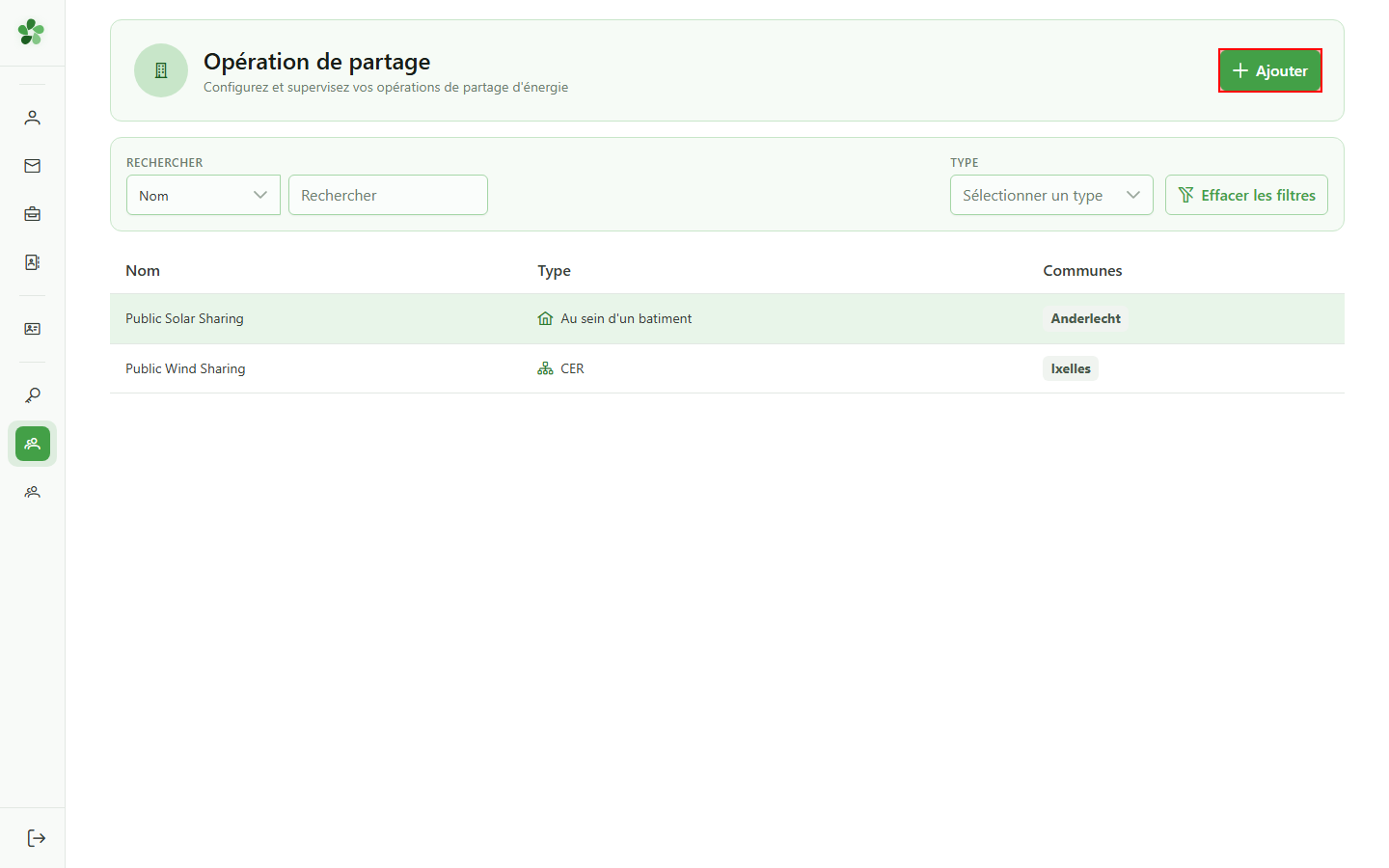
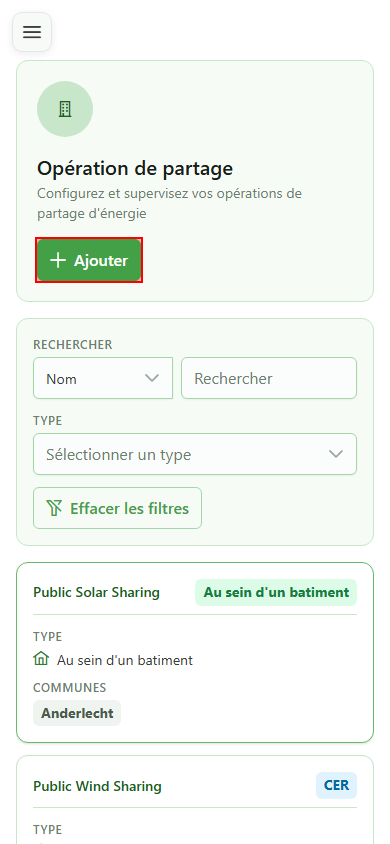
Cliquez sur « Ajouter » pour ouvrir le dialogue de création d'une nouvelle opération de partage au sein de la communauté active.
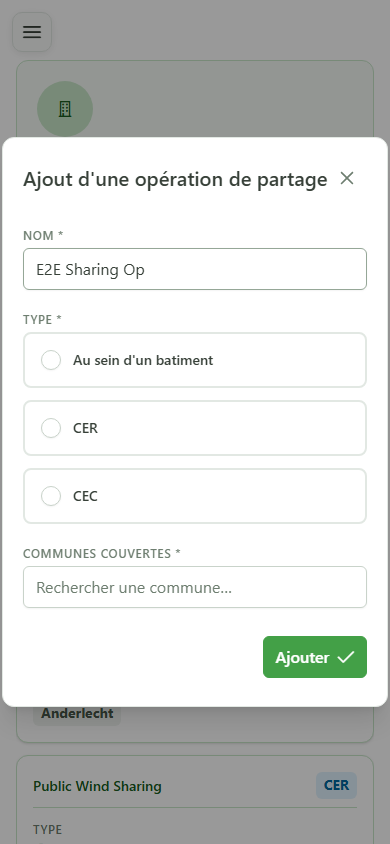
2 Nommer l'opération
Identification de l'opération
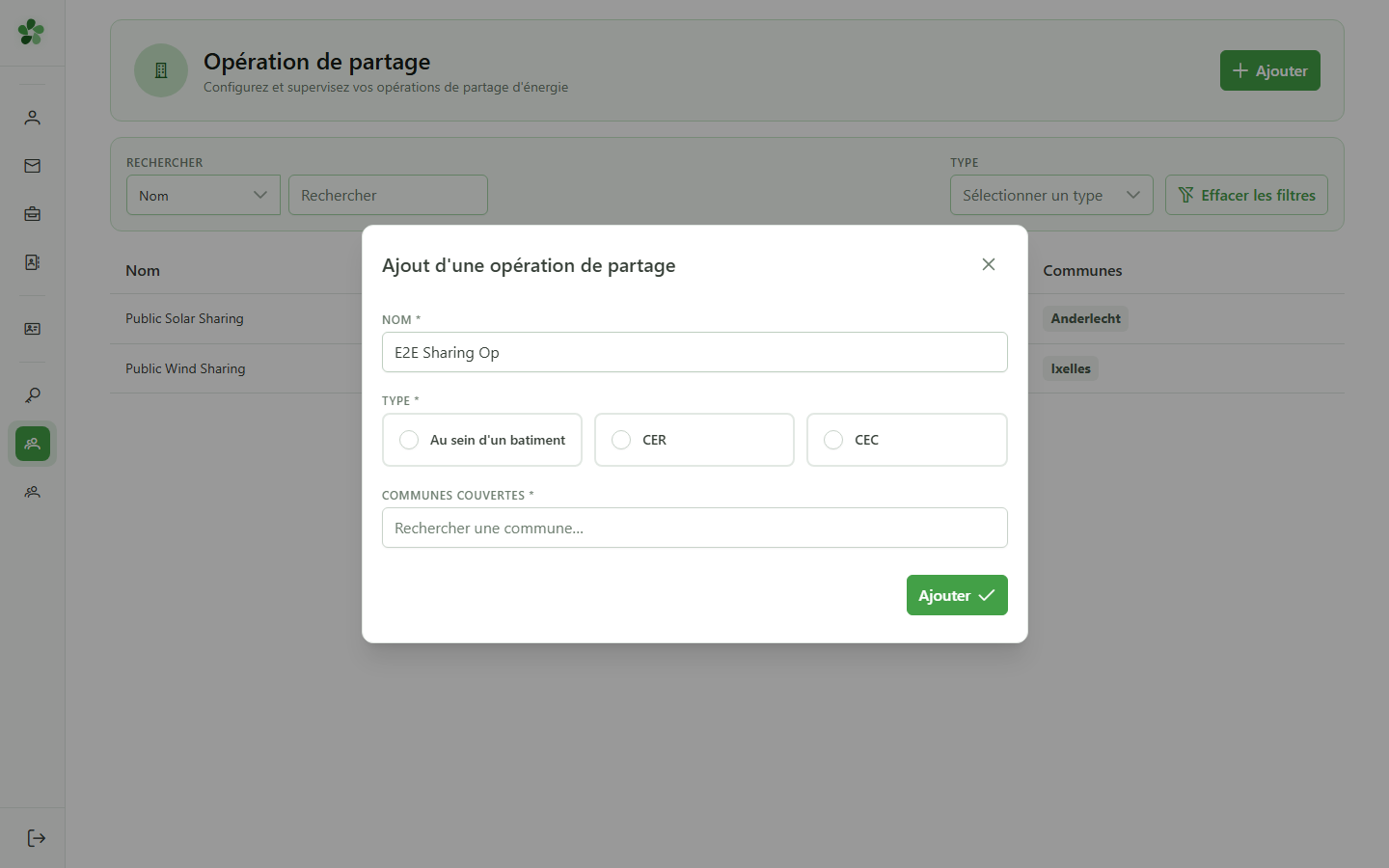
Saisissez un nom évocateur pour la nouvelle opération de partage. Ce nom apparaîtra dans la liste et dans toutes les références à cette opération.
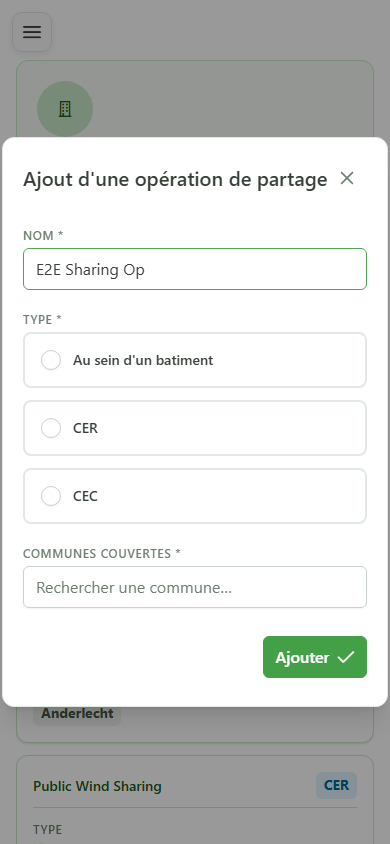
3 Type Local
Type de partage
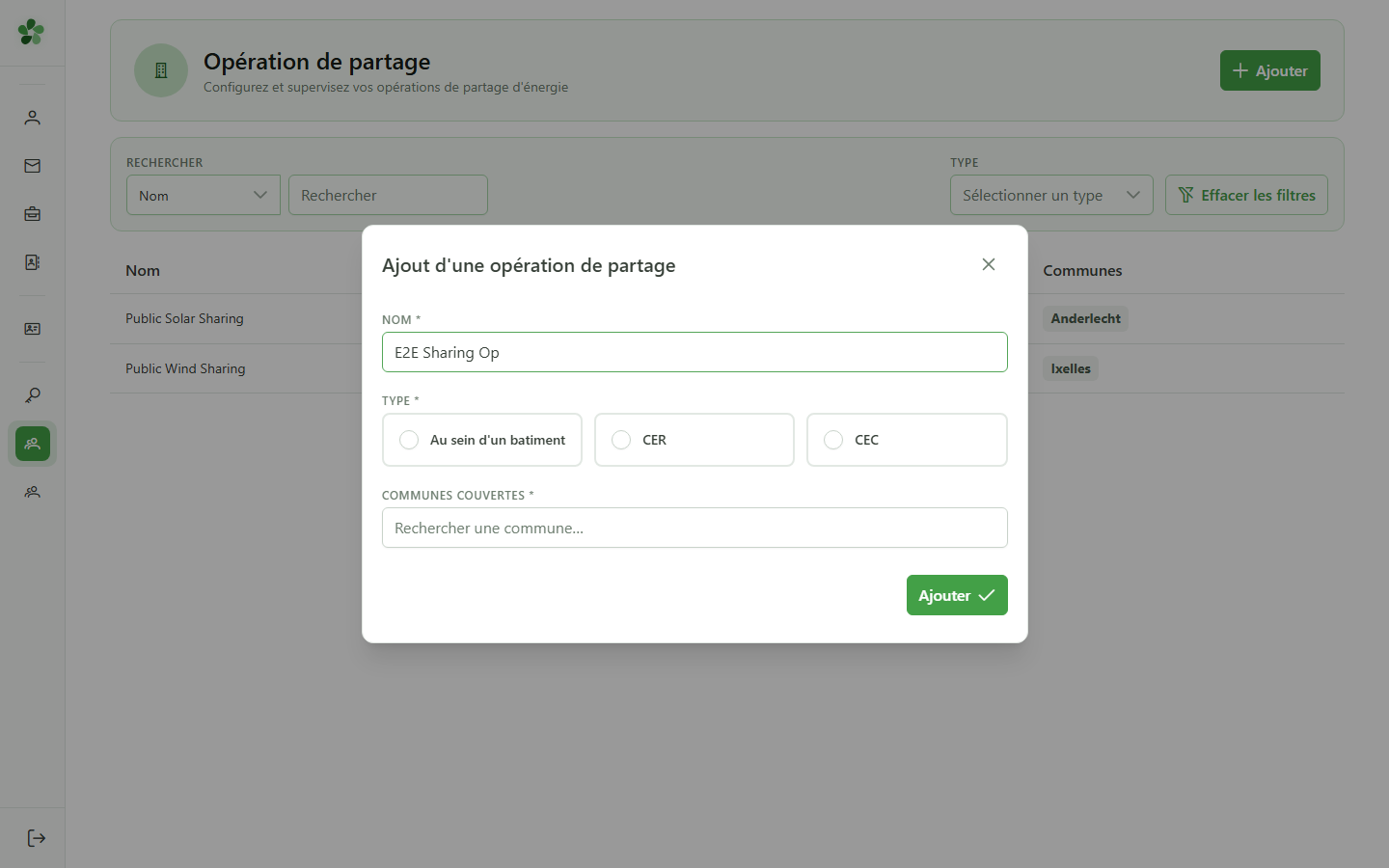
Sélectionnez la carte « Local » pour indiquer que le partage se fait au sein d'un même bâtiment, par opposition à un partage à distance via le réseau public.
4 Saisir la commune
Communes couvertes
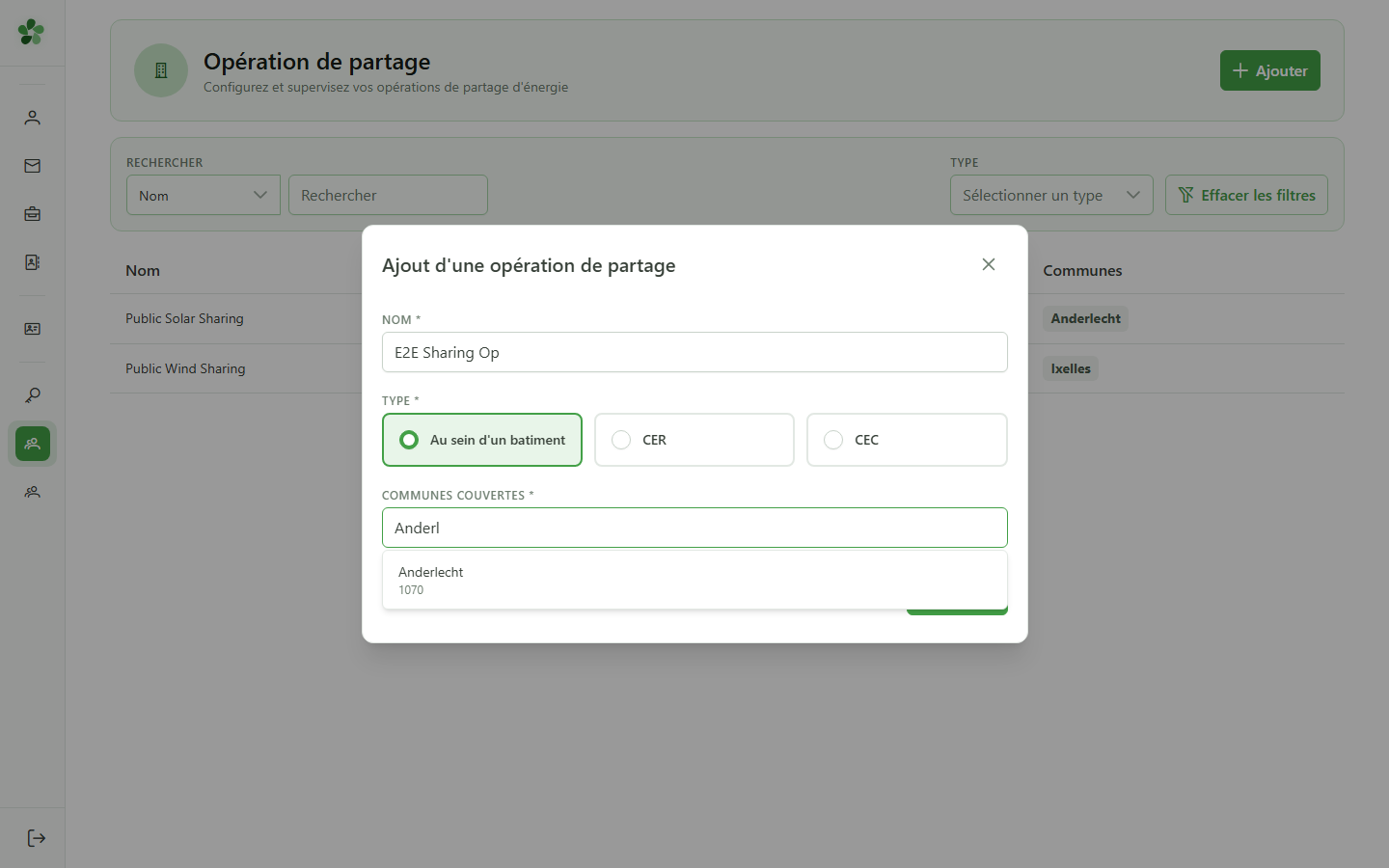
Tapez les premières lettres du nom d'une commune (par exemple « Anderl ») dans le champ « Communes couvertes » pour ouvrir la liste des suggestions correspondantes.
5 Sélectionner Anderlecht
Confirmation de la commune
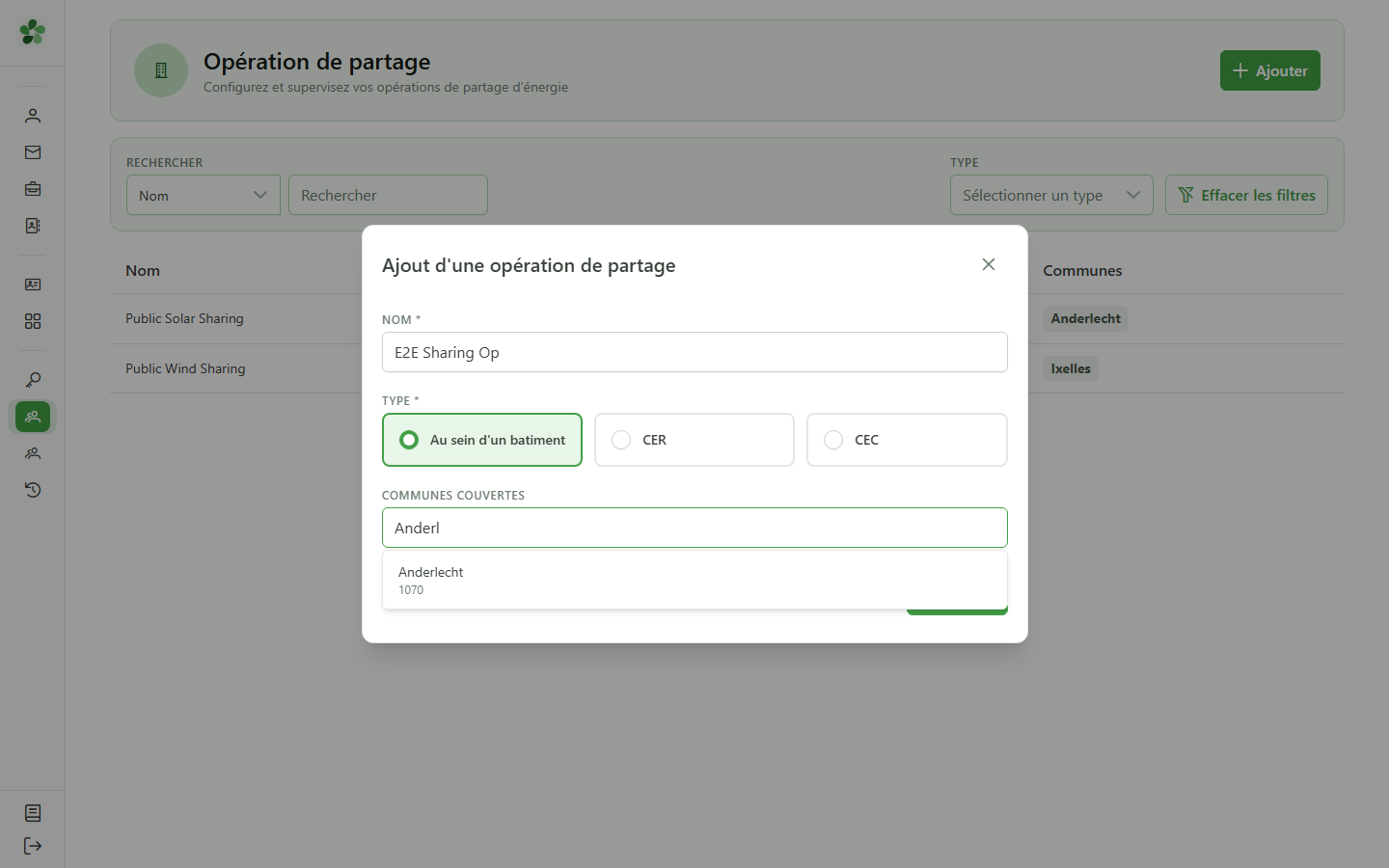
Cliquez sur la première suggestion (« Anderlecht ») pour l'ajouter à la liste des communes couvertes par l'opération de partage.
6 Opération créée
Confirmation
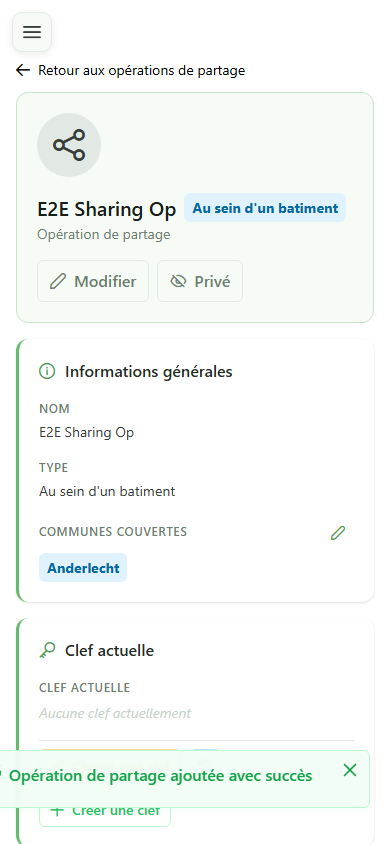
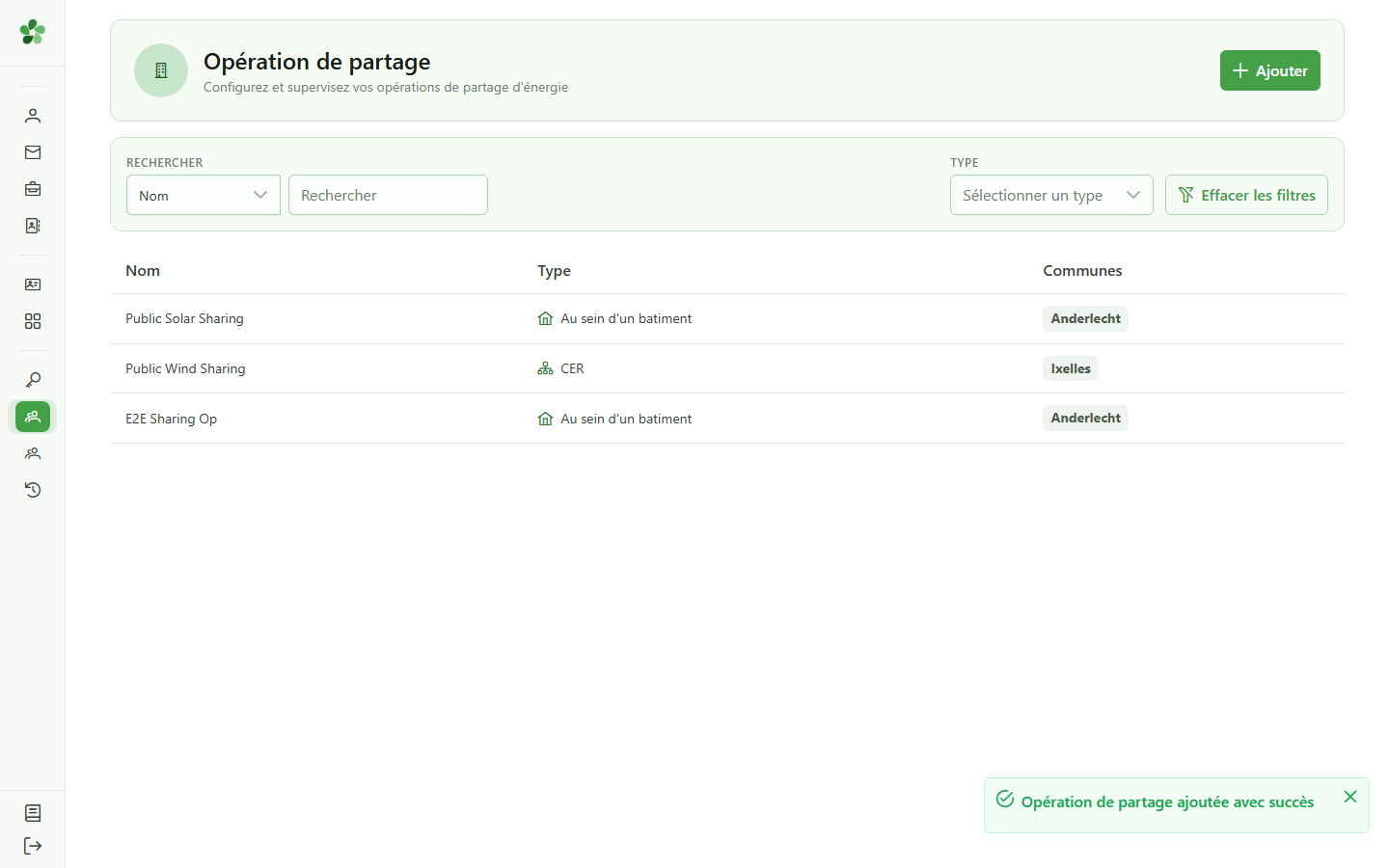
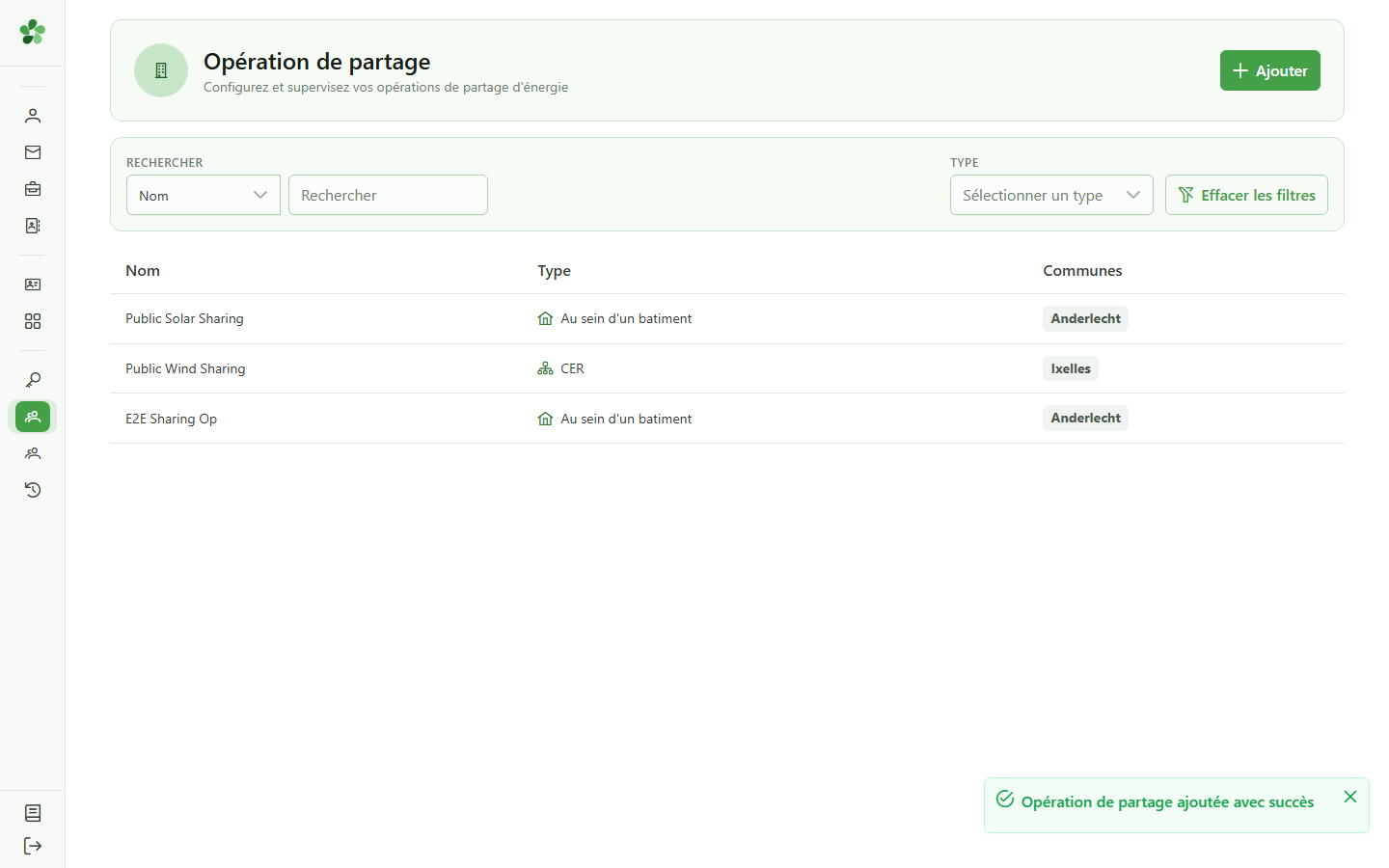
La nouvelle opération « E2E Sharing Op » apparaît dans la liste des opérations de partage de la communauté, prête à être éditée et activée.
7 Ouvrir la fiche
Ouverture de la fiche
Cliquez sur la ligne de la nouvelle opération pour ouvrir sa fiche détaillée et accéder à ses paramètres complets.
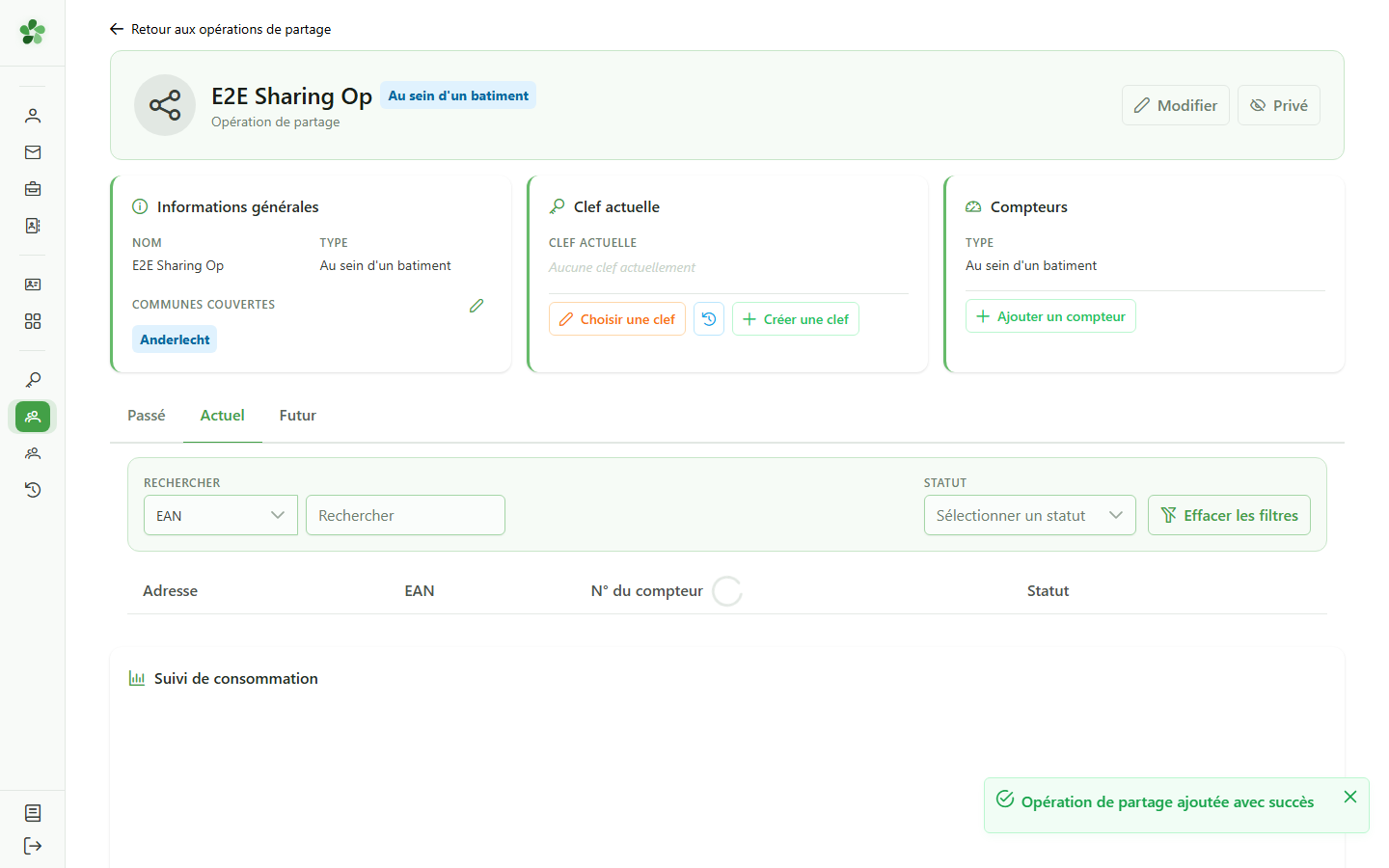
8 Nom de l'opération
Détail de l'opération
L'en-tête de la fiche reprend le nom de l'opération que vous venez de créer — il sert de fil conducteur dans toutes les vues qui la référencent.
Créer une opération de partage
Guide utilisateur
User guide
1 Ajouter une opération
Création d'une opération
Cliquez sur « Ajouter » pour ouvrir le dialogue de création d'une nouvelle opération de partage au sein de la communauté active.
2 Nommer l'opération
Identification de l'opération
Saisissez un nom évocateur pour la nouvelle opération de partage. Ce nom apparaîtra dans la liste et dans toutes les références à cette opération.
3 Type Local
Type de partage
Sélectionnez la carte « Local » pour indiquer que le partage se fait au sein d'un même bâtiment, par opposition à un partage à distance via le réseau public.
4 Saisir la commune
Communes couvertes
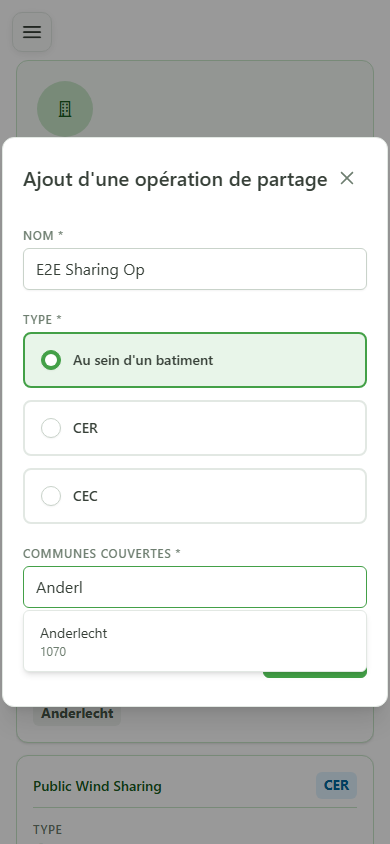
Tapez les premières lettres du nom d'une commune (par exemple « Anderl ») dans le champ « Communes couvertes » pour ouvrir la liste des suggestions correspondantes.
5 Sélectionner Anderlecht
Confirmation de la commune
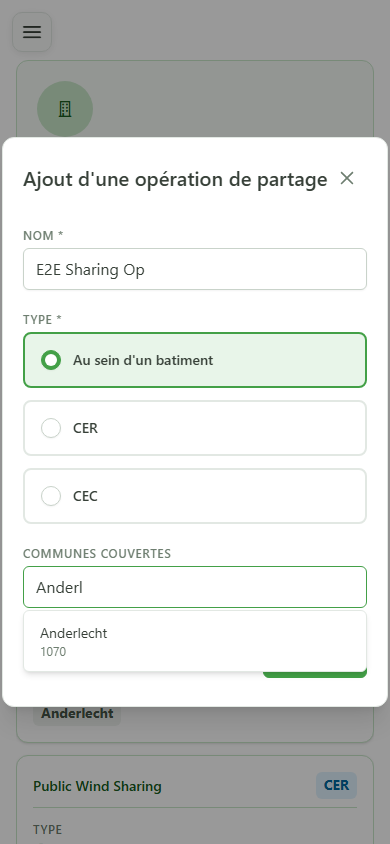
Cliquez sur la première suggestion (« Anderlecht ») pour l'ajouter à la liste des communes couvertes par l'opération de partage.
6 Opération créée
Confirmation
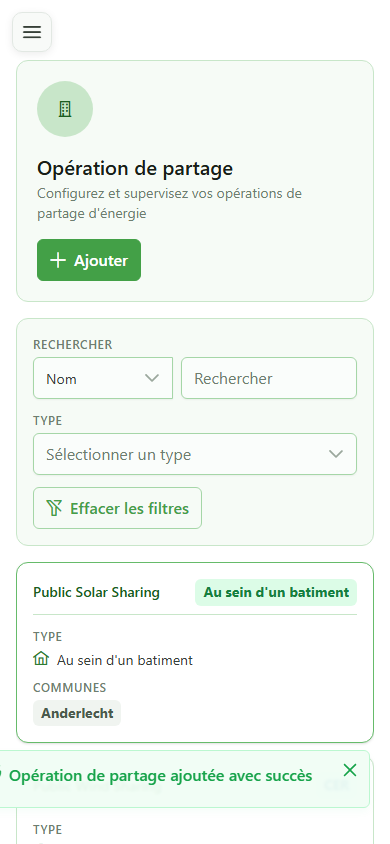
La nouvelle opération « E2E Sharing Op » apparaît dans la liste des opérations de partage de la communauté, prête à être éditée et activée.
7 Ouvrir la fiche
Ouverture de la fiche
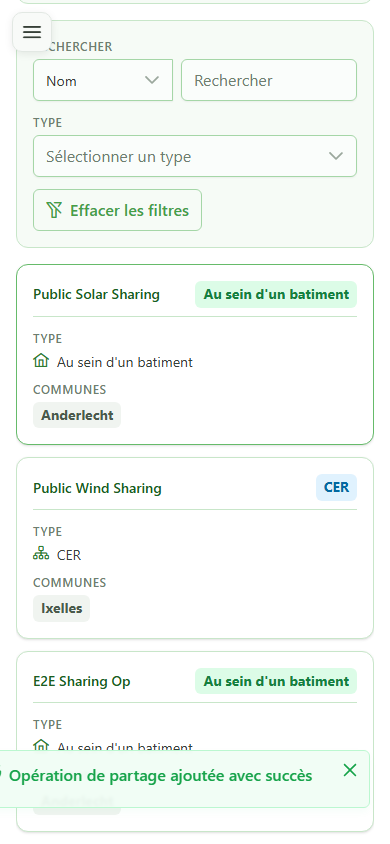
Cliquez sur la ligne de la nouvelle opération pour ouvrir sa fiche détaillée et accéder à ses paramètres complets.
8 Nom de l'opération
Détail de l'opération
L'en-tête de la fiche reprend le nom de l'opération que vous venez de créer — il sert de fil conducteur dans toutes les vues qui la référencent.