Créer un compteur
Guide utilisateur
User guide
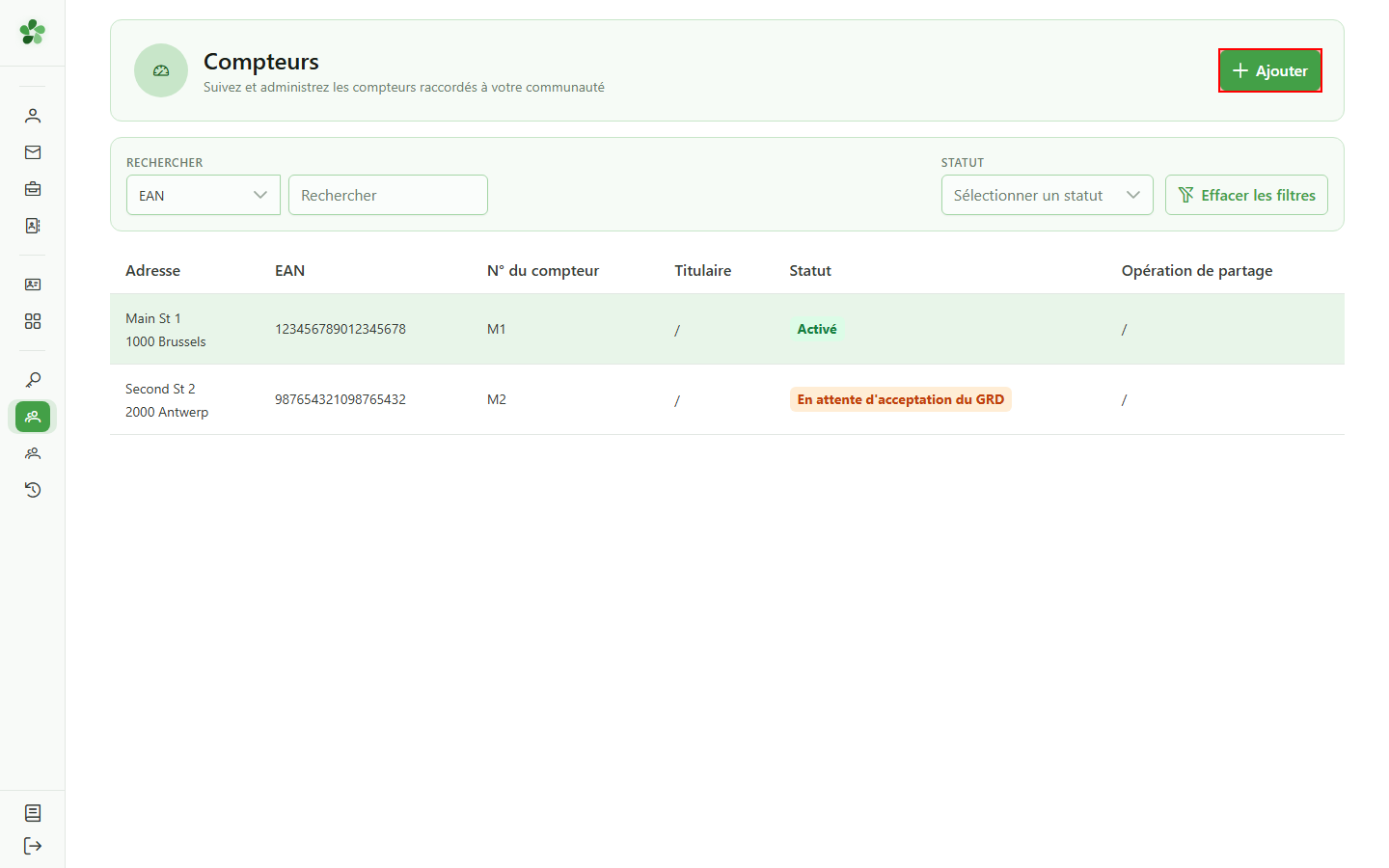
1 Ajouter un compteur
Création d'un compteur
Cliquez sur « Ajouter » pour ouvrir le formulaire de création d'un nouveau compteur rattaché à la communauté active.
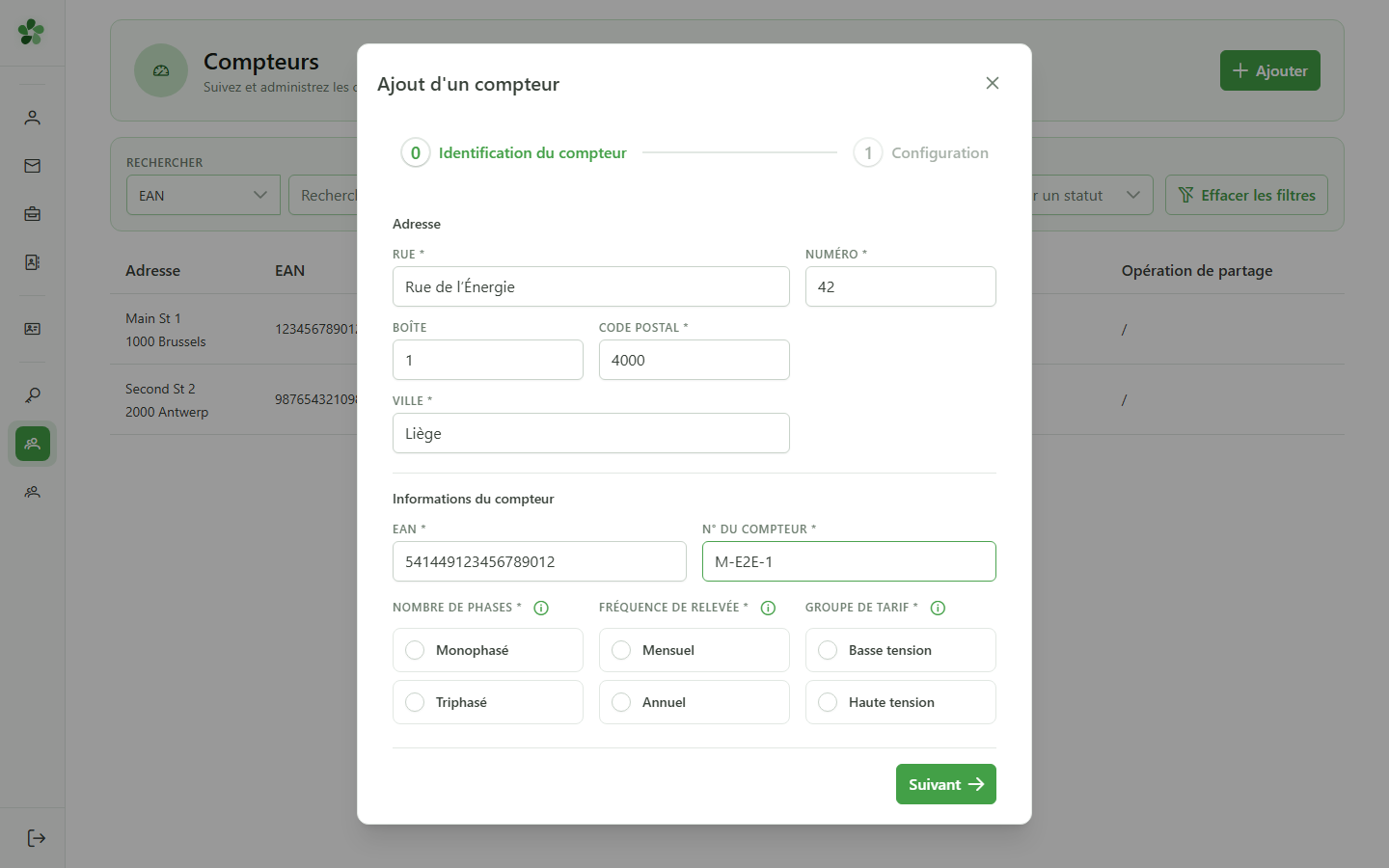
2 Décrire l'emplacement
Identification du compteur
Renseignez l'adresse d'installation, l'EAN unique du point de comptage et le numéro physique du compteur. Ces champs sont indispensables pour identifier l'appareil.
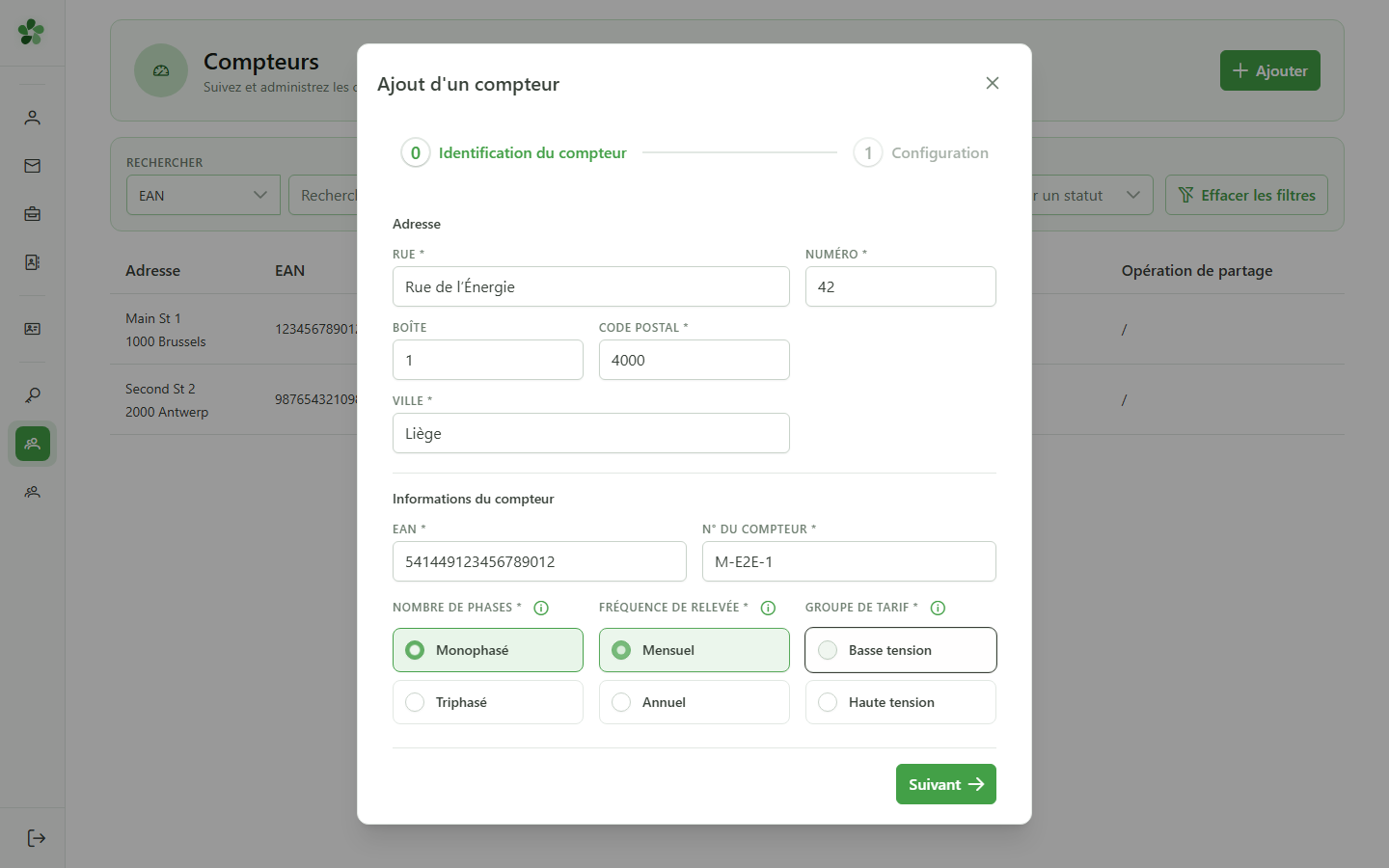
3 Choisir les caractéristiques
Caractéristiques techniques
Sélectionnez le nombre de phases, la fréquence de relevé et le groupe tarifaire — ces choix conditionnent la modélisation des consommations du compteur.
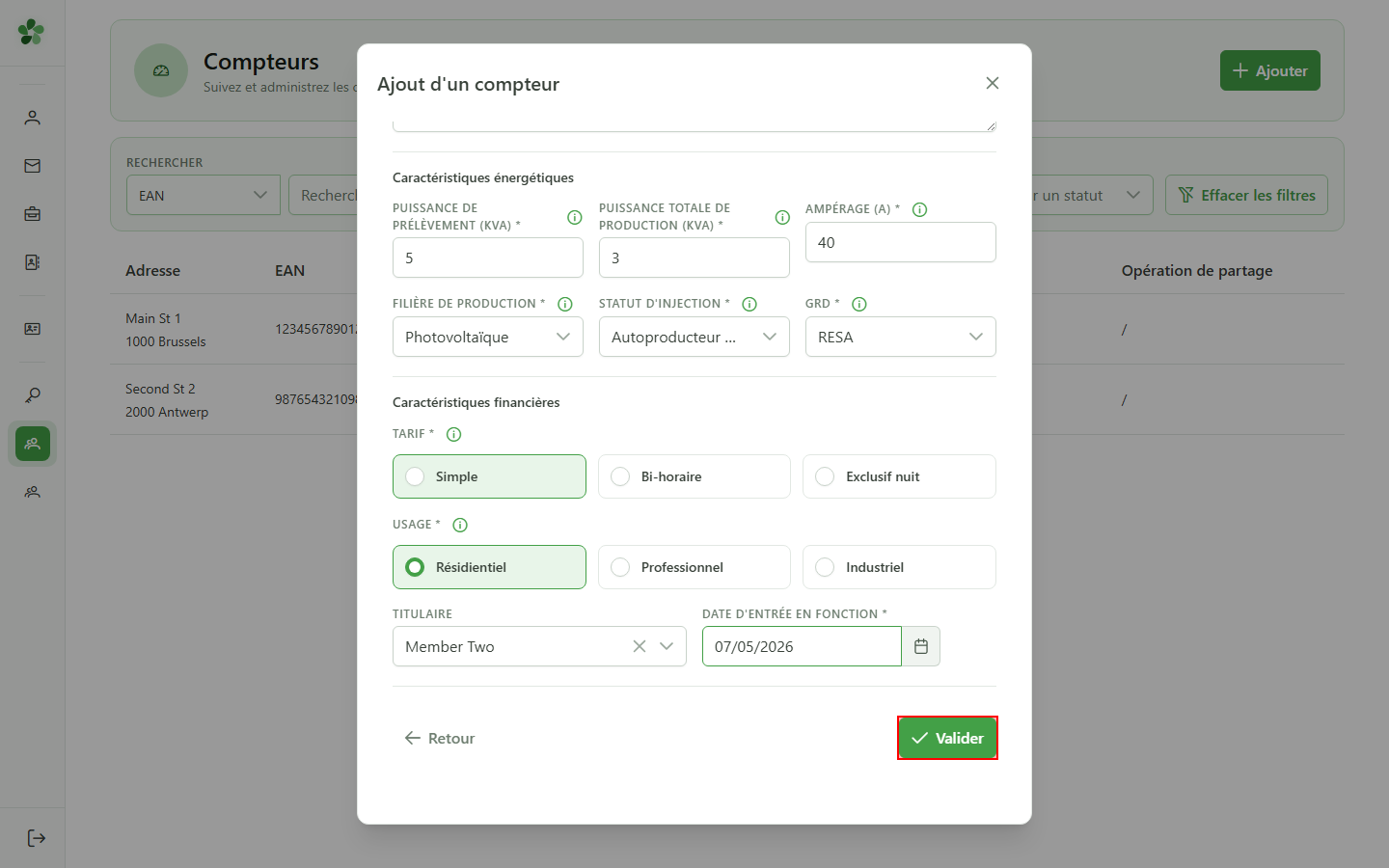
4 Caractéristiques énergétiques
Caractéristiques énergétiques
Décrivez la puissance de prélèvement, la capacité totale de génération et l'ampérage du compteur. Ces valeurs alimentent les calculs de répartition des opérations de partage.
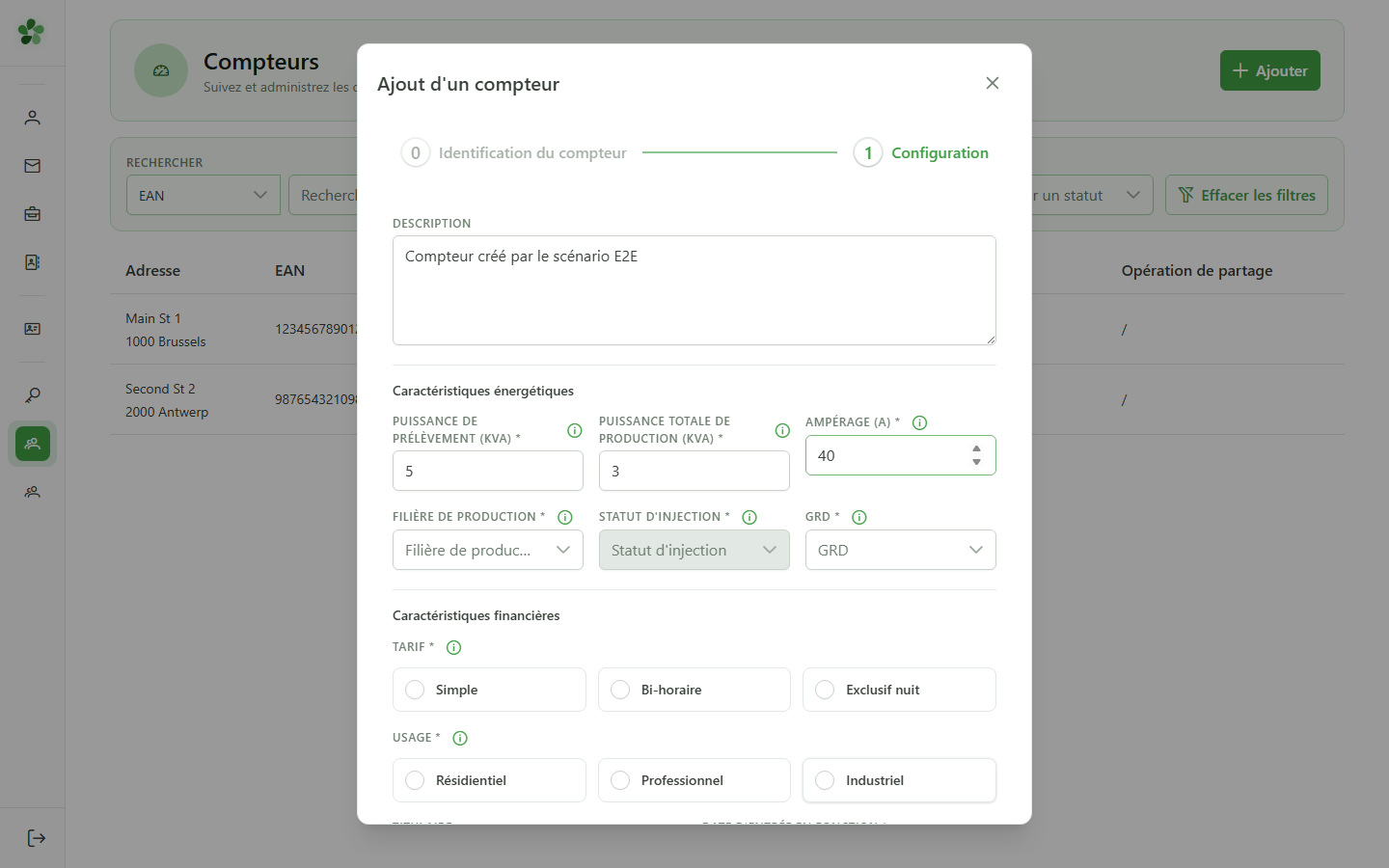
5 Configurer le réseau
Configuration réseau
Sélectionnez la filière de production, le statut d'injection et le gestionnaire de réseau de distribution (GRD) auquel le compteur est raccordé.
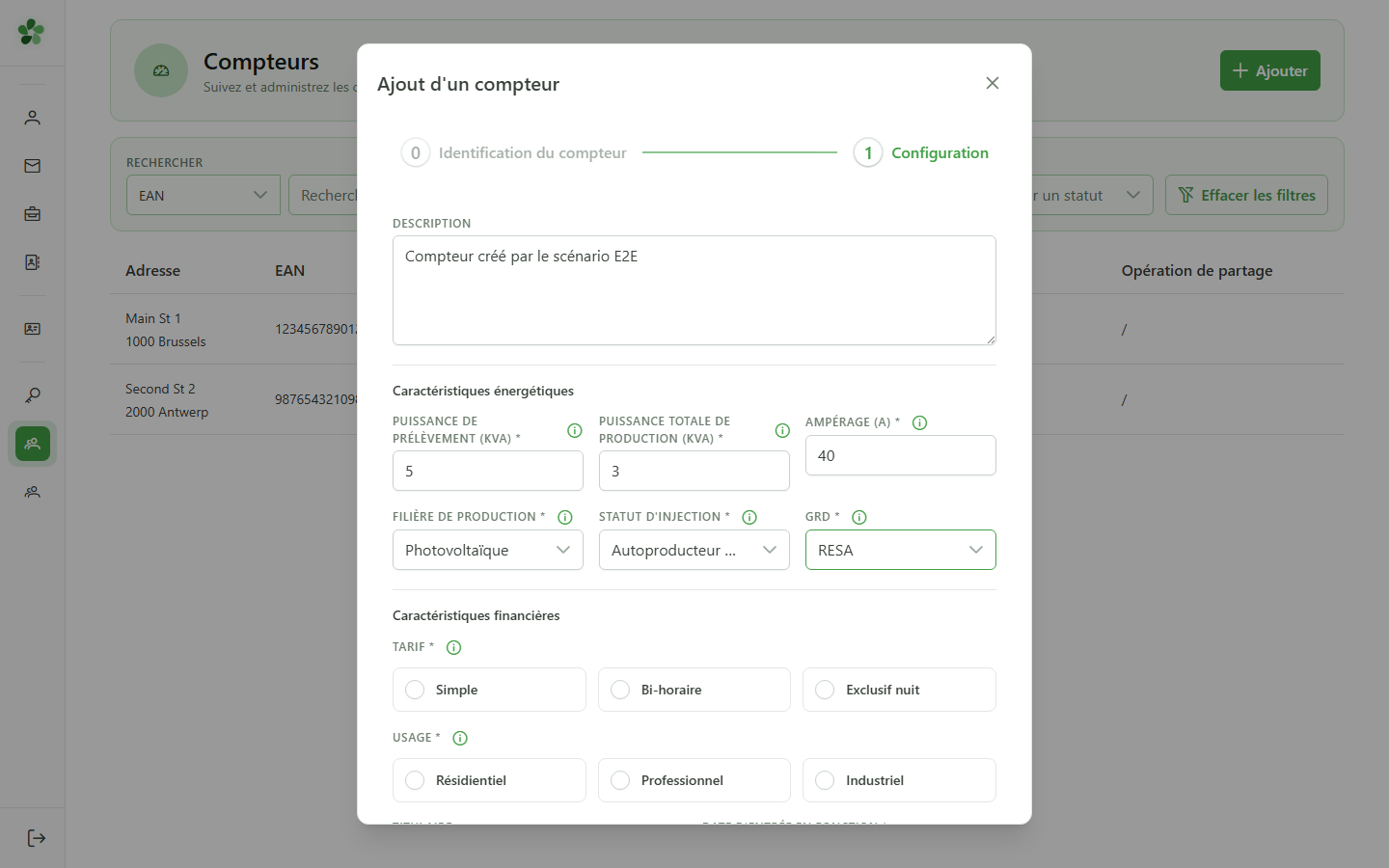
6 Associer à un membre
Affectation du membre
Choisissez le tarif (simple ou bi-horaire), le type de client (résidentiel, professionnel) et le membre de la communauté propriétaire du compteur.
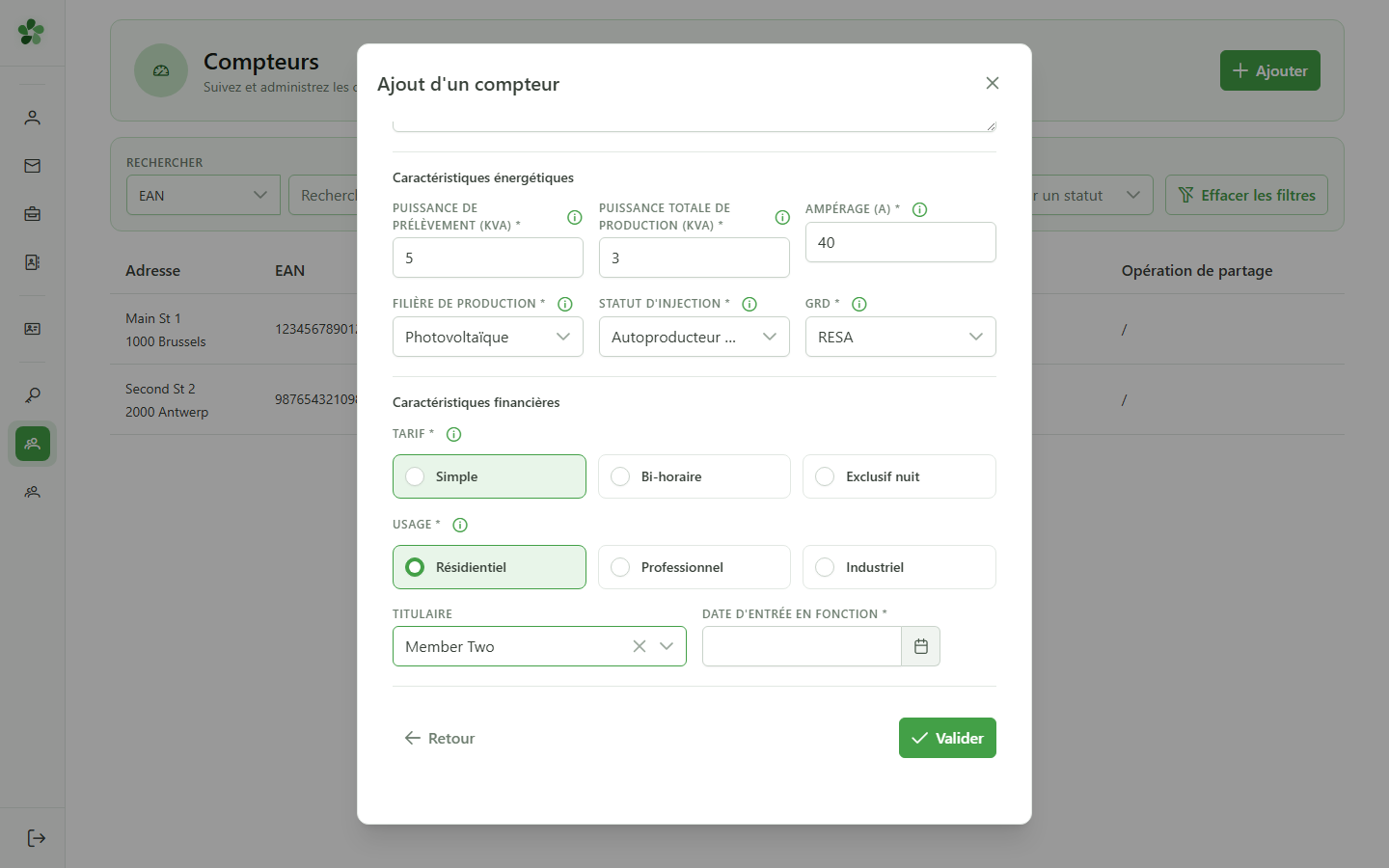
7 Fixer la date d'activation
Date d'activation
Choisissez la date à partir de laquelle le compteur sera considéré comme actif dans la communauté. Avant cette date, il n'apparaîtra pas dans les calculs.
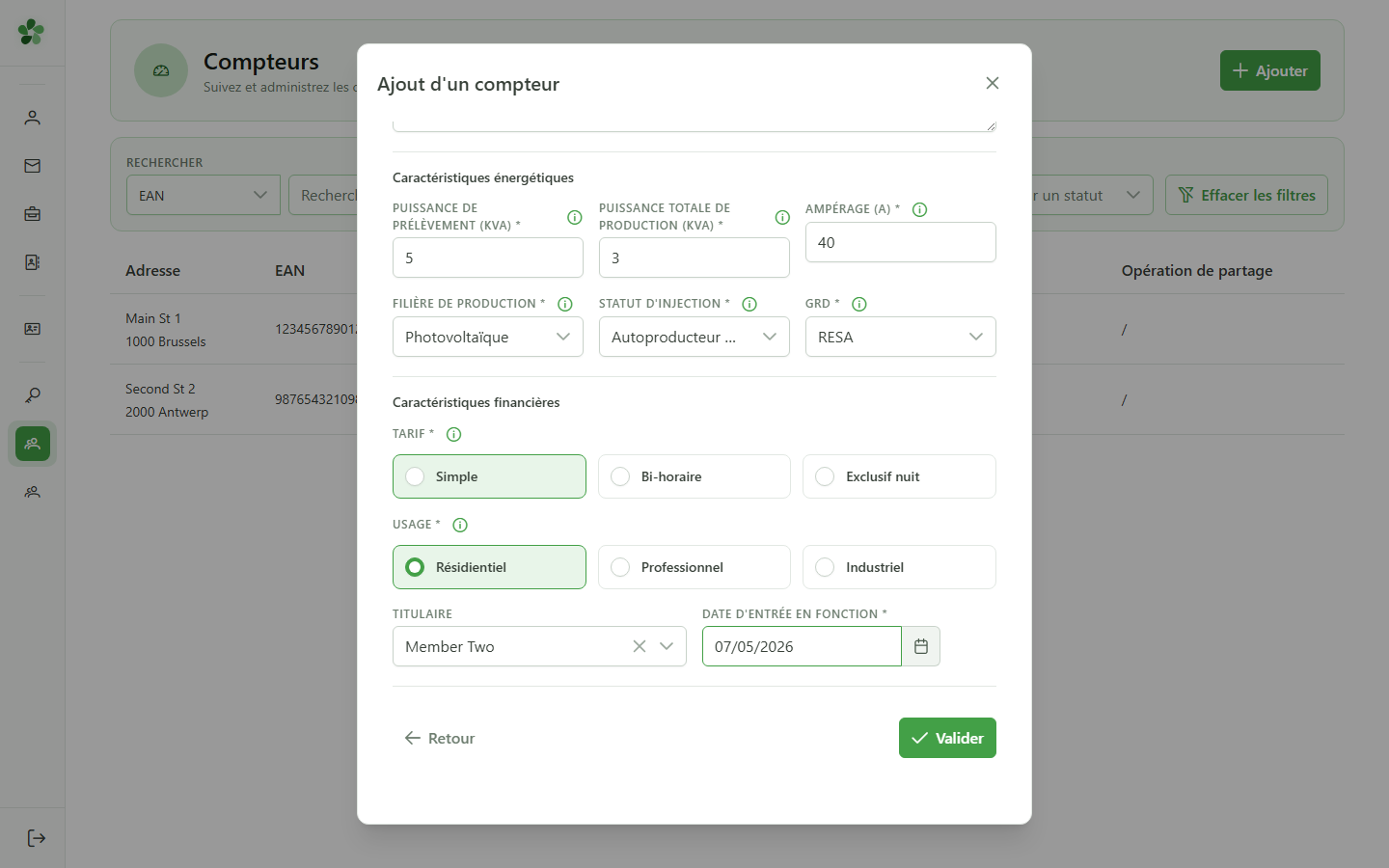
8 Enregistrer le compteur
Enregistrement
Cliquez sur « Valider » : le formulaire complet est envoyé au CRM, qui crée le compteur et le rattache à la communauté active.
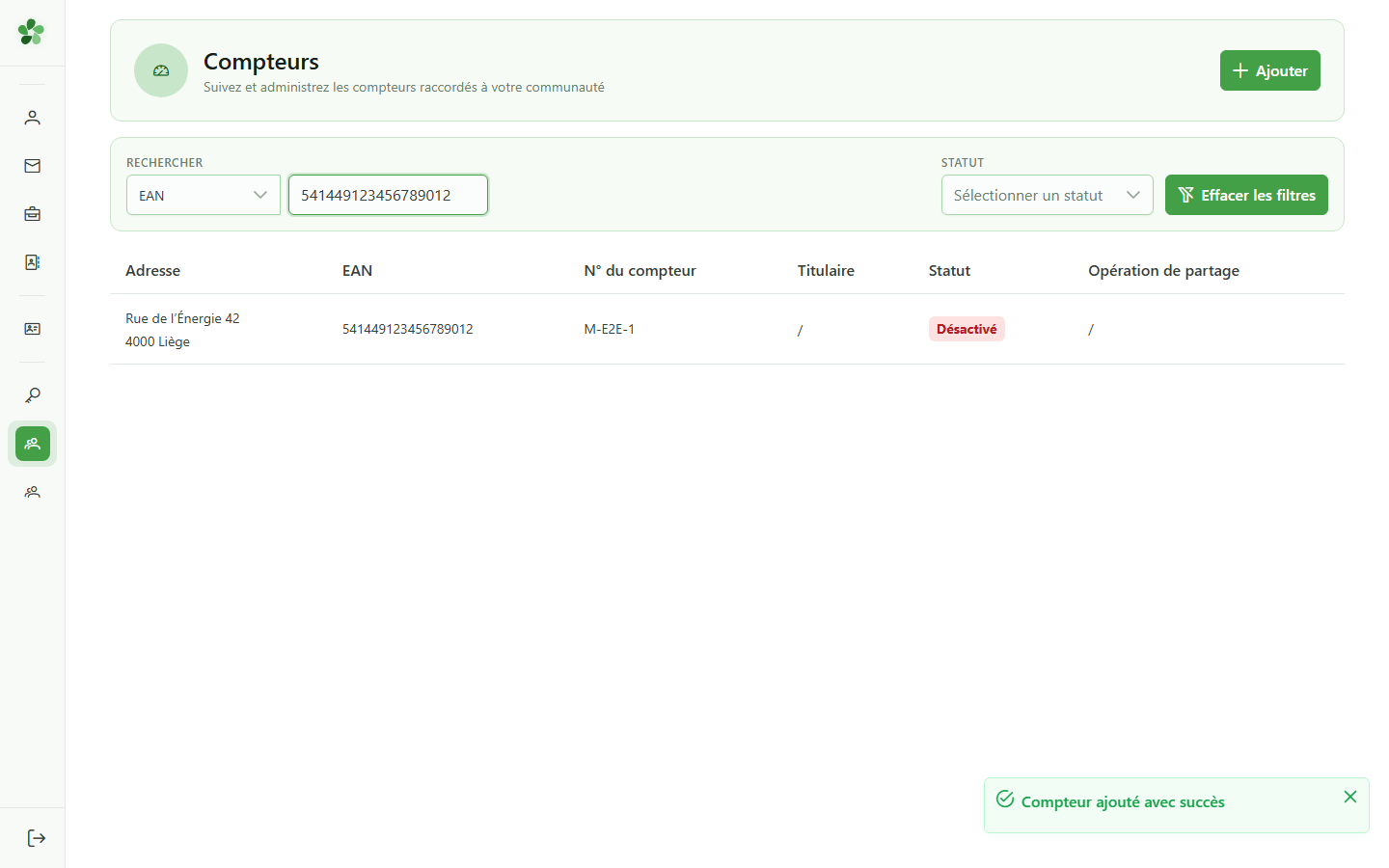
9 Filtrer par EAN
Vérification dans la liste
Saisissez l'EAN du compteur dans la barre de recherche pour filtrer la liste et retrouver immédiatement le compteur nouvellement créé.
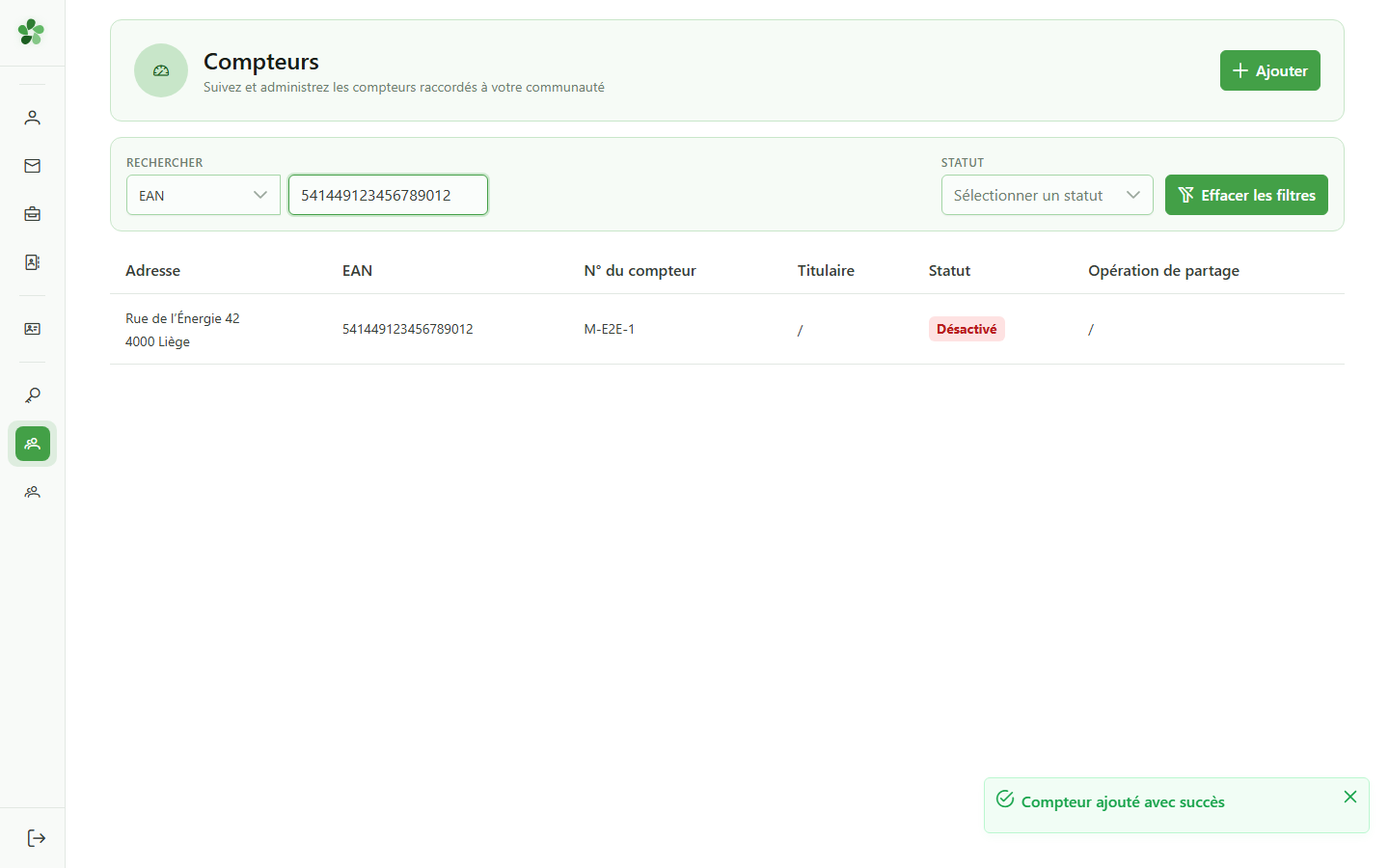
10 Compteur trouvé
Vérification dans la liste
Le compteur « 541449123456789012 » apparaît dans le tableau filtré : la création est confirmée et la fiche est accessible depuis la liste.
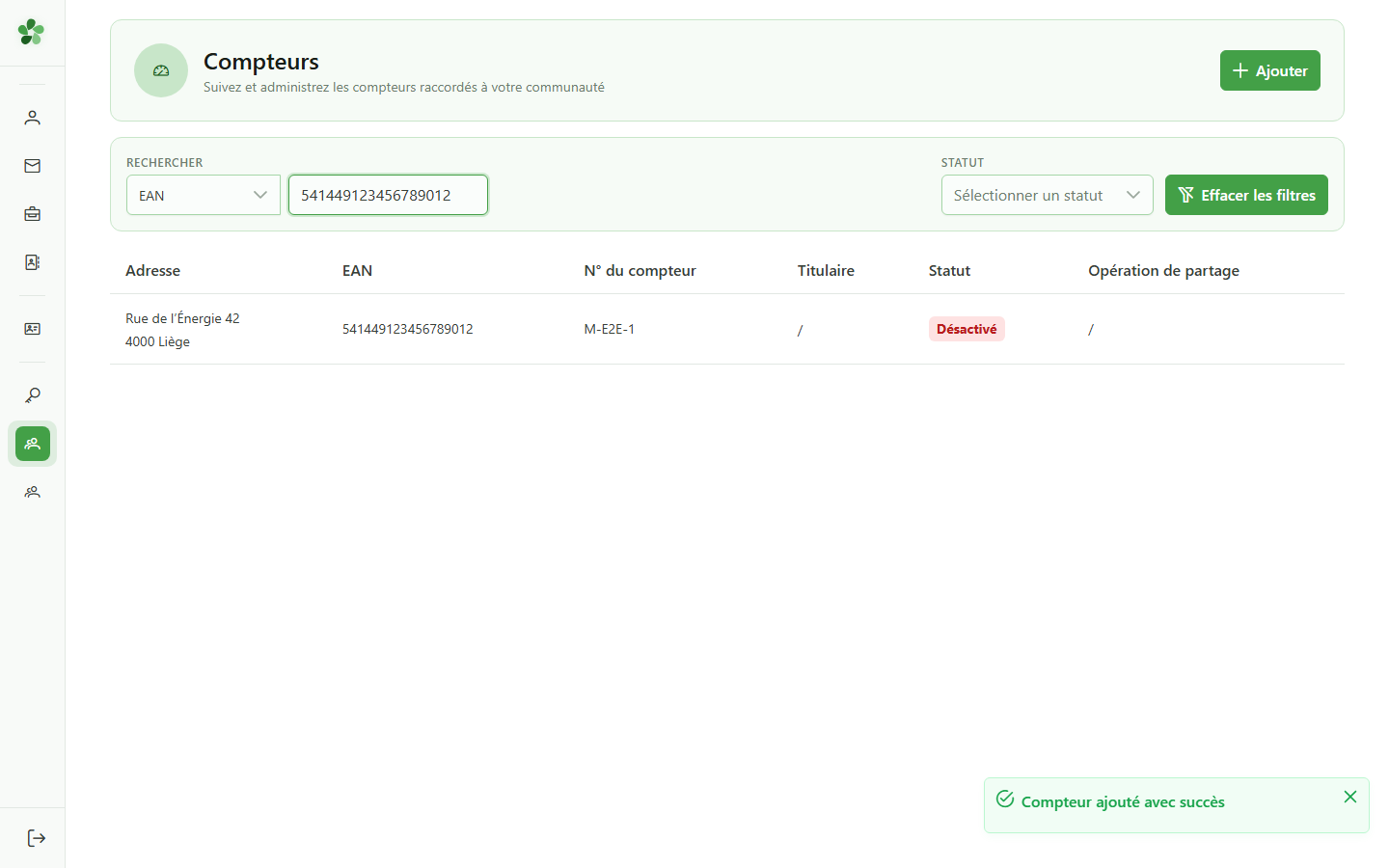
11 Ouvrir la fiche
Ouverture de la fiche
Cliquez sur la ligne du compteur pour ouvrir sa fiche détaillée et accéder aux onglets de consultation des consommations.
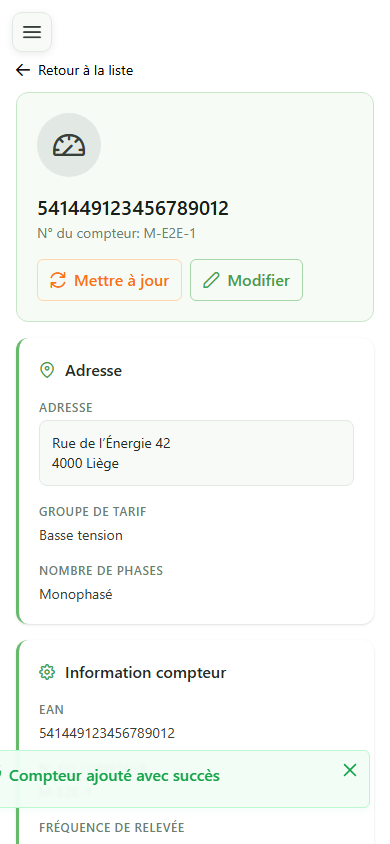
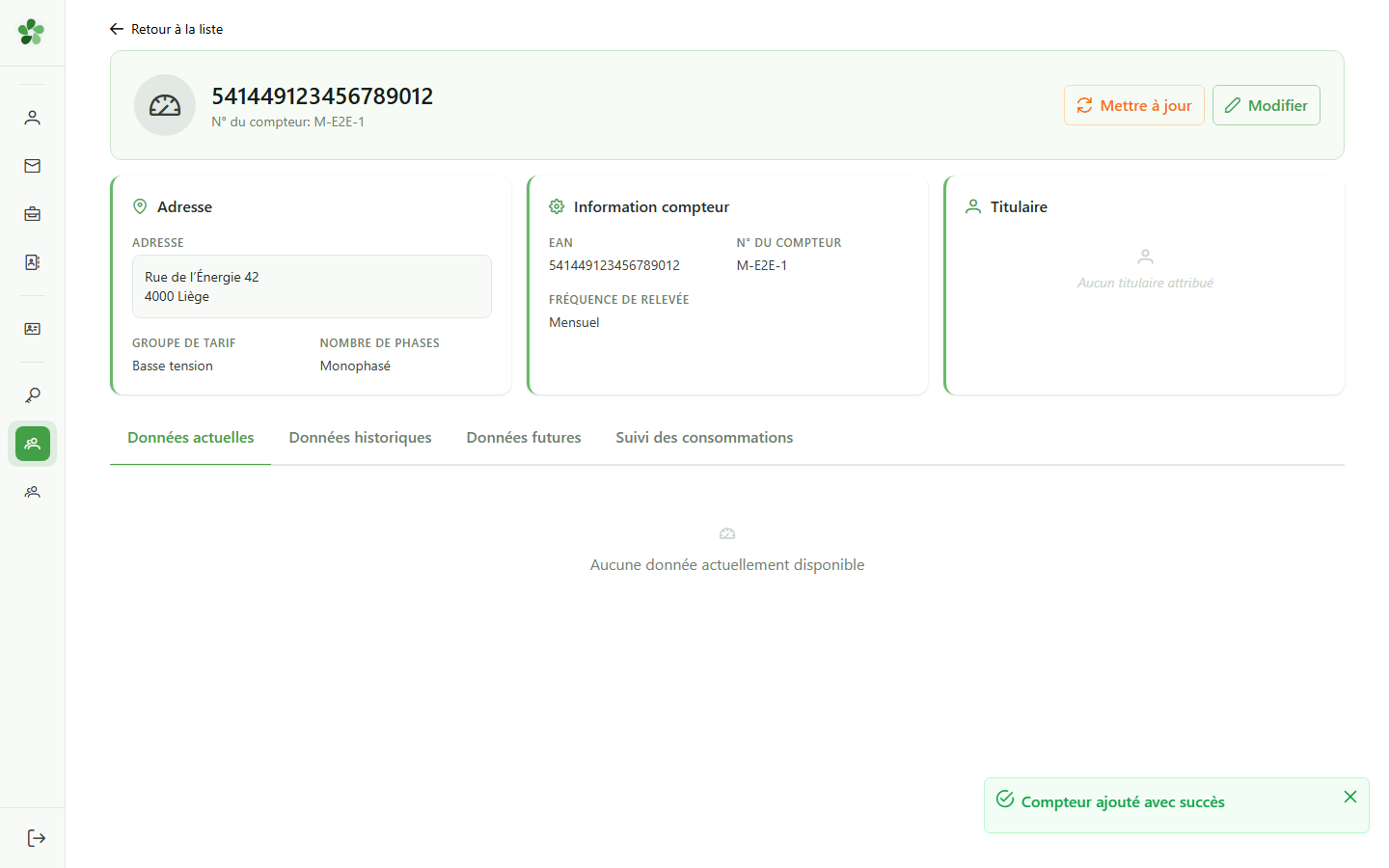
12 Fiche compteur prête
Détail du compteur
La fiche détaillée reprend l'EAN du nouveau compteur et propose les onglets de consultation : données actuelles, historiques, futures et consommation.
Créer un compteur
Guide utilisateur
User guide
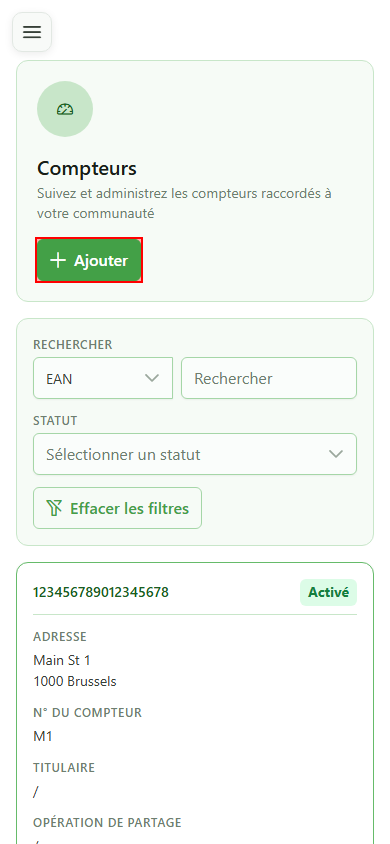
1 Ajouter un compteur
Création d'un compteur
Cliquez sur « Ajouter » pour ouvrir le formulaire de création d'un nouveau compteur rattaché à la communauté active.
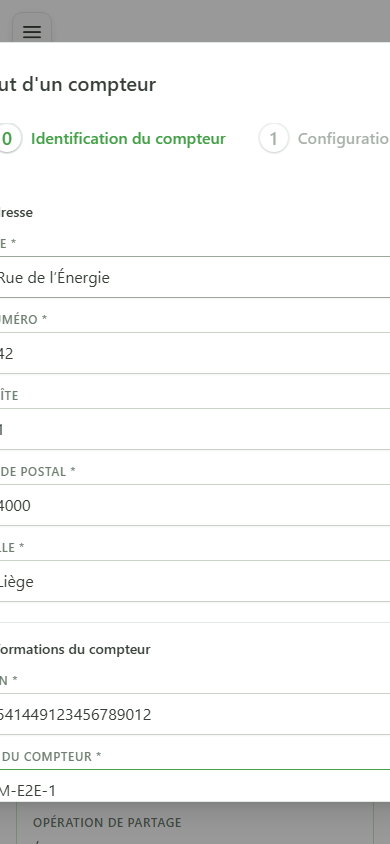
2 Décrire l'emplacement
Identification du compteur
Renseignez l'adresse d'installation, l'EAN unique du point de comptage et le numéro physique du compteur. Ces champs sont indispensables pour identifier l'appareil.
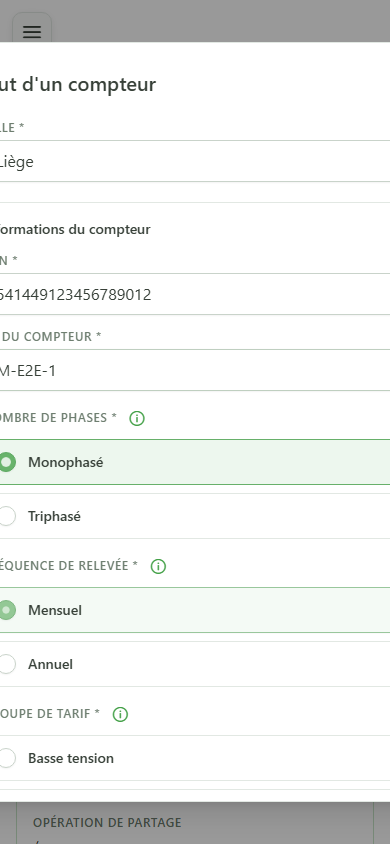
3 Choisir les caractéristiques
Caractéristiques techniques
Sélectionnez le nombre de phases, la fréquence de relevé et le groupe tarifaire — ces choix conditionnent la modélisation des consommations du compteur.
4 Caractéristiques énergétiques
Caractéristiques énergétiques
Décrivez la puissance de prélèvement, la capacité totale de génération et l'ampérage du compteur. Ces valeurs alimentent les calculs de répartition des opérations de partage.
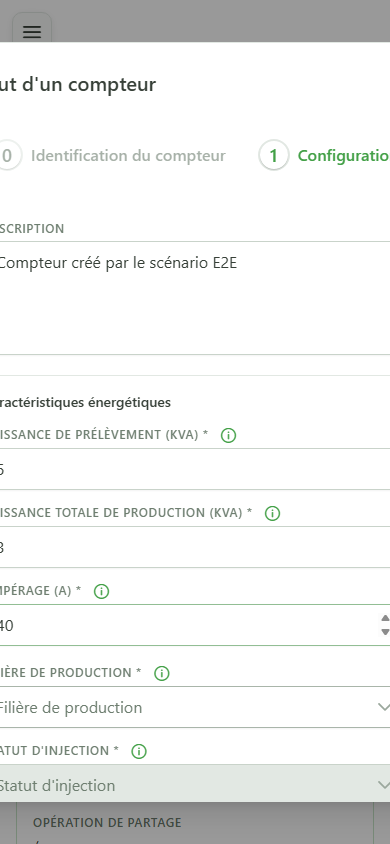
5 Configurer le réseau
Configuration réseau
Sélectionnez la filière de production, le statut d'injection et le gestionnaire de réseau de distribution (GRD) auquel le compteur est raccordé.
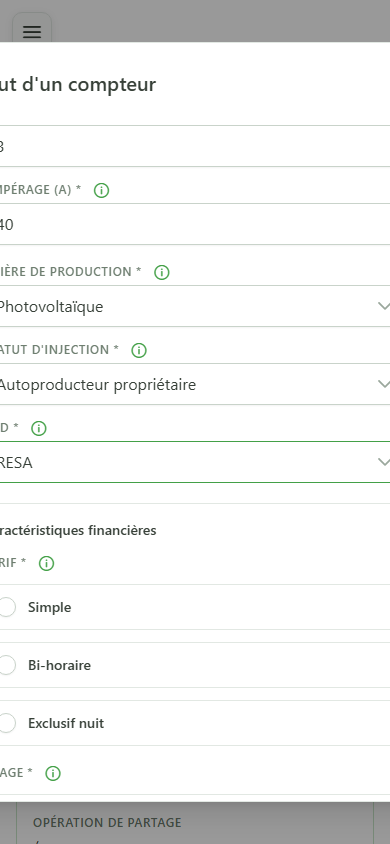
6 Associer à un membre
Affectation du membre
Choisissez le tarif (simple ou bi-horaire), le type de client (résidentiel, professionnel) et le membre de la communauté propriétaire du compteur.
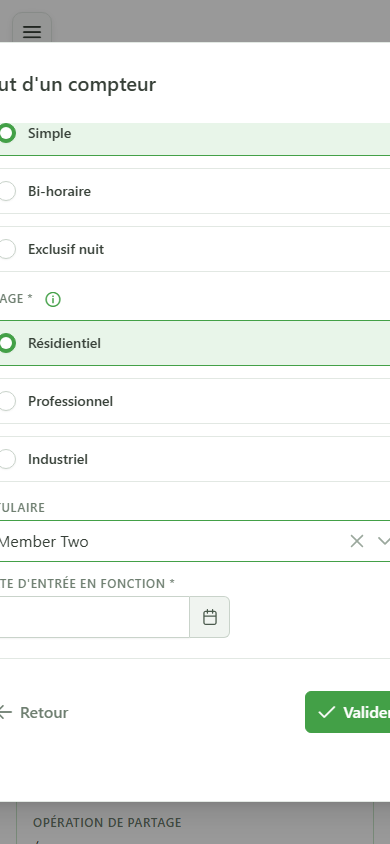
7 Fixer la date d'activation
Date d'activation
Choisissez la date à partir de laquelle le compteur sera considéré comme actif dans la communauté. Avant cette date, il n'apparaîtra pas dans les calculs.
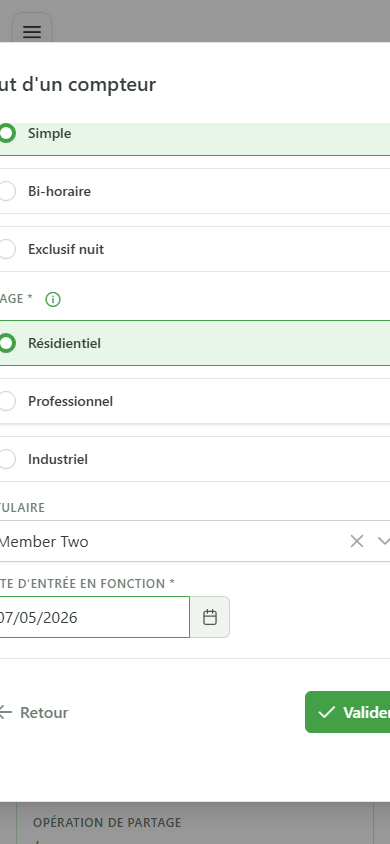
8 Enregistrer le compteur
Enregistrement
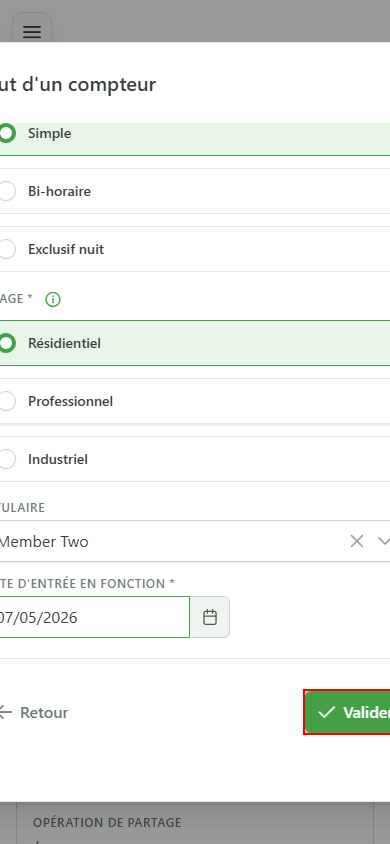
Cliquez sur « Valider » : le formulaire complet est envoyé au CRM, qui crée le compteur et le rattache à la communauté active.
9 Filtrer par EAN
Vérification dans la liste
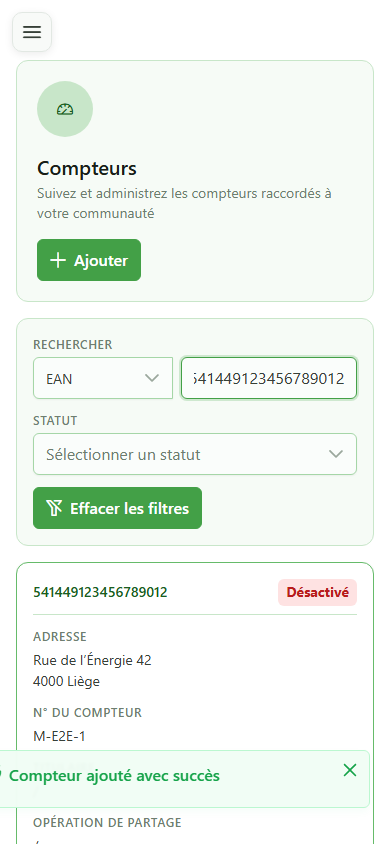
Saisissez l'EAN du compteur dans la barre de recherche pour filtrer la liste et retrouver immédiatement le compteur nouvellement créé.
10 Compteur trouvé
Vérification dans la liste
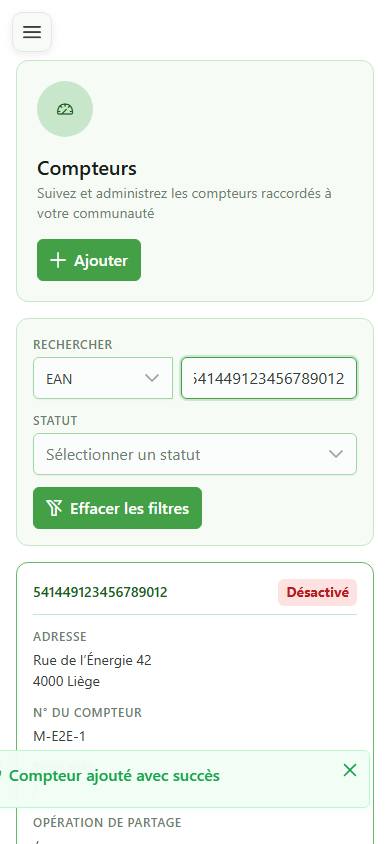
Le compteur « 541449123456789012 » apparaît dans le tableau filtré : la création est confirmée et la fiche est accessible depuis la liste.
11 Ouvrir la fiche
Ouverture de la fiche
Touchez la carte du compteur pour ouvrir sa fiche détaillée et accéder aux onglets de consultation des consommations.
12 Fiche compteur prête
Détail du compteur
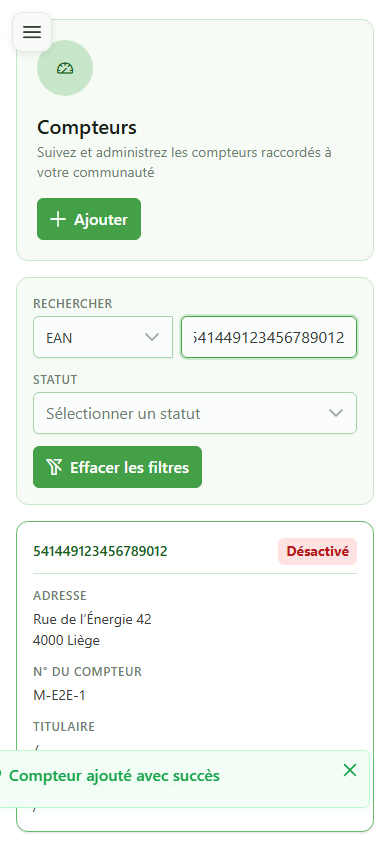
La fiche détaillée reprend l'EAN du nouveau compteur et propose les onglets de consultation : données actuelles, historiques, futures et consommation.