Rendre une opération de partage publique
Guide utilisateur
User guide
1 Ouvrir le groupe Membres
Navigation
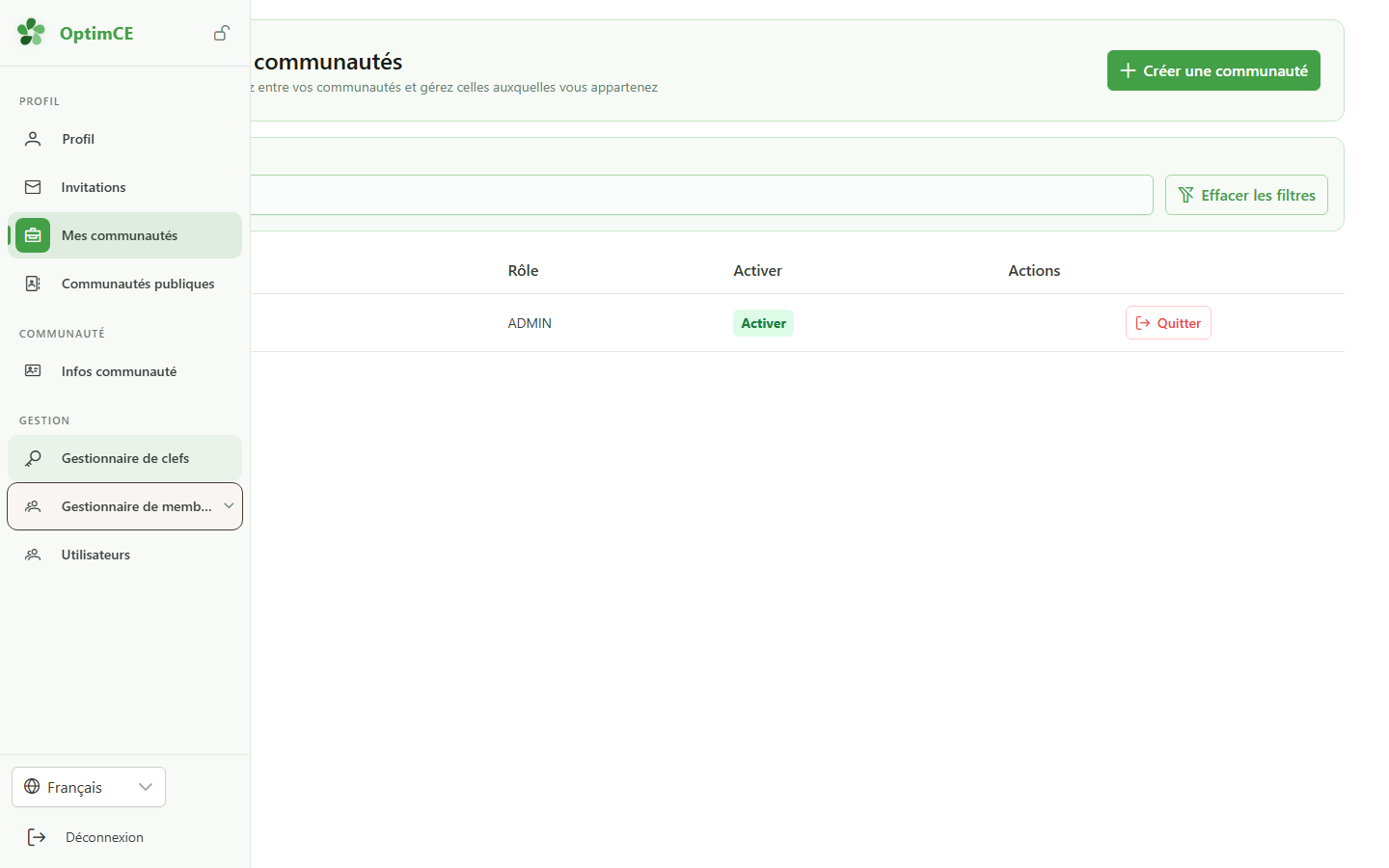
Dans la section « Gestion » de la barre latérale, cliquez sur « Gestion des membres » pour révéler le sous-menu contenant notamment les opérations de partage.
2 Accéder aux opérations de partage
Navigation
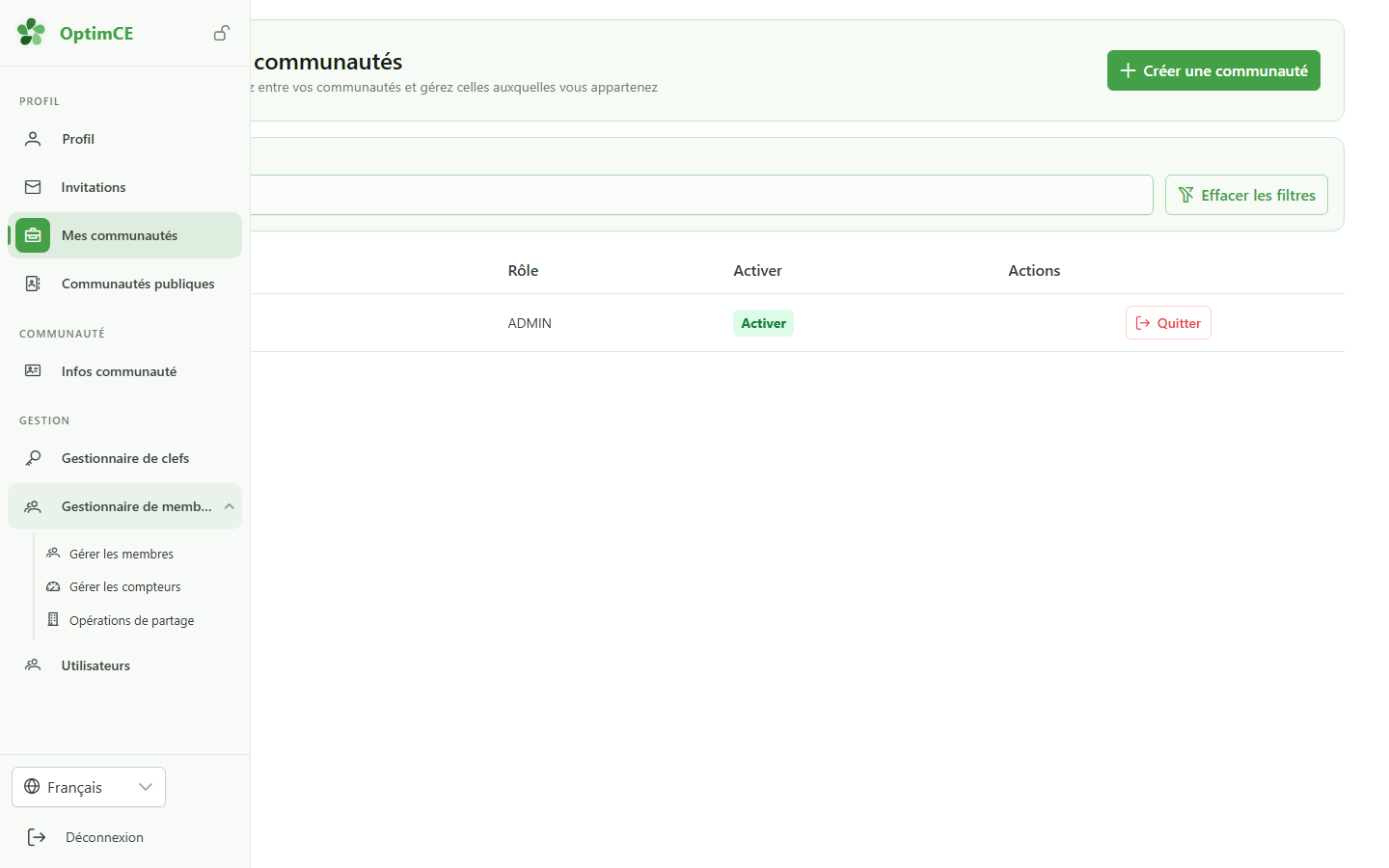
Dans le sous-menu, cliquez sur « Opérations de partage » pour accéder à la liste des opérations de partage d'énergie de votre communauté.
3 Ajouter une opération
Création d'une opération
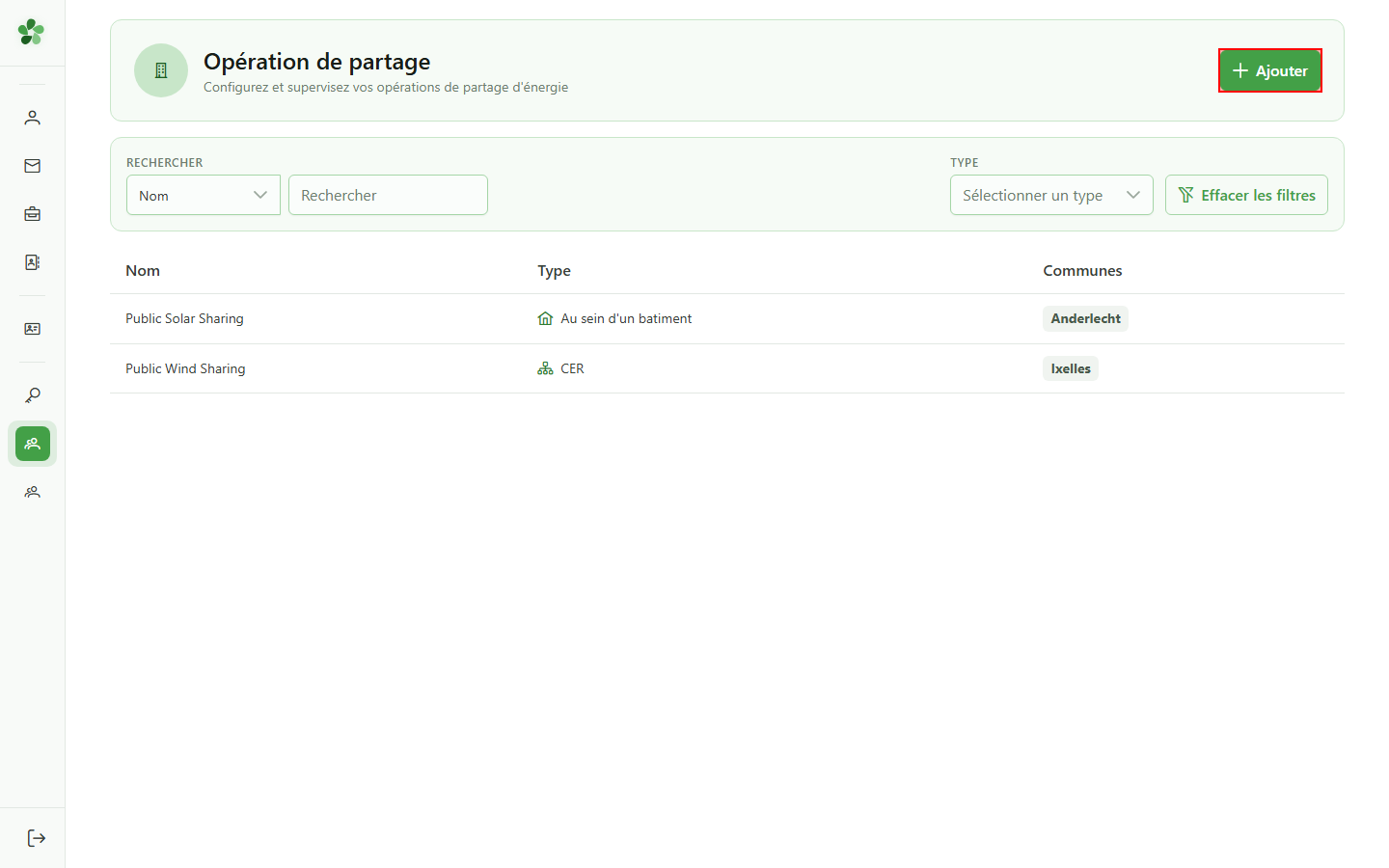
Cliquez sur « Ajouter » pour ouvrir le dialogue de création d'une nouvelle opération de partage. Par défaut, toute nouvelle opération est créée en mode privé : elle n'est pas encore visible dans l'annuaire public.
4 Nommer l'opération
Identification
Saisissez un nom pour la nouvelle opération. Ce nom sera visible dans la liste de gestion et dans l'annuaire public une fois l'opération rendue publique.
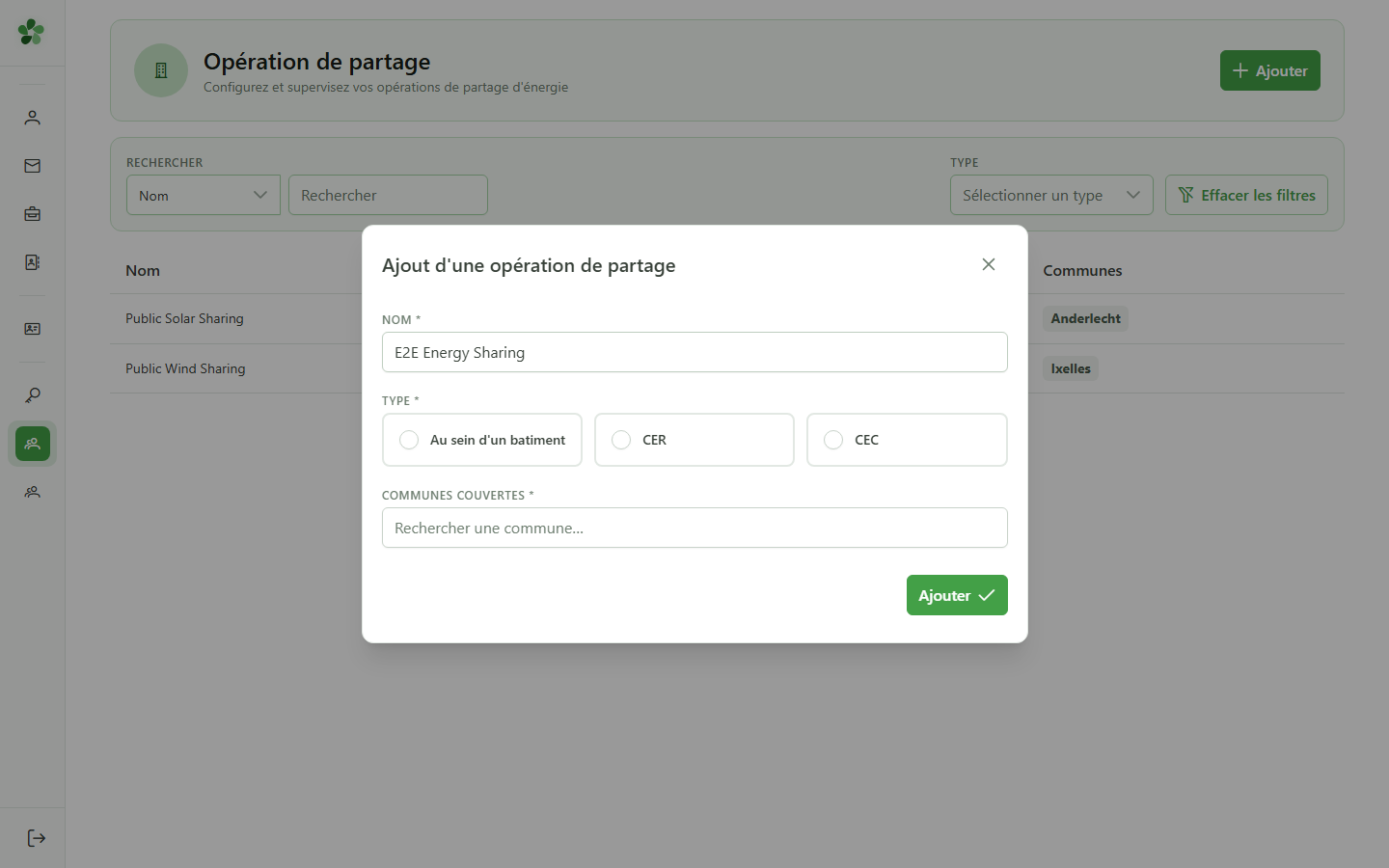
5 Sélectionner le type Local
Type de partage
Sélectionnez le type « Local » pour une opération de partage au sein d'un même bâtiment. Ce type, comme les types CER et CEC, peut être rendu public pour apparaître dans l'annuaire des communautés d'énergie.
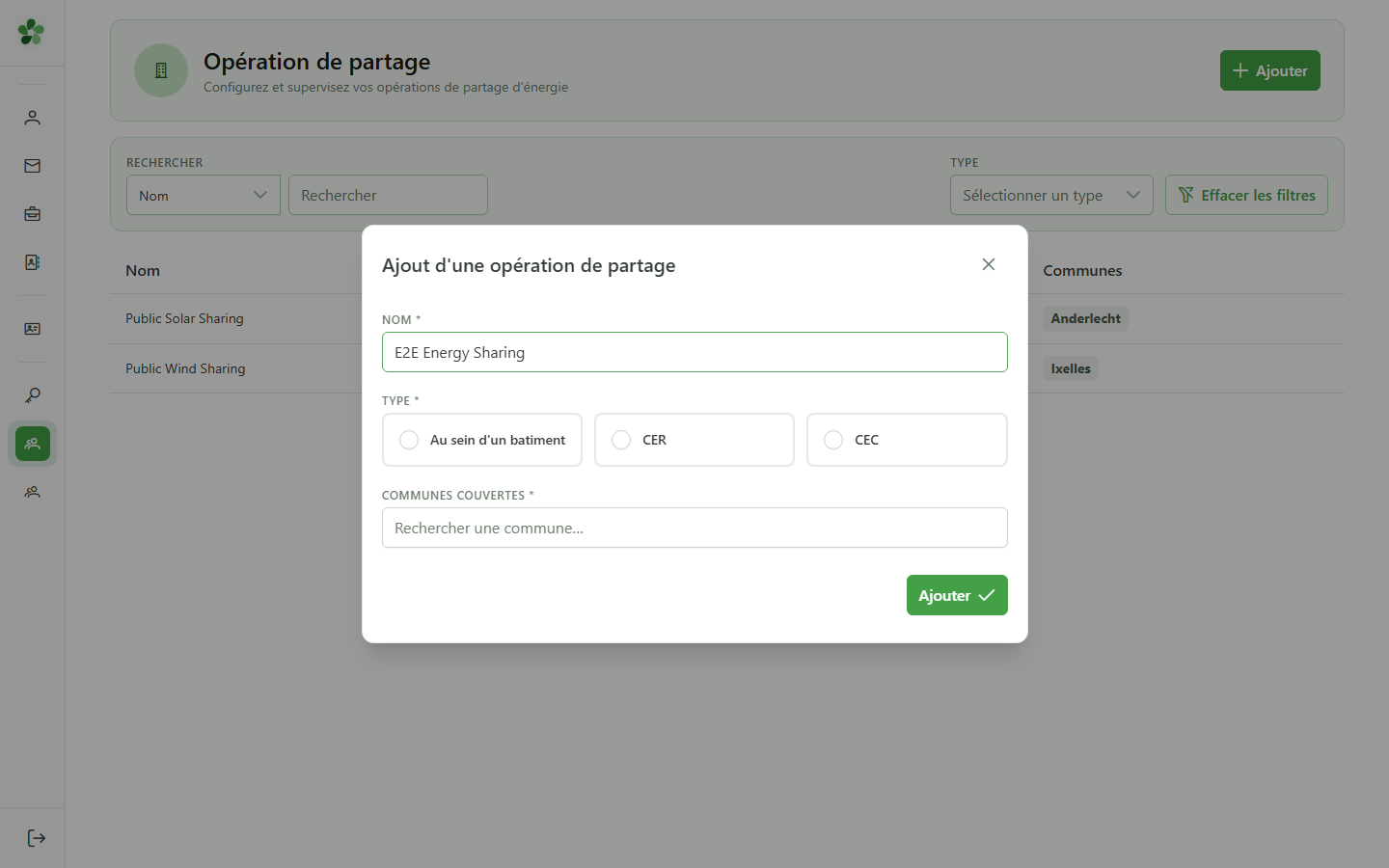
6 Saisir la commune
Communes couvertes
Tapez les premières lettres d'une commune pour voir les suggestions. La commune rattachée à l'opération sera affichée dans l'annuaire public pour aider les citoyens à trouver une initiative proche de chez eux.
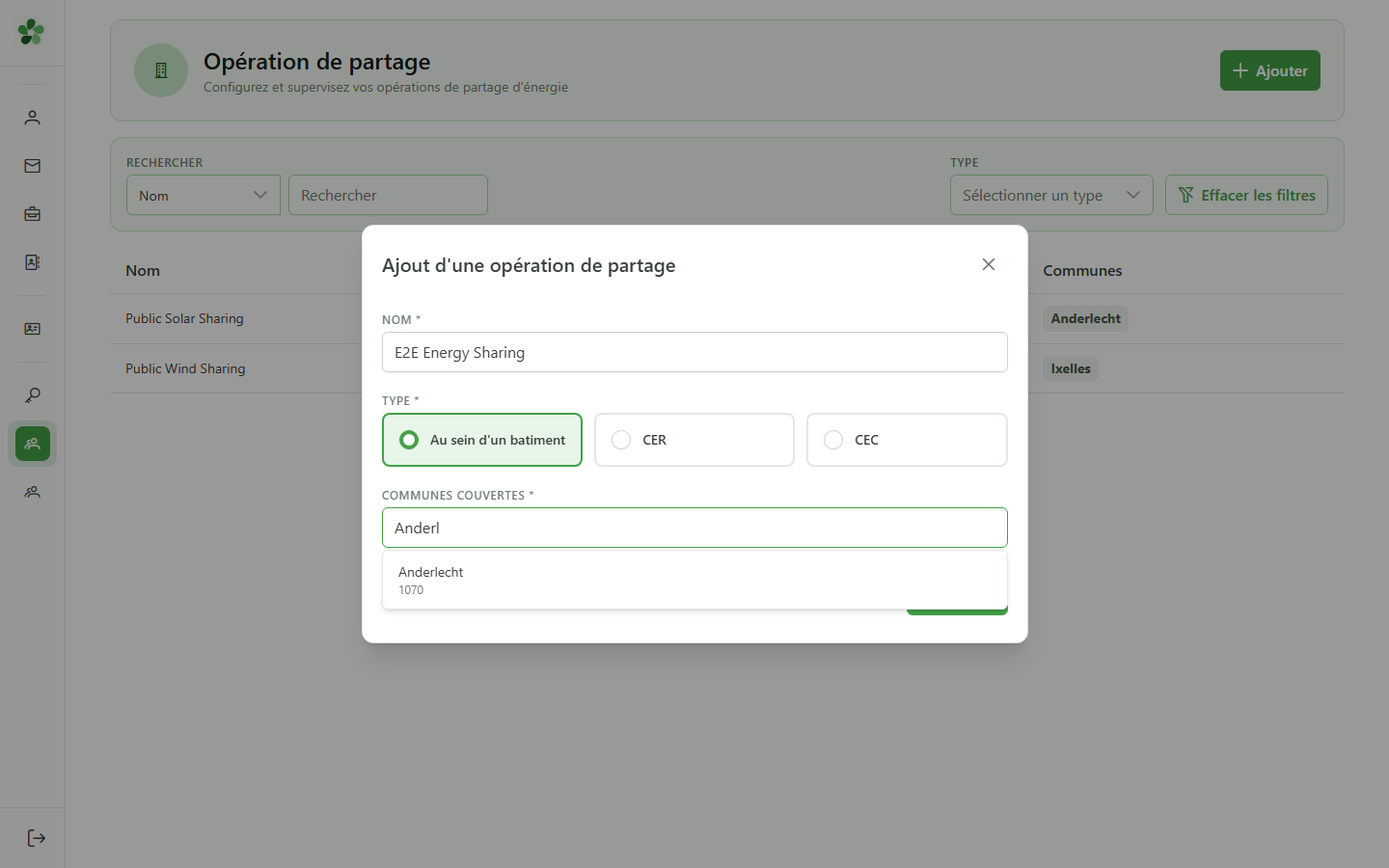
7 Sélectionner Anderlecht
Confirmation de la commune
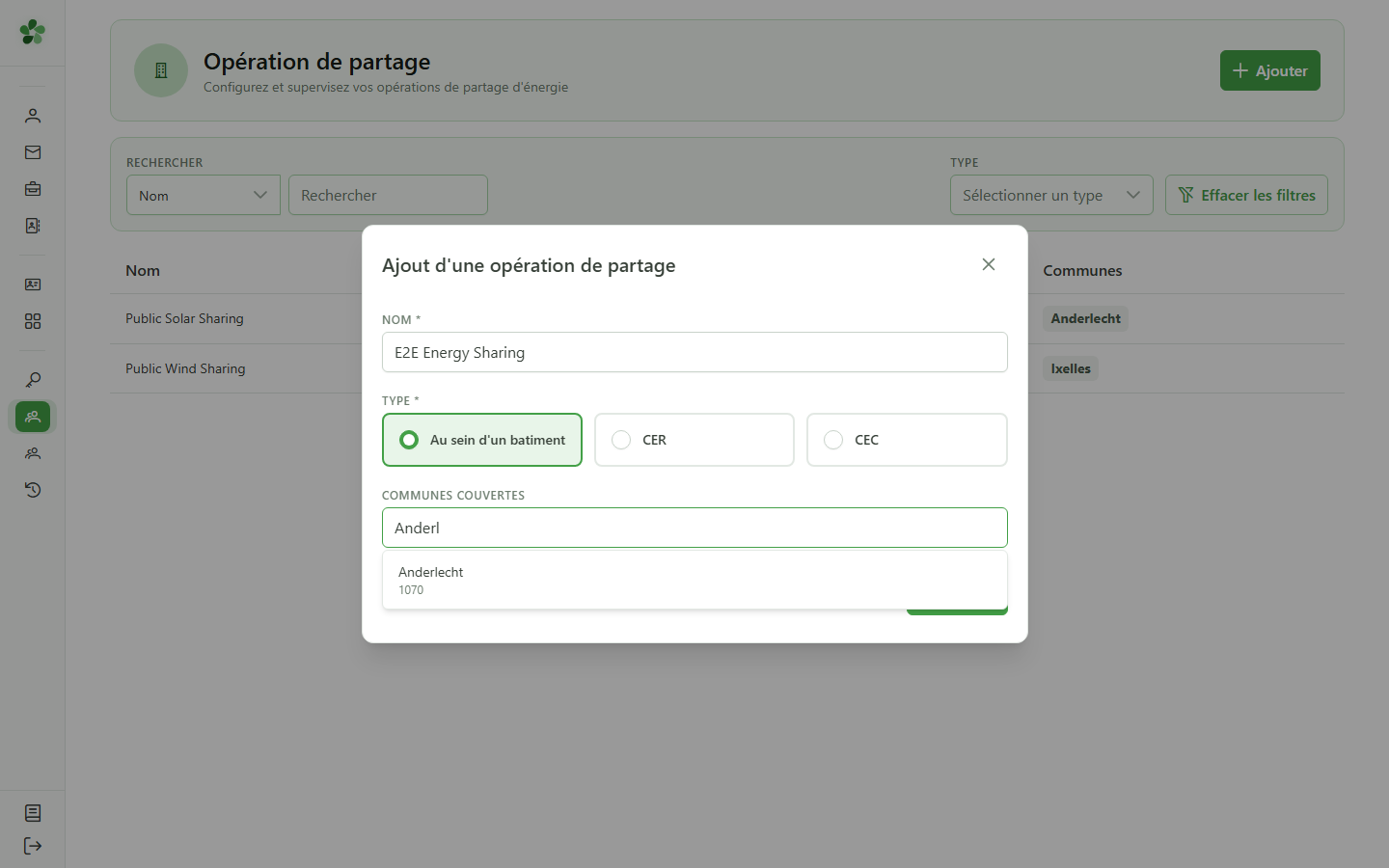
Cliquez sur la première suggestion (Anderlecht) pour l'associer à l'opération. Les communes couvertes apparaîtront dans l'annuaire public pour chaque opération publique, permettant aux citoyens de filtrer par localité.
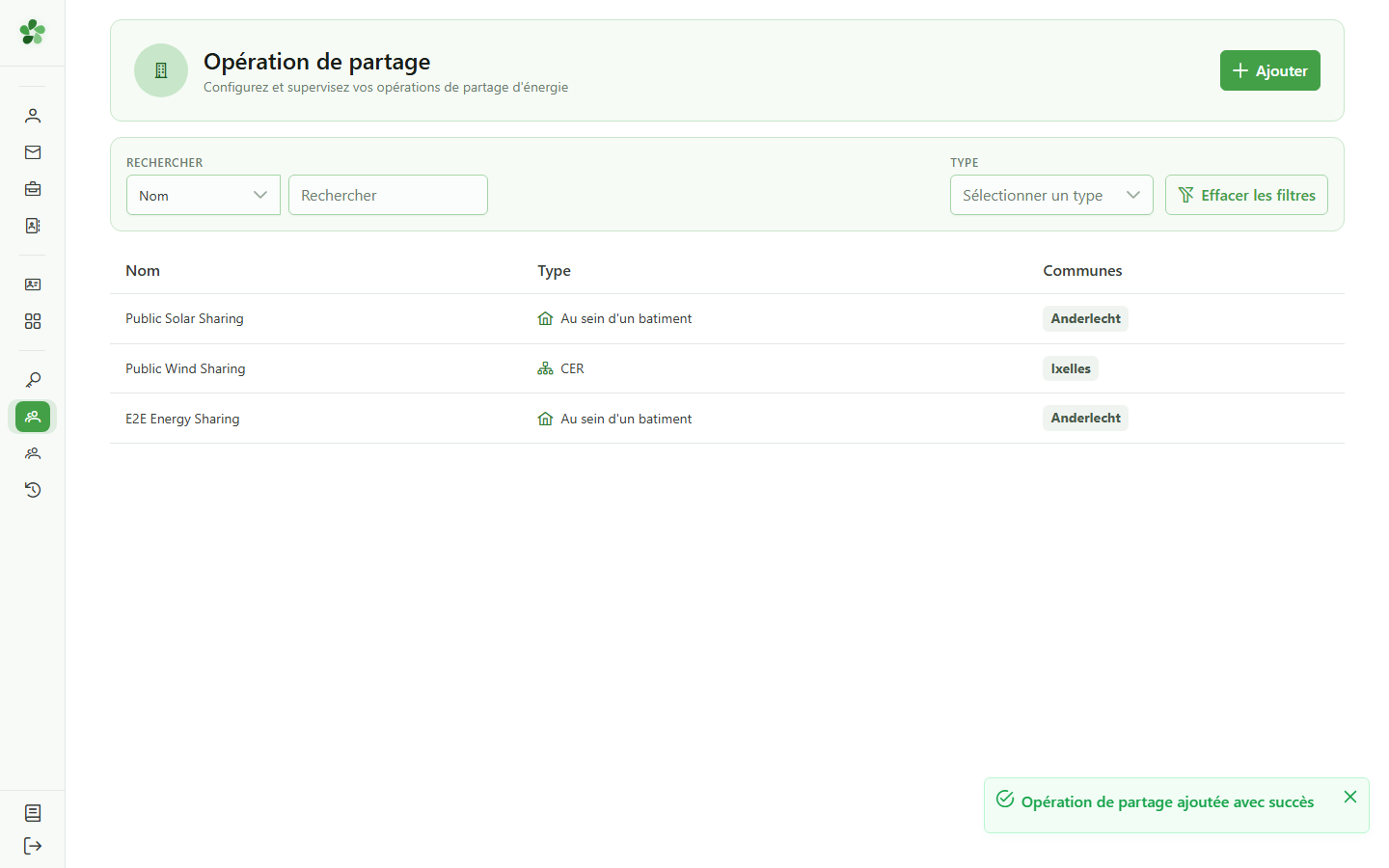
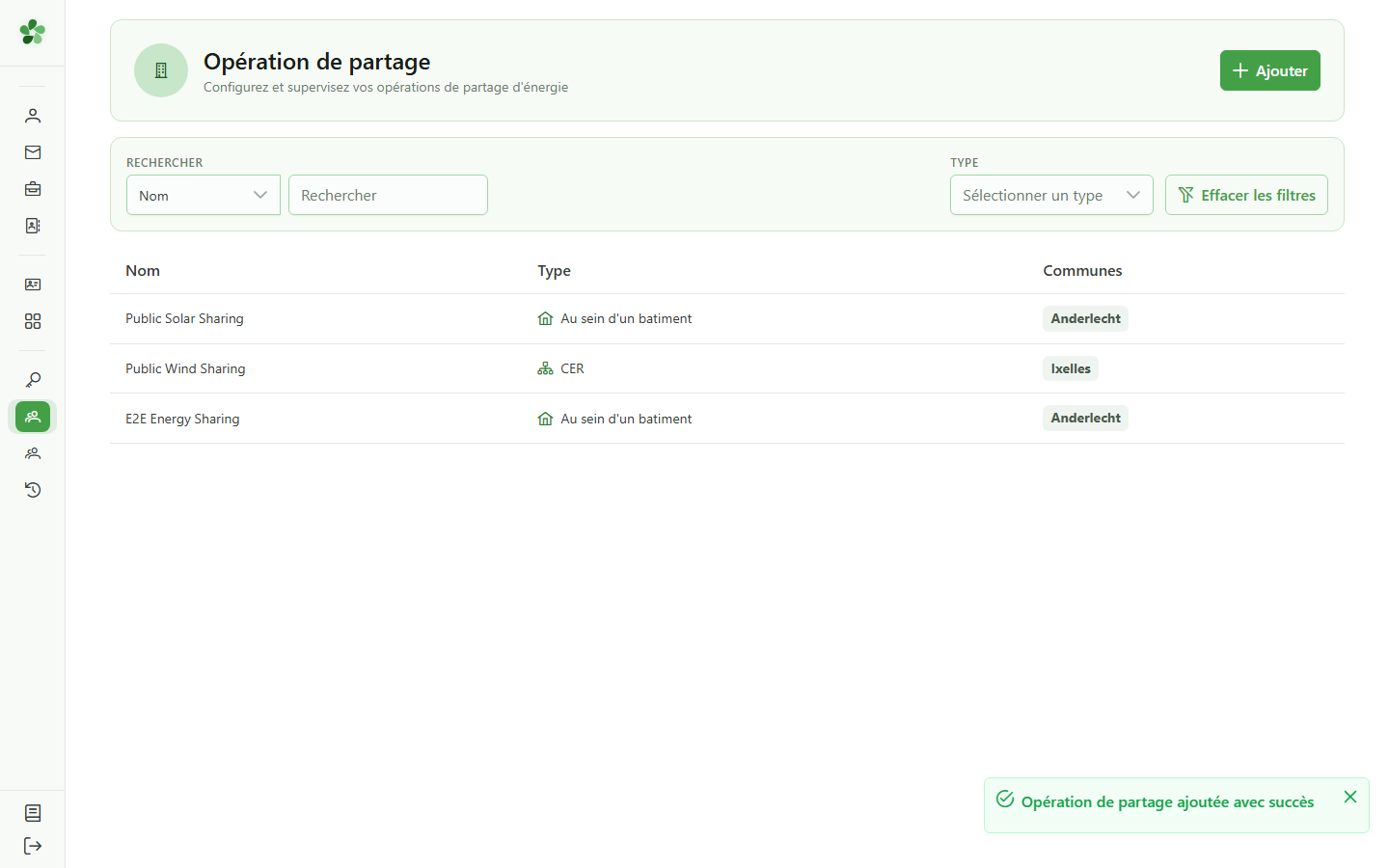
8 Opération créée
Confirmation
La nouvelle opération « E2E Energy Sharing » apparaît dans la liste. Elle est pour l'instant en mode privé : elle n'est visible que par les gestionnaires de la communauté et n'apparaît pas encore dans l'annuaire public.
9 Ouvrir la fiche
Détail de l'opération
Cliquez sur la ligne de la nouvelle opération pour ouvrir sa fiche détaillée et accéder aux paramètres de visibilité.
10 Visibilité privée par défaut
Paramètre de visibilité
Le bouton grisé « PRIVÉ » dans l'en-tête indique que cette opération n'est pas encore visible dans l'annuaire public. Les citoyens qui cherchent une opération de partage dans leur commune ne pourront pas la trouver tant qu'elle reste privée.
11 Rendre l'opération publique
Modifier la visibilité
Cliquez sur le bouton de visibilité pour basculer l'opération en mode public. Ce changement est immédiatement enregistré : l'opération devient visible dans l'annuaire des communautés d'énergie pour tous les citoyens.
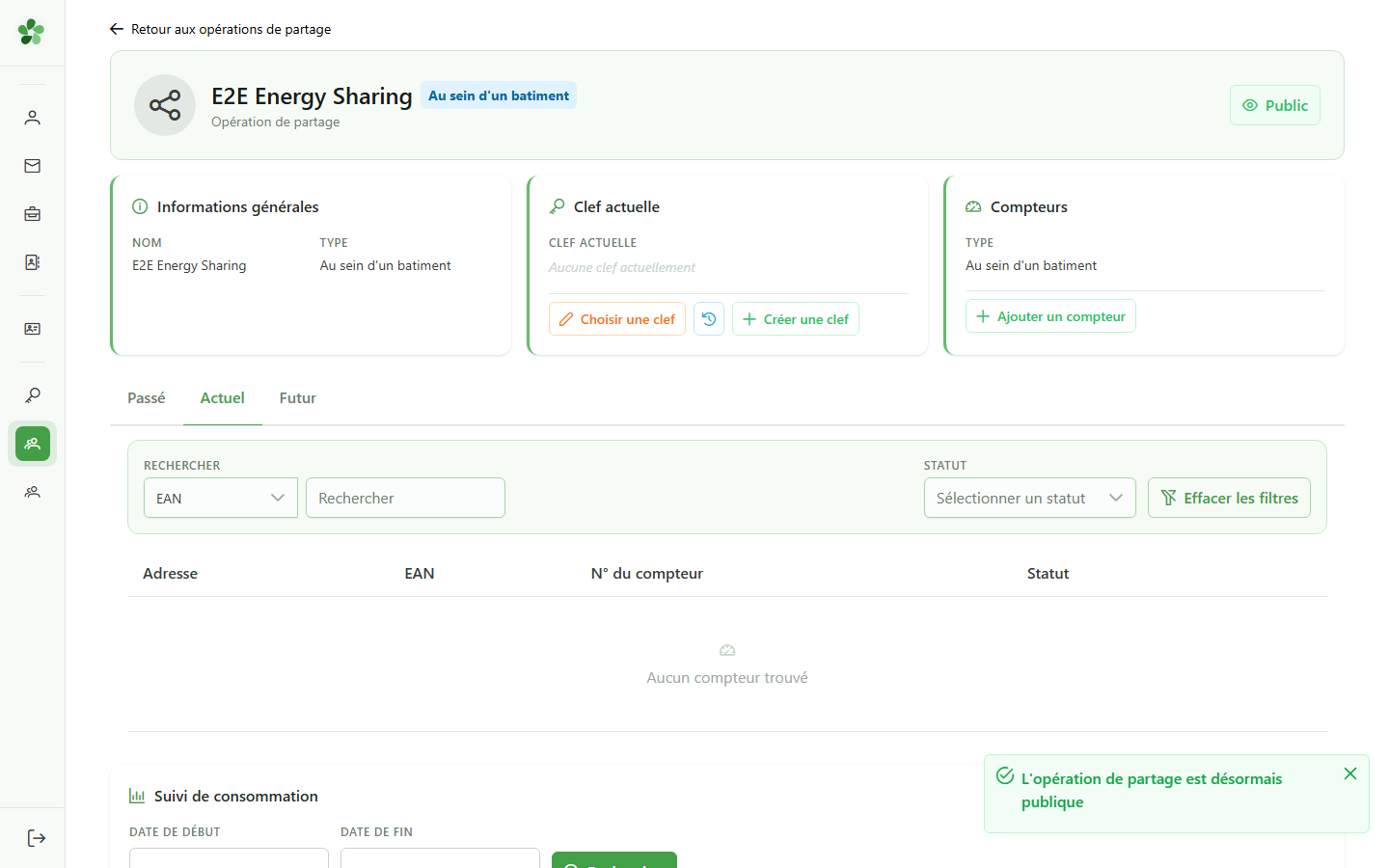
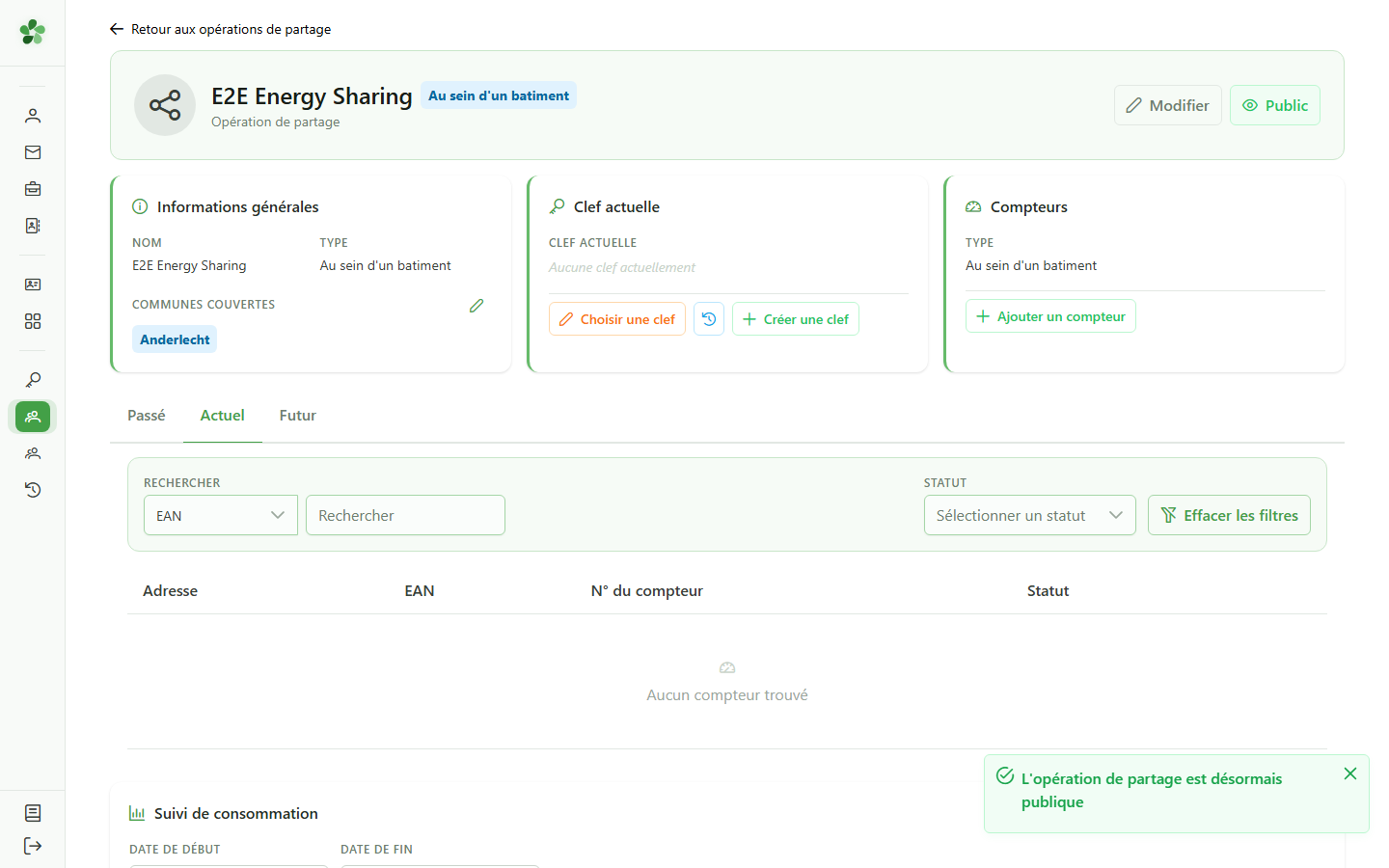
12 L'opération est maintenant publique
Visibilité confirmée
Le bouton passe au vert et affiche « PUBLIC ». Tout citoyen peut désormais trouver cette opération dans l'annuaire des communautés d'énergie, filtrer par commune et contacter la communauté pour demander à y participer.
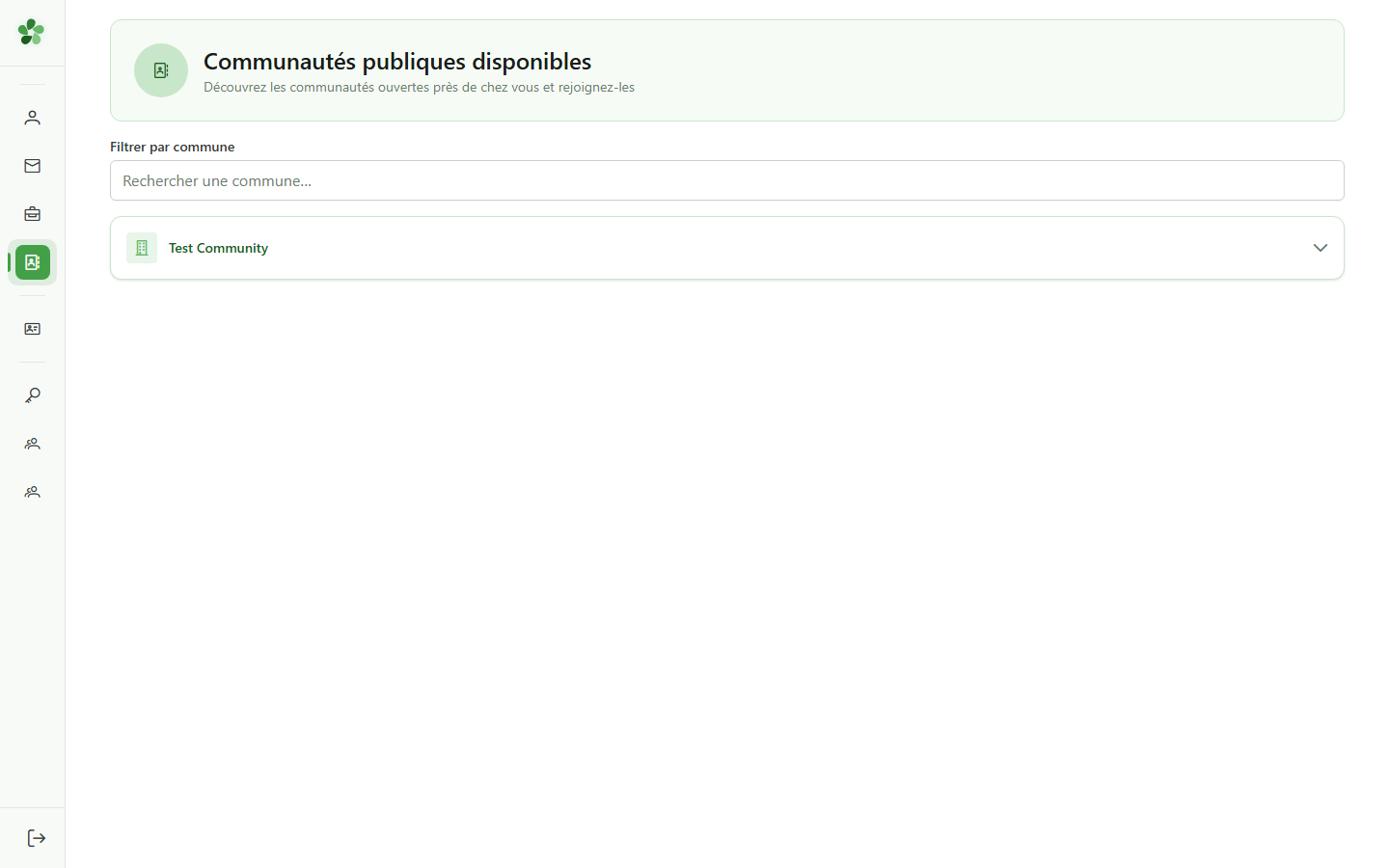
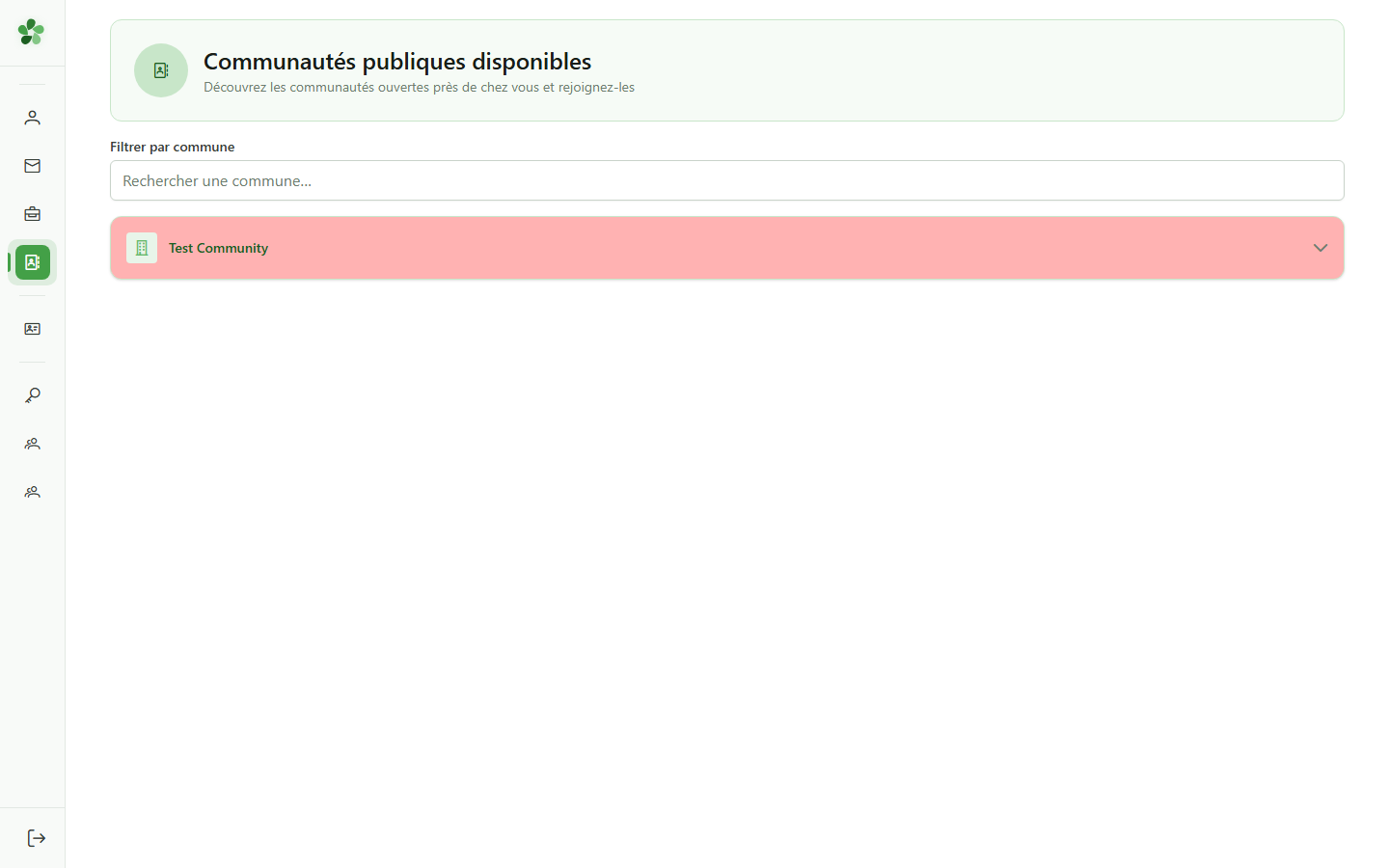
13 Annuaire public des communautés
Vue citoyenne
La page « Communautés d'énergie » est accessible à tous, sans connexion requise. Elle liste les communautés qui disposent d'au moins une opération de partage publique, avec la possibilité de filtrer par commune pour découvrir une initiative locale.
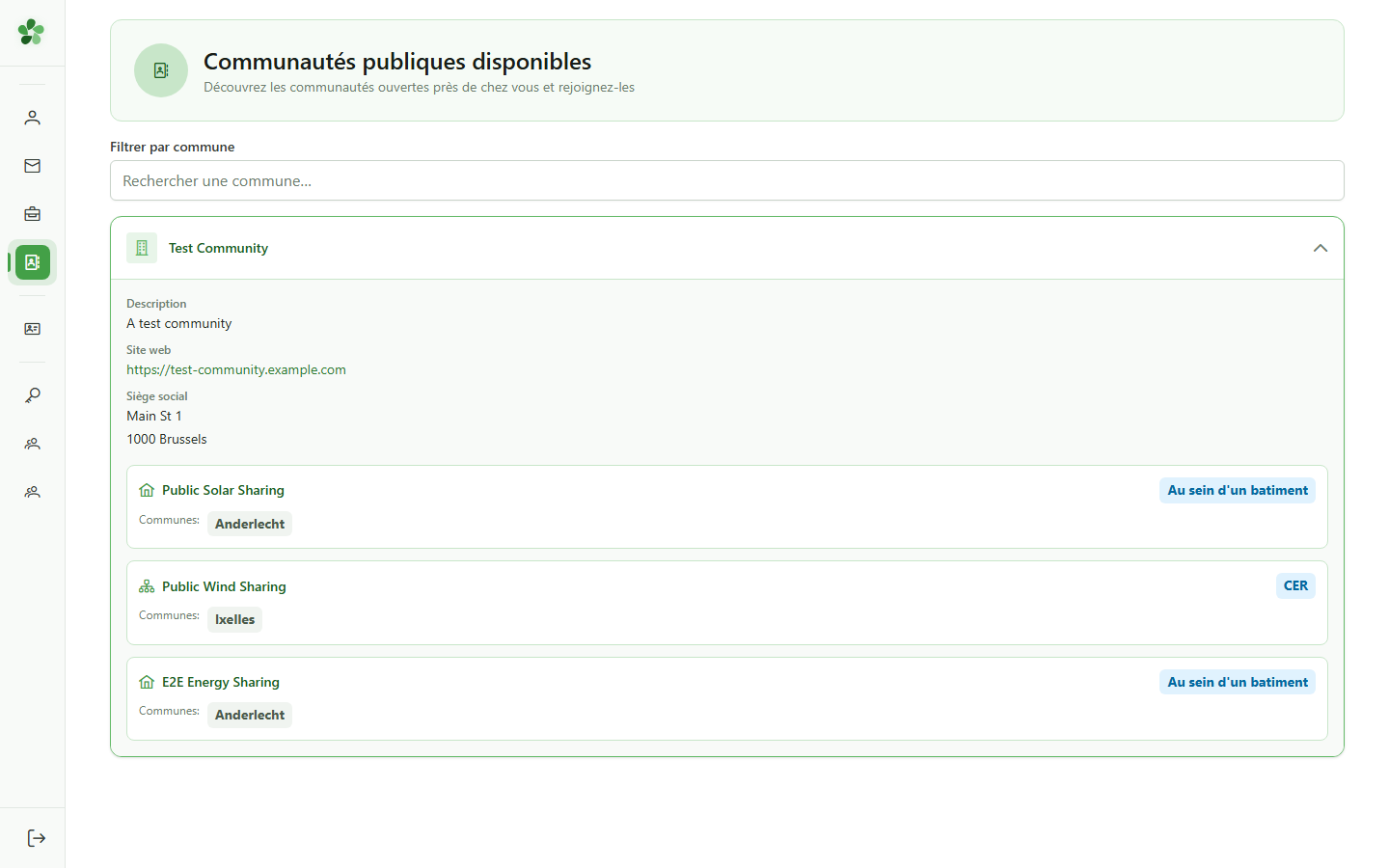
14 Développer une communauté
Opérations disponibles
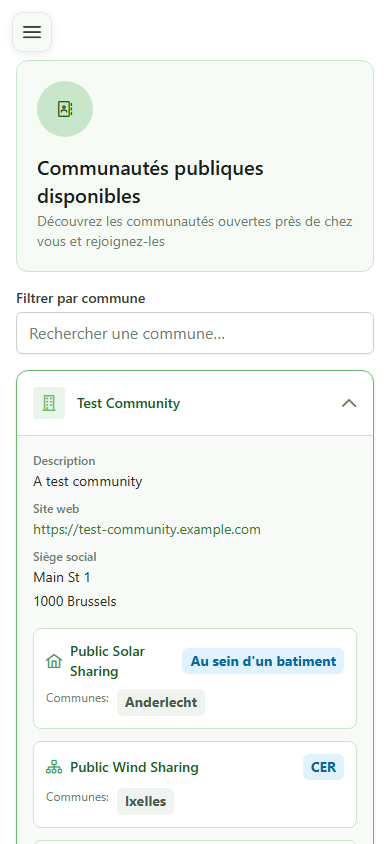
Cliquez sur une communauté pour afficher ses opérations de partage publiques. Pour chaque opération, le type et les communes couvertes sont visibles — des informations essentielles pour un citoyen qui cherche une initiative proche de chez lui.
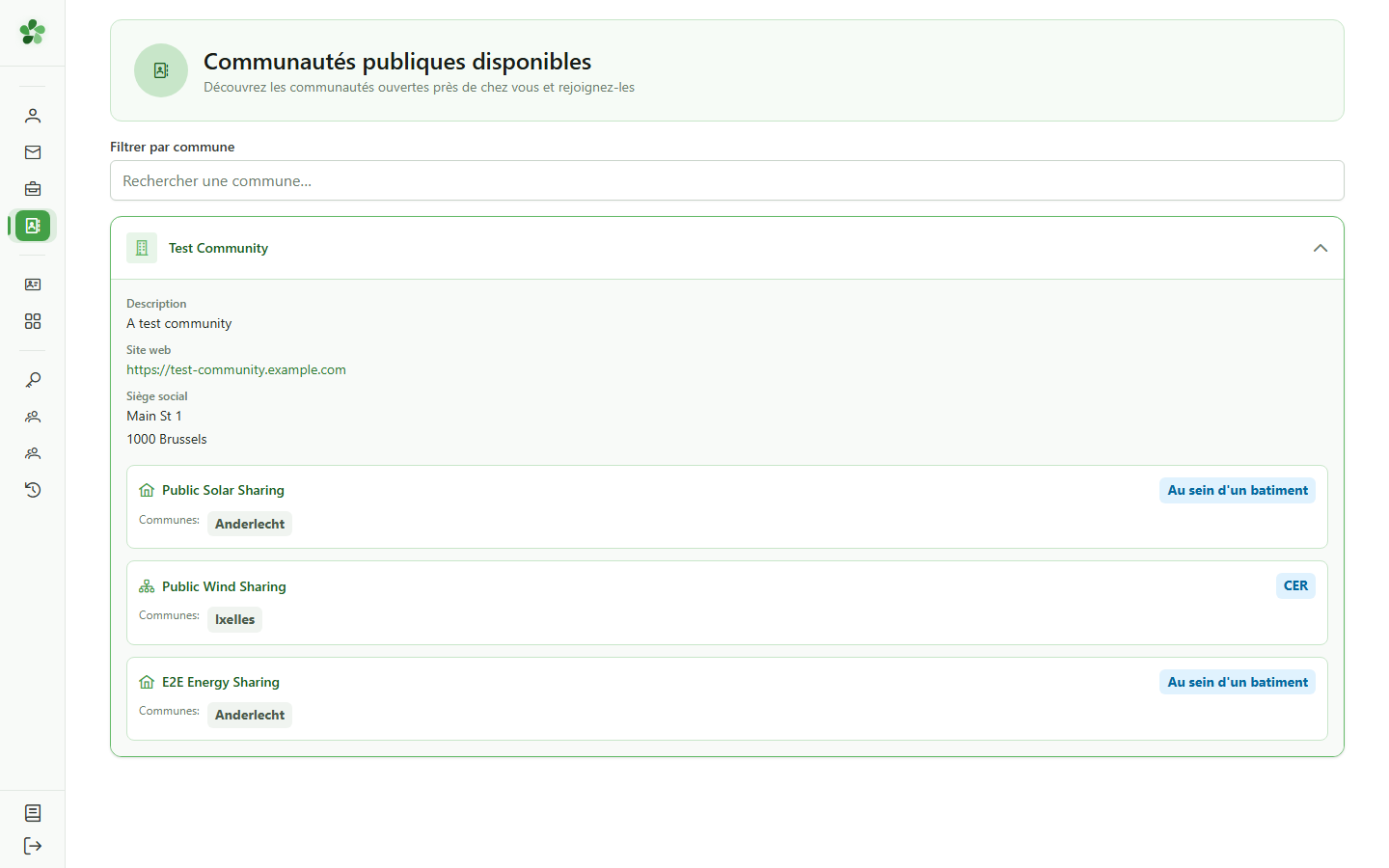
15 L'opération apparaît dans l'annuaire
Découverte citoyenne
L'opération « E2E Energy Sharing » est maintenant visible dans l'annuaire public, avec son type et la commune d'Anderlecht. C'est exactement ce qu'un citoyen verra lorsqu'il cherchera une opération de partage d'énergie dans sa région pour rejoindre une communauté locale.
Rendre une opération de partage publique
Guide utilisateur
User guide
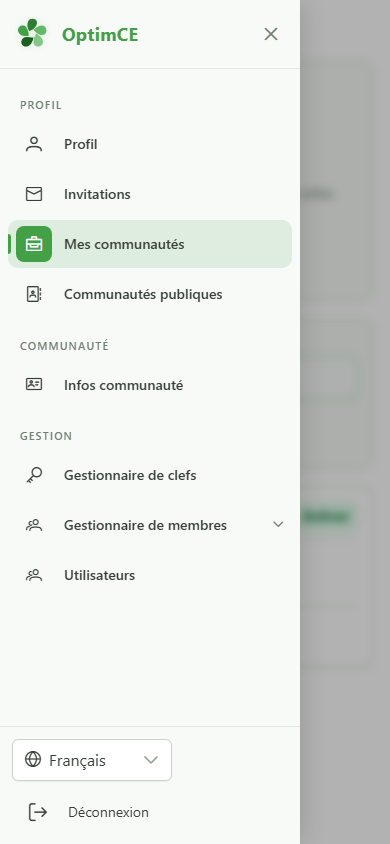
1 Ouvrir le groupe Membres
Navigation
Dans le tiroir de navigation, section « Gestion », touchez « Gestion des membres » pour révéler le sous-menu contenant les opérations de partage.
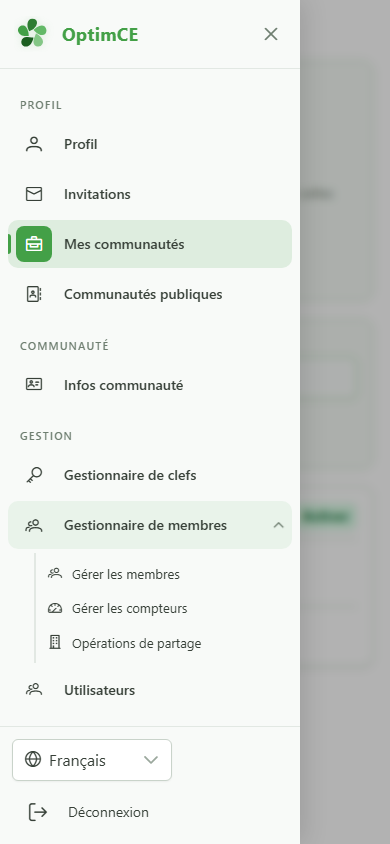
2 Accéder aux opérations de partage
Navigation
Dans le sous-menu, touchez « Opérations de partage » pour accéder à la liste des opérations de partage d'énergie de votre communauté.
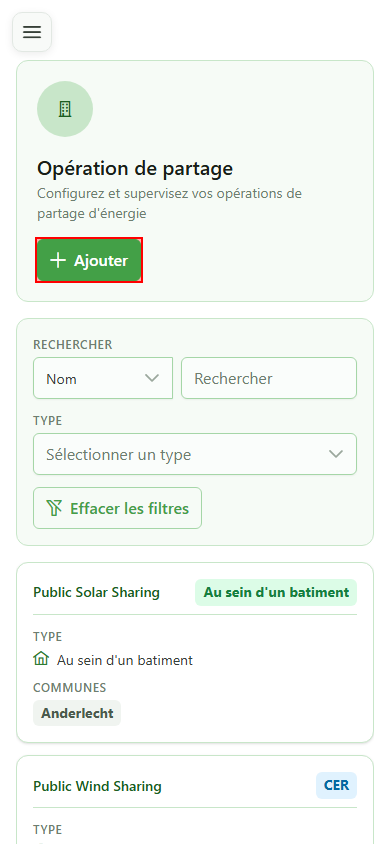
3 Ajouter une opération
Création d'une opération
Cliquez sur « Ajouter » pour ouvrir le dialogue de création d'une nouvelle opération de partage. Par défaut, toute nouvelle opération est créée en mode privé : elle n'est pas encore visible dans l'annuaire public.
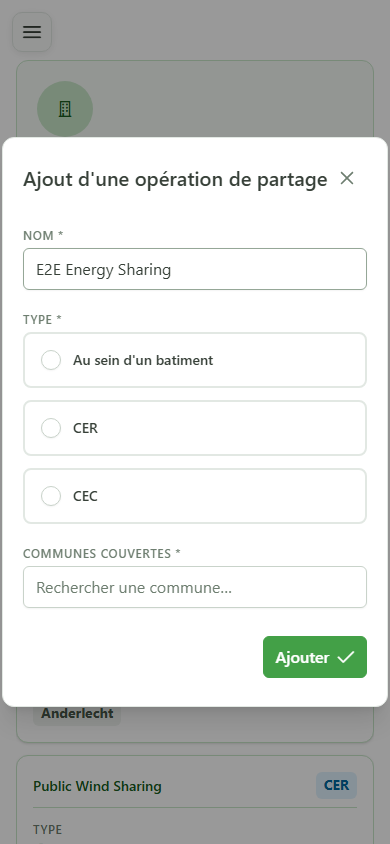
4 Nommer l'opération
Identification
Saisissez un nom pour la nouvelle opération. Ce nom sera visible dans la liste de gestion et dans l'annuaire public une fois l'opération rendue publique.
5 Sélectionner le type Local
Type de partage
Sélectionnez le type « Local » pour une opération de partage au sein d'un même bâtiment. Ce type, comme les types CER et CEC, peut être rendu public pour apparaître dans l'annuaire des communautés d'énergie.
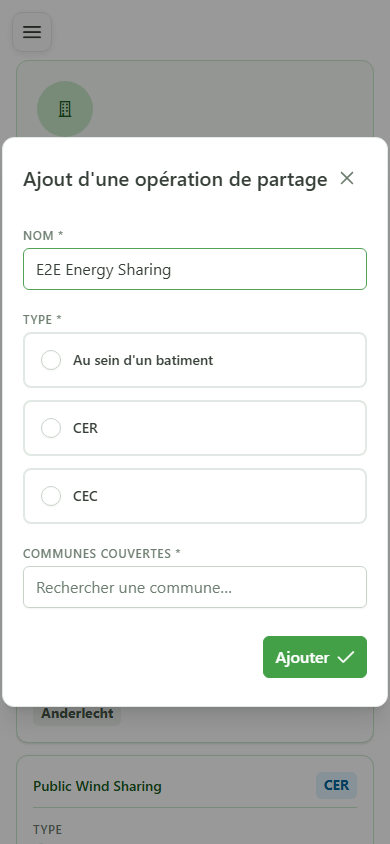
6 Saisir la commune
Communes couvertes
Tapez les premières lettres d'une commune pour voir les suggestions. La commune rattachée à l'opération sera affichée dans l'annuaire public pour aider les citoyens à trouver une initiative proche de chez eux.
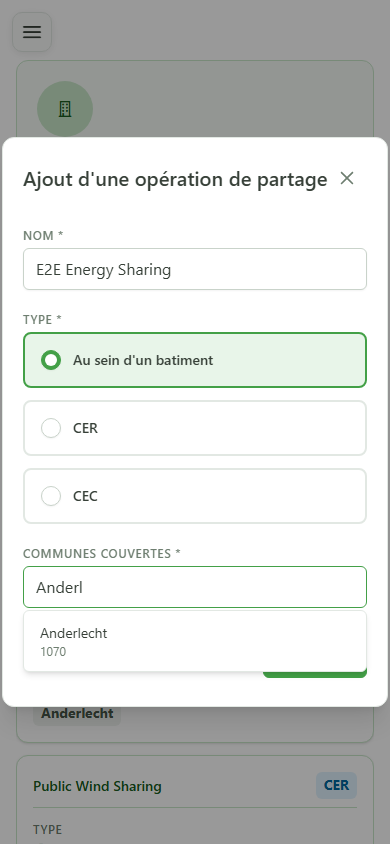
7 Sélectionner Anderlecht
Confirmation de la commune
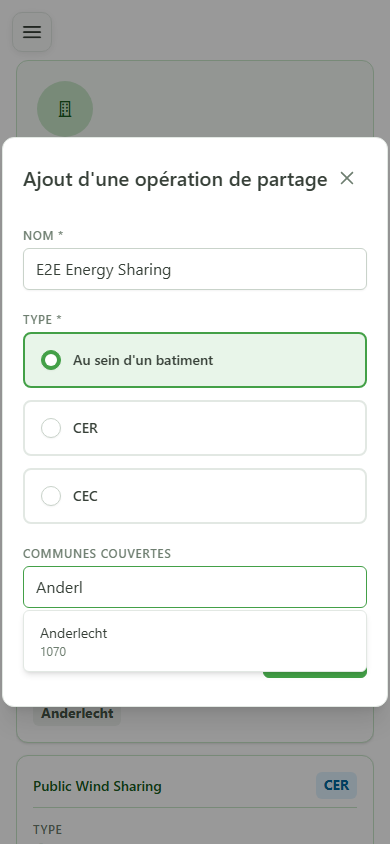
Cliquez sur la première suggestion (Anderlecht) pour l'associer à l'opération. Les communes couvertes apparaîtront dans l'annuaire public pour chaque opération publique, permettant aux citoyens de filtrer par localité.
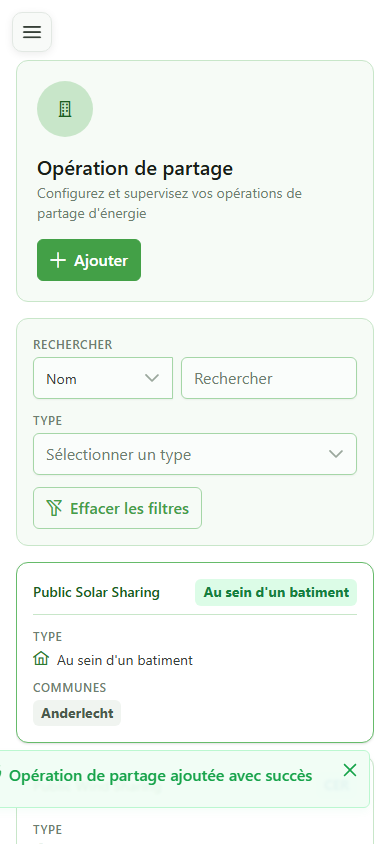
8 Opération créée
Confirmation
La nouvelle opération « E2E Energy Sharing » apparaît dans la liste. Elle est pour l'instant en mode privé : elle n'est visible que par les gestionnaires de la communauté et n'apparaît pas encore dans l'annuaire public.
9 Ouvrir la fiche
Détail de l'opération
Cliquez sur la ligne de la nouvelle opération pour ouvrir sa fiche détaillée et accéder aux paramètres de visibilité.
10 Visibilité privée par défaut
Paramètre de visibilité
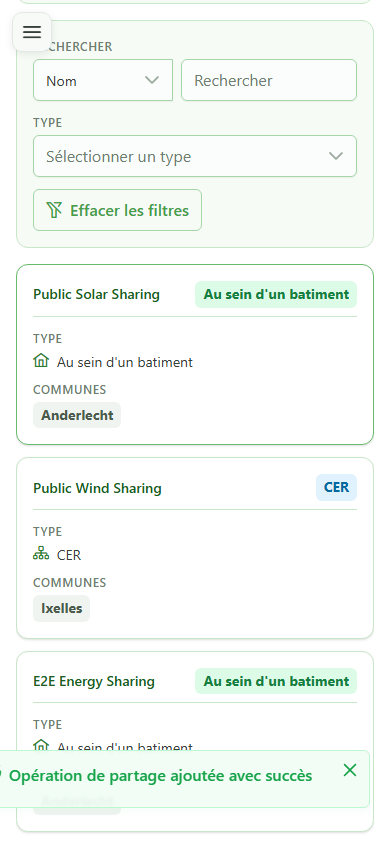
Le bouton grisé « PRIVÉ » dans l'en-tête indique que cette opération n'est pas encore visible dans l'annuaire public. Les citoyens qui cherchent une opération de partage dans leur commune ne pourront pas la trouver tant qu'elle reste privée.
11 Rendre l'opération publique
Modifier la visibilité
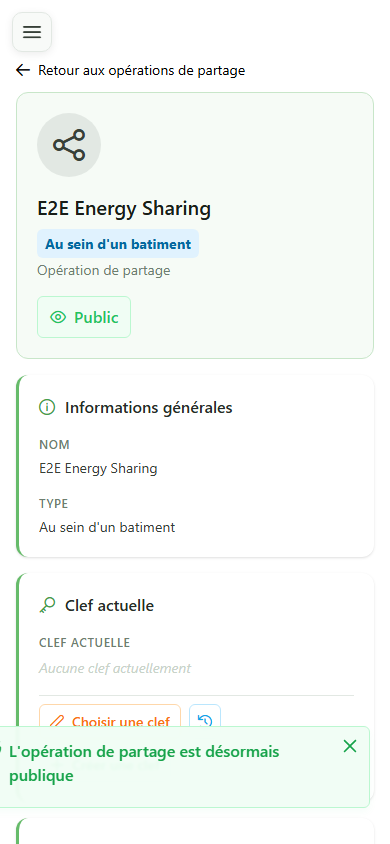
Cliquez sur le bouton de visibilité pour basculer l'opération en mode public. Ce changement est immédiatement enregistré : l'opération devient visible dans l'annuaire des communautés d'énergie pour tous les citoyens.
12 L'opération est maintenant publique
Visibilité confirmée
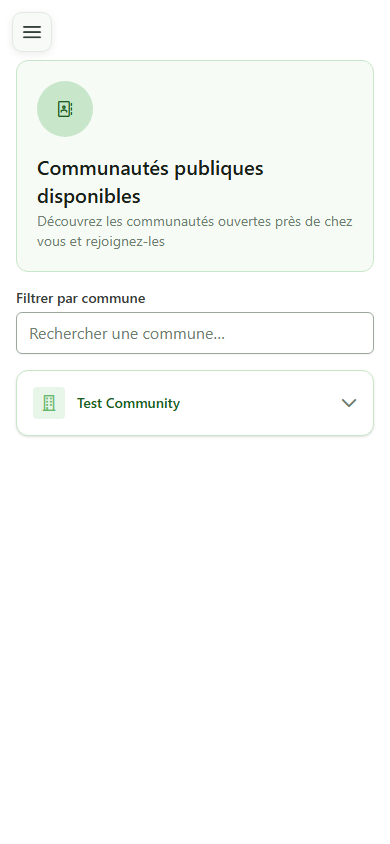
Le bouton passe au vert et affiche « PUBLIC ». Tout citoyen peut désormais trouver cette opération dans l'annuaire des communautés d'énergie, filtrer par commune et contacter la communauté pour demander à y participer.
13 Annuaire public des communautés
Vue citoyenne
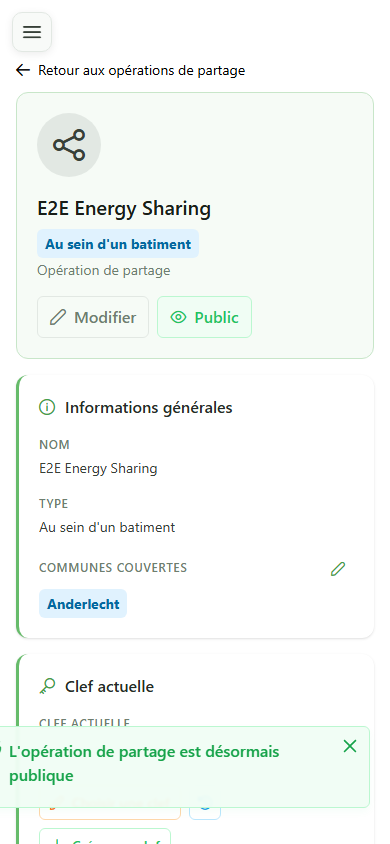
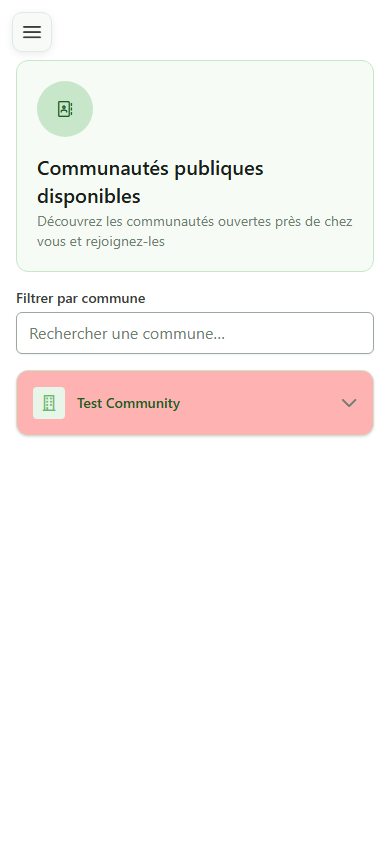
La page « Communautés d'énergie » est accessible à tous, sans connexion requise. Elle liste les communautés qui disposent d'au moins une opération de partage publique, avec la possibilité de filtrer par commune pour découvrir une initiative locale.
14 Développer une communauté
Opérations disponibles
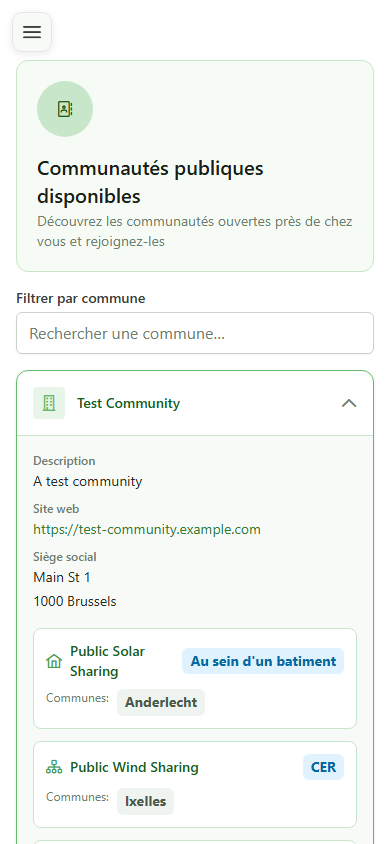
Cliquez sur une communauté pour afficher ses opérations de partage publiques. Pour chaque opération, le type et les communes couvertes sont visibles — des informations essentielles pour un citoyen qui cherche une initiative proche de chez lui.
15 L'opération apparaît dans l'annuaire
Découverte citoyenne
L'opération « E2E Energy Sharing » est maintenant visible dans l'annuaire public, avec son type et la commune d'Anderlecht. C'est exactement ce qu'un citoyen verra lorsqu'il cherchera une opération de partage d'énergie dans sa région pour rejoindre une communauté locale.