Een lid wijzigen
Guide utilisateur
User guide
Gebruikershandleiding
Benutzerhandbuch
1 De ledenlijst openen
Navigatie
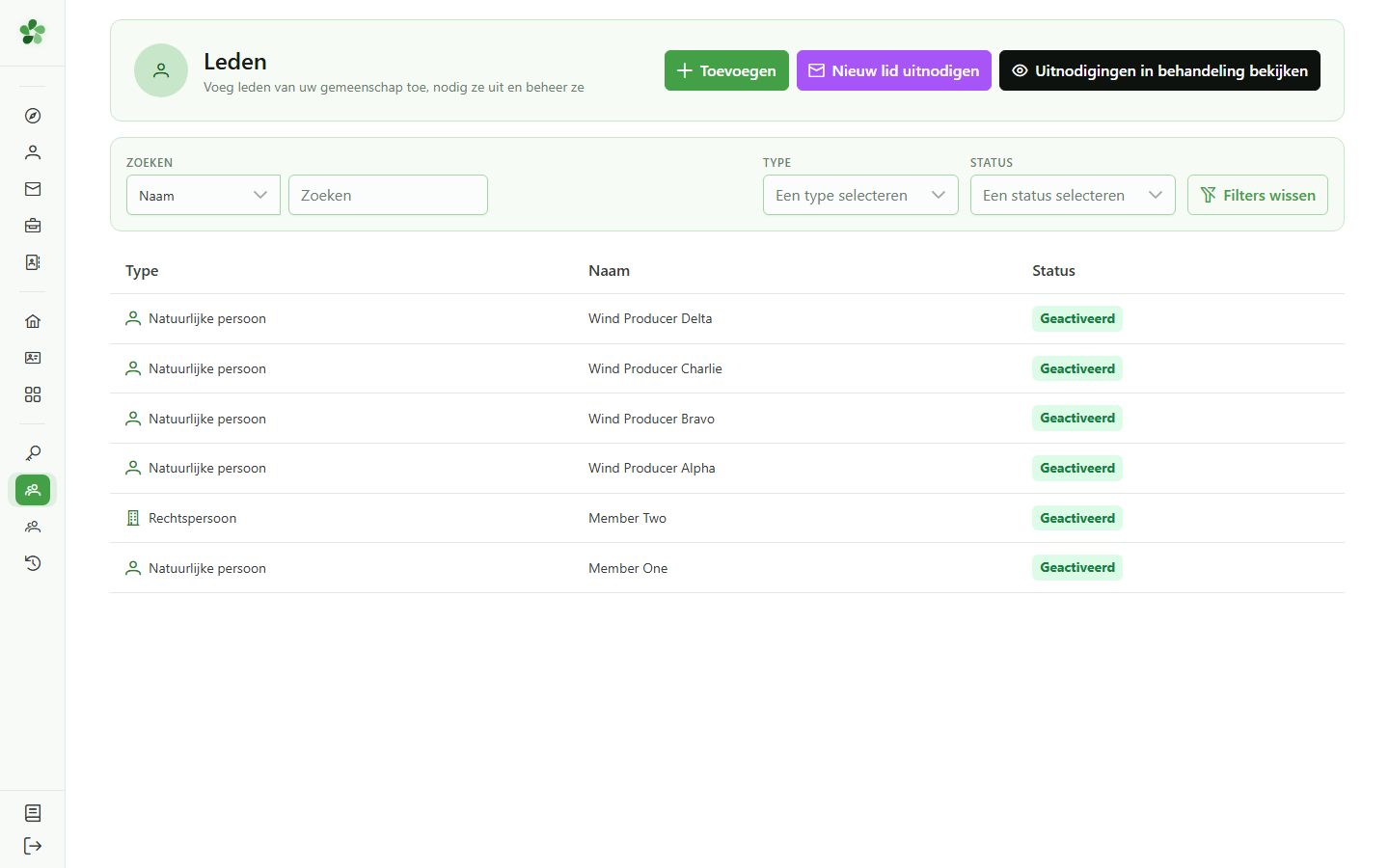
Open via het beheermenu de ledenlijst om de persoon terug te vinden van wie u de gegevens wilt bijwerken.

2 Het lid selecteren
Het lid zoeken
Klik op de rij van het lid dat u wilt bijwerken — hier “Member One” — om de detailfiche te openen.
3 Het wijzigingsformulier openen
Lid wijzigen
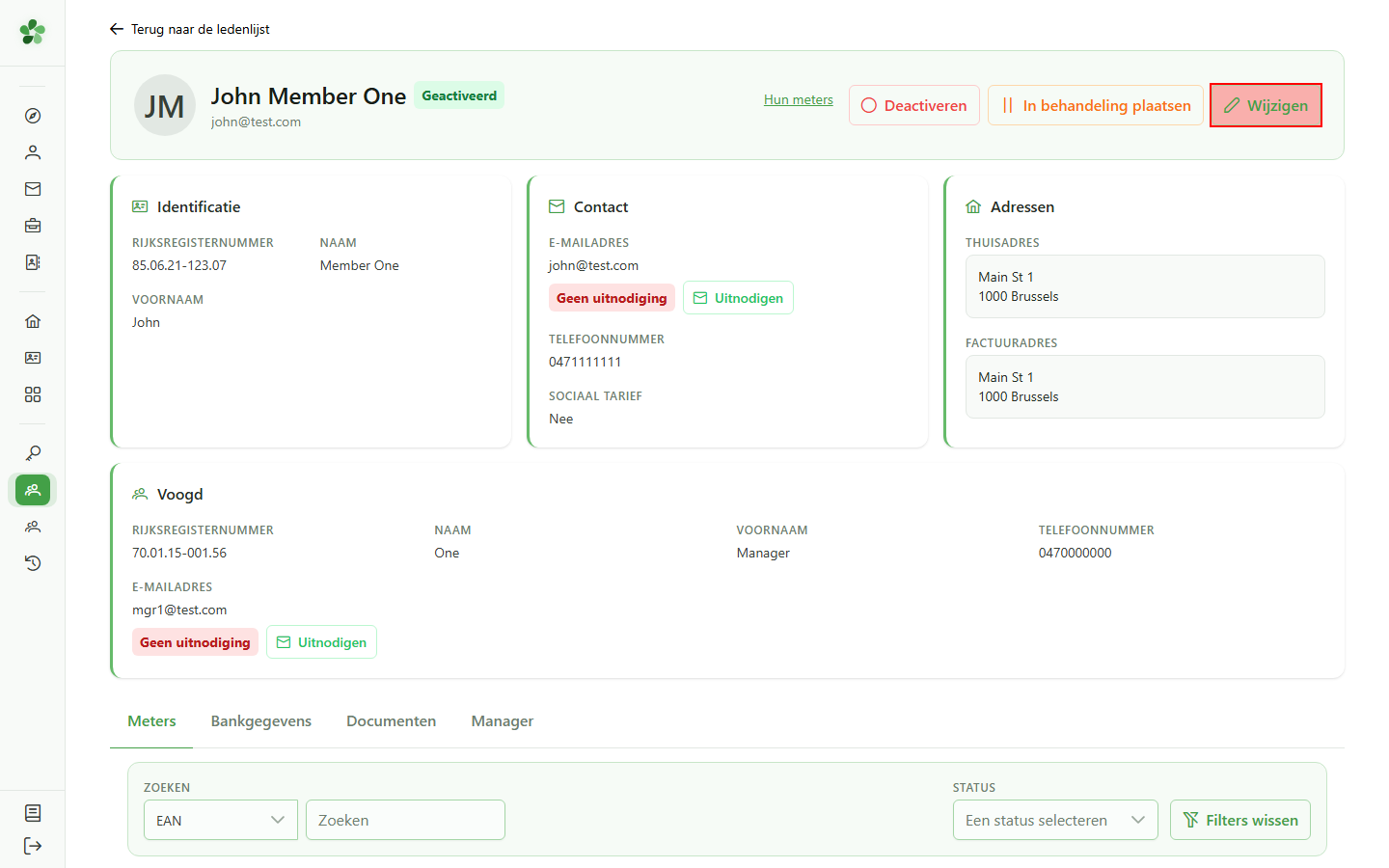
Klik op “Wijzigen” in de kop van de fiche: het venster voor het bijwerken wordt geopend, vooraf ingevuld met de huidige gegevens van het lid.
4 De nieuwe gegevens invullen
Lid wijzigen
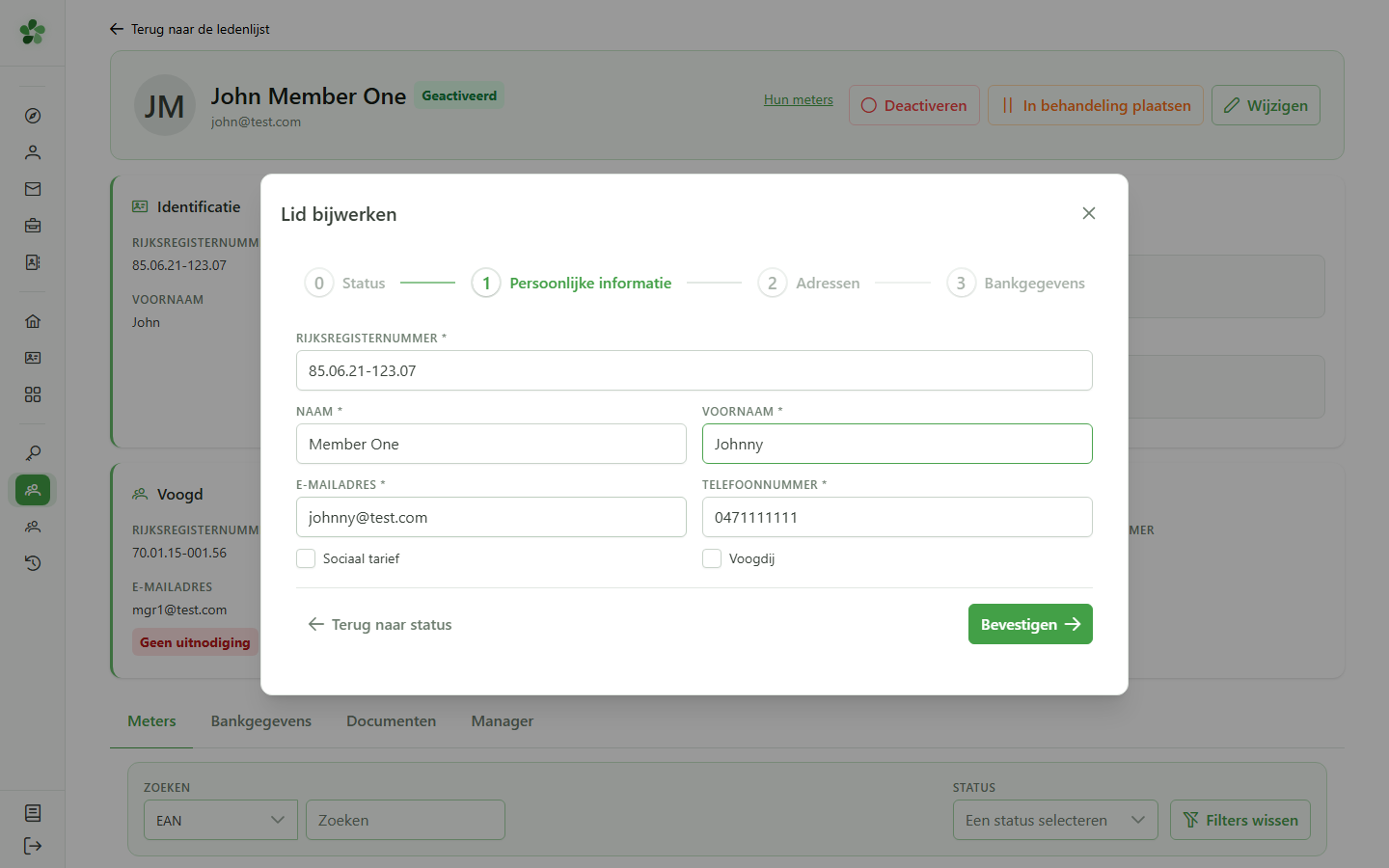
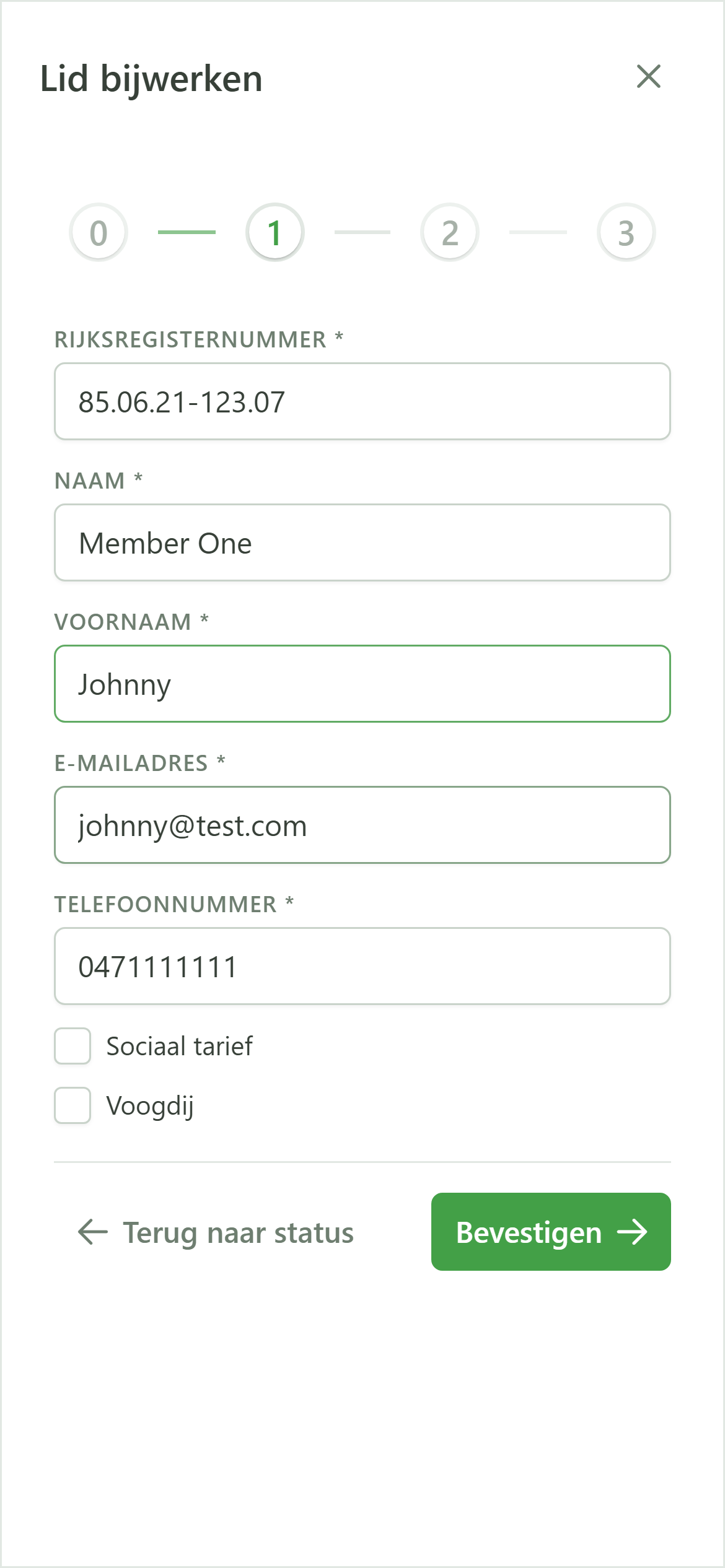
Werk de voornaam en het e-mailadres bij in de overeenkomstige velden. De overige gegevens blijven ongewijzigd en worden behouden zoals ze zijn.
5 De wijzigingen opslaan
Validatie
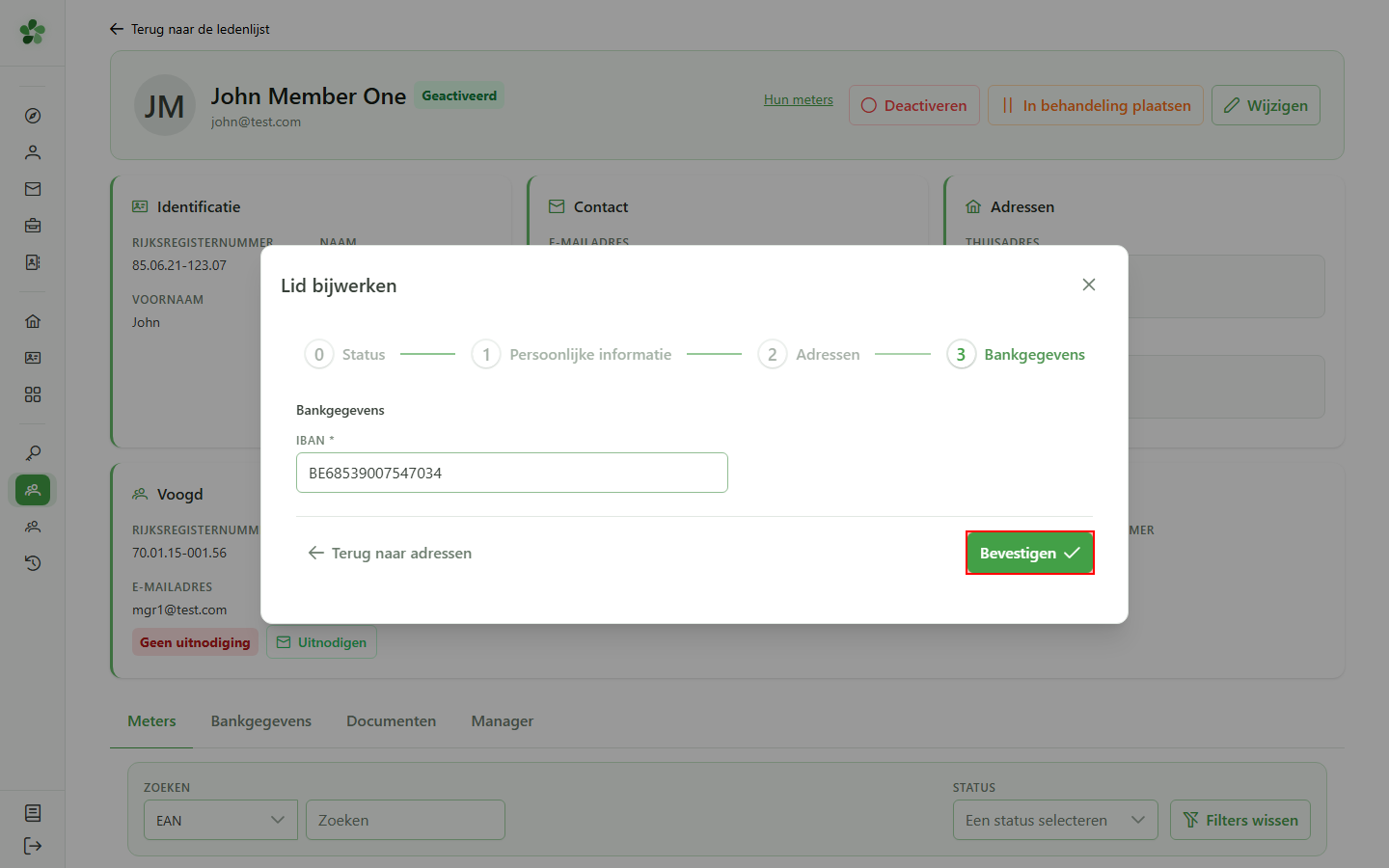
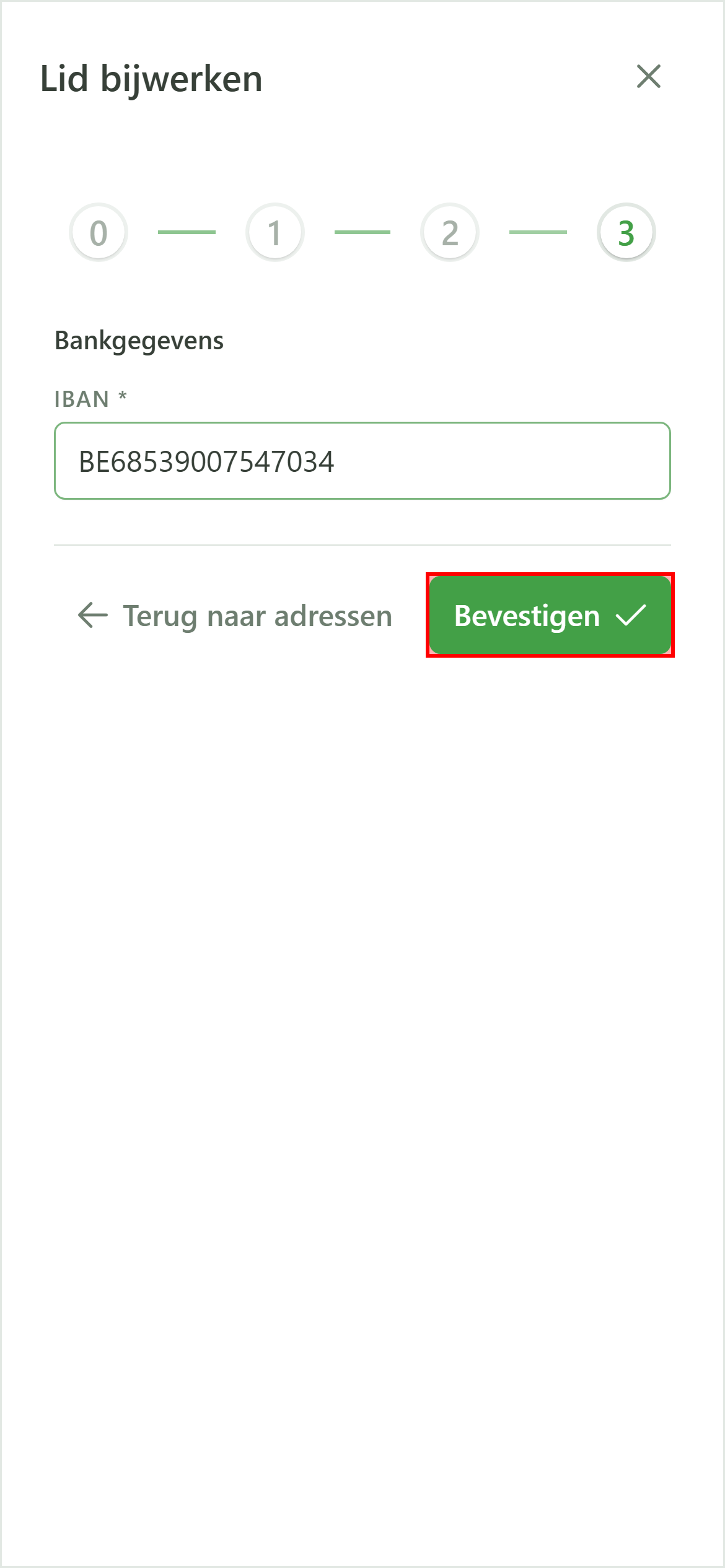
Doorloop de stappen voor de adressen en de bankgegevens zonder iets te wijzigen en klik vervolgens op “Bevestigen” om de nieuwe gegevens naar het CRM te verzenden.
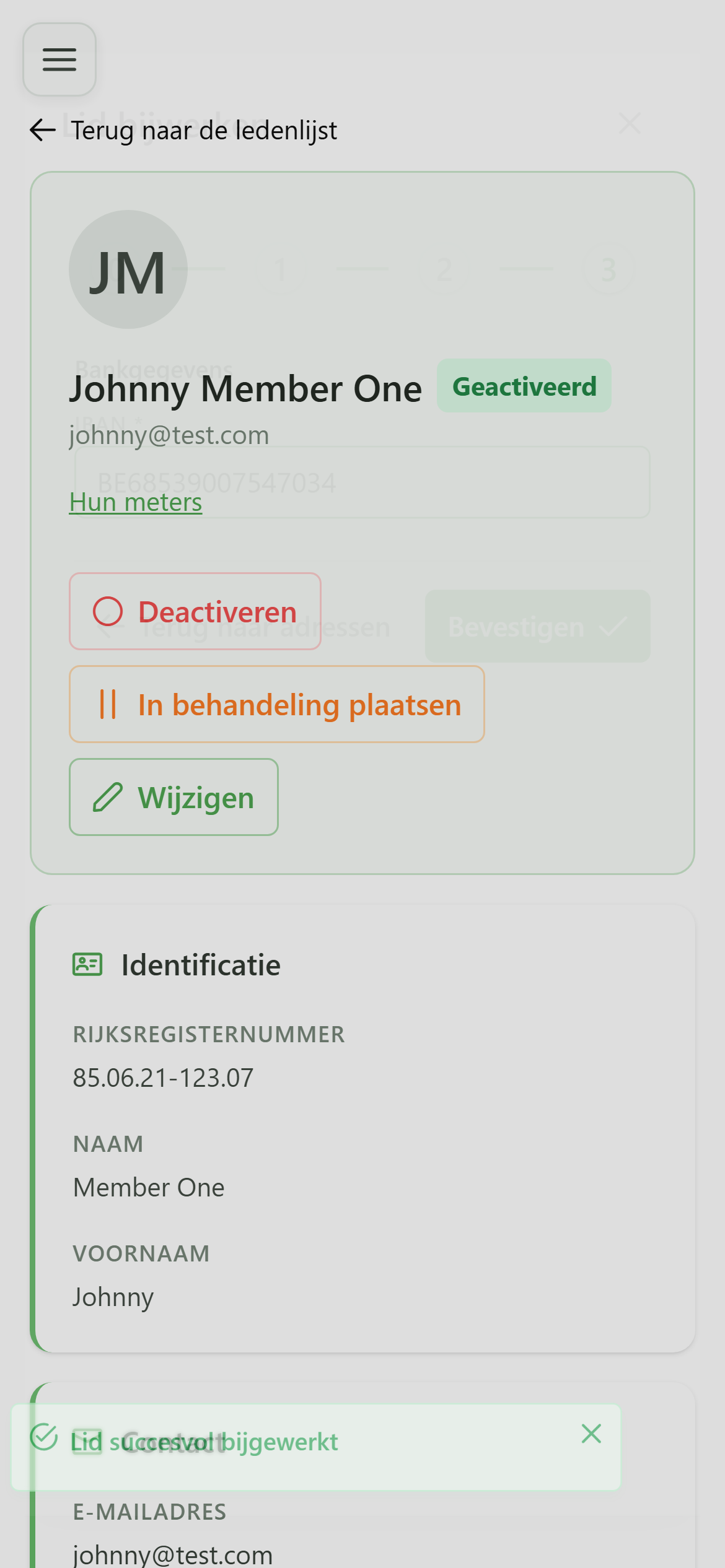
6 Lid bijgewerkt
Bevestiging
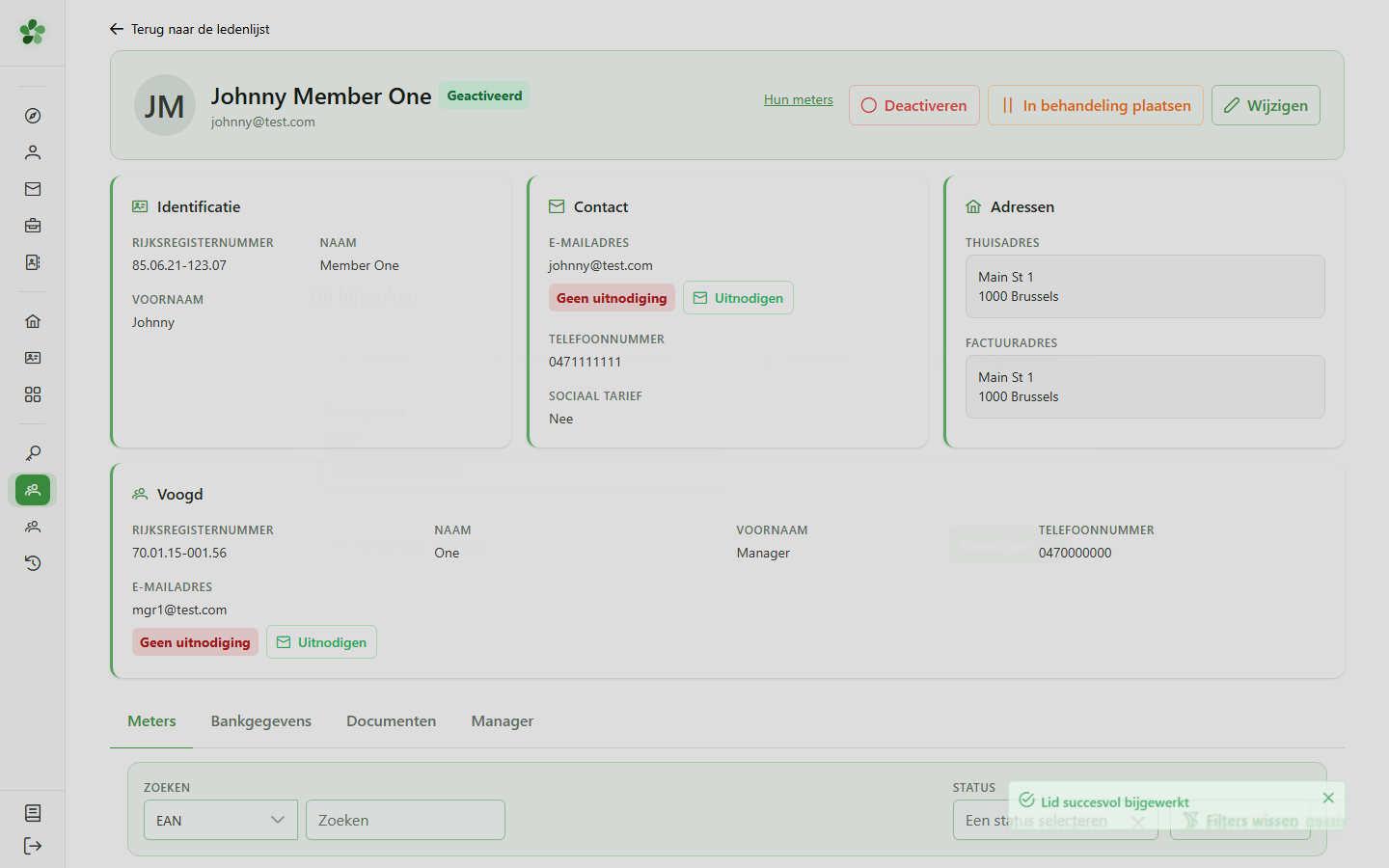
Terug op de ledenfiche zijn de nieuwe voornaam en het nieuwe e-mailadres meteen zichtbaar — de wijziging is wel degelijk op de server opgeslagen.
Een lid wijzigen
Guide utilisateur
User guide
Gebruikershandleiding
Benutzerhandbuch
1 De ledenlijst openen
Navigatie
Open via het beheermenu de ledenlijst om de persoon terug te vinden van wie u de gegevens wilt bijwerken.

2 Het lid selecteren
Het lid zoeken
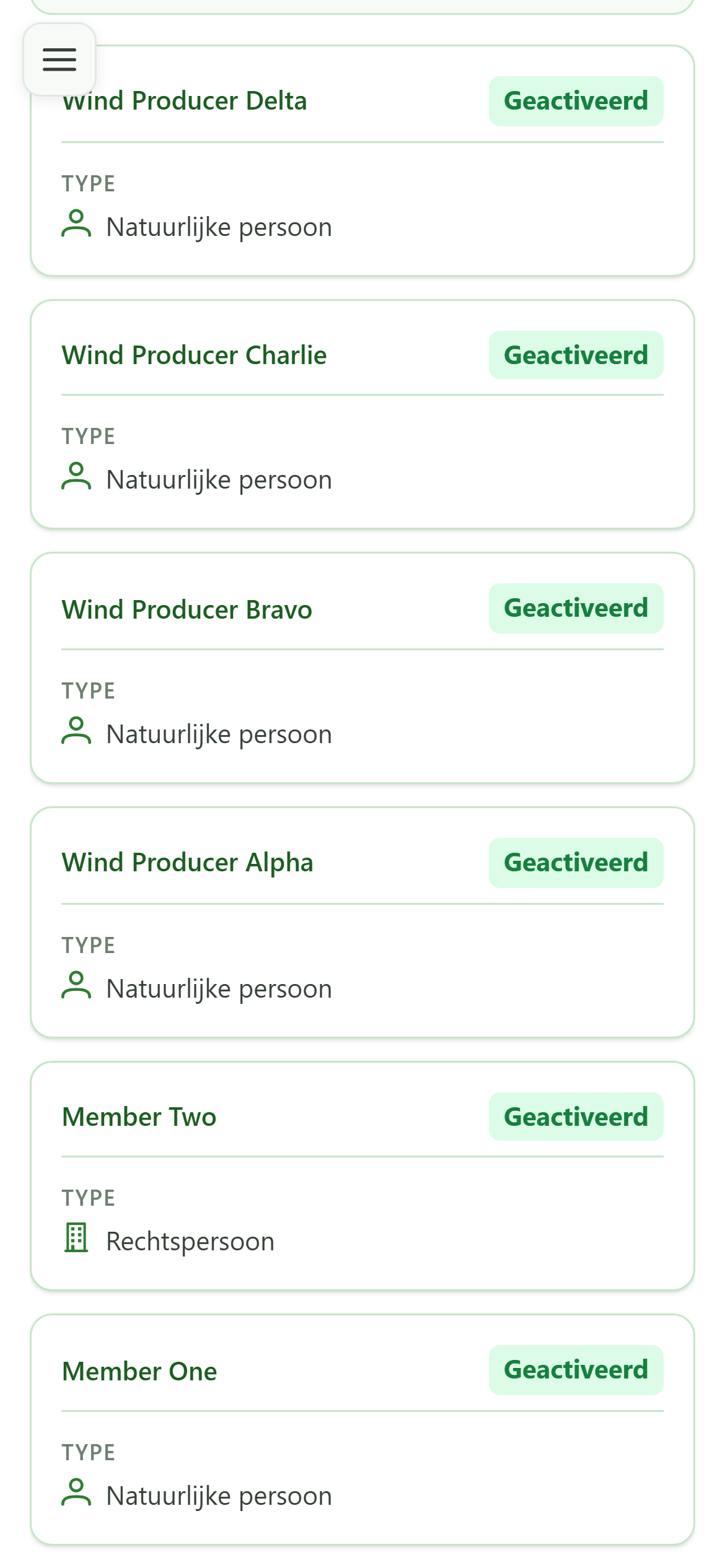
Klik op de rij van het lid dat u wilt bijwerken — hier “Member One” — om de detailfiche te openen.
3 Het wijzigingsformulier openen
Lid wijzigen
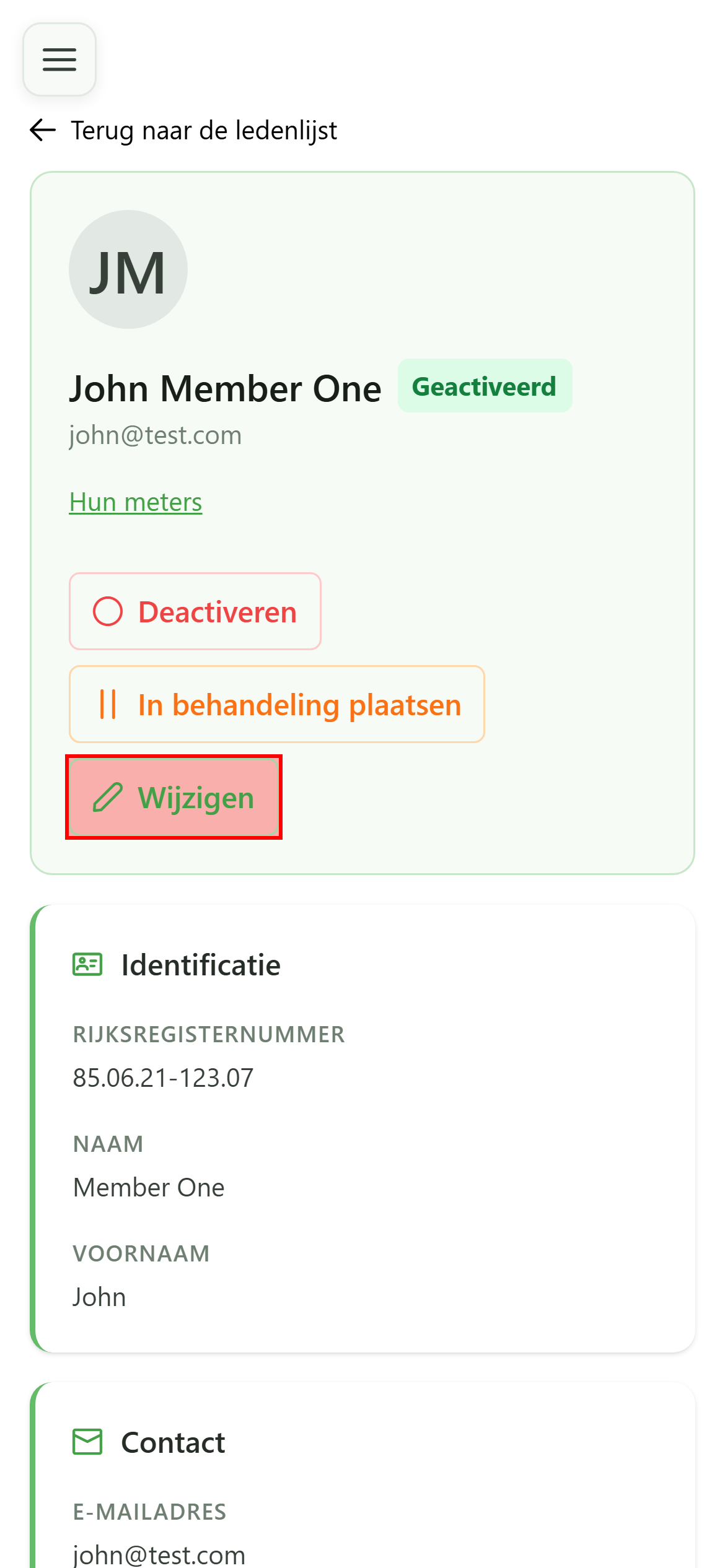
Klik op “Wijzigen” in de kop van de fiche: het venster voor het bijwerken wordt geopend, vooraf ingevuld met de huidige gegevens van het lid.
4 De nieuwe gegevens invullen
Lid wijzigen
Werk de voornaam en het e-mailadres bij in de overeenkomstige velden. De overige gegevens blijven ongewijzigd en worden behouden zoals ze zijn.
5 De wijzigingen opslaan
Validatie
Doorloop de stappen voor de adressen en de bankgegevens zonder iets te wijzigen en klik vervolgens op “Bevestigen” om de nieuwe gegevens naar het CRM te verzenden.
6 Lid bijgewerkt
Bevestiging
Terug op de ledenfiche zijn de nieuwe voornaam en het nieuwe e-mailadres meteen zichtbaar — de wijziging is wel degelijk op de server opgeslagen.