Een lid aanmaken
Guide utilisateur
User guide
Gebruikershandleiding
Benutzerhandbuch
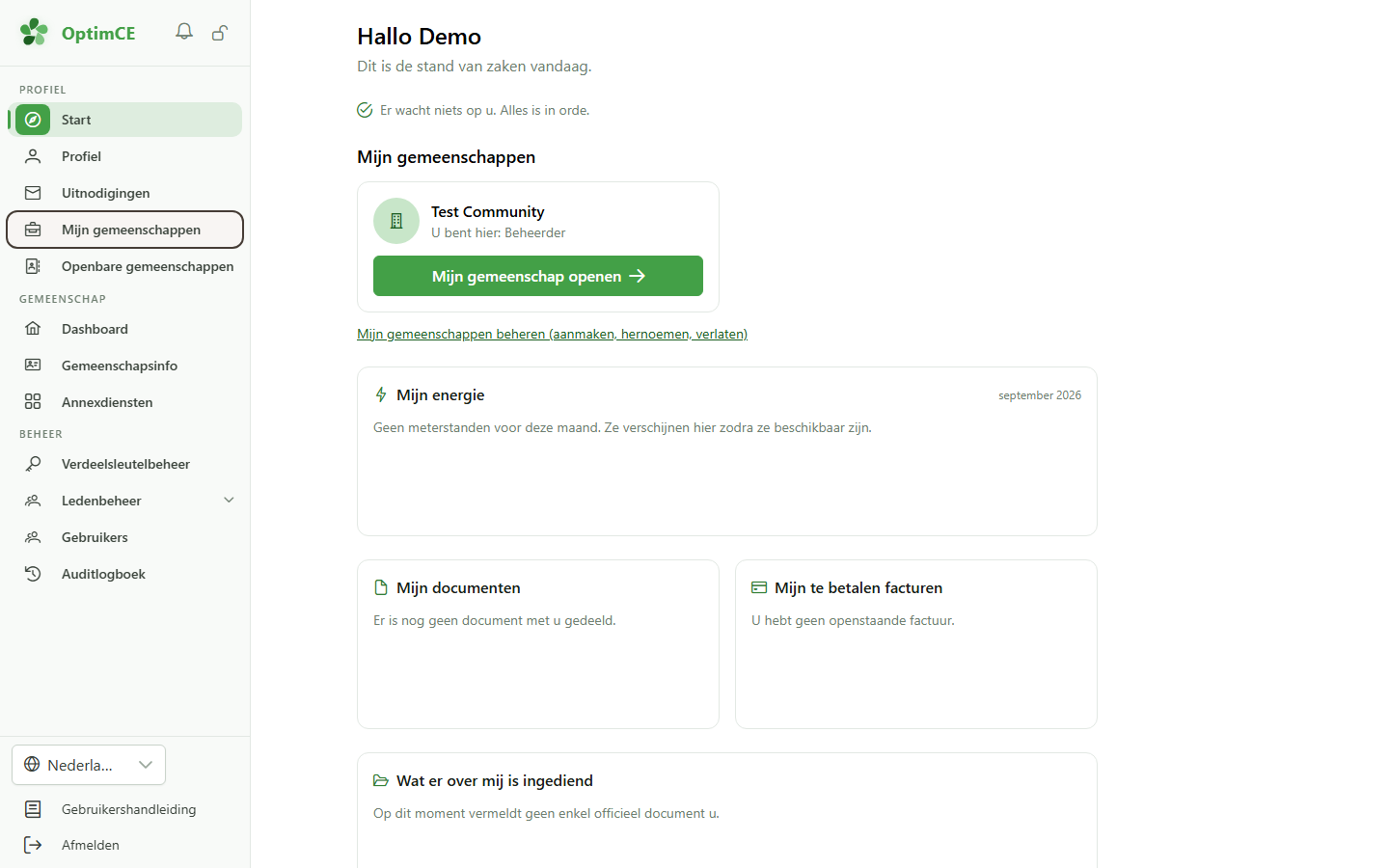
1 Mijn gemeenschappen openen
Navigatie
Klik in het profielmenu van de zijbalk op “Mijn gemeenschappen” om de lijst te zien van de gemeenschappen waarbij u bent aangesloten.
2 De groep Ledenbeheer openen
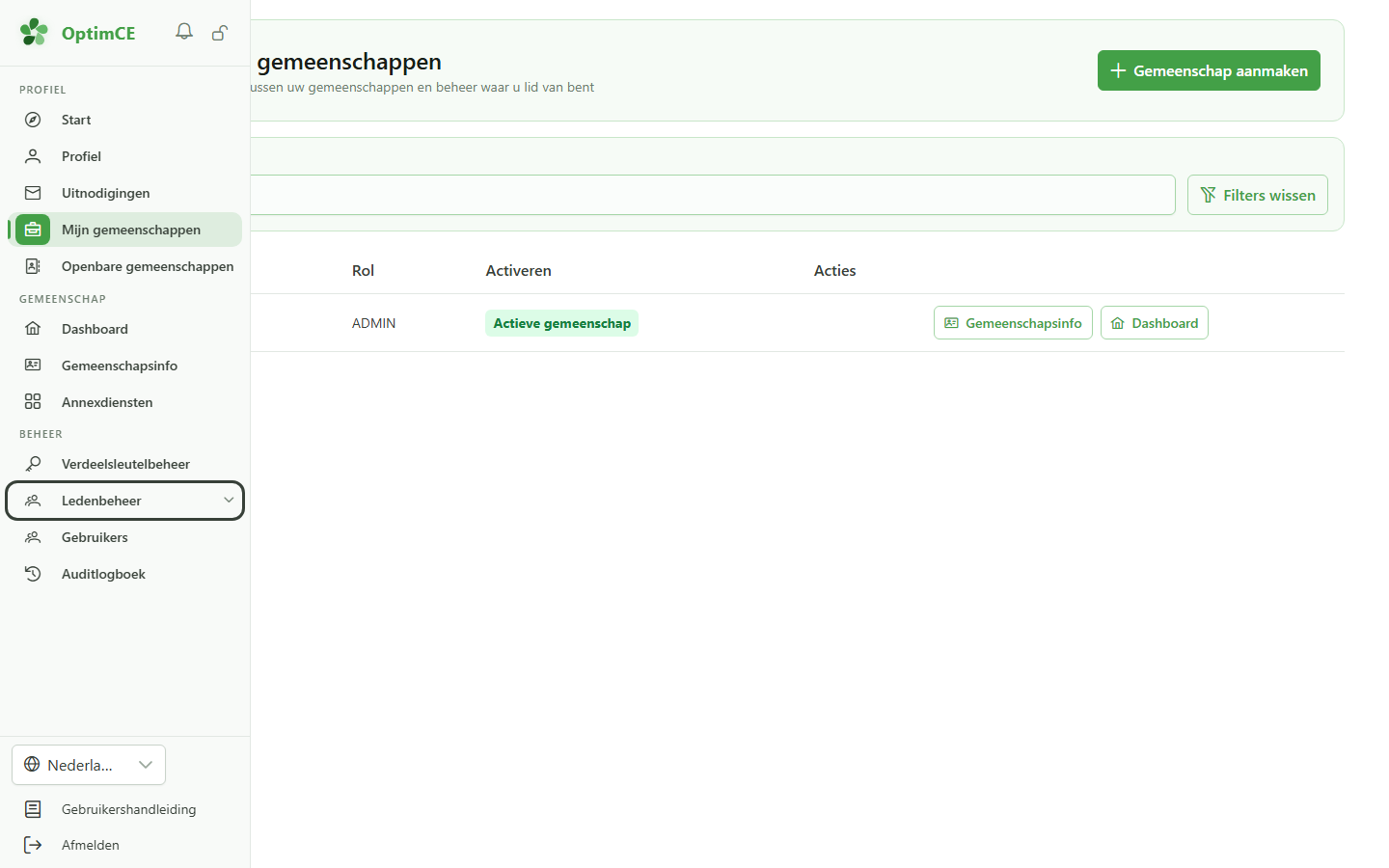
Navigatie
Klik in de sectie “Beheer” op “Ledenbeheer” om het submenu te tonen (leden, meters, deeloperaties).
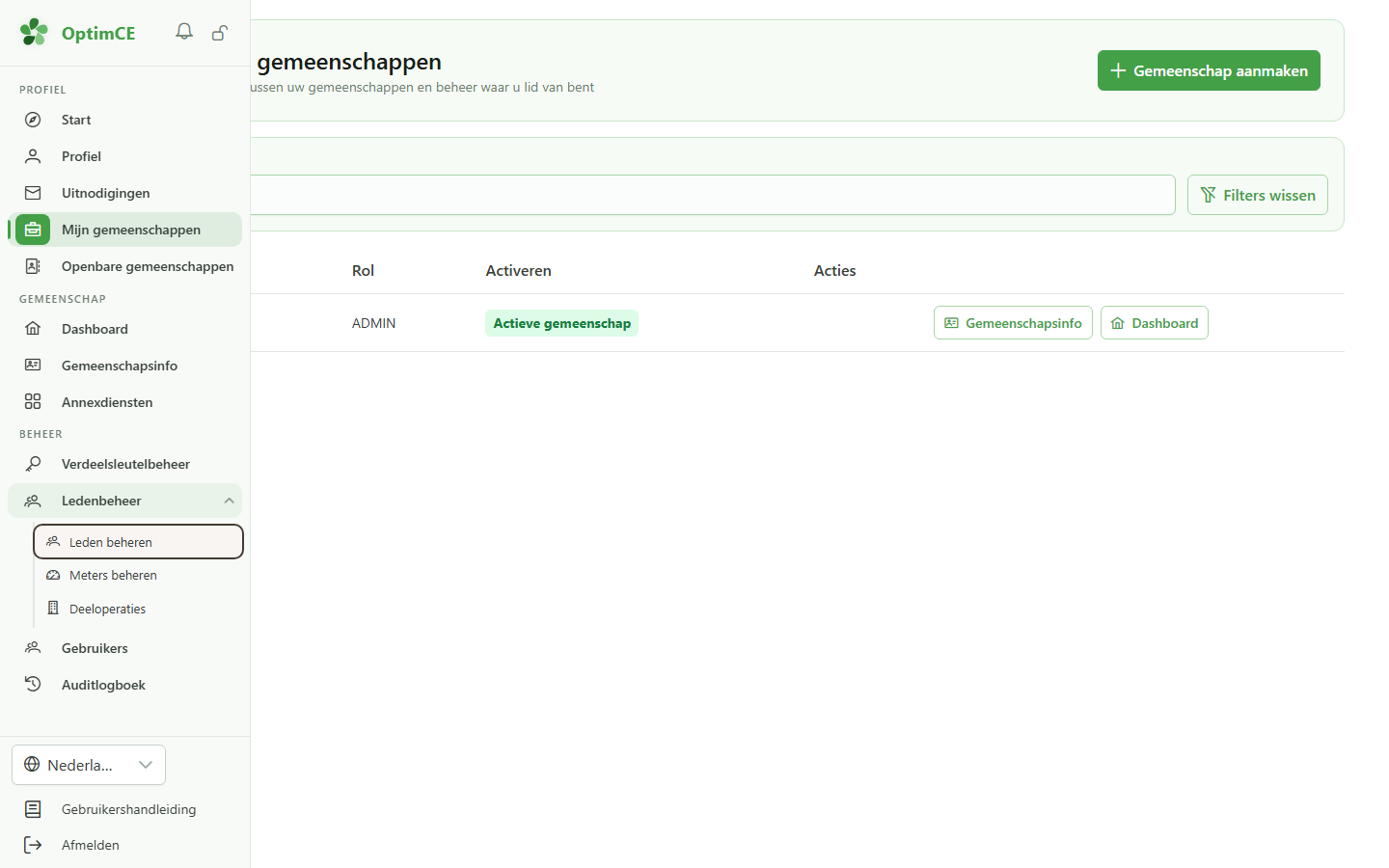
3 De ledenlijst openen
Navigatie
Klik in het submenu op “Leden beheren”: dit is het vertrekpunt om een nieuwe persoon aan de gemeenschap toe te voegen.
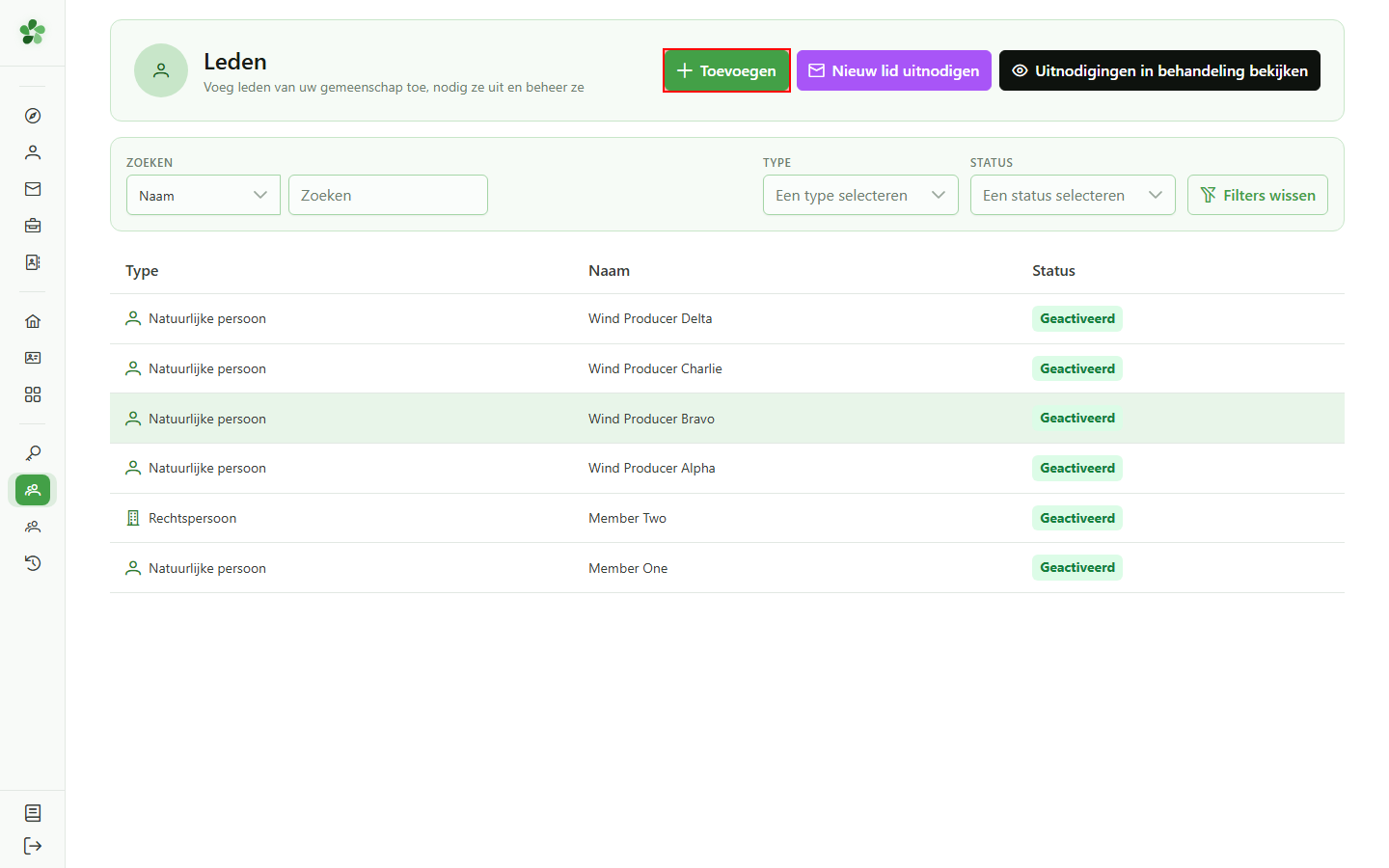
4 Een lid aanmaken
Lid toevoegen
Klik bovenaan de lijst op “Toevoegen” om de wizard te openen waarmee u een lid in vier stappen aanmaakt.
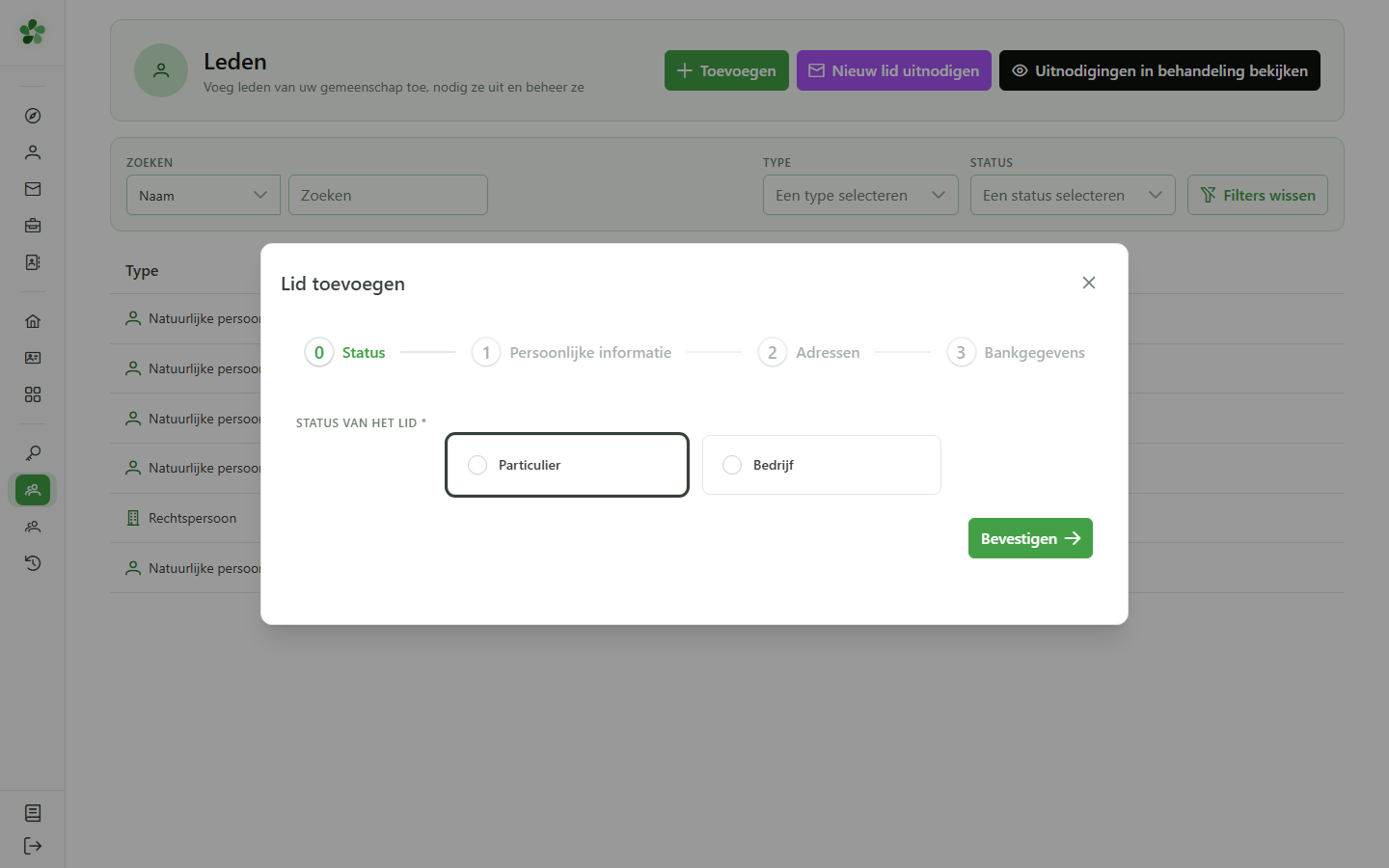
5 Het type lid kiezen
Stap 1 — Type
Selecteer “Particulier” om een individueel lid aan te maken. De optie “Bedrijf” is bedoeld voor rechtspersonen en vraagt verderop om andere velden.
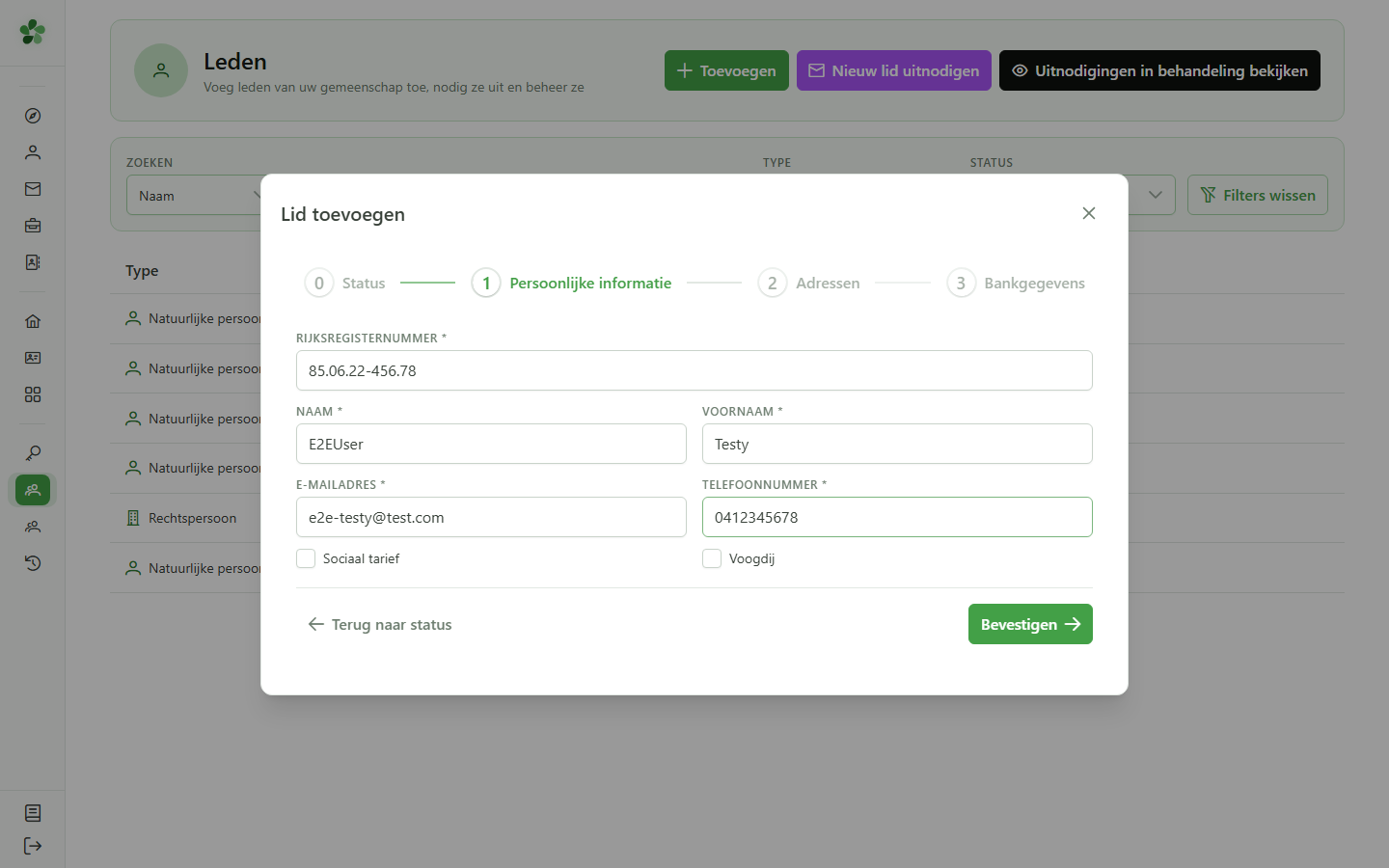
6 Persoonlijke informatie invullen
Stap 2 — Identiteit
Vul het rijksregisternummer, de naam, de voornaam, het e-mailadres en het telefoonnummer van het nieuwe lid in. Al deze velden zijn verplicht om de stap te bevestigen.
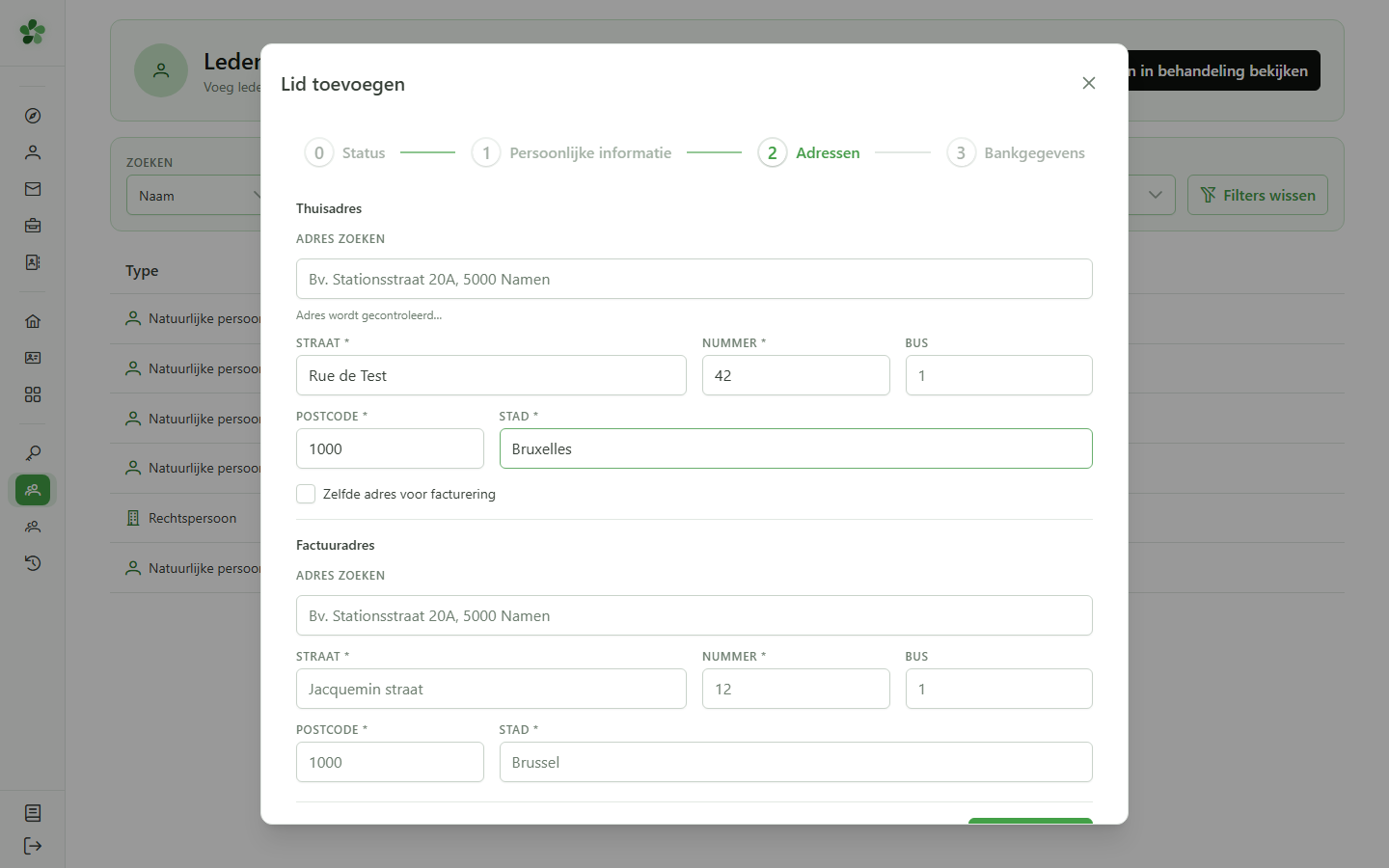
7 Het adres invullen
Stap 3 — Adres
Vul het thuisadres in: straat, nummer, postcode en gemeente. Is het factuuradres hetzelfde, vink dan in de volgende stap het vakje “Zelfde adres voor facturering” aan om het automatisch over te nemen.
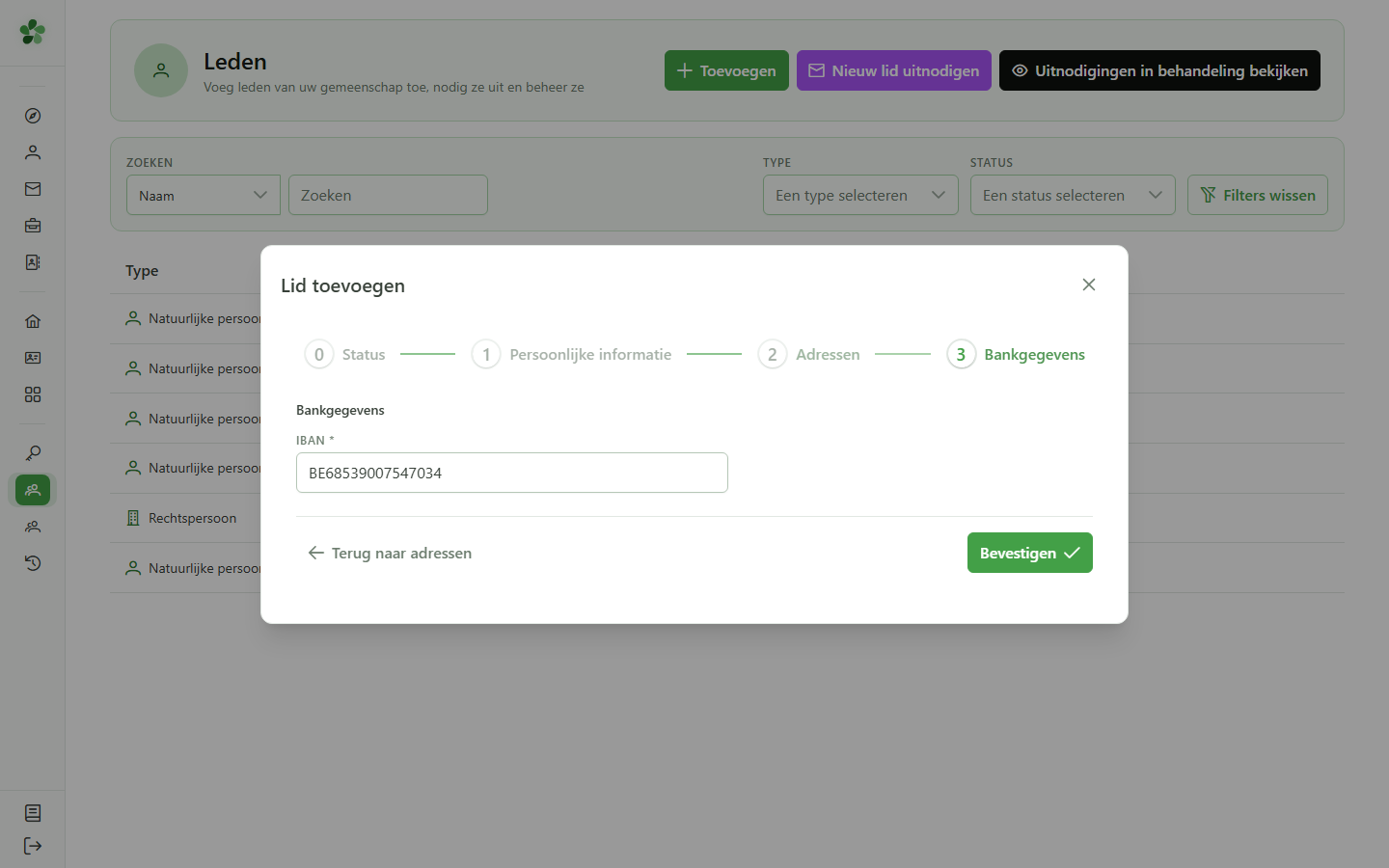
8 De bankgegevens invullen
Stap 4 — Bank
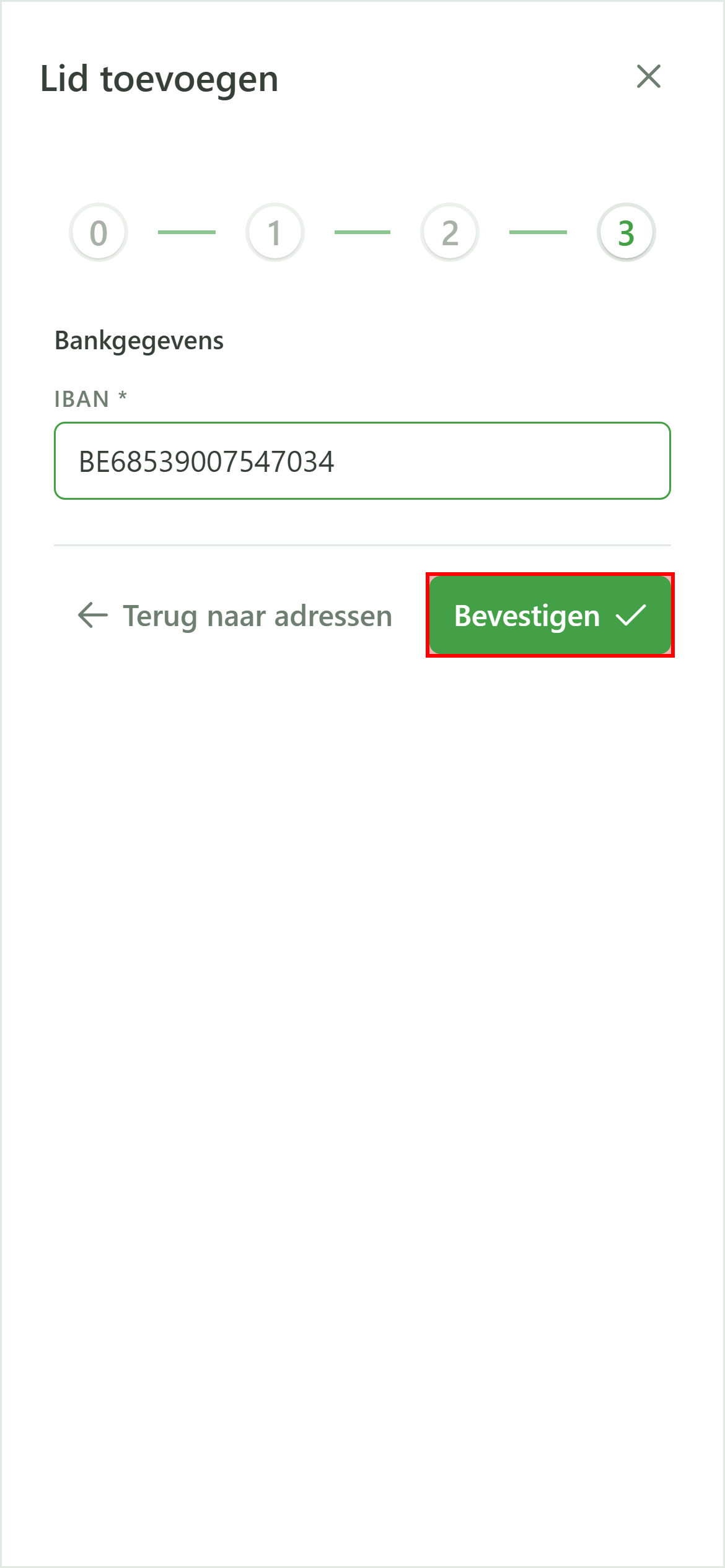
Vul het IBAN van het lid in: het wordt gebruikt voor terugbetalingen in verband met deeloperaties. Het formaat wordt in realtime gecontroleerd.
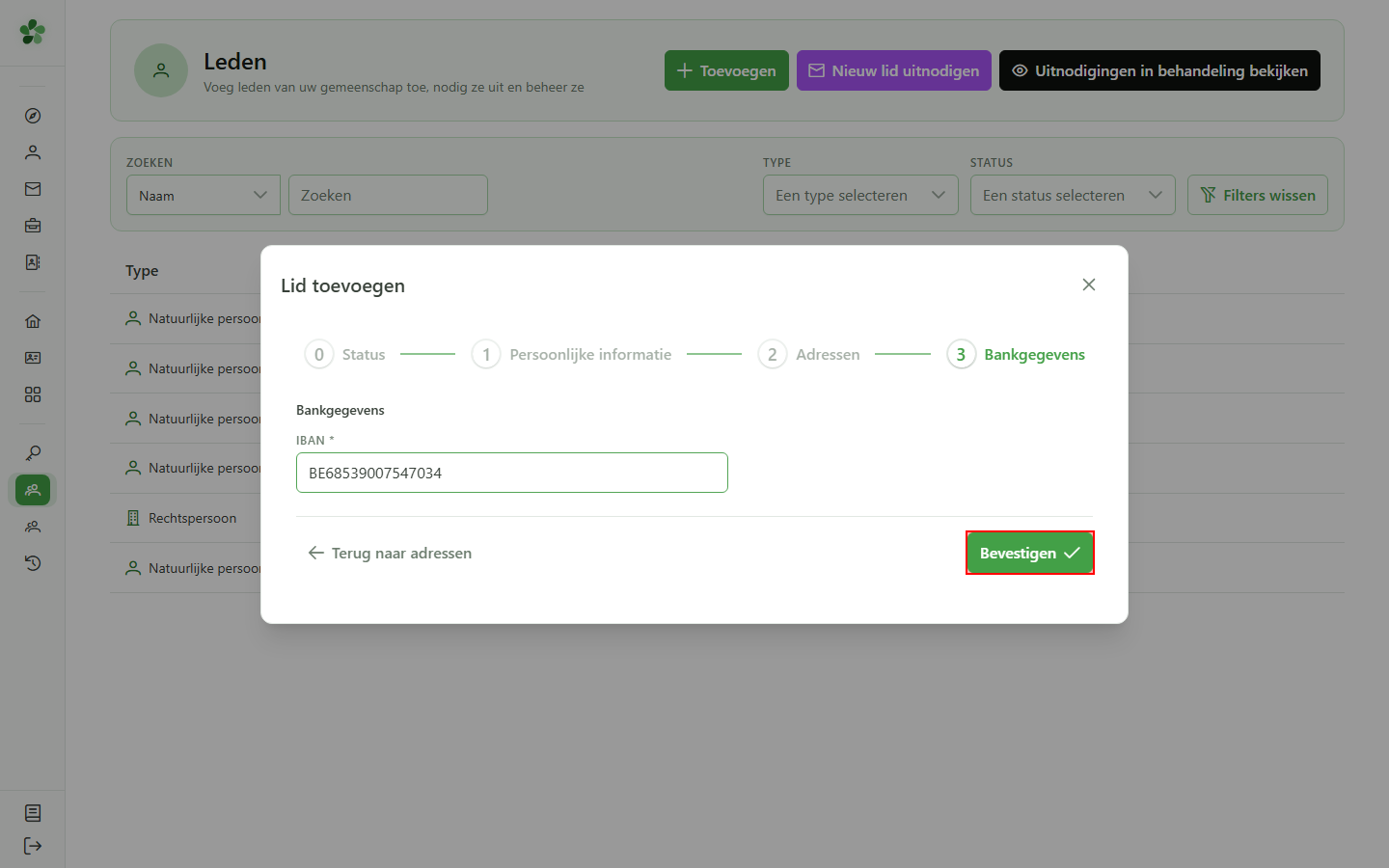
9 Aanmaak bevestigen
Bevestiging
Klik op “Bevestigen” om het formulier naar het CRM te verzenden. Het lid wordt onmiddellijk aangemaakt en gekoppeld aan de actieve gemeenschap.
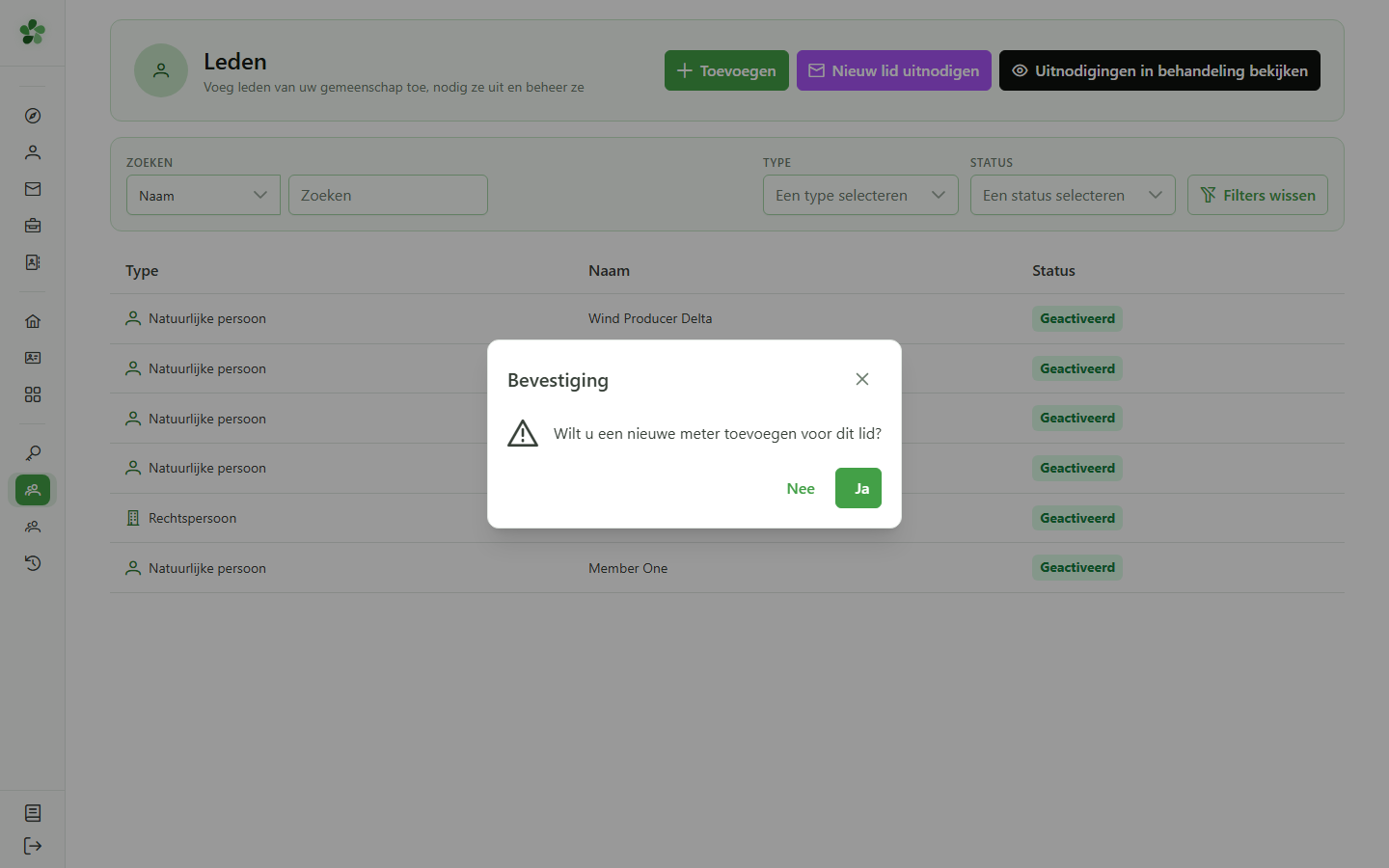
10 Meter later toevoegen
Dialoogvenster
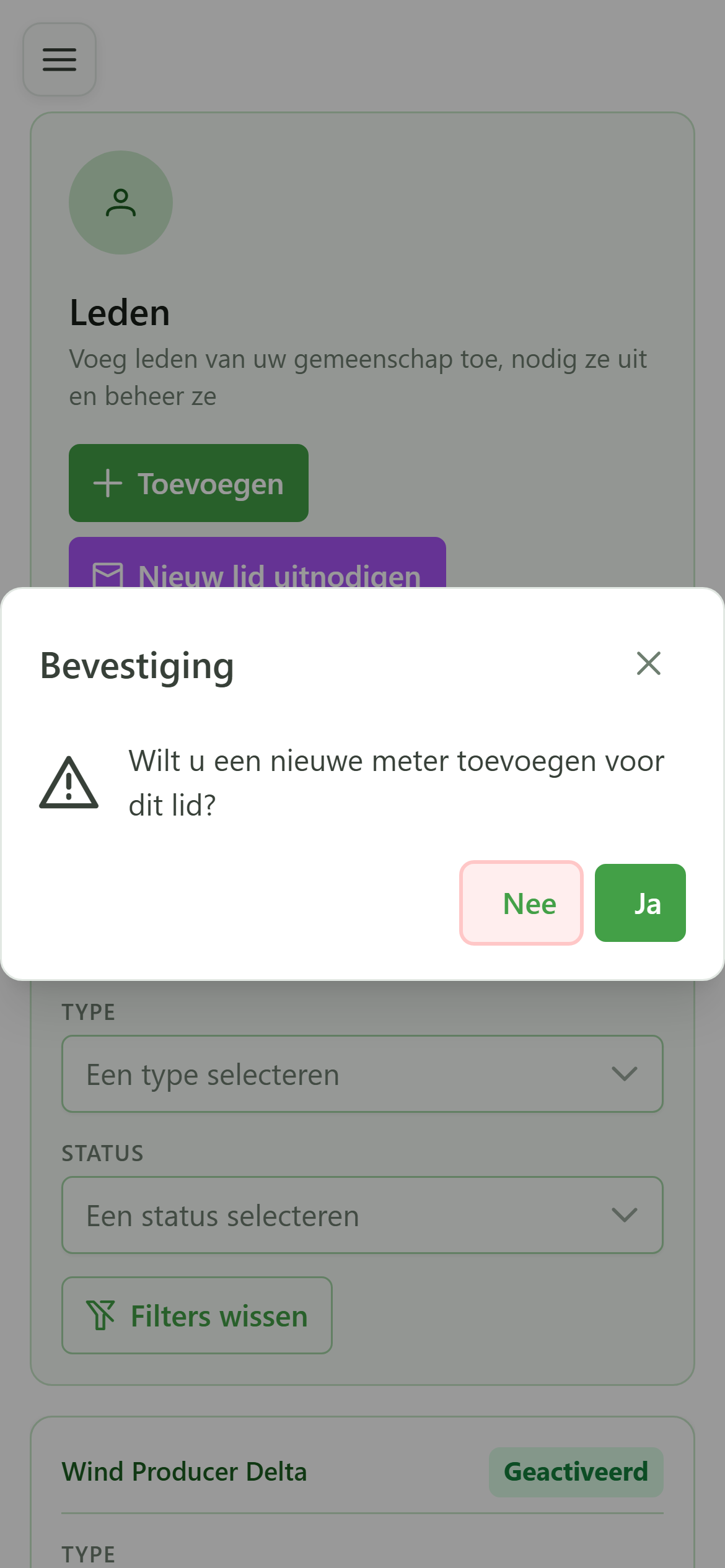
Een venster stelt voor om meteen een meter aan te maken. Kies “Nee” om hier te stoppen — u kunt later altijd nog een meter toevoegen vanuit de ledenfiche.
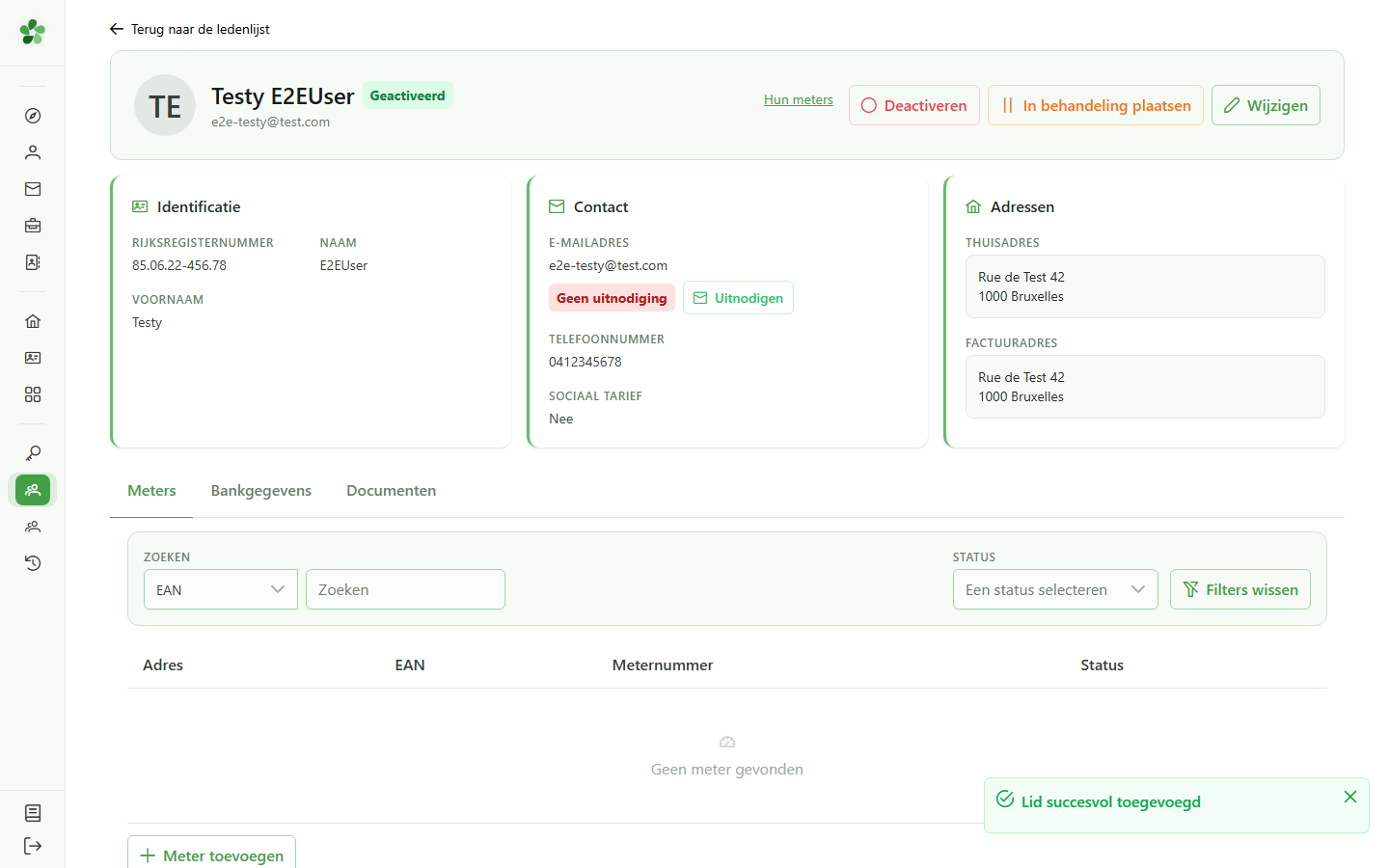
11 Lid aangemaakt
Bevestiging
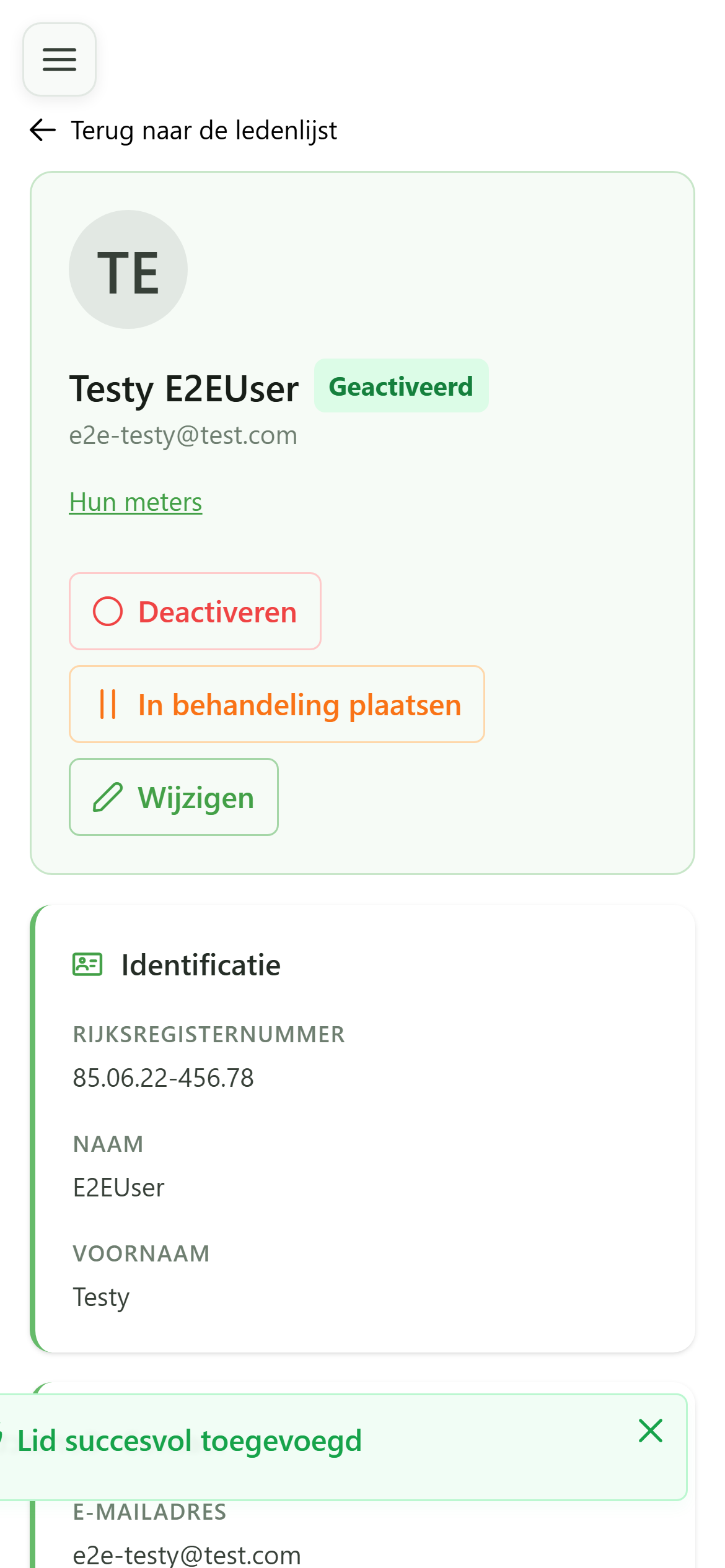
De fiche van het nieuwe lid wordt weergegeven: de volledige naam staat in de kop en alle ingevoerde gegevens zijn zichtbaar. Het lid kan nu in deeloperaties worden gebruikt.
Een lid aanmaken
Guide utilisateur
User guide
Gebruikershandleiding
Benutzerhandbuch
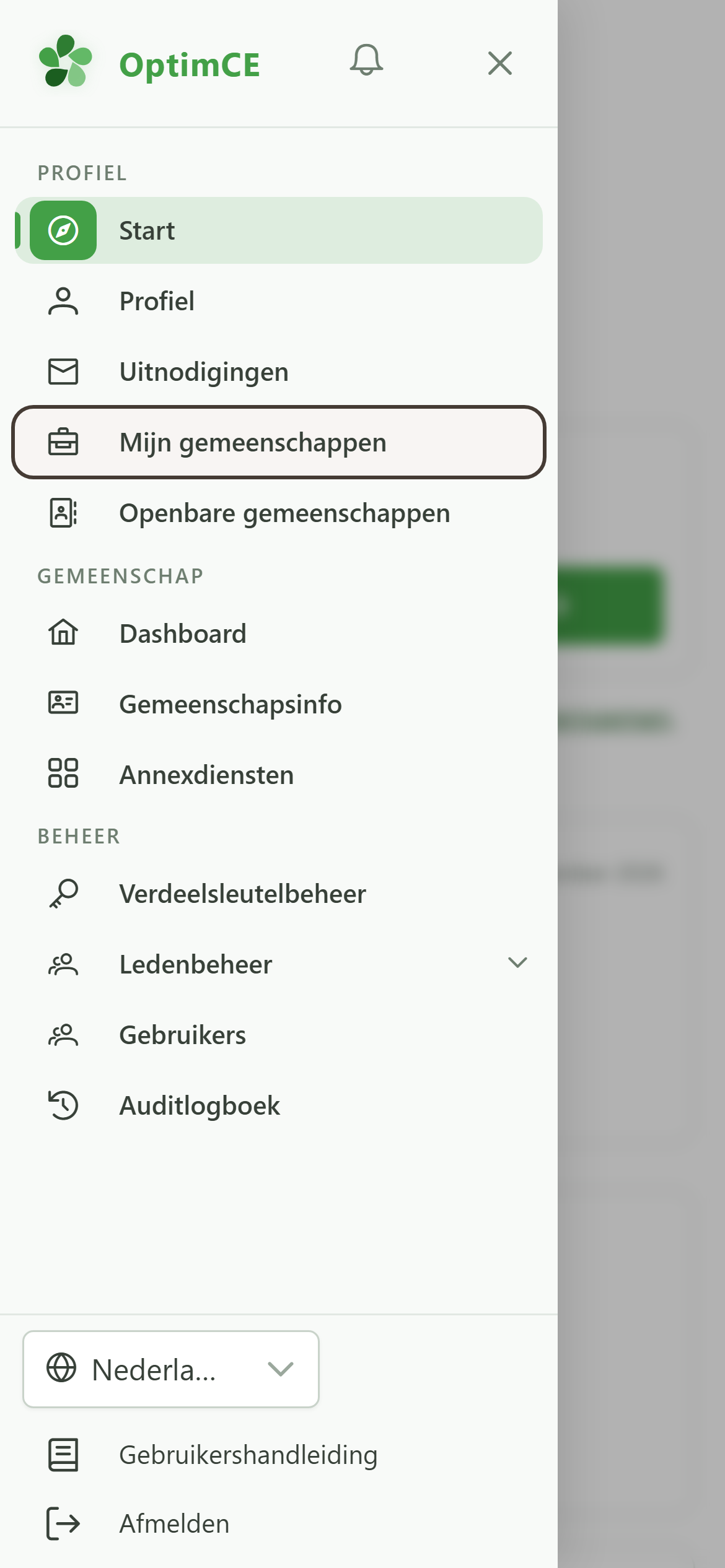
1 Mijn gemeenschappen openen
Navigatie
Tik op het menupictogram om de navigatielade te openen en vervolgens op “Mijn gemeenschappen” om de lijst te zien van de gemeenschappen waarbij u bent aangesloten.
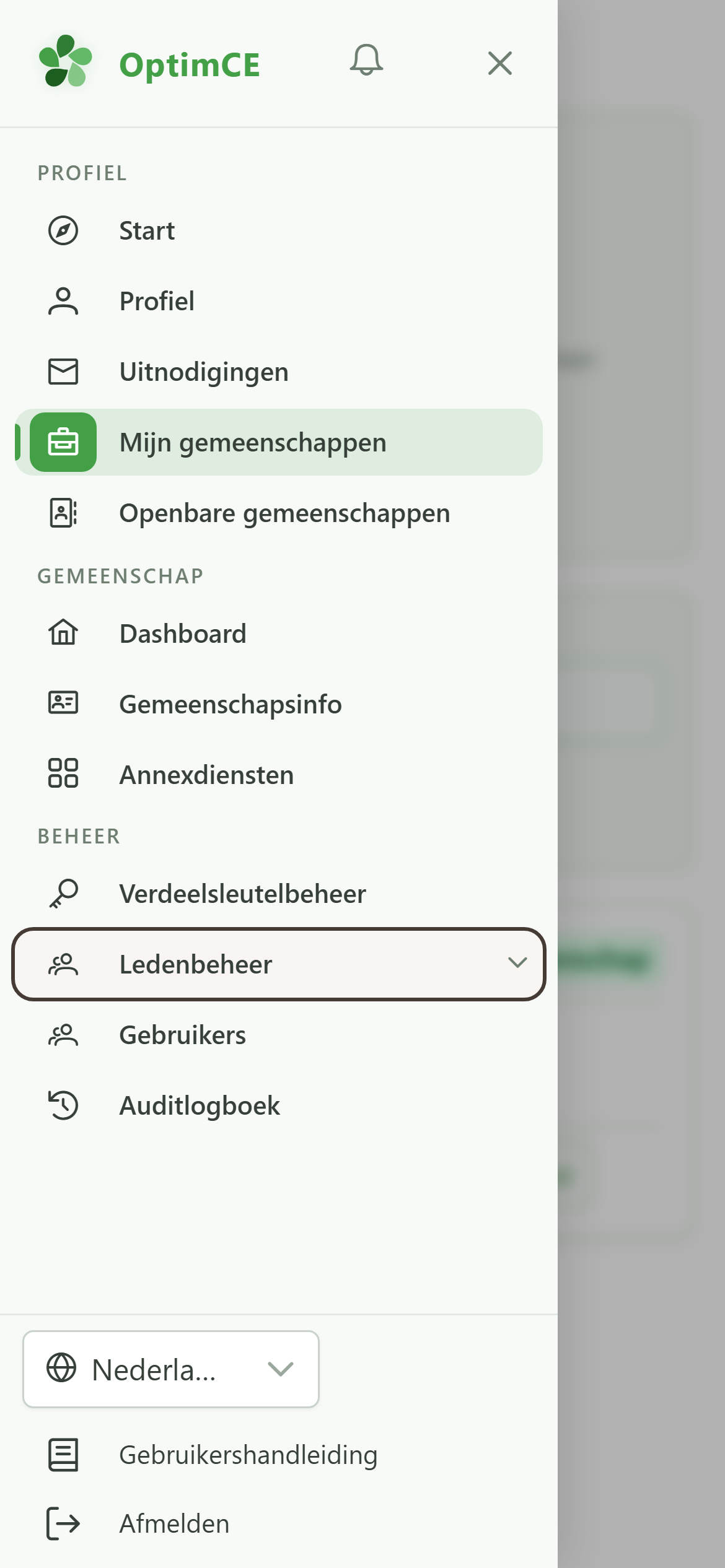
2 De groep Ledenbeheer openen
Navigatie
Tik in de navigatielade, sectie “Beheer”, op “Ledenbeheer” om het submenu te tonen (leden, meters, deeloperaties).
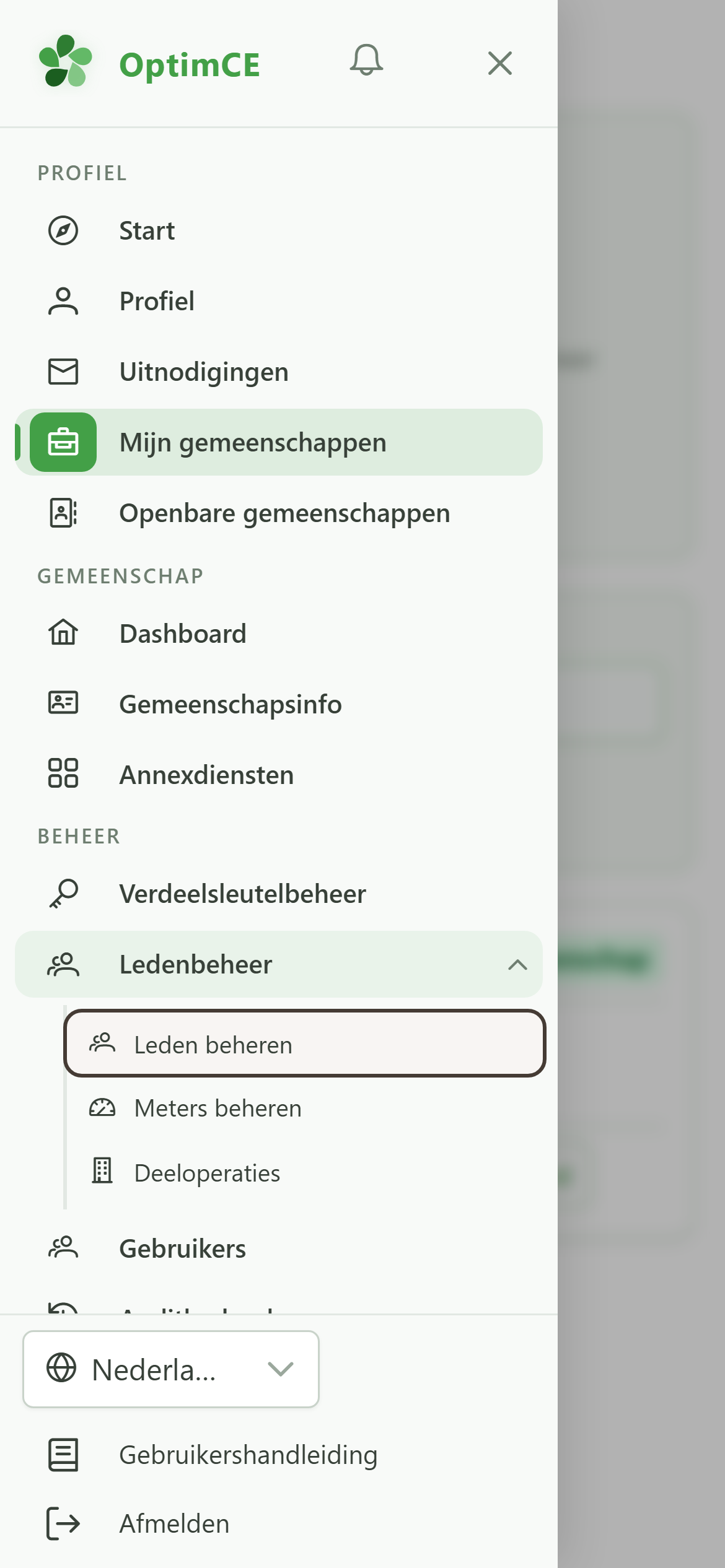
3 De ledenlijst openen
Navigatie
Tik in het submenu op “Leden beheren”: dit is het vertrekpunt om een nieuwe persoon aan de gemeenschap toe te voegen.
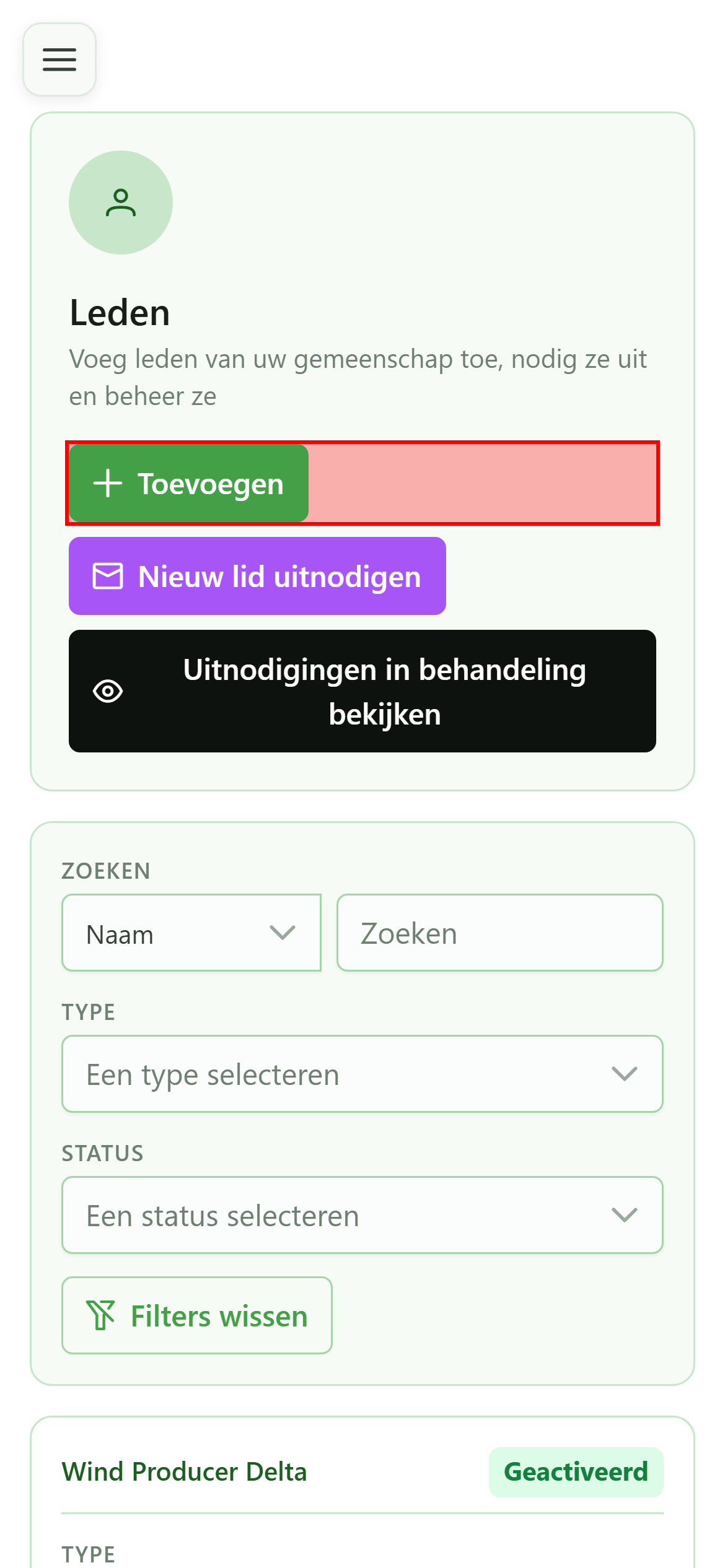
4 Een lid aanmaken
Lid toevoegen
Klik bovenaan de lijst op “Toevoegen” om de wizard te openen waarmee u een lid in vier stappen aanmaakt.
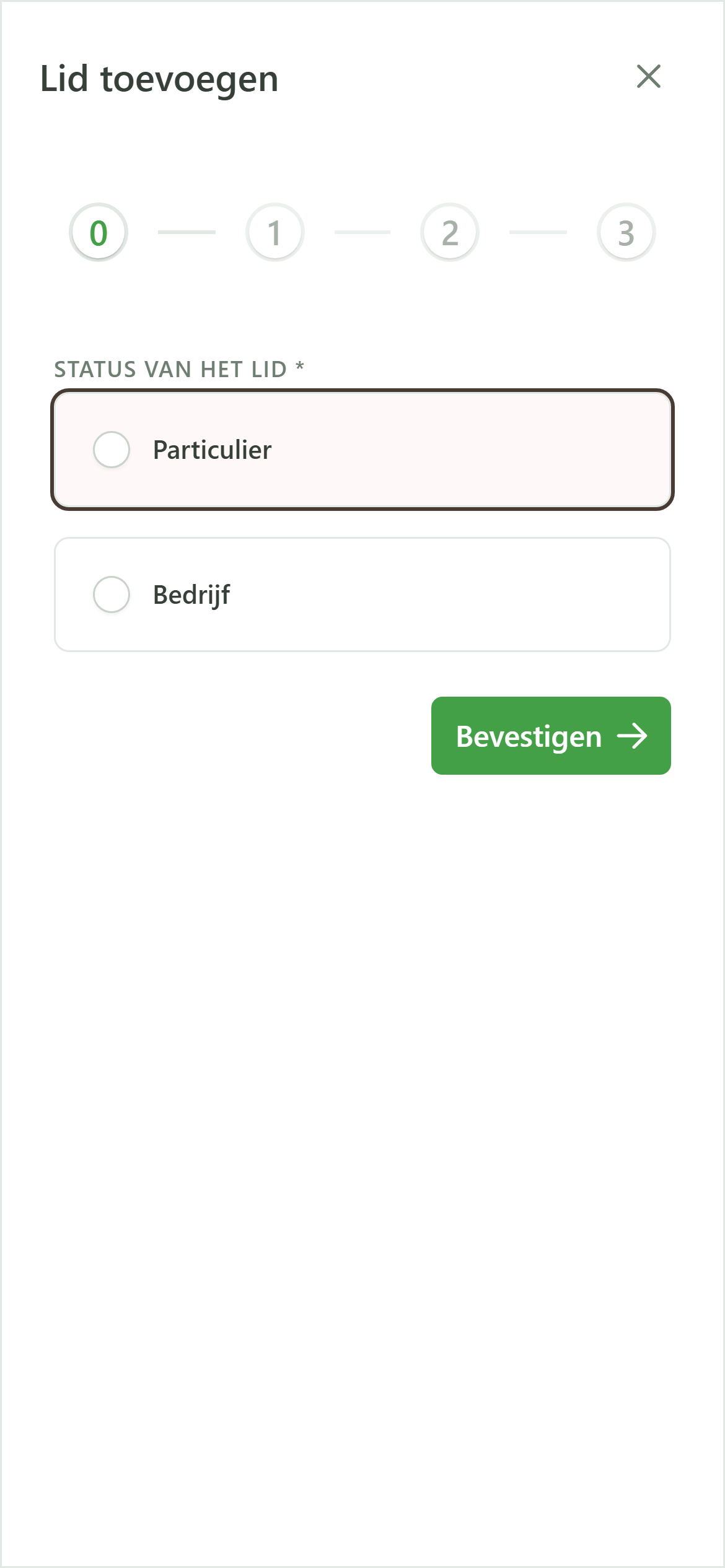
5 Het type lid kiezen
Stap 1 — Type
Selecteer “Particulier” om een individueel lid aan te maken. De optie “Bedrijf” is bedoeld voor rechtspersonen en vraagt verderop om andere velden.
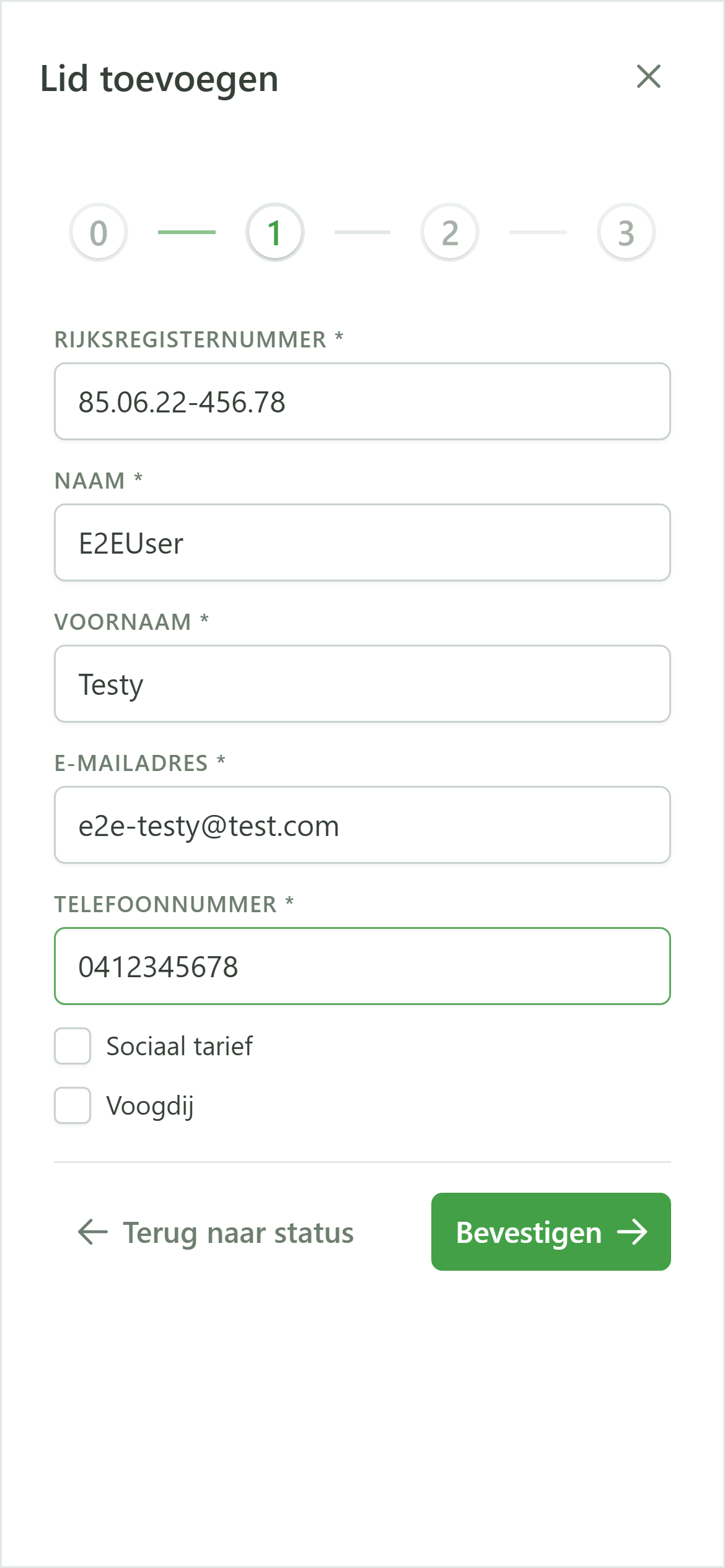
6 Persoonlijke informatie invullen
Stap 2 — Identiteit
Vul het rijksregisternummer, de naam, de voornaam, het e-mailadres en het telefoonnummer van het nieuwe lid in. Al deze velden zijn verplicht om de stap te bevestigen.
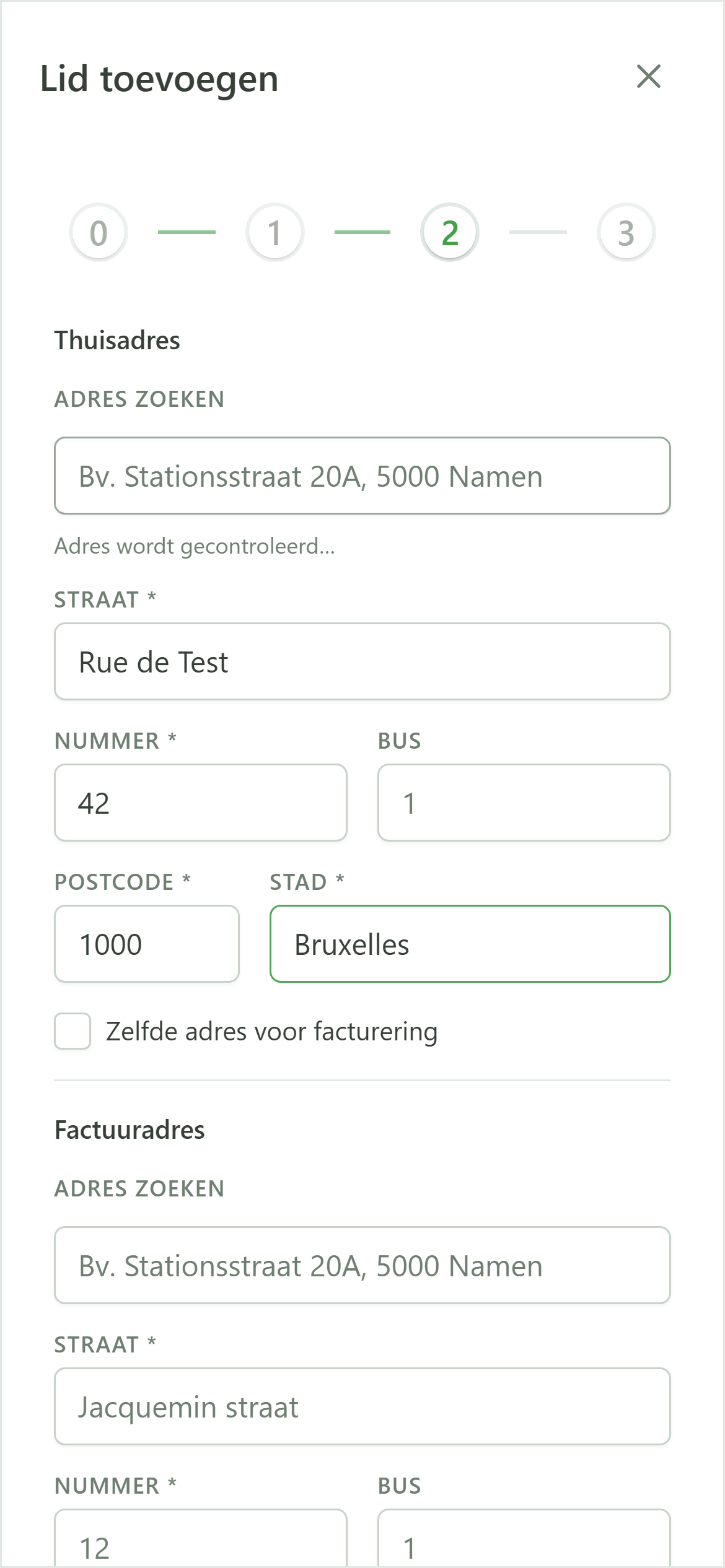
7 Het adres invullen
Stap 3 — Adres
Vul het thuisadres in: straat, nummer, postcode en gemeente. Is het factuuradres hetzelfde, vink dan in de volgende stap het vakje “Zelfde adres voor facturering” aan om het automatisch over te nemen.
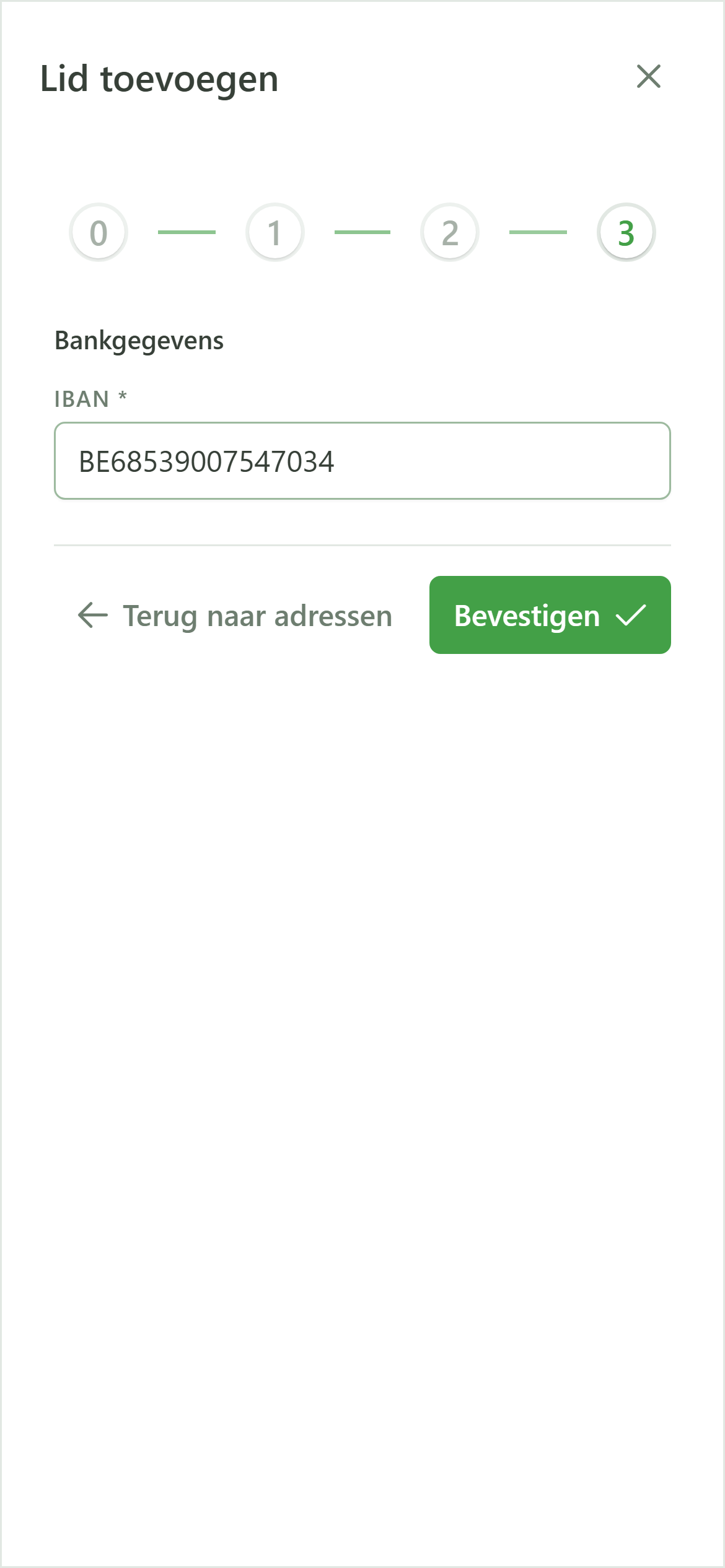
8 De bankgegevens invullen
Stap 4 — Bank
Vul het IBAN van het lid in: het wordt gebruikt voor terugbetalingen in verband met deeloperaties. Het formaat wordt in realtime gecontroleerd.
9 Aanmaak bevestigen
Bevestiging
Klik op “Bevestigen” om het formulier naar het CRM te verzenden. Het lid wordt onmiddellijk aangemaakt en gekoppeld aan de actieve gemeenschap.
10 Meter later toevoegen
Dialoogvenster
Een venster stelt voor om meteen een meter aan te maken. Kies “Nee” om hier te stoppen — u kunt later altijd nog een meter toevoegen vanuit de ledenfiche.
11 Lid aangemaakt
Bevestiging
De fiche van het nieuwe lid wordt weergegeven: de volledige naam staat in de kop en alle ingevoerde gegevens zijn zichtbaar. Het lid kan nu in deeloperaties worden gebruikt.