Een meter aanmaken
Guide utilisateur
User guide
Gebruikershandleiding
Benutzerhandbuch
1 Meter toevoegen
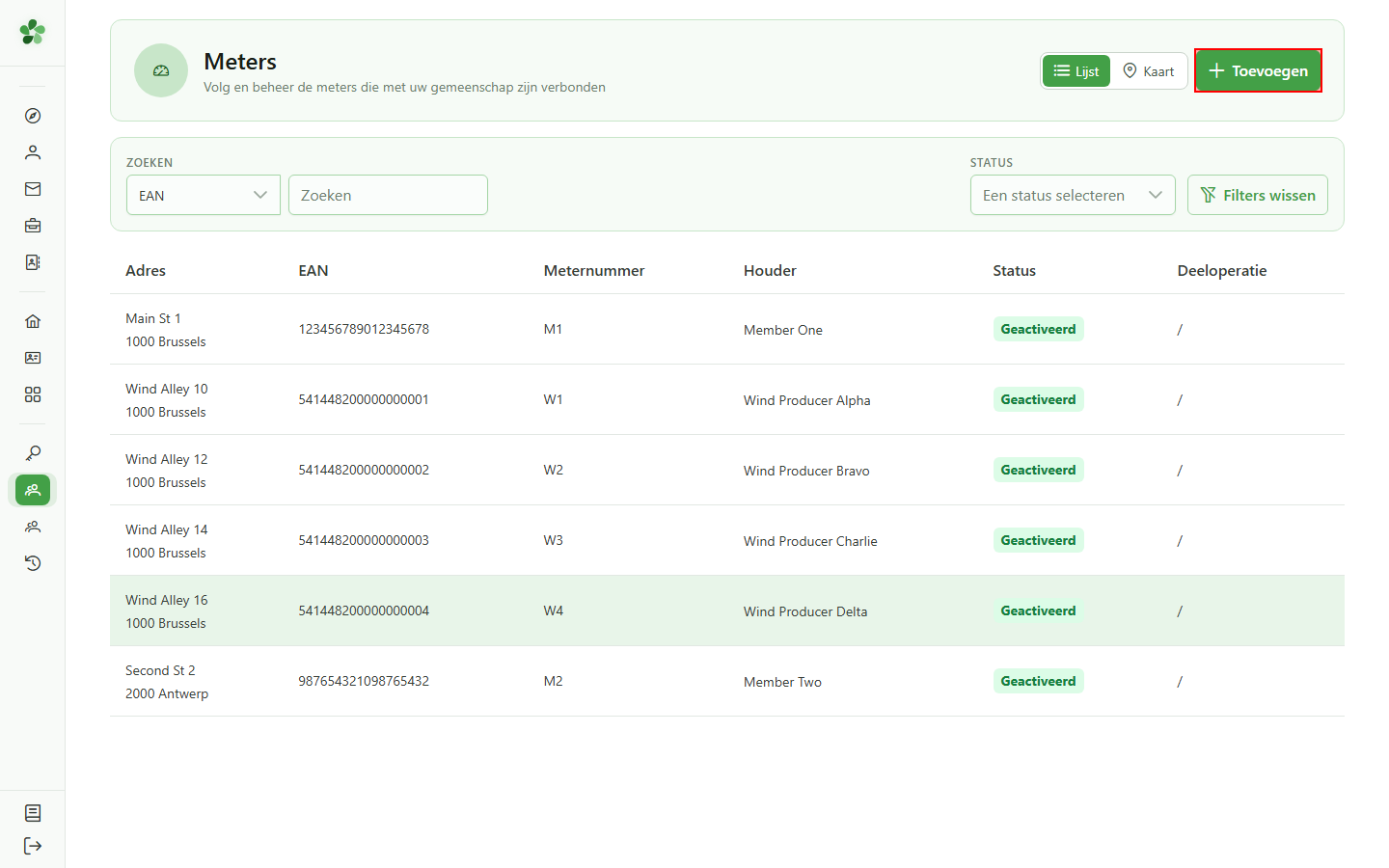
Aanmaken van een meter
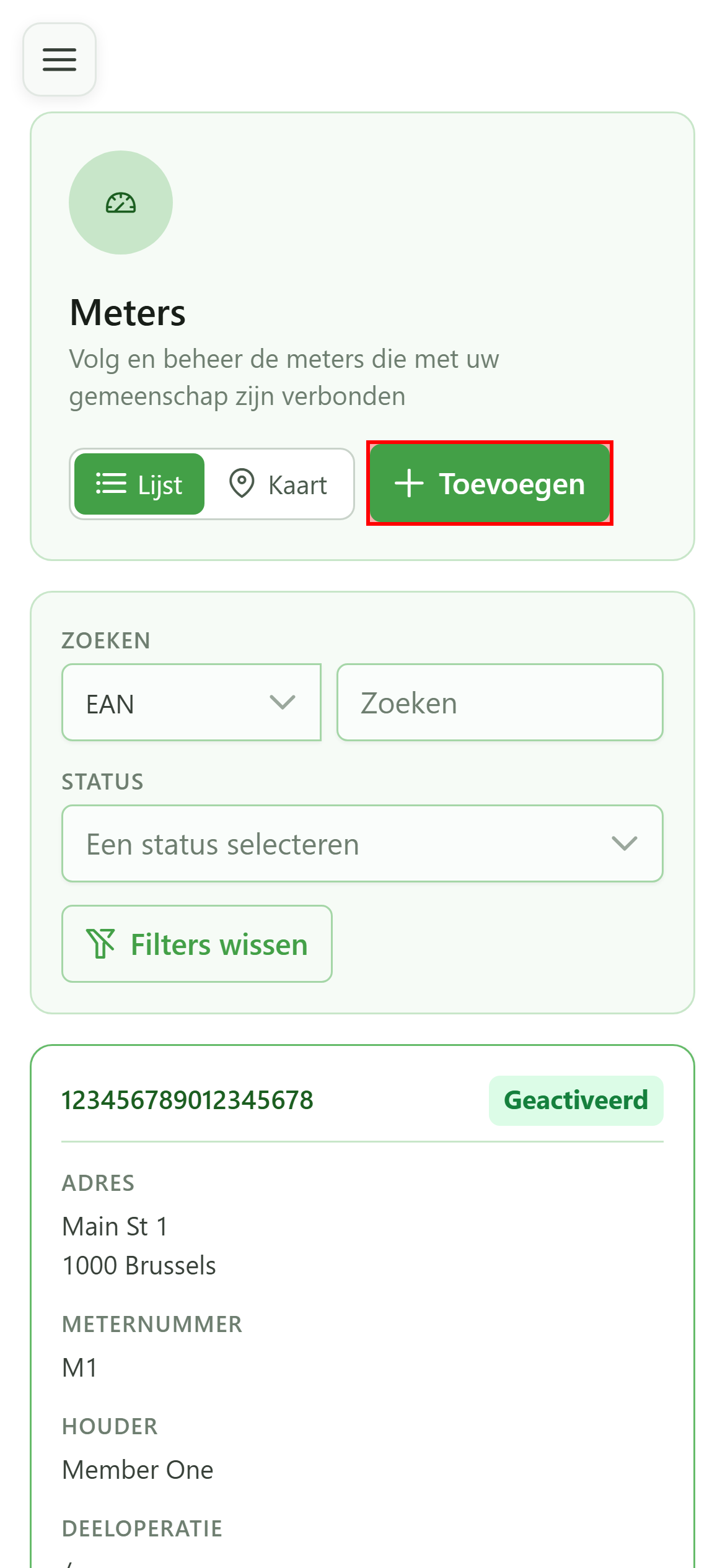
Klik op “Toevoegen” om het formulier te openen waarmee u een nieuwe meter aanmaakt die aan de actieve gemeenschap is gekoppeld.
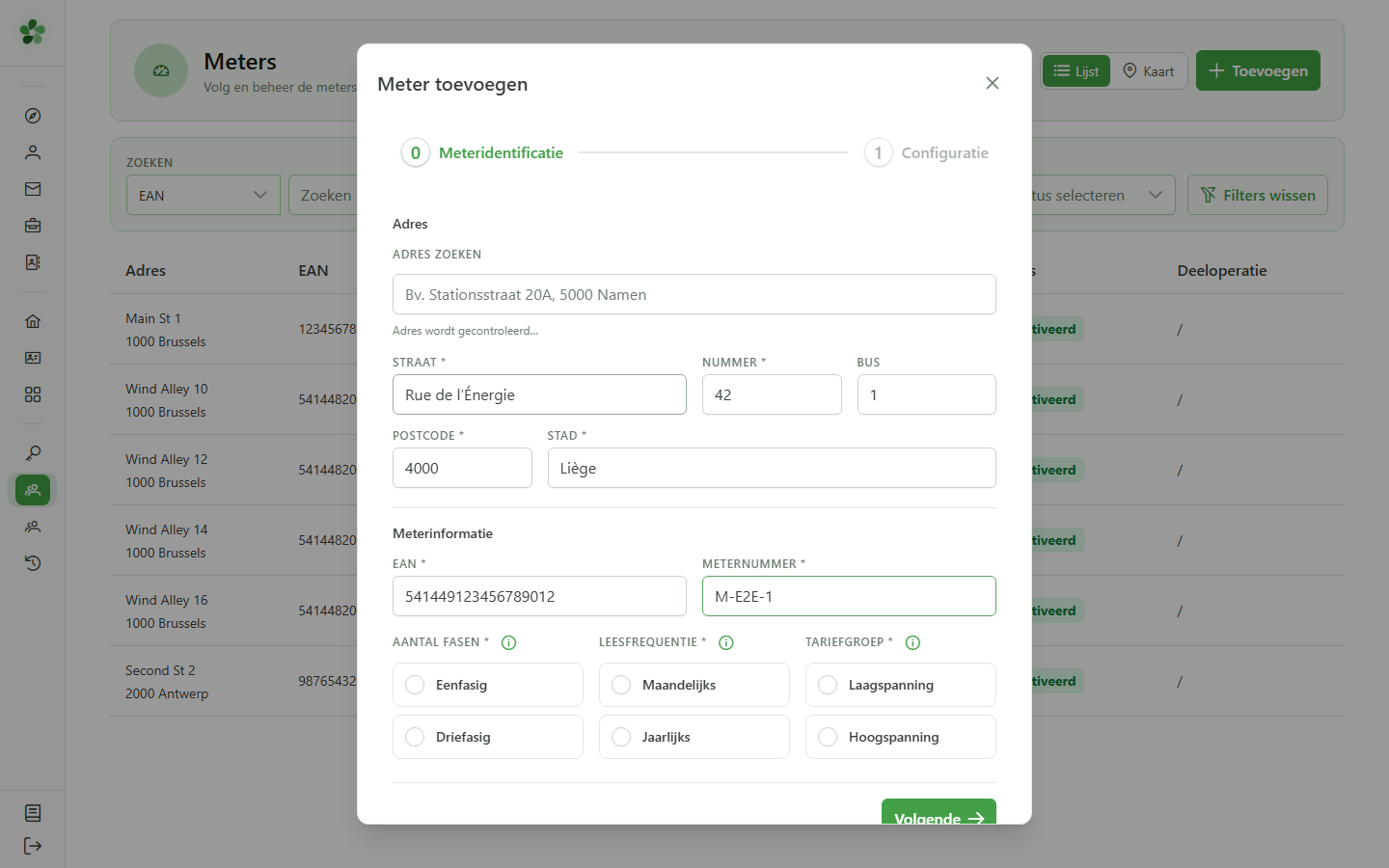
2 Locatie beschrijven
Meteridentificatie
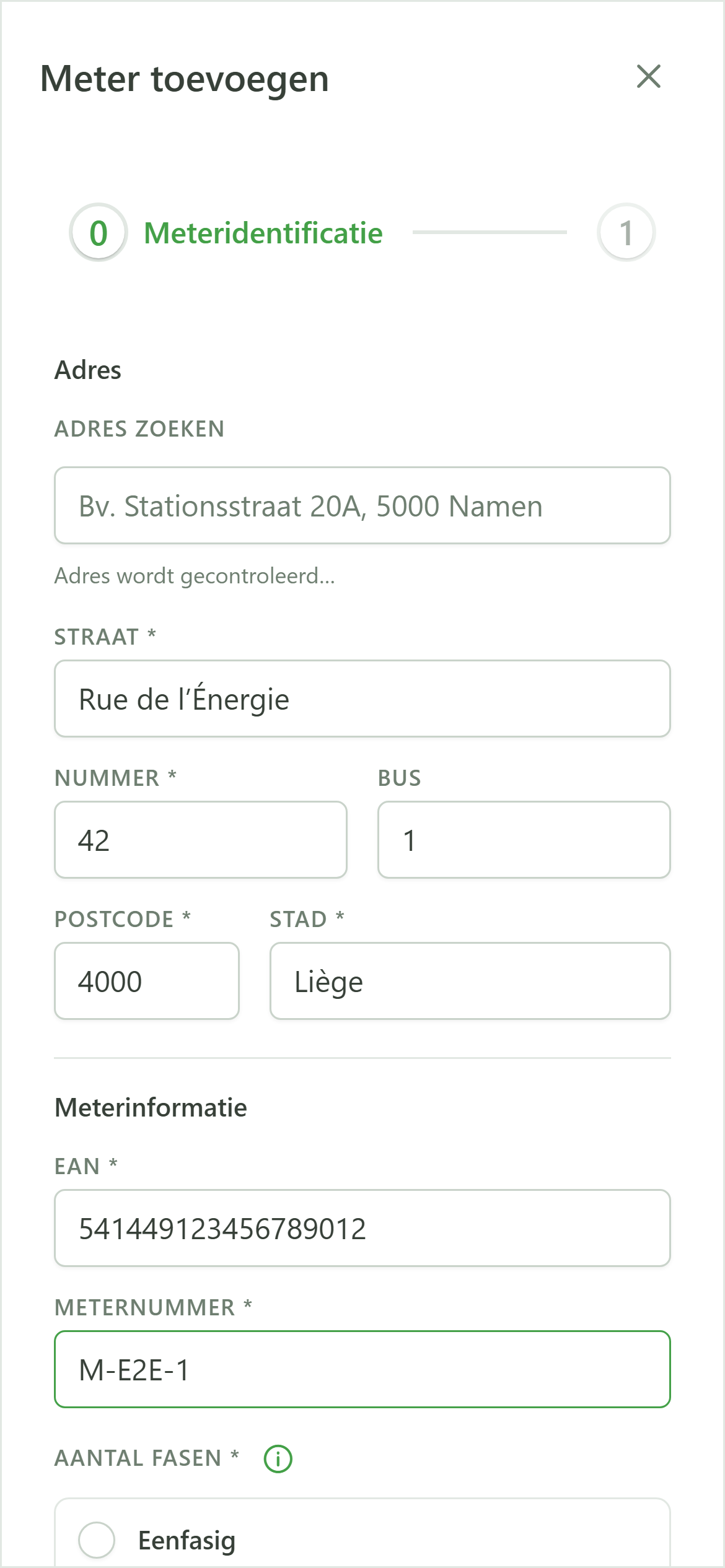
Vul het installatieadres, de unieke EAN van het meetpunt en het fysieke meternummer in. Deze velden zijn onmisbaar om het toestel te identificeren.
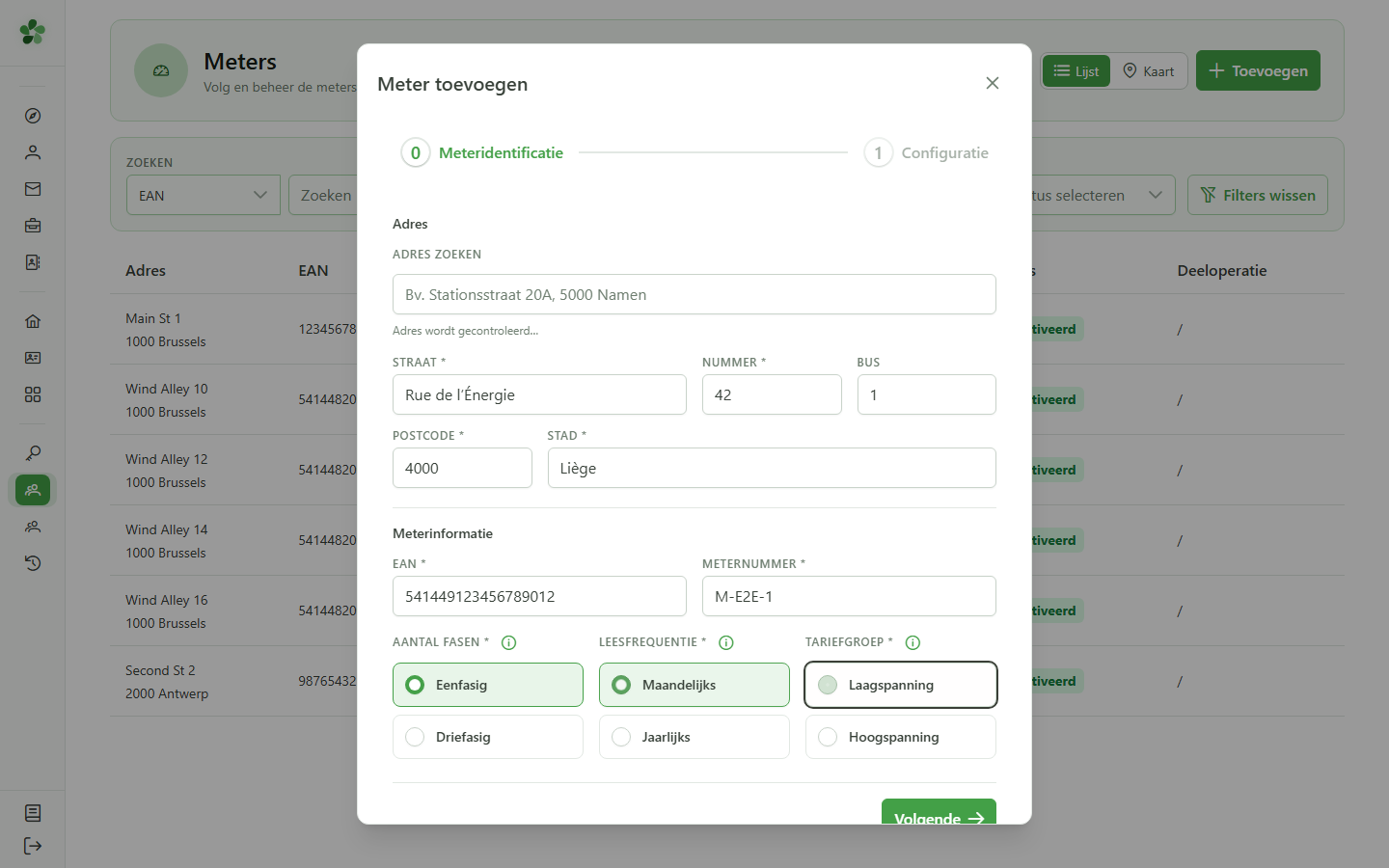
3 Kenmerken kiezen
Technische kenmerken
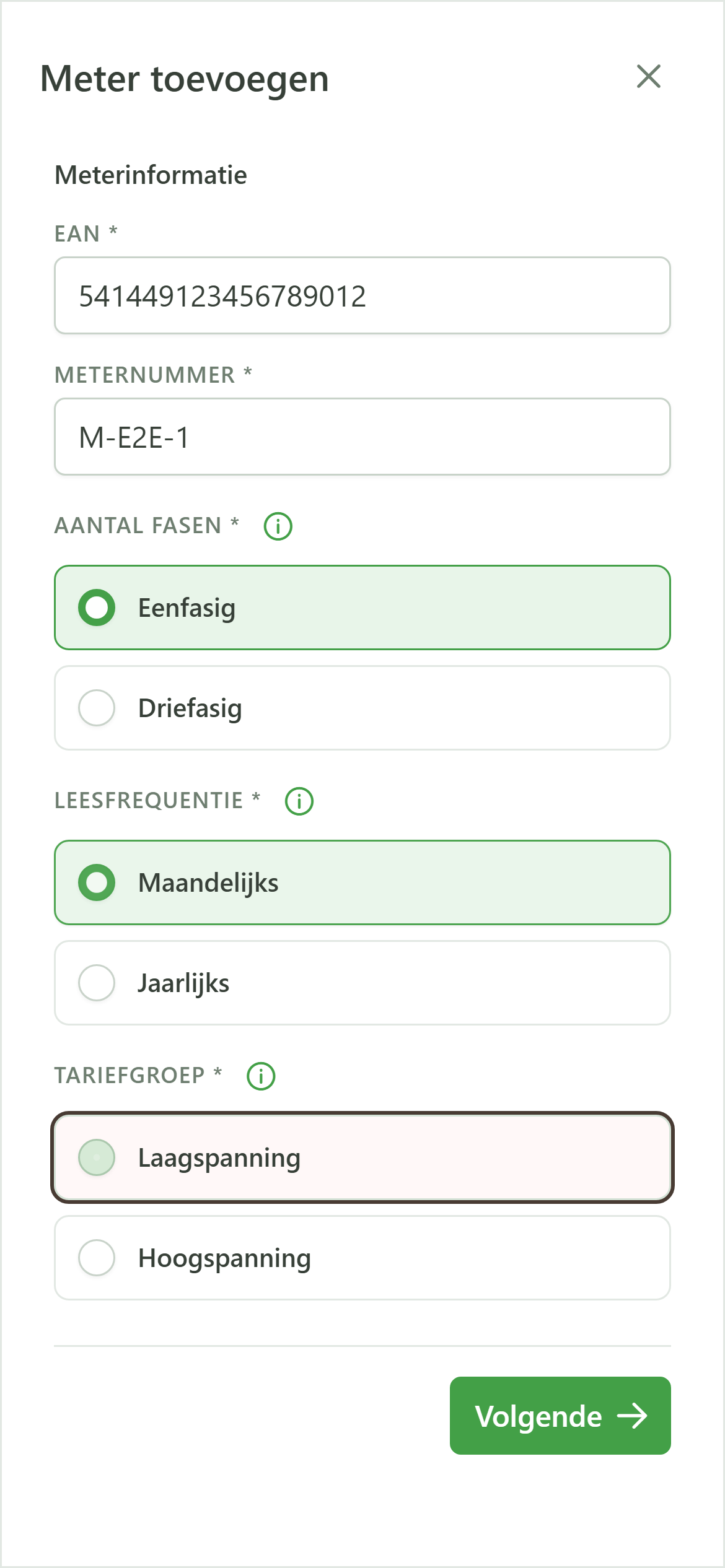
Selecteer het aantal fasen, de leesfrequentie en de tariefgroep — deze keuzes bepalen hoe het verbruik van de meter wordt gemodelleerd.
4 Energiekenmerken
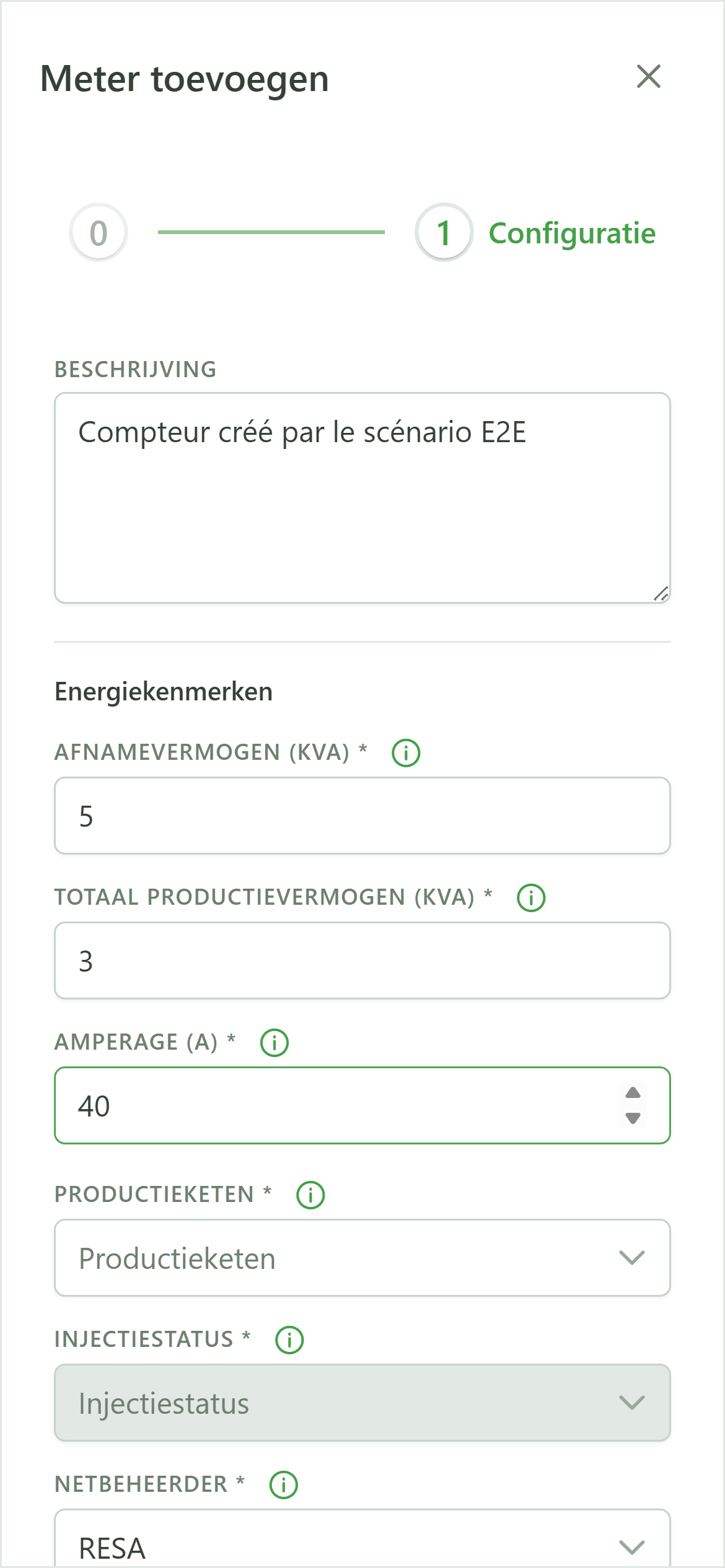
Energiekenmerken
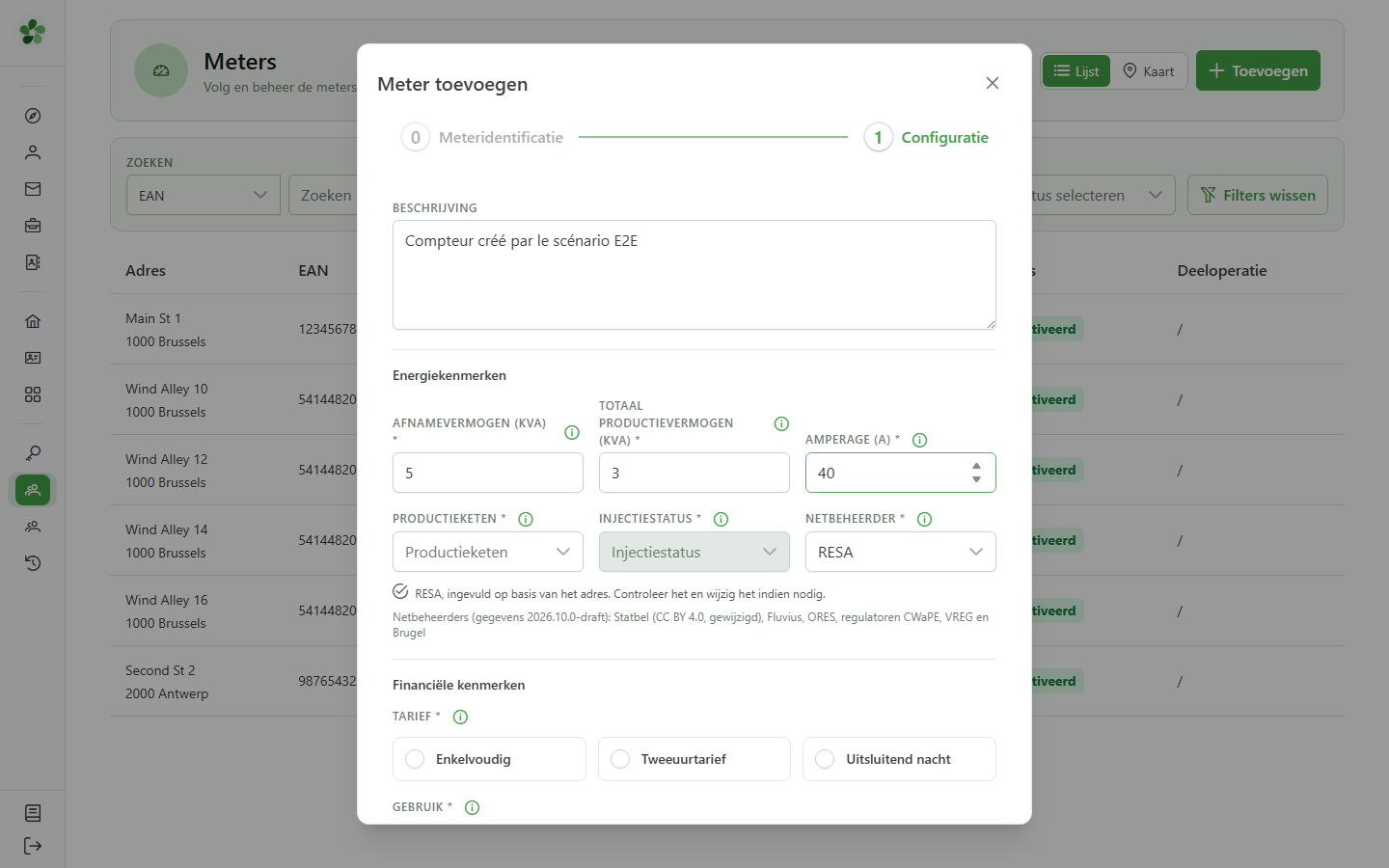
Geef het afnamevermogen, het totale productievermogen en het amperage van de meter op. Deze waarden voeden de verdeelberekeningen van de deeloperaties.
5 De netbeheerder controleren
Netconfiguratie
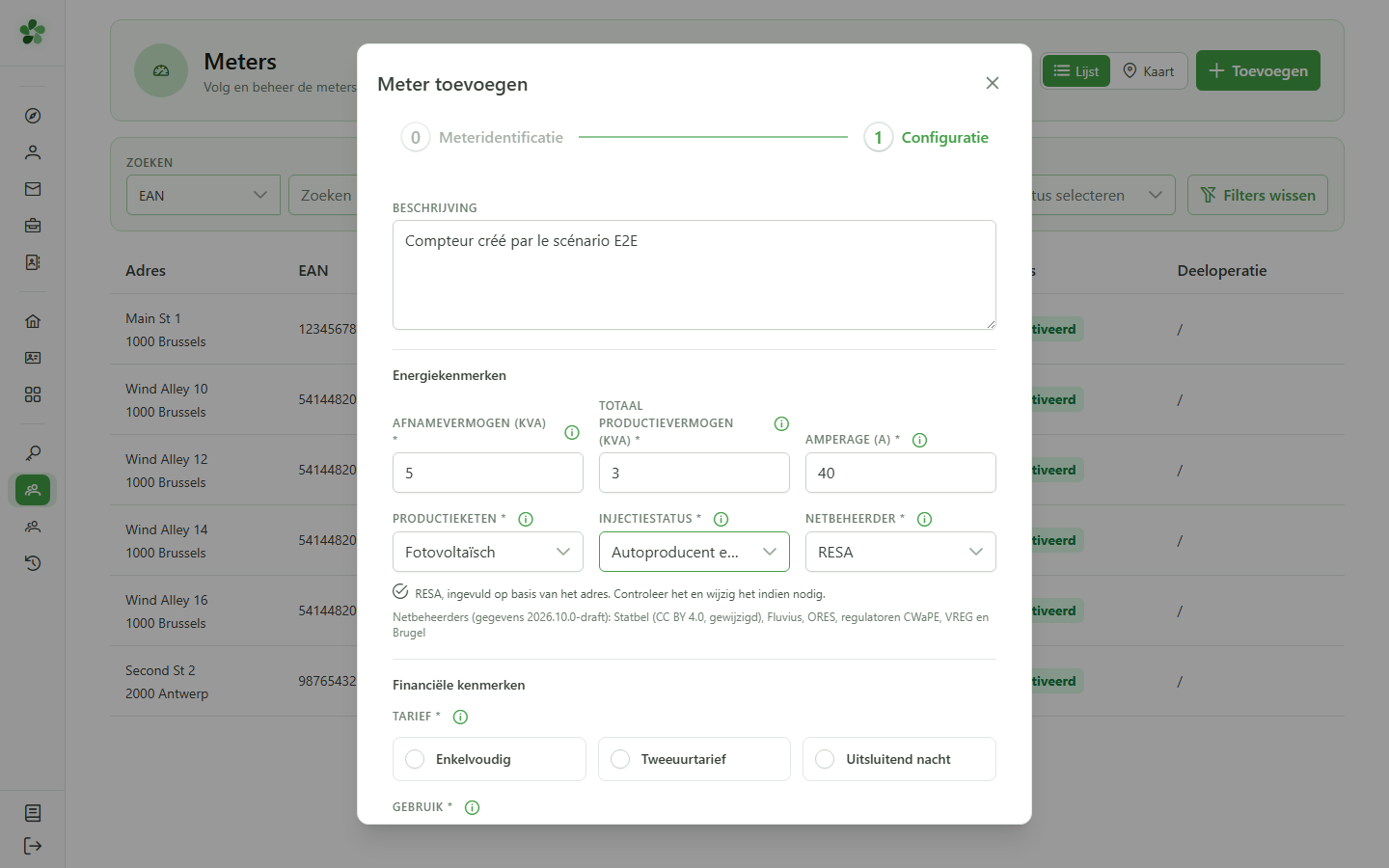
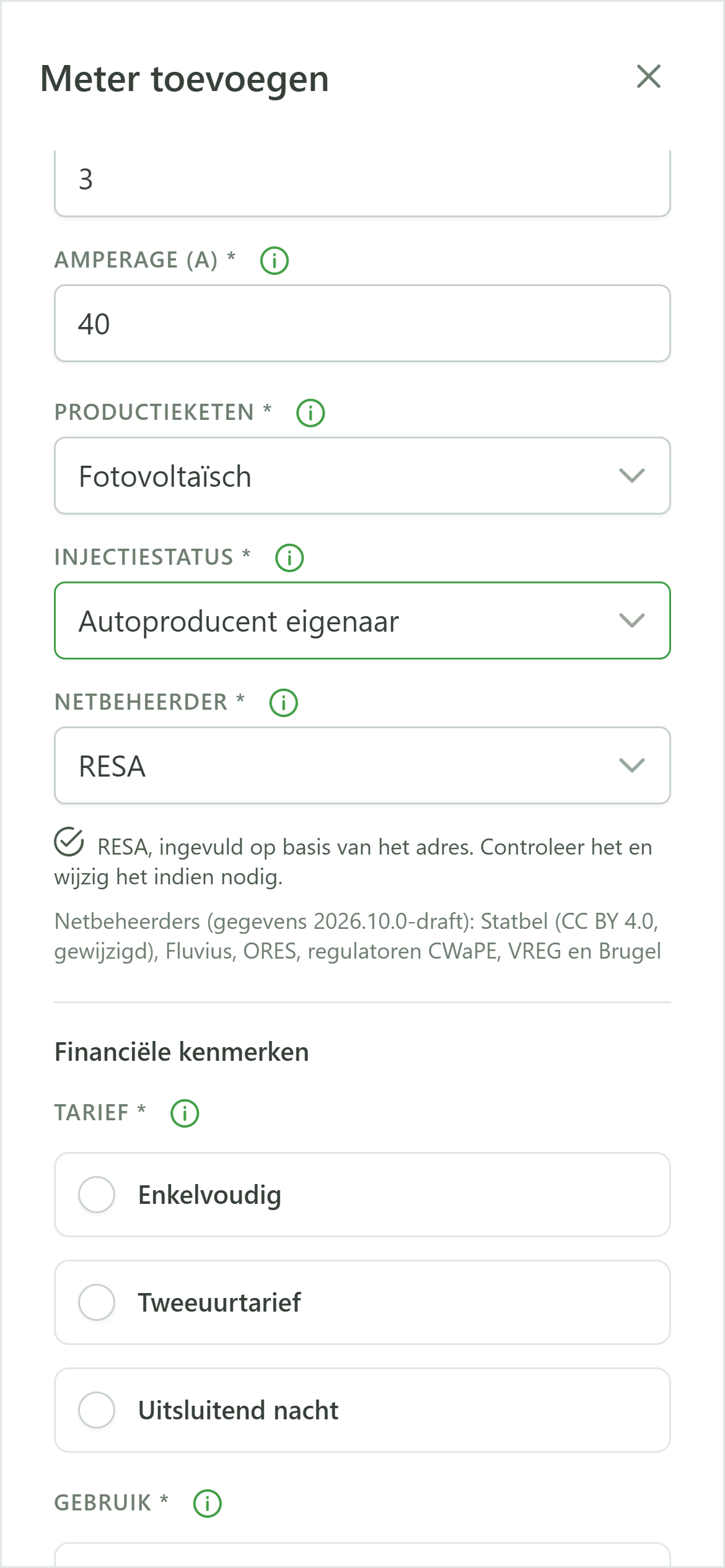
Selecteer de productieketen en de injectiestatus. Het veld “Netbeheerder” wordt ingevuld op basis van het adres van de meter — hier RESA, voor Liège: controleer het en wijzig het indien nodig.
6 Aan een lid koppelen
Toewijzing aan een lid
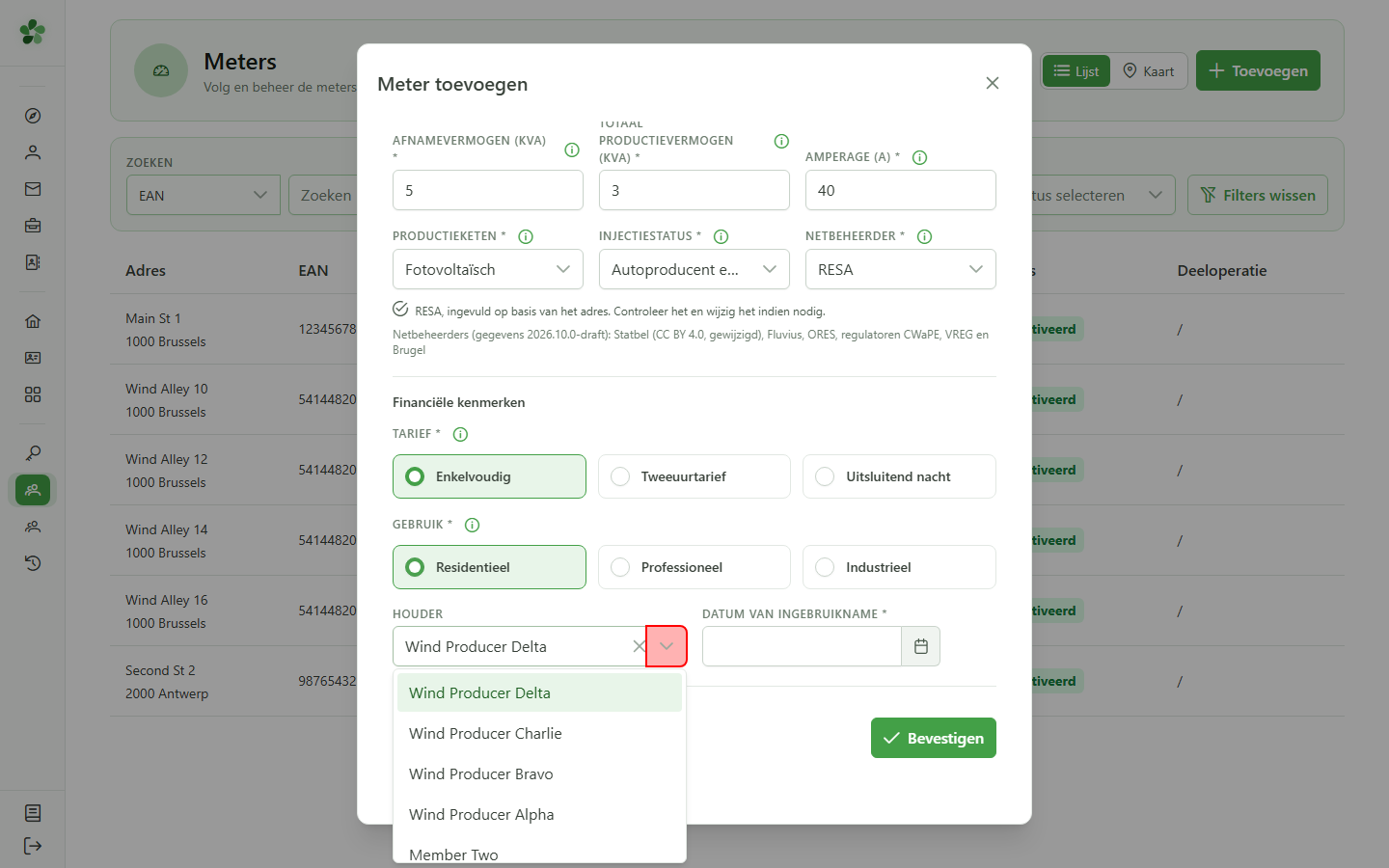
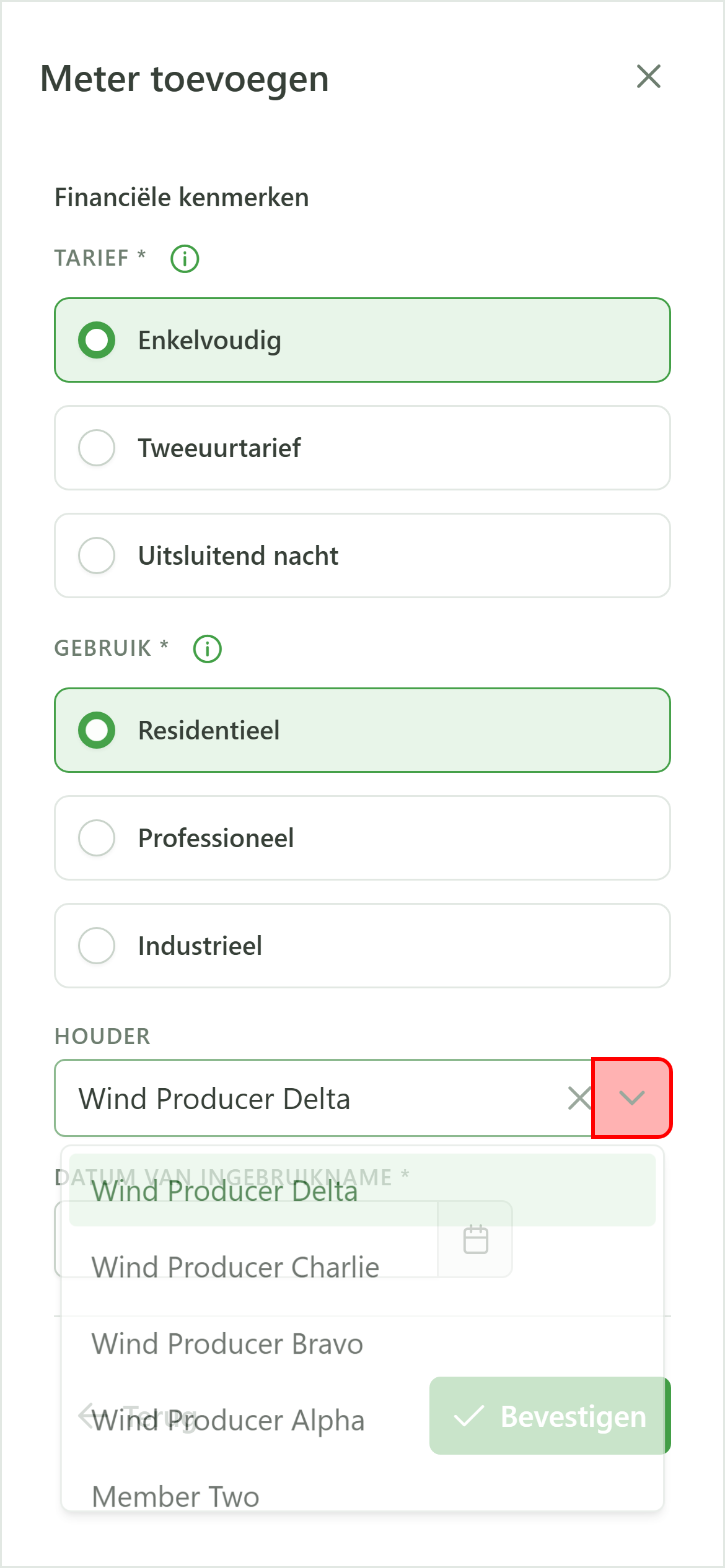
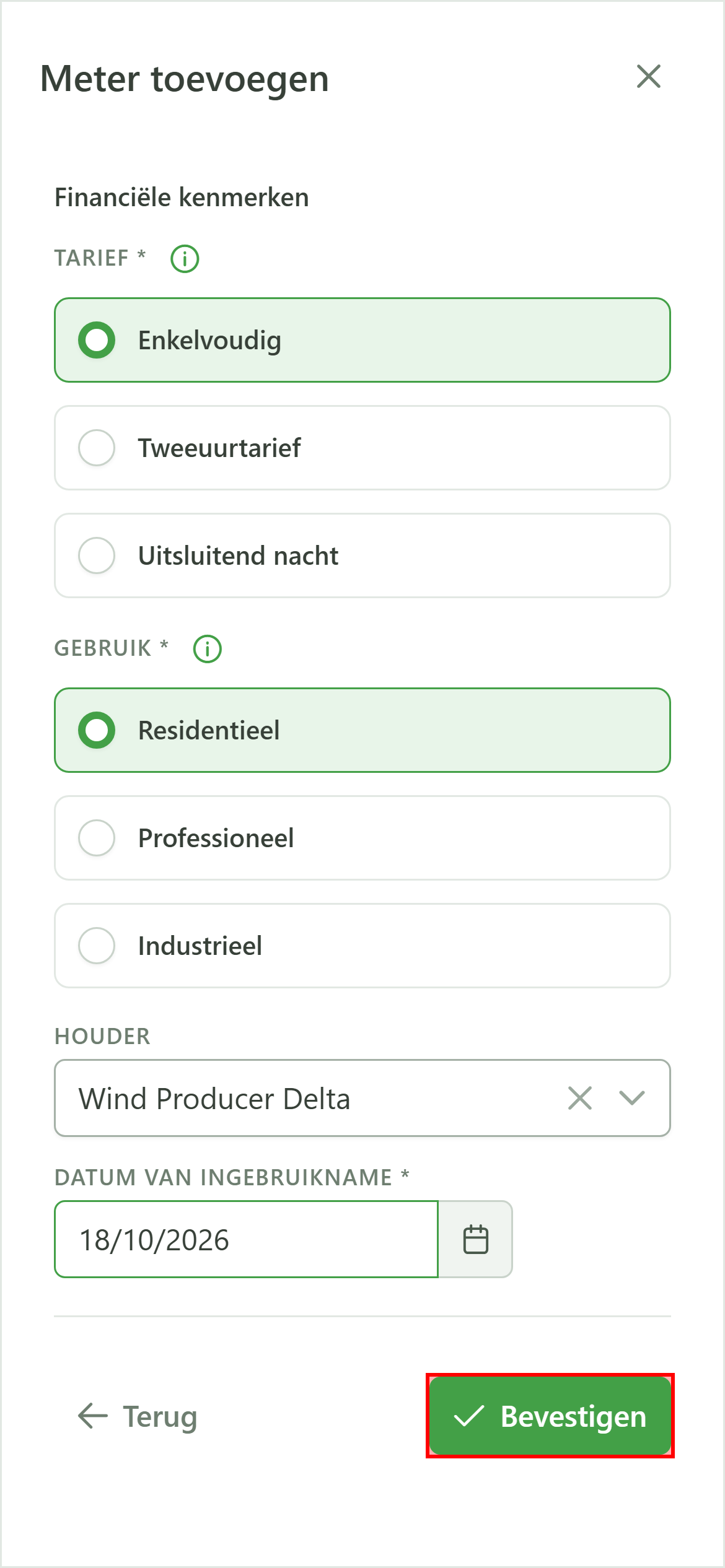
Kies het tarief (enkelvoudig of tweeuurtarief), het type klant (residentieel, professioneel) en het lid van de gemeenschap aan wie de meter toebehoort.
7 Activeringsdatum instellen
Activeringsdatum
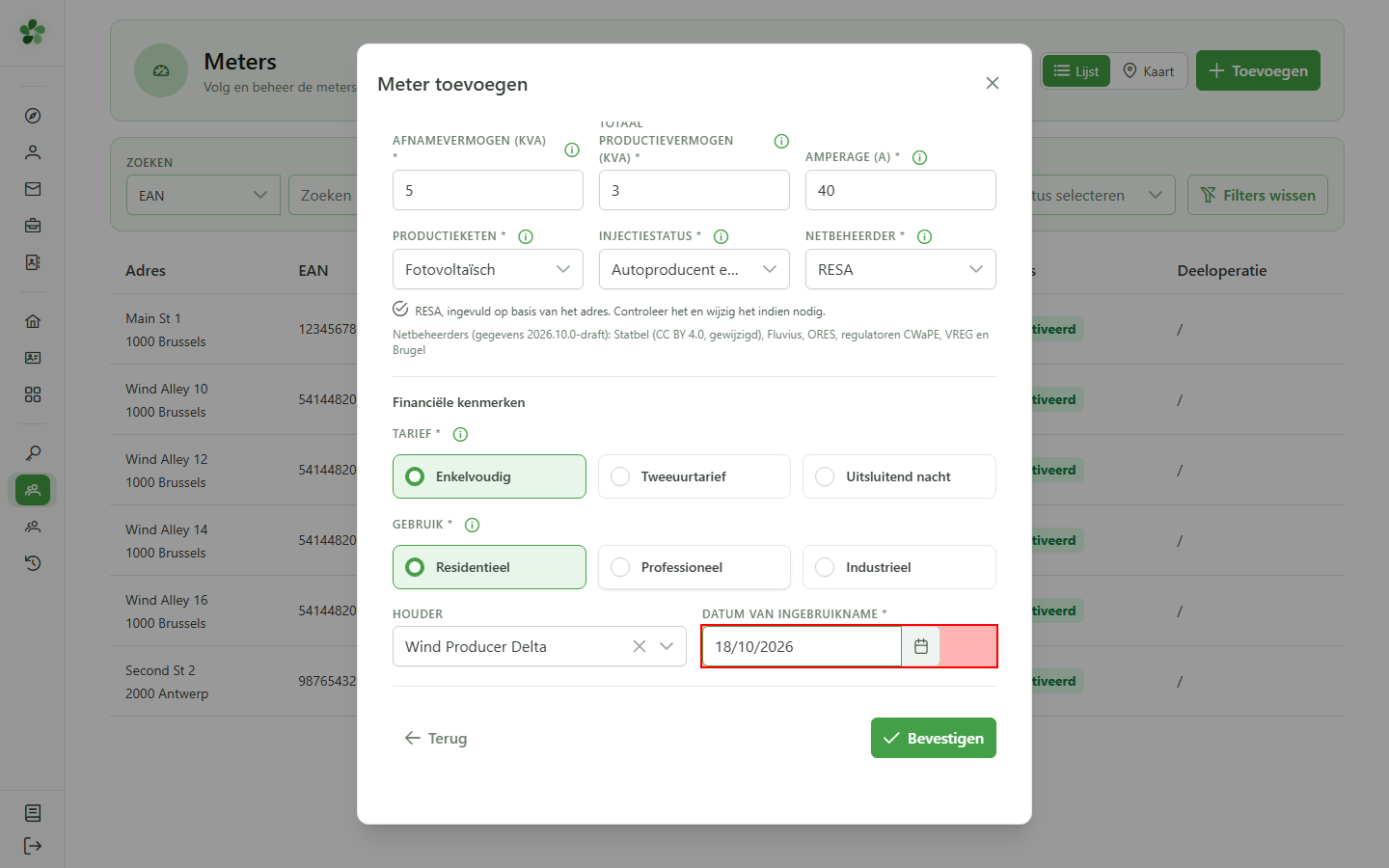
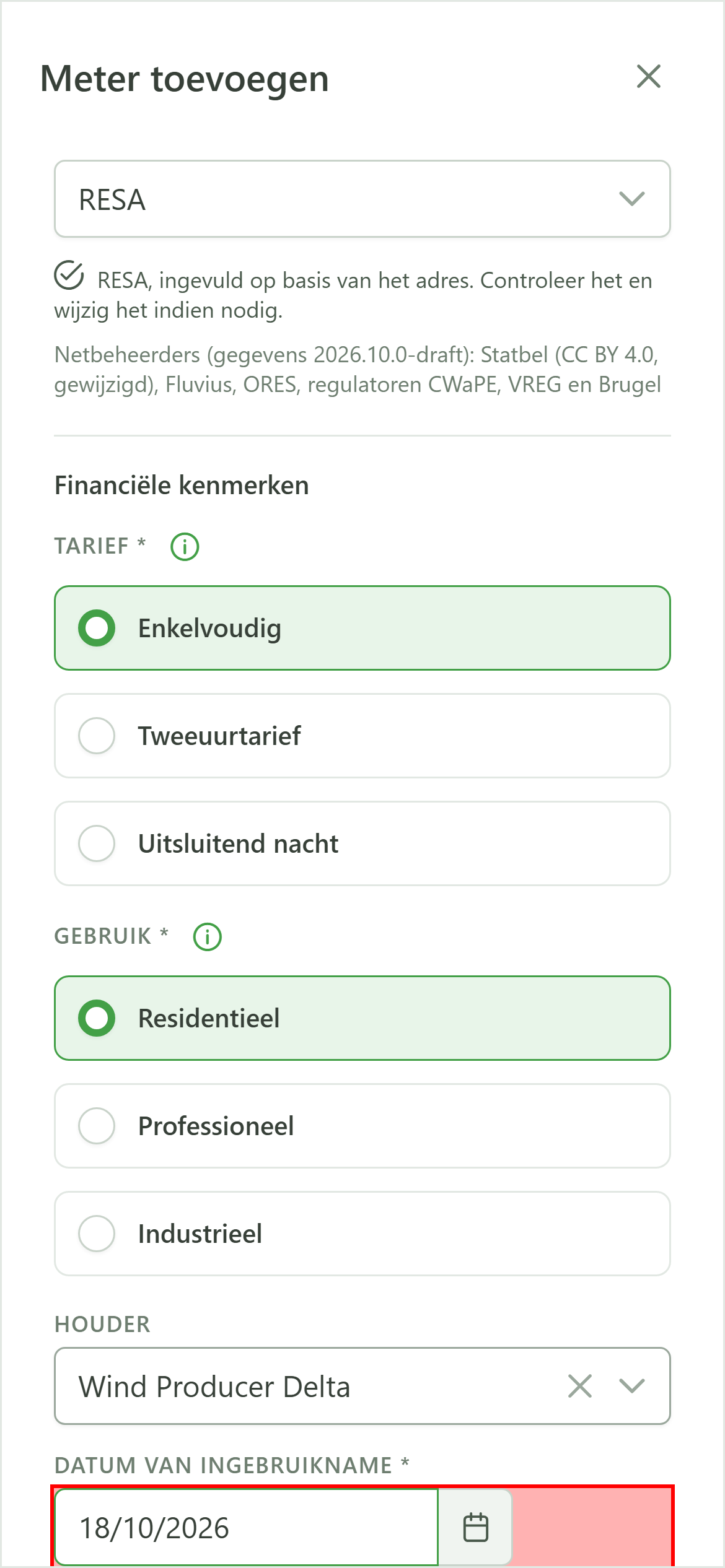
Kies de datum vanaf wanneer de meter als actief in de gemeenschap wordt beschouwd. Vóór die datum wordt hij niet meegenomen in de berekeningen.
8 Meter opslaan
Opslaan
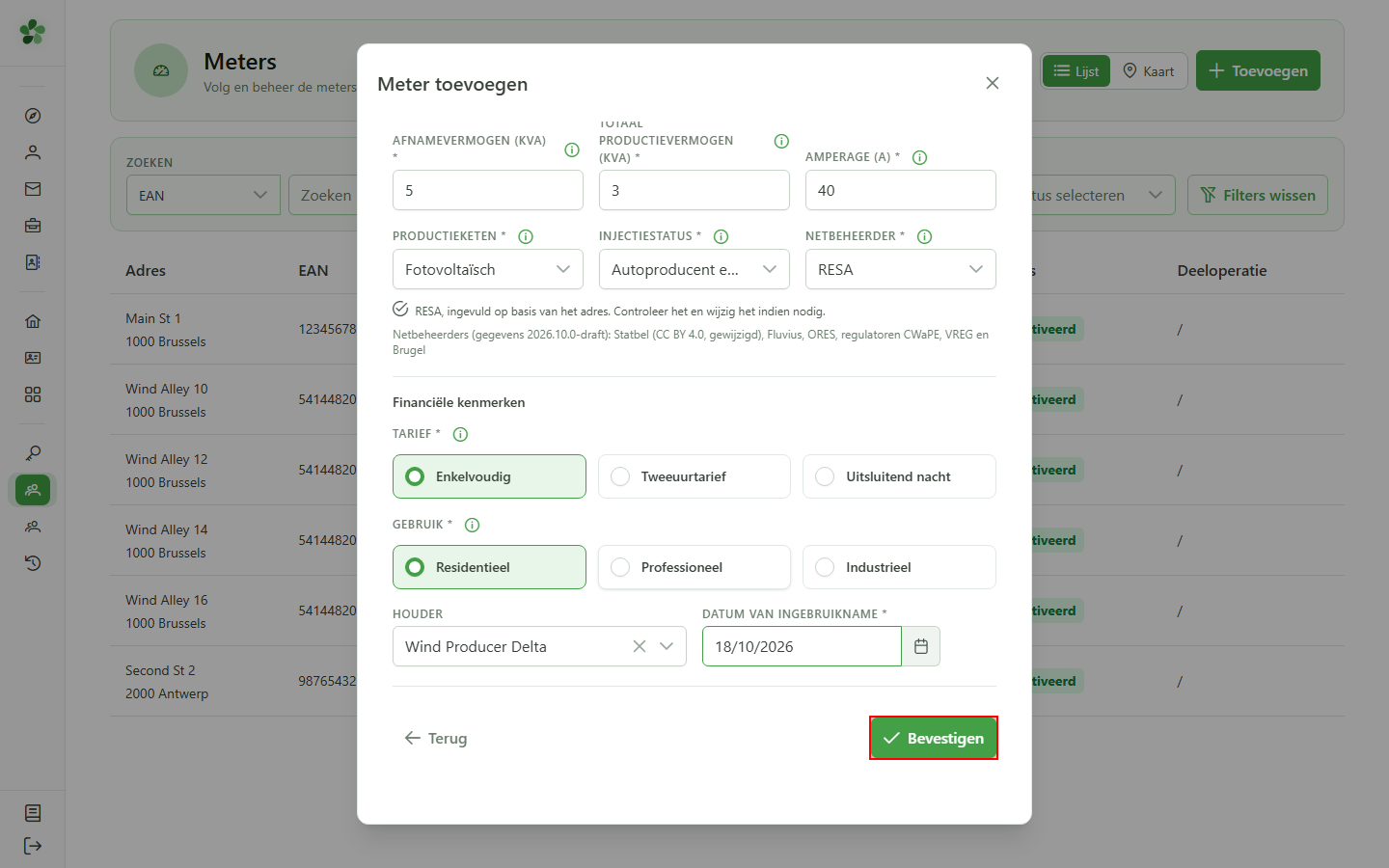
Klik op “Bevestigen”: het volledige formulier wordt naar het CRM verstuurd, dat de meter aanmaakt en aan de actieve gemeenschap koppelt.
9 Filteren op EAN
Controle in de lijst
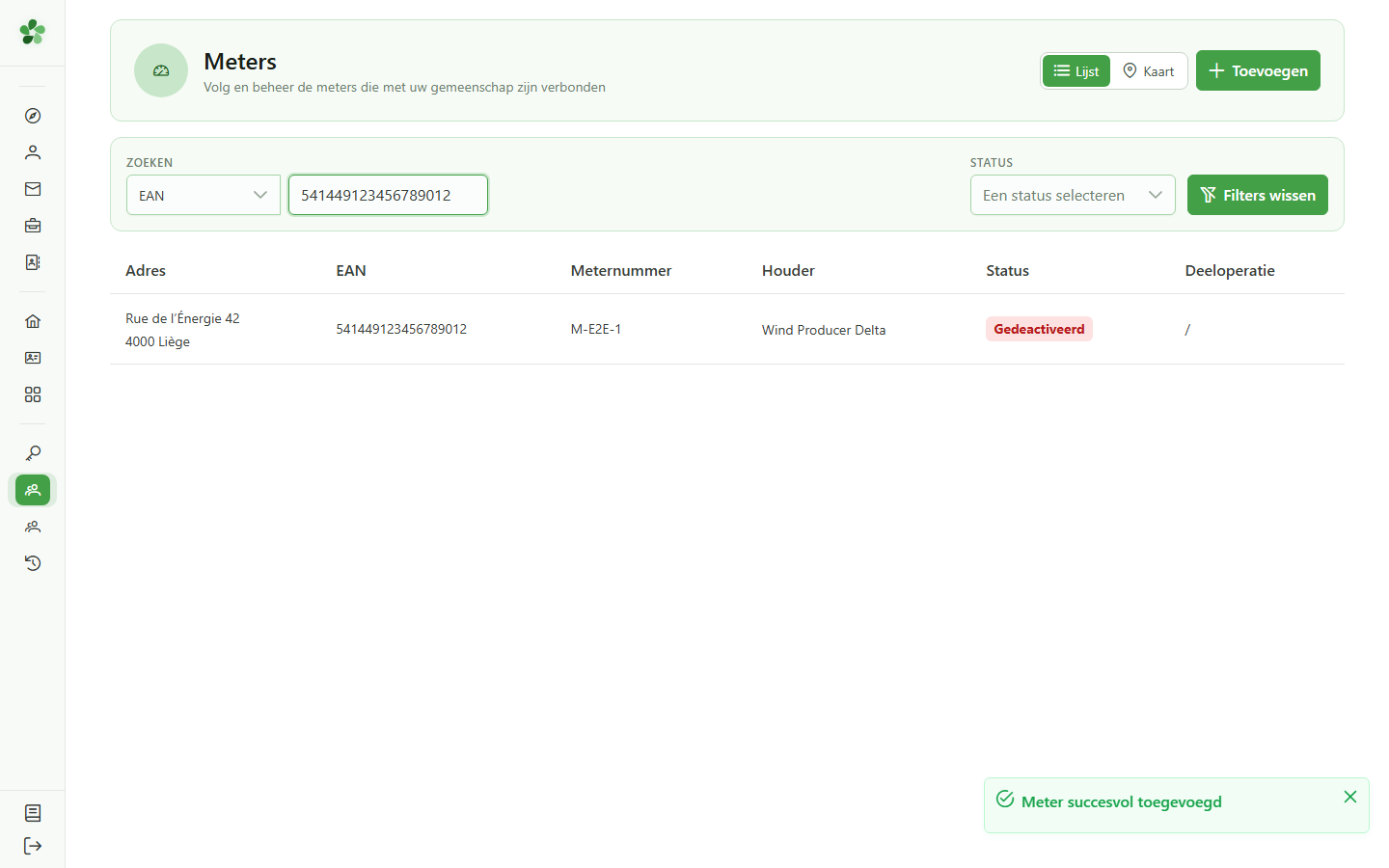
Typ de EAN van de meter in de zoekbalk om de lijst te filteren en de nieuw aangemaakte meter meteen terug te vinden.
10 Meter gevonden
Controle in de lijst
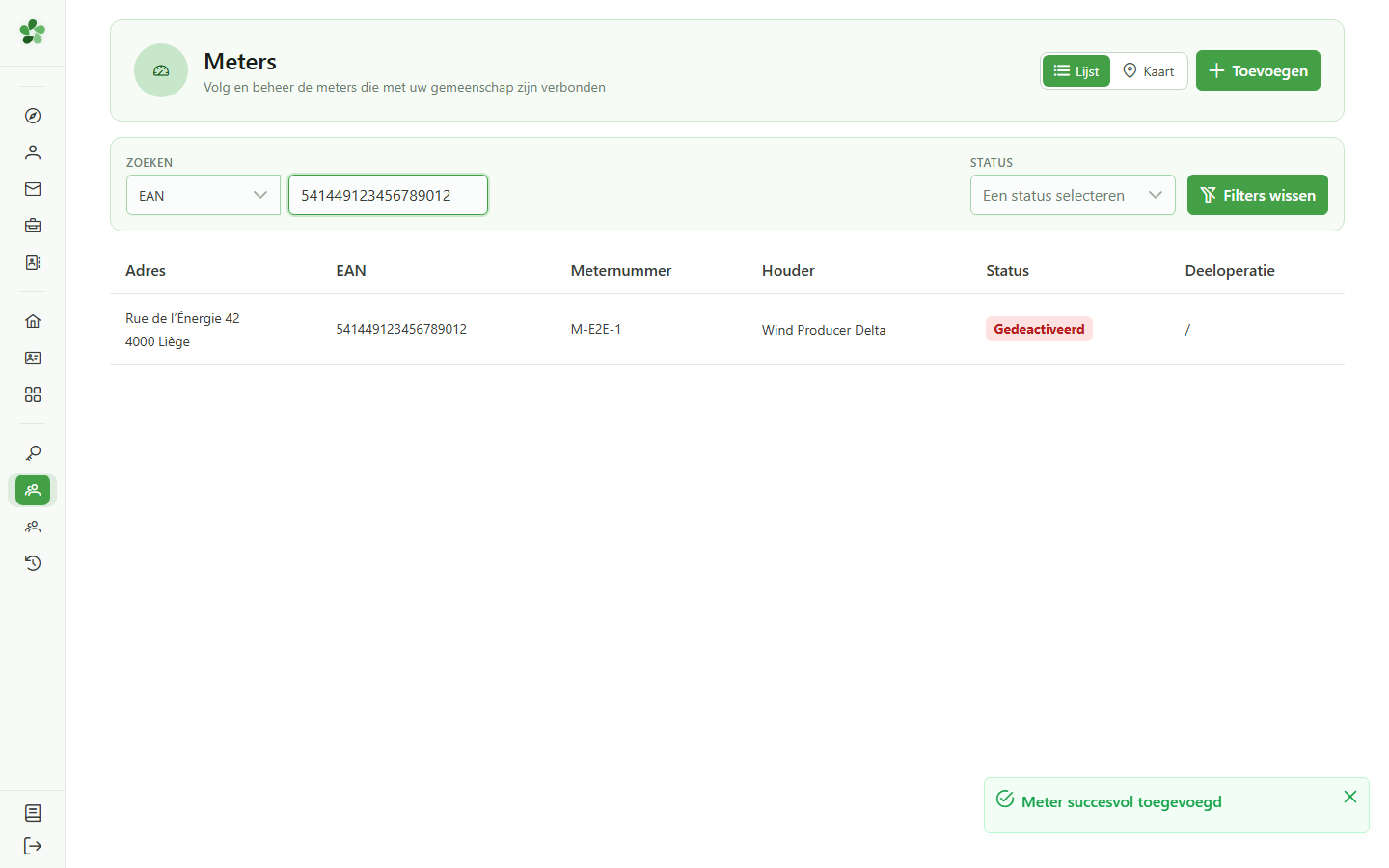
De meter “541449123456789012” verschijnt in de gefilterde tabel: de aanmaak is bevestigd en de detailpagina is bereikbaar vanuit de lijst.
11 Detailpagina openen
Openen van de detailpagina
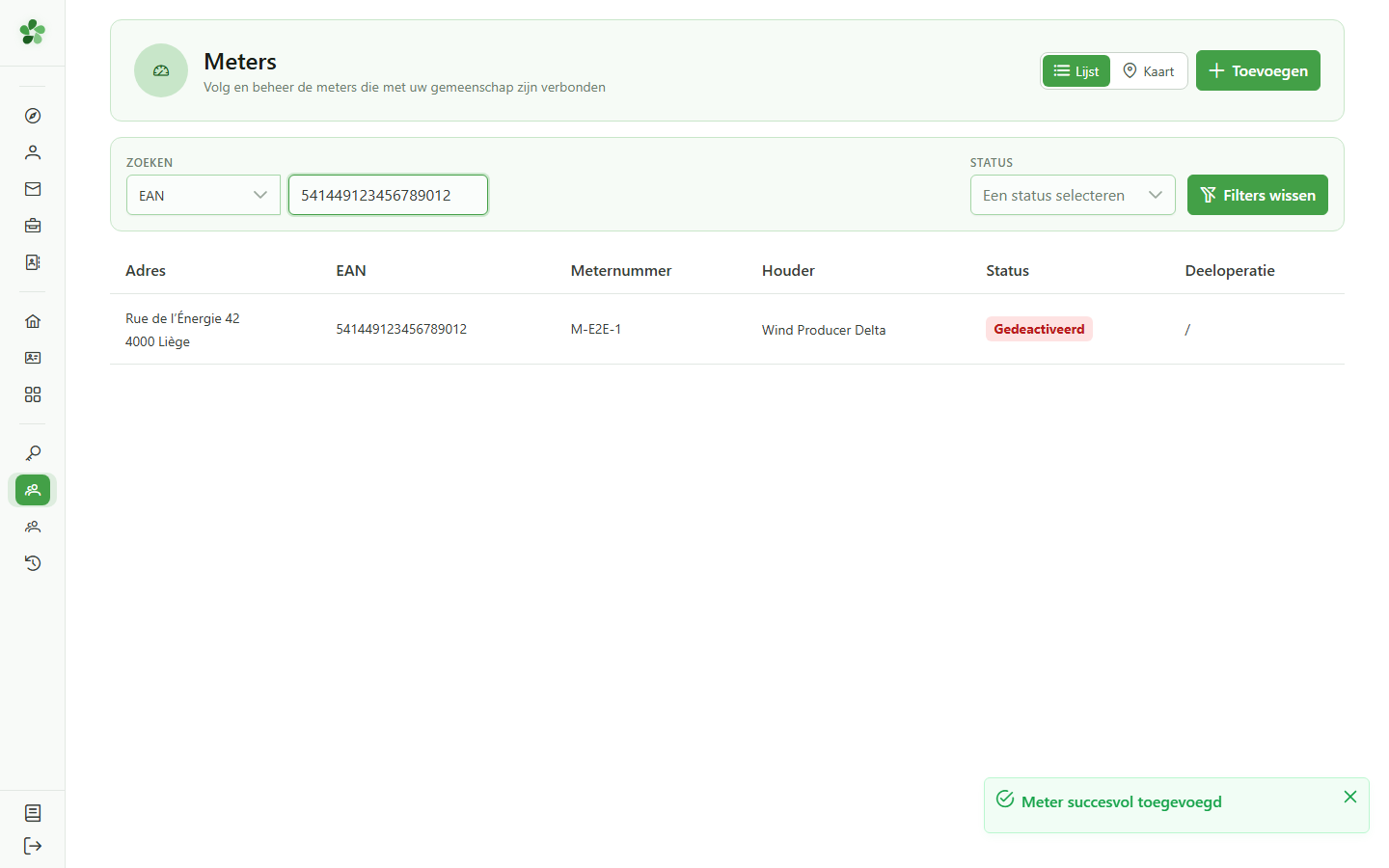
Klik op de rij van de meter om de detailpagina te openen en naar de tabbladen met de verbruiksgegevens te gaan.
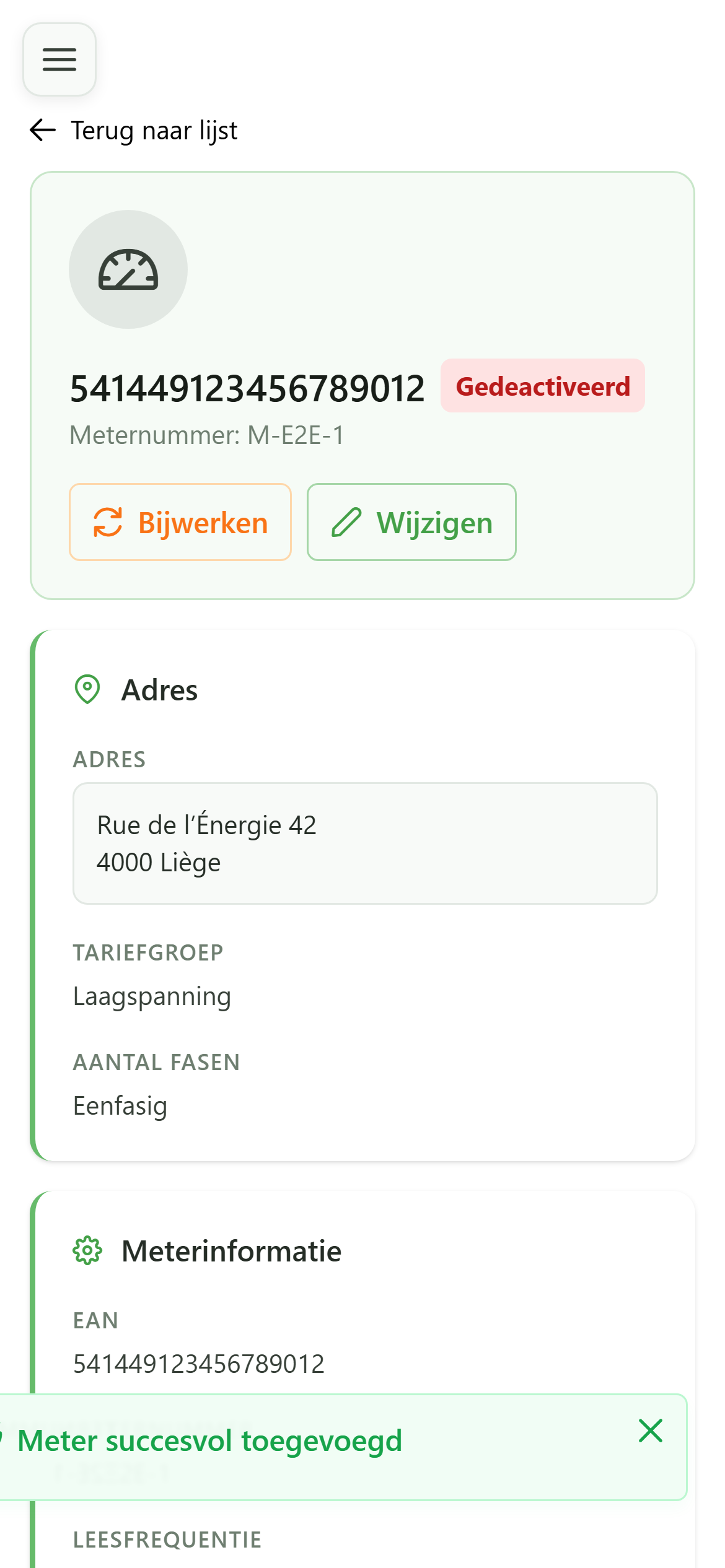
12 Meterpagina klaar
Meterdetails
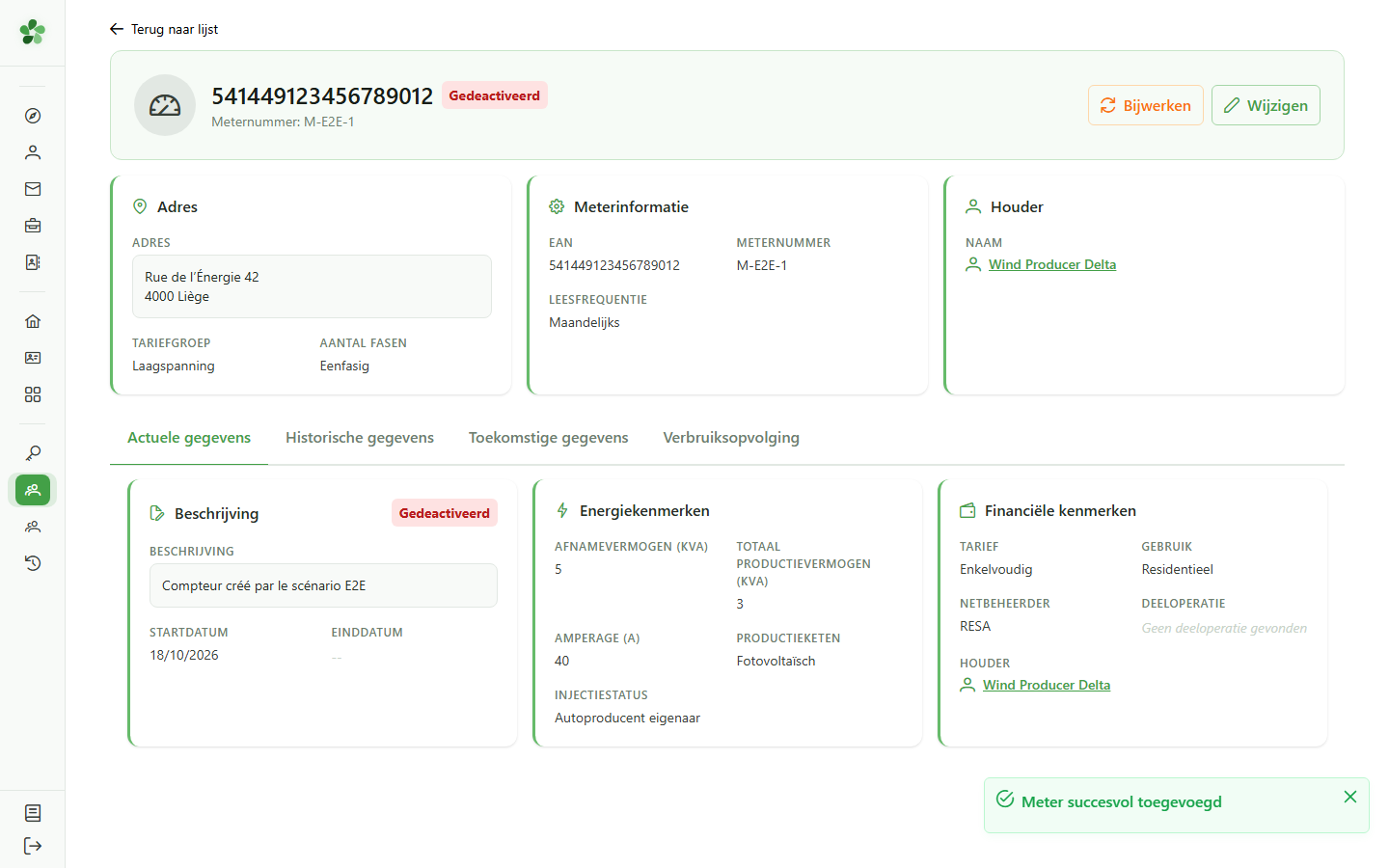
De detailpagina toont de EAN van de nieuwe meter en biedt de tabbladen om gegevens te raadplegen: actuele, historische en toekomstige gegevens en verbruik.
Een meter aanmaken
Guide utilisateur
User guide
Gebruikershandleiding
Benutzerhandbuch
1 Meter toevoegen
Aanmaken van een meter
Klik op “Toevoegen” om het formulier te openen waarmee u een nieuwe meter aanmaakt die aan de actieve gemeenschap is gekoppeld.
2 Locatie beschrijven
Meteridentificatie
Vul het installatieadres, de unieke EAN van het meetpunt en het fysieke meternummer in. Deze velden zijn onmisbaar om het toestel te identificeren.
3 Kenmerken kiezen
Technische kenmerken
Selecteer het aantal fasen, de leesfrequentie en de tariefgroep — deze keuzes bepalen hoe het verbruik van de meter wordt gemodelleerd.
4 Energiekenmerken
Energiekenmerken
Geef het afnamevermogen, het totale productievermogen en het amperage van de meter op. Deze waarden voeden de verdeelberekeningen van de deeloperaties.
5 De netbeheerder controleren
Netconfiguratie
Selecteer de productieketen en de injectiestatus. Het veld “Netbeheerder” wordt ingevuld op basis van het adres van de meter — hier RESA, voor Liège: controleer het en wijzig het indien nodig.
6 Aan een lid koppelen
Toewijzing aan een lid
Kies het tarief (enkelvoudig of tweeuurtarief), het type klant (residentieel, professioneel) en het lid van de gemeenschap aan wie de meter toebehoort.
7 Activeringsdatum instellen
Activeringsdatum
Kies de datum vanaf wanneer de meter als actief in de gemeenschap wordt beschouwd. Vóór die datum wordt hij niet meegenomen in de berekeningen.
8 Meter opslaan
Opslaan
Klik op “Bevestigen”: het volledige formulier wordt naar het CRM verstuurd, dat de meter aanmaakt en aan de actieve gemeenschap koppelt.
9 Filteren op EAN
Controle in de lijst
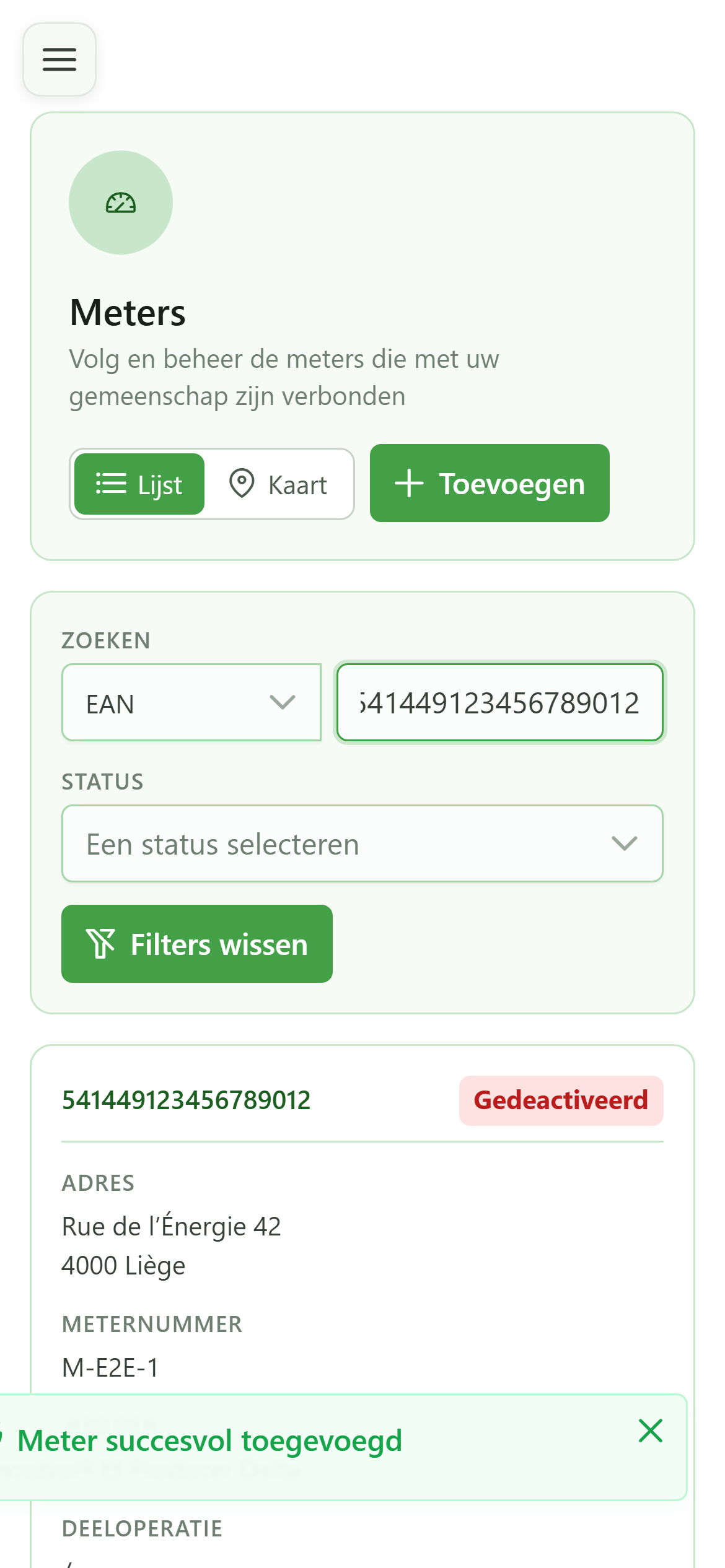
Typ de EAN van de meter in de zoekbalk om de lijst te filteren en de nieuw aangemaakte meter meteen terug te vinden.
10 Meter gevonden
Controle in de lijst
De meter “541449123456789012” verschijnt in de gefilterde tabel: de aanmaak is bevestigd en de detailpagina is bereikbaar vanuit de lijst.
11 Detailpagina openen
Openen van de detailpagina
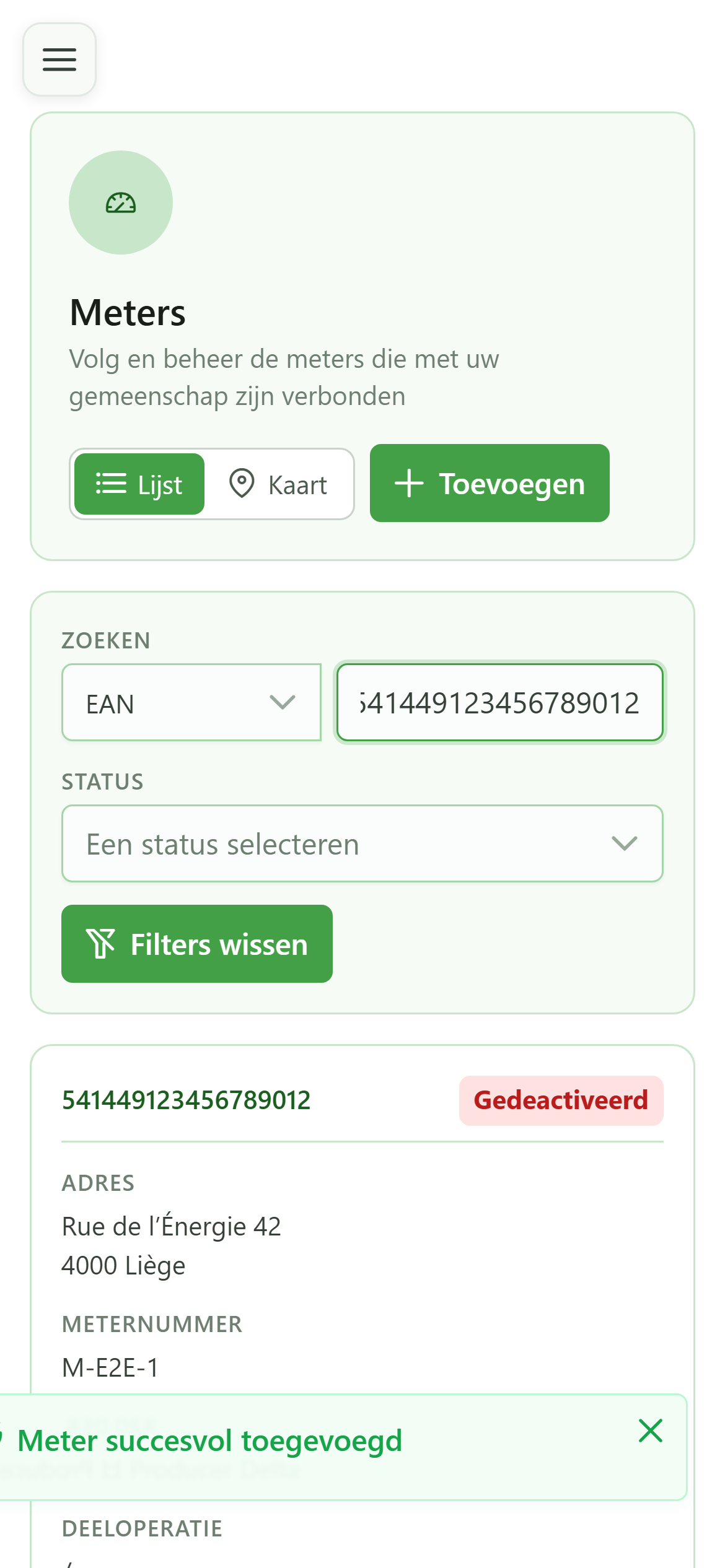
Tik op de kaart van de meter om de detailpagina te openen en naar de tabbladen met de verbruiksgegevens te gaan.
12 Meterpagina klaar
Meterdetails
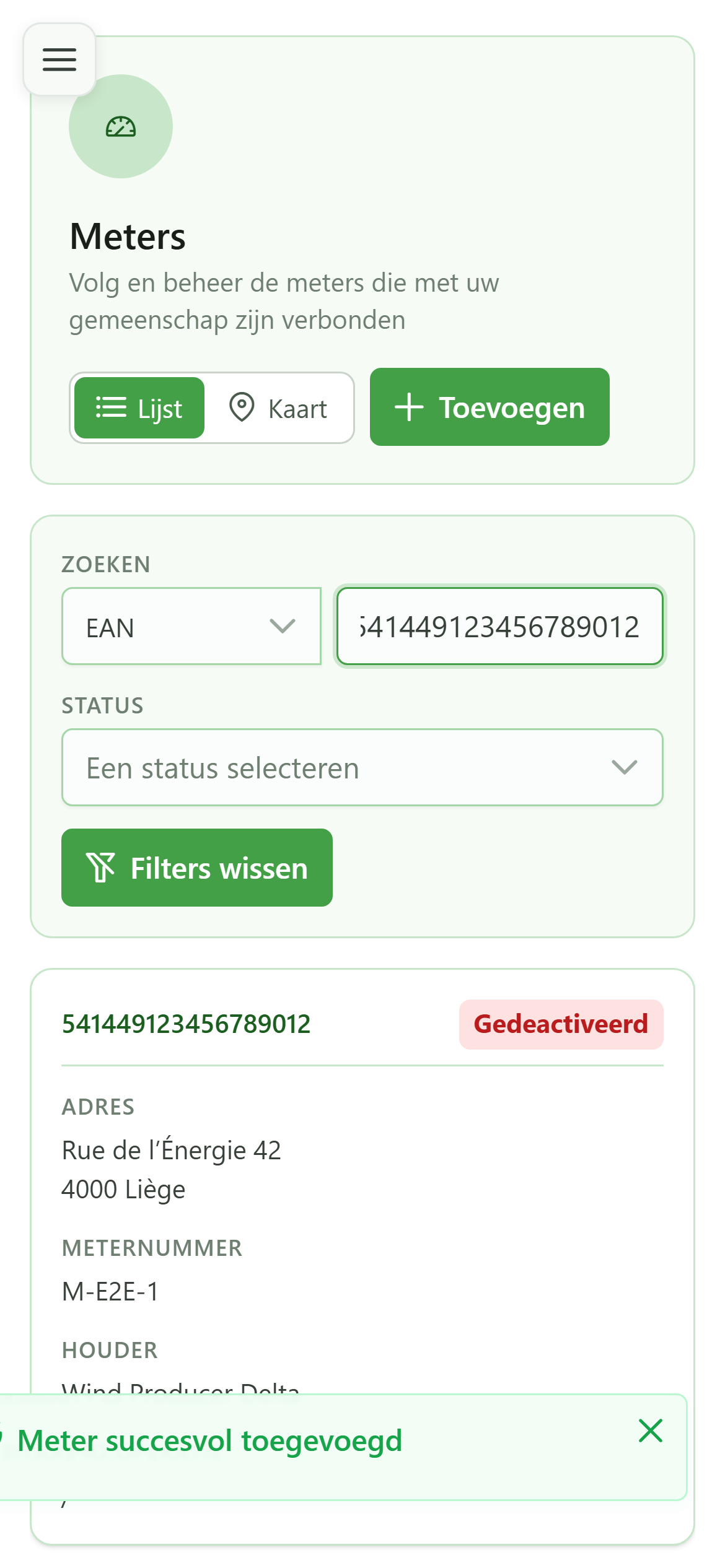
De detailpagina toont de EAN van de nieuwe meter en biedt de tabbladen om gegevens te raadplegen: actuele, historische en toekomstige gegevens en verbruik.