Verteilungsschlüssel erstellen (Assistent)
Guide utilisateur
User guide
Gebruikershandleiding
Benutzerhandbuch
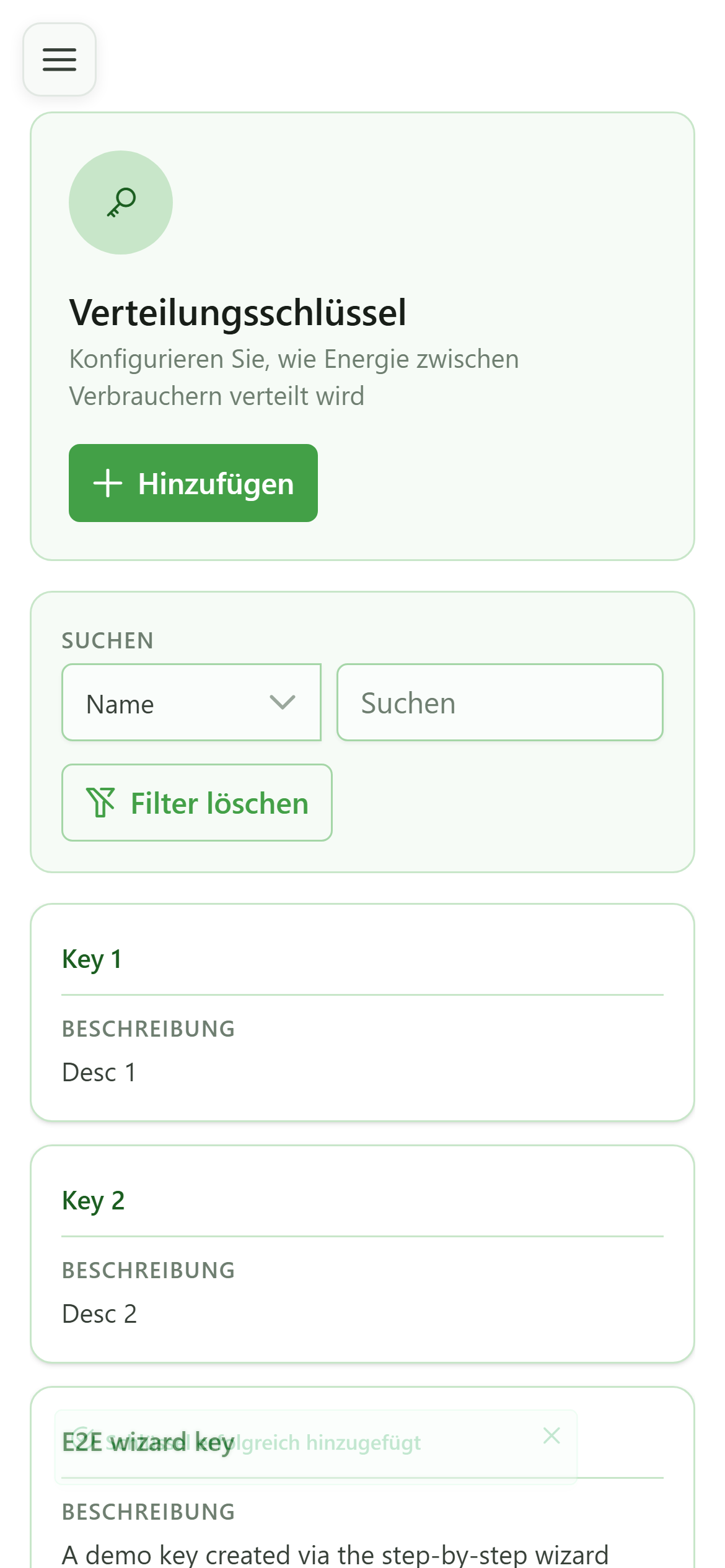
1 Erstellung starten
Einen Schlüssel erstellen
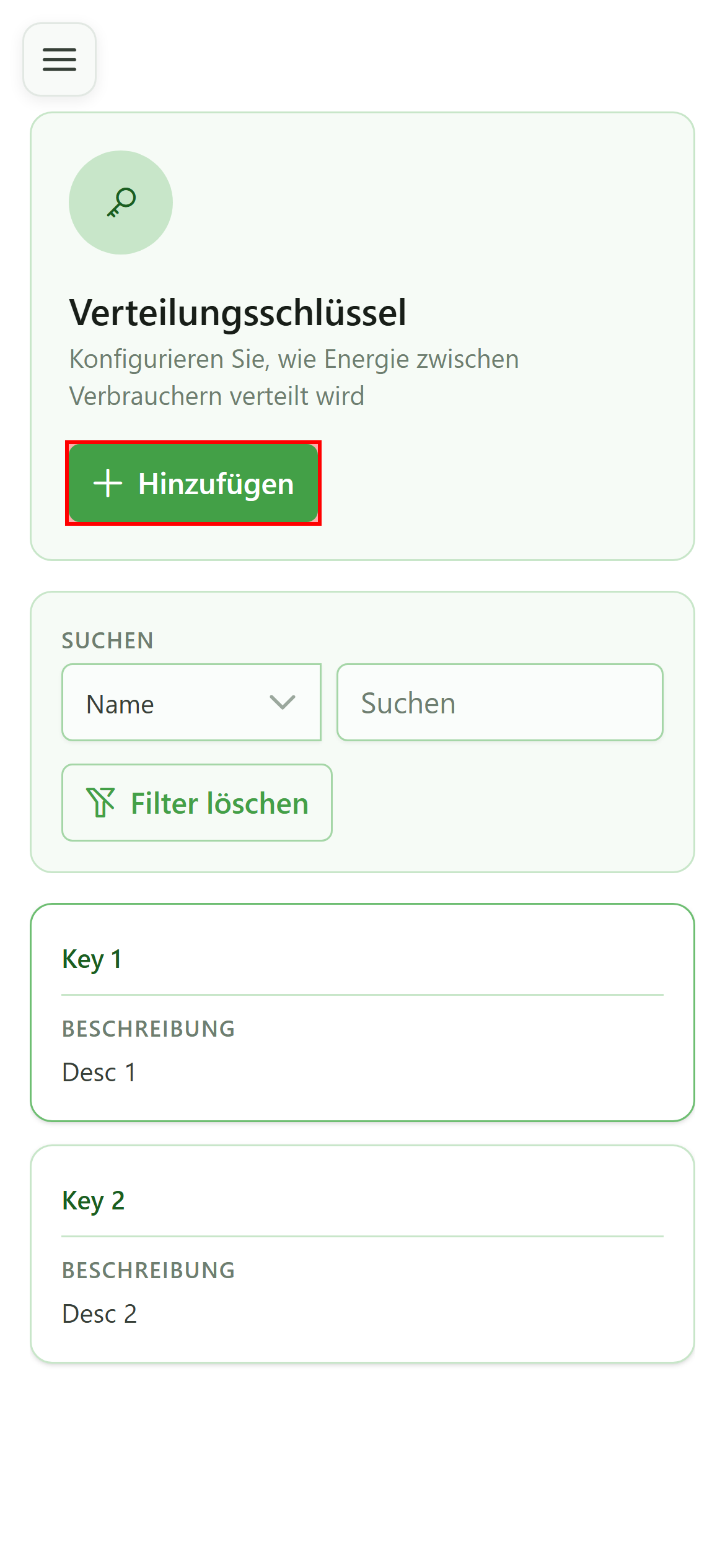
Klicken Sie auf „Hinzufügen“: OptimCE fragt Sie zunächst, wie Sie den neuen Verteilungsschlüssel aufbauen möchten.
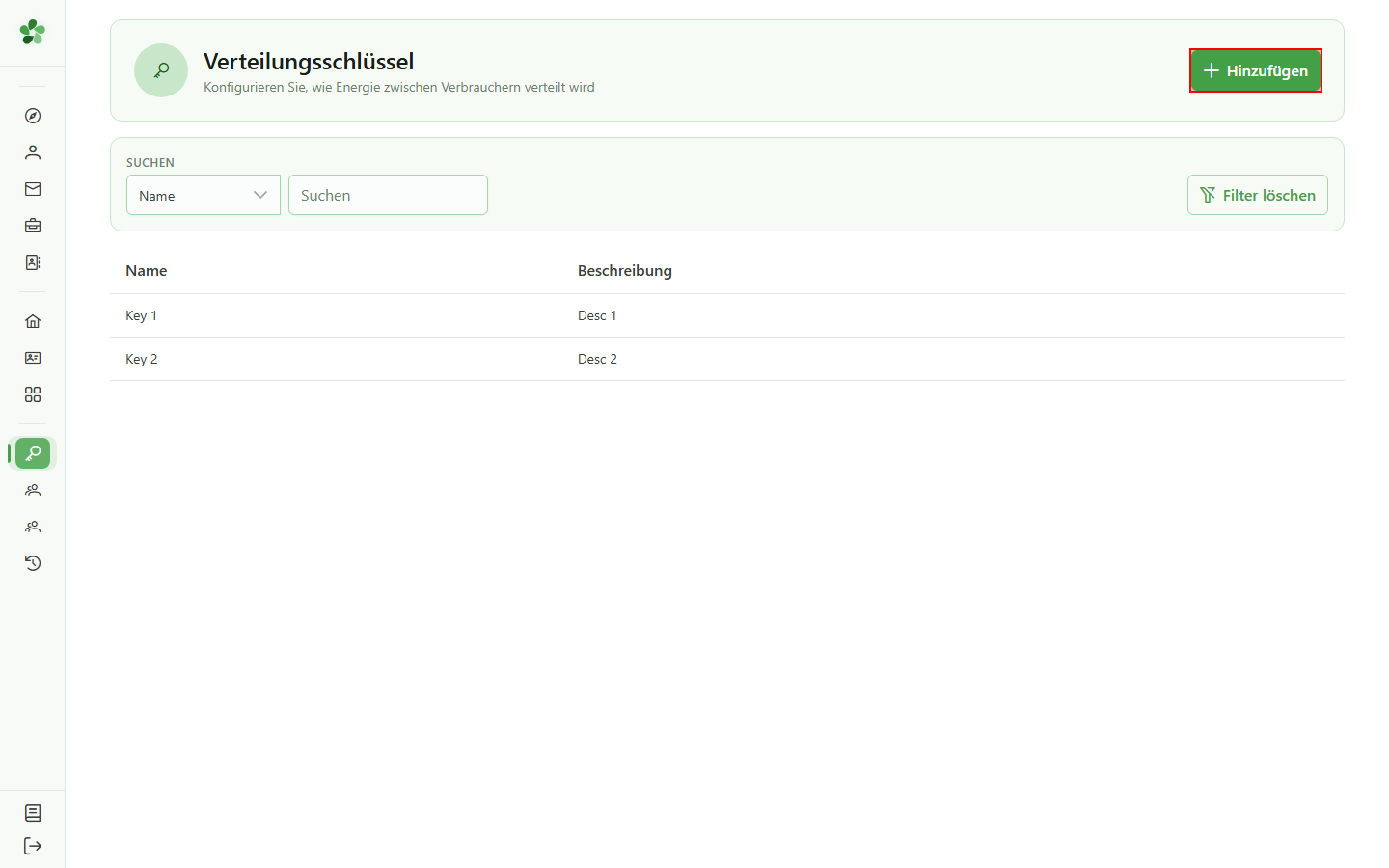
2 Assistenten starten
Einen Schlüssel erstellen
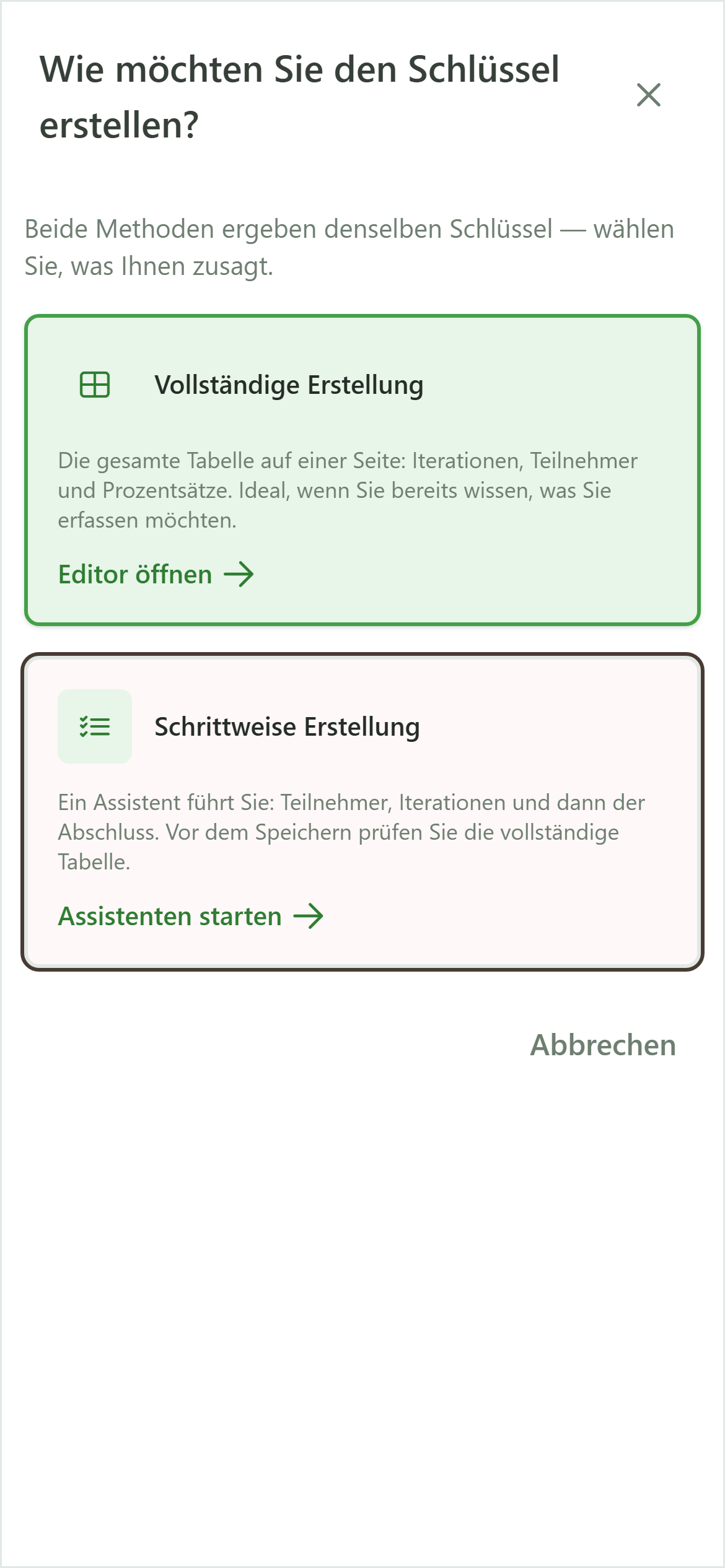
Wählen Sie „Schrittweise Erstellung“: Beide Methoden ergeben denselben Schlüssel, aber der Assistent führt Sie in vier Schritten, statt Sie vor eine leere Tabelle zu stellen.
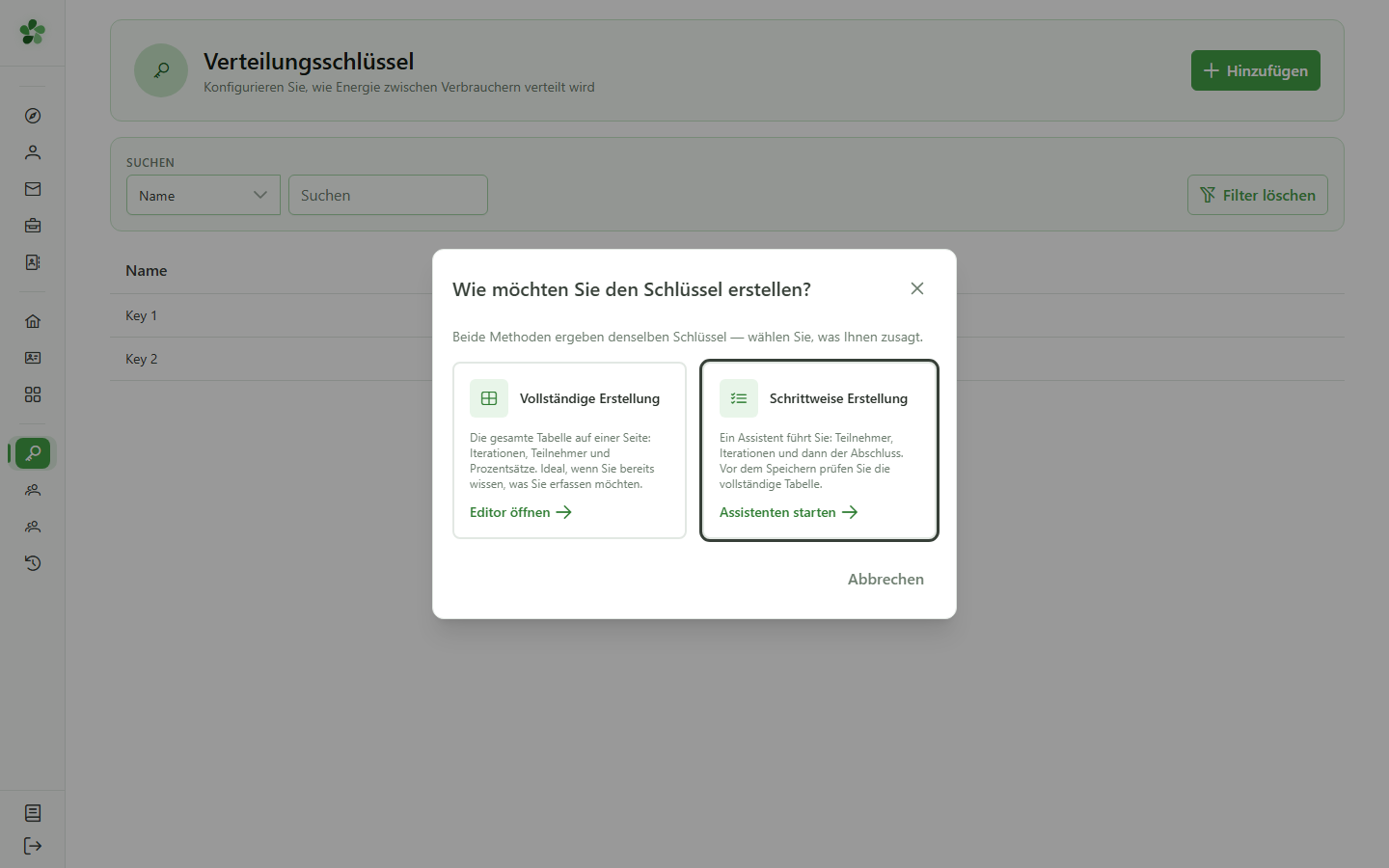
3 Anzahl der Verbraucher
Schritt 1/4 — Verbraucher
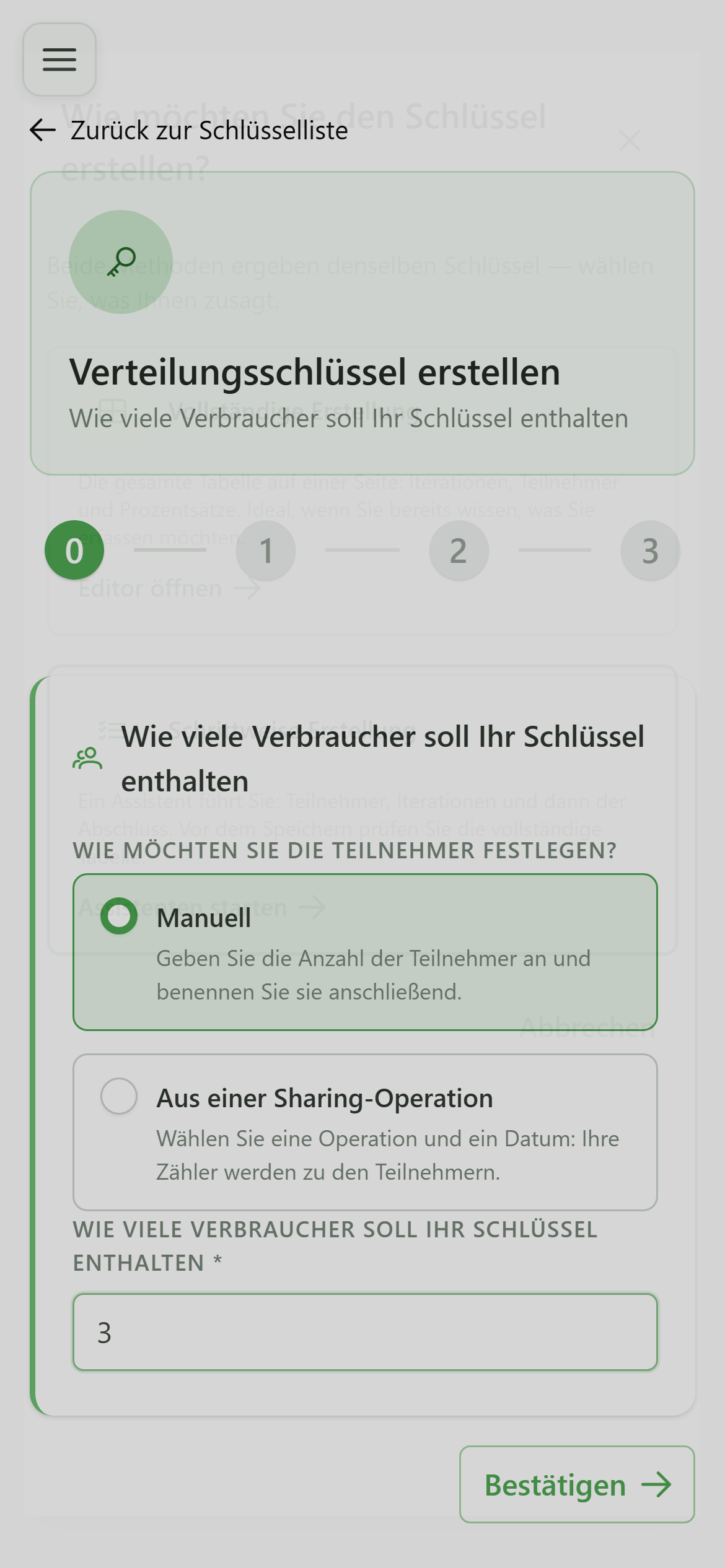
Geben Sie an, wie viele Verbraucher sich die Energie teilen. Diese Zahl bestimmt die Größe der vom Assistenten erzeugten Iterationen — hier drei.
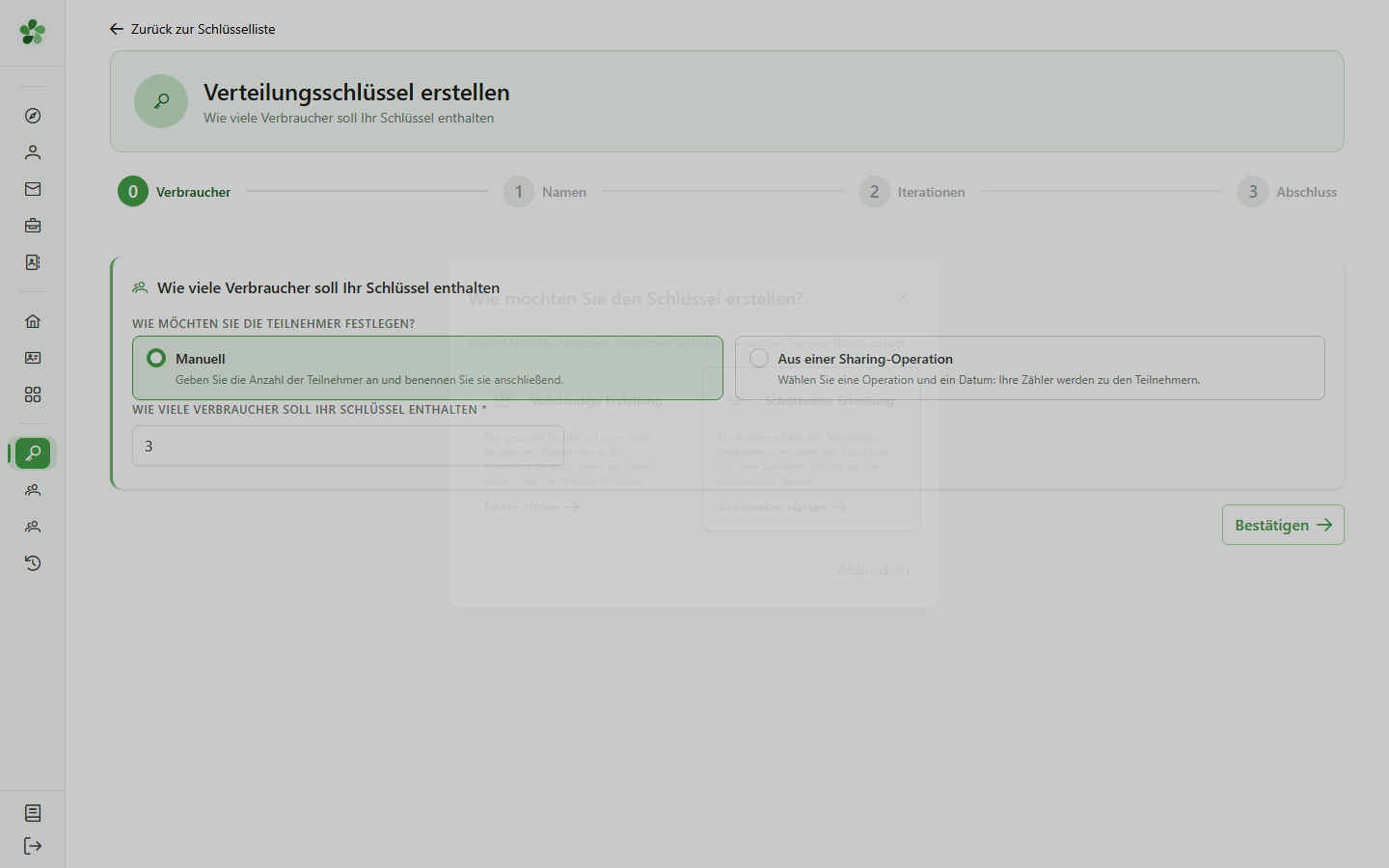
4 Schritt bestätigen
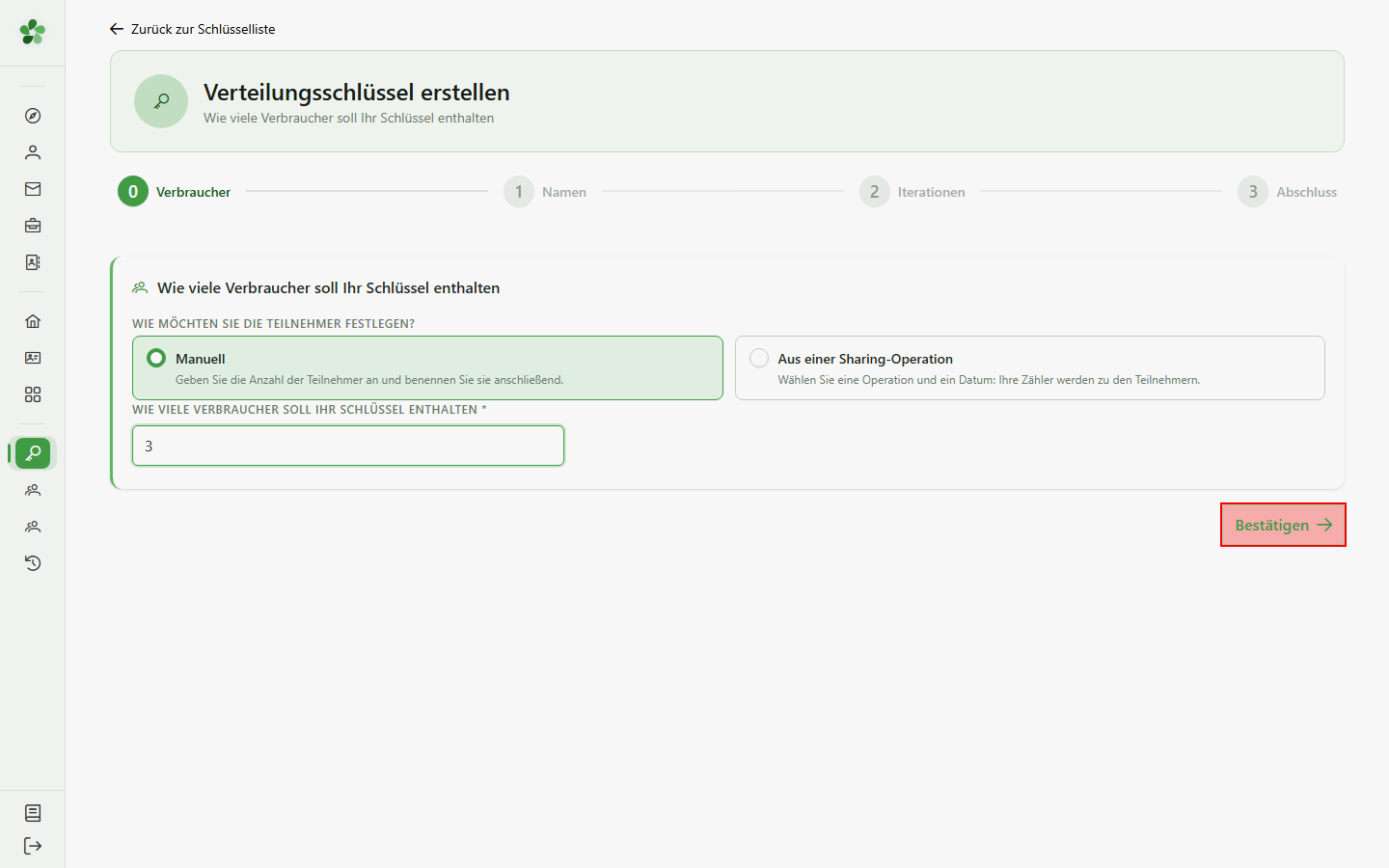
Schritt 1/4 — Verbraucher
Klicken Sie auf „Bestätigen“, um die Anzahl der Verbraucher festzulegen und zum nächsten Schritt zu wechseln.
5 Verbraucher benennen
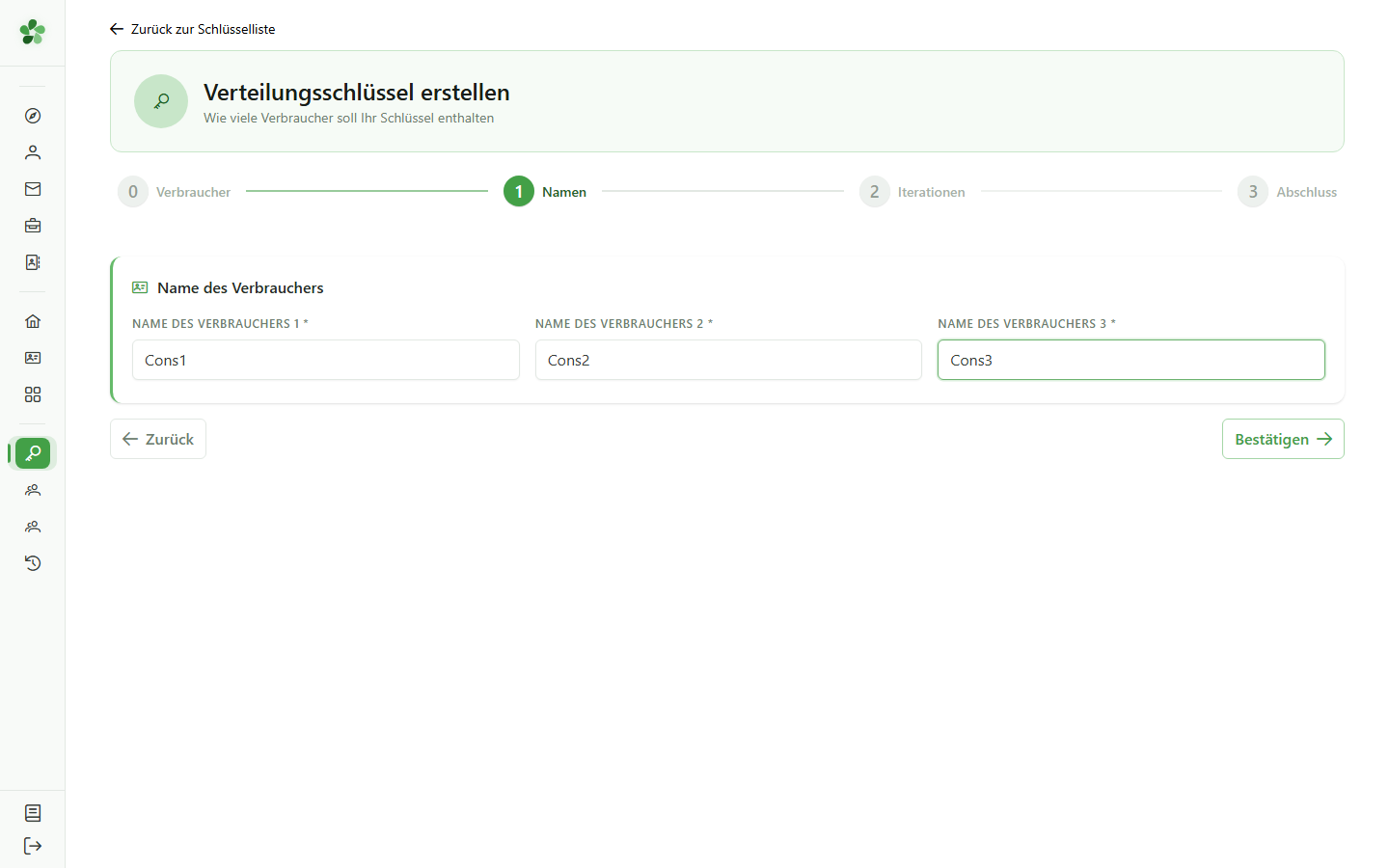
Schritt 2/4 — Namen
Geben Sie für jeden der drei Verbraucher einen Namen ein (Cons1, Cons2, Cons3). Diese Namen werden in alle folgenden Iterationen übernommen.
6 Namen bestätigen
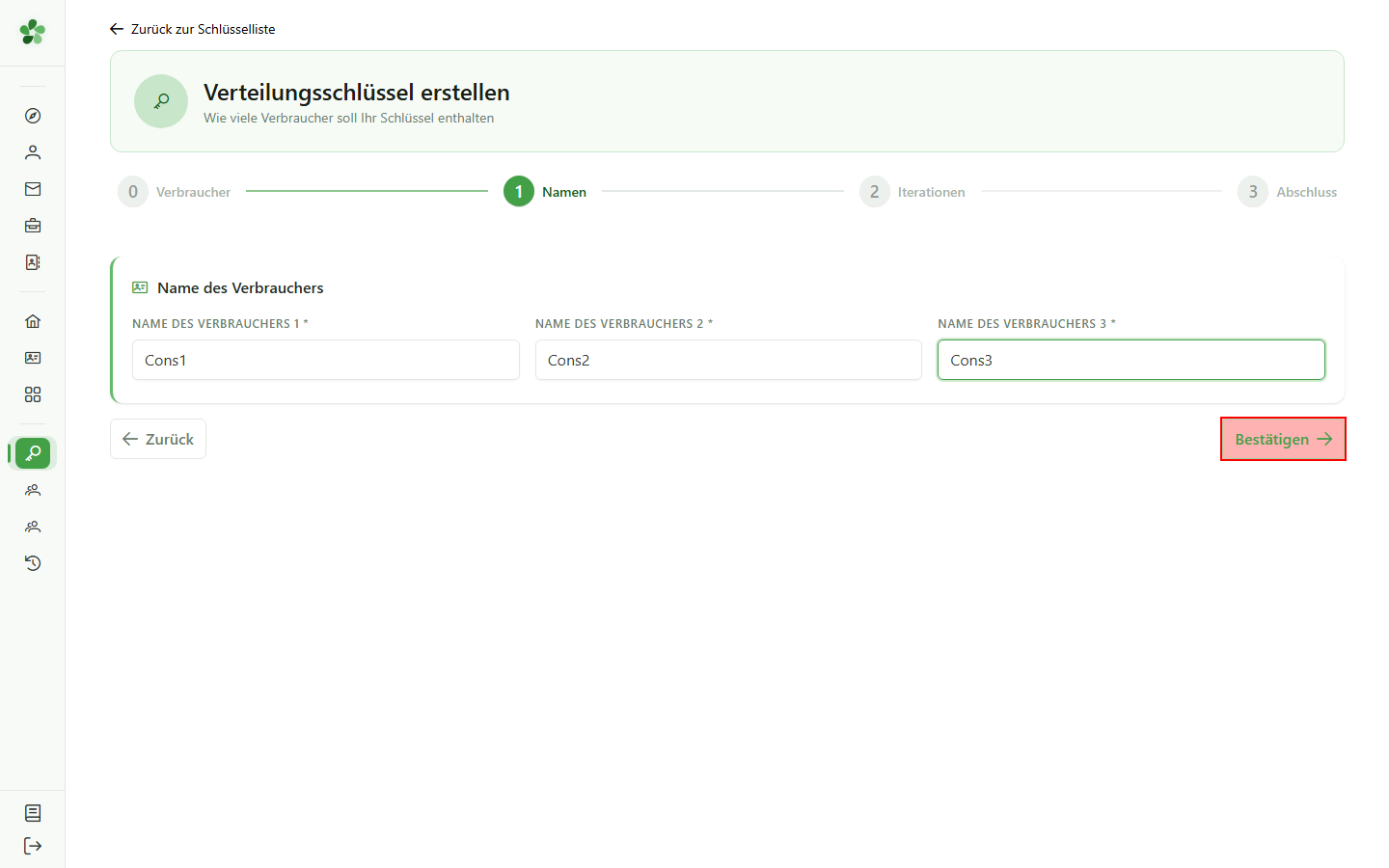
Schritt 2/4 — Namen
Klicken Sie auf „Bestätigen“, um die Namen der Verbraucher festzuschreiben und zur Konfiguration der Iterationen zu gelangen.
7 Pro-rata-Modus wählen
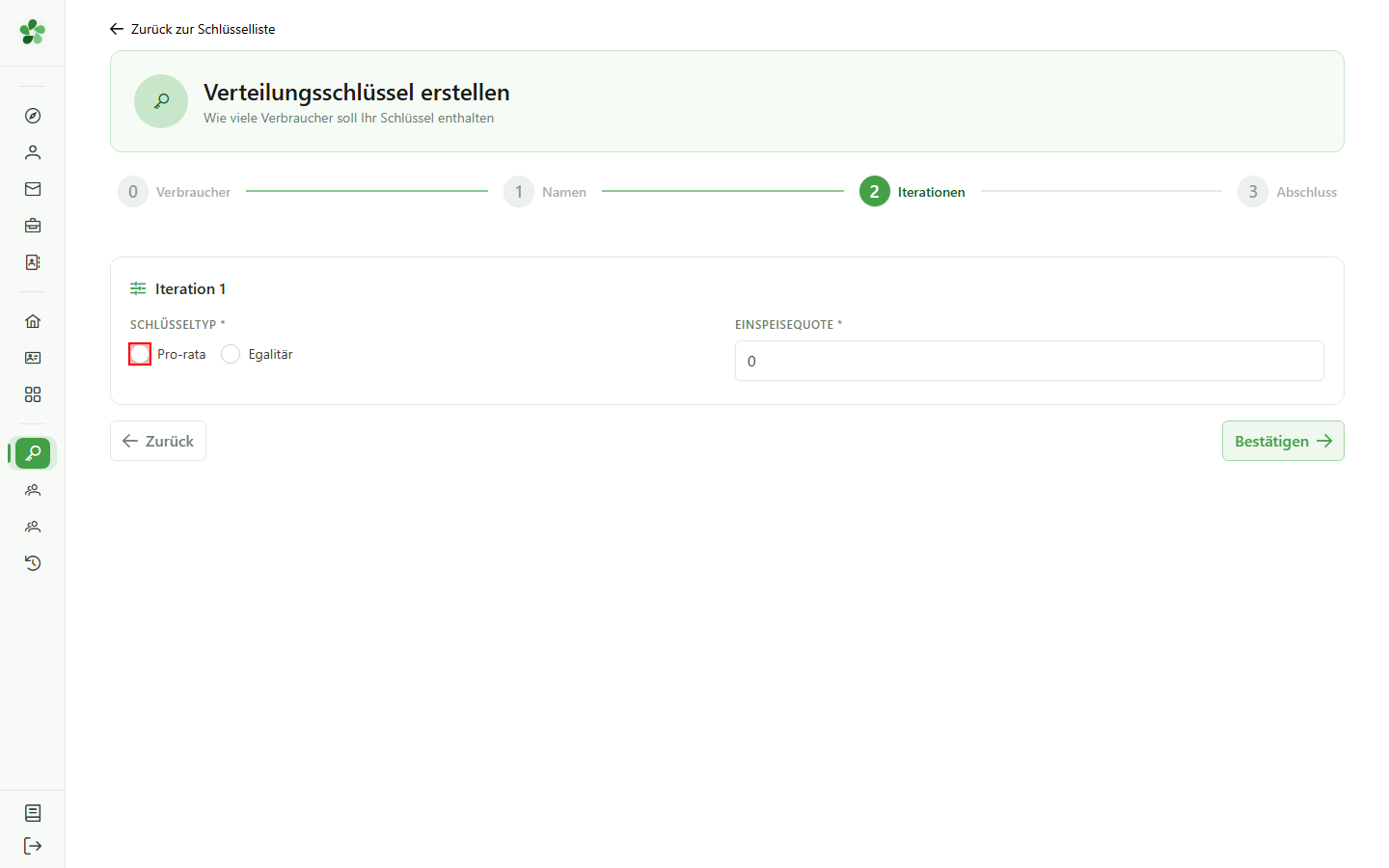
Schritt 3/4 — Iterationen
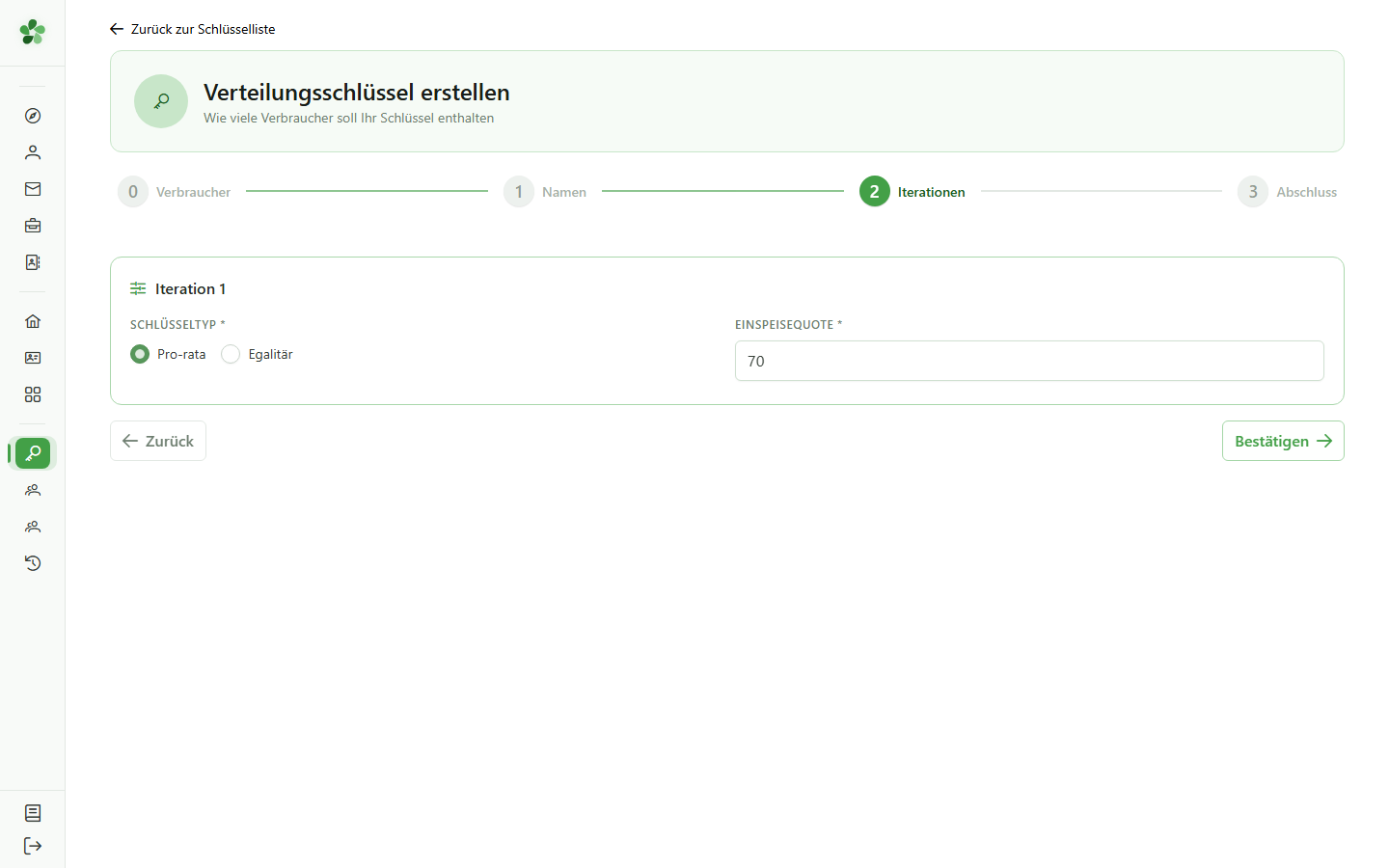
Wählen Sie „Pro-rata“ für diese erste Iteration: Die Energie wird automatisch nach ihrem tatsächlichen Verbrauch auf die Verbraucher verteilt.
8 70 % zuweisen
Schritt 3/4 — Iterationen
Geben Sie 70 in das Feld für die Einspeisequote ein: Diese Iteration erhält 70 % der verfügbaren Energie. Die Summe muss 100 % erreichen, damit der Schritt bestätigt werden kann.
9 Nächste Iteration erzeugt
Schritt 3/4 — Iterationen
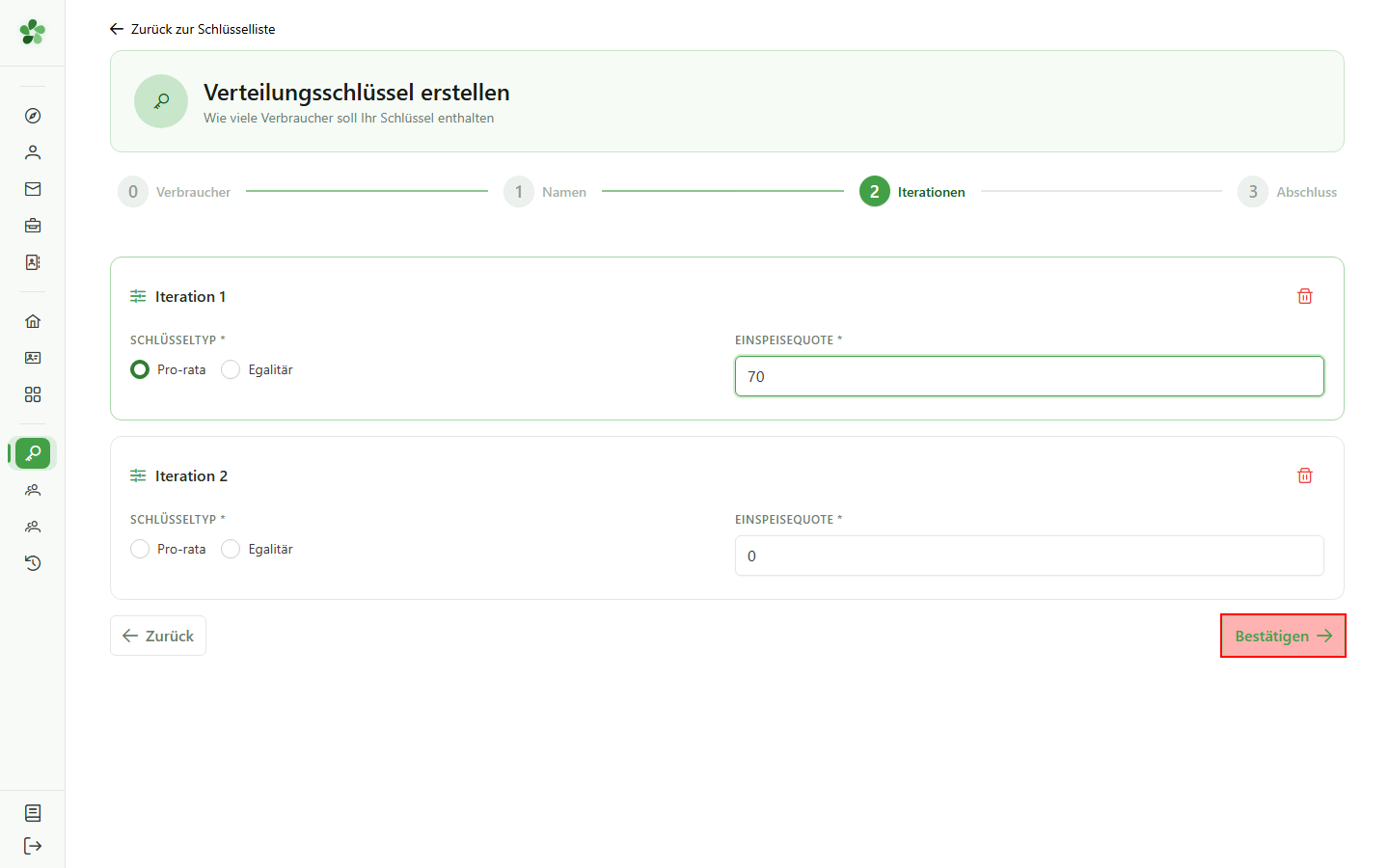
Der Assistent erkennt, dass die Summe noch unter 100 % liegt, und fügt automatisch eine zweite Iteration zur Konfiguration hinzu. Er macht so weiter, bis die Summe erreicht ist.
10 Pro-rata-Modus (Iteration 2)
Schritt 3/4 — Iterationen
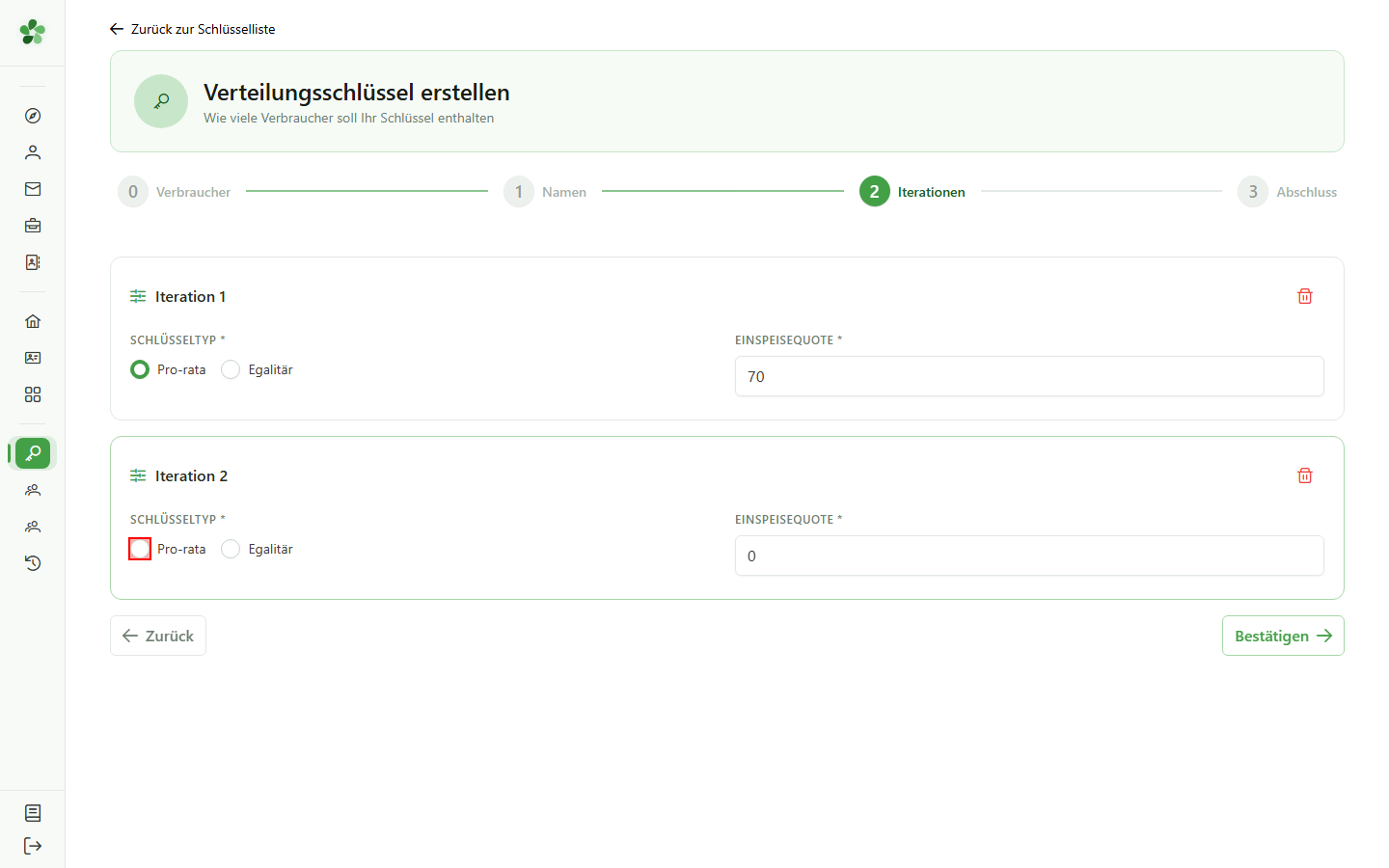
Wählen Sie erneut „Pro-rata“ für die zweite Iteration: Es gilt dieselbe automatische Verteilungslogik.
11 30 % zuweisen
Schritt 3/4 — Iterationen
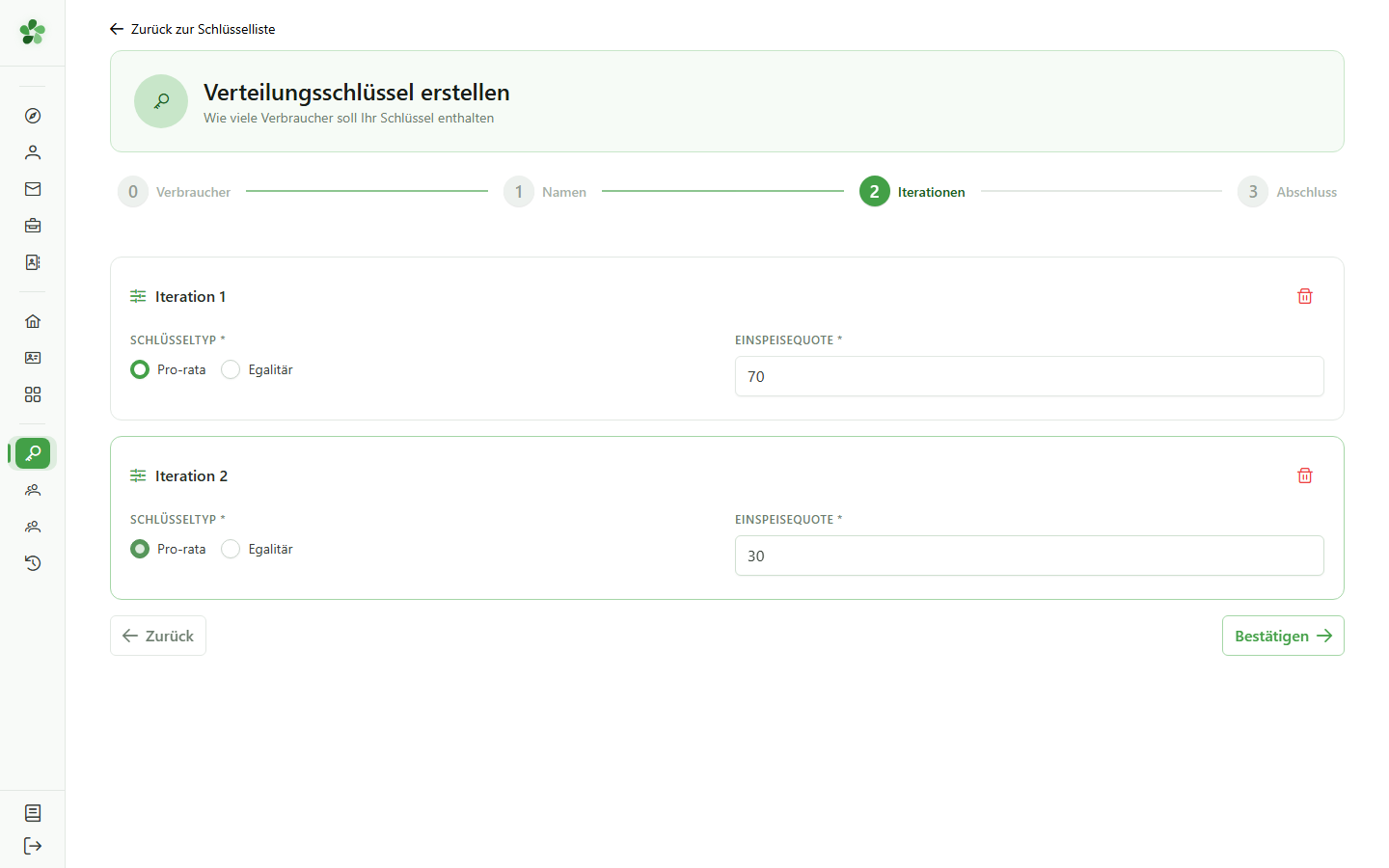
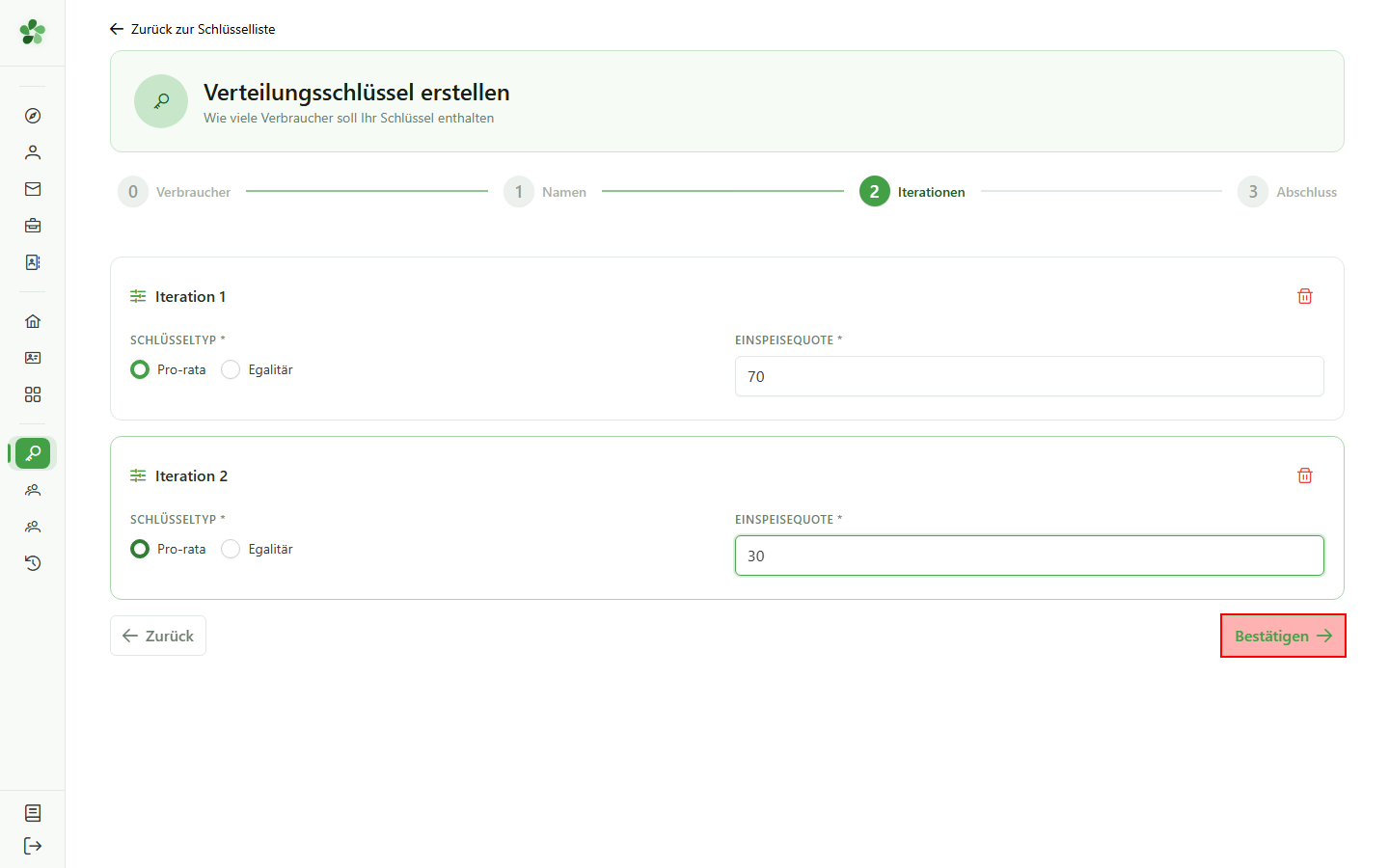
Geben Sie 30 für diese zweite Iteration ein: Zusammen mit den vorherigen 70 % erreicht die Summe 100 % und gibt den Abschluss frei.
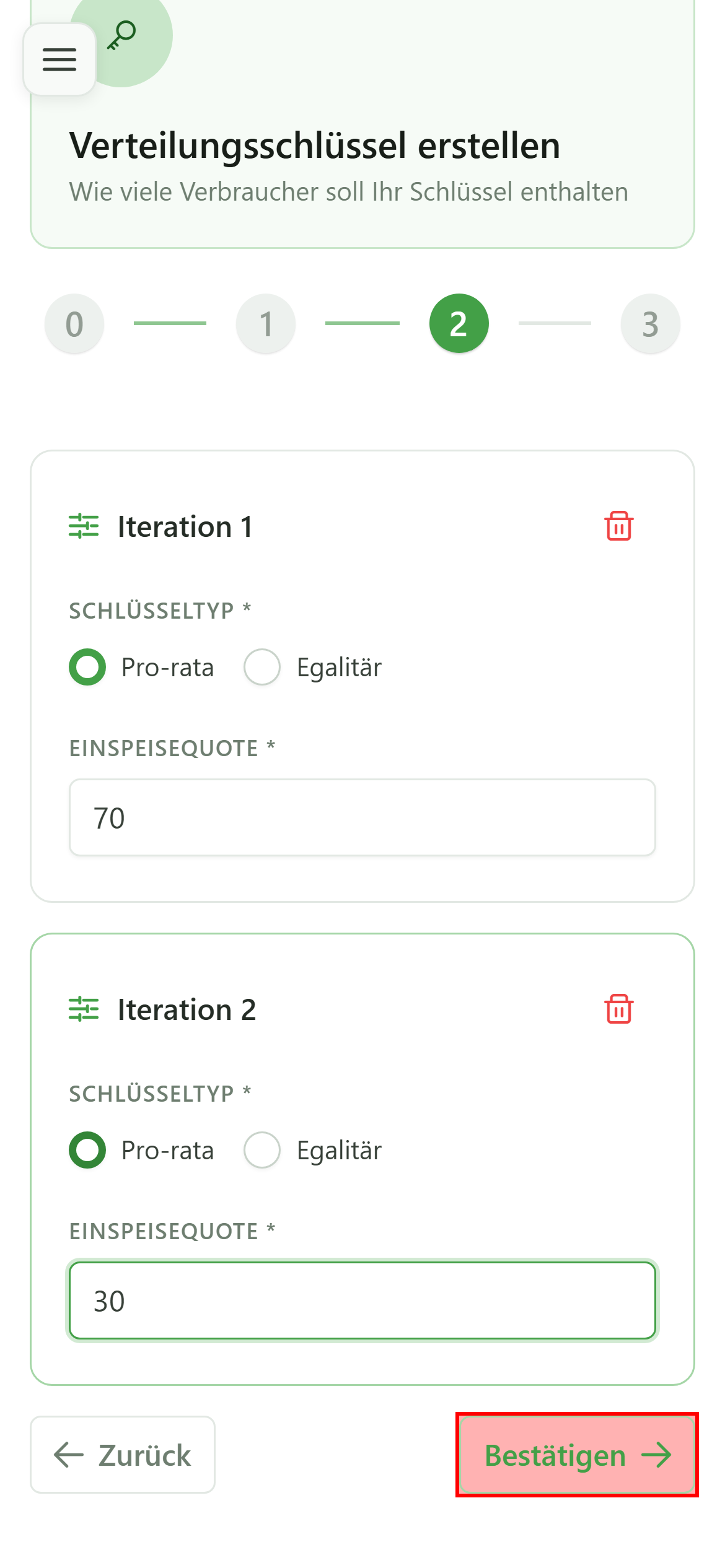
12 Iterationen bestätigen
Schritt 3/4 — Iterationen
Klicken Sie auf „Bestätigen“: Die Summe erreicht 100 % und der Assistent öffnet den letzten Schritt, den Abschluss.
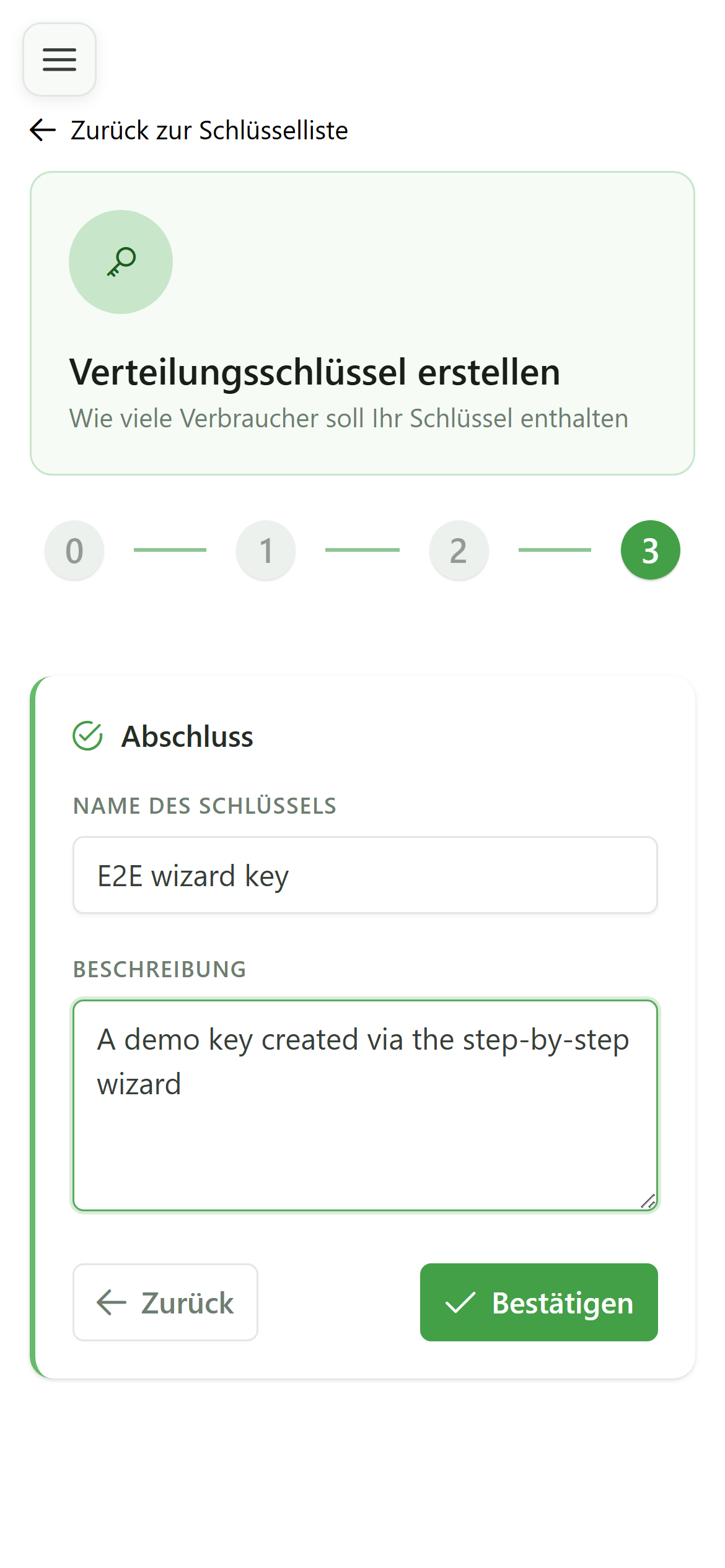
13 Schlüssel kennzeichnen
Schritt 4/4 — Abschluss
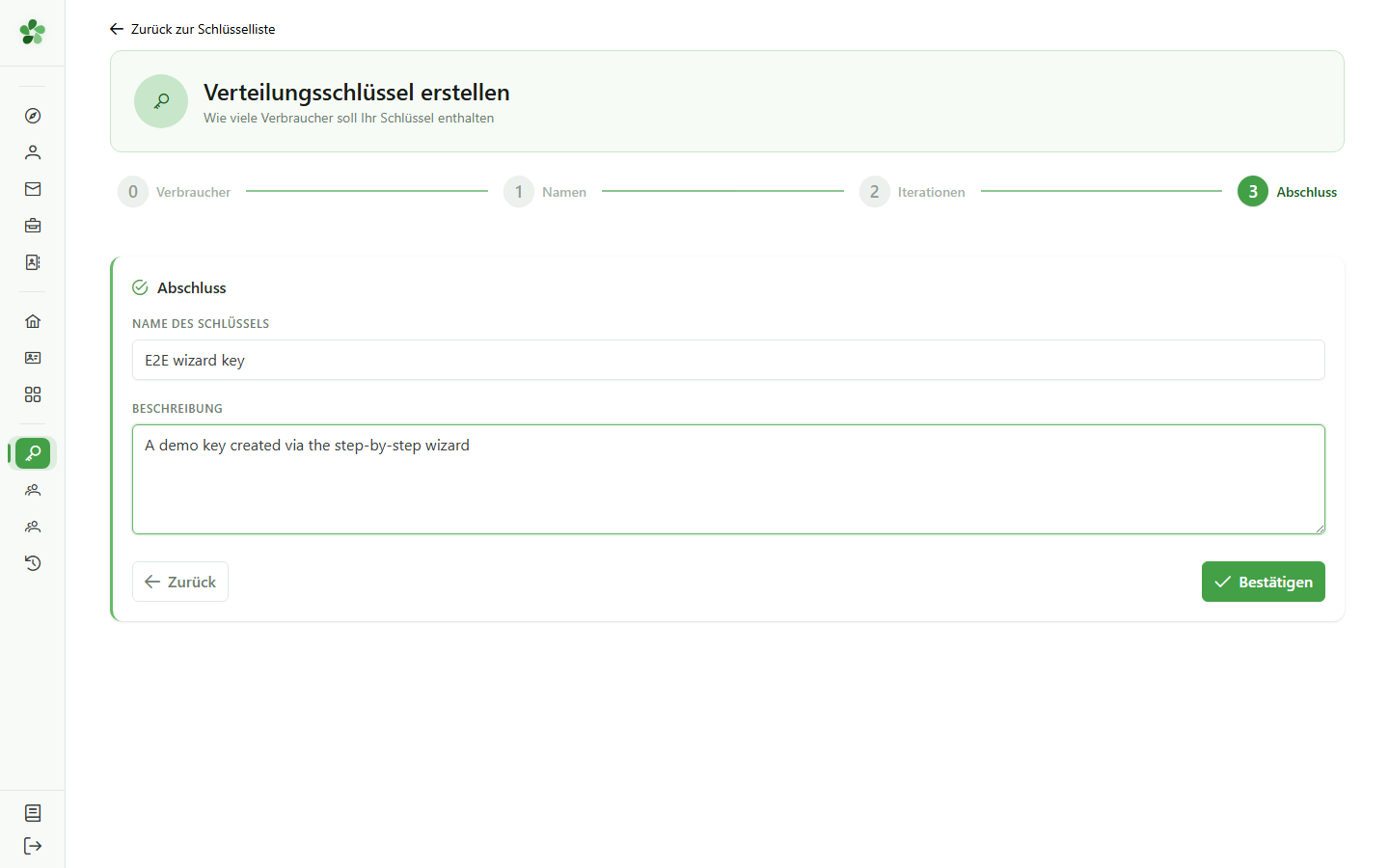
Geben Sie dem neuen Verteilungsschlüssel einen Namen und eine Beschreibung. Diese Angaben erscheinen in der Schlüsselliste und erleichtern seine Wiederverwendung.
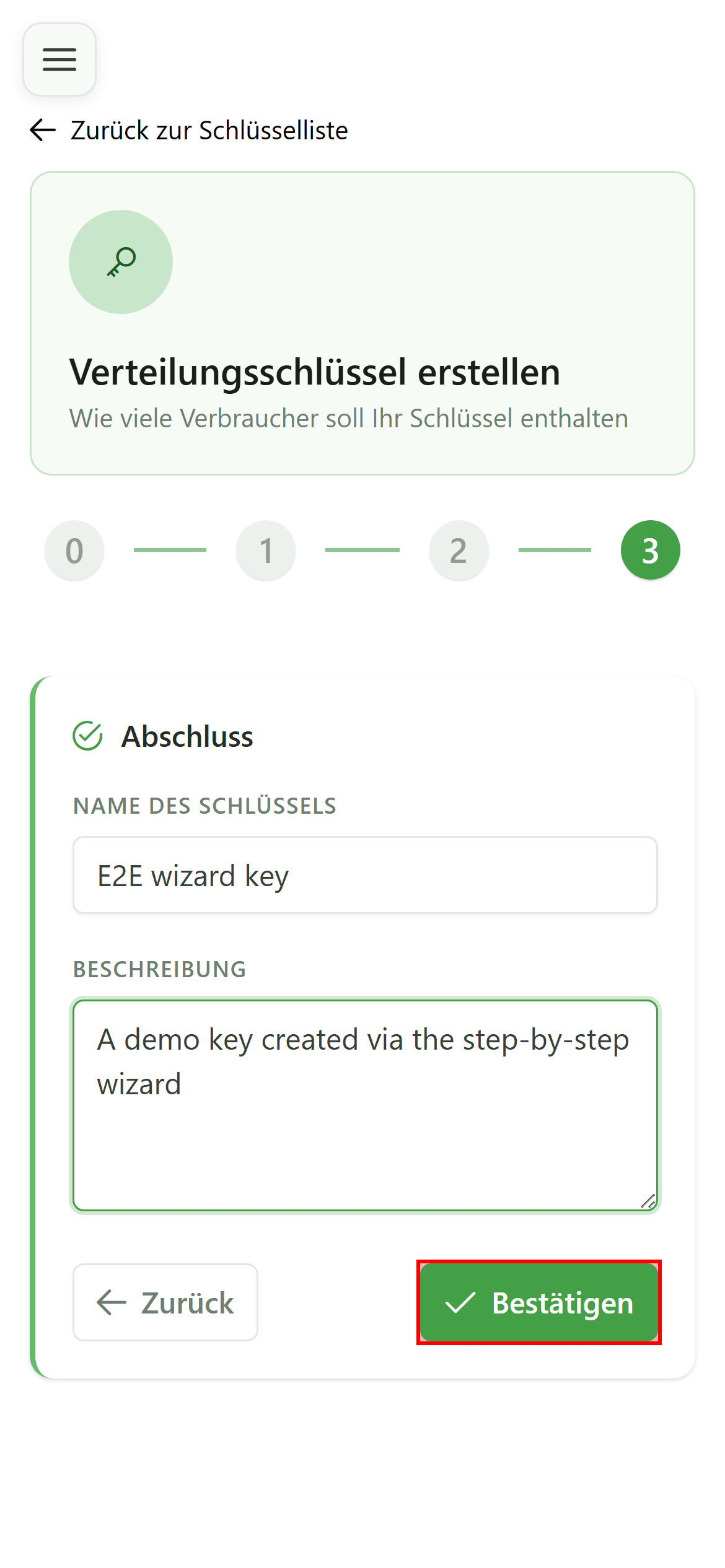
14 Assistenten absenden
Schritt 4/4 — Abschluss
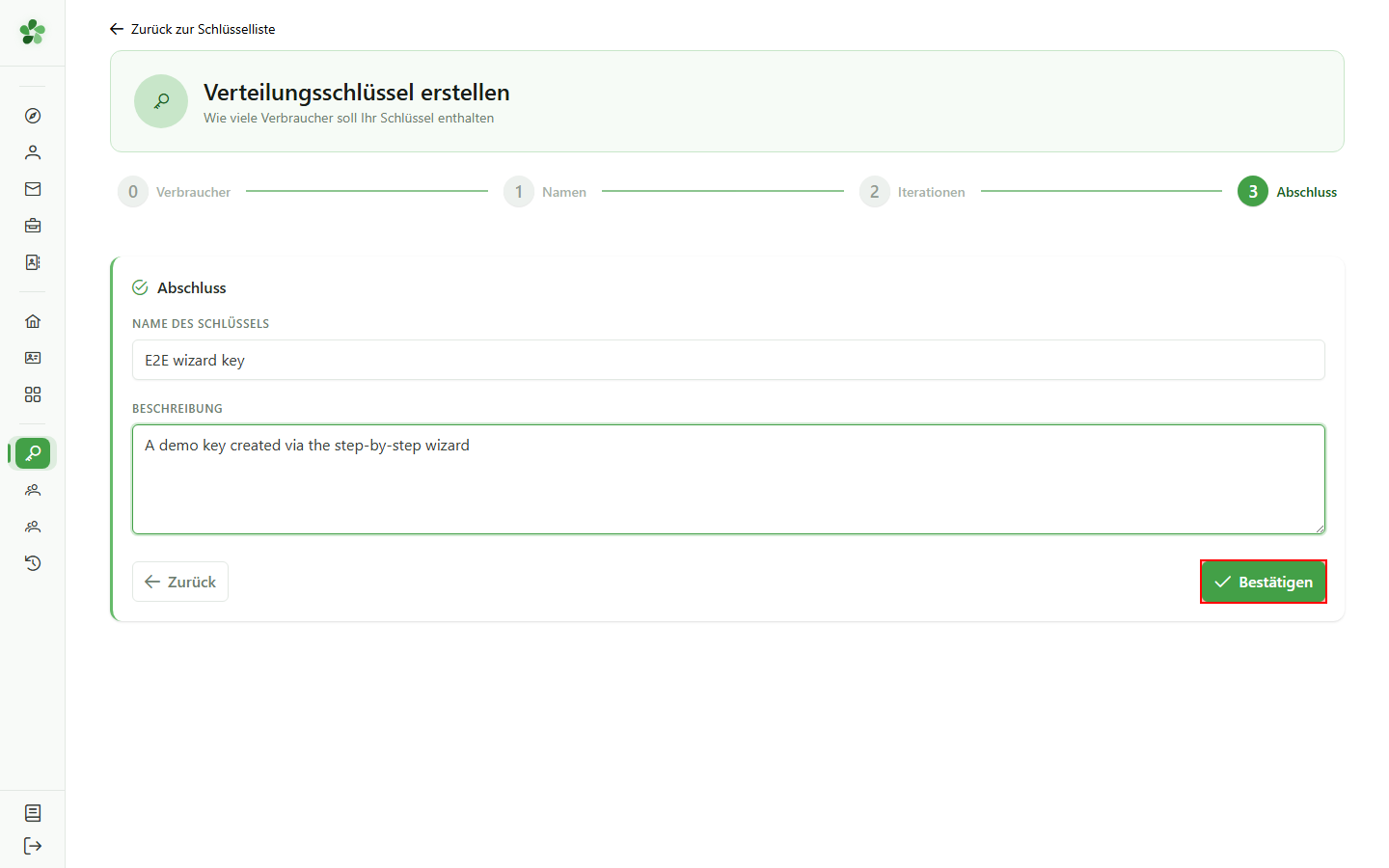
Bestätigen Sie den Assistenten, um die vollständige Tabelle zu erzeugen: Es öffnet sich eine Prüfseite, auf der Sie die Konfiguration vor dem endgültigen Speichern noch einmal durchsehen können.
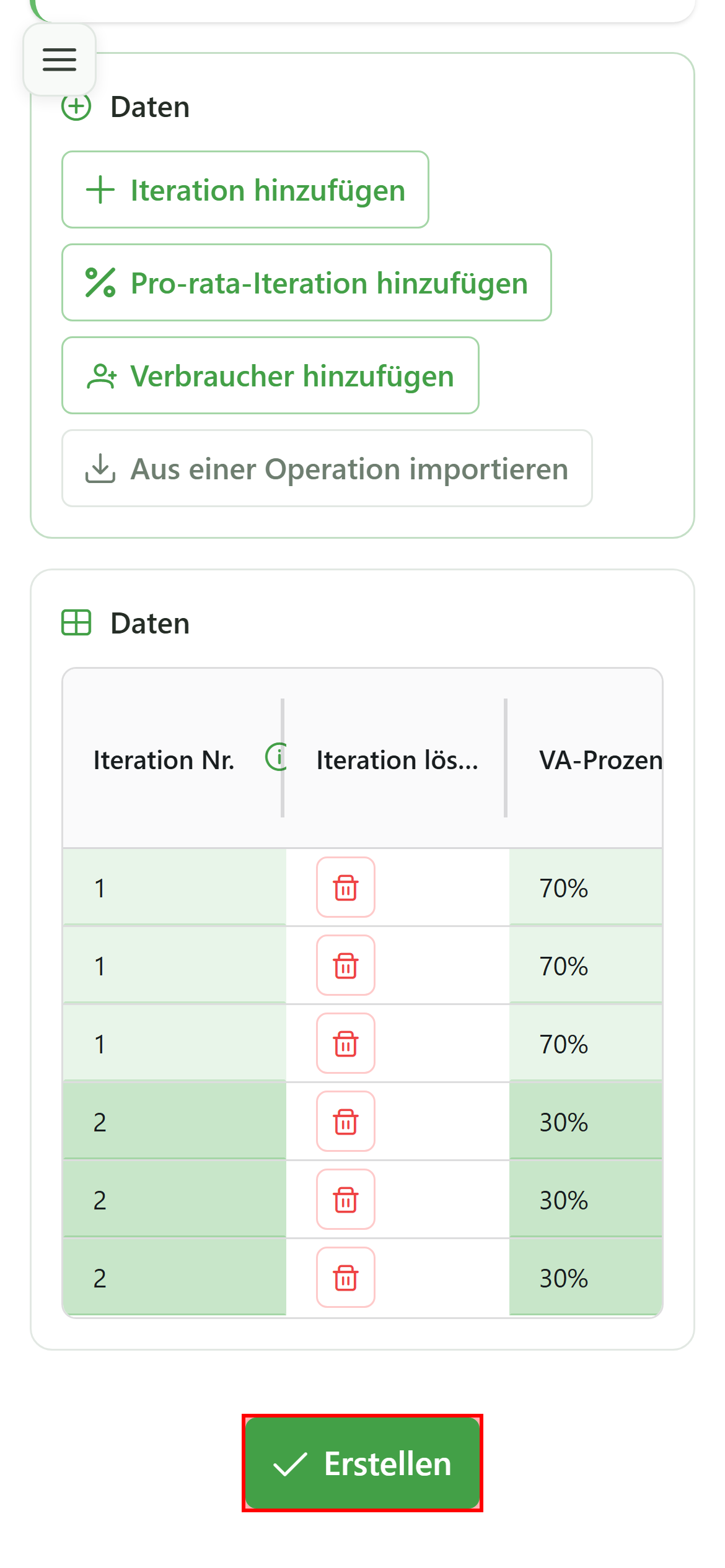
15 Schlüssel speichern
Abschließende Prüfung
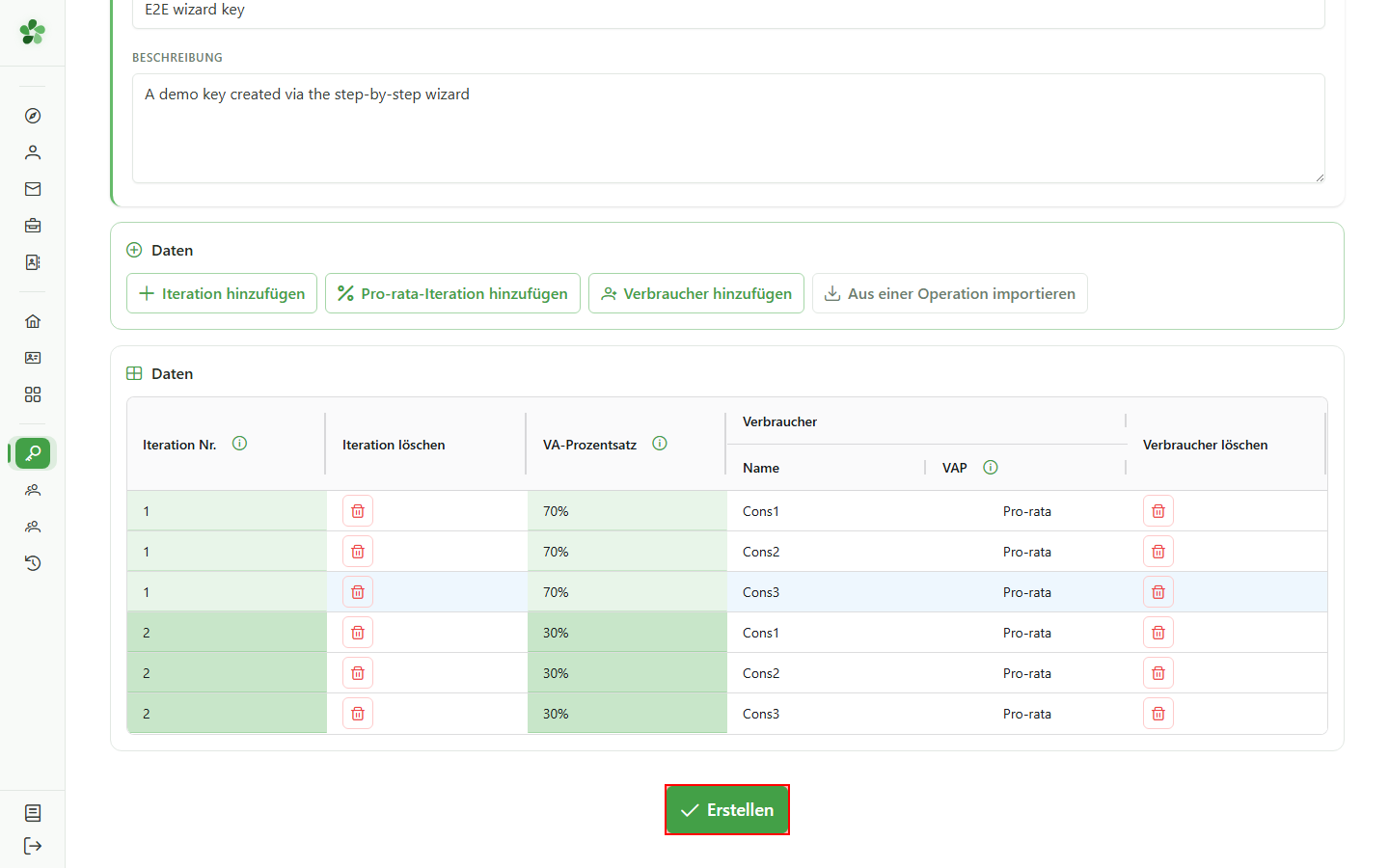
Klicken Sie auf „Erstellen“, um den Schlüssel zu speichern. Die vom Assistenten vorausgefüllte Tabelle wird unverändert an das CRM gesendet.
16 Schlüssel erstellt
Bestätigung
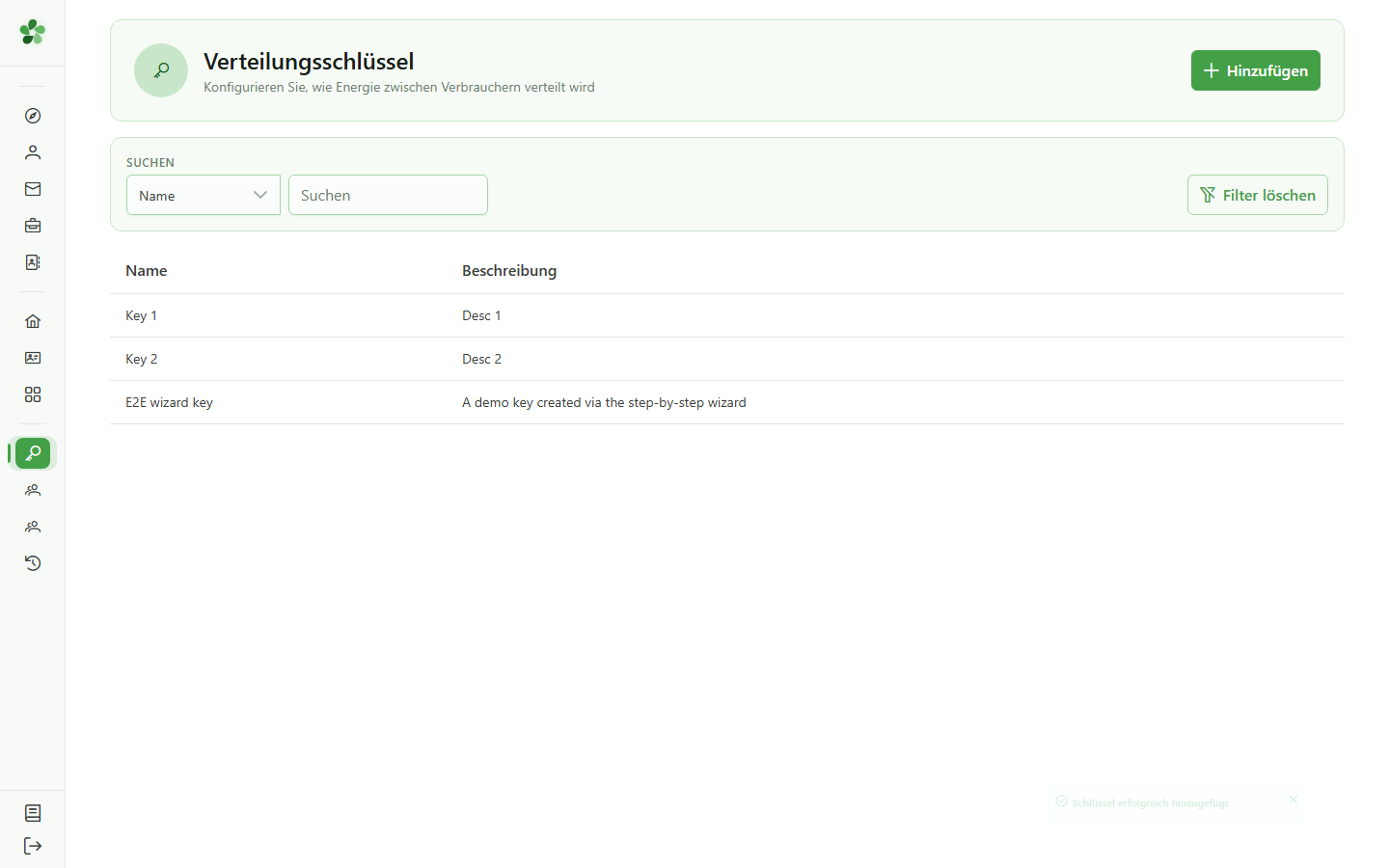
Der neue Schlüssel „E2E wizard key“ erscheint in der Liste der Verteilungsschlüssel der Gemeinschaft, bereit zur Zuordnung zu einer Teilungsoperation.
Verteilungsschlüssel erstellen (Assistent)
Guide utilisateur
User guide
Gebruikershandleiding
Benutzerhandbuch
1 Erstellung starten
Einen Schlüssel erstellen
Klicken Sie auf „Hinzufügen“: OptimCE fragt Sie zunächst, wie Sie den neuen Verteilungsschlüssel aufbauen möchten.
2 Assistenten starten
Einen Schlüssel erstellen
Wählen Sie „Schrittweise Erstellung“: Beide Methoden ergeben denselben Schlüssel, aber der Assistent führt Sie in vier Schritten, statt Sie vor eine leere Tabelle zu stellen.
3 Anzahl der Verbraucher
Schritt 1/4 — Verbraucher
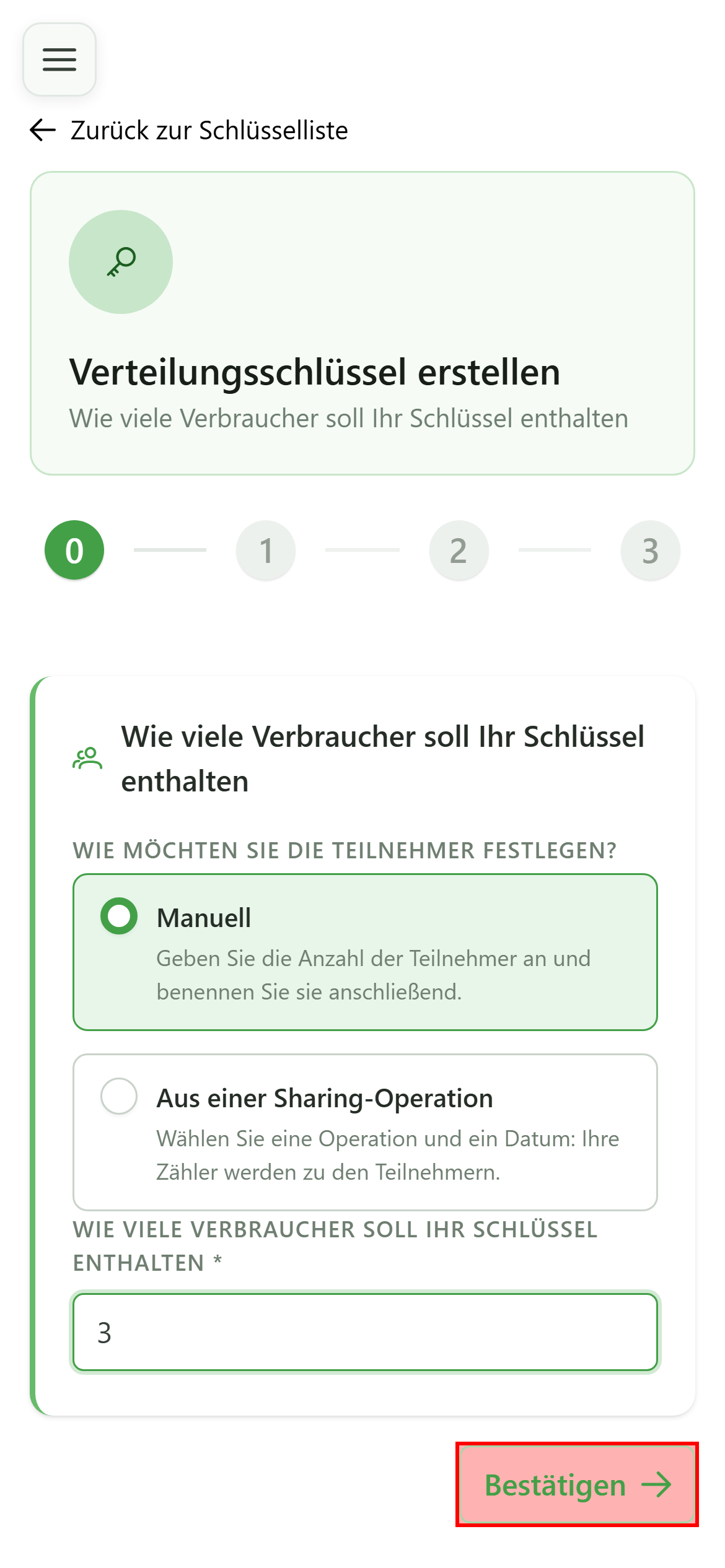
Geben Sie an, wie viele Verbraucher sich die Energie teilen. Diese Zahl bestimmt die Größe der vom Assistenten erzeugten Iterationen — hier drei.
4 Schritt bestätigen
Schritt 1/4 — Verbraucher
Klicken Sie auf „Bestätigen“, um die Anzahl der Verbraucher festzulegen und zum nächsten Schritt zu wechseln.
5 Verbraucher benennen
Schritt 2/4 — Namen
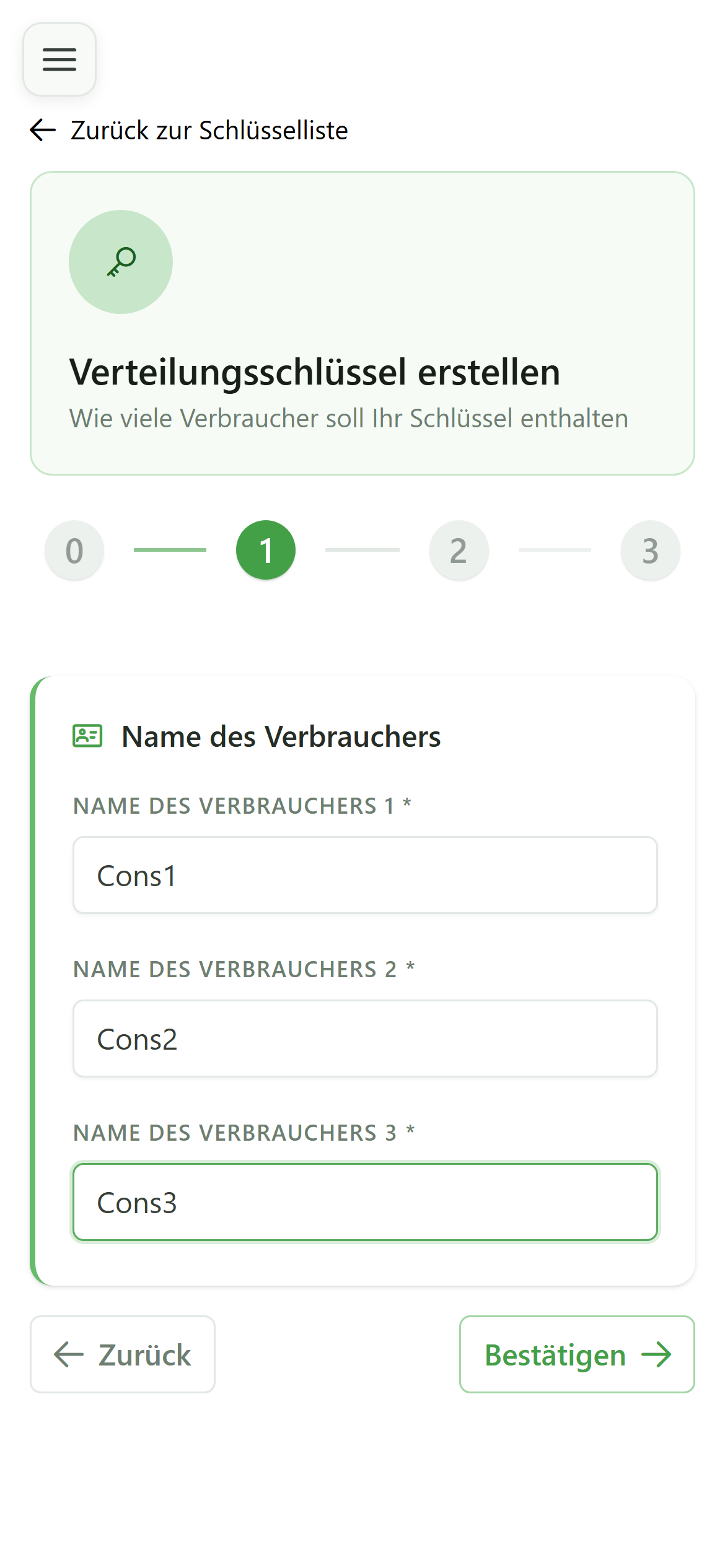
Geben Sie für jeden der drei Verbraucher einen Namen ein (Cons1, Cons2, Cons3). Diese Namen werden in alle folgenden Iterationen übernommen.
6 Namen bestätigen
Schritt 2/4 — Namen
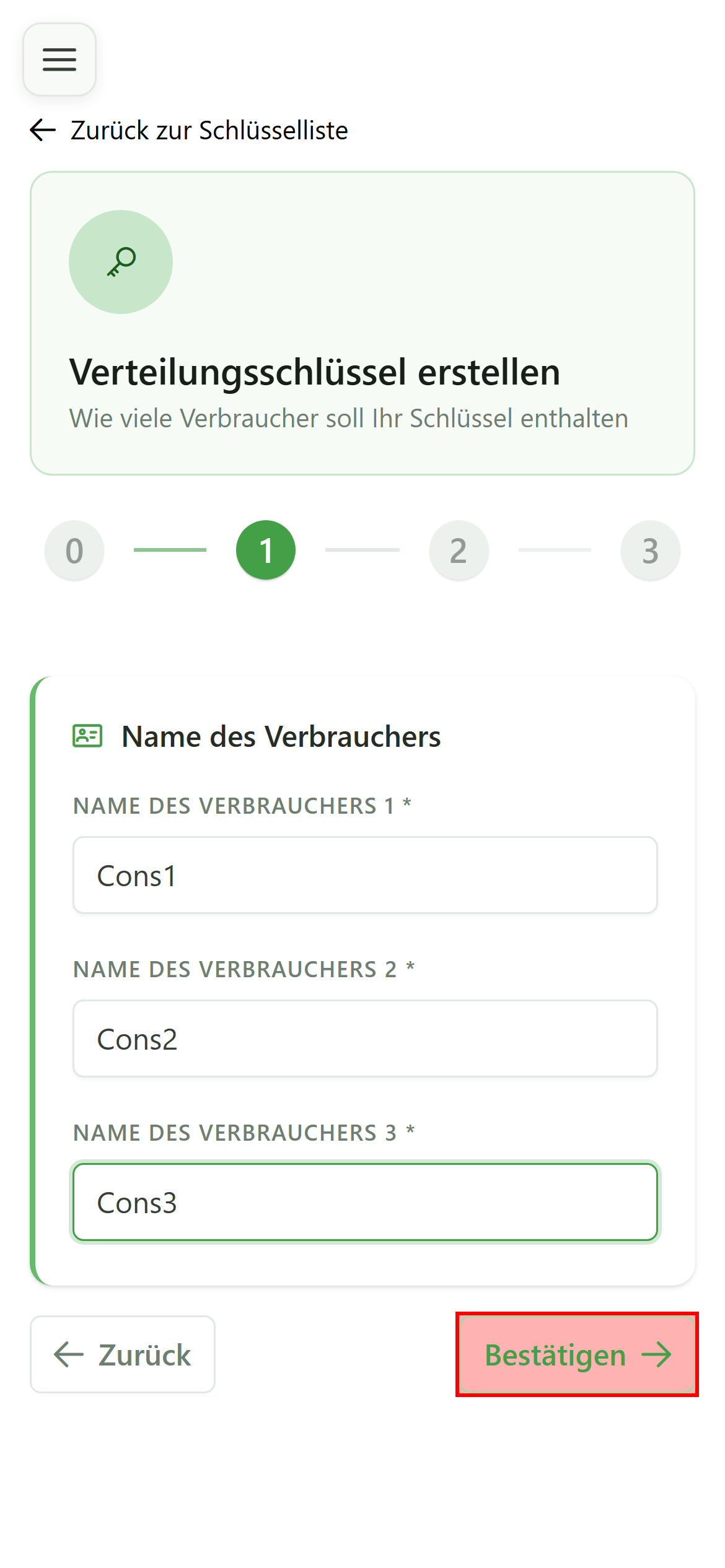
Klicken Sie auf „Bestätigen“, um die Namen der Verbraucher festzuschreiben und zur Konfiguration der Iterationen zu gelangen.
7 Pro-rata-Modus wählen
Schritt 3/4 — Iterationen
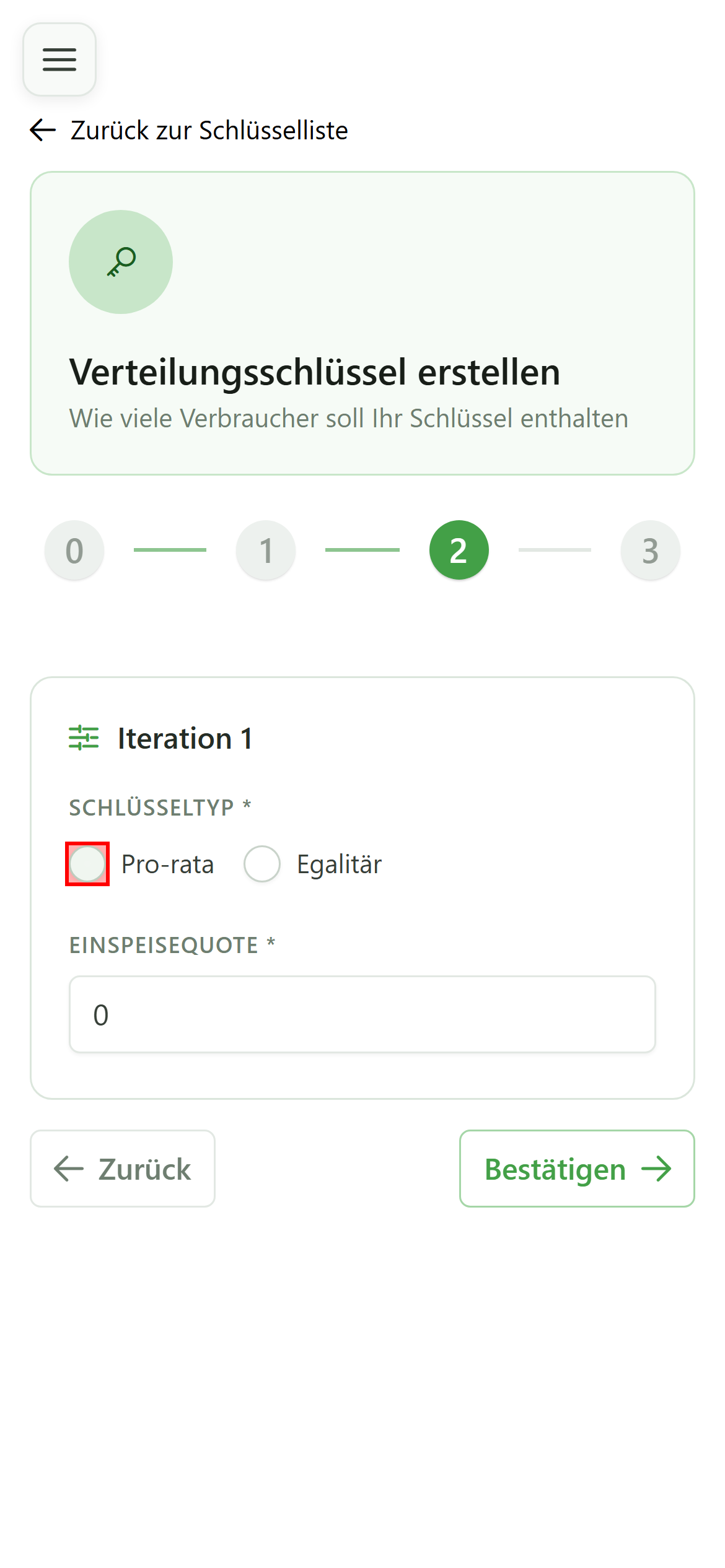
Wählen Sie „Pro-rata“ für diese erste Iteration: Die Energie wird automatisch nach ihrem tatsächlichen Verbrauch auf die Verbraucher verteilt.
8 70 % zuweisen
Schritt 3/4 — Iterationen
Geben Sie 70 in das Feld für die Einspeisequote ein: Diese Iteration erhält 70 % der verfügbaren Energie. Die Summe muss 100 % erreichen, damit der Schritt bestätigt werden kann.
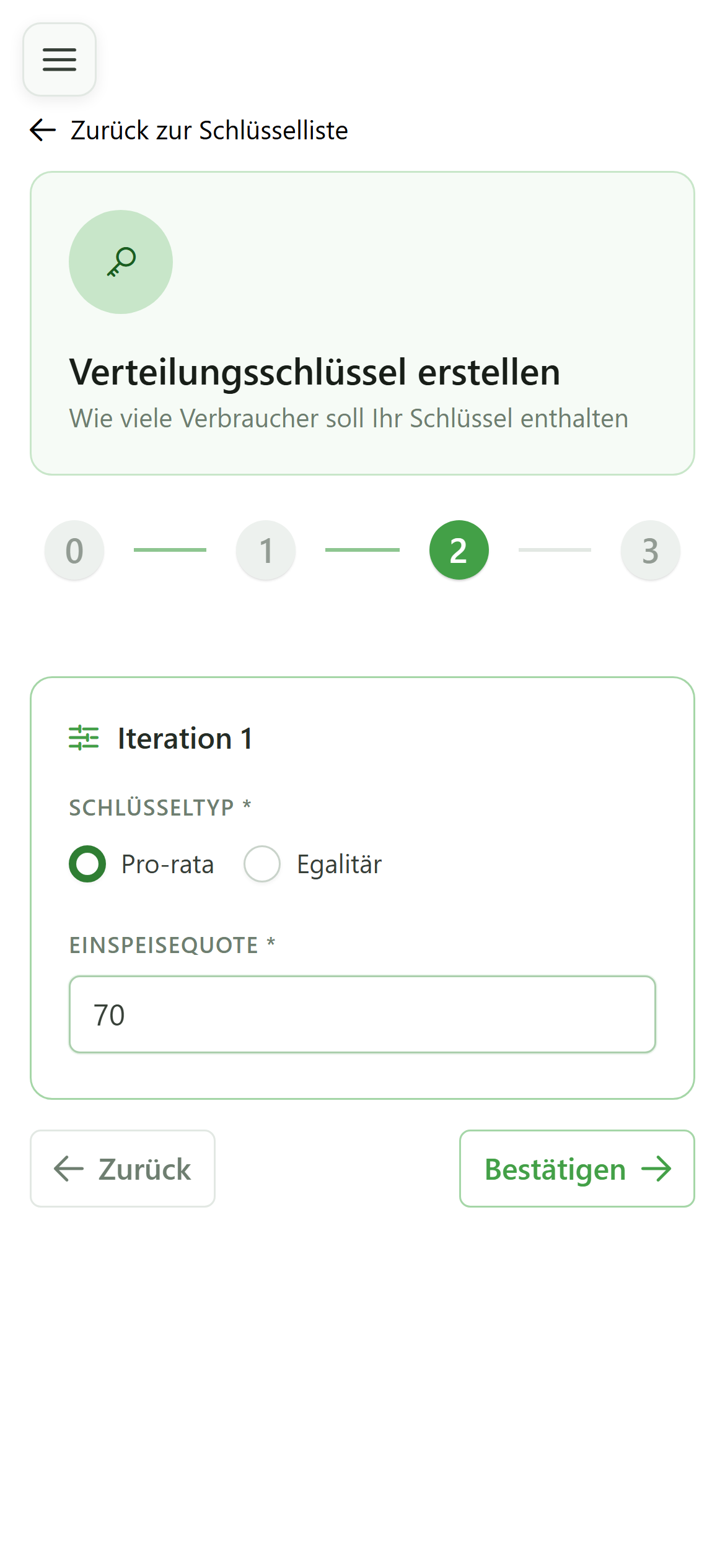
9 Nächste Iteration erzeugt
Schritt 3/4 — Iterationen
Der Assistent erkennt, dass die Summe noch unter 100 % liegt, und fügt automatisch eine zweite Iteration zur Konfiguration hinzu. Er macht so weiter, bis die Summe erreicht ist.
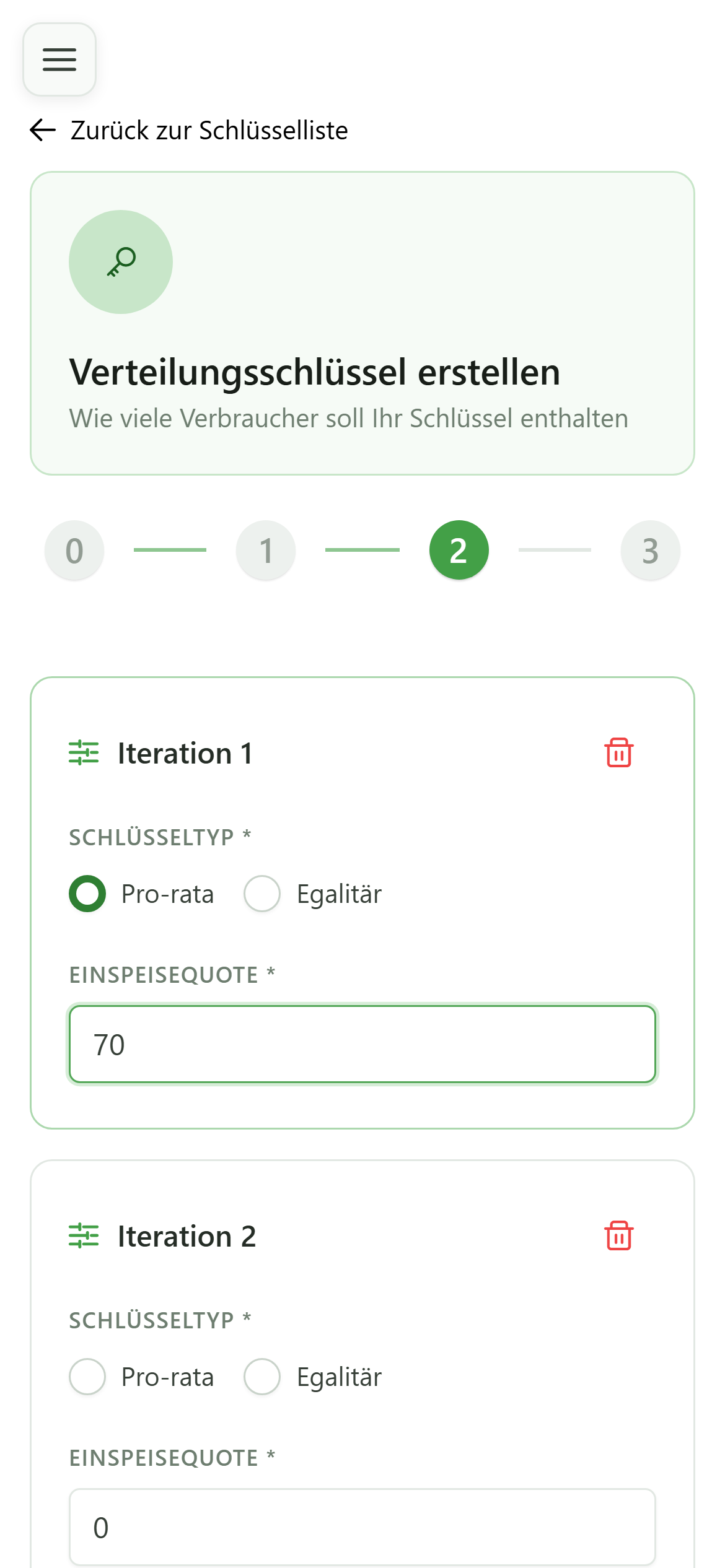
10 Pro-rata-Modus (Iteration 2)
Schritt 3/4 — Iterationen
Wählen Sie erneut „Pro-rata“ für die zweite Iteration: Es gilt dieselbe automatische Verteilungslogik.
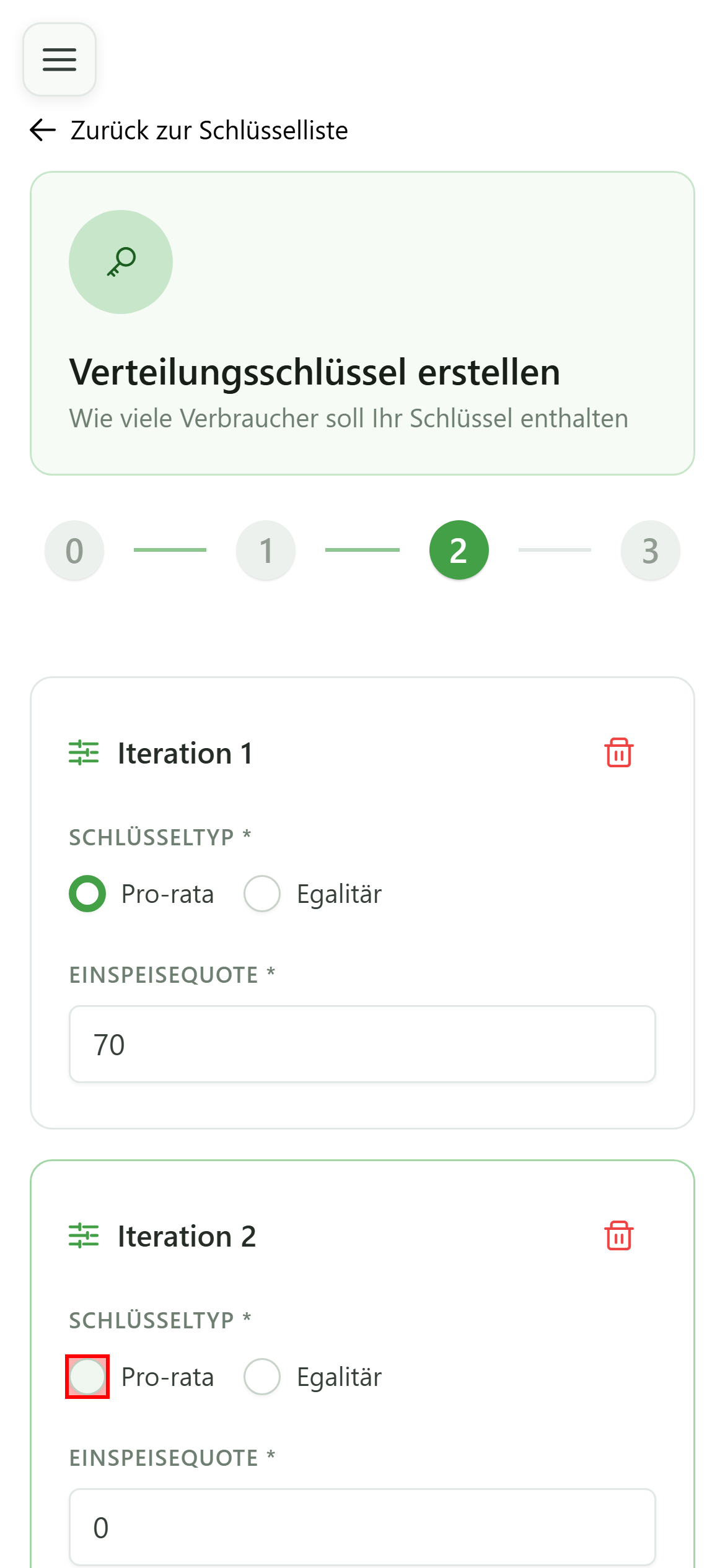
11 30 % zuweisen
Schritt 3/4 — Iterationen
Geben Sie 30 für diese zweite Iteration ein: Zusammen mit den vorherigen 70 % erreicht die Summe 100 % und gibt den Abschluss frei.
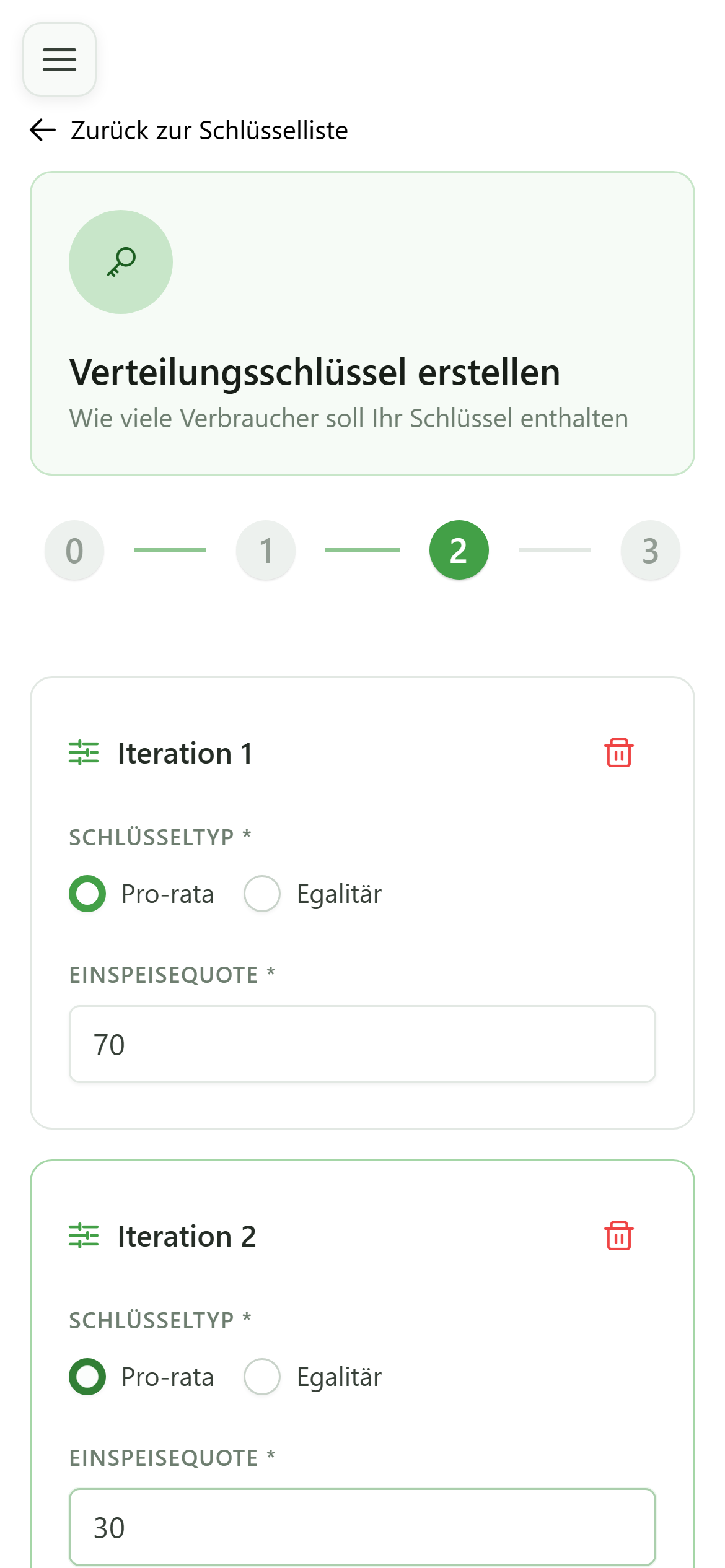
12 Iterationen bestätigen
Schritt 3/4 — Iterationen
Klicken Sie auf „Bestätigen“: Die Summe erreicht 100 % und der Assistent öffnet den letzten Schritt, den Abschluss.
13 Schlüssel kennzeichnen
Schritt 4/4 — Abschluss
Geben Sie dem neuen Verteilungsschlüssel einen Namen und eine Beschreibung. Diese Angaben erscheinen in der Schlüsselliste und erleichtern seine Wiederverwendung.
14 Assistenten absenden
Schritt 4/4 — Abschluss
Bestätigen Sie den Assistenten, um die vollständige Tabelle zu erzeugen: Es öffnet sich eine Prüfseite, auf der Sie die Konfiguration vor dem endgültigen Speichern noch einmal durchsehen können.
15 Schlüssel speichern
Abschließende Prüfung
Klicken Sie auf „Erstellen“, um den Schlüssel zu speichern. Die vom Assistenten vorausgefüllte Tabelle wird unverändert an das CRM gesendet.
16 Schlüssel erstellt
Bestätigung
Der neue Schlüssel „E2E wizard key“ erscheint in der Liste der Verteilungsschlüssel der Gemeinschaft, bereit zur Zuordnung zu einer Teilungsoperation.