Mitglied anlegen
Guide utilisateur
User guide
Gebruikershandleiding
Benutzerhandbuch
1 Meine Gemeinschaften öffnen
Navigation
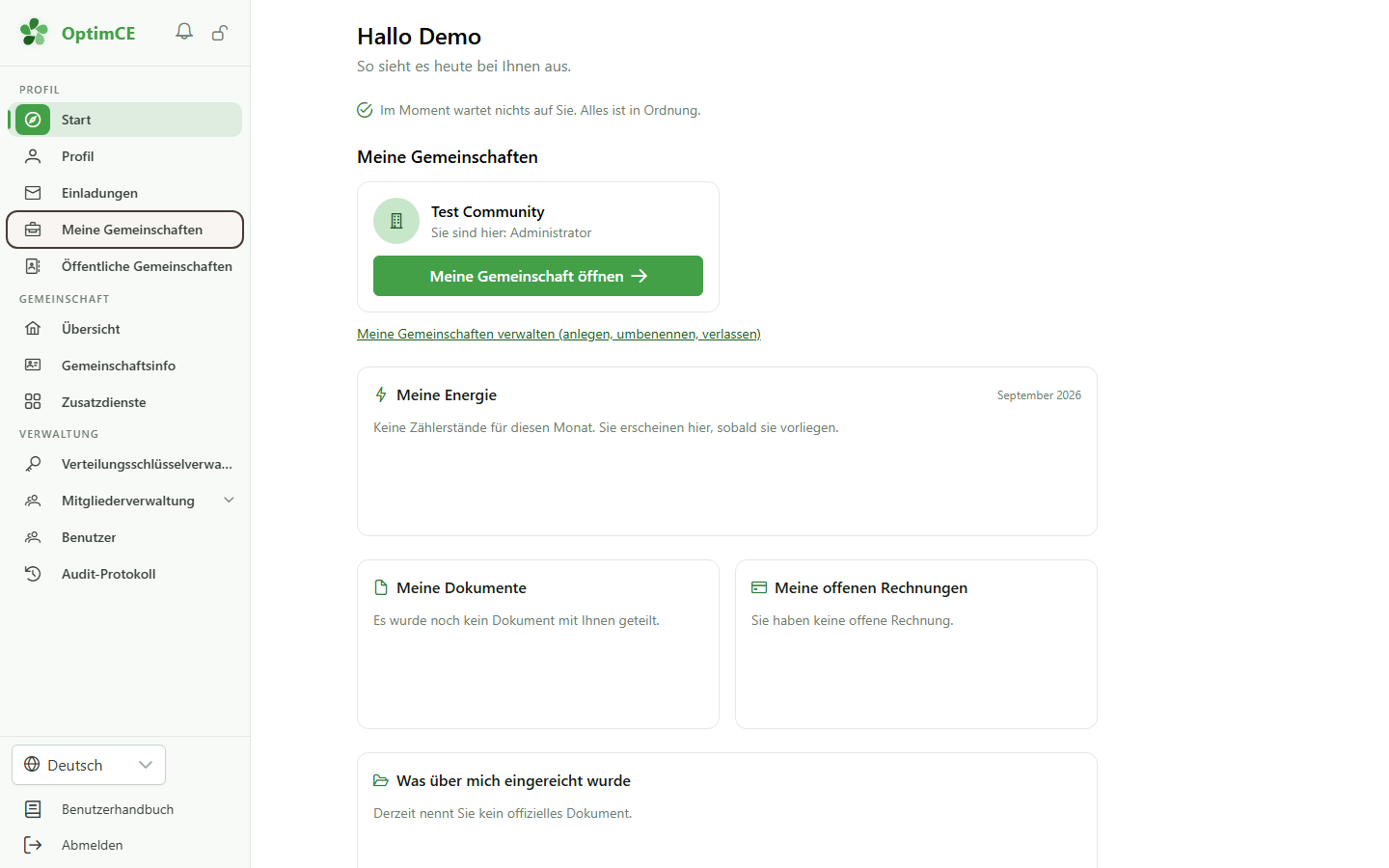
Klicken Sie im Profilmenü der Seitenleiste auf „Meine Gemeinschaften“, um die Liste der Gemeinschaften anzuzeigen, bei denen Sie angemeldet sind.
2 Gruppe Mitgliederverwaltung öffnen
Navigation
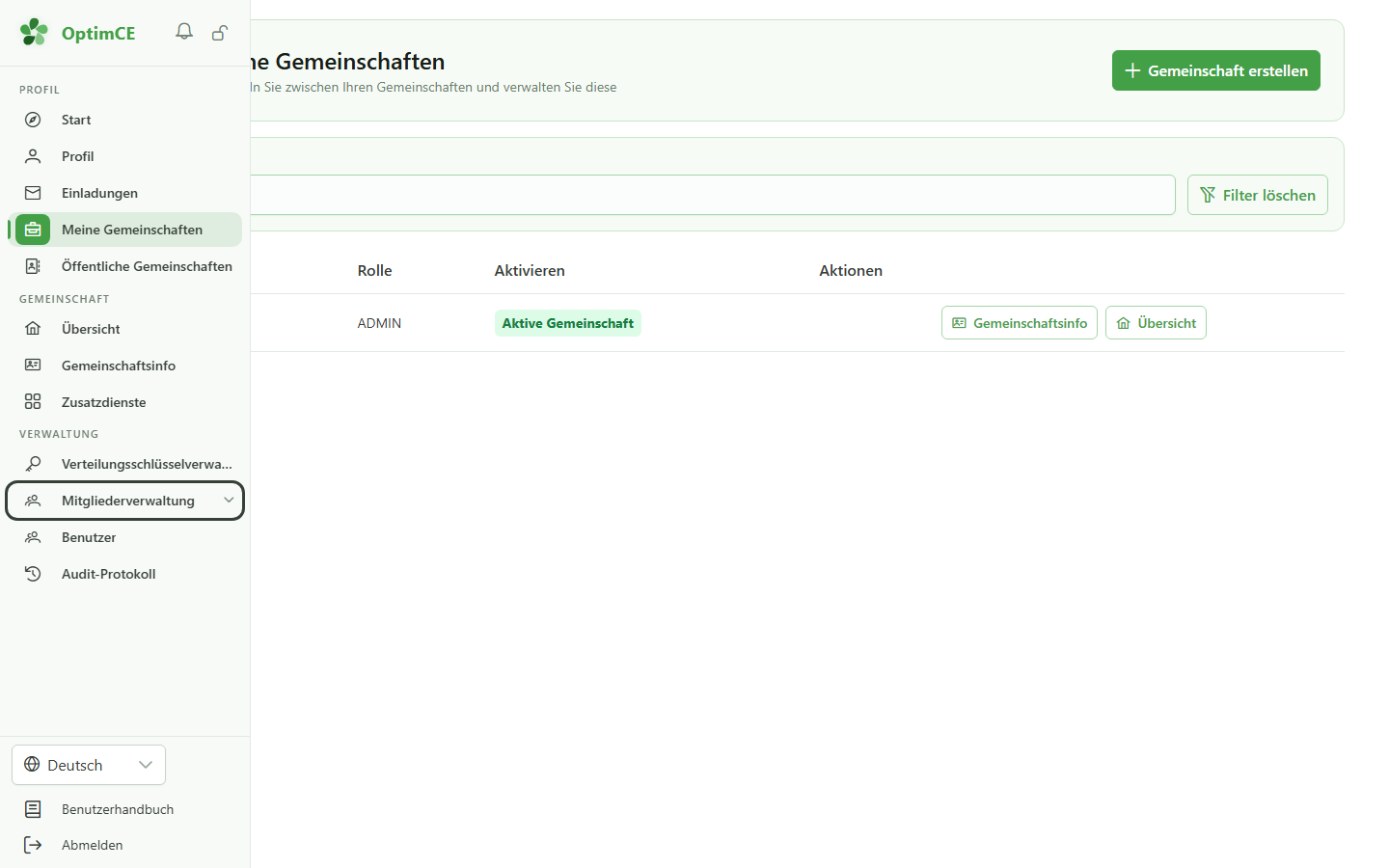
Klicken Sie im Abschnitt „Verwaltung“ auf „Mitgliederverwaltung“, um das Untermenü einzublenden (Mitglieder, Zähler, Teilungsoperationen).
3 Mitgliederliste öffnen
Navigation
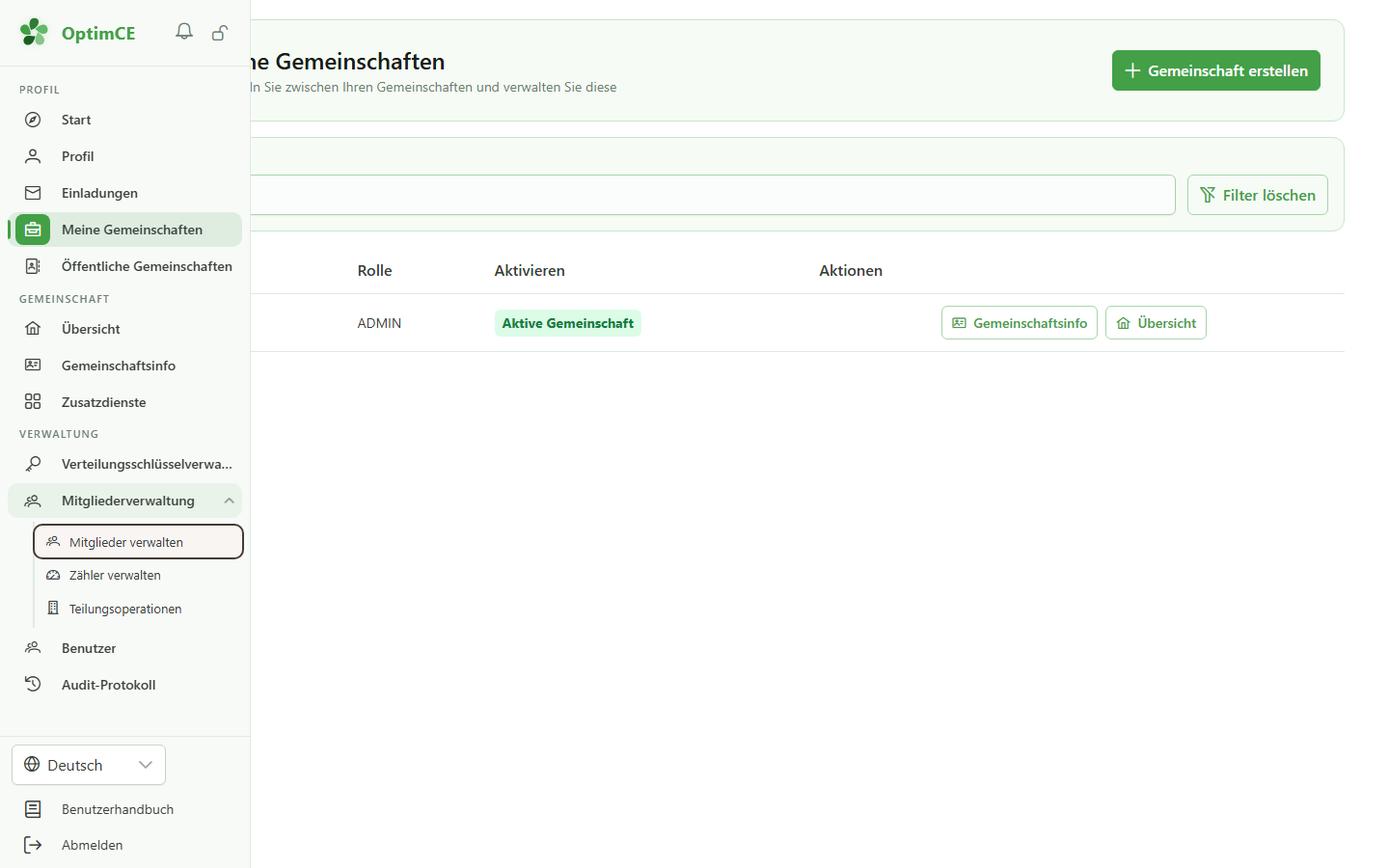
Klicken Sie im Untermenü auf „Mitglieder verwalten“: Hier beginnen Sie, wenn Sie eine neue Person zur Gemeinschaft hinzufügen möchten.
4 Erstellung eines Mitglieds starten
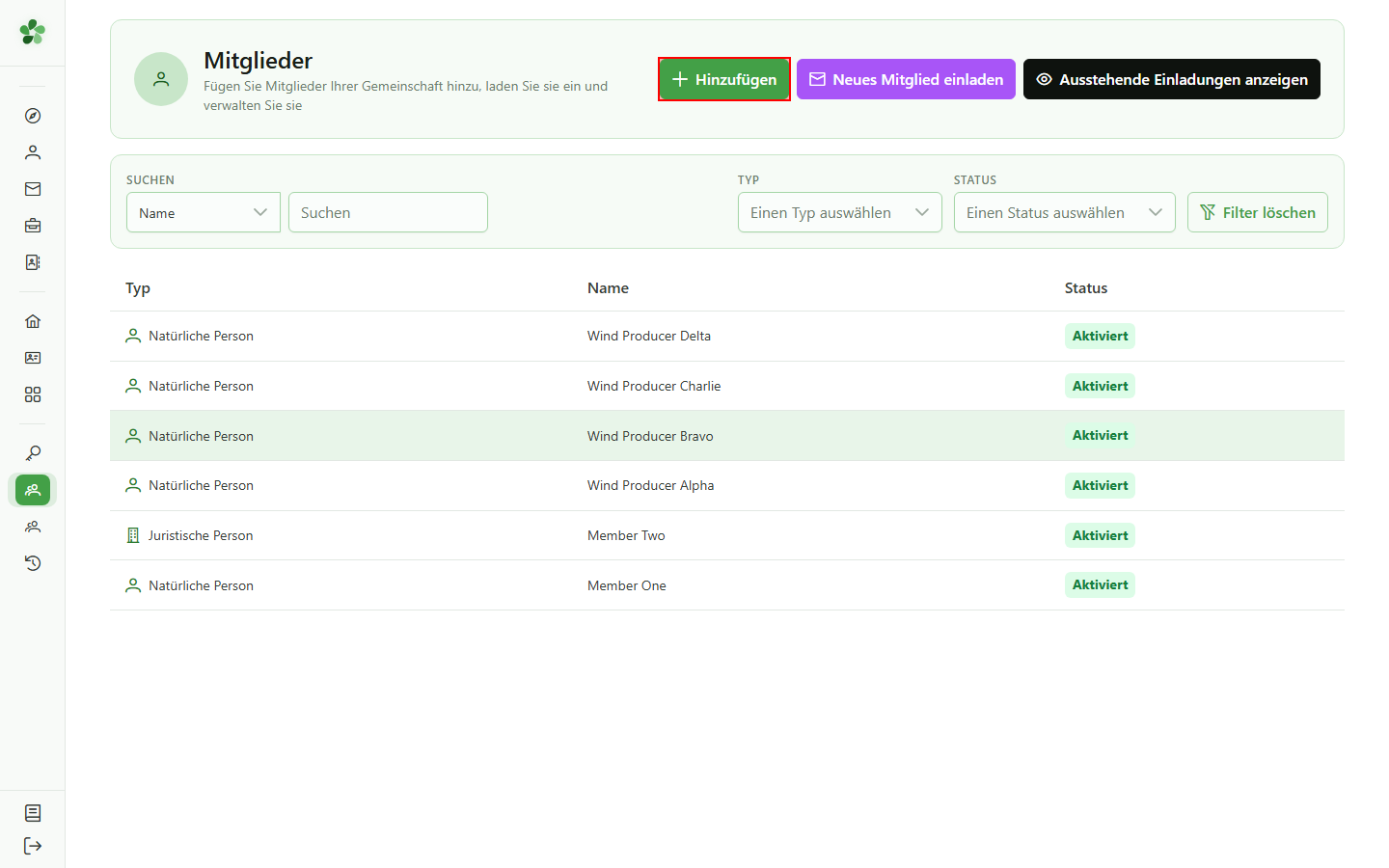
Mitglied hinzufügen
Klicken Sie oben in der Liste auf „Hinzufügen“, um den Erstellungsassistenten mit vier Schritten zu öffnen.
5 Mitgliedstyp wählen
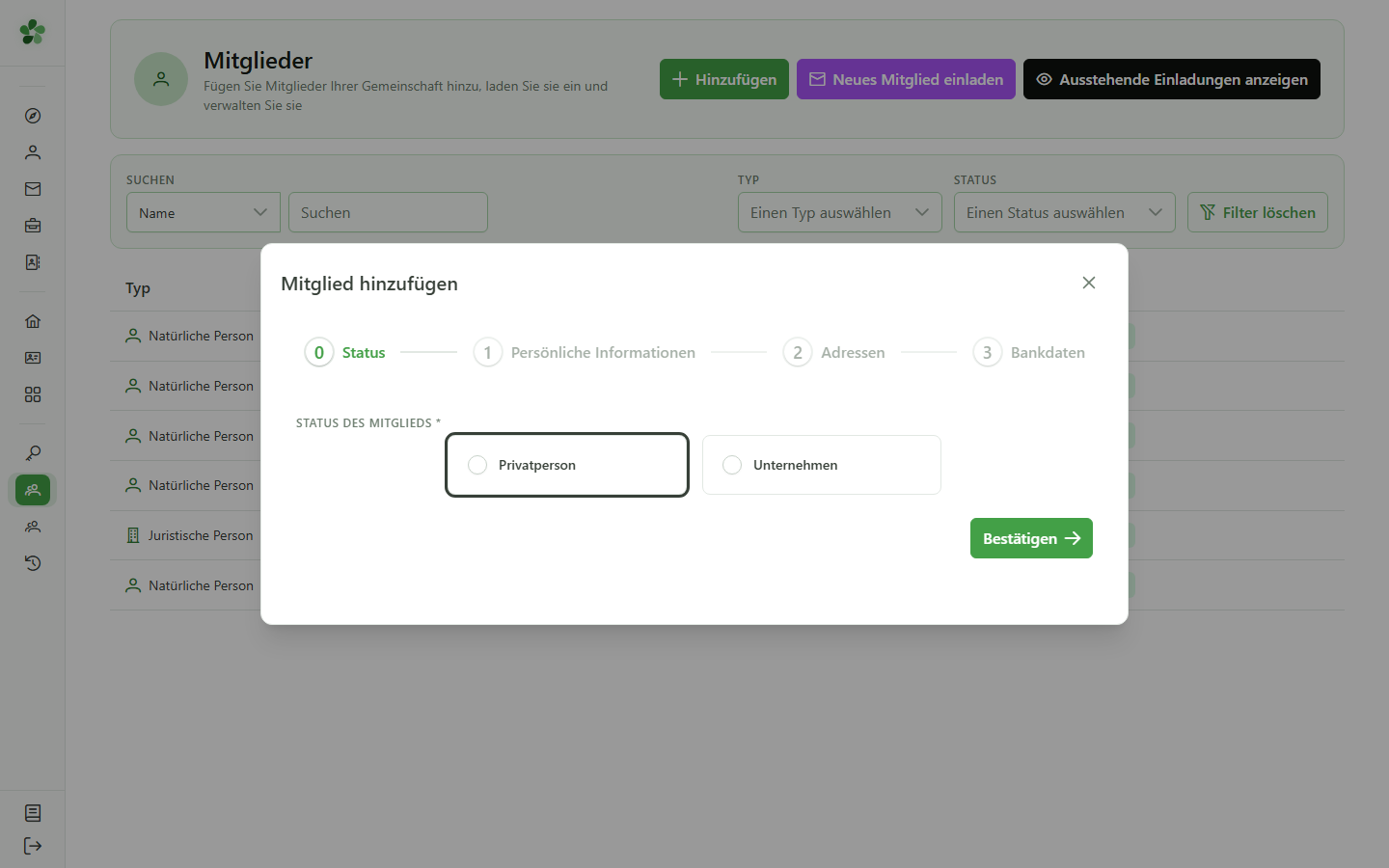
Schritt 1 — Typ
Wählen Sie „Privatperson“, um ein Einzelmitglied zu erstellen. Die Option „Unternehmen“ ist juristischen Personen vorbehalten und fragt im weiteren Verlauf andere Felder ab.
6 Persönliche Informationen eingeben
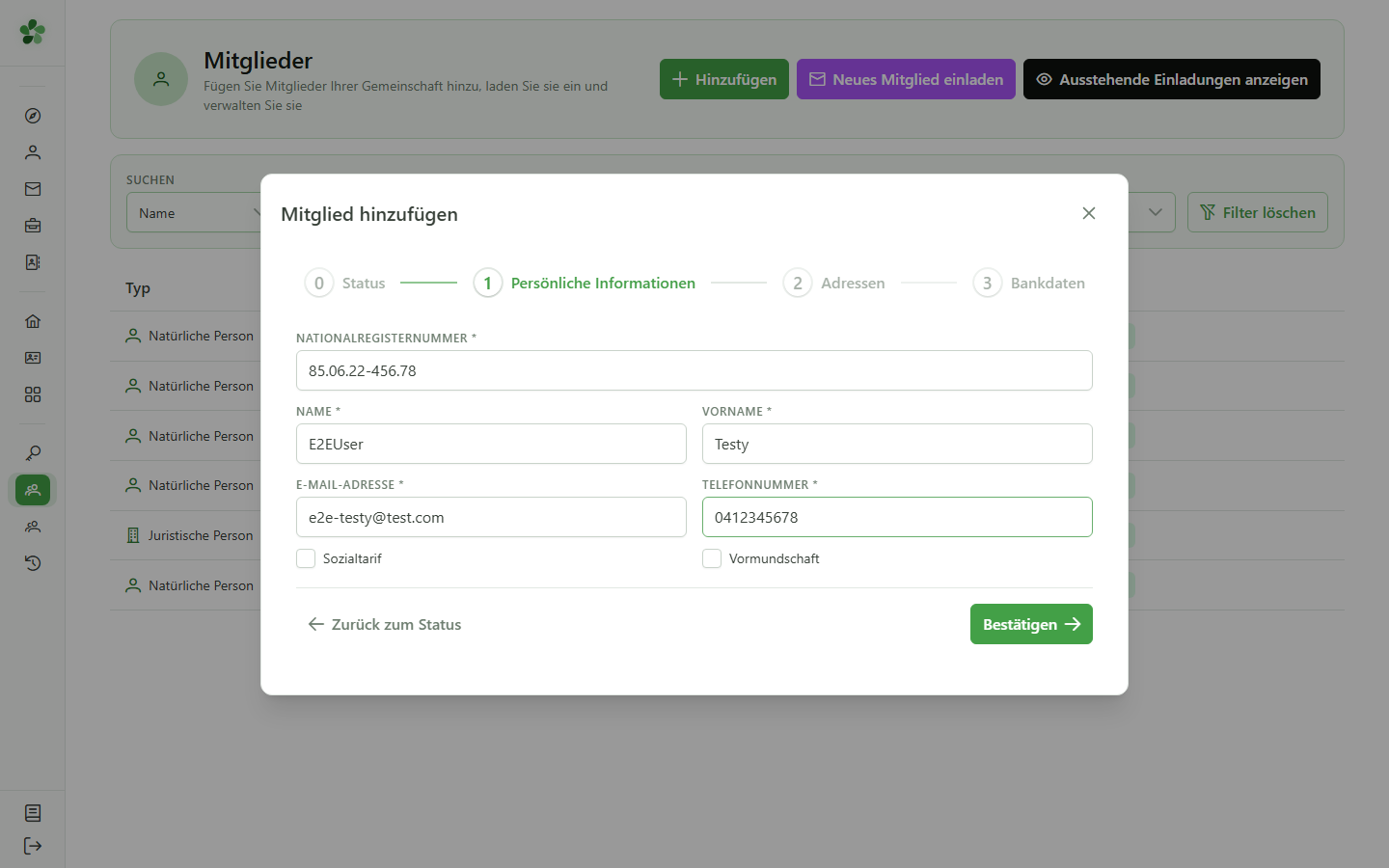
Schritt 2 — Identität
Geben Sie die Nationalregisternummer, den Nachnamen, den Vornamen, die E-Mail-Adresse und die Telefonnummer des neuen Mitglieds ein. Alle diese Felder müssen ausgefüllt sein, um den Schritt abzuschließen.
7 Adresse eingeben
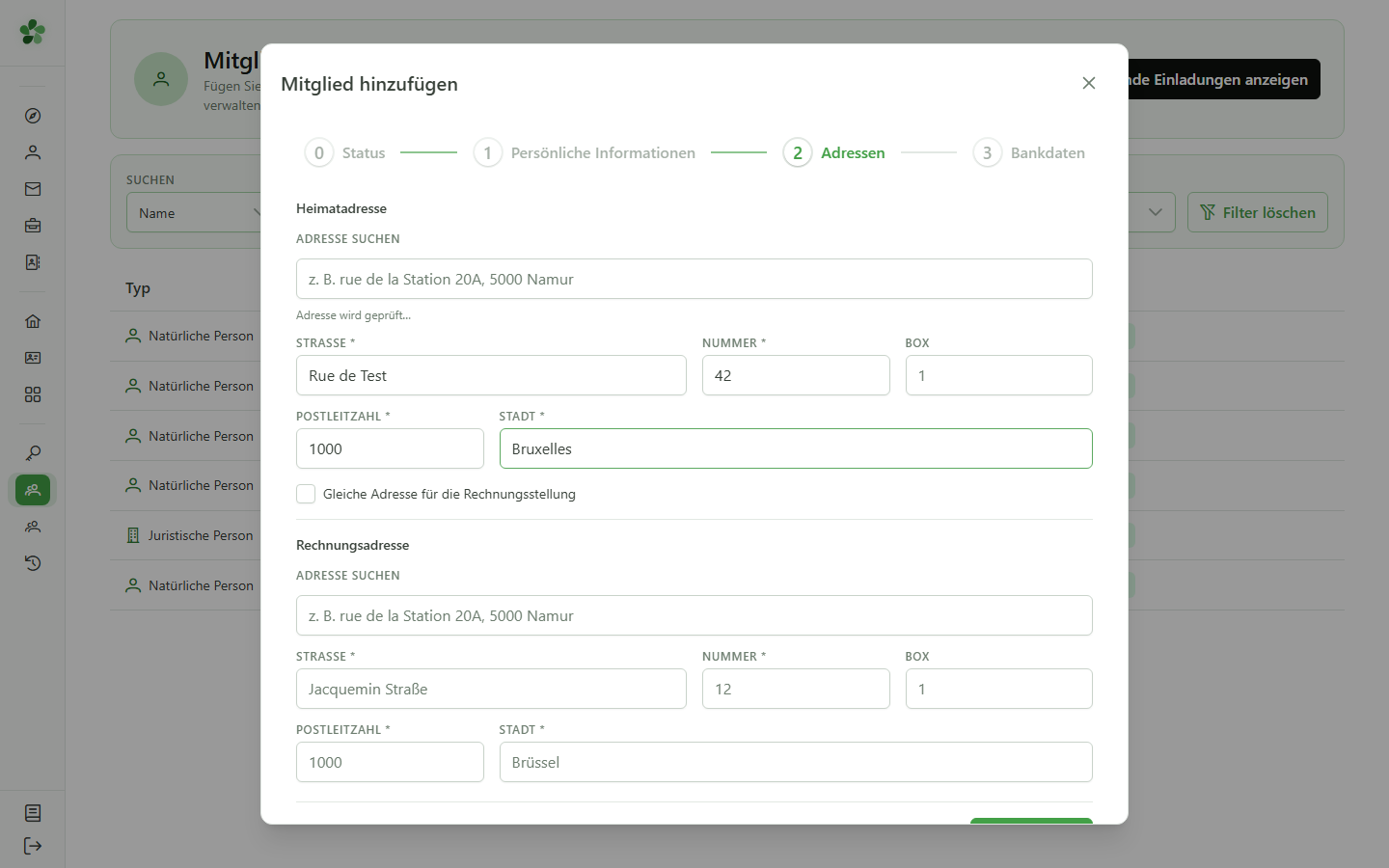
Schritt 3 — Adresse
Vervollständigen Sie die Wohnadresse: Straße, Hausnummer, Postleitzahl und Ort. Ist die Rechnungsadresse identisch, aktivieren Sie im nächsten Schritt das Kontrollkästchen „Gleiche Adresse für die Rechnungsstellung“, um sie automatisch zu übernehmen.
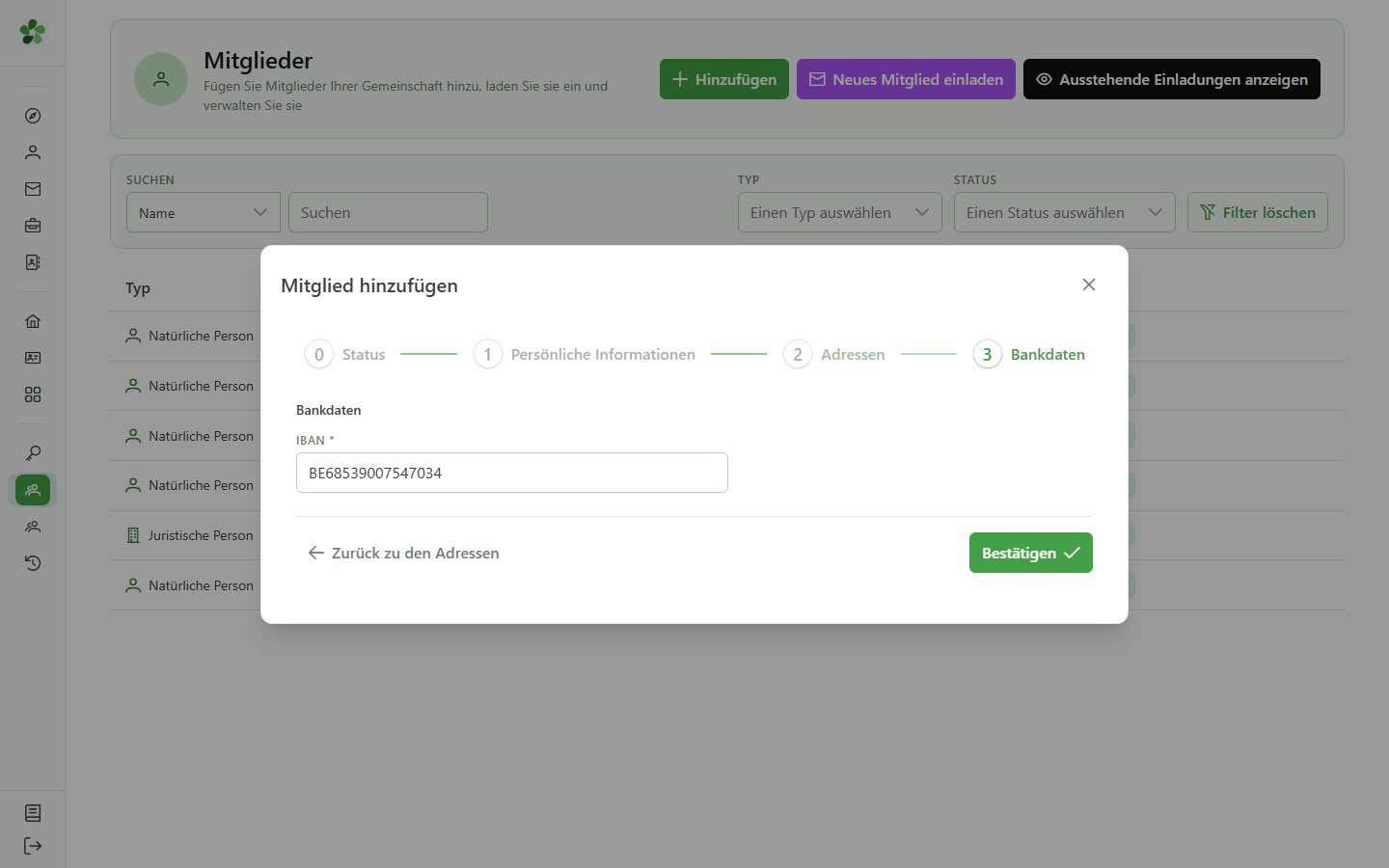
8 Bankdaten eingeben
Schritt 4 — Bank
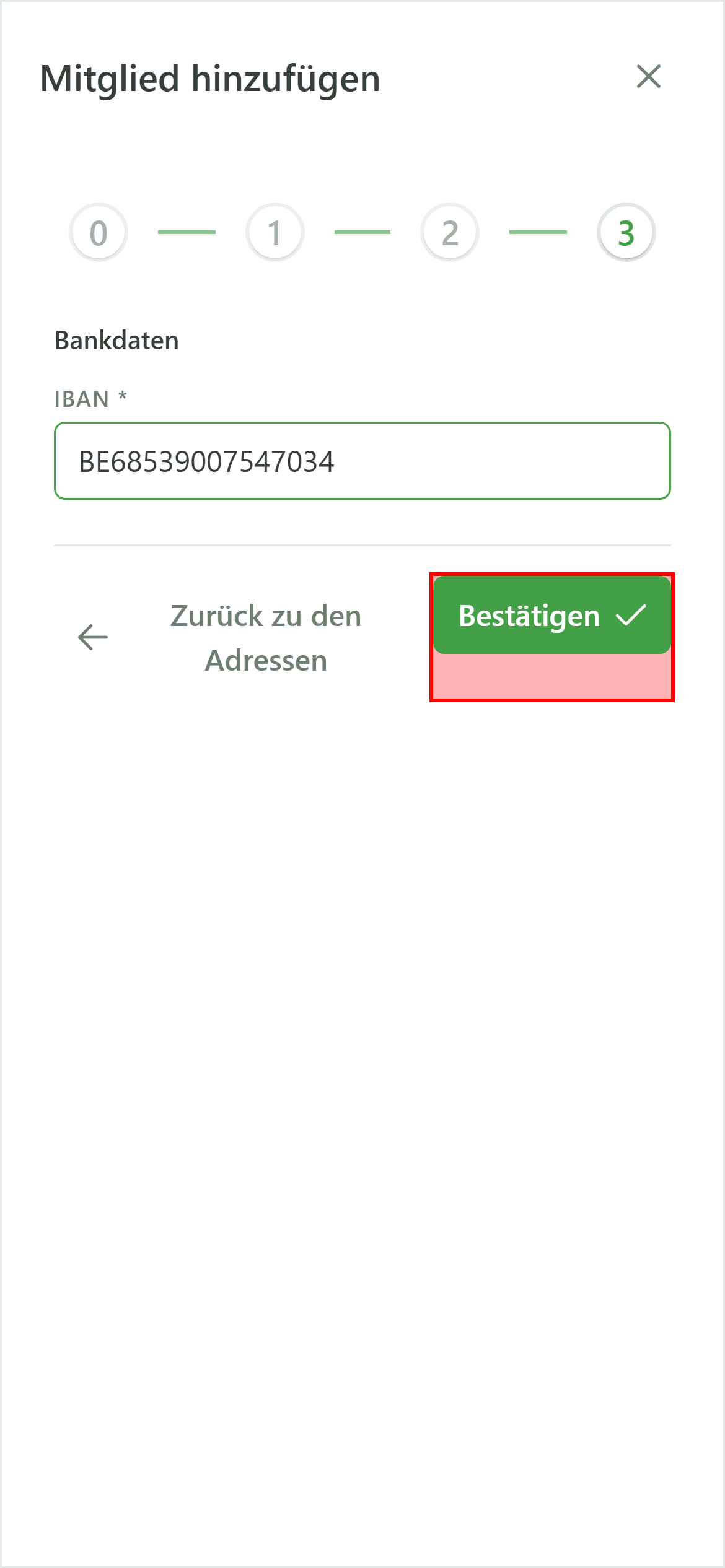
Geben Sie die IBAN des Mitglieds ein: Sie wird für Rückerstattungen im Zusammenhang mit Teilungsoperationen verwendet. Das Format wird in Echtzeit geprüft.
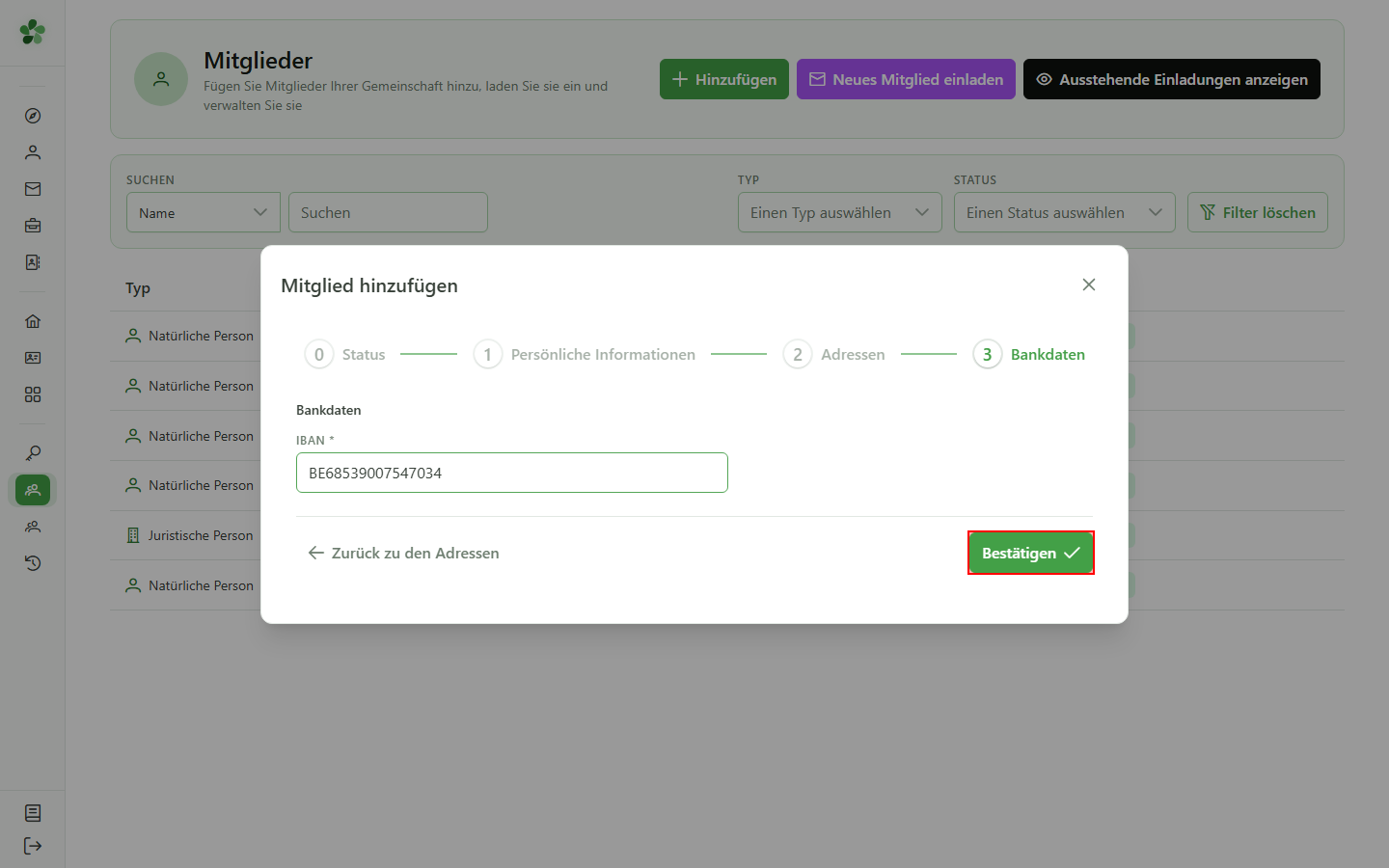
9 Erstellung bestätigen
Bestätigung
Klicken Sie auf „Bestätigen“, um das Formular an das CRM zu senden. Das Mitglied wird sofort erstellt und der aktiven Gemeinschaft zugeordnet.
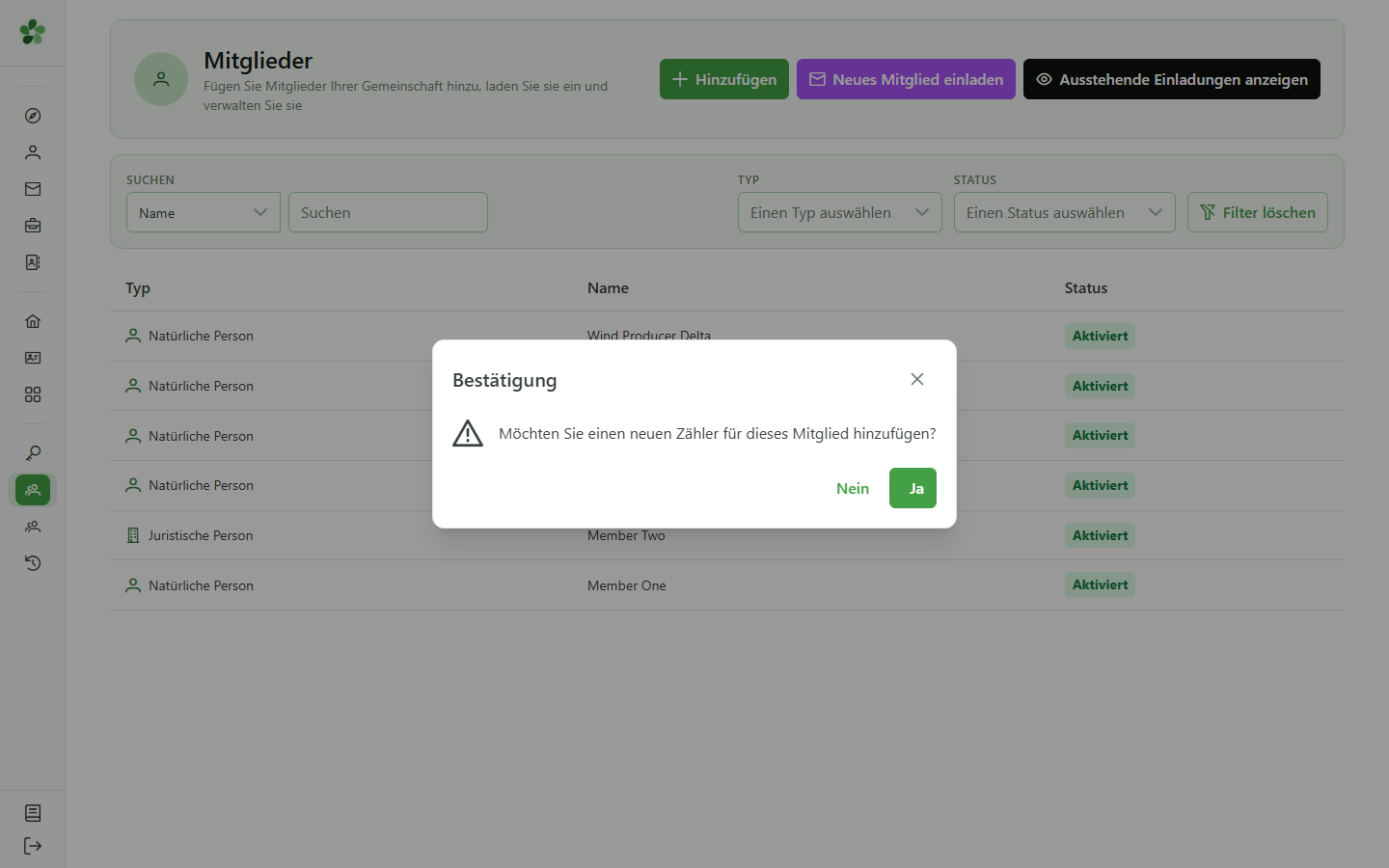
10 Zähler später hinzufügen
Dialogfenster
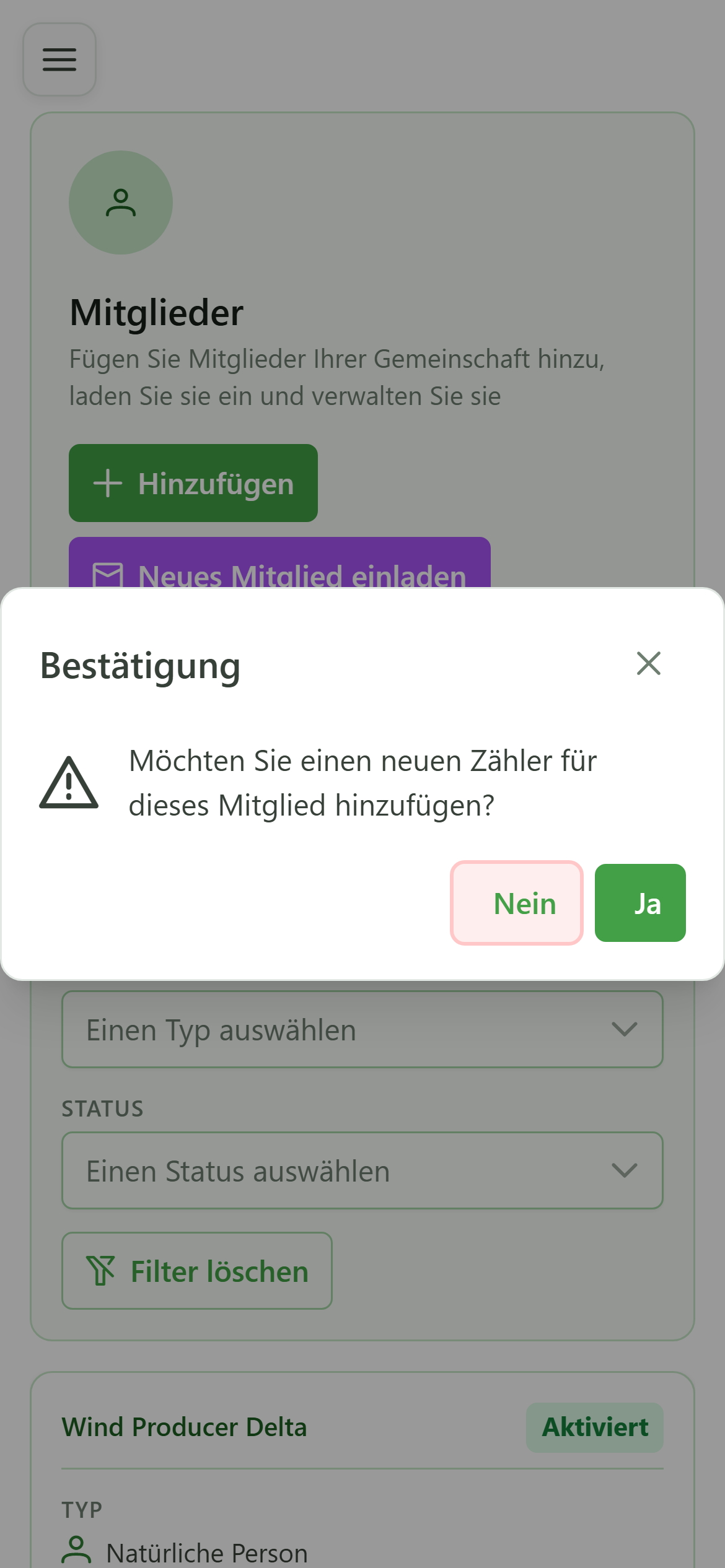
Ein Fenster schlägt vor, direkt mit dem Erstellen eines Zählers fortzufahren. Wählen Sie „Nein“, um hier abzuschließen — Sie können später jederzeit über die Detailseite des Mitglieds einen Zähler hinzufügen.
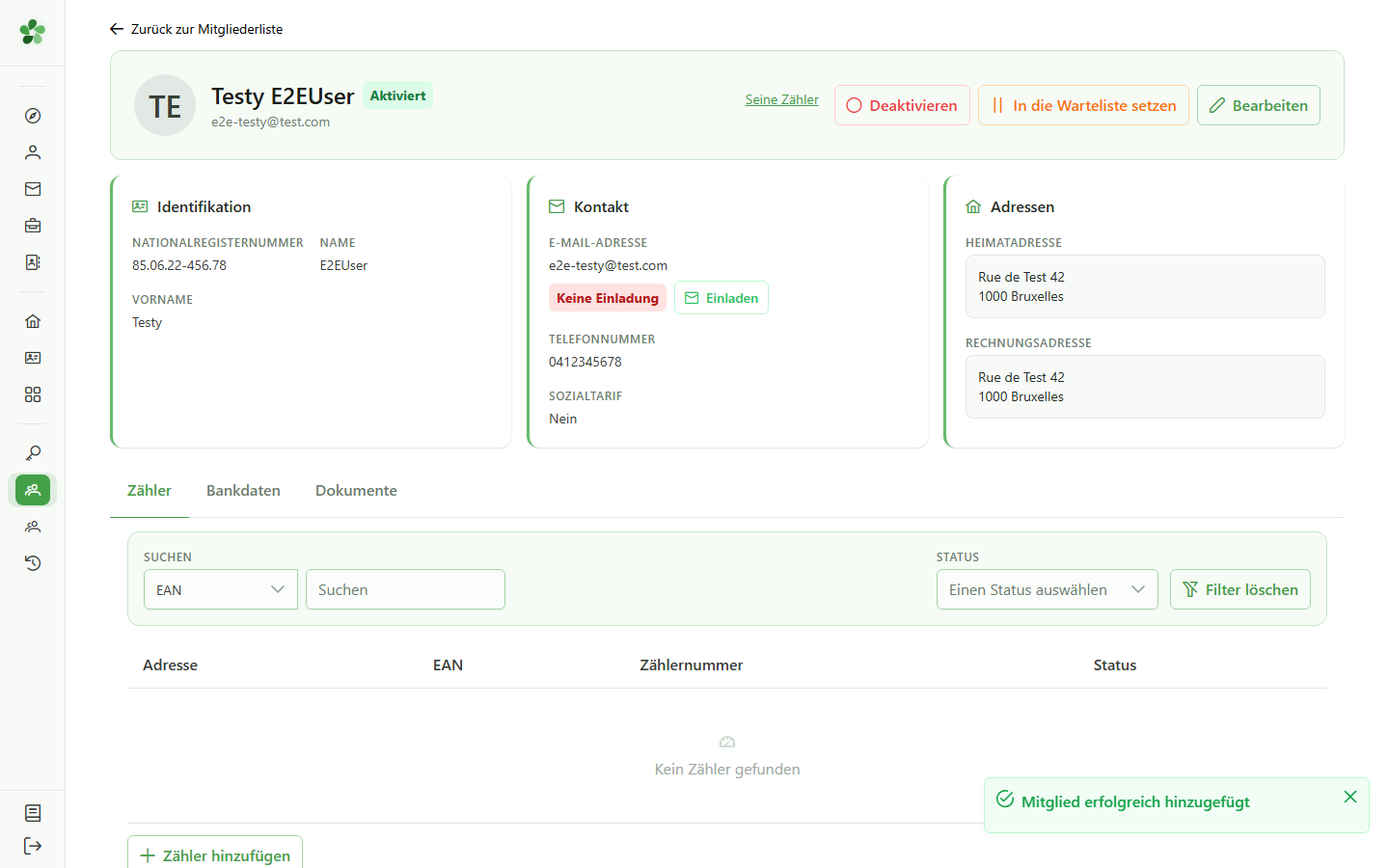
11 Mitglied erstellt
Bestätigung
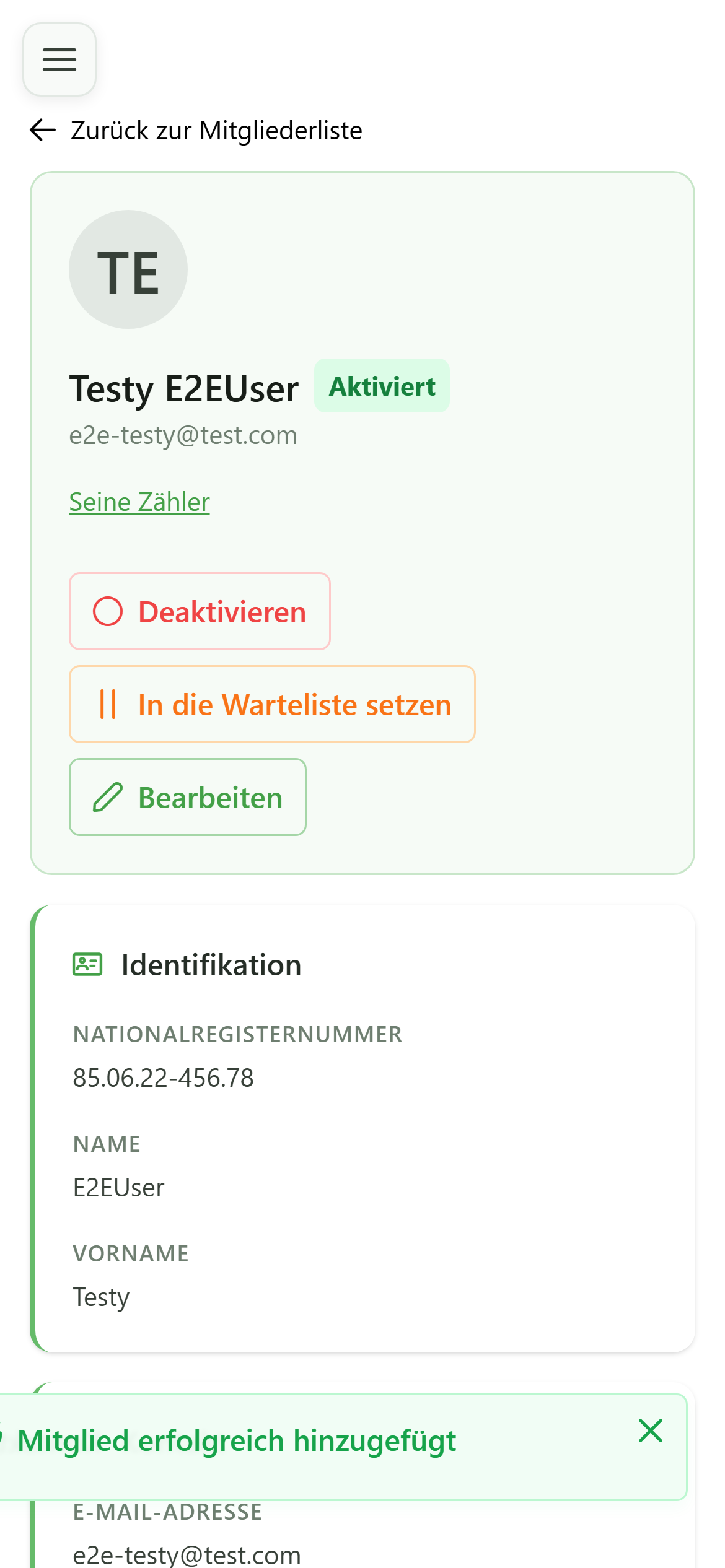
Die Detailseite des neuen Mitglieds wird angezeigt: Der vollständige Name erscheint in der Kopfzeile, und alle eingegebenen Informationen sind sichtbar. Das Mitglied kann nun in Teilungsoperationen verwendet werden.
Mitglied anlegen
Guide utilisateur
User guide
Gebruikershandleiding
Benutzerhandbuch
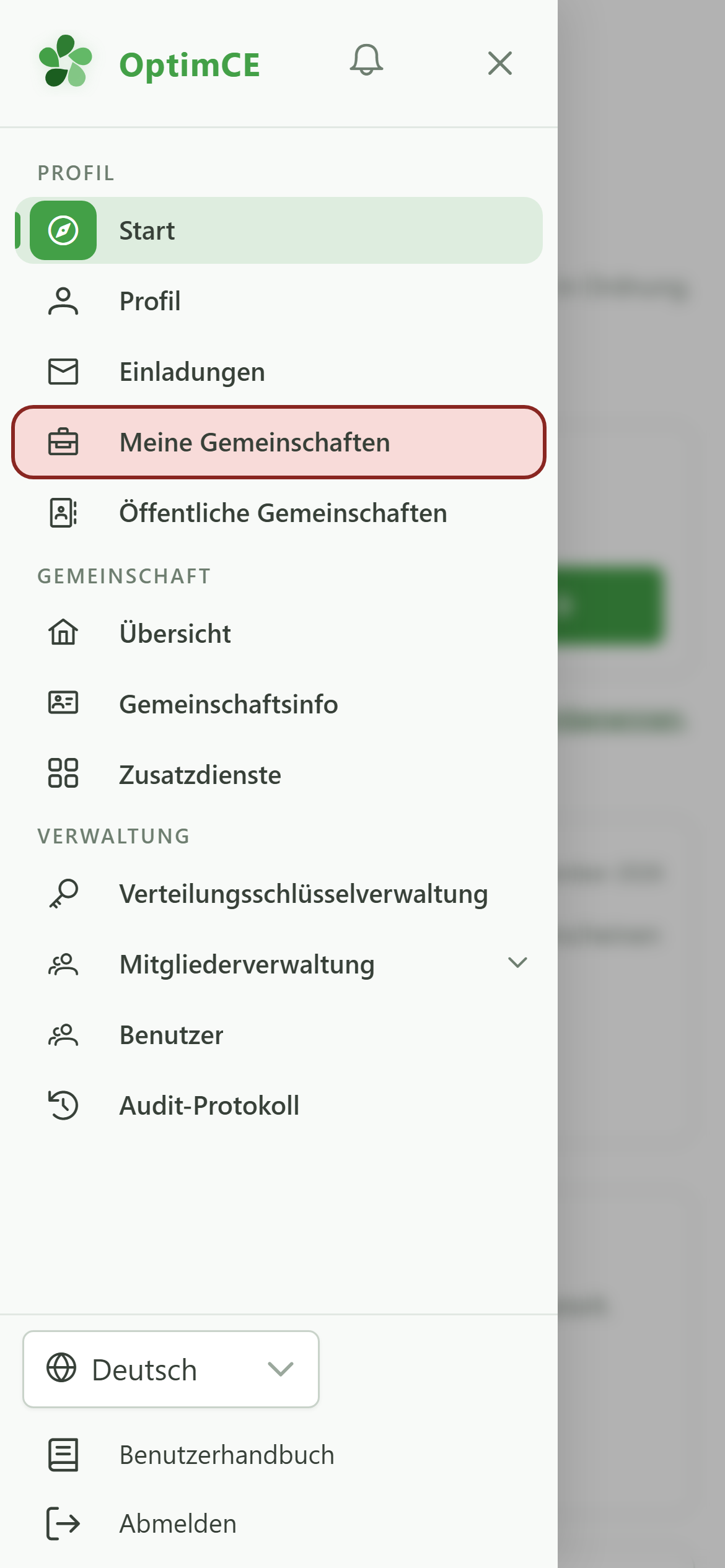
1 Meine Gemeinschaften öffnen
Navigation
Tippen Sie auf das Menüsymbol, um das Navigationsmenü zu öffnen, und dann auf „Meine Gemeinschaften“, um die Liste der Gemeinschaften anzuzeigen, bei denen Sie angemeldet sind.
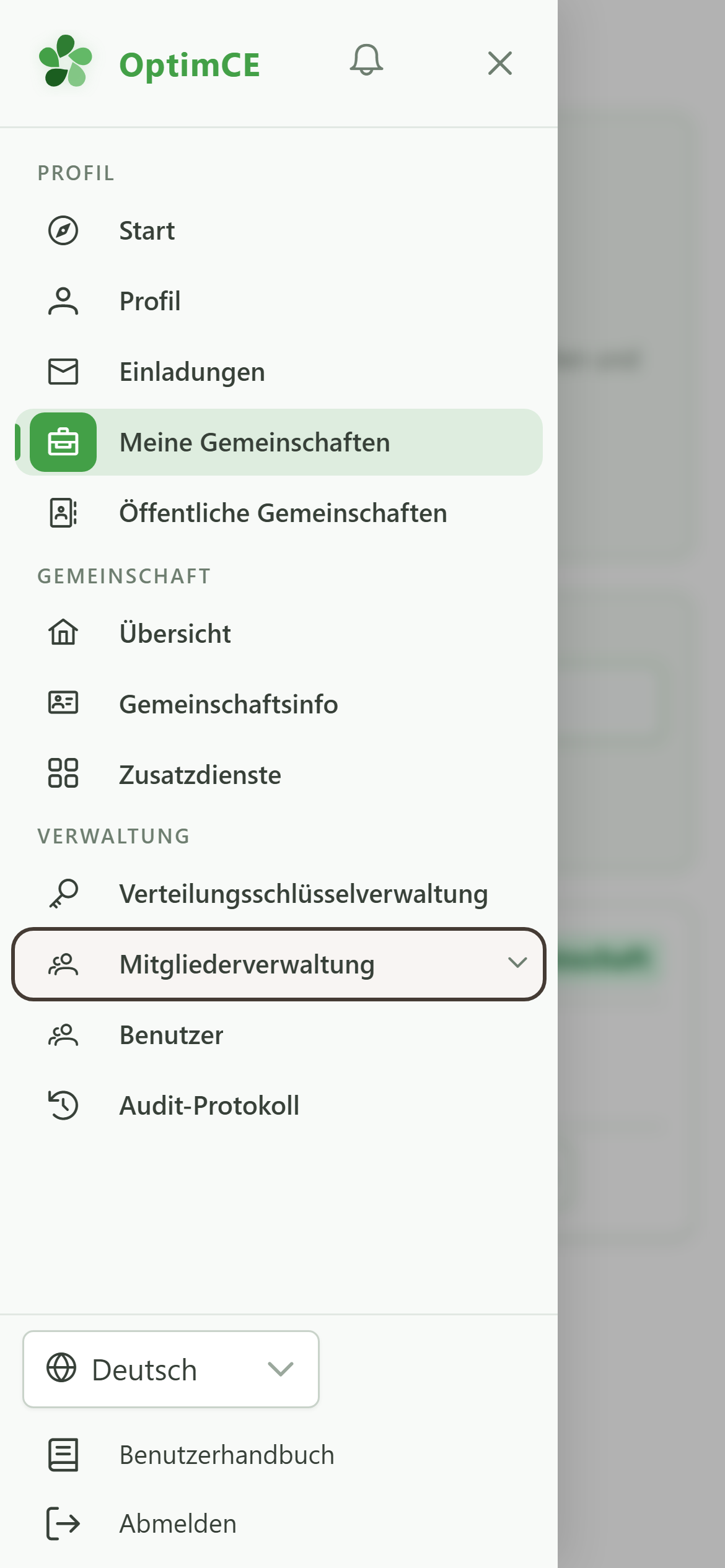
2 Gruppe Mitgliederverwaltung öffnen
Navigation
Tippen Sie im Navigationsmenü im Abschnitt „Verwaltung“ auf „Mitgliederverwaltung“, um das Untermenü einzublenden (Mitglieder, Zähler, Teilungsoperationen).
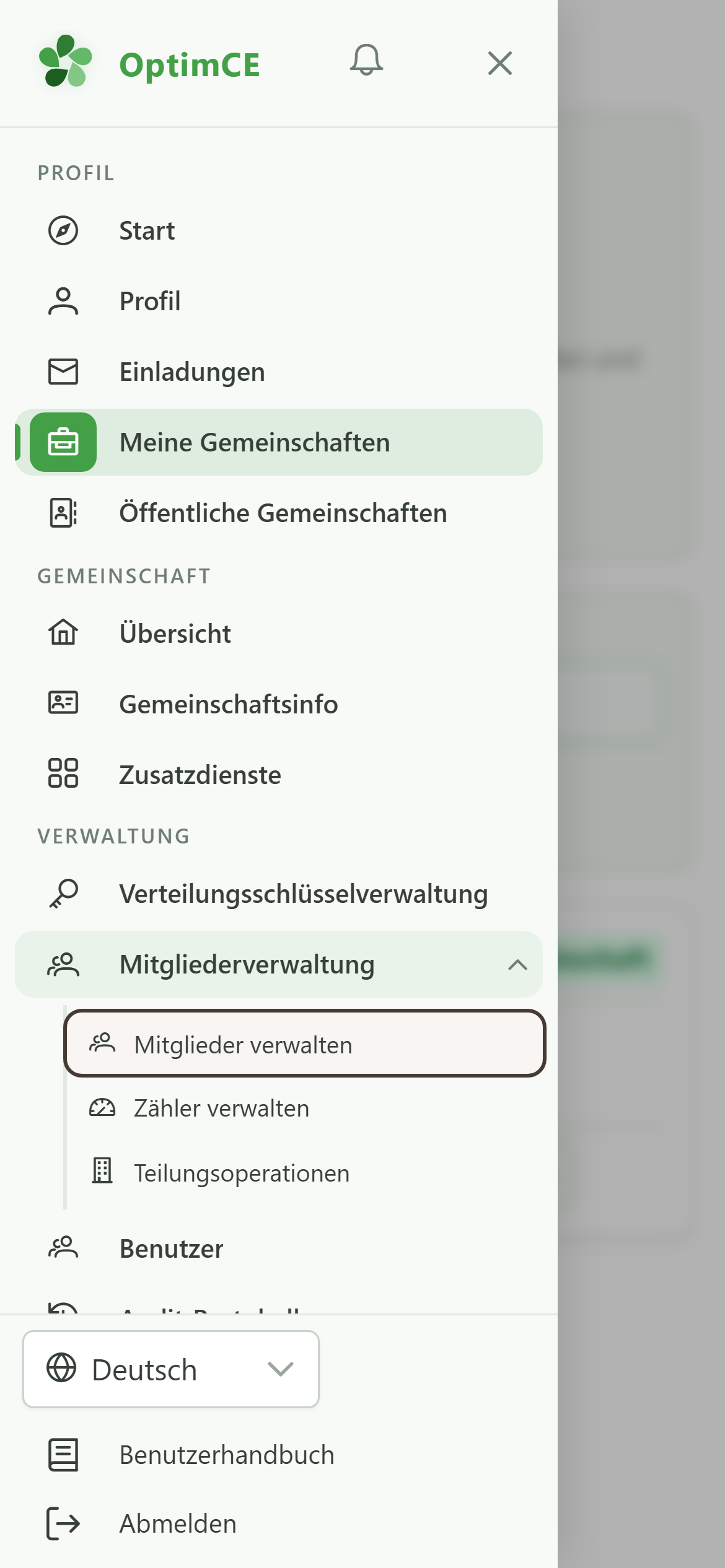
3 Mitgliederliste öffnen
Navigation
Tippen Sie im Untermenü auf „Mitglieder verwalten“: Hier beginnen Sie, wenn Sie eine neue Person zur Gemeinschaft hinzufügen möchten.
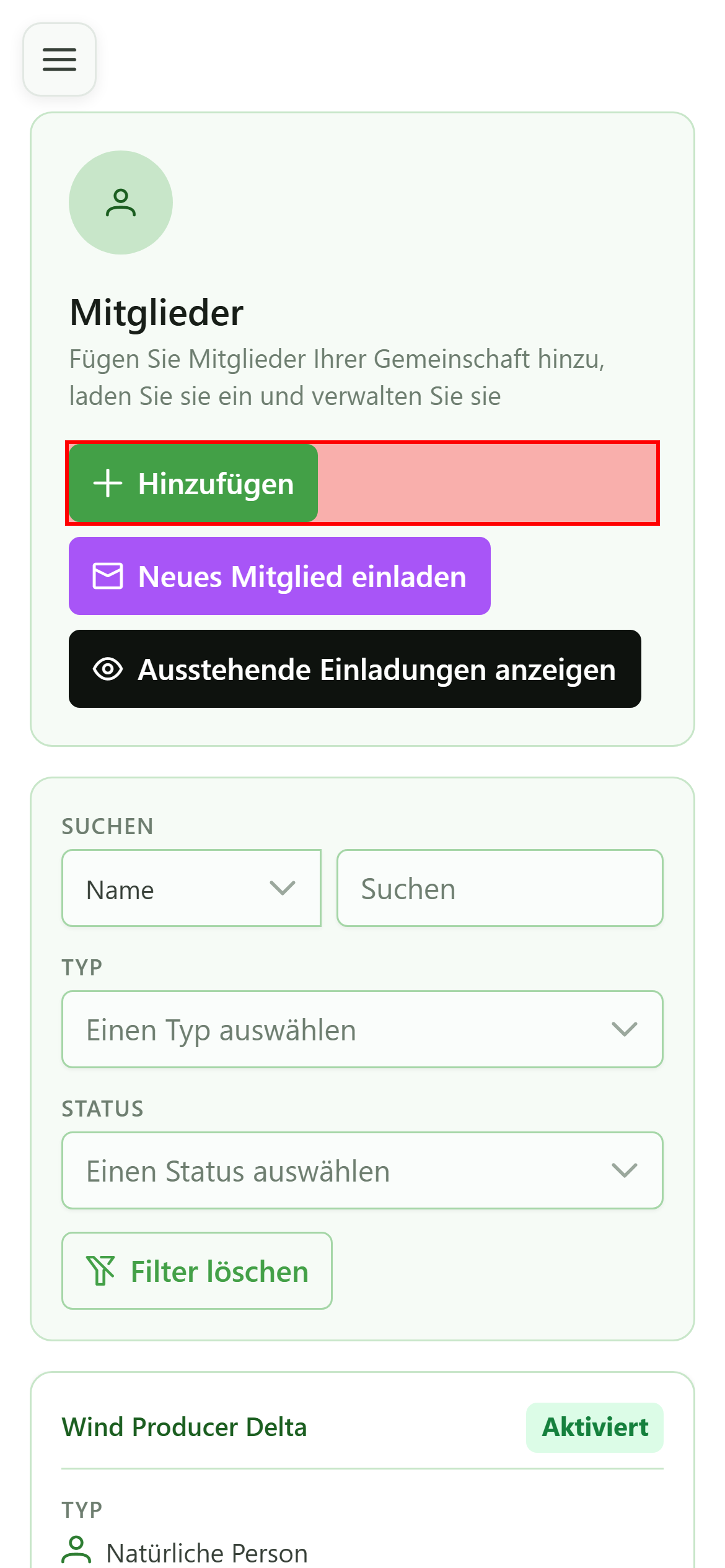
4 Erstellung eines Mitglieds starten
Mitglied hinzufügen
Klicken Sie oben in der Liste auf „Hinzufügen“, um den Erstellungsassistenten mit vier Schritten zu öffnen.
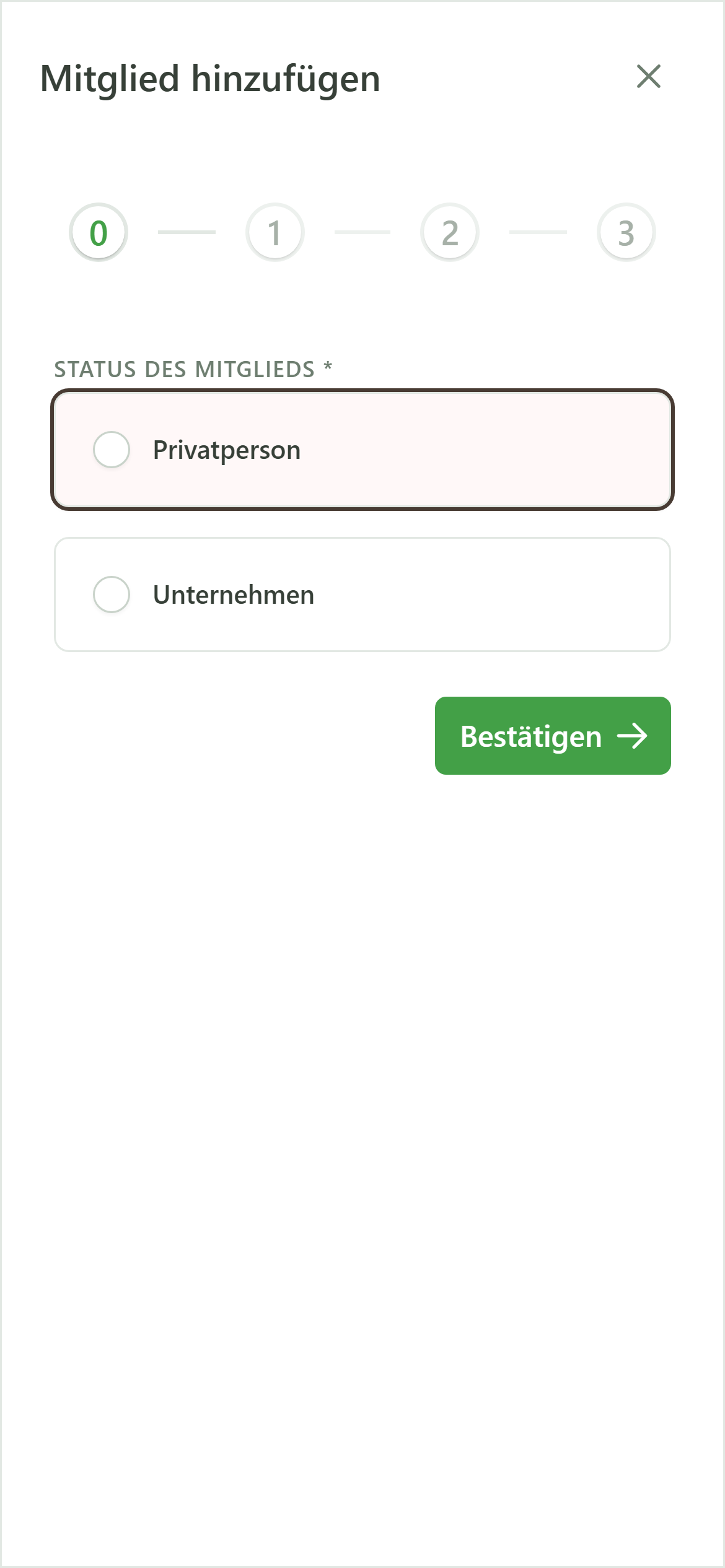
5 Mitgliedstyp wählen
Schritt 1 — Typ
Wählen Sie „Privatperson“, um ein Einzelmitglied zu erstellen. Die Option „Unternehmen“ ist juristischen Personen vorbehalten und fragt im weiteren Verlauf andere Felder ab.
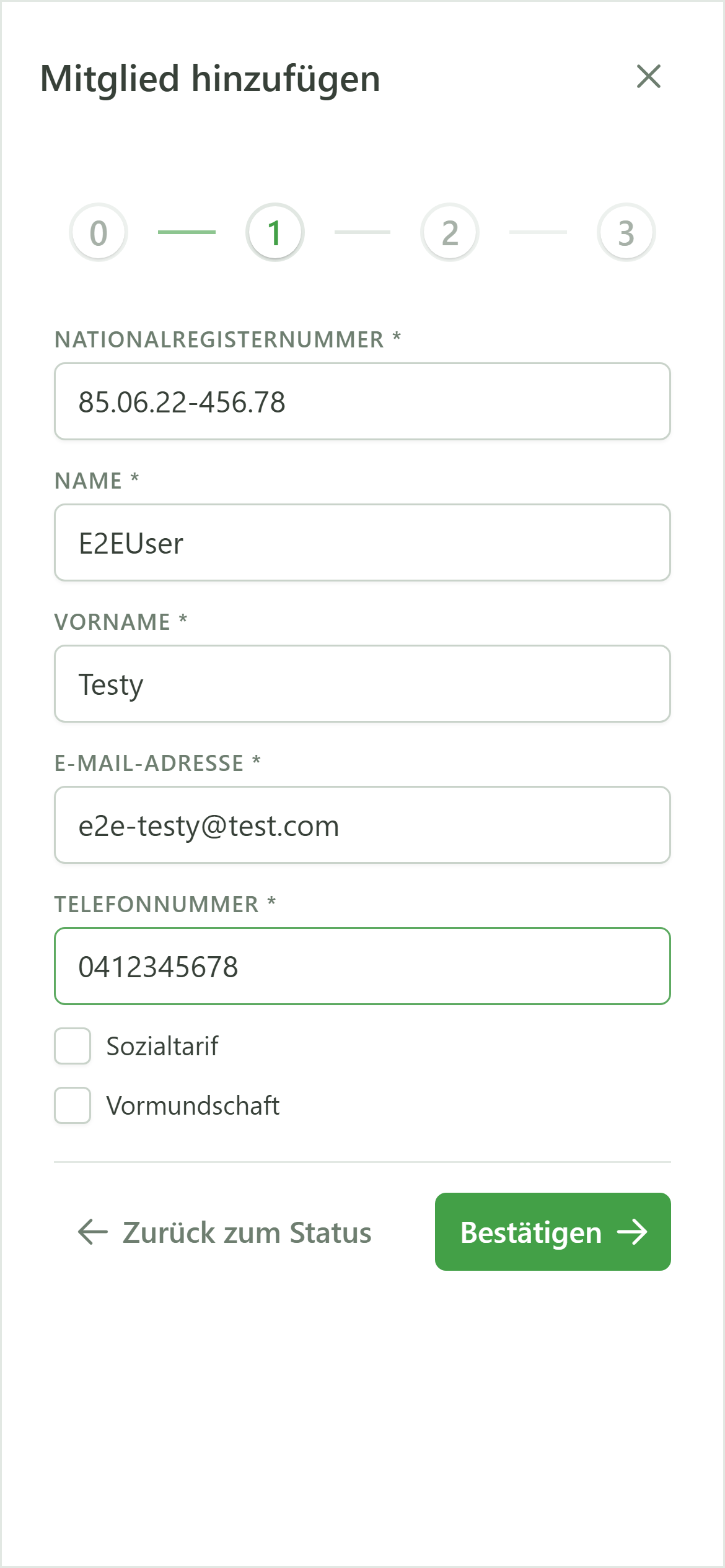
6 Persönliche Informationen eingeben
Schritt 2 — Identität
Geben Sie die Nationalregisternummer, den Nachnamen, den Vornamen, die E-Mail-Adresse und die Telefonnummer des neuen Mitglieds ein. Alle diese Felder müssen ausgefüllt sein, um den Schritt abzuschließen.
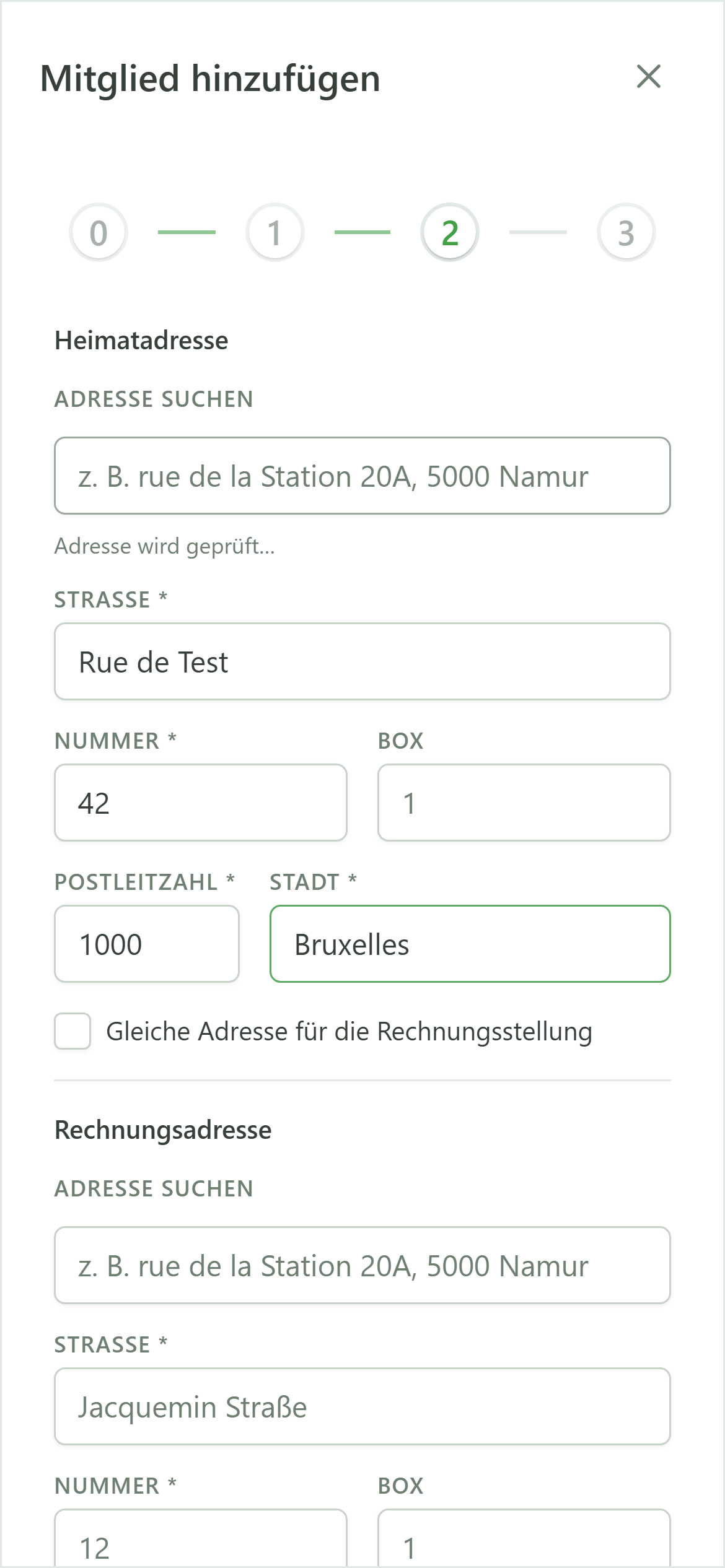
7 Adresse eingeben
Schritt 3 — Adresse
Vervollständigen Sie die Wohnadresse: Straße, Hausnummer, Postleitzahl und Ort. Ist die Rechnungsadresse identisch, aktivieren Sie im nächsten Schritt das Kontrollkästchen „Gleiche Adresse für die Rechnungsstellung“, um sie automatisch zu übernehmen.
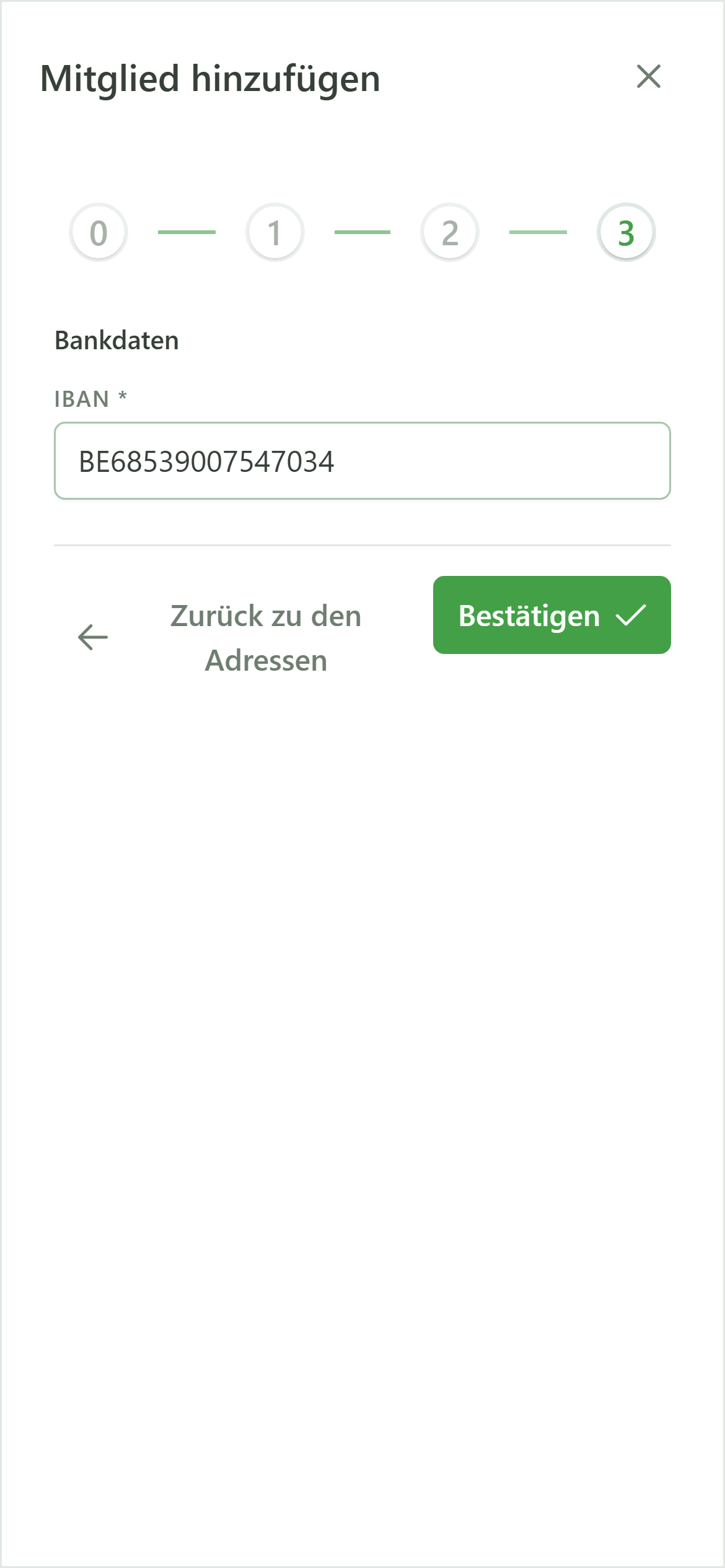
8 Bankdaten eingeben
Schritt 4 — Bank
Geben Sie die IBAN des Mitglieds ein: Sie wird für Rückerstattungen im Zusammenhang mit Teilungsoperationen verwendet. Das Format wird in Echtzeit geprüft.
9 Erstellung bestätigen
Bestätigung
Klicken Sie auf „Bestätigen“, um das Formular an das CRM zu senden. Das Mitglied wird sofort erstellt und der aktiven Gemeinschaft zugeordnet.
10 Zähler später hinzufügen
Dialogfenster
Ein Fenster schlägt vor, direkt mit dem Erstellen eines Zählers fortzufahren. Wählen Sie „Nein“, um hier abzuschließen — Sie können später jederzeit über die Detailseite des Mitglieds einen Zähler hinzufügen.
11 Mitglied erstellt
Bestätigung
Die Detailseite des neuen Mitglieds wird angezeigt: Der vollständige Name erscheint in der Kopfzeile, und alle eingegebenen Informationen sind sichtbar. Das Mitglied kann nun in Teilungsoperationen verwendet werden.