Die Übersicht für Manager
Guide utilisateur
User guide
Gebruikershandleiding
Benutzerhandbuch
1 Die Gemeinschaft betreten
Startseite
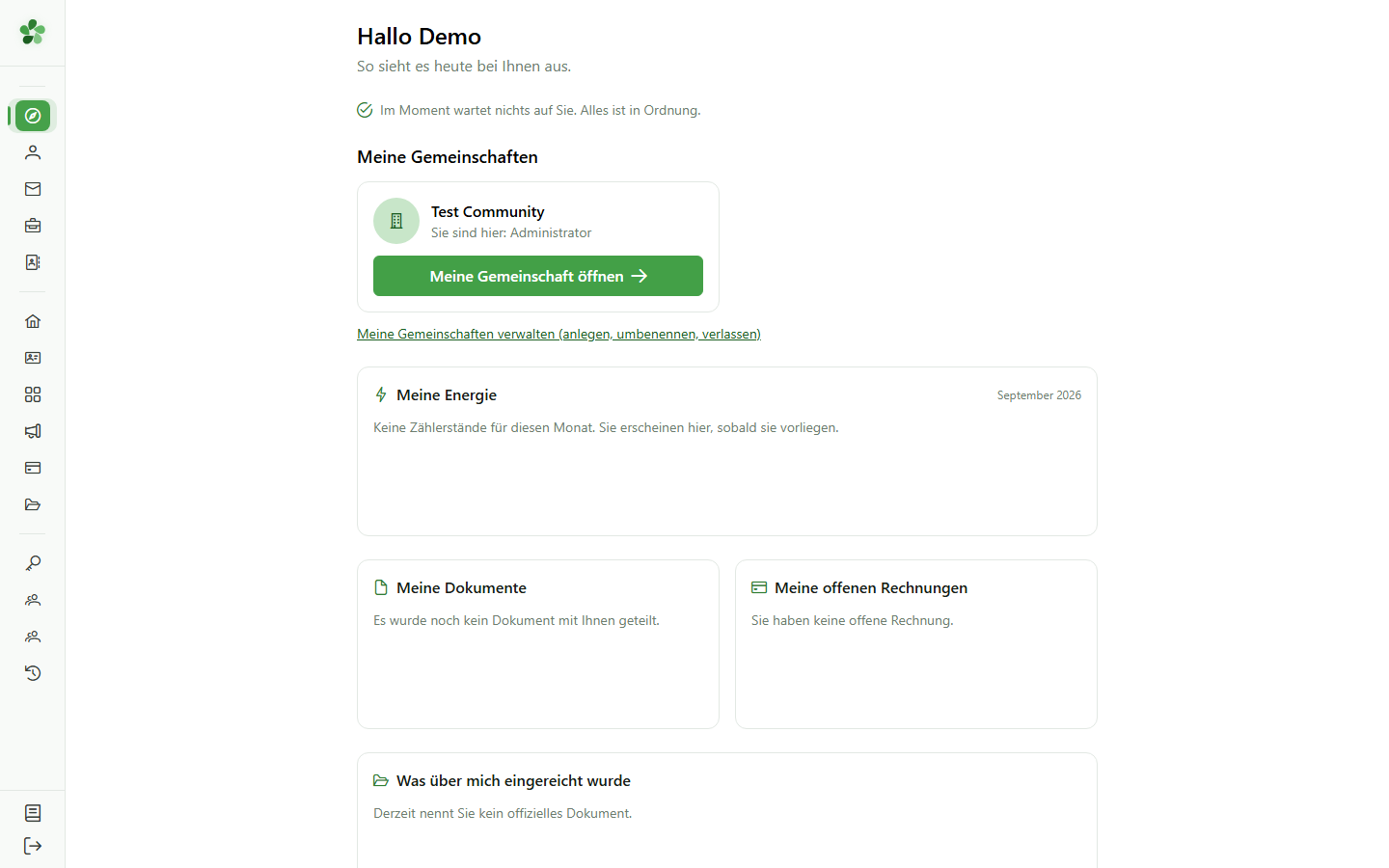
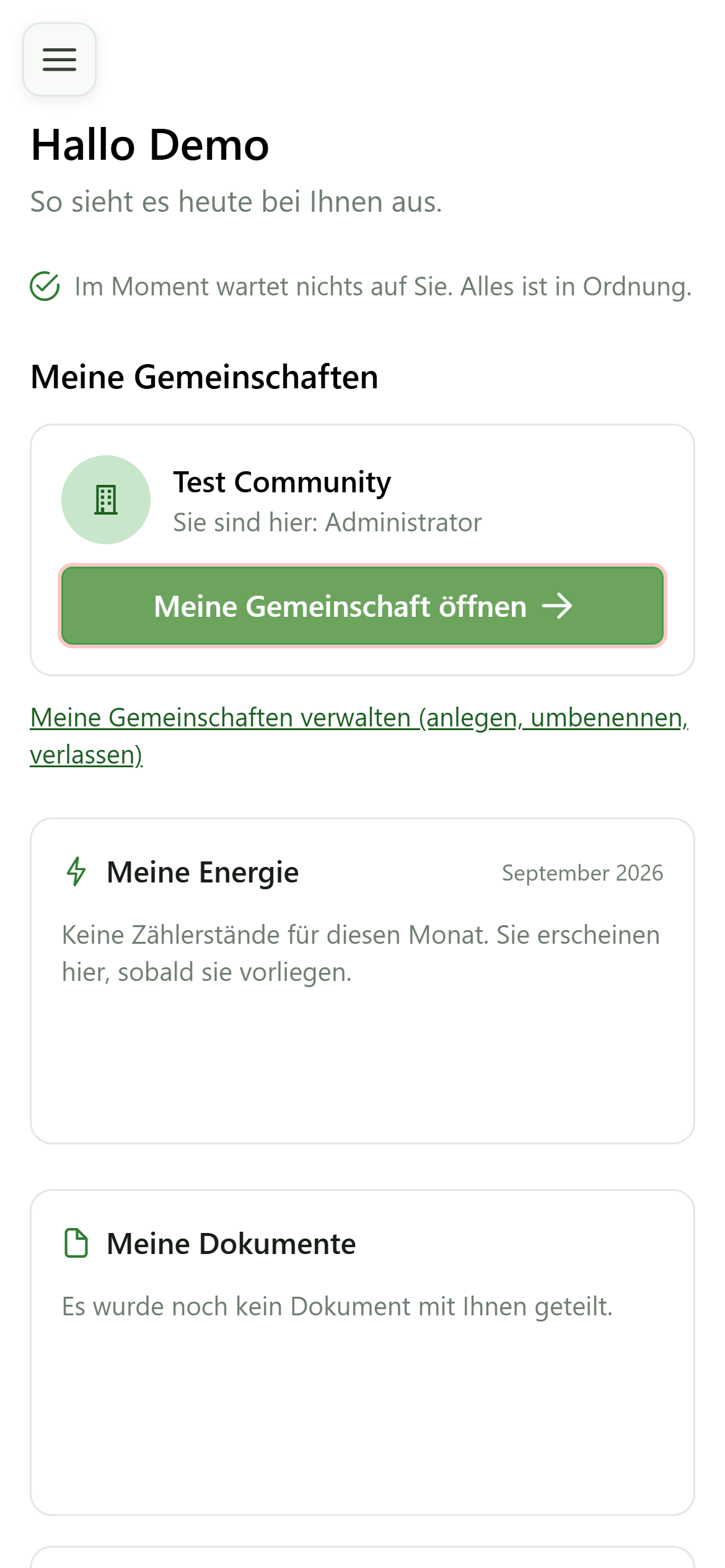
Öffnen Sie auf Ihrer Startseite die Gemeinschaft, in der Sie arbeiten möchten. Sie wird zu Ihrer aktiven Gemeinschaft, und Sie gelangen zu ihrer Übersicht.
2 Die Übersicht
Überblick
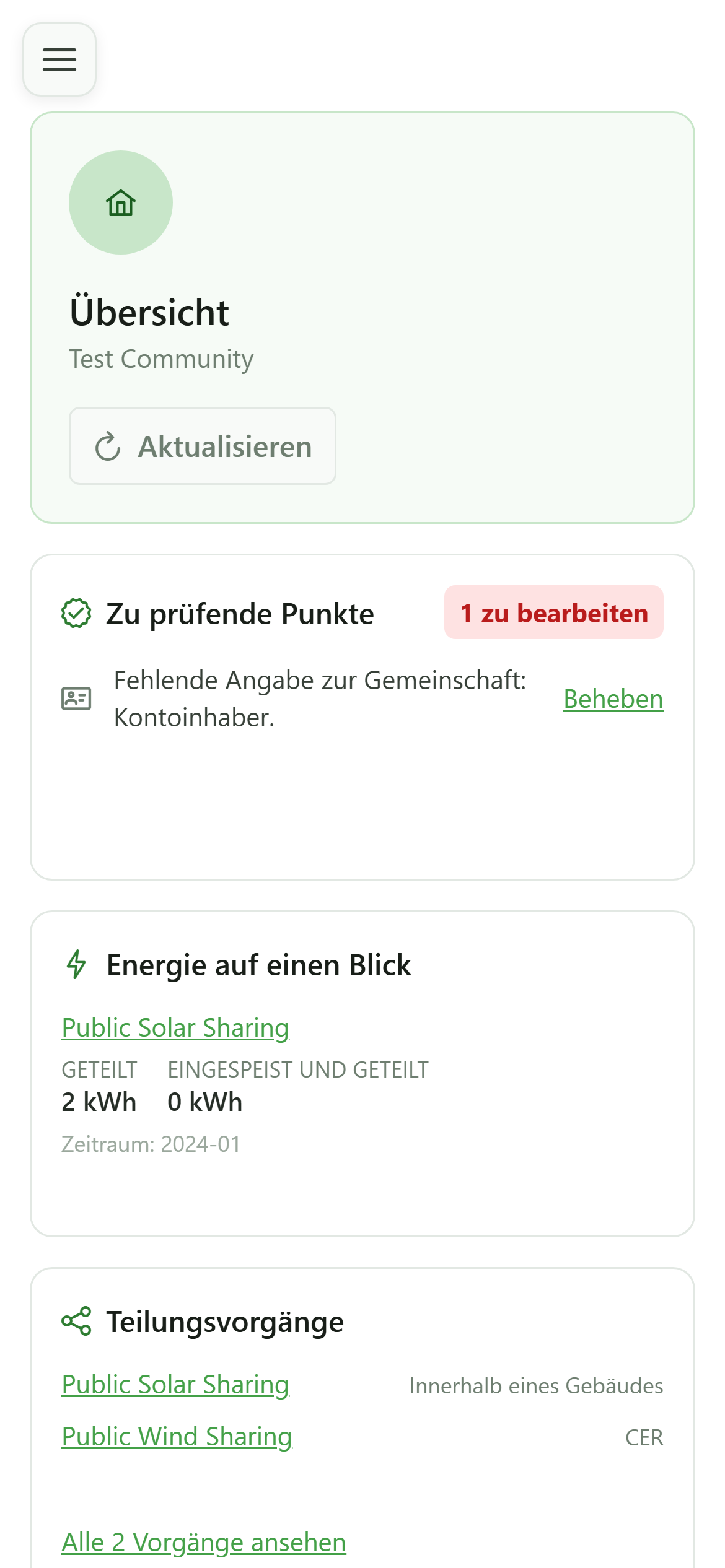
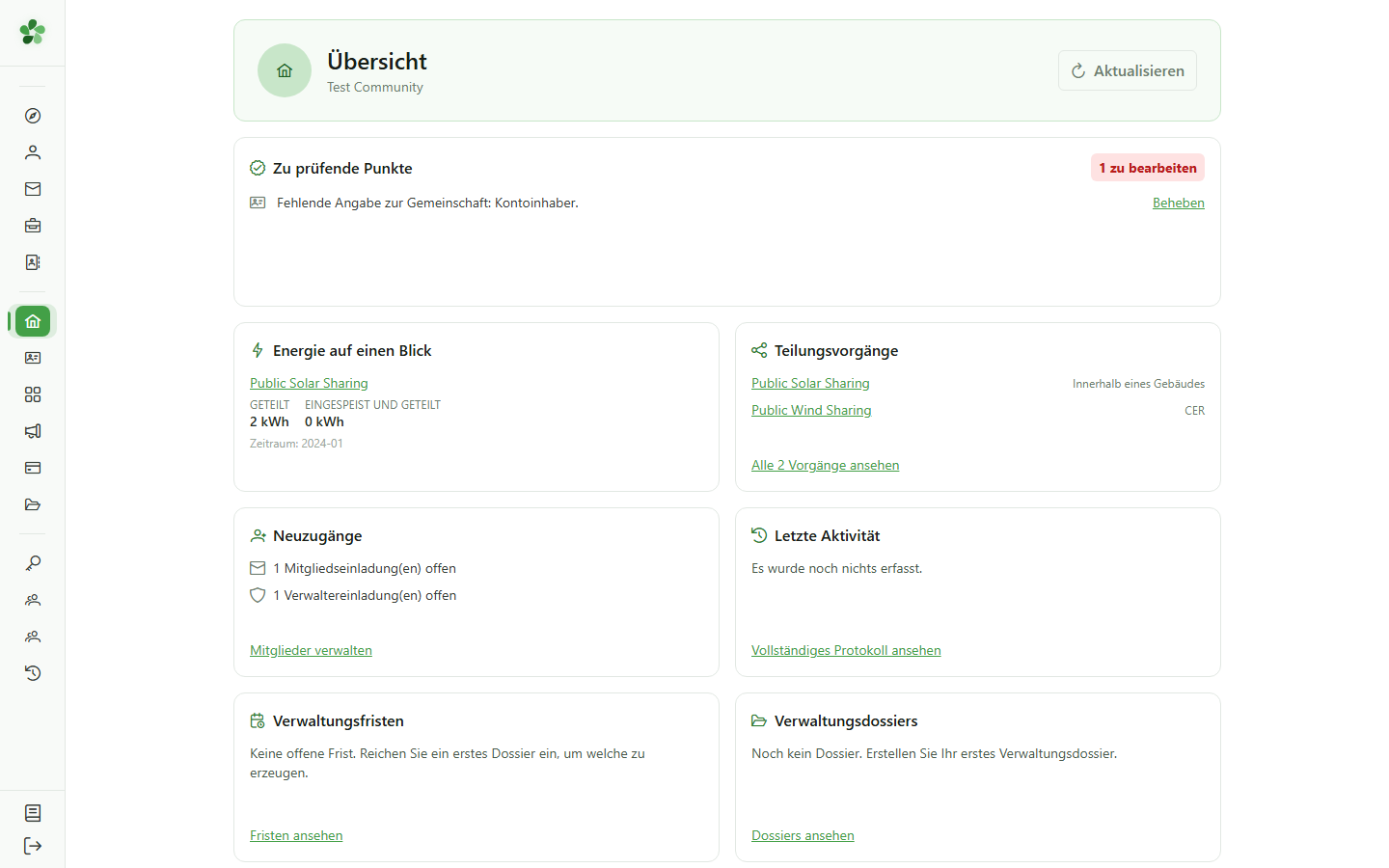
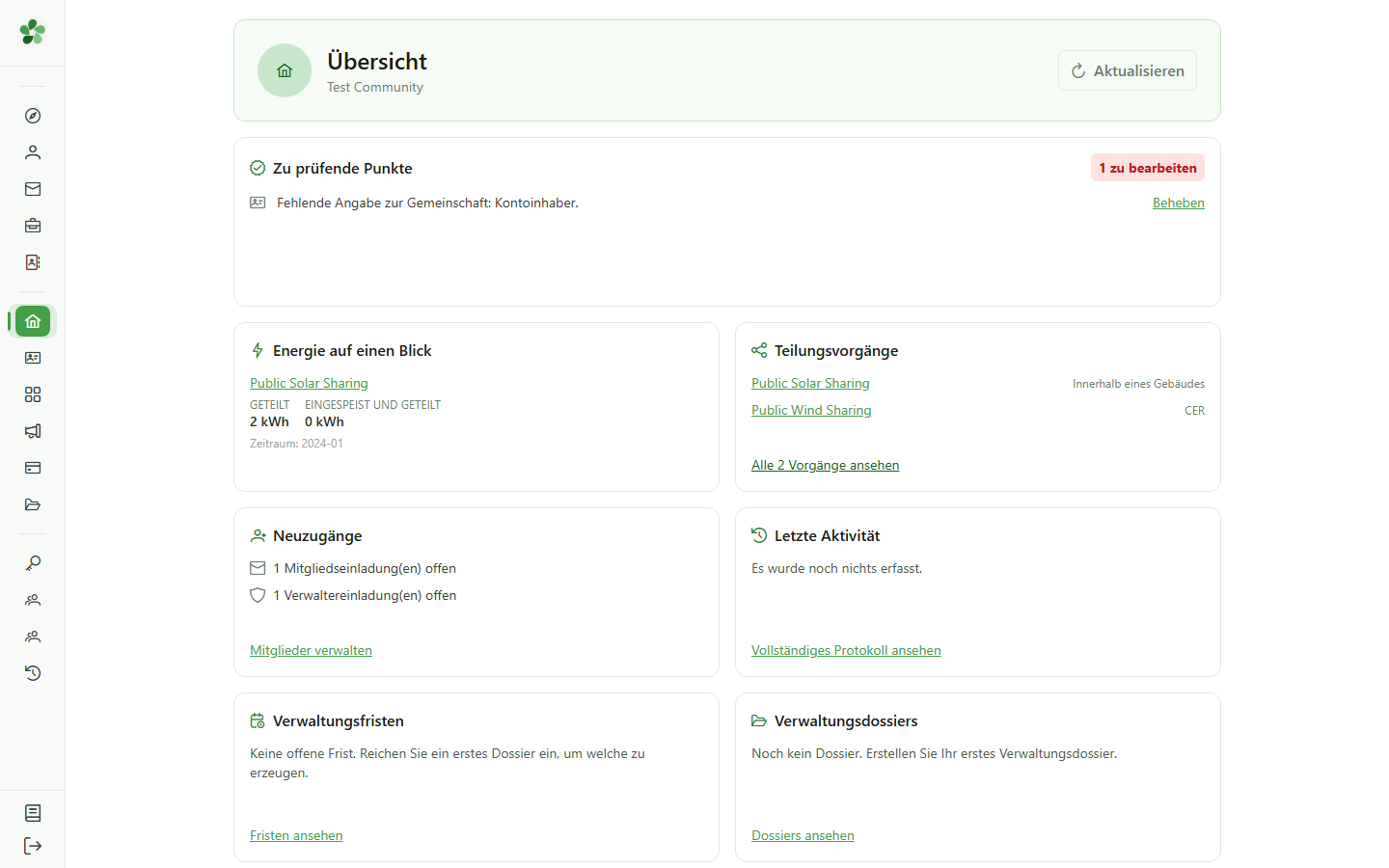
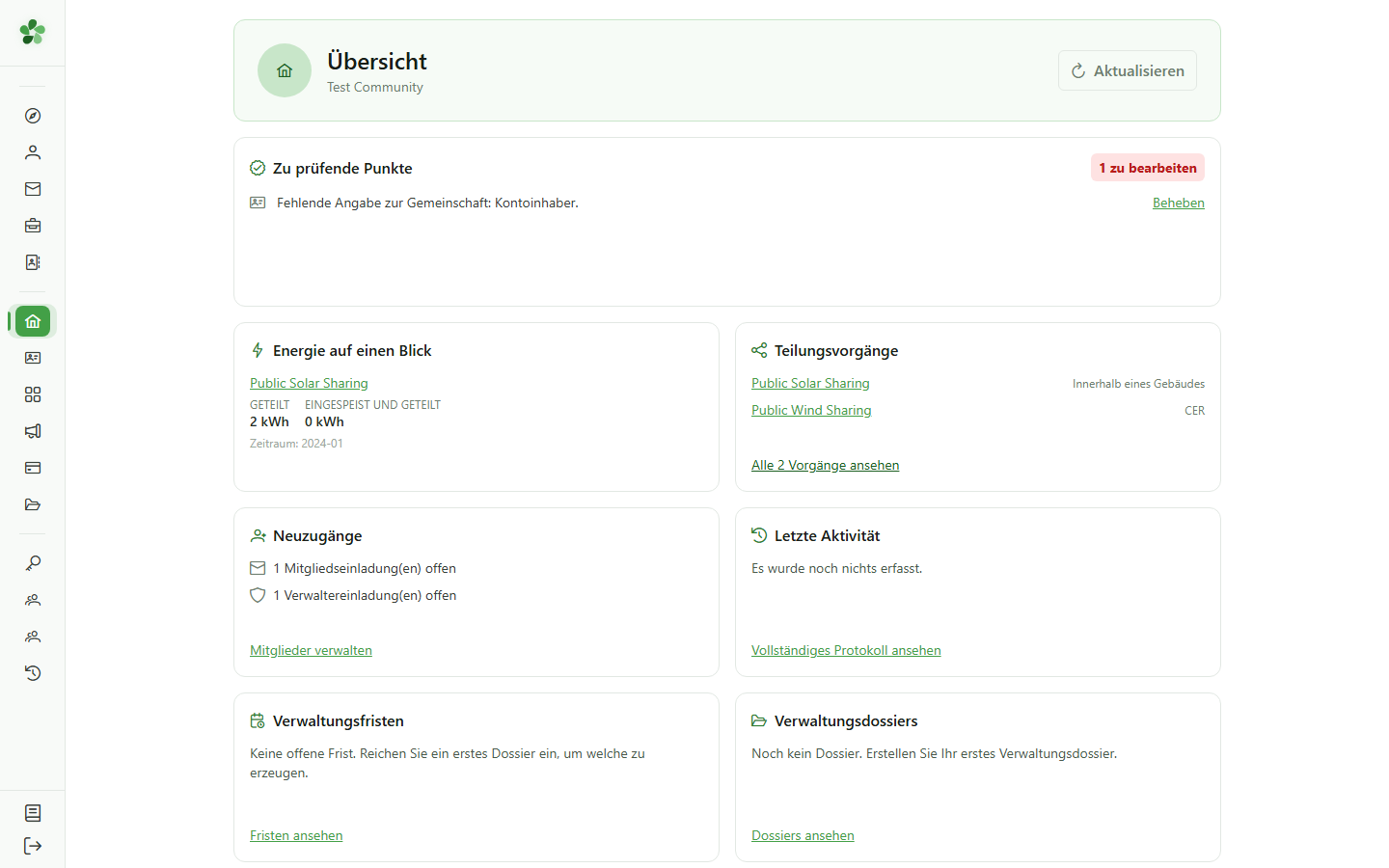
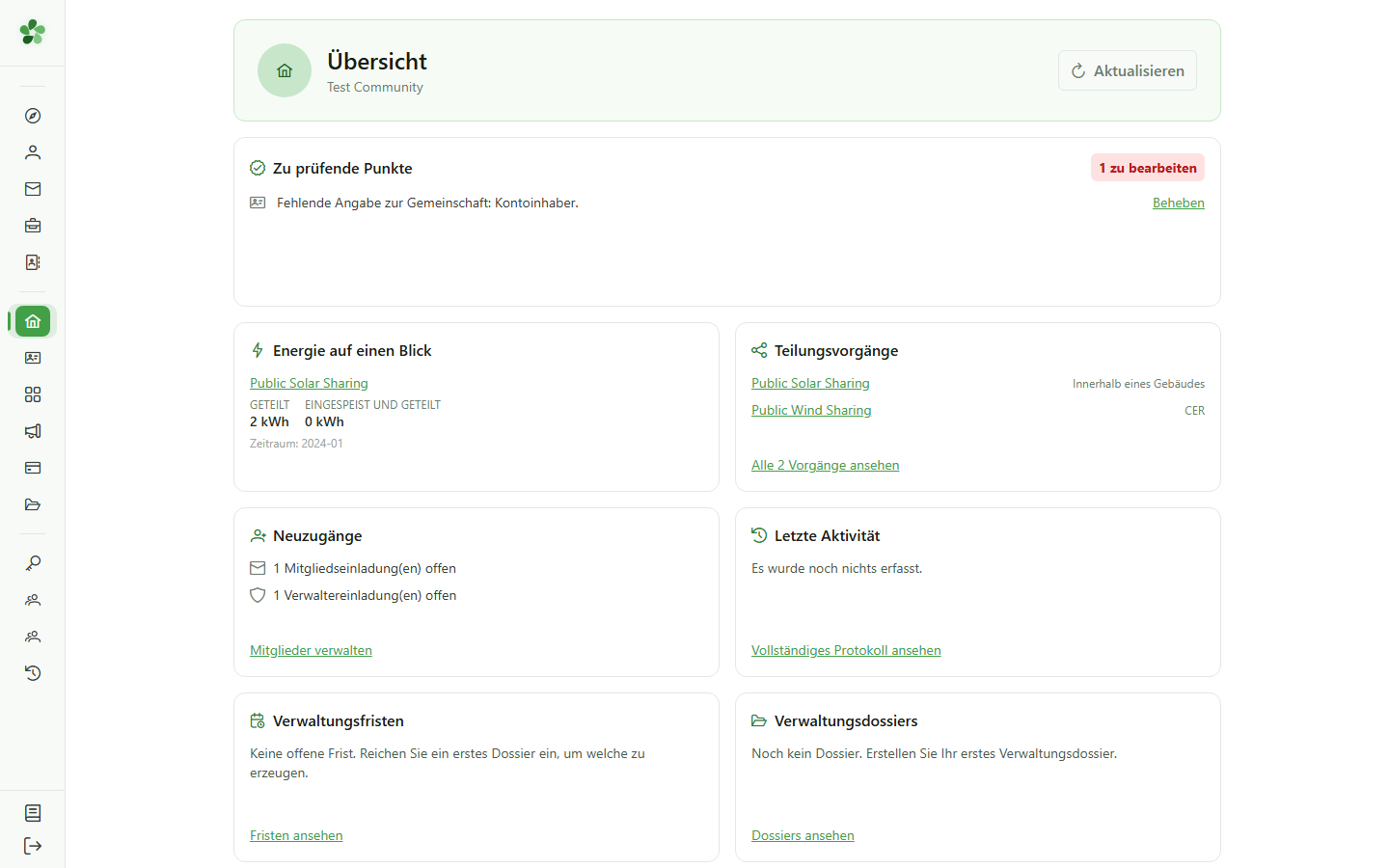
Die Übersicht fasst den Zustand der aktiven Gemeinschaft zusammen: was Ihre Aufmerksamkeit erfordert, die geteilte Energie, die Operationen und die Module, die die Gemeinschaft abonniert hat.
3 Zu prüfende Punkte
Übersicht
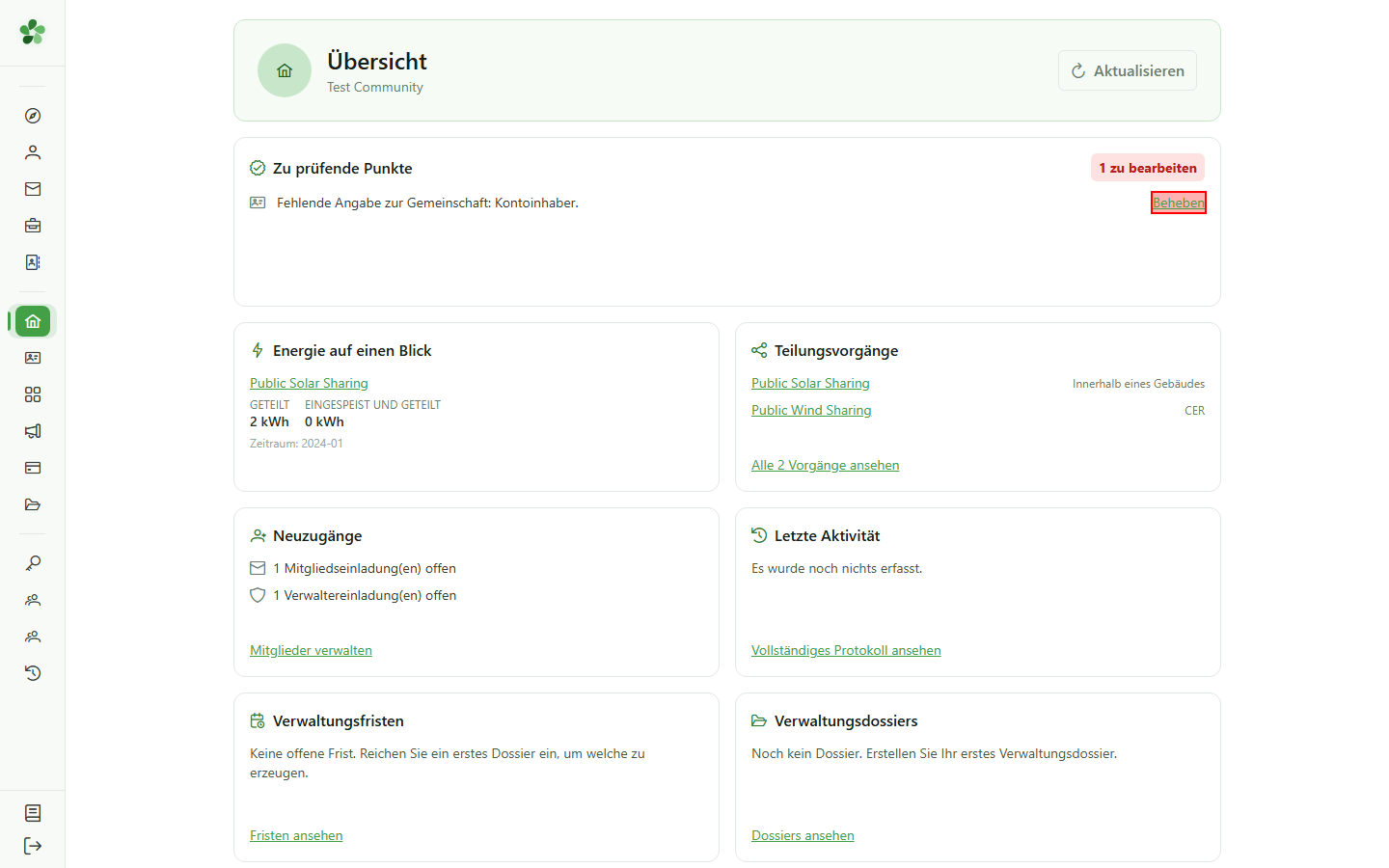
Die erste Kachel fasst zusammen, was blockiert oder zu blockieren droht: fehlende rechtliche Angaben, Zähler, die auf den Netzbetreiber warten, Operationen ohne Verteilungsschlüssel. Jede Zeile führt direkt zu dem Bildschirm, auf dem Sie es beheben können.
4 Mit einem Klick beheben
Zu prüfende Punkte
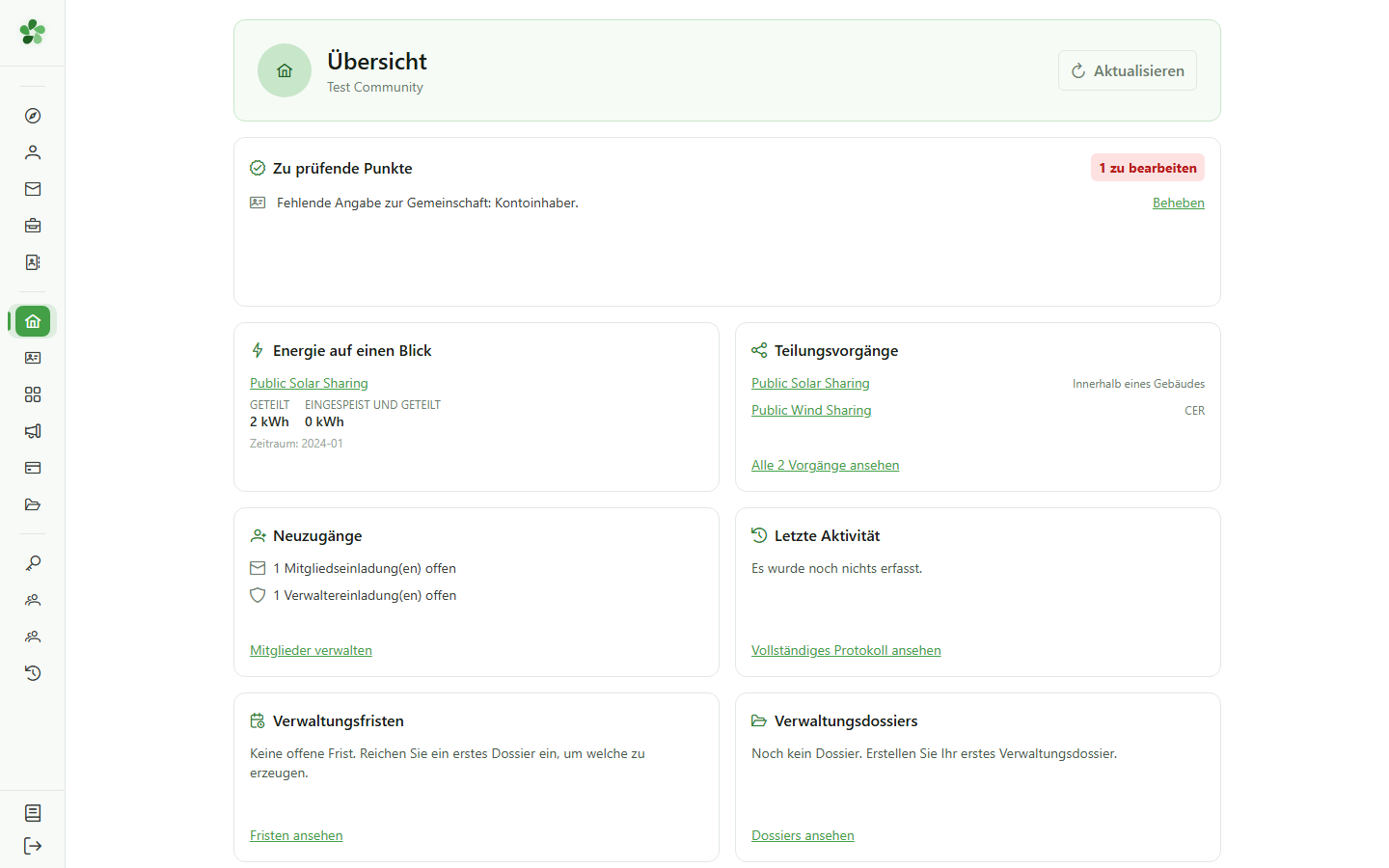
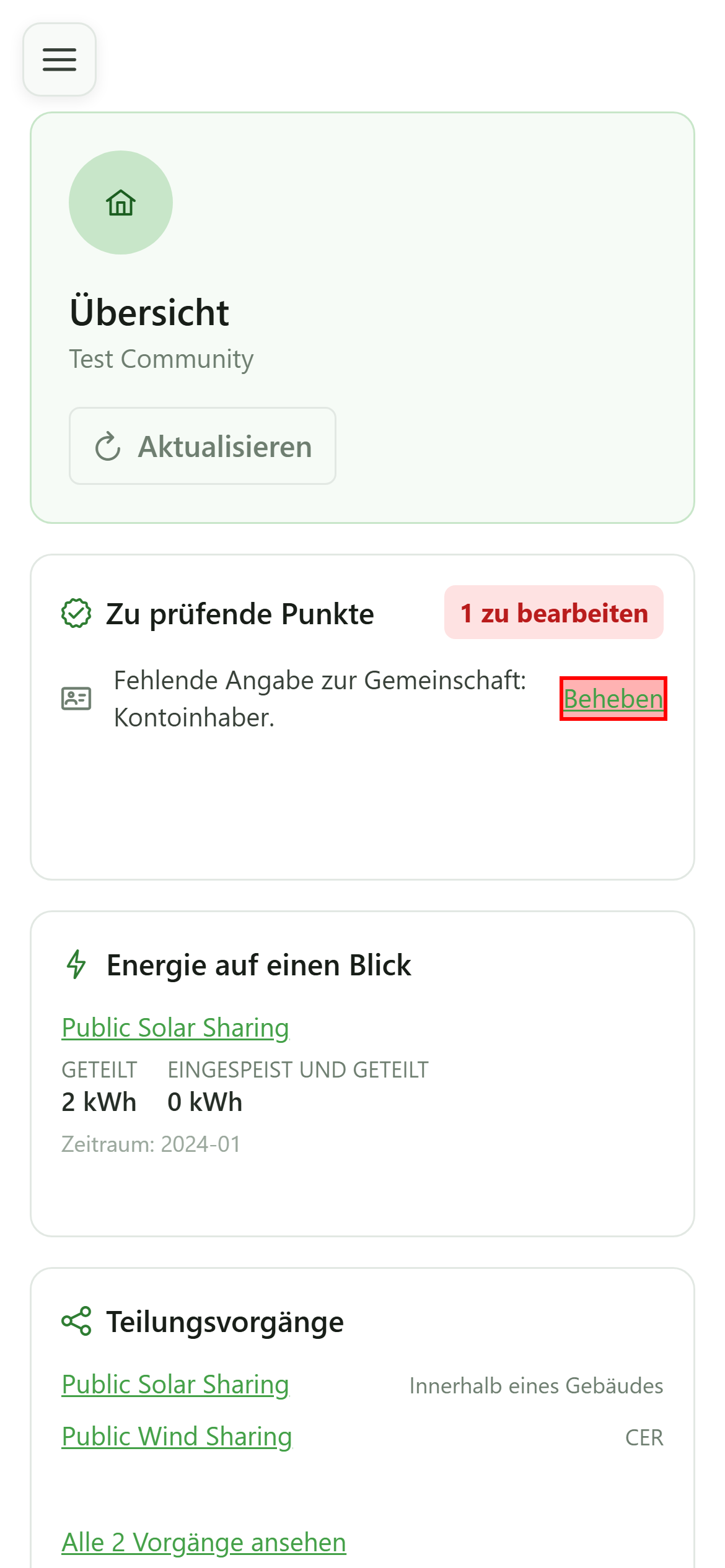
Klicken Sie auf „Beheben“: Sie gelangen zur betreffenden Seite, hier zu den Angaben der Gemeinschaft.
5 Energie auf einen Blick
Übersicht
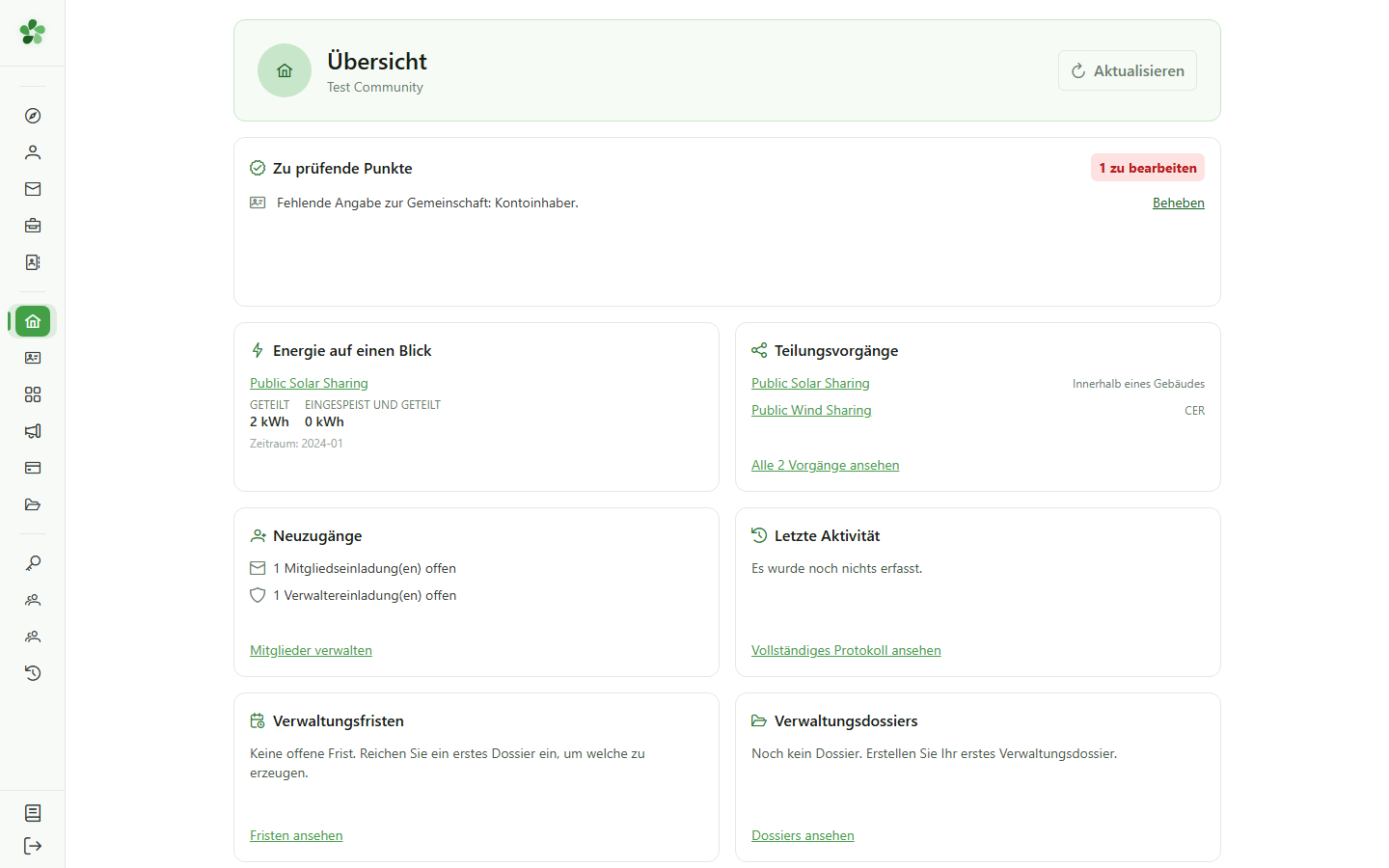
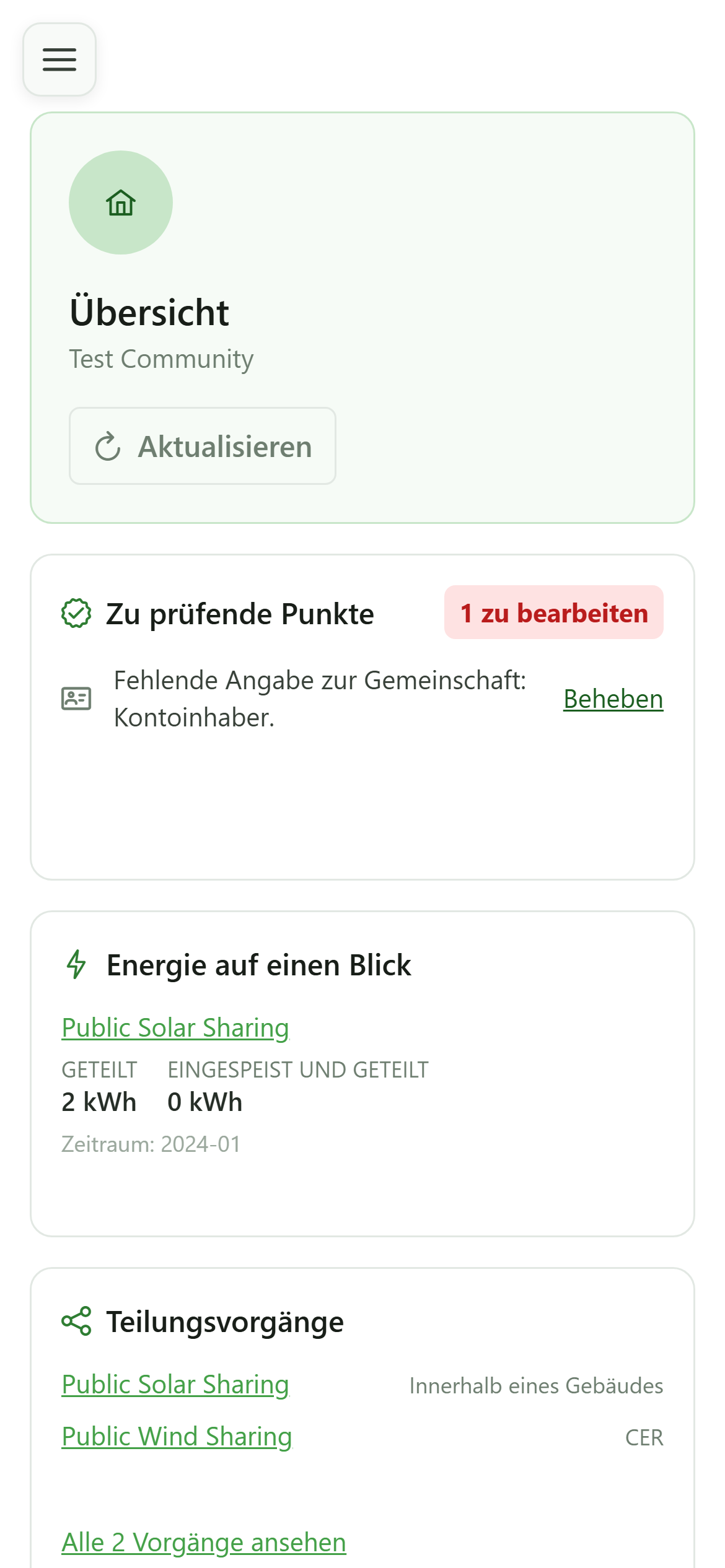
Für jede Teilungsoperation zeigt die Kachel die geteilte und die eingespeiste Energie für den letzten Zeitraum, für den Daten vorliegen. Der Name der Operation führt zu ihrer Detailseite.
6 Teilungsvorgänge
Übersicht
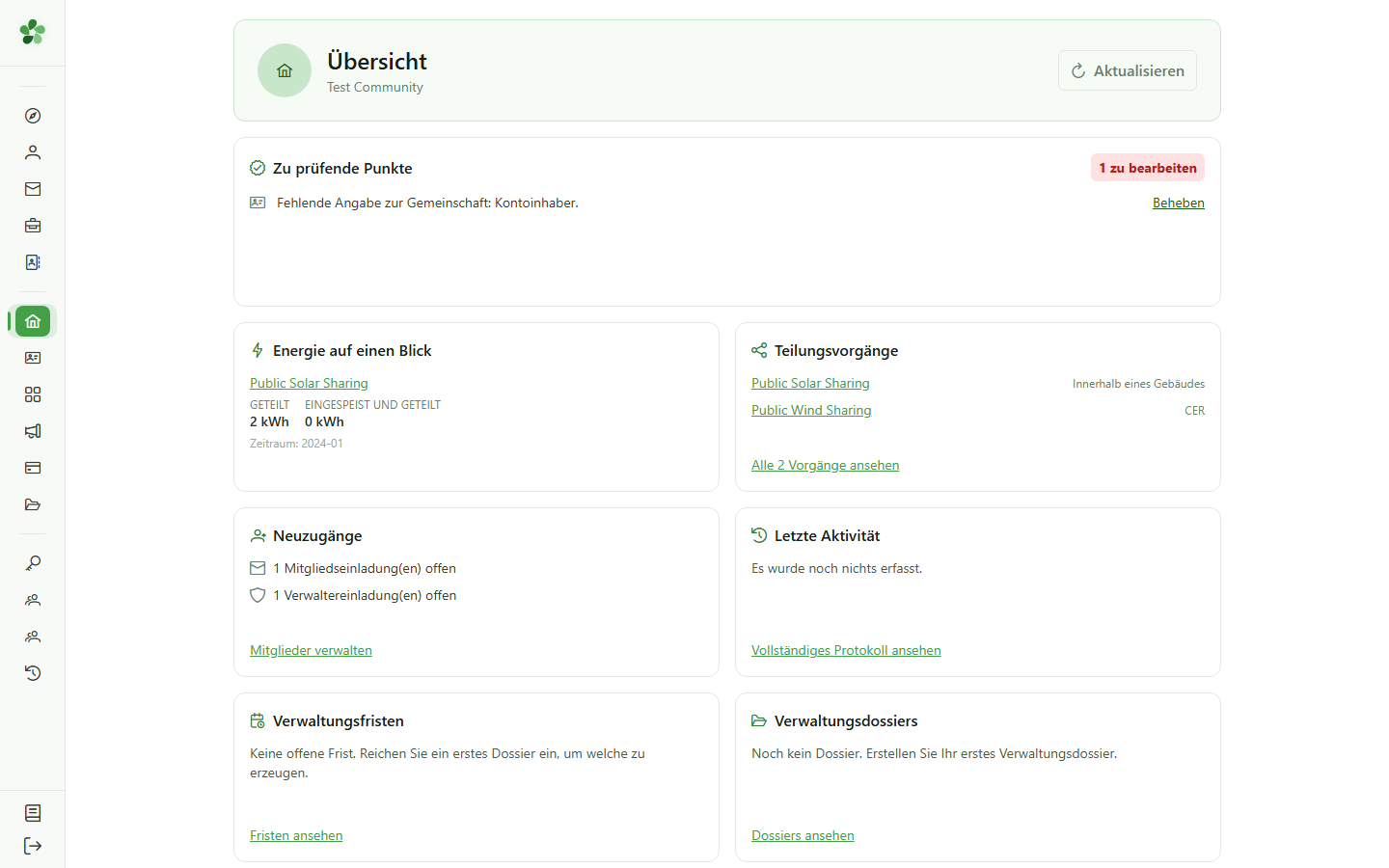
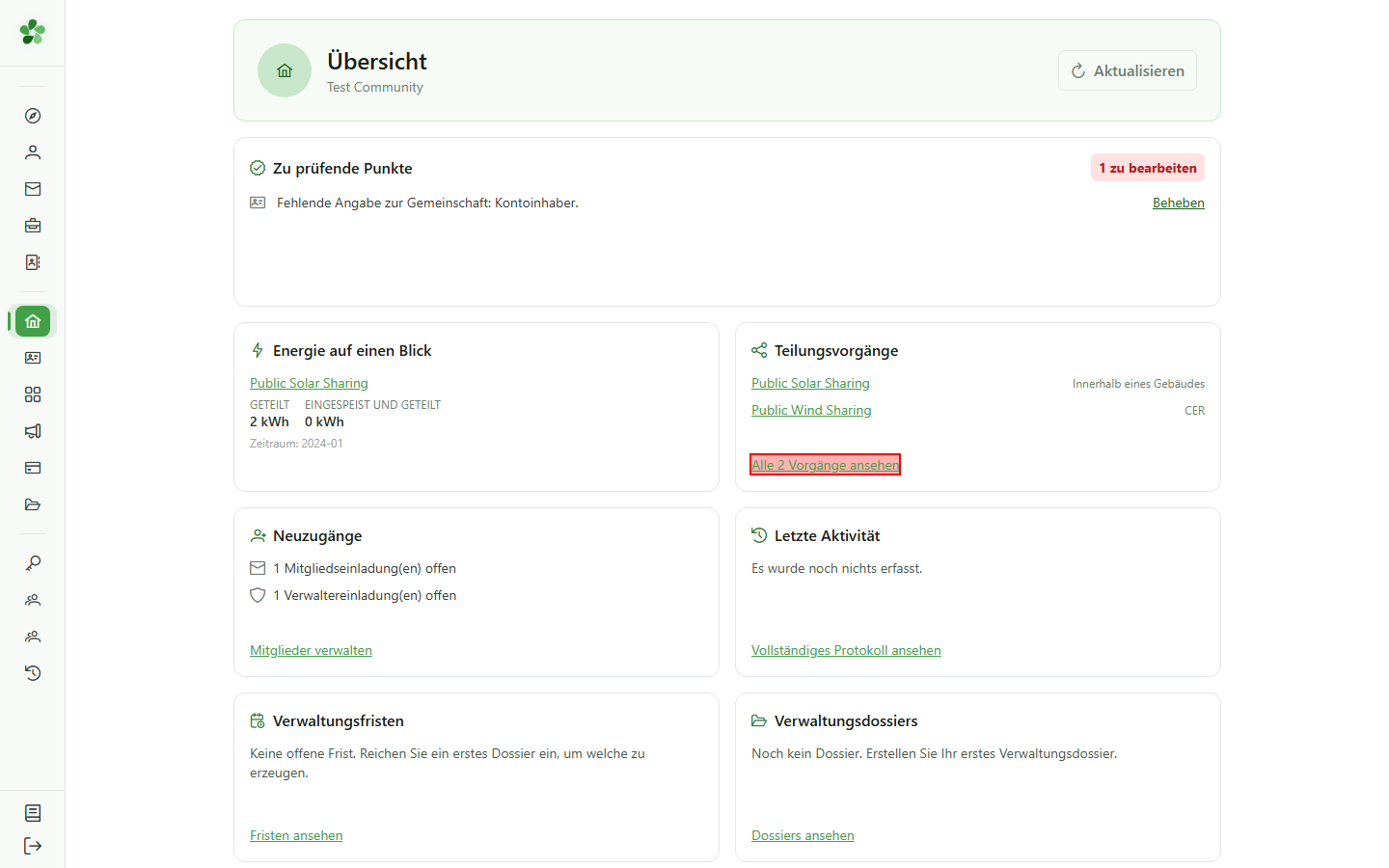
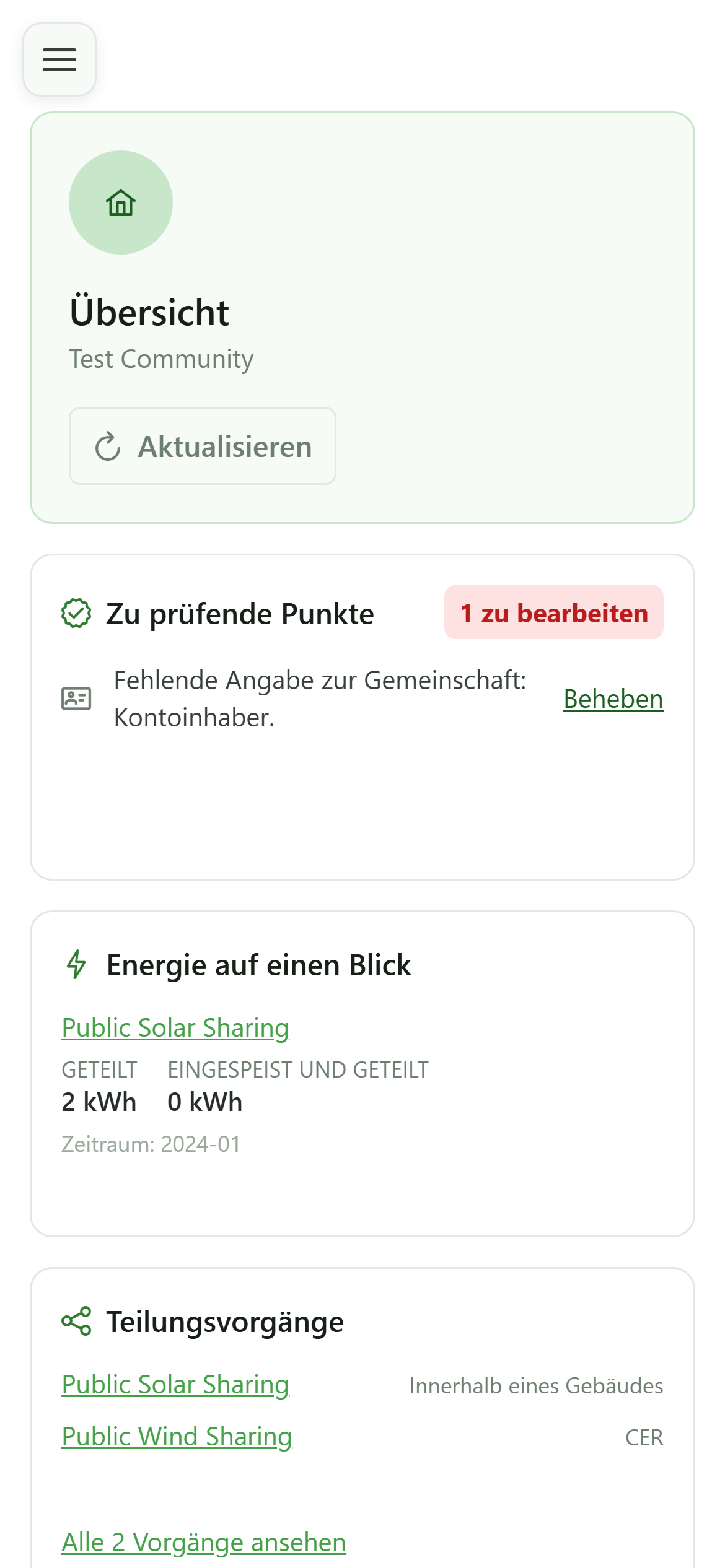
Die Kachel listet die Operationen der Gemeinschaft mit ihrem Typ auf. Der Link unten öffnet die vollständige Liste.
7 Alle Operationen ansehen
Teilungsoperationen
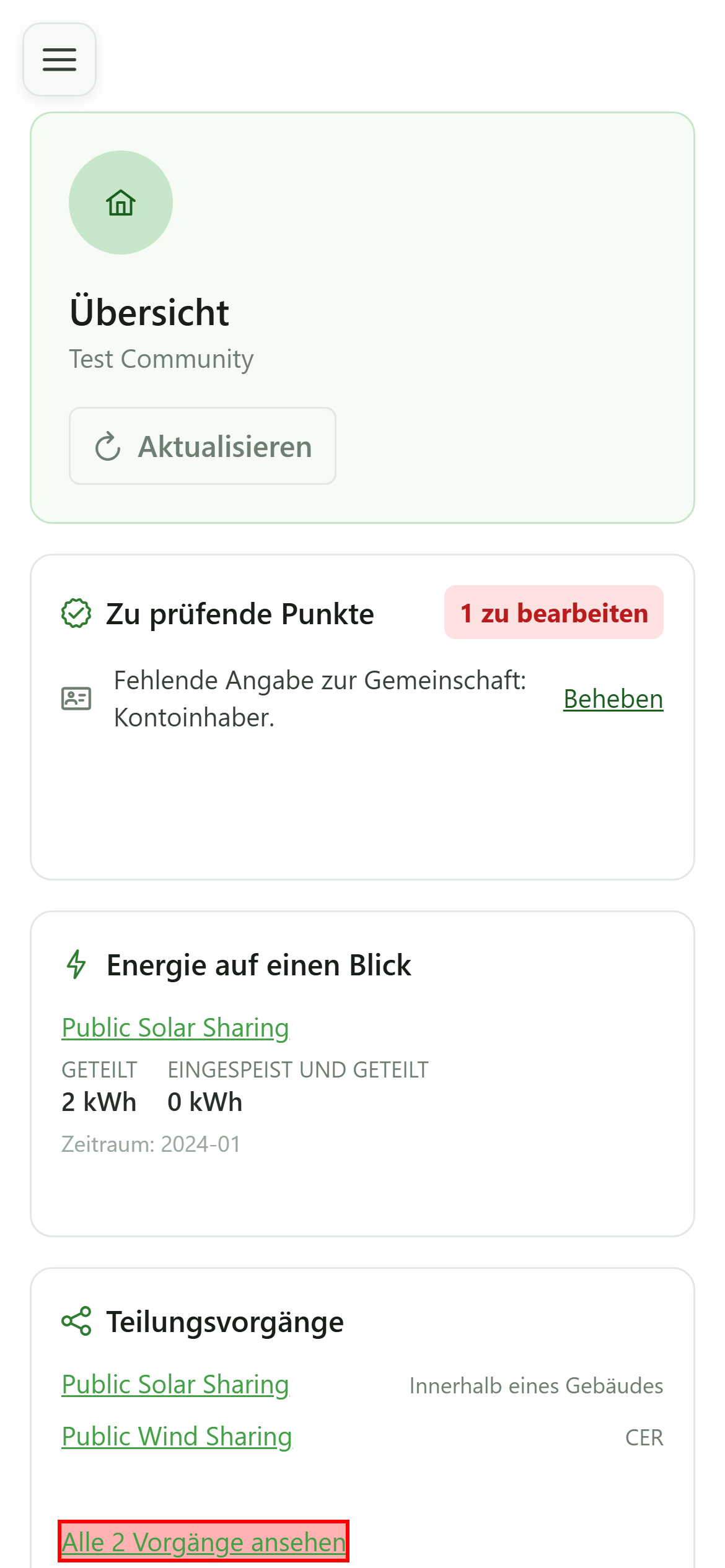
Der Link führt Sie zur vollständigen Verwaltung der Teilungsoperationen.
8 Neuzugänge und letzte Aktivität
Übersicht
„Neuzugänge“ zählt die versendeten Einladungen und die noch zu erfassenden Datensätze. „Letzte Aktivität“ zeigt die zuletzt im Audit-Protokoll der Gemeinschaft erfassten Aktionen.
9 Die aktivierten Module
Übersicht
Abrechnung, Aktuelles, Dossiers und Verwaltungsfristen erscheinen nur, wenn die Gemeinschaft das entsprechende Modul abonniert hat. Eine Gemeinschaft ohne Abonnement sieht diese Kacheln einfach nicht.
10 Verfügbare Module
Übersicht
Unten in der Übersicht zeigt die Leiste „Verfügbare Module“, was die Gemeinschaft noch nicht nutzt. Ein Administrator kann sie hier aktivieren; ein Manager sieht, an wen er sich wenden muss.
11 Aktualisieren
Übersicht
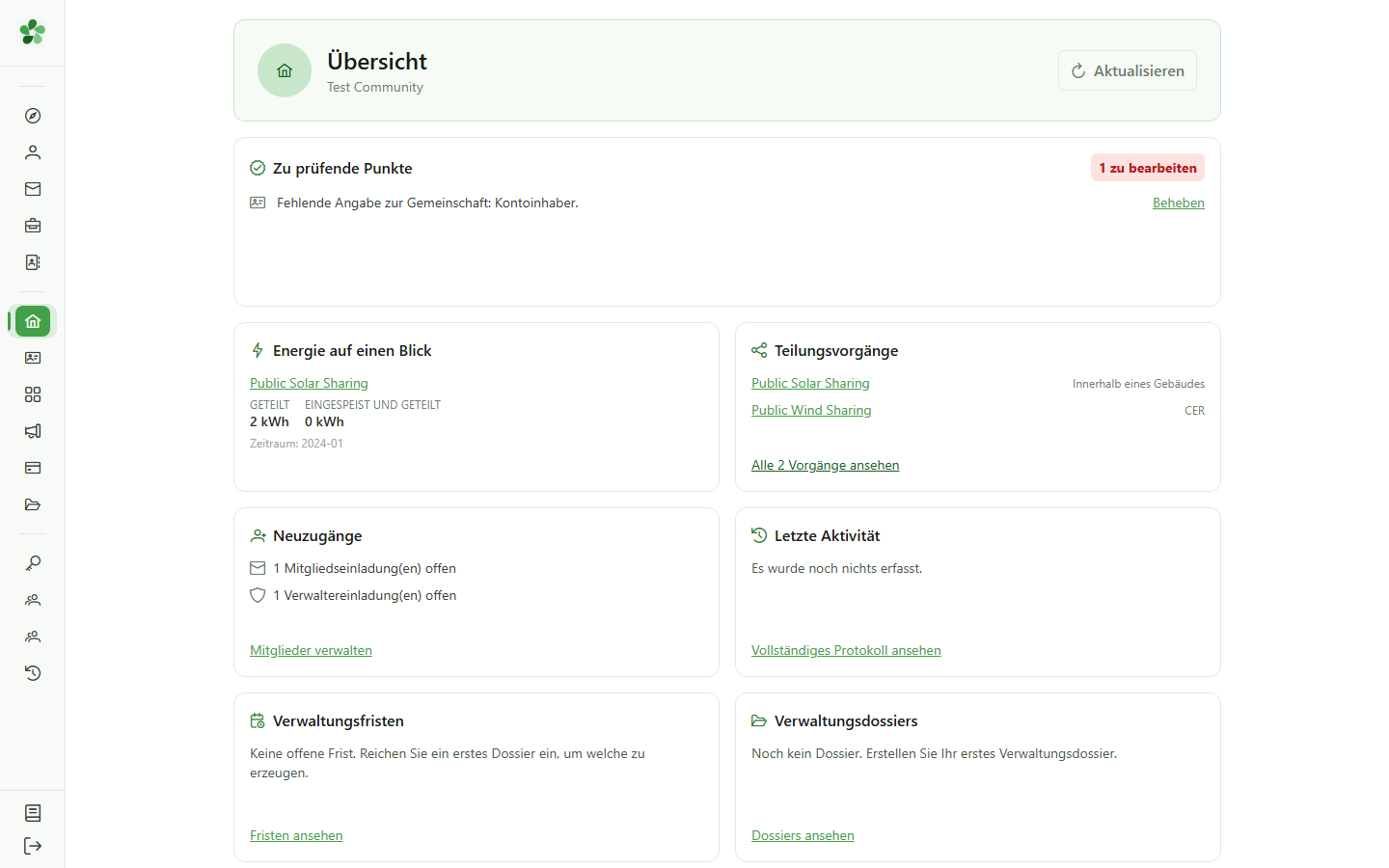
Die Schaltfläche „Aktualisieren“ lädt alle Kacheln auf einmal neu, ohne die Seite neu zu laden — praktisch, nachdem Sie auf einem anderen Bildschirm etwas korrigiert haben.
12 Aktuelle Daten
Übersicht
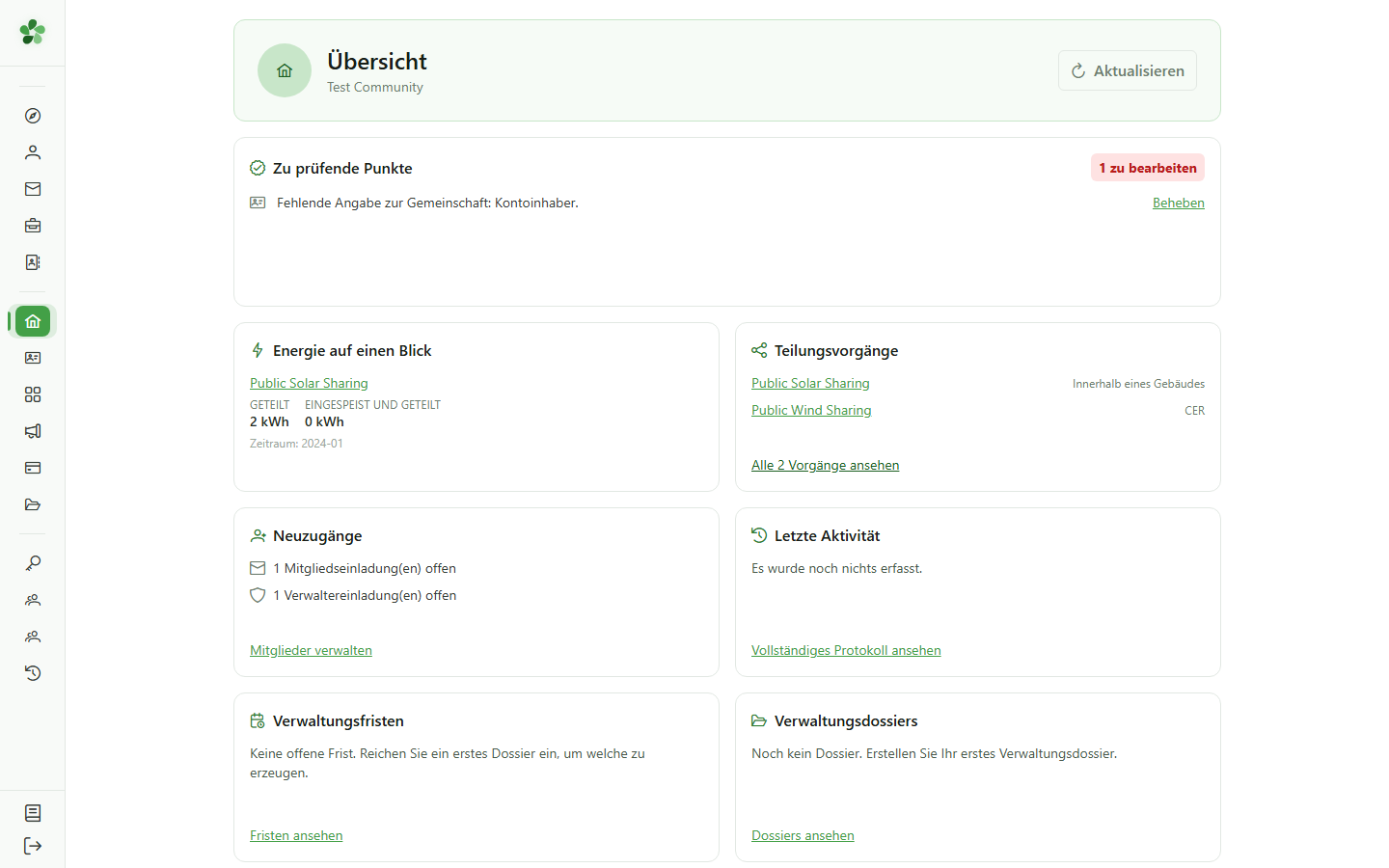
Die Kacheln laden nacheinander neu und zeigen wieder ihre gewohnte Ansicht mit den neuesten Daten.
Die Übersicht für Manager
Guide utilisateur
User guide
Gebruikershandleiding
Benutzerhandbuch
1 Die Gemeinschaft betreten
Startseite
Öffnen Sie auf Ihrer Startseite die Gemeinschaft, in der Sie arbeiten möchten. Sie wird zu Ihrer aktiven Gemeinschaft, und Sie gelangen zu ihrer Übersicht.
2 Die Übersicht
Überblick
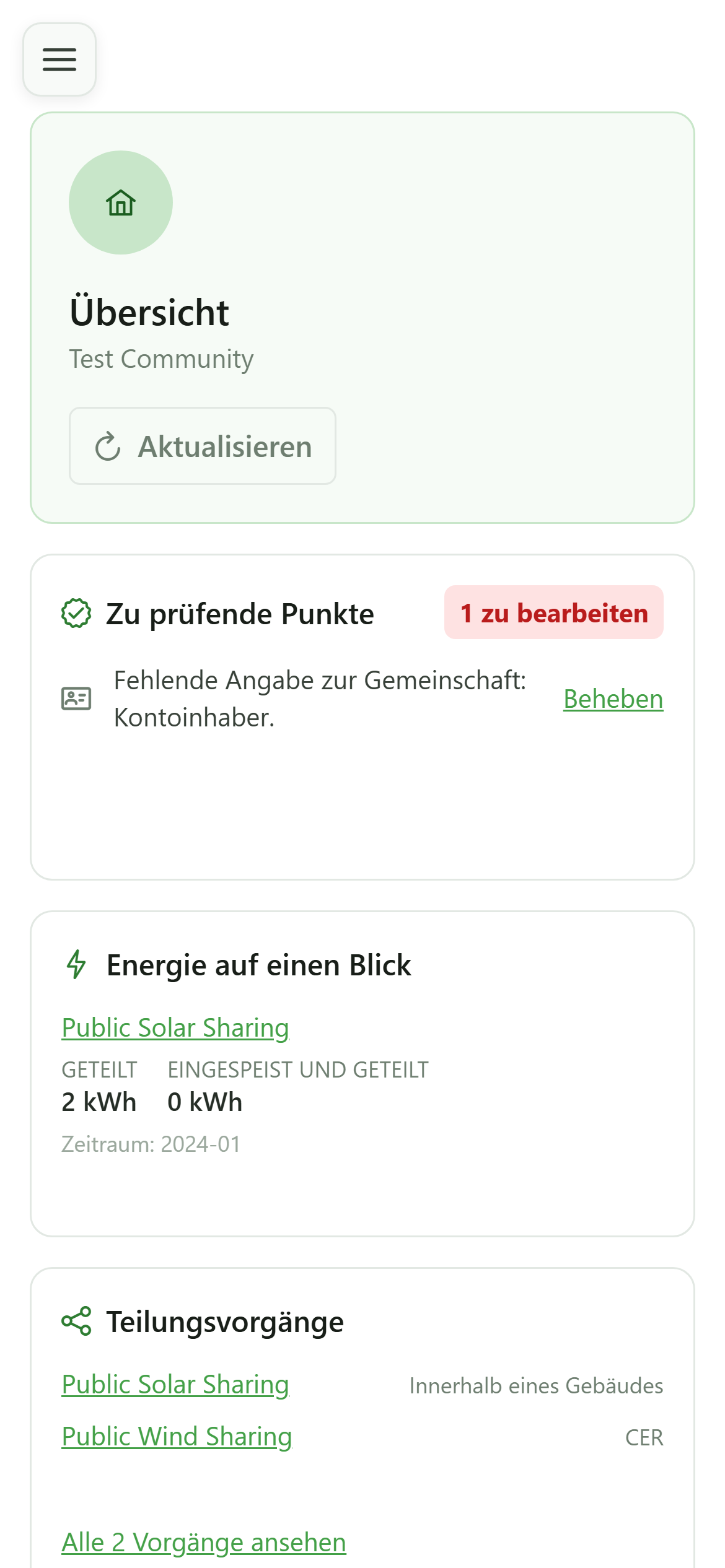
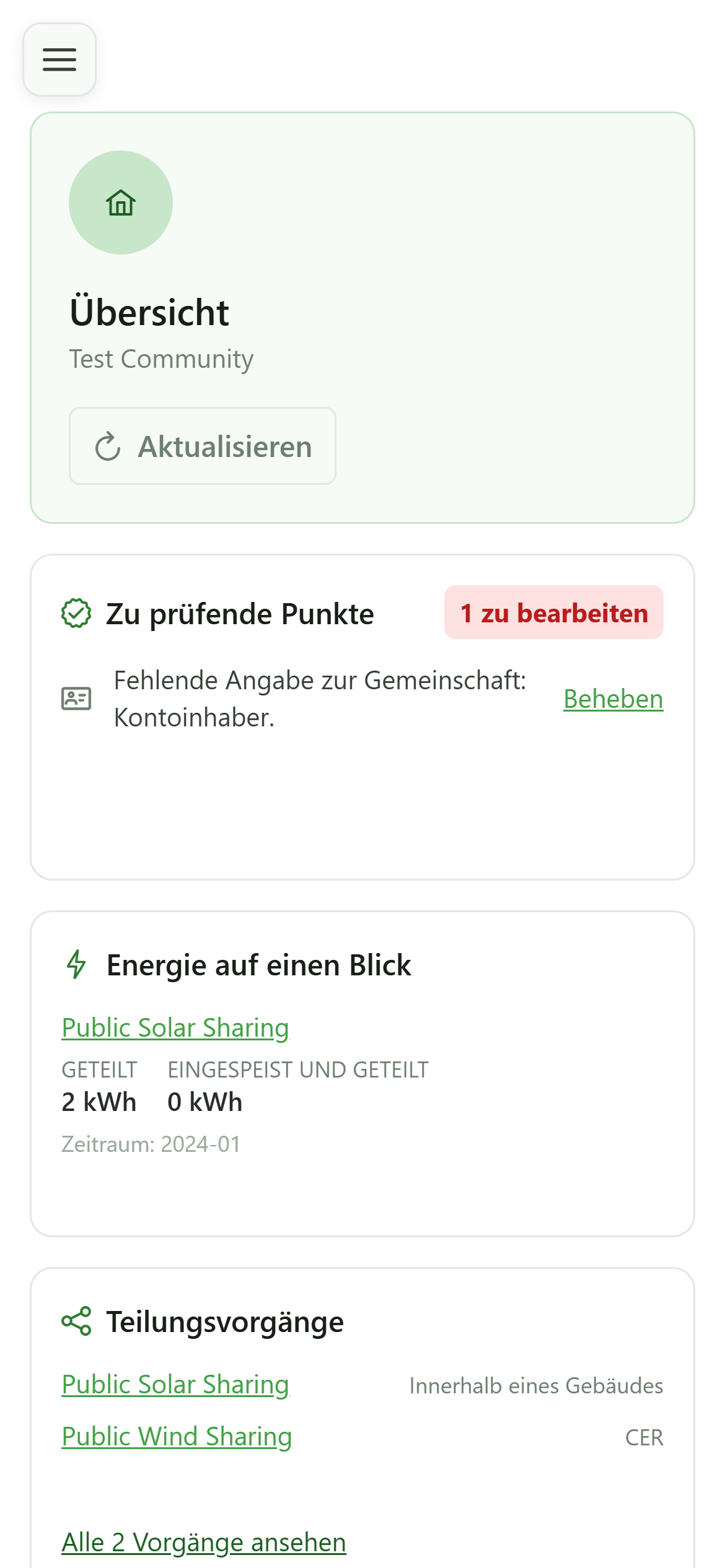
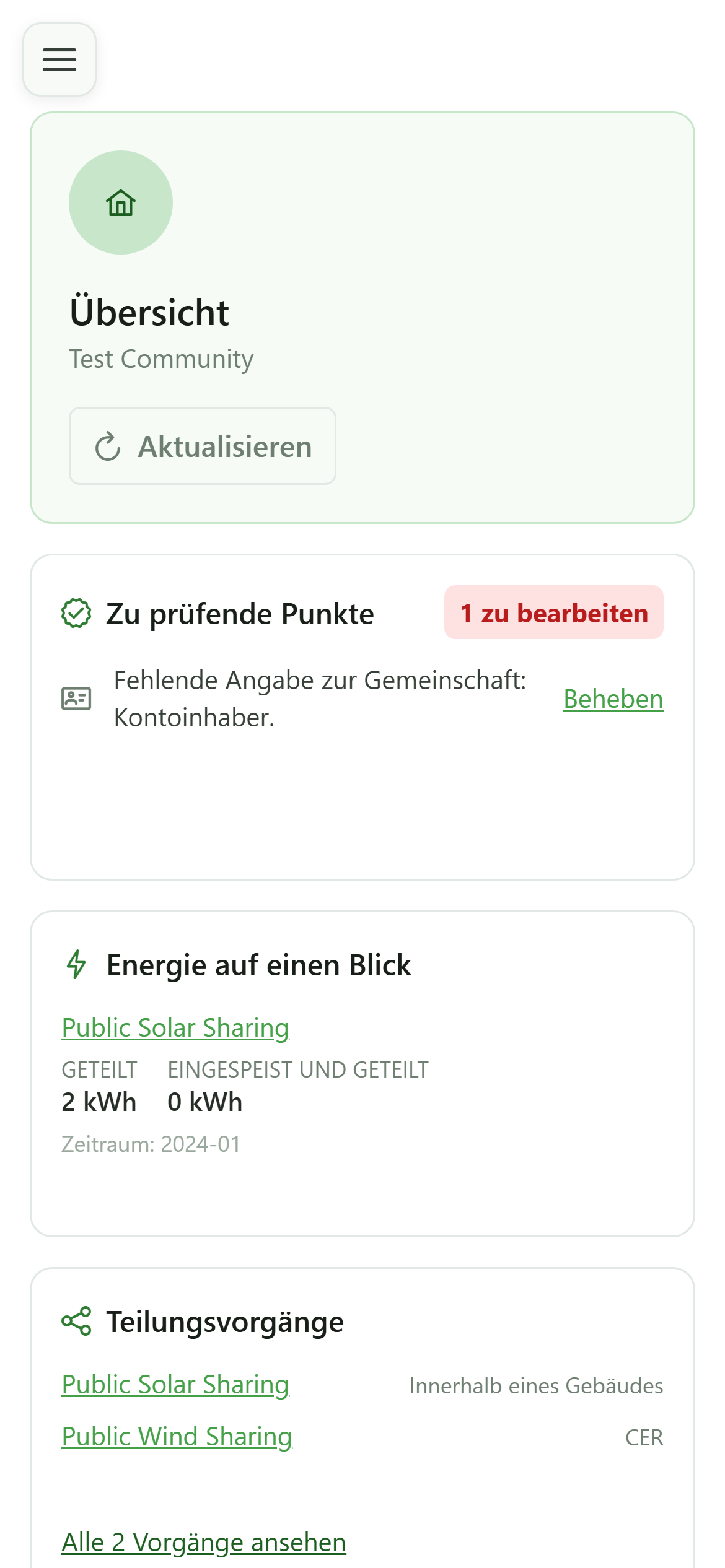
Die Übersicht fasst den Zustand der aktiven Gemeinschaft zusammen: was Ihre Aufmerksamkeit erfordert, die geteilte Energie, die Operationen und die Module, die die Gemeinschaft abonniert hat.
3 Zu prüfende Punkte
Übersicht
Die erste Kachel fasst zusammen, was blockiert oder zu blockieren droht: fehlende rechtliche Angaben, Zähler, die auf den Netzbetreiber warten, Operationen ohne Verteilungsschlüssel. Jede Zeile führt direkt zu dem Bildschirm, auf dem Sie es beheben können.
4 Mit einem Klick beheben
Zu prüfende Punkte
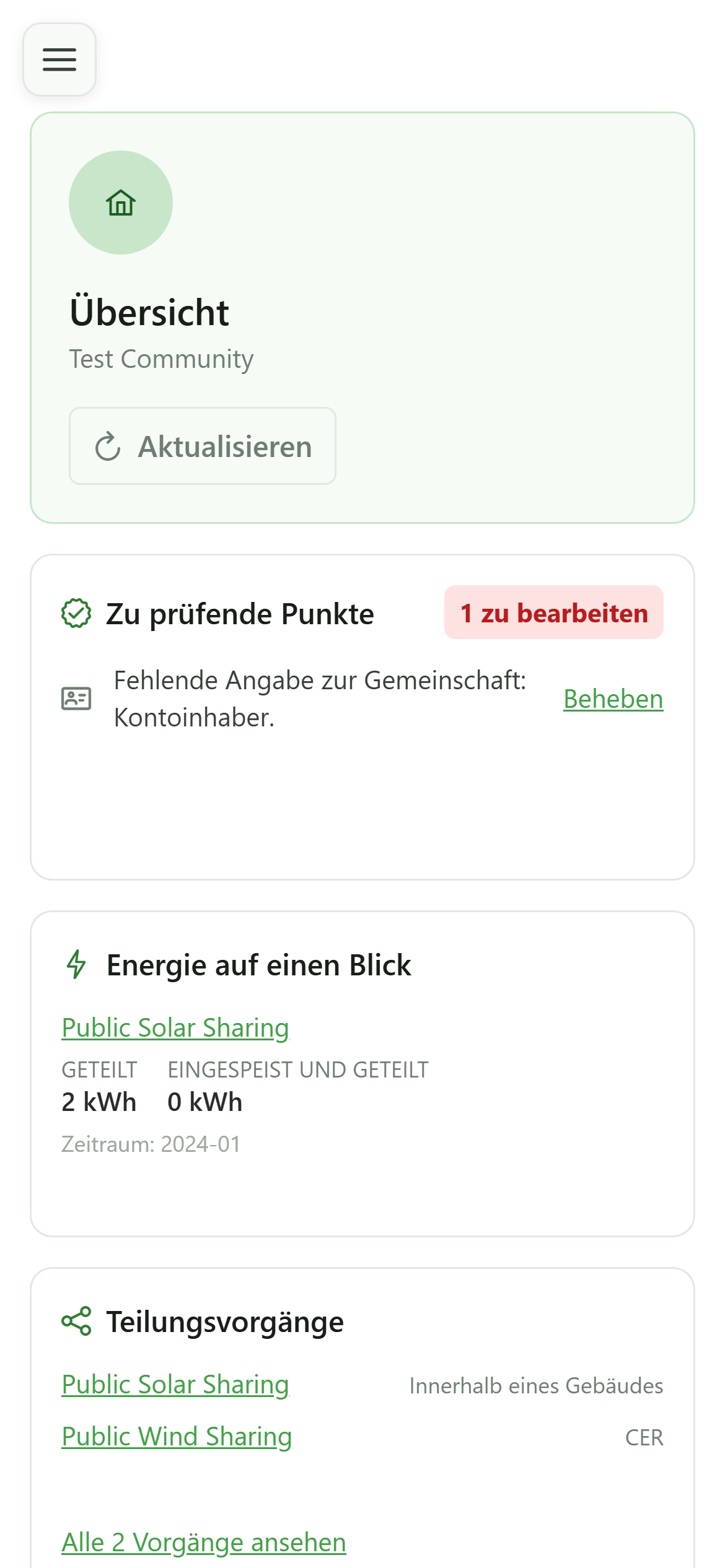
Klicken Sie auf „Beheben“: Sie gelangen zur betreffenden Seite, hier zu den Angaben der Gemeinschaft.
5 Energie auf einen Blick
Übersicht
Für jede Teilungsoperation zeigt die Kachel die geteilte und die eingespeiste Energie für den letzten Zeitraum, für den Daten vorliegen. Der Name der Operation führt zu ihrer Detailseite.
6 Teilungsvorgänge
Übersicht
Die Kachel listet die Operationen der Gemeinschaft mit ihrem Typ auf. Der Link unten öffnet die vollständige Liste.
7 Alle Operationen ansehen
Teilungsoperationen
Der Link führt Sie zur vollständigen Verwaltung der Teilungsoperationen.
8 Neuzugänge und letzte Aktivität
Übersicht
„Neuzugänge“ zählt die versendeten Einladungen und die noch zu erfassenden Datensätze. „Letzte Aktivität“ zeigt die zuletzt im Audit-Protokoll der Gemeinschaft erfassten Aktionen.
9 Die aktivierten Module
Übersicht
Abrechnung, Aktuelles, Dossiers und Verwaltungsfristen erscheinen nur, wenn die Gemeinschaft das entsprechende Modul abonniert hat. Eine Gemeinschaft ohne Abonnement sieht diese Kacheln einfach nicht.
10 Verfügbare Module
Übersicht
Unten in der Übersicht zeigt die Leiste „Verfügbare Module“, was die Gemeinschaft noch nicht nutzt. Ein Administrator kann sie hier aktivieren; ein Manager sieht, an wen er sich wenden muss.
11 Aktualisieren
Übersicht
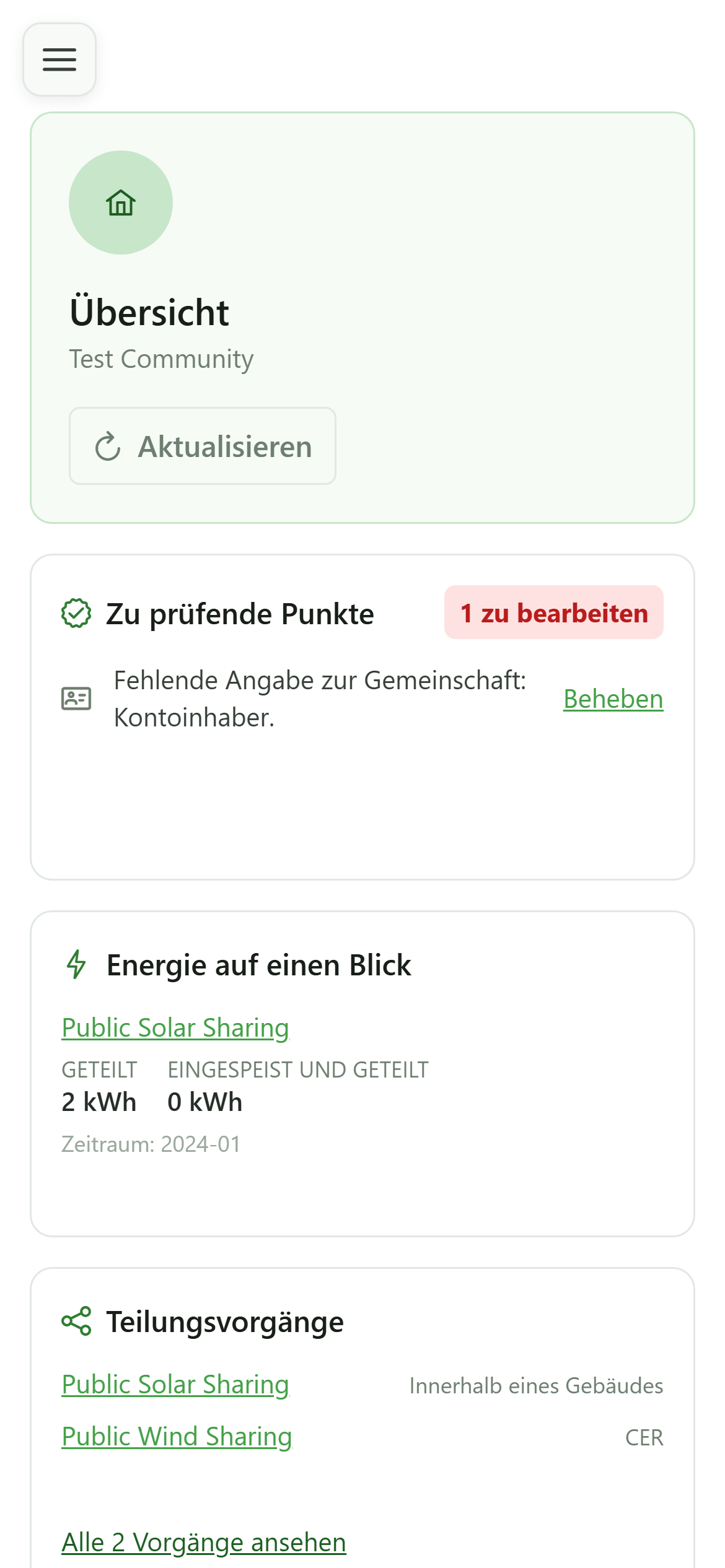
Die Schaltfläche „Aktualisieren“ lädt alle Kacheln auf einmal neu, ohne die Seite neu zu laden — praktisch, nachdem Sie auf einem anderen Bildschirm etwas korrigiert haben.
12 Aktuelle Daten
Übersicht
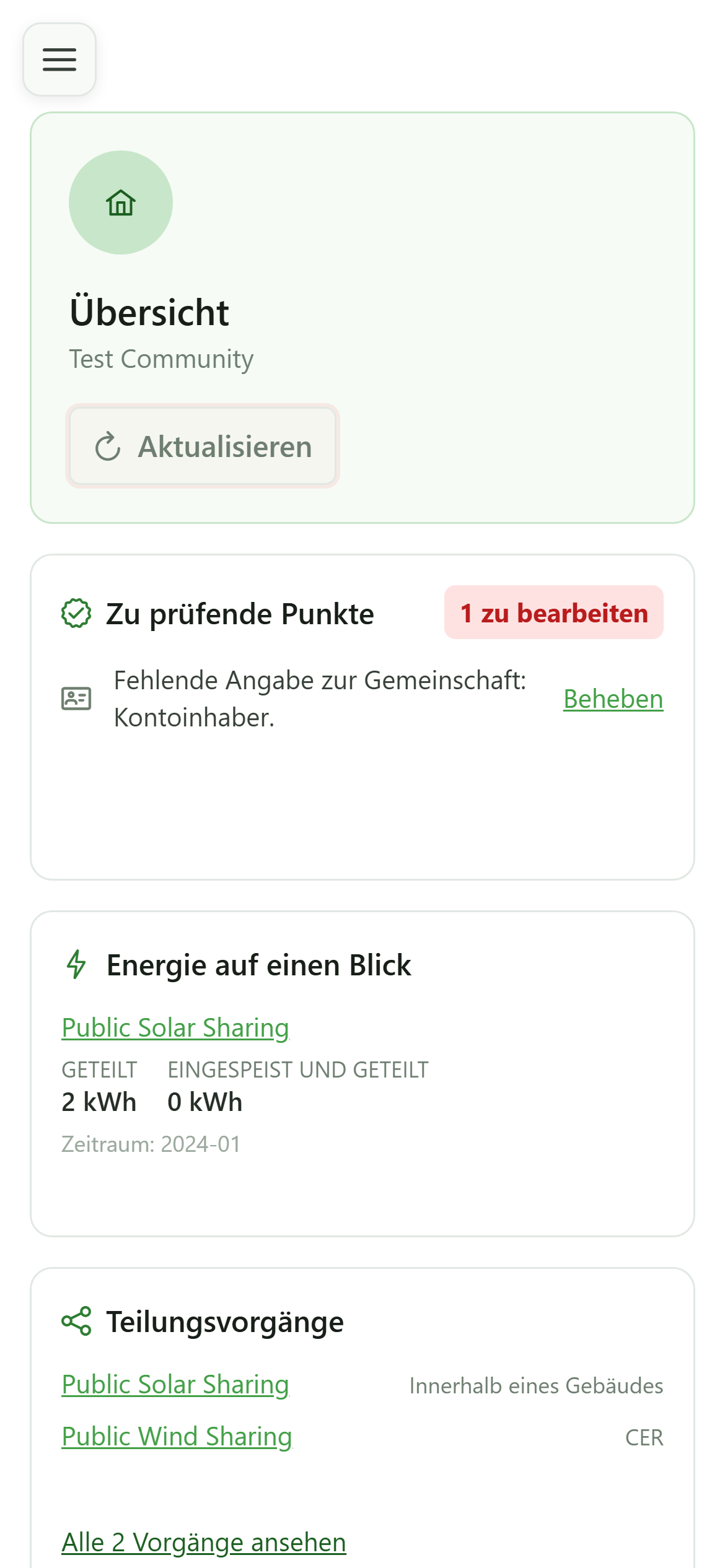
Die Kacheln laden nacheinander neu und zeigen wieder ihre gewohnte Ansicht mit den neuesten Daten.