Activer une communauté
Guide utilisateur
User guide
1 Vos communautés
Page d'accueil
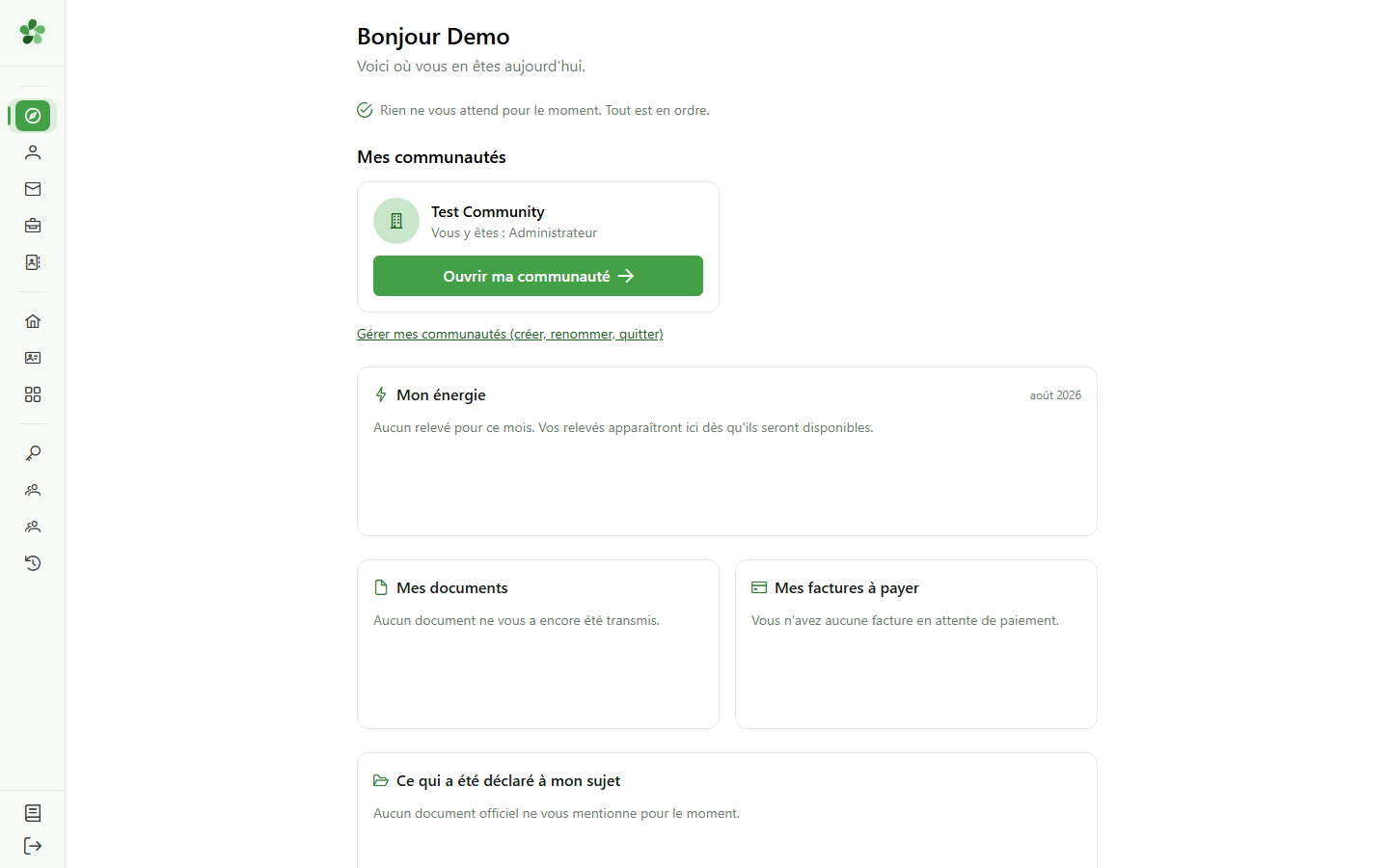
Après la connexion, vous arrivez sur votre page d'accueil. Elle liste les communautés dont vous faites partie, avec votre rôle dans chacune.
2 Entrer dans la communauté
Choix de la communauté active
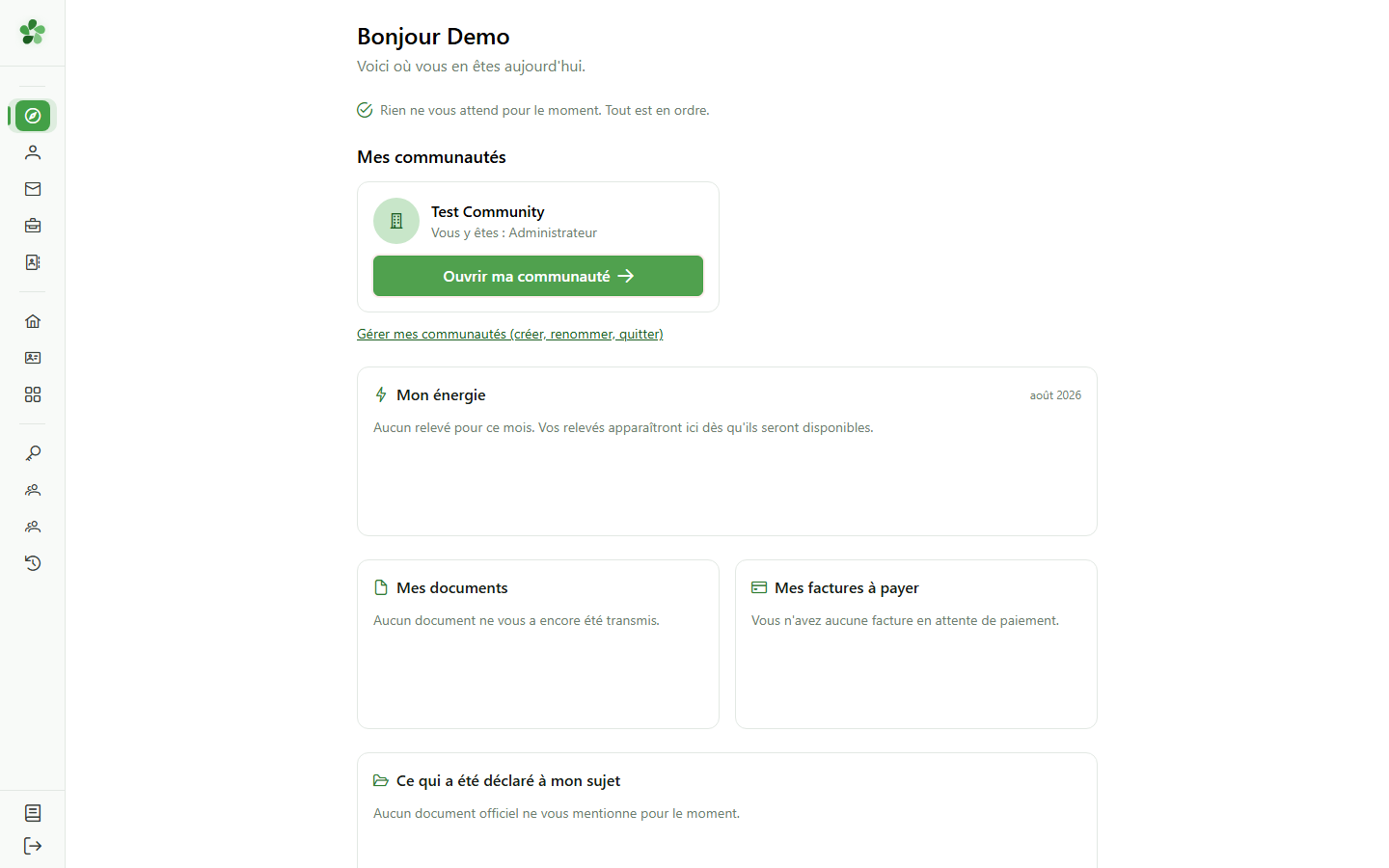
Cliquez sur le bouton de la carte de la Test Community pour l'ouvrir. C'est elle qui devient votre communauté active : le menu de gestion et toutes les pages qui suivent s'y rapportent.
3 Menu de gestion débloqué
Activation de la communauté
Un nouveau menu « Gestion » apparaît dans la barre latérale, donnant accès aux clés, compteurs et opérations de partage de la communauté.
4 Ouvrir les clés
Navigation
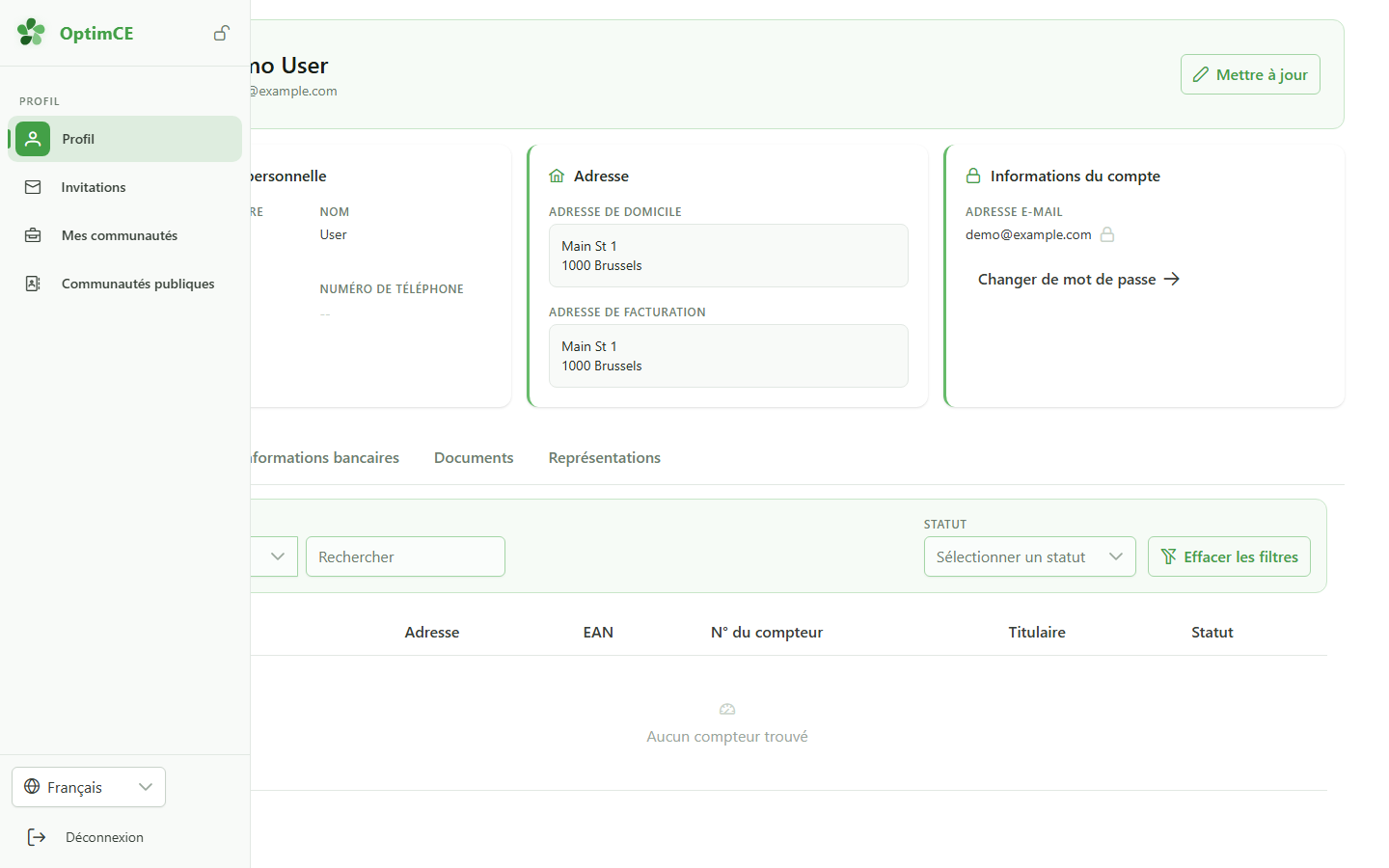
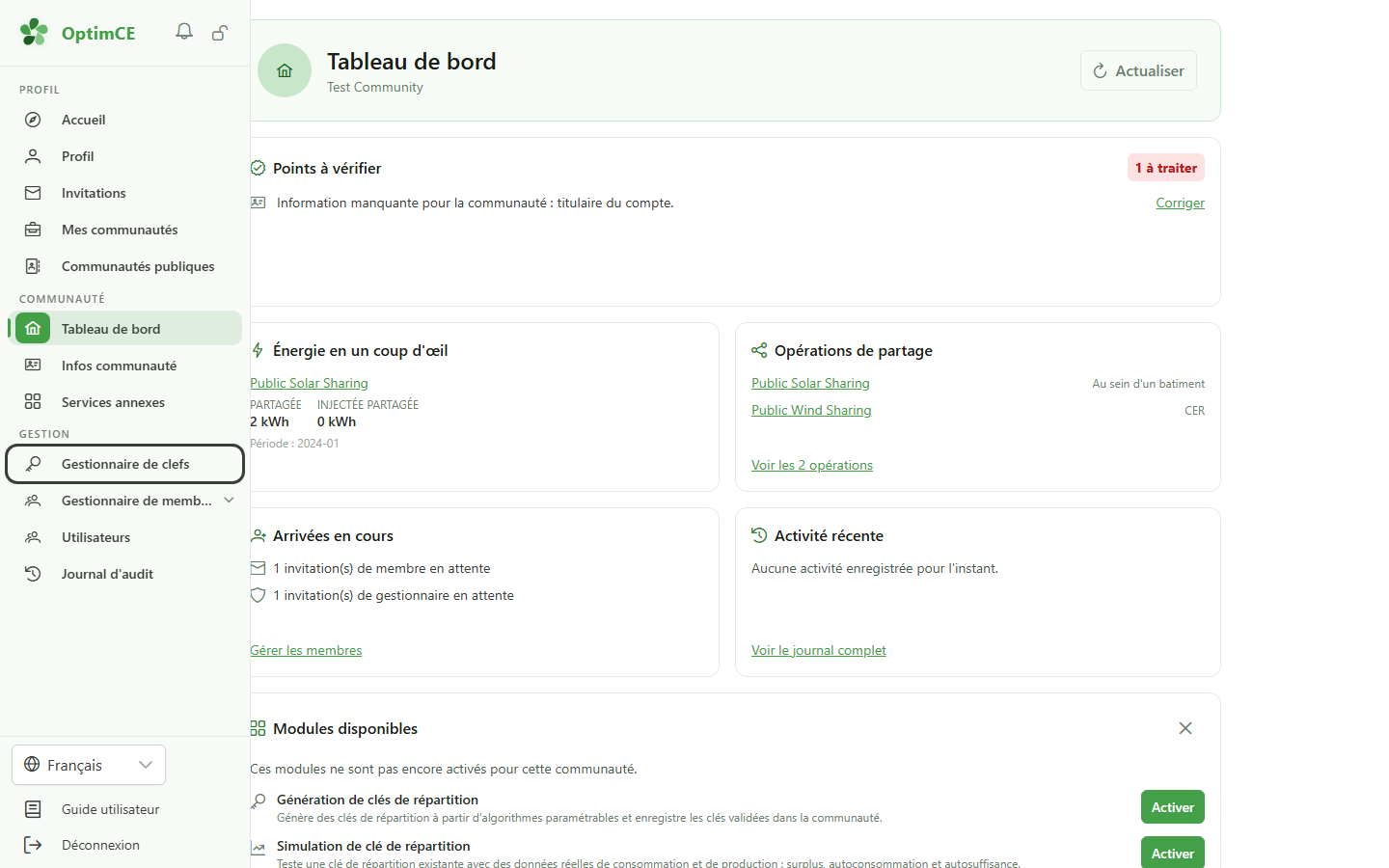
Dans la section « Gestion » de la barre latérale, cliquez sur « Clés » pour afficher les clés de répartition de la communauté active.
5 Liste des clés de répartition
Découverte de la gestion
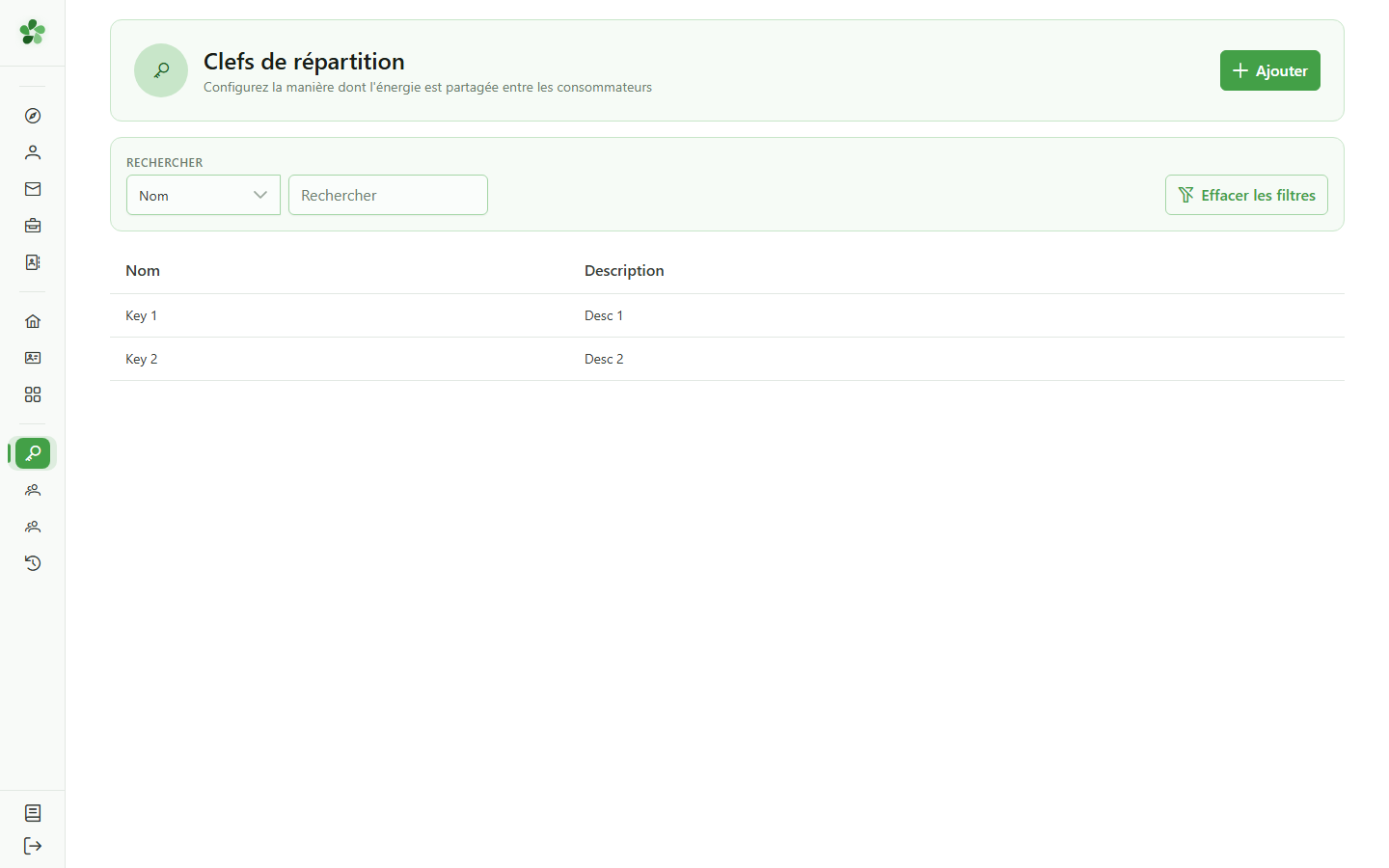
Le tableau « Clés » affiche les clés de répartition déjà configurées dans la communauté, avec leur nom et leur description.
6 Ouvrir le groupe Membres
Navigation
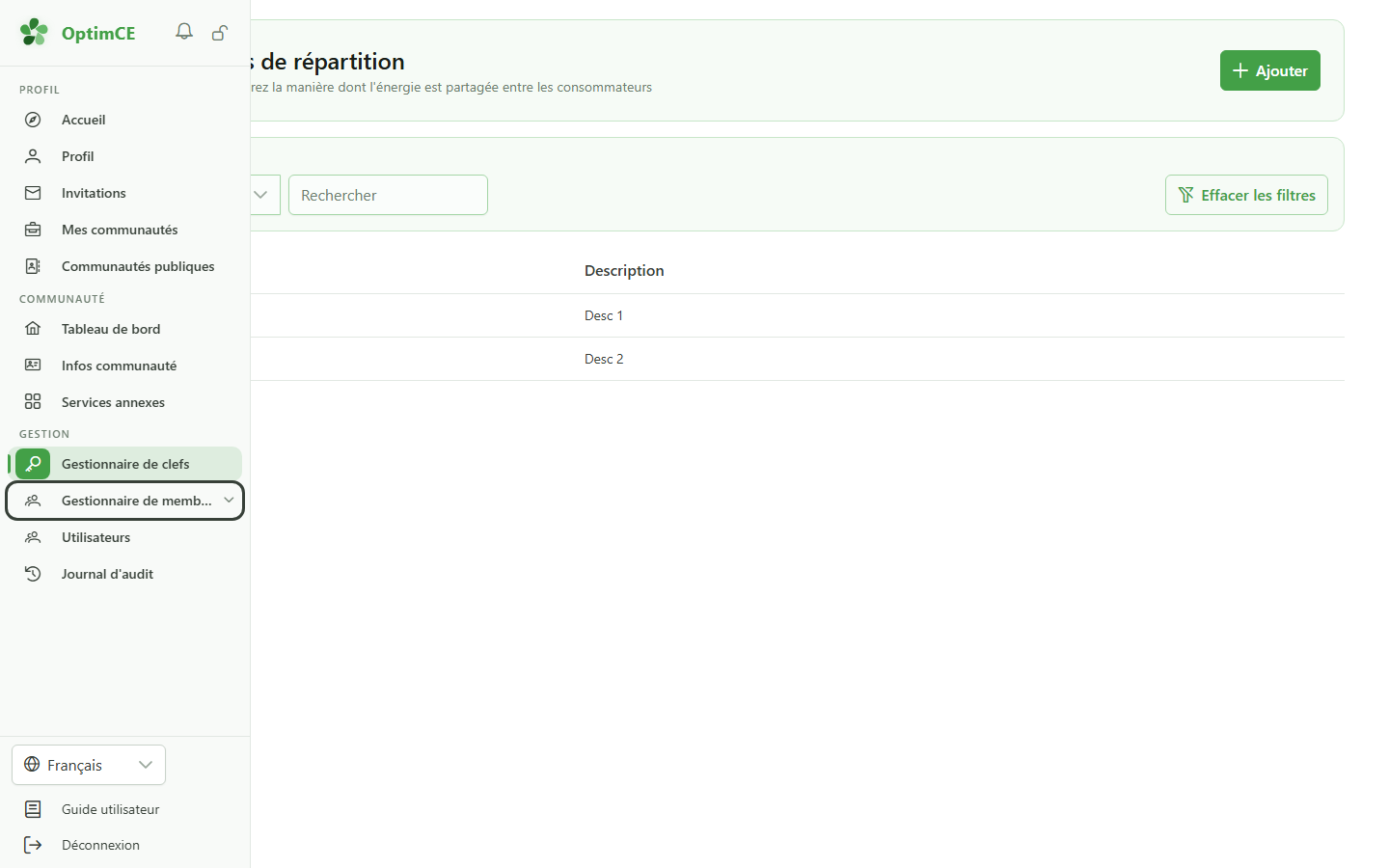
Dans la section « Gestion », cliquez sur « Gestion des membres » pour révéler le sous-menu (membres, compteurs, opérations de partage).
7 Ouvrir la liste des compteurs
Navigation
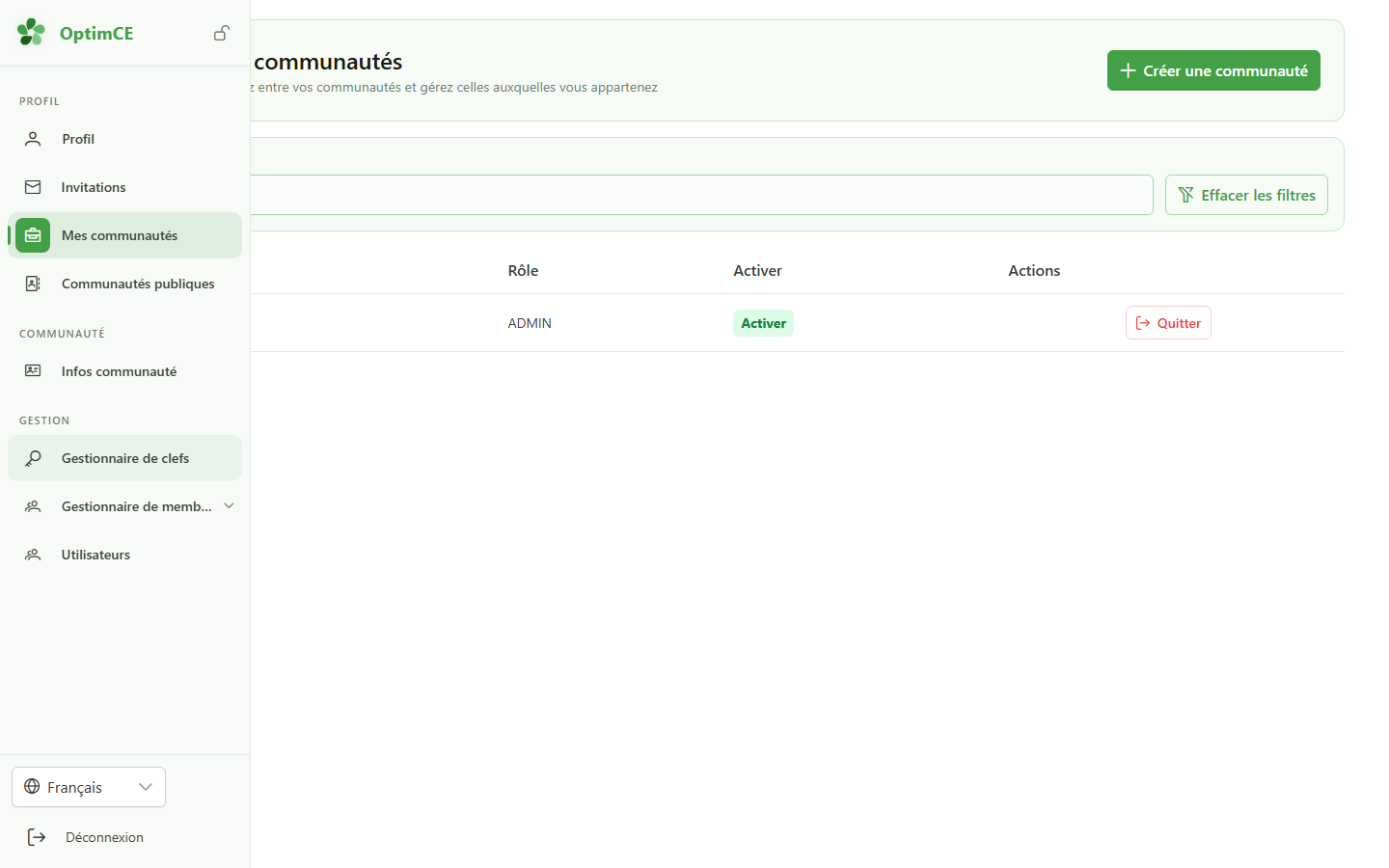
Dans le sous-menu, cliquez sur « Compteurs » pour afficher la liste des compteurs de la communauté.
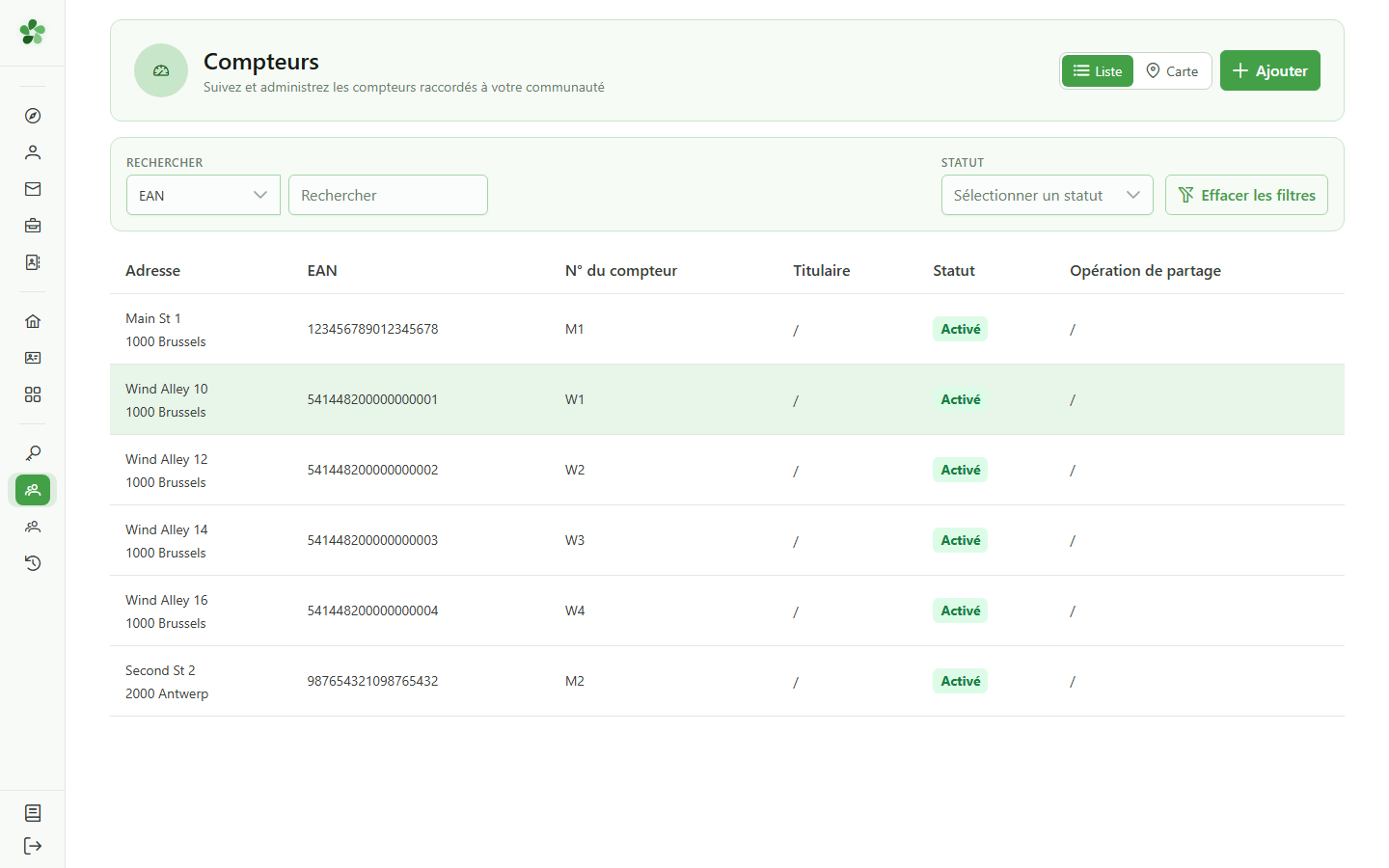
8 Liste des compteurs
Découverte de la gestion
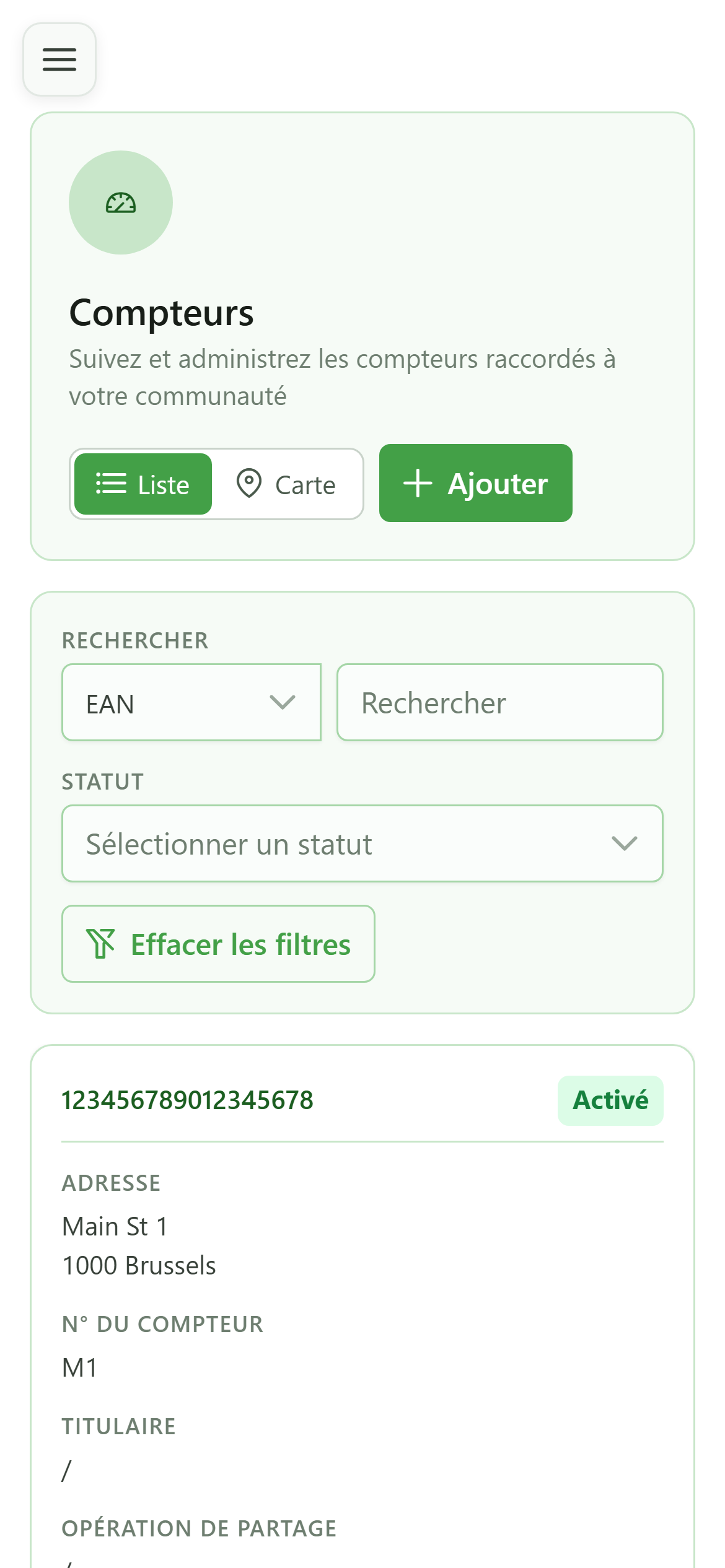
Le tableau « Compteurs » liste les compteurs associés à la communauté, identifiés par leur EAN et leur numéro de compteur.
Activer une communauté
Guide utilisateur
User guide
1 Vos communautés
Page d'accueil
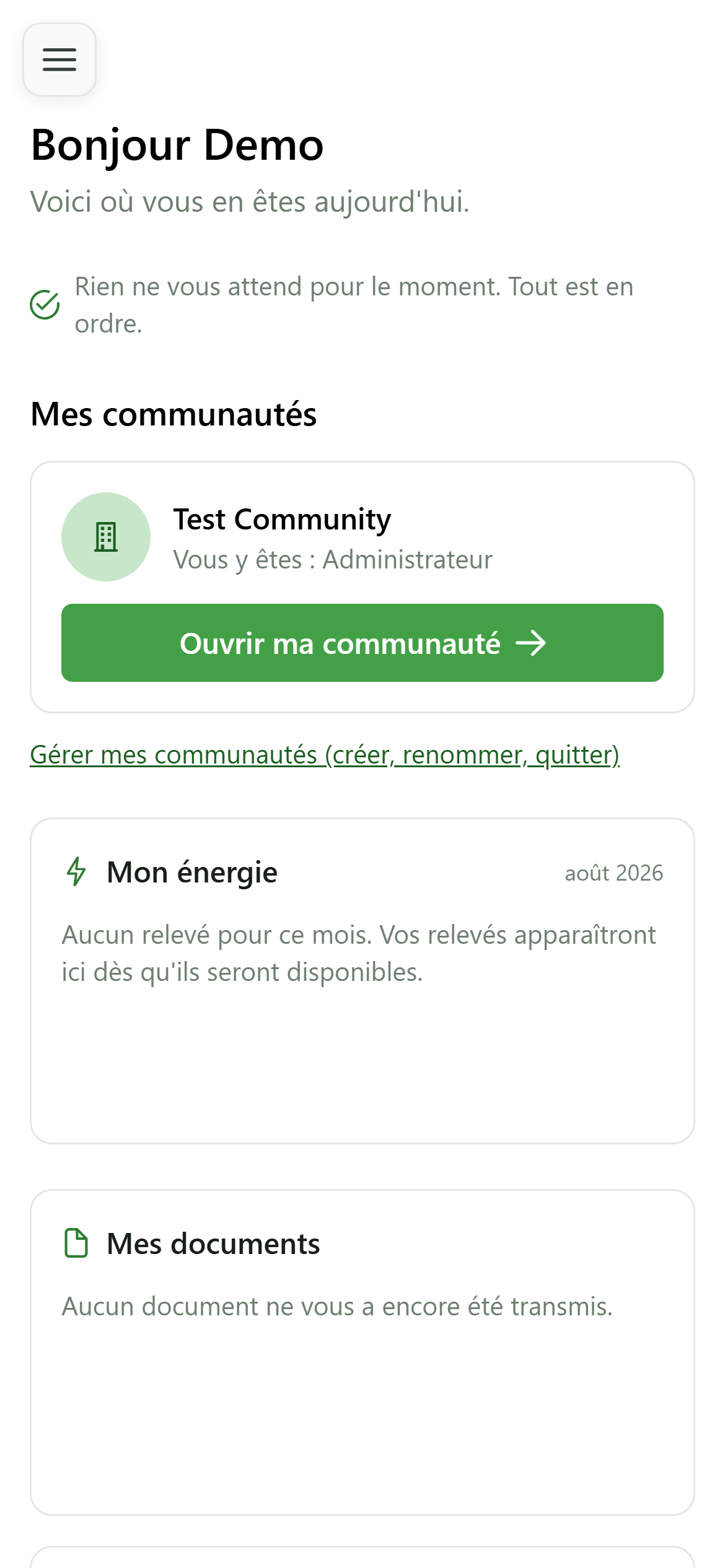
Après la connexion, vous arrivez sur votre page d'accueil. Elle liste les communautés dont vous faites partie, avec votre rôle dans chacune.
2 Entrer dans la communauté
Choix de la communauté active
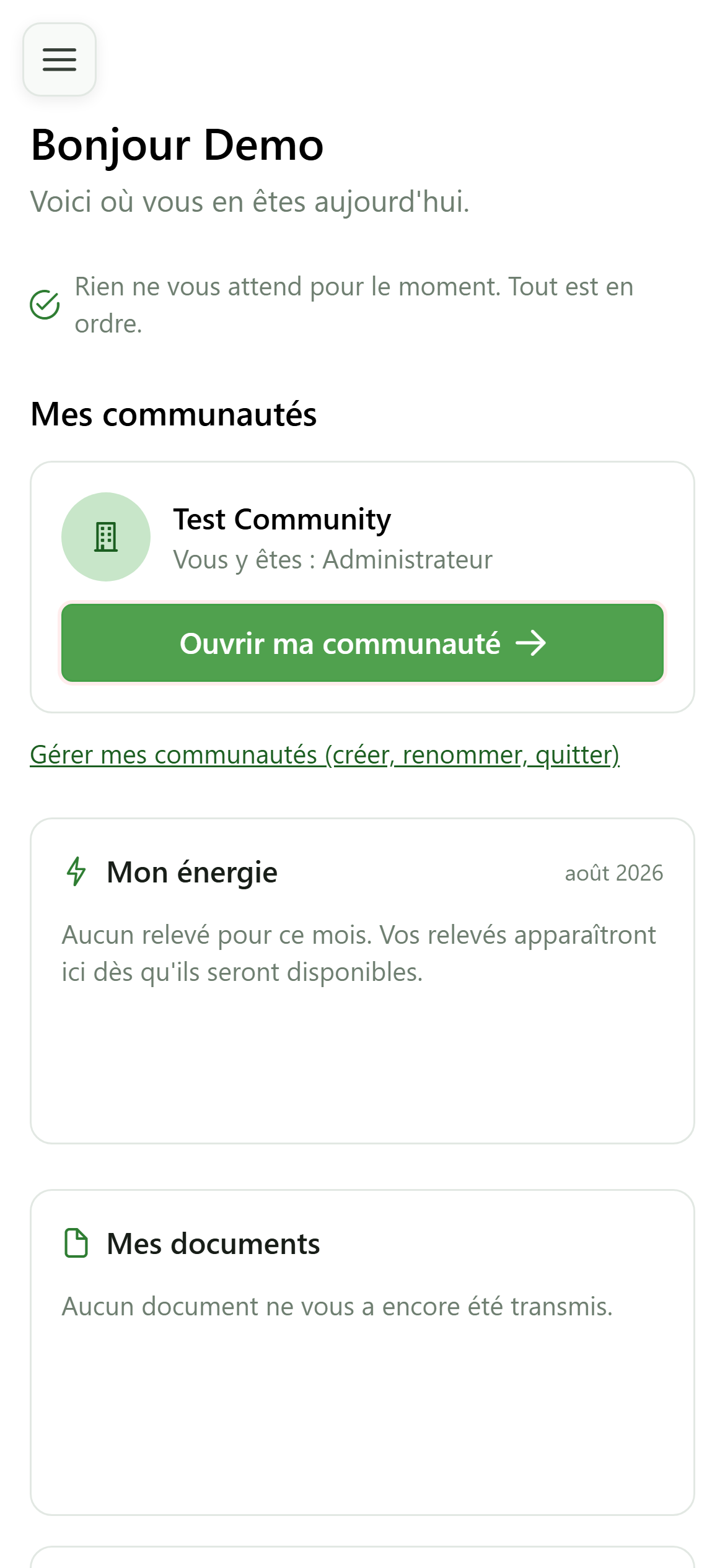
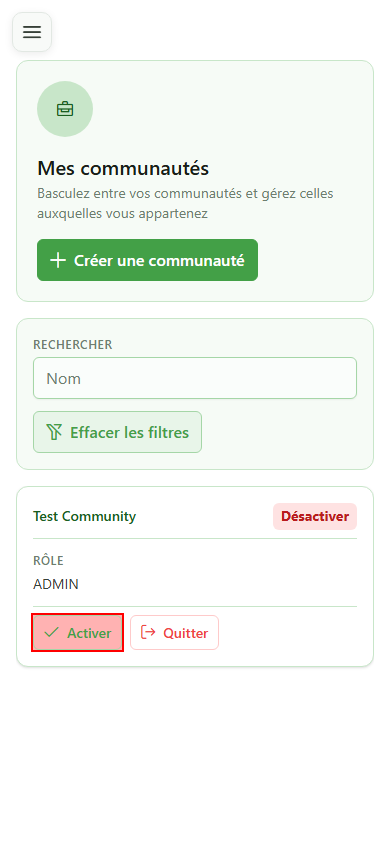
Cliquez sur le bouton de la carte de la Test Community pour l'ouvrir. C'est elle qui devient votre communauté active : le menu de gestion et toutes les pages qui suivent s'y rapportent.
3 Menu de gestion débloqué
Activation de la communauté
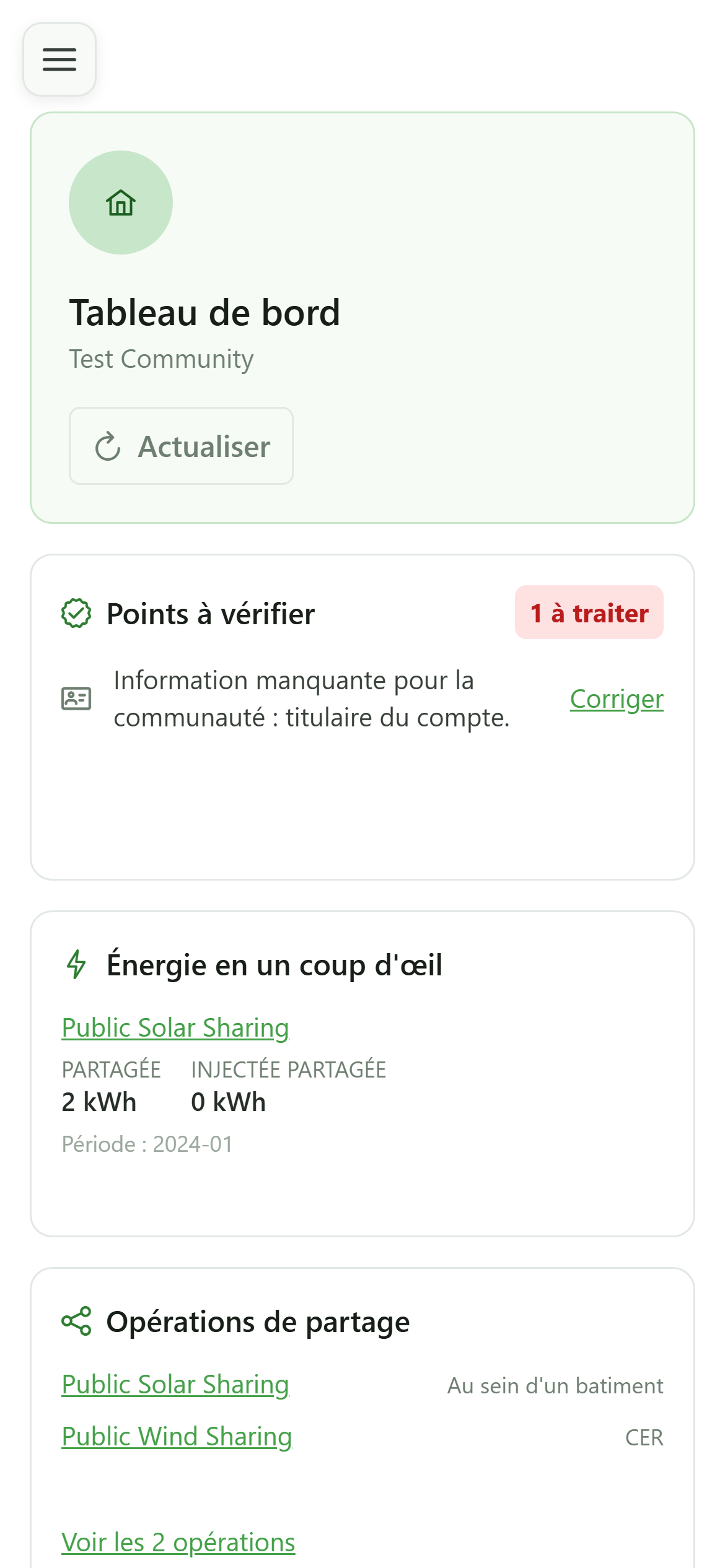
Un nouveau menu « Gestion » apparaît dans la barre latérale, donnant accès aux clés, compteurs et opérations de partage de la communauté.
4 Ouvrir les clés
Navigation
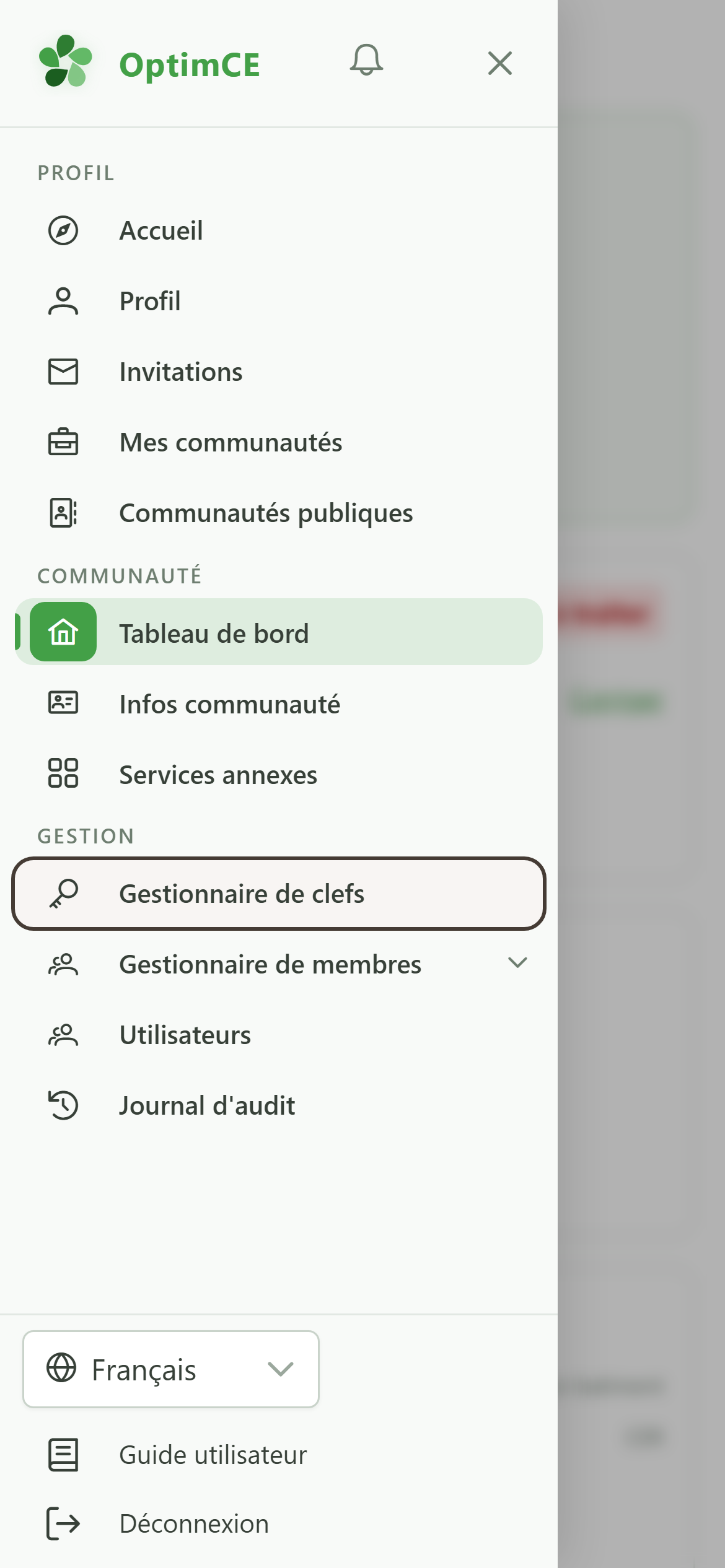
Touchez l'icône du menu pour ouvrir le tiroir, puis dans la section « Gestion » cliquez sur « Clés » pour afficher les clés de répartition de la communauté active.
5 Liste des clés de répartition
Découverte de la gestion
Le tableau « Clés » affiche les clés de répartition déjà configurées dans la communauté, avec leur nom et leur description.
6 Ouvrir le groupe Membres
Navigation
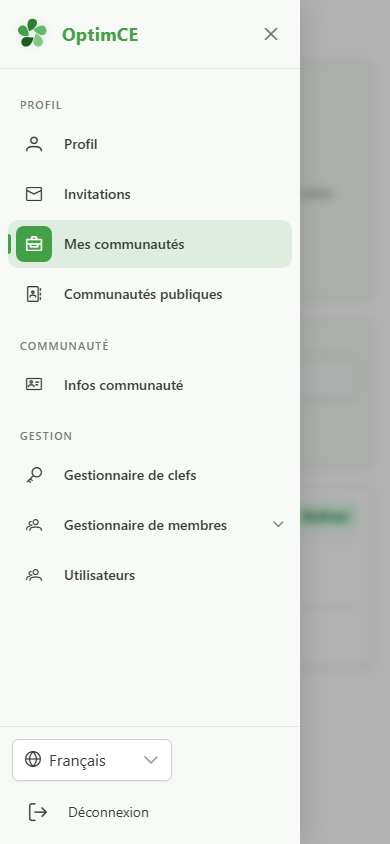
Dans le tiroir, section « Gestion », touchez « Gestion des membres » pour révéler le sous-menu (membres, compteurs, opérations de partage).
7 Ouvrir la liste des compteurs
Navigation
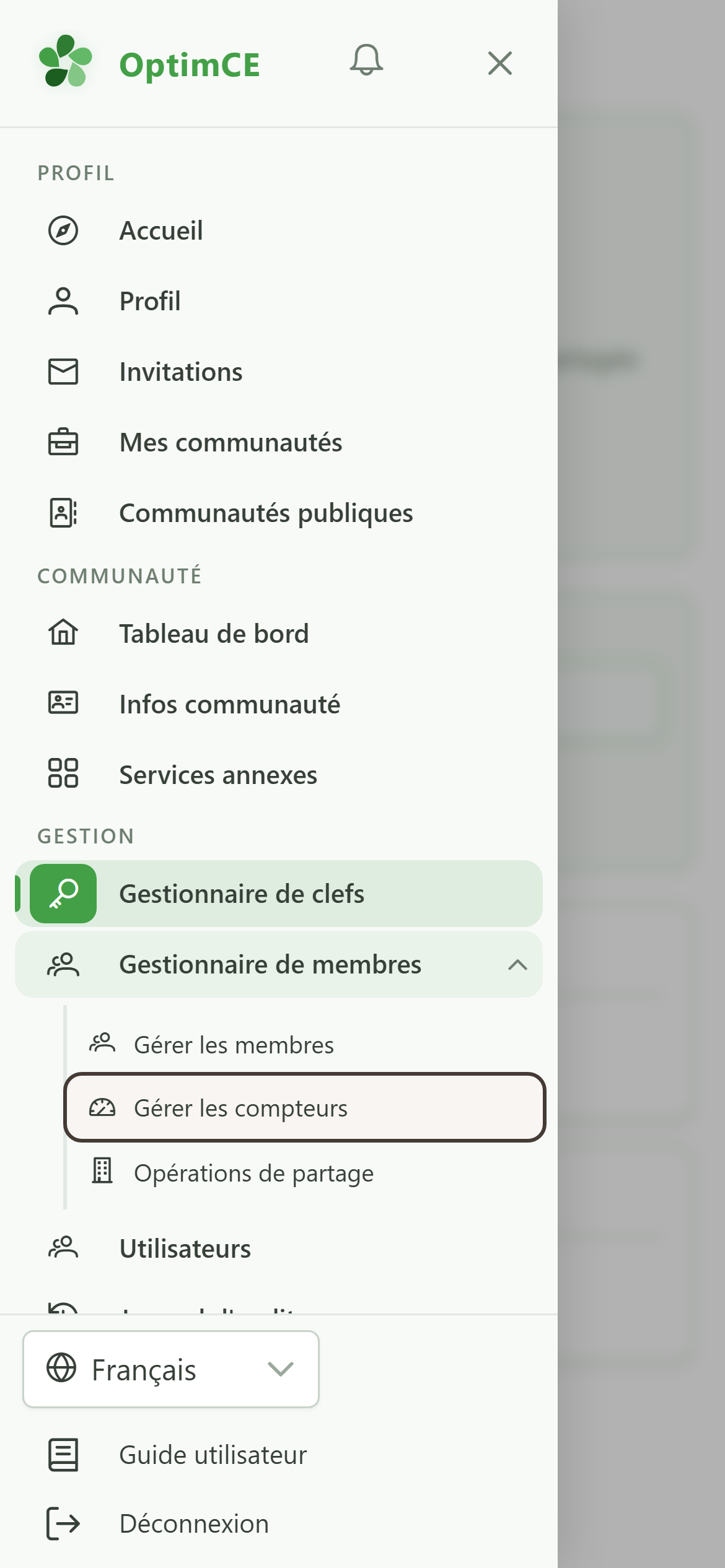
Dans le sous-menu, touchez « Compteurs » pour afficher la liste des compteurs de la communauté.
8 Liste des compteurs
Découverte de la gestion
Le tableau « Compteurs » liste les compteurs associés à la communauté, identifiés par leur EAN et leur numéro de compteur.