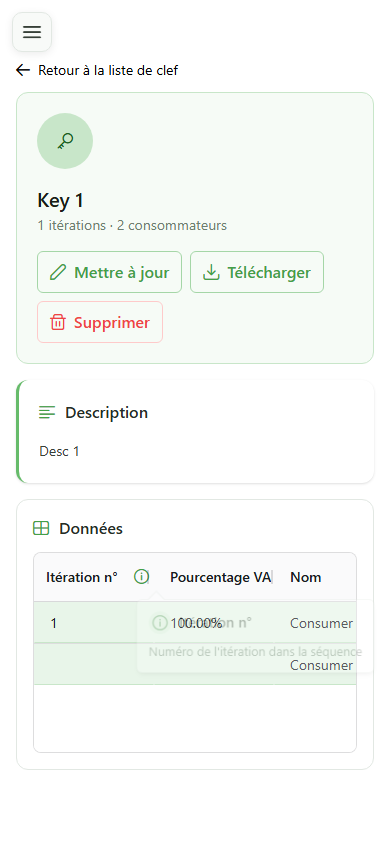
Aide contextuelle — l'icône (i)
Guide utilisateur
User guide
1 Ouvrir mes communautés
Navigation
Dans le menu de profil de la barre latérale, cliquez sur « Mes communautés » pour voir la liste des communautés où vous êtes inscrit·e.
2 Activer la communauté
Activation de la communauté
Cliquez sur « Activer » sur la ligne de la Test Community pour la rejoindre dans votre espace de travail. Le menu de gestion ne sera disponible qu'après cette étape.
3 Menu de gestion débloqué
Activation de la communauté
Un nouveau menu « Gestion » apparaît dans la barre latérale, donnant accès aux clés, compteurs et opérations de partage de la communauté.
4 Ouvrir les clés
Navigation
Dans la section « Gestion » de la barre latérale, cliquez sur « Clés » pour afficher les clés de répartition de la communauté active.
5 Ouvrir une clé
Liste des clés
Cliquez sur la première ligne du tableau pour afficher la fiche détaillée de cette clé de répartition.
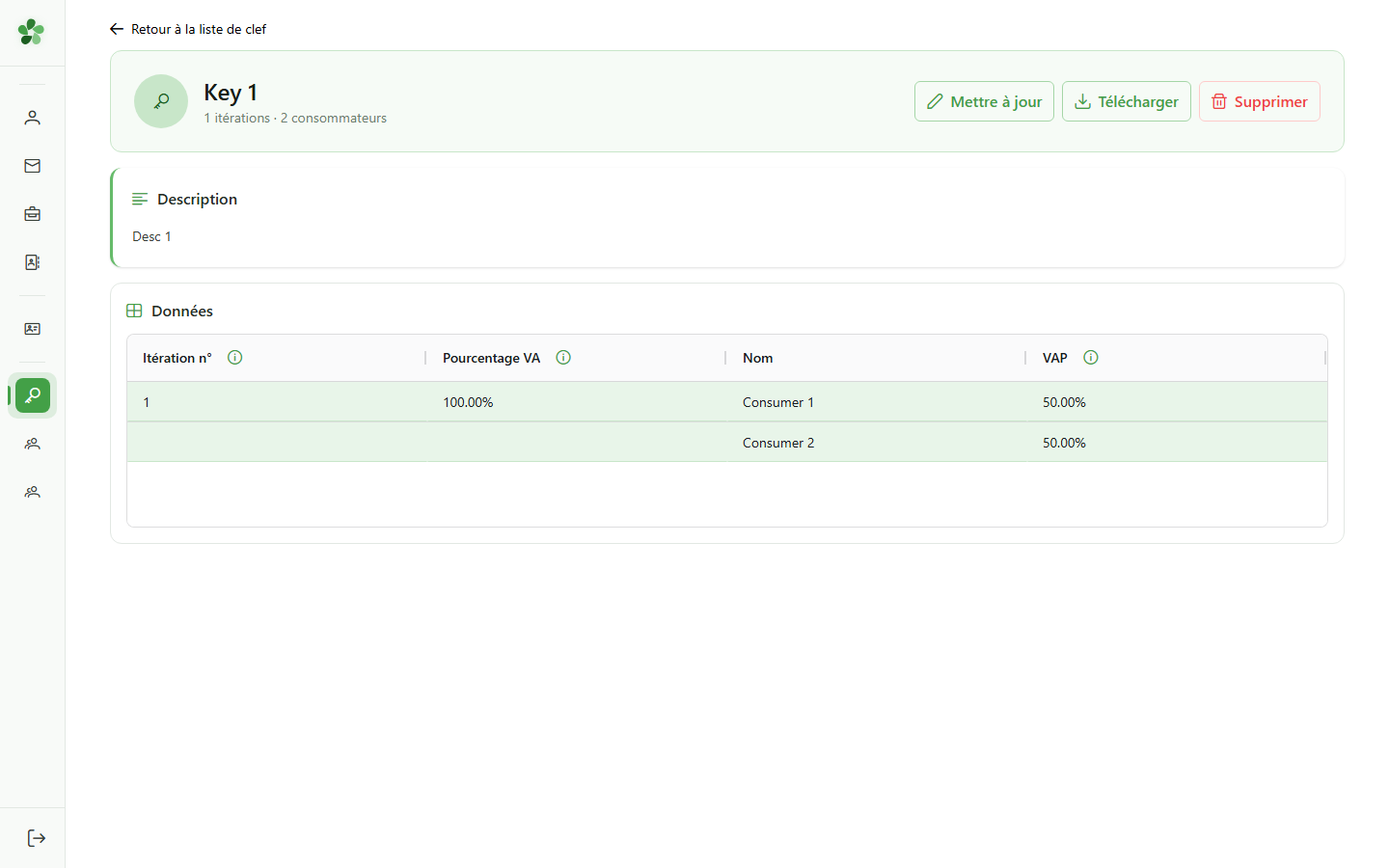
6 Repérer l'icône ⓘ
Aide contextuelle
Dans l'application, certains champs ou colonnes affichent une icône ⓘ. C'est le signe qu'une explication supplémentaire est disponible — il vous suffit de cliquer dessus pour la lire.
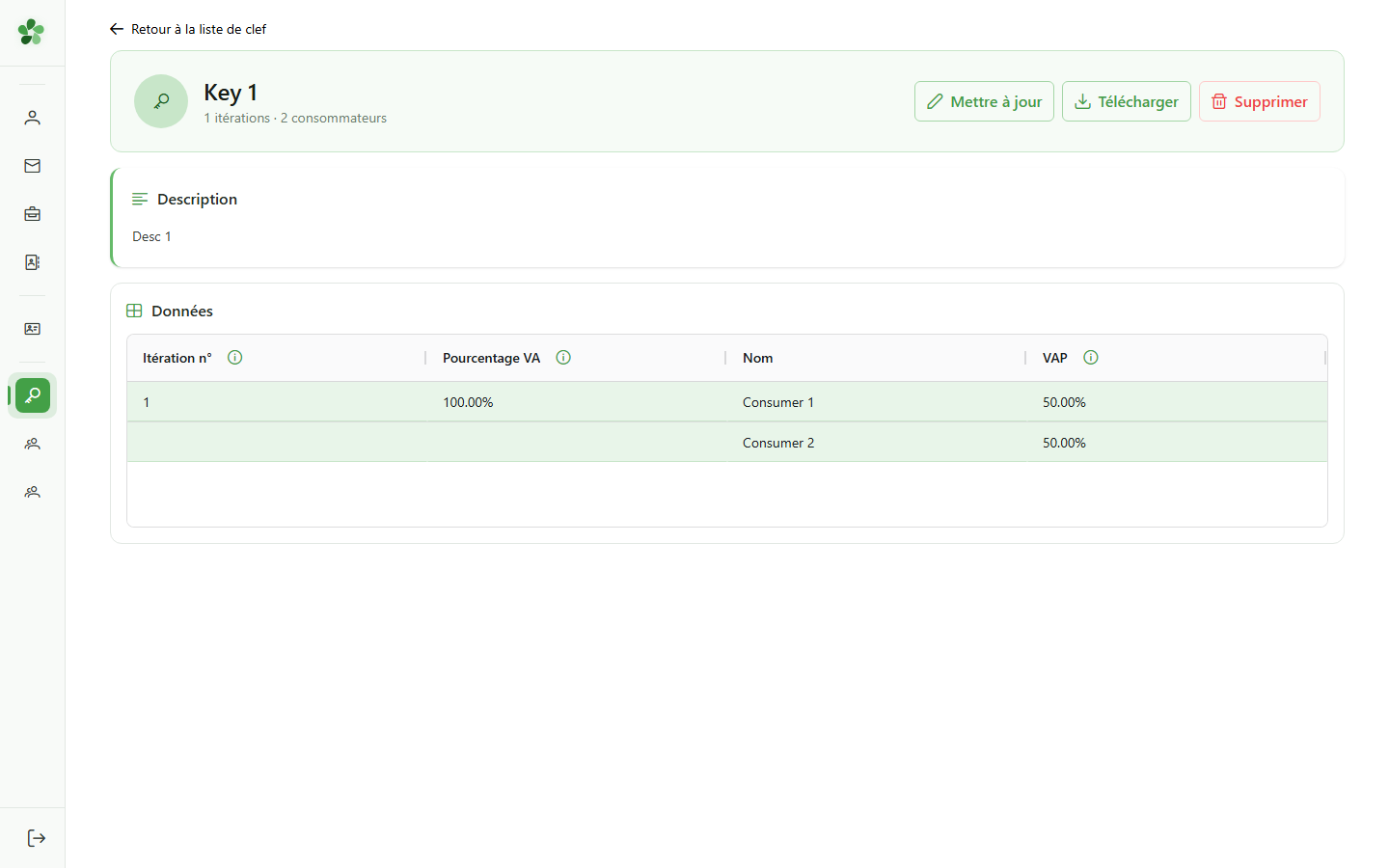
7 Cliquer sur ⓘ
Aide contextuelle
Cliquez sur l'icône ⓘ pour obtenir plus d'informations sur ce champ. Une infobulle s'affiche avec le titre et la description complète.
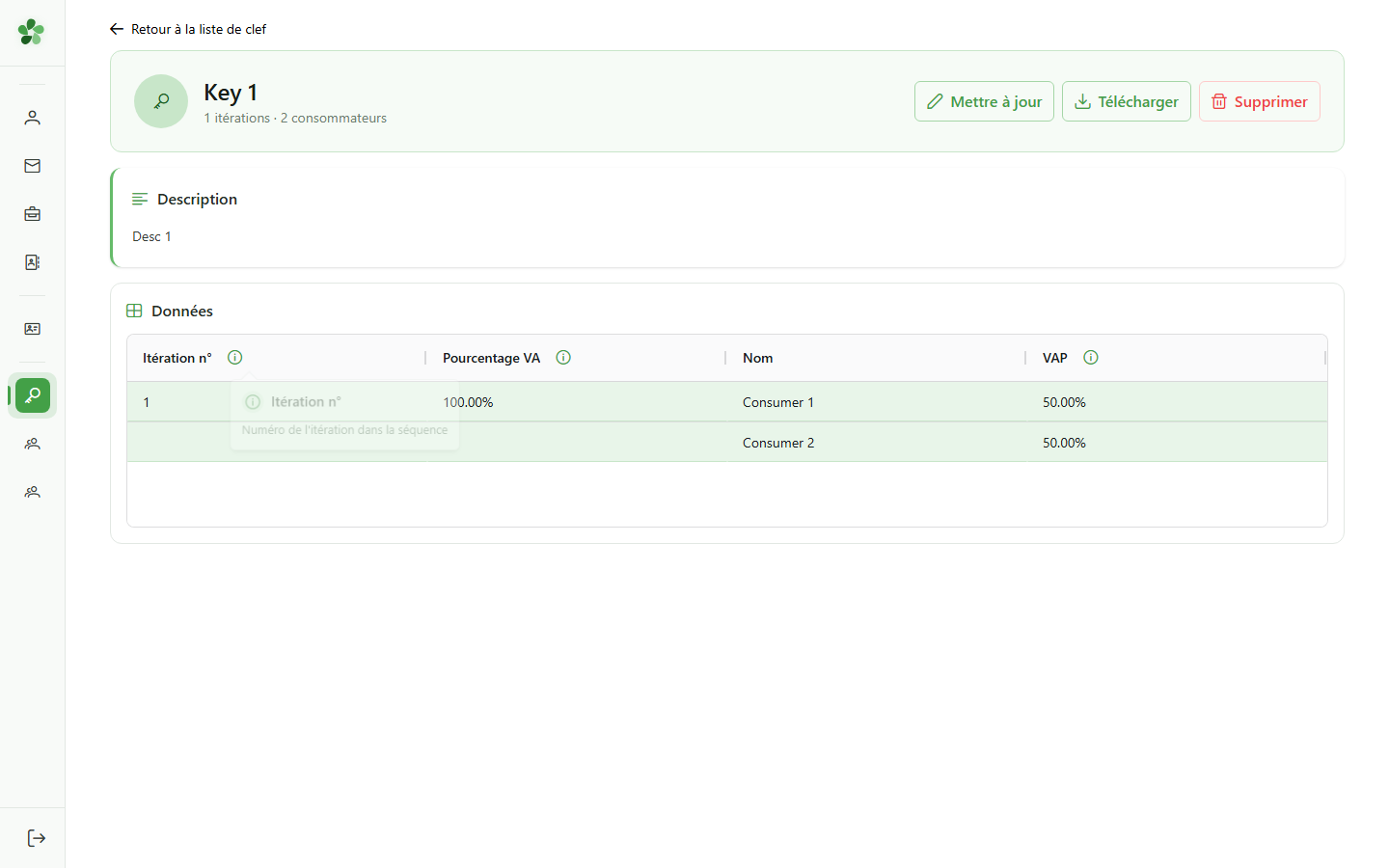
8 L'infobulle s'affiche
Aide contextuelle
L'infobulle donne le nom du champ et son explication détaillée. Vous pouvez ainsi comprendre la signification de chaque valeur sans quitter la page. Cette icône ⓘ est disponible partout où elle apparaît dans l'application.
Aide contextuelle — l'icône (i)
Guide utilisateur
User guide
1 Ouvrir mes communautés
Navigation
Touchez l'icône du menu pour ouvrir le tiroir de navigation, puis « Mes communautés » pour voir la liste des communautés où vous êtes inscrit·e.
2 Activer la communauté
Activation de la communauté
Sur la carte de la Test Community, touchez « Activer » pour la rejoindre dans votre espace de travail. Le menu de gestion ne sera disponible qu'après cette étape.
3 Menu de gestion débloqué
Activation de la communauté
Un nouveau menu « Gestion » apparaît dans la barre latérale, donnant accès aux clés, compteurs et opérations de partage de la communauté.
4 Ouvrir les clés
Navigation
Touchez l'icône du menu pour ouvrir le tiroir, puis dans la section « Gestion » cliquez sur « Clés » pour afficher les clés de répartition de la communauté active.
5 Ouvrir une clé
Liste des clés
Touchez la première carte pour afficher la fiche détaillée de cette clé de répartition.
6 Repérer l'icône ⓘ
Aide contextuelle
Dans l'application, certains champs ou colonnes affichent une icône ⓘ. C'est le signe qu'une explication supplémentaire est disponible — il vous suffit de cliquer dessus pour la lire.
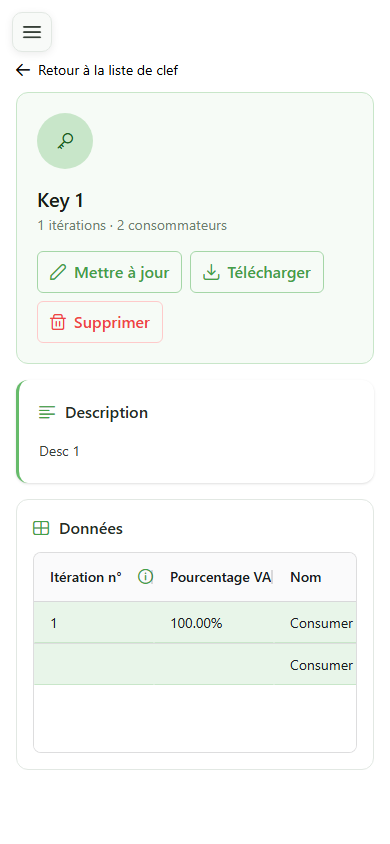
7 Cliquer sur ⓘ
Aide contextuelle
Cliquez sur l'icône ⓘ pour obtenir plus d'informations sur ce champ. Une infobulle s'affiche avec le titre et la description complète.
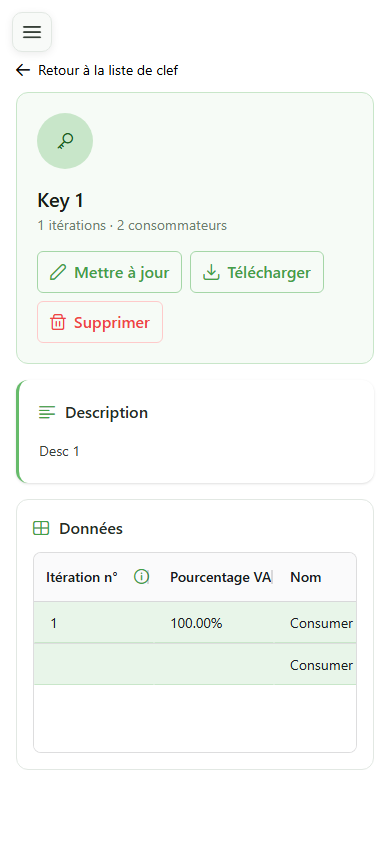
8 L'infobulle s'affiche
Aide contextuelle
L'infobulle donne le nom du champ et son explication détaillée. Vous pouvez ainsi comprendre la signification de chaque valeur sans quitter la page. Cette icône ⓘ est disponible partout où elle apparaît dans l'application.