Mettre à jour son profil
Guide utilisateur
User guide
1 Ouvrir le profil
Navigation
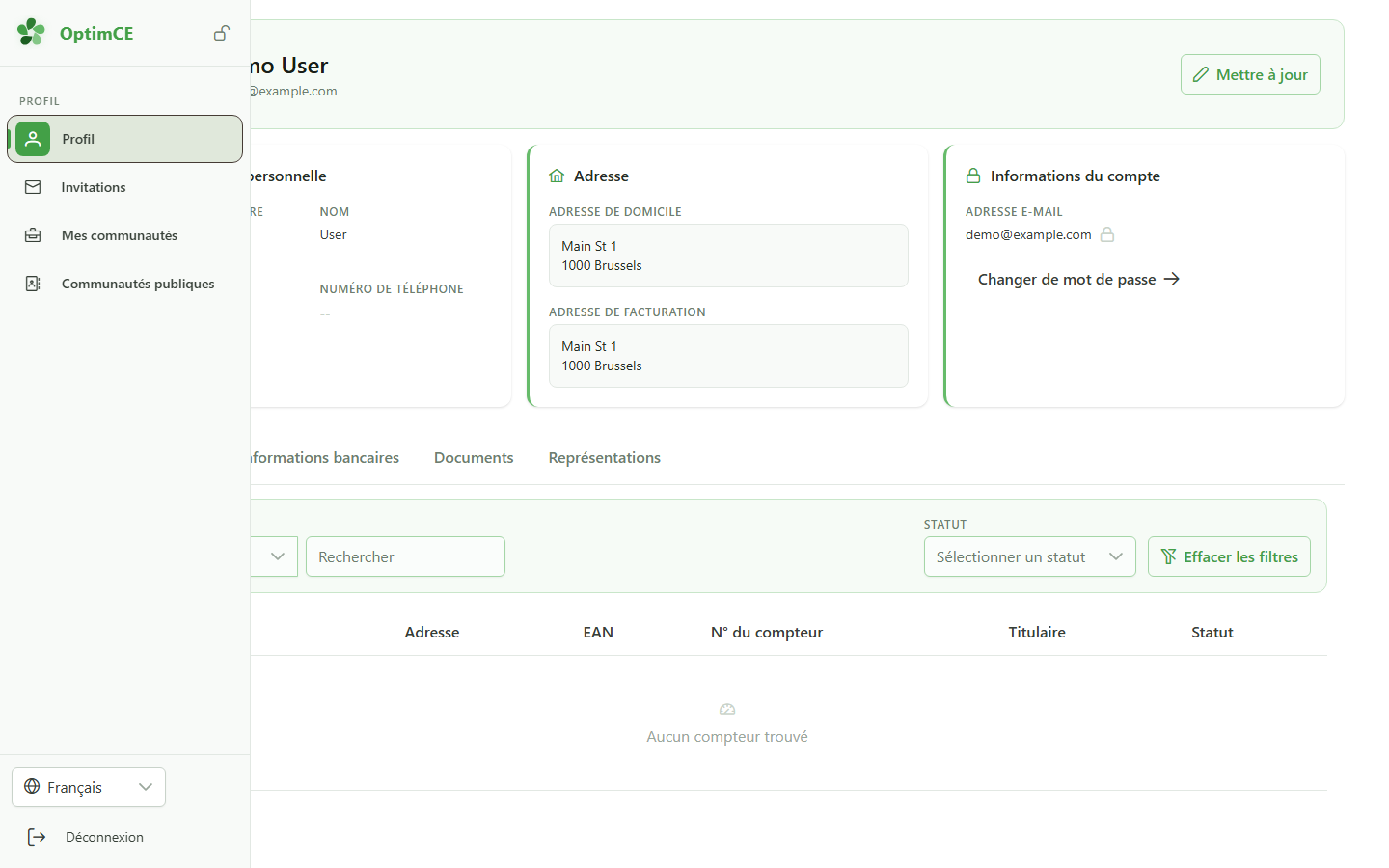
Dans la barre latérale, cliquez sur « Profil » pour ouvrir la page de votre compte personnel.
2 Profil par défaut
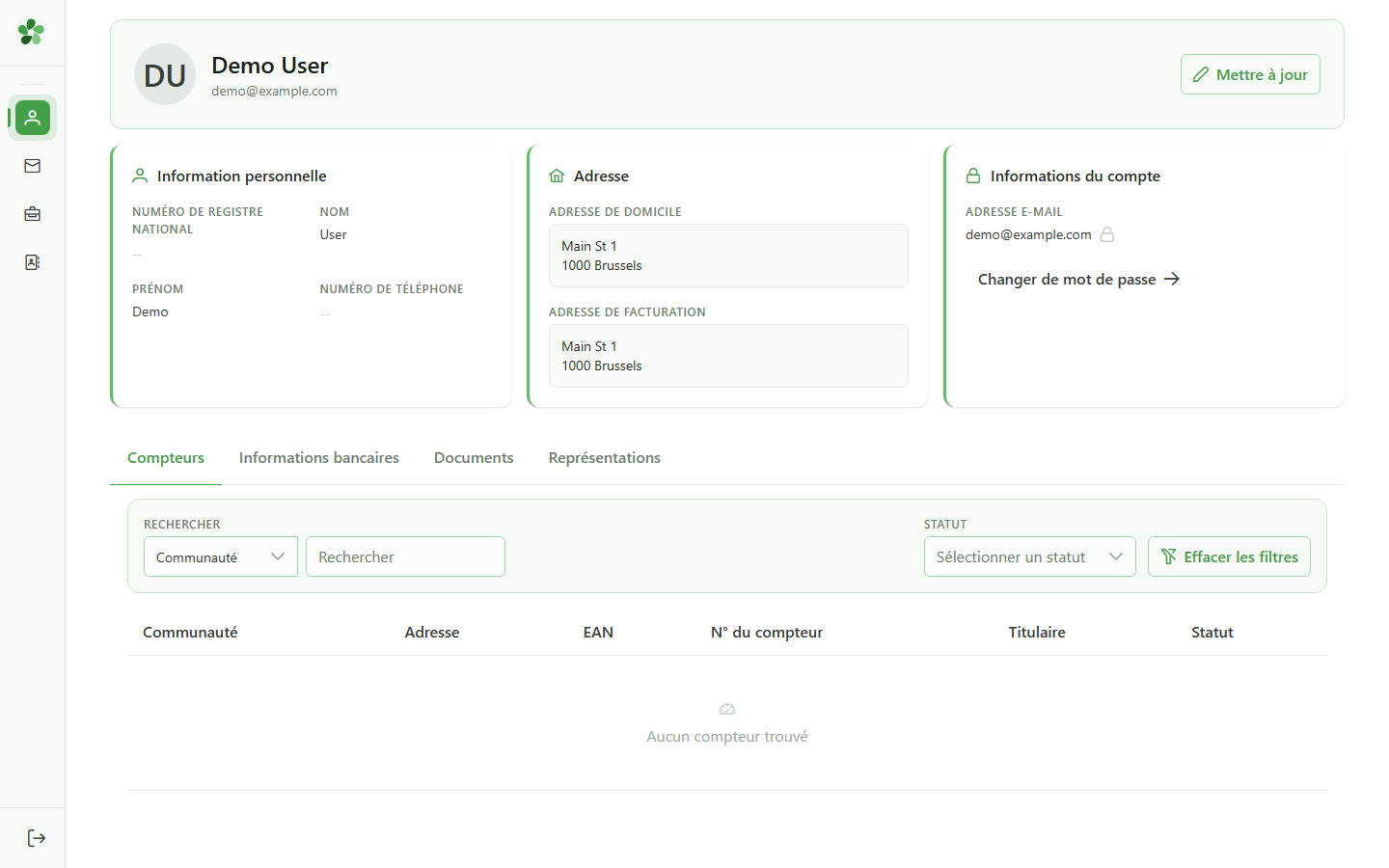
Vue d'ensemble du profil
Le profil affiche les données initiales : Demo User, demo@example.com et l'adresse à Bruxelles, telles qu'elles ont été semées par la base de données.
3 Ouvrir le formulaire
Modification du profil
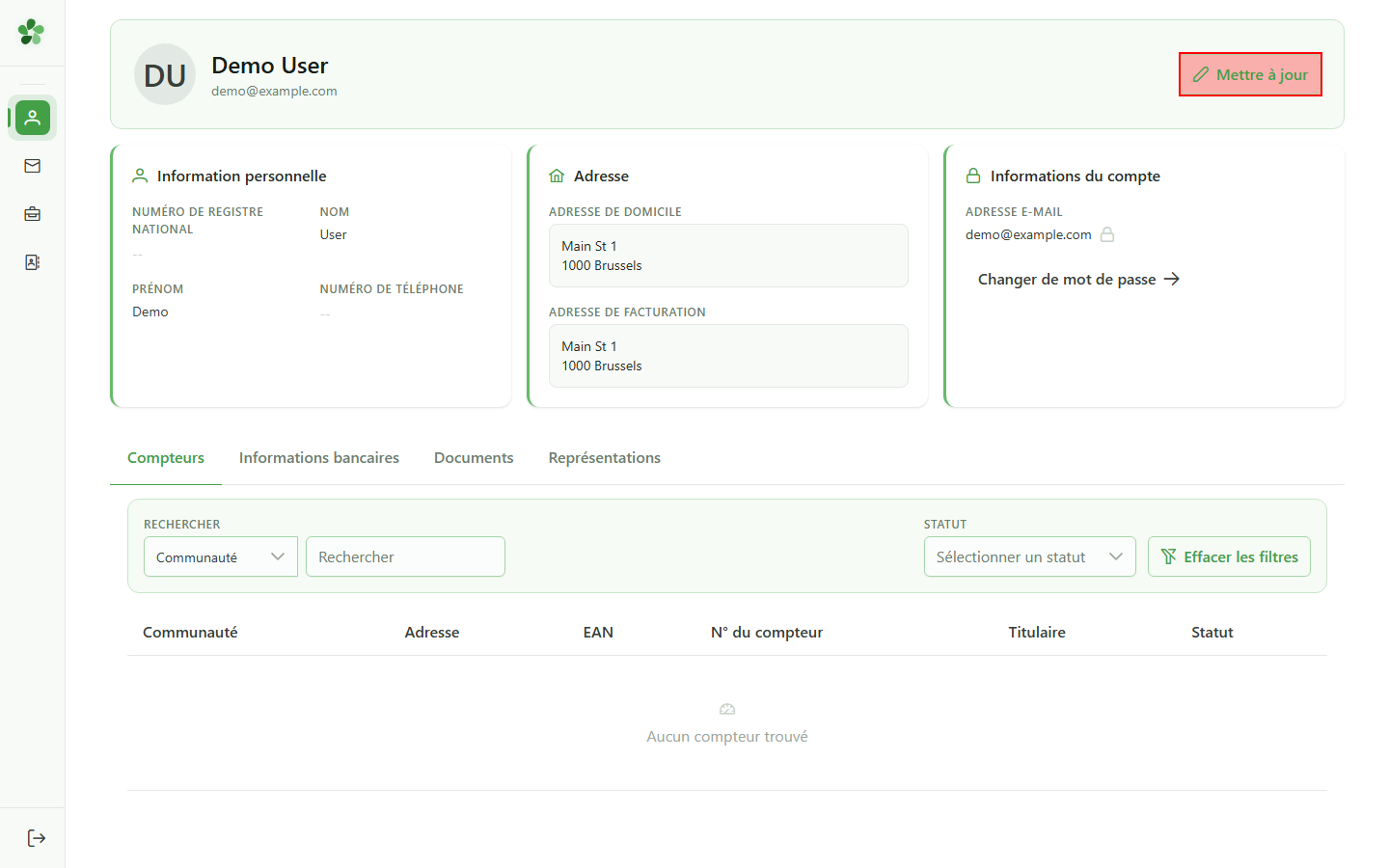
Cliquez sur « Modifier le profil » : un dialogue s'ouvre avec les champs prénom, nom et autres informations modifiables.
4 Renseigner le nouveau nom
Modification du profil
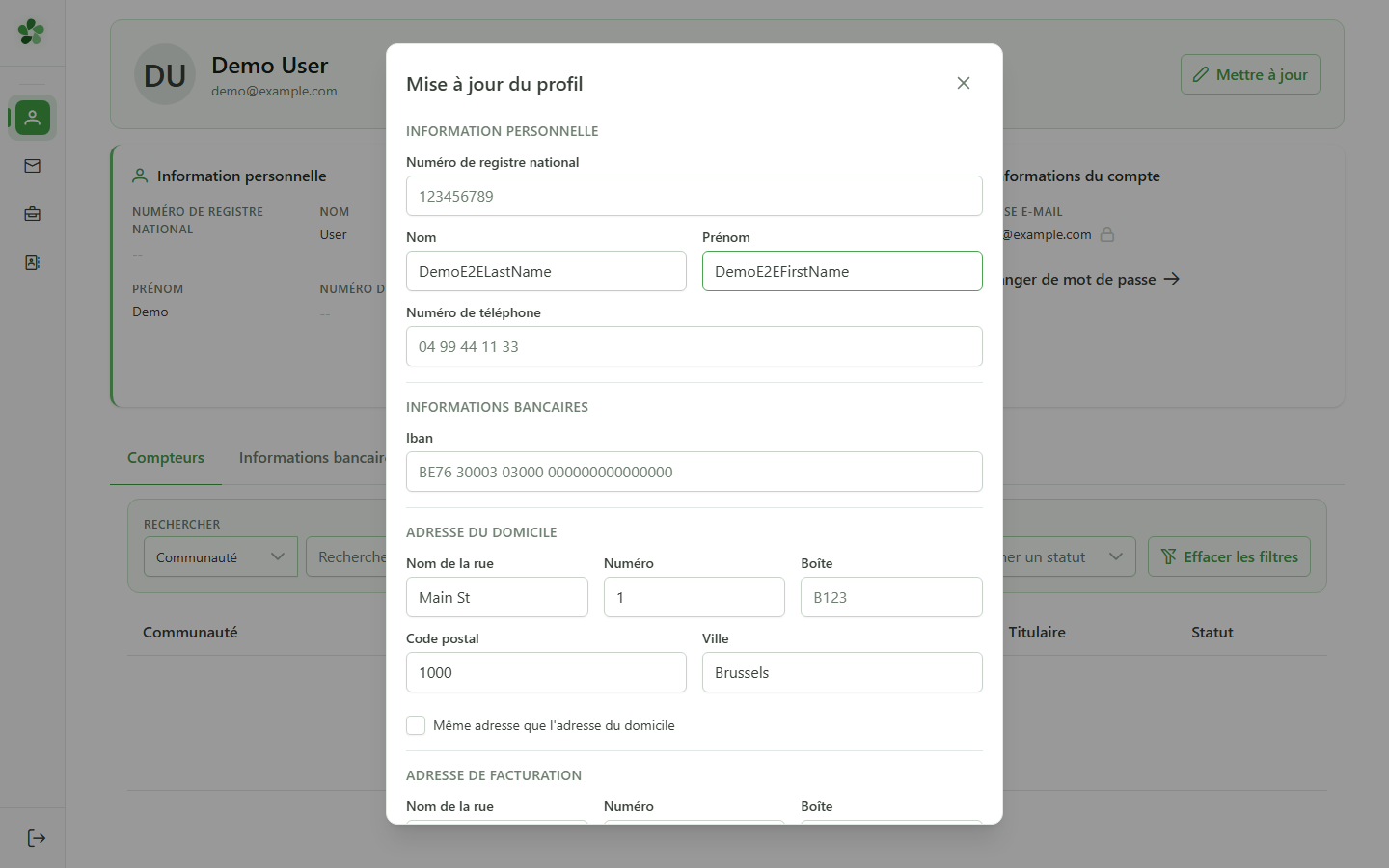
Saisissez le nouveau prénom puis le nouveau nom dans les champs correspondants. La validation s'active dès que les deux champs sont remplis.
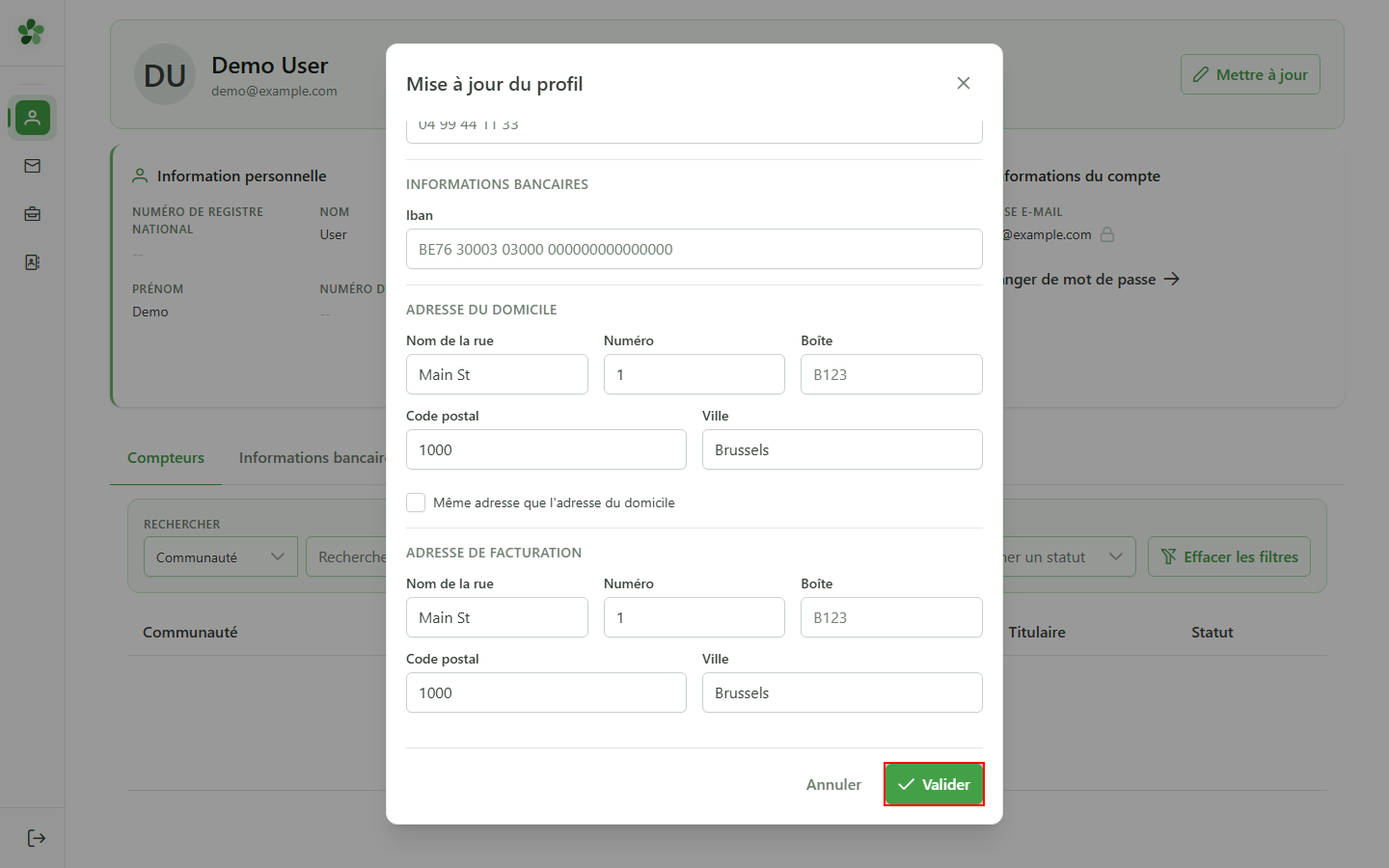
5 Enregistrer les modifications
Enregistrement
Cliquez sur « Valider » pour envoyer les nouvelles informations au CRM. Le dialogue se ferme une fois la mise à jour confirmée.
6 Profil mis à jour
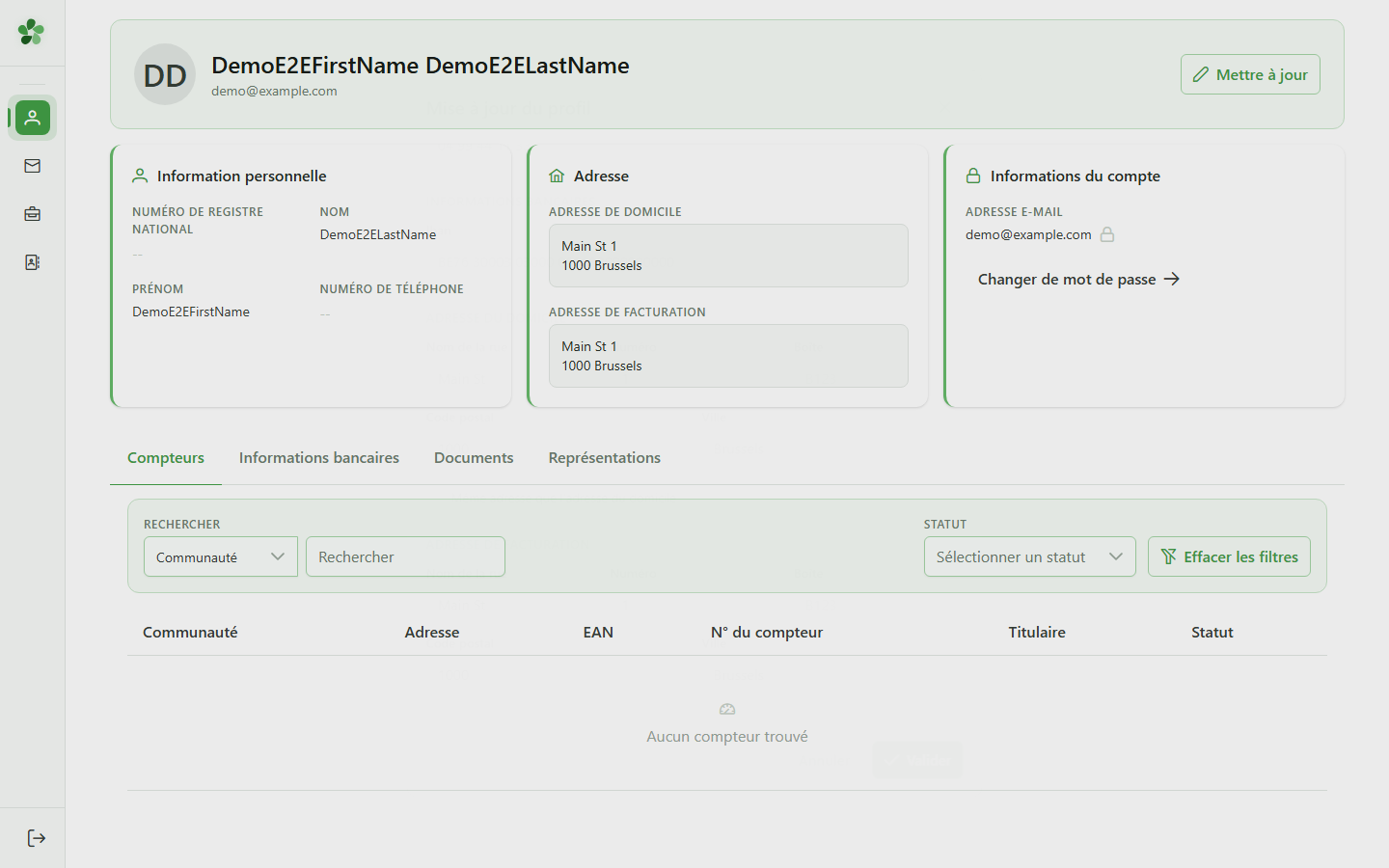
Confirmation
De retour sur la page de profil, le nouveau prénom et le nouveau nom sont visibles immédiatement — la modification est persistée côté serveur.
Mettre à jour son profil
Guide utilisateur
User guide
1 Ouvrir le profil
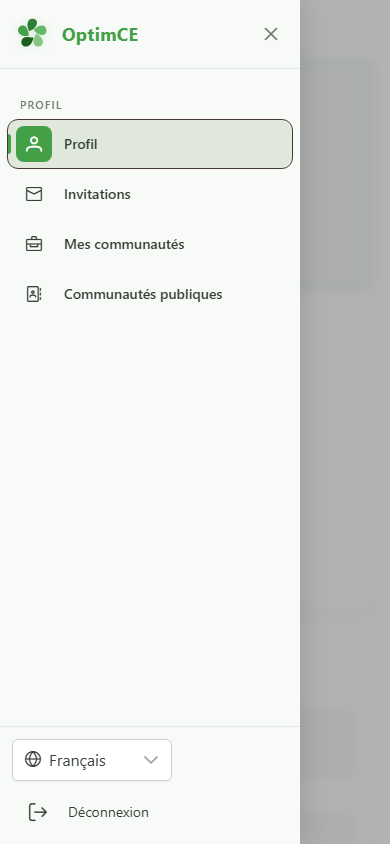
Navigation
Touchez l'icône du menu en haut à gauche pour déployer le tiroir, puis « Profil » pour ouvrir la page de votre compte personnel.
2 Profil par défaut
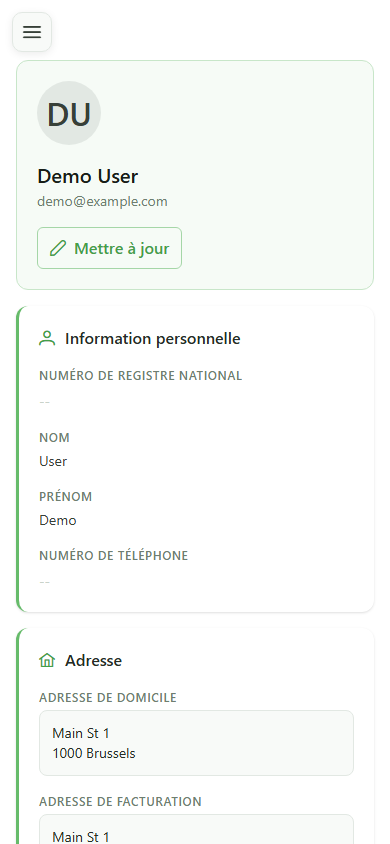
Vue d'ensemble du profil
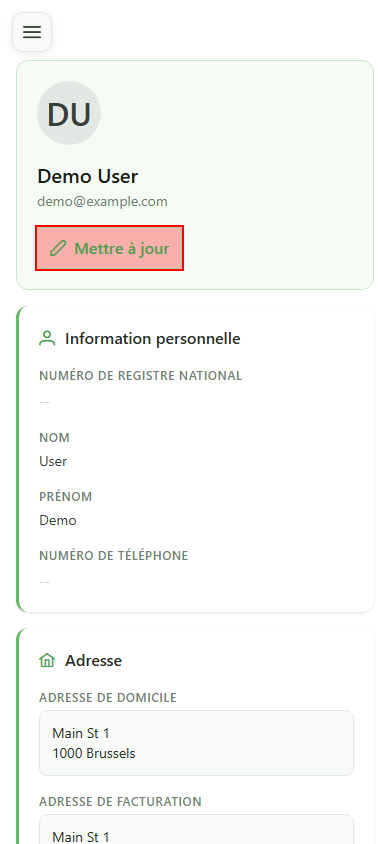
Le profil affiche les données initiales : Demo User, demo@example.com et l'adresse à Bruxelles, telles qu'elles ont été semées par la base de données.
3 Ouvrir le formulaire
Modification du profil
Cliquez sur « Modifier le profil » : un dialogue s'ouvre avec les champs prénom, nom et autres informations modifiables.
4 Renseigner le nouveau nom
Modification du profil
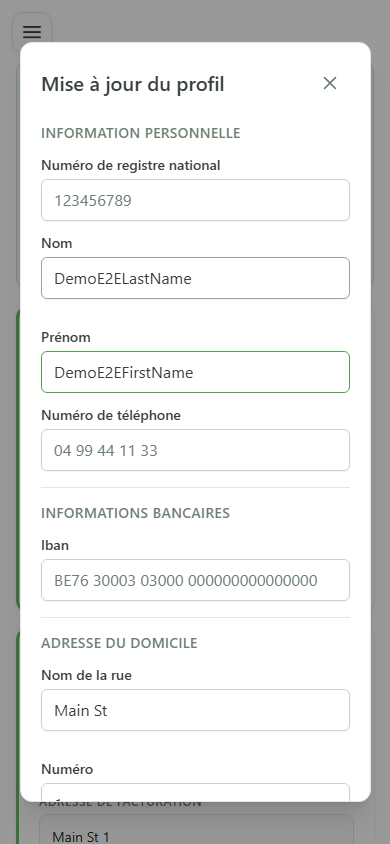
Saisissez le nouveau prénom puis le nouveau nom dans les champs correspondants. La validation s'active dès que les deux champs sont remplis.
5 Enregistrer les modifications
Enregistrement
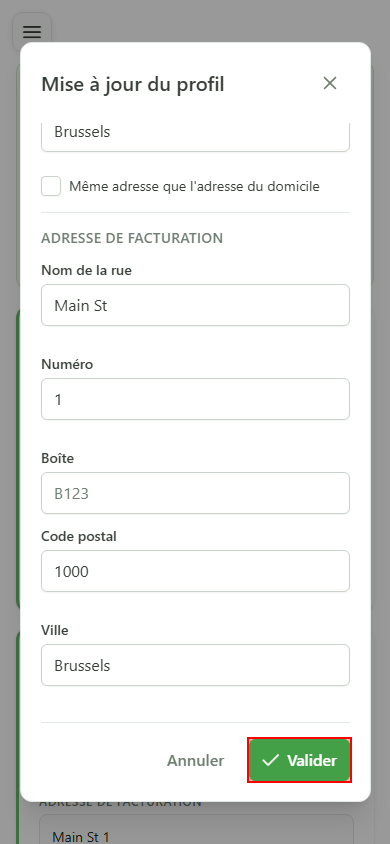
Cliquez sur « Valider » pour envoyer les nouvelles informations au CRM. Le dialogue se ferme une fois la mise à jour confirmée.
6 Profil mis à jour
Confirmation
De retour sur la page de profil, le nouveau prénom et le nouveau nom sont visibles immédiatement — la modification est persistée côté serveur.
