Ihr Profil aktualisieren
Guide utilisateur
User guide
Gebruikershandleiding
Benutzerhandbuch
1 Profil öffnen
Navigation
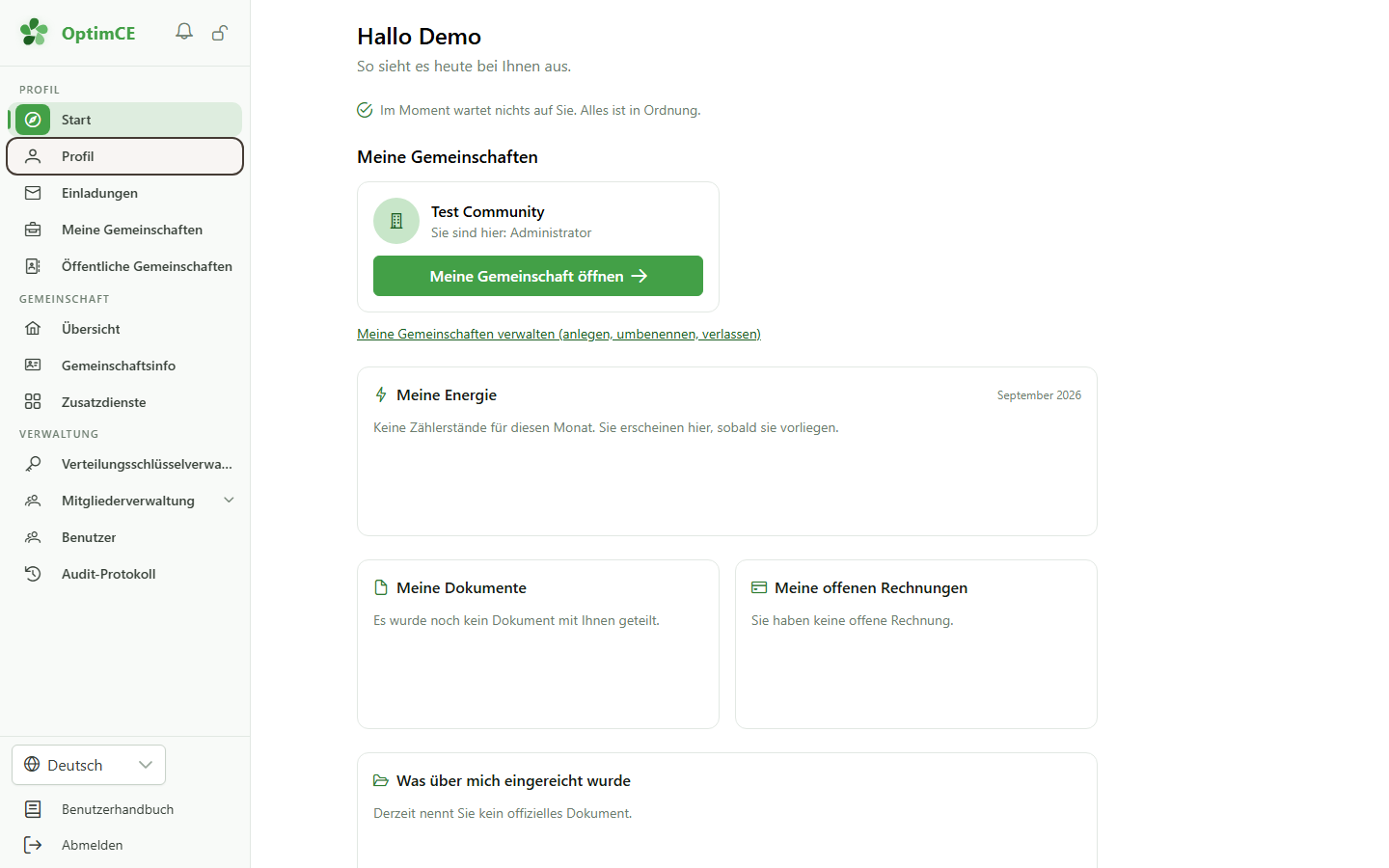
Klicken Sie in der Seitenleiste auf „Profil“, um die Seite Ihres persönlichen Kontos zu öffnen.
2 Standardprofil
Profilübersicht
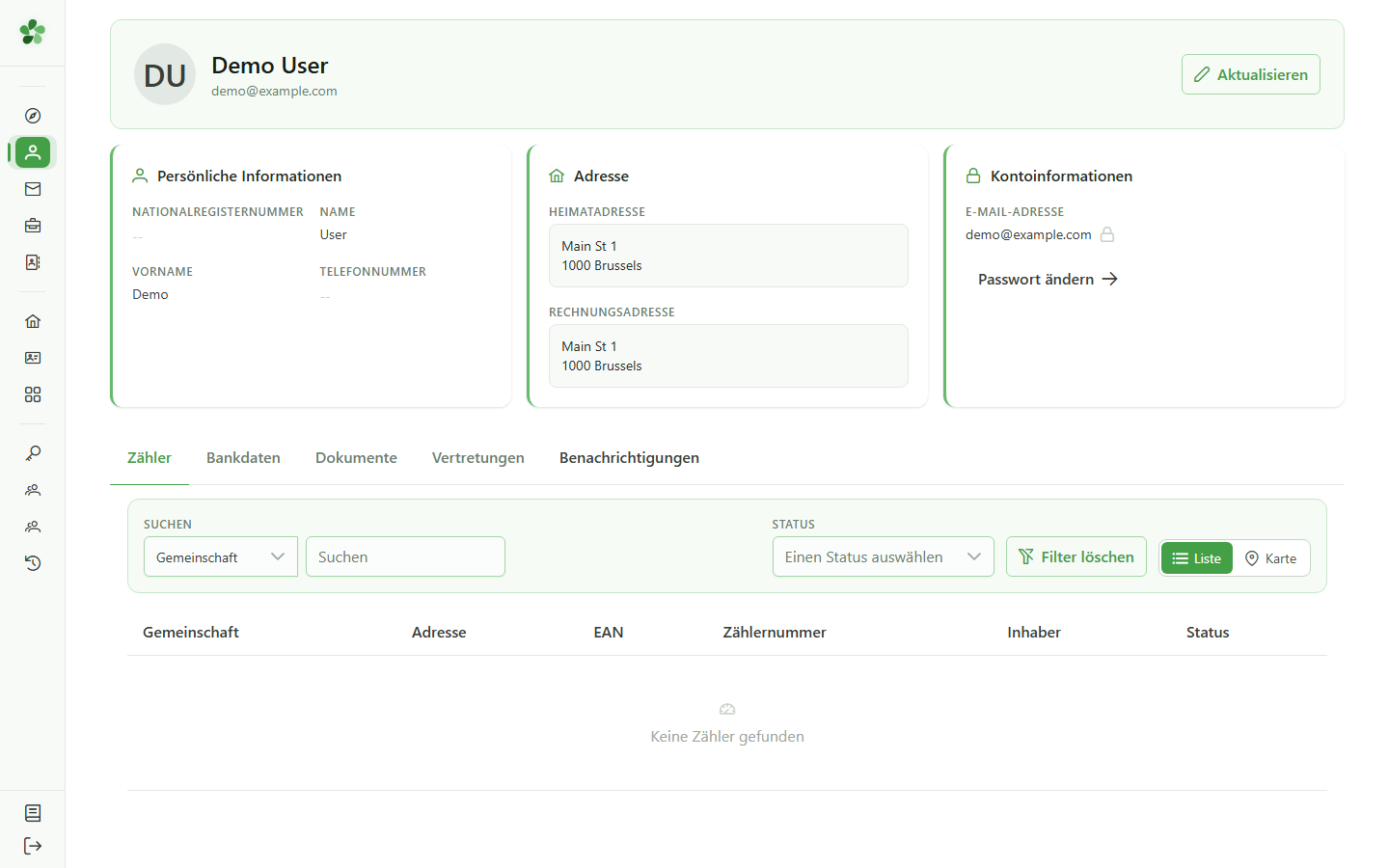
Das Profil zeigt die Ausgangsdaten: Demo User, demo@example.com und die Adresse in Brüssel, wie sie in der Datenbank vorbelegt wurden.
3 Formular öffnen
Profil bearbeiten
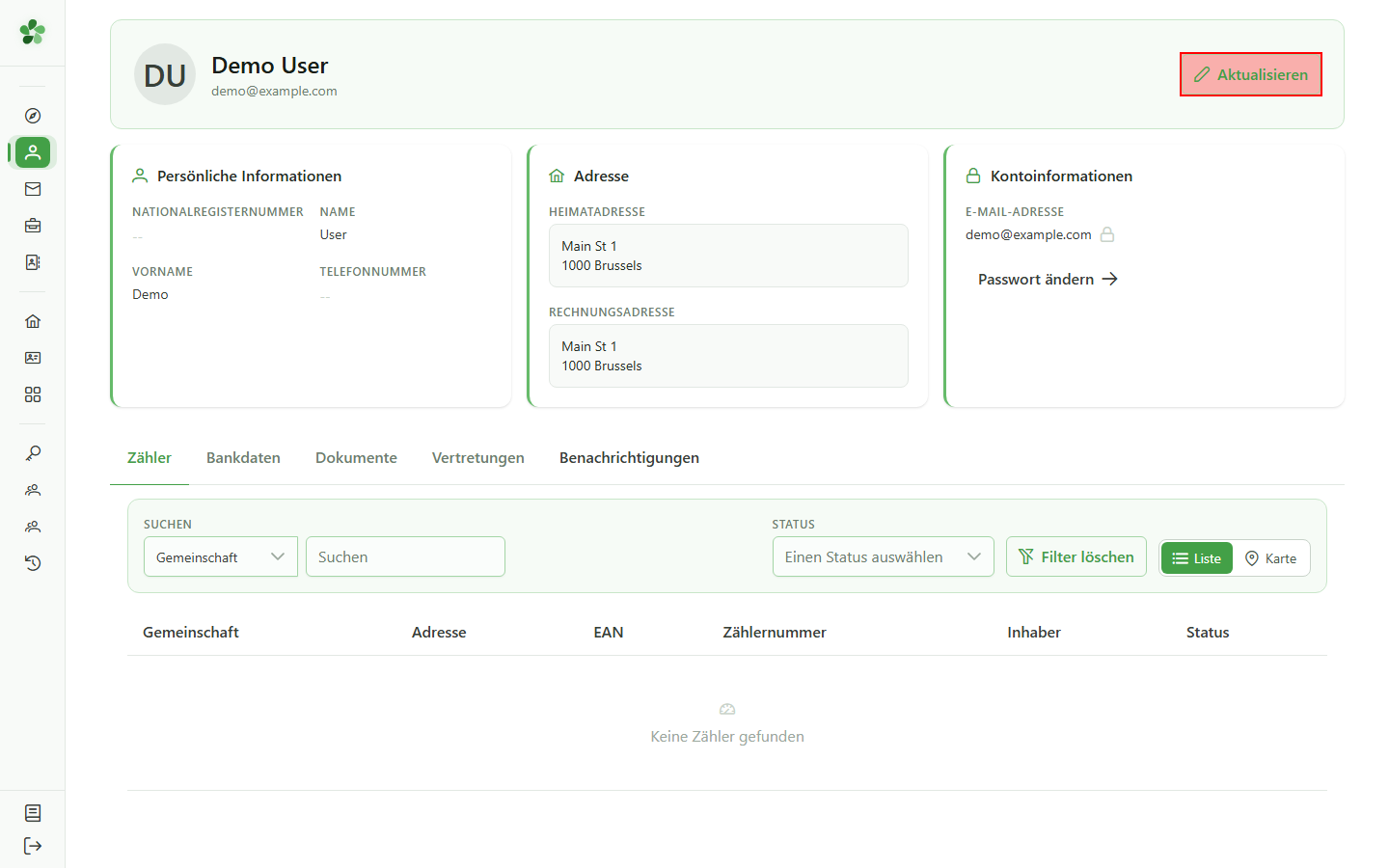
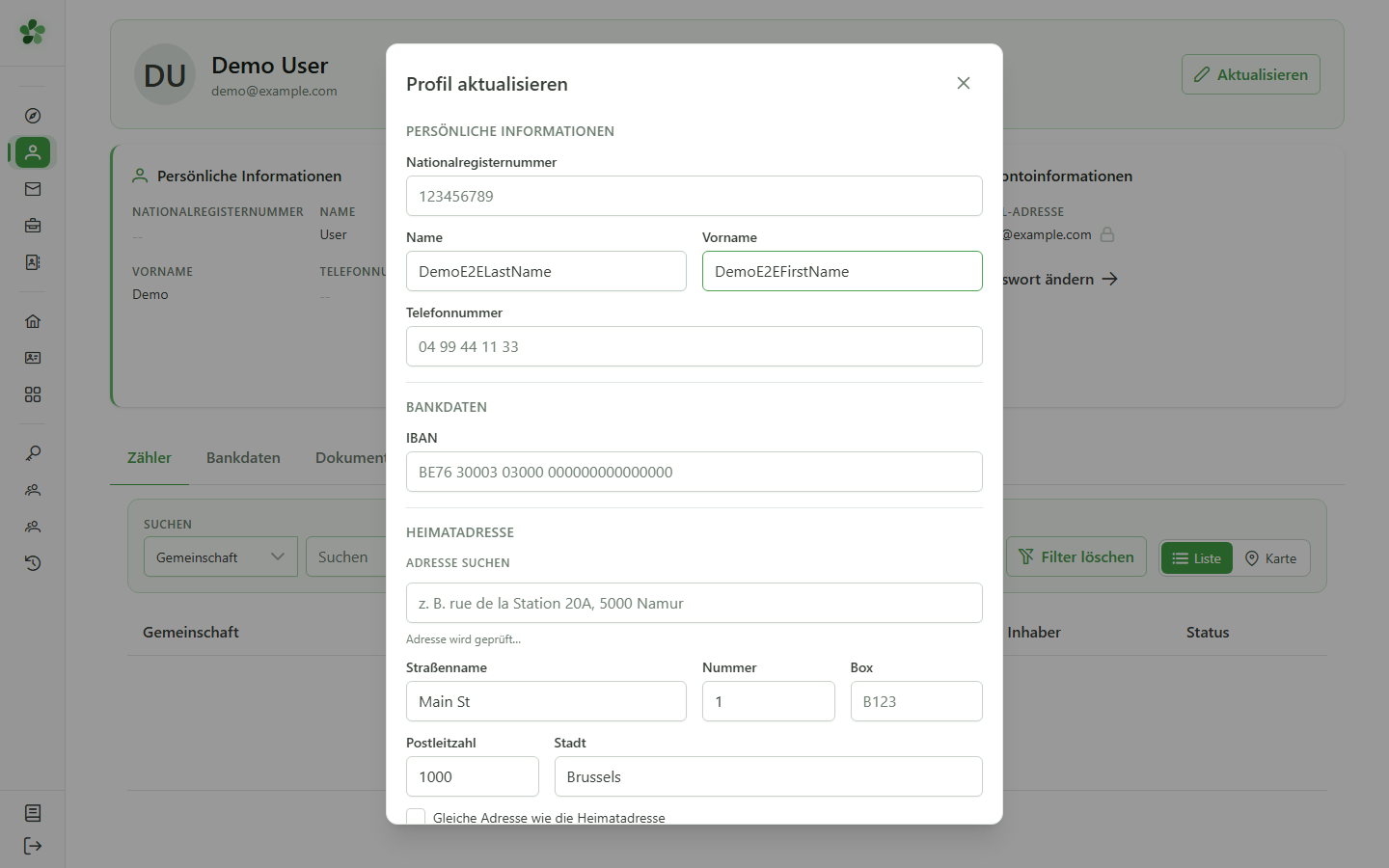
Klicken Sie auf „Aktualisieren“: Ein Dialog mit den Feldern Vorname, Name und weiteren änderbaren Angaben wird geöffnet.
4 Neuen Namen eingeben
Profil bearbeiten
Geben Sie den neuen Vornamen und dann den neuen Namen in die entsprechenden Felder ein. Die Bestätigung wird möglich, sobald beide Felder ausgefüllt sind.
5 Änderungen speichern
Speichern
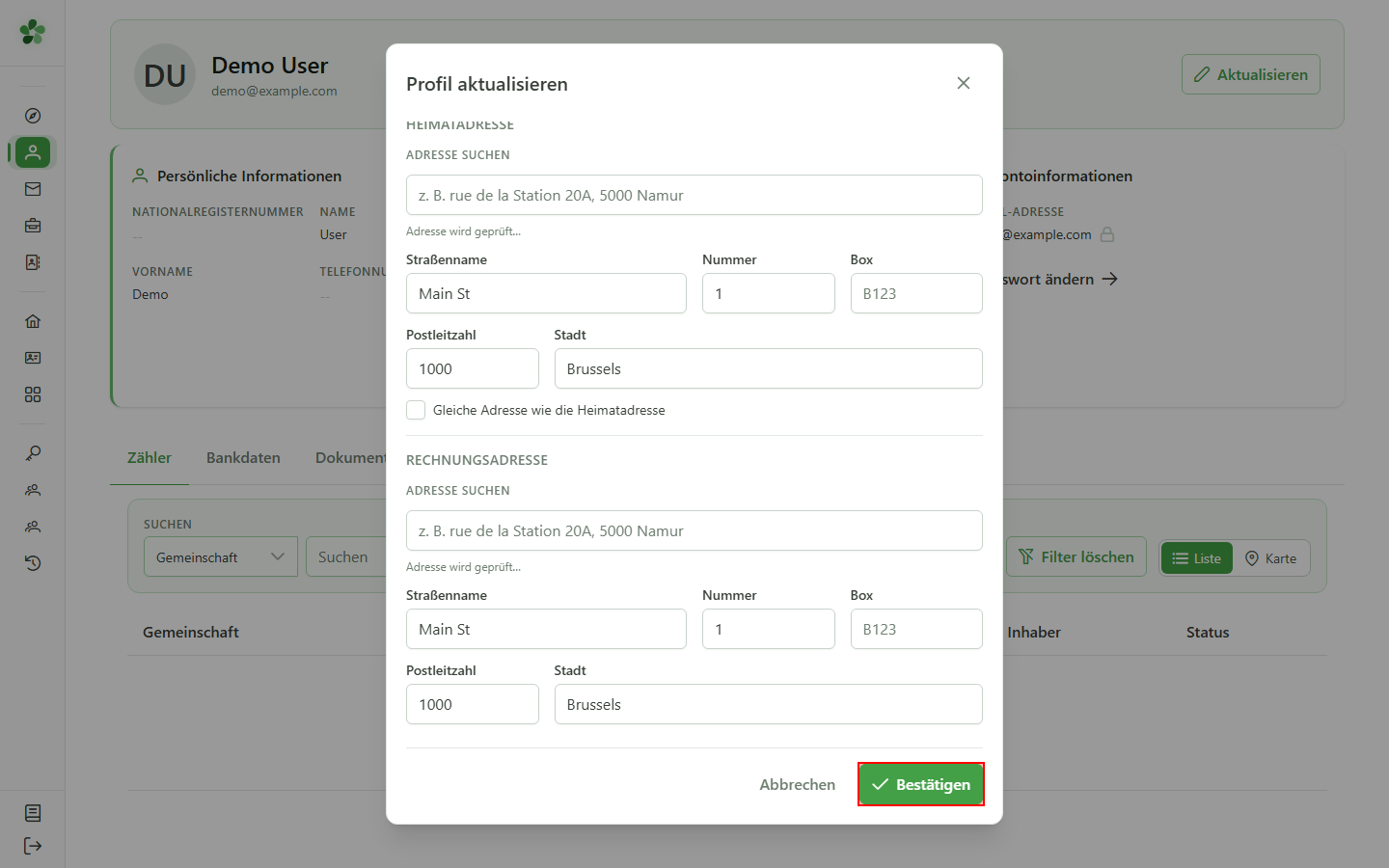
Klicken Sie auf „Bestätigen“, um die neuen Angaben an das CRM zu senden. Der Dialog schließt sich, sobald die Aktualisierung bestätigt ist.
6 Profil aktualisiert
Bestätigung
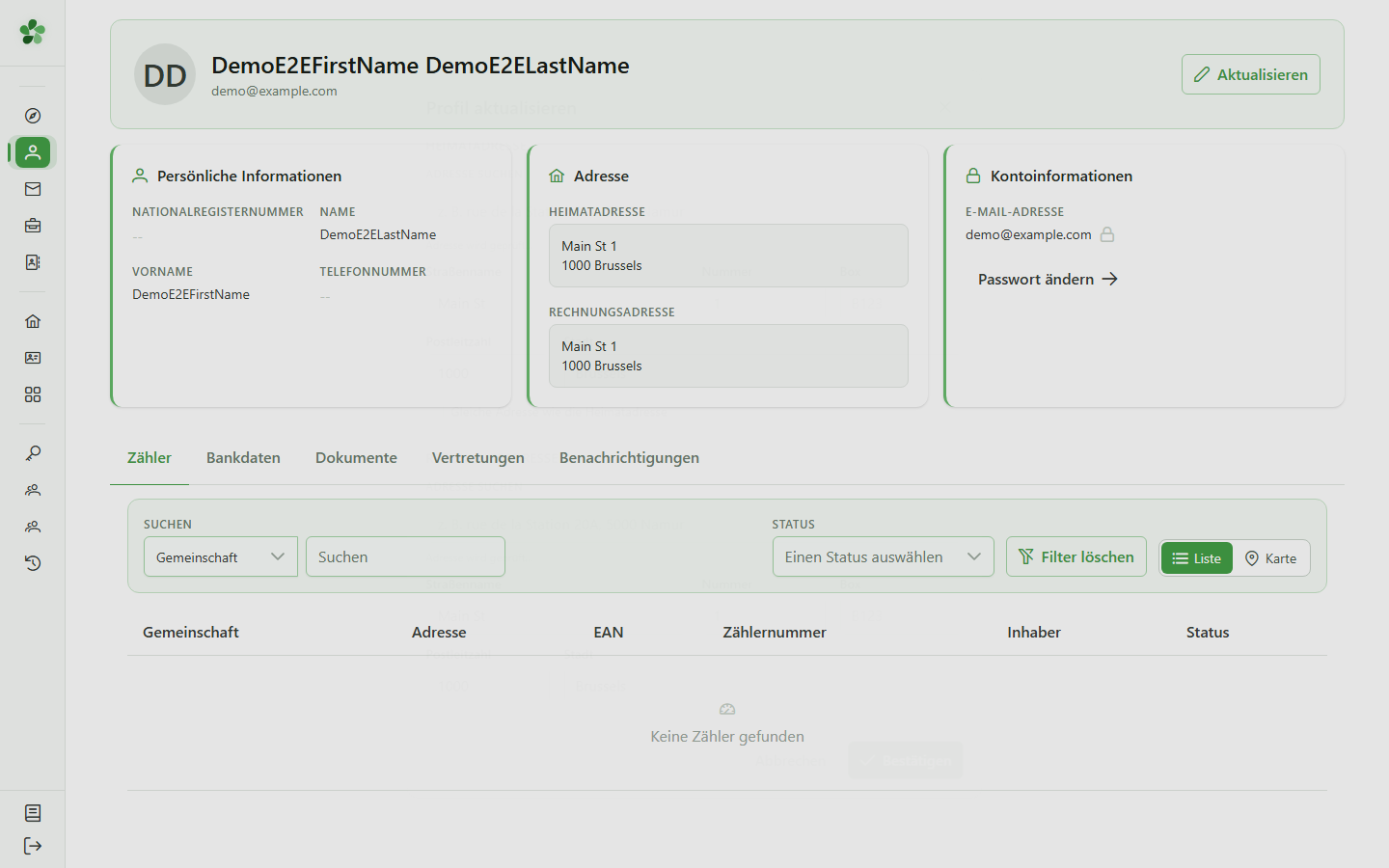
Zurück auf der Profilseite sind der neue Vorname und der neue Name sofort sichtbar — die Änderung wurde serverseitig gespeichert.
Ihr Profil aktualisieren
Guide utilisateur
User guide
Gebruikershandleiding
Benutzerhandbuch
1 Profil öffnen
Navigation
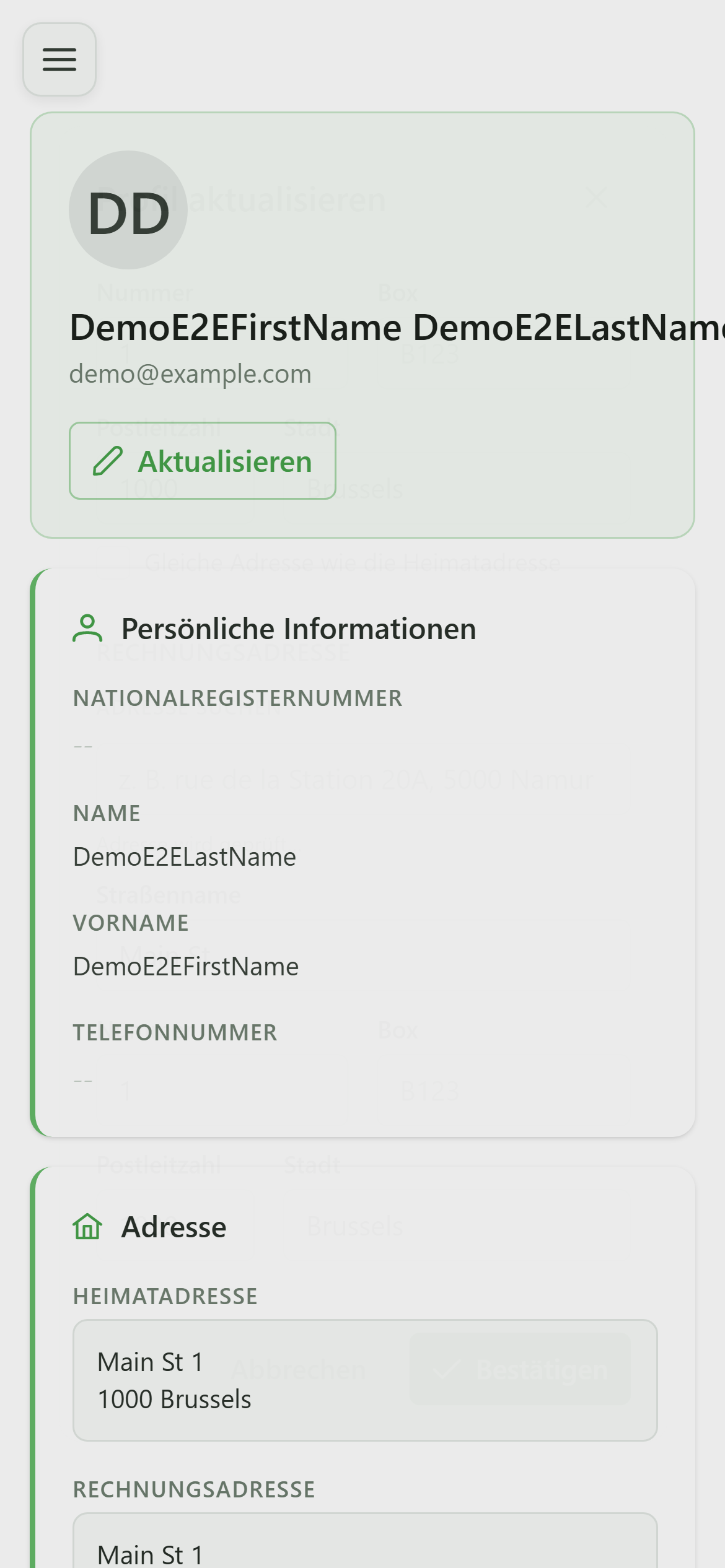
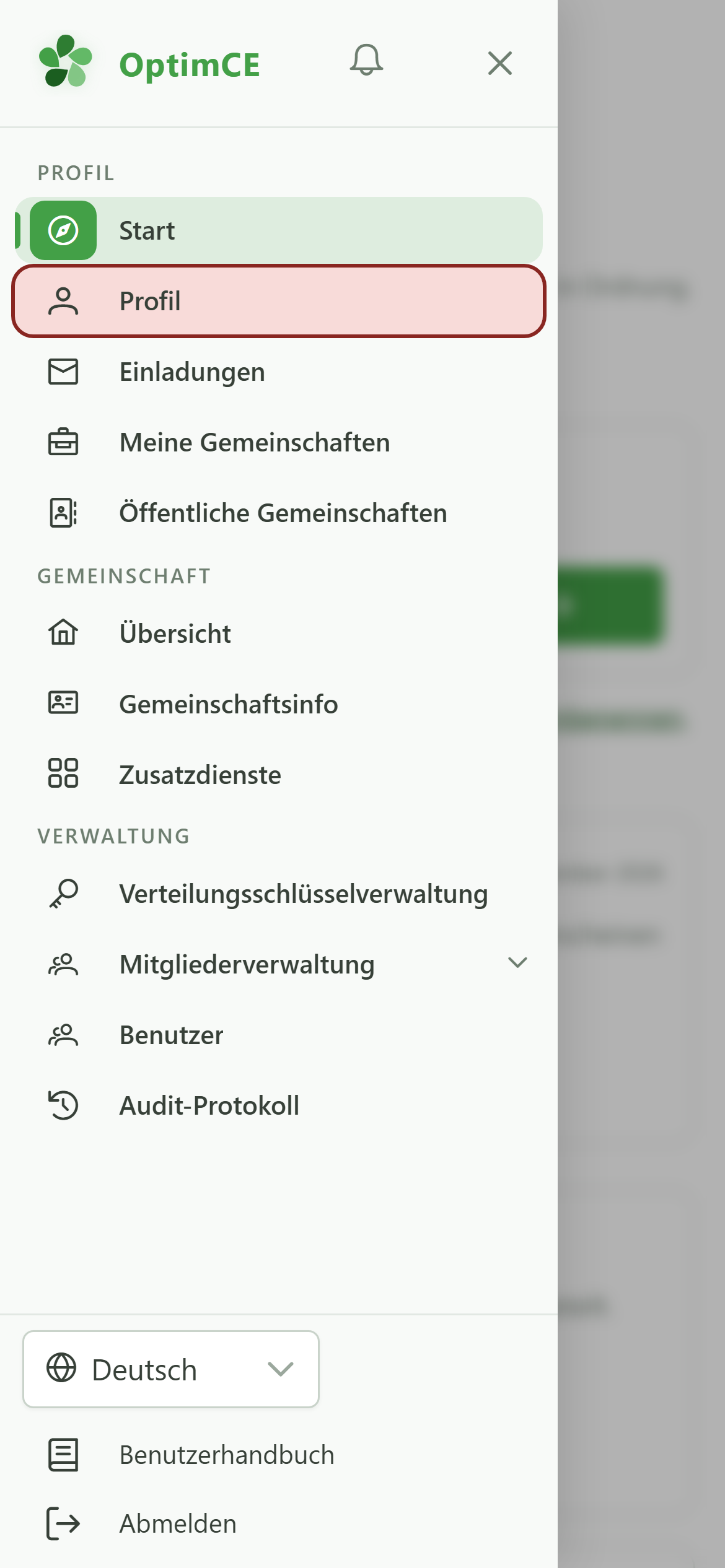
Tippen Sie oben links auf das Menüsymbol, um das Navigationsmenü auszuklappen, und dann auf „Profil“, um die Seite Ihres persönlichen Kontos zu öffnen.
2 Standardprofil
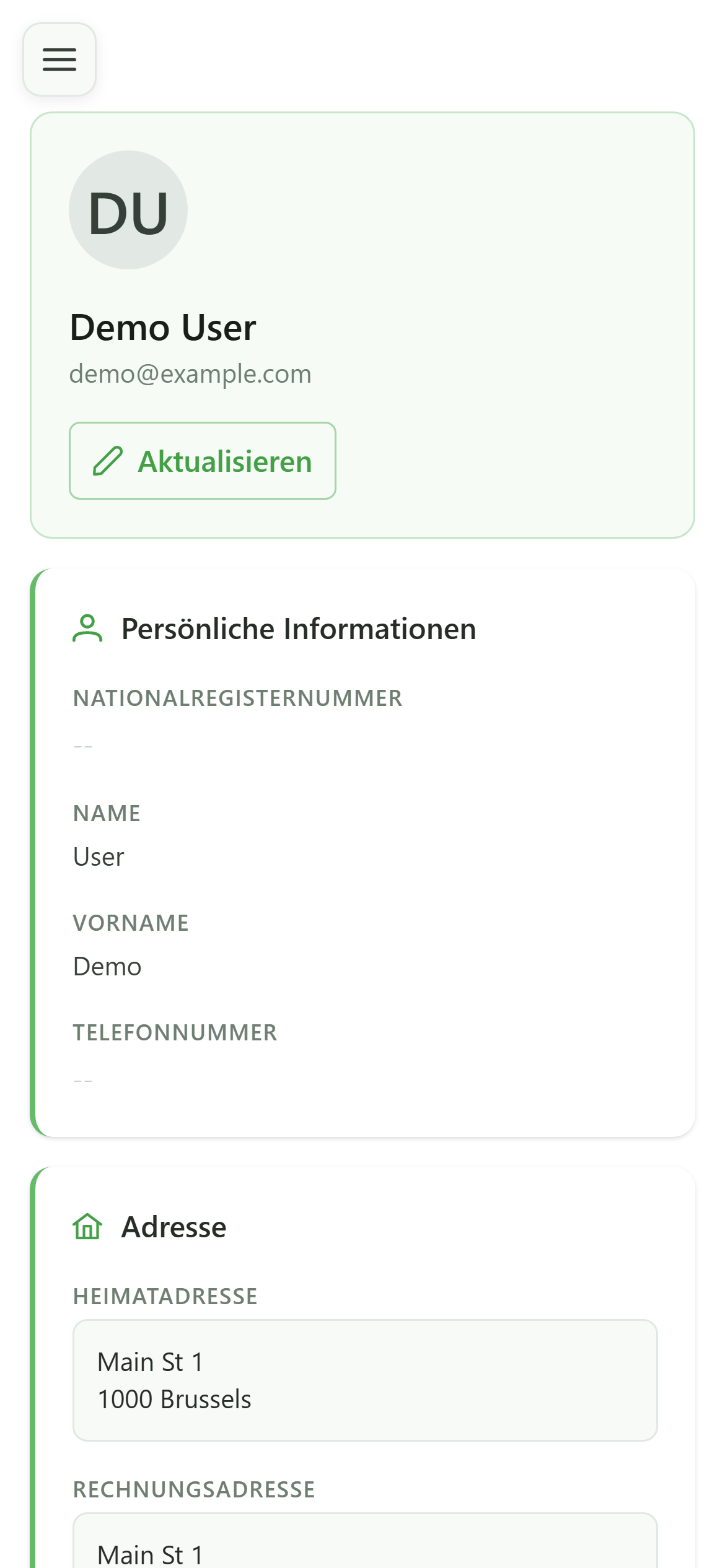
Profilübersicht
Das Profil zeigt die Ausgangsdaten: Demo User, demo@example.com und die Adresse in Brüssel, wie sie in der Datenbank vorbelegt wurden.
3 Formular öffnen
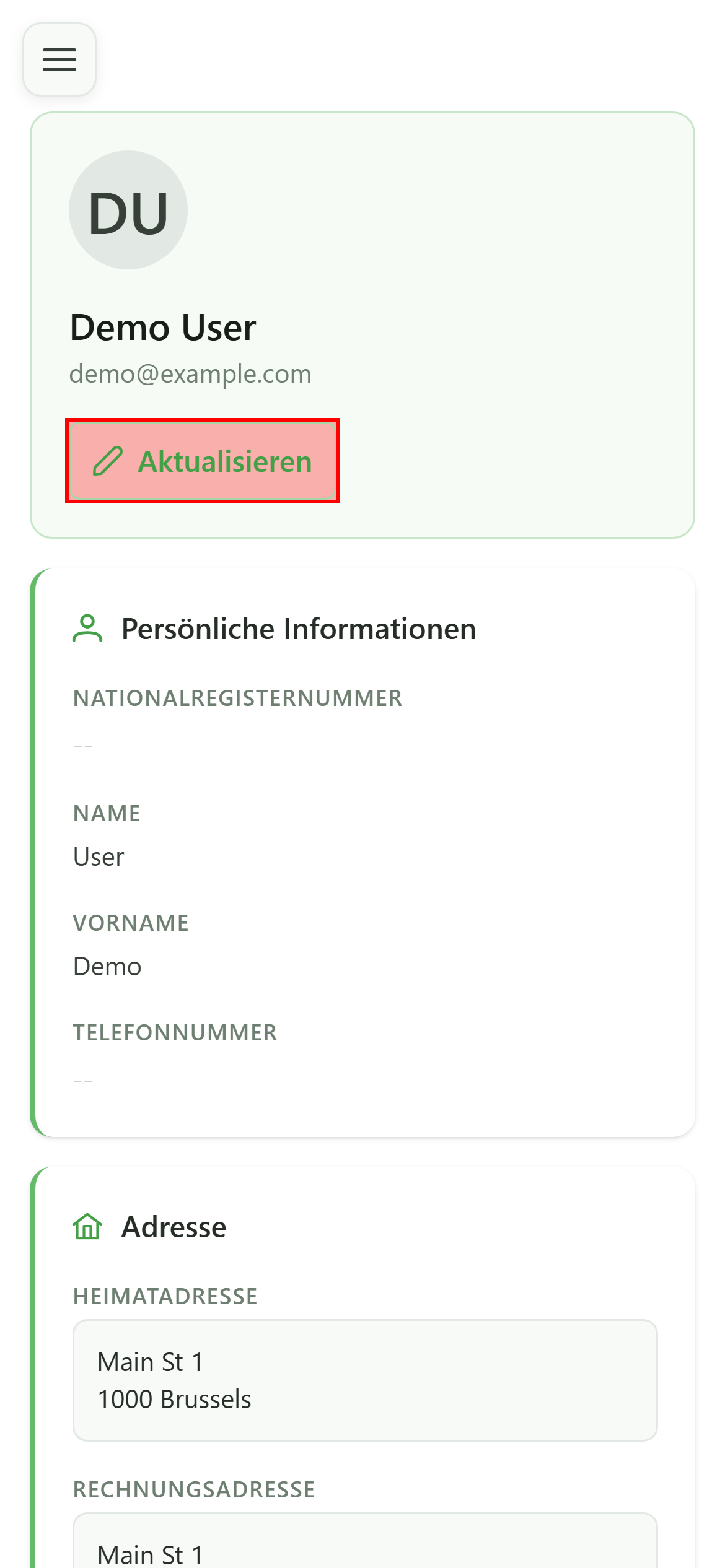
Profil bearbeiten
Klicken Sie auf „Aktualisieren“: Ein Dialog mit den Feldern Vorname, Name und weiteren änderbaren Angaben wird geöffnet.
4 Neuen Namen eingeben
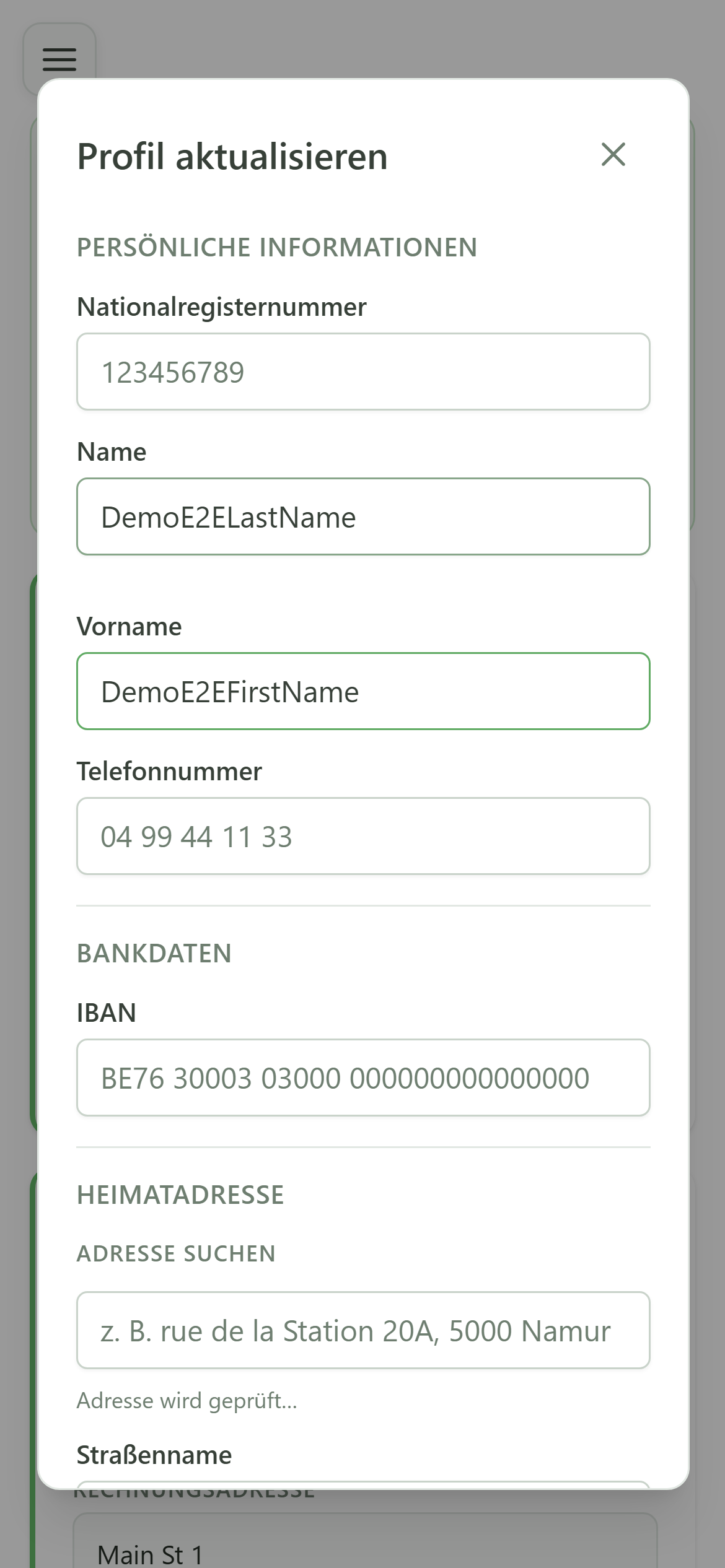
Profil bearbeiten
Geben Sie den neuen Vornamen und dann den neuen Namen in die entsprechenden Felder ein. Die Bestätigung wird möglich, sobald beide Felder ausgefüllt sind.
5 Änderungen speichern
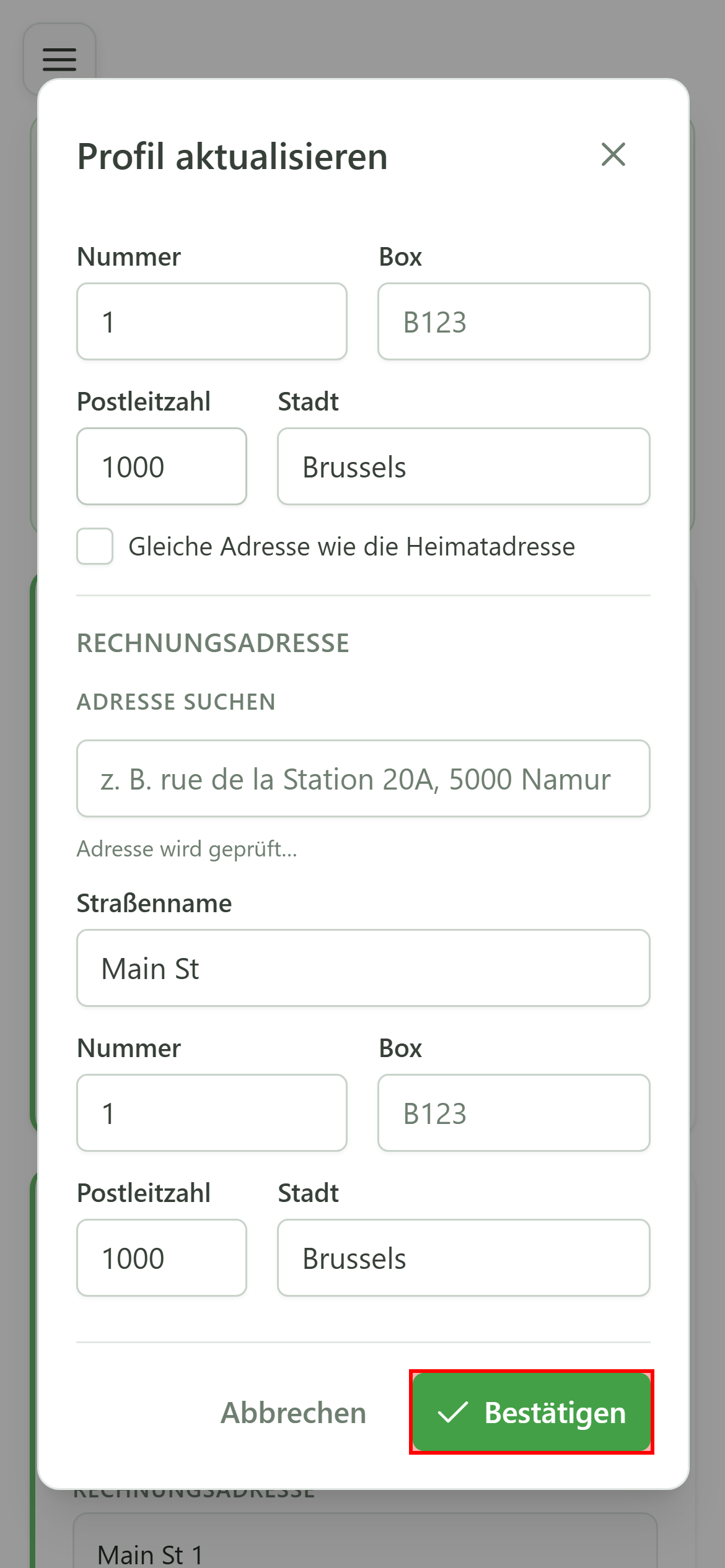
Speichern
Klicken Sie auf „Bestätigen“, um die neuen Angaben an das CRM zu senden. Der Dialog schließt sich, sobald die Aktualisierung bestätigt ist.
6 Profil aktualisiert
Bestätigung
Zurück auf der Profilseite sind der neue Vorname und der neue Name sofort sichtbar — die Änderung wurde serverseitig gespeichert.