Anmelden
Guide utilisateur
User guide
Gebruikershandleiding
Benutzerhandbuch
1 Die Anwendung öffnen
Zugang zu OptimCE CRM
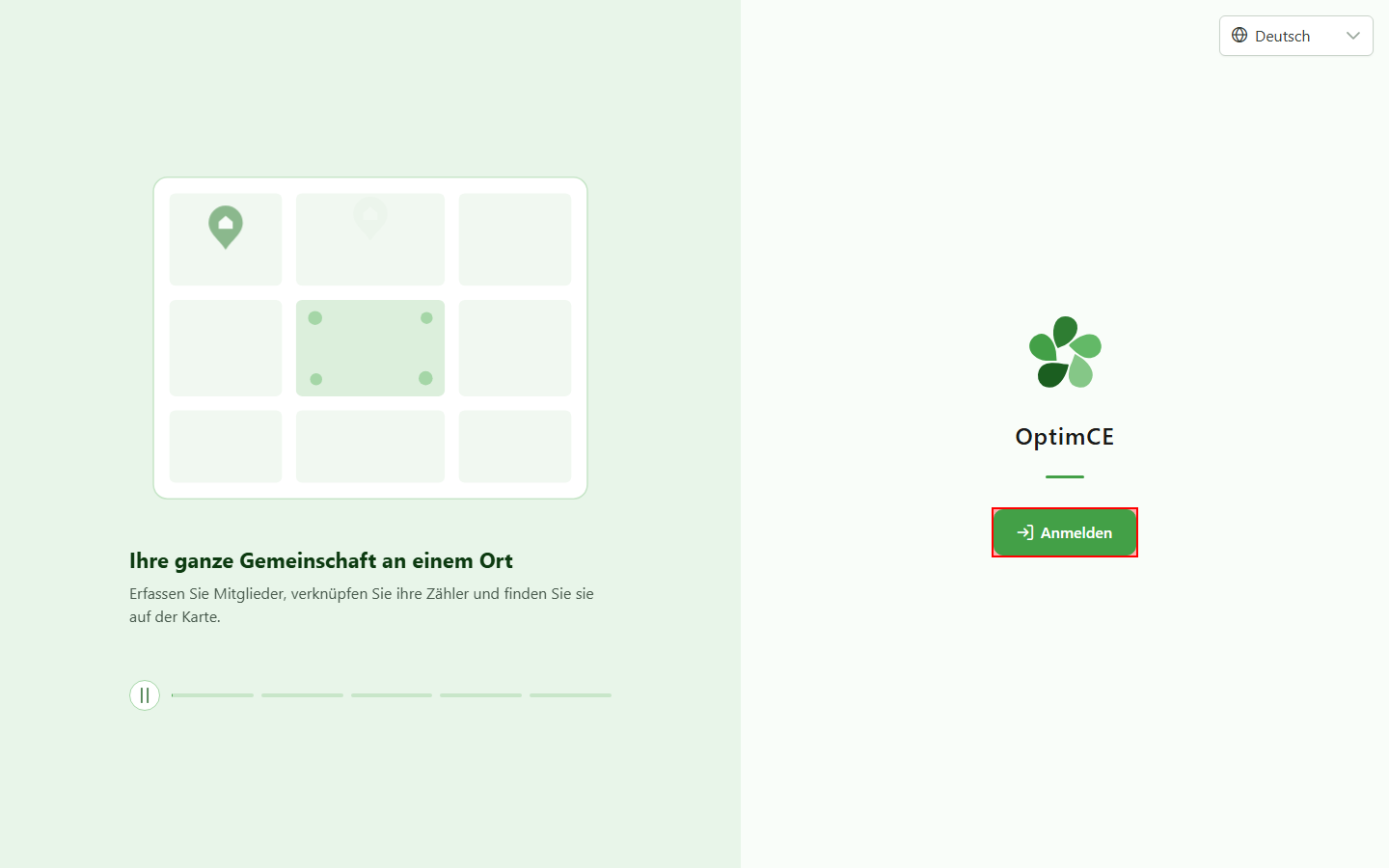
Öffnen Sie die Anwendung OptimCE CRM in Ihrem Browser — die Startseite bietet eine Schaltfläche zum Anmelden.

2 Die Anmeldung starten
Zugang zu OptimCE CRM
Klicken Sie auf die Schaltfläche „Anmelden“, um zum Anmeldeformular von Keycloak weitergeleitet zu werden.
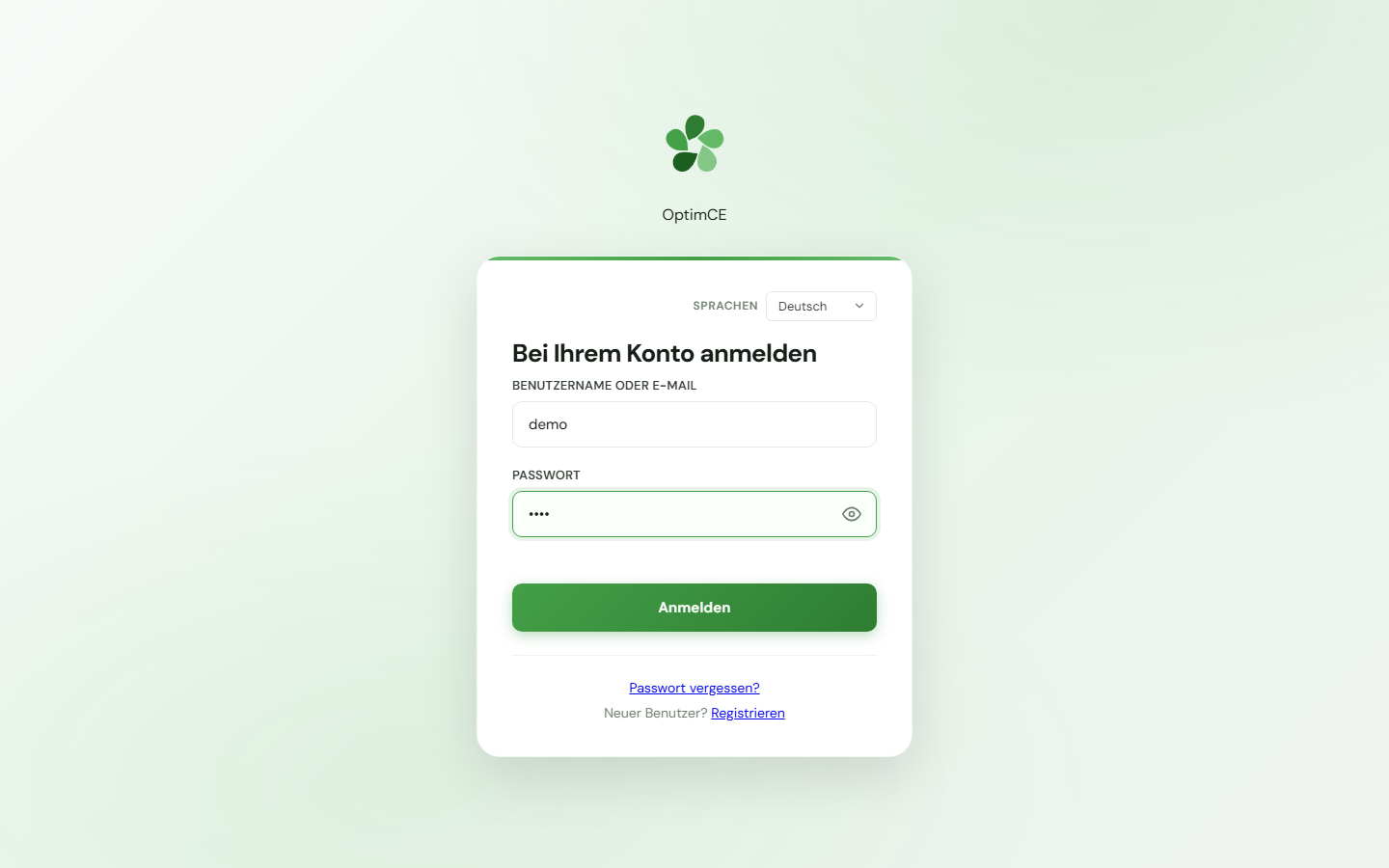
3 Ihre Anmeldedaten eingeben
Anmeldung bei Keycloak
Geben Sie Ihren Keycloak-Benutzernamen und Ihr Passwort ein. Diese Anmeldedaten werden vom Authentifizierungsserver verwaltet, nicht von OptimCE.
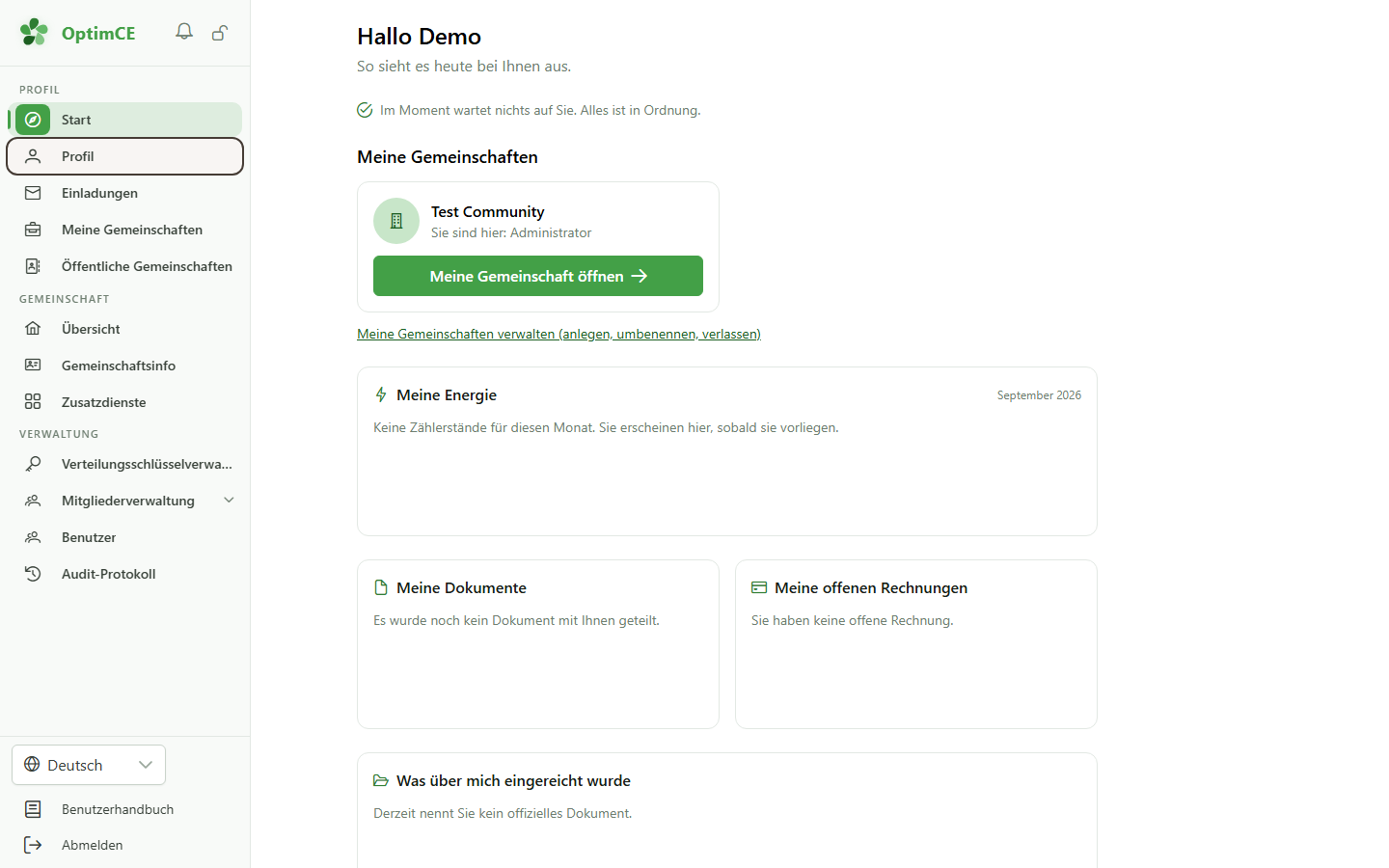
4 Das Profil öffnen
Navigation
Klicken Sie in der linken Seitenleiste auf „Profil“, um die Seite Ihres persönlichen Kontos anzuzeigen.
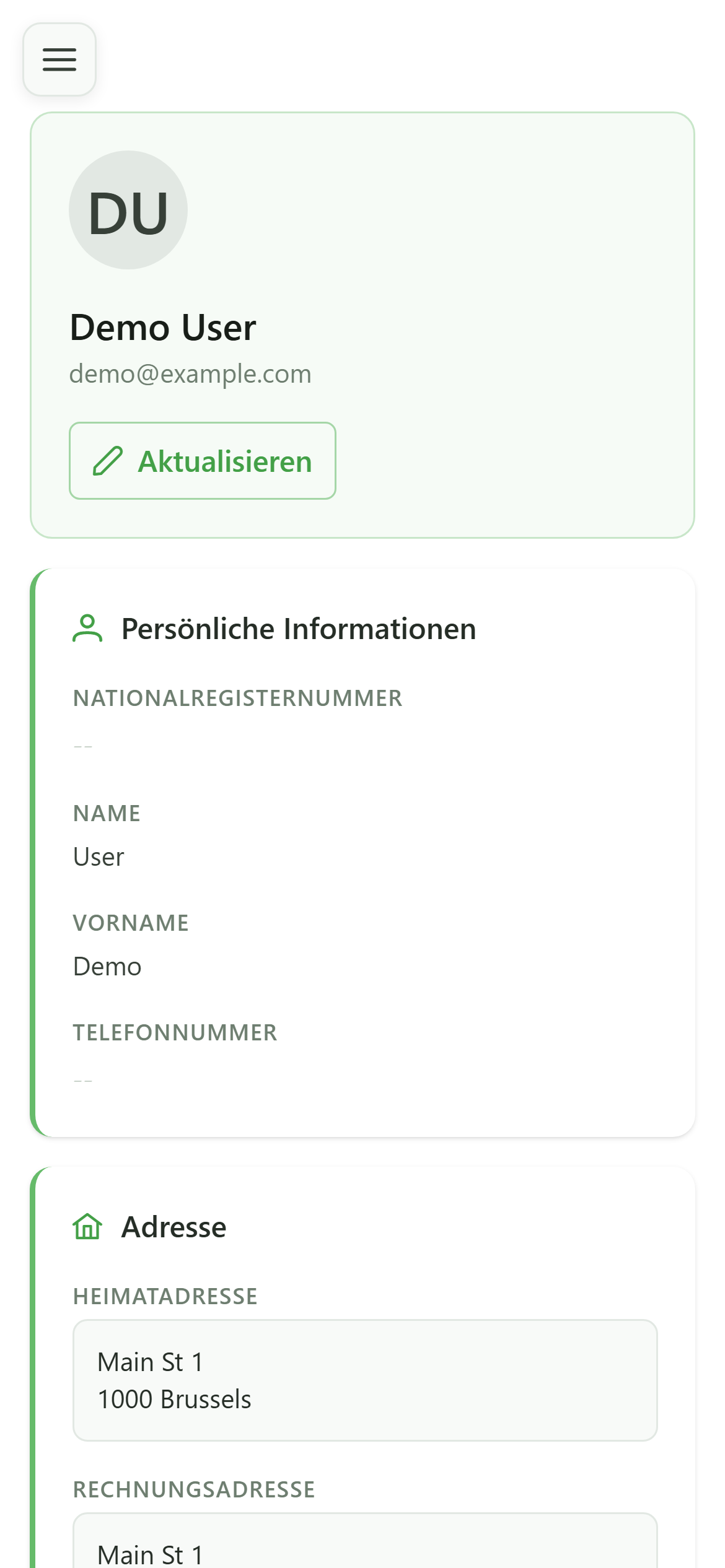
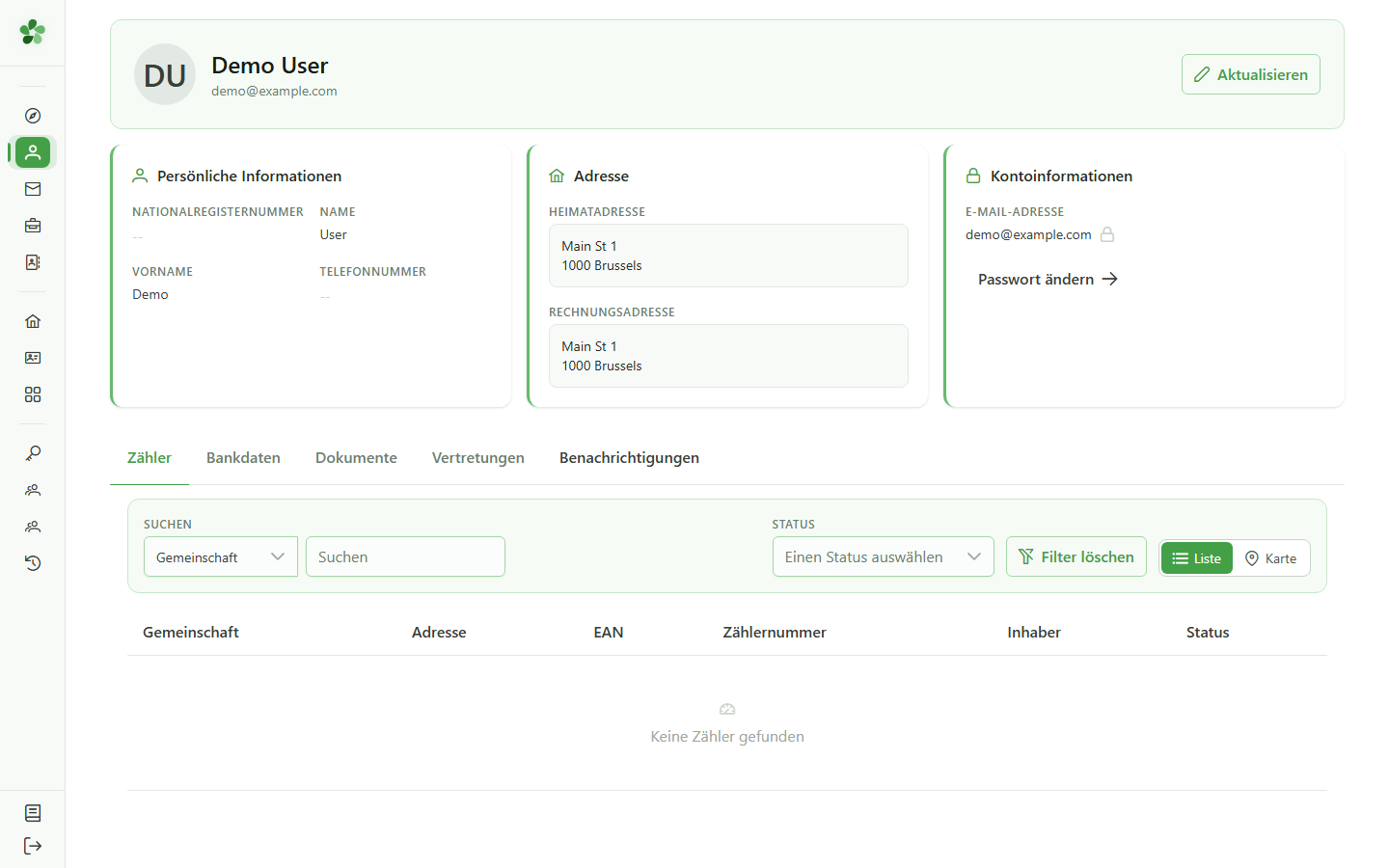
5 Profil angezeigt
Ankunft im Profil
Ihr Profil wird korrekt angezeigt: Persönliche Daten, Avatar und Kontokarte werden aus dem CRM geladen.
Anmelden
Guide utilisateur
User guide
Gebruikershandleiding
Benutzerhandbuch
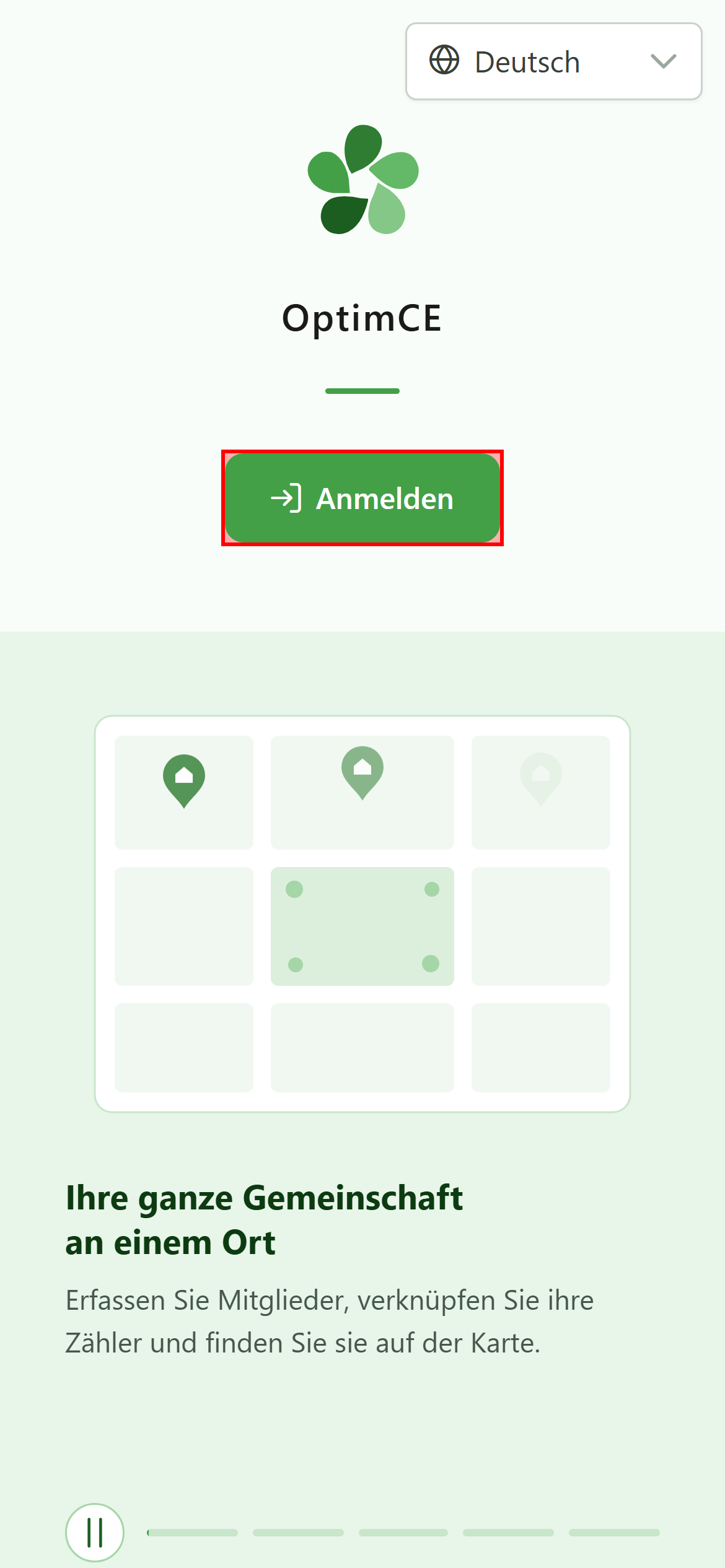
1 Die Anwendung öffnen
Zugang zu OptimCE CRM
Öffnen Sie die Anwendung OptimCE CRM in Ihrem Browser — die Startseite bietet eine Schaltfläche zum Anmelden.

2 Die Anmeldung starten
Zugang zu OptimCE CRM
Klicken Sie auf die Schaltfläche „Anmelden“, um zum Anmeldeformular von Keycloak weitergeleitet zu werden.
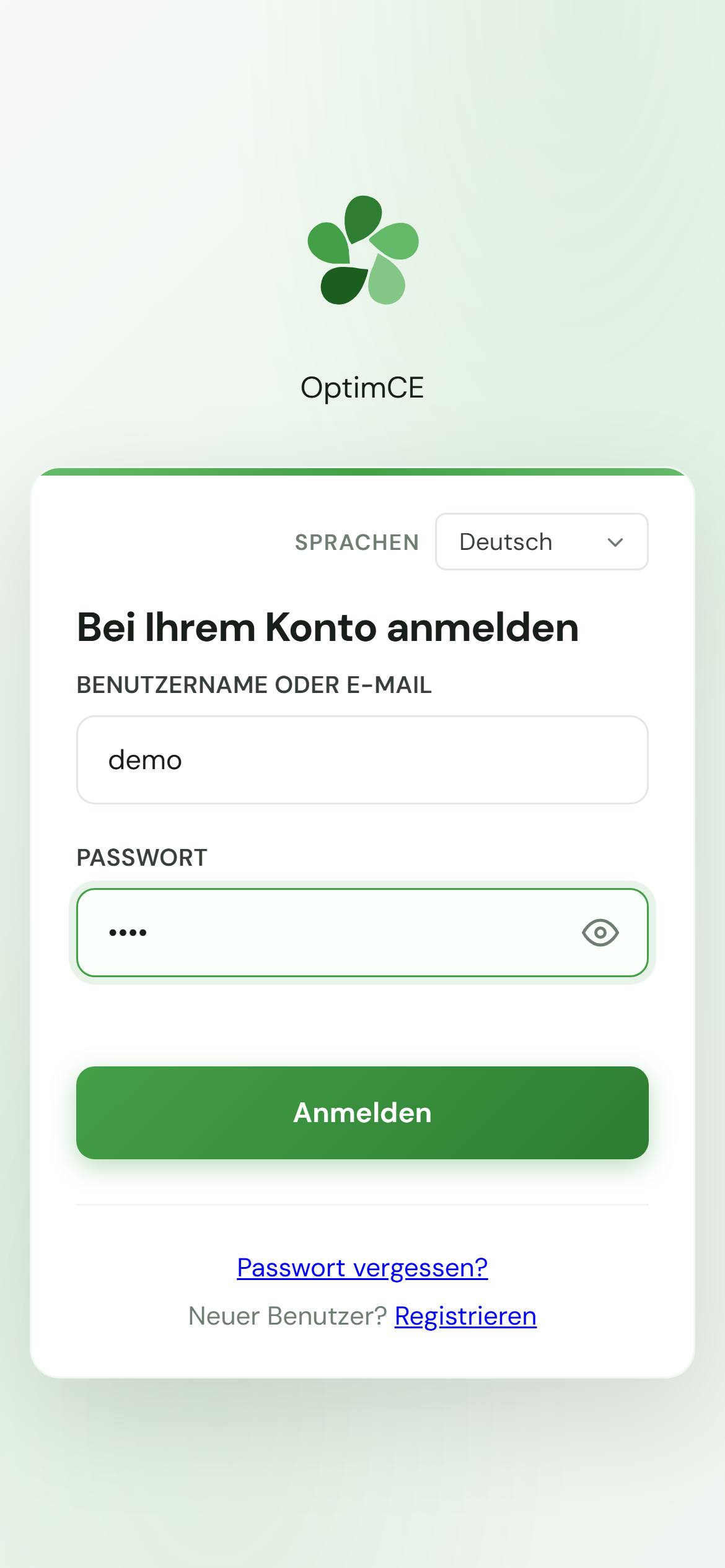
3 Ihre Anmeldedaten eingeben
Anmeldung bei Keycloak
Geben Sie Ihren Keycloak-Benutzernamen und Ihr Passwort ein. Diese Anmeldedaten werden vom Authentifizierungsserver verwaltet, nicht von OptimCE.
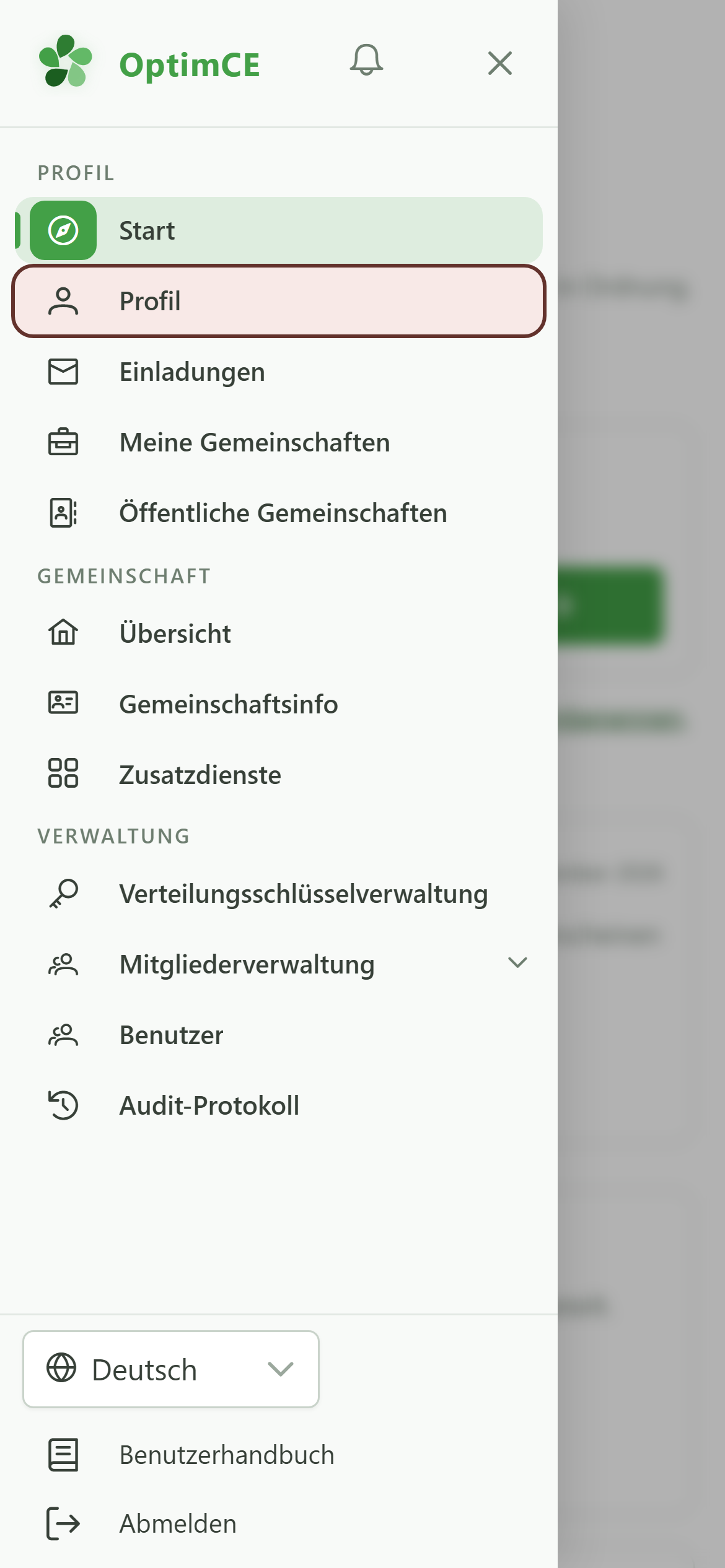
4 Das Profil öffnen
Navigation
Tippen Sie oben links auf das Menüsymbol, um das Navigationsmenü zu öffnen, und dann auf „Profil“, um Ihr persönliches Konto anzuzeigen.
5 Profil angezeigt
Ankunft im Profil
Ihr Profil wird korrekt angezeigt: Persönliche Daten, Avatar und Kontokarte werden aus dem CRM geladen.