Zähler anlegen
Guide utilisateur
User guide
Gebruikershandleiding
Benutzerhandbuch
1 Zähler hinzufügen
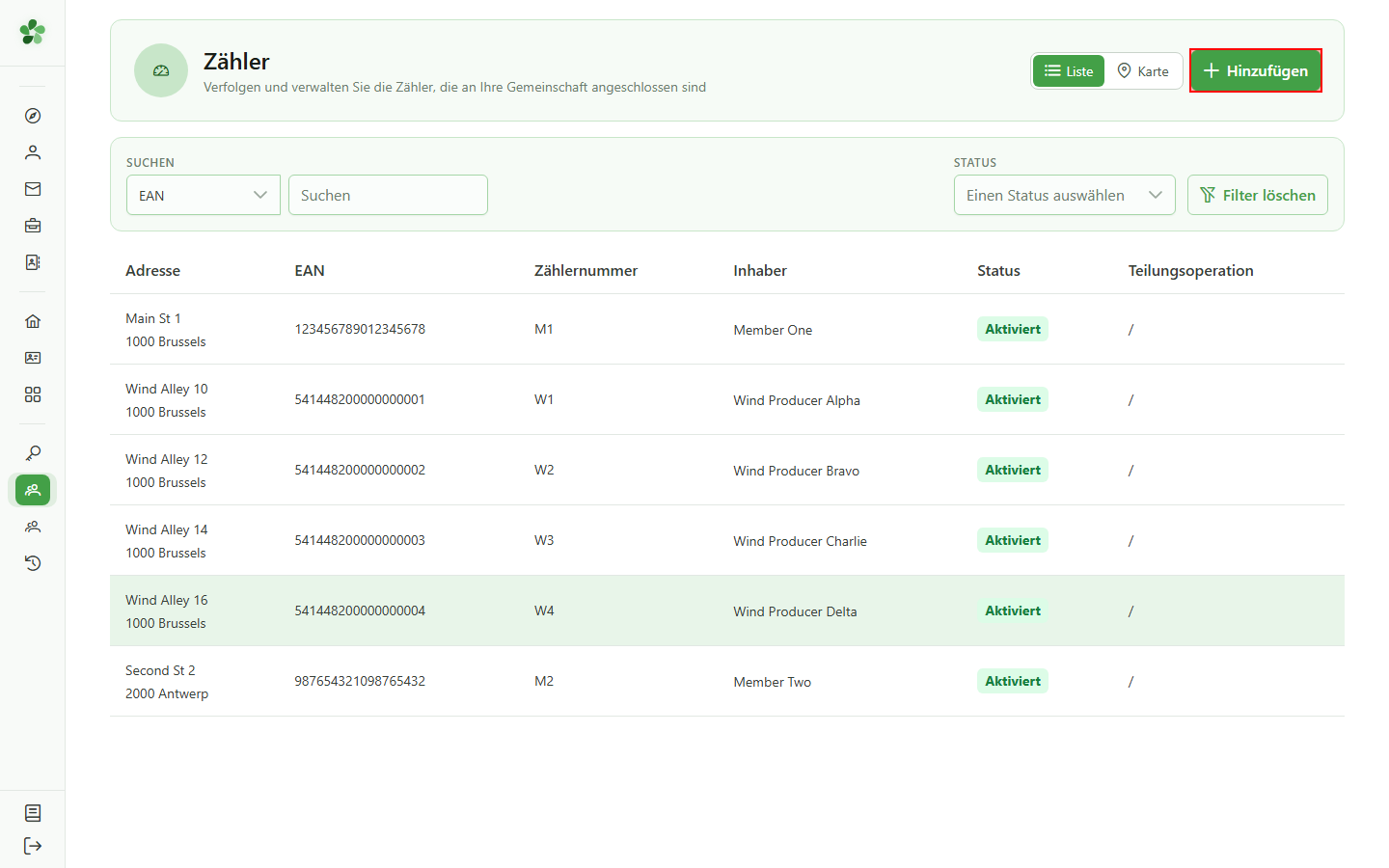
Anlegen eines Zählers
Klicken Sie auf „Hinzufügen“, um das Formular zum Anlegen eines neuen Zählers zu öffnen, der der aktiven Gemeinschaft zugeordnet ist.
2 Standort beschreiben
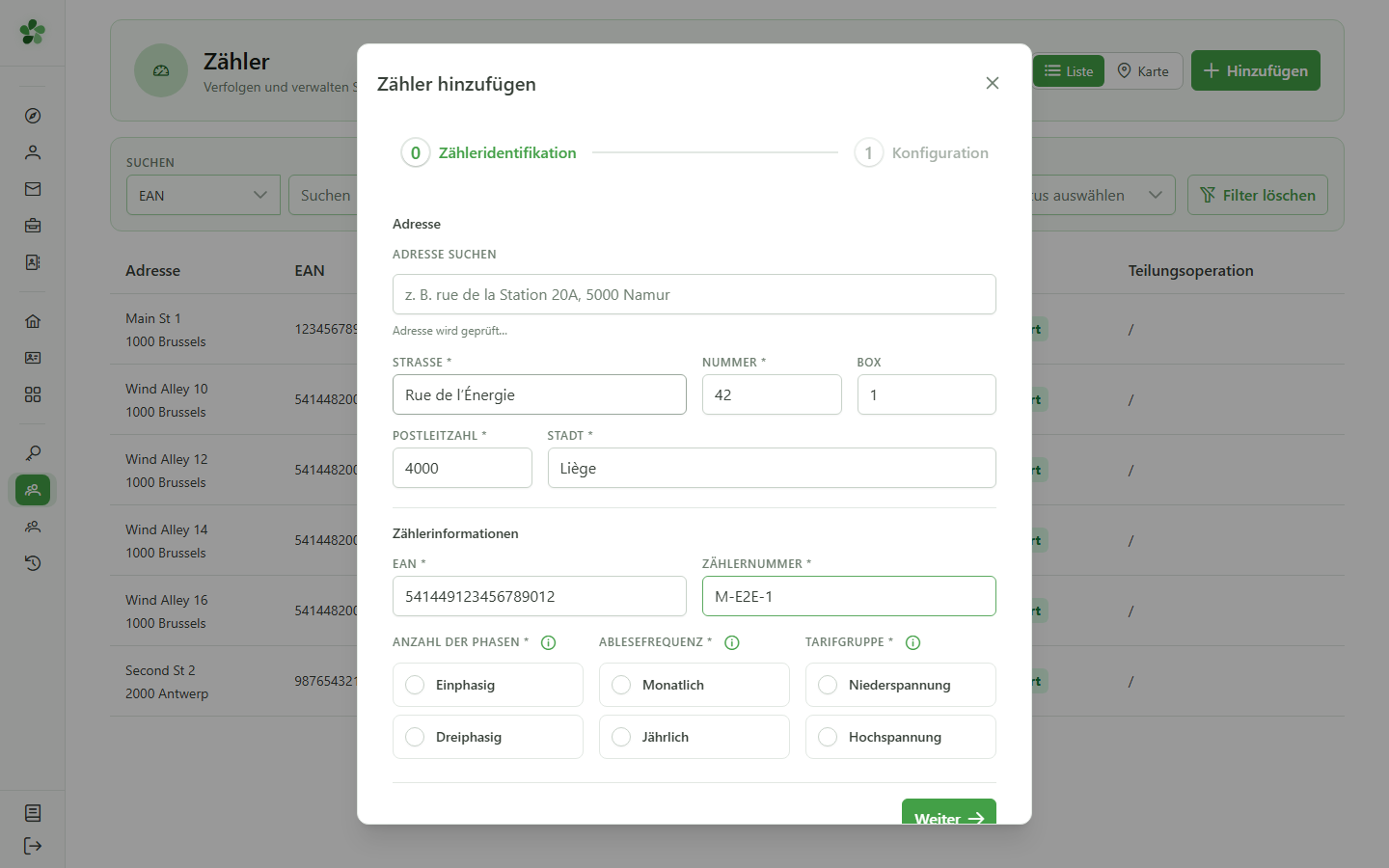
Zähleridentifikation
Geben Sie die Installationsadresse, den eindeutigen EAN der Messstelle und die physische Zählernummer ein. Diese Felder sind unerlässlich, um das Gerät zu identifizieren.
3 Merkmale wählen
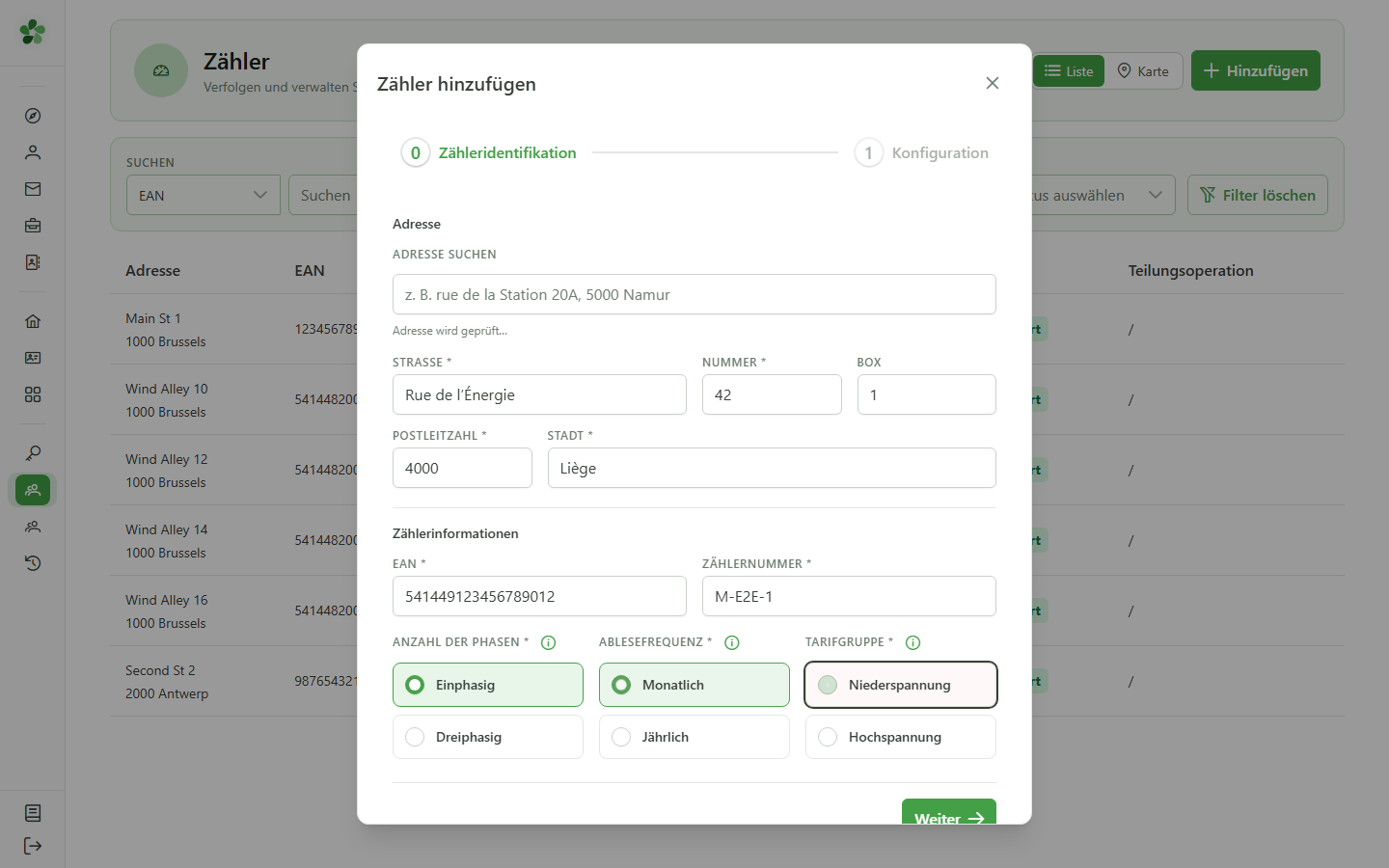
Technische Merkmale
Wählen Sie die Anzahl der Phasen, die Ablesefrequenz und die Tarifgruppe — diese Auswahl bestimmt, wie der Verbrauch des Zählers modelliert wird.
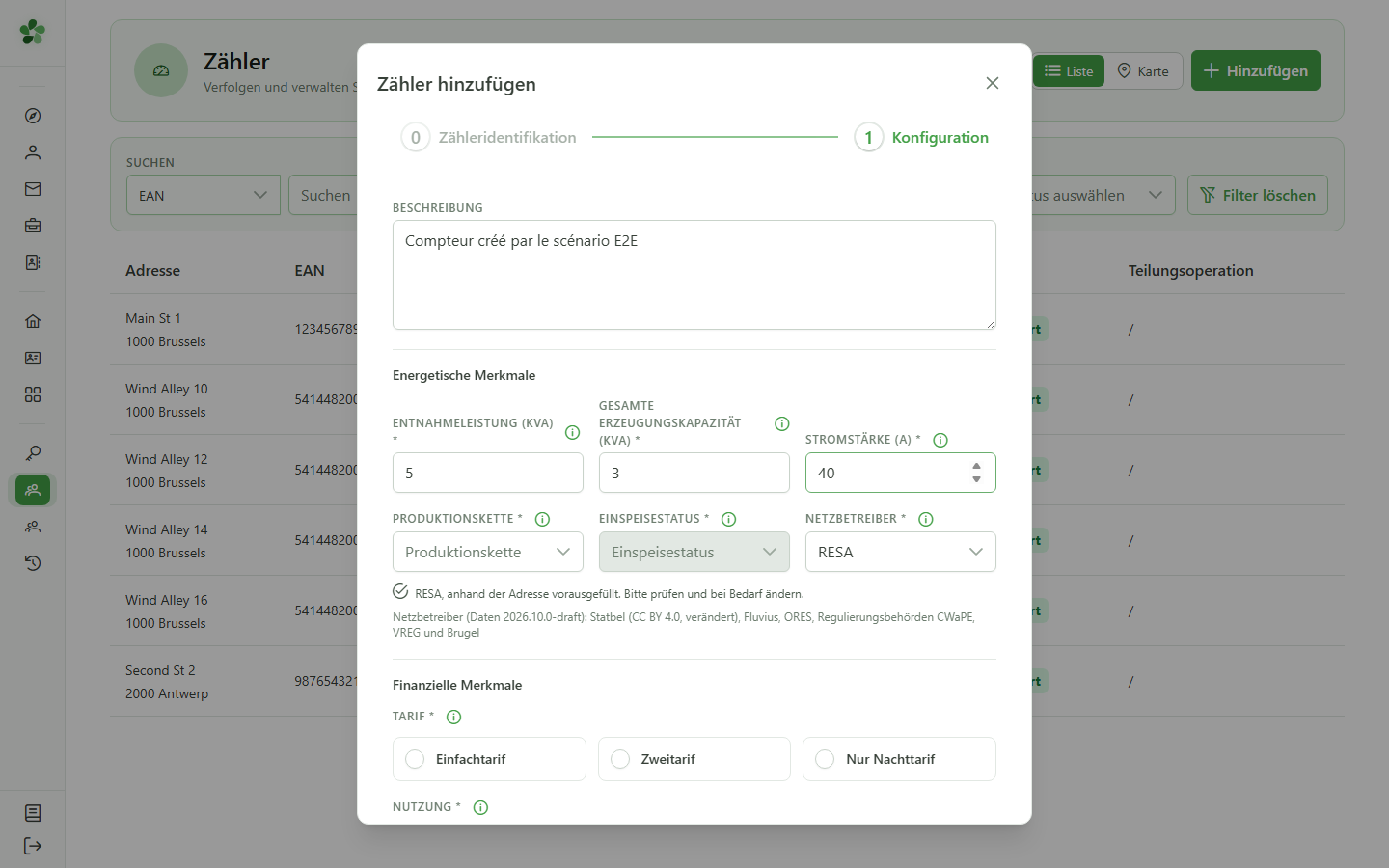
4 Energetische Merkmale
Energetische Merkmale
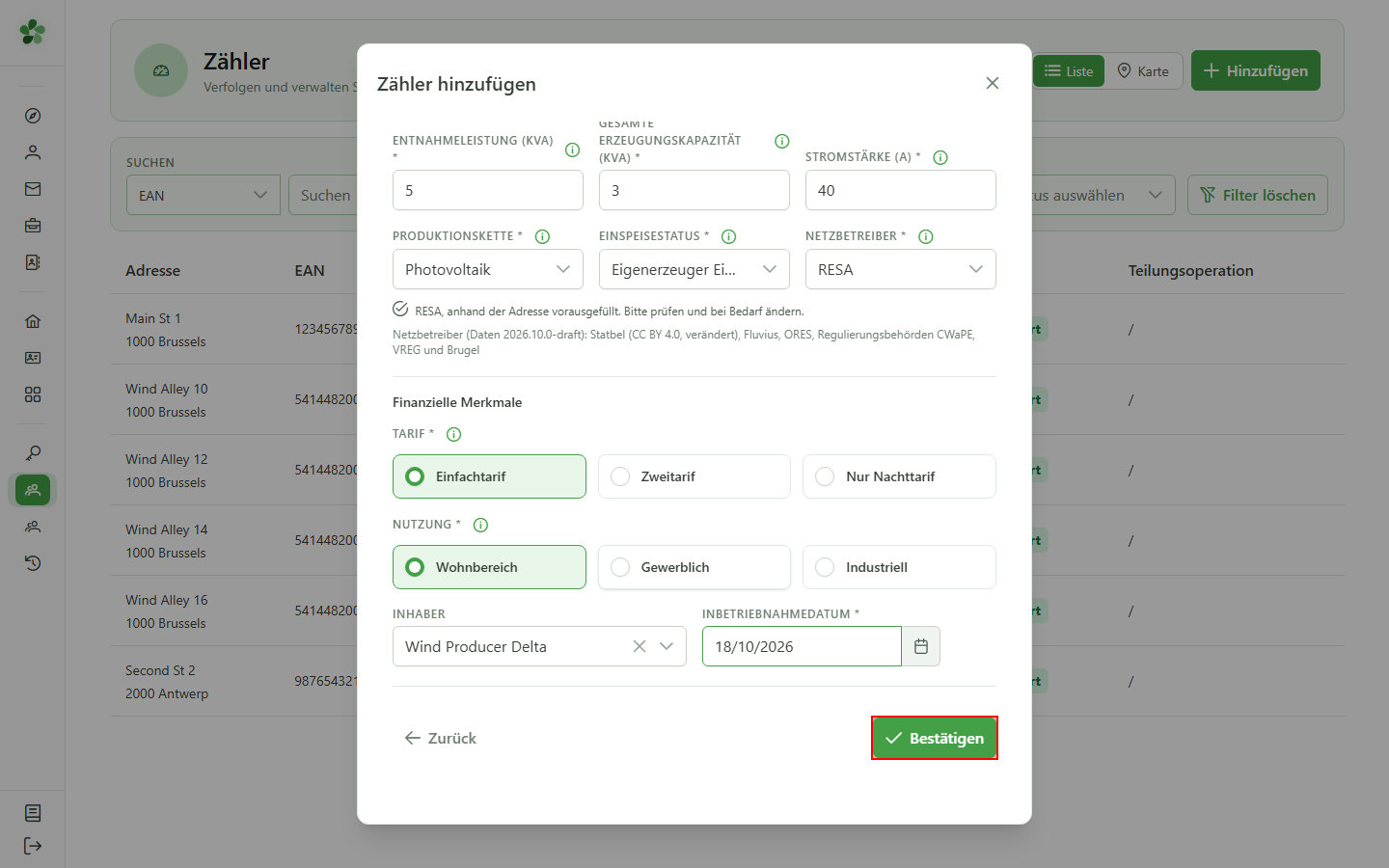
Geben Sie die Entnahmeleistung, die gesamte Erzeugungskapazität und die Stromstärke des Zählers an. Diese Werte fließen in die Verteilungsberechnungen der Teilungsoperationen ein.
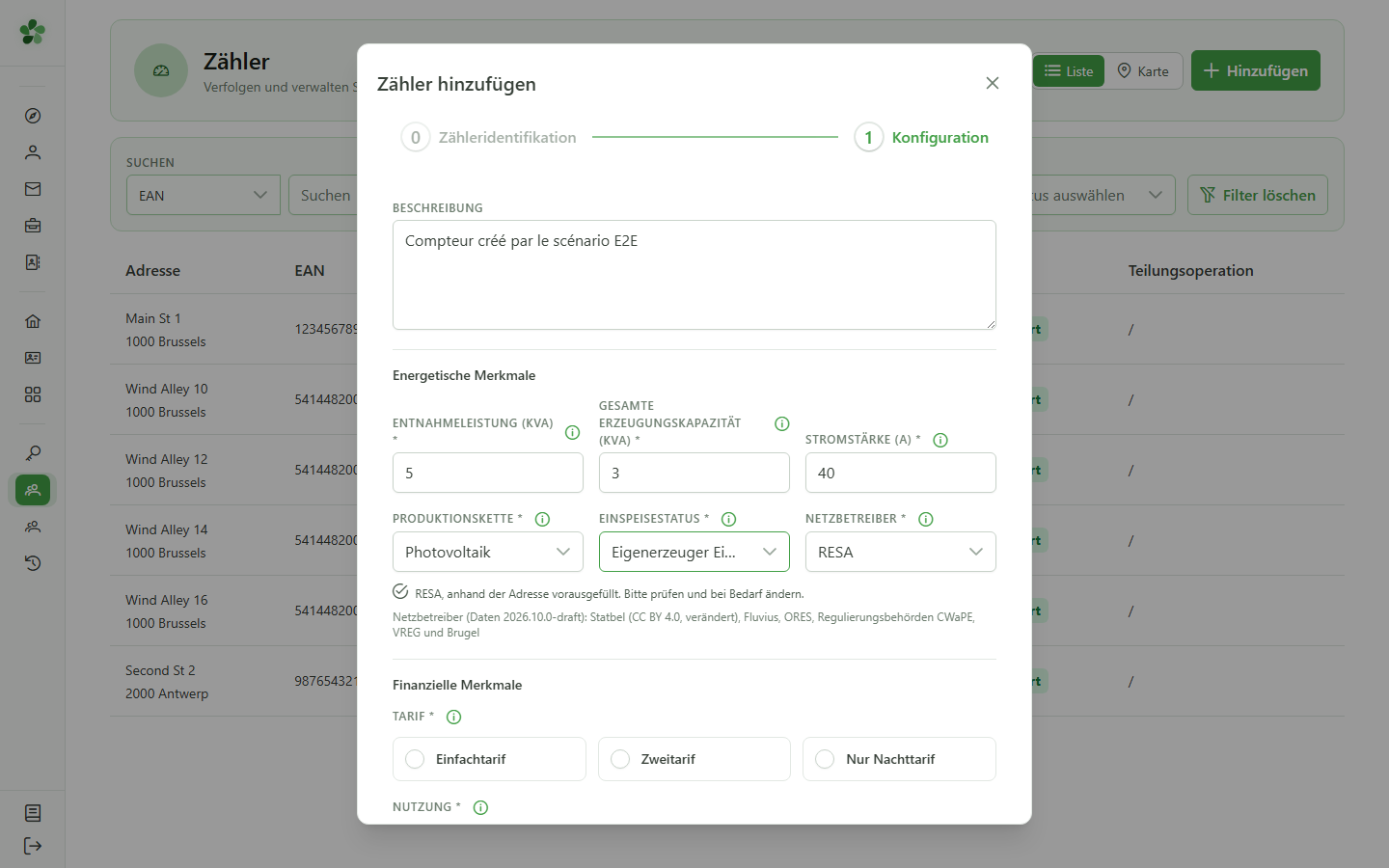
5 Netzbetreiber prüfen
Netzkonfiguration
Wählen Sie die Produktionskette und den Einspeisestatus. Das Feld „Netzbetreiber“ wird anhand der Adresse des Zählers vorausgefüllt — hier RESA, für Liège: Prüfen Sie es und ändern Sie es bei Bedarf.
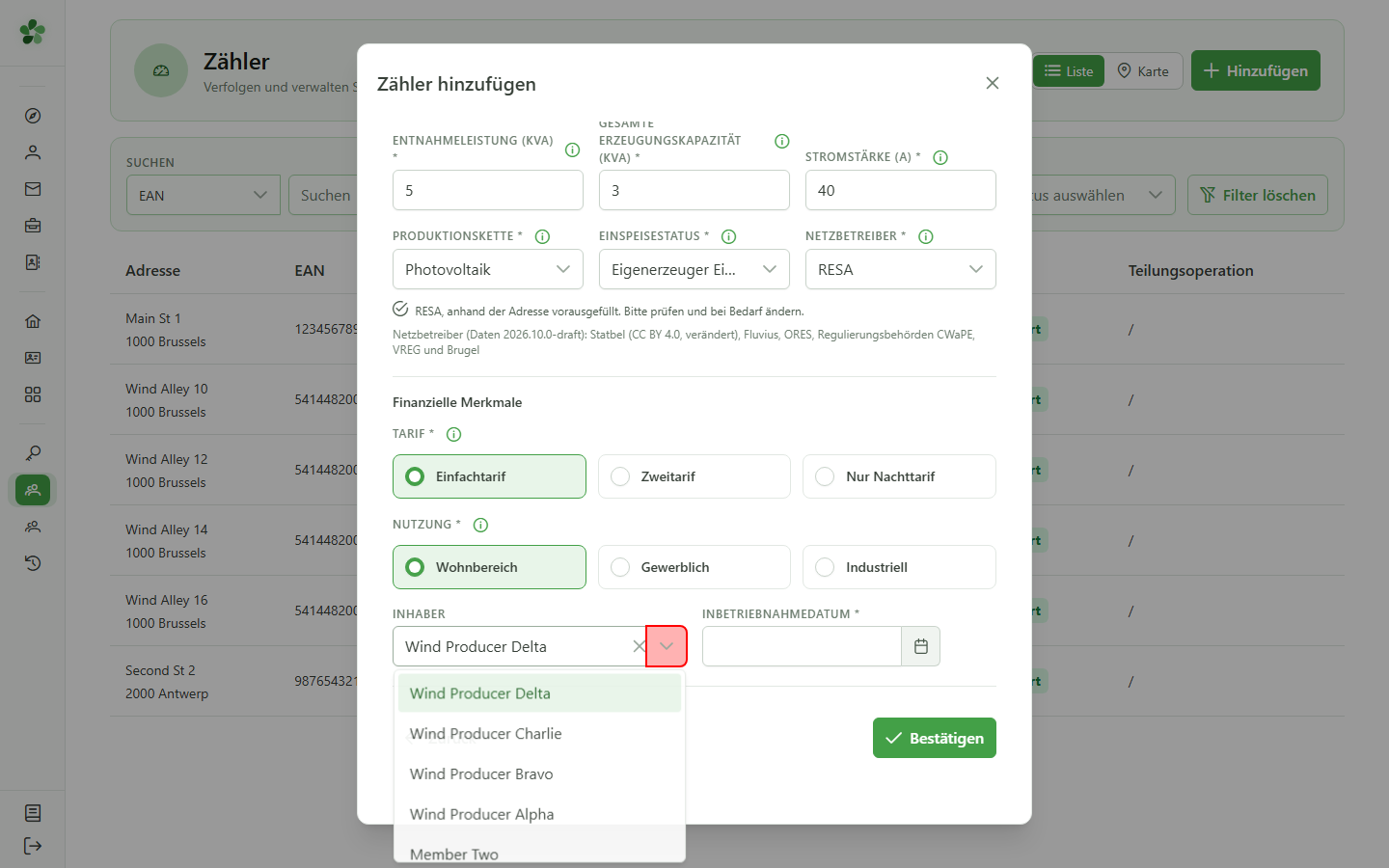
6 Einem Mitglied zuordnen
Zuordnung zum Mitglied
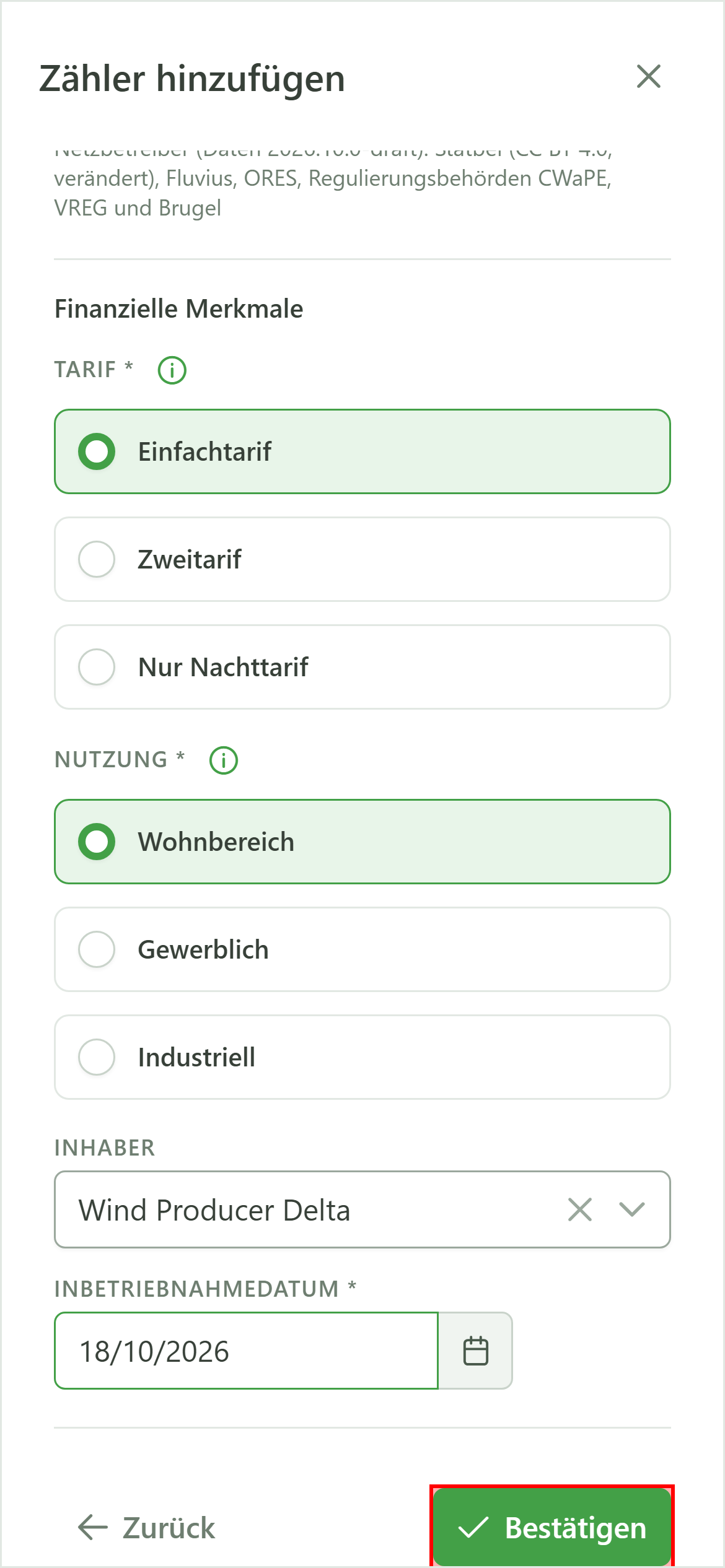
Wählen Sie den Tarif (Einfach- oder Zweitarif), den Kundentyp (Wohnbereich, gewerblich) und das Mitglied der Gemeinschaft, dem der Zähler gehört.
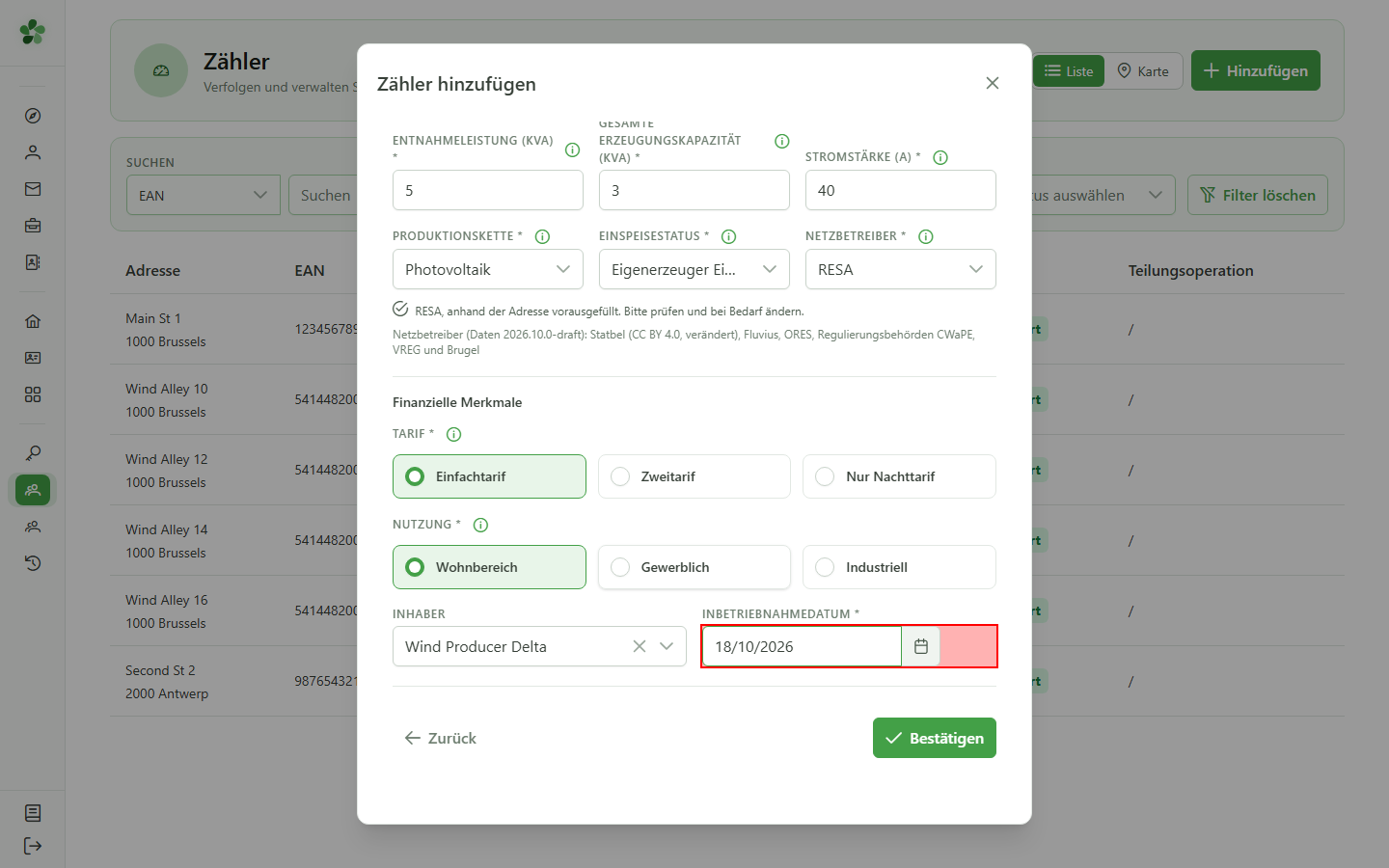
7 Aktivierungsdatum festlegen
Aktivierungsdatum
Wählen Sie das Datum, ab dem der Zähler in der Gemeinschaft als aktiv gilt. Vor diesem Datum erscheint er in keiner Berechnung.
8 Zähler speichern
Speichern
Klicken Sie auf „Bestätigen“: Das vollständige Formular wird an das CRM gesendet, das den Zähler anlegt und der aktiven Gemeinschaft zuordnet.
9 Nach EAN filtern
Prüfung in der Liste
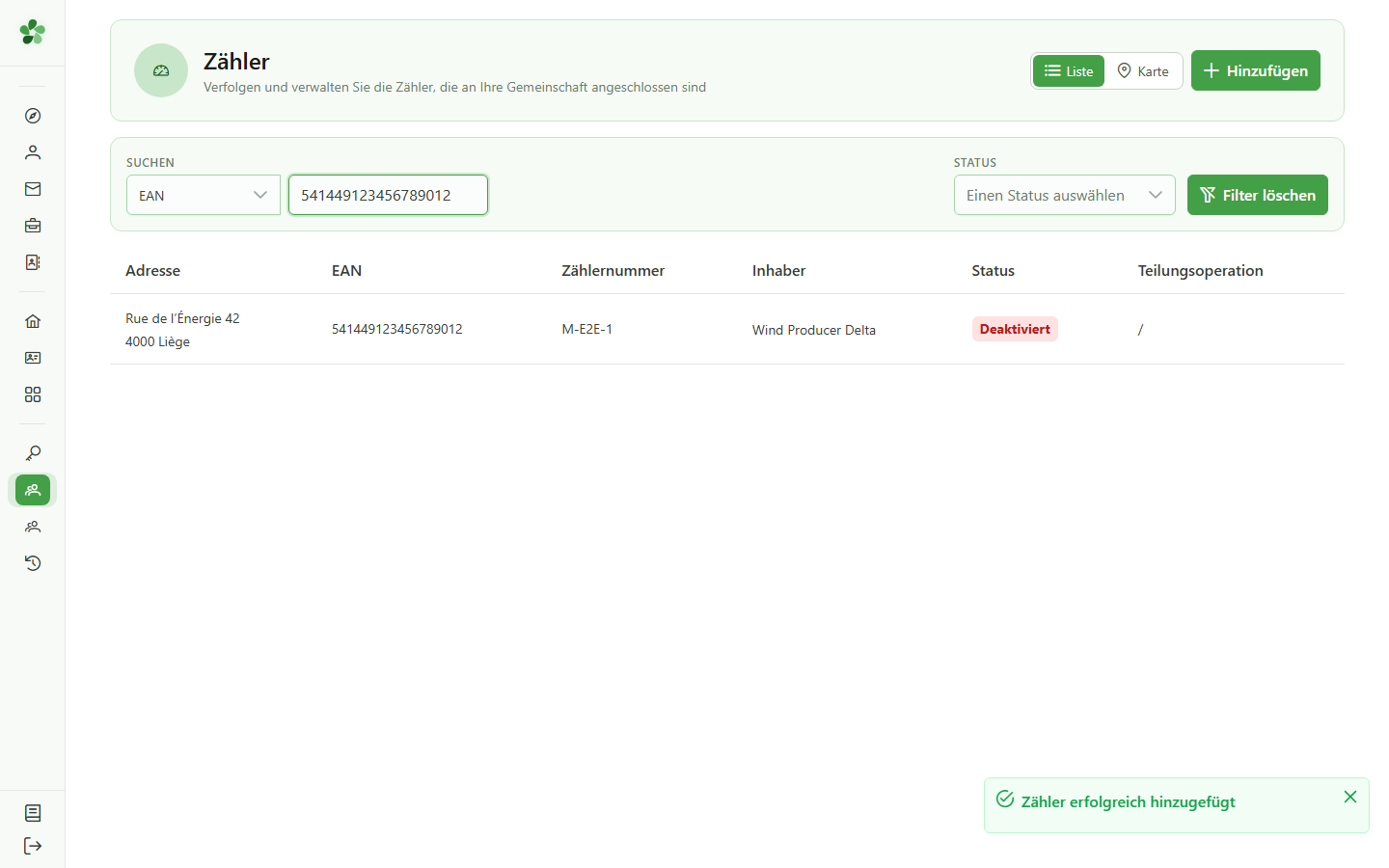
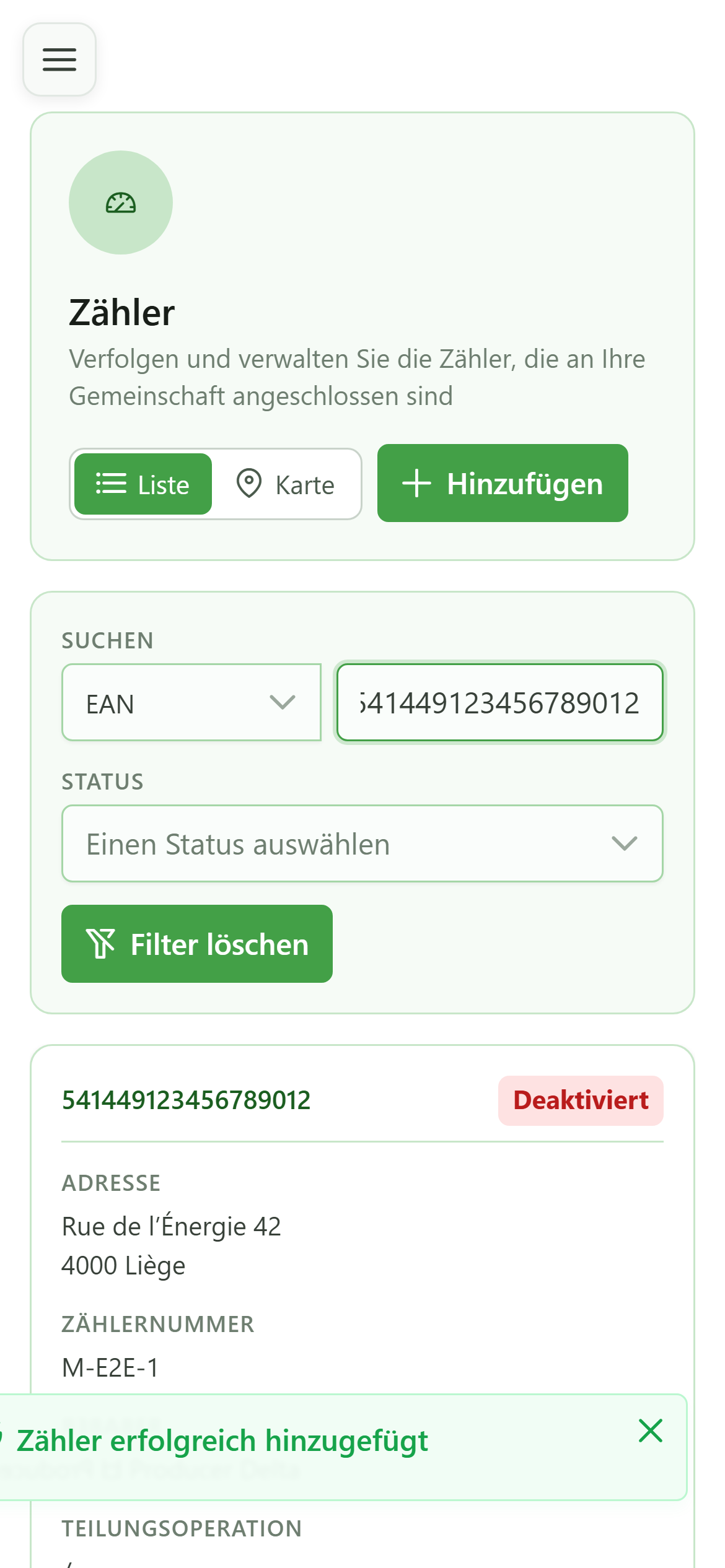
Geben Sie den EAN des Zählers in die Suchleiste ein, um die Liste zu filtern und den neu angelegten Zähler sofort wiederzufinden.
10 Zähler gefunden
Prüfung in der Liste
Der Zähler „541449123456789012“ erscheint in der gefilterten Tabelle: Die Erstellung ist bestätigt, und die Detailseite ist über die Liste erreichbar.
11 Detailseite öffnen
Öffnen der Detailseite
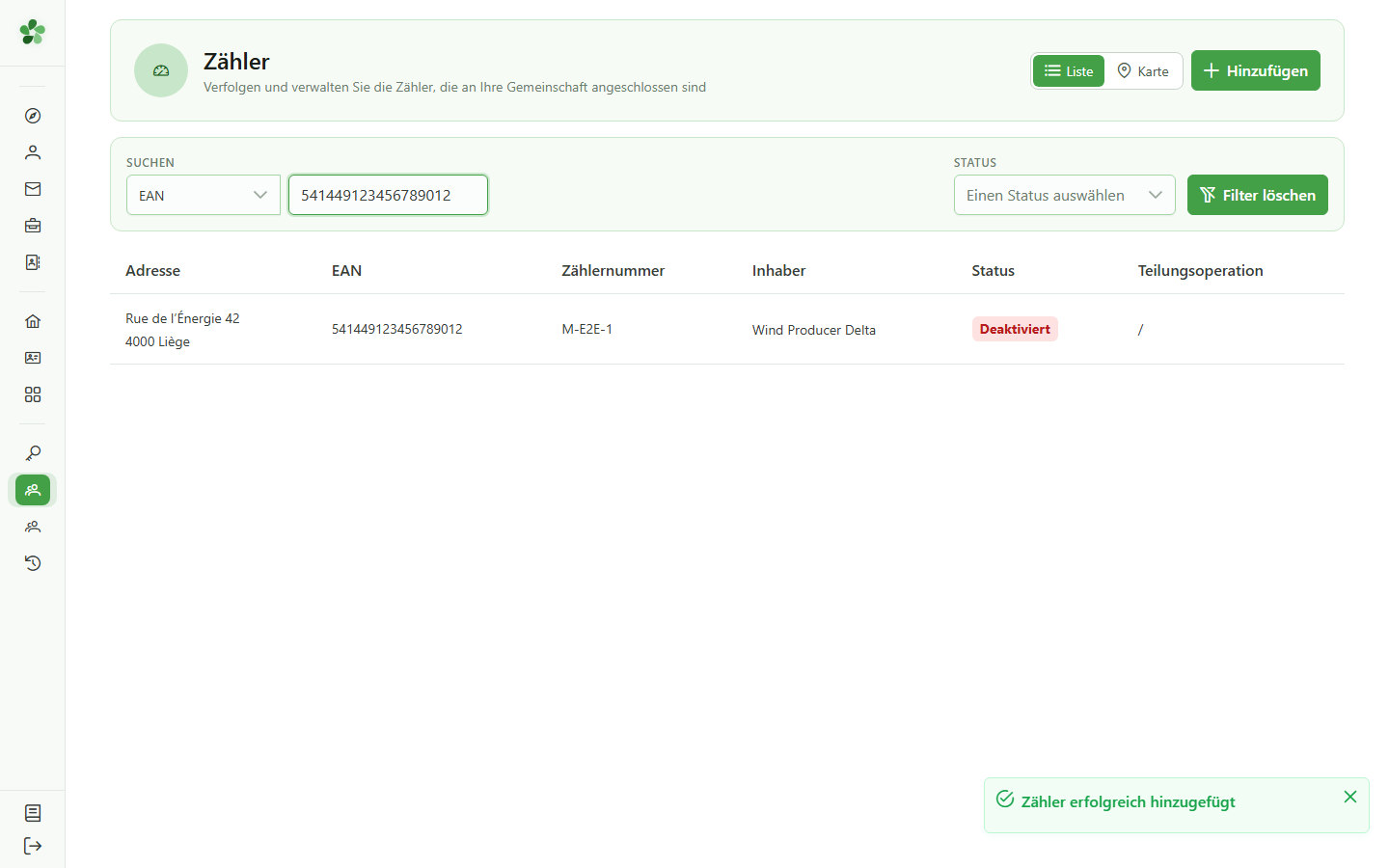
Klicken Sie auf die Zeile des Zählers, um seine Detailseite zu öffnen und zu den Registerkarten mit den Verbrauchsdaten zu gelangen.
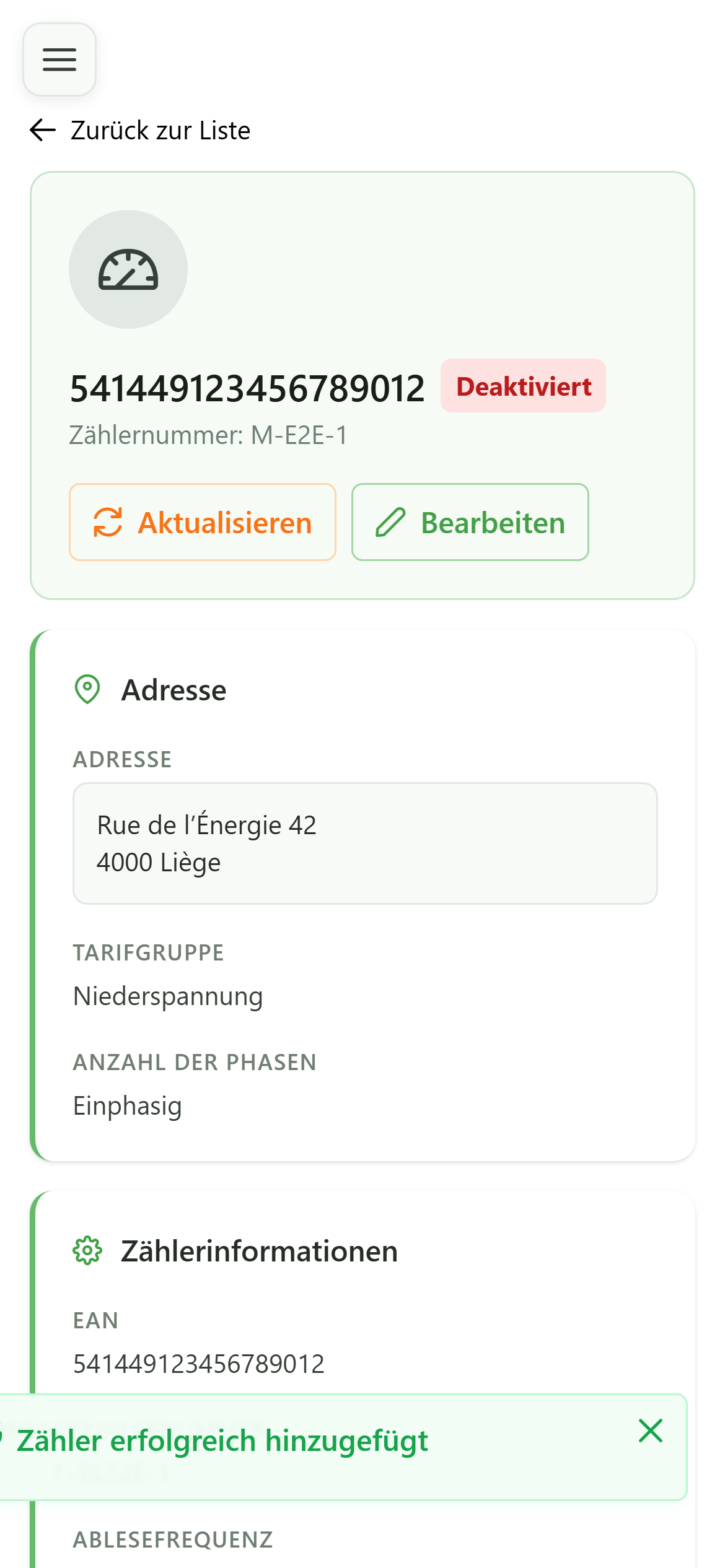
12 Zählerseite bereit
Zählerdetails
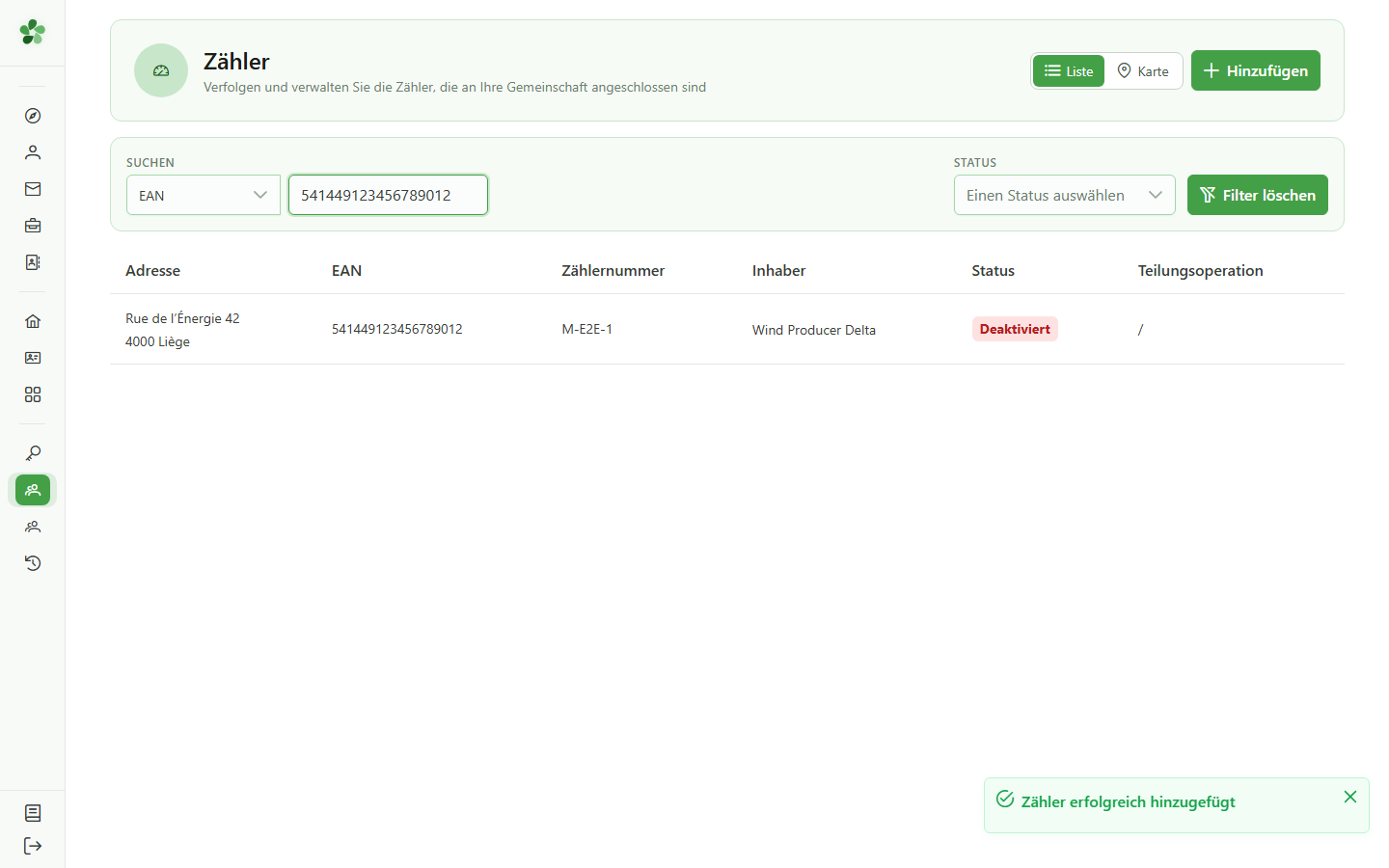
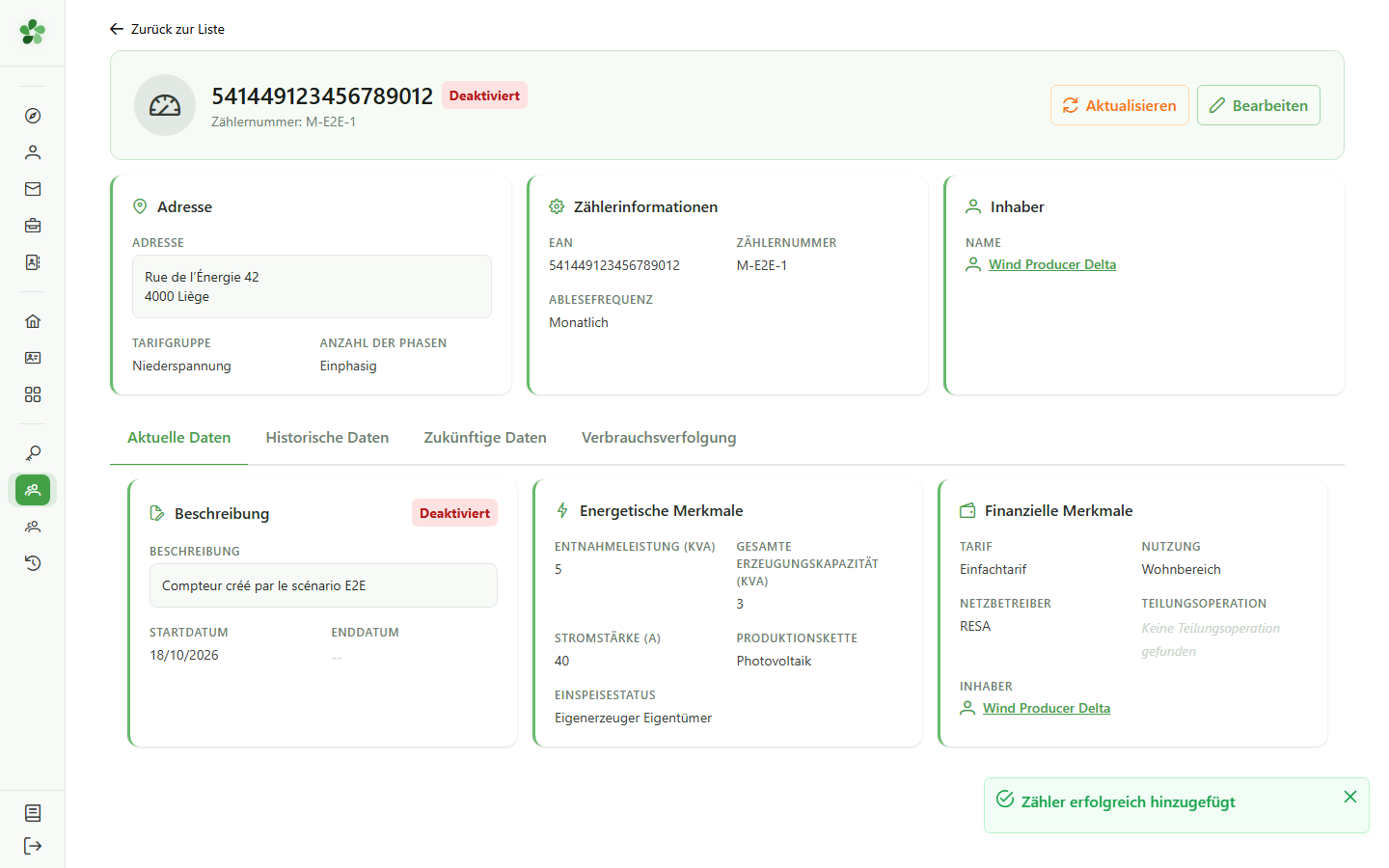
Die Detailseite zeigt den EAN des neuen Zählers und bietet die Registerkarten zur Ansicht: aktuelle, historische und zukünftige Daten sowie Verbrauch.
Zähler anlegen
Guide utilisateur
User guide
Gebruikershandleiding
Benutzerhandbuch
1 Zähler hinzufügen
Anlegen eines Zählers
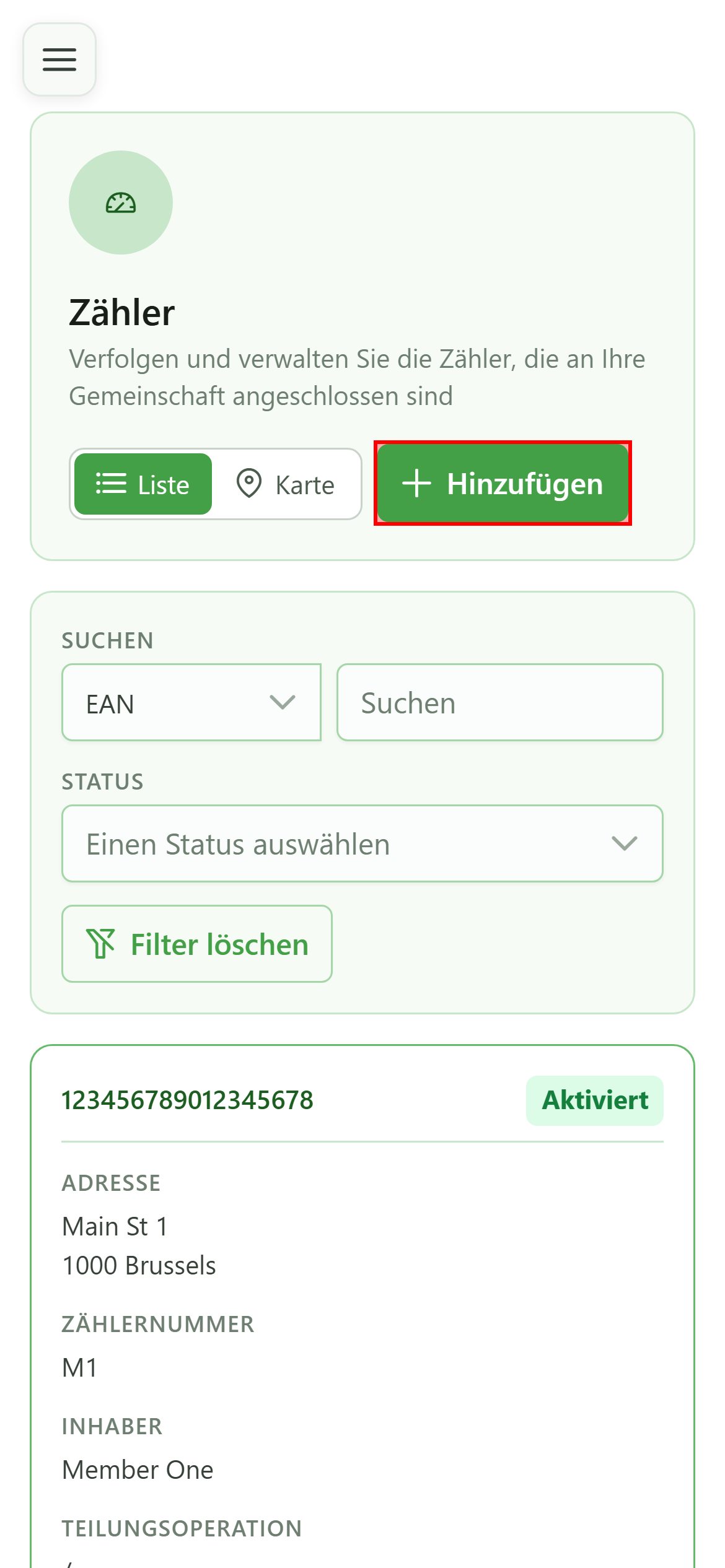
Klicken Sie auf „Hinzufügen“, um das Formular zum Anlegen eines neuen Zählers zu öffnen, der der aktiven Gemeinschaft zugeordnet ist.
2 Standort beschreiben
Zähleridentifikation
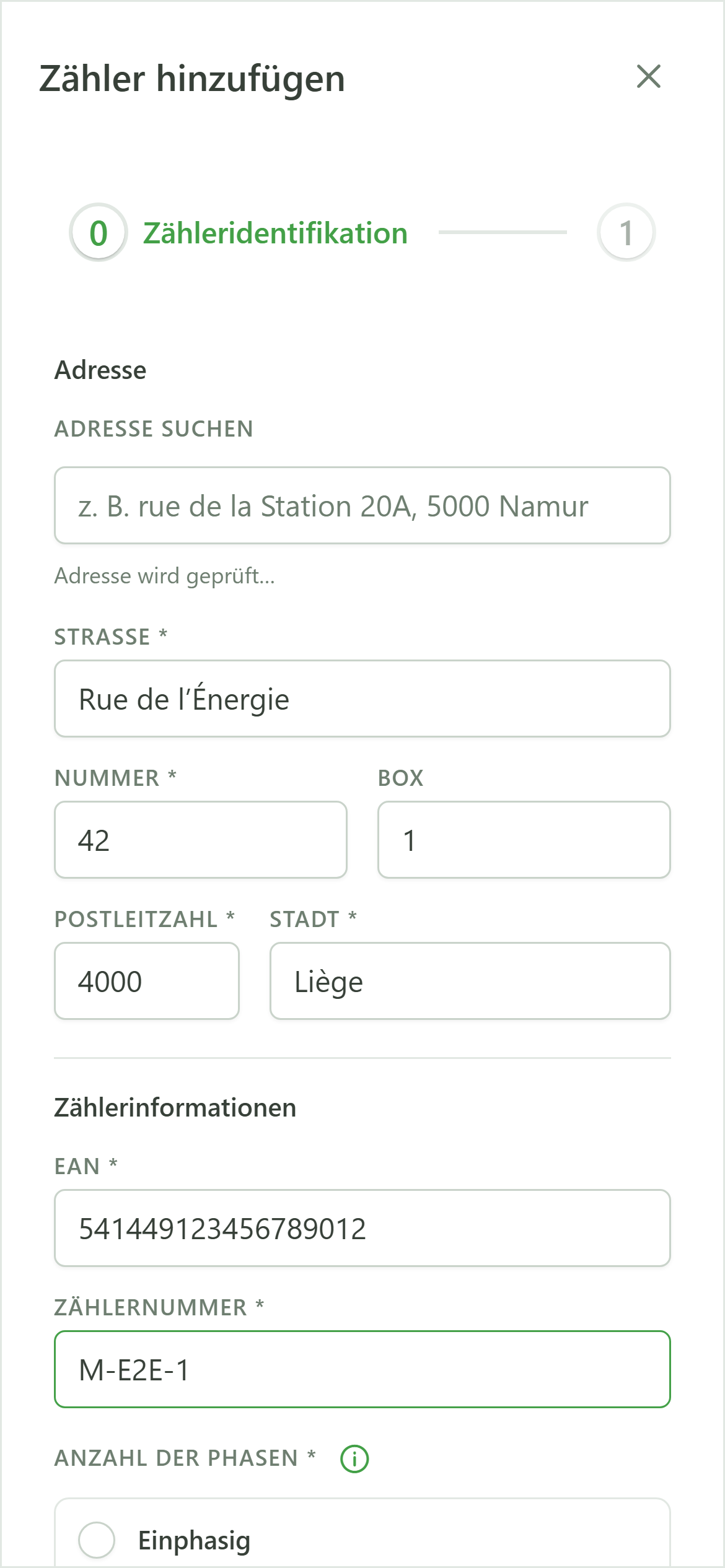
Geben Sie die Installationsadresse, den eindeutigen EAN der Messstelle und die physische Zählernummer ein. Diese Felder sind unerlässlich, um das Gerät zu identifizieren.
3 Merkmale wählen
Technische Merkmale
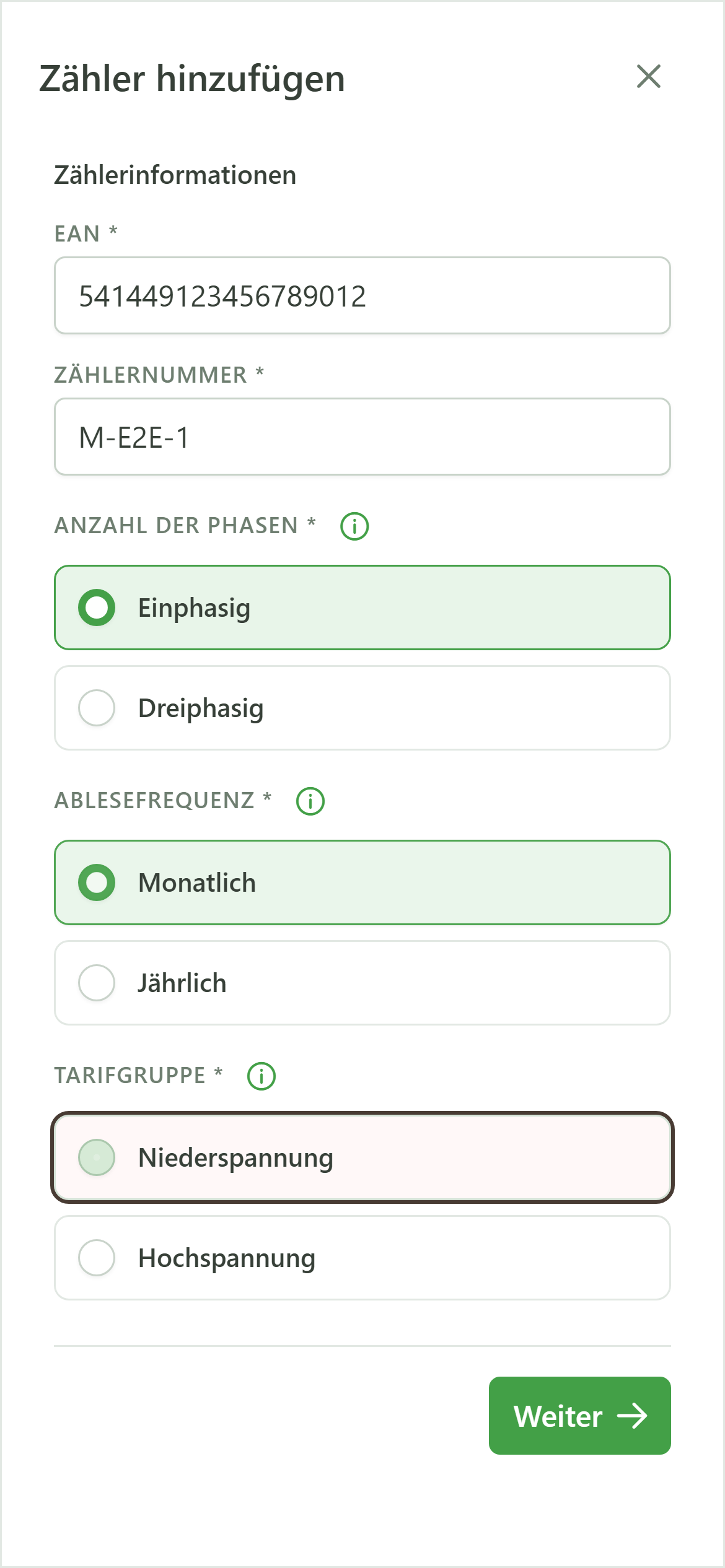
Wählen Sie die Anzahl der Phasen, die Ablesefrequenz und die Tarifgruppe — diese Auswahl bestimmt, wie der Verbrauch des Zählers modelliert wird.
4 Energetische Merkmale
Energetische Merkmale
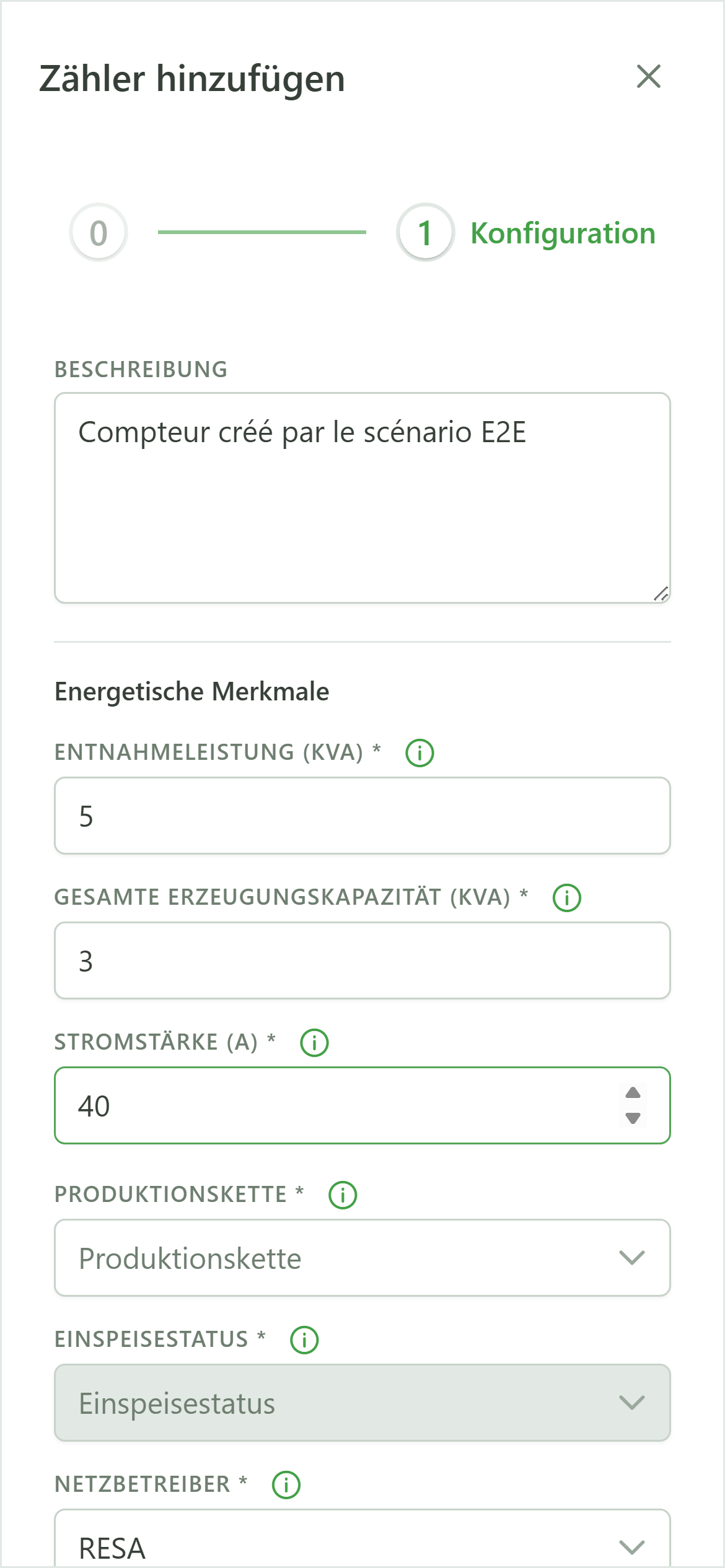
Geben Sie die Entnahmeleistung, die gesamte Erzeugungskapazität und die Stromstärke des Zählers an. Diese Werte fließen in die Verteilungsberechnungen der Teilungsoperationen ein.
5 Netzbetreiber prüfen
Netzkonfiguration
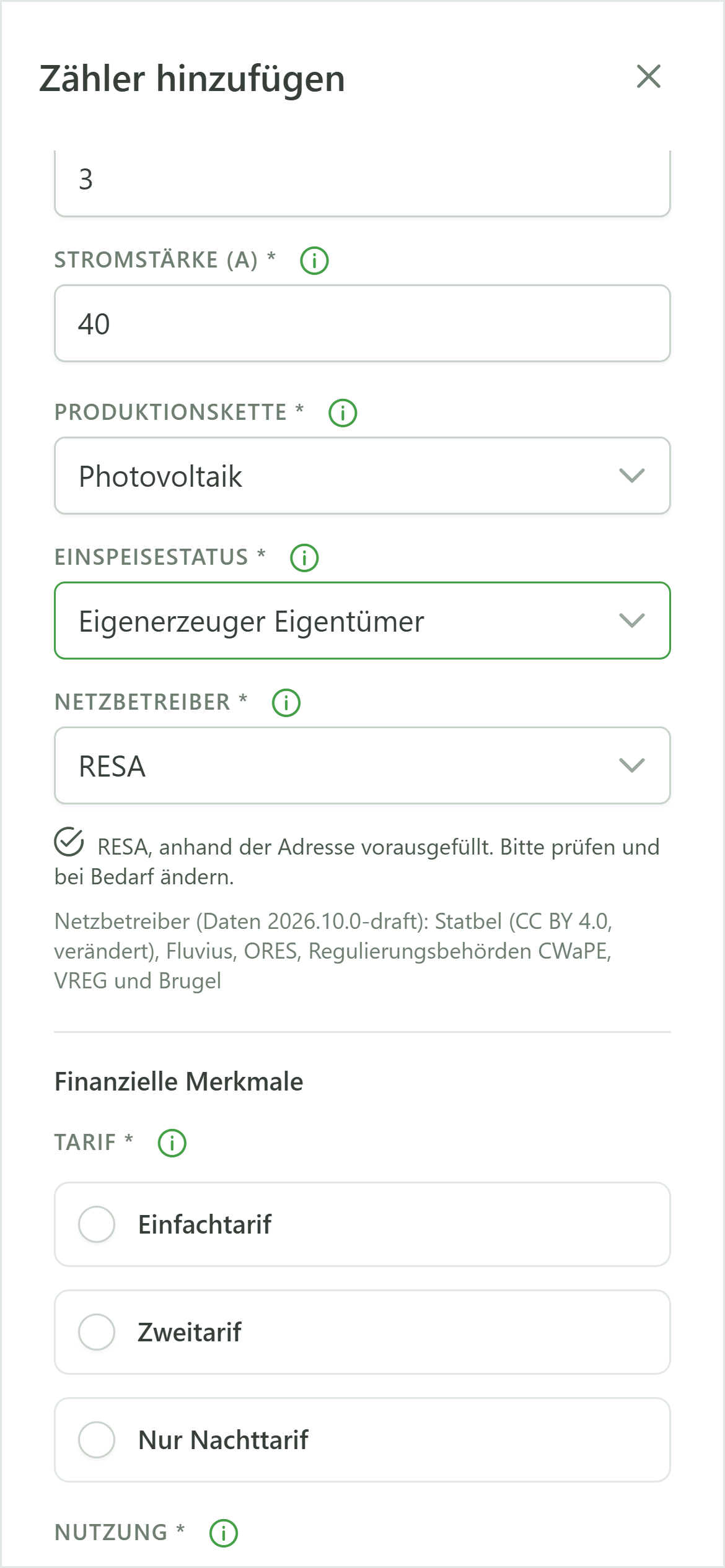
Wählen Sie die Produktionskette und den Einspeisestatus. Das Feld „Netzbetreiber“ wird anhand der Adresse des Zählers vorausgefüllt — hier RESA, für Liège: Prüfen Sie es und ändern Sie es bei Bedarf.
6 Einem Mitglied zuordnen
Zuordnung zum Mitglied
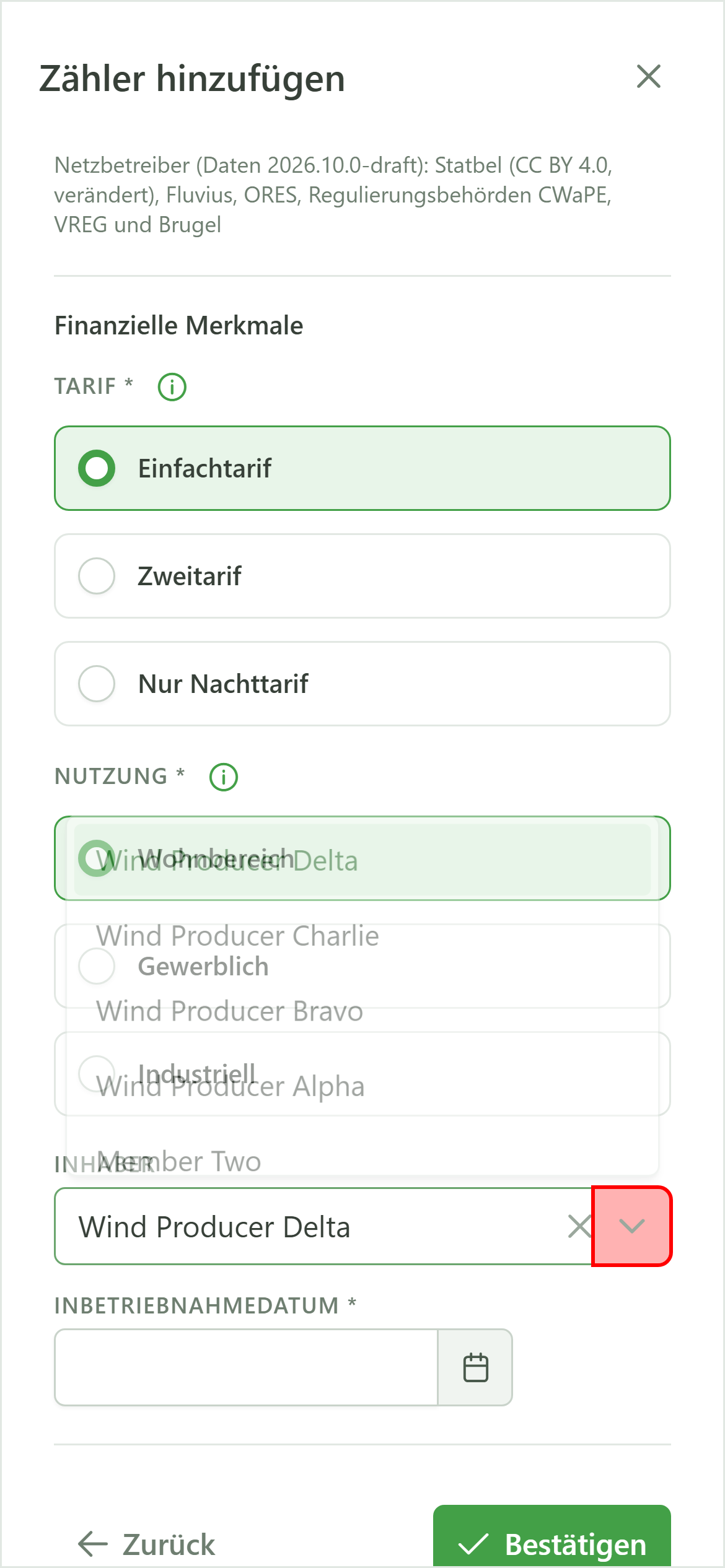
Wählen Sie den Tarif (Einfach- oder Zweitarif), den Kundentyp (Wohnbereich, gewerblich) und das Mitglied der Gemeinschaft, dem der Zähler gehört.
7 Aktivierungsdatum festlegen
Aktivierungsdatum
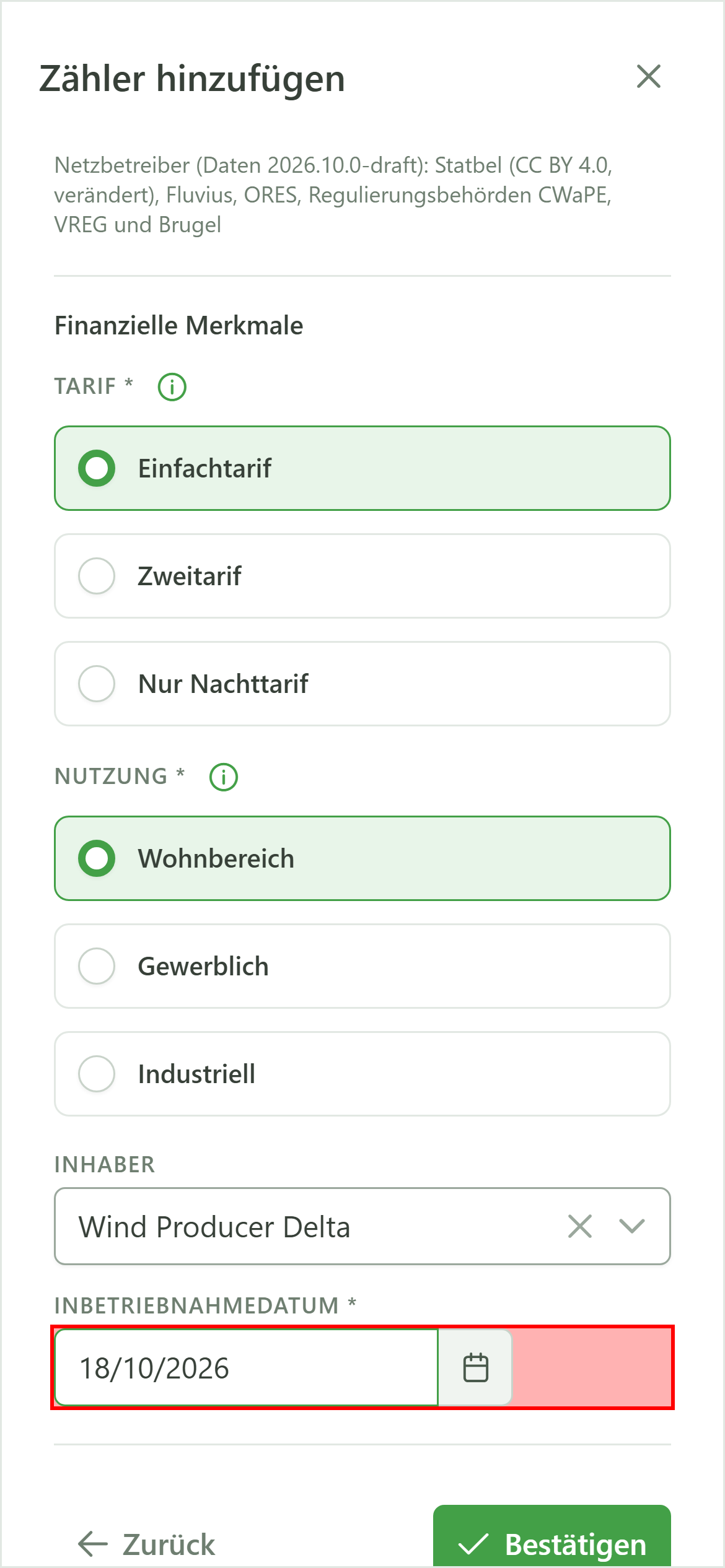
Wählen Sie das Datum, ab dem der Zähler in der Gemeinschaft als aktiv gilt. Vor diesem Datum erscheint er in keiner Berechnung.
8 Zähler speichern
Speichern
Klicken Sie auf „Bestätigen“: Das vollständige Formular wird an das CRM gesendet, das den Zähler anlegt und der aktiven Gemeinschaft zuordnet.
9 Nach EAN filtern
Prüfung in der Liste
Geben Sie den EAN des Zählers in die Suchleiste ein, um die Liste zu filtern und den neu angelegten Zähler sofort wiederzufinden.
10 Zähler gefunden
Prüfung in der Liste
Der Zähler „541449123456789012“ erscheint in der gefilterten Tabelle: Die Erstellung ist bestätigt, und die Detailseite ist über die Liste erreichbar.
11 Detailseite öffnen
Öffnen der Detailseite
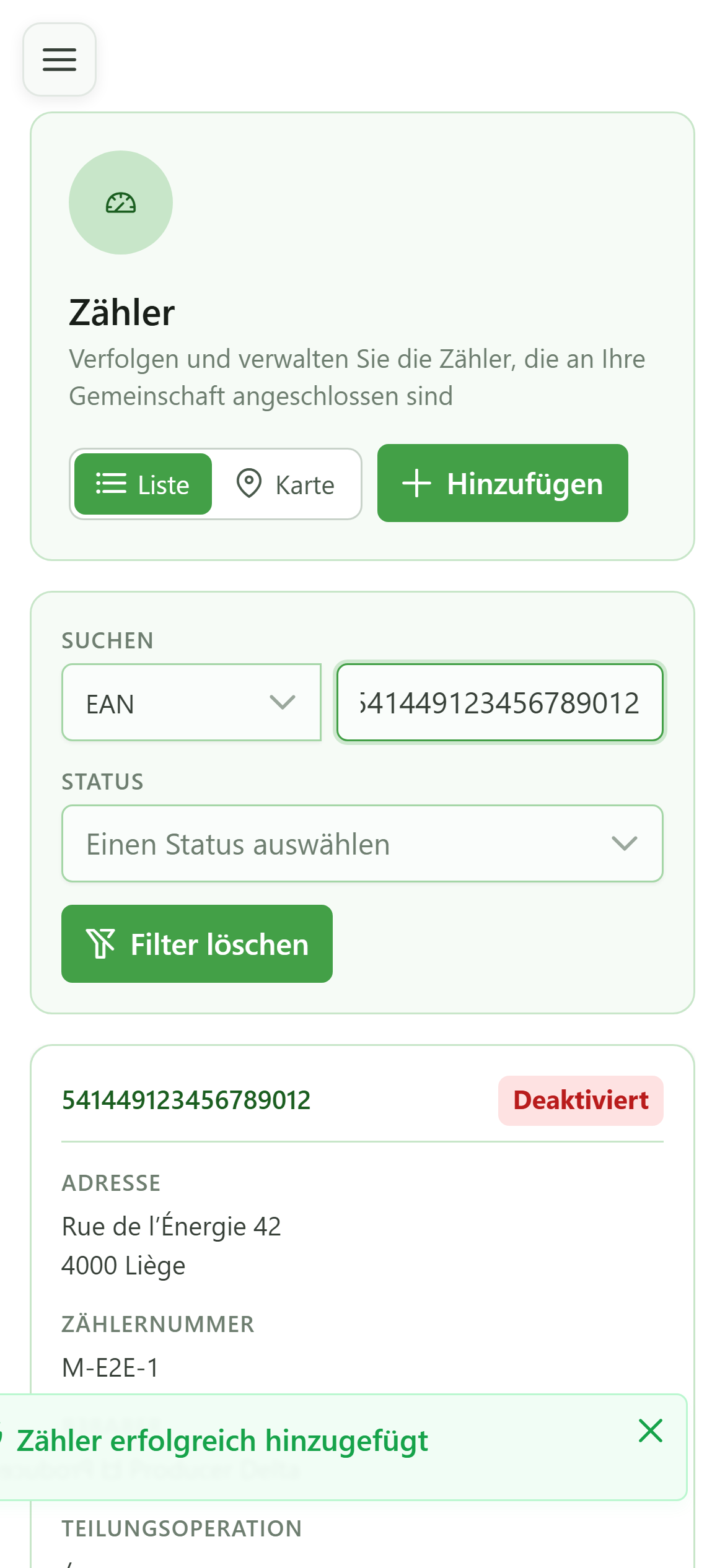
Tippen Sie auf die Karte des Zählers, um seine Detailseite zu öffnen und zu den Registerkarten mit den Verbrauchsdaten zu gelangen.
12 Zählerseite bereit
Zählerdetails
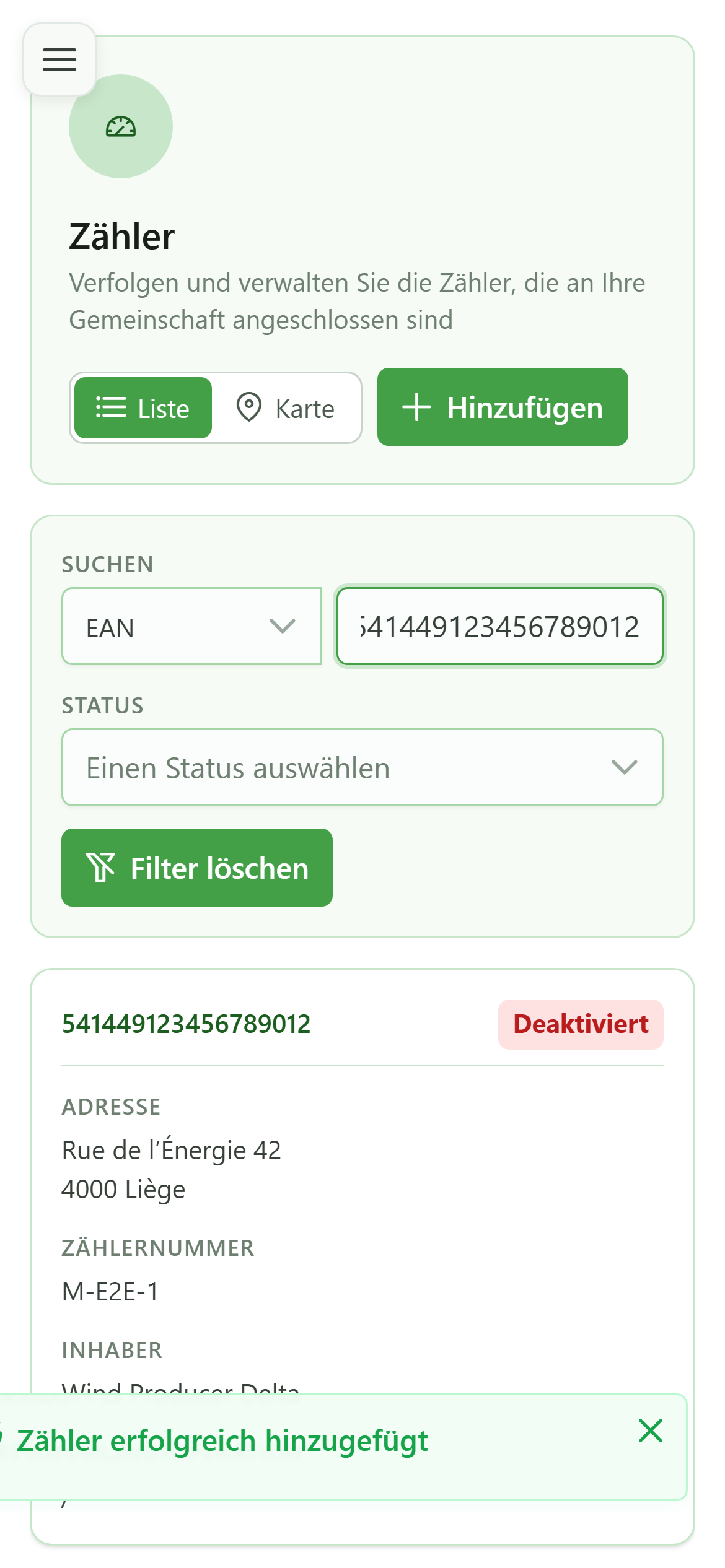
Die Detailseite zeigt den EAN des neuen Zählers und bietet die Registerkarten zur Ansicht: aktuelle, historische und zukünftige Daten sowie Verbrauch.