Mitglied bearbeiten
Guide utilisateur
User guide
Gebruikershandleiding
Benutzerhandbuch
1 Mitgliederliste öffnen
Navigation
Öffnen Sie über das Verwaltungsmenü die Mitgliederliste, um die Person zu finden, deren Informationen Sie aktualisieren möchten.

2 Mitglied auswählen
Mitglied suchen
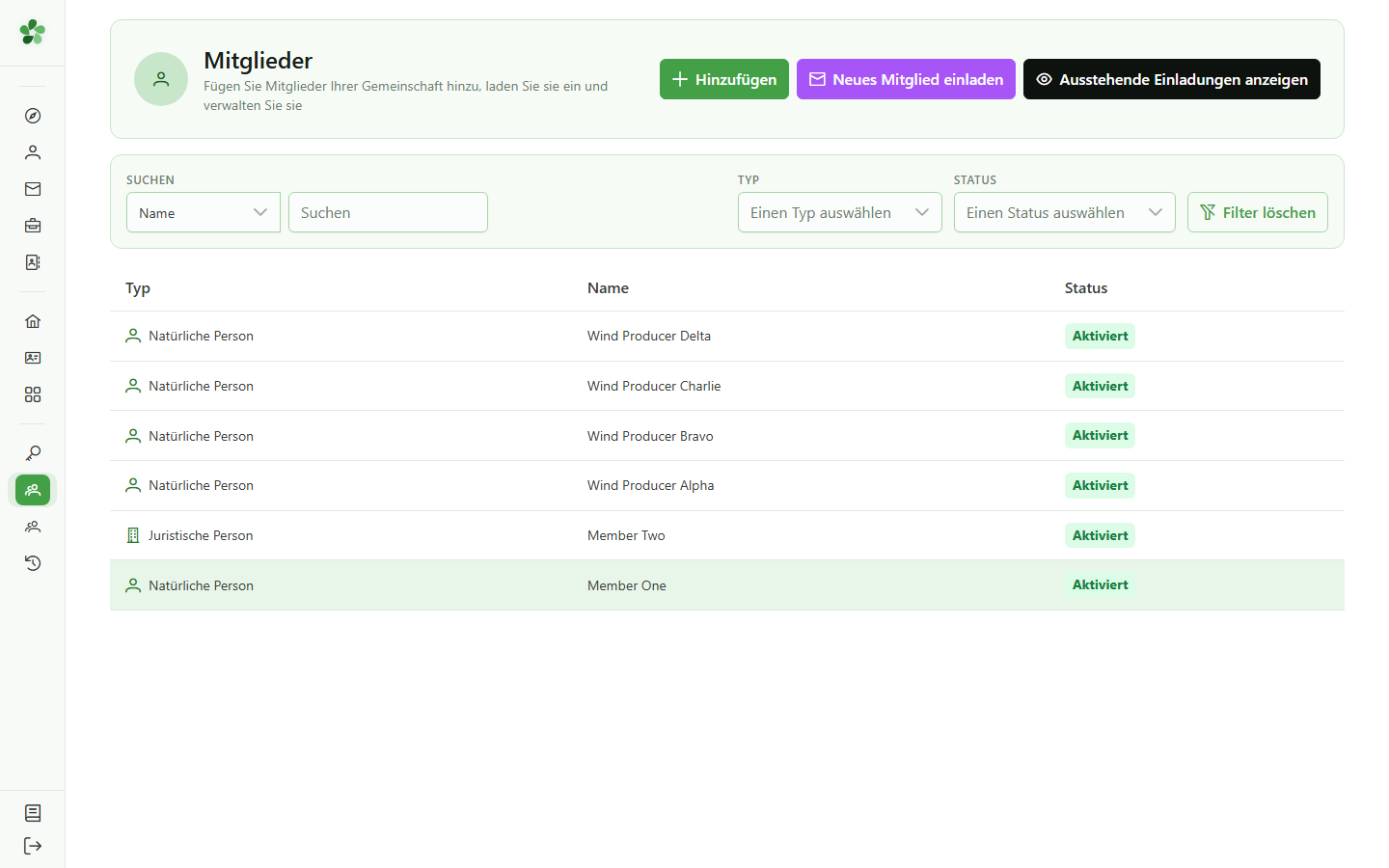
Klicken Sie auf die Zeile des zu aktualisierenden Mitglieds — hier „Member One“ —, um seine Detailseite zu öffnen.
3 Bearbeitungsformular öffnen
Mitglied bearbeiten
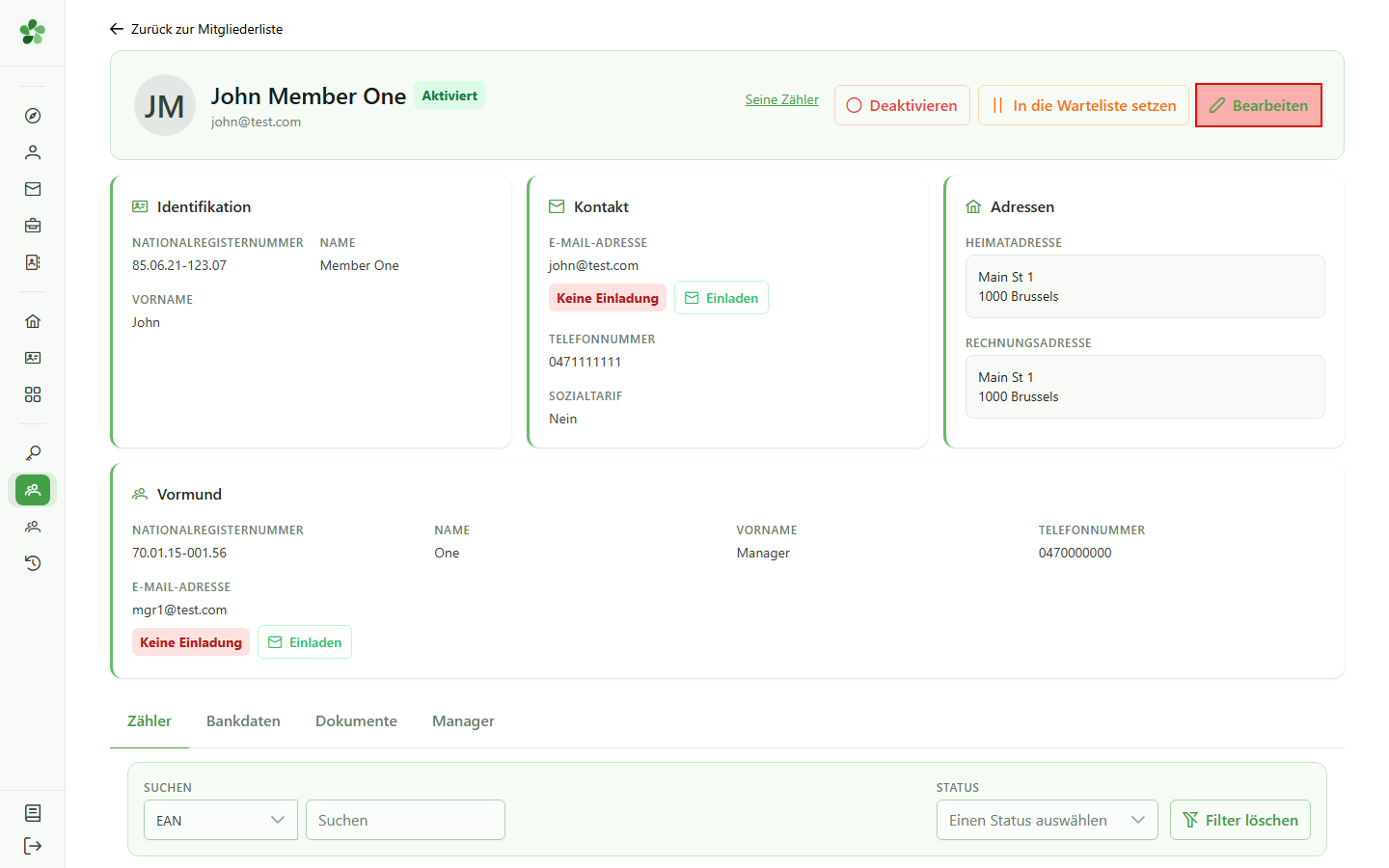
Klicken Sie im Kopfbereich der Detailseite auf „Bearbeiten“: Das Aktualisierungsfenster öffnet sich, vorausgefüllt mit den aktuellen Informationen des Mitglieds.
4 Neue Informationen eingeben
Mitglied bearbeiten
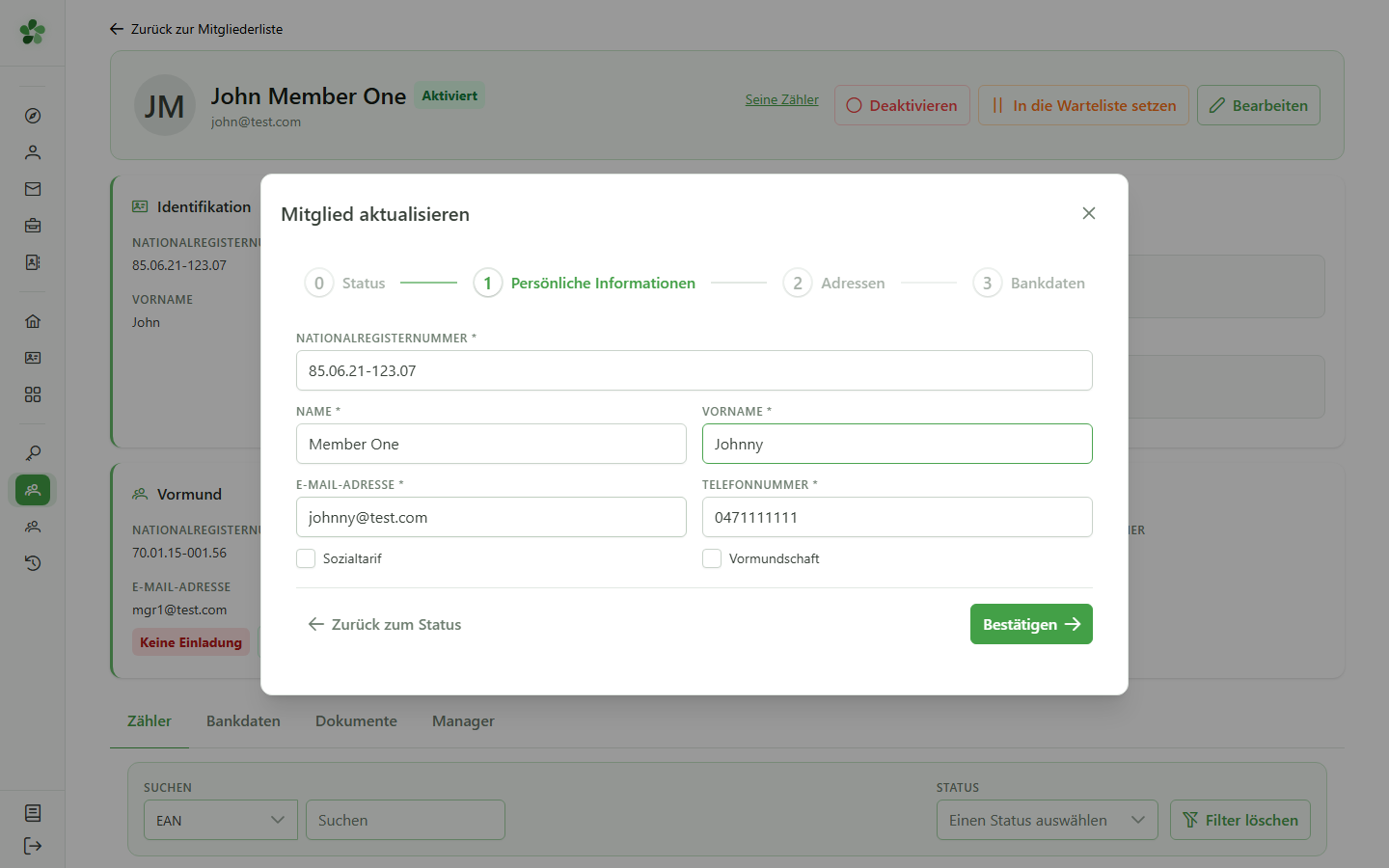
Aktualisieren Sie den Vornamen und die E-Mail-Adresse in den entsprechenden Feldern. Die übrigen Informationen bleiben unverändert und werden so beibehalten.
5 Änderungen speichern
Validierung
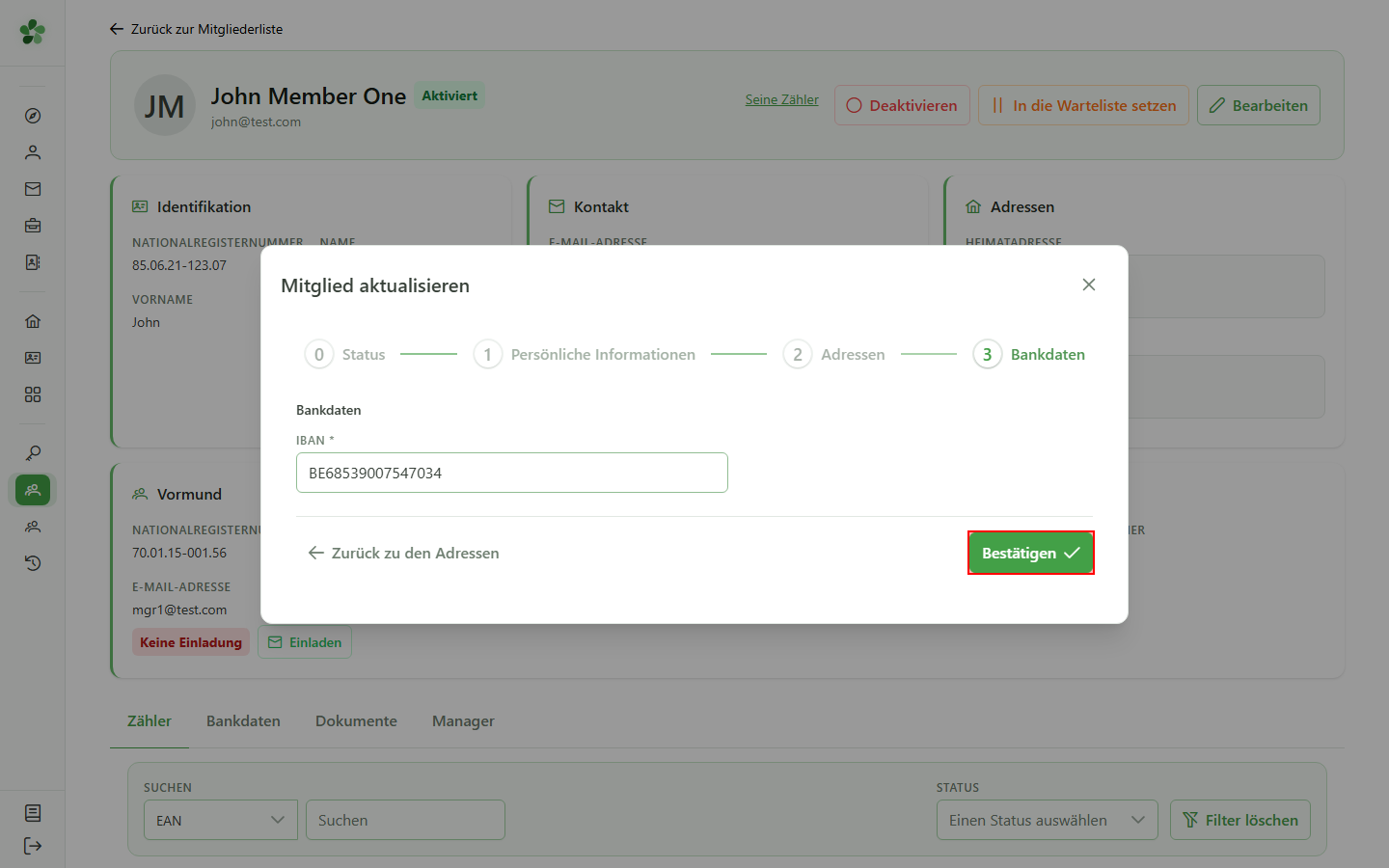
Durchlaufen Sie die Schritte für Adressen und Bankdaten, ohne etwas zu ändern, und klicken Sie dann auf „Bestätigen“, um die neuen Informationen an das CRM zu senden.
6 Mitglied aktualisiert
Bestätigung
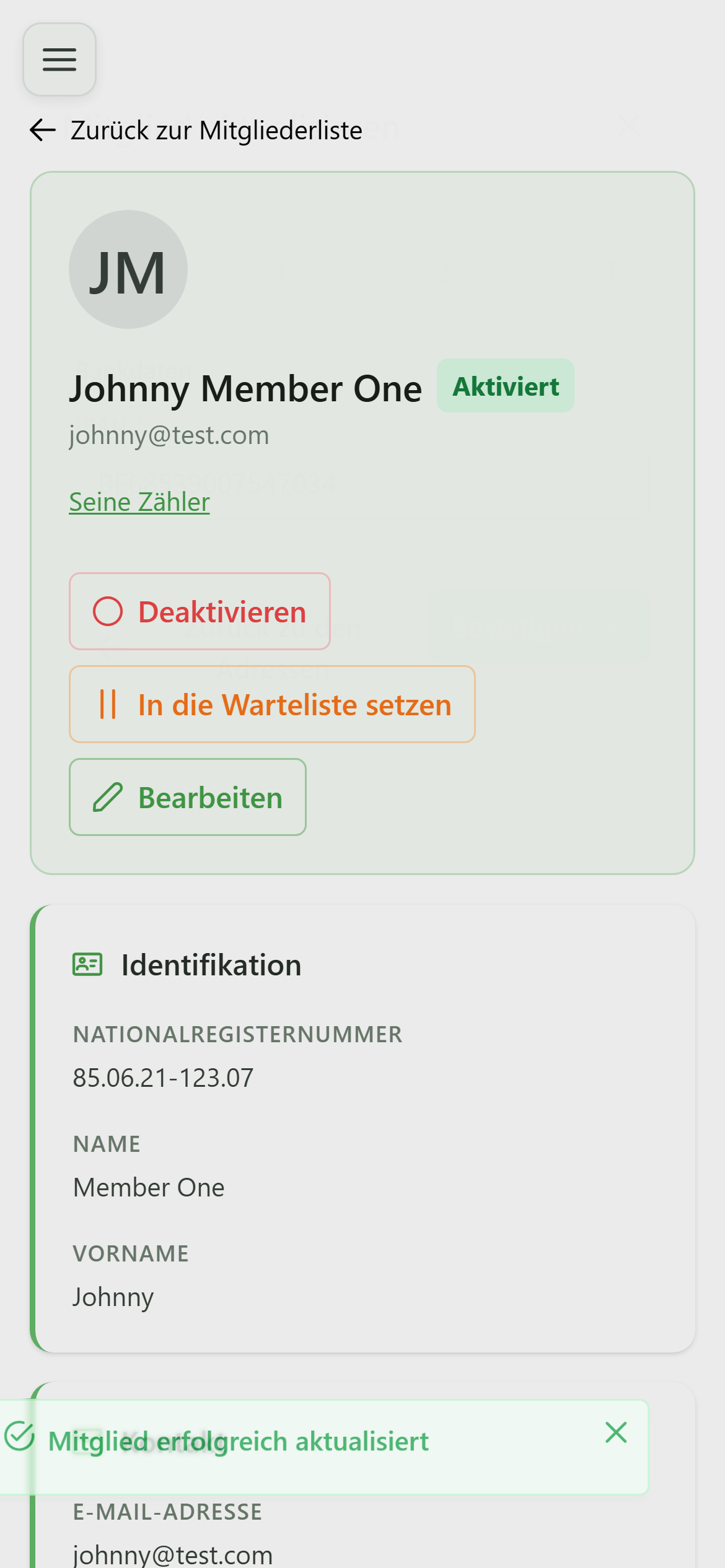
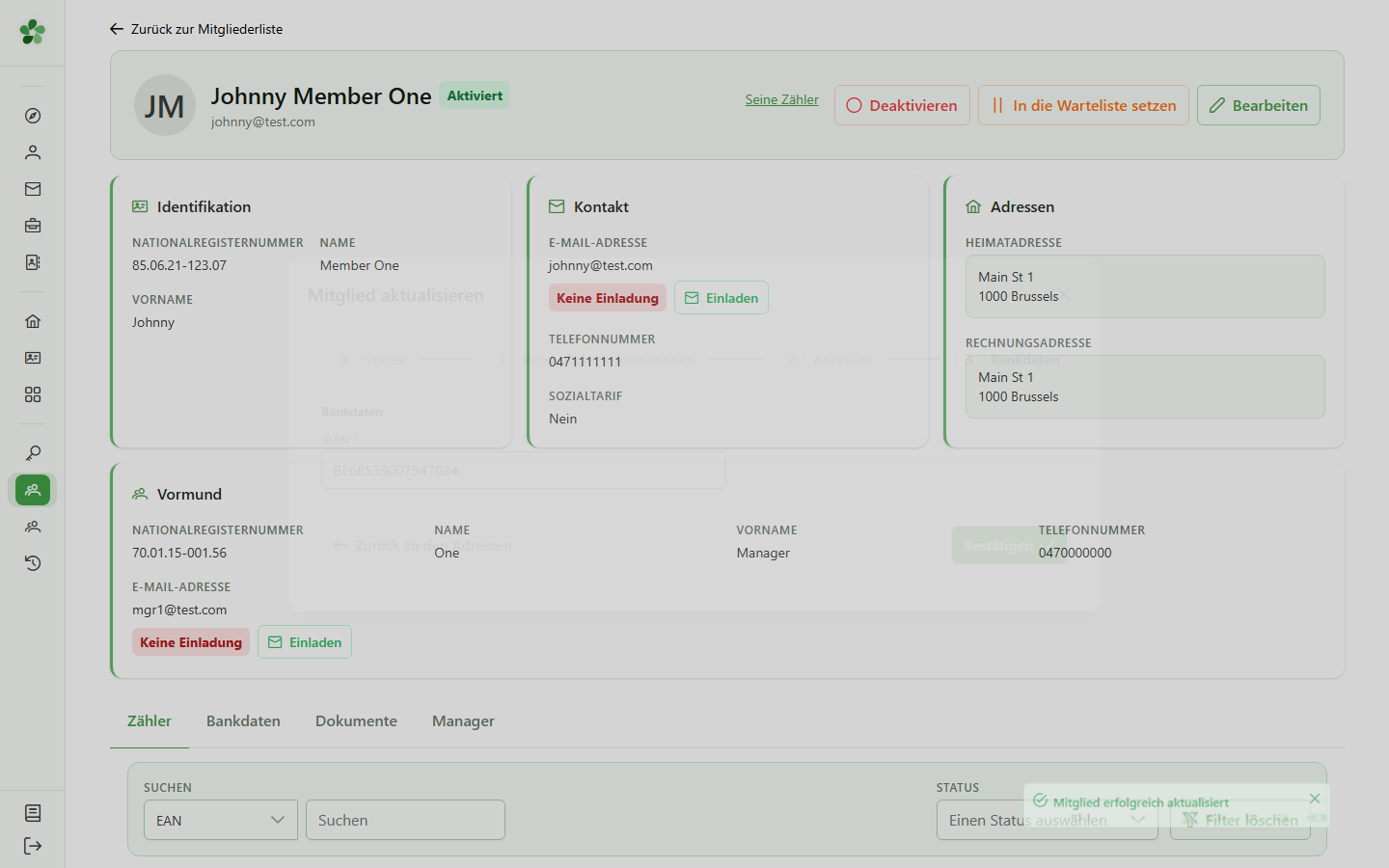
Zurück auf der Detailseite des Mitglieds sind der neue Vorname und die neue E-Mail-Adresse sofort sichtbar — die Änderung wurde serverseitig gespeichert.
Mitglied bearbeiten
Guide utilisateur
User guide
Gebruikershandleiding
Benutzerhandbuch
1 Mitgliederliste öffnen
Navigation
Öffnen Sie über das Verwaltungsmenü die Mitgliederliste, um die Person zu finden, deren Informationen Sie aktualisieren möchten.

2 Mitglied auswählen
Mitglied suchen
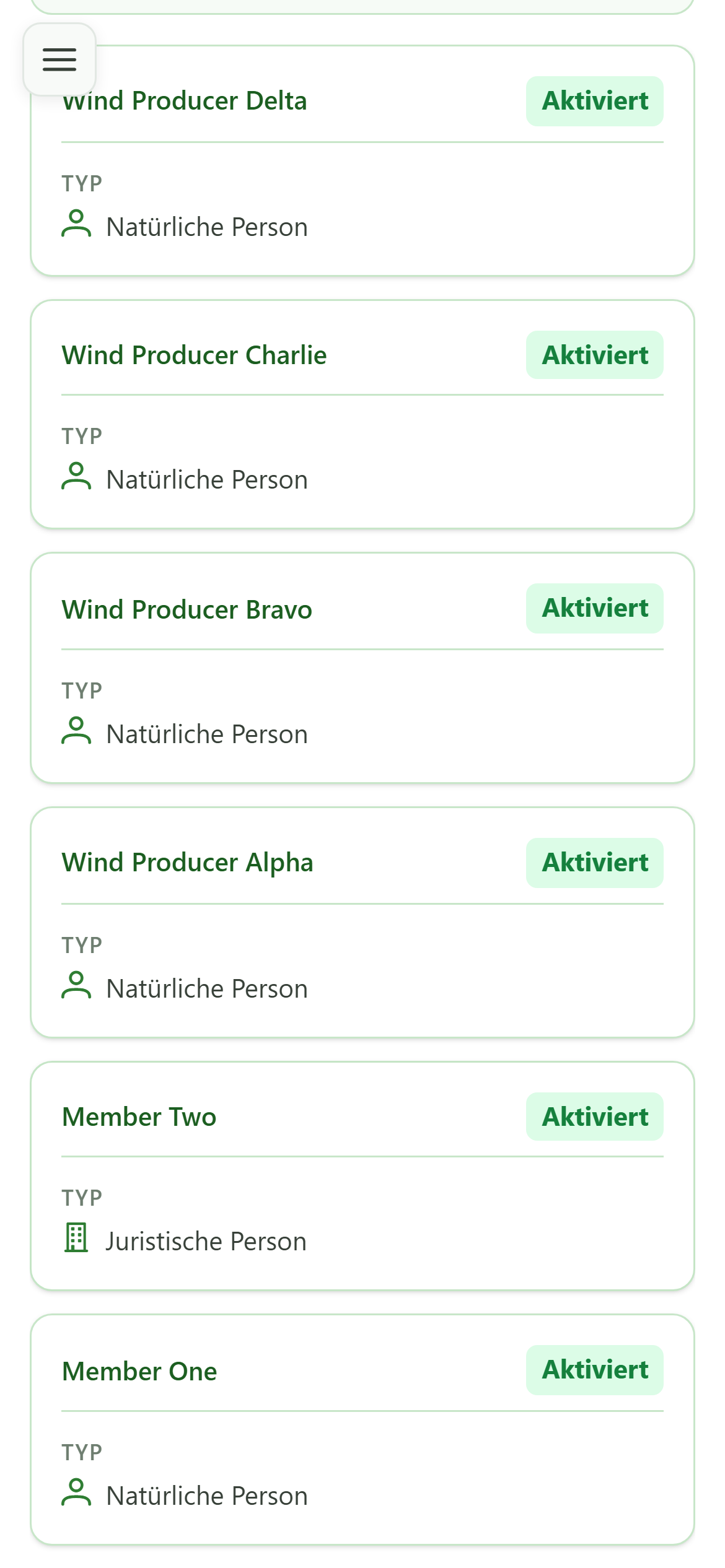
Klicken Sie auf die Zeile des zu aktualisierenden Mitglieds — hier „Member One“ —, um seine Detailseite zu öffnen.
3 Bearbeitungsformular öffnen
Mitglied bearbeiten
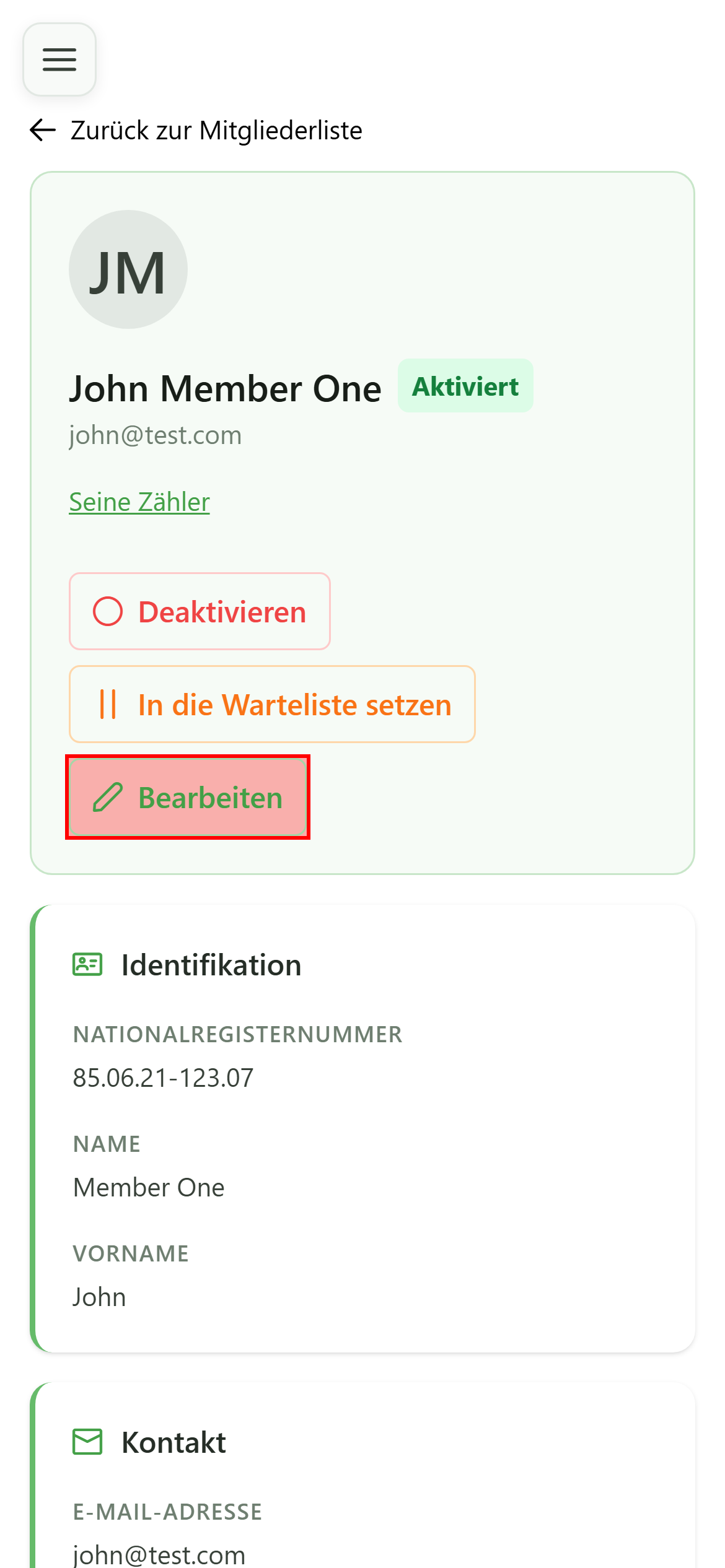
Klicken Sie im Kopfbereich der Detailseite auf „Bearbeiten“: Das Aktualisierungsfenster öffnet sich, vorausgefüllt mit den aktuellen Informationen des Mitglieds.
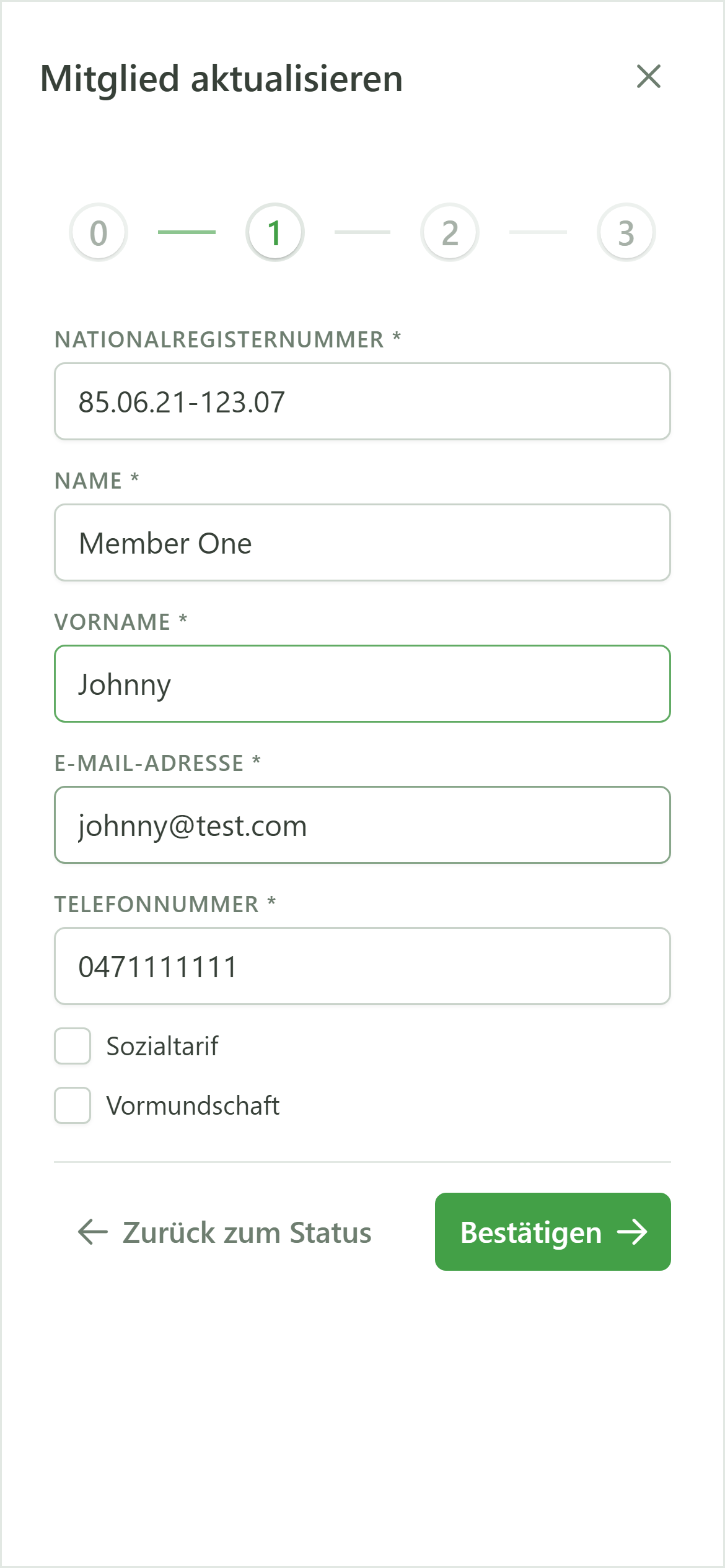
4 Neue Informationen eingeben
Mitglied bearbeiten
Aktualisieren Sie den Vornamen und die E-Mail-Adresse in den entsprechenden Feldern. Die übrigen Informationen bleiben unverändert und werden so beibehalten.
5 Änderungen speichern
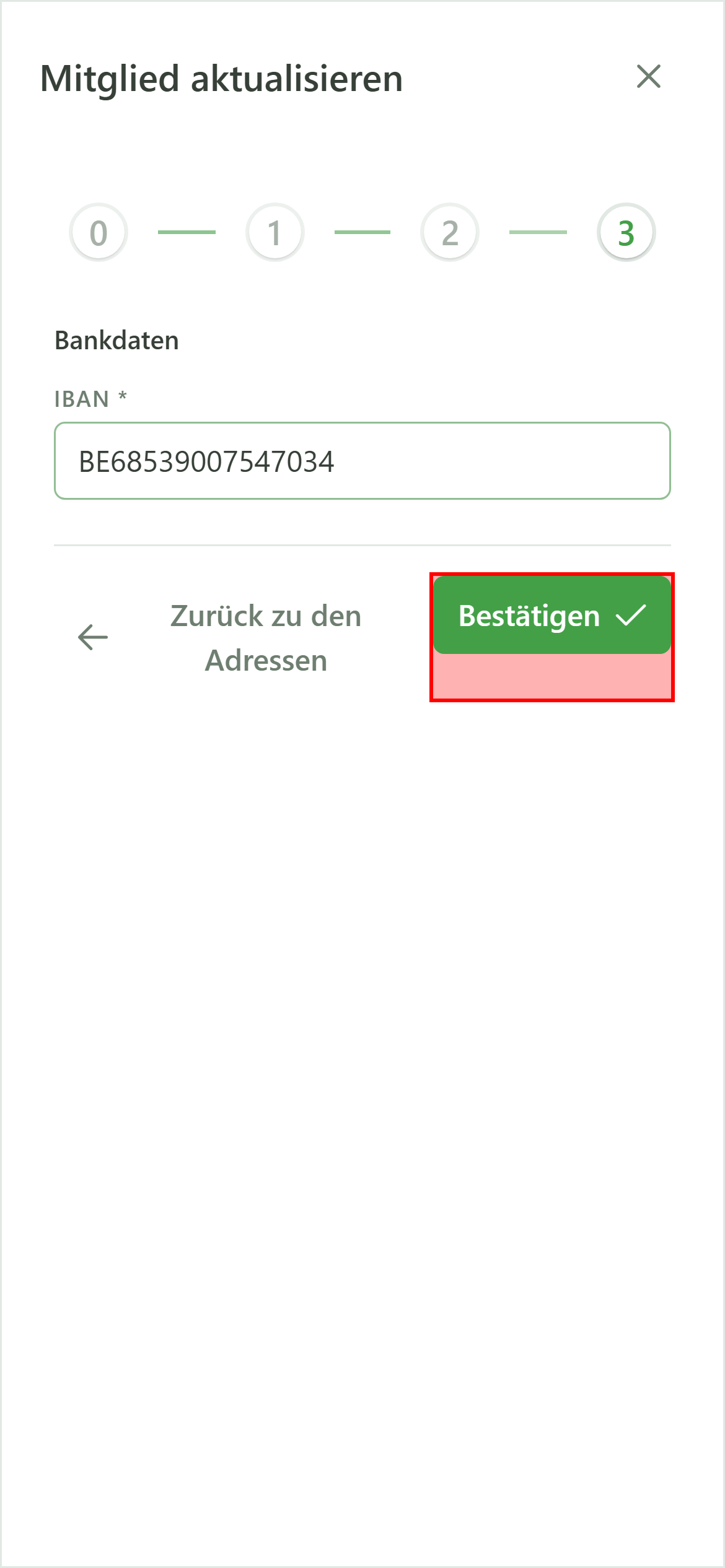
Validierung
Durchlaufen Sie die Schritte für Adressen und Bankdaten, ohne etwas zu ändern, und klicken Sie dann auf „Bestätigen“, um die neuen Informationen an das CRM zu senden.
6 Mitglied aktualisiert
Bestätigung
Zurück auf der Detailseite des Mitglieds sind der neue Vorname und die neue E-Mail-Adresse sofort sichtbar — die Änderung wurde serverseitig gespeichert.