Modifier un membre
Guide utilisateur
User guide
1 Ouvrir la liste des membres
Navigation
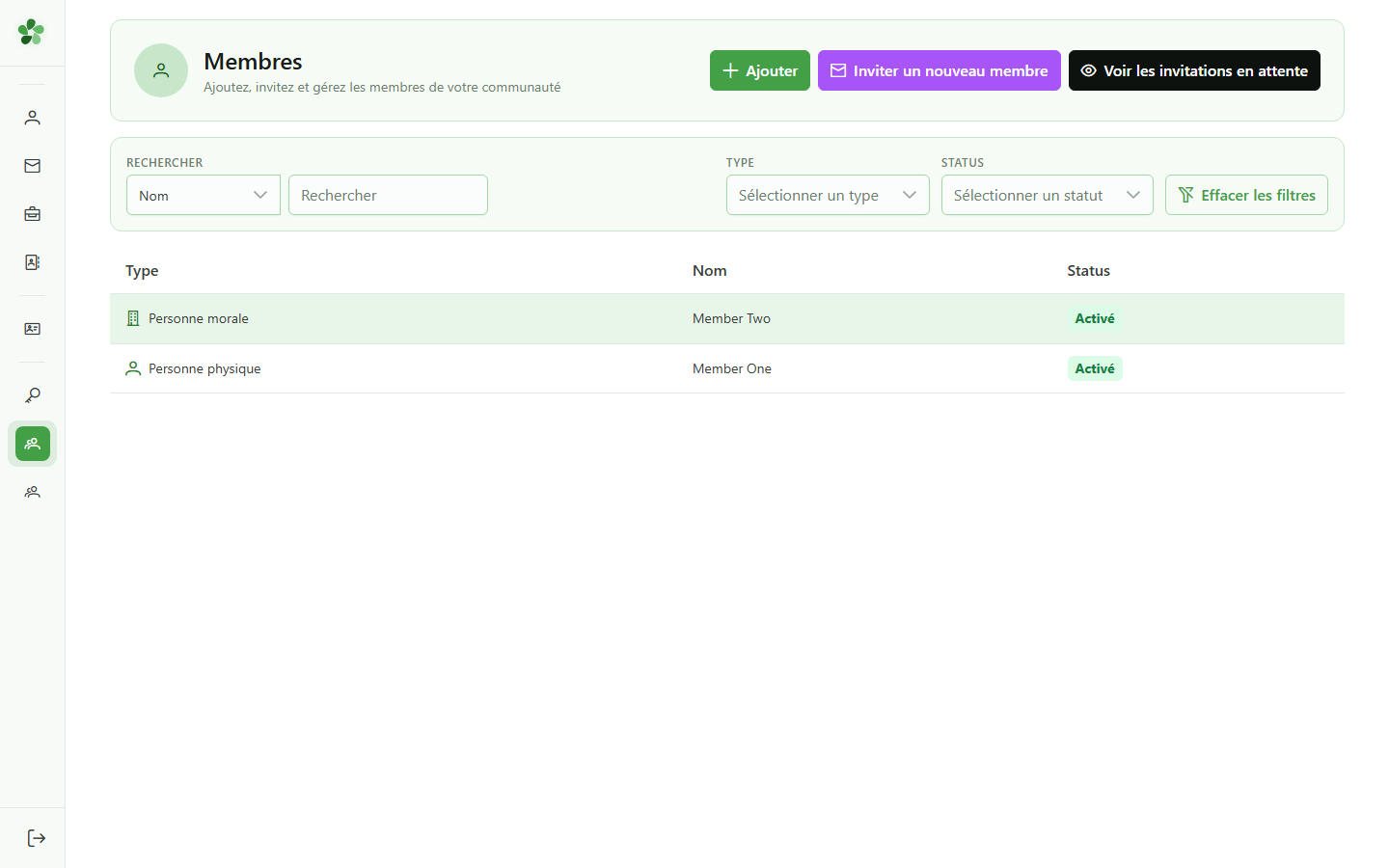
Depuis le menu de gestion, ouvrez la liste des membres pour retrouver la personne dont vous souhaitez mettre à jour les informations.
2 Sélectionner le membre
Recherche du membre
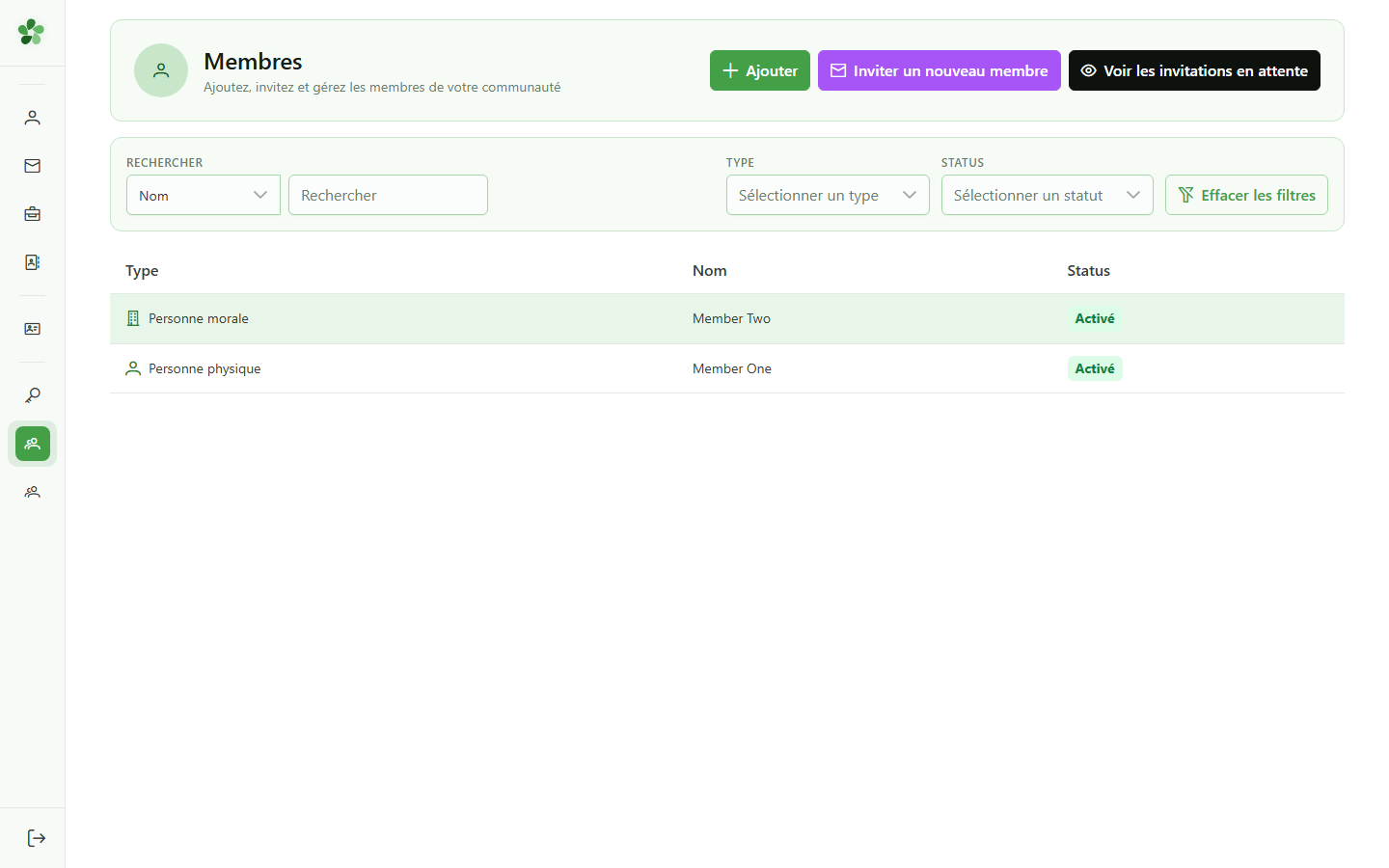
Cliquez sur la ligne correspondant au membre à mettre à jour — ici « Member One » — pour ouvrir sa fiche détaillée.
3 Ouvrir le formulaire de modification
Modification du membre
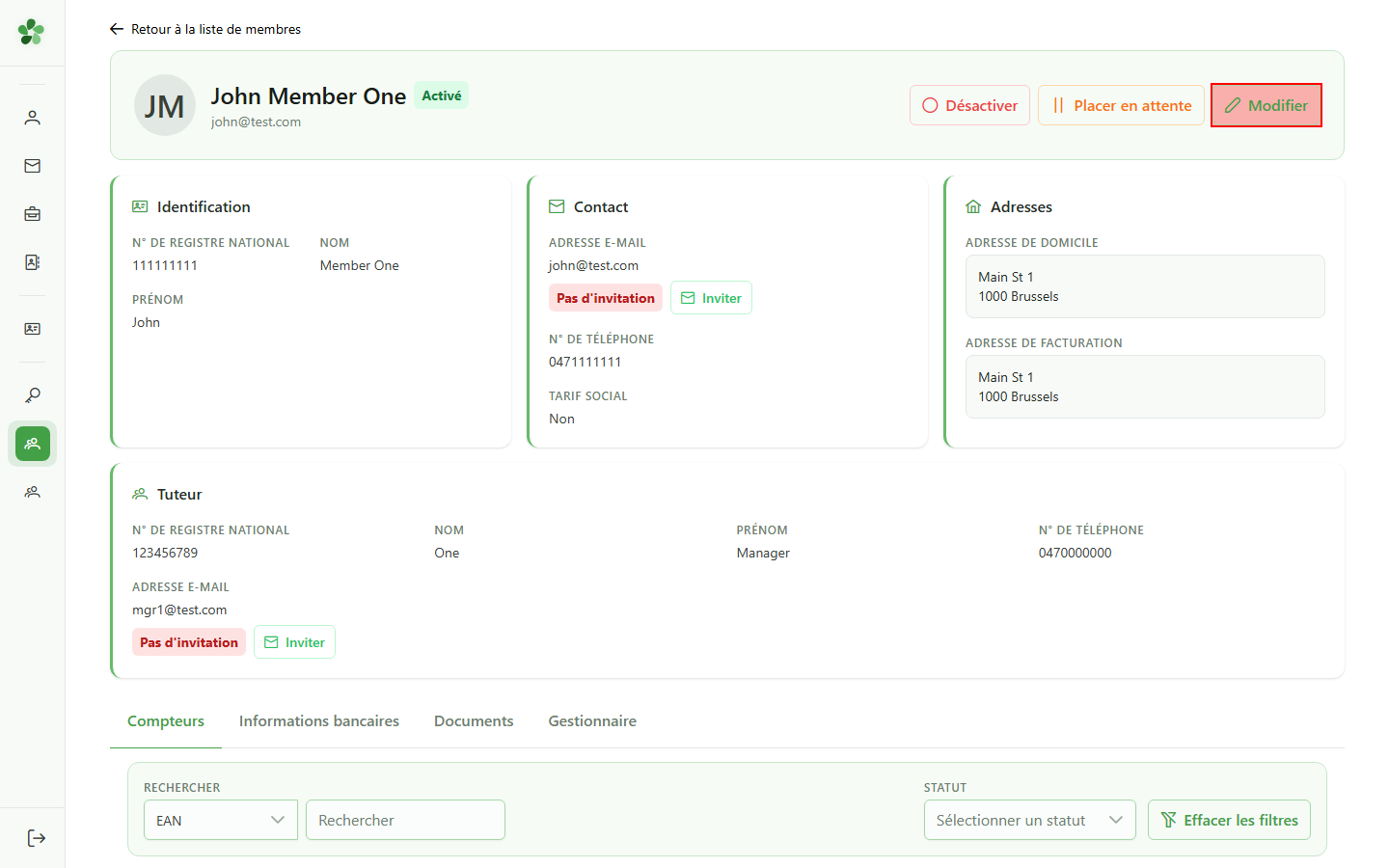
Cliquez sur « Modifier » dans l'en-tête de la fiche : la fenêtre de mise à jour s'ouvre, pré-remplie avec les informations actuelles du membre.
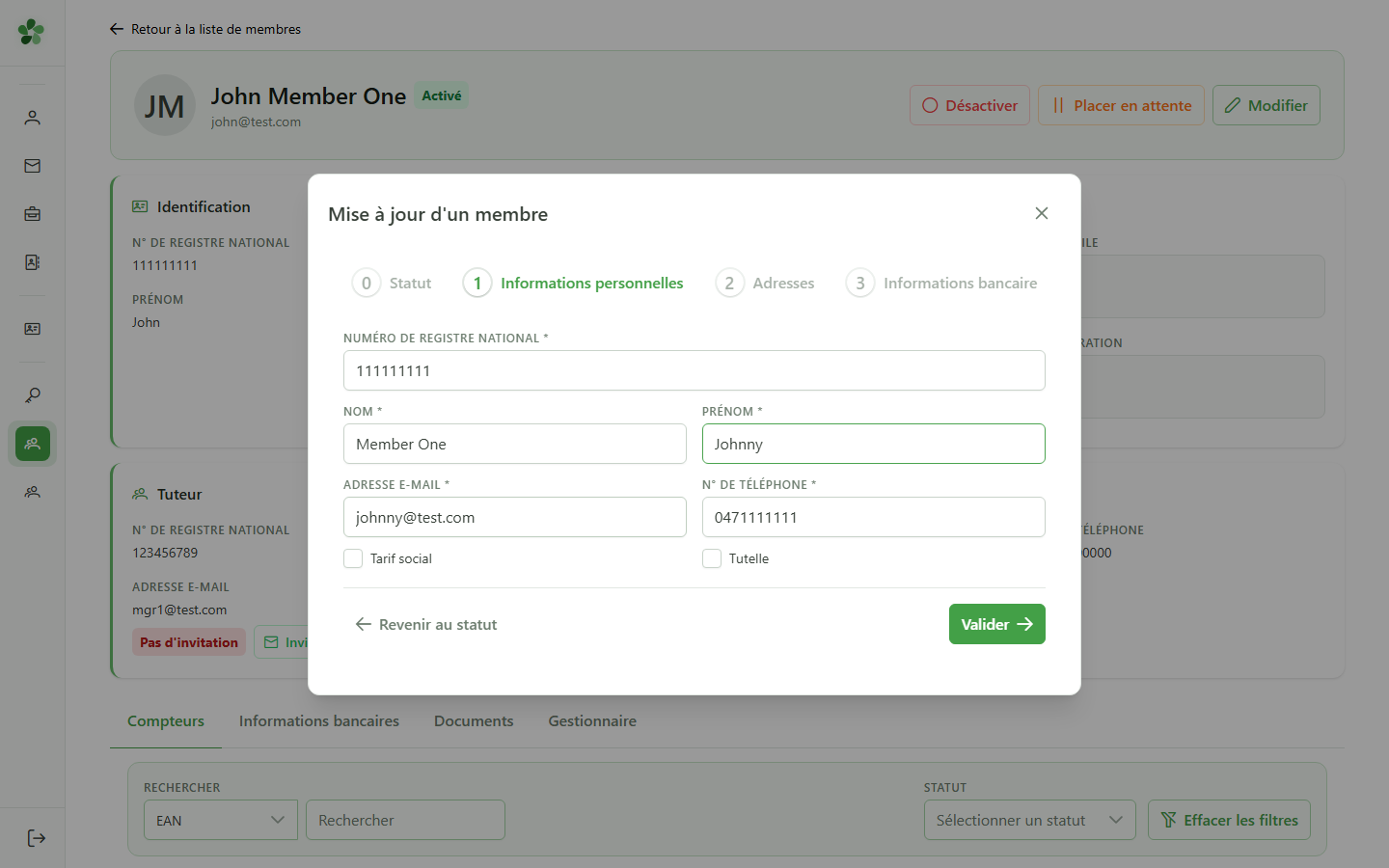
4 Saisir les nouvelles informations
Modification du membre
Mettez à jour le prénom et l'adresse e-mail dans les champs correspondants. Les autres informations restent inchangées et sont conservées telles quelles.
5 Enregistrer les modifications
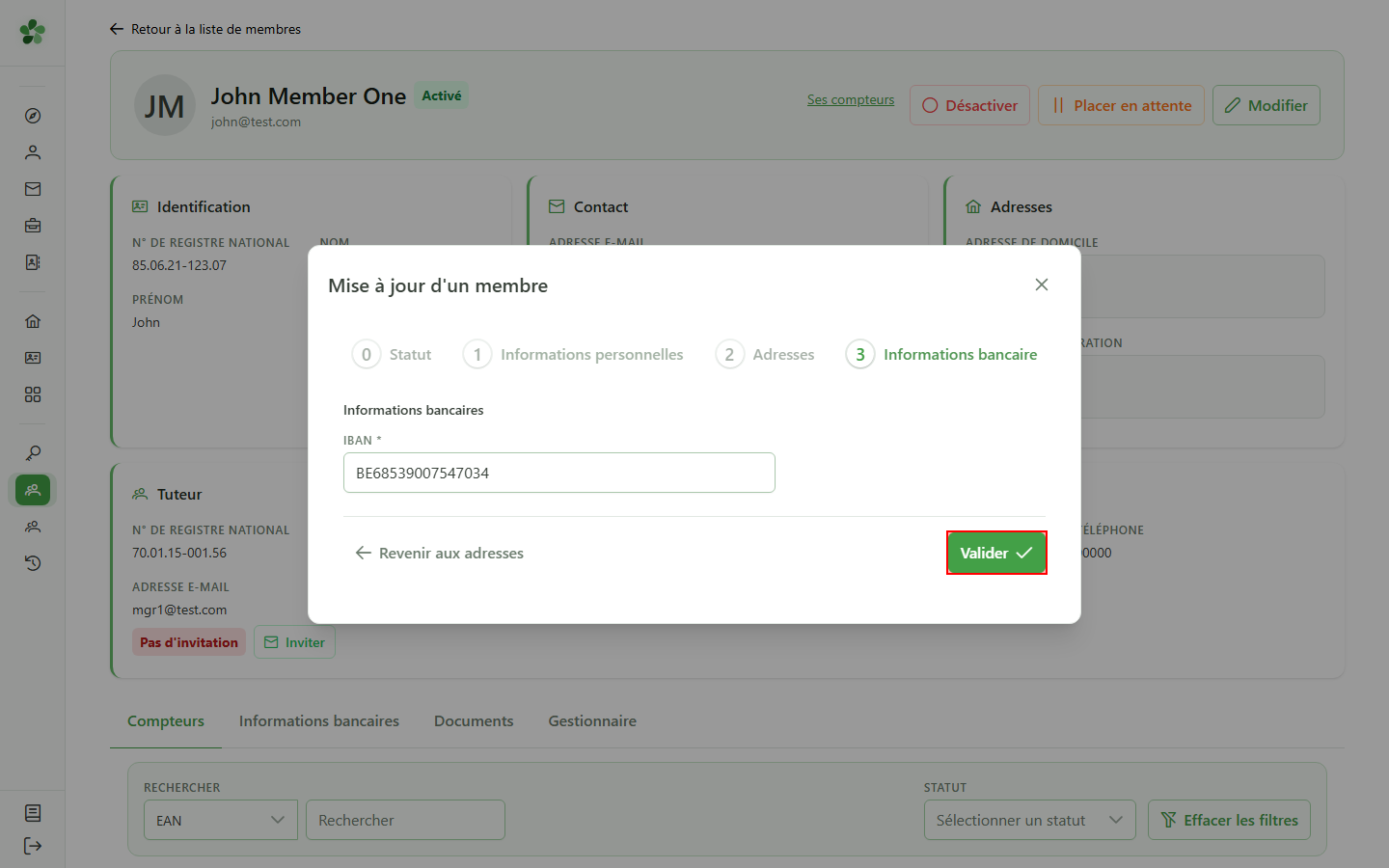
Validation
Parcourez les étapes adresses et coordonnées bancaires sans rien changer, puis cliquez sur « Valider » pour envoyer les nouvelles informations au CRM.
6 Membre mis à jour
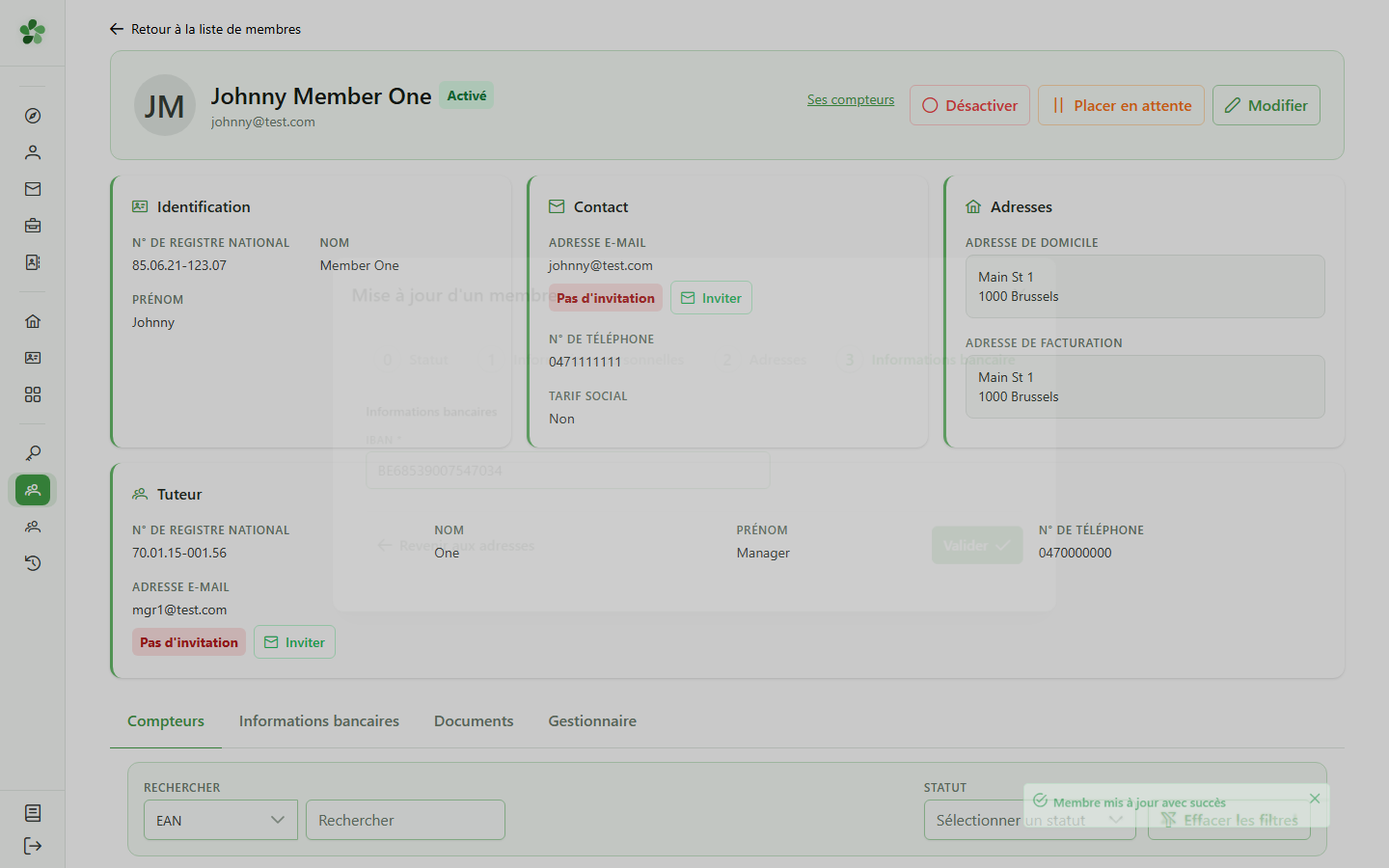
Confirmation
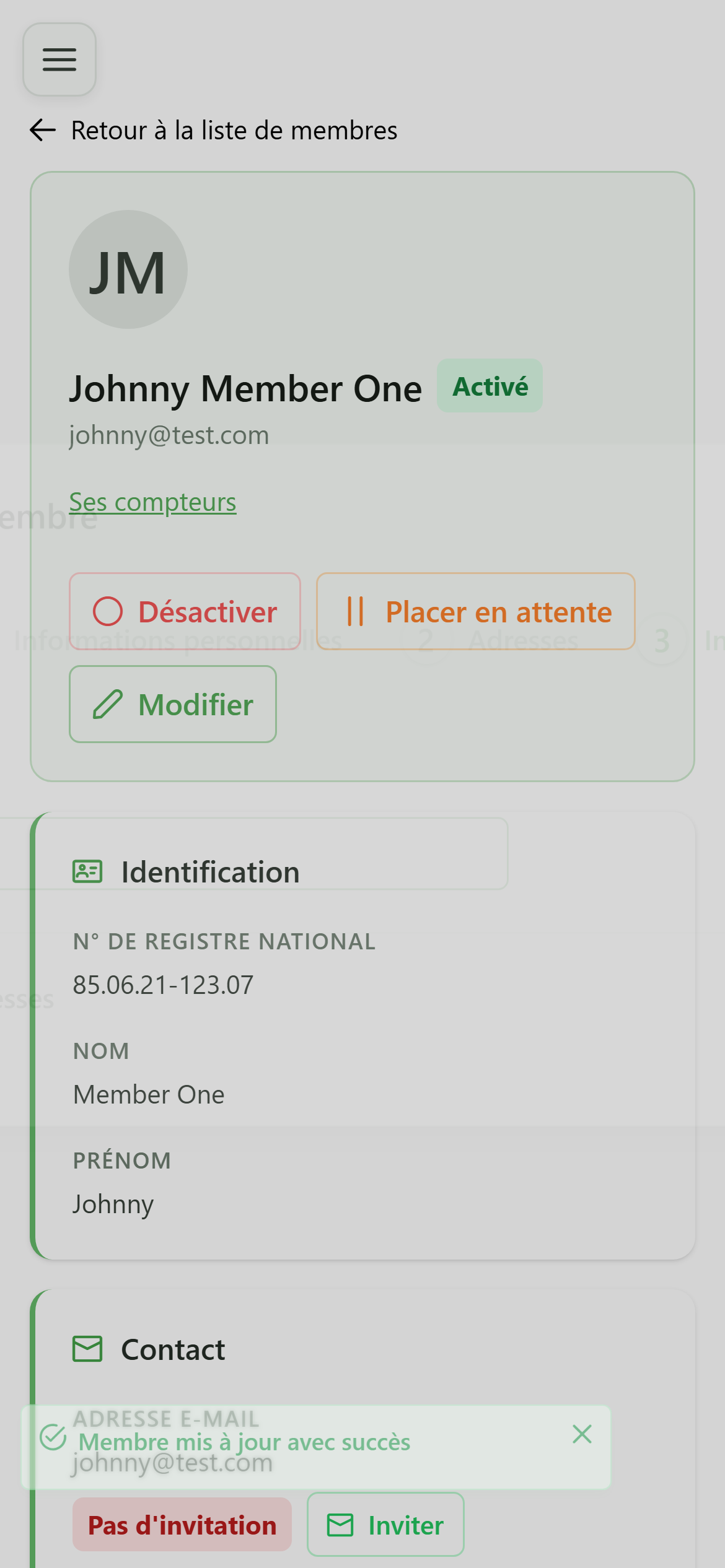
De retour sur la fiche du membre, le nouveau prénom et la nouvelle adresse e-mail sont visibles immédiatement — la modification a bien été persistée côté serveur.
Modifier un membre
Guide utilisateur
User guide
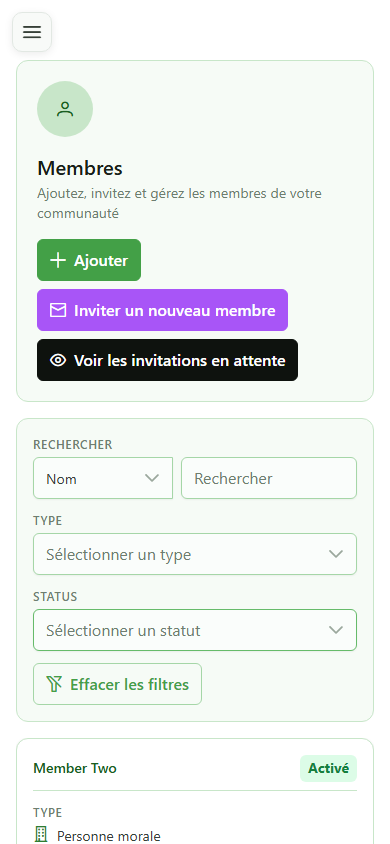
1 Ouvrir la liste des membres
Navigation
Depuis le menu de gestion, ouvrez la liste des membres pour retrouver la personne dont vous souhaitez mettre à jour les informations.
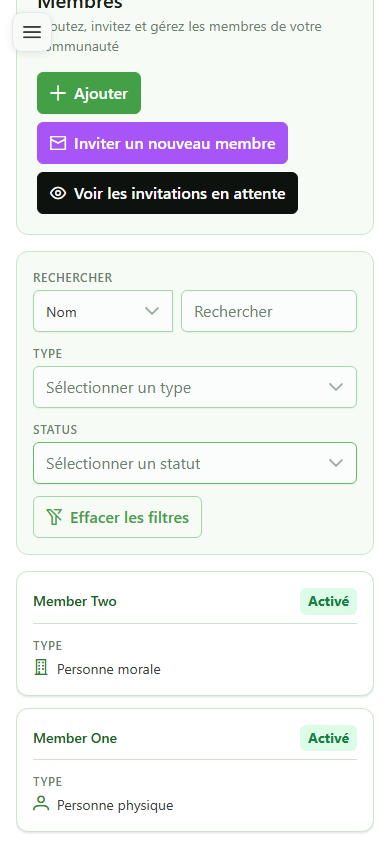
2 Sélectionner le membre
Recherche du membre
Cliquez sur la ligne correspondant au membre à mettre à jour — ici « Member One » — pour ouvrir sa fiche détaillée.
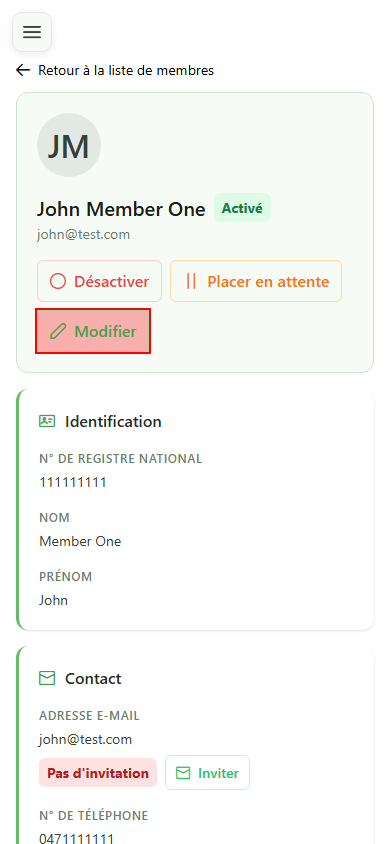
3 Ouvrir le formulaire de modification
Modification du membre
Cliquez sur « Modifier » dans l'en-tête de la fiche : la fenêtre de mise à jour s'ouvre, pré-remplie avec les informations actuelles du membre.
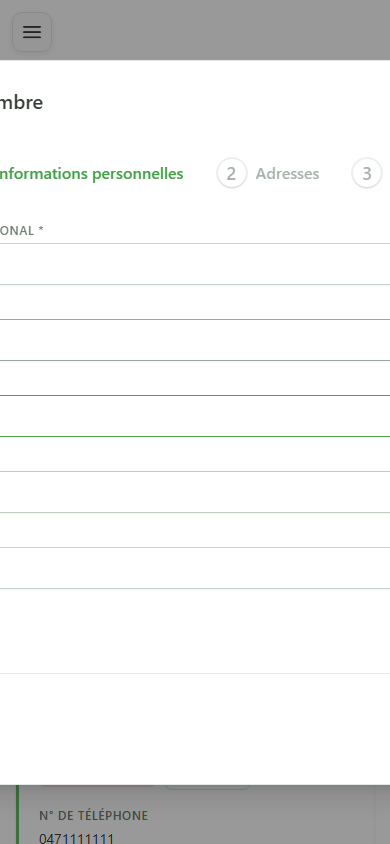
4 Saisir les nouvelles informations
Modification du membre
Mettez à jour le prénom et l'adresse e-mail dans les champs correspondants. Les autres informations restent inchangées et sont conservées telles quelles.
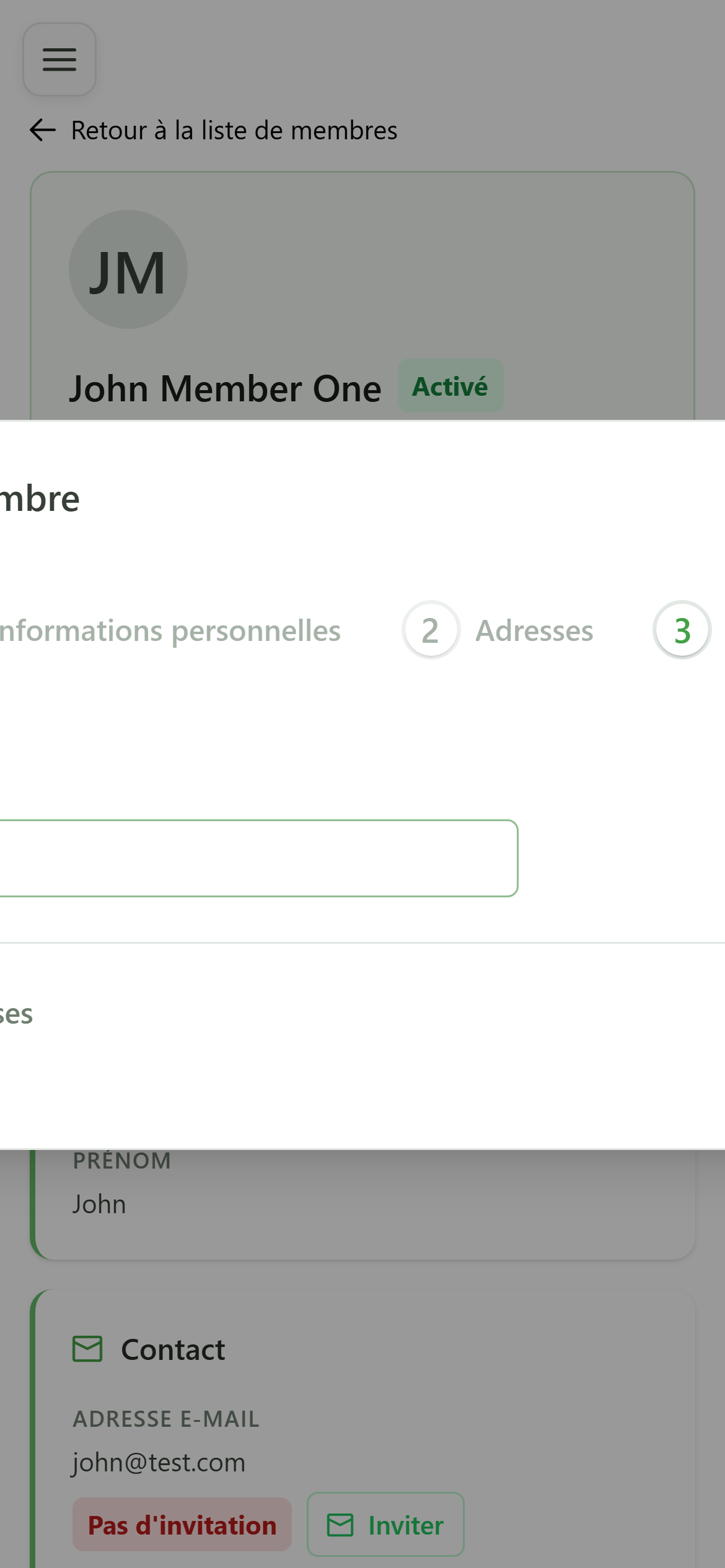
5 Enregistrer les modifications
Validation
Parcourez les étapes adresses et coordonnées bancaires sans rien changer, puis cliquez sur « Valider » pour envoyer les nouvelles informations au CRM.
6 Membre mis à jour
Confirmation
De retour sur la fiche du membre, le nouveau prénom et la nouvelle adresse e-mail sont visibles immédiatement — la modification a bien été persistée côté serveur.