Een verdeelsleutel aanmaken (wizard)
Guide utilisateur
User guide
Gebruikershandleiding
Benutzerhandbuch
1 Aanmaak starten
Een sleutel aanmaken
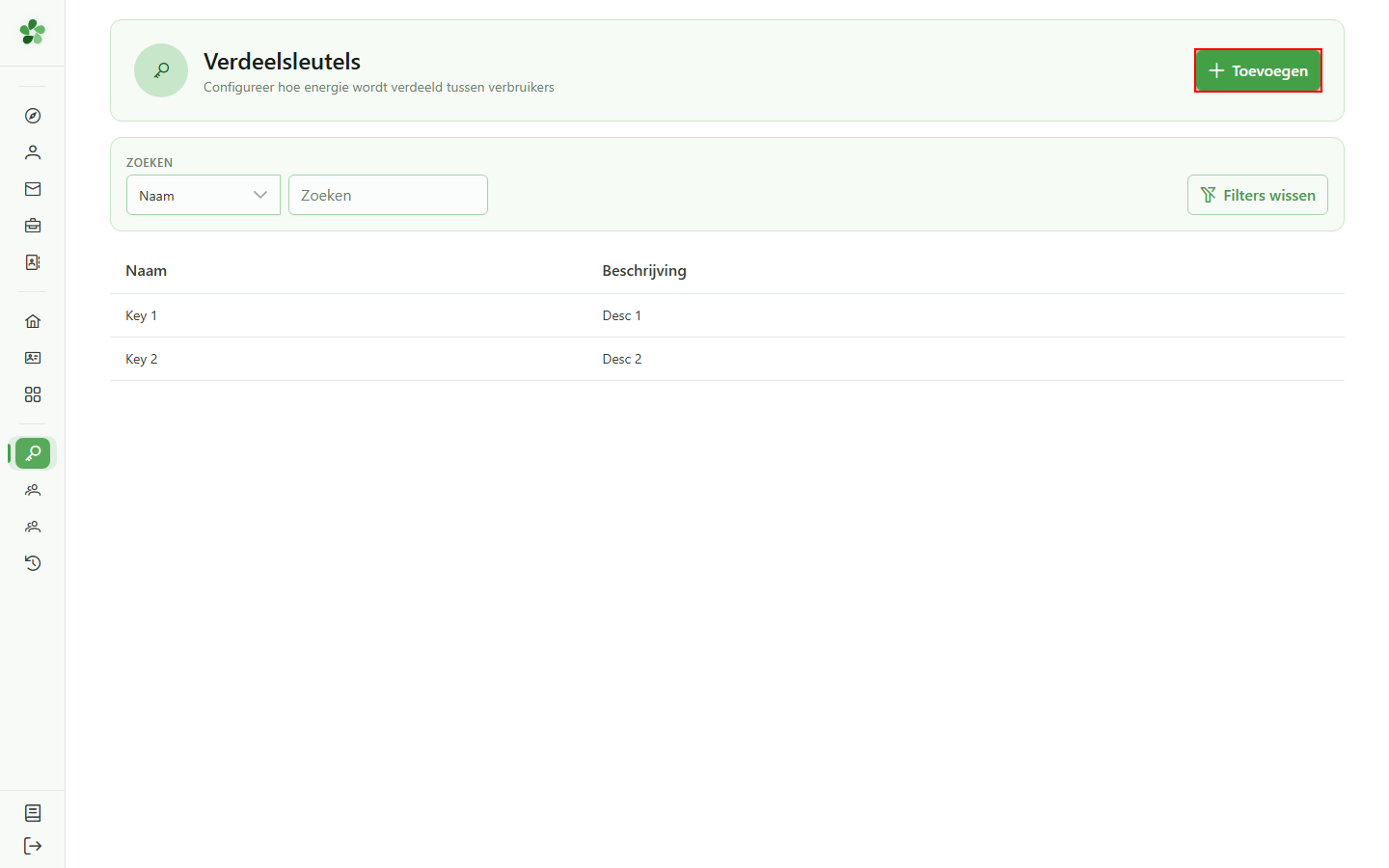
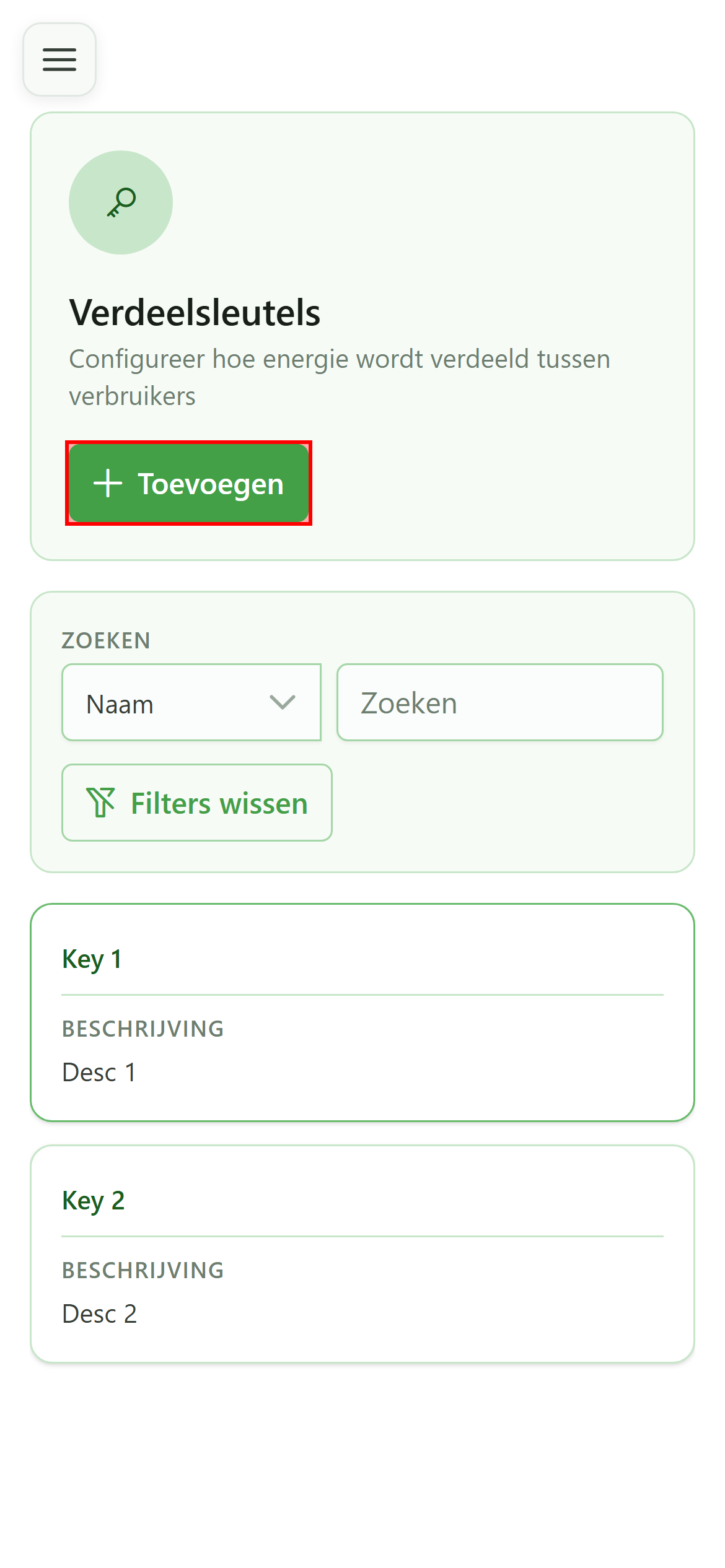
Klik op “Toevoegen”: OptimCE vraagt u eerst hoe u de nieuwe verdeelsleutel wilt opbouwen.
2 Wizard starten
Een sleutel aanmaken
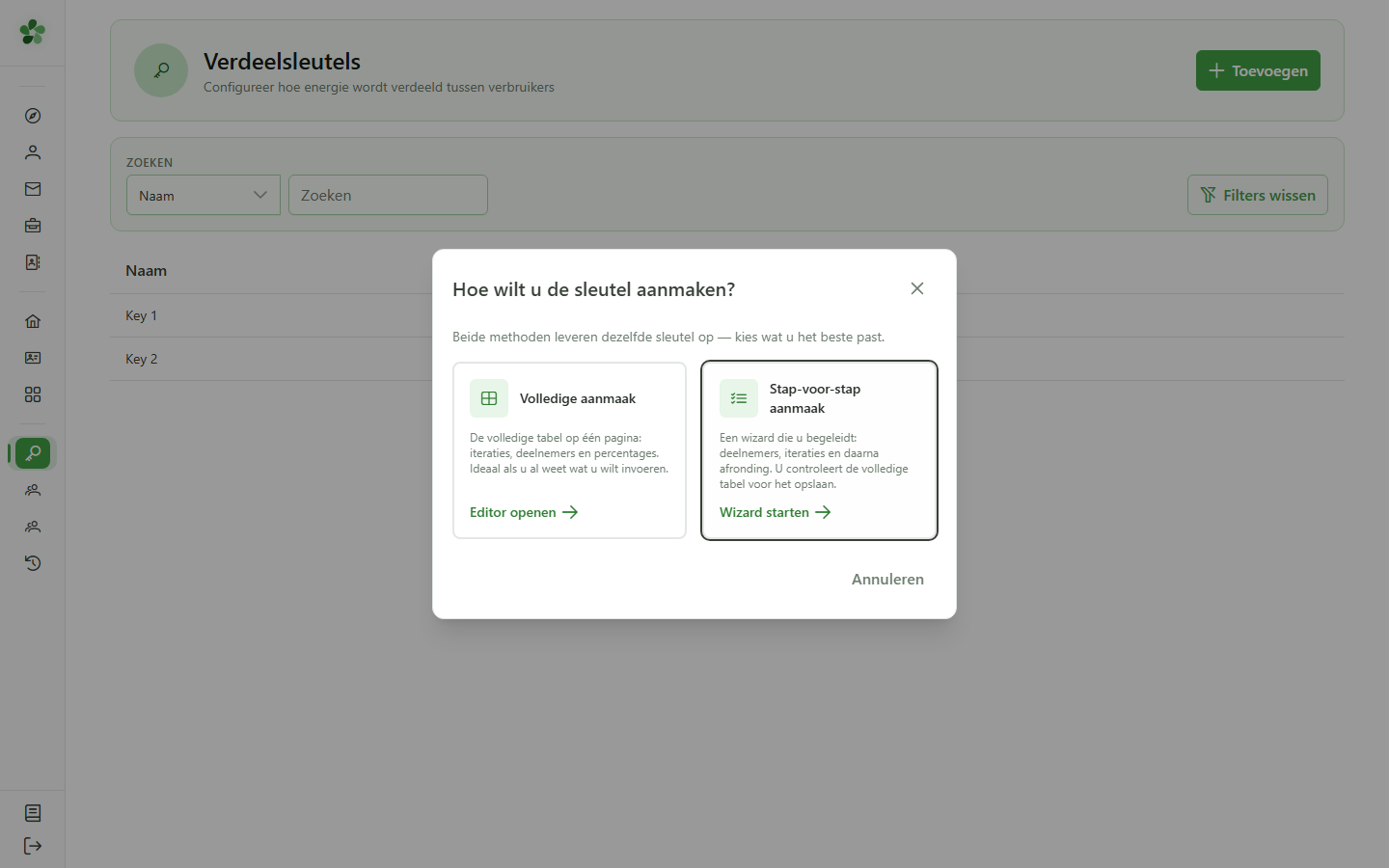
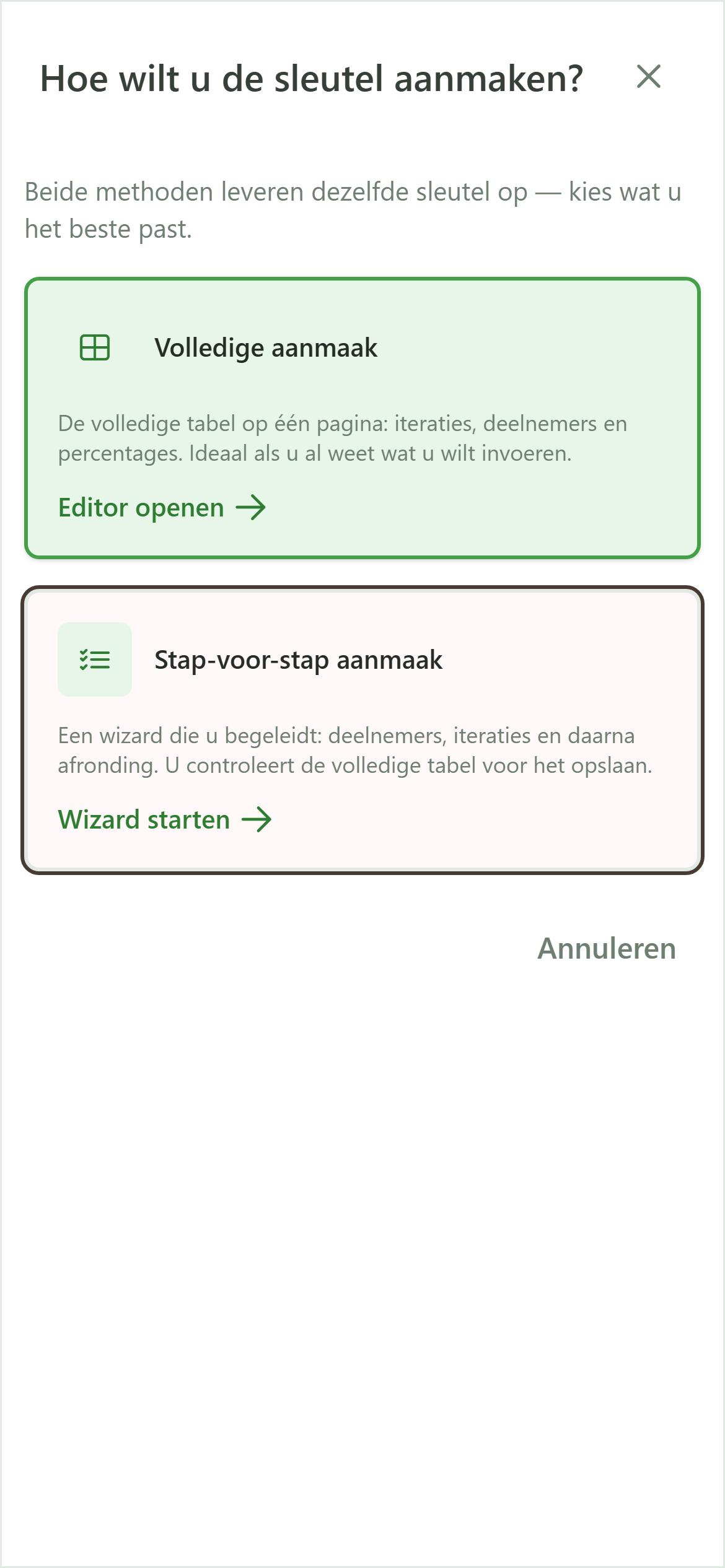
Kies “Stap-voor-stap aanmaak”: beide methoden leveren dezelfde sleutel op, maar de wizard begeleidt u in vier stappen in plaats van u voor een lege tabel te zetten.
3 Aantal verbruikers
Stap 1/4 — Verbruikers
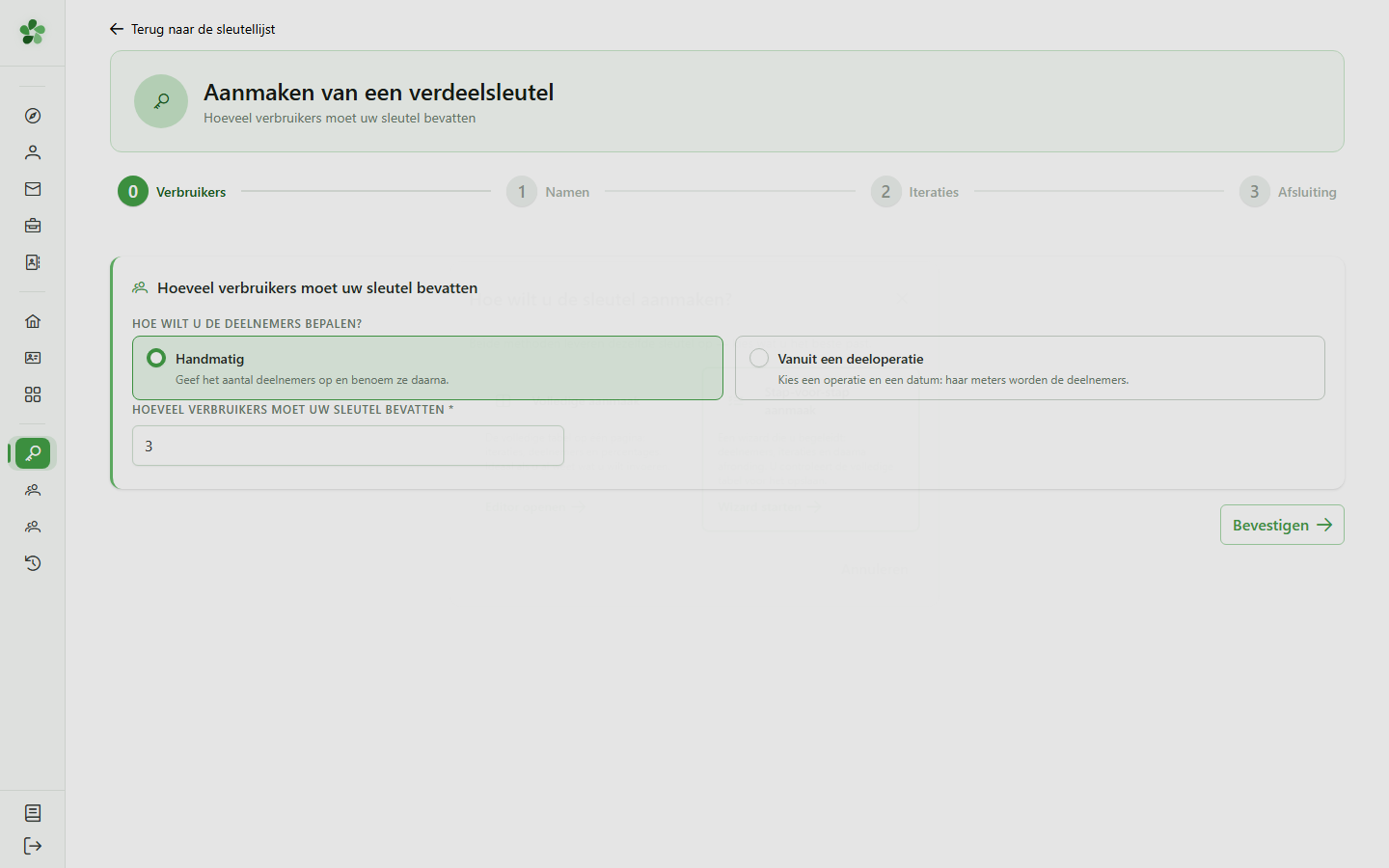
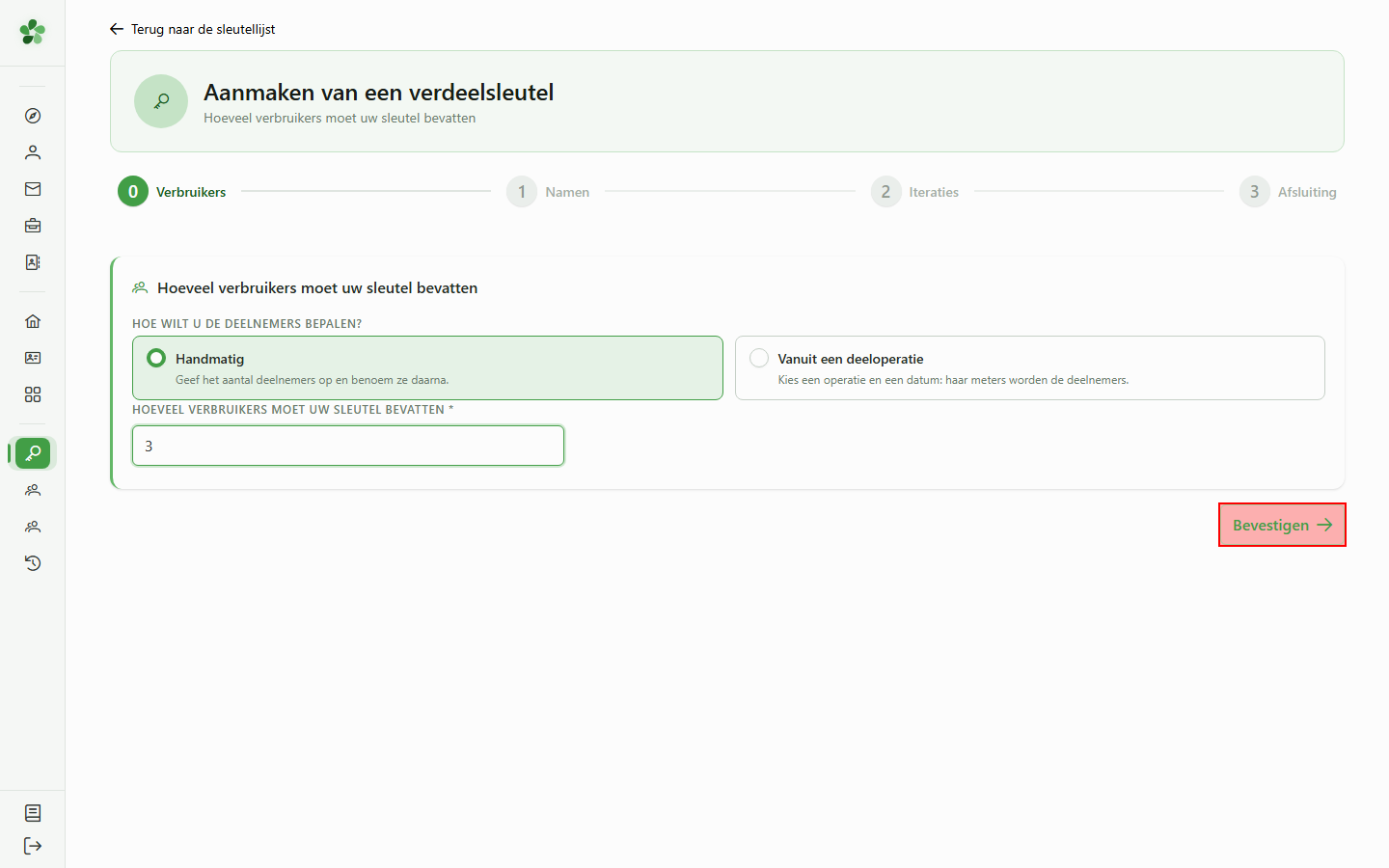
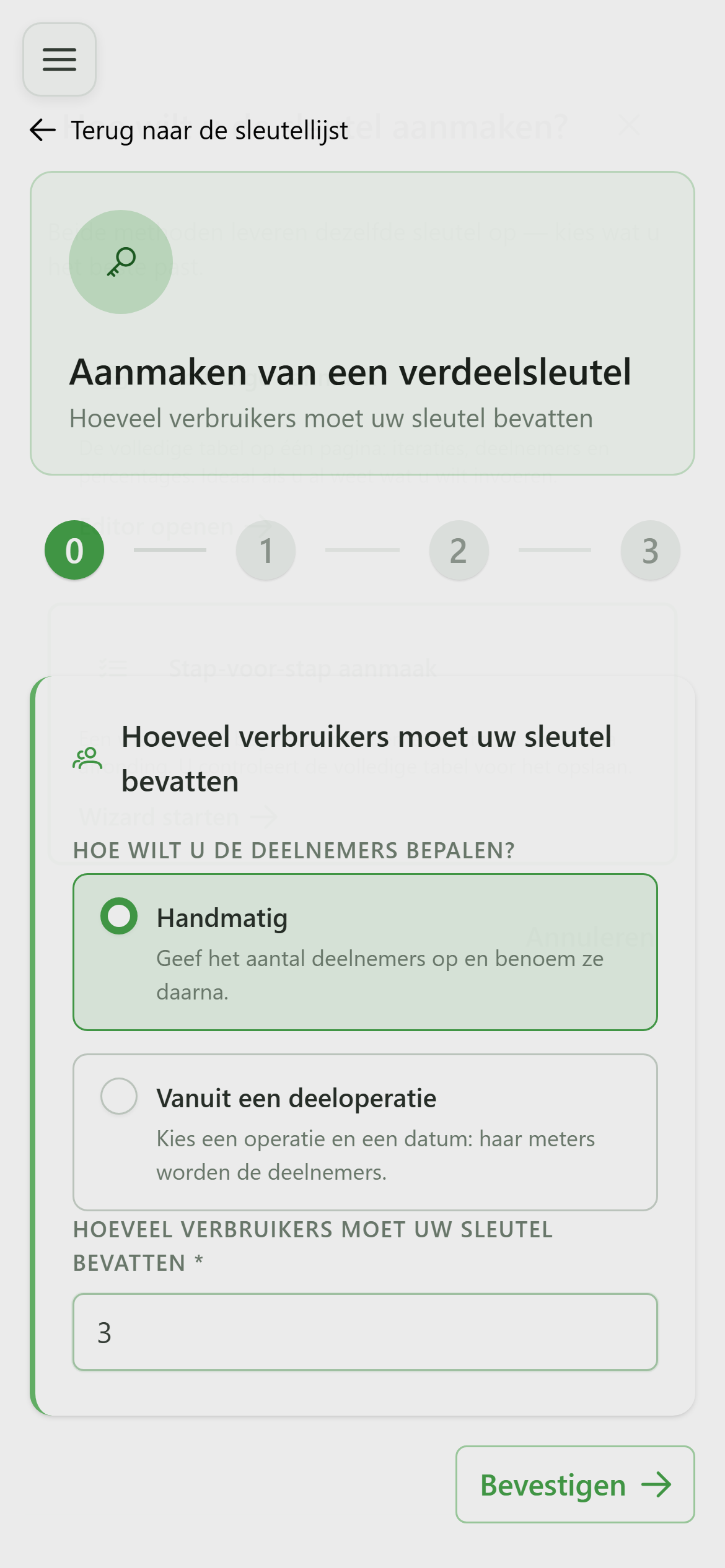
Geef aan hoeveel verbruikers de energie zullen delen. Dit aantal bepaalt de omvang van de iteraties die de wizard aanmaakt — hier drie.
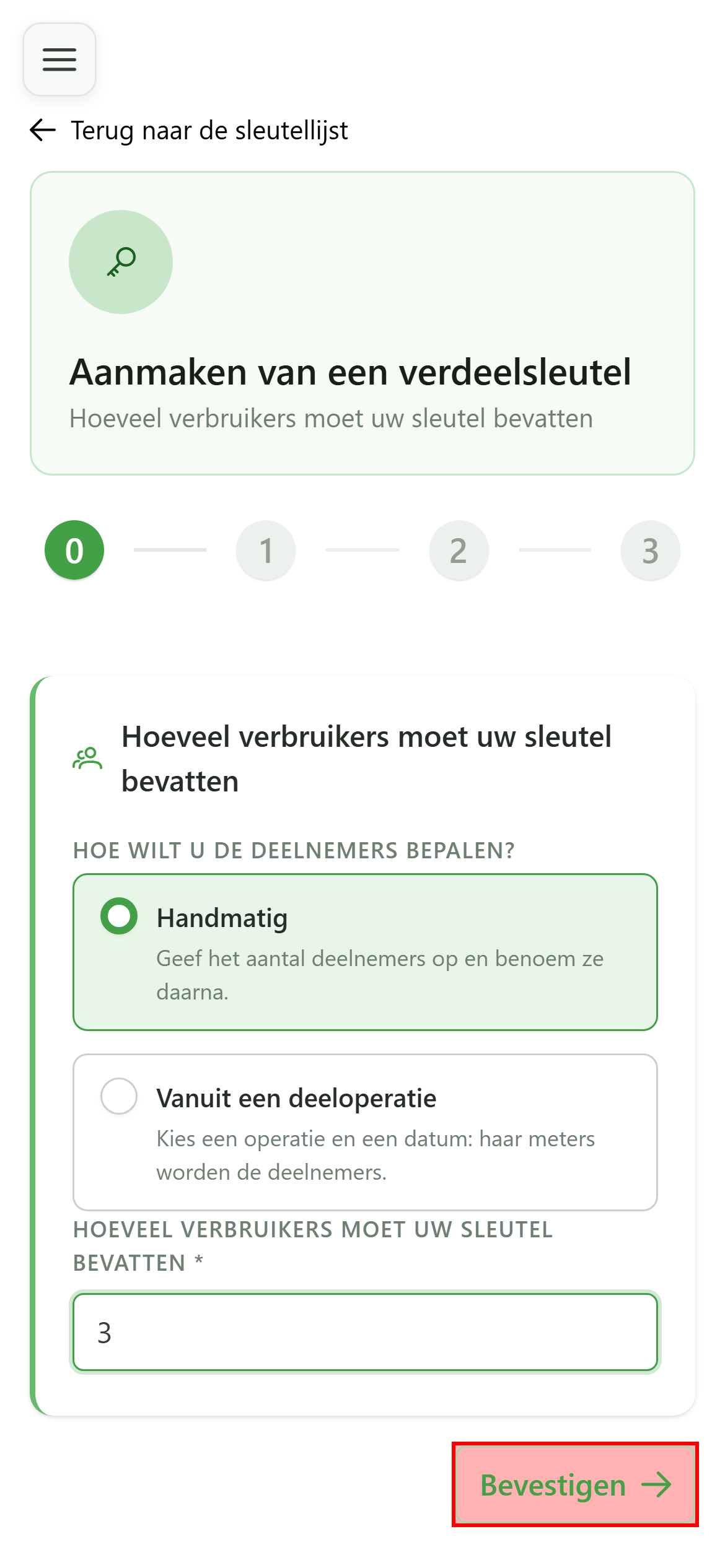
4 Stap bevestigen
Stap 1/4 — Verbruikers
Klik op “Bevestigen” om het aantal verbruikers vast te leggen en naar de volgende stap te gaan.
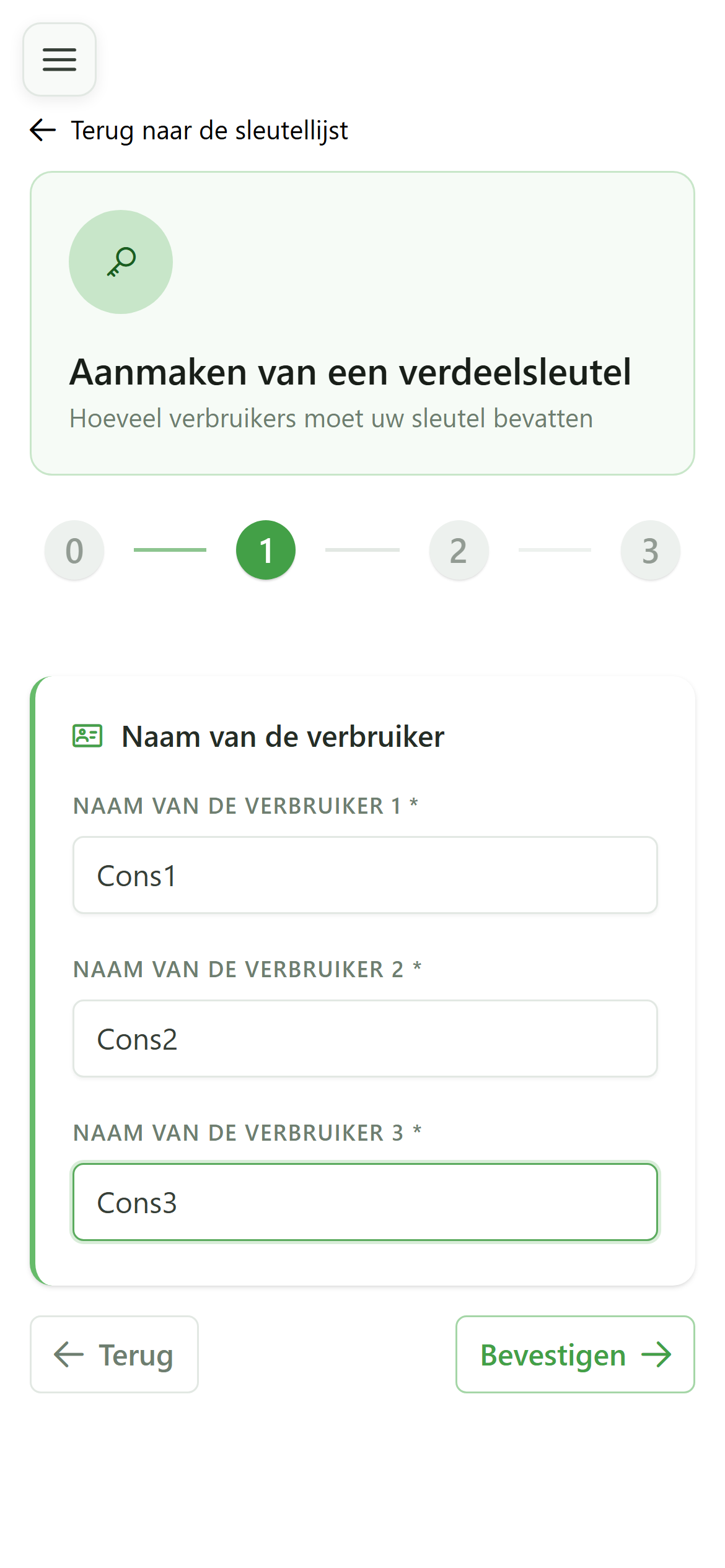
5 Verbruikers benoemen
Stap 2/4 — Namen
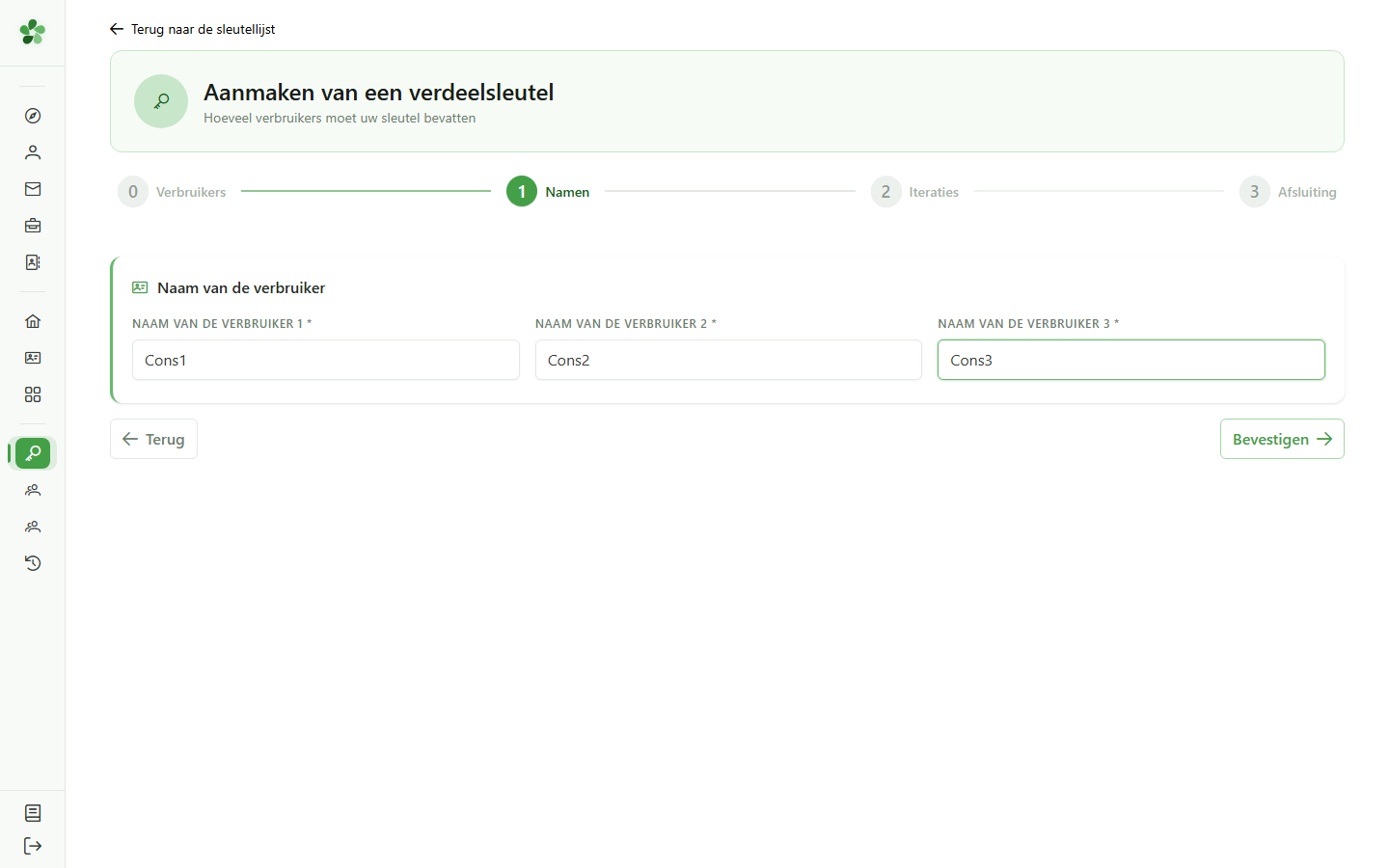
Voer een naam in voor elk van de drie verbruikers (Cons1, Cons2, Cons3). Deze namen worden overgenomen in alle volgende iteraties.
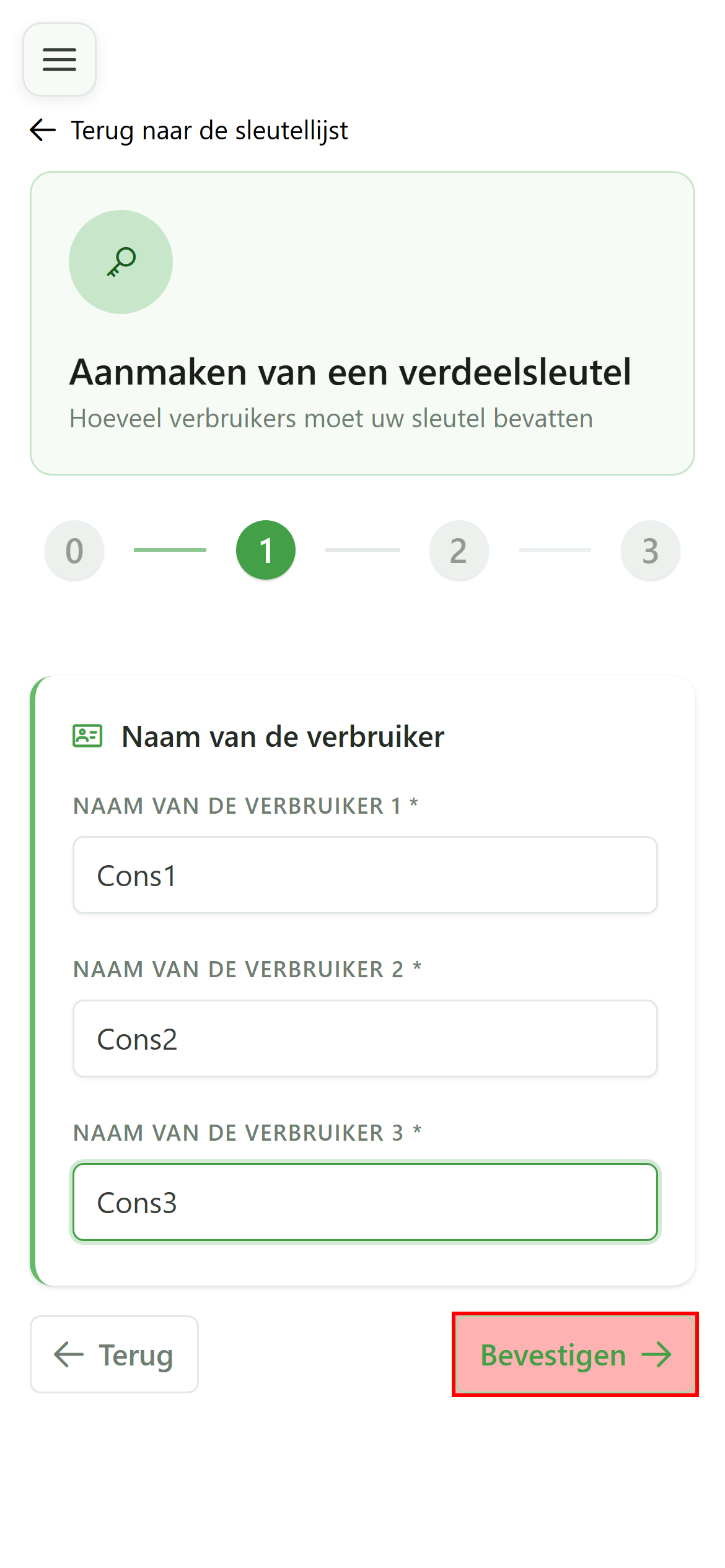
6 Namen bevestigen
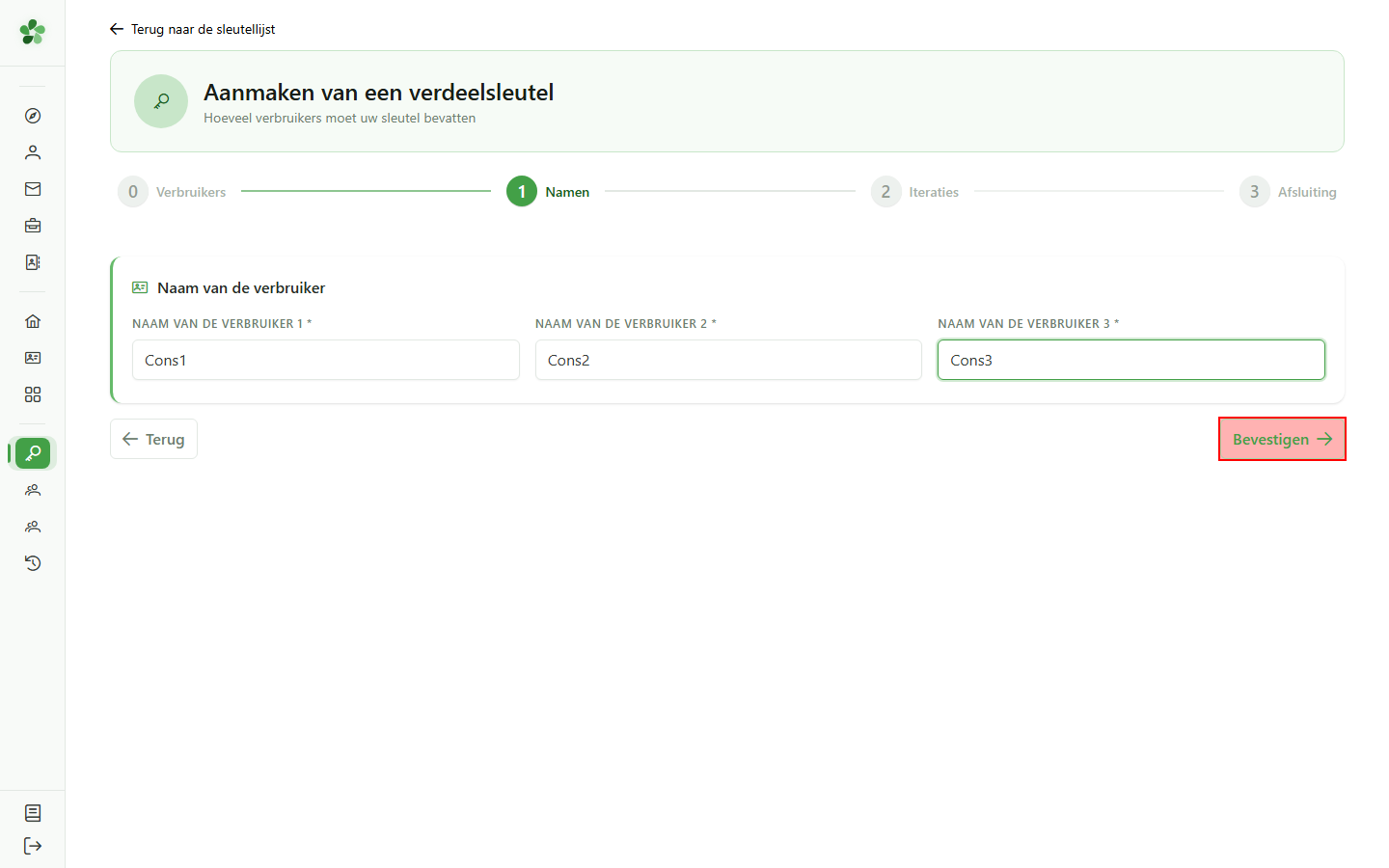
Stap 2/4 — Namen
Klik op “Bevestigen” om de namen van de verbruikers vast te leggen en naar de configuratie van de iteraties te gaan.
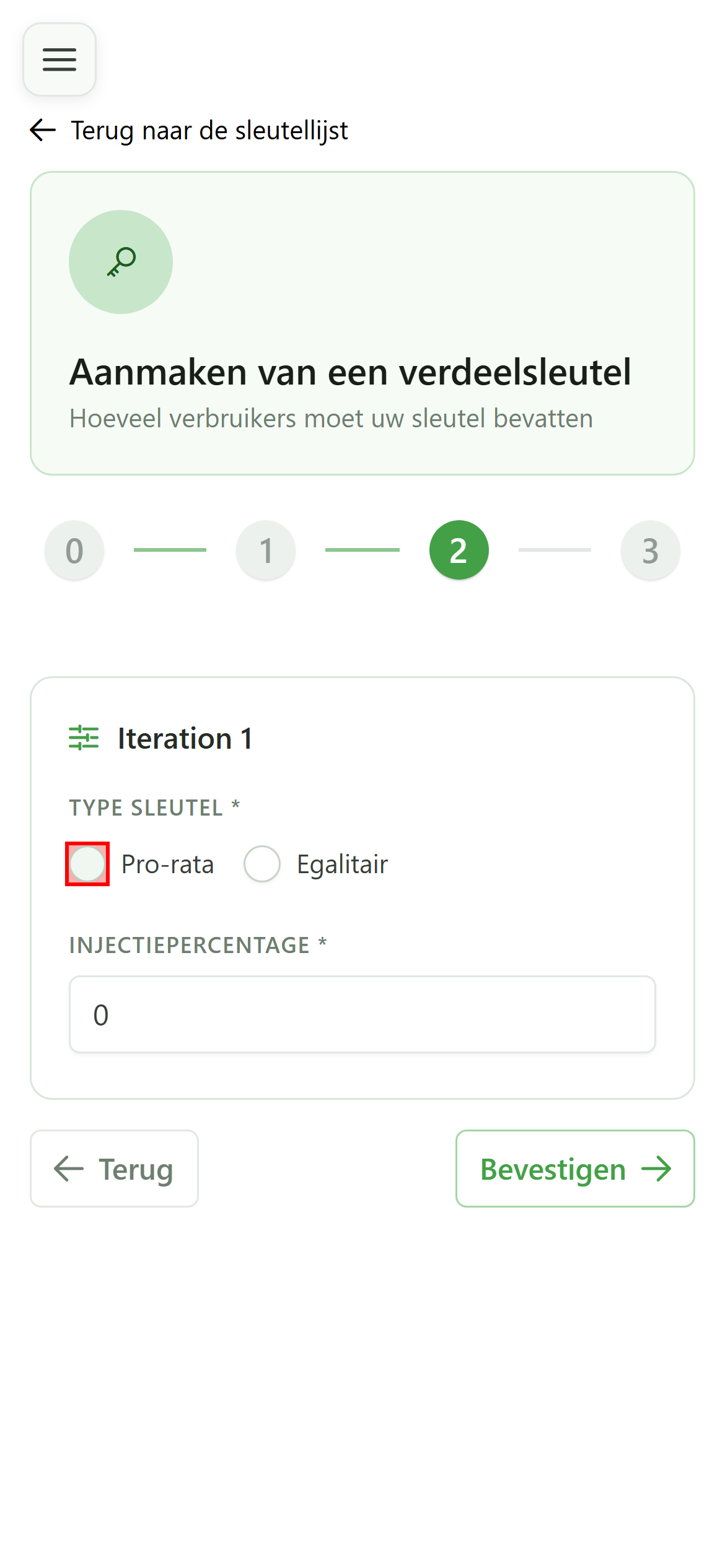
7 Pro-rata-modus kiezen
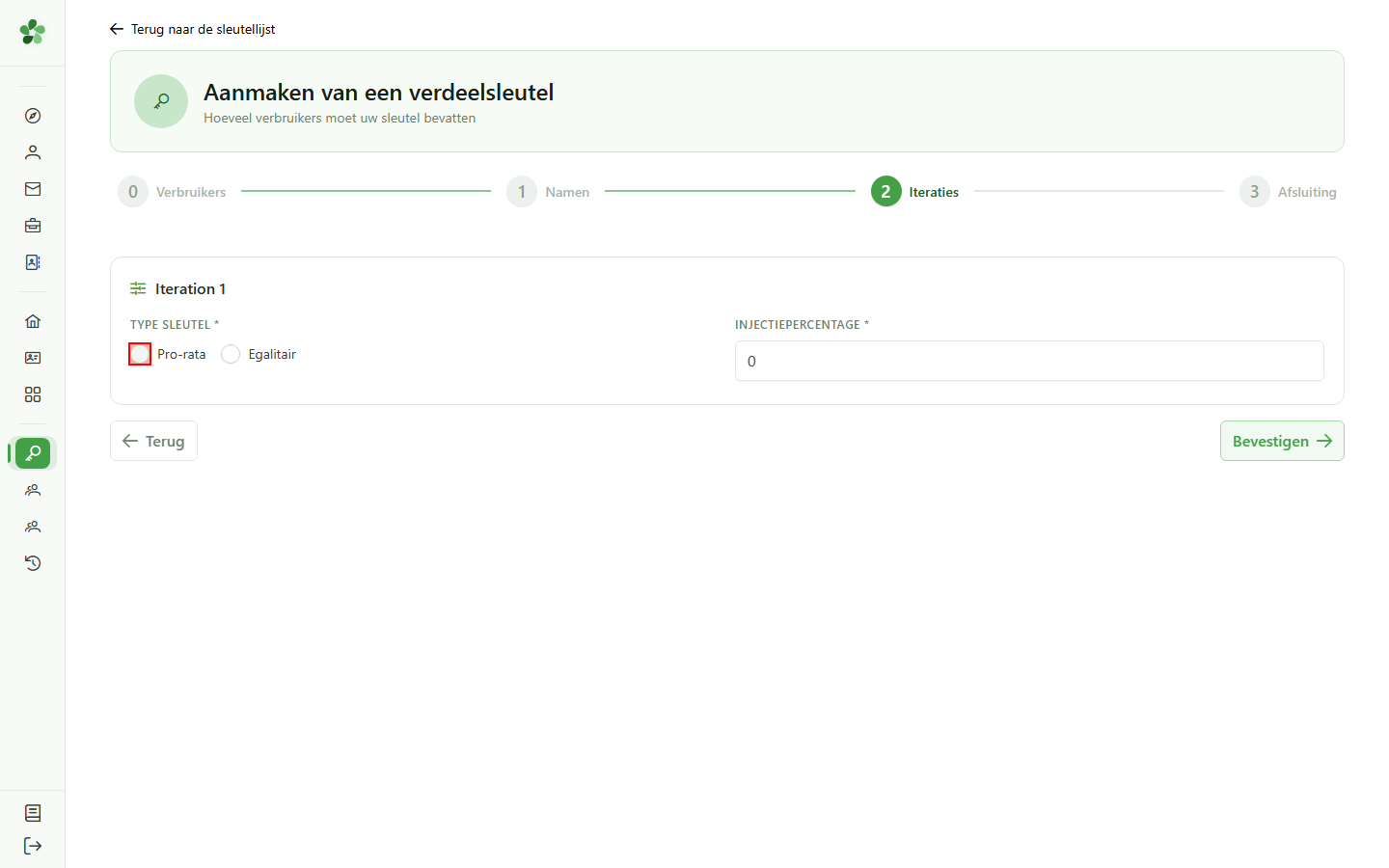
Stap 3/4 — Iteraties
Selecteer “Pro-rata” voor deze eerste iteratie: de energie wordt automatisch over de verbruikers verdeeld volgens hun werkelijke verbruik.
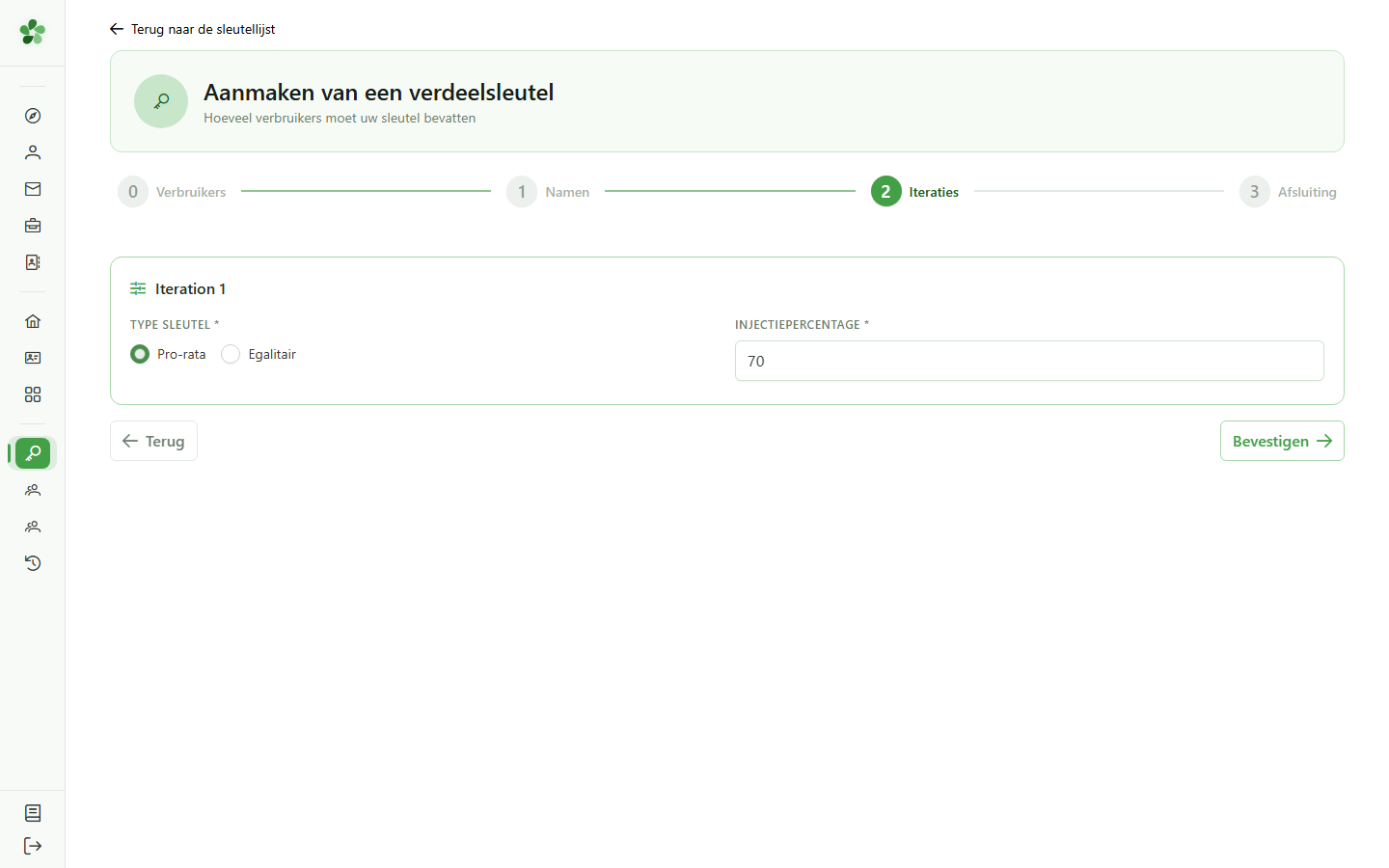
8 70% toewijzen
Stap 3/4 — Iteraties
Voer 70 in het veld voor het injectiepercentage in: deze iteratie krijgt 70% van de beschikbare energie. Het totaal moet 100% bereiken om de stap te kunnen bevestigen.
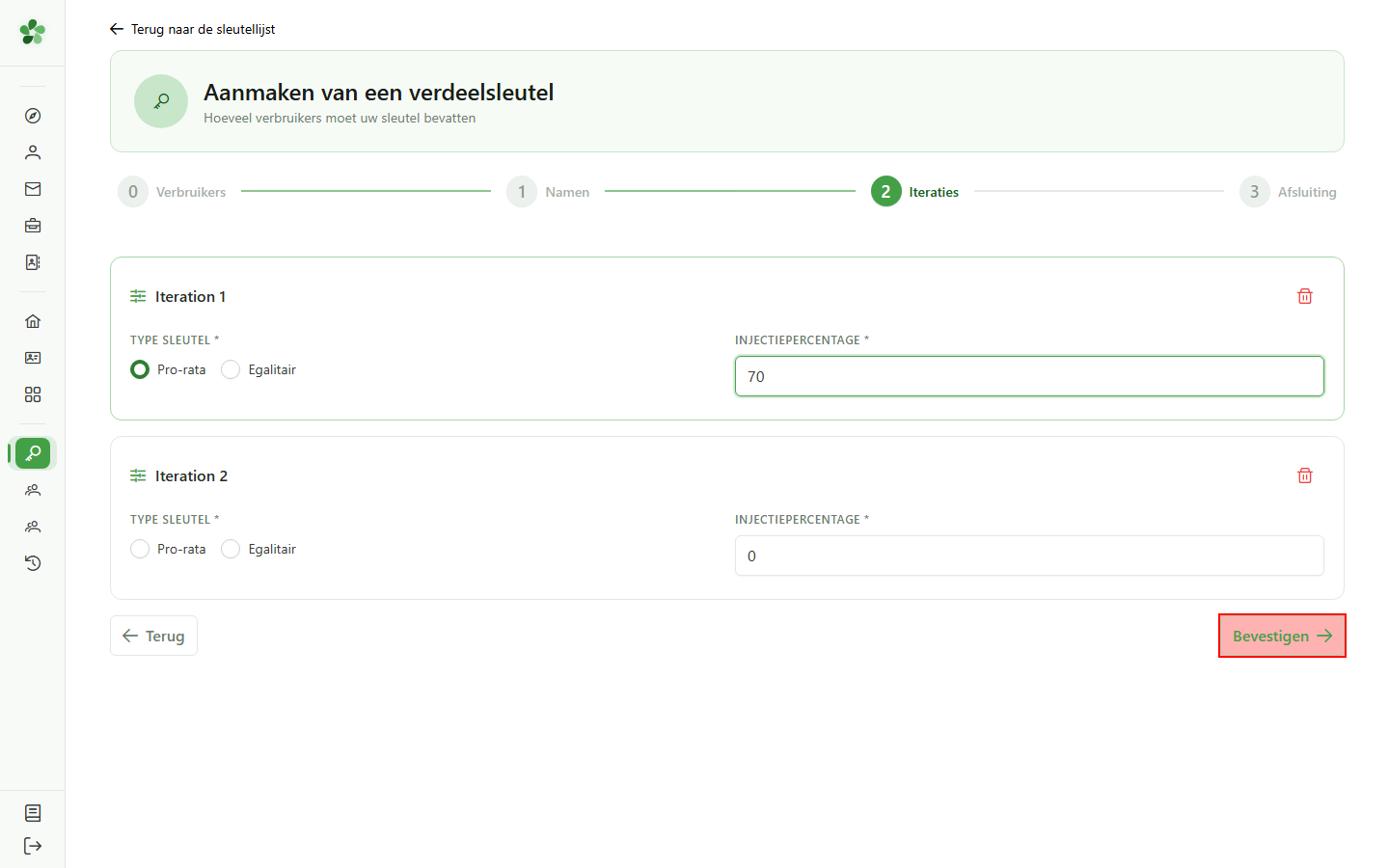
9 Volgende iteratie aangemaakt
Stap 3/4 — Iteraties
De wizard merkt dat het totaal nog onder 100% ligt en voegt automatisch een tweede iteratie toe om te configureren. Hij gaat zo door zolang de som niet bereikt is.
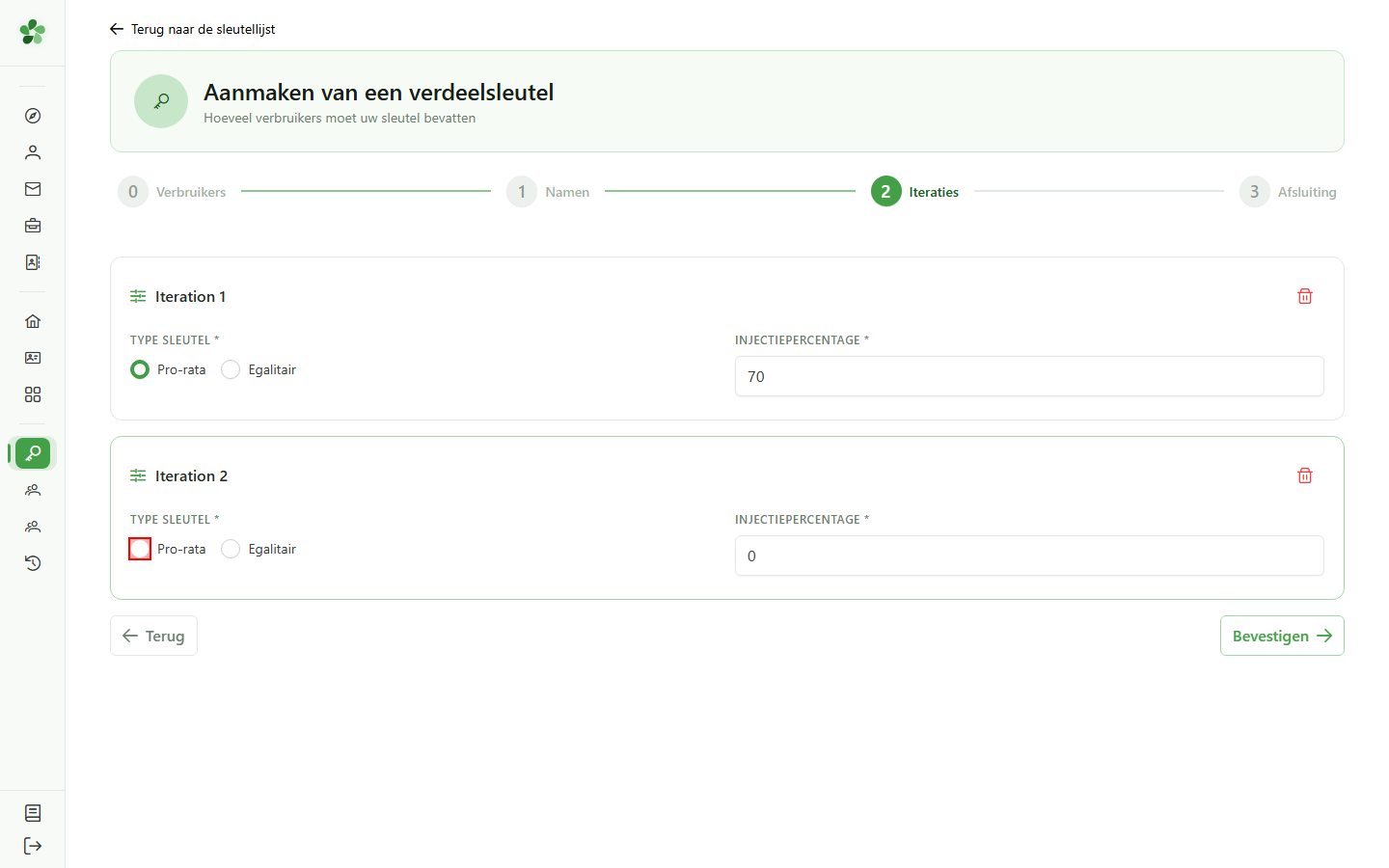
10 Pro-rata-modus (iteratie 2)
Stap 3/4 — Iteraties
Selecteer opnieuw “Pro-rata” voor de tweede iteratie: dezelfde automatische verdeellogica is dan van toepassing.
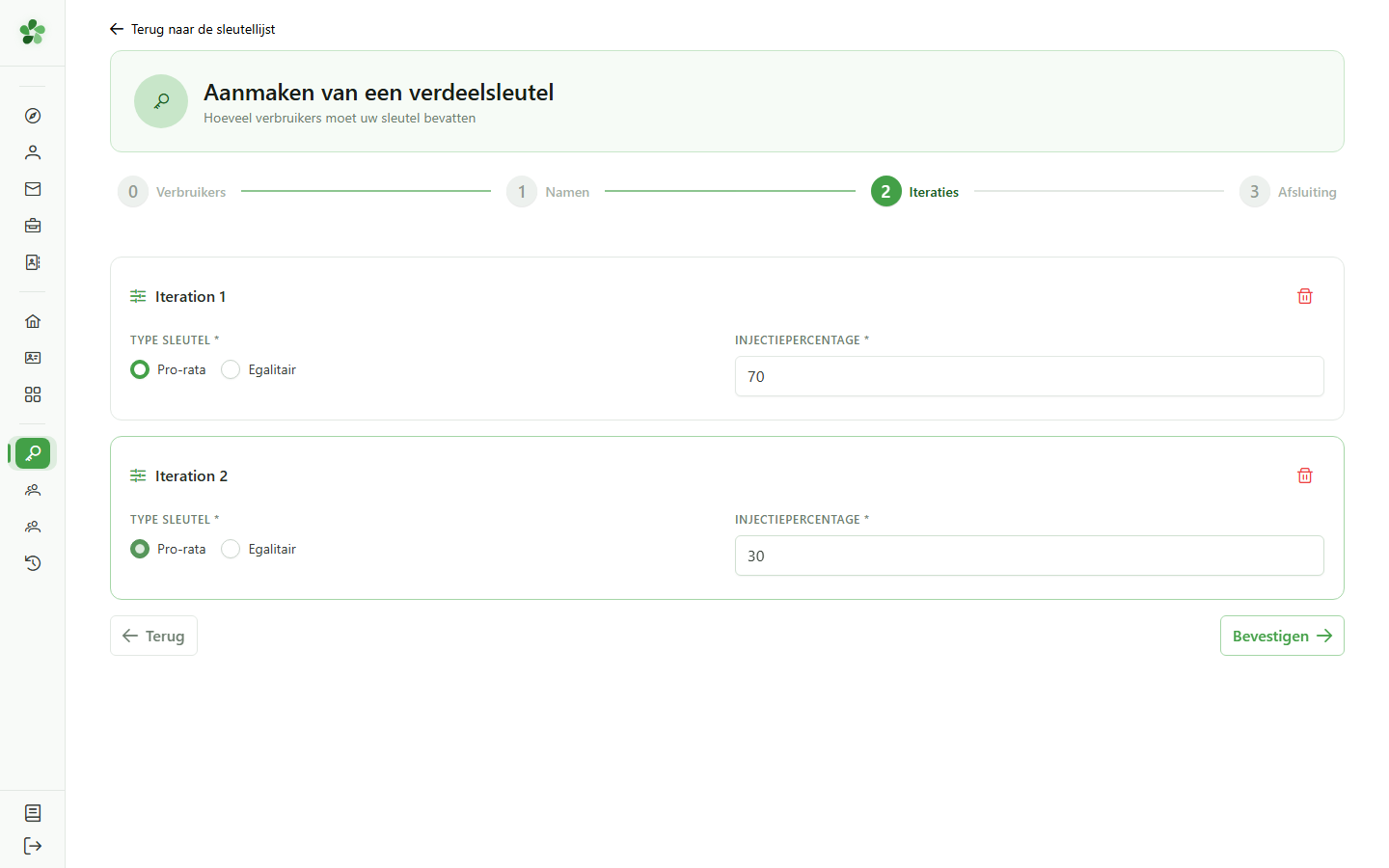
11 30% toewijzen
Stap 3/4 — Iteraties
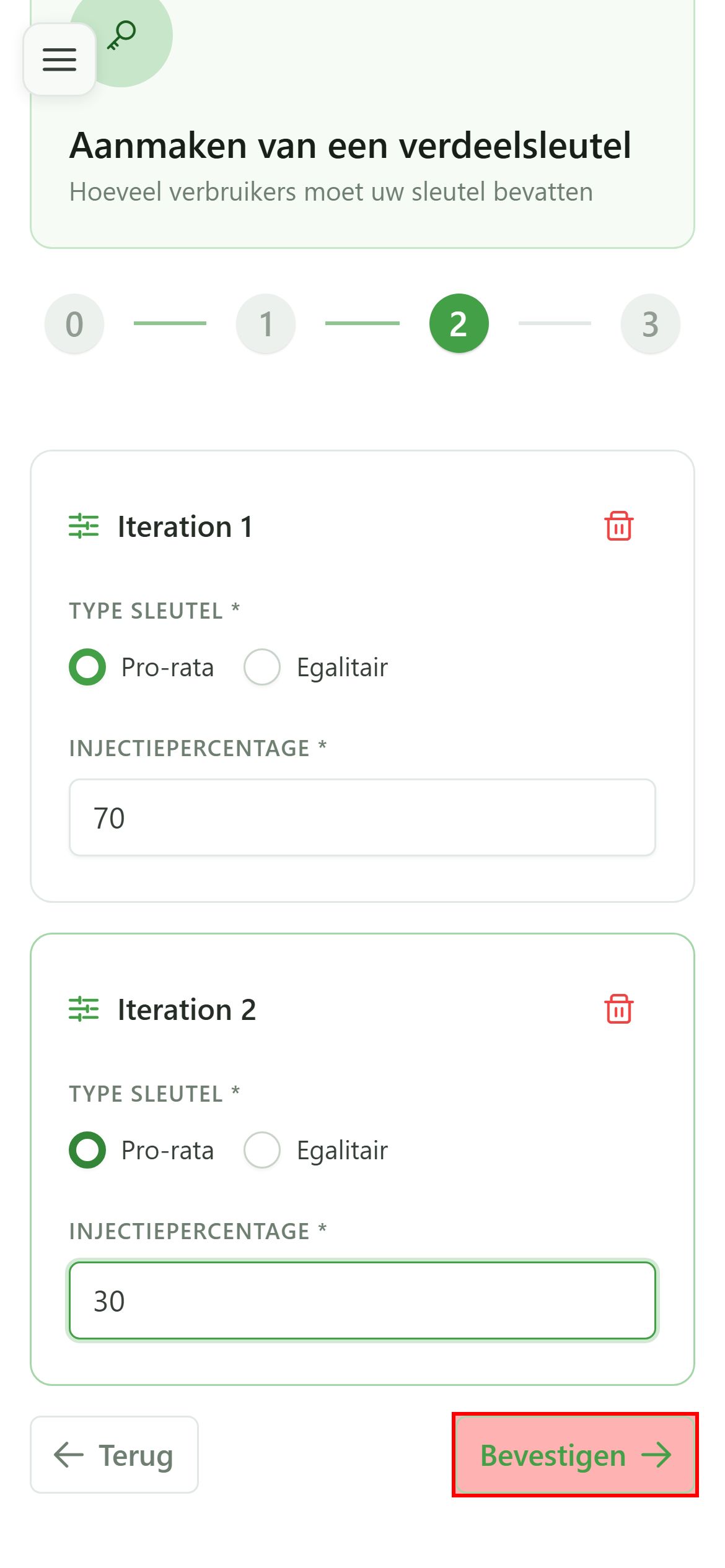
Voer 30 in voor deze tweede iteratie: samen met de vorige 70% bereikt de som 100% en wordt de afsluiting vrijgegeven.
12 Iteraties bevestigen
Stap 3/4 — Iteraties
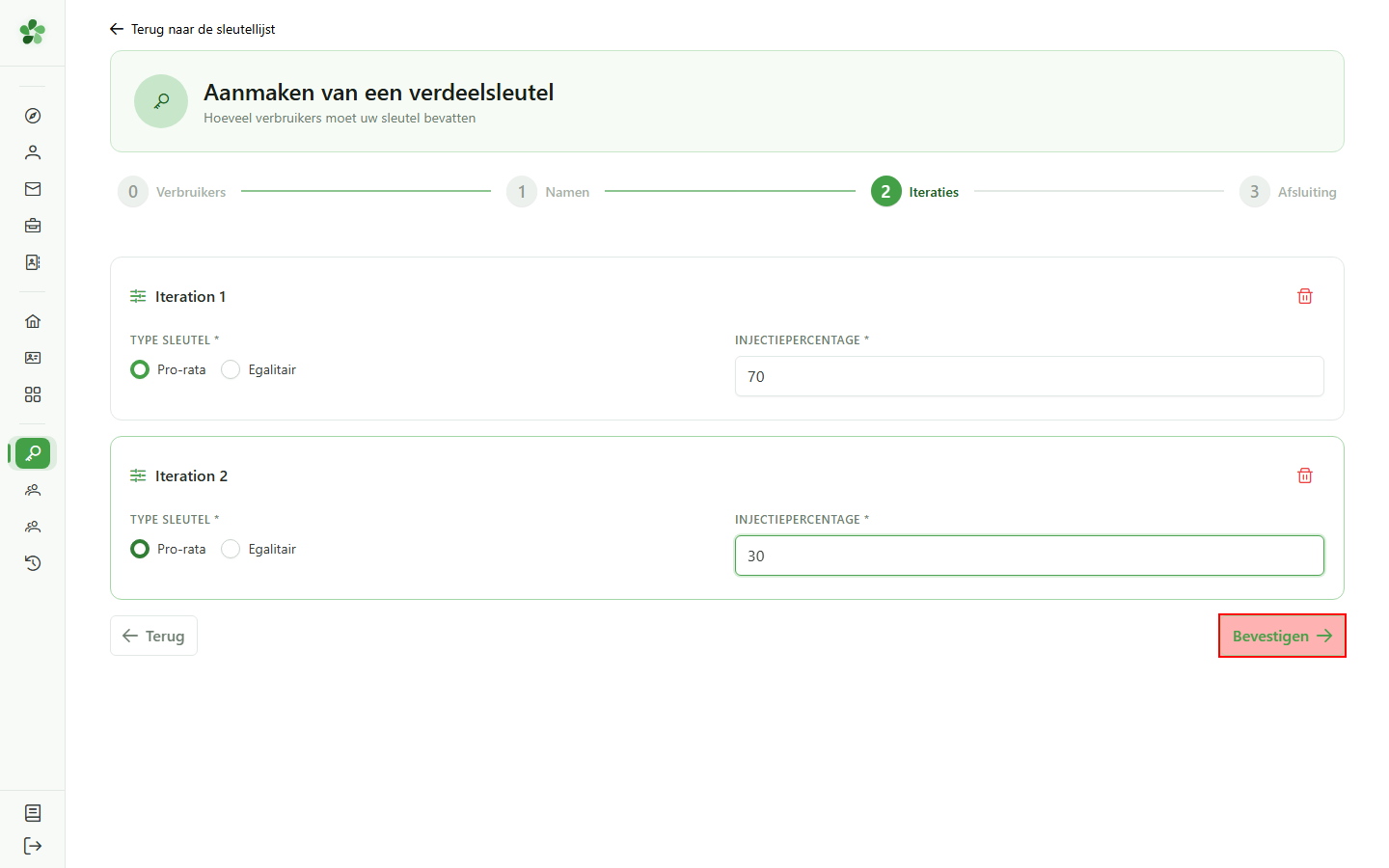
Klik op “Bevestigen”: de som bereikt 100% en de wizard opent de laatste stap, de afsluiting.
13 Sleutel identificeren
Stap 4/4 — Afsluiting
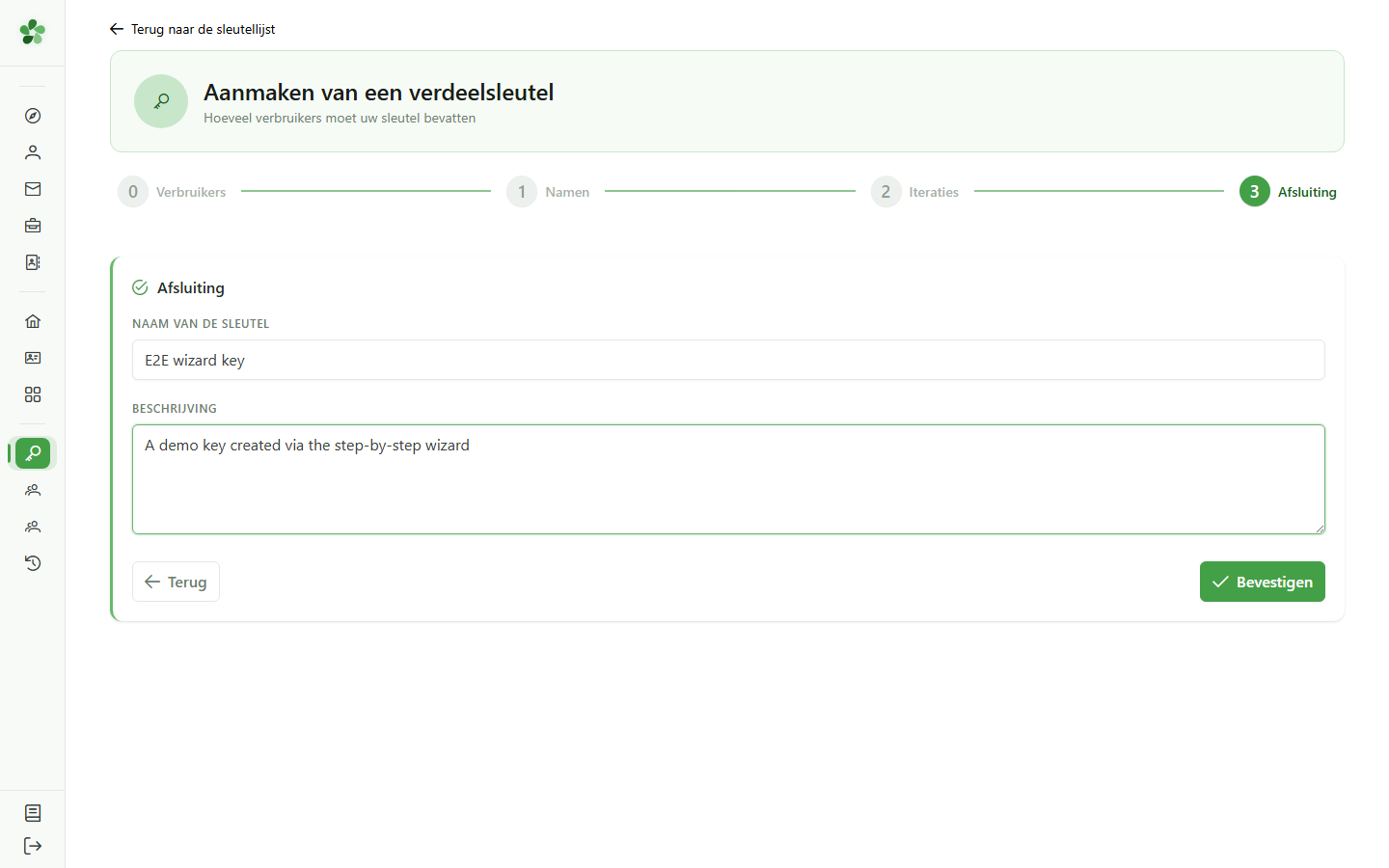
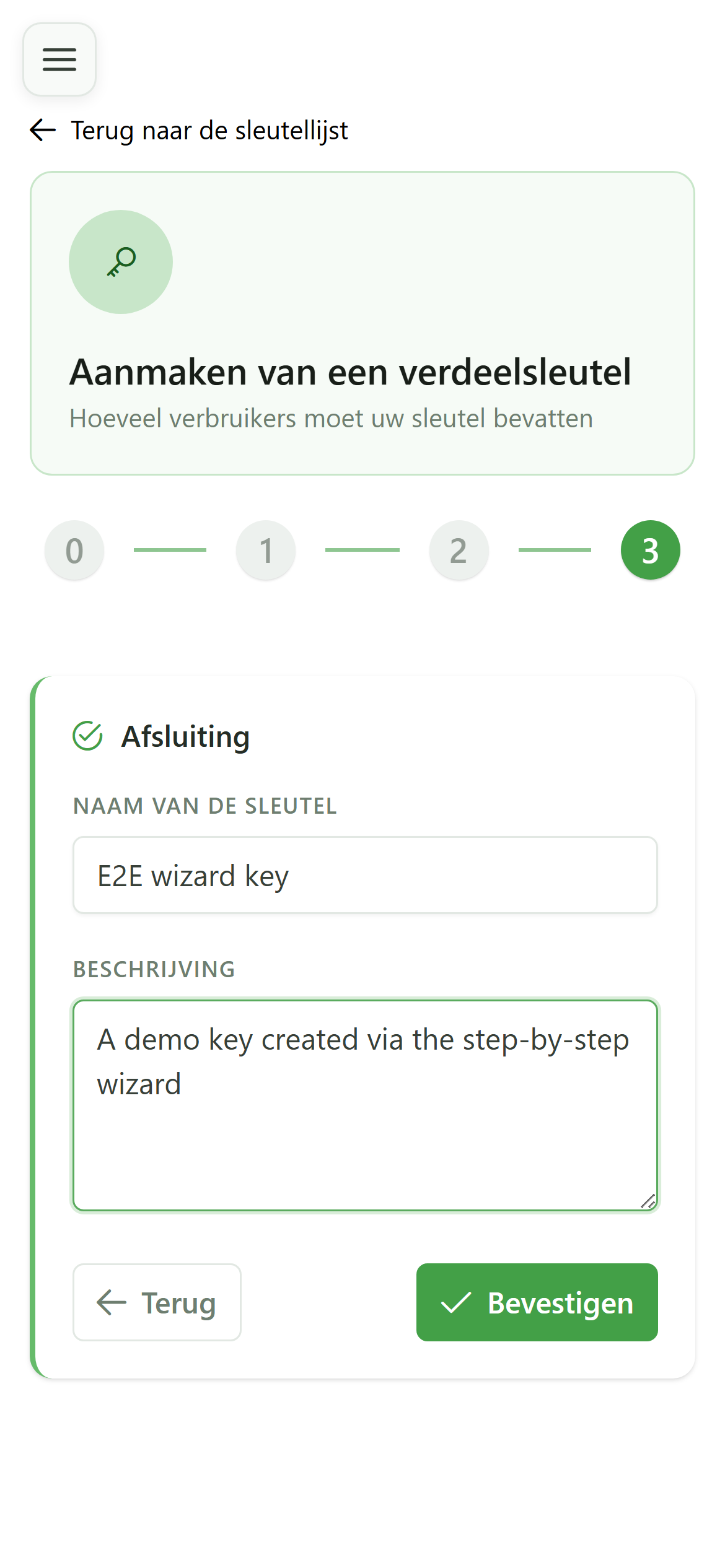
Geef de nieuwe verdeelsleutel een naam en een beschrijving. Deze informatie verschijnt in de lijst van sleutels en maakt hergebruik eenvoudiger.
14 Wizard indienen
Stap 4/4 — Afsluiting
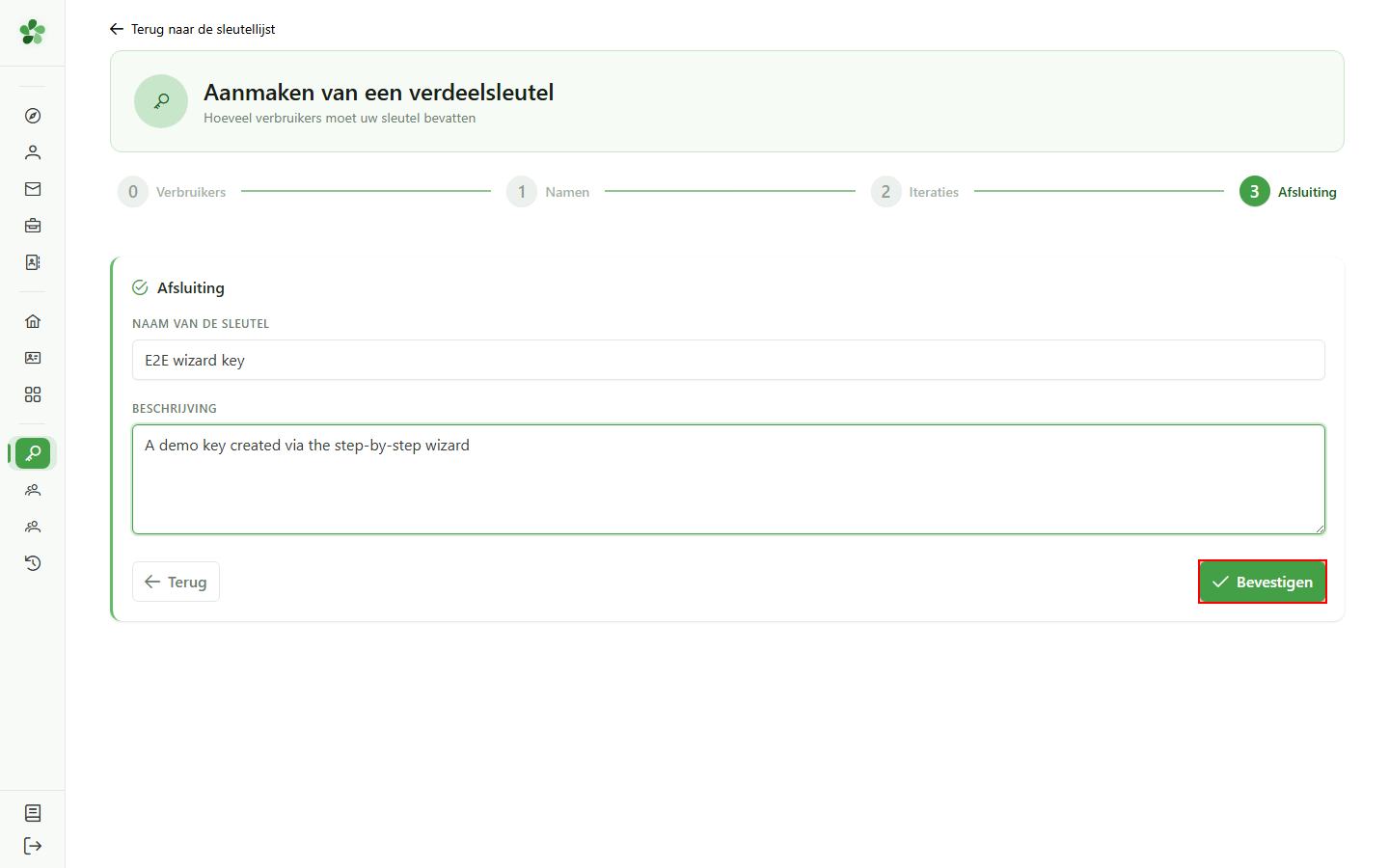
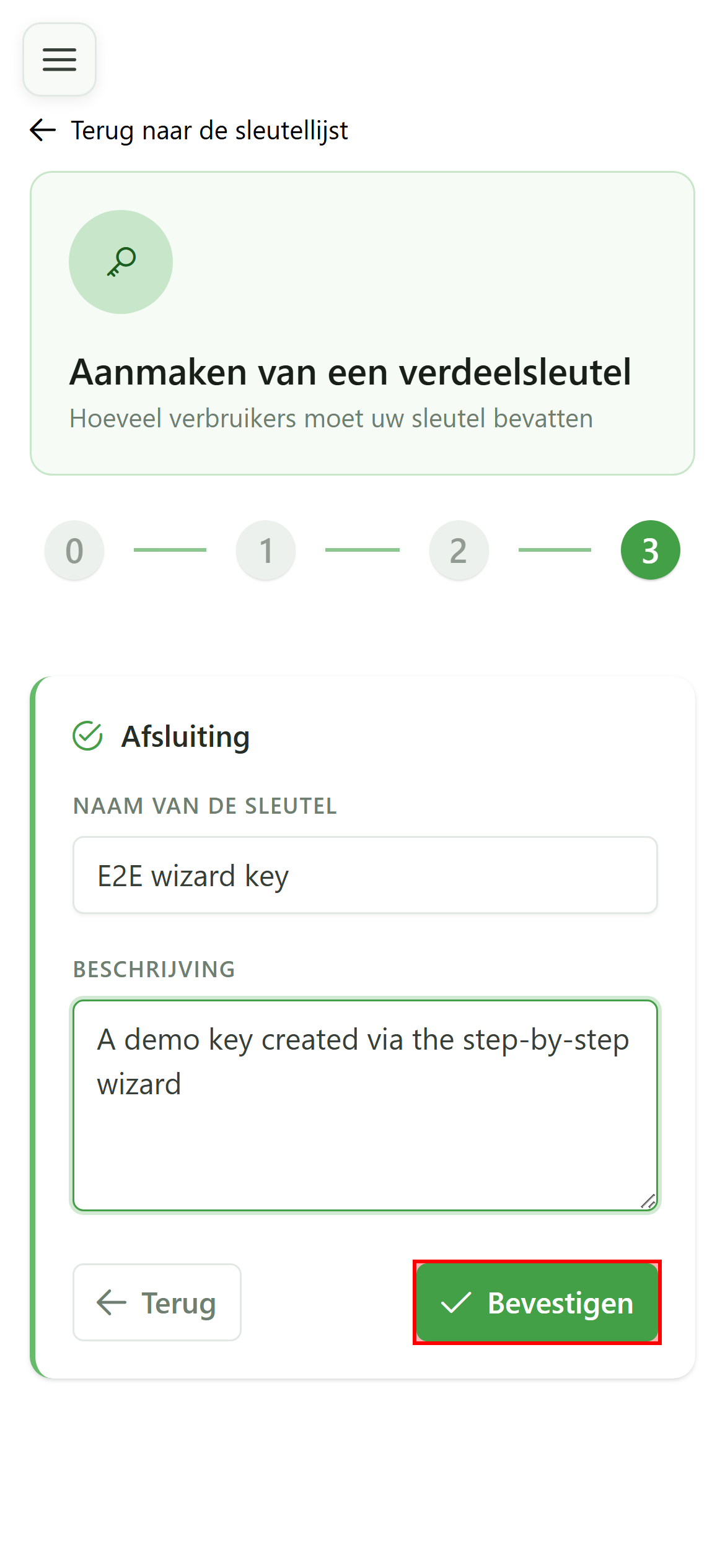
Bevestig de wizard om de volledige tabel te genereren: er opent een controlepagina waarop u de configuratie kunt nalezen voordat u ze definitief opslaat.
15 Sleutel opslaan
Laatste controle
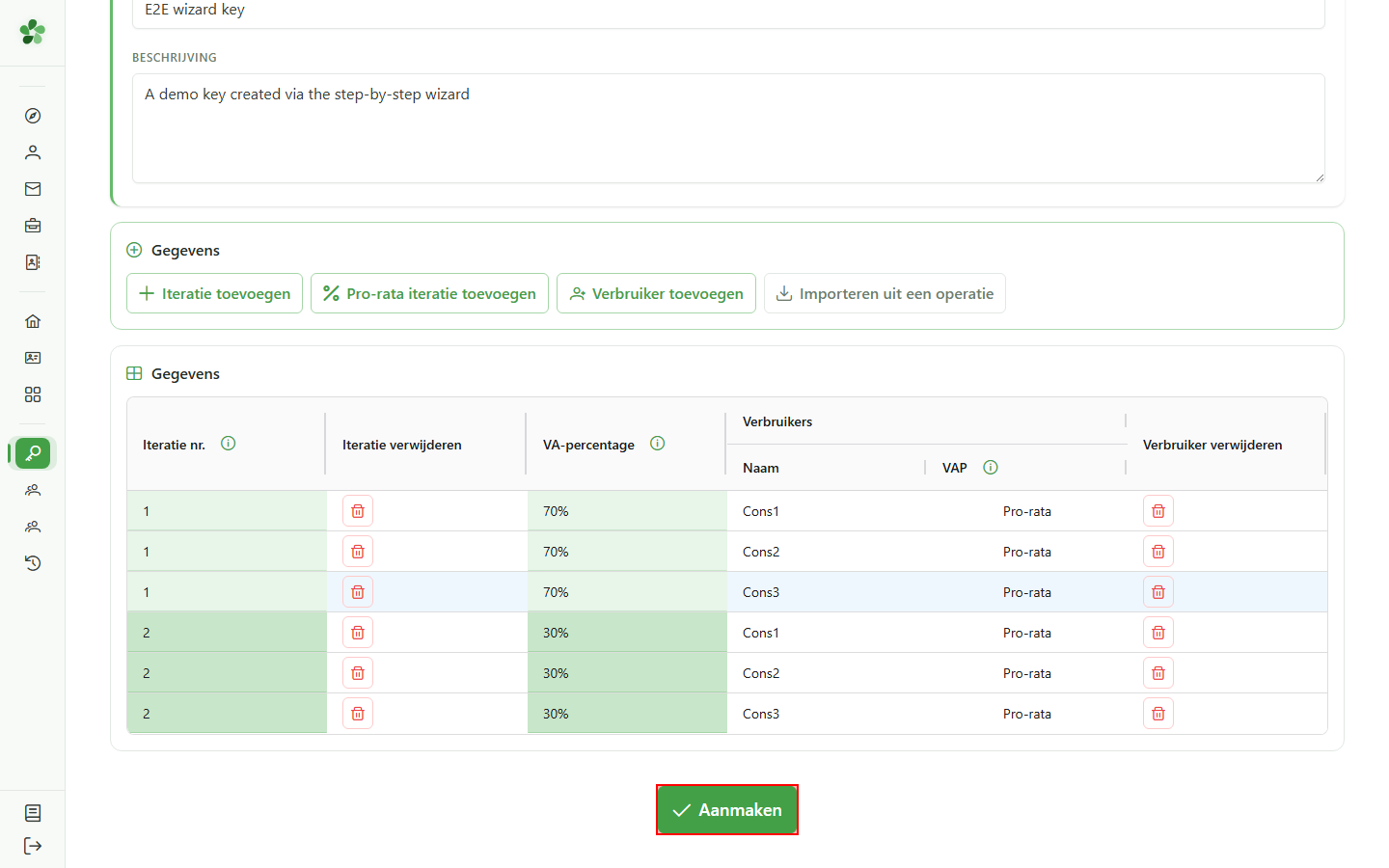
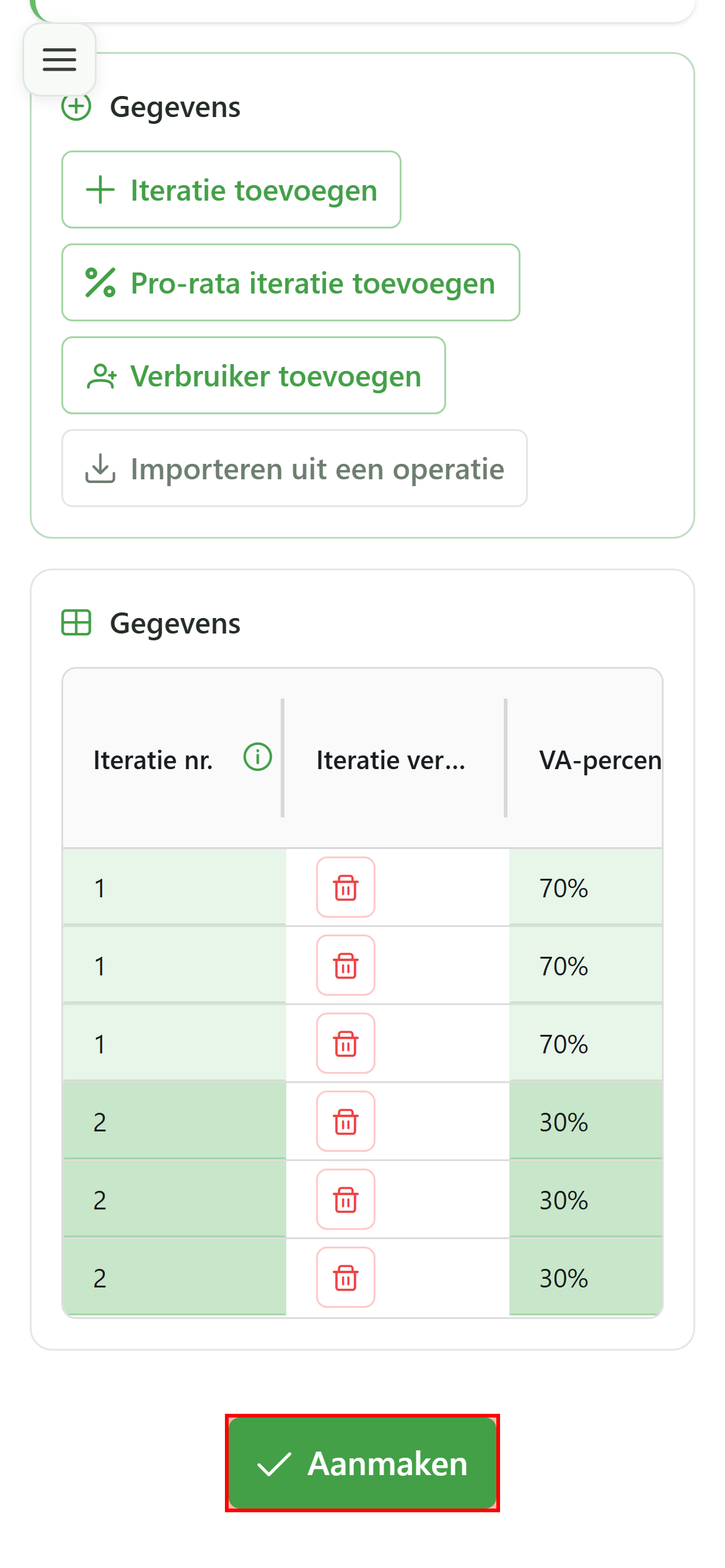
Klik op “Aanmaken” om de sleutel op te slaan. De door de wizard vooraf ingevulde tabel wordt ongewijzigd naar het CRM verstuurd.
16 Sleutel aangemaakt
Bevestiging
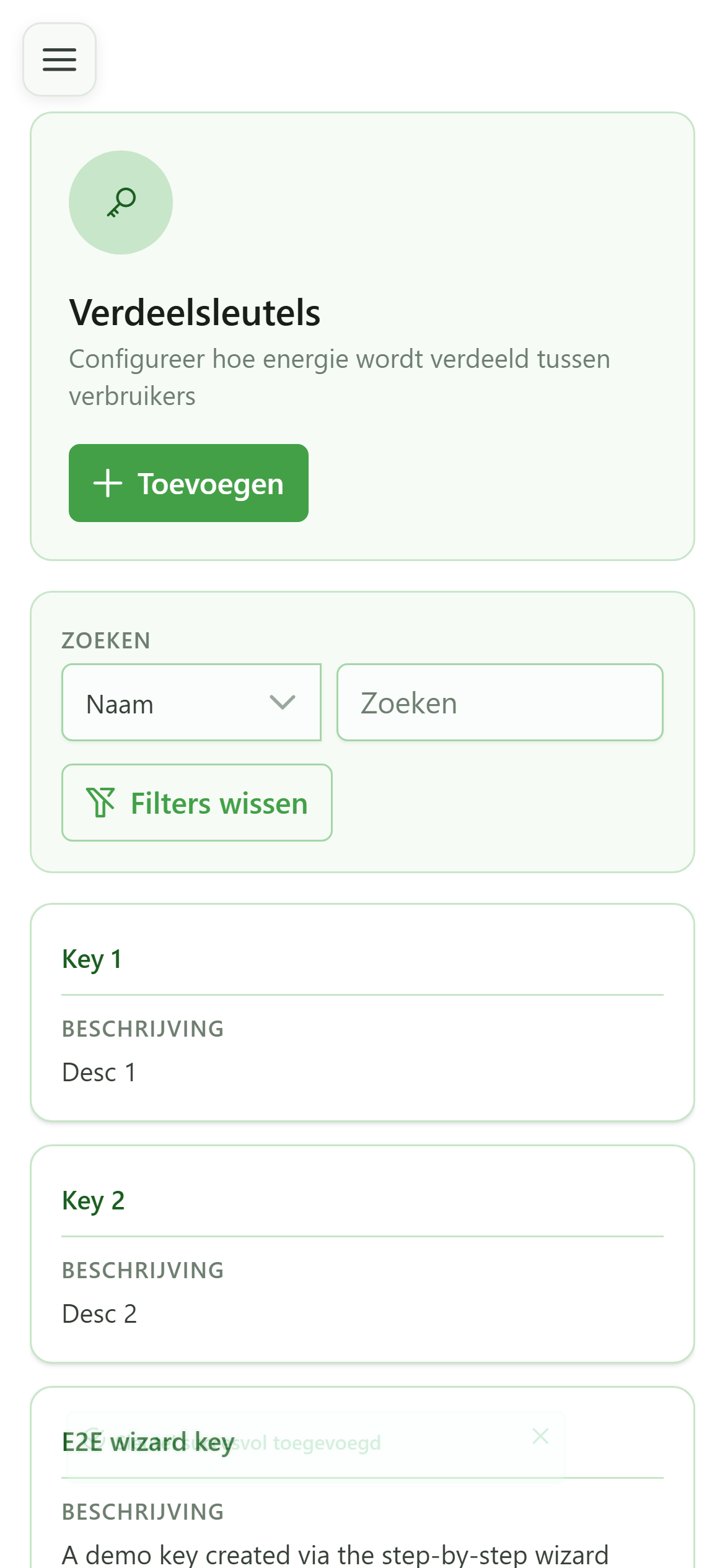
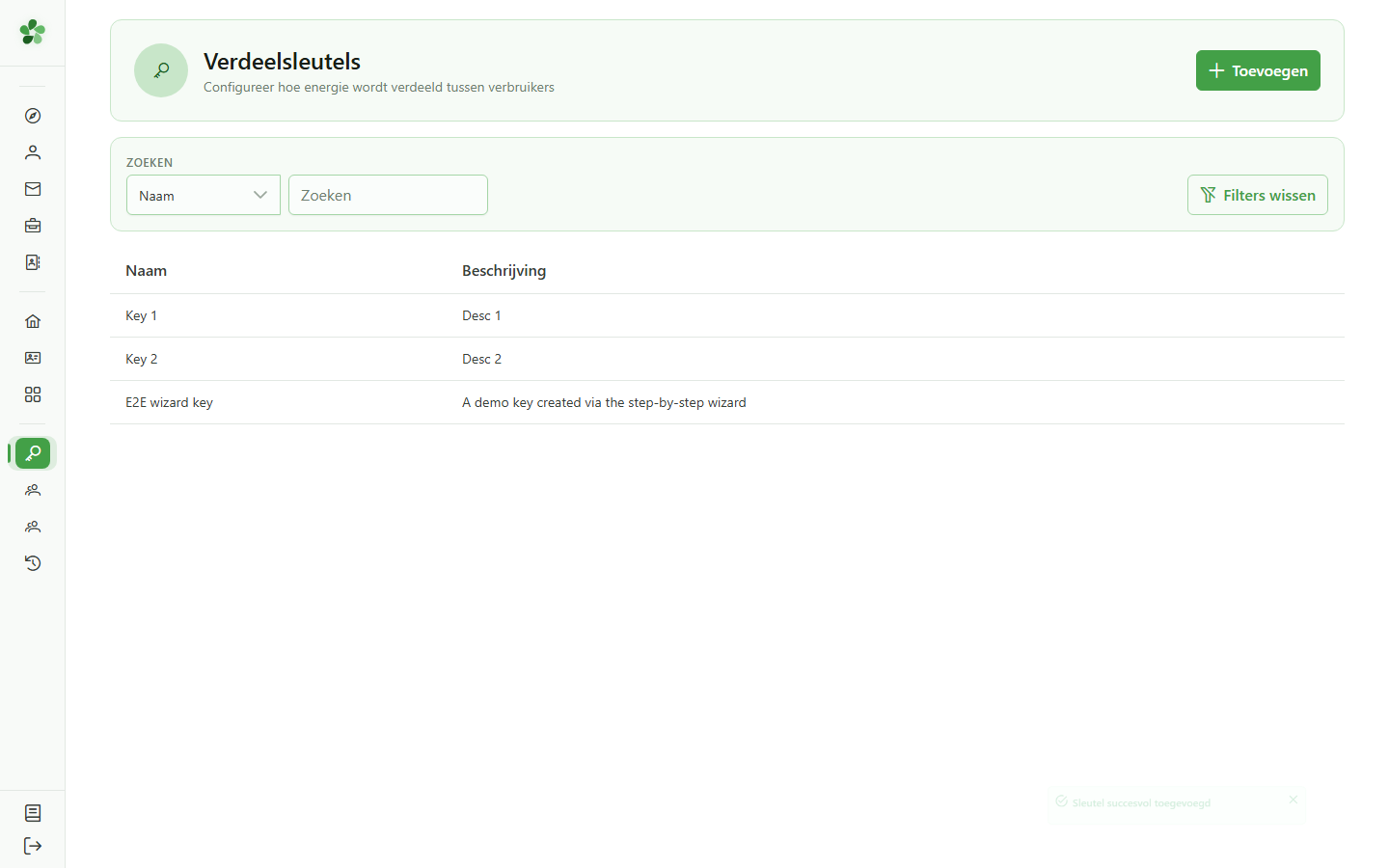
De nieuwe sleutel “E2E wizard key” verschijnt in de lijst van verdeelsleutels van de gemeenschap, klaar om aan een deeloperatie te worden gekoppeld.
Een verdeelsleutel aanmaken (wizard)
Guide utilisateur
User guide
Gebruikershandleiding
Benutzerhandbuch
1 Aanmaak starten
Een sleutel aanmaken
Klik op “Toevoegen”: OptimCE vraagt u eerst hoe u de nieuwe verdeelsleutel wilt opbouwen.
2 Wizard starten
Een sleutel aanmaken
Kies “Stap-voor-stap aanmaak”: beide methoden leveren dezelfde sleutel op, maar de wizard begeleidt u in vier stappen in plaats van u voor een lege tabel te zetten.
3 Aantal verbruikers
Stap 1/4 — Verbruikers
Geef aan hoeveel verbruikers de energie zullen delen. Dit aantal bepaalt de omvang van de iteraties die de wizard aanmaakt — hier drie.
4 Stap bevestigen
Stap 1/4 — Verbruikers
Klik op “Bevestigen” om het aantal verbruikers vast te leggen en naar de volgende stap te gaan.
5 Verbruikers benoemen
Stap 2/4 — Namen
Voer een naam in voor elk van de drie verbruikers (Cons1, Cons2, Cons3). Deze namen worden overgenomen in alle volgende iteraties.
6 Namen bevestigen
Stap 2/4 — Namen
Klik op “Bevestigen” om de namen van de verbruikers vast te leggen en naar de configuratie van de iteraties te gaan.
7 Pro-rata-modus kiezen
Stap 3/4 — Iteraties
Selecteer “Pro-rata” voor deze eerste iteratie: de energie wordt automatisch over de verbruikers verdeeld volgens hun werkelijke verbruik.
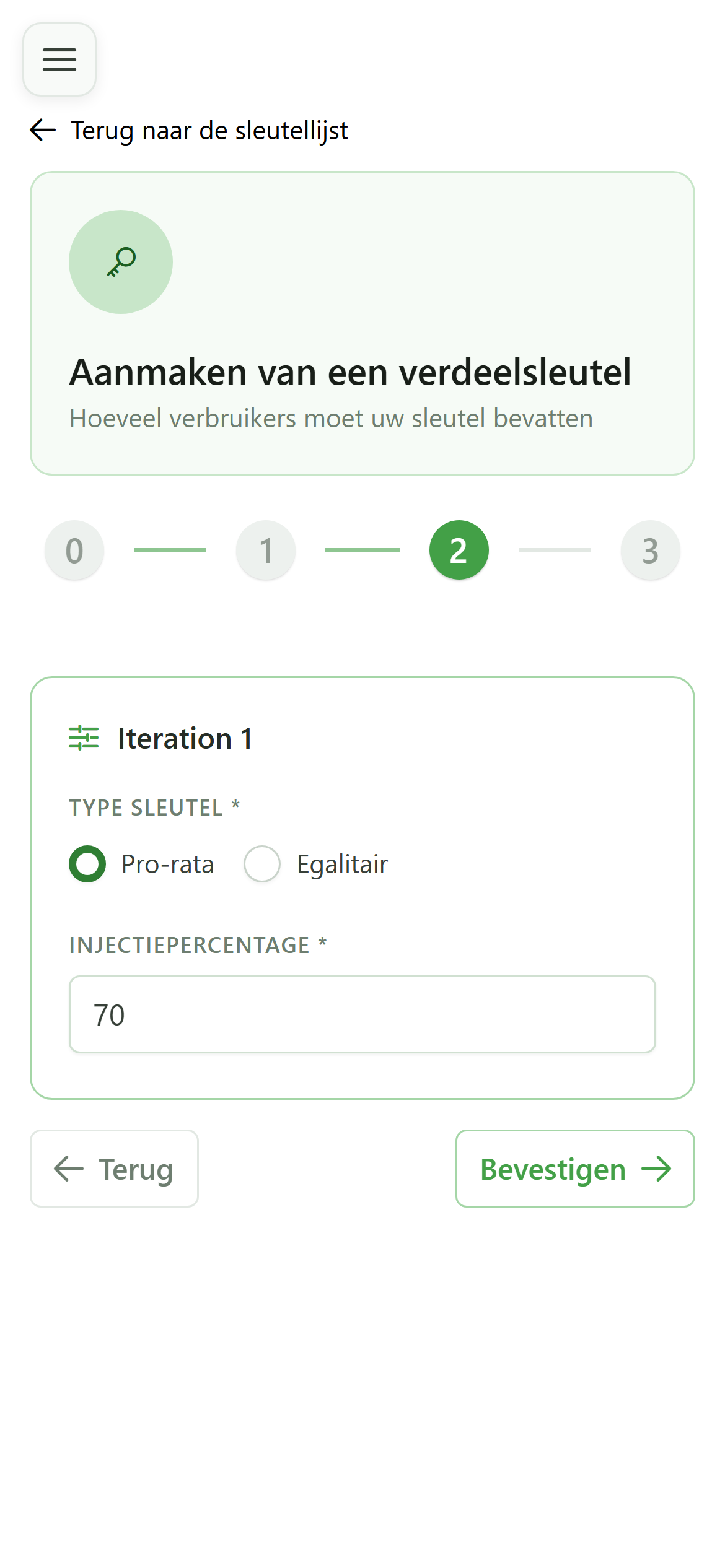
8 70% toewijzen
Stap 3/4 — Iteraties
Voer 70 in het veld voor het injectiepercentage in: deze iteratie krijgt 70% van de beschikbare energie. Het totaal moet 100% bereiken om de stap te kunnen bevestigen.
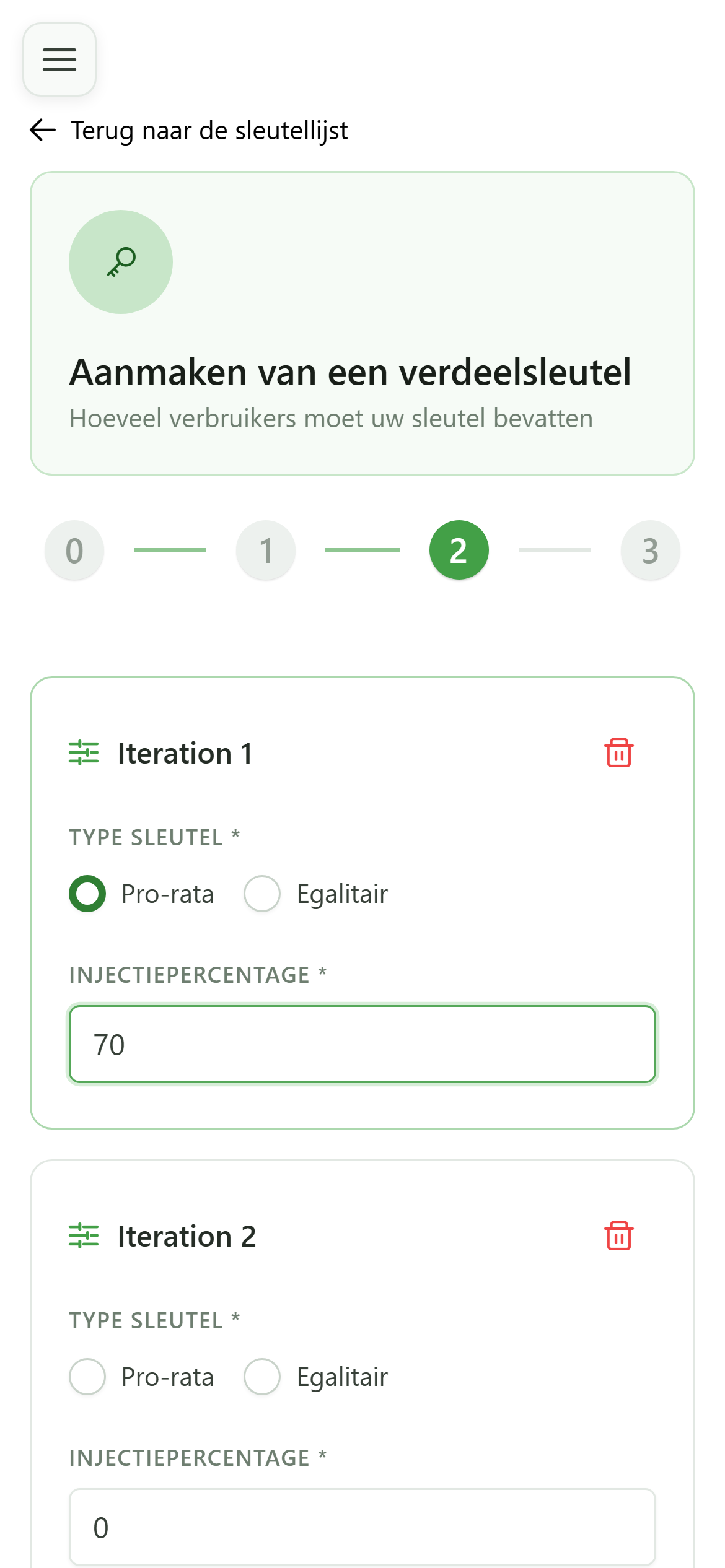
9 Volgende iteratie aangemaakt
Stap 3/4 — Iteraties
De wizard merkt dat het totaal nog onder 100% ligt en voegt automatisch een tweede iteratie toe om te configureren. Hij gaat zo door zolang de som niet bereikt is.
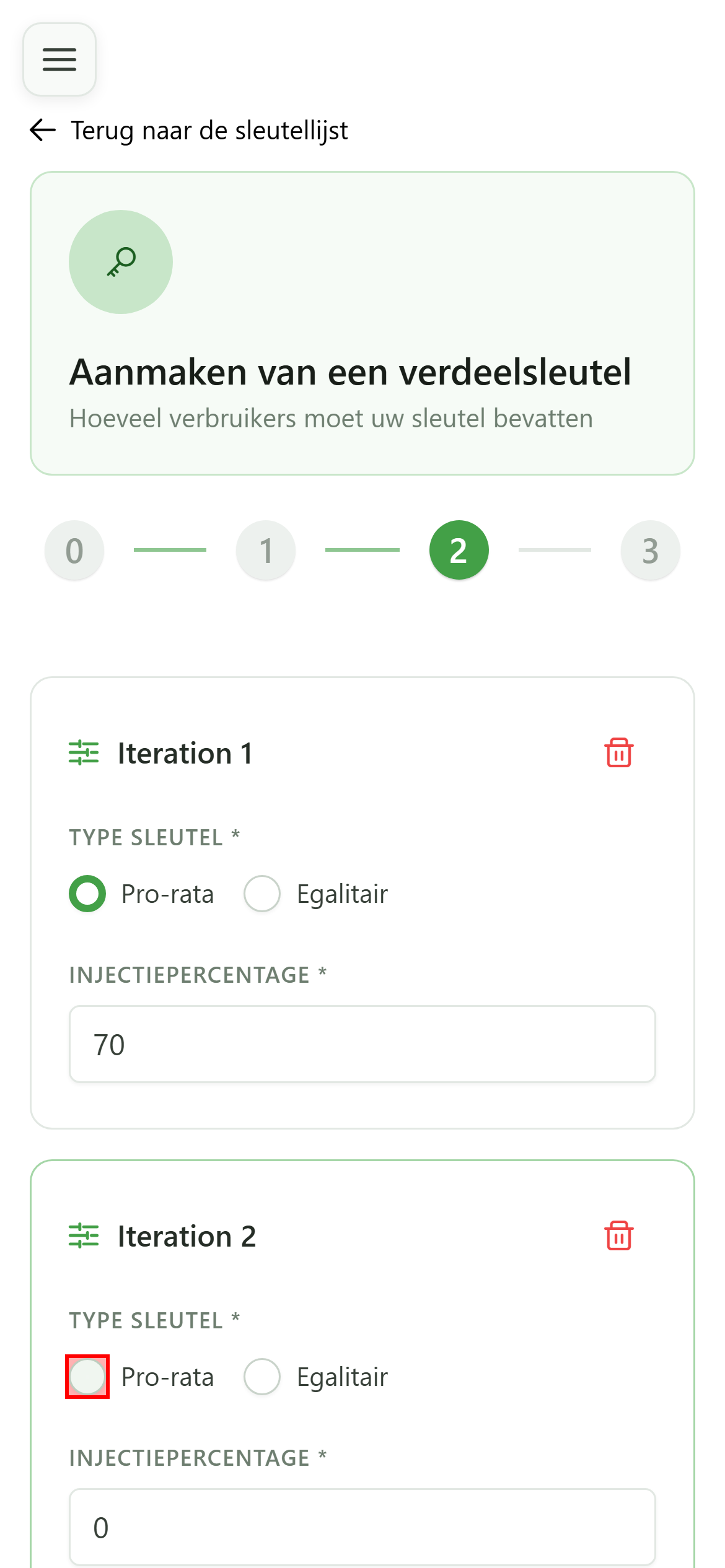
10 Pro-rata-modus (iteratie 2)
Stap 3/4 — Iteraties
Selecteer opnieuw “Pro-rata” voor de tweede iteratie: dezelfde automatische verdeellogica is dan van toepassing.
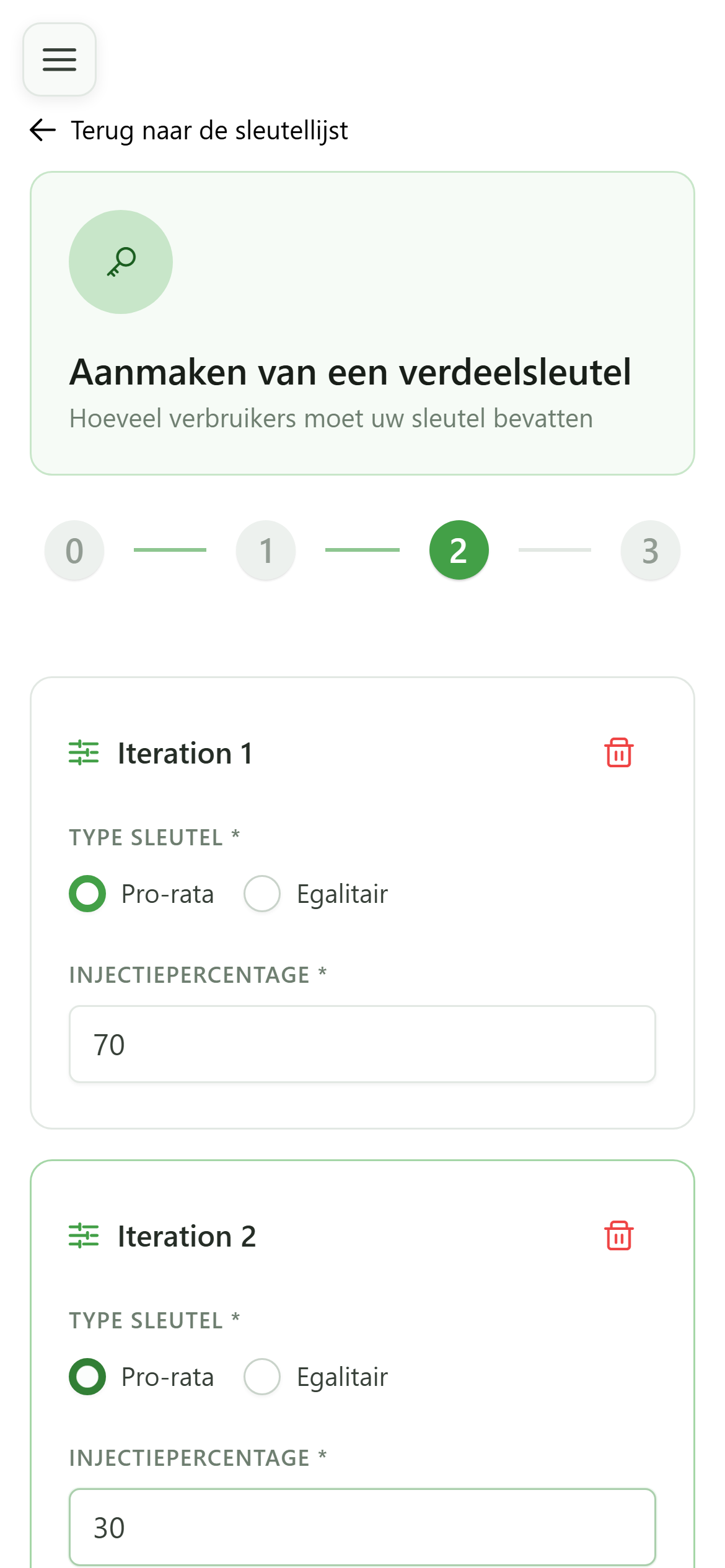
11 30% toewijzen
Stap 3/4 — Iteraties
Voer 30 in voor deze tweede iteratie: samen met de vorige 70% bereikt de som 100% en wordt de afsluiting vrijgegeven.
12 Iteraties bevestigen
Stap 3/4 — Iteraties
Klik op “Bevestigen”: de som bereikt 100% en de wizard opent de laatste stap, de afsluiting.
13 Sleutel identificeren
Stap 4/4 — Afsluiting
Geef de nieuwe verdeelsleutel een naam en een beschrijving. Deze informatie verschijnt in de lijst van sleutels en maakt hergebruik eenvoudiger.
14 Wizard indienen
Stap 4/4 — Afsluiting
Bevestig de wizard om de volledige tabel te genereren: er opent een controlepagina waarop u de configuratie kunt nalezen voordat u ze definitief opslaat.
15 Sleutel opslaan
Laatste controle
Klik op “Aanmaken” om de sleutel op te slaan. De door de wizard vooraf ingevulde tabel wordt ongewijzigd naar het CRM verstuurd.
16 Sleutel aangemaakt
Bevestiging
De nieuwe sleutel “E2E wizard key” verschijnt in de lijst van verdeelsleutels van de gemeenschap, klaar om aan een deeloperatie te worden gekoppeld.