Créer une clé (assistant)
Guide utilisateur
User guide
1 Ouvrir la création
Création d'une clé
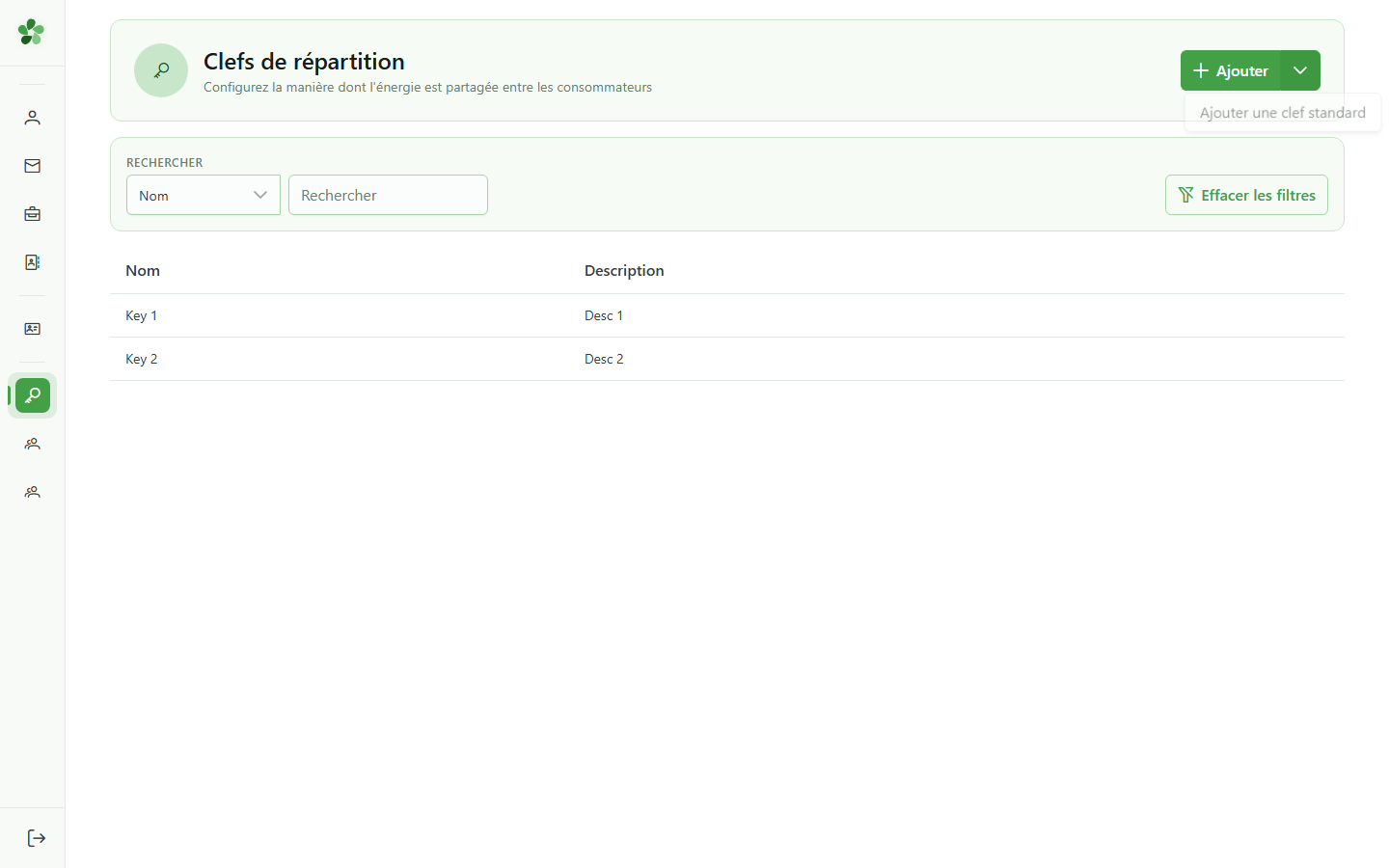
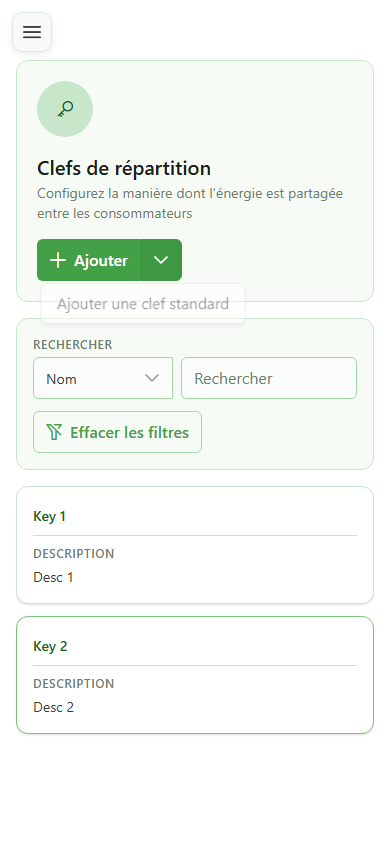
Cliquez sur « Ajouter » : OptimCE vous demande d'abord comment vous souhaitez construire la nouvelle clé de répartition.
2 Lancer l'assistant
Création d'une clé
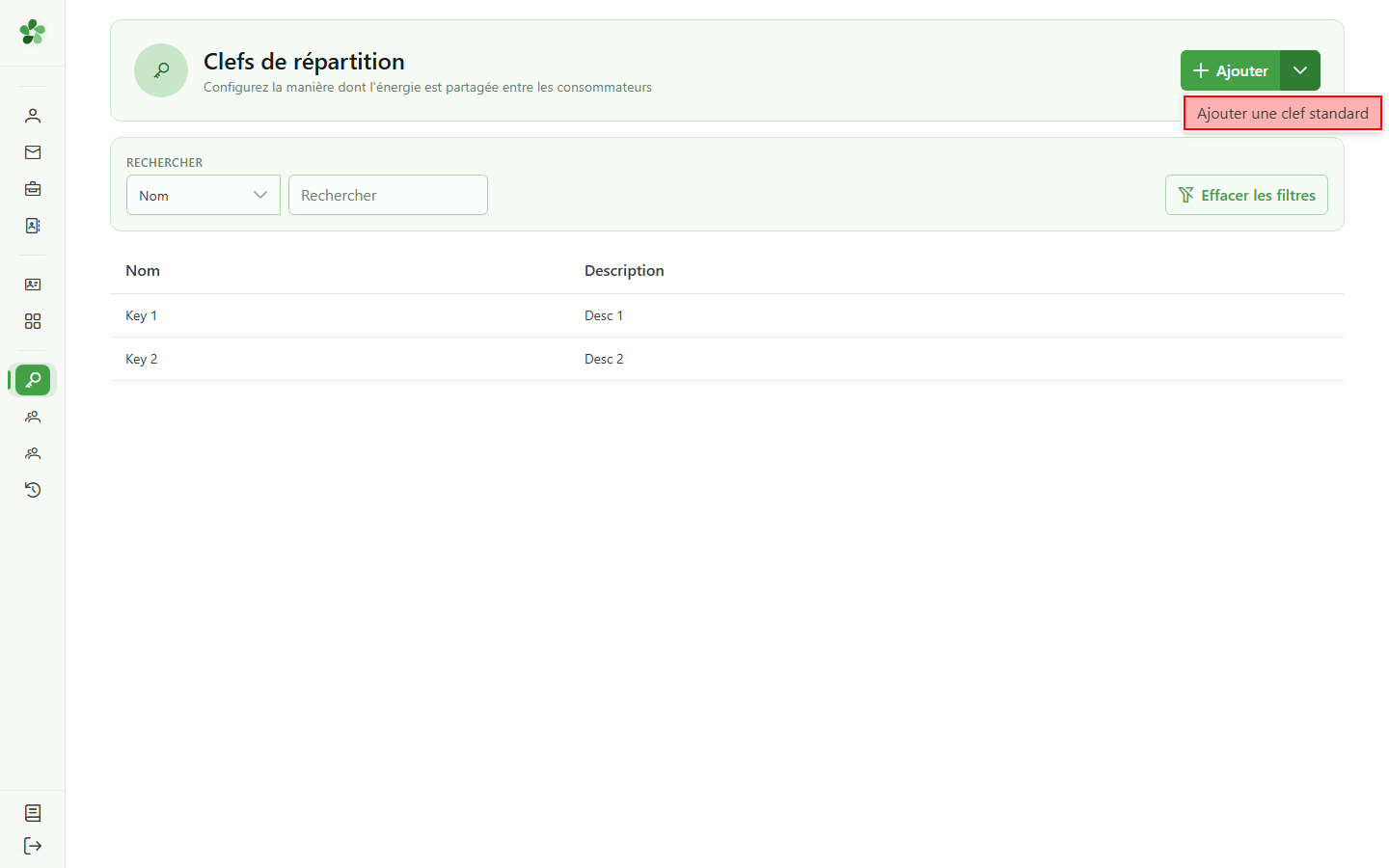
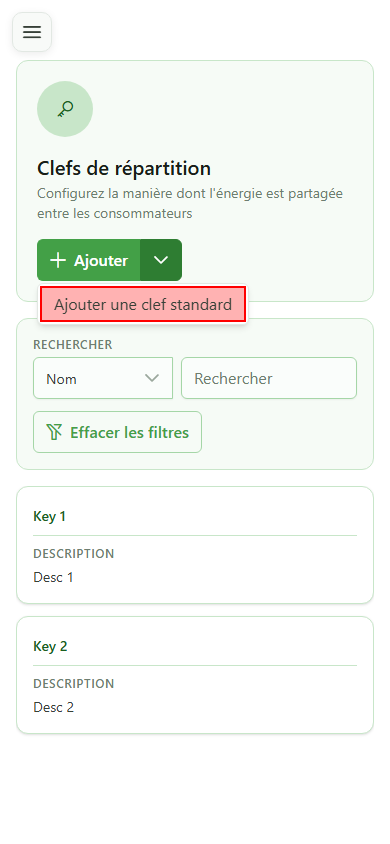
Choisissez « Assistant pas-à-pas » : les deux modes aboutissent à la même clé, mais l'assistant vous guide en quatre étapes au lieu de vous laisser devant une grille vierge.
3 Nombre de consommateurs
Étape 1/4 — Consommateurs
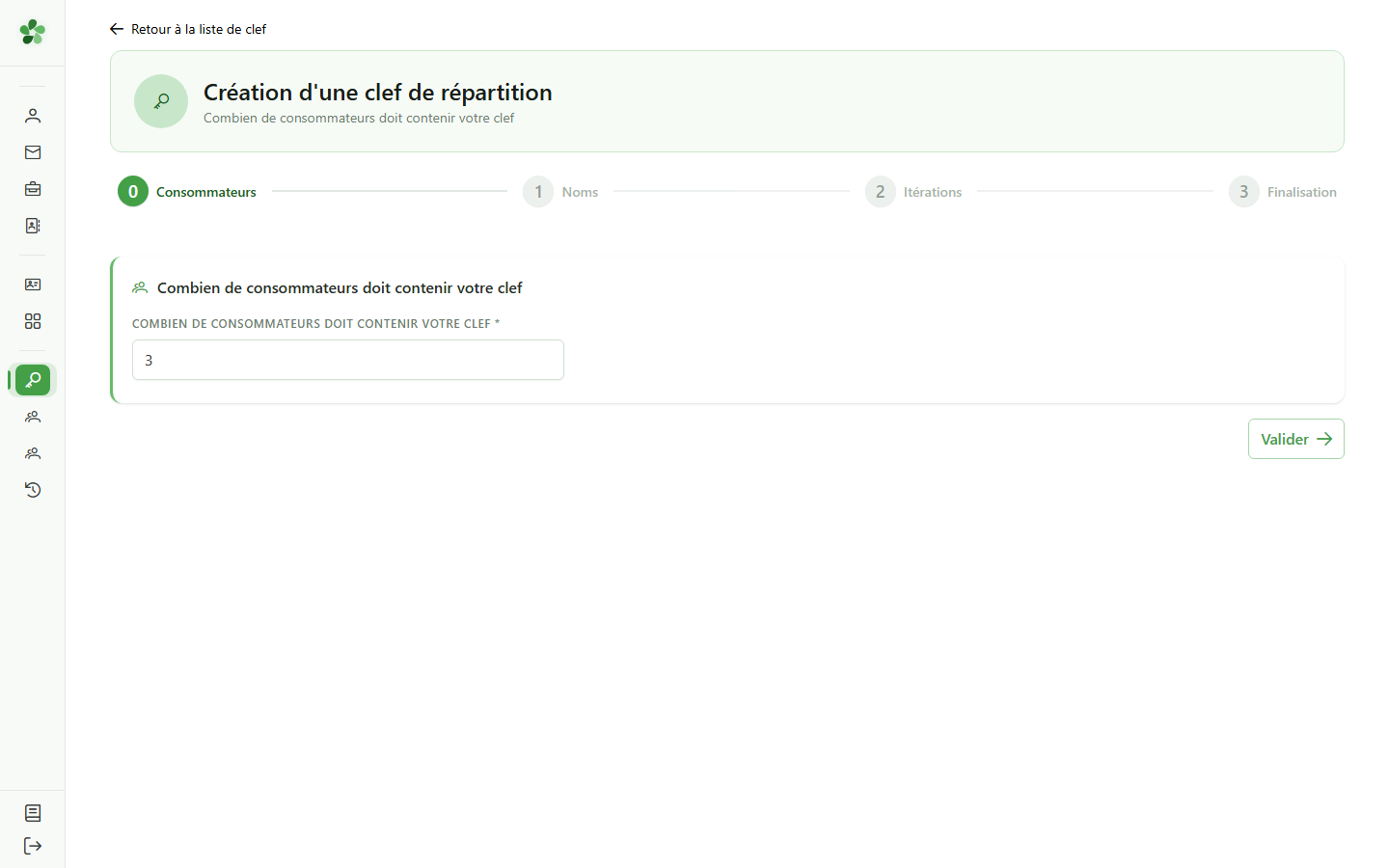
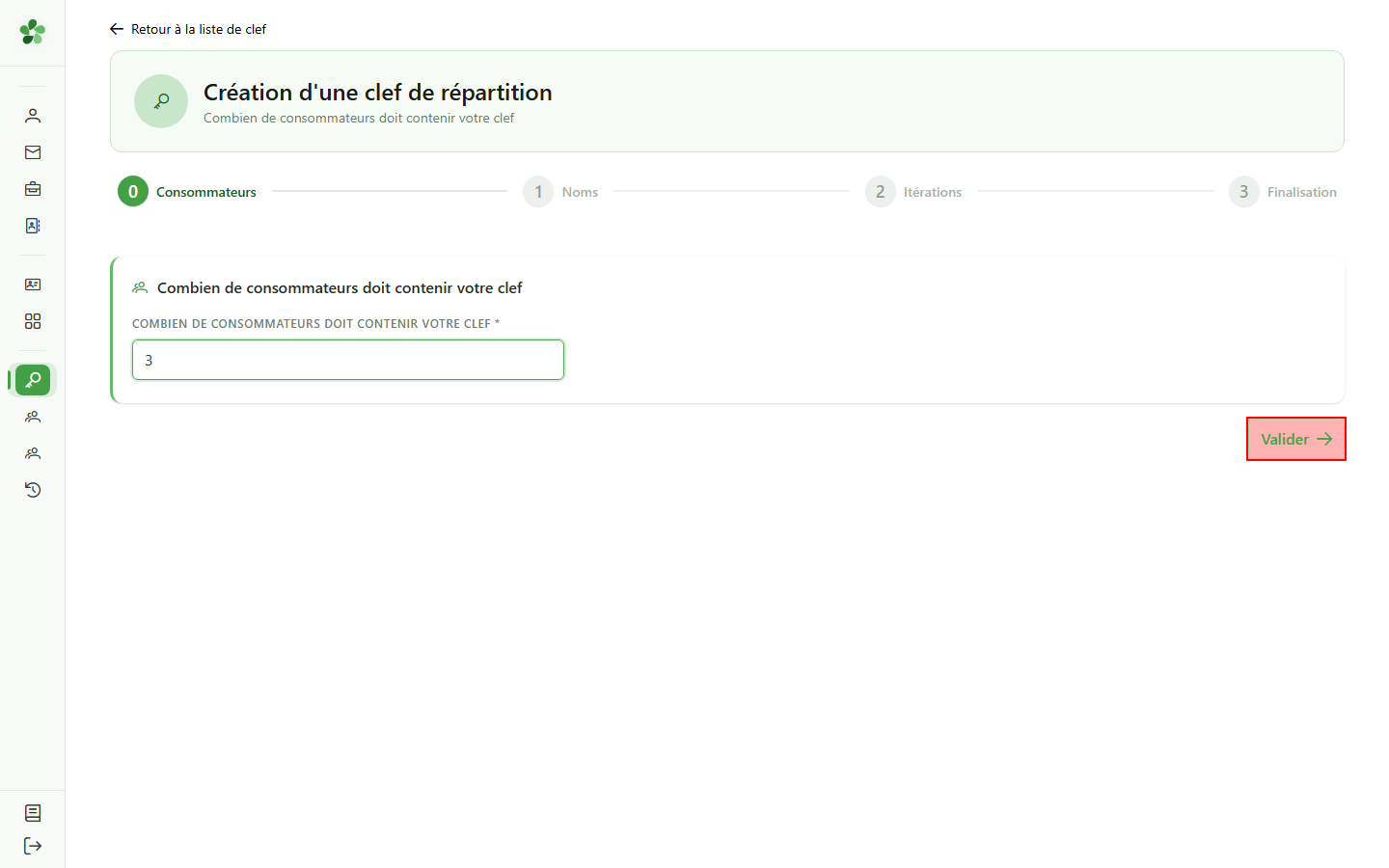
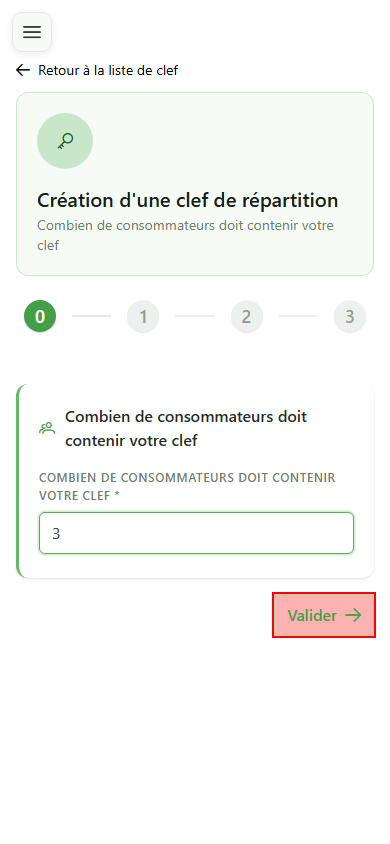
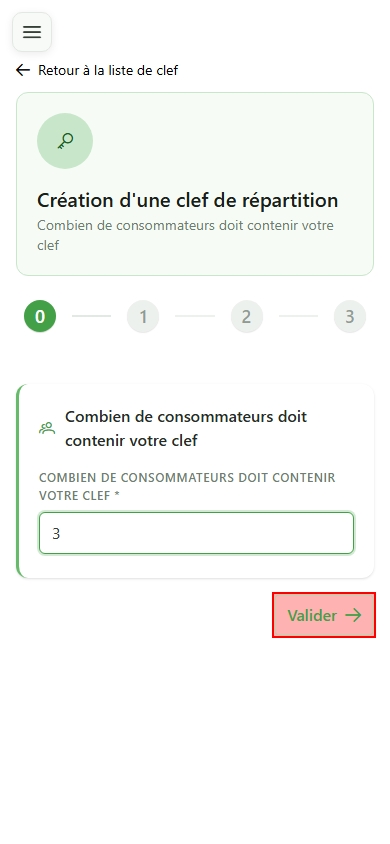
Indiquez combien de consommateurs se partageront l'énergie. Ce nombre conditionne la taille des itérations générées par l'assistant — ici trois.
4 Valider l'étape
Étape 1/4 — Consommateurs
Cliquez sur « Valider » pour confirmer le nombre de consommateurs et passer à l'étape suivante.
5 Nommer les consommateurs
Étape 2/4 — Noms
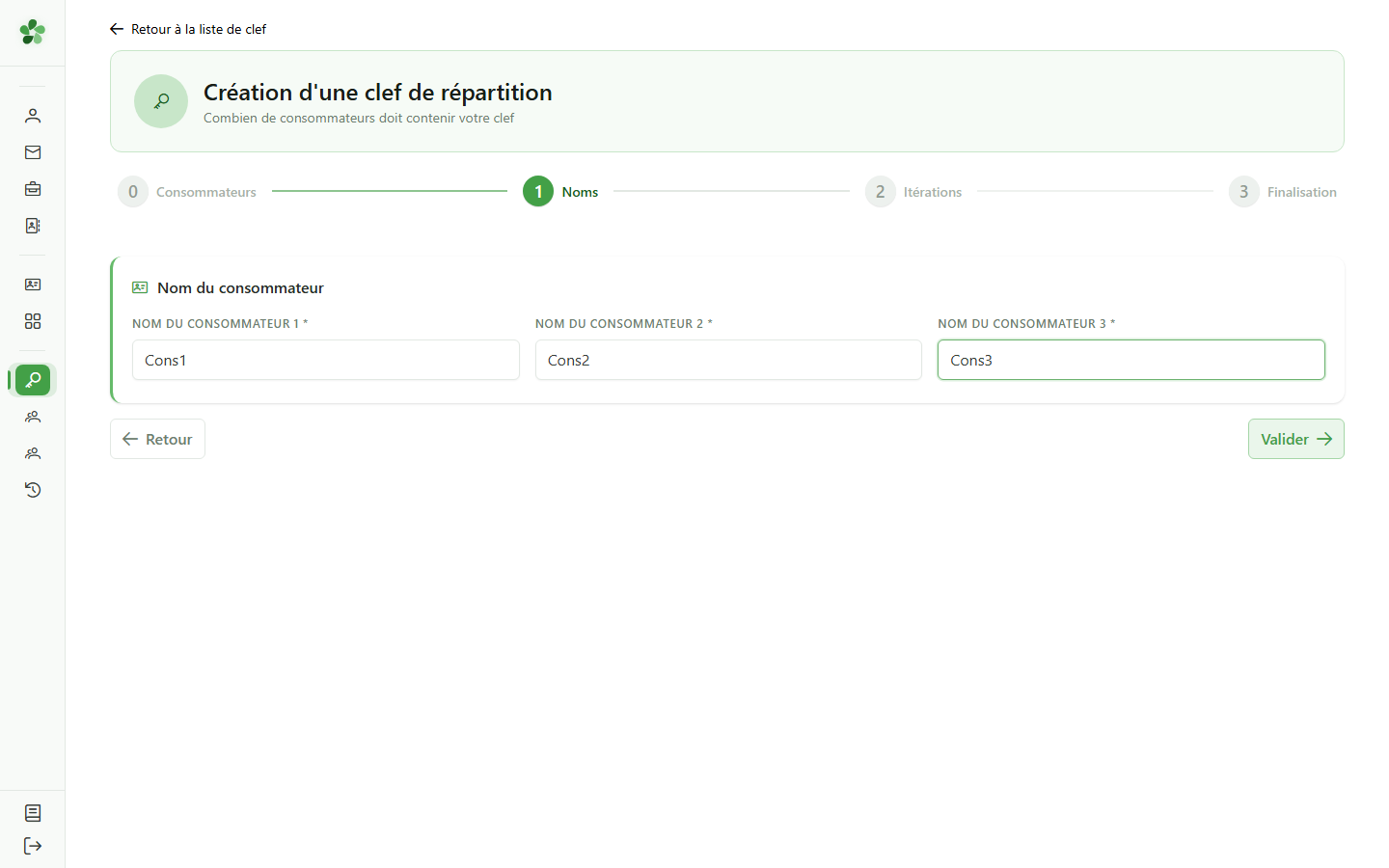
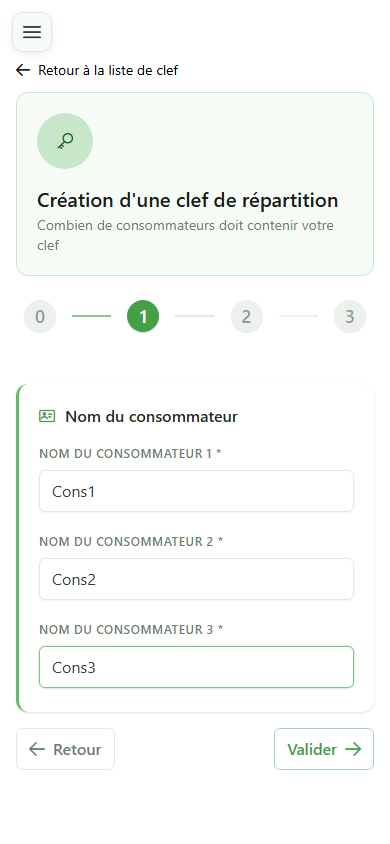
Saisissez un nom pour chacun des trois consommateurs (Cons1, Cons2, Cons3). Ces noms seront repris dans toutes les itérations qui suivent.
6 Valider les noms
Étape 2/4 — Noms
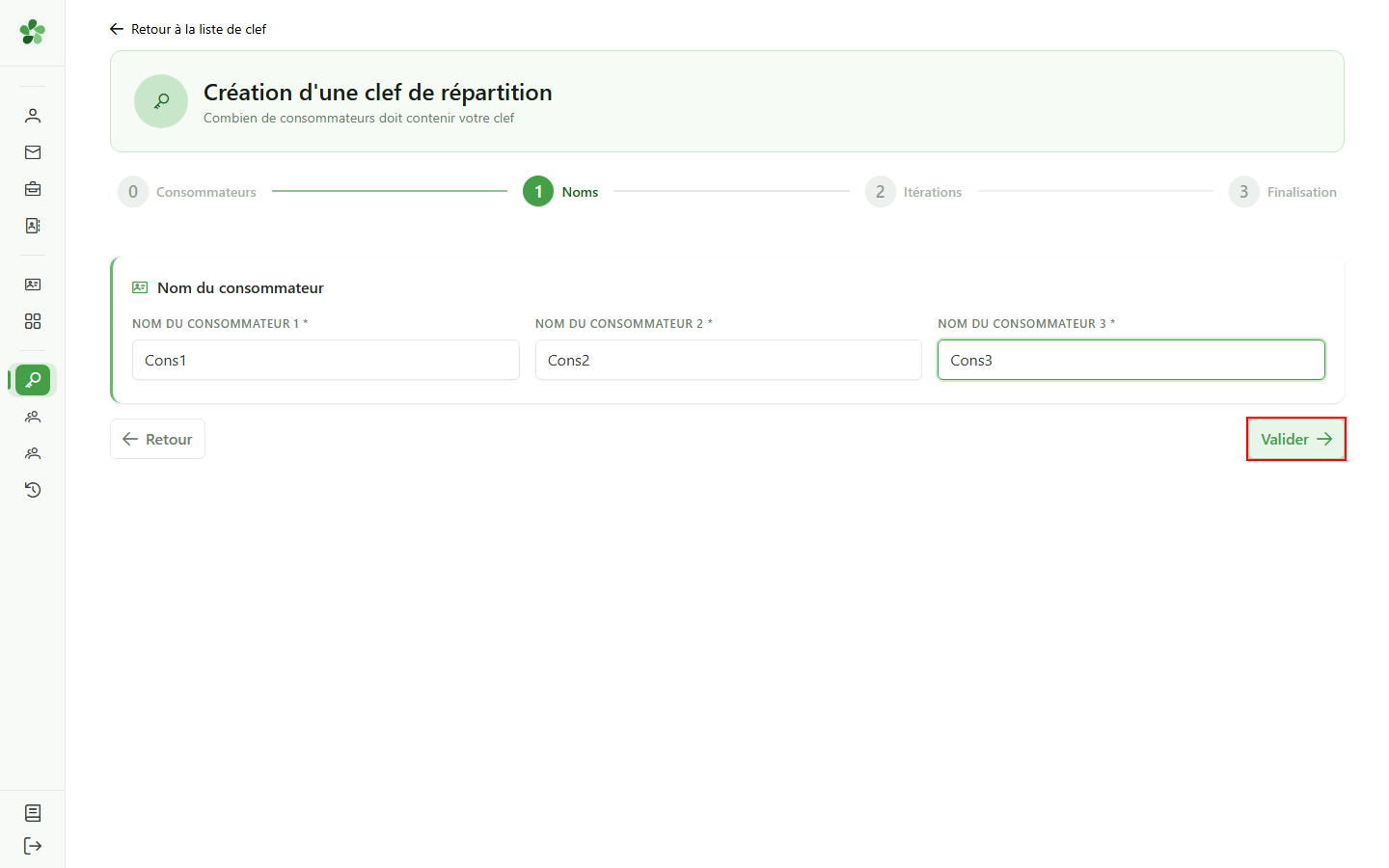
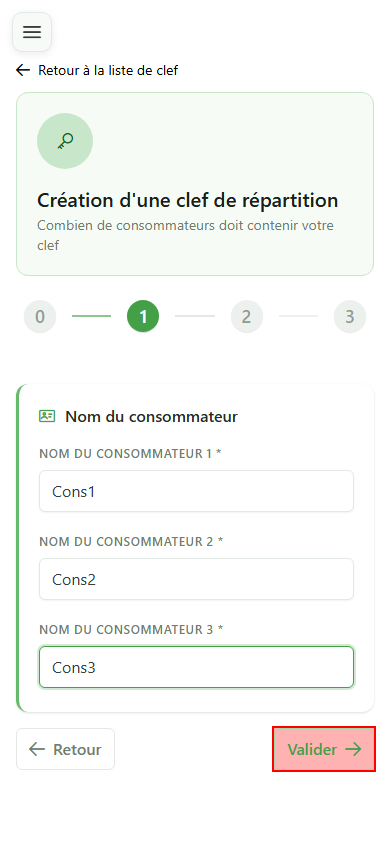
Cliquez sur « Valider » pour figer les noms des consommateurs et accéder à la configuration des itérations.
7 Choisir le mode prorata
Étape 3/4 — Itérations
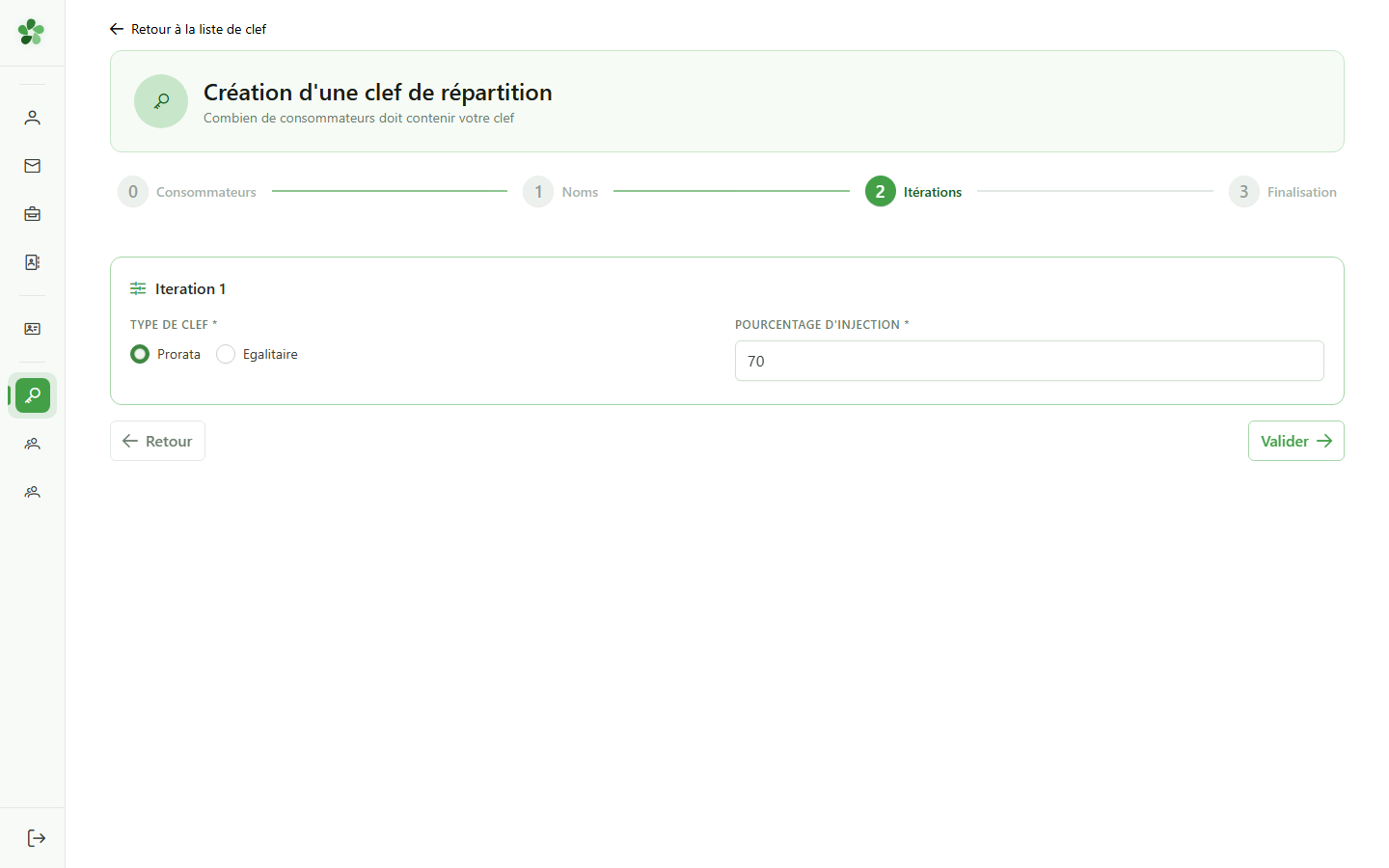
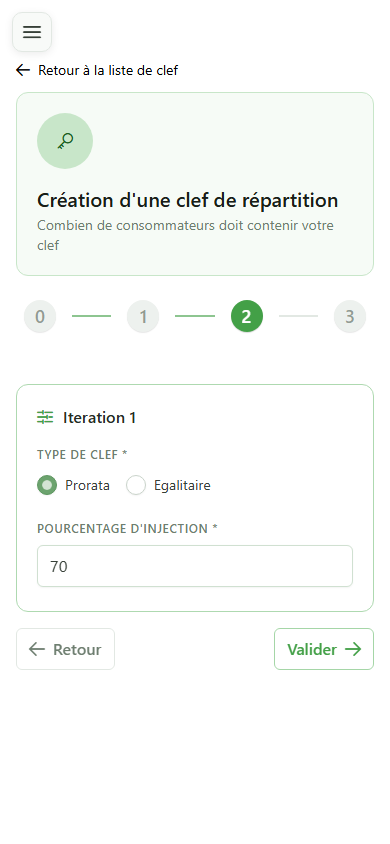
Sélectionnez « Prorata » pour cette première itération : l'énergie sera répartie automatiquement entre les consommateurs selon leur consommation réelle.
8 Allouer 70%
Étape 3/4 — Itérations
Saisissez 70 dans le champ de pondération : cette itération recevra 70% de l'énergie disponible. Le total devra atteindre 100% pour valider l'étape.
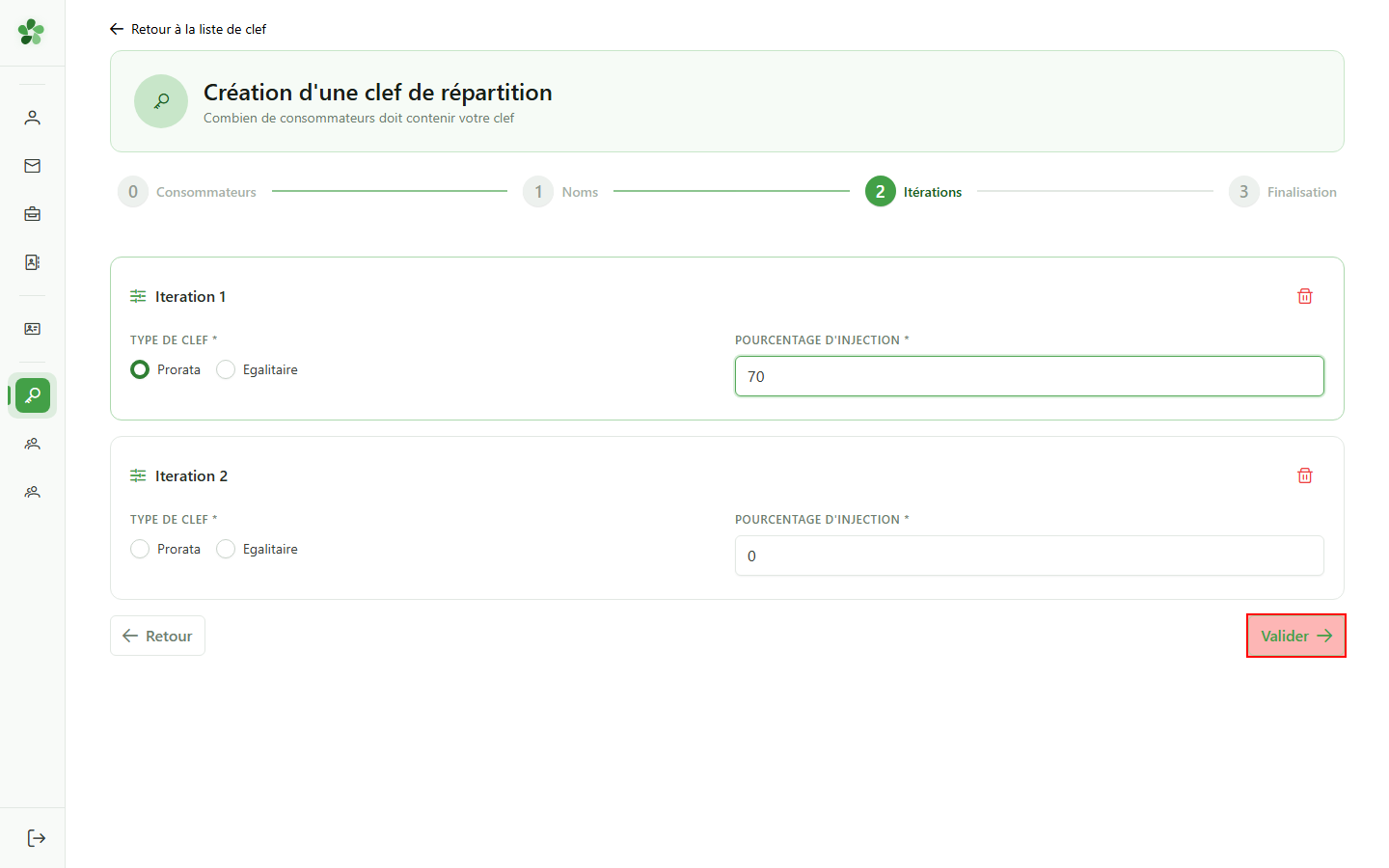
9 Itération suivante générée
Étape 3/4 — Itérations
L'assistant détecte que le total reste sous 100% et ajoute automatiquement une deuxième itération à configurer. Il continuera tant que la somme ne sera pas atteinte.
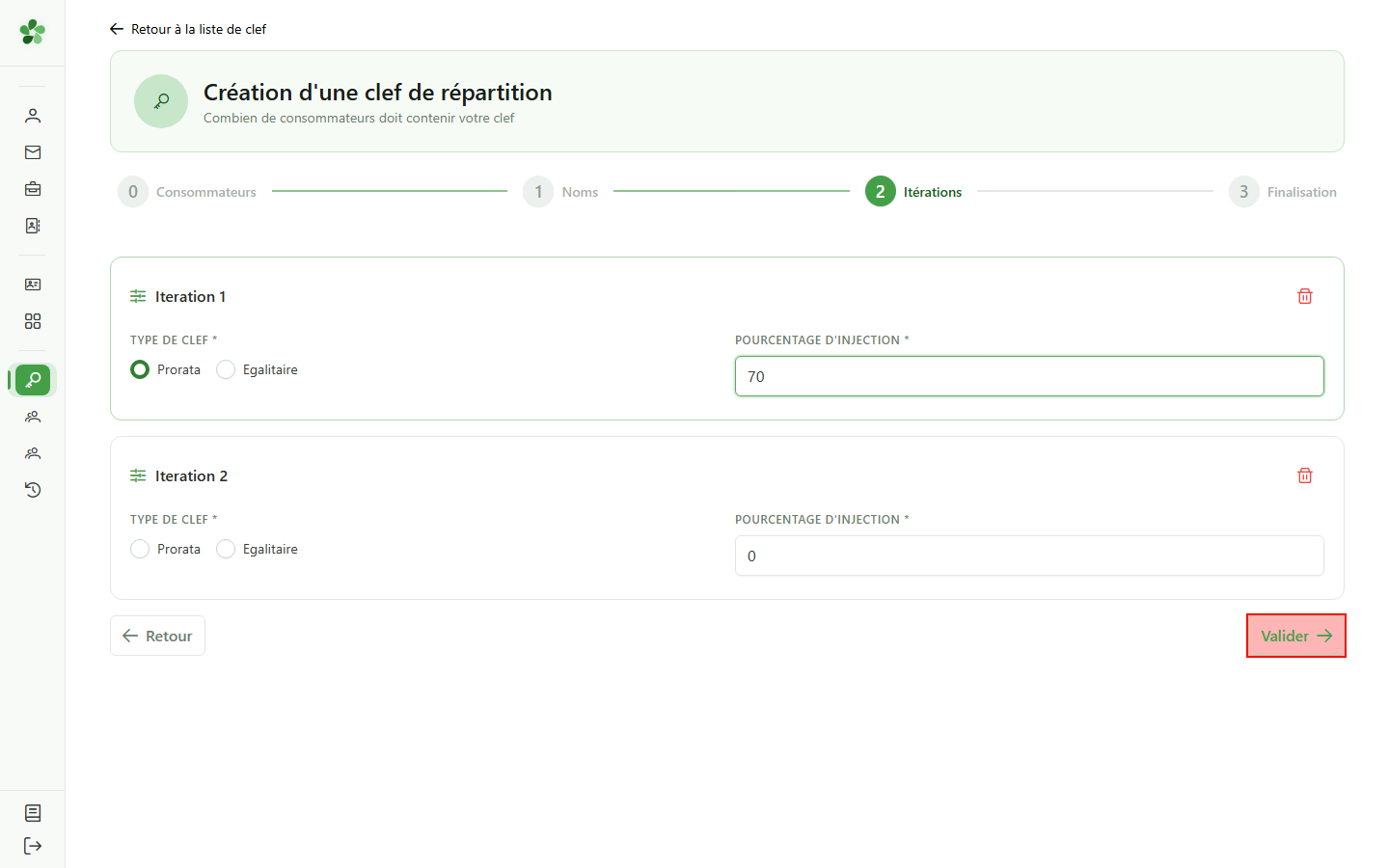
10 Mode prorata (itération 2)
Étape 3/4 — Itérations
Sélectionnez à nouveau « Prorata » pour la deuxième itération : la même logique de répartition automatique s'appliquera.
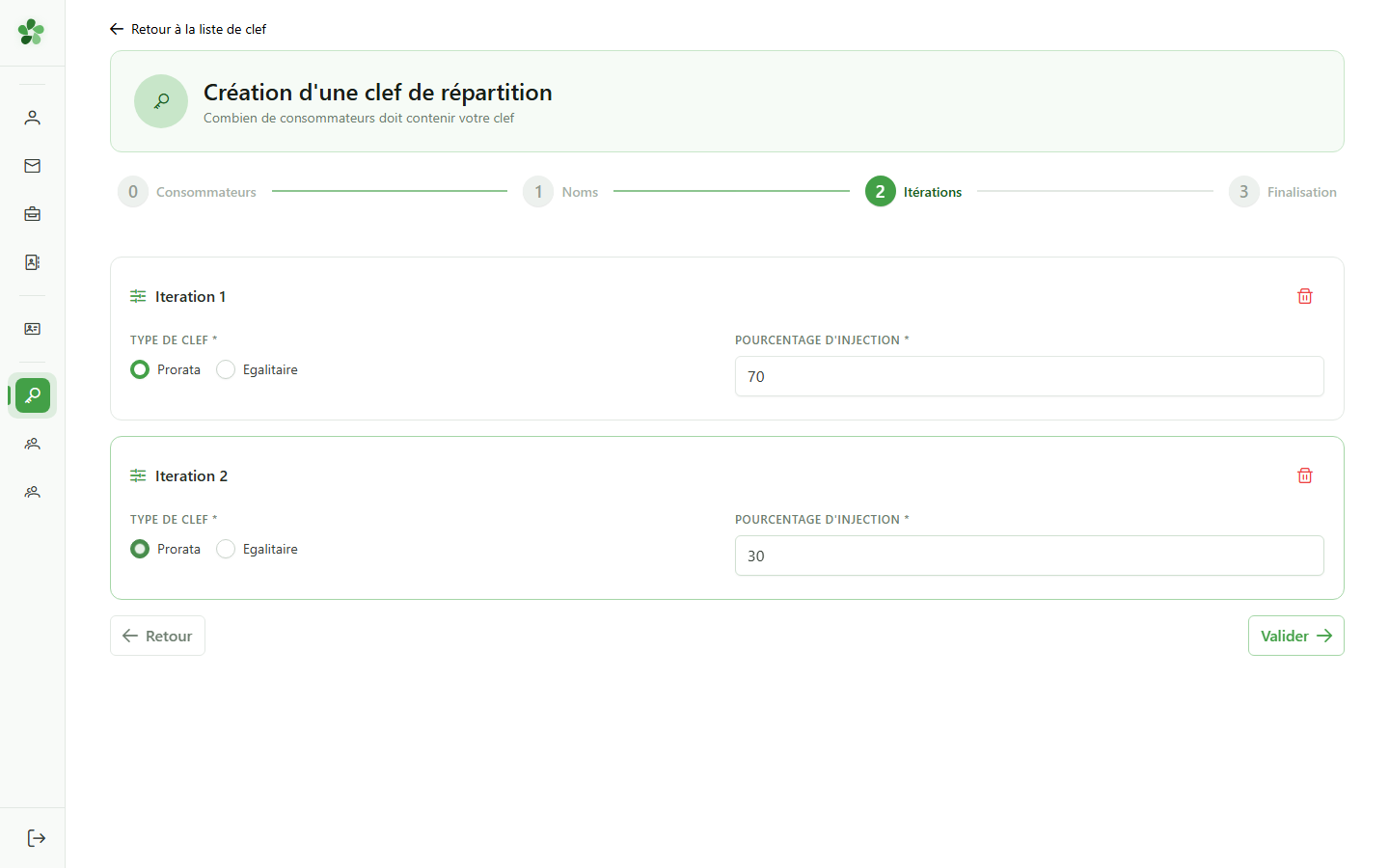
11 Allouer 30%
Étape 3/4 — Itérations
Saisissez 30 pour cette deuxième itération : la somme avec les 70% précédents atteint 100% et débloque la finalisation.
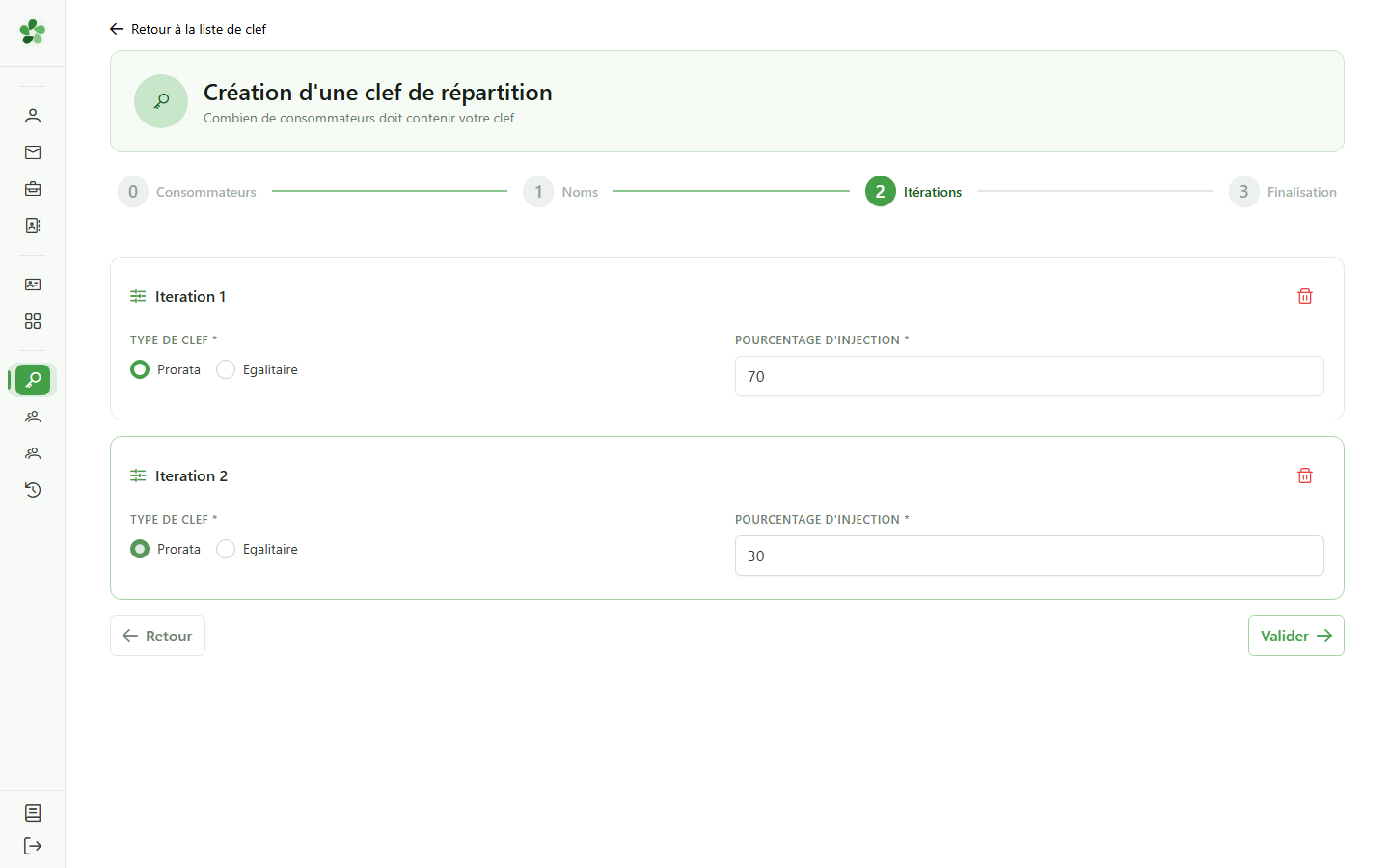
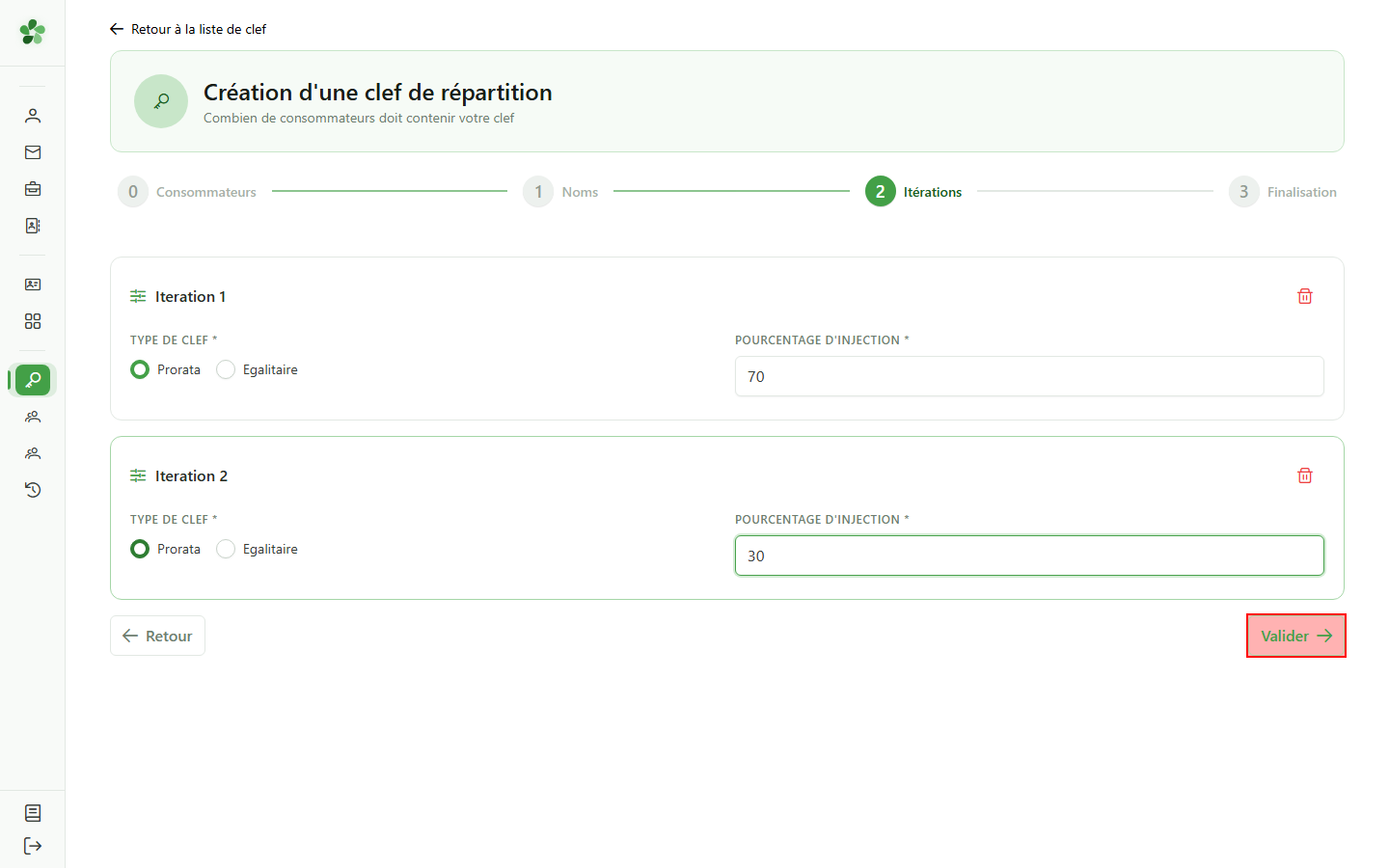
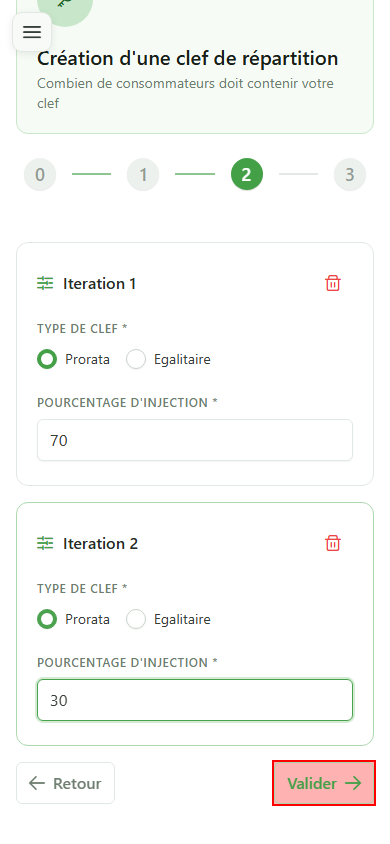
12 Valider les itérations
Étape 3/4 — Itérations
Cliquez sur « Valider » : la somme atteint 100% et l'assistant ouvre la dernière étape de finalisation.
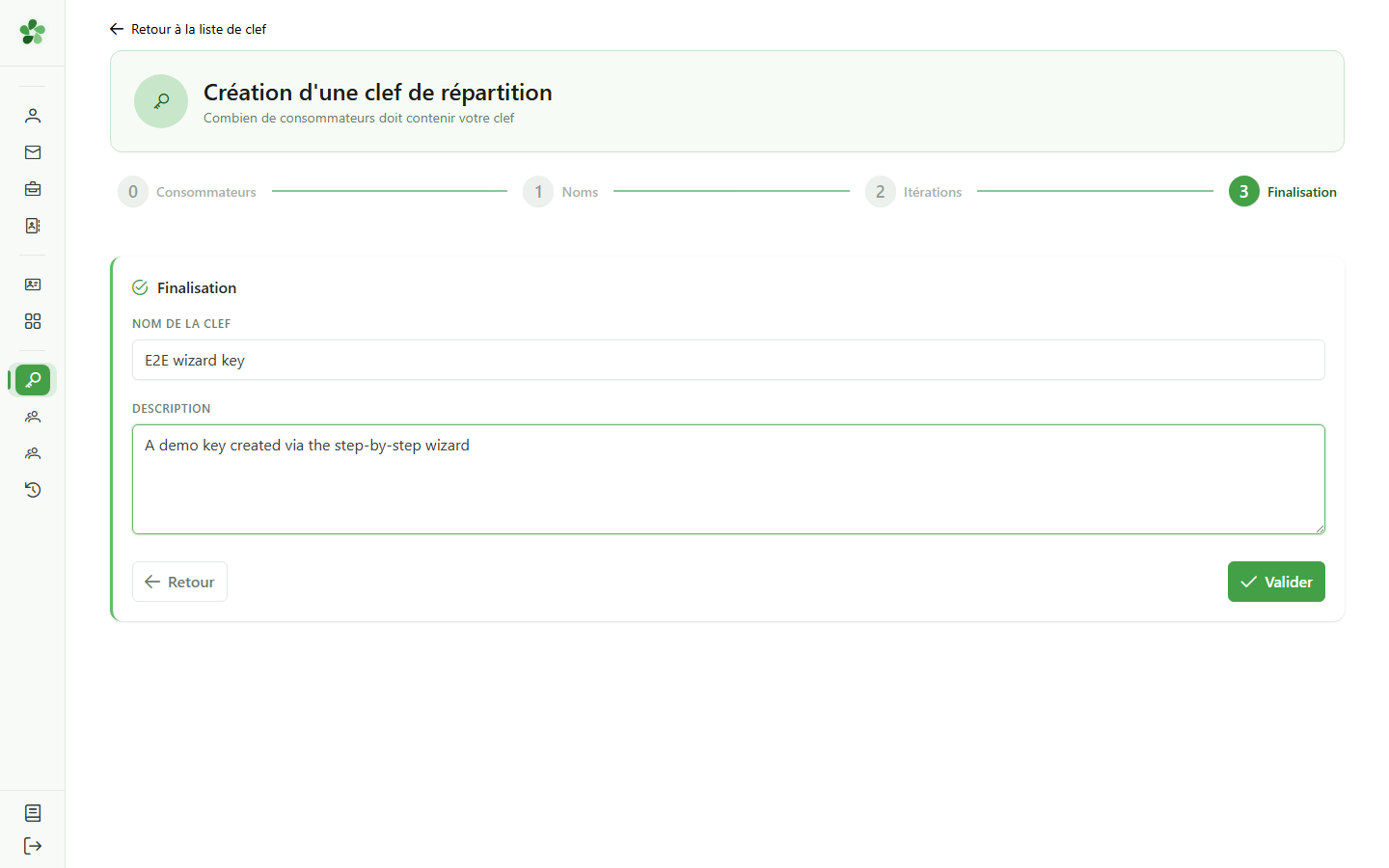
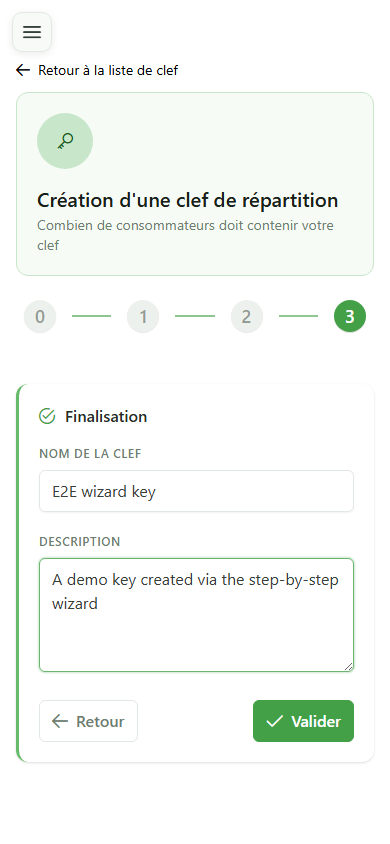
13 Identifier la clé
Étape 4/4 — Finalisation
Donnez un nom et une description à la nouvelle clé de répartition. Ces informations apparaîtront dans la liste des clés et facilitent sa réutilisation.
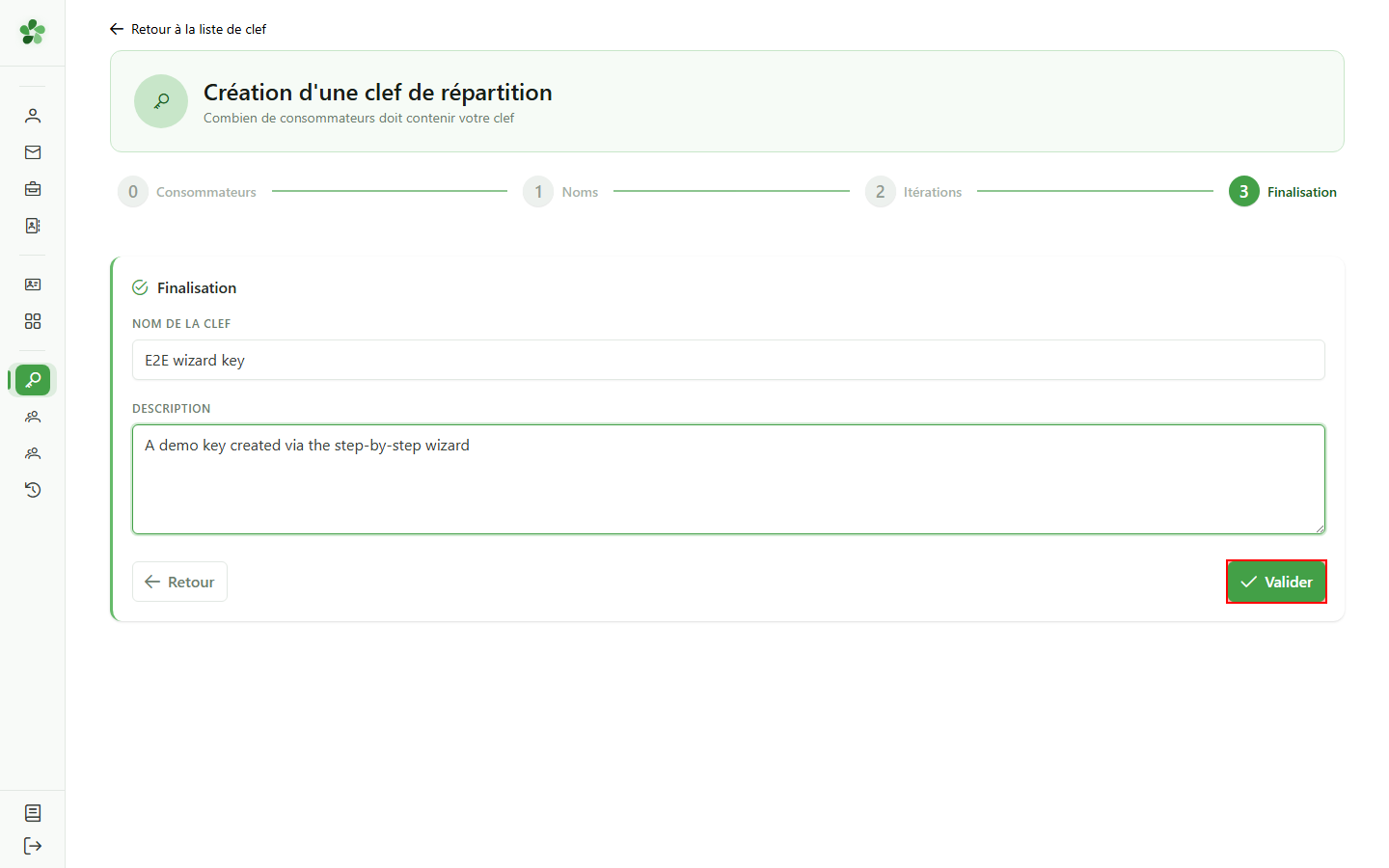
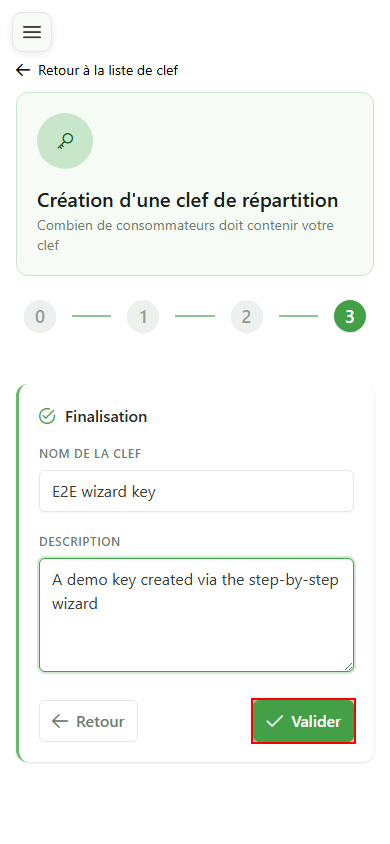
14 Soumettre l'assistant
Étape 4/4 — Finalisation
Validez l'assistant pour générer la grille complète : une page de revue s'ouvre afin de relire la configuration avant l'enregistrement définitif.
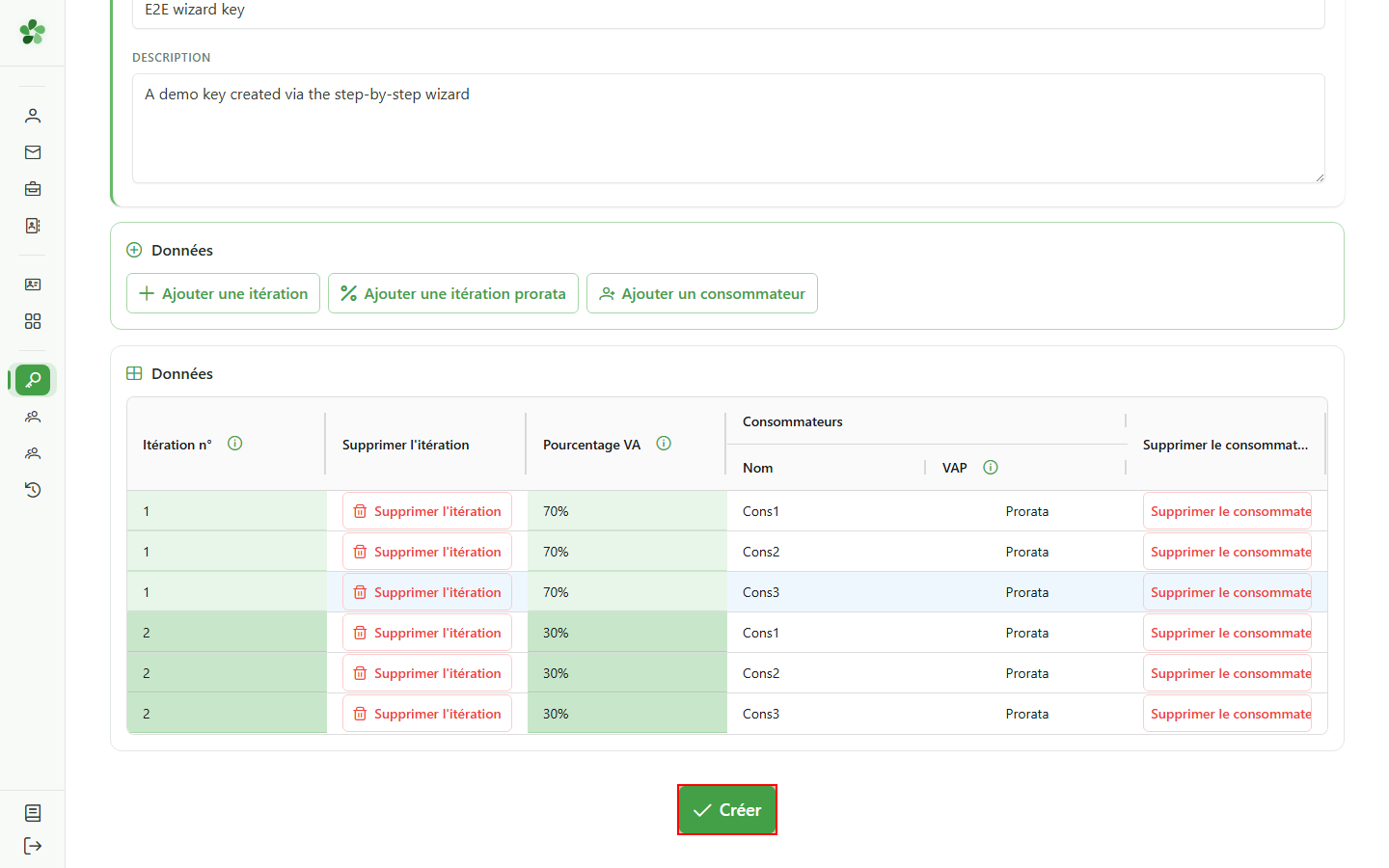
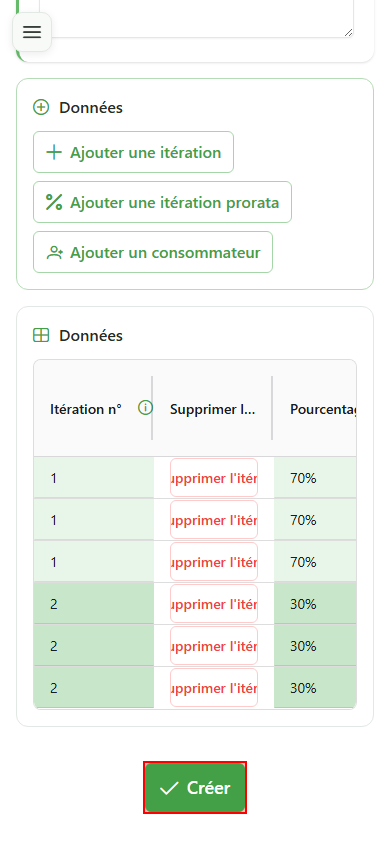
15 Enregistrer la clé
Validation finale
Cliquez sur « Créer » pour enregistrer la clé. La grille pré-remplie par l'assistant est envoyée telle quelle au CRM.
16 Clé créée
Confirmation
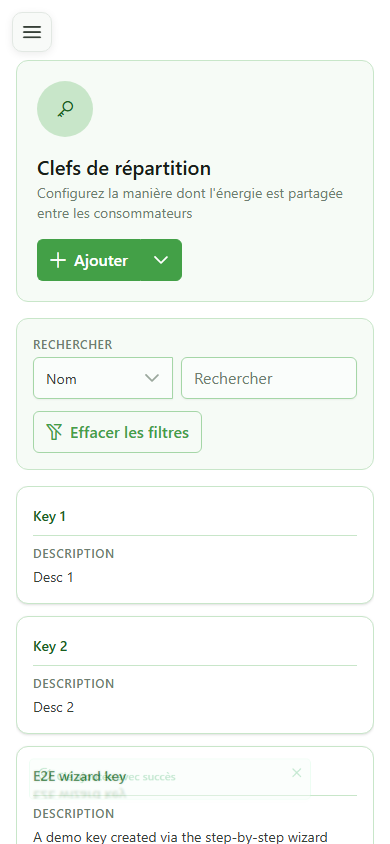
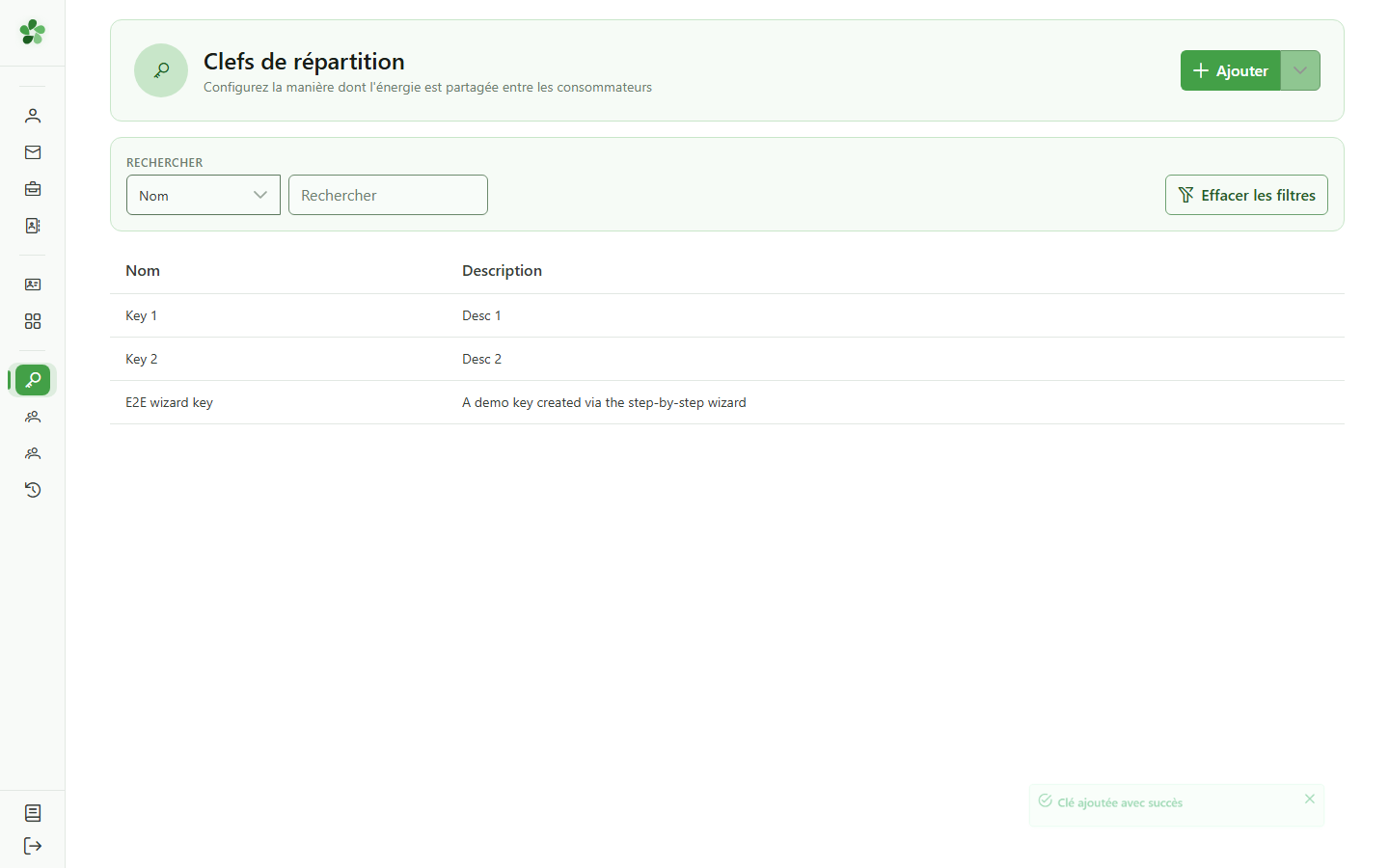
La nouvelle clé « E2E wizard key » apparaît dans la liste des clés de répartition de la communauté, prête à être associée à une opération de partage.
Créer une clé (assistant)
Guide utilisateur
User guide
1 Ouvrir la création
Création d'une clé
Cliquez sur « Ajouter » : OptimCE vous demande d'abord comment vous souhaitez construire la nouvelle clé de répartition.
2 Lancer l'assistant
Création d'une clé
Choisissez « Assistant pas-à-pas » : les deux modes aboutissent à la même clé, mais l'assistant vous guide en quatre étapes au lieu de vous laisser devant une grille vierge.
3 Nombre de consommateurs
Étape 1/4 — Consommateurs
Indiquez combien de consommateurs se partageront l'énergie. Ce nombre conditionne la taille des itérations générées par l'assistant — ici trois.
4 Valider l'étape
Étape 1/4 — Consommateurs
Cliquez sur « Valider » pour confirmer le nombre de consommateurs et passer à l'étape suivante.
5 Nommer les consommateurs
Étape 2/4 — Noms
Saisissez un nom pour chacun des trois consommateurs (Cons1, Cons2, Cons3). Ces noms seront repris dans toutes les itérations qui suivent.
6 Valider les noms
Étape 2/4 — Noms
Cliquez sur « Valider » pour figer les noms des consommateurs et accéder à la configuration des itérations.
7 Choisir le mode prorata
Étape 3/4 — Itérations
Sélectionnez « Prorata » pour cette première itération : l'énergie sera répartie automatiquement entre les consommateurs selon leur consommation réelle.
8 Allouer 70%
Étape 3/4 — Itérations
Saisissez 70 dans le champ de pondération : cette itération recevra 70% de l'énergie disponible. Le total devra atteindre 100% pour valider l'étape.
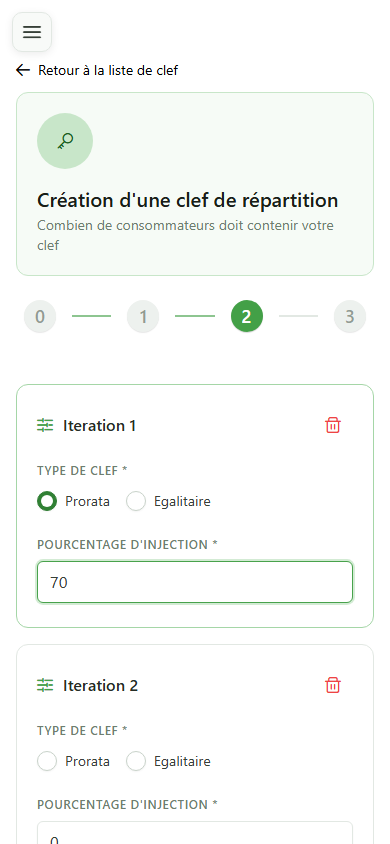
9 Itération suivante générée
Étape 3/4 — Itérations
L'assistant détecte que le total reste sous 100% et ajoute automatiquement une deuxième itération à configurer. Il continuera tant que la somme ne sera pas atteinte.
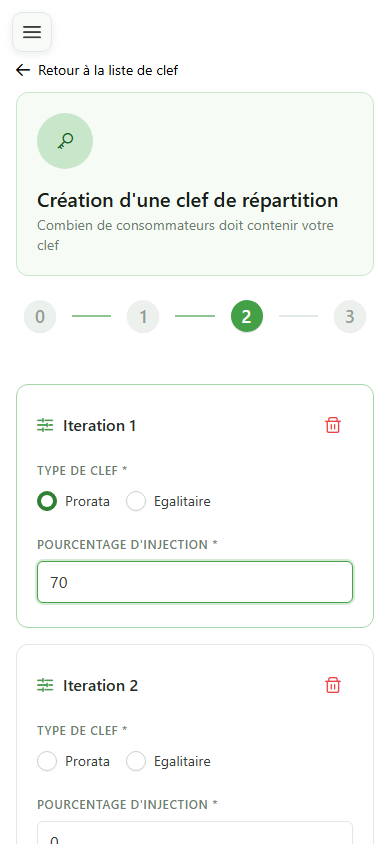
10 Mode prorata (itération 2)
Étape 3/4 — Itérations
Sélectionnez à nouveau « Prorata » pour la deuxième itération : la même logique de répartition automatique s'appliquera.
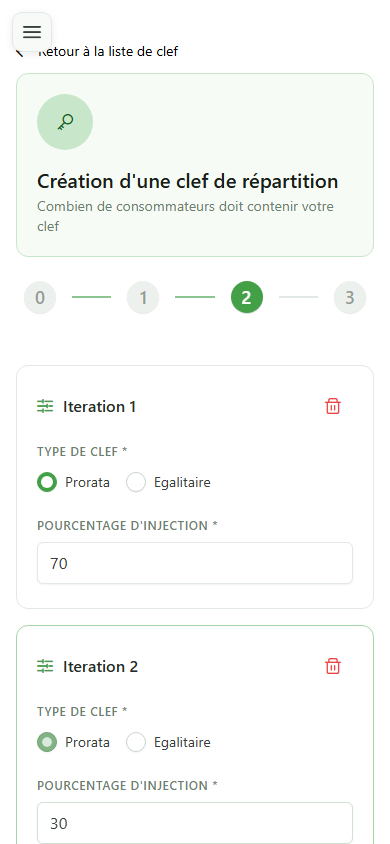
11 Allouer 30%
Étape 3/4 — Itérations
Saisissez 30 pour cette deuxième itération : la somme avec les 70% précédents atteint 100% et débloque la finalisation.
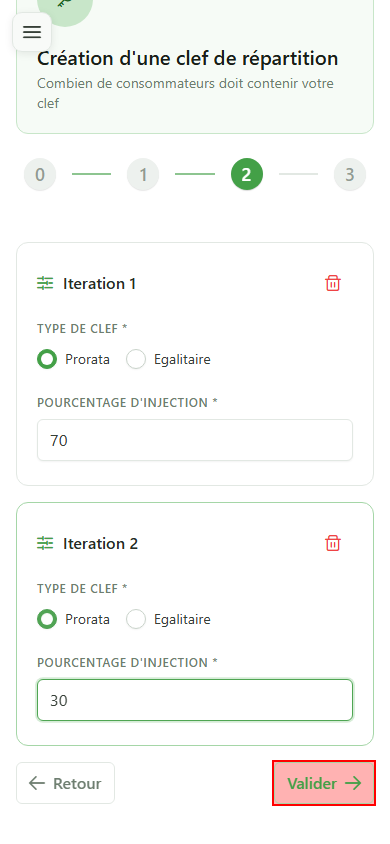
12 Valider les itérations
Étape 3/4 — Itérations
Cliquez sur « Valider » : la somme atteint 100% et l'assistant ouvre la dernière étape de finalisation.
13 Identifier la clé
Étape 4/4 — Finalisation
Donnez un nom et une description à la nouvelle clé de répartition. Ces informations apparaîtront dans la liste des clés et facilitent sa réutilisation.
14 Soumettre l'assistant
Étape 4/4 — Finalisation
Validez l'assistant pour générer la grille complète : une page de revue s'ouvre afin de relire la configuration avant l'enregistrement définitif.
15 Enregistrer la clé
Validation finale
Cliquez sur « Créer » pour enregistrer la clé. La grille pré-remplie par l'assistant est envoyée telle quelle au CRM.
16 Clé créée
Confirmation
La nouvelle clé « E2E wizard key » apparaît dans la liste des clés de répartition de la communauté, prête à être associée à une opération de partage.