Se connecter
Guide utilisateur
User guide
1 Ouvrir l'application
Accès à OptimCE CRM
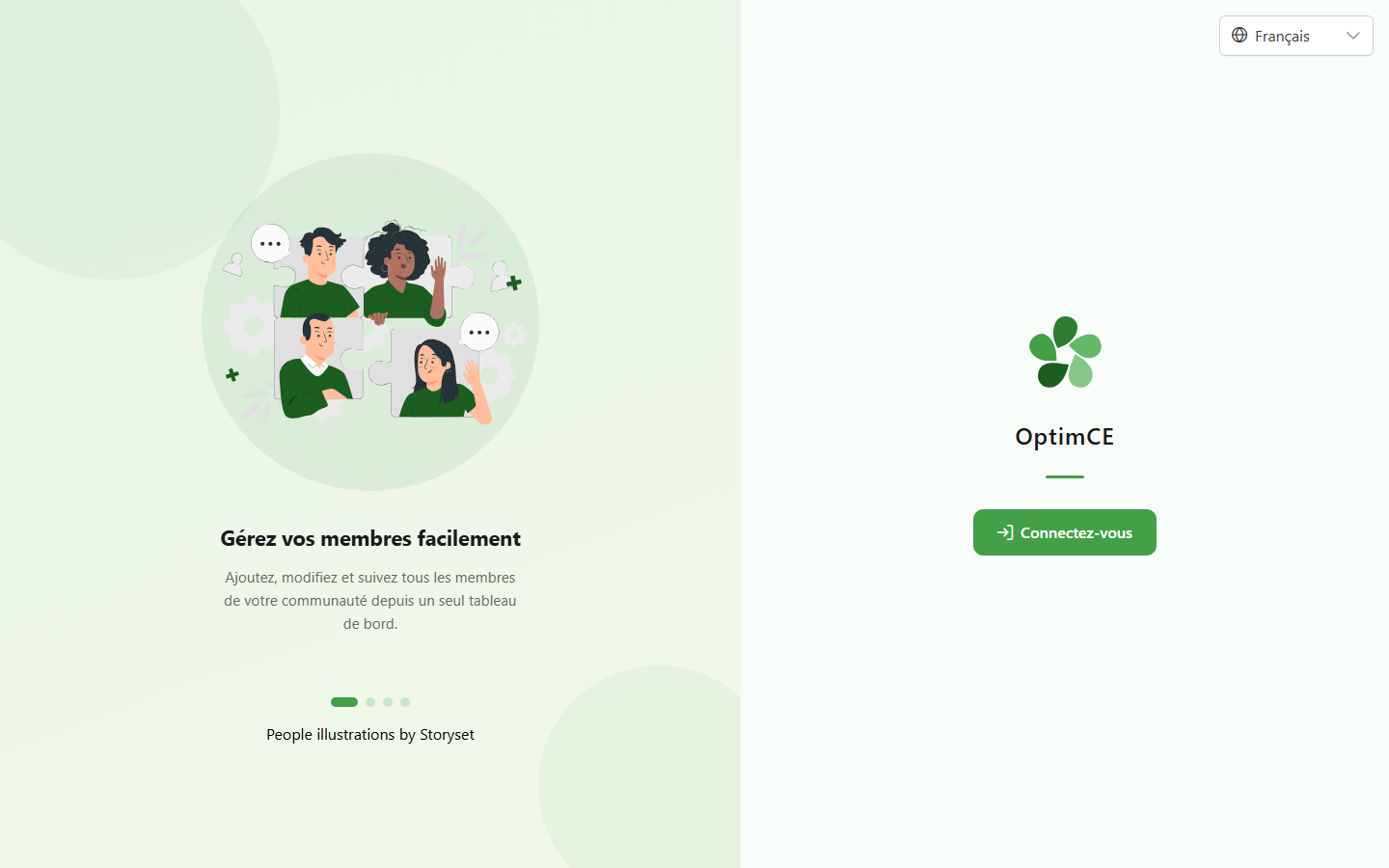
Ouvrez l'application OptimCE CRM dans votre navigateur — la page d'accueil propose un bouton de connexion.
2 Lancer la connexion
Accès à OptimCE CRM
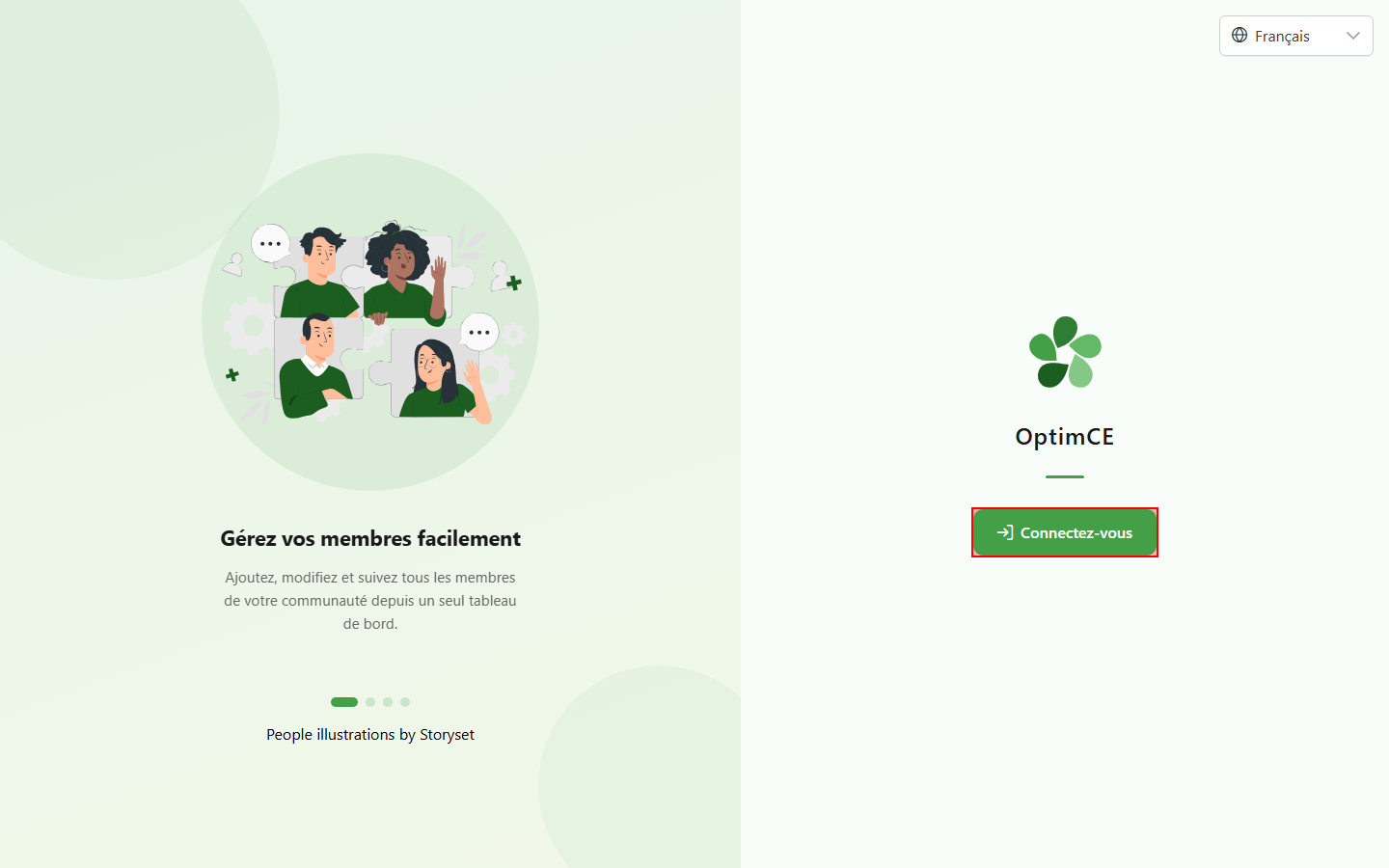
Cliquez sur le bouton « Se connecter » pour être redirigé vers le formulaire de Keycloak.
3 Saisir vos identifiants
Connexion à Keycloak
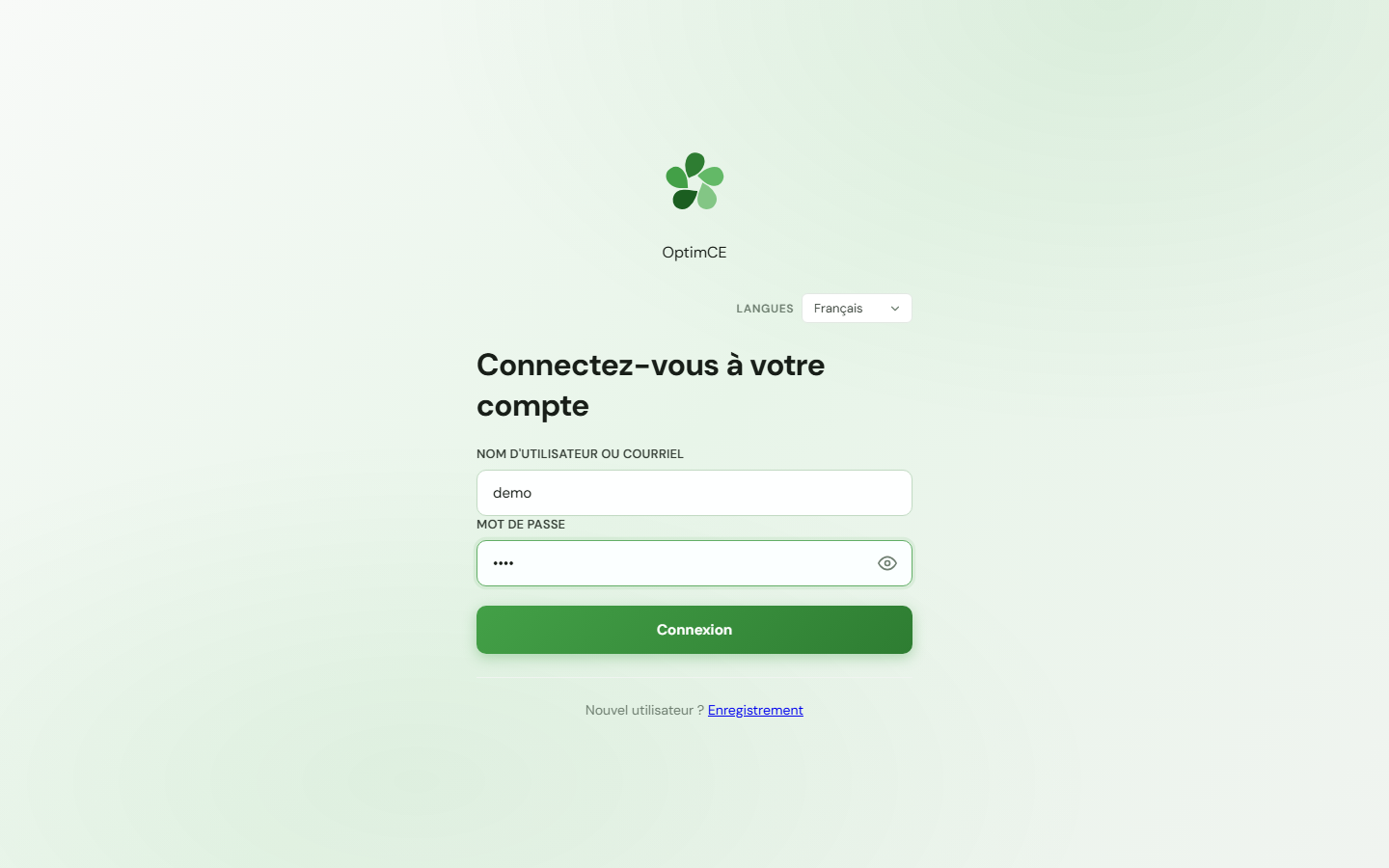
Renseignez votre nom d'utilisateur et votre mot de passe Keycloak. Ces identifiants sont gérés par le serveur d'authentification, pas par OptimCE.
4 Ouvrir le profil
Navigation
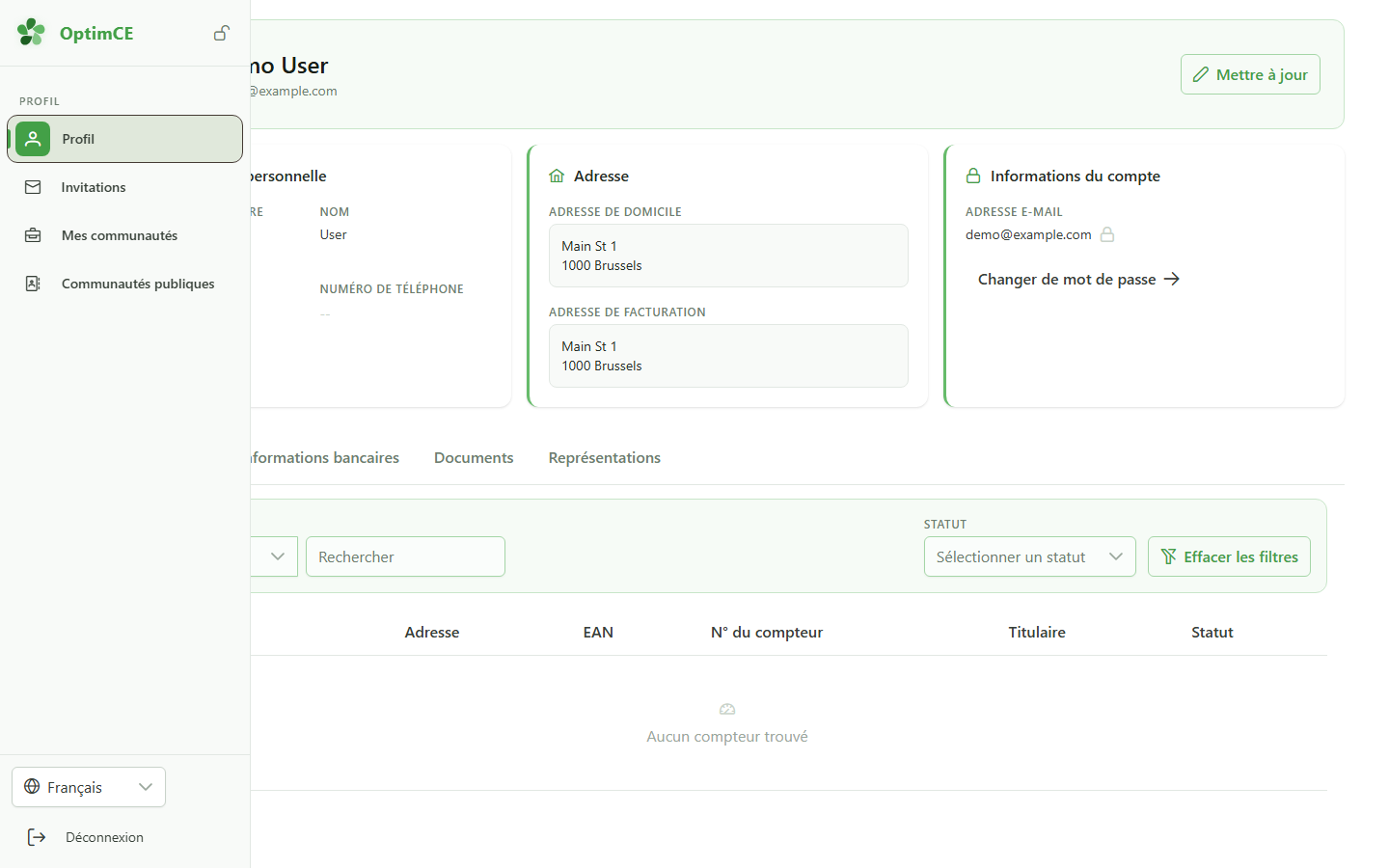
Dans la barre latérale de gauche, cliquez sur « Profil » pour afficher la page de votre compte personnel.
5 Profil affiché
Arrivée sur le profil
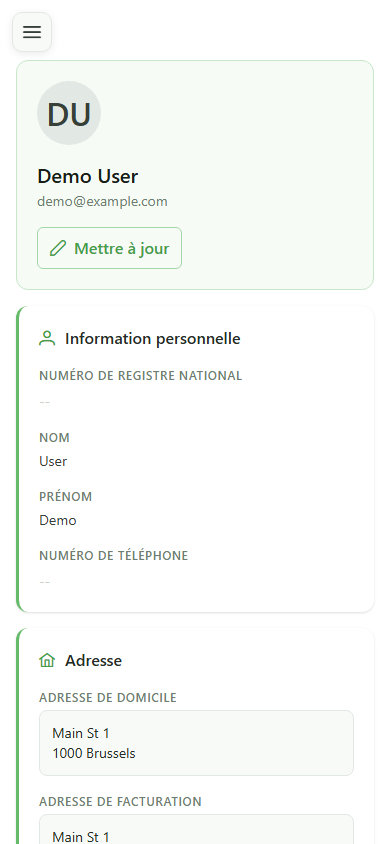
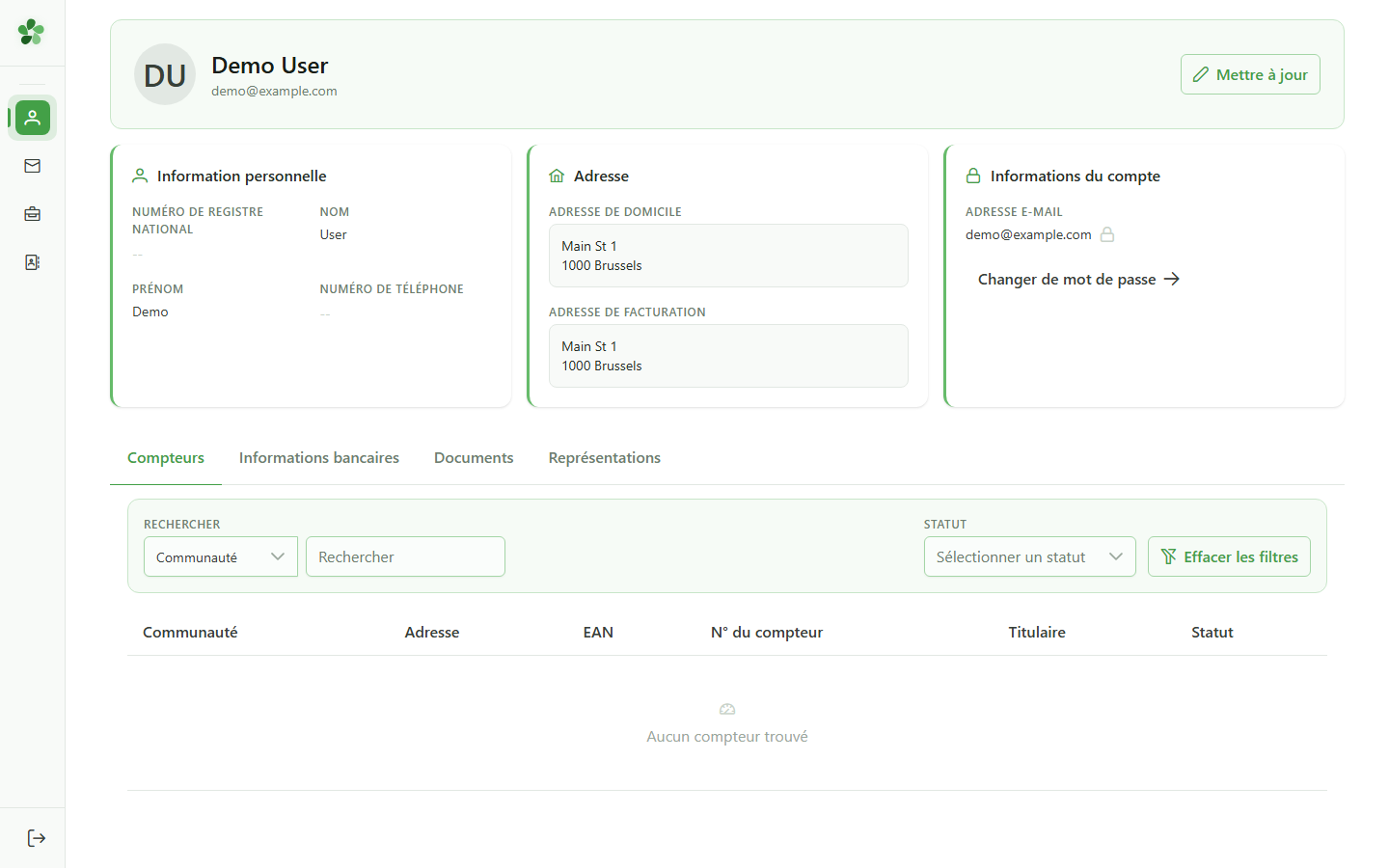
Votre profil est bien affiché : informations personnelles, avatar et carte de compte sont chargés depuis le CRM.
Se connecter
Guide utilisateur
User guide
1 Ouvrir l'application
Accès à OptimCE CRM
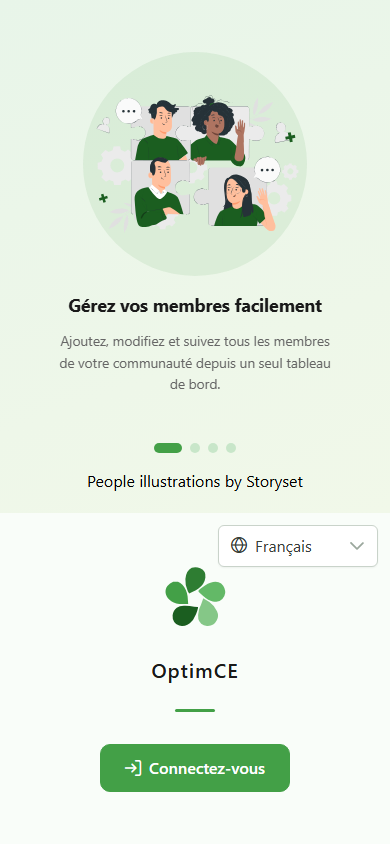
Ouvrez l'application OptimCE CRM dans votre navigateur — la page d'accueil propose un bouton de connexion.
2 Lancer la connexion
Accès à OptimCE CRM
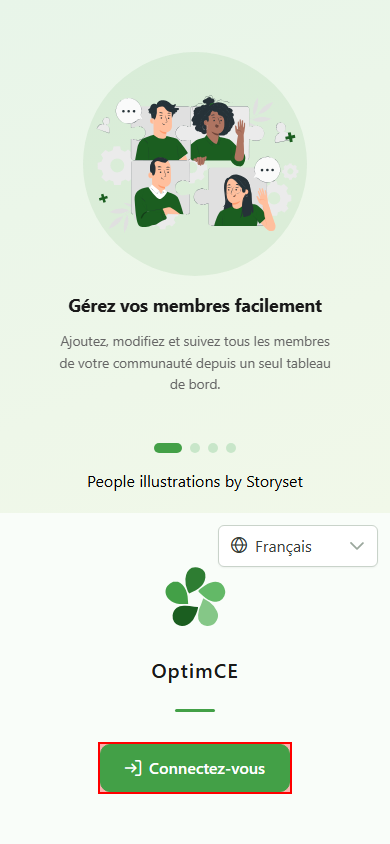
Cliquez sur le bouton « Se connecter » pour être redirigé vers le formulaire de Keycloak.
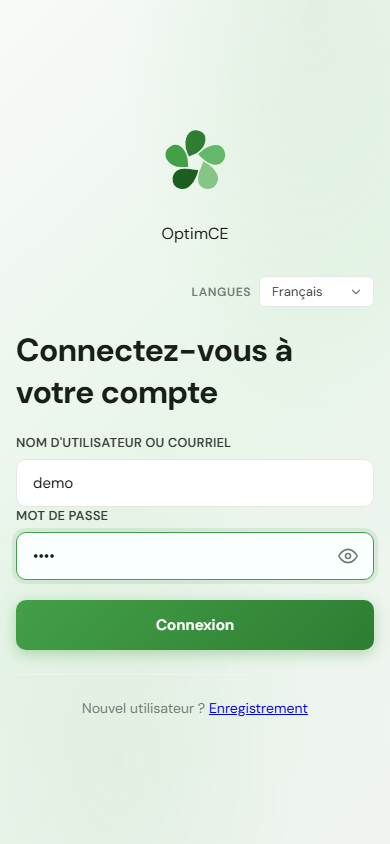
3 Saisir vos identifiants
Connexion à Keycloak
Renseignez votre nom d'utilisateur et votre mot de passe Keycloak. Ces identifiants sont gérés par le serveur d'authentification, pas par OptimCE.
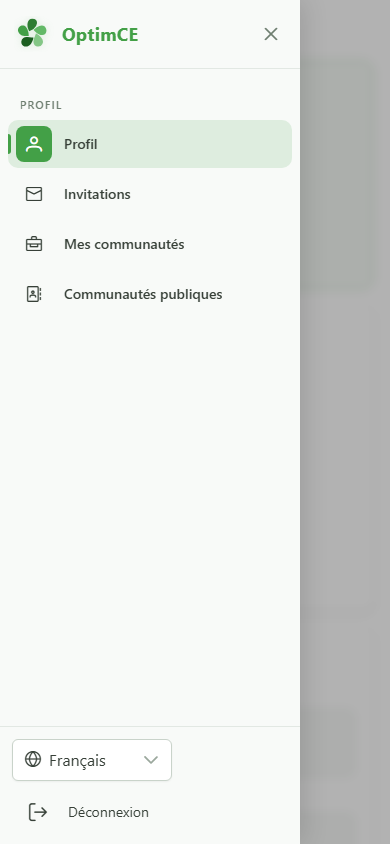
4 Ouvrir le profil
Navigation
Touchez l'icône du menu en haut à gauche pour ouvrir le tiroir de navigation, puis « Profil » pour afficher votre compte personnel.
5 Profil affiché
Arrivée sur le profil
Votre profil est bien affiché : informations personnelles, avatar et carte de compte sont chargés depuis le CRM.