Générer un document depuis le CRM
Guide utilisateur
User guide
Gebruikershandleiding
Benutzerhandbuch
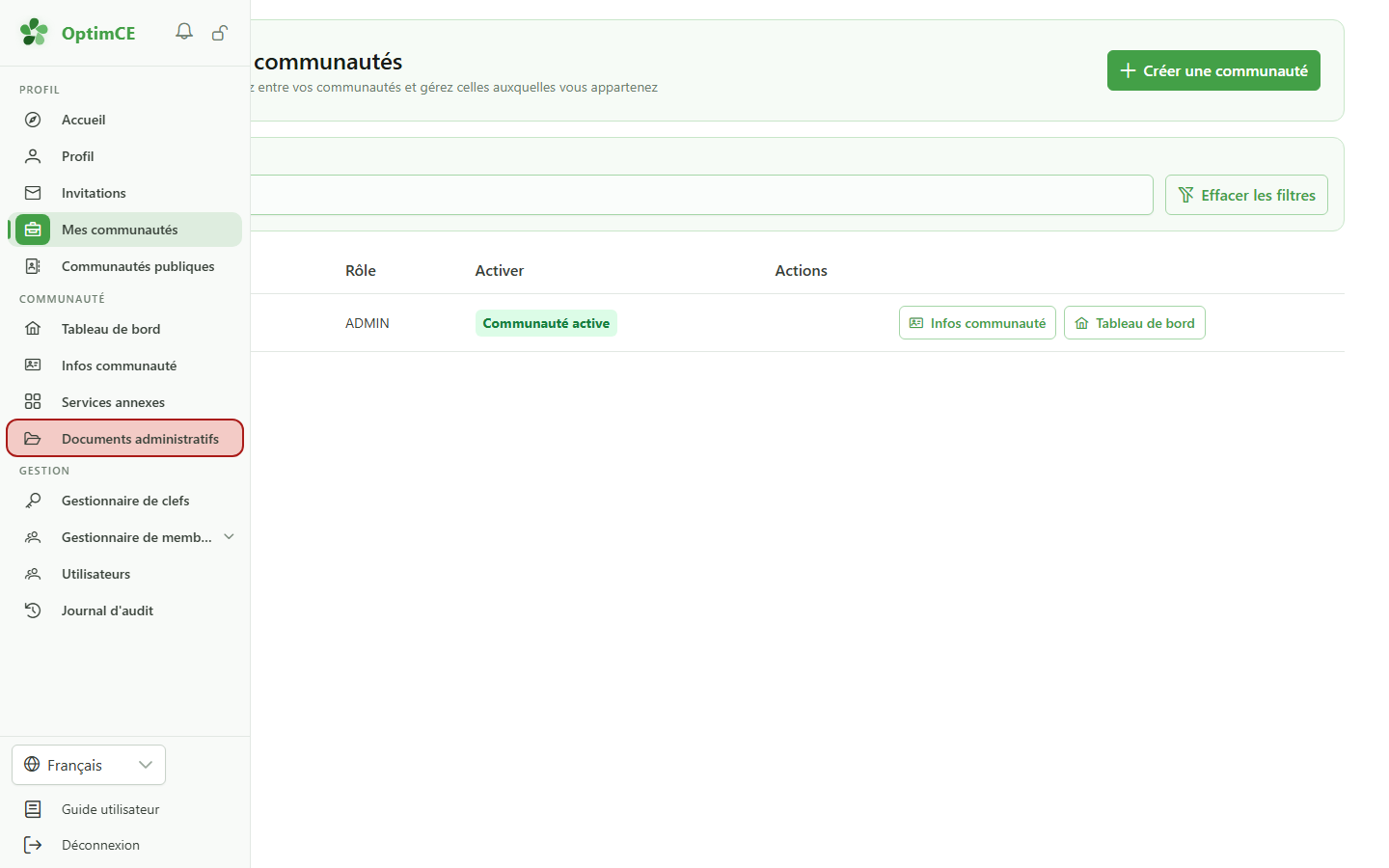
1 Ouvrir les documents administratifs
Navigation
Dans la barre latérale, cliquez sur « Documents administratifs » pour retrouver vos dossiers.
2 Ouvrir le dossier
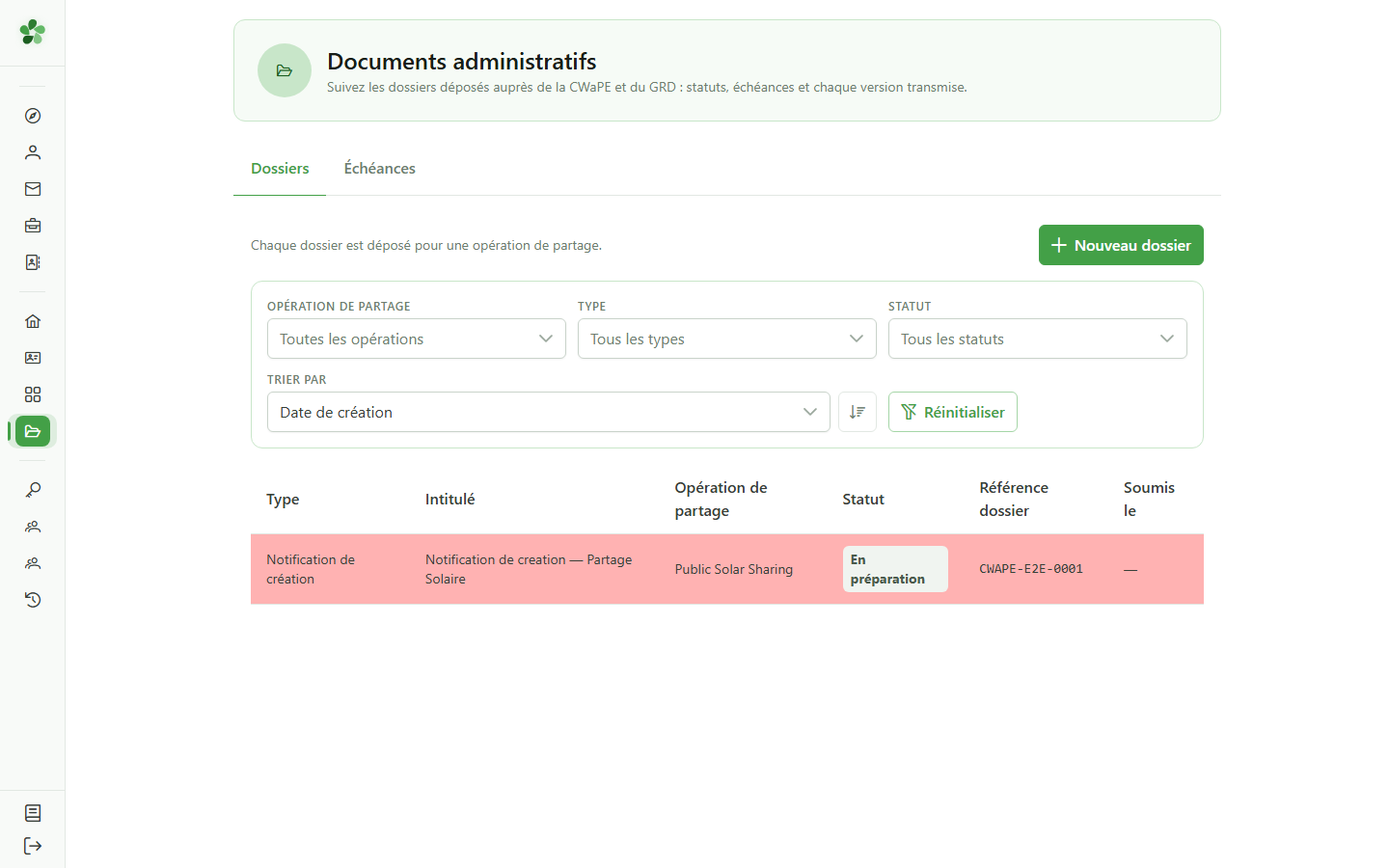
Documents administratifs
Cliquez sur la ligne du dossier pour ouvrir sa fiche. Les documents s'ajoutent toujours à l'intérieur d'un dossier.
3 Un dossier vide
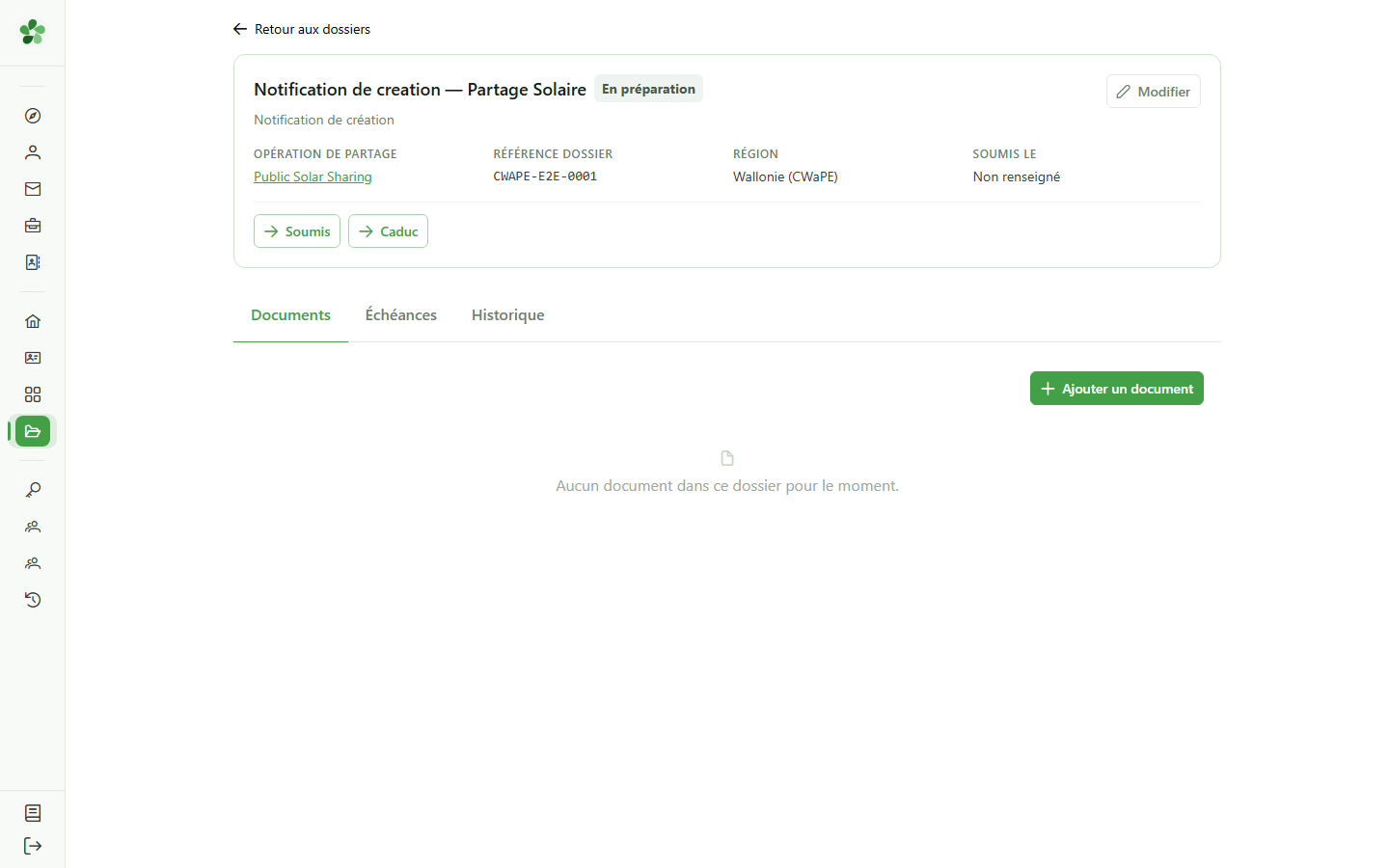
Documents du dossier
L'onglet « Documents » liste les pièces du dossier. Un dossier fraîchement créé n'en contient aucune.
4 Ajouter un document
Documents du dossier
Cliquez sur « Ajouter un document » pour choisir le formulaire réglementaire à préparer.
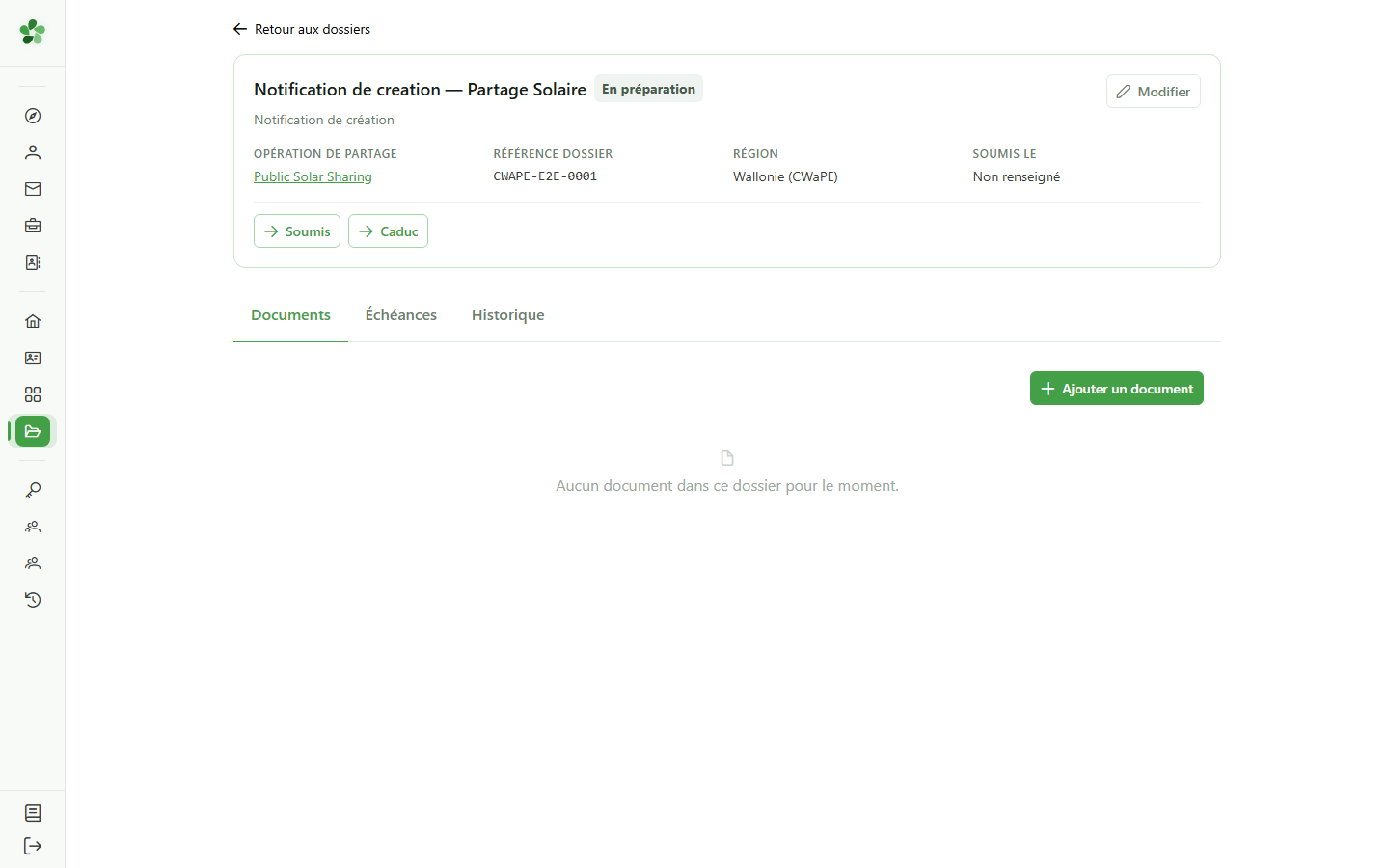
5 Choisir le formulaire
Ajouter un document
La liste reprend les formulaires publiés par le régulateur pour votre région. Chacun sait quelles données du CRM il doit reprendre.
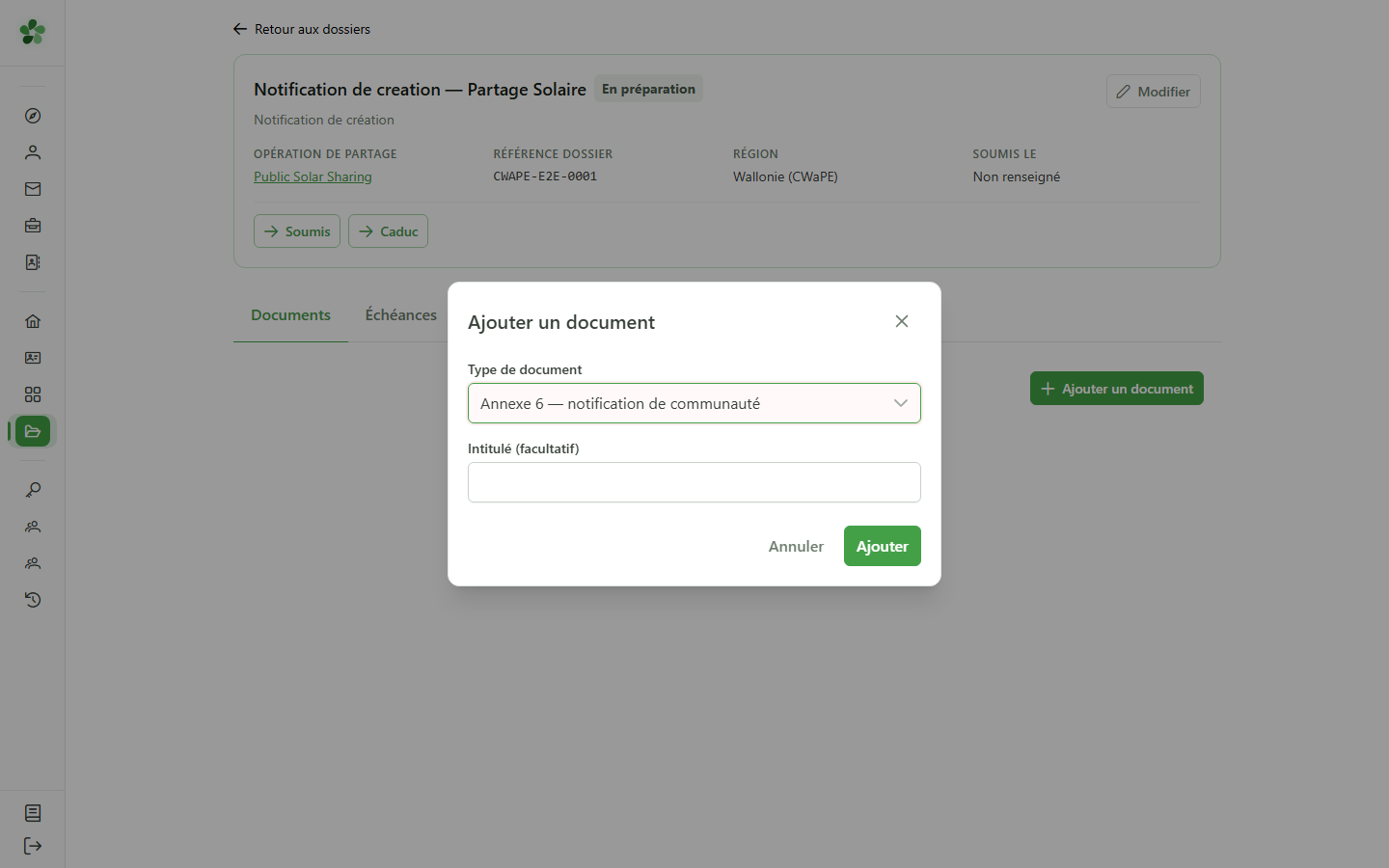
6 Créer le document
Ajouter un document
Validez : le document rejoint le dossier, encore vide de tout contenu.
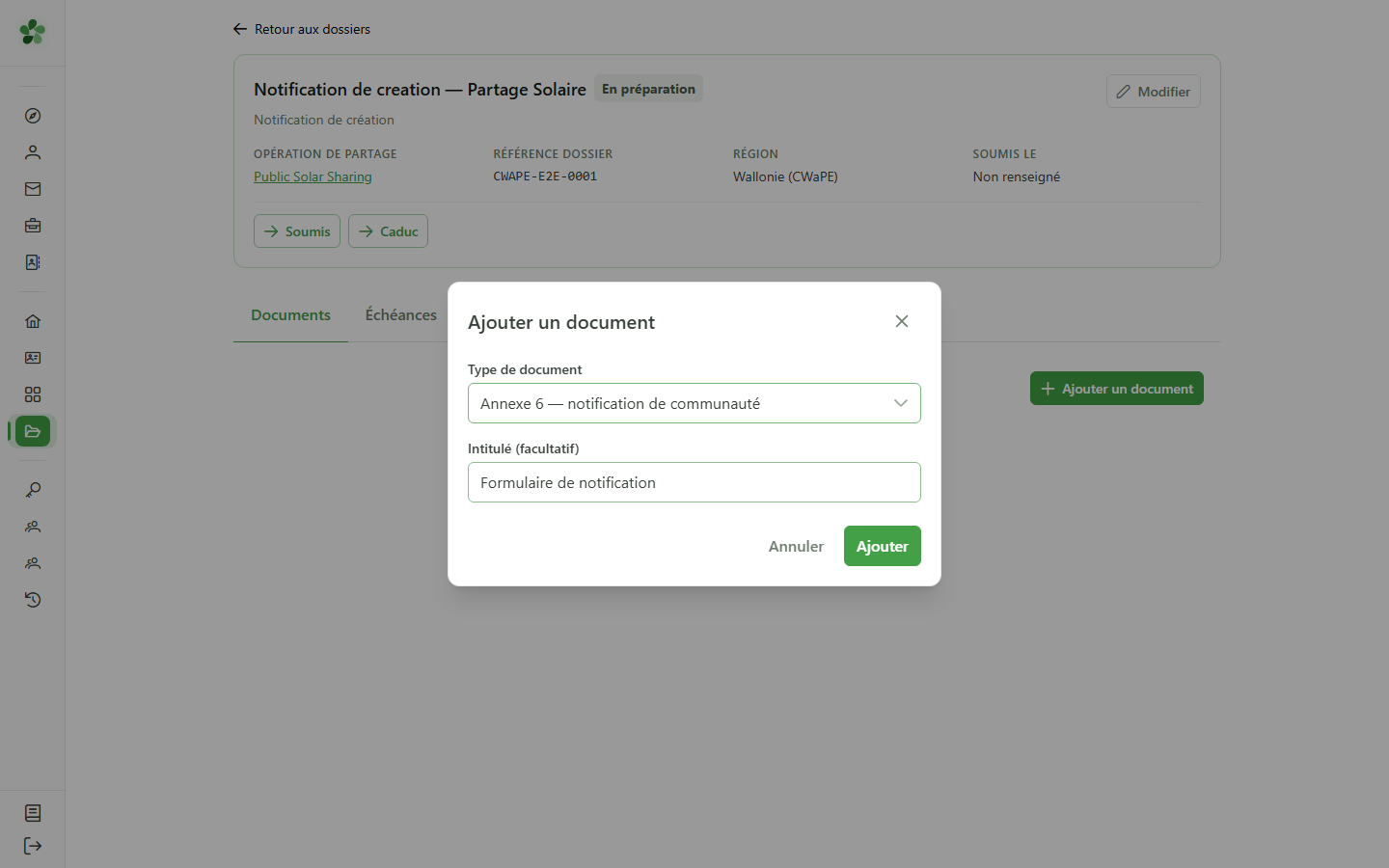
7 Un brouillon vous attend
Documents du dossier
Le document est créé au statut « Brouillon ». Il n'a encore aucun contenu : les icônes proposent de le générer depuis le CRM ou de téléverser votre propre fichier.
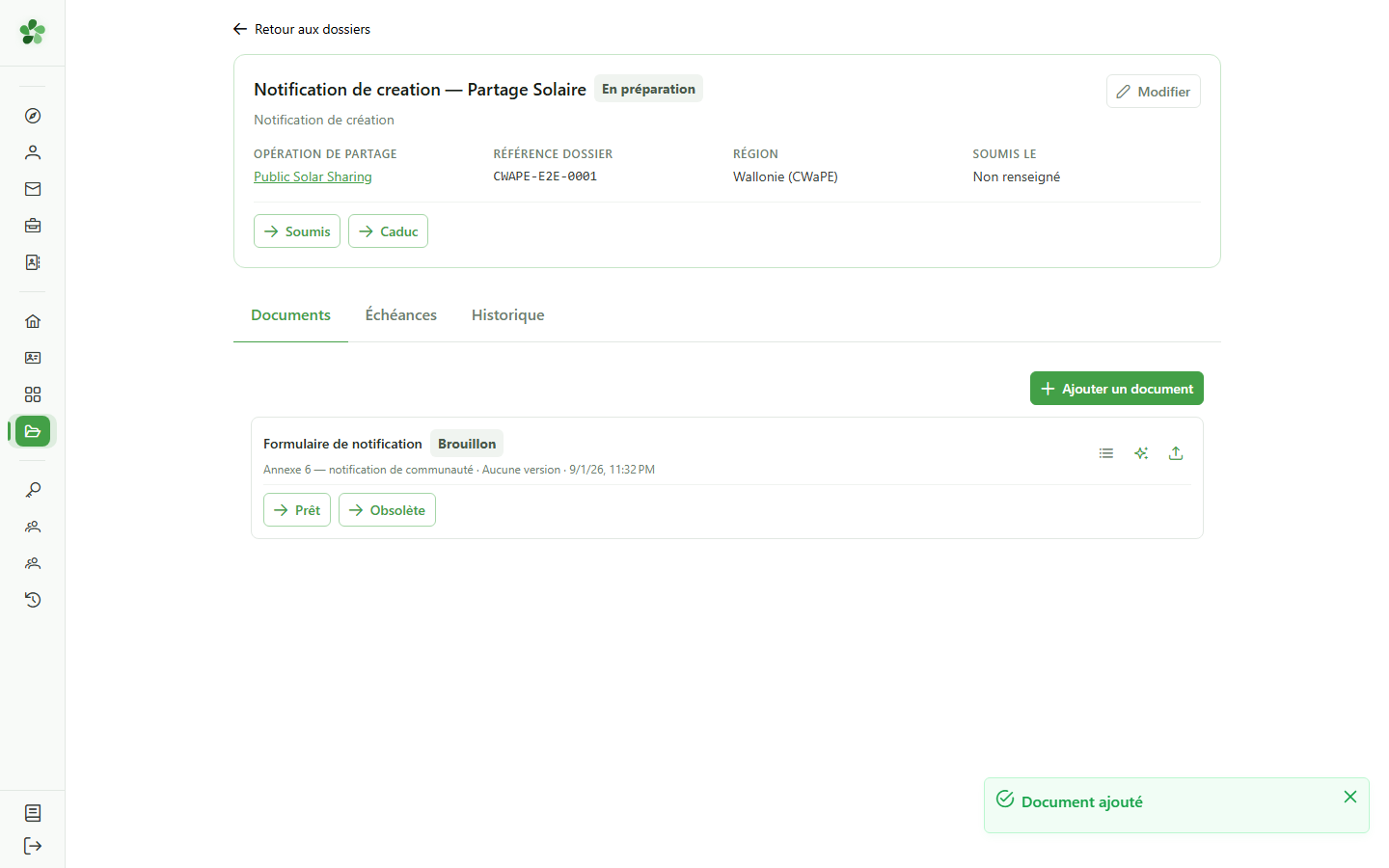
8 Générer le document
Documents du dossier
Cliquez sur l'icône de génération. OptimCE va rassembler les données de la communauté, de l'opération et de ses membres pour remplir le formulaire.
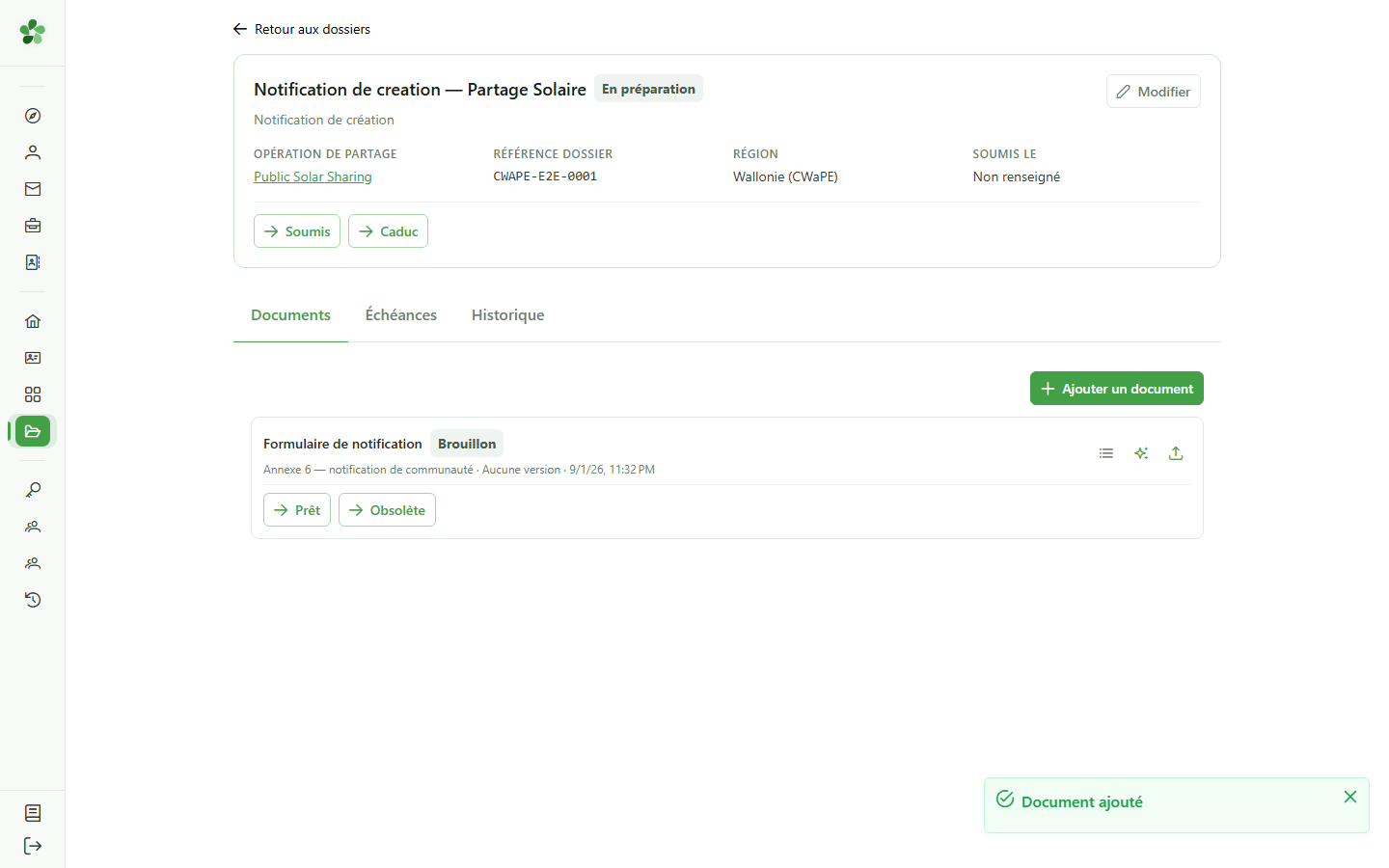
9 Vérifier les données
Générer le document
Rien n'est déposé sans votre relecture. Les champs sont pré-remplis depuis le CRM et restent modifiables : ce que vous validez ici est exactement ce qui sera figé dans le document.
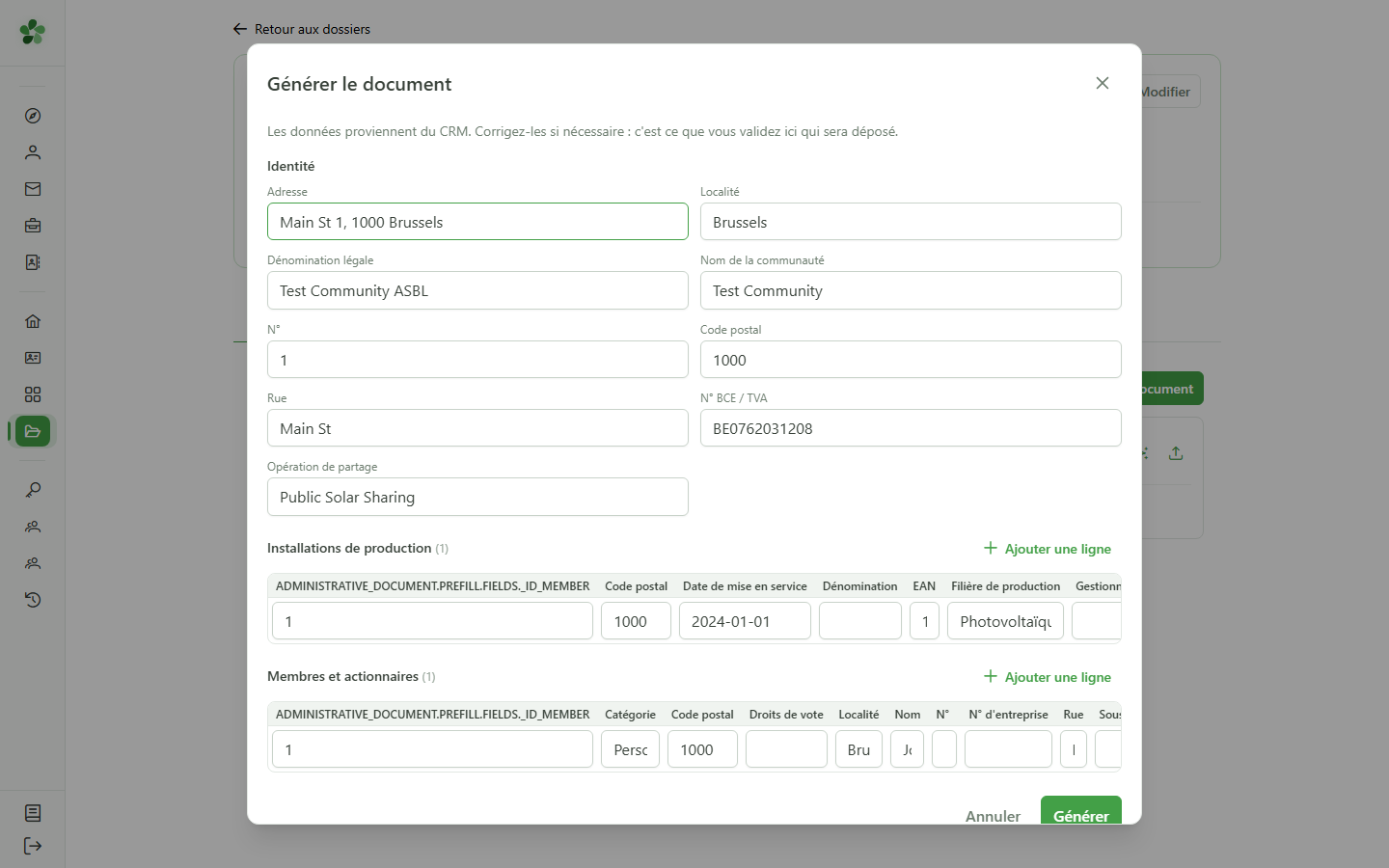
10 Corriger une valeur
Générer le document
Une correction faite ici ne vaut que pour ce document. Si une donnée est fausse partout, corrigez-la plutôt dans le CRM puis rechargez le formulaire.
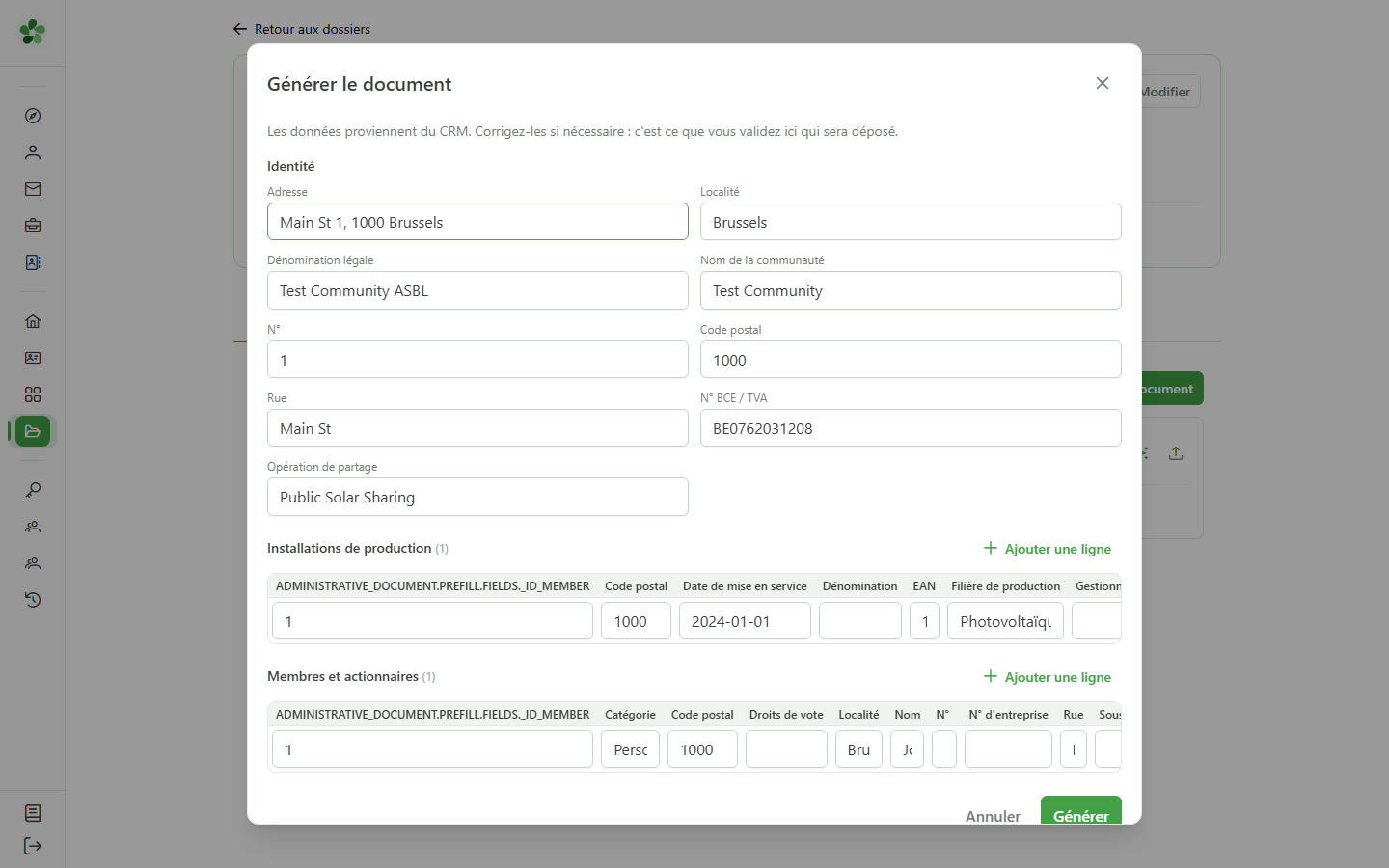
11 Lancer la génération
Générer le document
La génération part en arrière-plan. Vous pouvez continuer à travailler : la carte du document affiche « Génération en cours » et se met à jour toute seule.
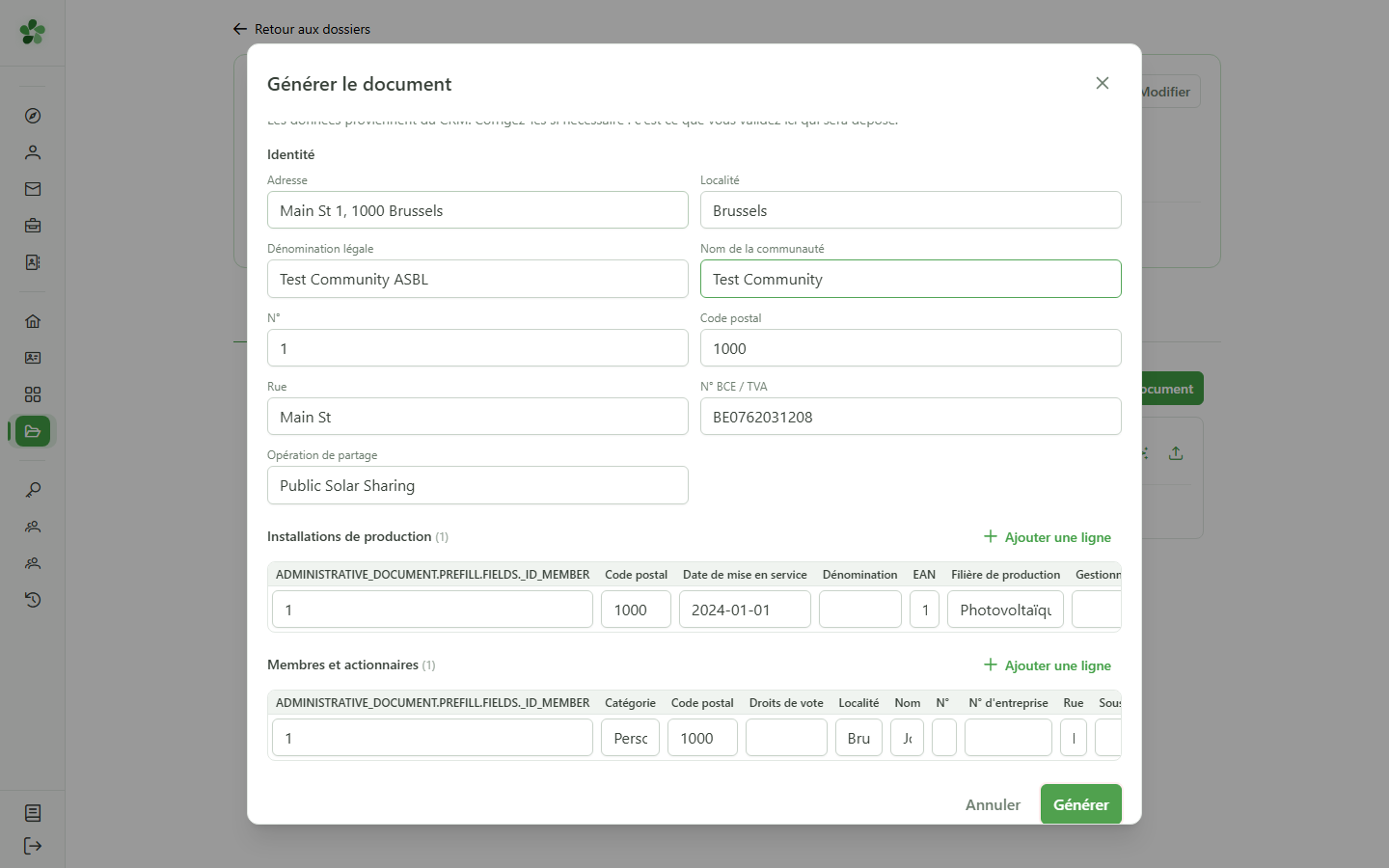
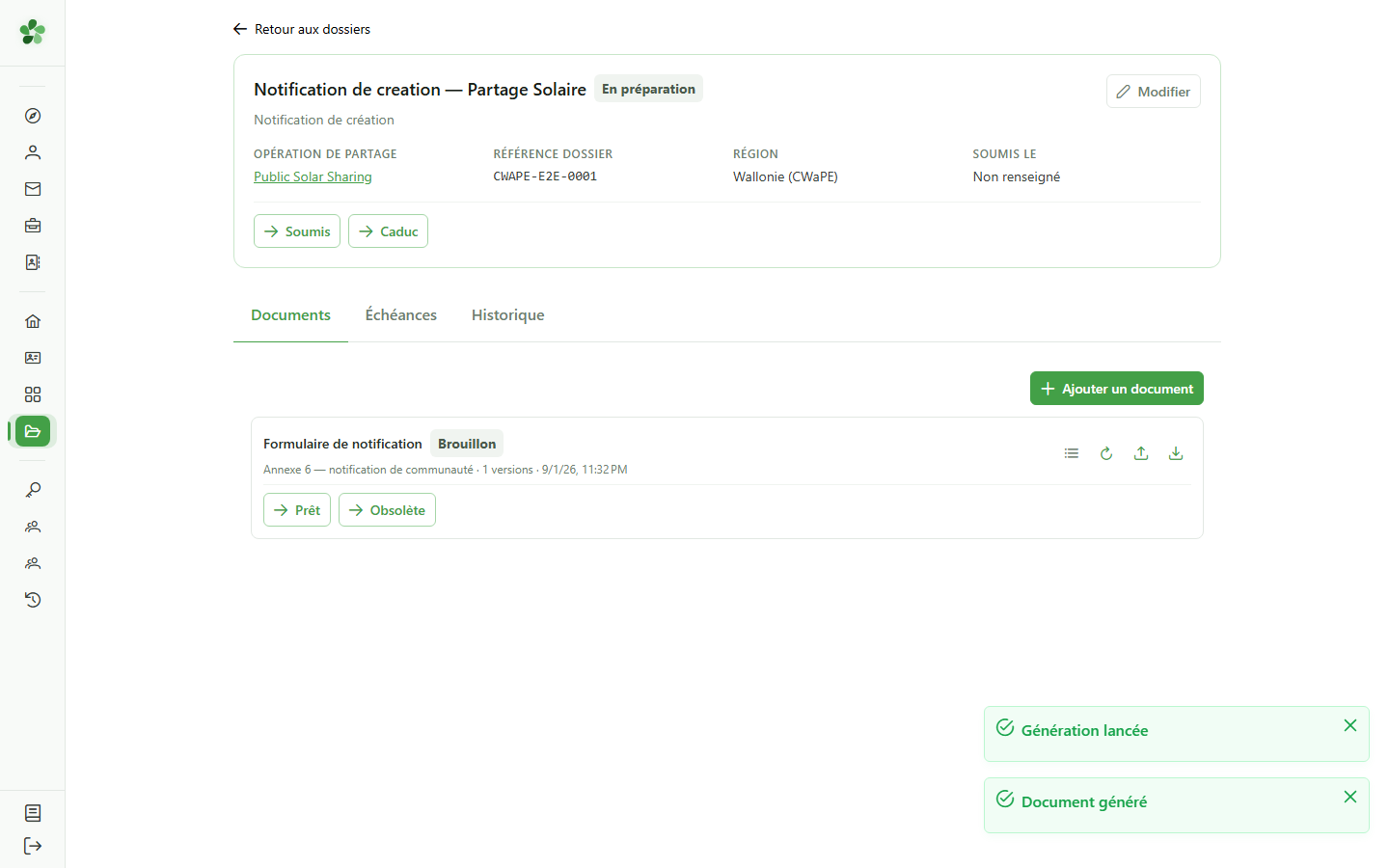
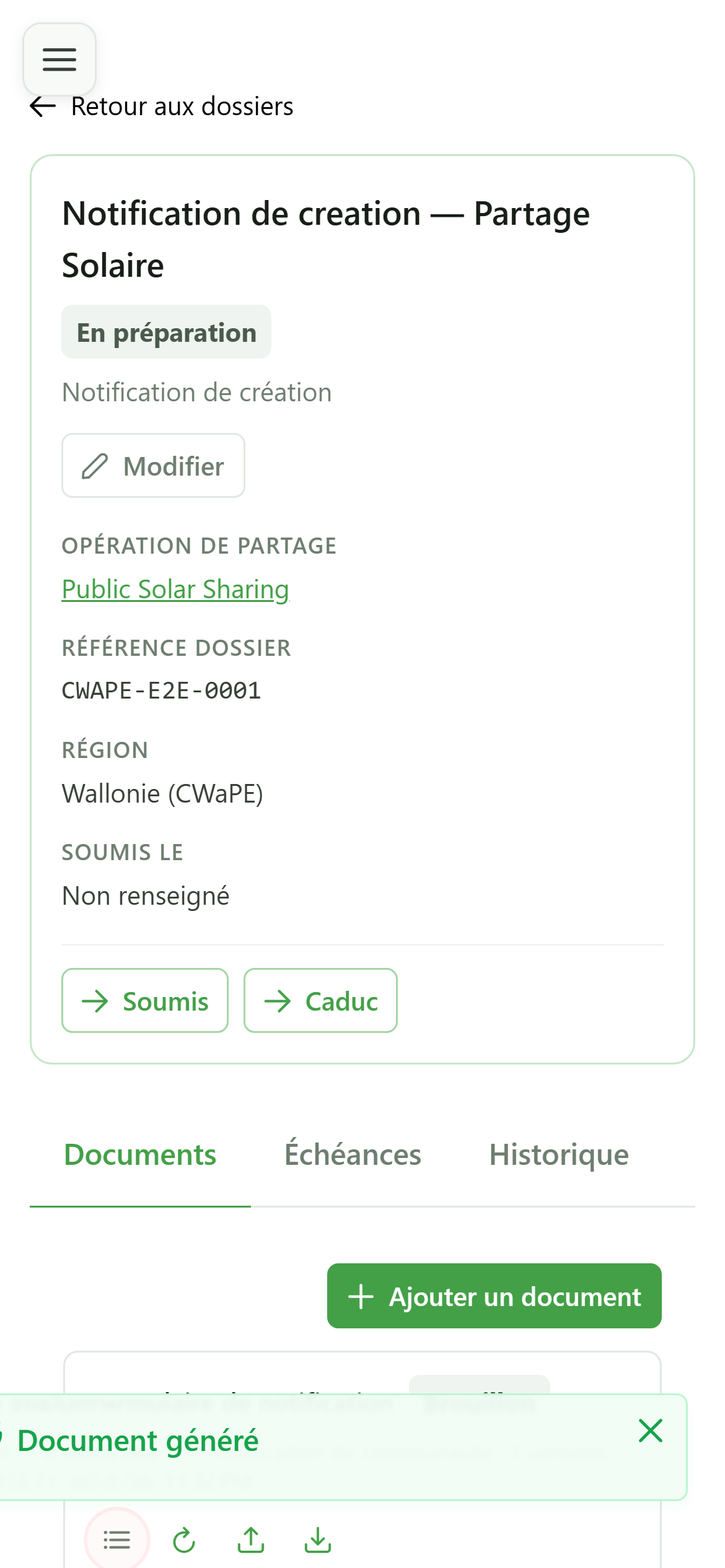
12 Le document est prêt
Documents du dossier
Une fois la génération terminée, le document porte une version téléchargeable. Rien n'est écrasé : chaque génération ajoute une nouvelle version.
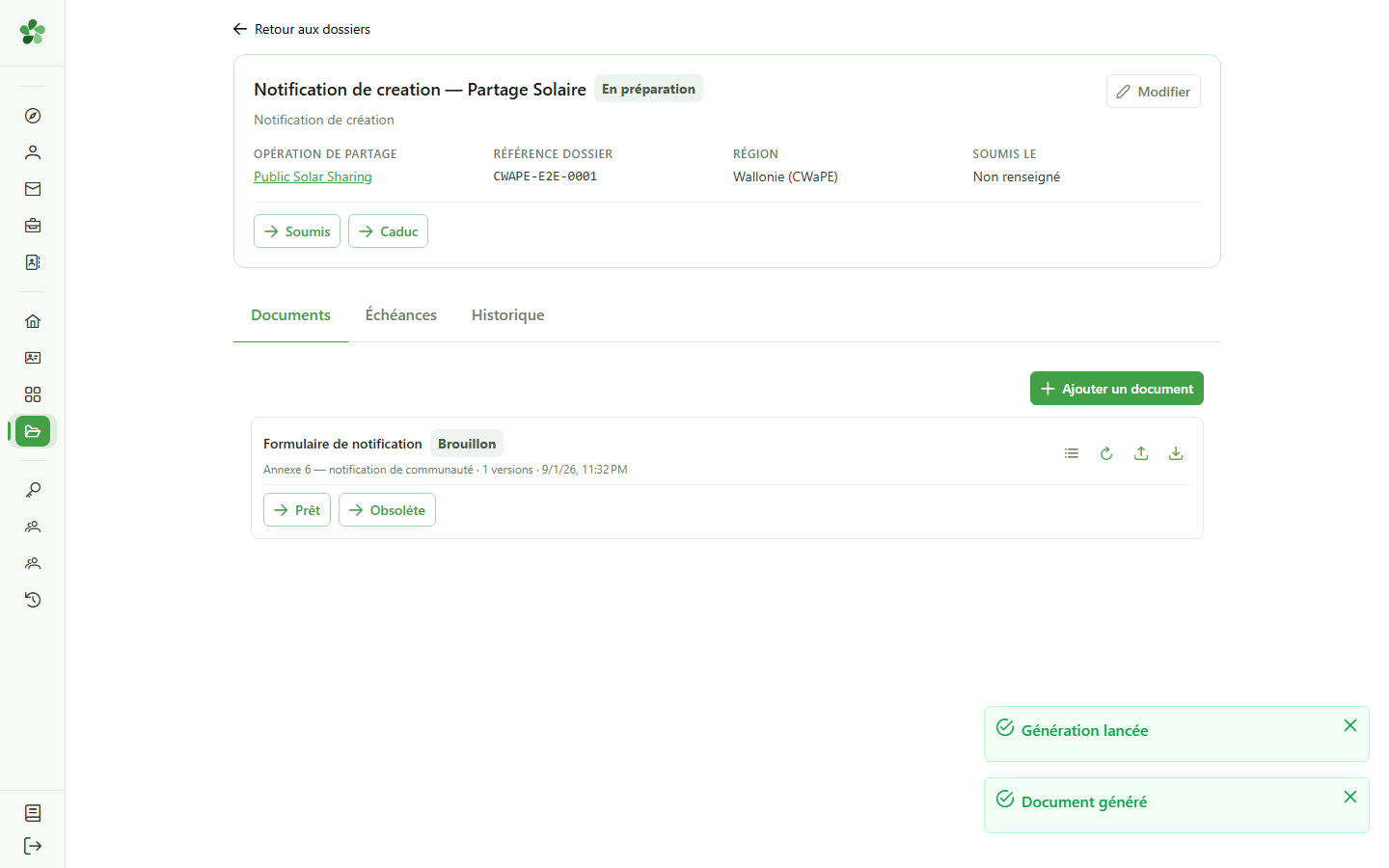
13 Consulter les versions
Documents du dossier
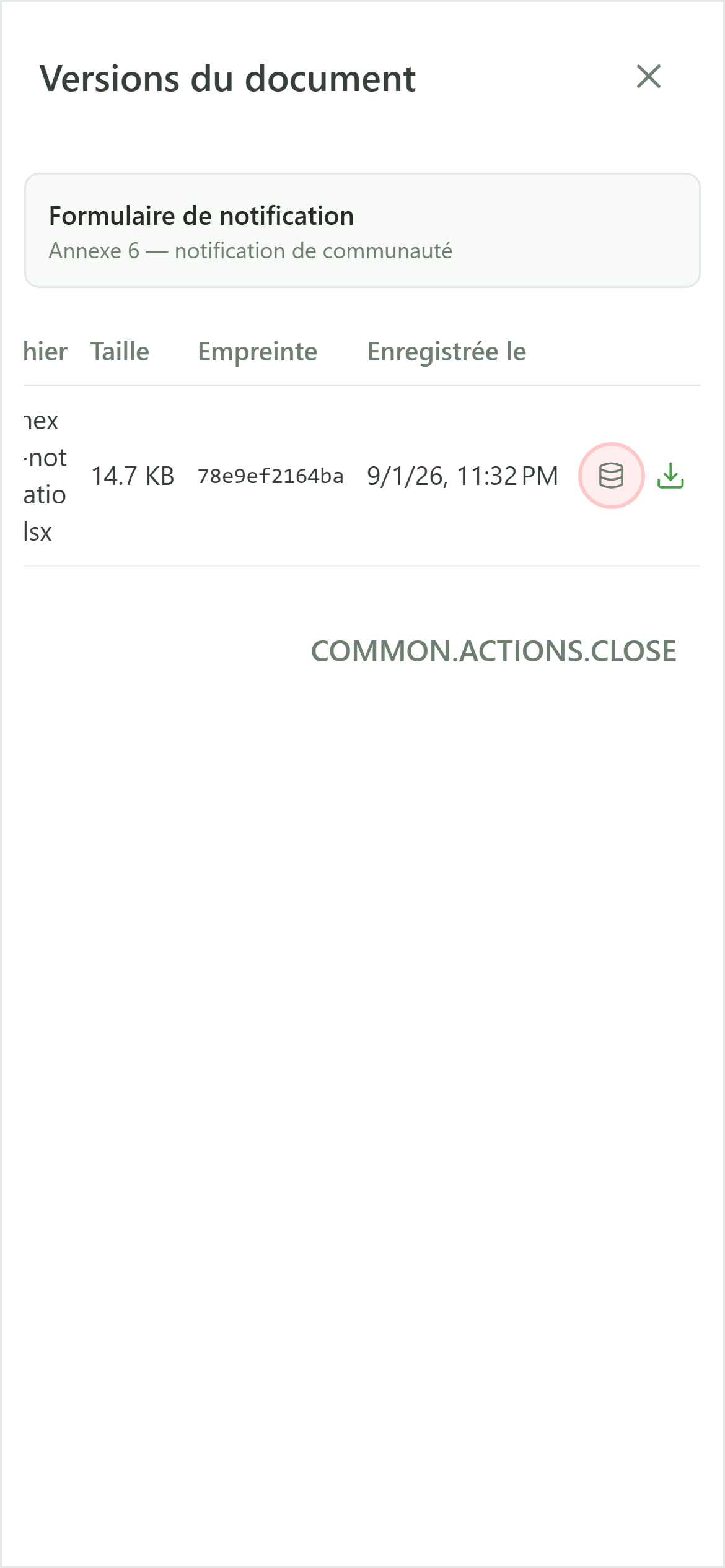
L'icône « Versions » ouvre l'historique complet du document.
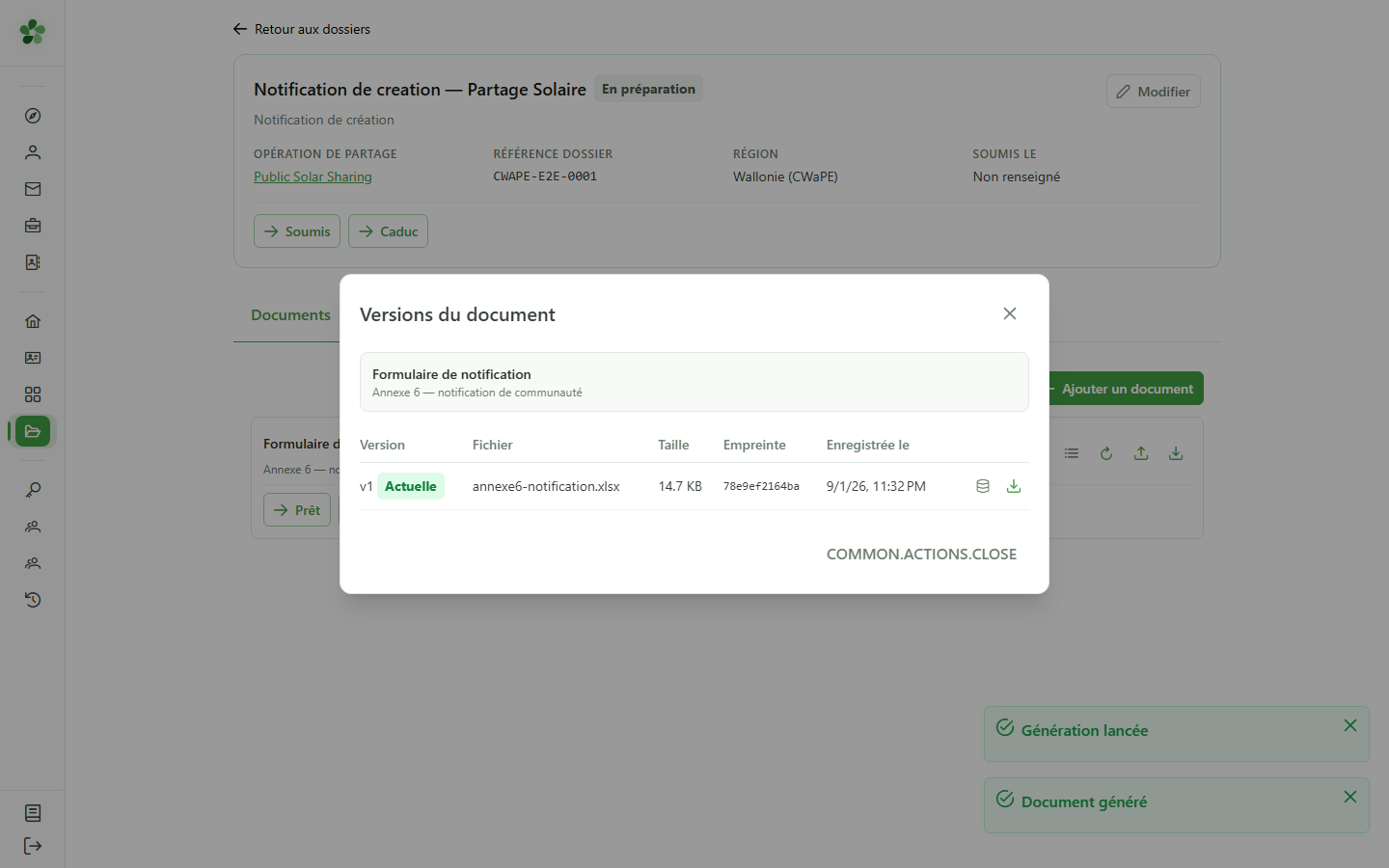
14 Une trace de ce qui a été produit
Versions du document
Chaque version indique quand elle a été produite et par qui. Les versions générées conservent en plus les données exactes utilisées.
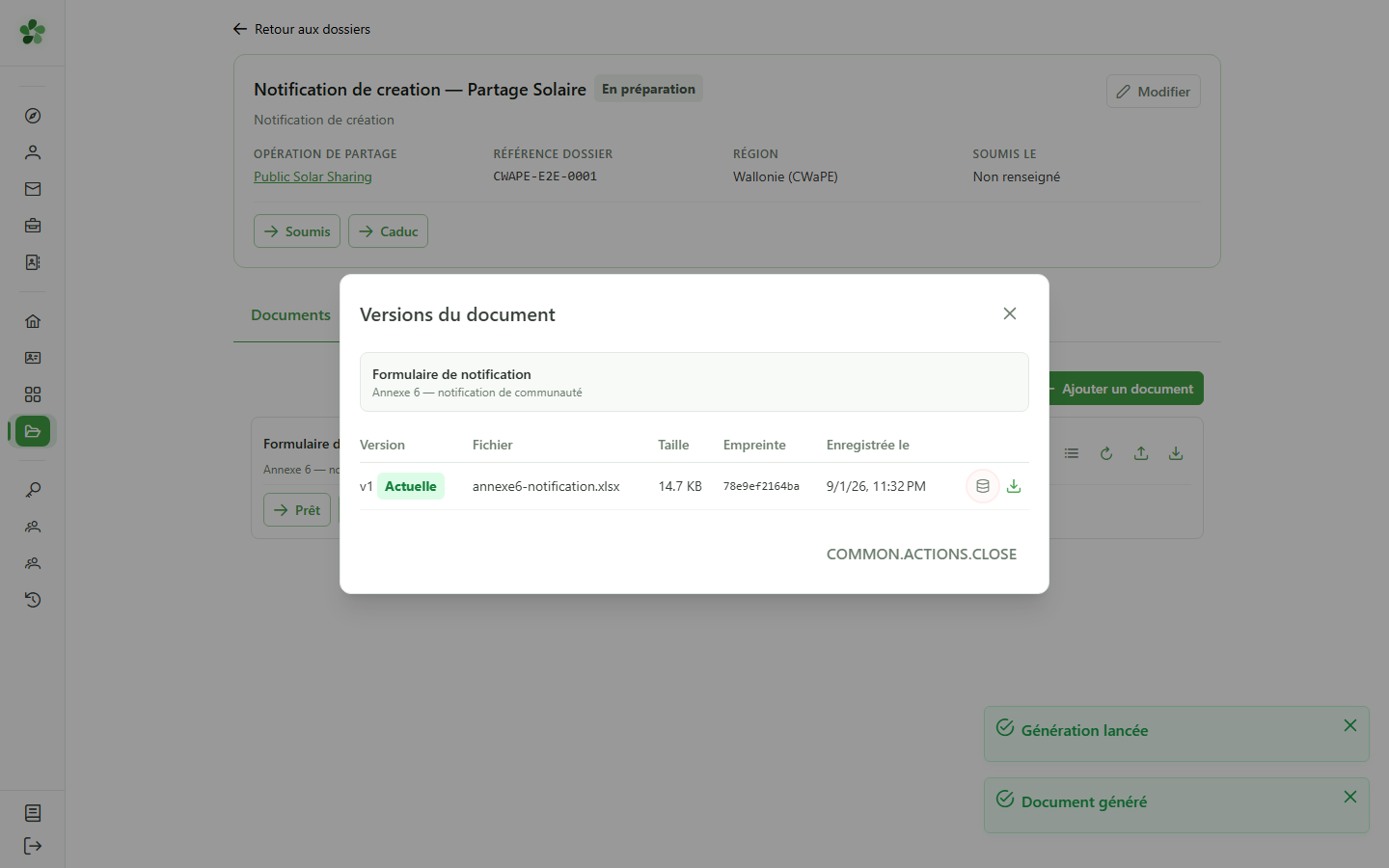
15 Voir les données figées
Versions du document
Ouvrez l'instantané pour relire les données telles qu'elles étaient au moment du dépôt. Une modification ultérieure dans le CRM ne réécrit jamais ce qui a été transmis.
Générer un document depuis le CRM
Guide utilisateur
User guide
Gebruikershandleiding
Benutzerhandbuch
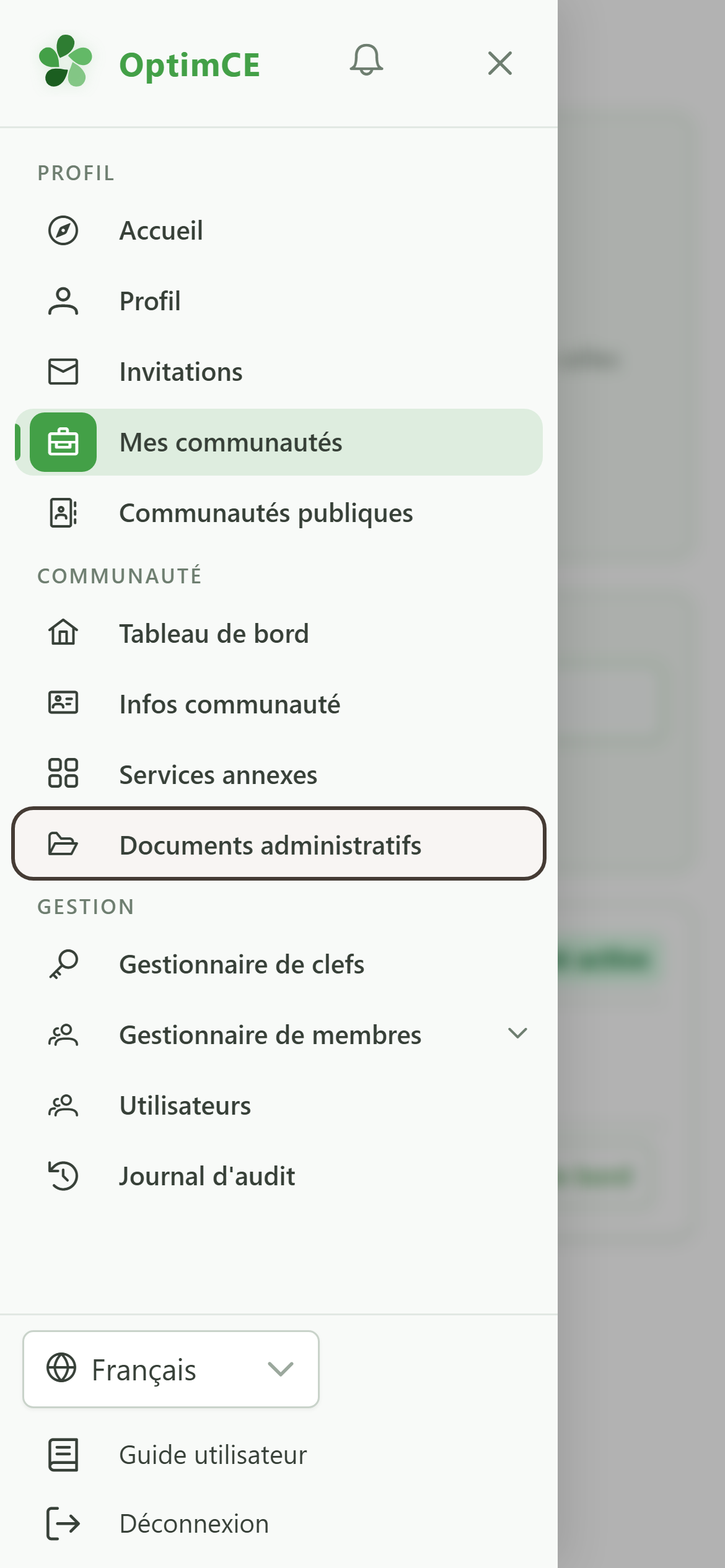
1 Ouvrir les documents administratifs
Navigation
Touchez l'icône du menu pour ouvrir le tiroir, puis « Documents administratifs ».
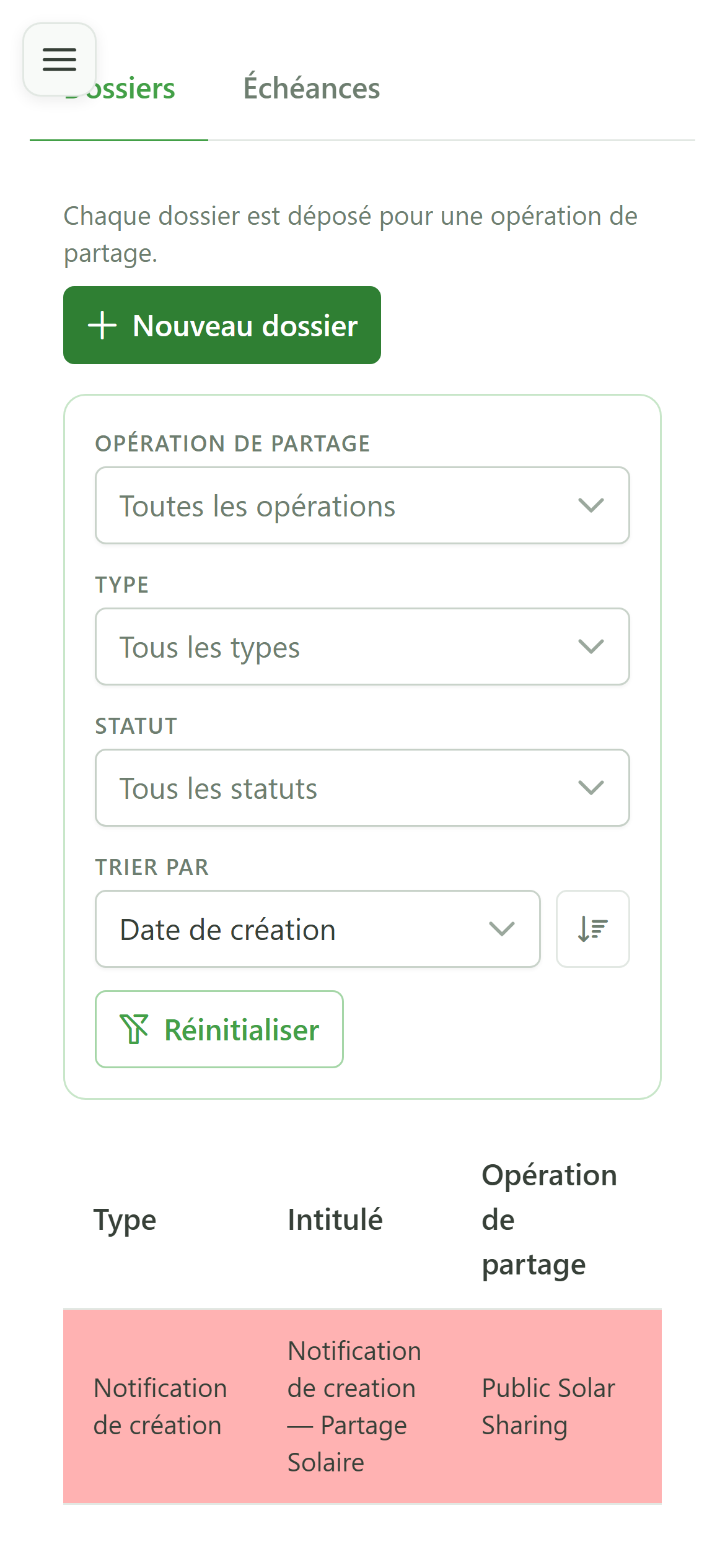
2 Ouvrir le dossier
Documents administratifs
Cliquez sur la ligne du dossier pour ouvrir sa fiche. Les documents s'ajoutent toujours à l'intérieur d'un dossier.
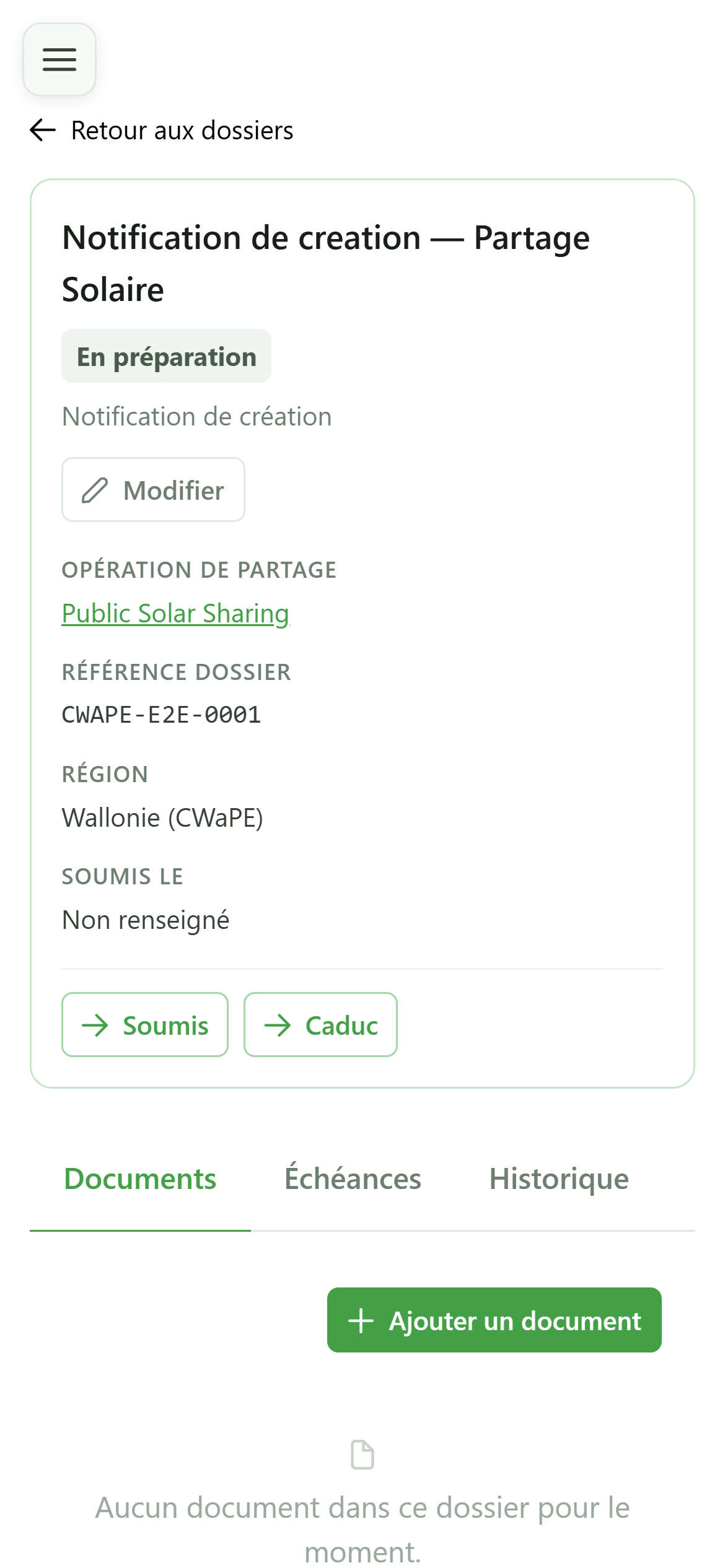
3 Un dossier vide
Documents du dossier
L'onglet « Documents » liste les pièces du dossier. Un dossier fraîchement créé n'en contient aucune.
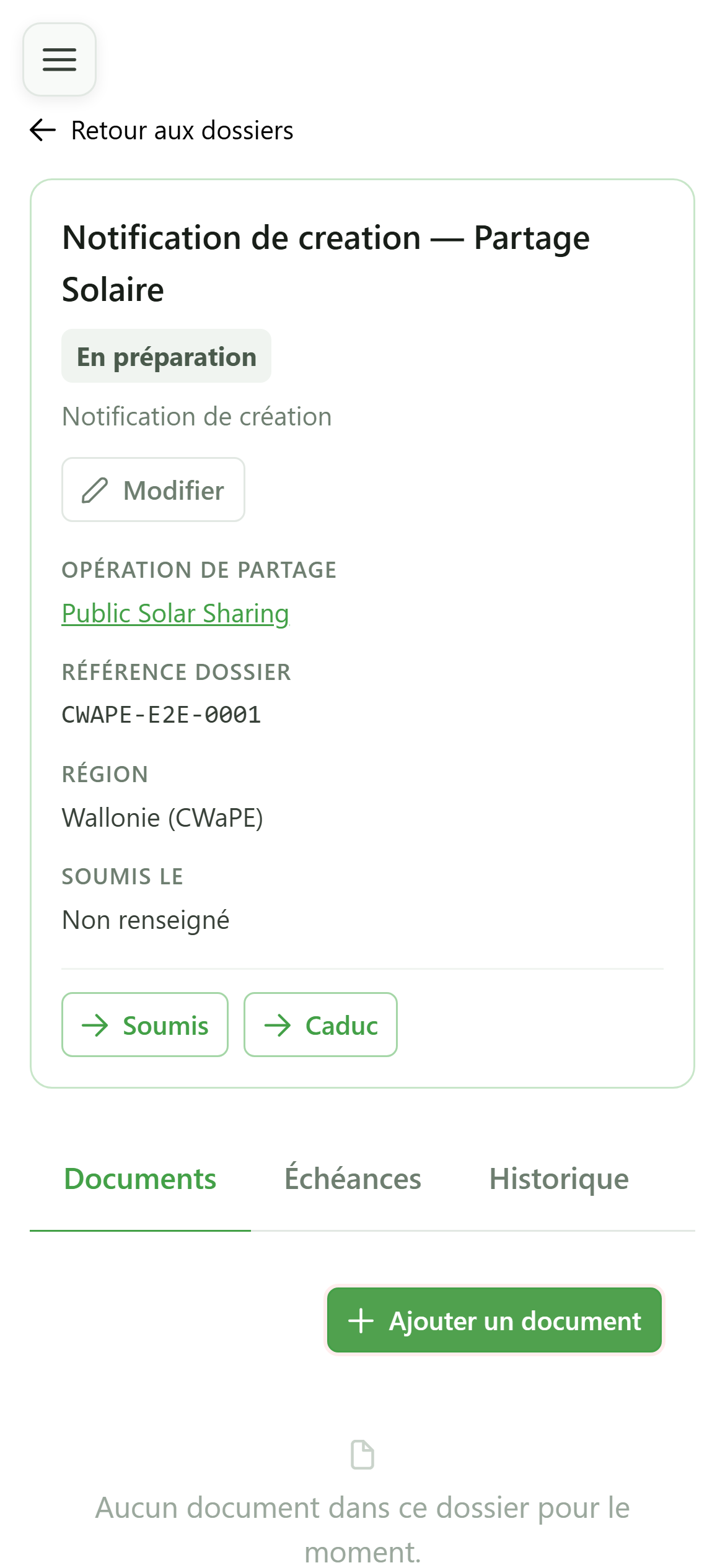
4 Ajouter un document
Documents du dossier
Cliquez sur « Ajouter un document » pour choisir le formulaire réglementaire à préparer.
5 Choisir le formulaire
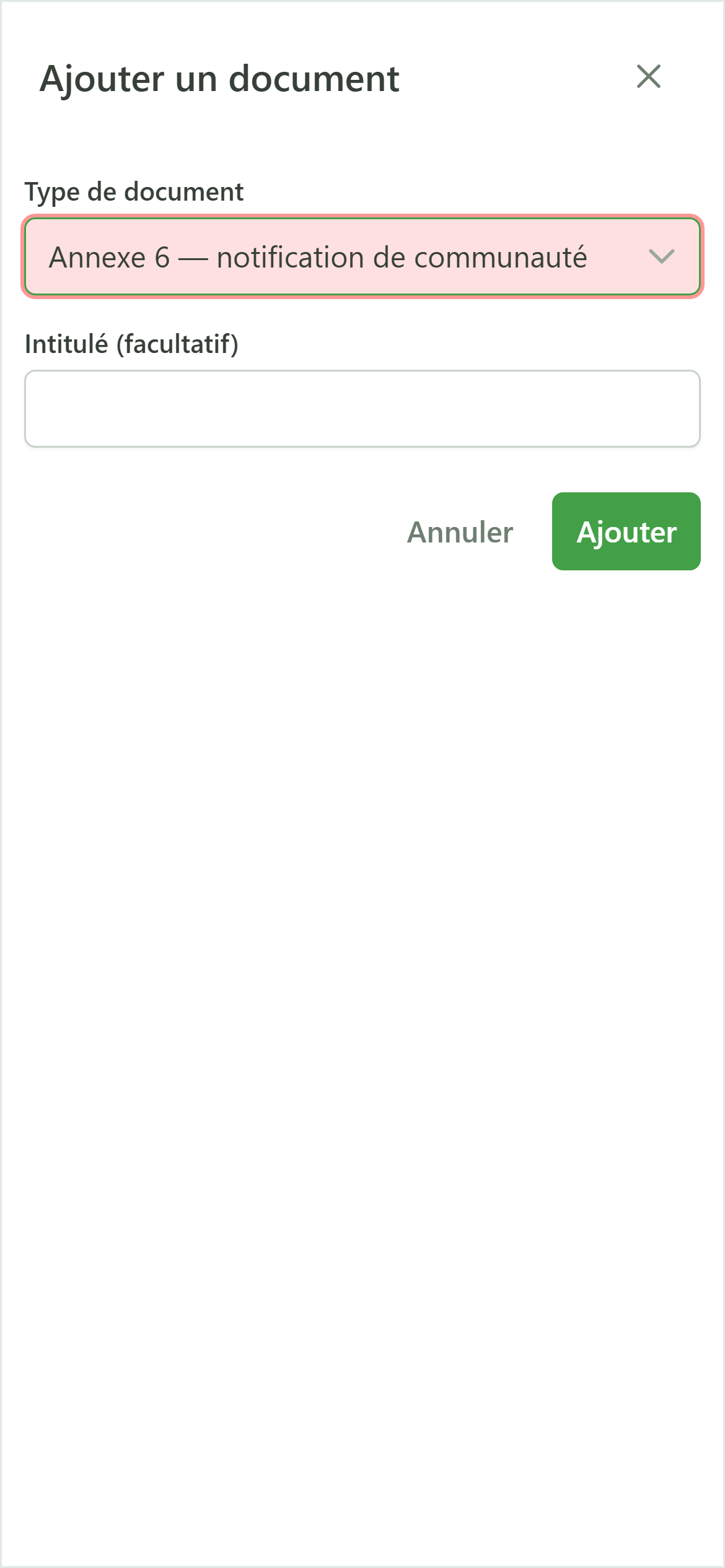
Ajouter un document
La liste reprend les formulaires publiés par le régulateur pour votre région. Chacun sait quelles données du CRM il doit reprendre.
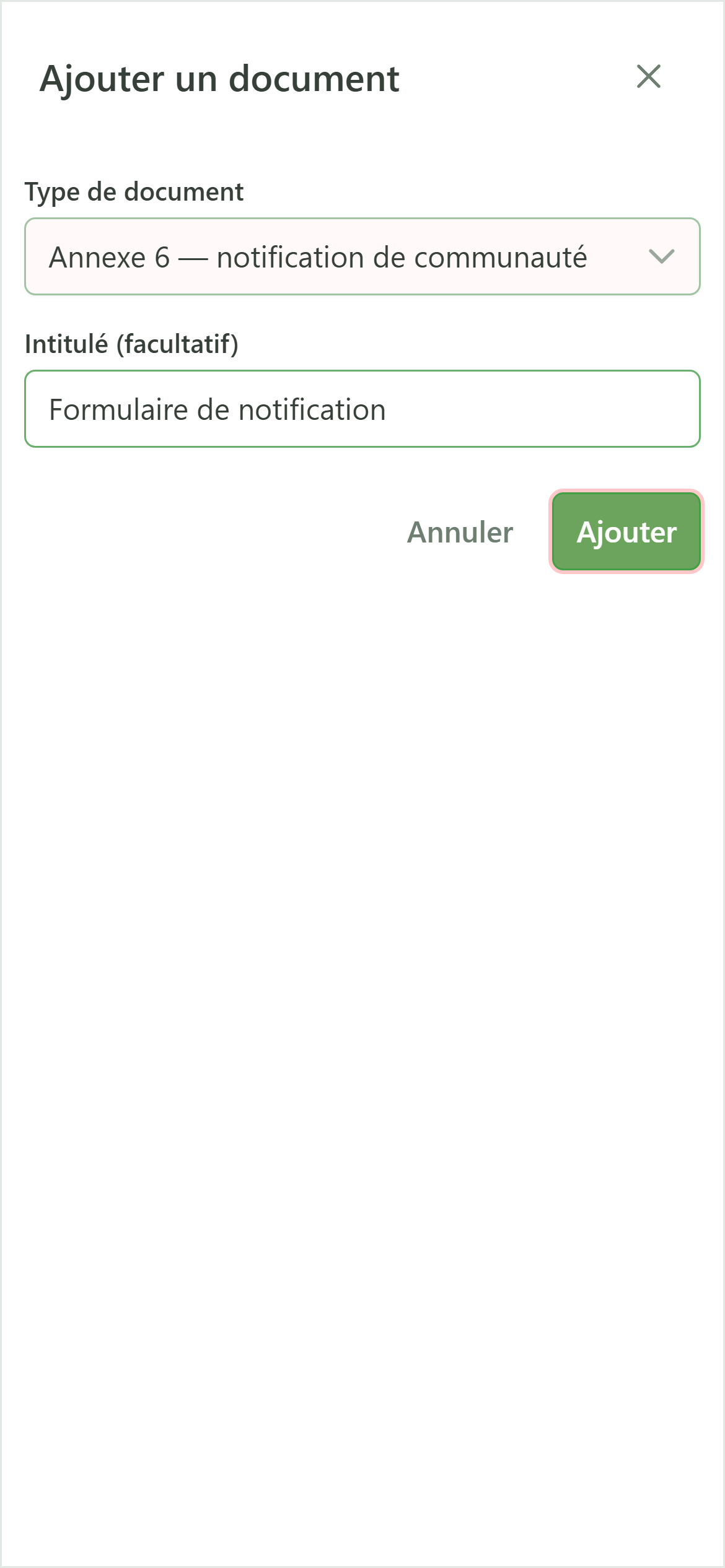
6 Créer le document
Ajouter un document
Validez : le document rejoint le dossier, encore vide de tout contenu.
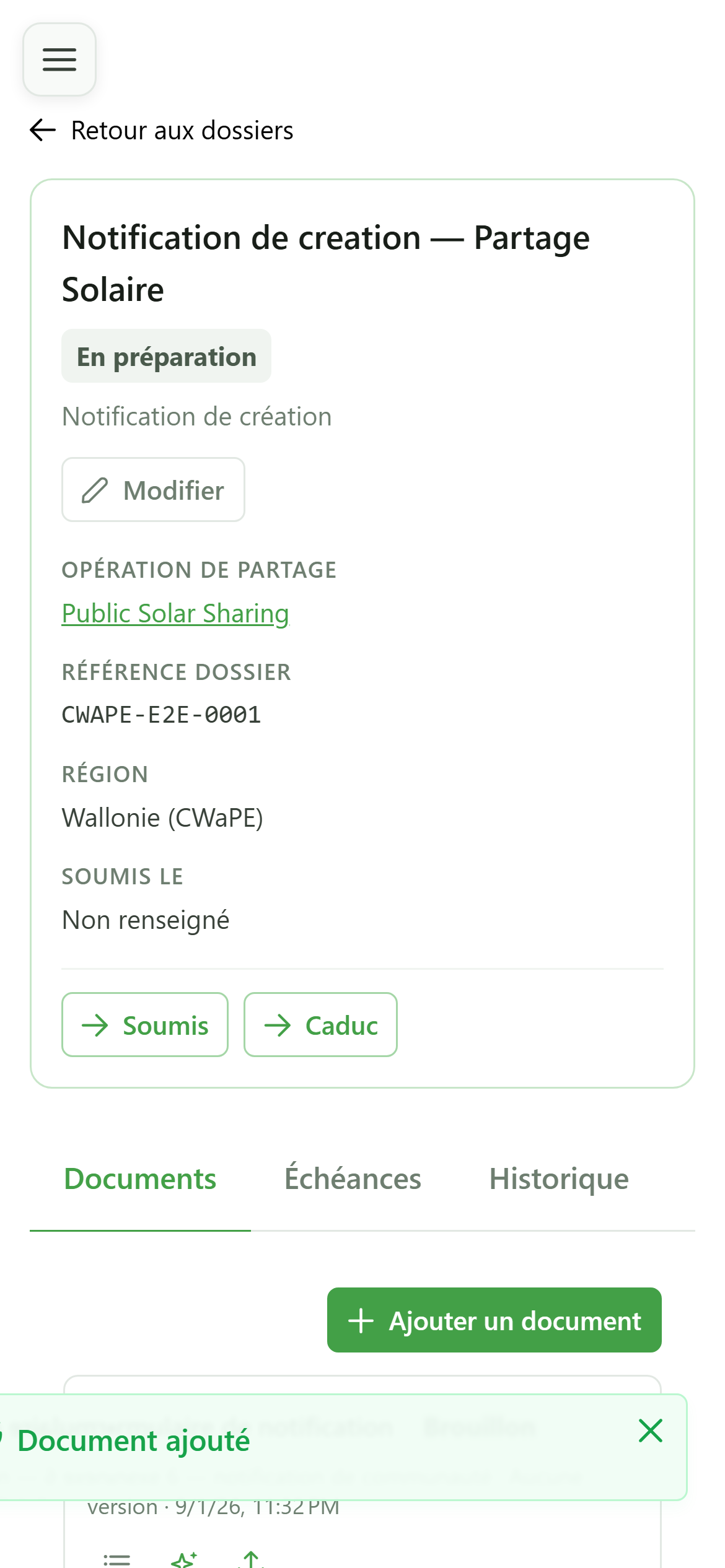
7 Un brouillon vous attend
Documents du dossier
Le document est créé au statut « Brouillon ». Il n'a encore aucun contenu : les icônes proposent de le générer depuis le CRM ou de téléverser votre propre fichier.
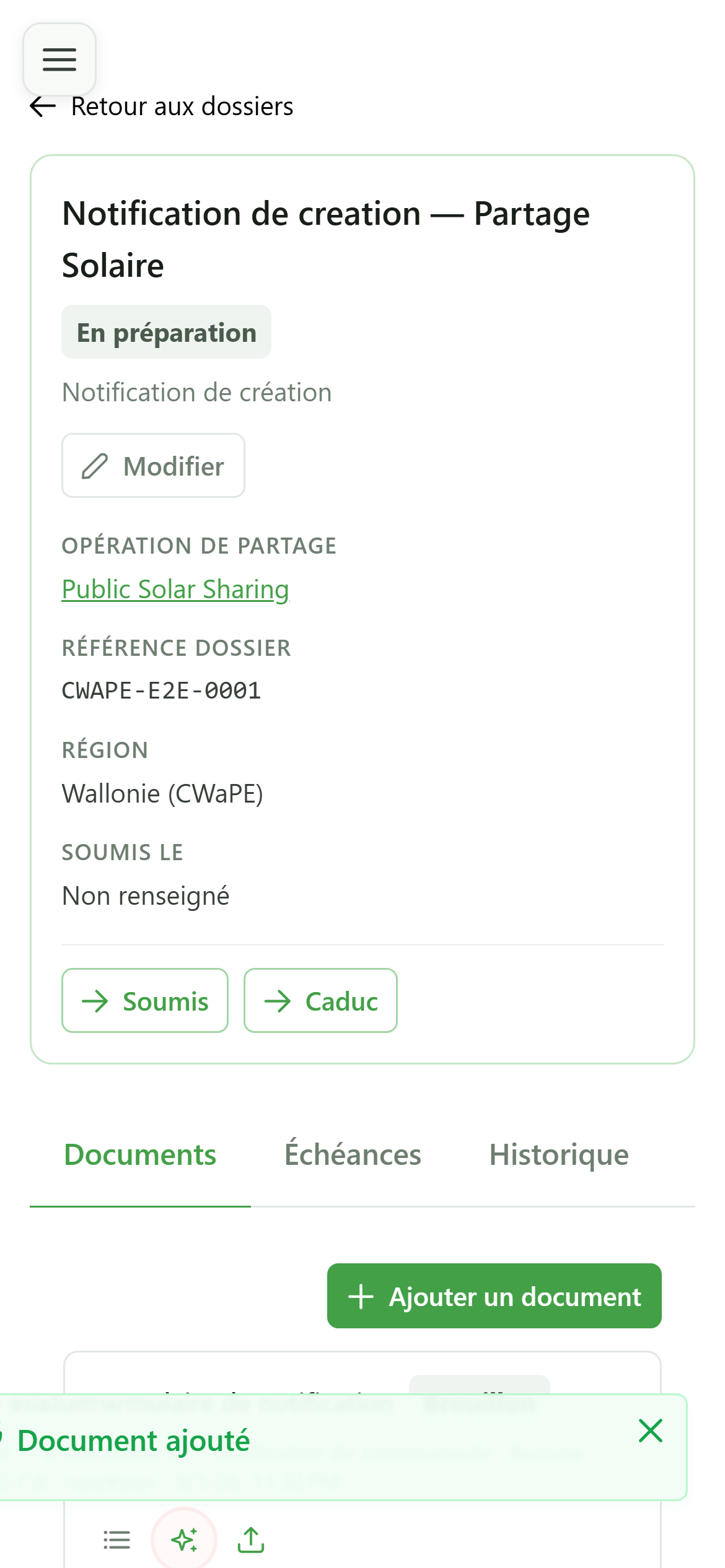
8 Générer le document
Documents du dossier
Cliquez sur l'icône de génération. OptimCE va rassembler les données de la communauté, de l'opération et de ses membres pour remplir le formulaire.
9 Vérifier les données
Générer le document
Rien n'est déposé sans votre relecture. Les champs sont pré-remplis depuis le CRM et restent modifiables : ce que vous validez ici est exactement ce qui sera figé dans le document.
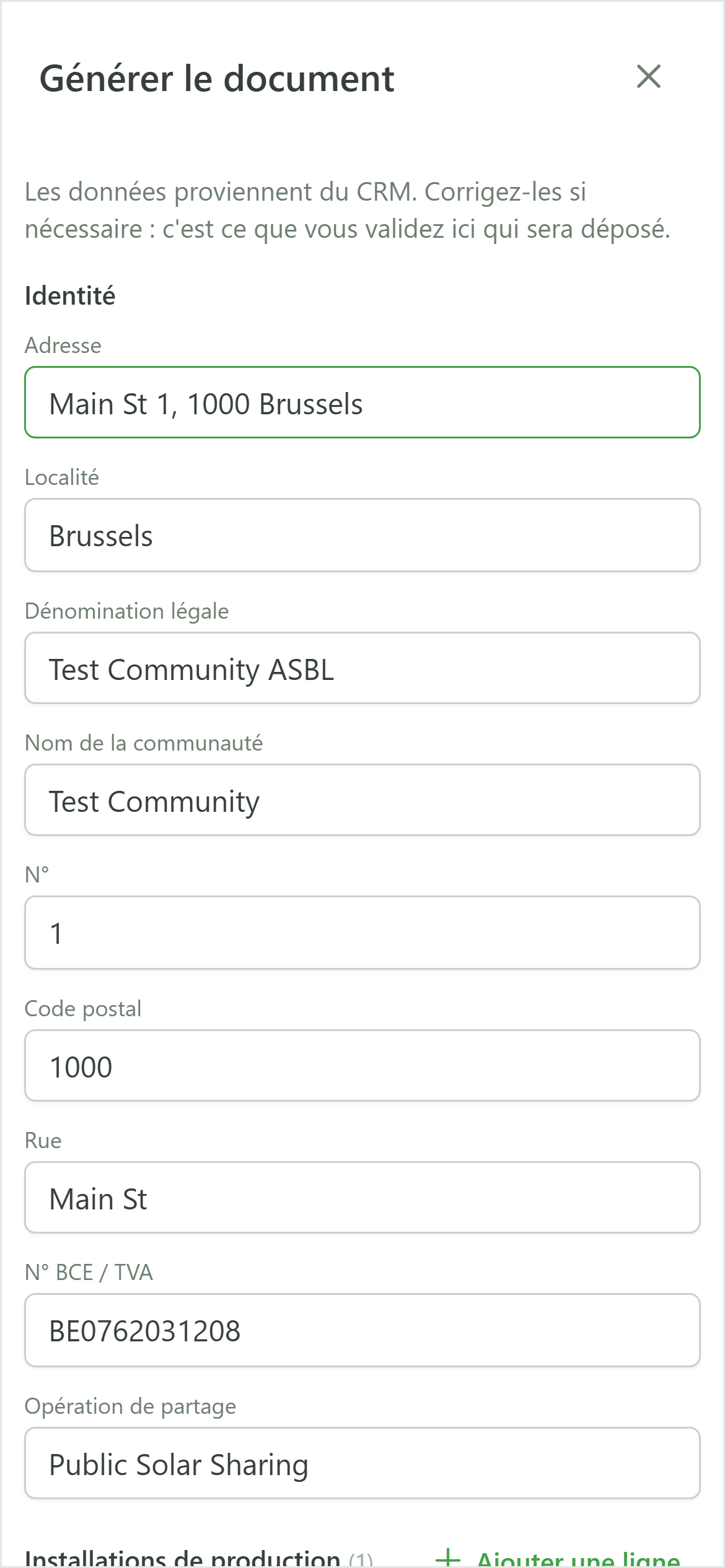
10 Corriger une valeur
Générer le document
Une correction faite ici ne vaut que pour ce document. Si une donnée est fausse partout, corrigez-la plutôt dans le CRM puis rechargez le formulaire.
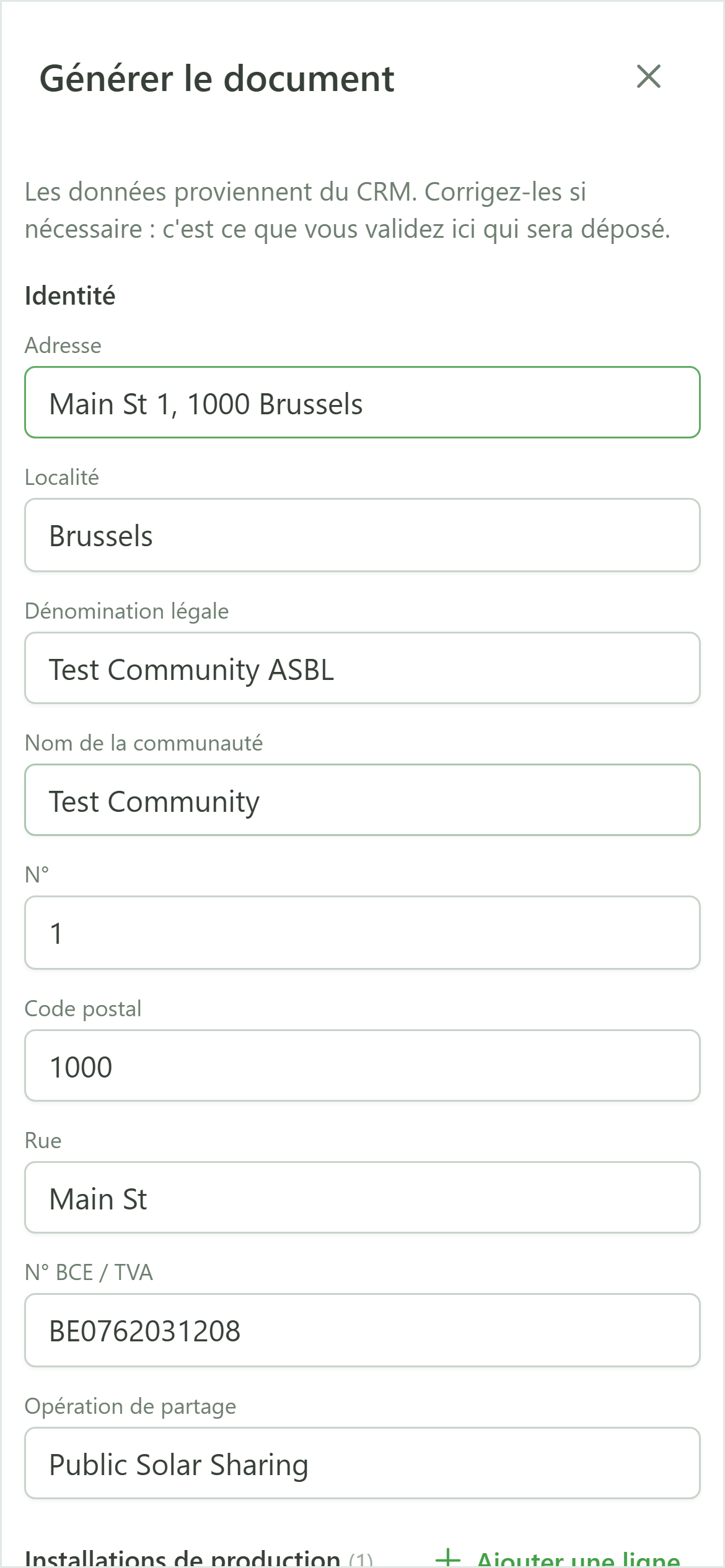
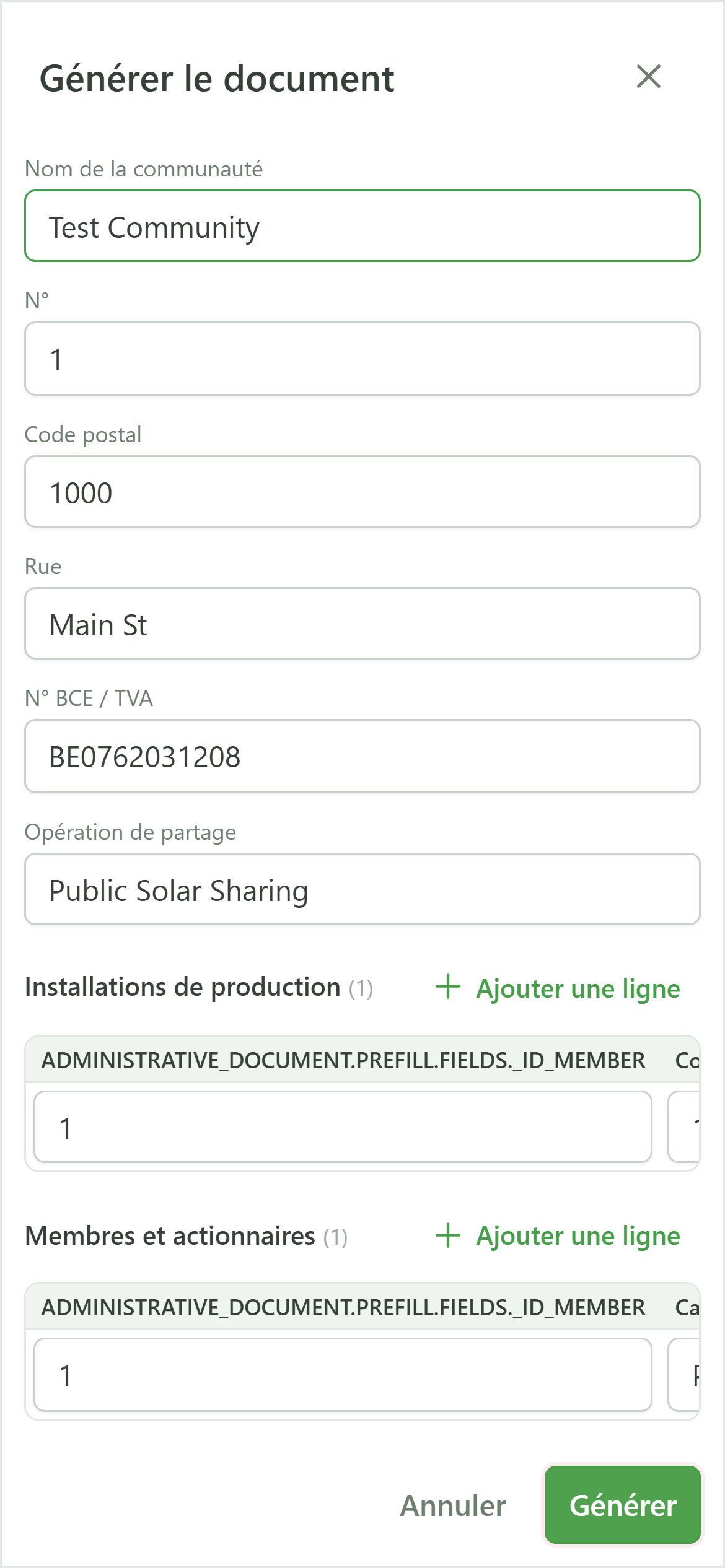
11 Lancer la génération
Générer le document
La génération part en arrière-plan. Vous pouvez continuer à travailler : la carte du document affiche « Génération en cours » et se met à jour toute seule.
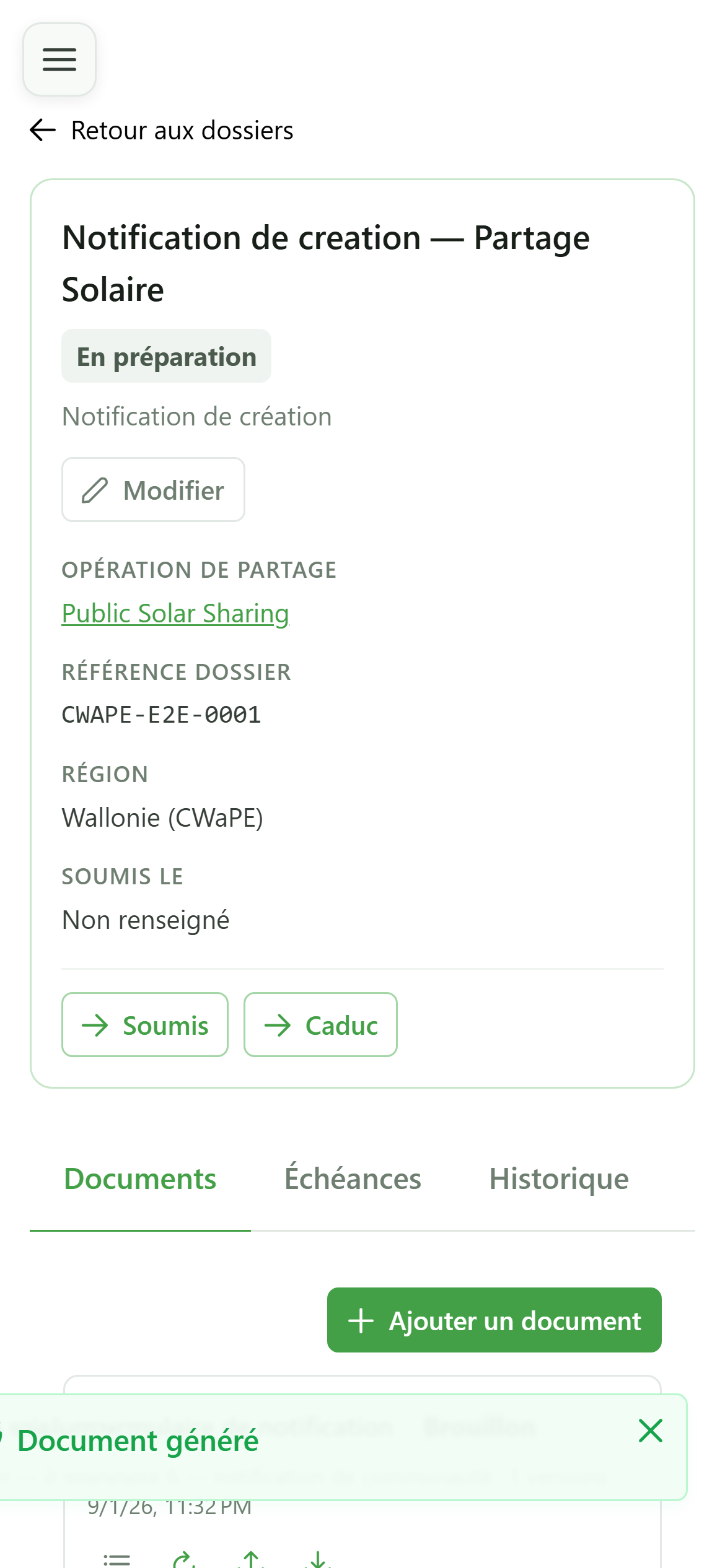
12 Le document est prêt
Documents du dossier
Une fois la génération terminée, le document porte une version téléchargeable. Rien n'est écrasé : chaque génération ajoute une nouvelle version.
13 Consulter les versions
Documents du dossier
L'icône « Versions » ouvre l'historique complet du document.
14 Une trace de ce qui a été produit
Versions du document
Chaque version indique quand elle a été produite et par qui. Les versions générées conservent en plus les données exactes utilisées.
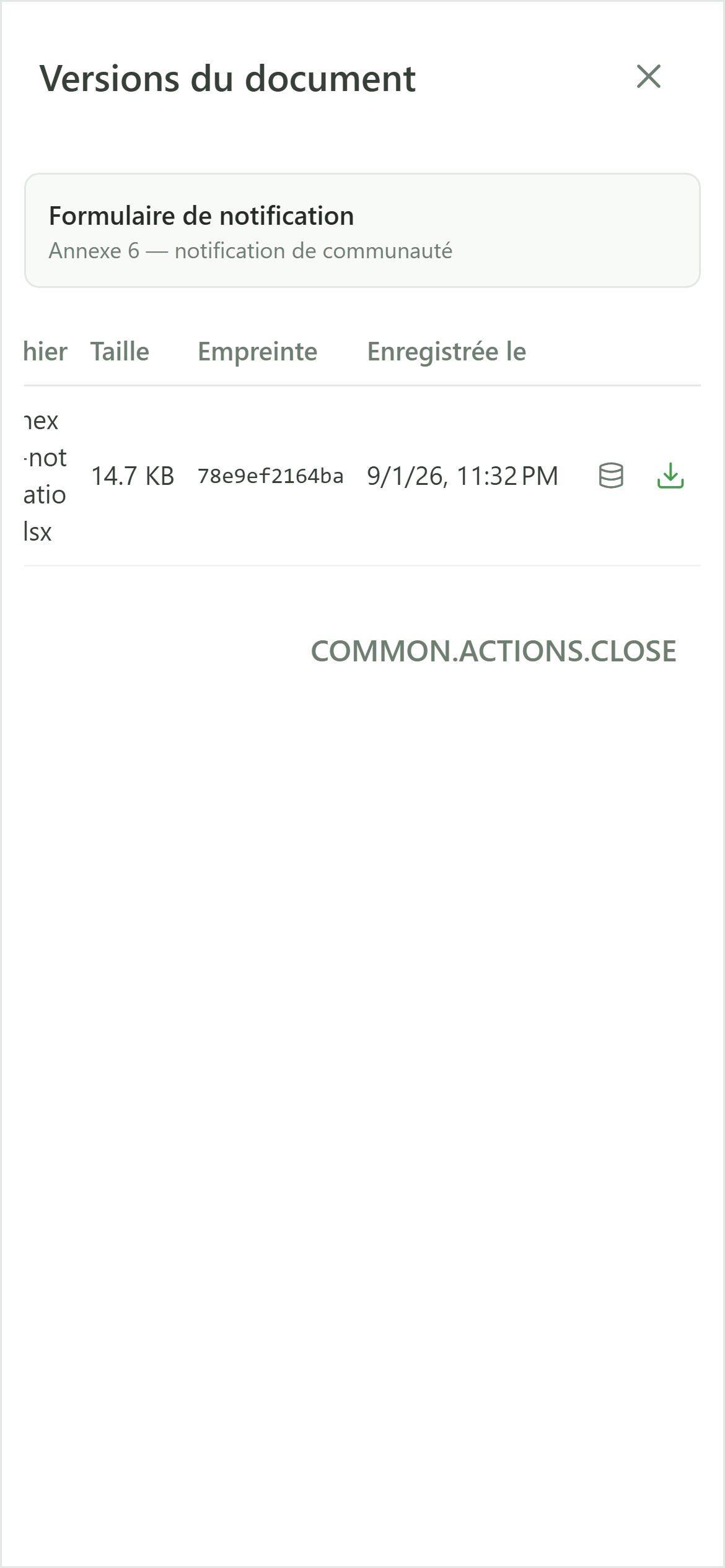
15 Voir les données figées
Versions du document
Ouvrez l'instantané pour relire les données telles qu'elles étaient au moment du dépôt. Une modification ultérieure dans le CRM ne réécrit jamais ce qui a été transmis.