Een verdeelsleutel simuleren
Guide utilisateur
User guide
Gebruikershandleiding
Benutzerhandbuch
1 De simulatiemodule openen
Navigatie
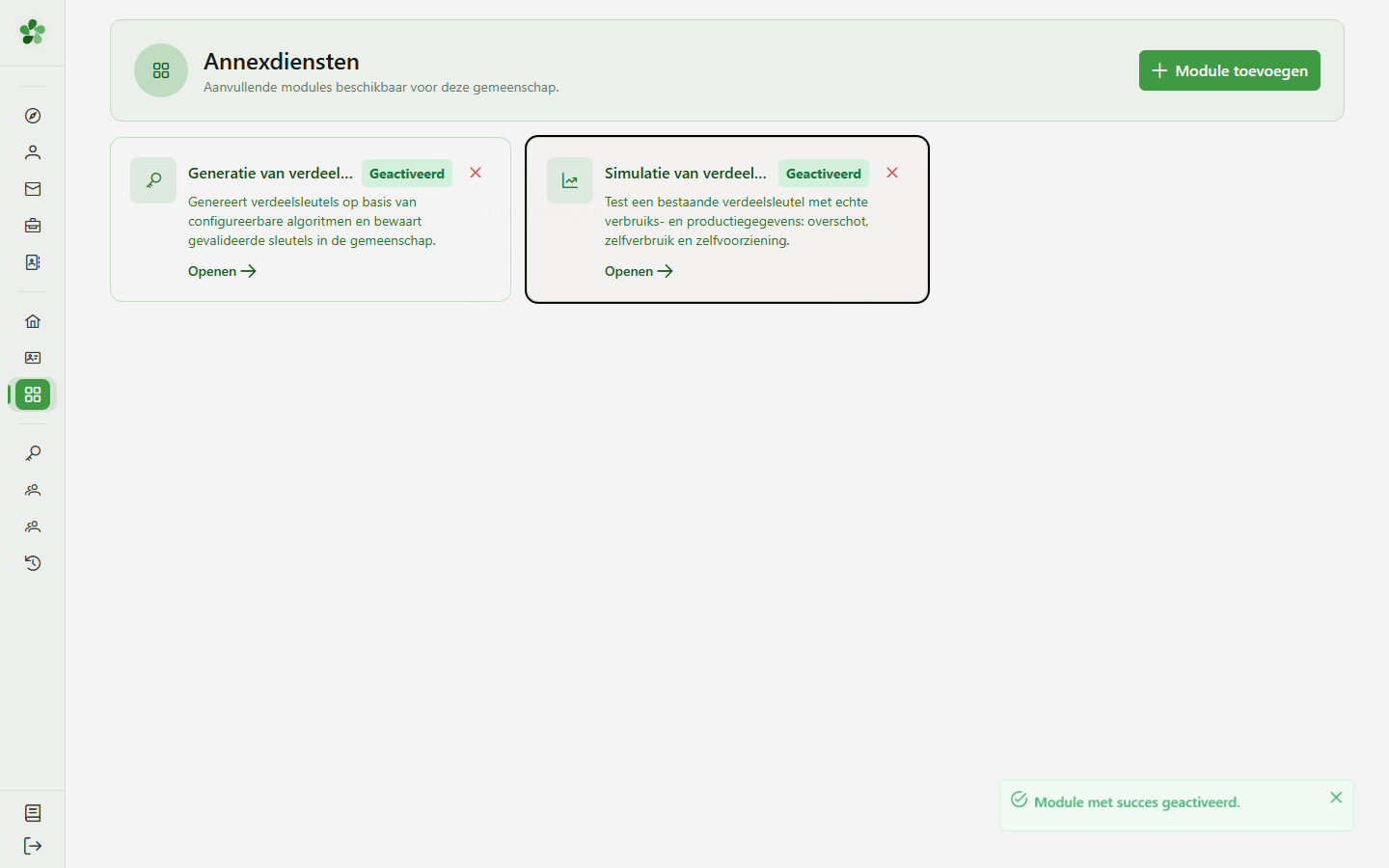
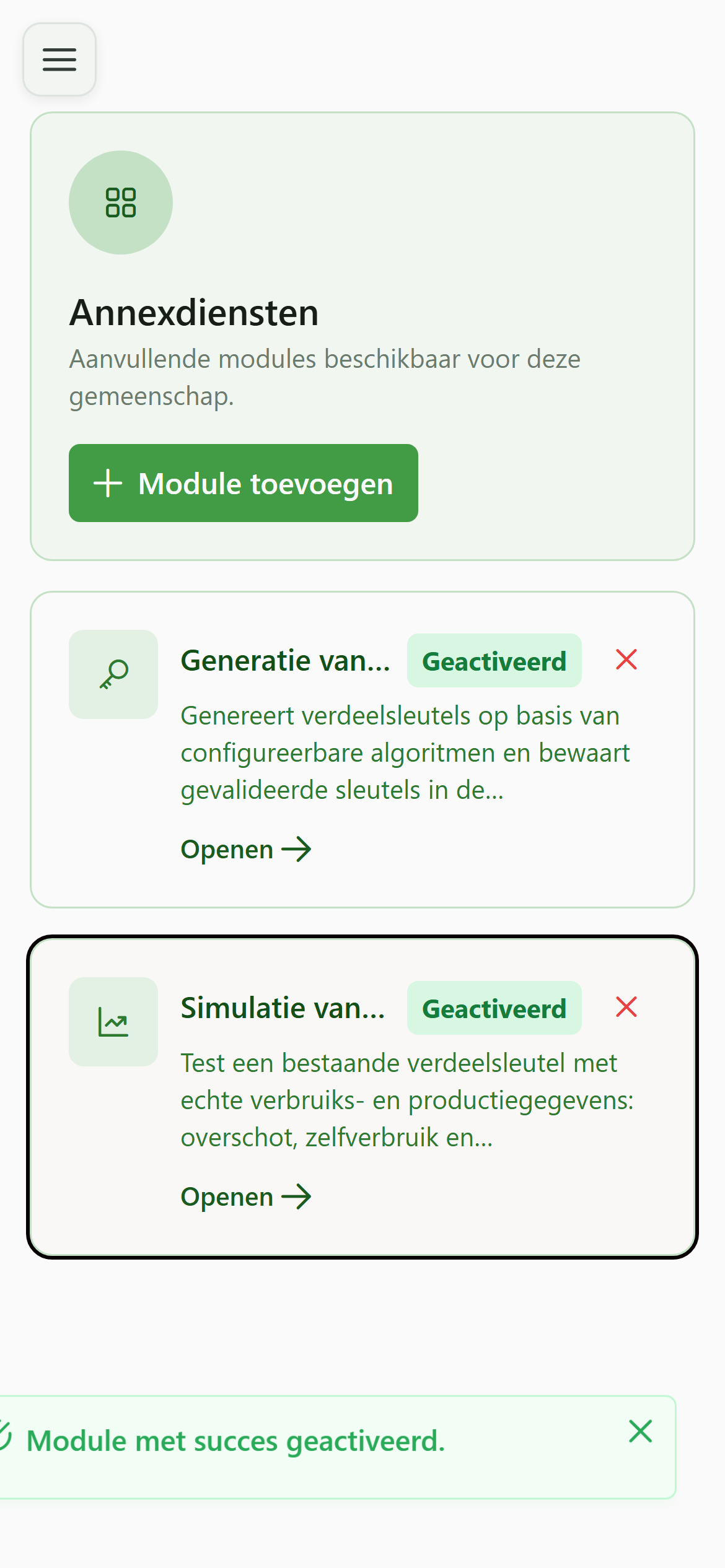
Klik op de kaart “Simulatie van verdeelsleutel” om de module te openen en naar het configuratieformulier voor een nieuwe simulatie te gaan.
2 Simulatiepagina
Simulatiemodule
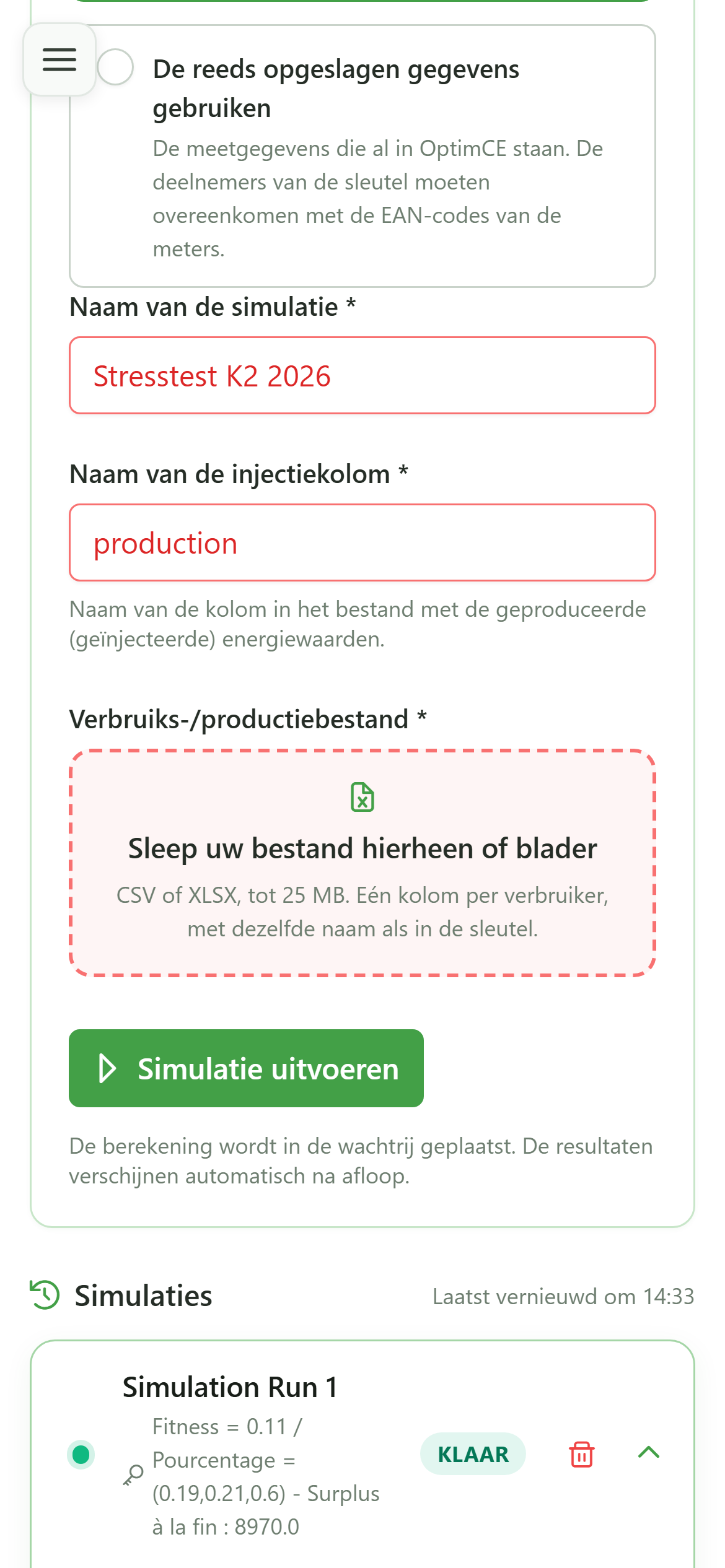
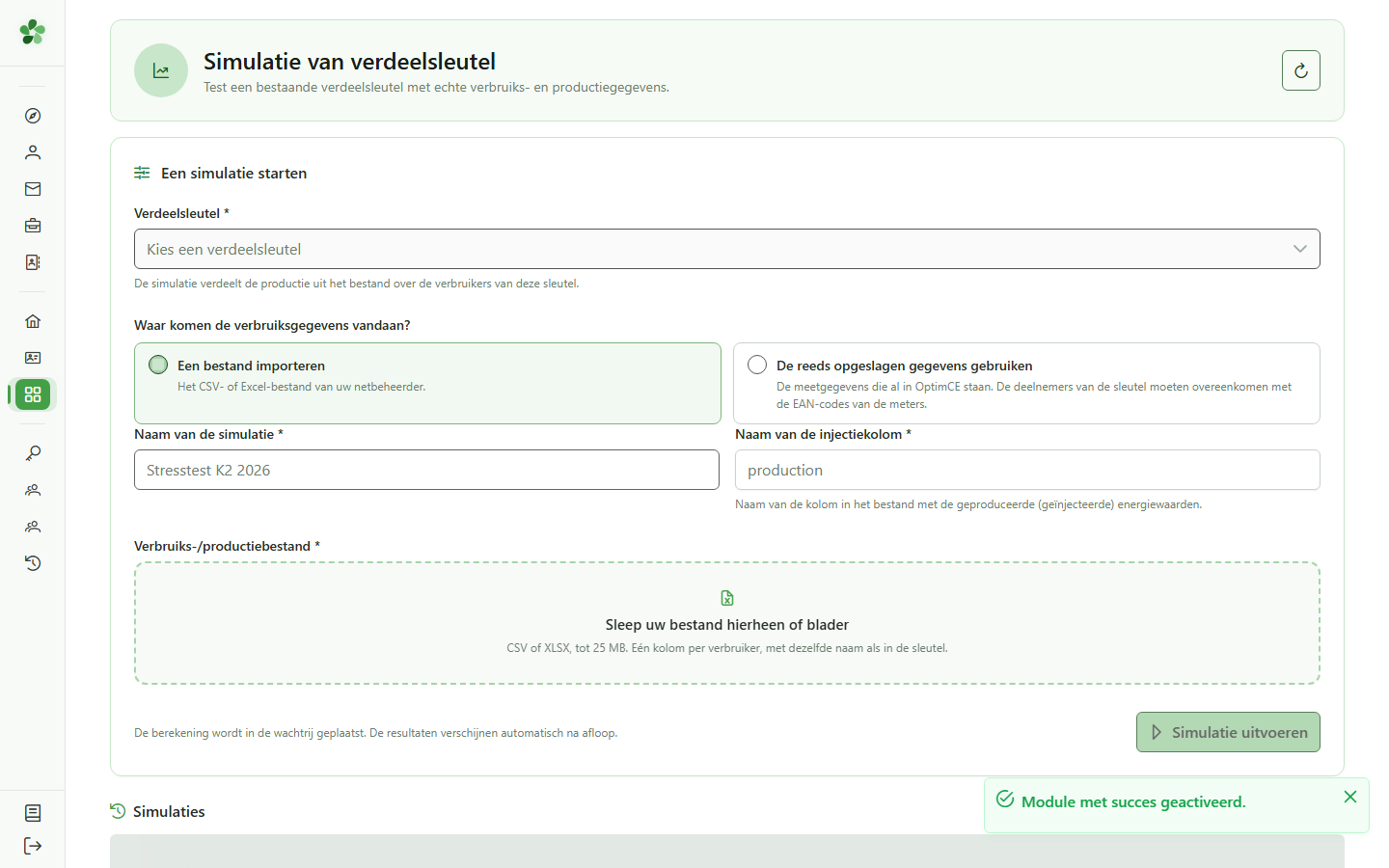
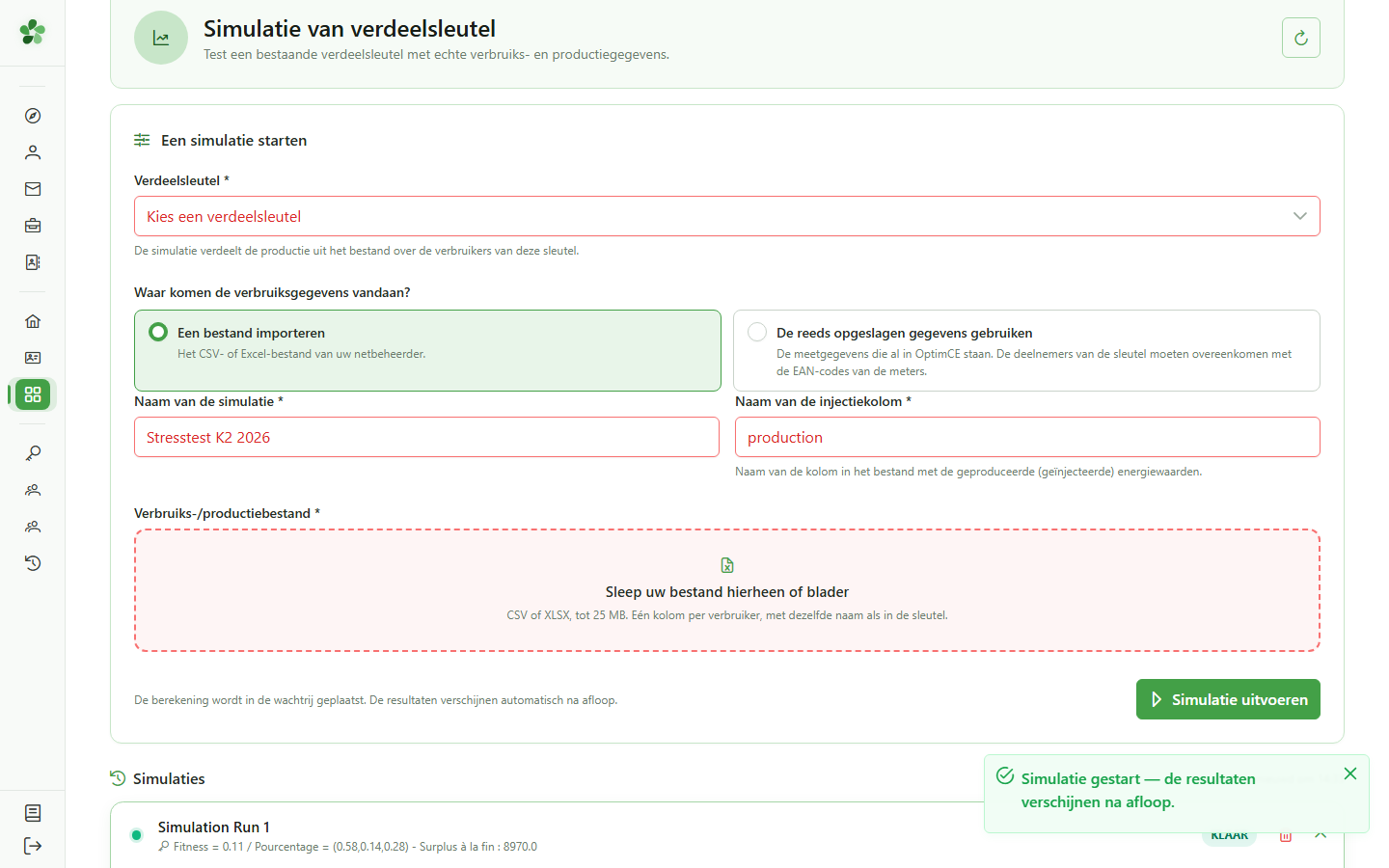
De simulatiepagina verschijnt met het configuratieformulier: kies een opgeslagen verdeelsleutel, geef de simulatie een naam, vul de injectie in en importeer het verbruiksbestand dat u wilt simuleren.
3 De verdeelsleutel kiezen
Configuratie
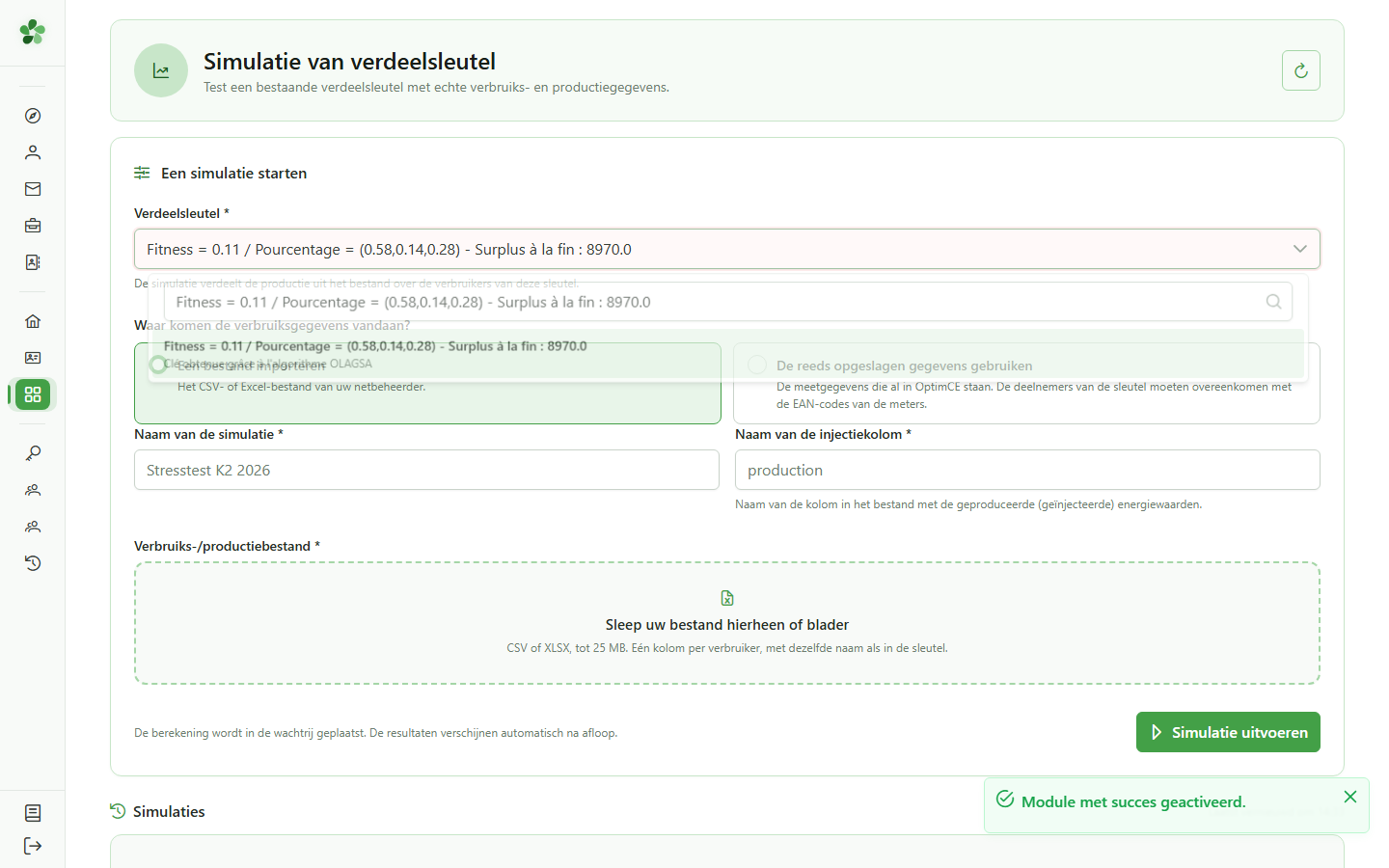
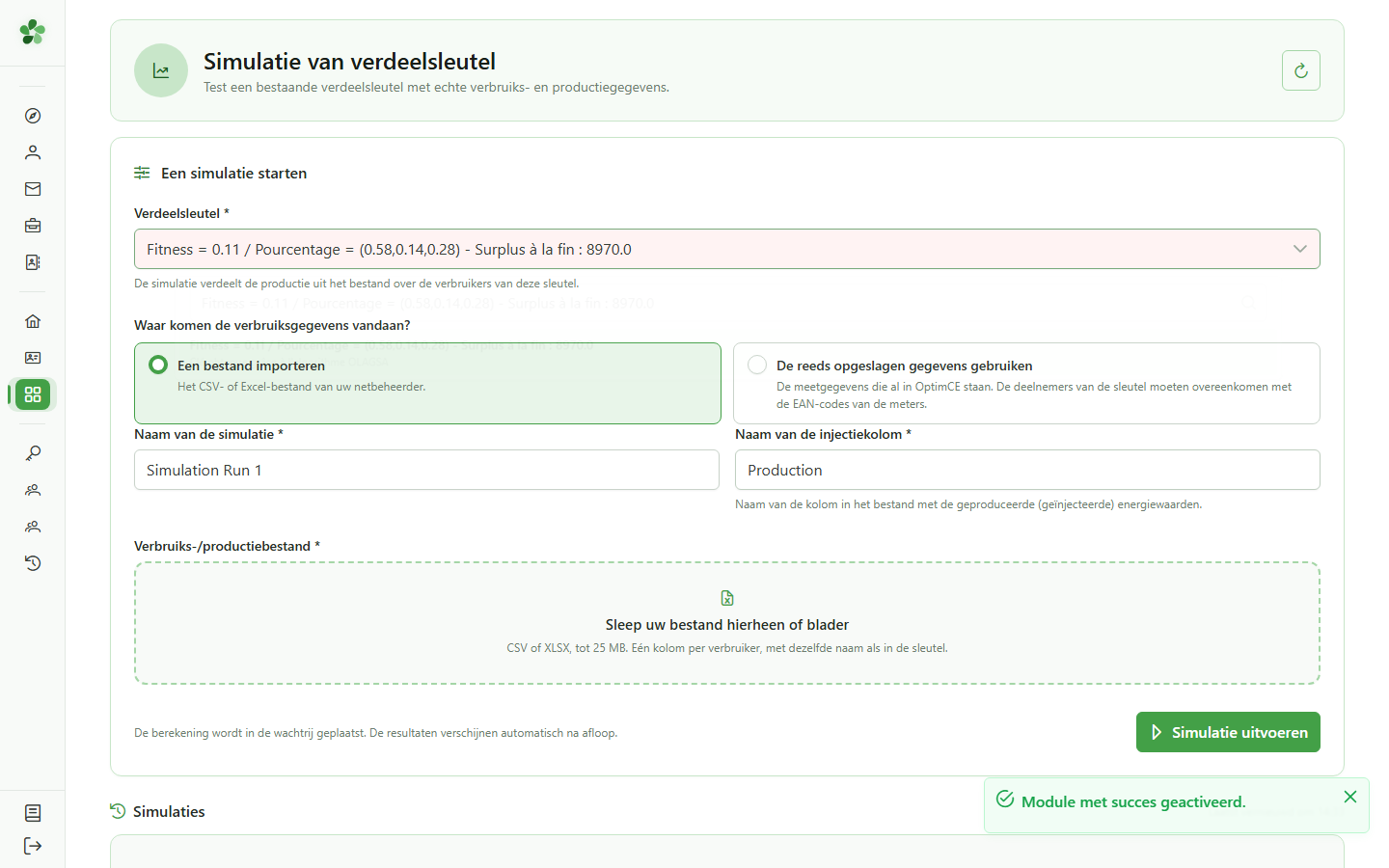
Open de vervolgkeuzelijst “Verdeelsleutel” en selecteer de sleutel die u net hebt opgeslagen. De simulatie past deze verdeling toe op de geïmporteerde verbruiksgegevens.
4 Simulatie en injectie benoemen
Configuratie
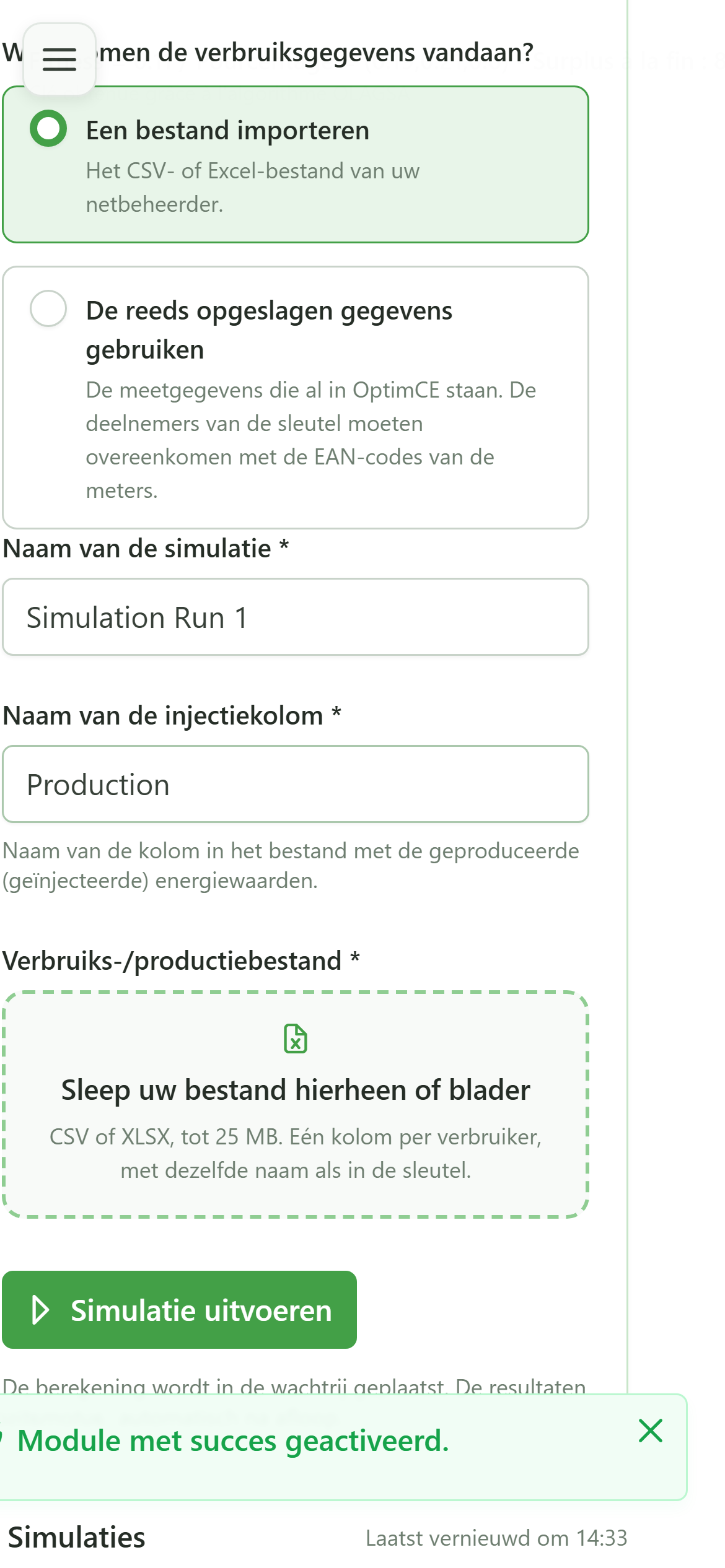
Voer een naam in voor de simulatie (“Simulation Run 1”) en de naam van de injectie (“Production”), die overeenkomt met de productiekolom van het gegevensbestand.
5 Het te simuleren bestand importeren
Invoergegevens
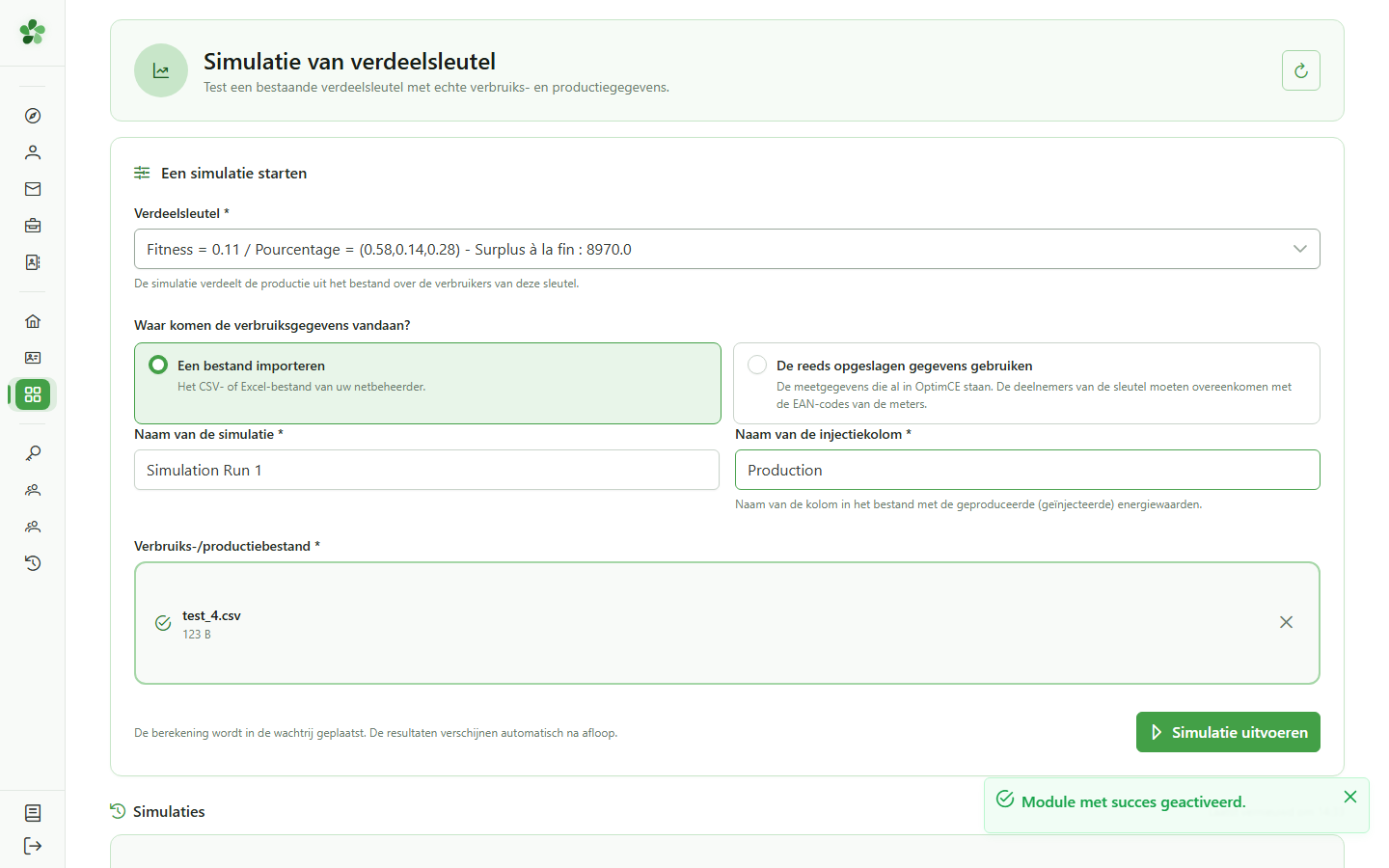
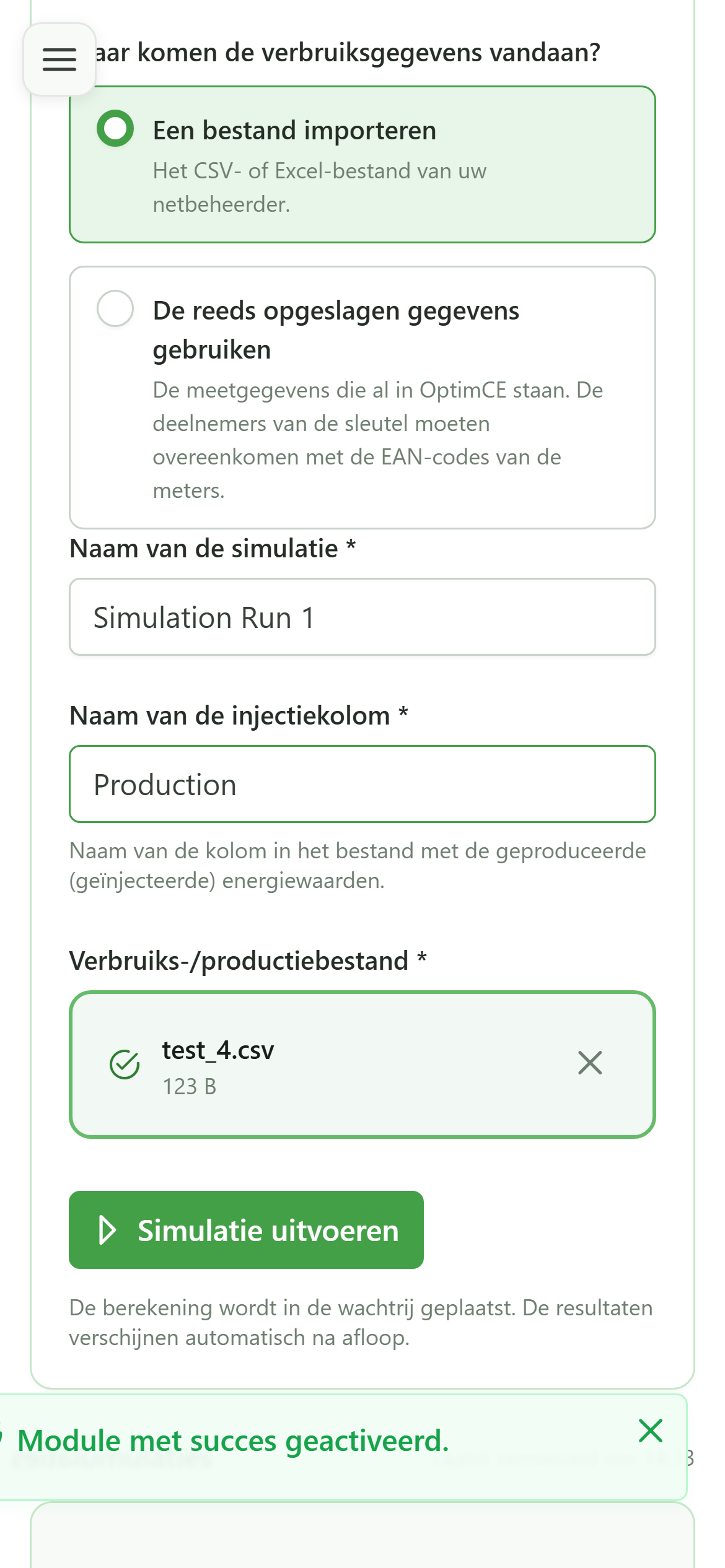
Importeer hetzelfde bestand “test_4.csv” in de uploadzone. De simulatie berekent het zelfverbruik en de energiedeling op basis van deze gegevens en de geselecteerde sleutel.
6 De simulatie starten
Uitvoering
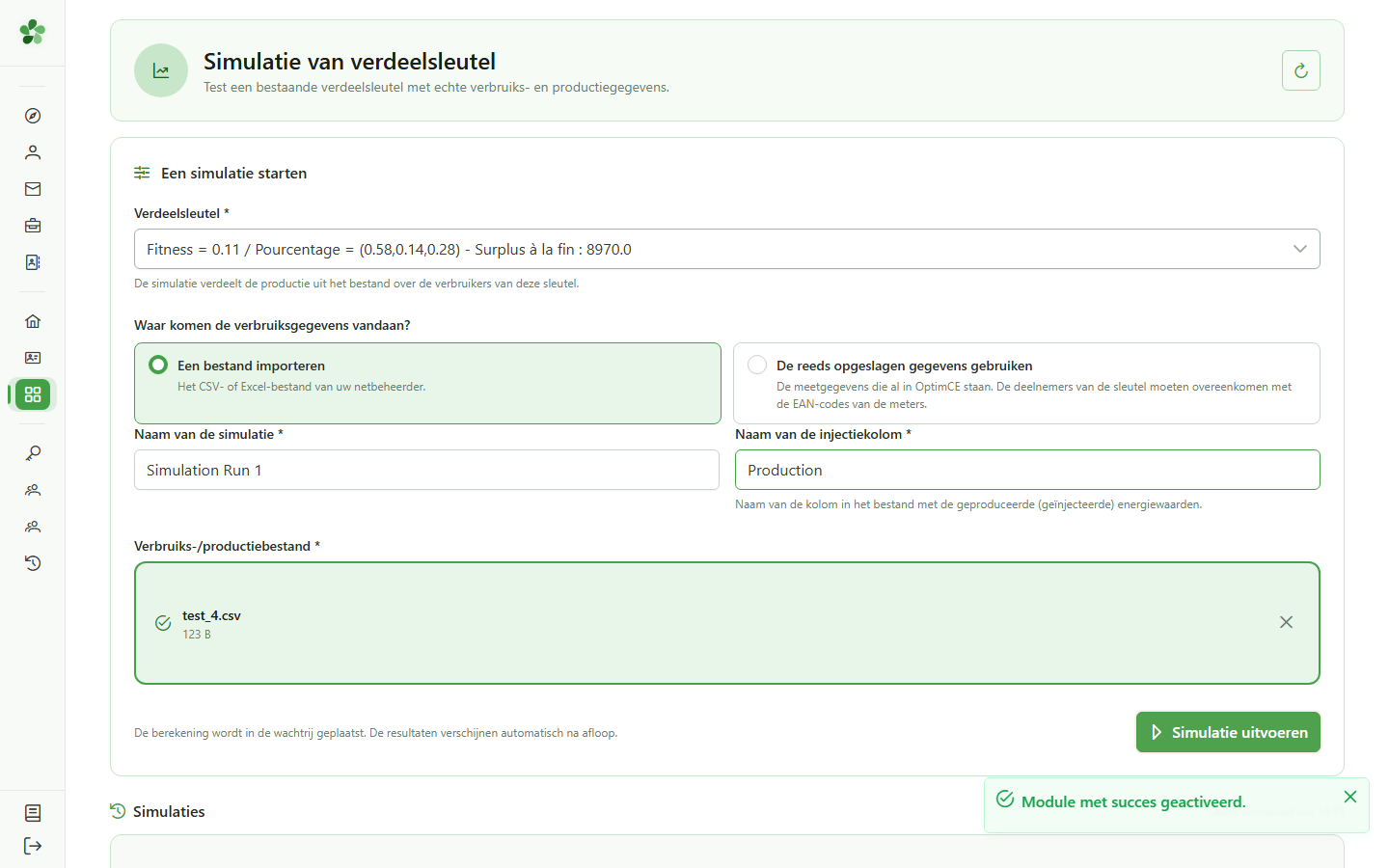
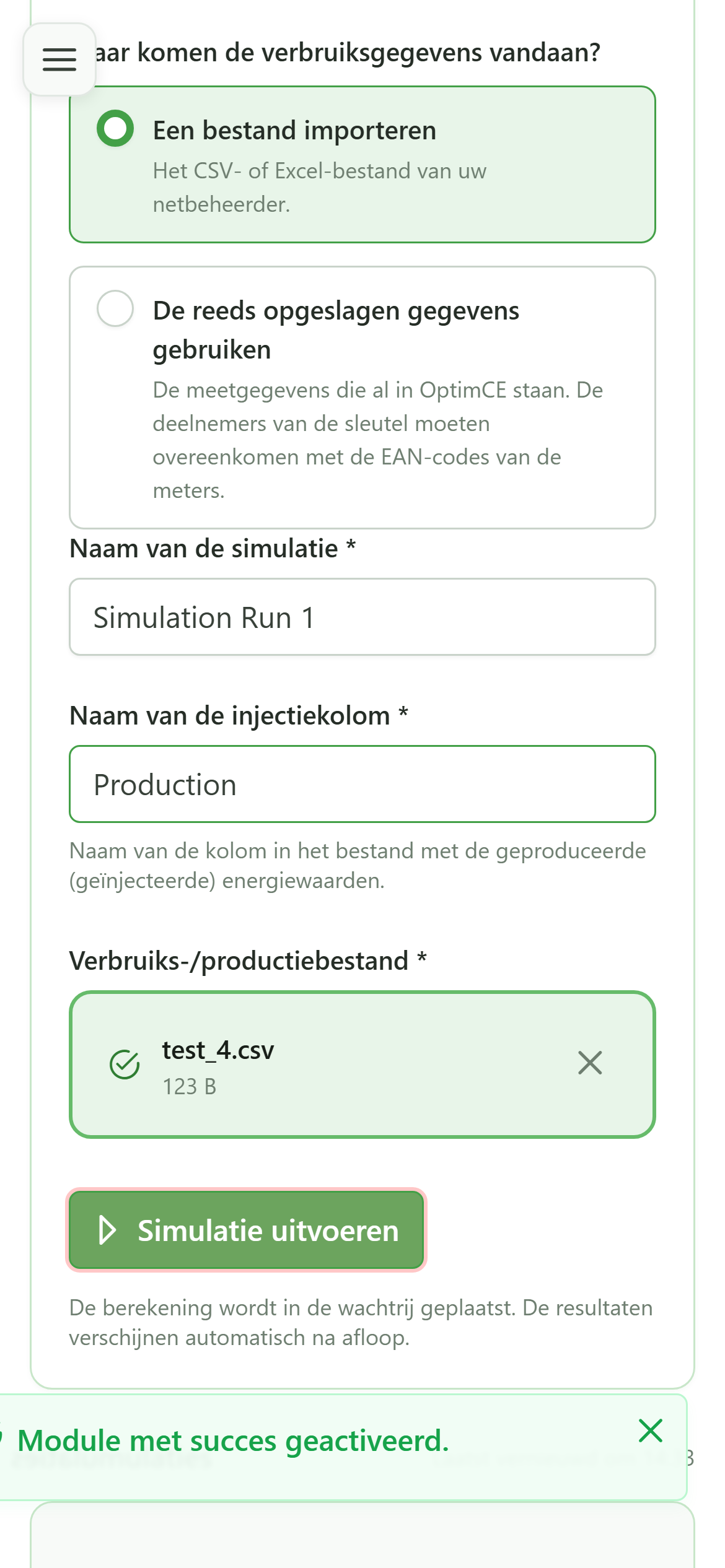
Klik op “Simulatie uitvoeren”. De simulatie wordt in de wachtrij geplaatst en verschijnt in de lijst met uitvoeringen met de status “Bezig” tot de berekening klaar is.
7 Simulatieresultaten
Kernindicatoren
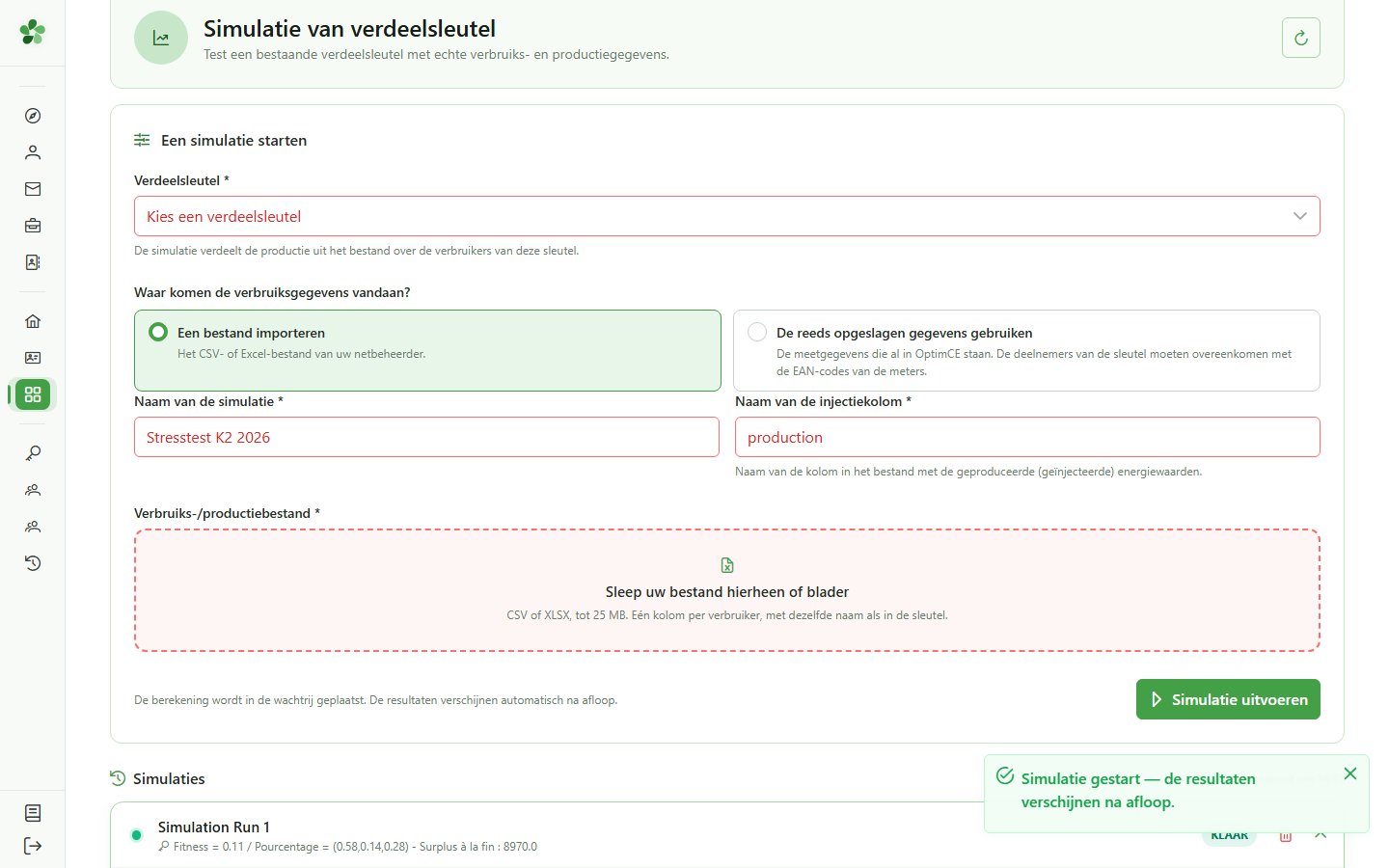
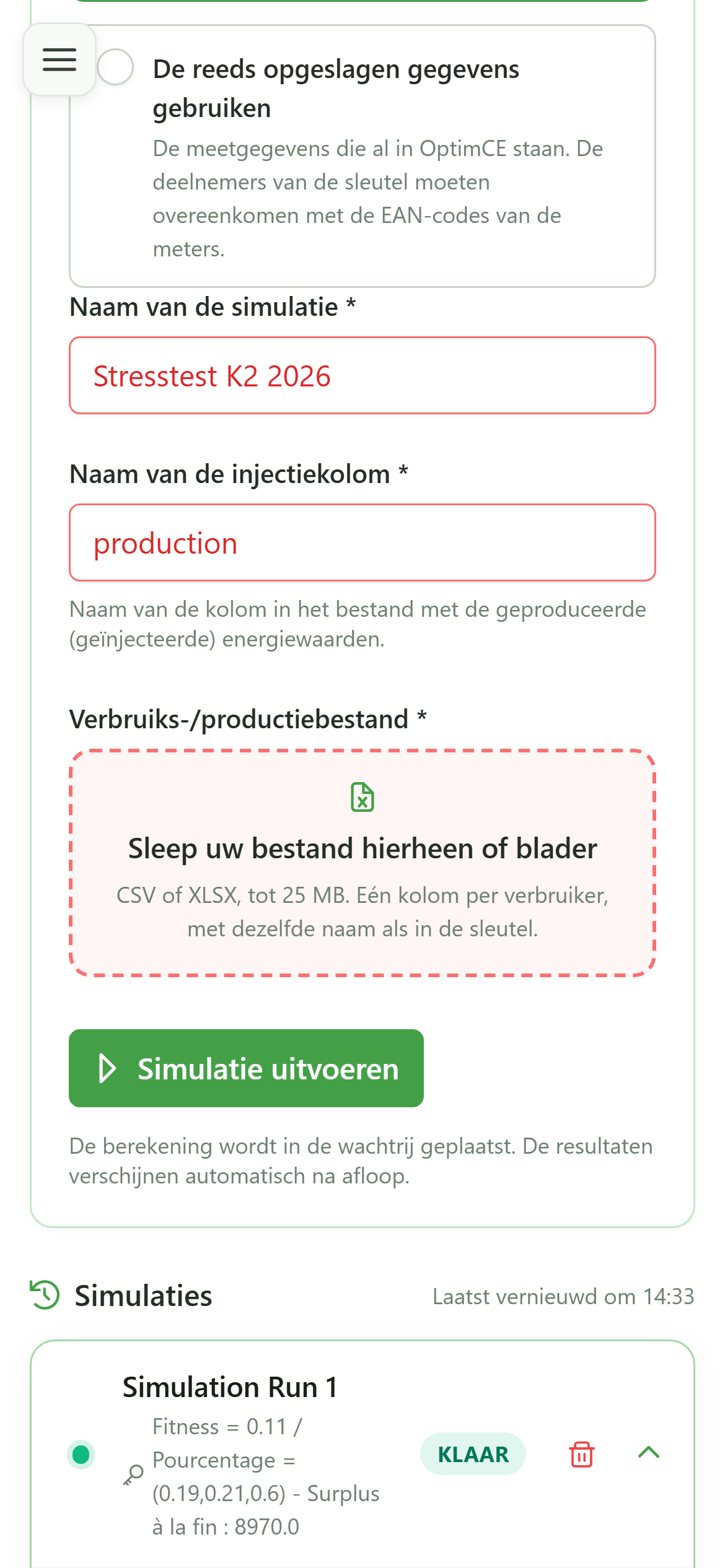
De simulatie is voltooid. De kernindicatoren verschijnen: zelfverbruikte energie, overschot, zelfvoorzieningsgraad en deelpercentage — berekend op basis van de opgeslagen sleutel en het geïmporteerde bestand.
8 Detail per iteratie en per verbruiker
Gedetailleerde analyse
Elke iteratie van de sleutel kan worden uitgeklapt om het detail per verbruiker te tonen: verdeling, verbruik, zelfverbruikte energie, overschot en resterend volume. Hier vergelijkt u de verdelingsoplossingen.
Een verdeelsleutel simuleren
Guide utilisateur
User guide
Gebruikershandleiding
Benutzerhandbuch
1 De simulatiemodule openen
Navigatie
Klik op de kaart “Simulatie van verdeelsleutel” om de module te openen en naar het configuratieformulier voor een nieuwe simulatie te gaan.
2 Simulatiepagina
Simulatiemodule
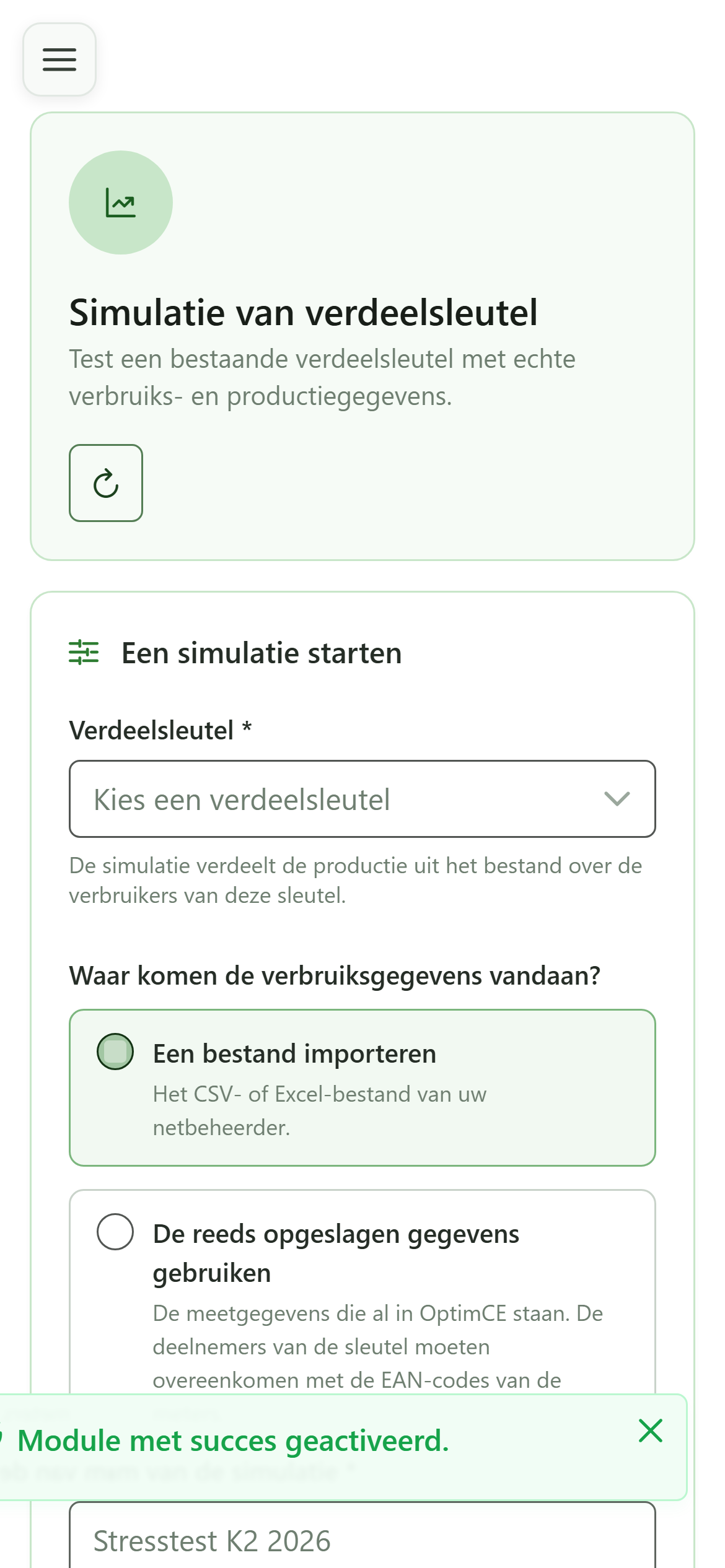
De simulatiepagina verschijnt met het configuratieformulier: kies een opgeslagen verdeelsleutel, geef de simulatie een naam, vul de injectie in en importeer het verbruiksbestand dat u wilt simuleren.
3 De verdeelsleutel kiezen
Configuratie
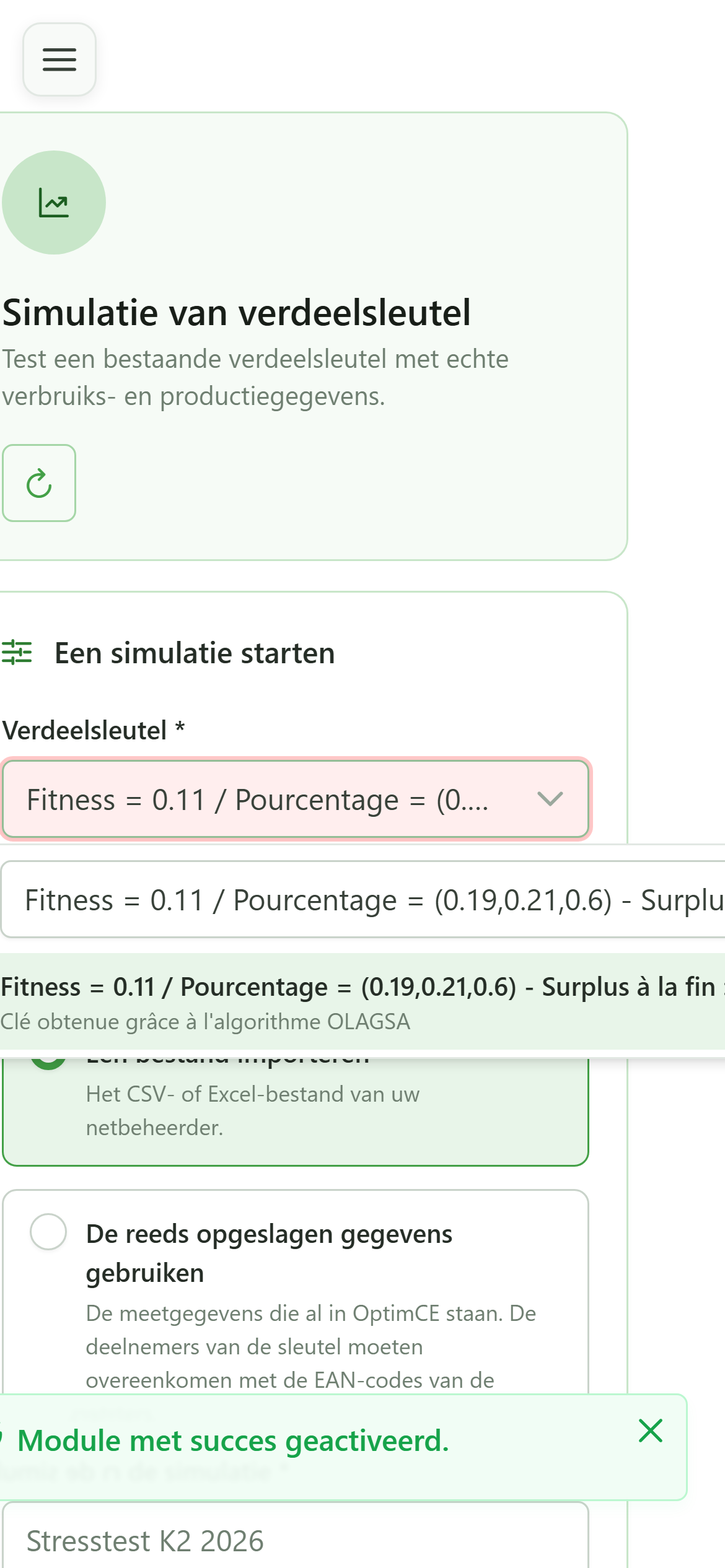
Open de vervolgkeuzelijst “Verdeelsleutel” en selecteer de sleutel die u net hebt opgeslagen. De simulatie past deze verdeling toe op de geïmporteerde verbruiksgegevens.
4 Simulatie en injectie benoemen
Configuratie
Voer een naam in voor de simulatie (“Simulation Run 1”) en de naam van de injectie (“Production”), die overeenkomt met de productiekolom van het gegevensbestand.
5 Het te simuleren bestand importeren
Invoergegevens
Importeer hetzelfde bestand “test_4.csv” in de uploadzone. De simulatie berekent het zelfverbruik en de energiedeling op basis van deze gegevens en de geselecteerde sleutel.
6 De simulatie starten
Uitvoering
Klik op “Simulatie uitvoeren”. De simulatie wordt in de wachtrij geplaatst en verschijnt in de lijst met uitvoeringen met de status “Bezig” tot de berekening klaar is.
7 Simulatieresultaten
Kernindicatoren
De simulatie is voltooid. De kernindicatoren verschijnen: zelfverbruikte energie, overschot, zelfvoorzieningsgraad en deelpercentage — berekend op basis van de opgeslagen sleutel en het geïmporteerde bestand.
8 Detail per iteratie en per verbruiker
Gedetailleerde analyse
Elke iteratie van de sleutel kan worden uitgeklapt om het detail per verbruiker te tonen: verdeling, verbruik, zelfverbruikte energie, overschot en resterend volume. Hier vergelijkt u de verdelingsoplossingen.