Simuler une clé de répartition
Guide utilisateur
User guide
1 Ouvrir le module de simulation
Navigation
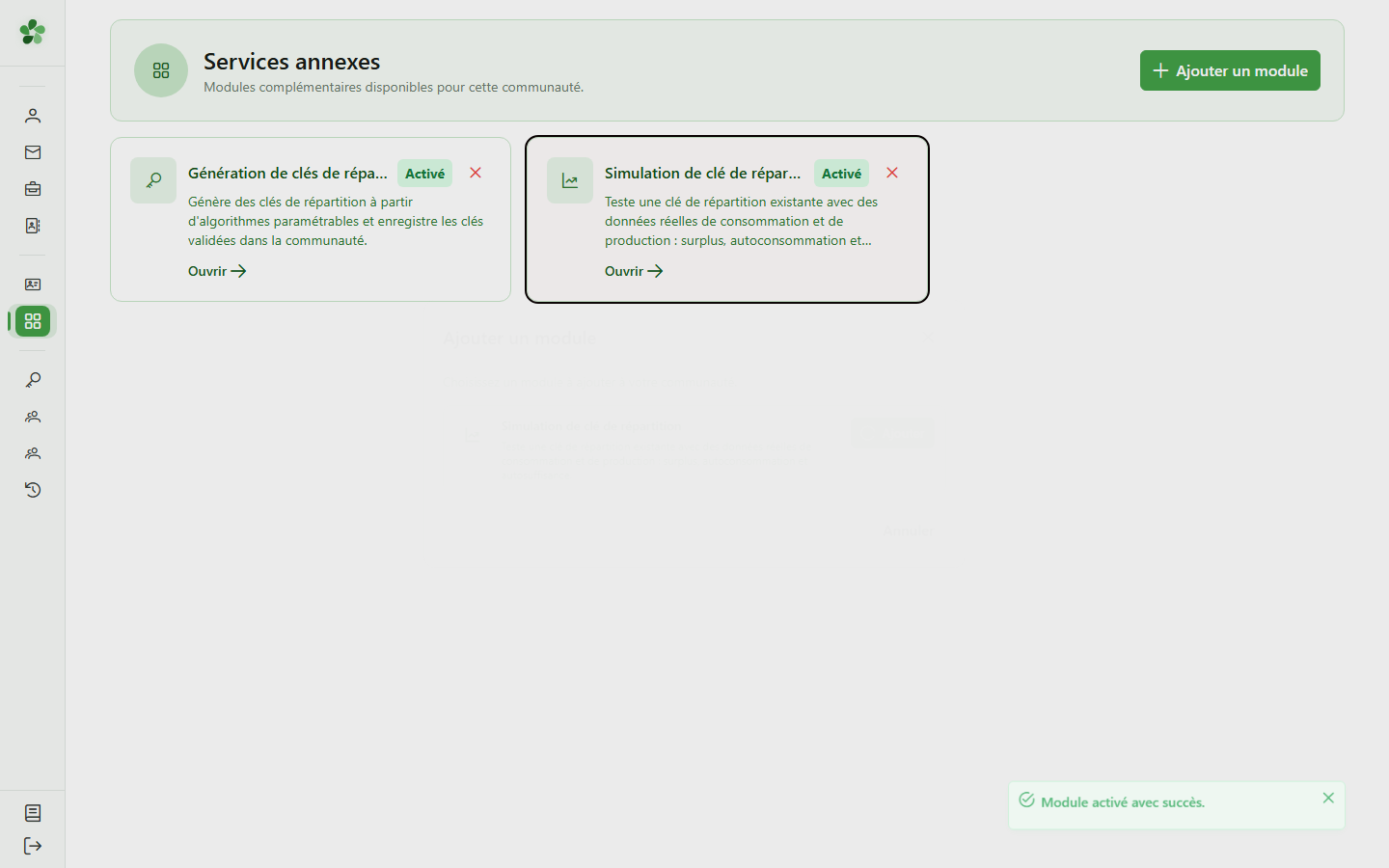
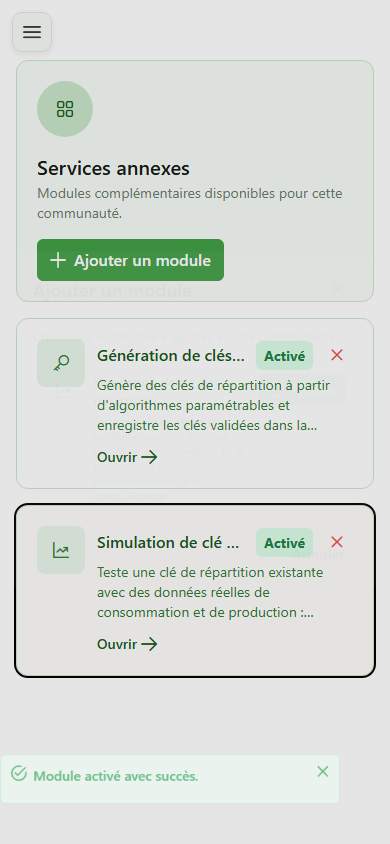
Cliquez sur la carte « Simulation » pour ouvrir le module et accéder au formulaire de configuration d'une nouvelle simulation.
2 Page de simulation
Module de simulation
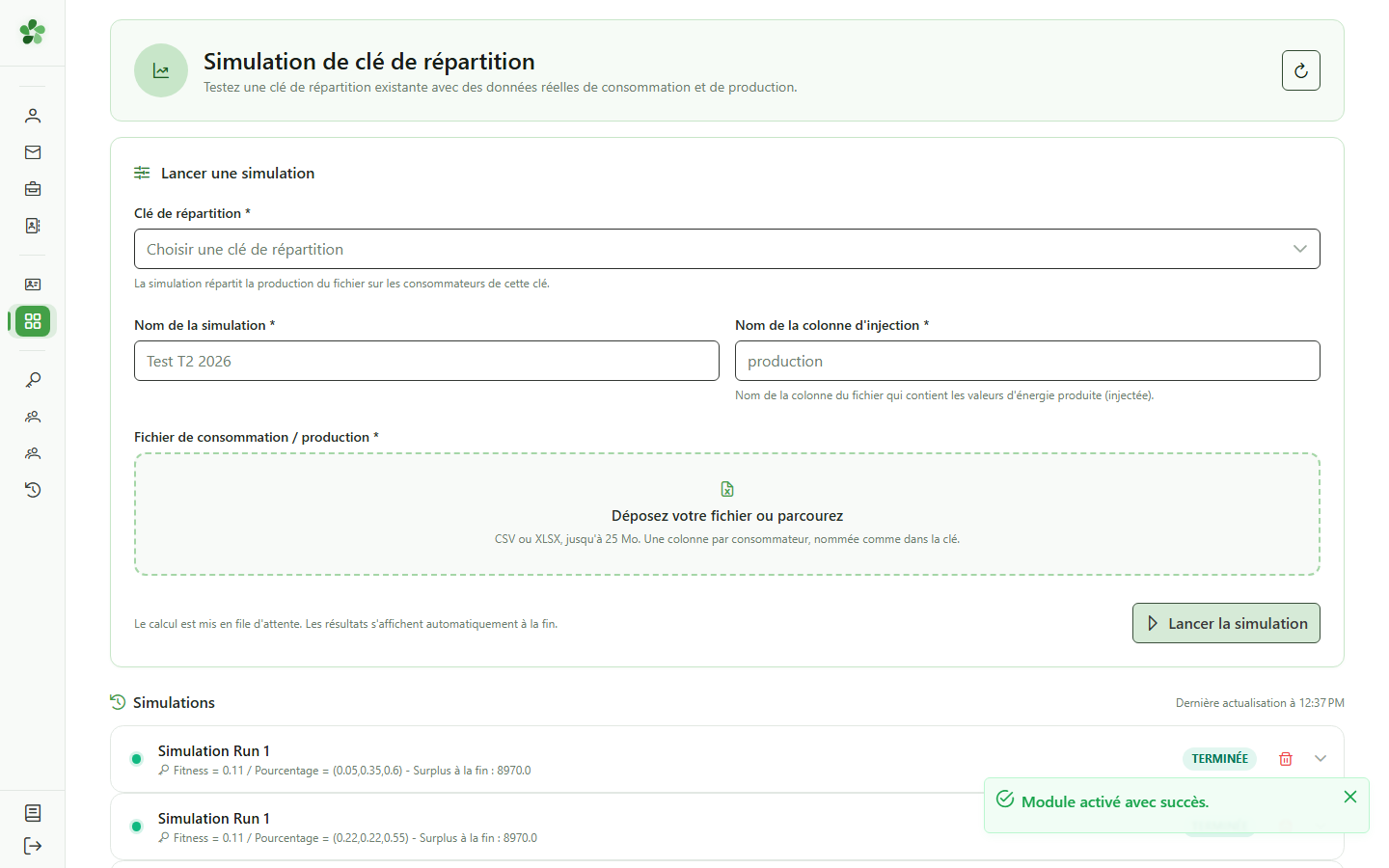
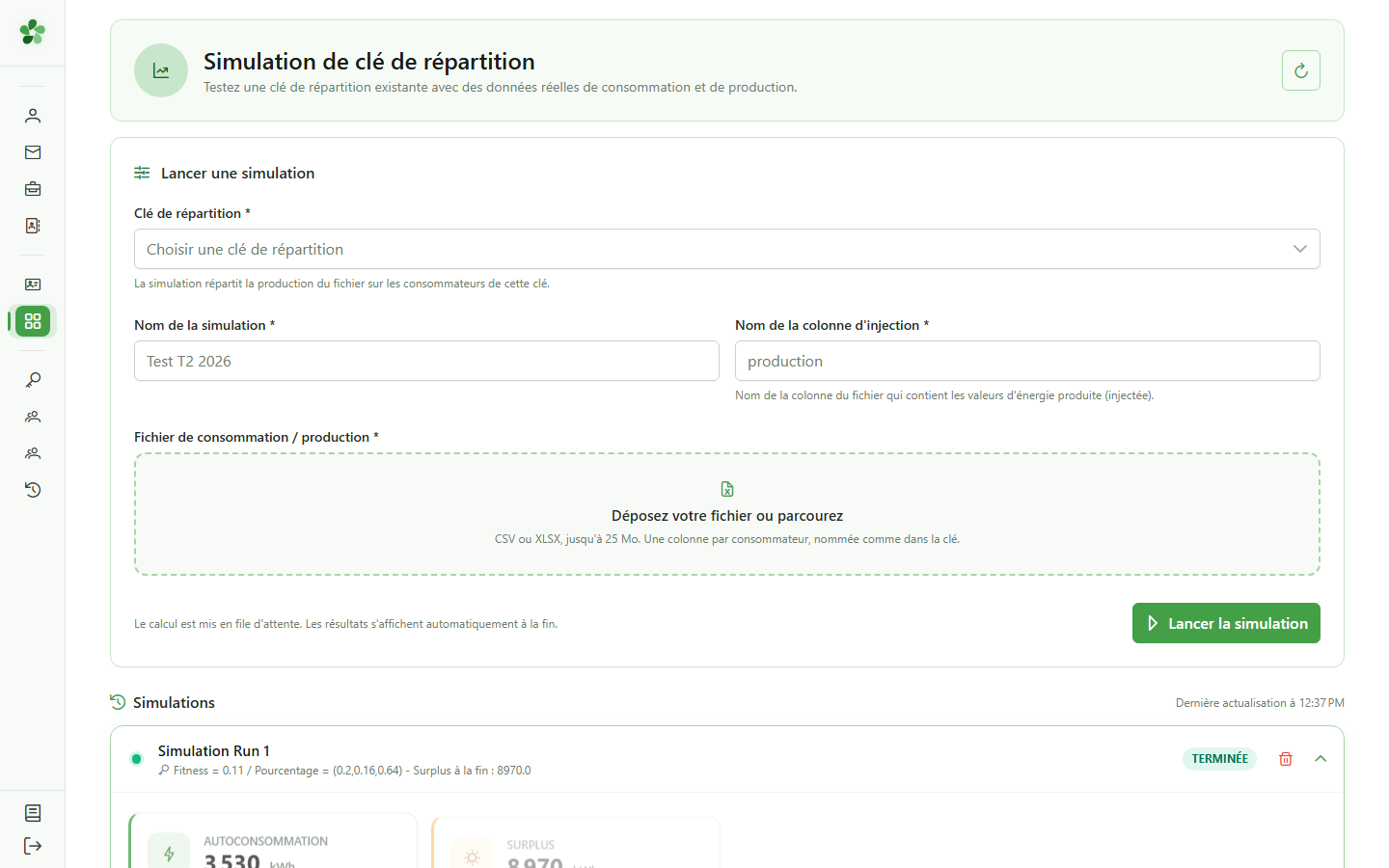
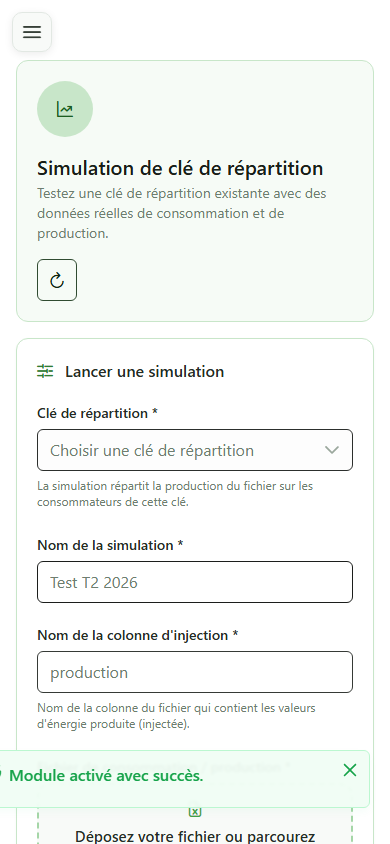
La page de simulation s'affiche avec son formulaire de configuration : choisissez une clé de répartition enregistrée, nommez la simulation, indiquez l'injection et importez le fichier de consommation à simuler.
3 Choisir la clé de répartition
Configuration
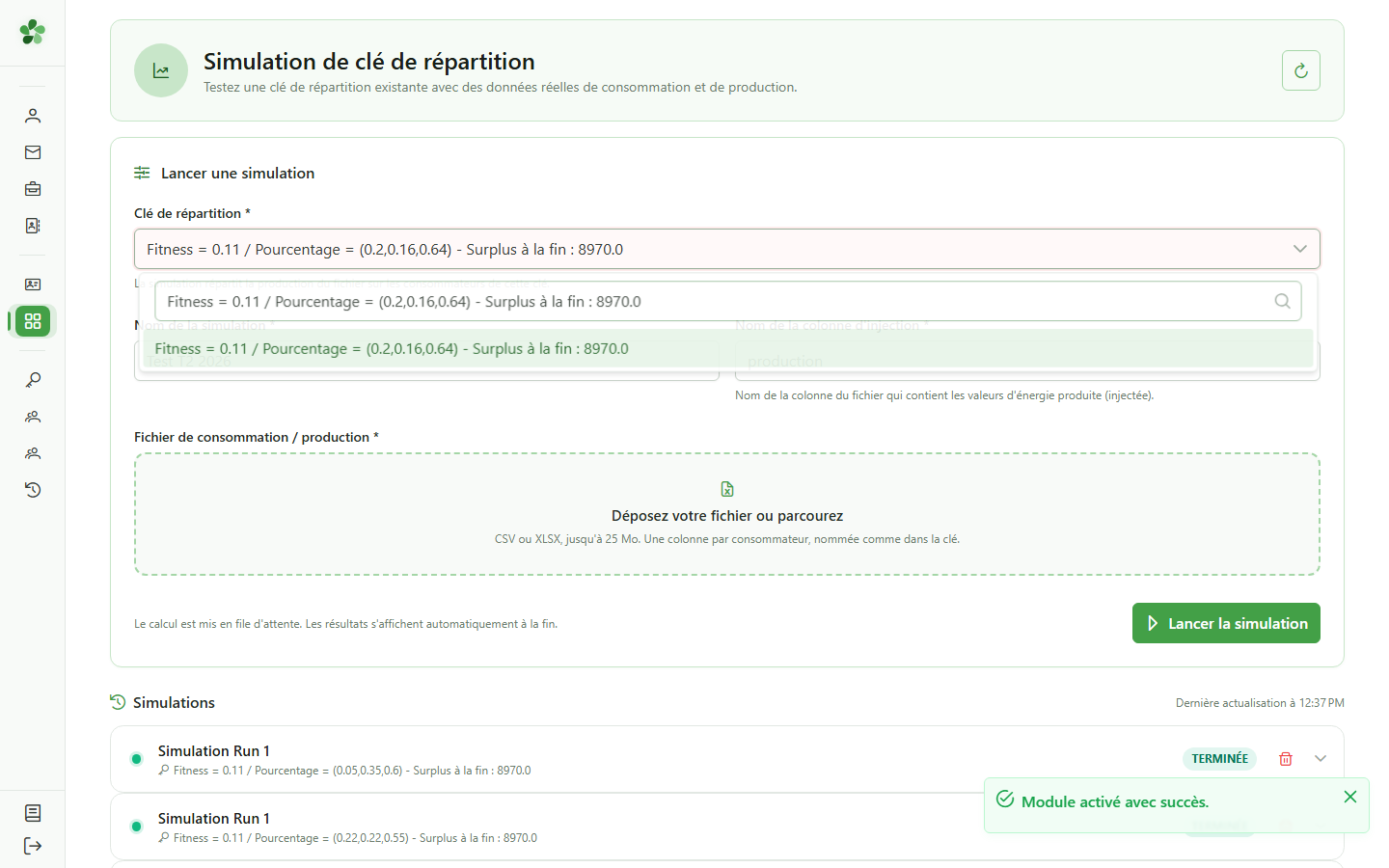
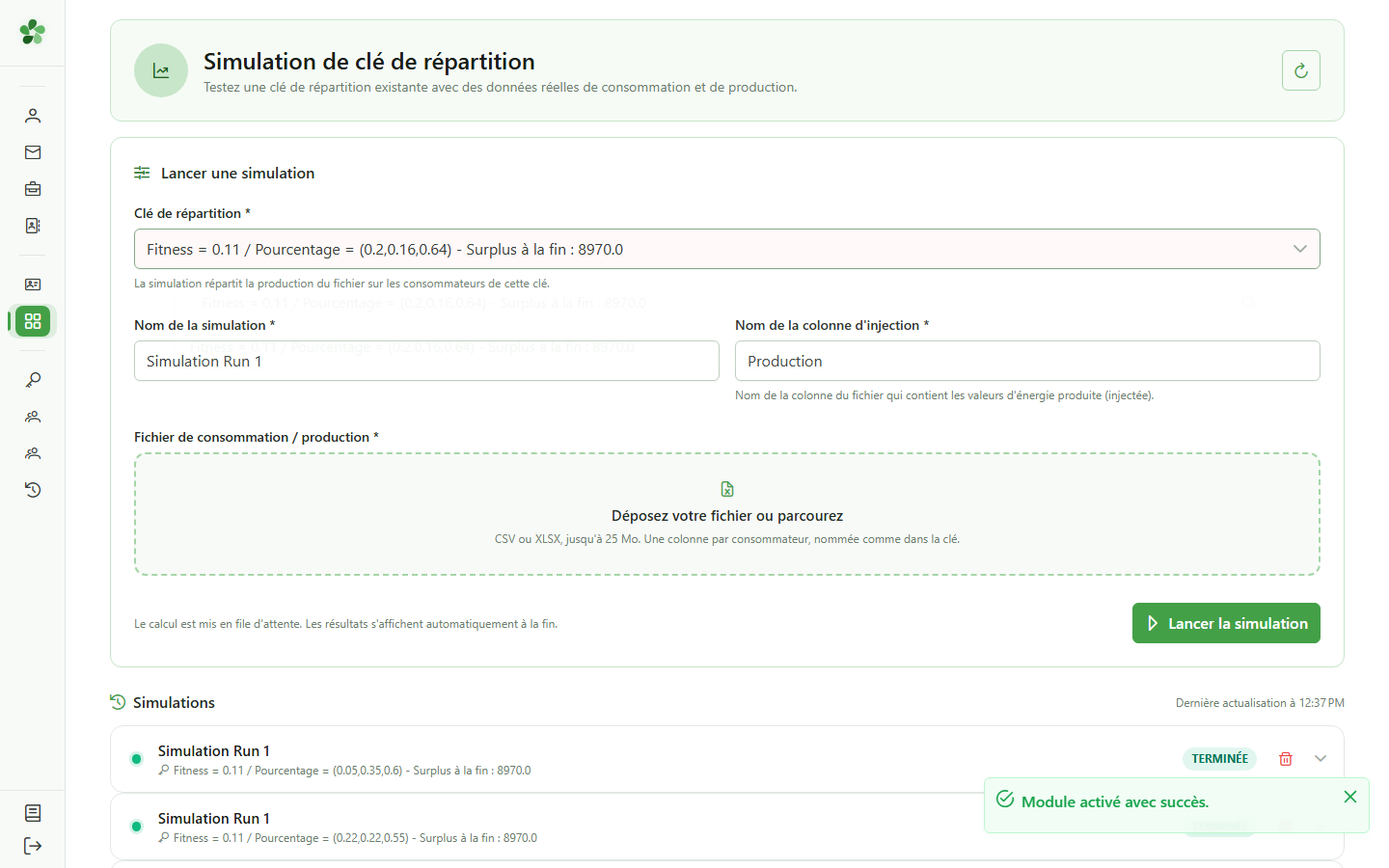
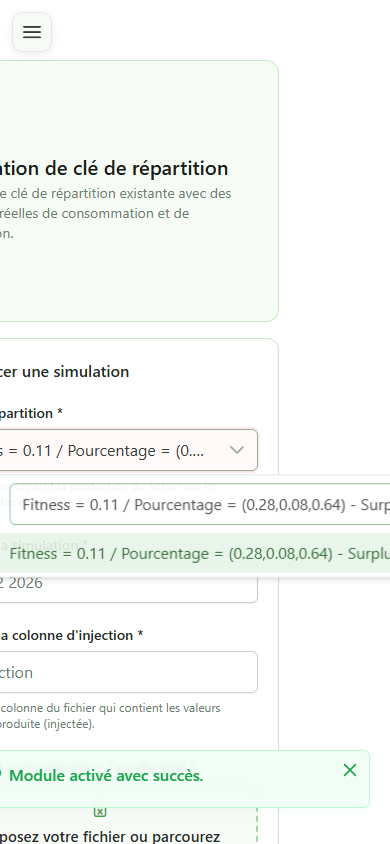
Ouvrez le menu déroulant « Clé de répartition » et sélectionnez la clé que vous venez d'enregistrer. La simulation appliquera cette répartition aux données de consommation importées.
4 Nommer la simulation et l'injection
Configuration
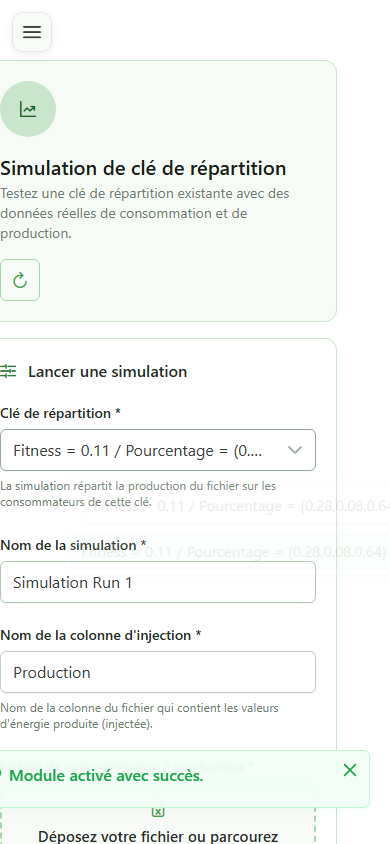
Saisissez un nom pour la simulation (« Simulation Run 1 ») et le nom de l'injection (« Production »), qui correspond à la colonne de production du fichier de données.
5 Importer le fichier à simuler
Données d'entrée
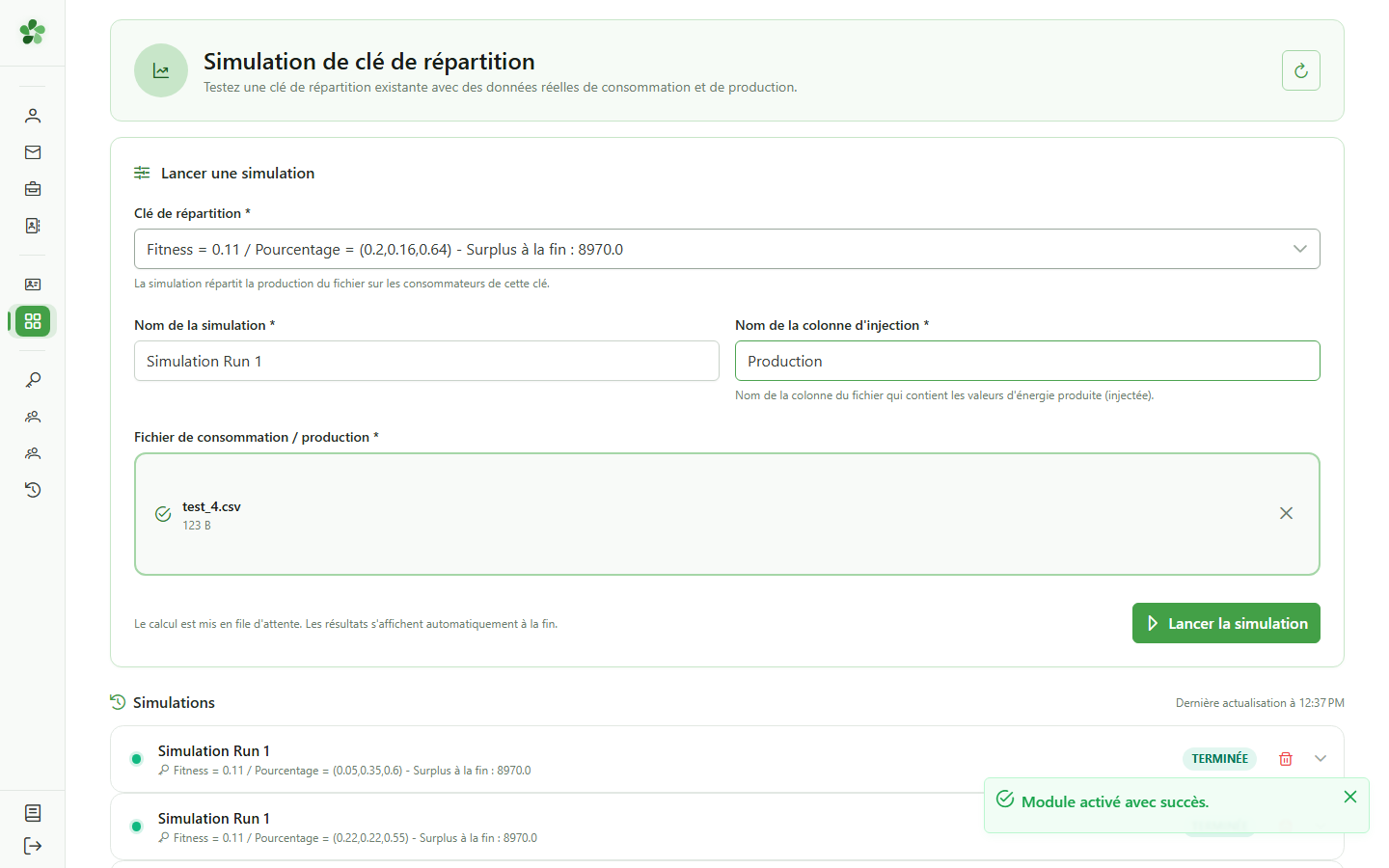
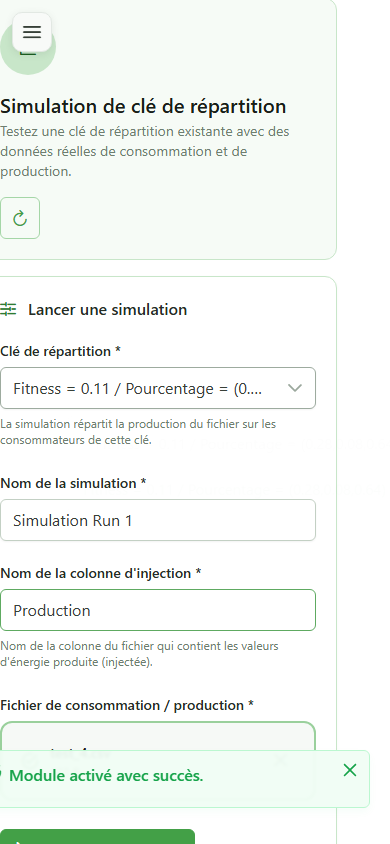
Importez le même fichier « test_4.csv » dans la zone de dépôt. La simulation calculera l'autoconsommation et le partage d'énergie à partir de ces données et de la clé sélectionnée.
6 Lancer la simulation
Exécution
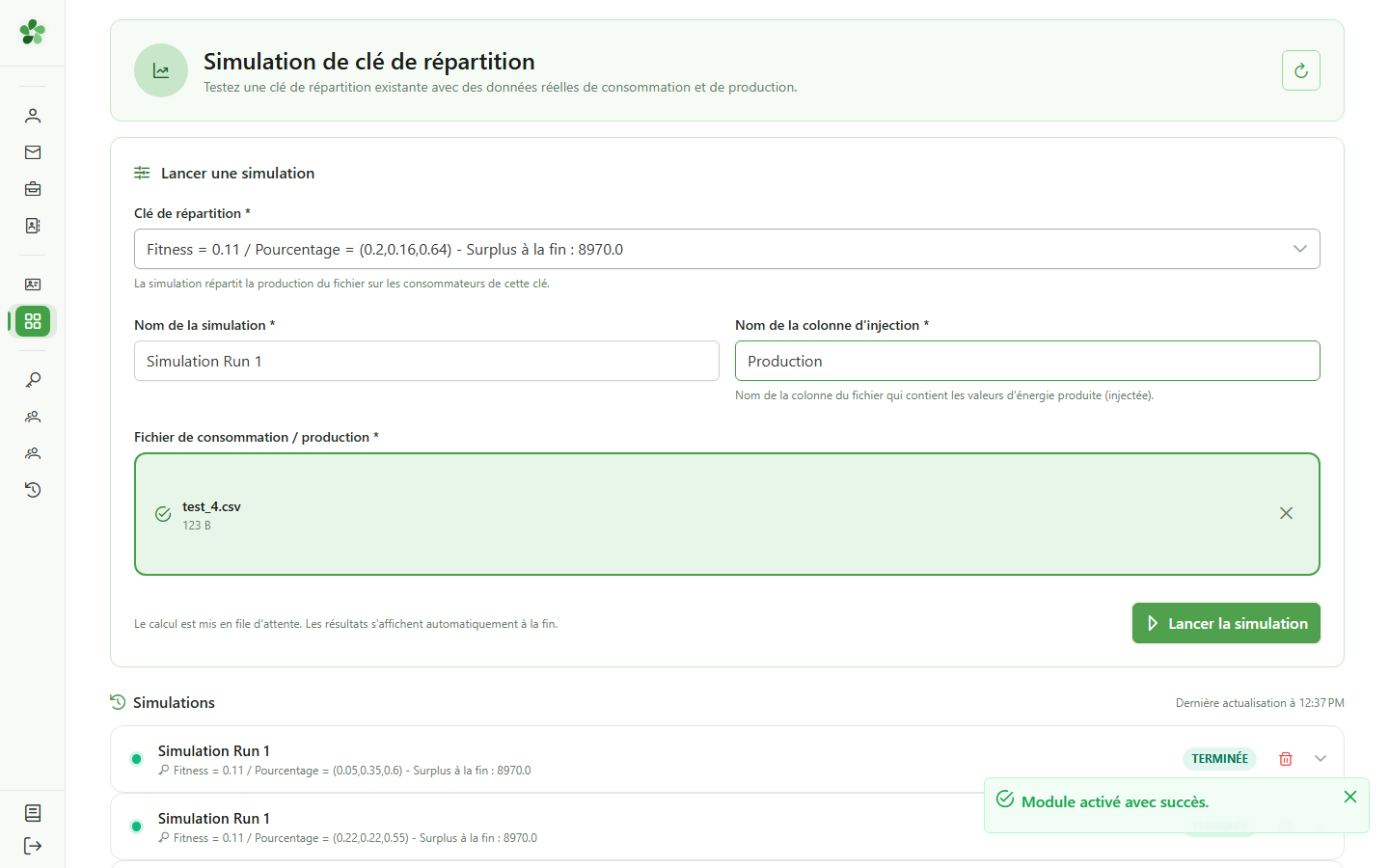
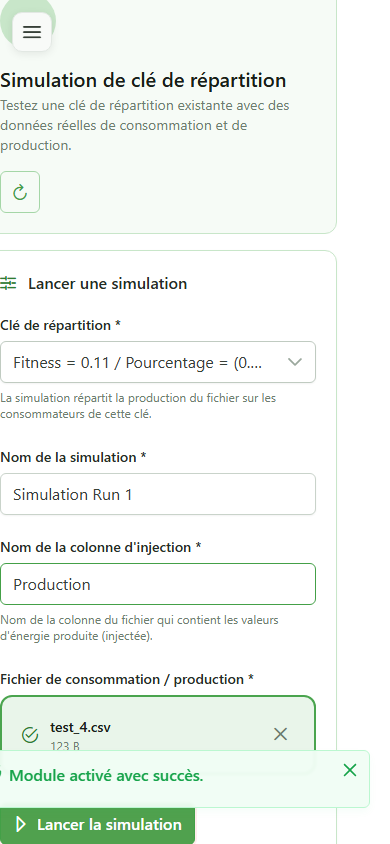
Cliquez sur « Lancer la simulation ». La simulation est mise en file d'attente et apparaît dans la liste des exécutions avec le statut « En attente » jusqu'à la fin du calcul.
7 Résultats de la simulation
Indicateurs clés
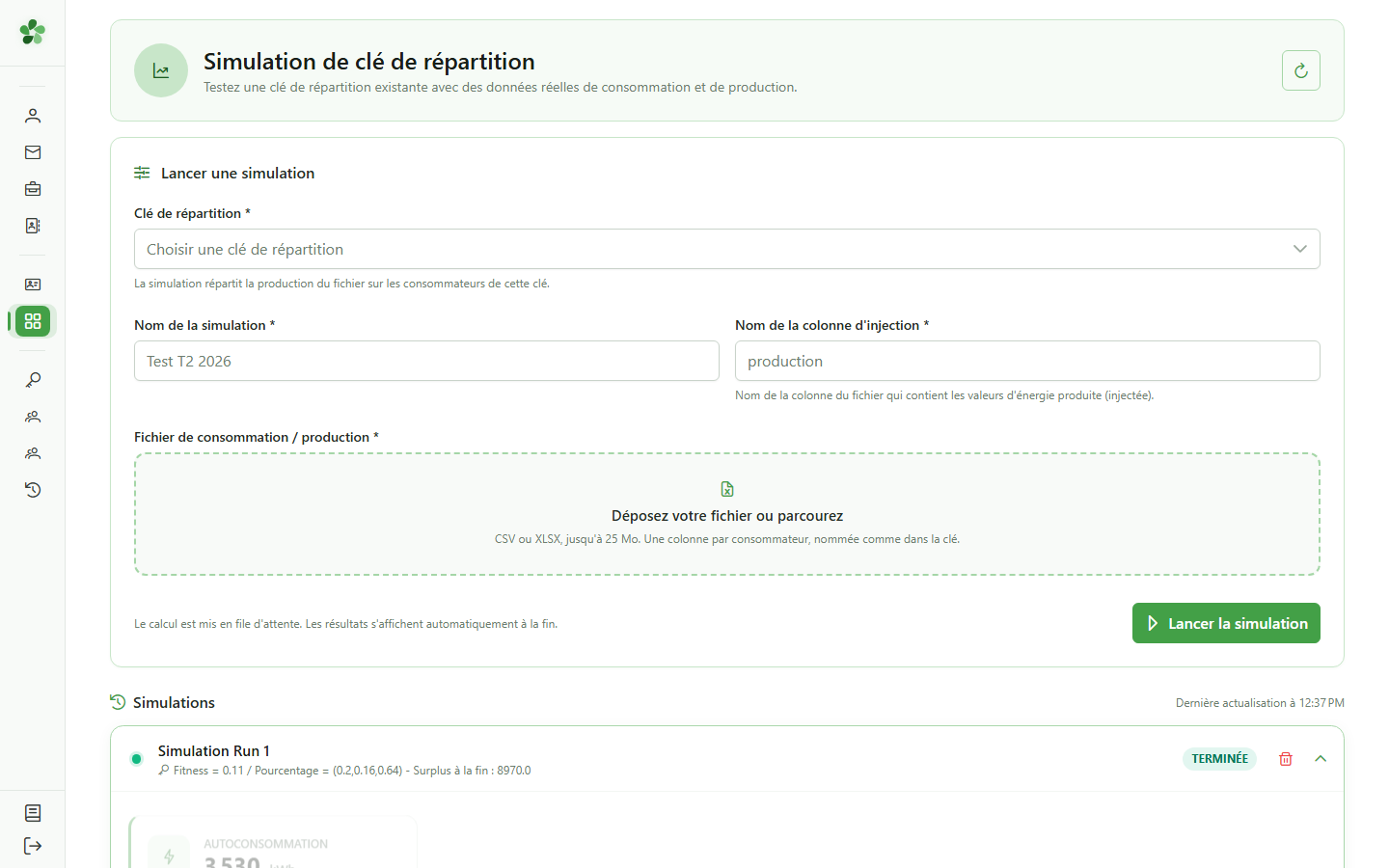
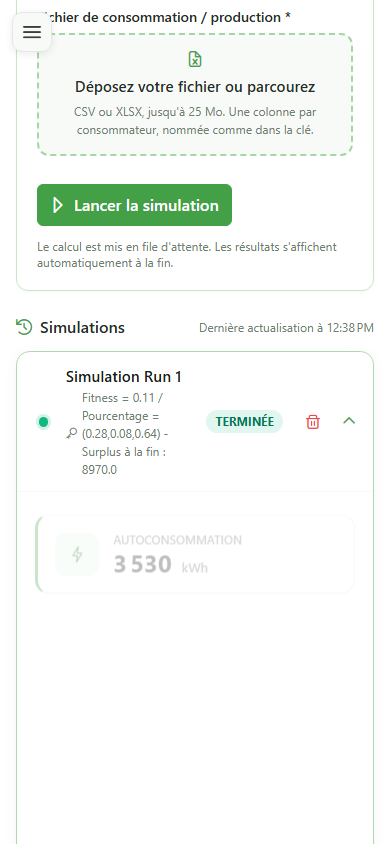
La simulation est terminée. Les indicateurs clés s'affichent : énergie autoconsommée, surplus, taux d'autosuffisance et taux de partage — calculés à partir de la clé enregistrée et du fichier importé.
8 Détail par itération et par consommateur
Analyse détaillée
Chaque itération de la clé peut être dépliée pour révéler le détail par consommateur : allocation, consommation, énergie autoconsommée, surplus et volume résiduel. C'est ici que l'on compare les solutions de répartition.
Simuler une clé de répartition
Guide utilisateur
User guide
1 Ouvrir le module de simulation
Navigation
Cliquez sur la carte « Simulation » pour ouvrir le module et accéder au formulaire de configuration d'une nouvelle simulation.
2 Page de simulation
Module de simulation
La page de simulation s'affiche avec son formulaire de configuration : choisissez une clé de répartition enregistrée, nommez la simulation, indiquez l'injection et importez le fichier de consommation à simuler.
3 Choisir la clé de répartition
Configuration
Ouvrez le menu déroulant « Clé de répartition » et sélectionnez la clé que vous venez d'enregistrer. La simulation appliquera cette répartition aux données de consommation importées.
4 Nommer la simulation et l'injection
Configuration
Saisissez un nom pour la simulation (« Simulation Run 1 ») et le nom de l'injection (« Production »), qui correspond à la colonne de production du fichier de données.
5 Importer le fichier à simuler
Données d'entrée
Importez le même fichier « test_4.csv » dans la zone de dépôt. La simulation calculera l'autoconsommation et le partage d'énergie à partir de ces données et de la clé sélectionnée.
6 Lancer la simulation
Exécution
Cliquez sur « Lancer la simulation ». La simulation est mise en file d'attente et apparaît dans la liste des exécutions avec le statut « En attente » jusqu'à la fin du calcul.
7 Résultats de la simulation
Indicateurs clés
La simulation est terminée. Les indicateurs clés s'affichent : énergie autoconsommée, surplus, taux d'autosuffisance et taux de partage — calculés à partir de la clé enregistrée et du fichier importé.
8 Détail par itération et par consommateur
Analyse détaillée
Chaque itération de la clé peut être dépliée pour révéler le détail par consommateur : allocation, consommation, énergie autoconsommée, surplus et volume résiduel. C'est ici que l'on compare les solutions de répartition.