Verteilungsschlüssel simulieren
Guide utilisateur
User guide
Gebruikershandleiding
Benutzerhandbuch
1 Simulationsmodul öffnen
Navigation
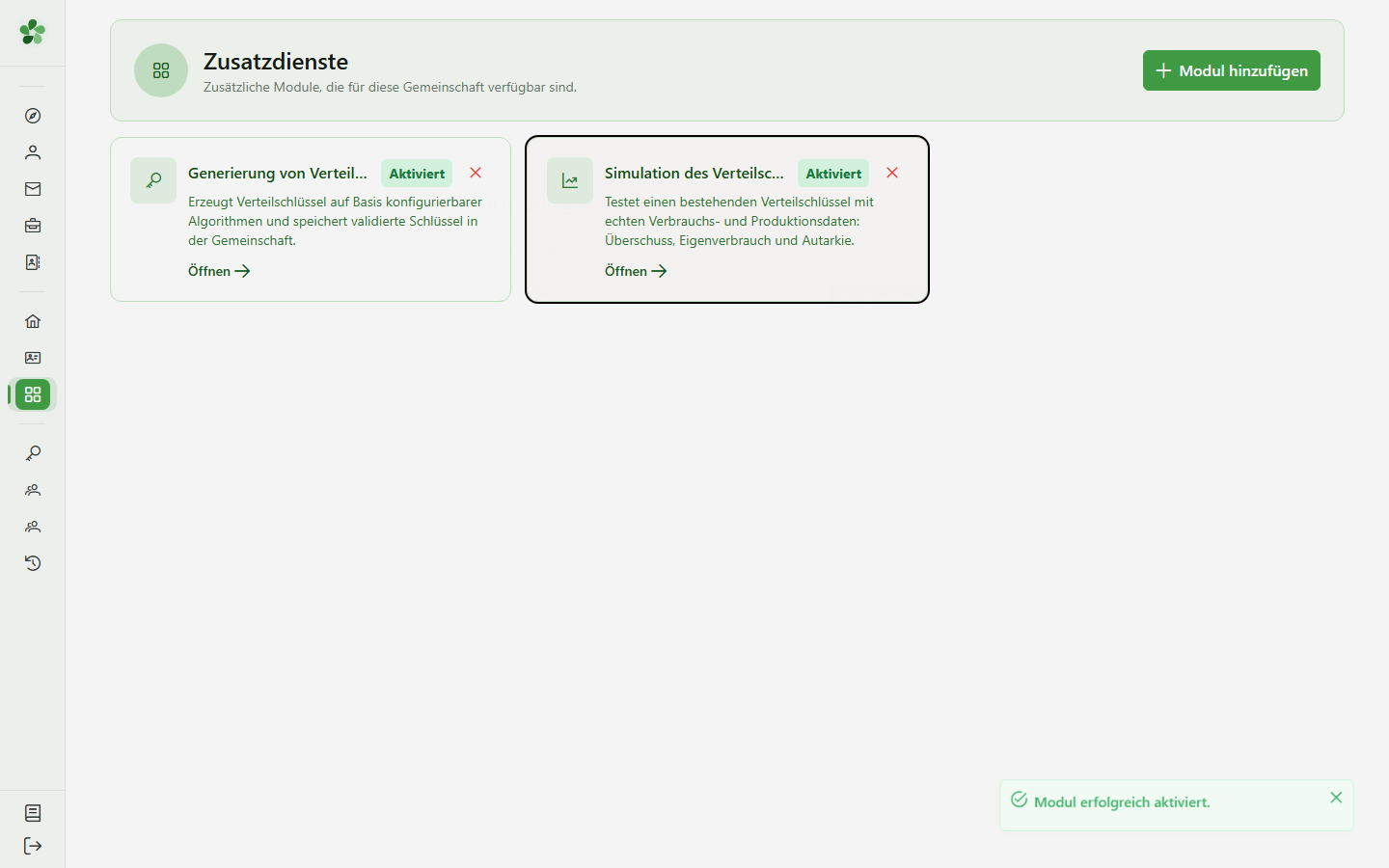
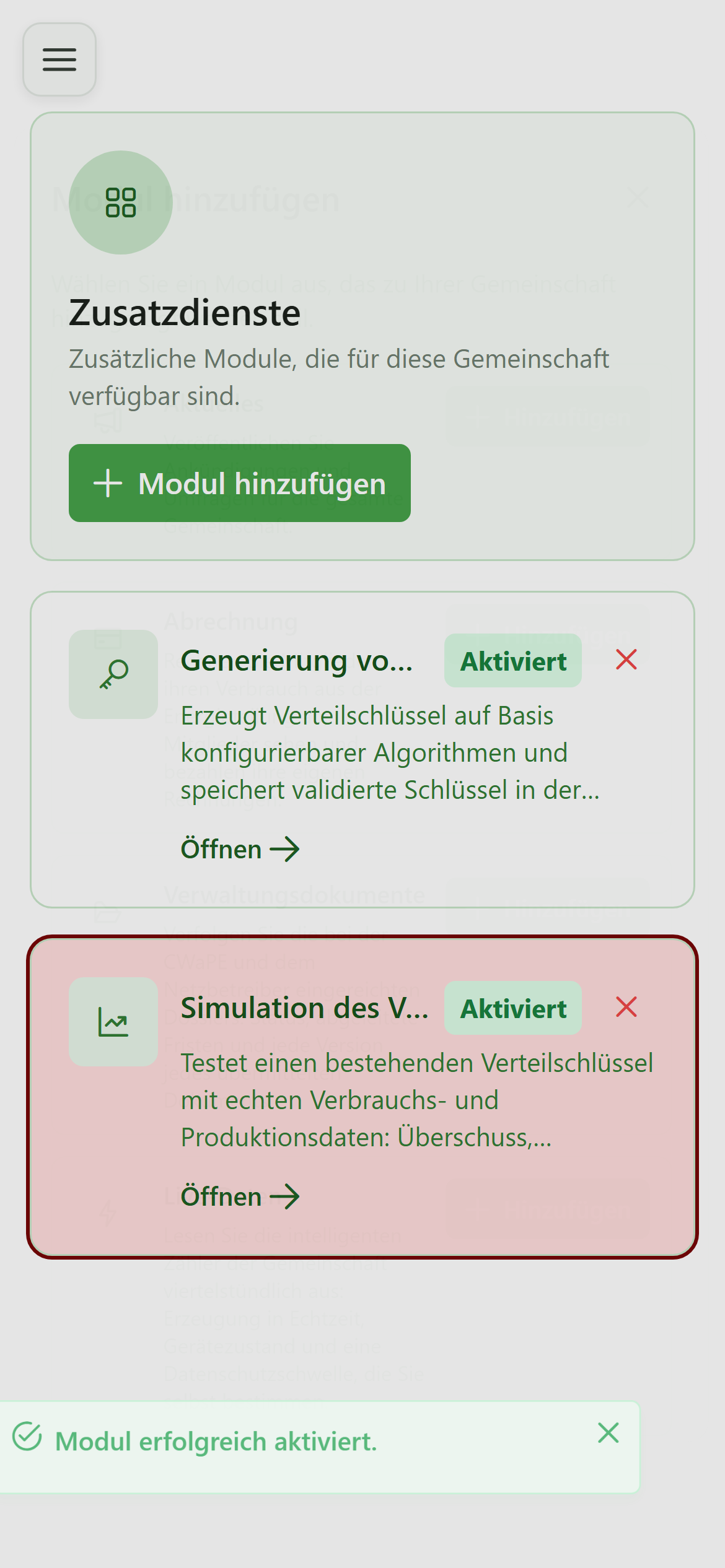
Klicken Sie auf die Karte „Simulation des Verteilschlüssels“, um das Modul zu öffnen und zum Konfigurationsformular für eine neue Simulation zu gelangen.
2 Simulationsseite
Simulationsmodul
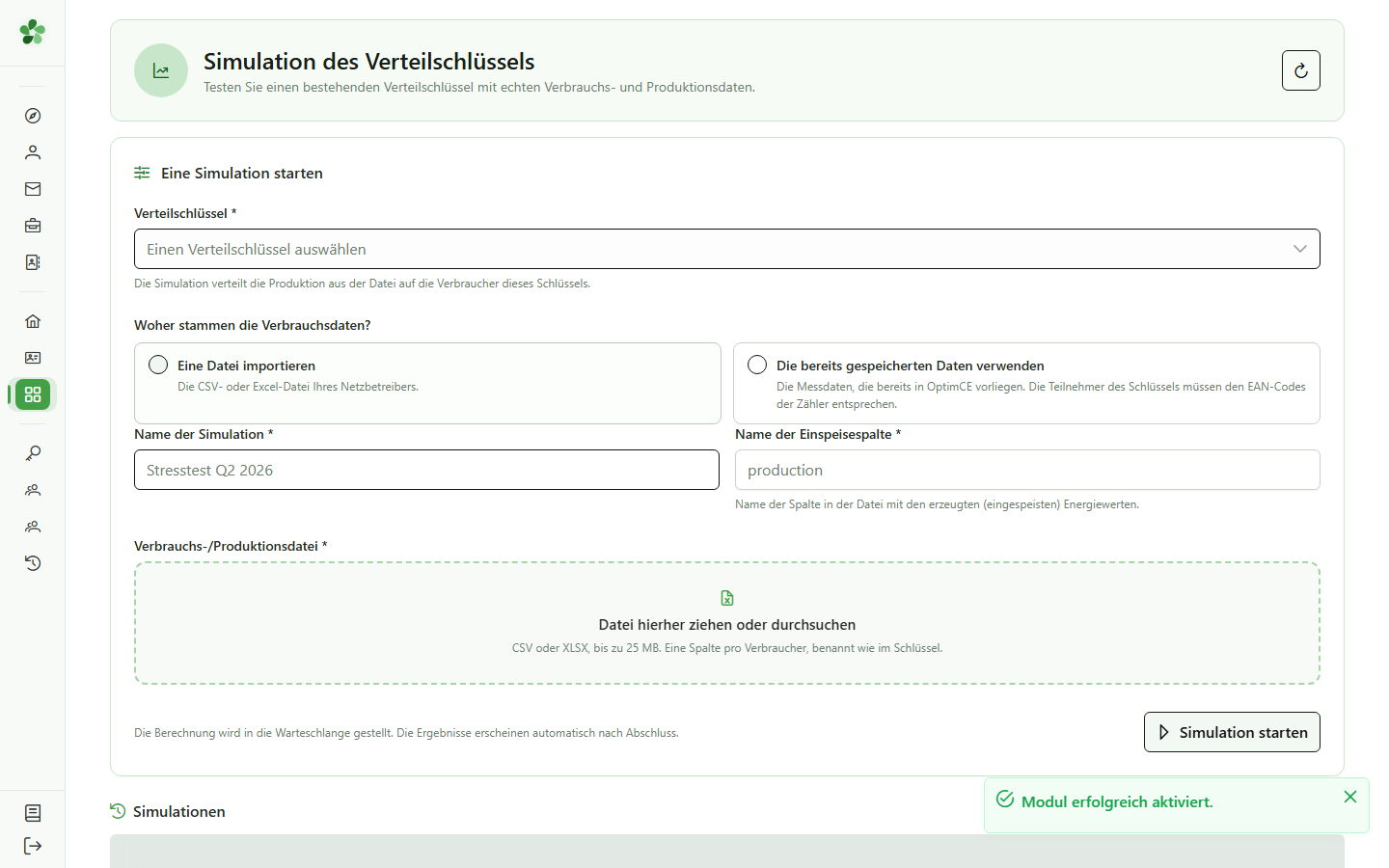
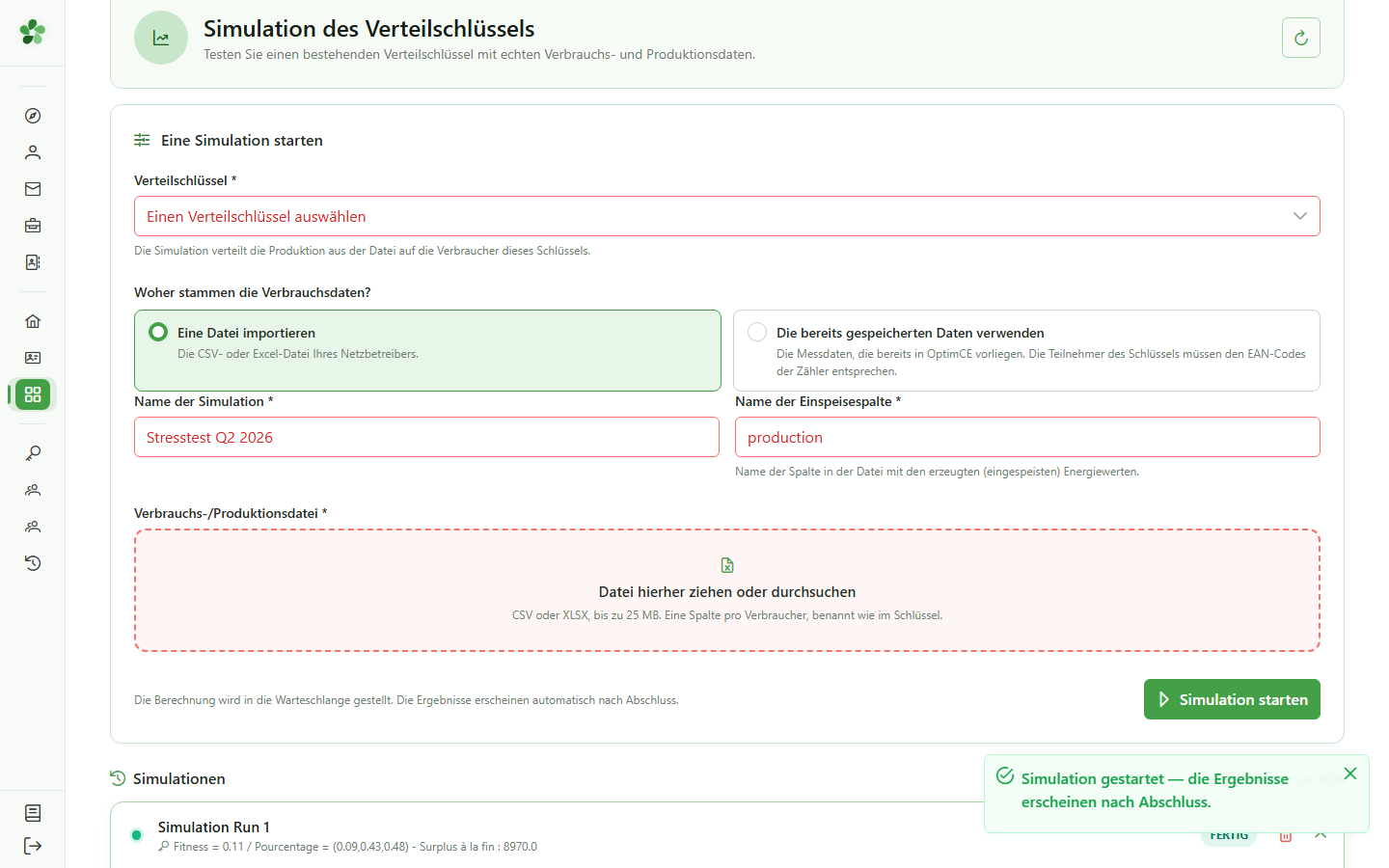
Die Simulationsseite wird mit ihrem Konfigurationsformular angezeigt: Wählen Sie einen gespeicherten Verteilungsschlüssel, benennen Sie die Simulation, geben Sie die Einspeisung an und importieren Sie die zu simulierende Verbrauchsdatei.
3 Verteilungsschlüssel auswählen
Konfiguration
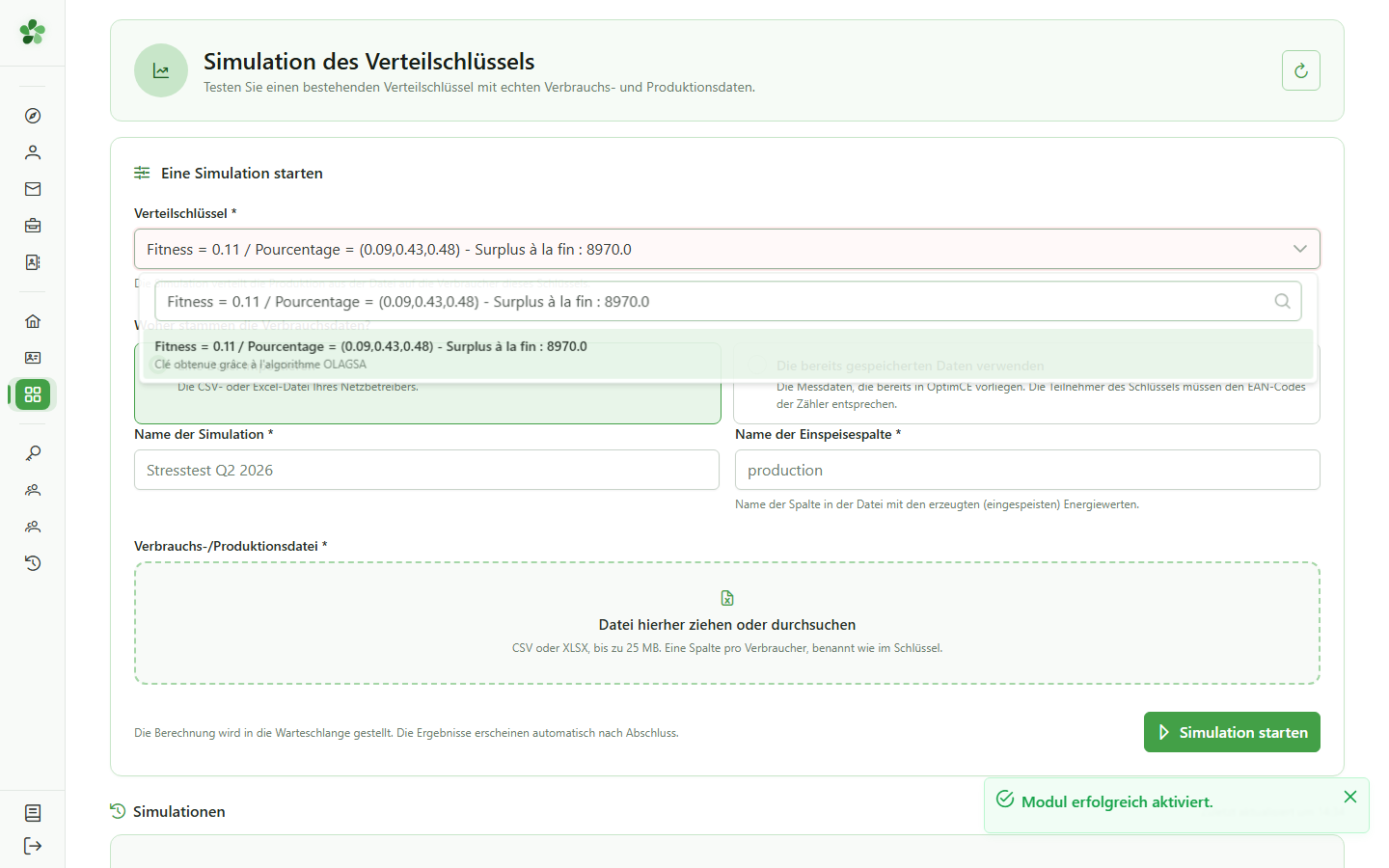
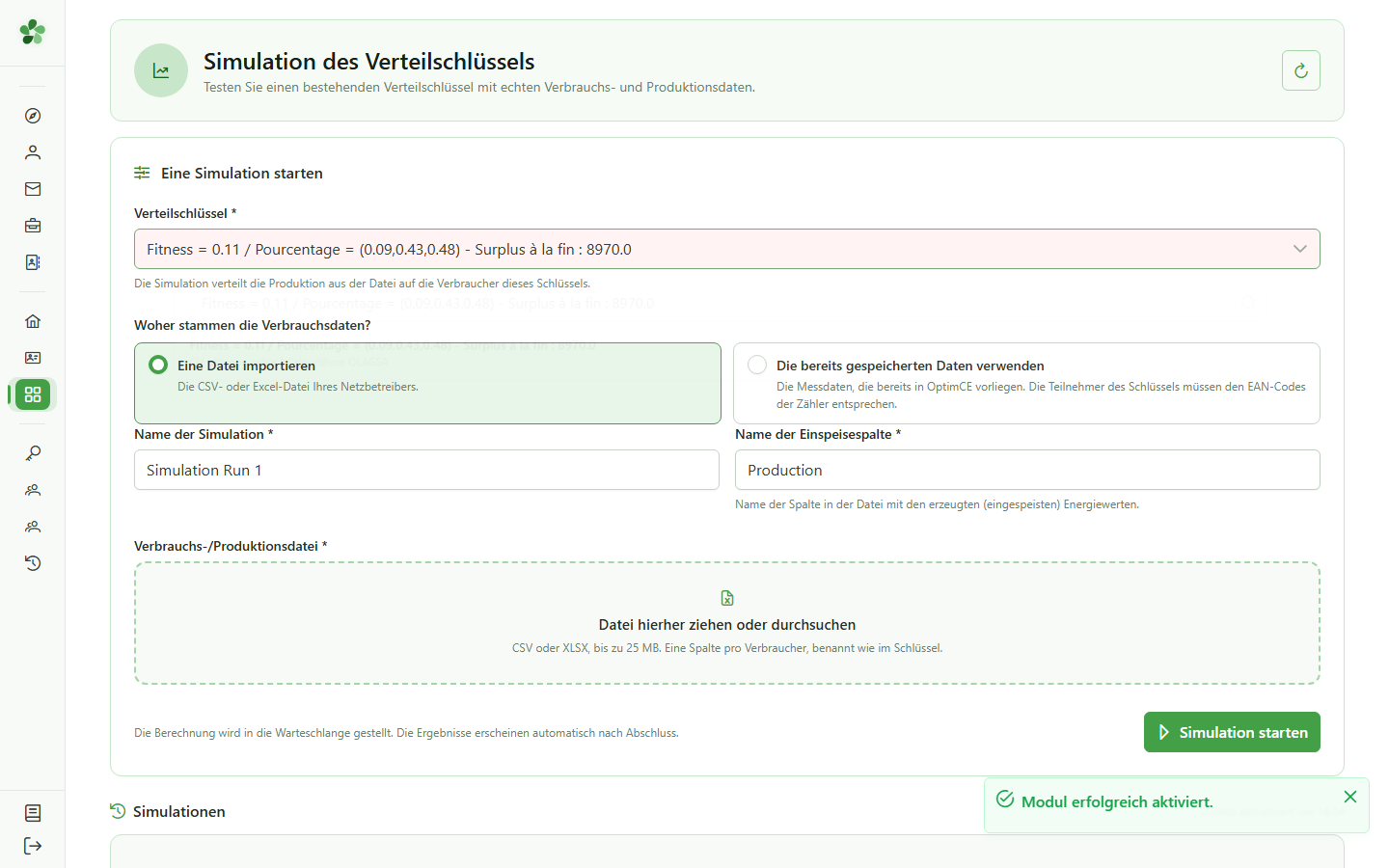
Öffnen Sie die Auswahlliste „Verteilschlüssel“ und wählen Sie den Schlüssel aus, den Sie gerade gespeichert haben. Die Simulation wendet diese Verteilung auf die importierten Verbrauchsdaten an.
4 Simulation und Einspeisung benennen
Konfiguration
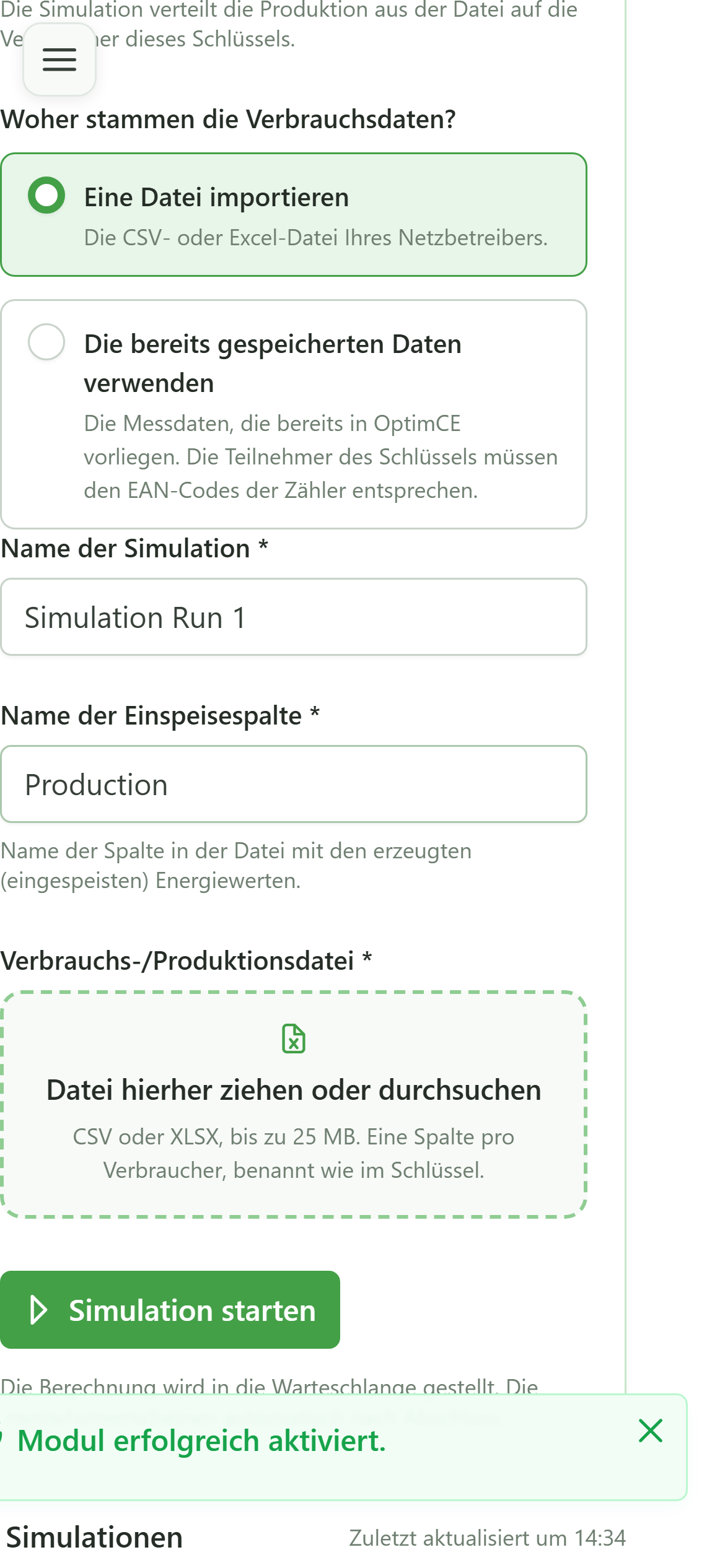
Geben Sie einen Namen für die Simulation („Simulation Run 1“) und den Namen der Einspeisung („Production“) ein, der der Produktionsspalte der Datendatei entspricht.
5 Zu simulierende Datei importieren
Eingabedaten
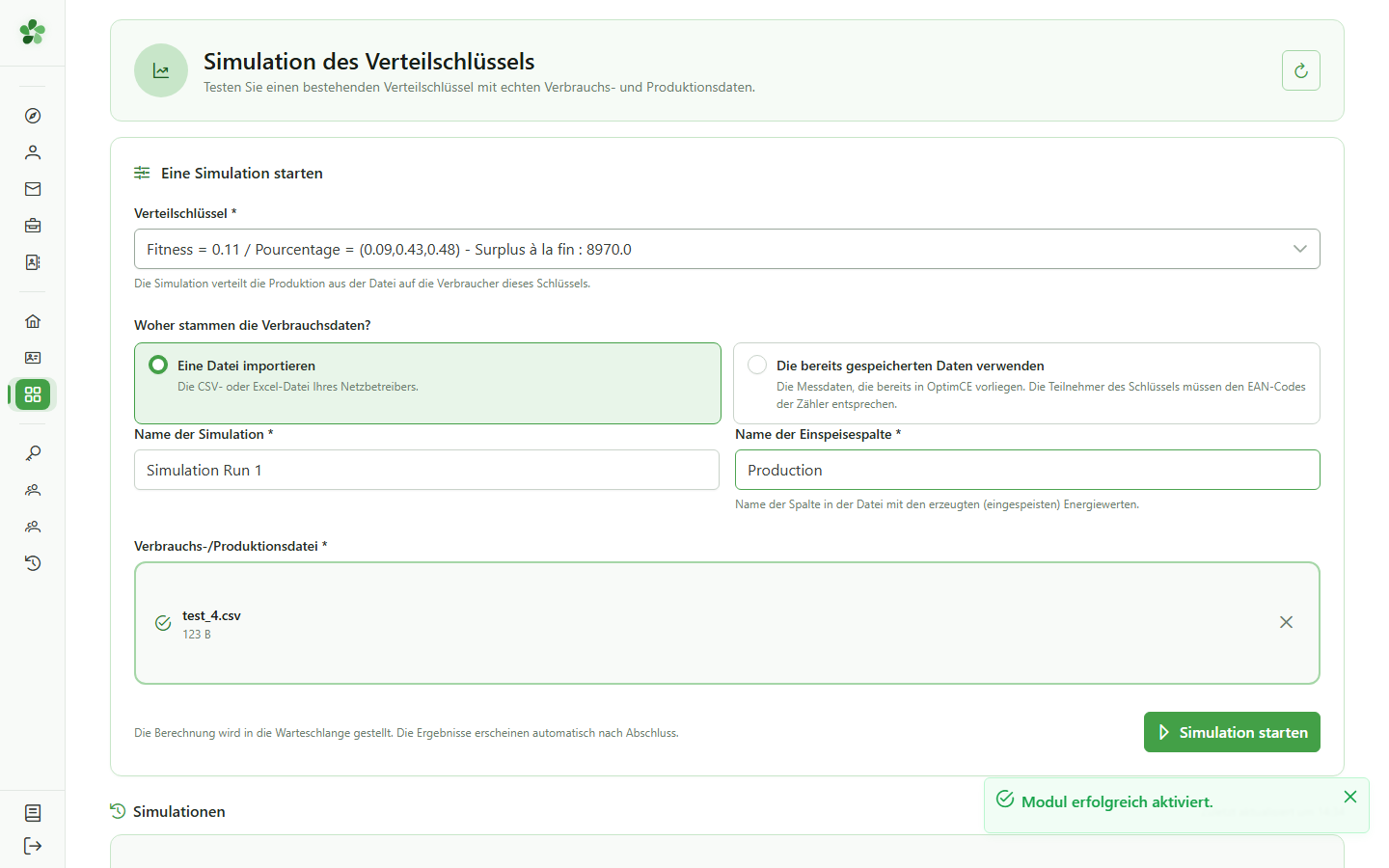
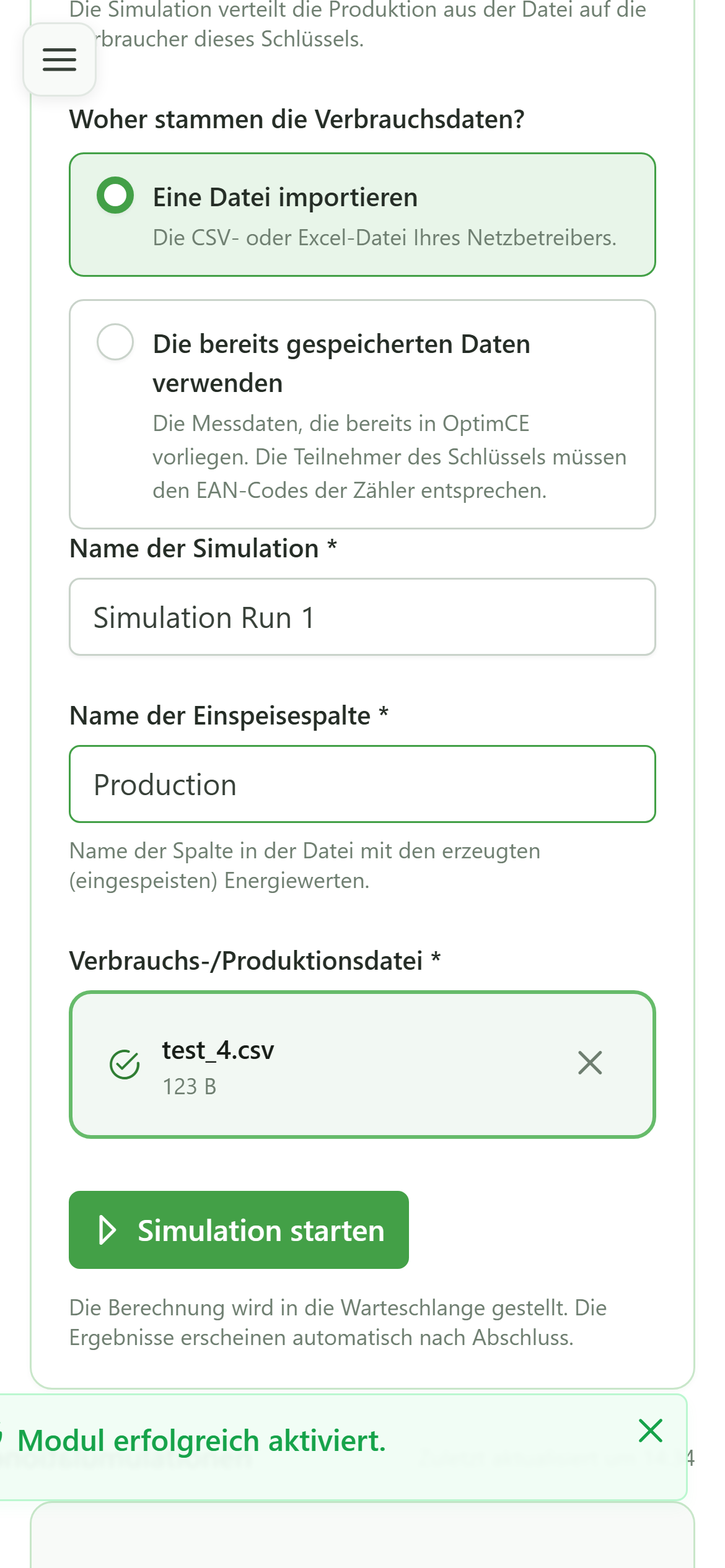
Importieren Sie dieselbe Datei „test_4.csv“ in den Ablagebereich. Die Simulation berechnet den Eigenverbrauch und die Energieteilung anhand dieser Daten und des ausgewählten Schlüssels.
6 Simulation starten
Ausführung
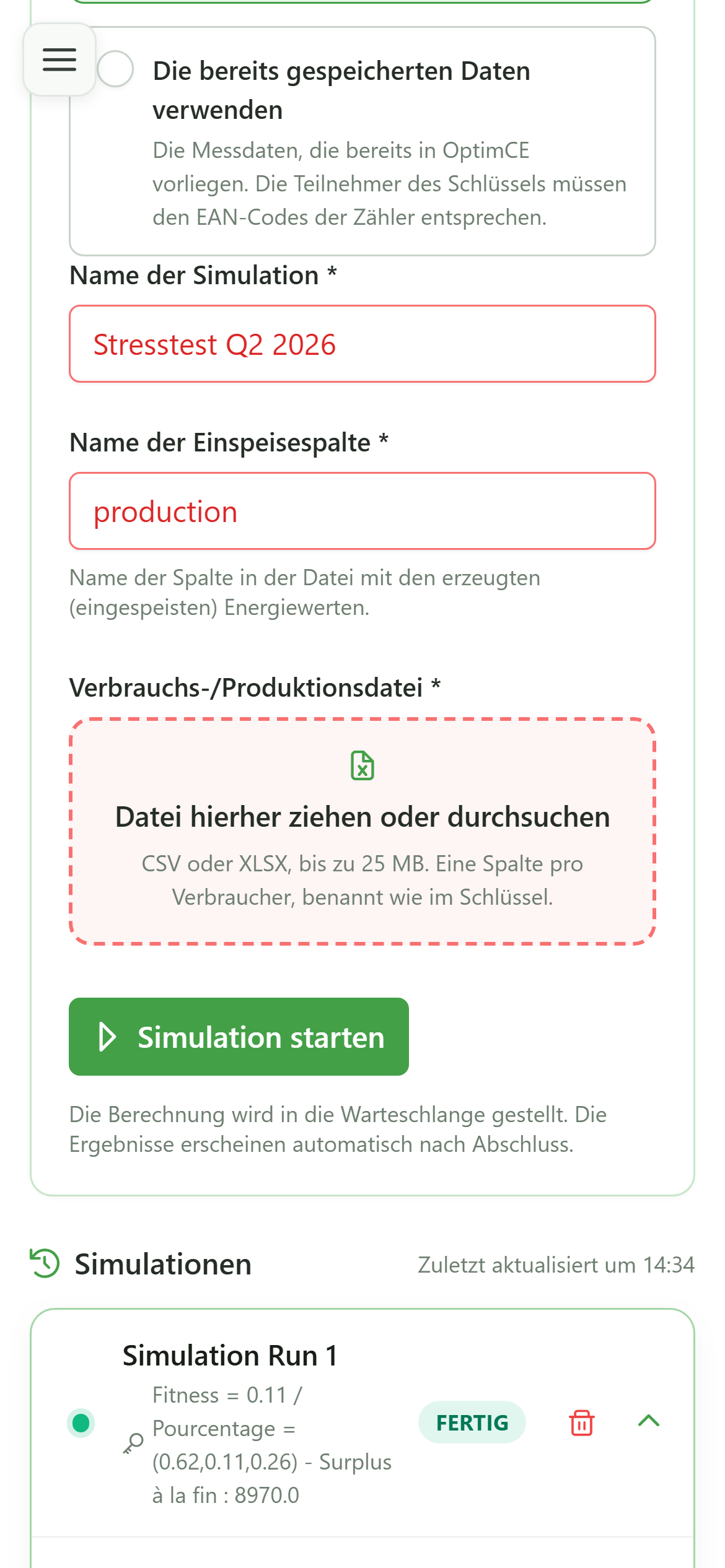
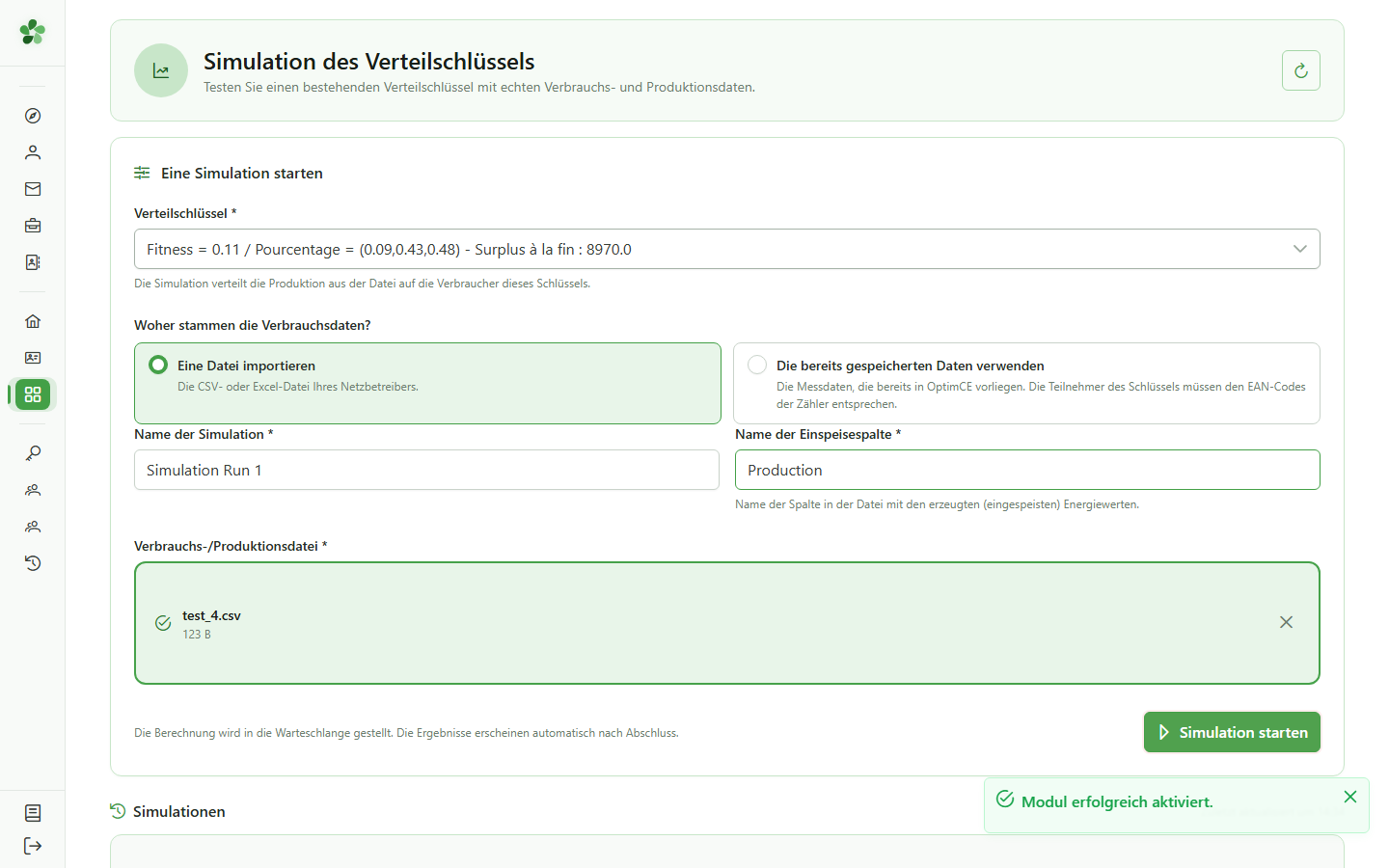
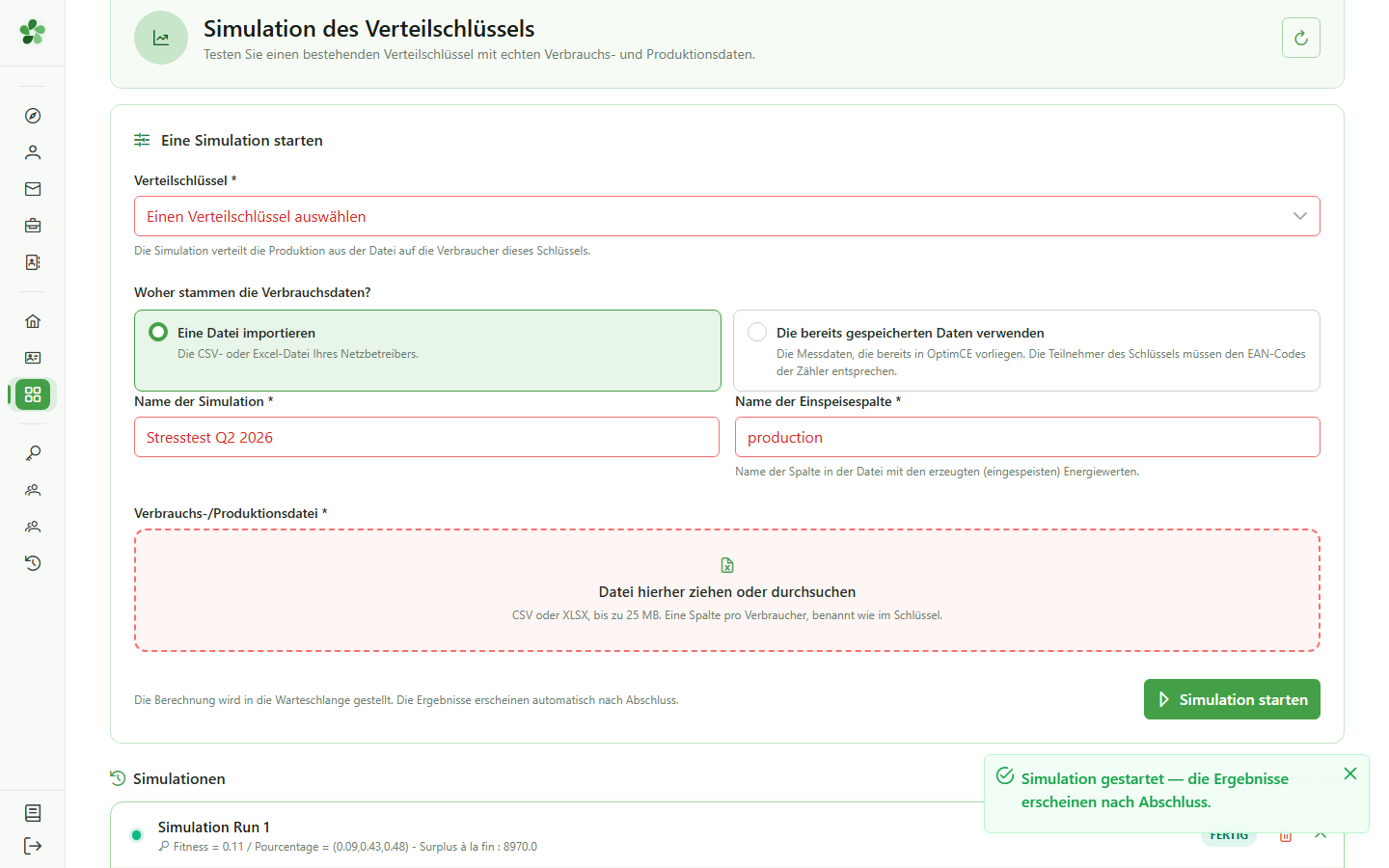
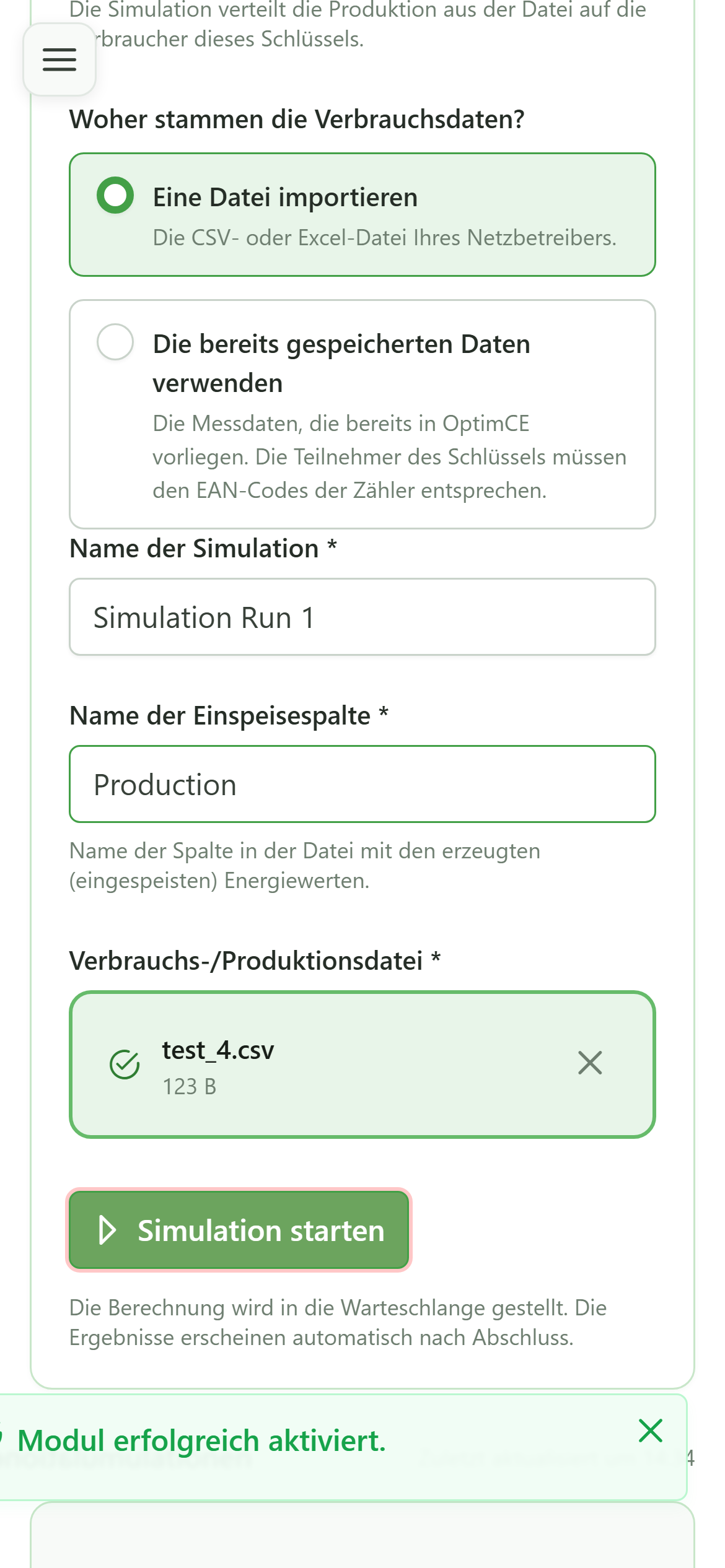
Klicken Sie auf „Simulation starten“. Die Simulation wird in die Warteschlange gestellt und erscheint in der Liste der Läufe mit dem Status „Läuft“, bis die Berechnung abgeschlossen ist.
7 Simulationsergebnisse
Kennzahlen
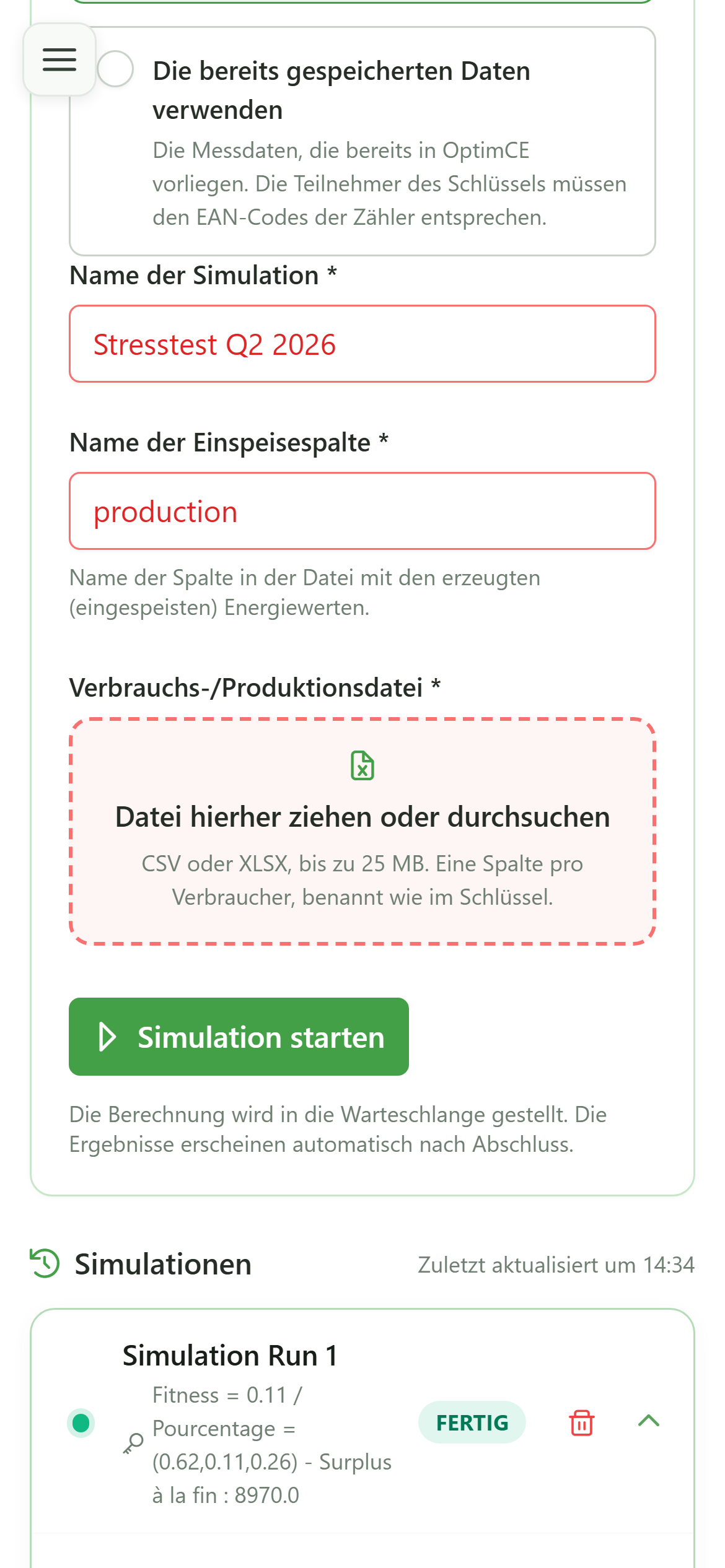
Die Simulation ist abgeschlossen. Die Kennzahlen werden angezeigt: eigenverbrauchte Energie, Überschuss, Autarkiegrad und Teilungsrate — berechnet aus dem gespeicherten Schlüssel und der importierten Datei.
8 Detail pro Iteration und pro Verbraucher
Detaillierte Analyse
Jede Iteration des Schlüssels lässt sich aufklappen, um die Details pro Verbraucher anzuzeigen: Verteilung, Verbrauch, eigenverbrauchte Energie, Überschuss und Restvolumen. Hier werden die Verteilungslösungen verglichen.
Verteilungsschlüssel simulieren
Guide utilisateur
User guide
Gebruikershandleiding
Benutzerhandbuch
1 Simulationsmodul öffnen
Navigation
Klicken Sie auf die Karte „Simulation des Verteilschlüssels“, um das Modul zu öffnen und zum Konfigurationsformular für eine neue Simulation zu gelangen.
2 Simulationsseite
Simulationsmodul
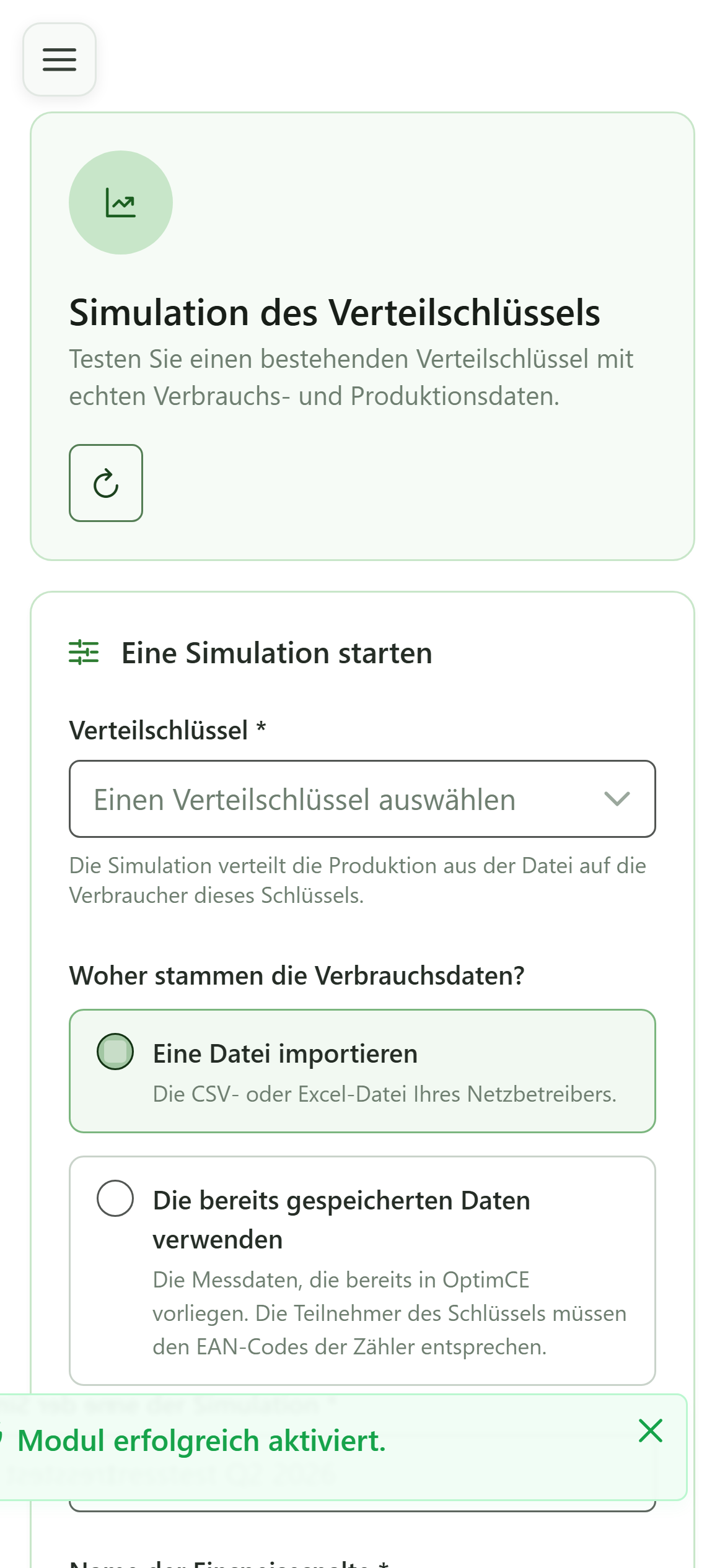
Die Simulationsseite wird mit ihrem Konfigurationsformular angezeigt: Wählen Sie einen gespeicherten Verteilungsschlüssel, benennen Sie die Simulation, geben Sie die Einspeisung an und importieren Sie die zu simulierende Verbrauchsdatei.
3 Verteilungsschlüssel auswählen
Konfiguration
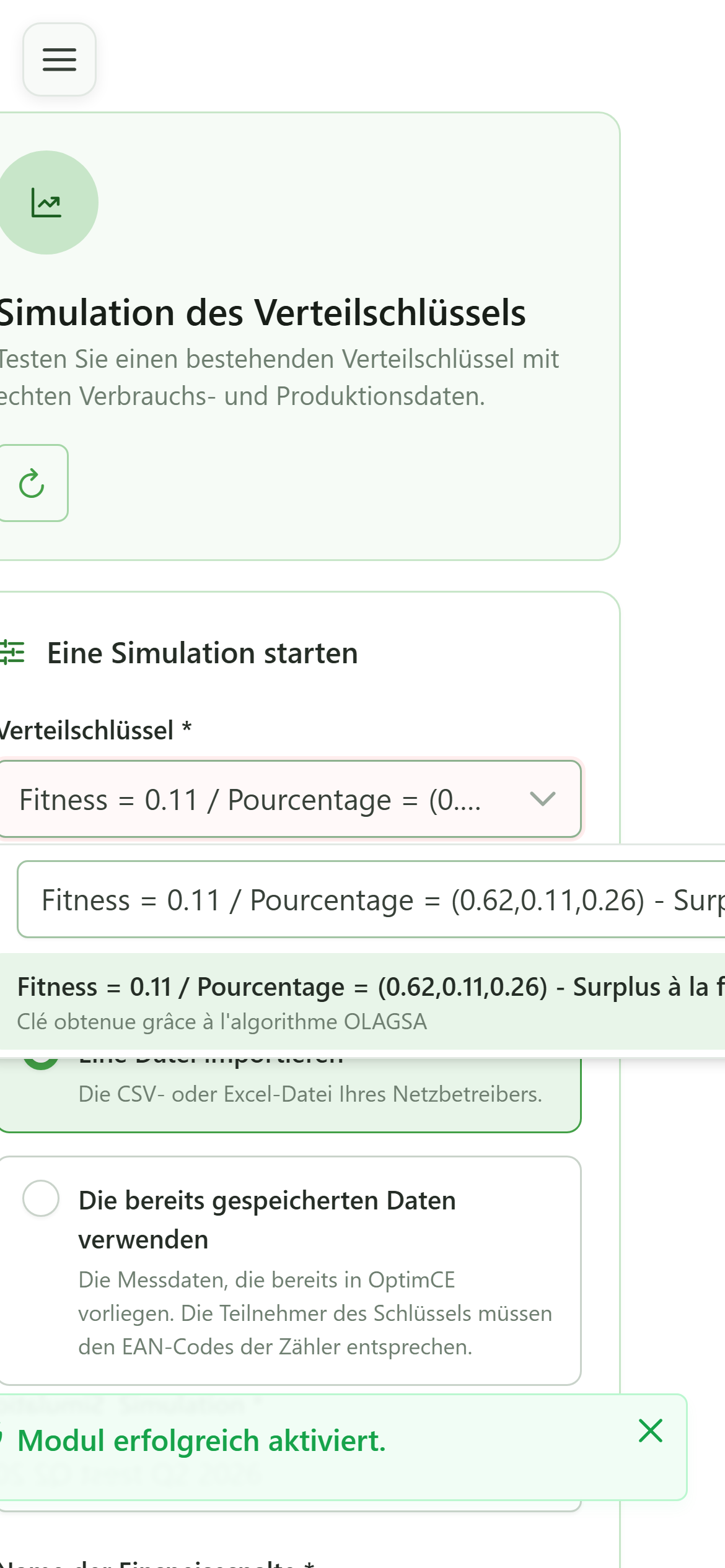
Öffnen Sie die Auswahlliste „Verteilschlüssel“ und wählen Sie den Schlüssel aus, den Sie gerade gespeichert haben. Die Simulation wendet diese Verteilung auf die importierten Verbrauchsdaten an.
4 Simulation und Einspeisung benennen
Konfiguration
Geben Sie einen Namen für die Simulation („Simulation Run 1“) und den Namen der Einspeisung („Production“) ein, der der Produktionsspalte der Datendatei entspricht.
5 Zu simulierende Datei importieren
Eingabedaten
Importieren Sie dieselbe Datei „test_4.csv“ in den Ablagebereich. Die Simulation berechnet den Eigenverbrauch und die Energieteilung anhand dieser Daten und des ausgewählten Schlüssels.
6 Simulation starten
Ausführung
Klicken Sie auf „Simulation starten“. Die Simulation wird in die Warteschlange gestellt und erscheint in der Liste der Läufe mit dem Status „Läuft“, bis die Berechnung abgeschlossen ist.
7 Simulationsergebnisse
Kennzahlen
Die Simulation ist abgeschlossen. Die Kennzahlen werden angezeigt: eigenverbrauchte Energie, Überschuss, Autarkiegrad und Teilungsrate — berechnet aus dem gespeicherten Schlüssel und der importierten Datei.
8 Detail pro Iteration und pro Verbraucher
Detaillierte Analyse
Jede Iteration des Schlüssels lässt sich aufklappen, um die Details pro Verbraucher anzuzeigen: Verteilung, Verbrauch, eigenverbrauchte Energie, Überschuss und Restvolumen. Hier werden die Verteilungslösungen verglichen.