Een deeloperatie bewerken
Guide utilisateur
User guide
Gebruikershandleiding
Benutzerhandbuch
1 Deeloperaties openen
Navigatie
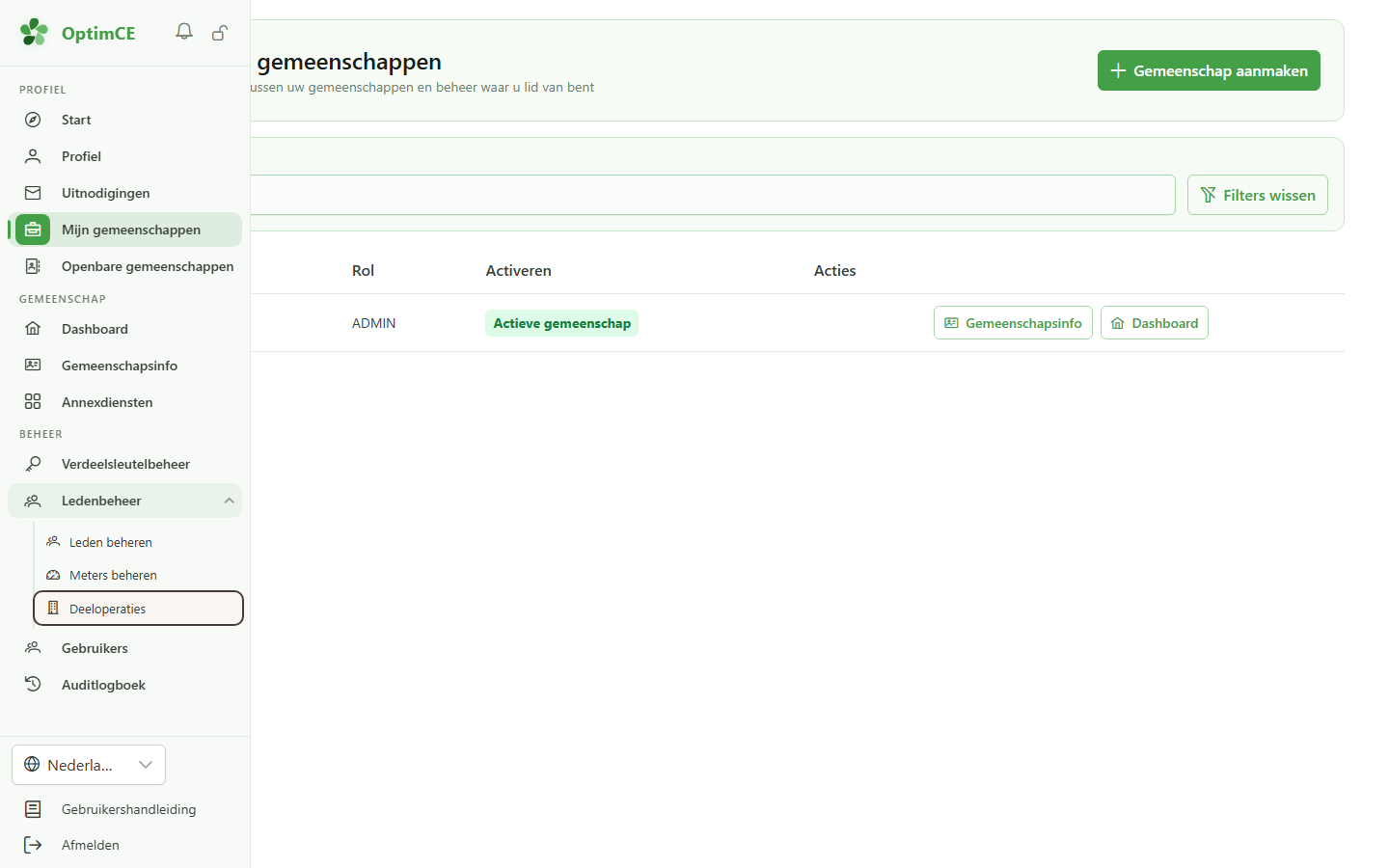
Open in de sectie “Beheer” het menu “Ledenbeheer” en klik vervolgens op “Deeloperaties”.
2 De deeloperatie openen
Navigatie
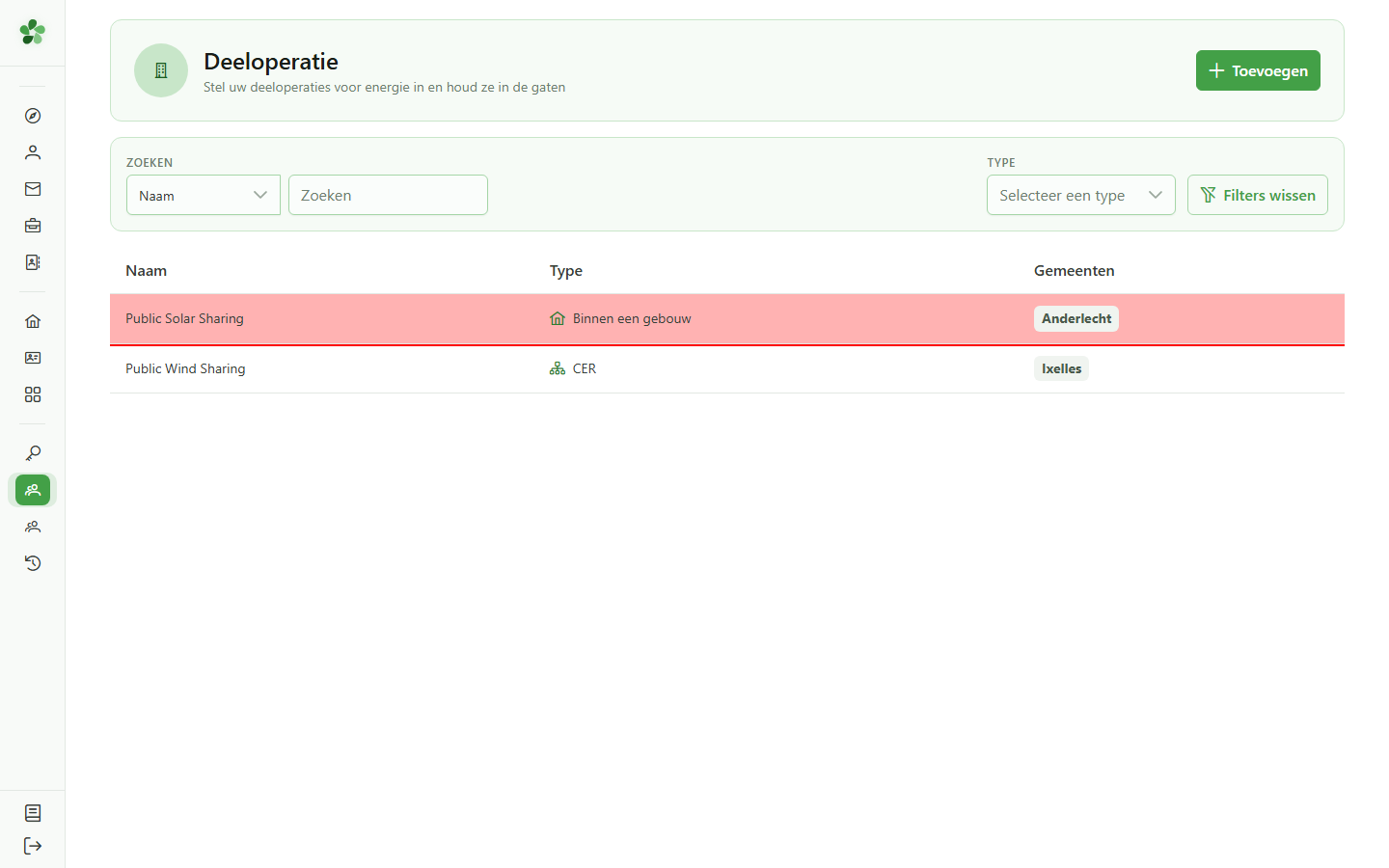
Klik op de rij van de deeloperatie die u wilt wijzigen om de detailpagina ervan te openen.
3 Detailpagina van de operatie
Een operatie wijzigen
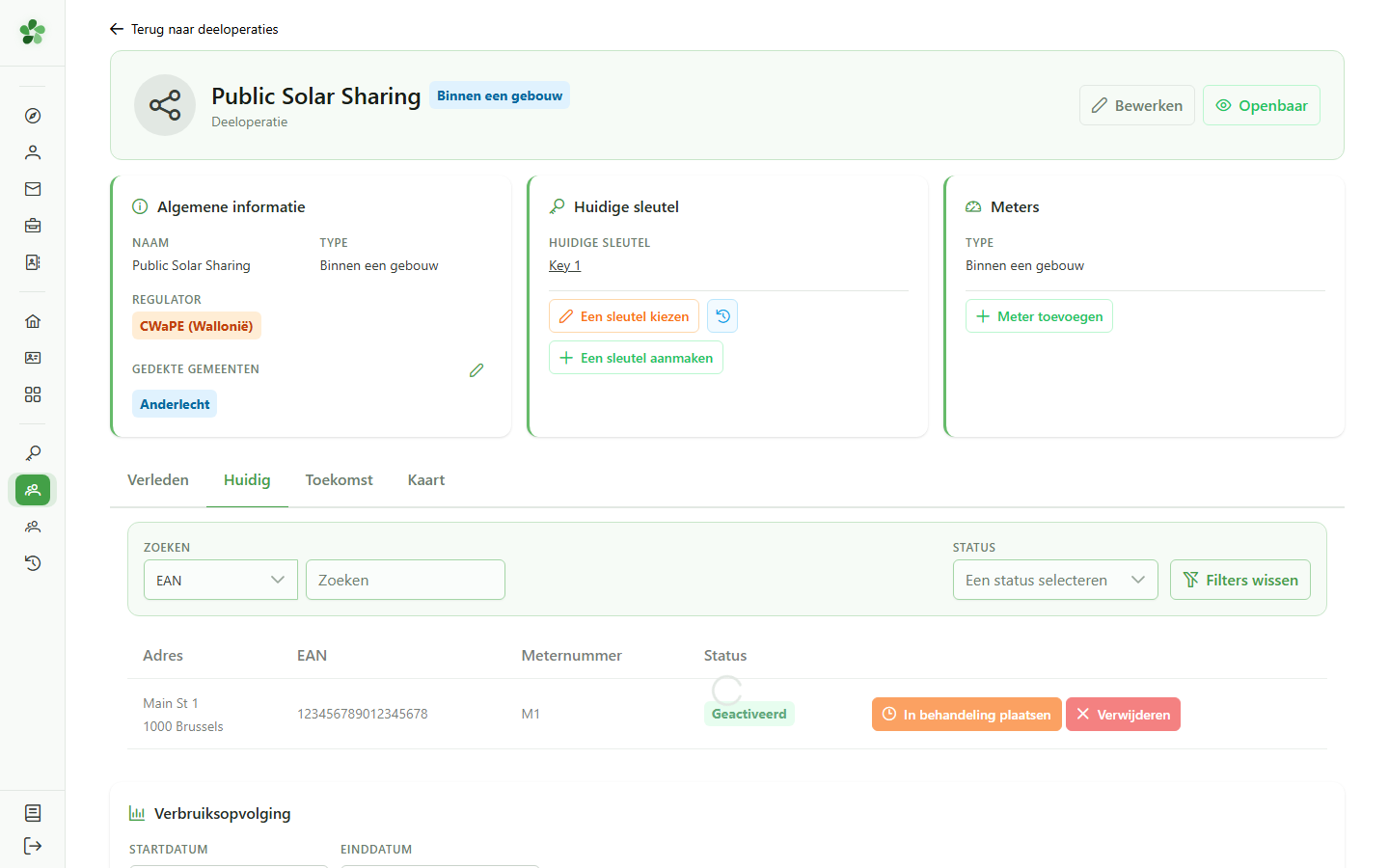
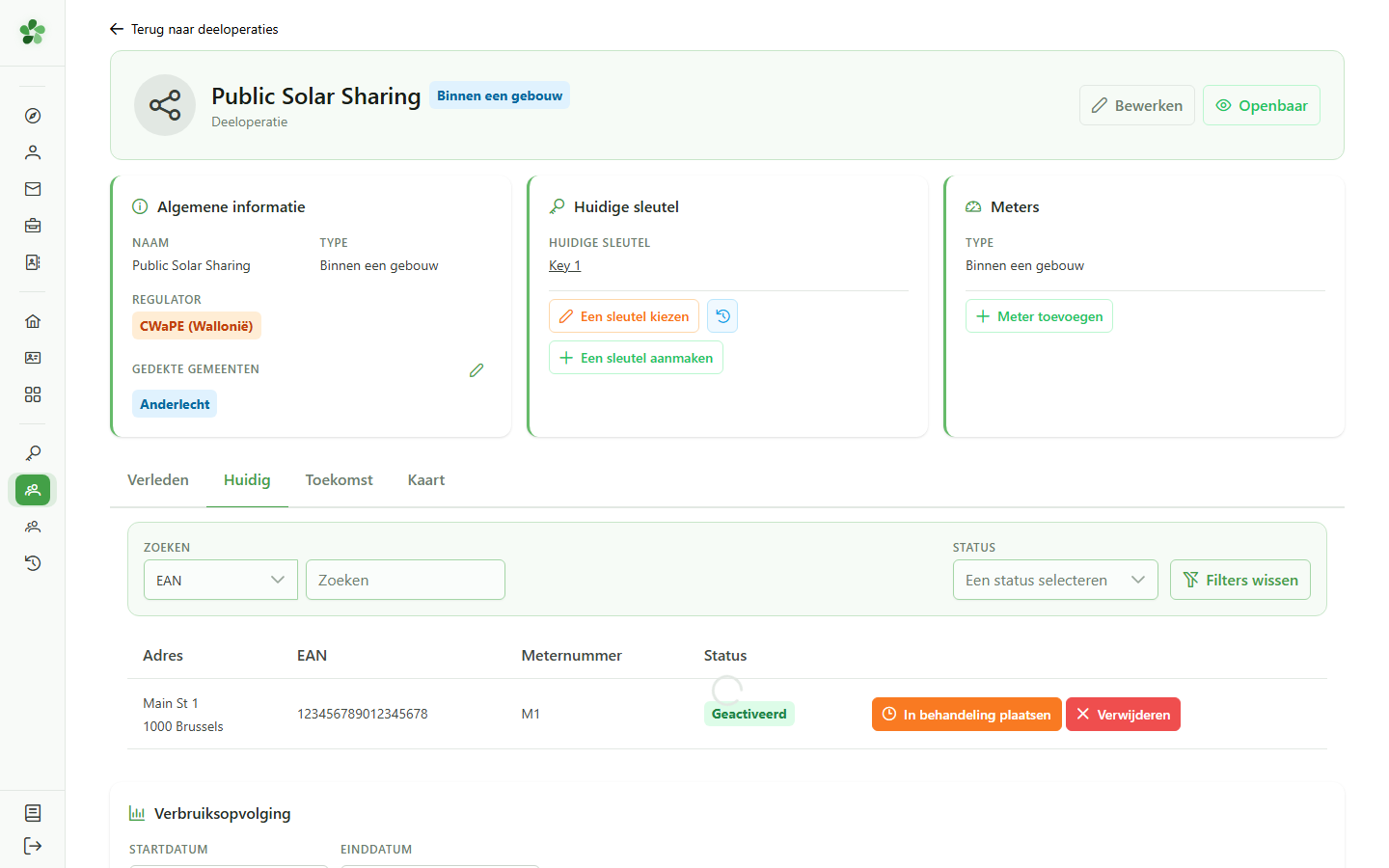
De detailpagina van de operatie toont haar naam, type, meters en gedekte gemeenten. Met de potloodjes kunt u deze gegevens wijzigen.
4 Het bewerkingsformulier openen
Wijziging
Klik in de koptekst op “Bewerken”: het formulier wordt geopend, vooraf ingevuld met de huidige gegevens van de operatie.
5 De operatie hernoemen
Een operatie wijzigen
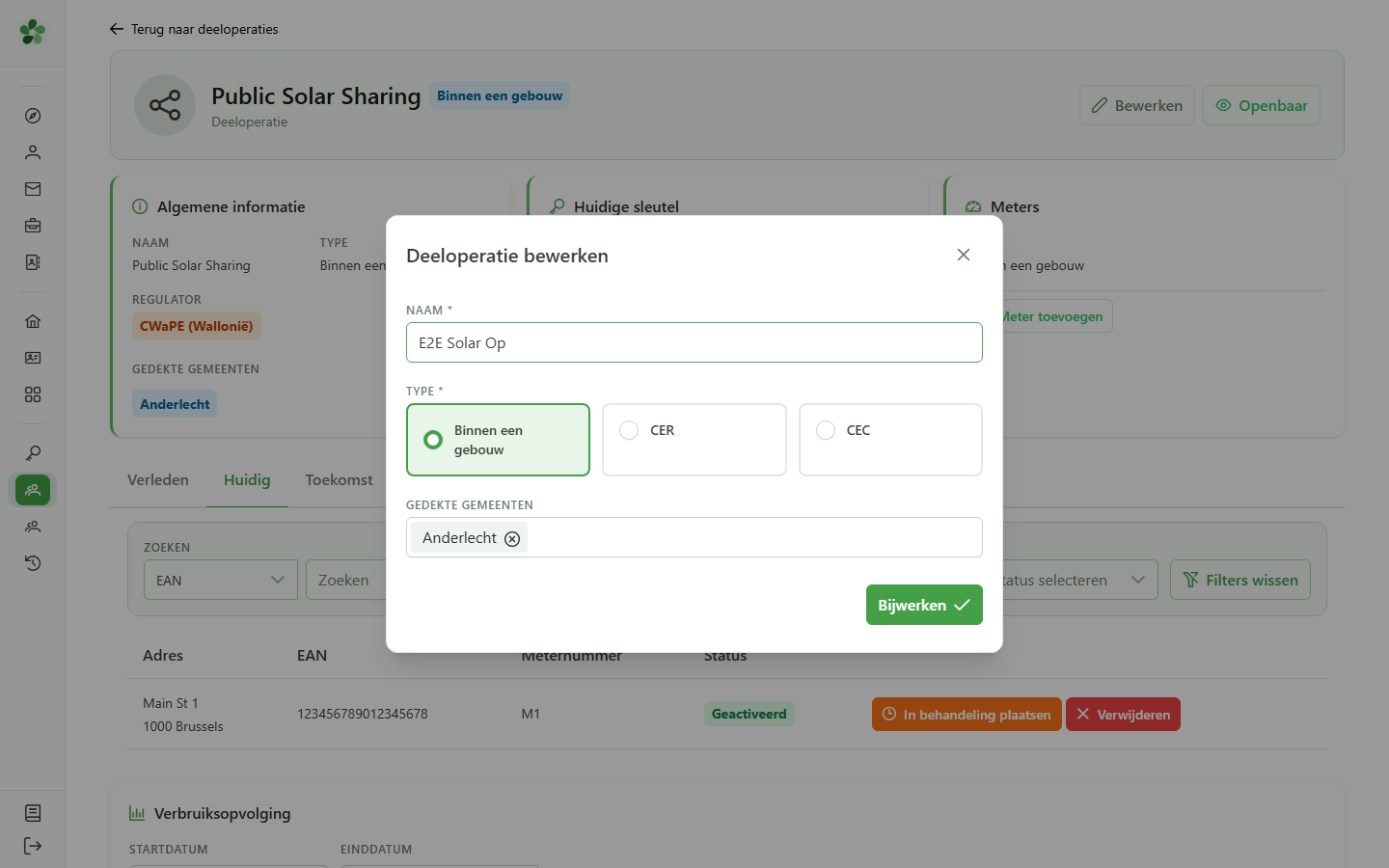
Wijzig de naam van de operatie. U kunt hier ook haar type en gemeenten aanpassen.
6 Naam bijgewerkt
Bevestiging
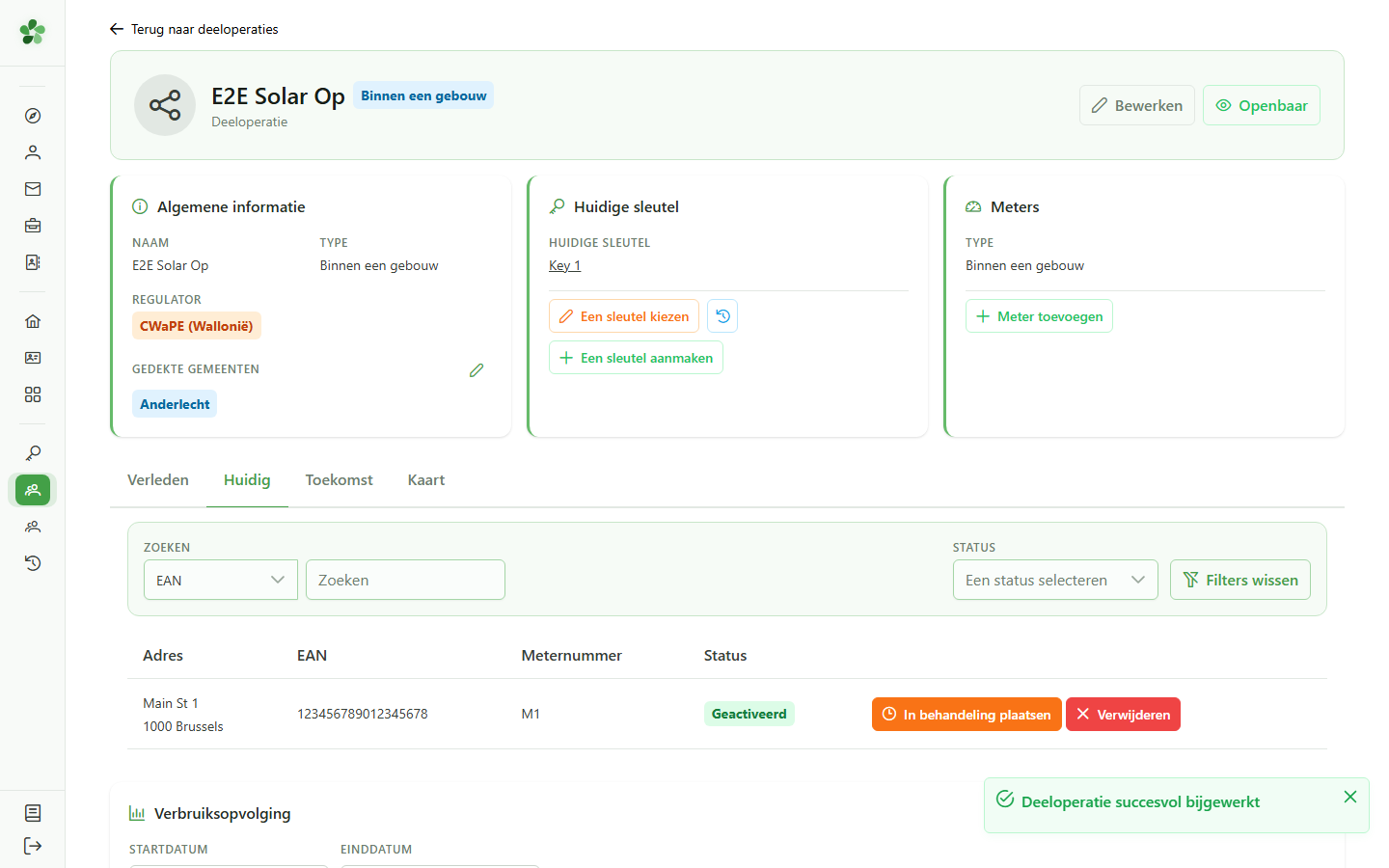
Terug op de detailpagina draagt de operatie haar nieuwe naam.
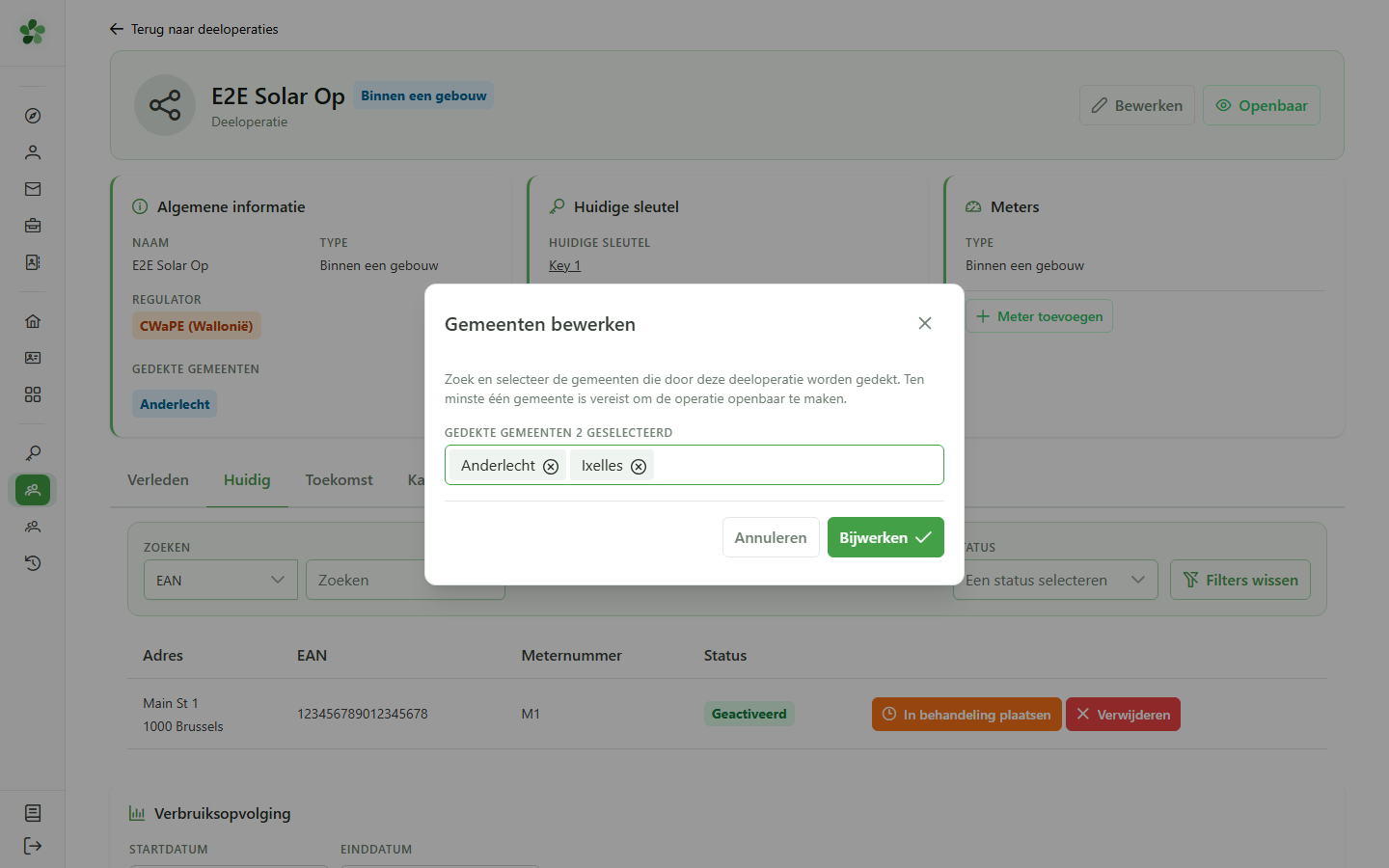
7 Gemeenten bewerken
Gedekte gemeenten
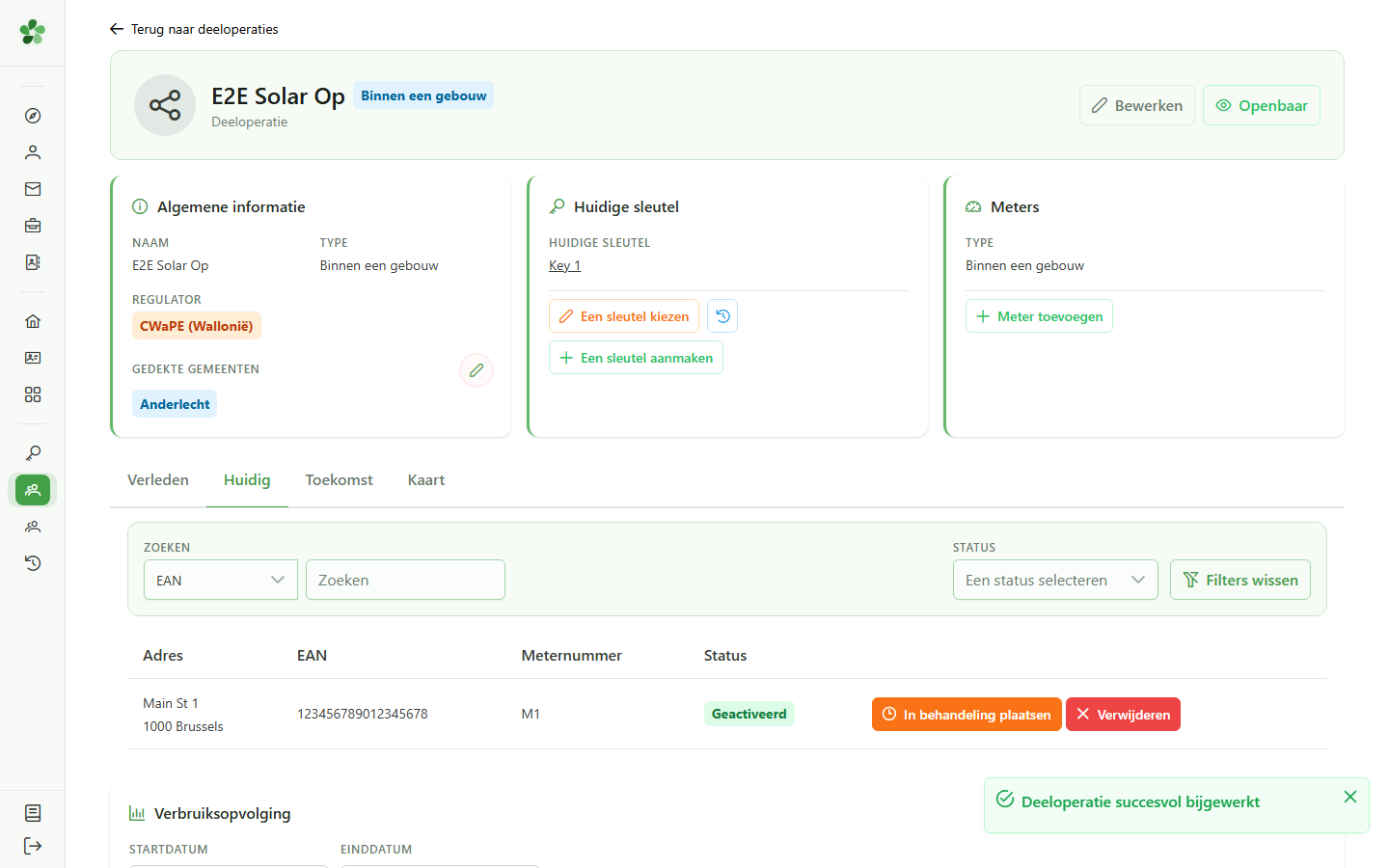
Het potlood naast de gemeenten opent de editor voor de gemeenten die door de operatie worden gedekt.
8 Een gemeente toevoegen
Gedekte gemeenten
Typ een gemeente en kies ze in de suggesties om ze aan het bereik van de operatie toe te voegen.
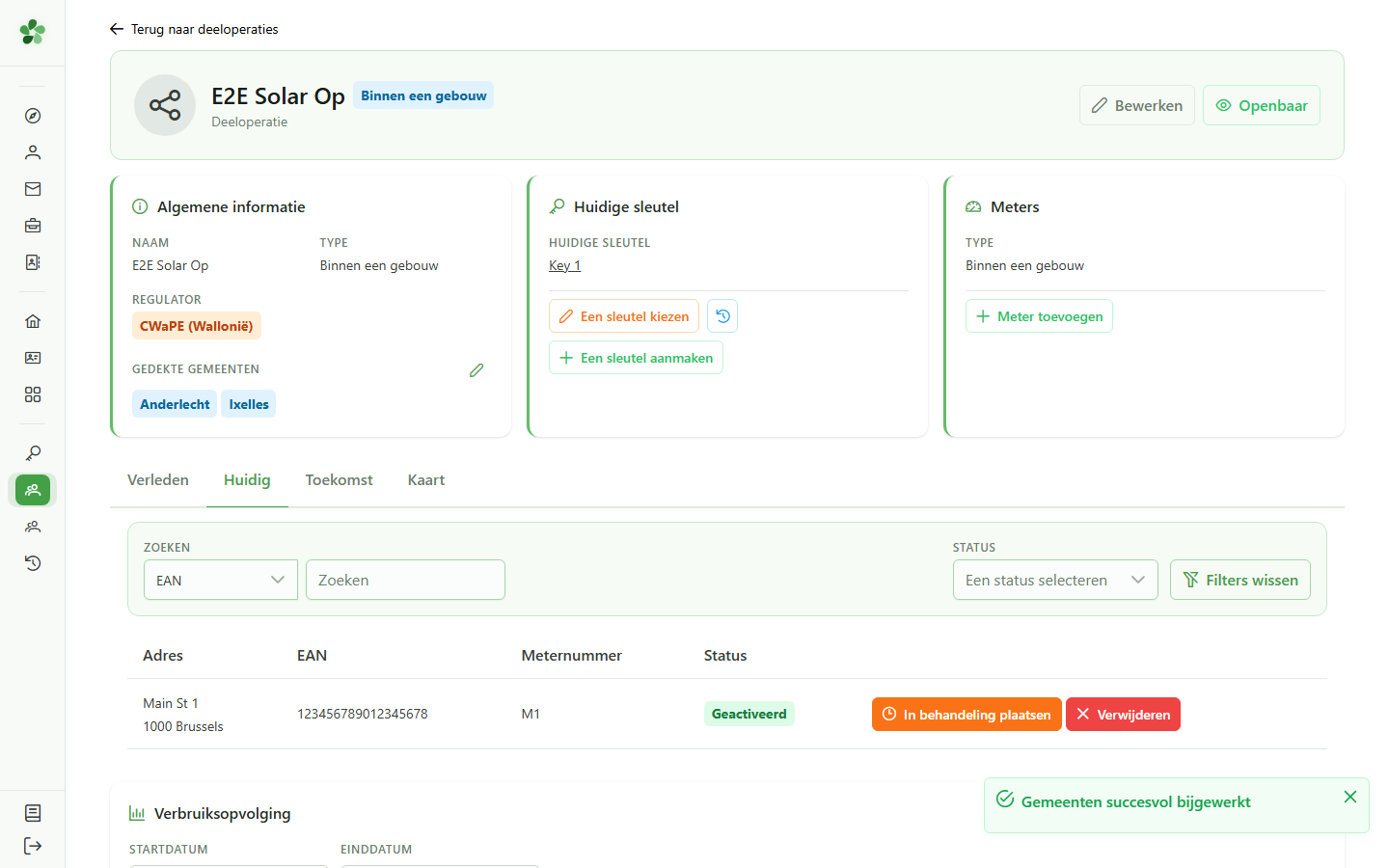
9 Gemeente toegevoegd
Bevestiging
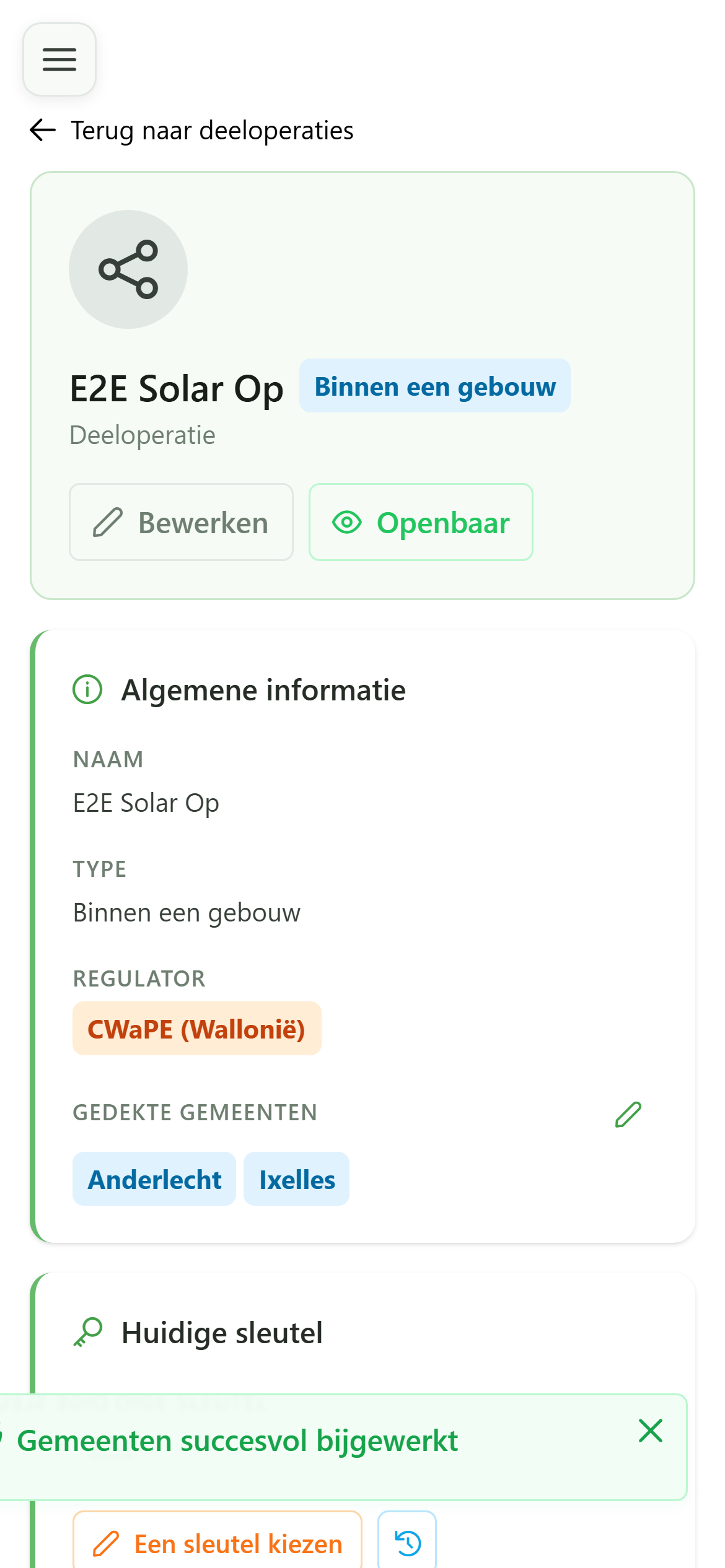
De gemeente “Ixelles” staat nu tussen de gemeenten die door de operatie worden gedekt.
Een deeloperatie bewerken
Guide utilisateur
User guide
Gebruikershandleiding
Benutzerhandbuch
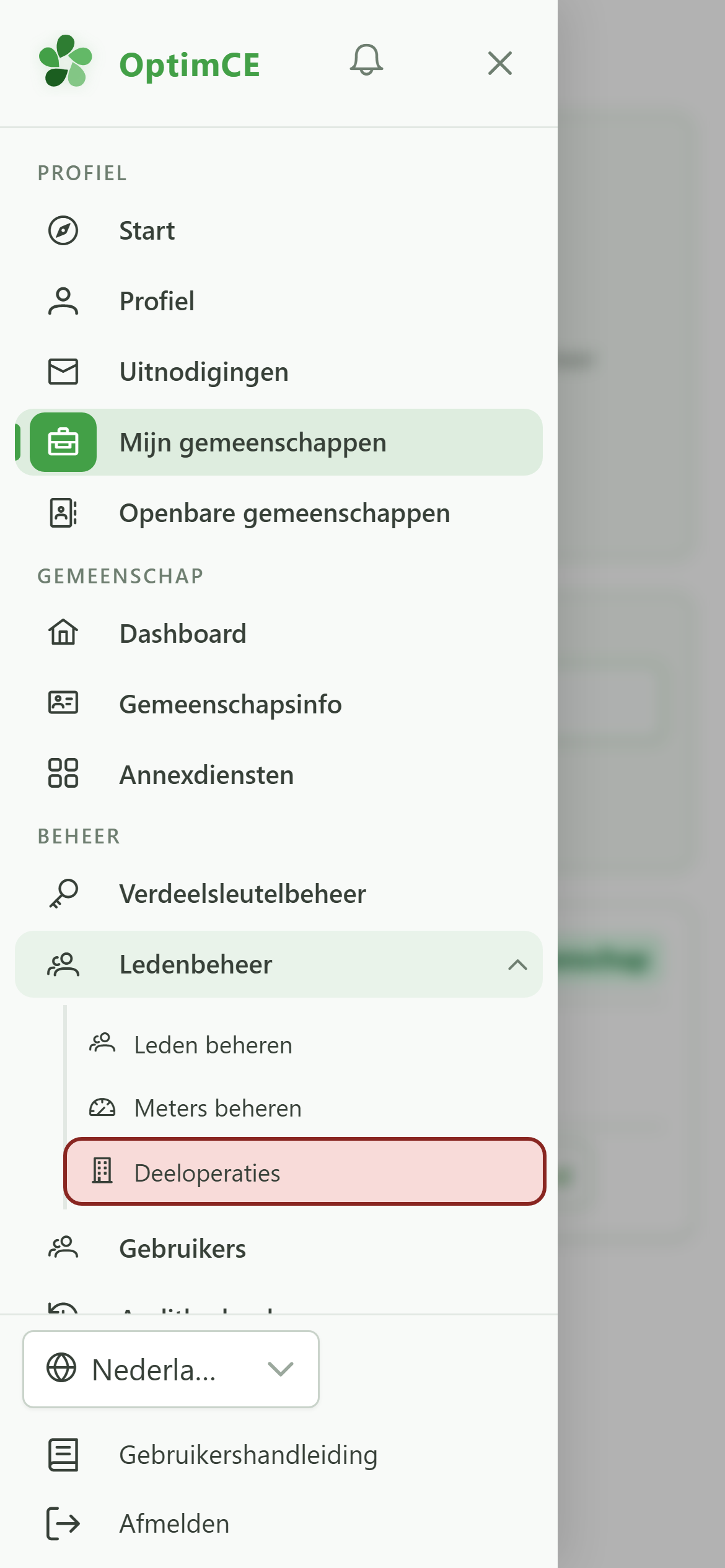
1 Deeloperaties openen
Navigatie
Open in de navigatielade “Ledenbeheer” en tik vervolgens op “Deeloperaties”.
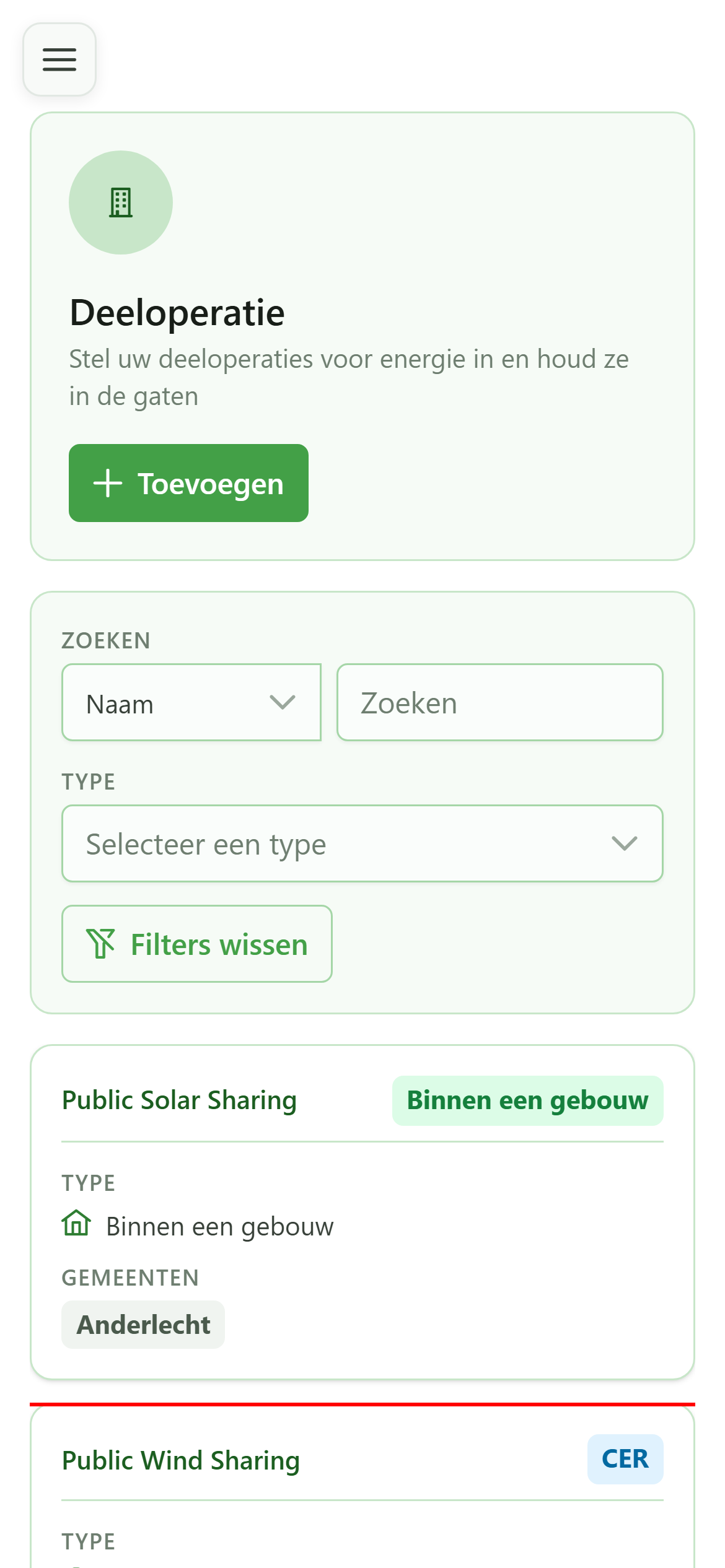
2 De deeloperatie openen
Navigatie
Tik op de kaart van de deeloperatie die u wilt wijzigen om de detailpagina ervan te openen.
3 Detailpagina van de operatie
Een operatie wijzigen
De detailpagina van de operatie toont haar naam, type, meters en gedekte gemeenten. Met de potloodjes kunt u deze gegevens wijzigen.
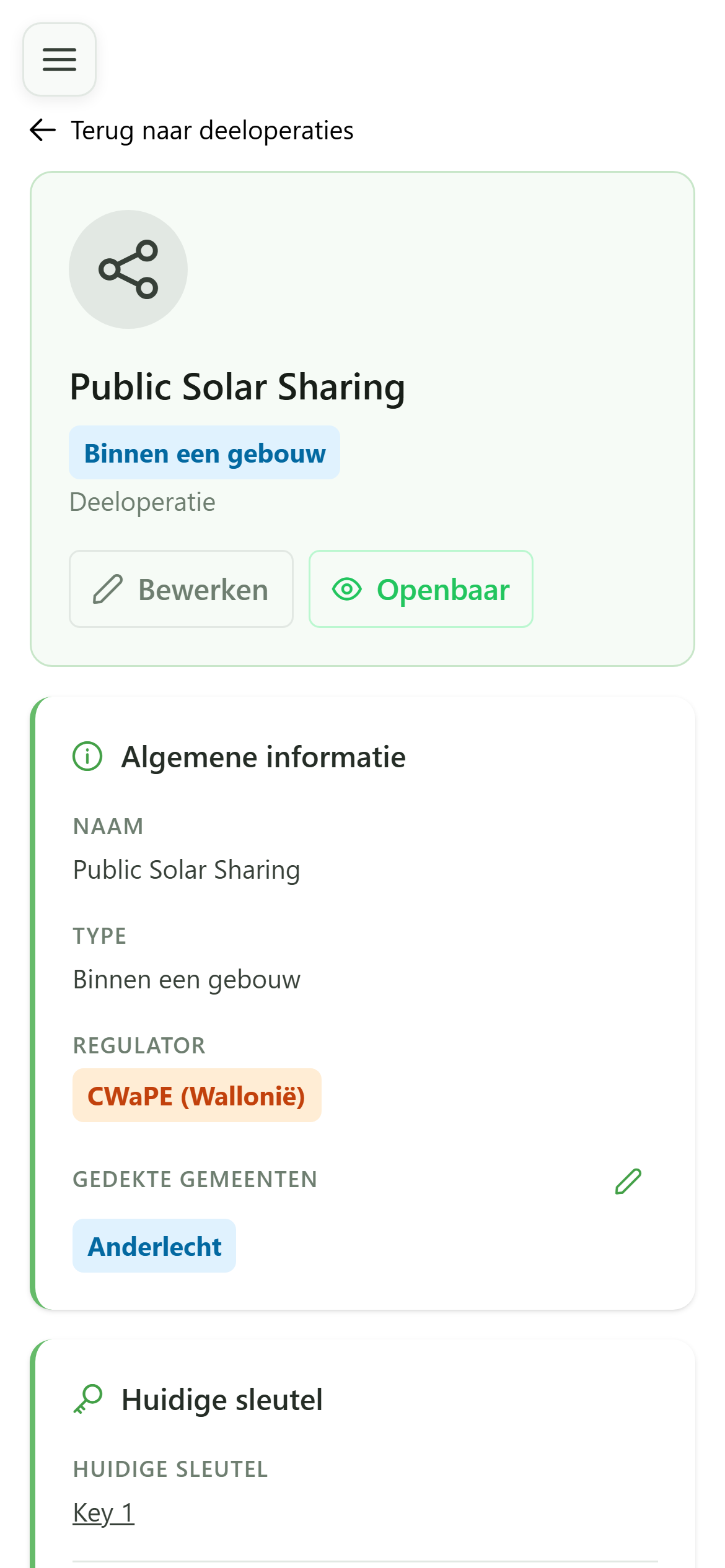
4 Het bewerkingsformulier openen
Wijziging
Klik in de koptekst op “Bewerken”: het formulier wordt geopend, vooraf ingevuld met de huidige gegevens van de operatie.
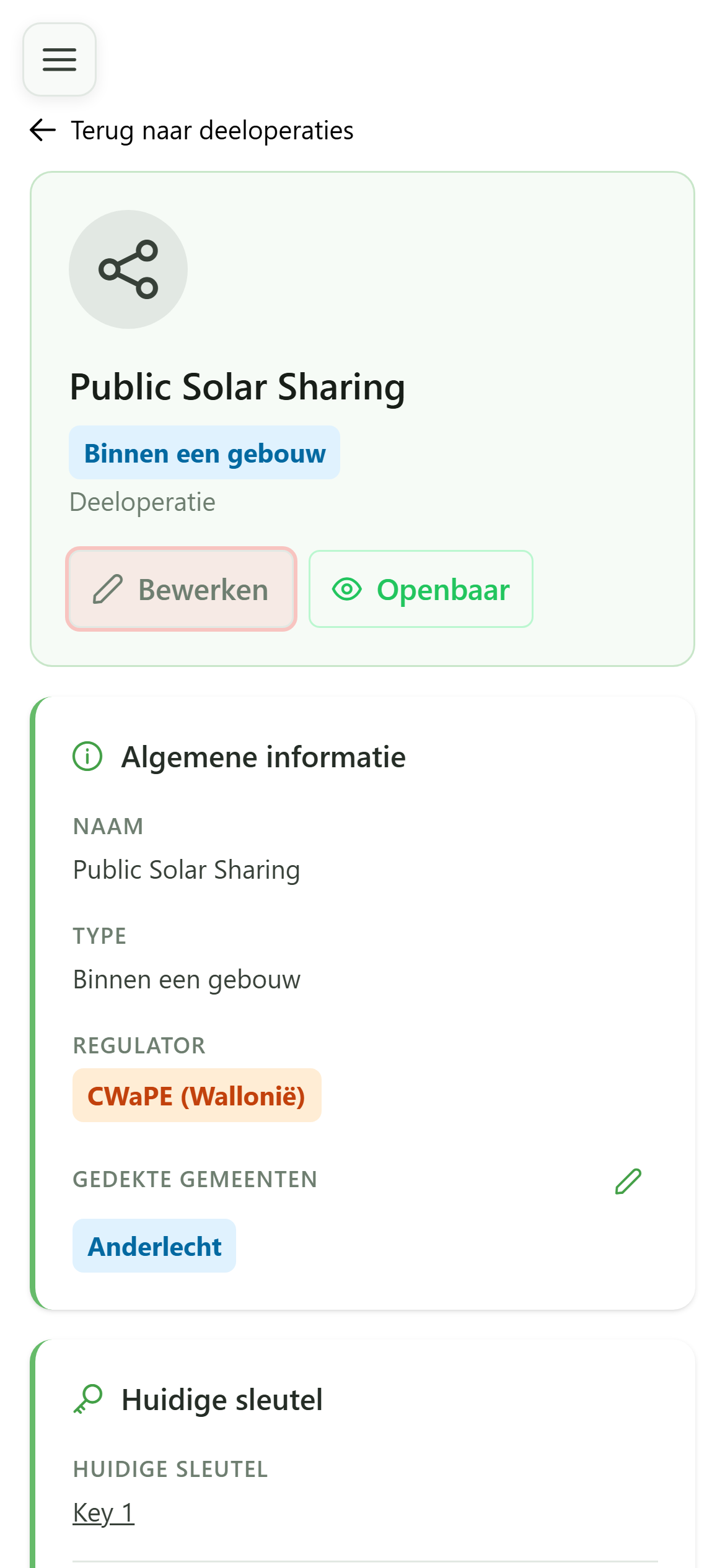
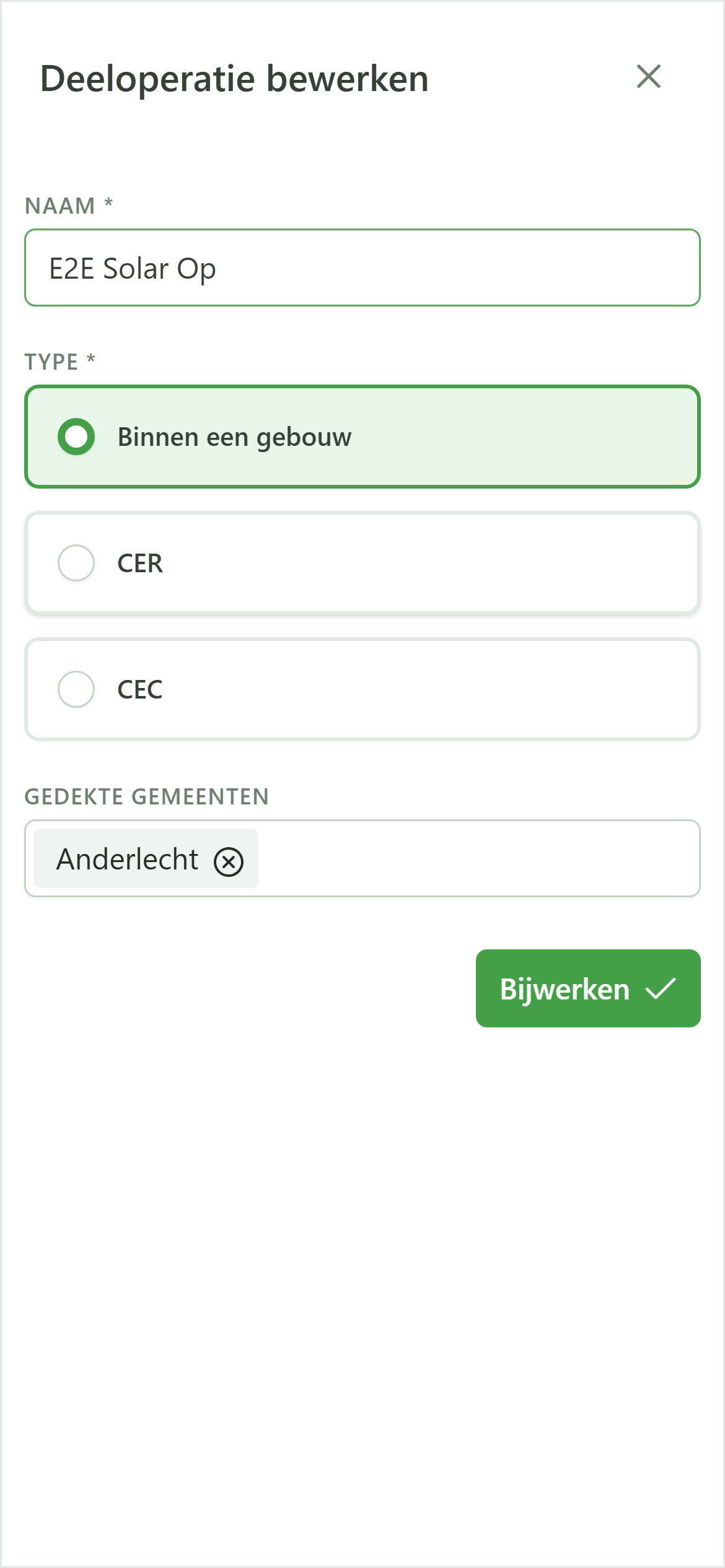
5 De operatie hernoemen
Een operatie wijzigen
Wijzig de naam van de operatie. U kunt hier ook haar type en gemeenten aanpassen.
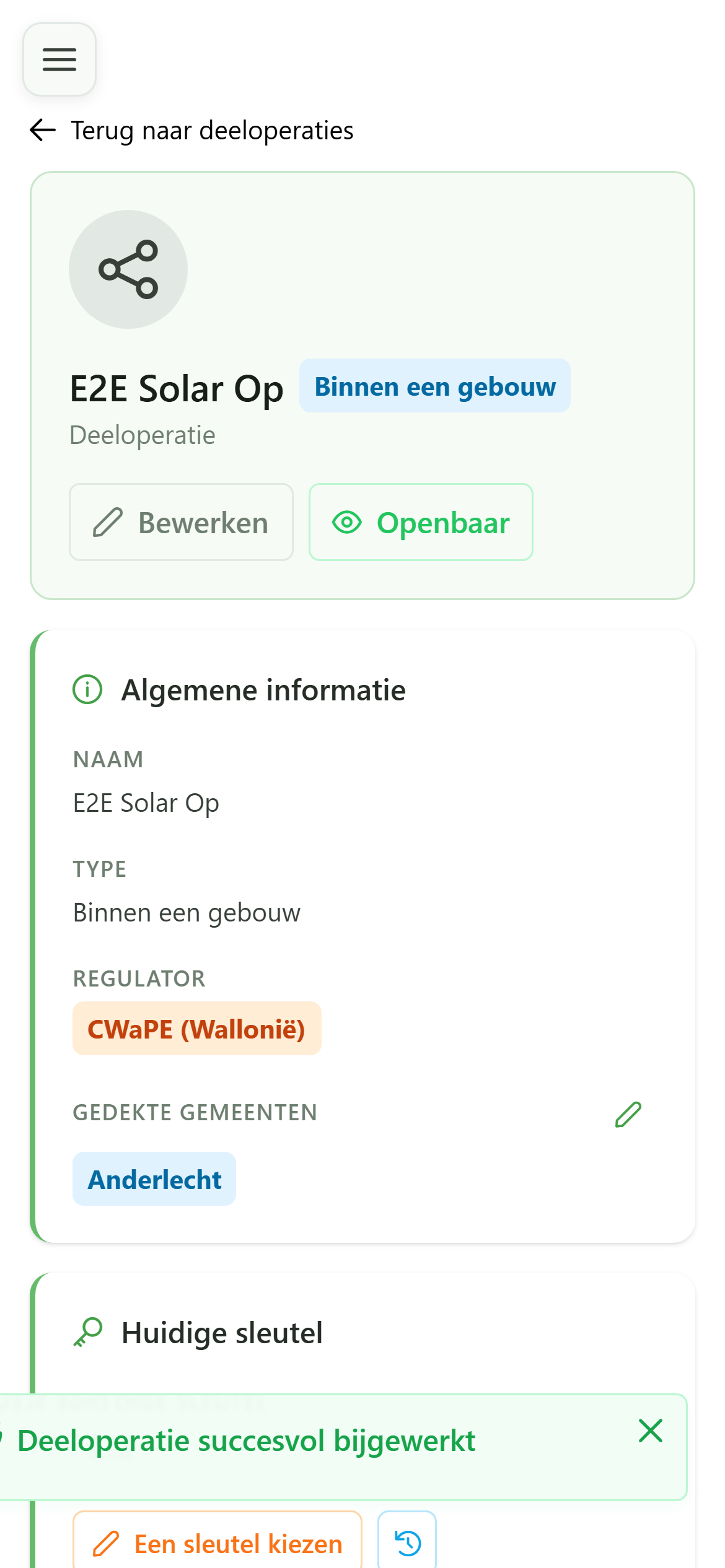
6 Naam bijgewerkt
Bevestiging
Terug op de detailpagina draagt de operatie haar nieuwe naam.
7 Gemeenten bewerken
Gedekte gemeenten
Het potlood naast de gemeenten opent de editor voor de gemeenten die door de operatie worden gedekt.
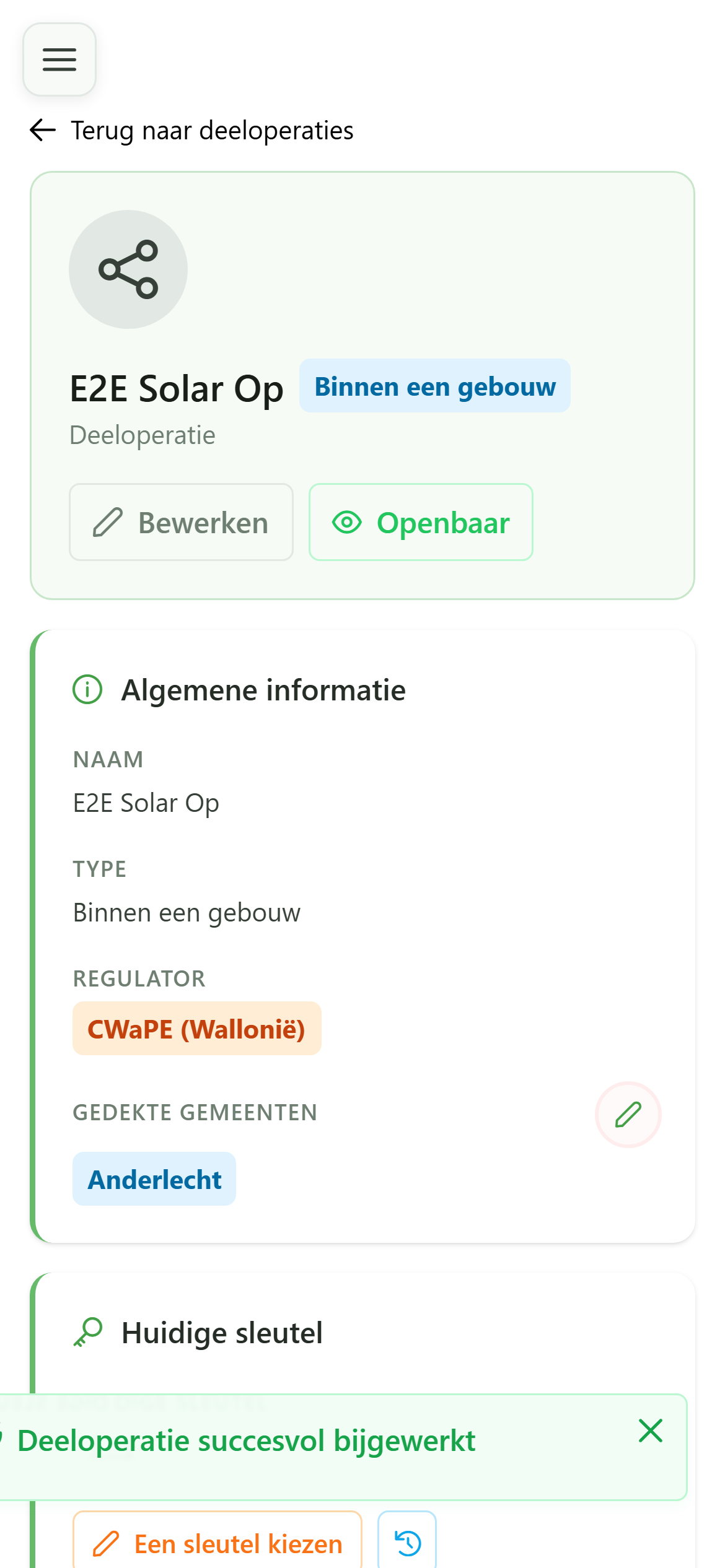
8 Een gemeente toevoegen
Gedekte gemeenten
Typ een gemeente en kies ze in de suggesties om ze aan het bereik van de operatie toe te voegen.
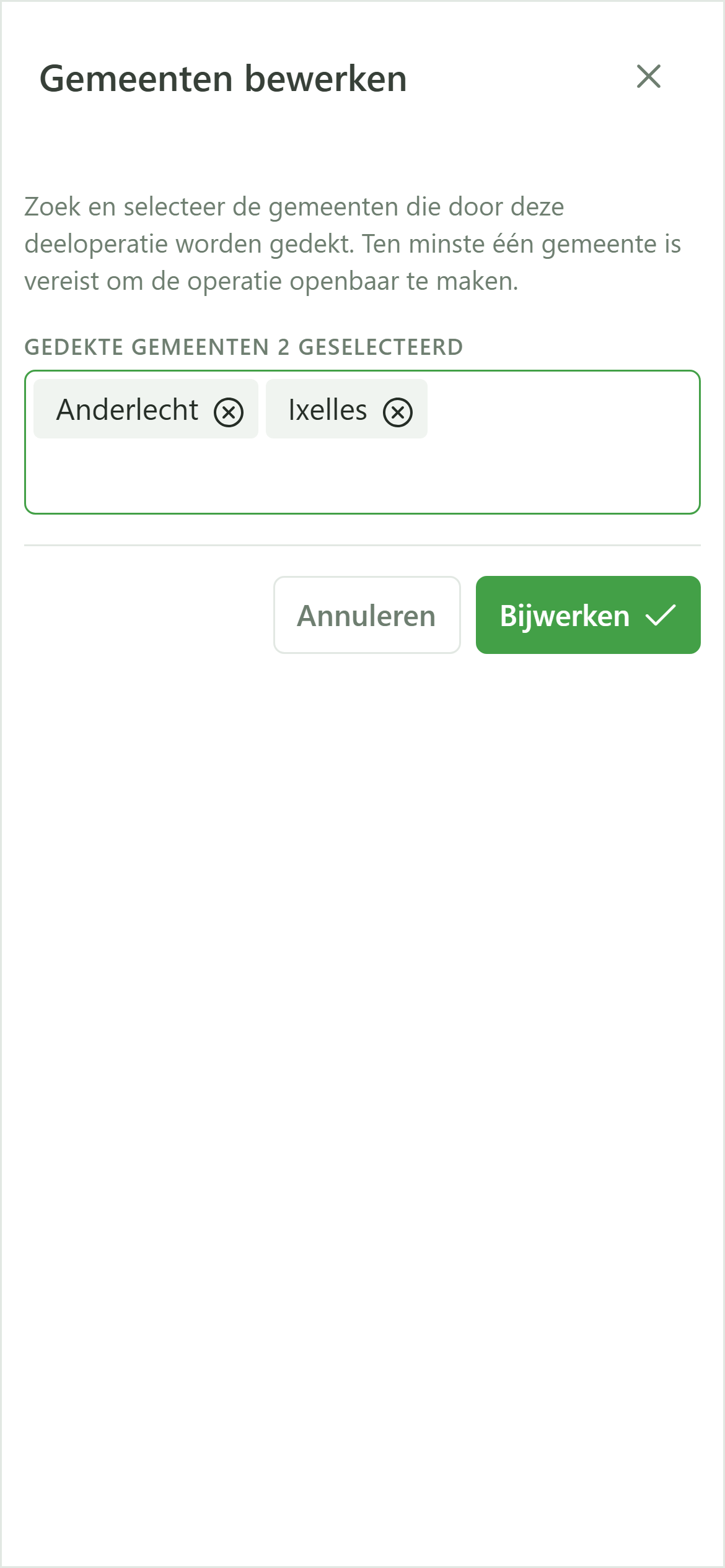
9 Gemeente toegevoegd
Bevestiging
De gemeente “Ixelles” staat nu tussen de gemeenten die door de operatie worden gedekt.