Modifier une opération de partage
Guide utilisateur
User guide
Gebruikershandleiding
Benutzerhandbuch
1 Ouvrir les opérations de partage
Navigation
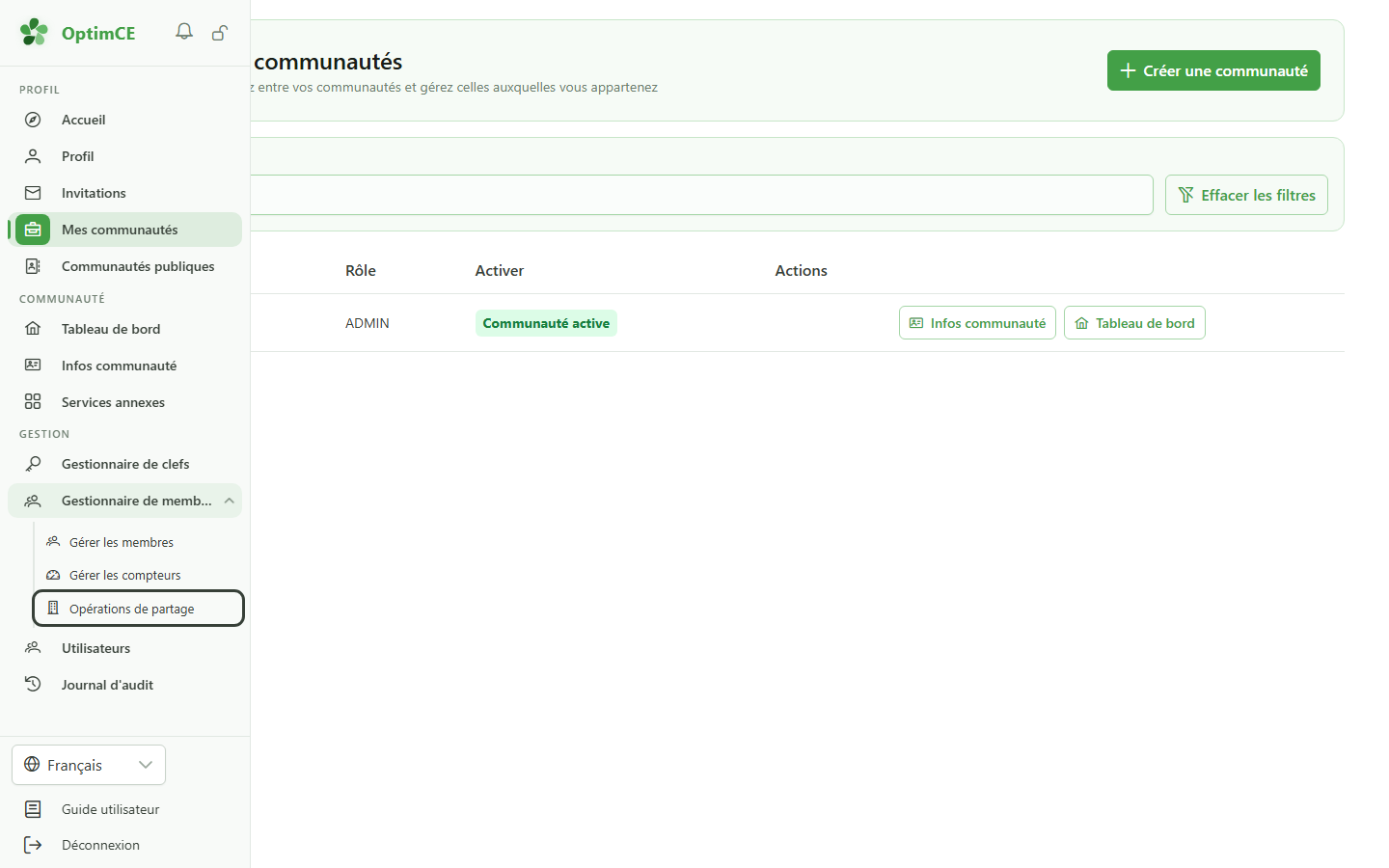
Dans la section « Gestion », ouvrez « Gestion des membres » puis cliquez sur « Opérations de partage ».
2 Ouvrir l'opération de partage
Navigation
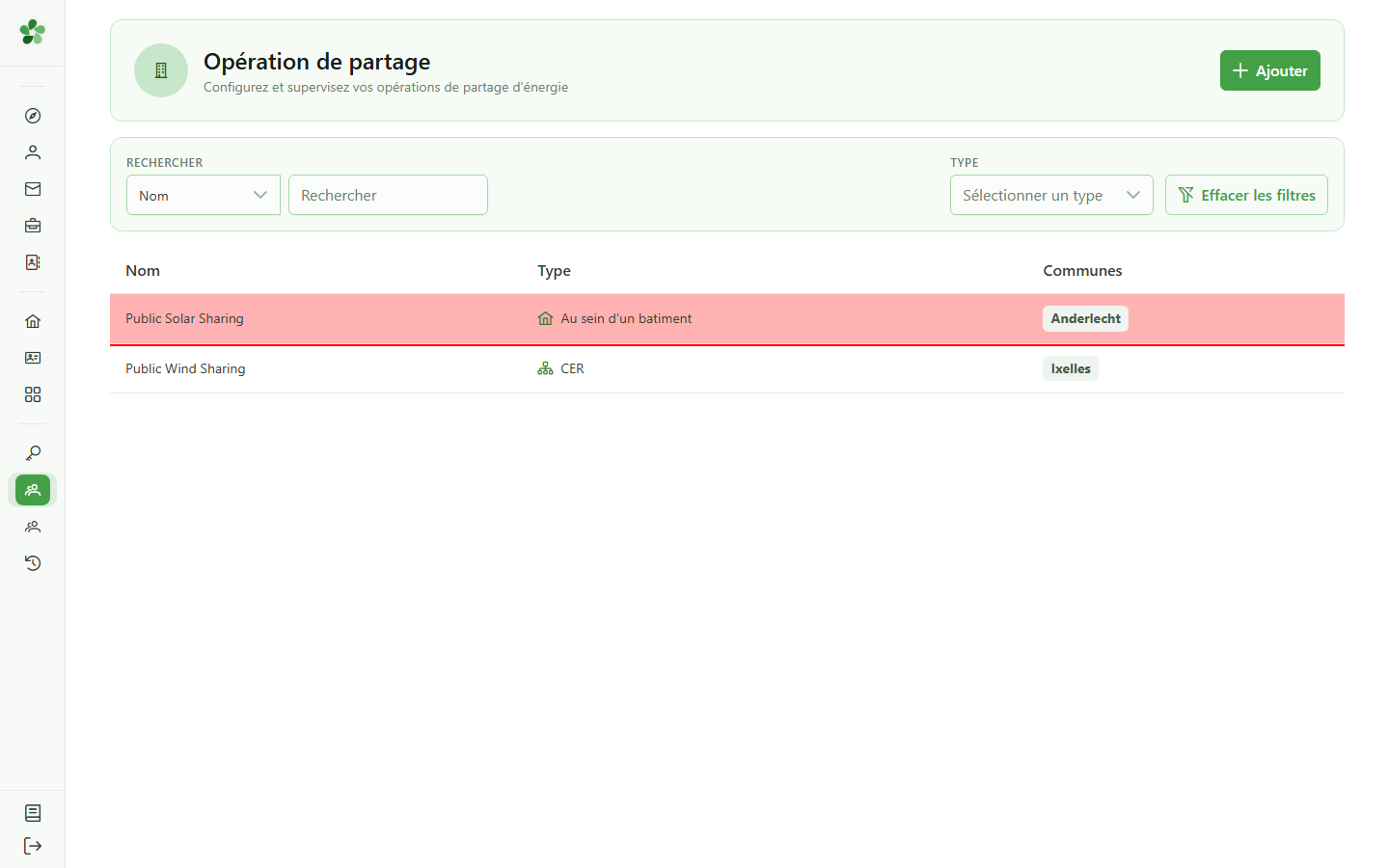
Cliquez sur la ligne de l'opération de partage à modifier pour ouvrir sa fiche.
3 Fiche de l'opération
Modifier une opération
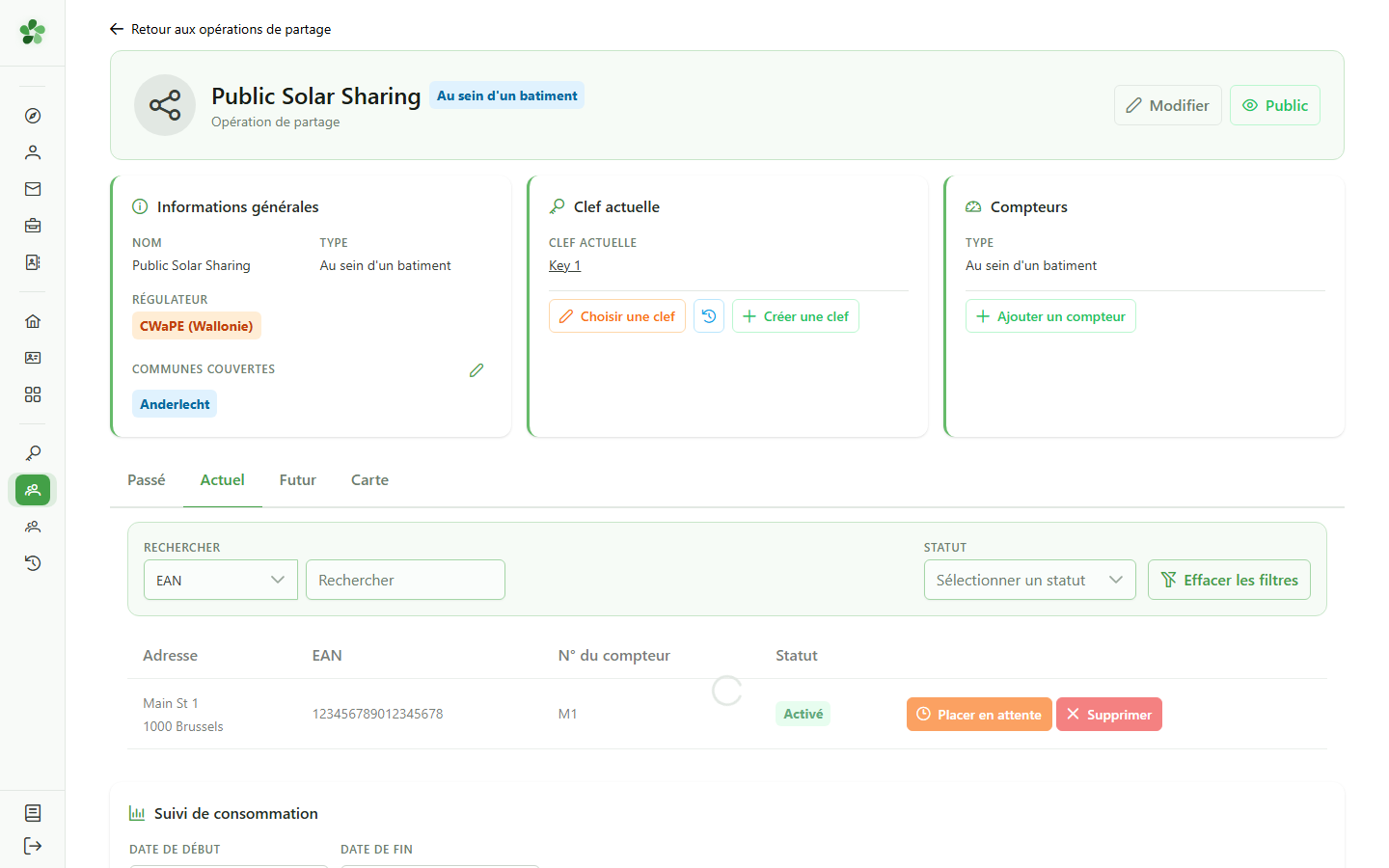
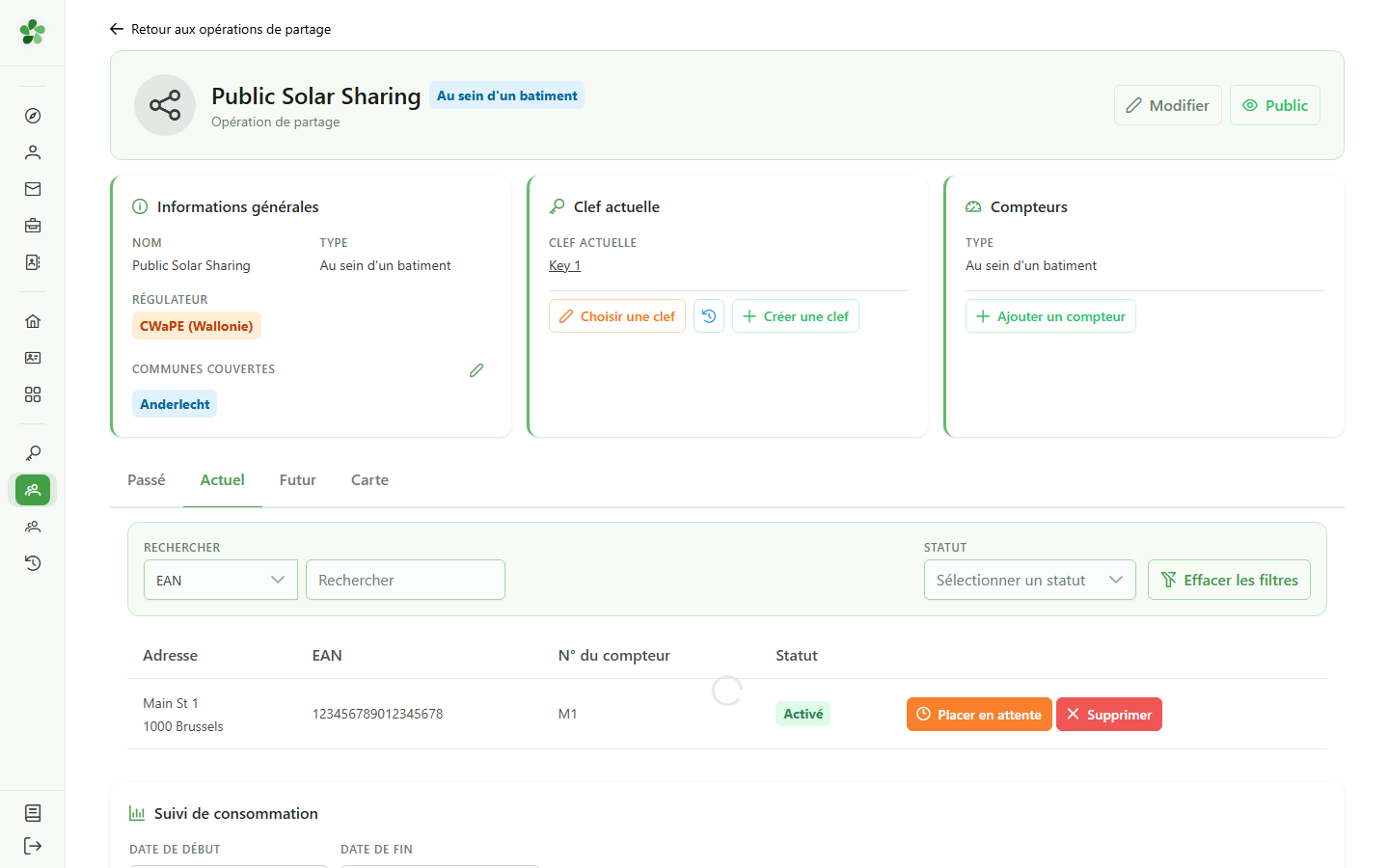
La fiche de l'opération affiche son nom, son type, ses compteurs et les communes couvertes. Les crayons permettent de modifier ces informations.
4 Ouvrir le formulaire de modification
Modification
Cliquez sur « Modifier » dans l'en-tête : le formulaire s'ouvre, pré-rempli avec les informations actuelles de l'opération.
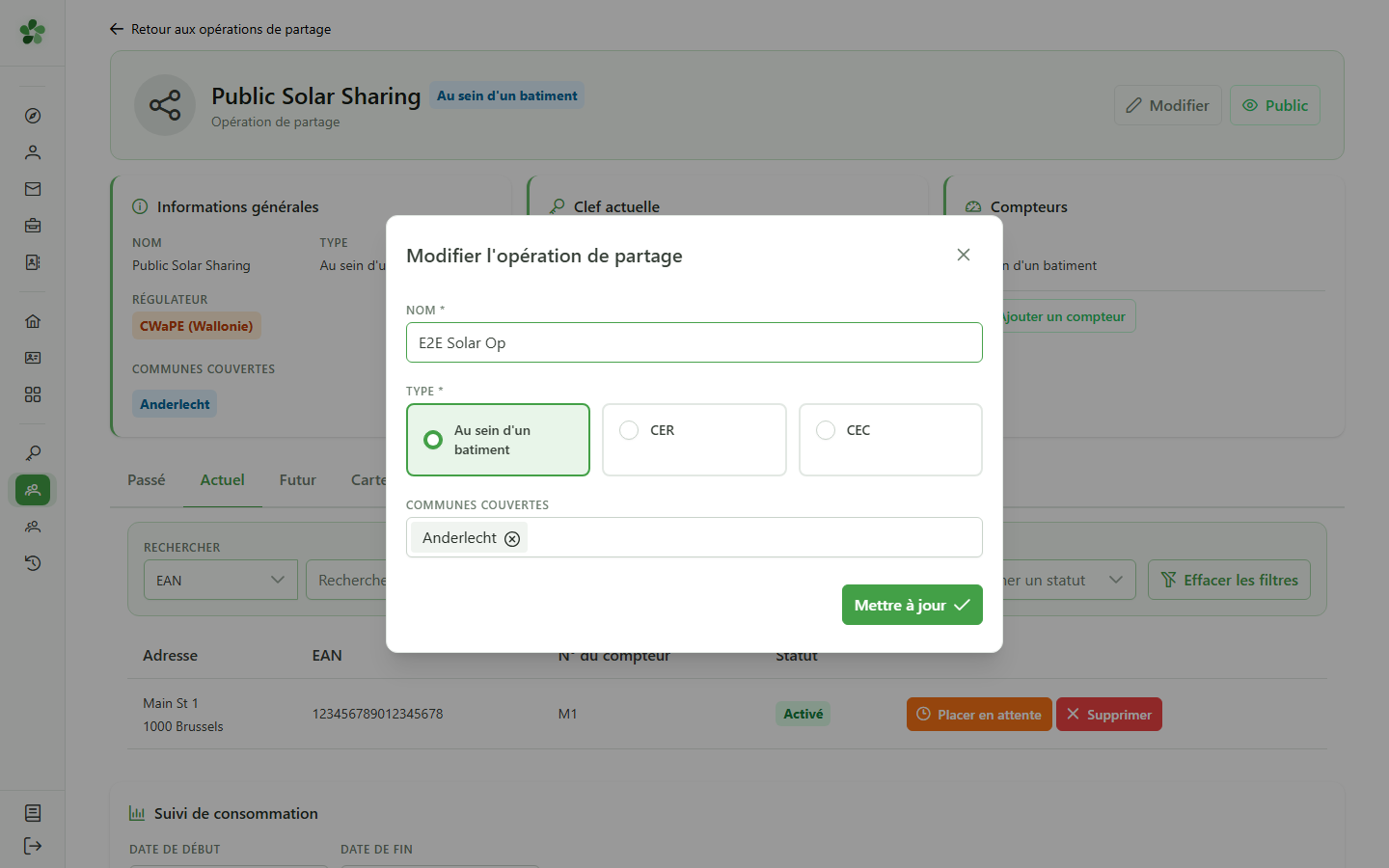
5 Renommer l'opération
Modifier une opération
Modifiez le nom de l'opération. Vous pouvez aussi y ajuster son type et ses communes.
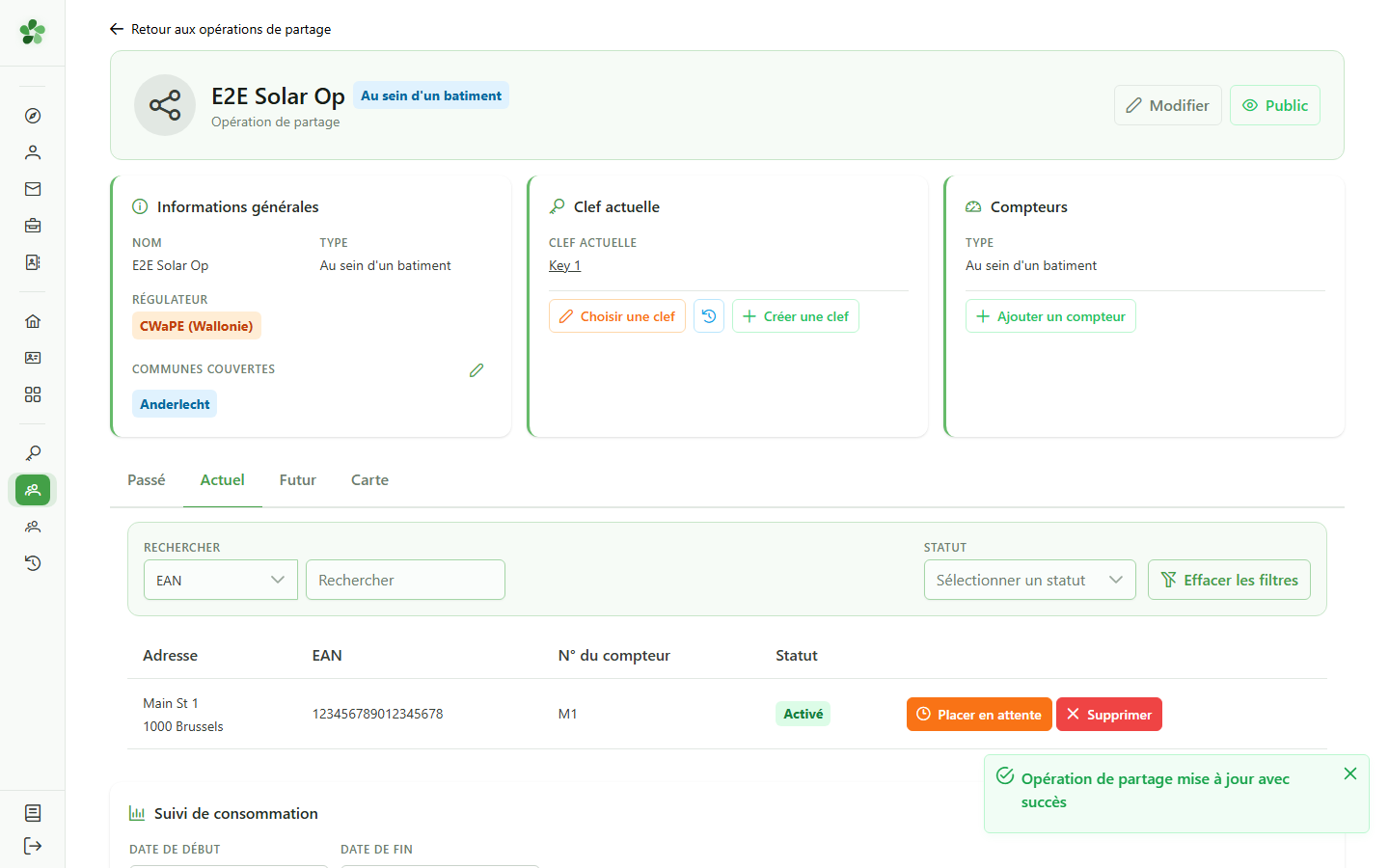
6 Nom mis à jour
Confirmation
De retour sur la fiche, l'opération porte son nouveau nom.
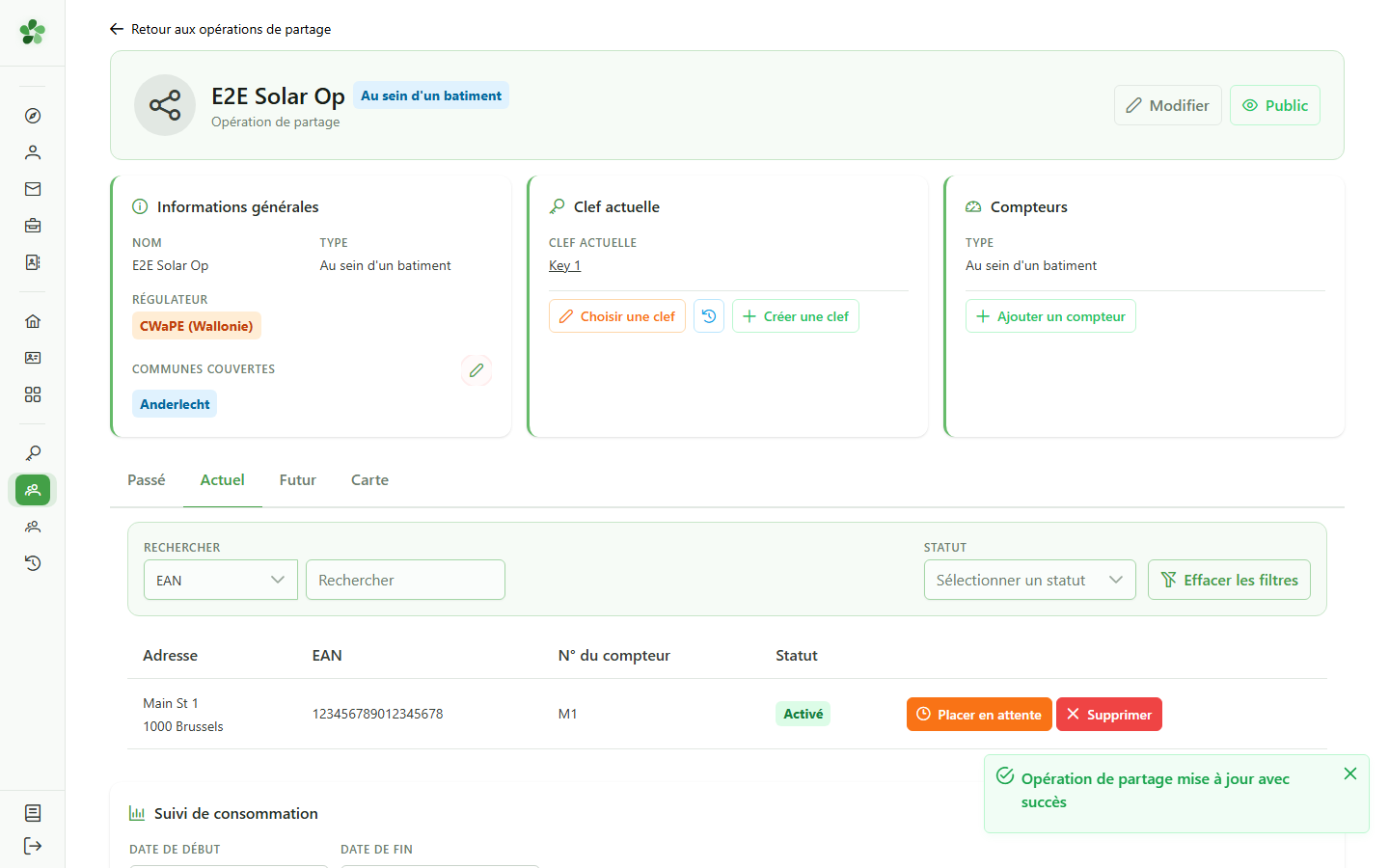
7 Modifier les communes
Communes couvertes
Le crayon à côté des communes ouvre l'éditeur des communes couvertes par l'opération.
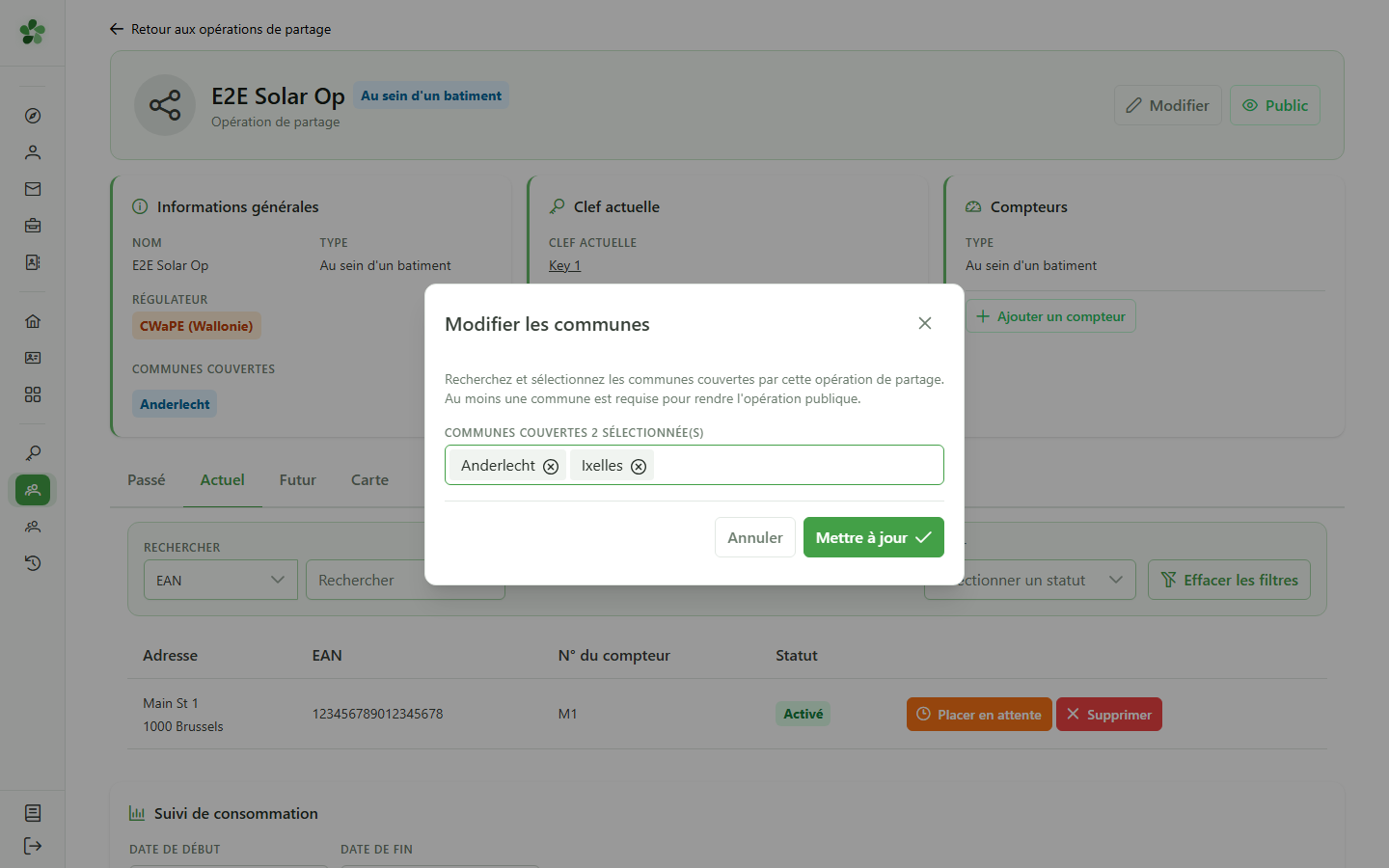
8 Ajouter une commune
Communes couvertes
Saisissez une commune et choisissez-la dans les suggestions pour l'ajouter au périmètre de l'opération.
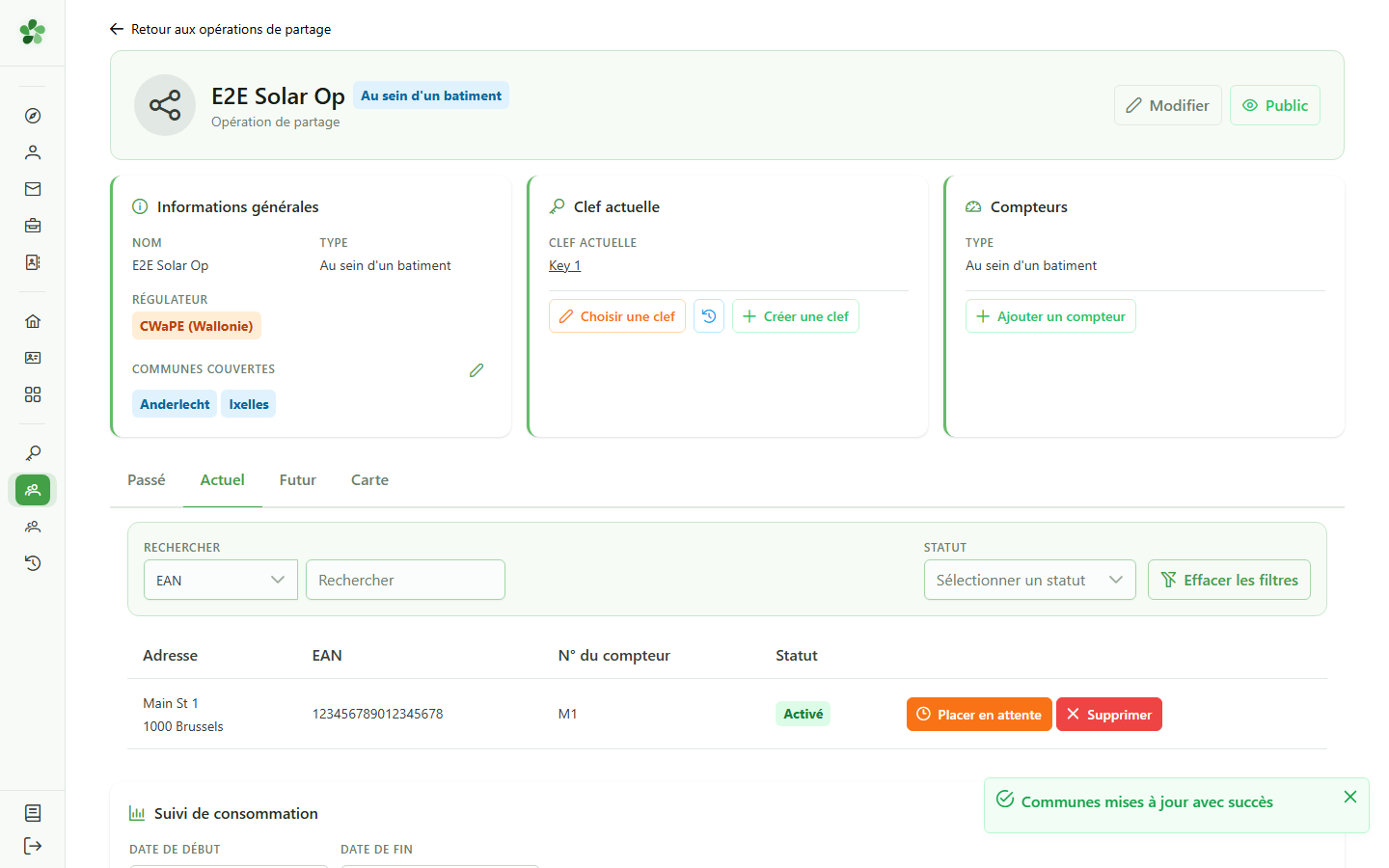
9 Commune ajoutée
Confirmation
La commune « Ixelles » apparaît désormais parmi les communes couvertes par l'opération.
Modifier une opération de partage
Guide utilisateur
User guide
Gebruikershandleiding
Benutzerhandbuch
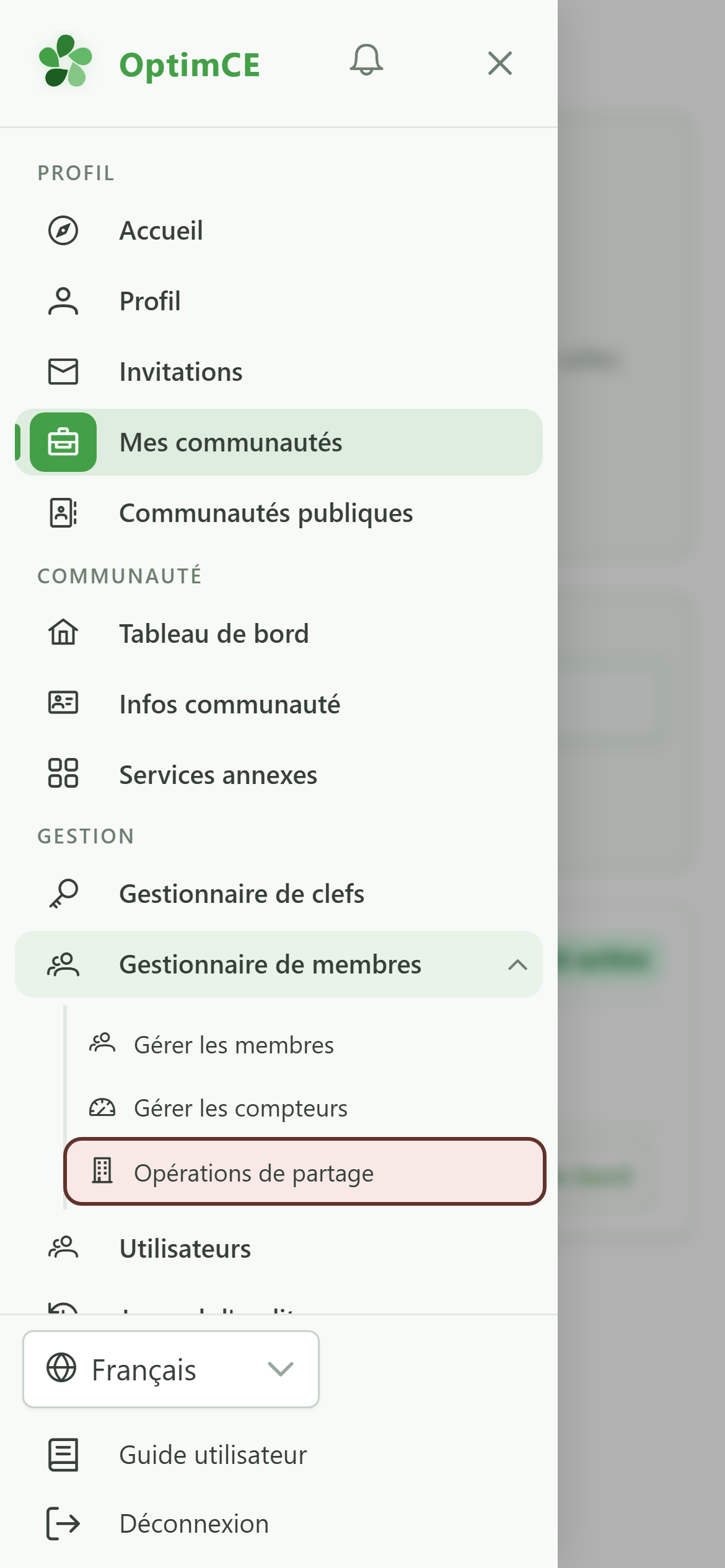
1 Ouvrir les opérations de partage
Navigation
Dans le tiroir, ouvrez « Gestion des membres » puis touchez « Opérations de partage ».
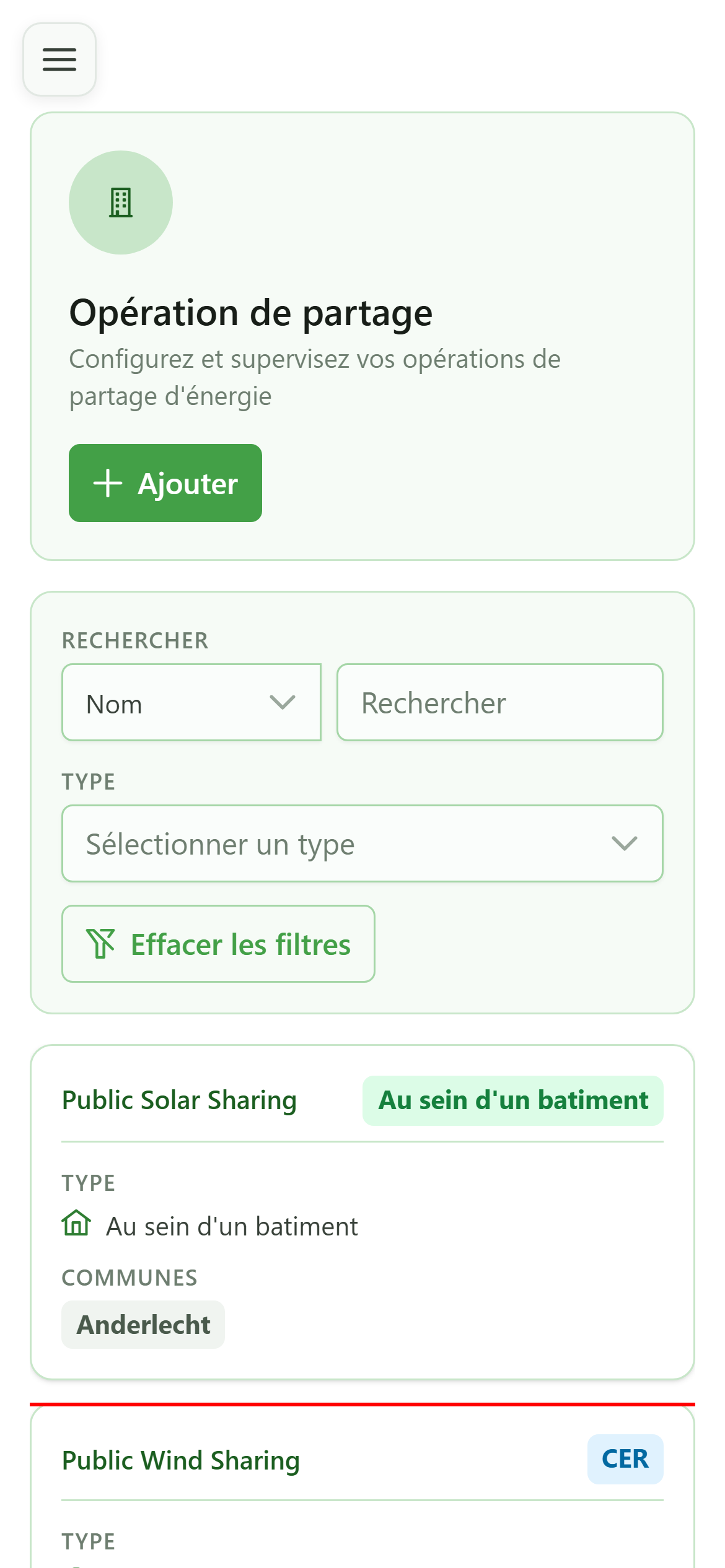
2 Ouvrir l'opération de partage
Navigation
Touchez la carte de l'opération de partage à modifier pour ouvrir sa fiche.
3 Fiche de l'opération
Modifier une opération
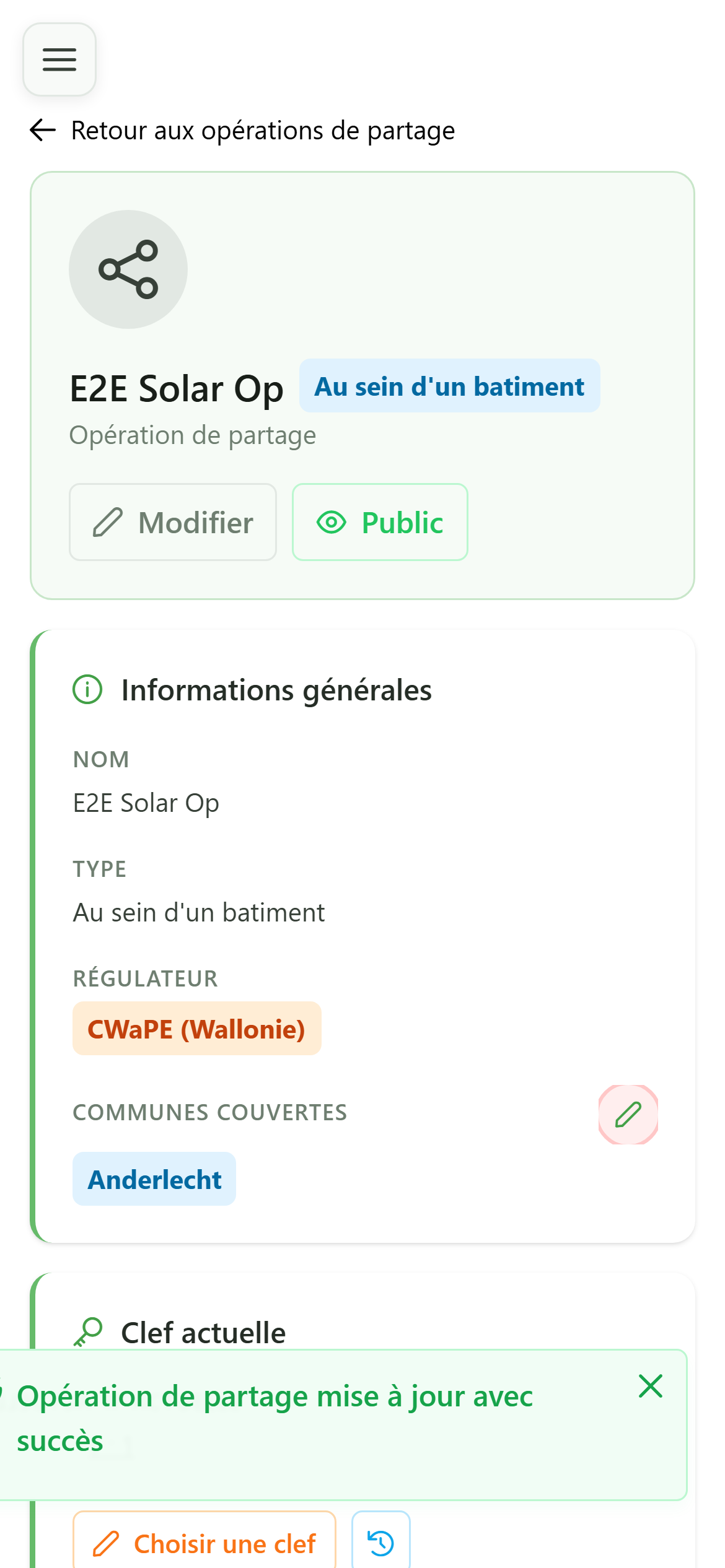
La fiche de l'opération affiche son nom, son type, ses compteurs et les communes couvertes. Les crayons permettent de modifier ces informations.
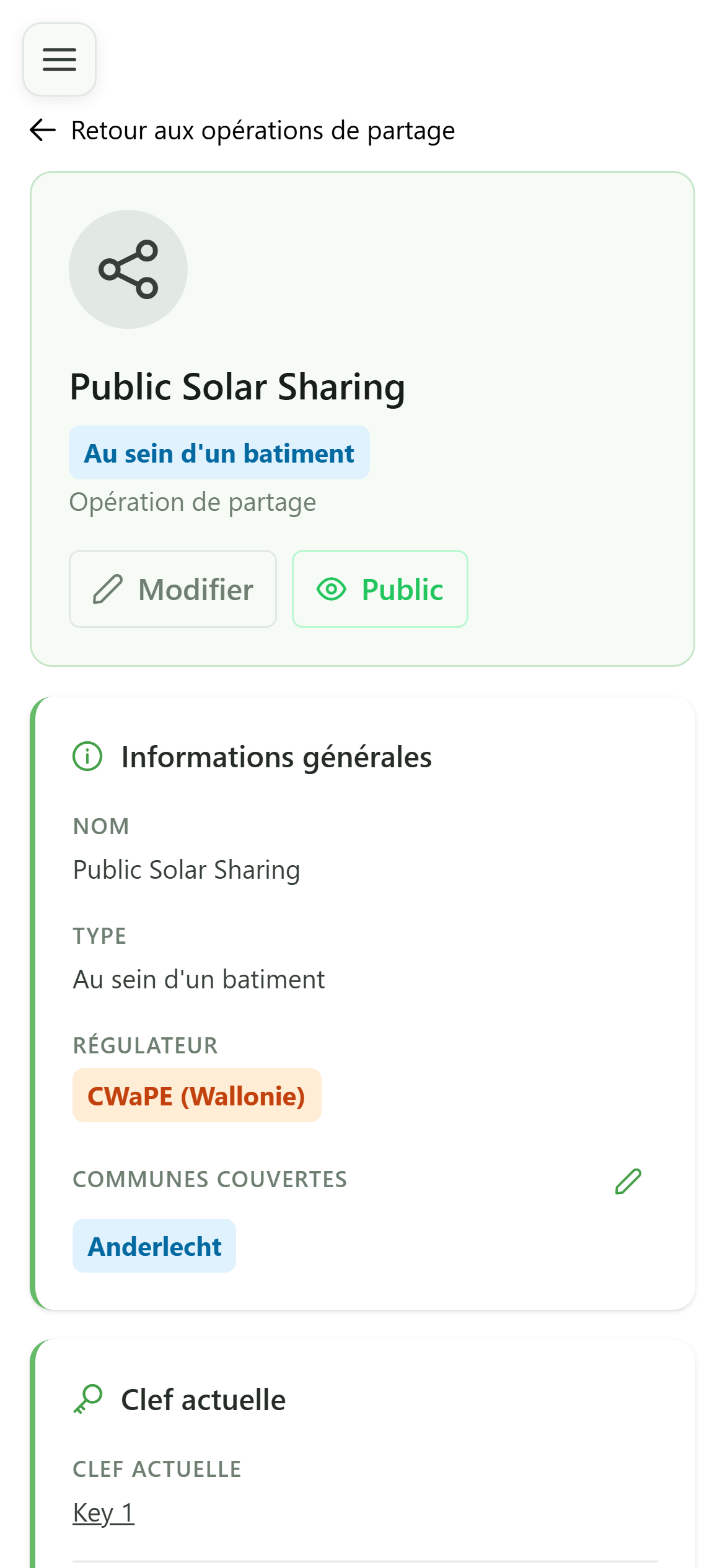
4 Ouvrir le formulaire de modification
Modification
Cliquez sur « Modifier » dans l'en-tête : le formulaire s'ouvre, pré-rempli avec les informations actuelles de l'opération.
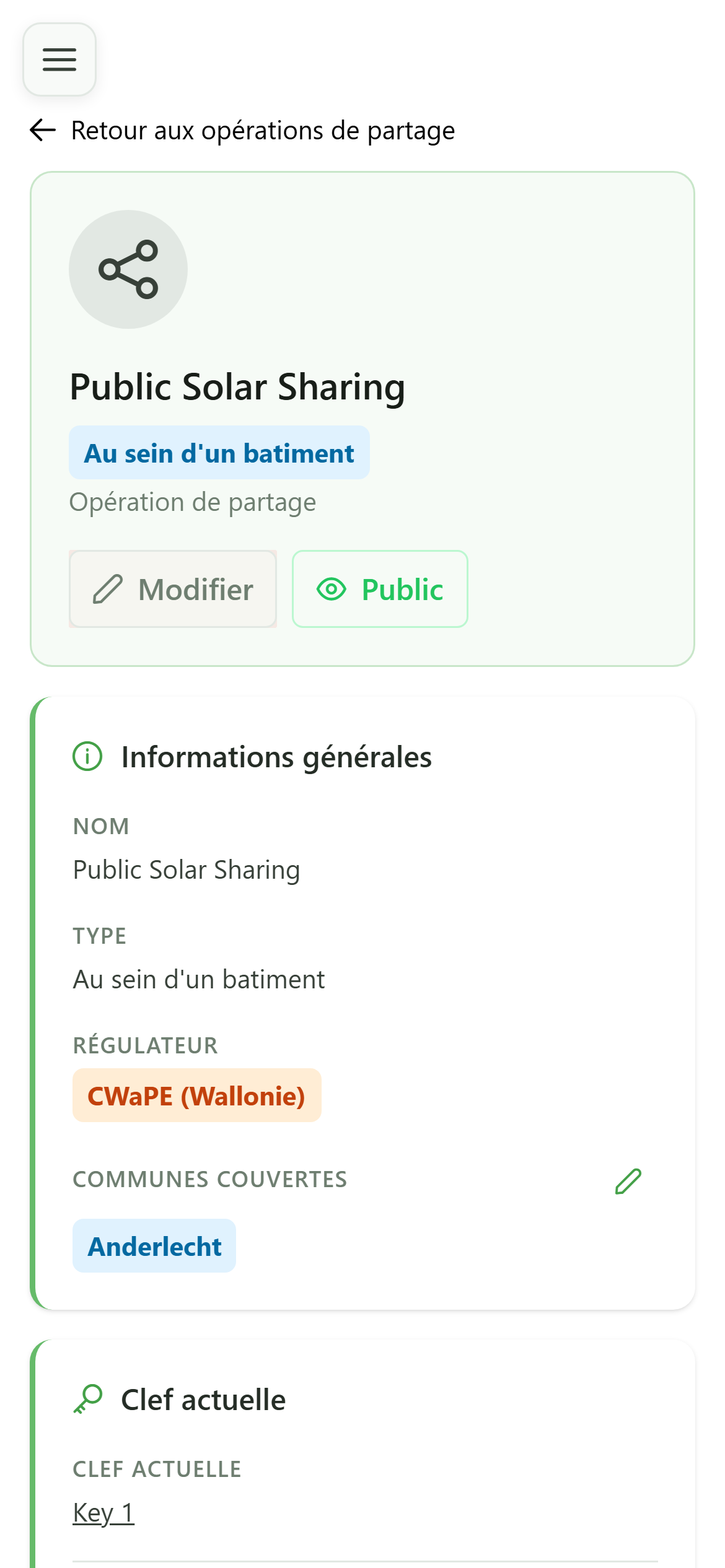
5 Renommer l'opération
Modifier une opération
Modifiez le nom de l'opération. Vous pouvez aussi y ajuster son type et ses communes.
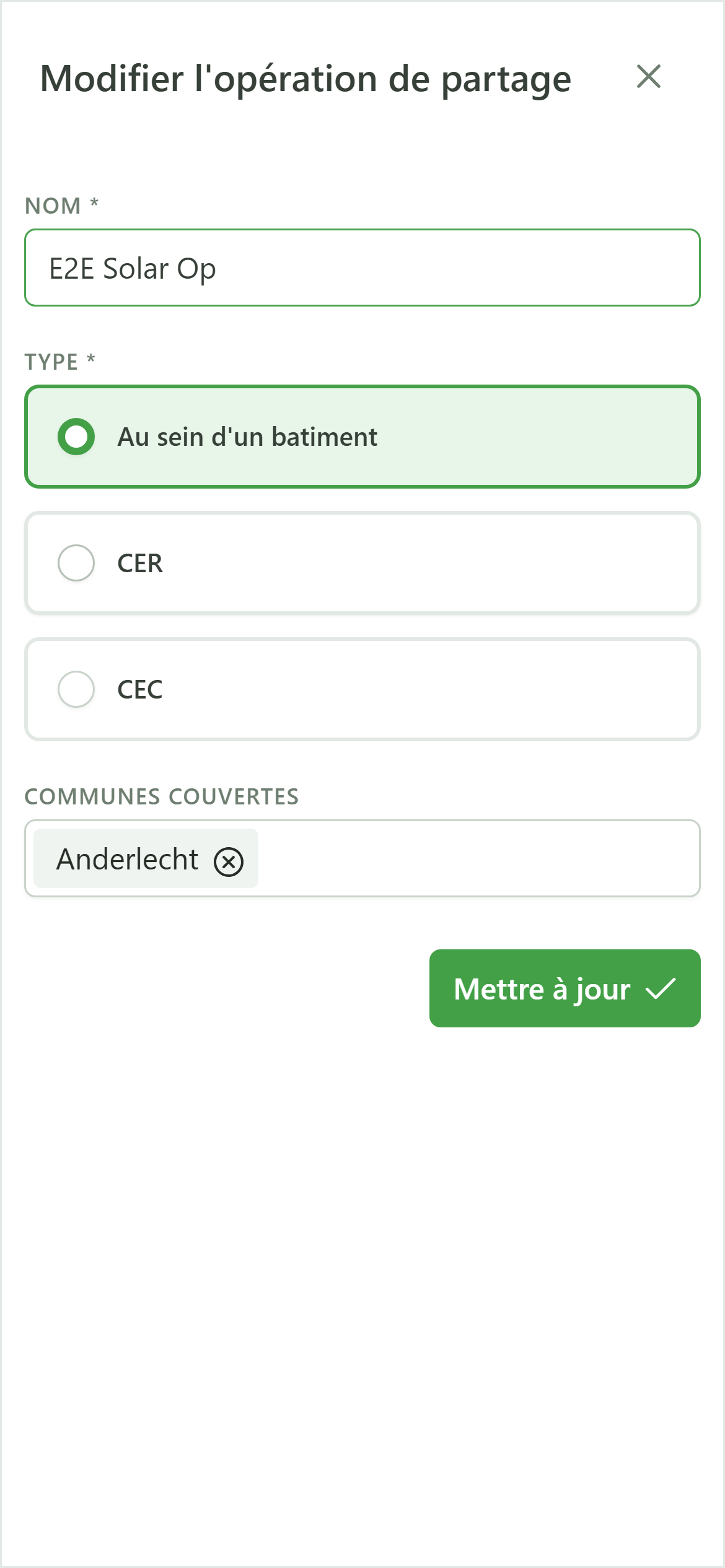
6 Nom mis à jour
Confirmation
De retour sur la fiche, l'opération porte son nouveau nom.
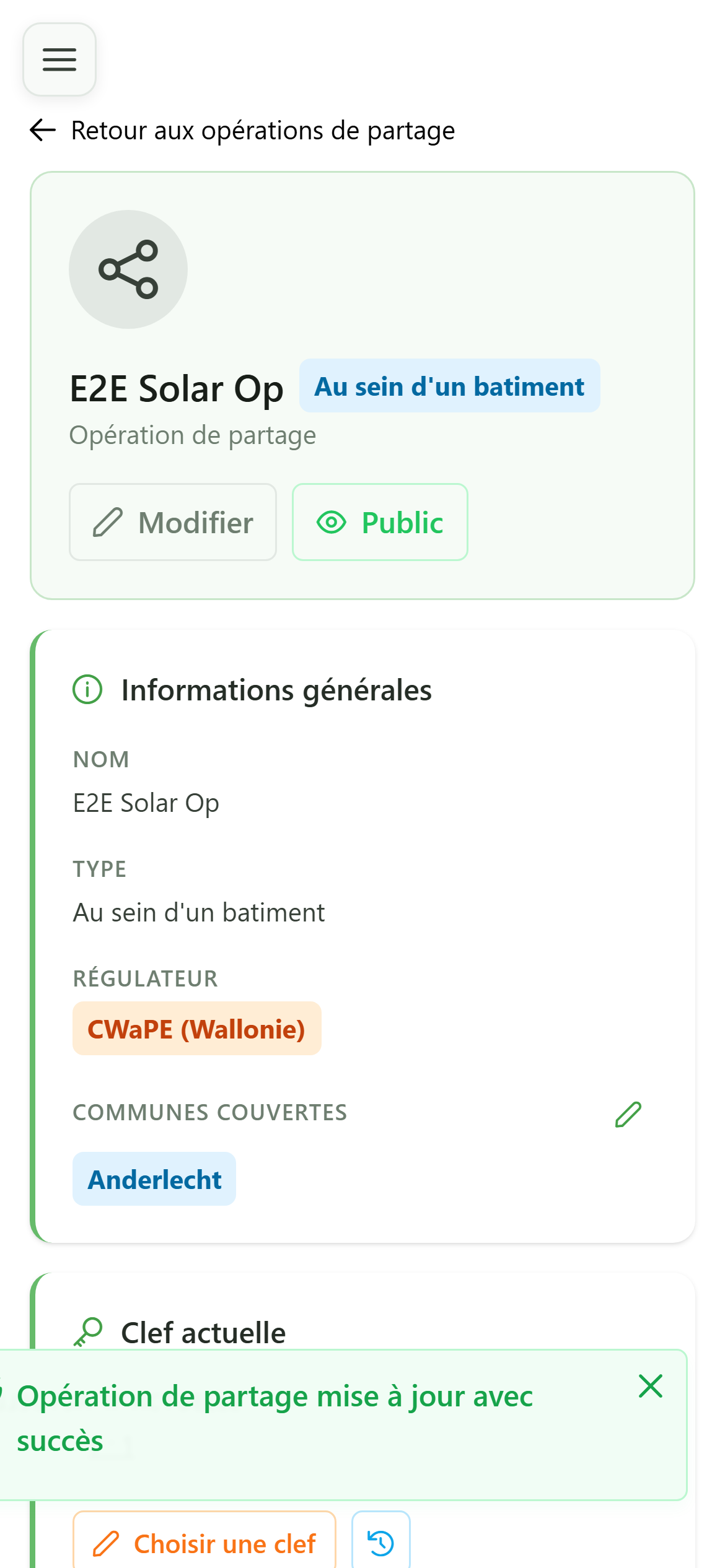
7 Modifier les communes
Communes couvertes
Le crayon à côté des communes ouvre l'éditeur des communes couvertes par l'opération.
8 Ajouter une commune
Communes couvertes
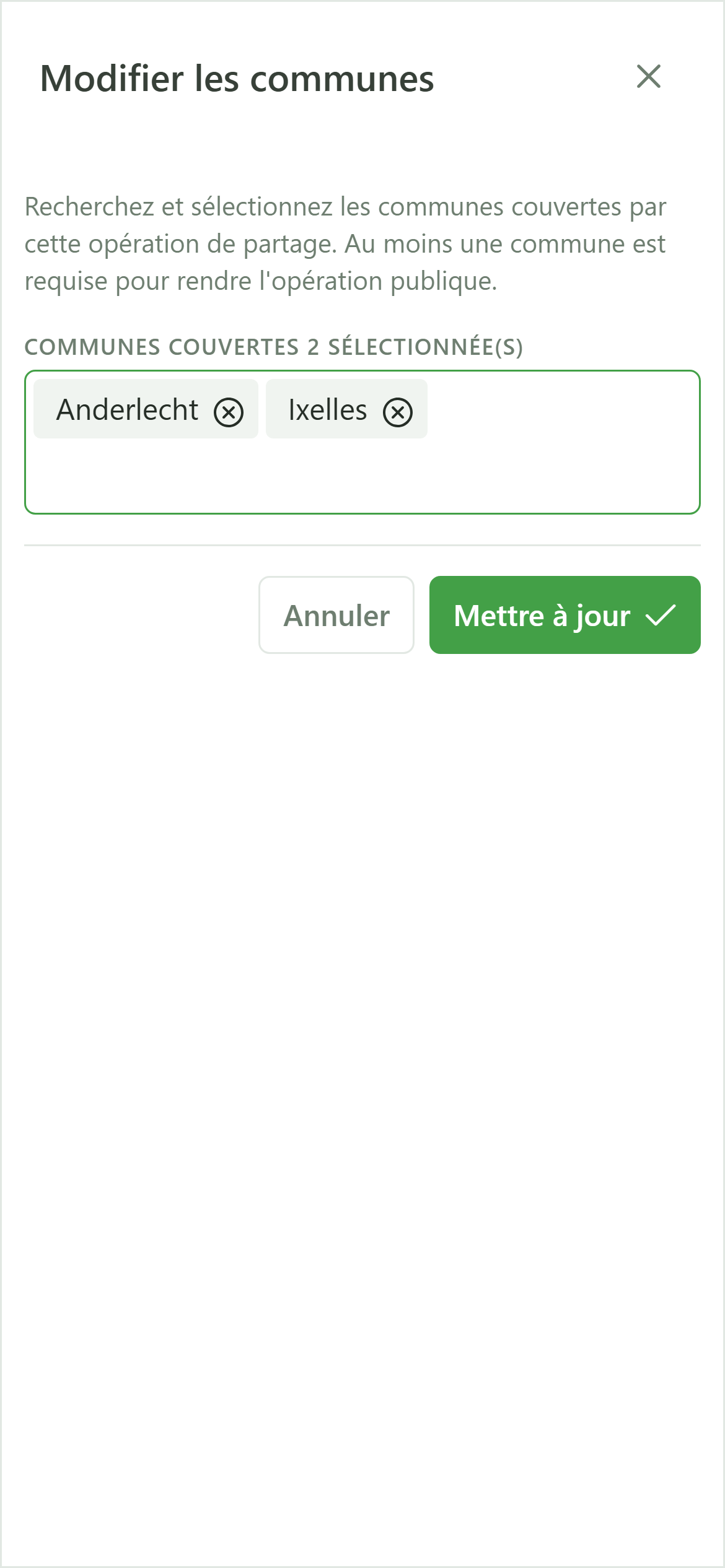
Saisissez une commune et choisissez-la dans les suggestions pour l'ajouter au périmètre de l'opération.
9 Commune ajoutée
Confirmation
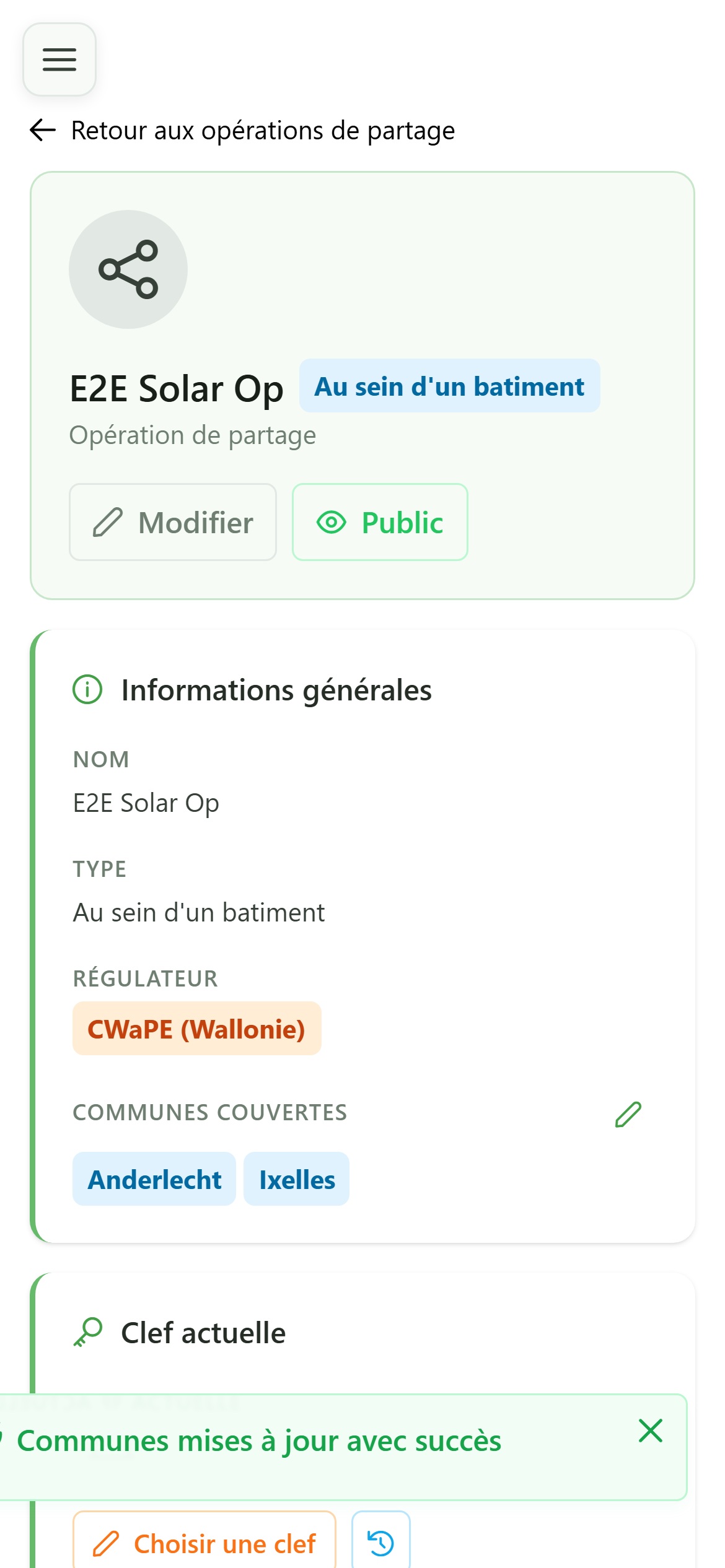
La commune « Ixelles » apparaît désormais parmi les communes couvertes par l'opération.