Een meter aan een deeloperatie toevoegen
Guide utilisateur
User guide
Gebruikershandleiding
Benutzerhandbuch
1 Mijn gemeenschappen openen
Navigatie
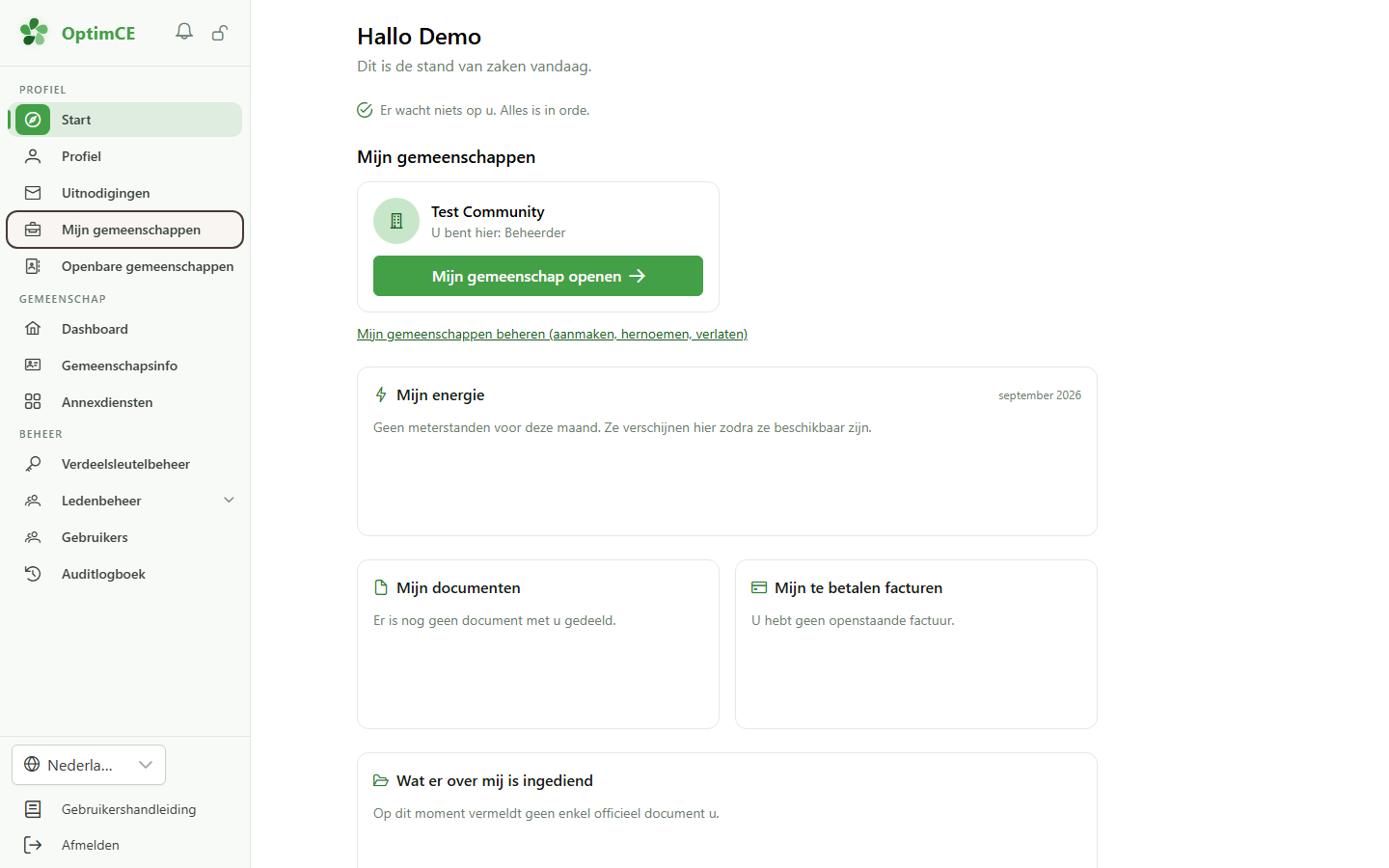
Klik in het profielmenu van de zijbalk op “Mijn gemeenschappen” om de lijst te zien van de gemeenschappen waarvan u lid bent.
2 De actieve gemeenschap controleren
Actieve gemeenschap
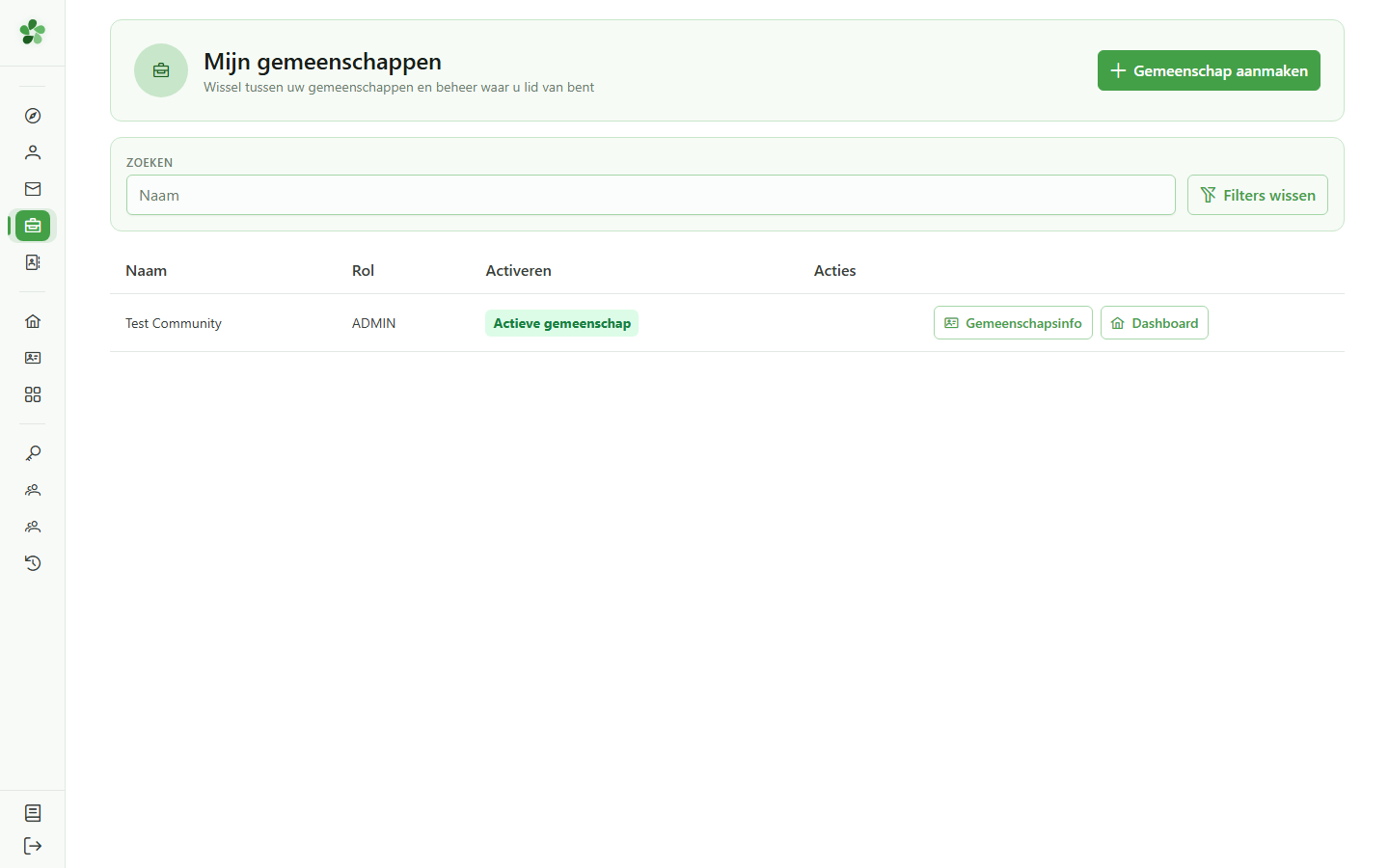
Test Community is al uw actieve gemeenschap — haar rij biedt “Gemeenschapsinfo” en “Dashboard”. Behoort u tot meerdere gemeenschappen, klik dan op “Activeren” bij de gemeenschap waarin u wilt werken.
3 De energiedelingen openen
Navigatie
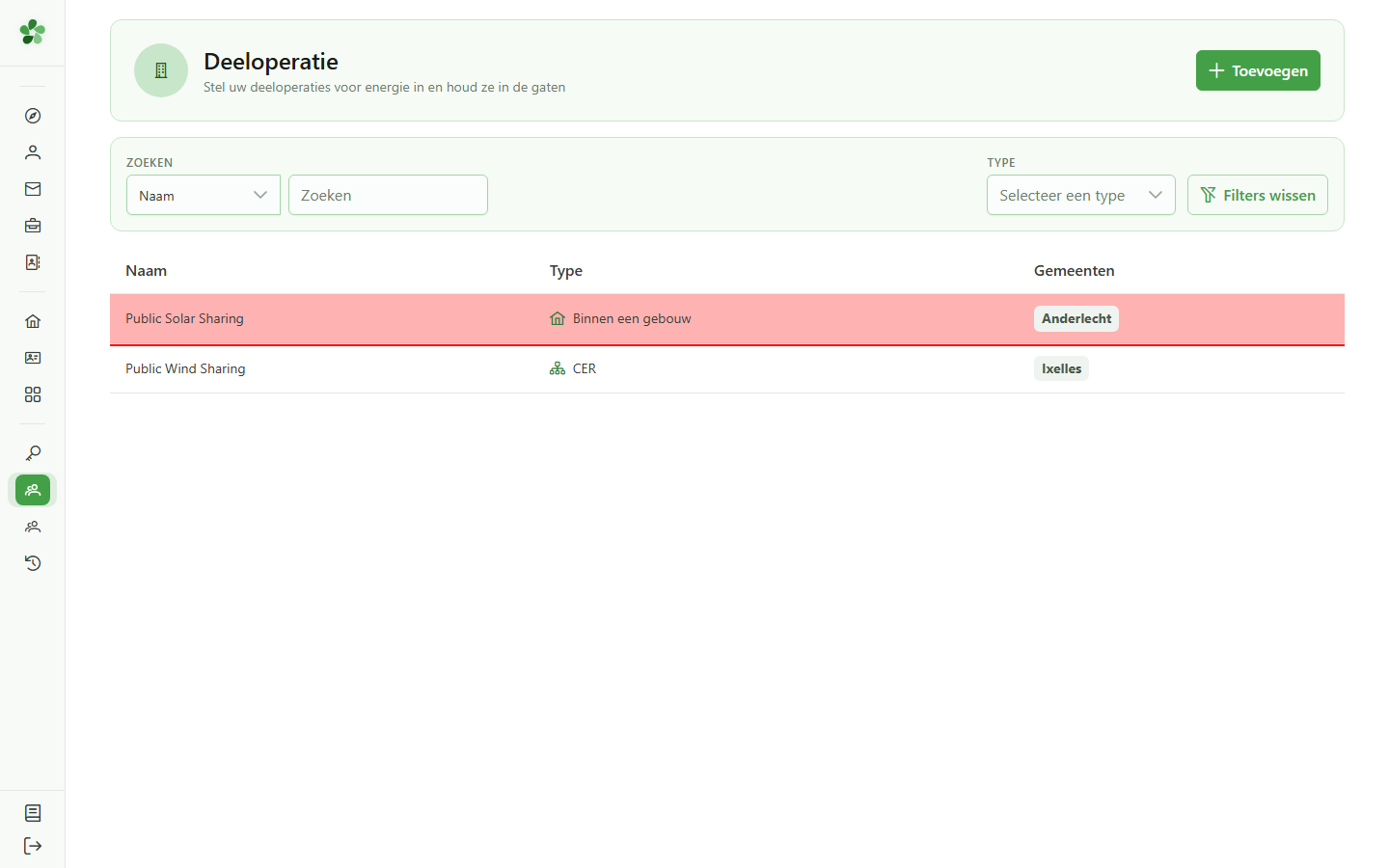
Ga naar de lijst van de deeloperaties van uw gemeenschap om de operatie terug te vinden waaraan u een meter wilt koppelen.

4 Een operatie selecteren
Selectie
Klik op de rij van de deeloperatie die u wilt wijzigen om de detailpagina ervan te openen.
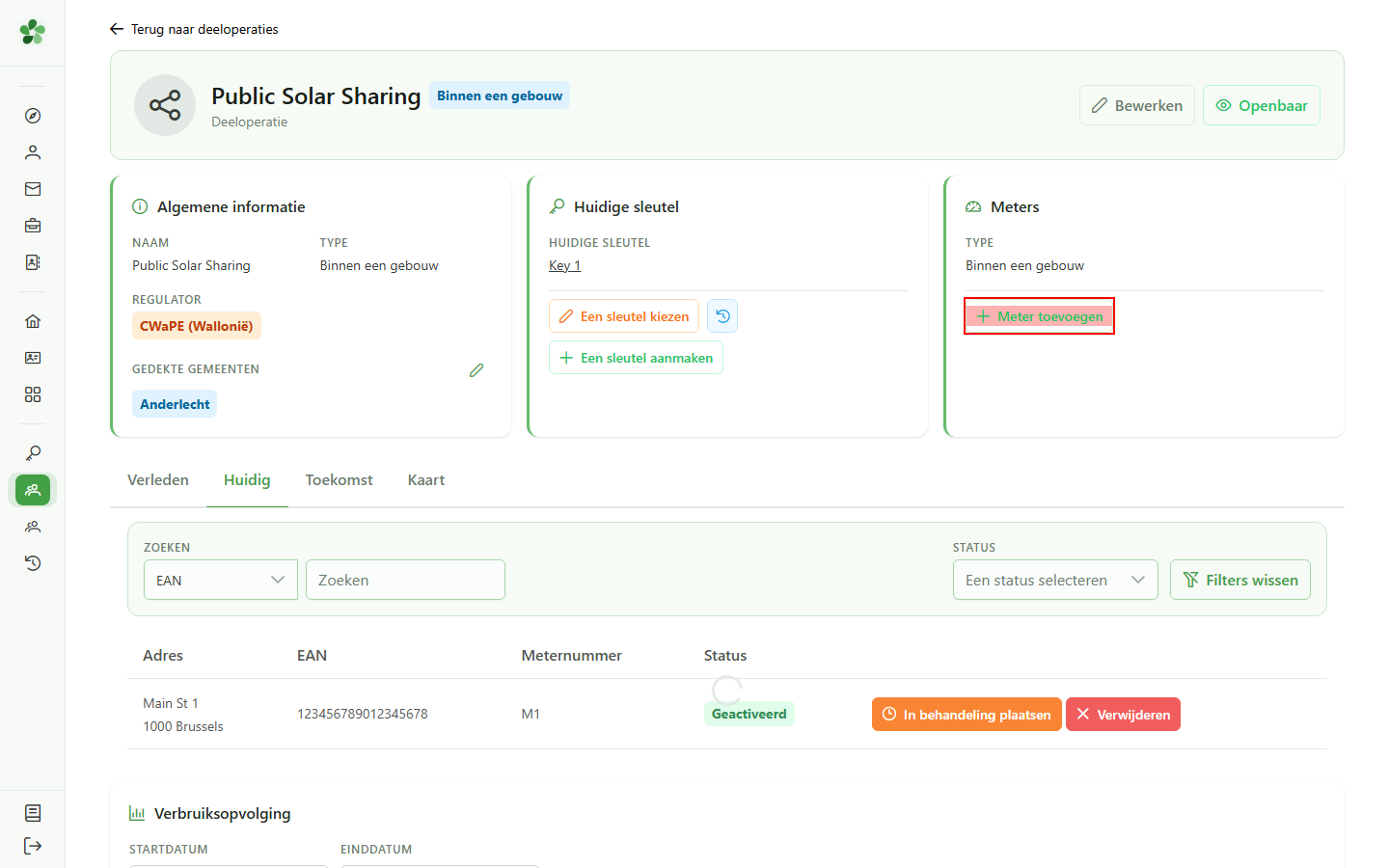
5 Toevoegen van een meter starten
Actie
Klik op de detailpagina op “Meter toevoegen” om het selectievenster te openen.
6 Beschikbare meters
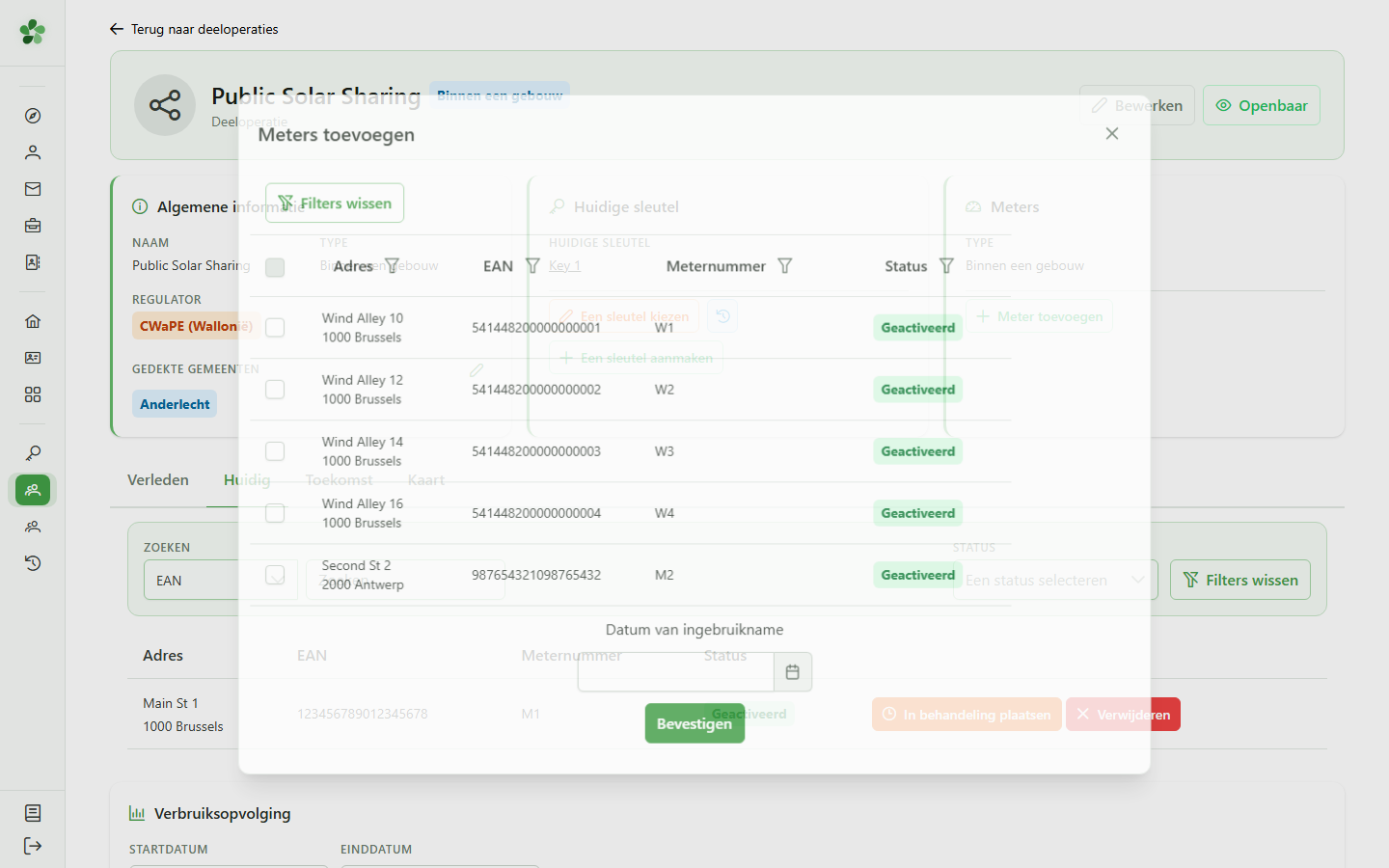
Selectie
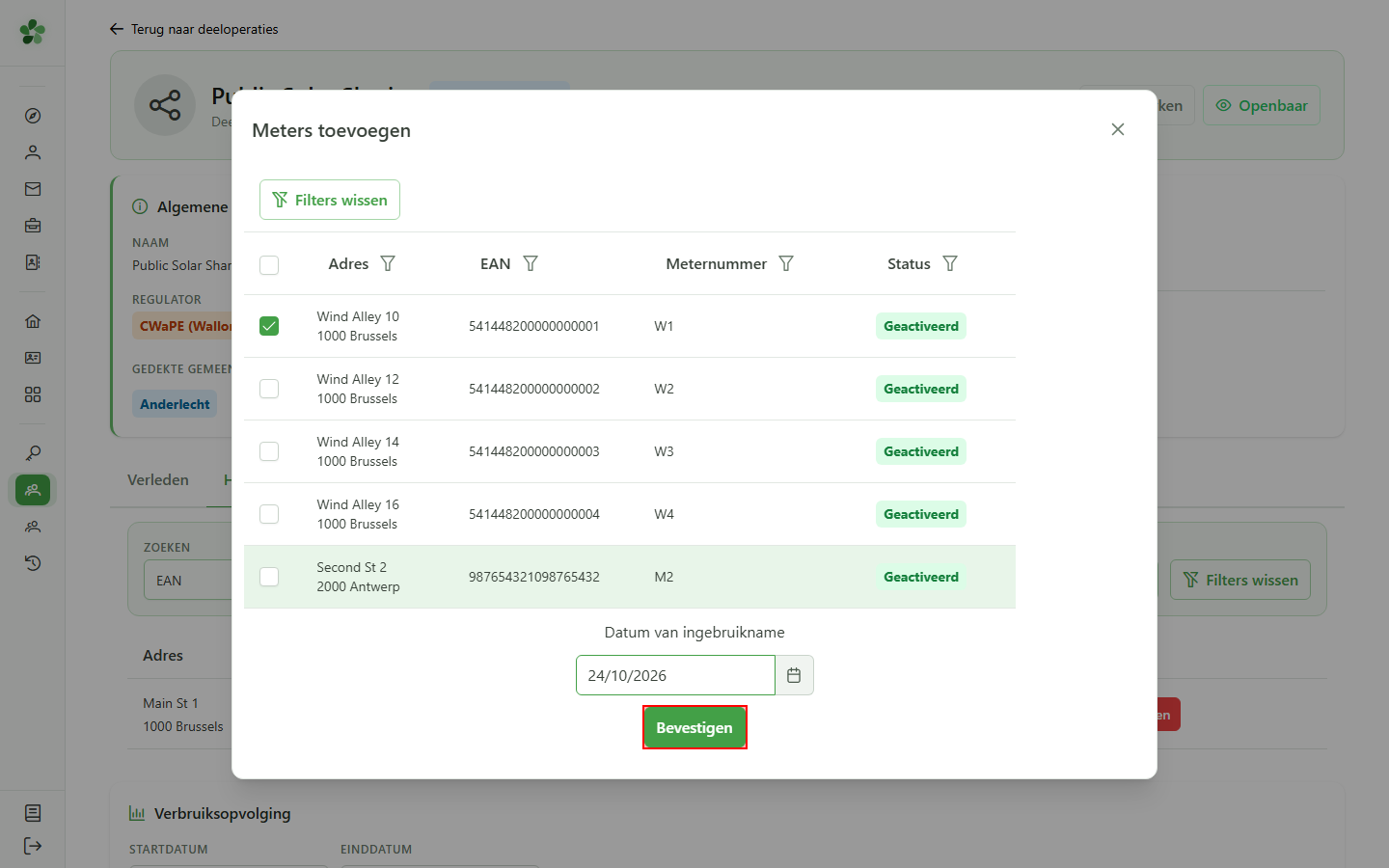
Het venster toont alle meters van de gemeenschap die nog niet aan deze deeloperatie gekoppeld zijn.
7 De meter aanvinken
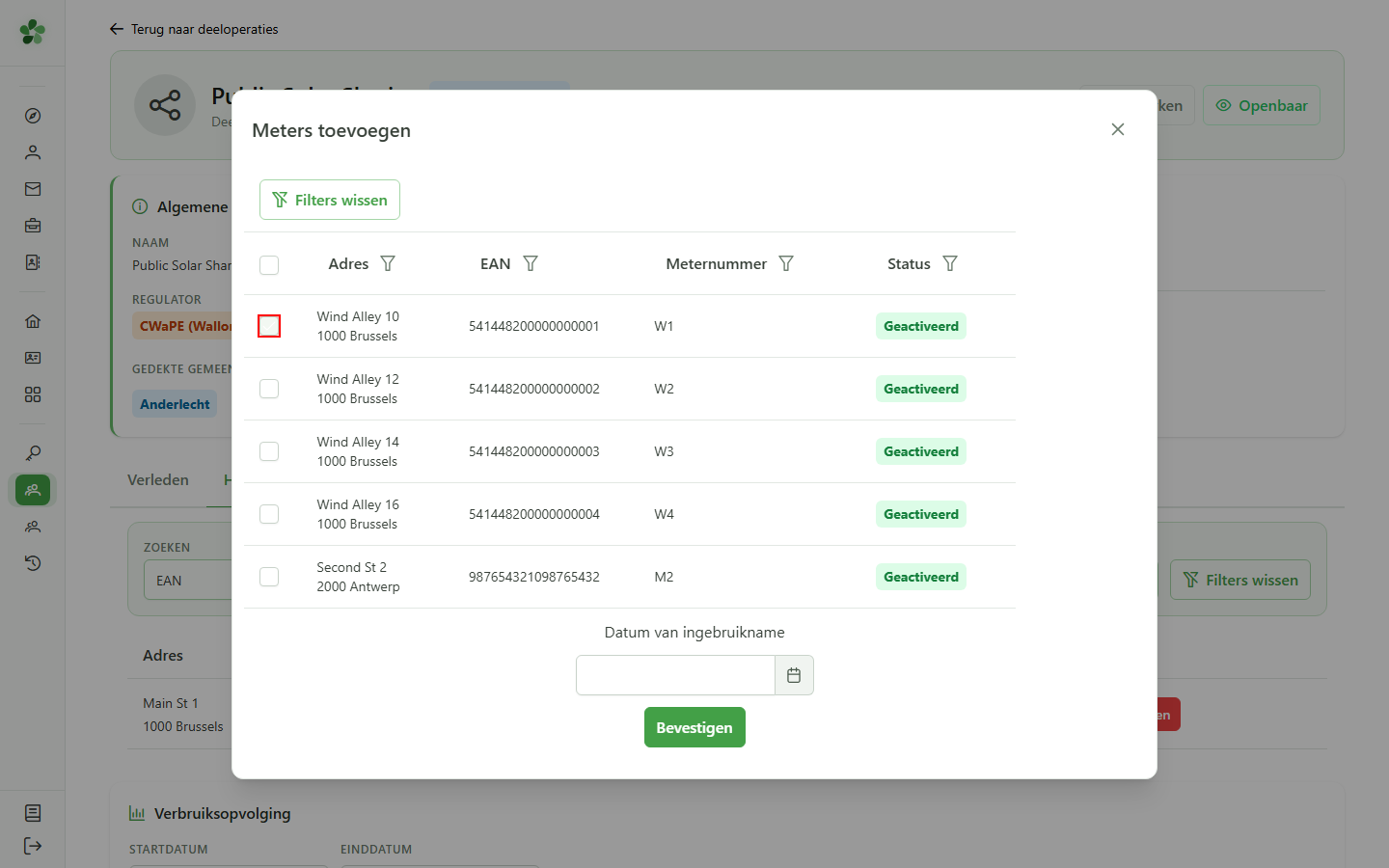
Selectie
Vink het vakje aan van de meter die u wilt koppelen. Indien nodig kunt u er meerdere selecteren voordat u bevestigt.
8 Startdatum vandaag
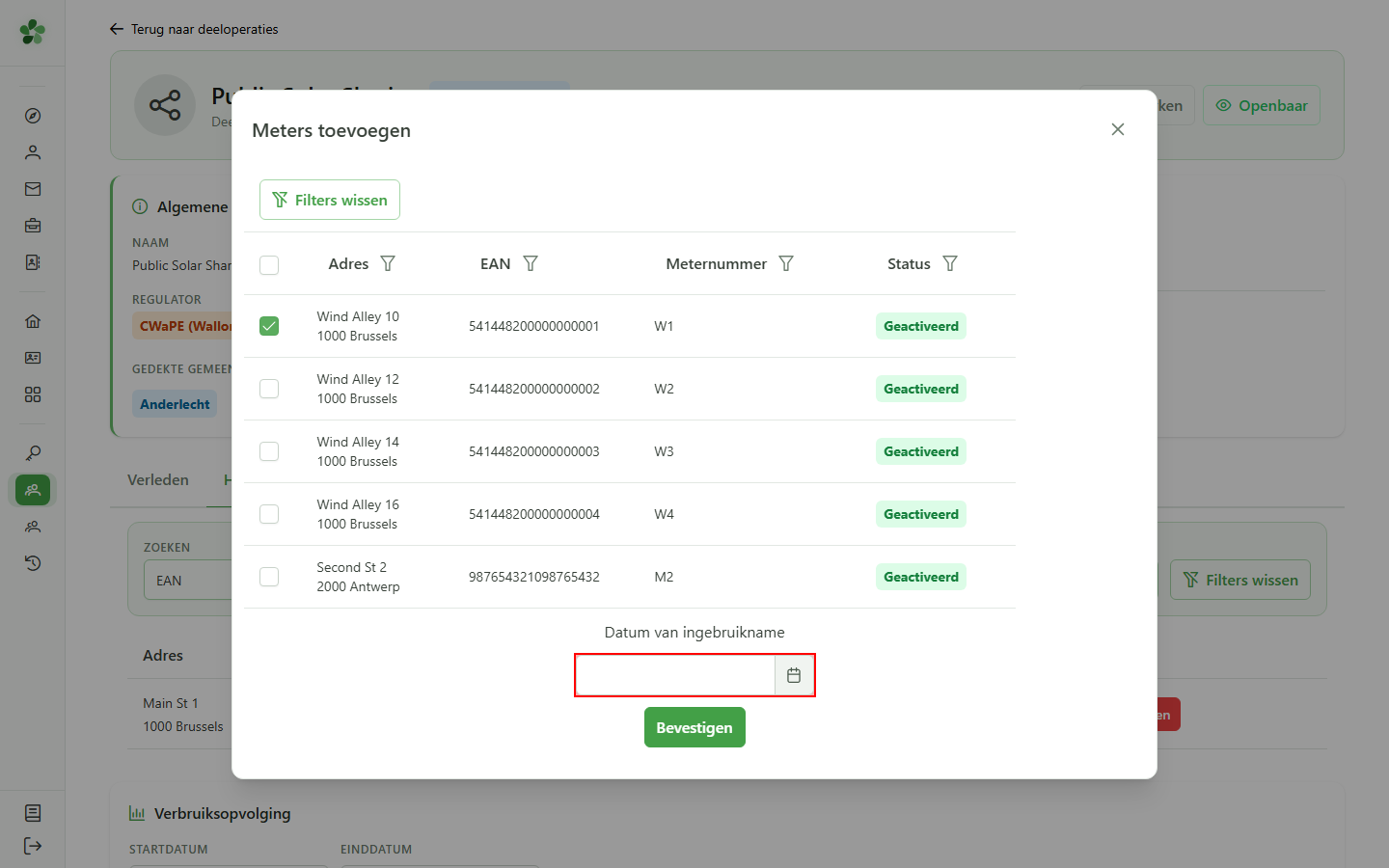
Activeringsperiode
Open de kalender en selecteer de datum van vandaag: de koppeling van de meter gaat dan onmiddellijk in.
9 De toevoeging bevestigen
Bevestiging
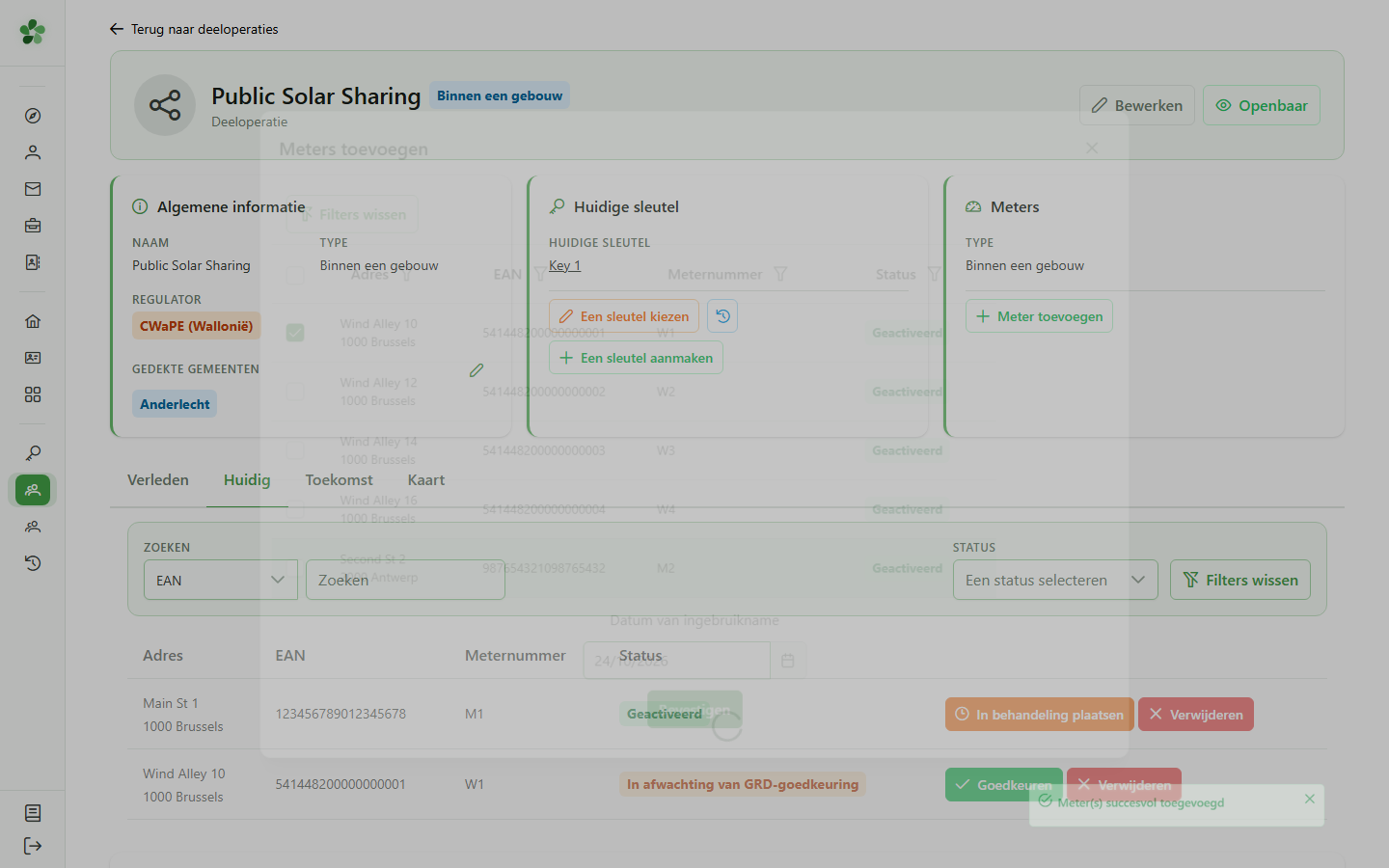
Klik op “Bevestigen” om de meter te koppelen. Een melding bevestigt de update aan serverzijde.
10 Meter gekoppeld
Controle
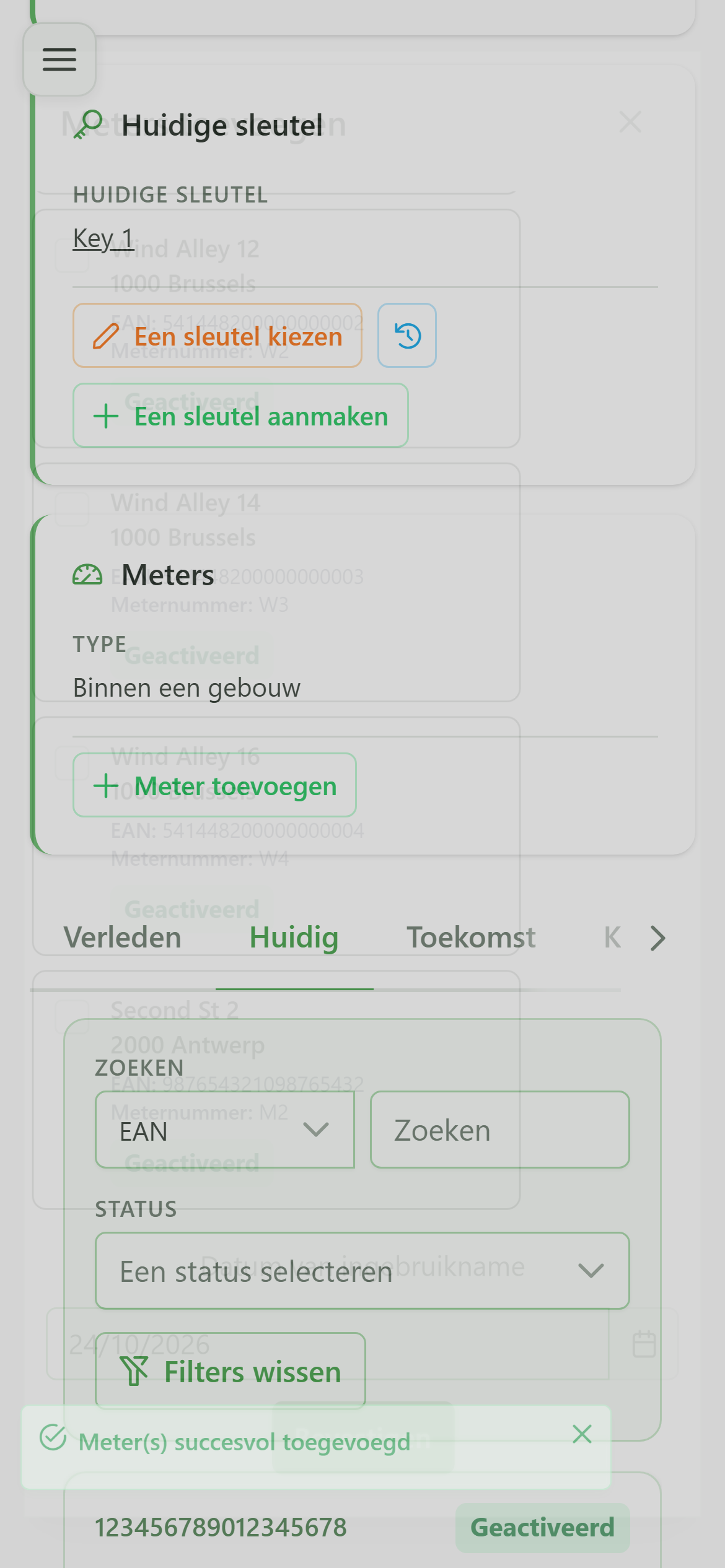
Terug op de detailpagina verschijnt de toegevoegde meter meteen in het tabblad “Huidig” van de meters die aan de operatie gekoppeld zijn.
Een meter aan een deeloperatie toevoegen
Guide utilisateur
User guide
Gebruikershandleiding
Benutzerhandbuch
1 Mijn gemeenschappen openen
Navigatie
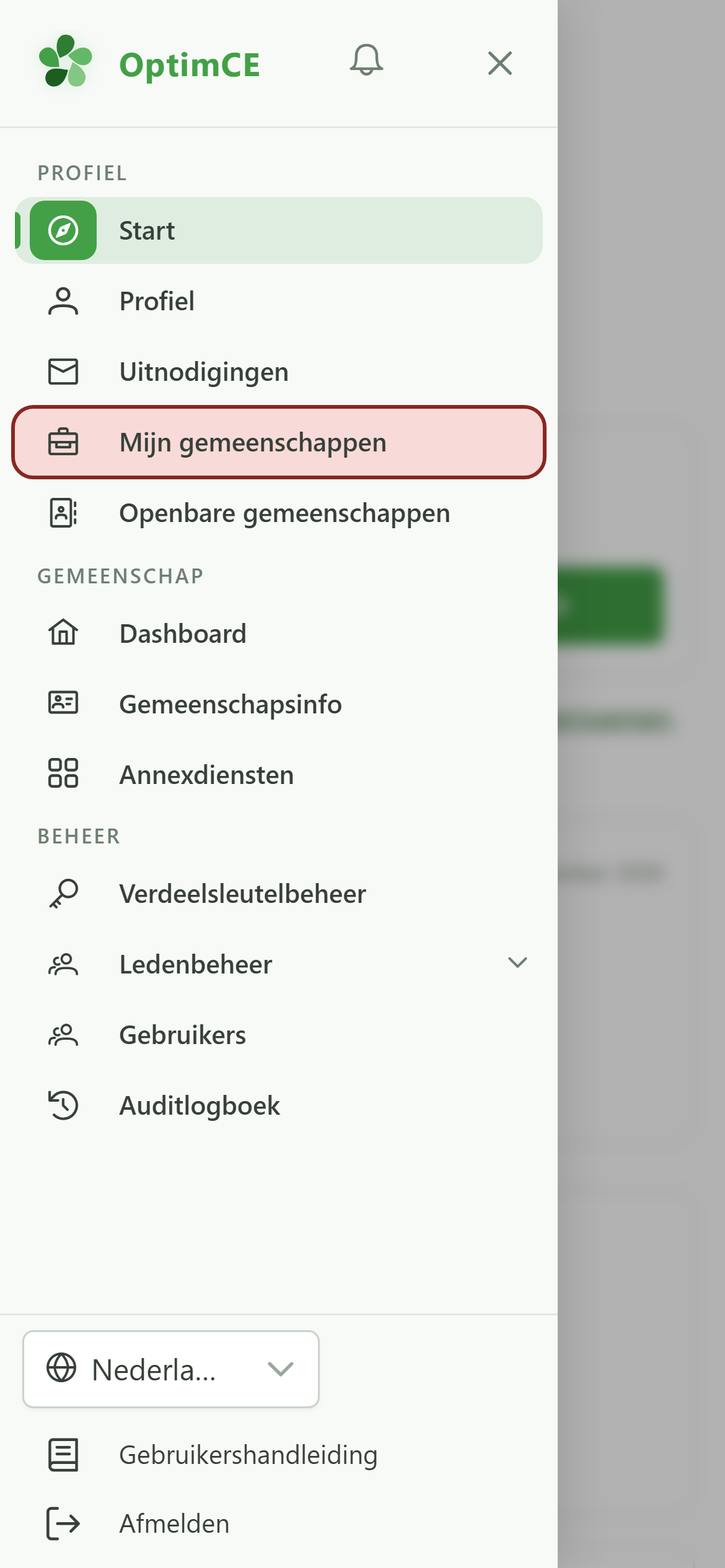
Tik op het menupictogram om de navigatielade te openen en daarna op “Mijn gemeenschappen” om de lijst te zien van de gemeenschappen waarvan u lid bent.
2 De actieve gemeenschap controleren
Actieve gemeenschap
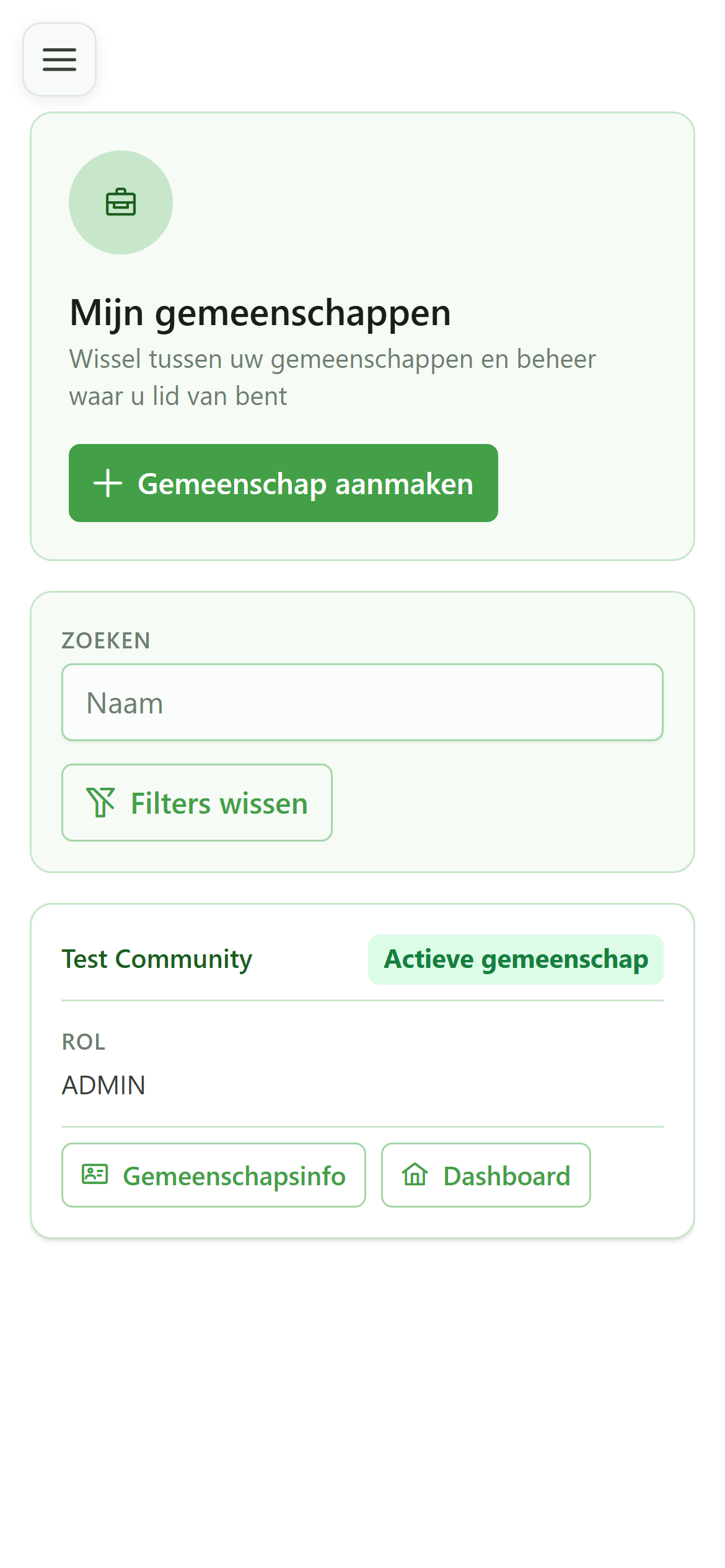
De kaart van Test Community toont dat dit al uw actieve gemeenschap is. Behoort u tot meerdere gemeenschappen, tik dan op “Activeren” bij de gemeenschap waarin u wilt werken.
3 De energiedelingen openen
Navigatie
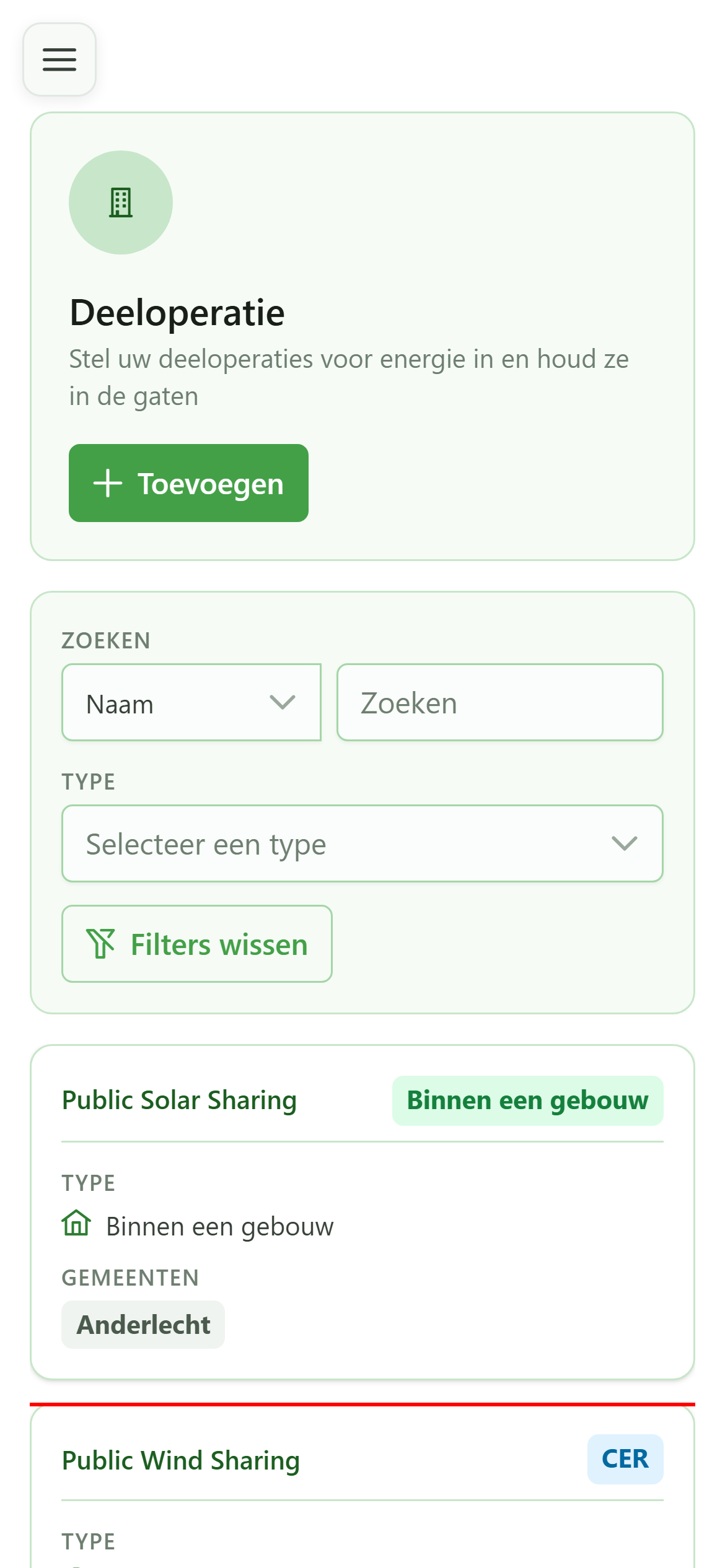
Ga naar de lijst van de deeloperaties van uw gemeenschap om de operatie terug te vinden waaraan u een meter wilt koppelen.

4 Een operatie selecteren
Selectie
Tik op de kaart van de deeloperatie die u wilt wijzigen om de detailpagina ervan te openen.
5 Toevoegen van een meter starten
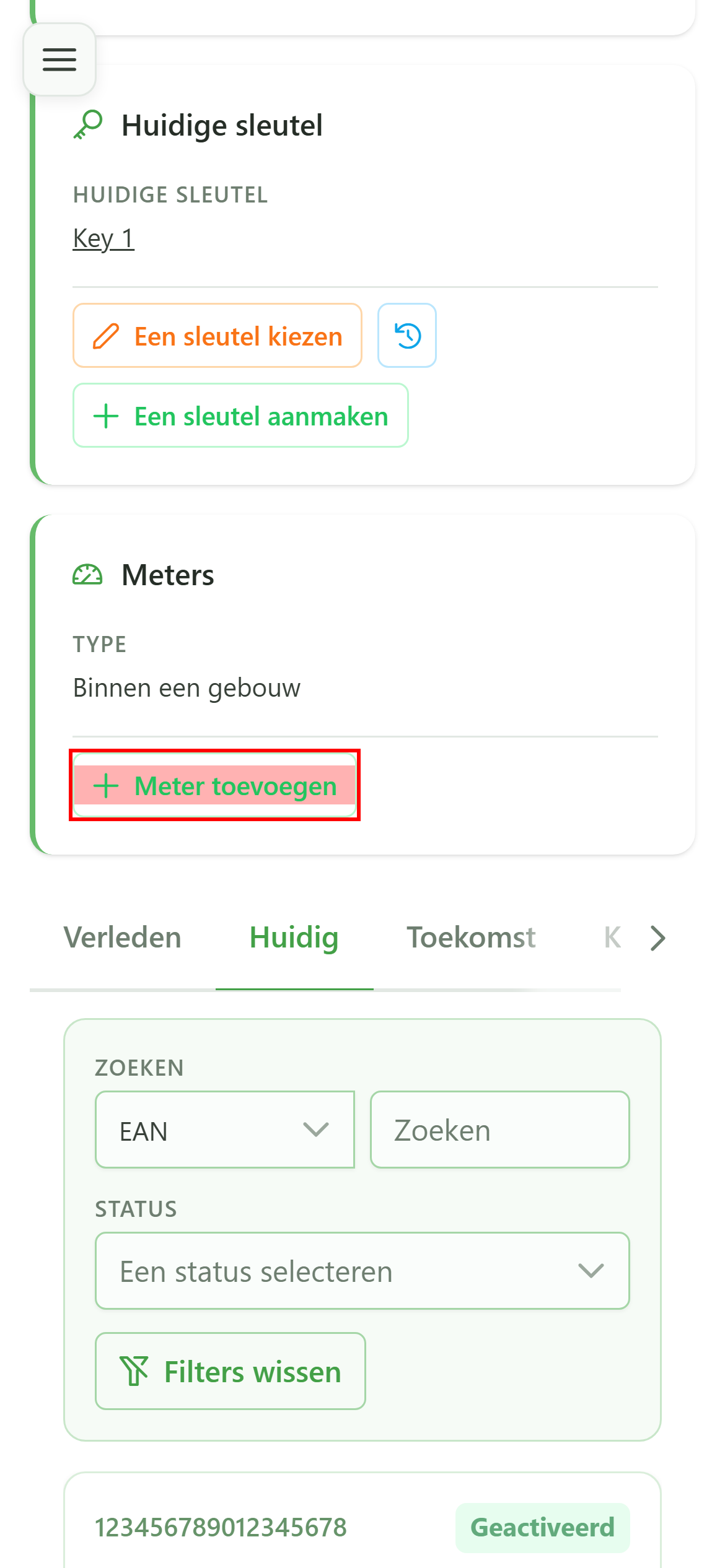
Actie
Klik op de detailpagina op “Meter toevoegen” om het selectievenster te openen.
6 Beschikbare meters
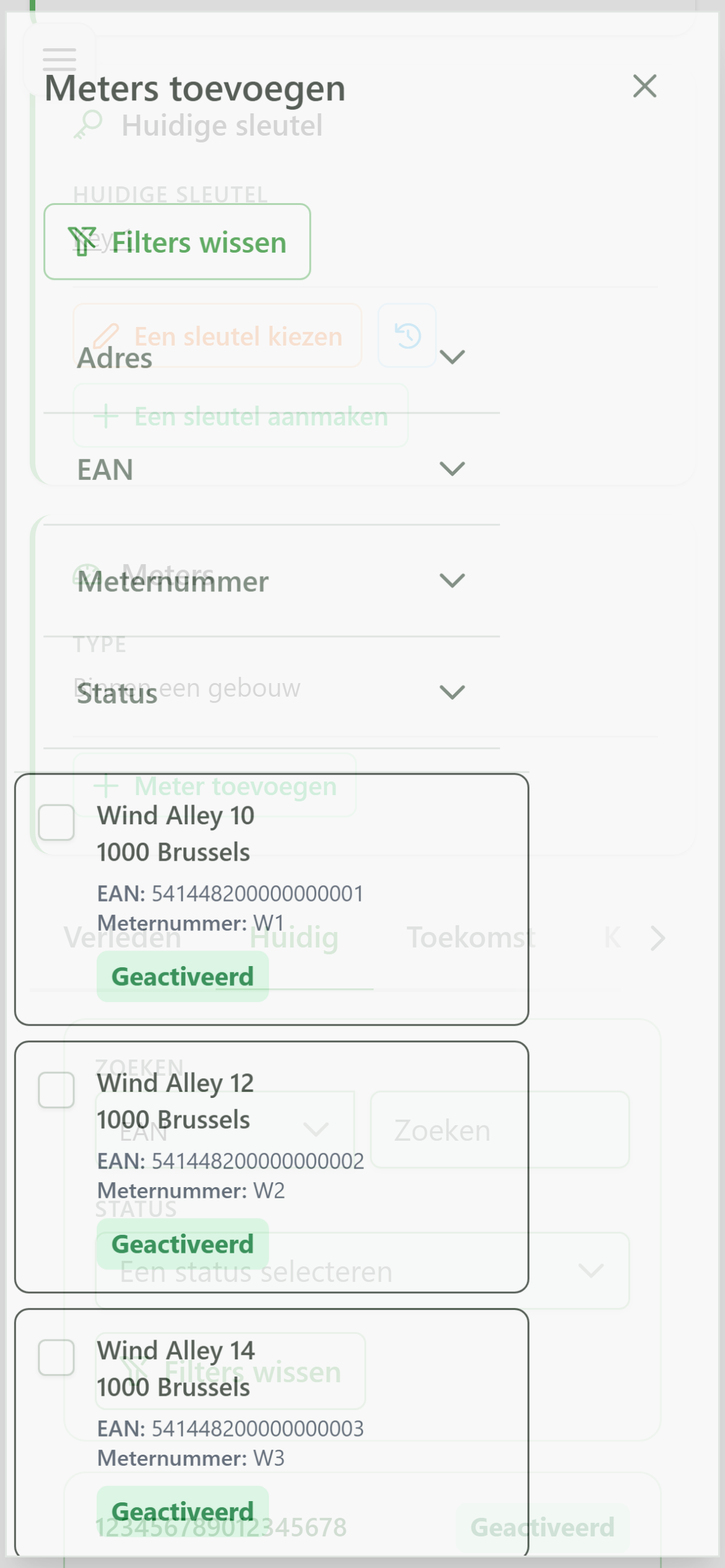
Selectie
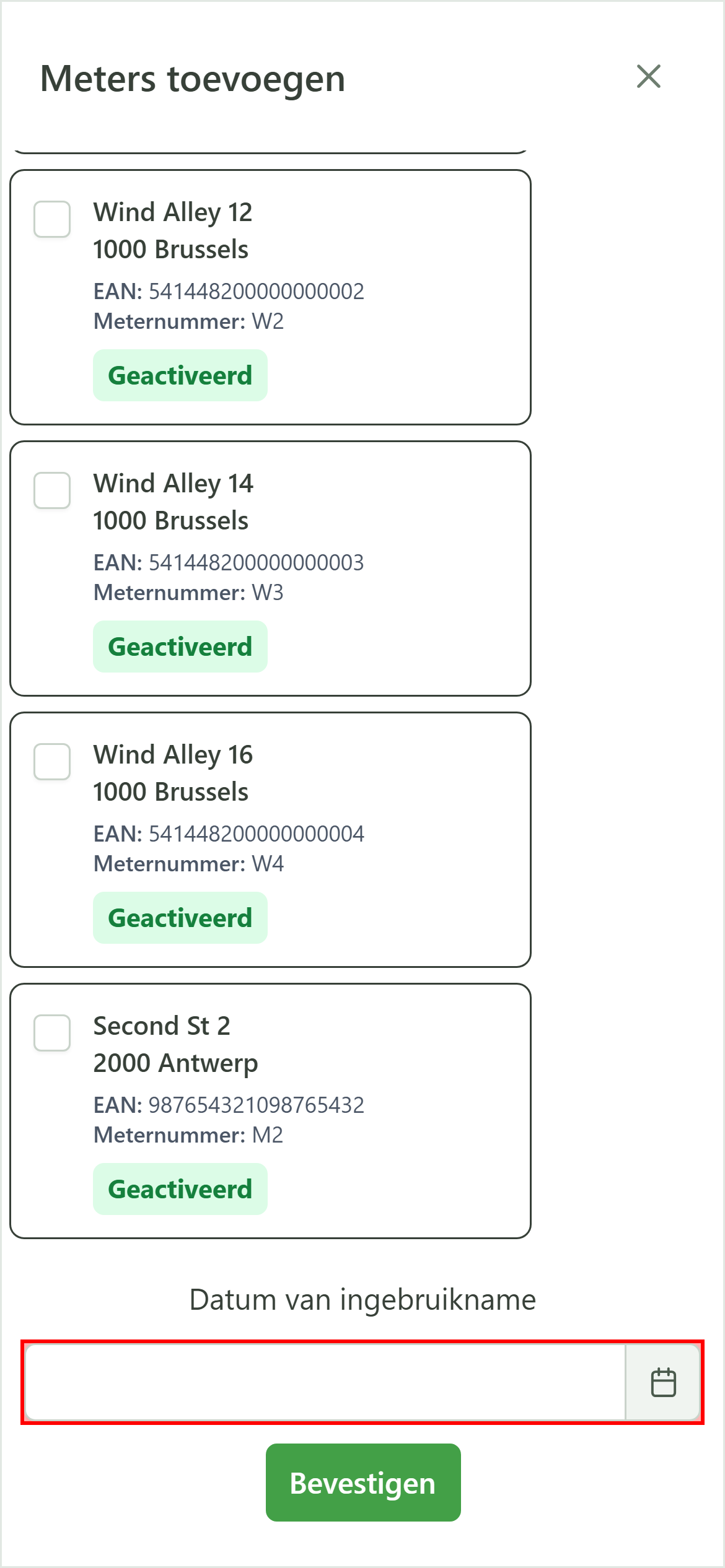
Het venster toont alle meters van de gemeenschap die nog niet aan deze deeloperatie gekoppeld zijn.
7 De meter aanvinken
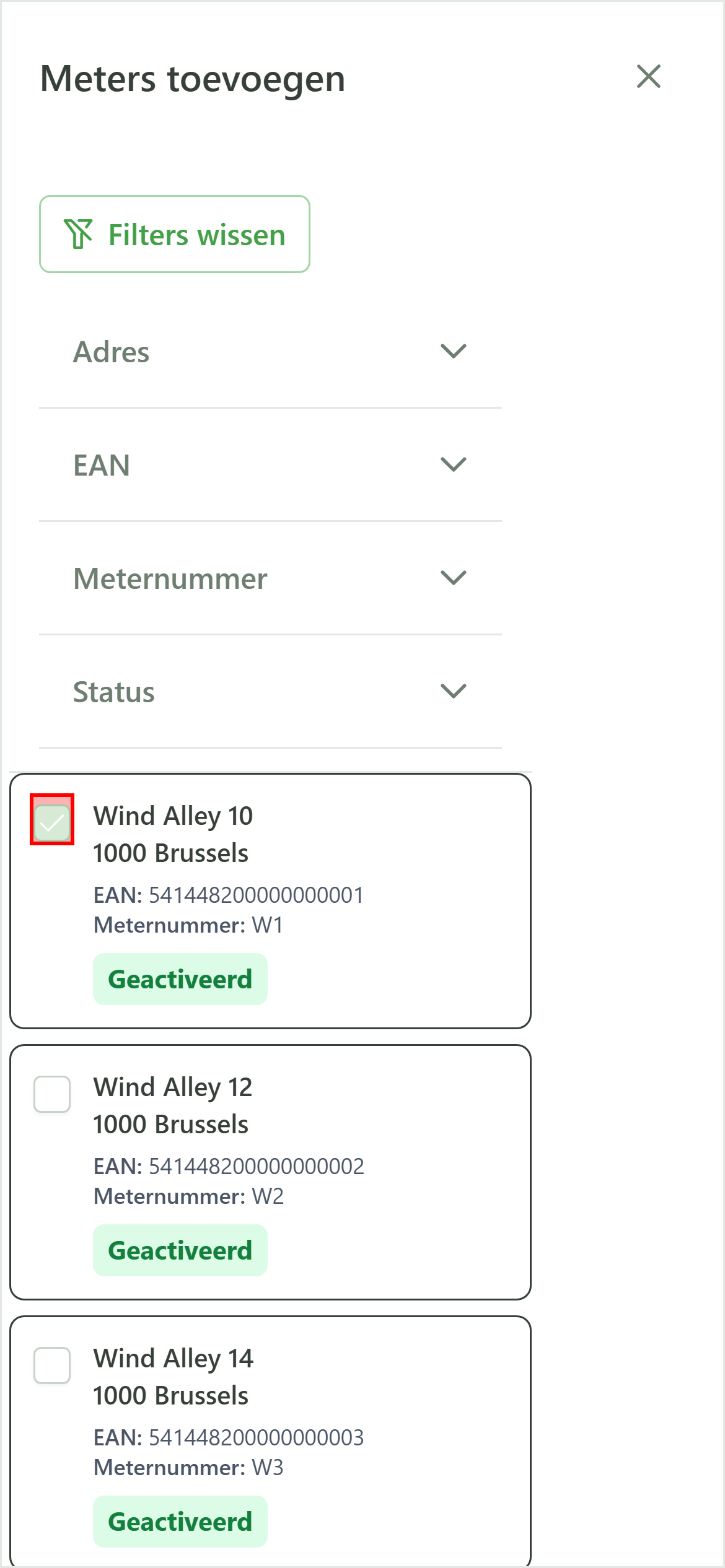
Selectie
Vink het vakje aan van de meter die u wilt koppelen. Indien nodig kunt u er meerdere selecteren voordat u bevestigt.
8 Startdatum vandaag
Activeringsperiode
Open de kalender en selecteer de datum van vandaag: de koppeling van de meter gaat dan onmiddellijk in.
9 De toevoeging bevestigen
Bevestiging
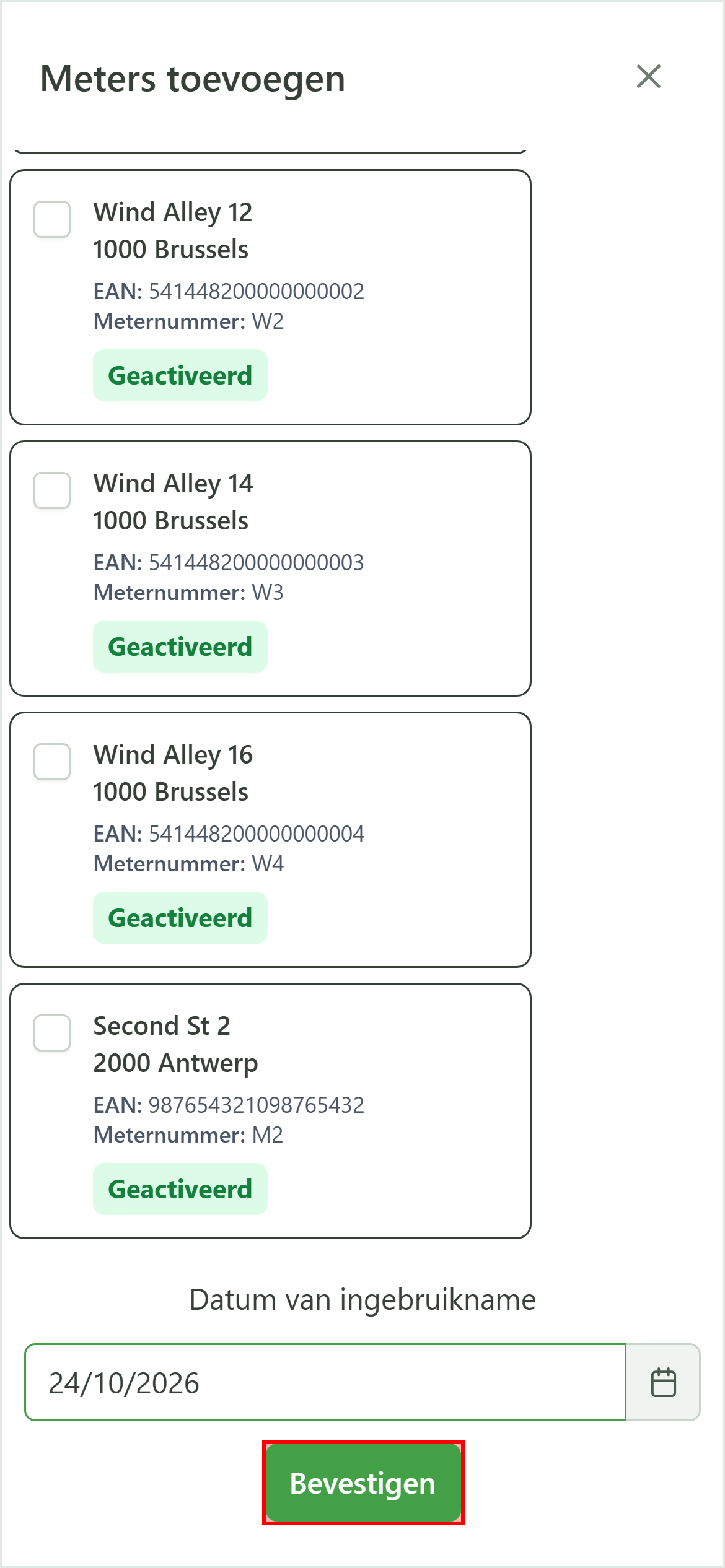
Klik op “Bevestigen” om de meter te koppelen. Een melding bevestigt de update aan serverzijde.
10 Meter gekoppeld
Controle
Terug op de detailpagina verschijnt de kaart van de toegevoegde meter meteen in het tabblad “Huidig” van de meters die aan de operatie gekoppeld zijn.