Ajouter un compteur à une opération
Guide utilisateur
User guide
1 Ouvrir mes communautés
Navigation
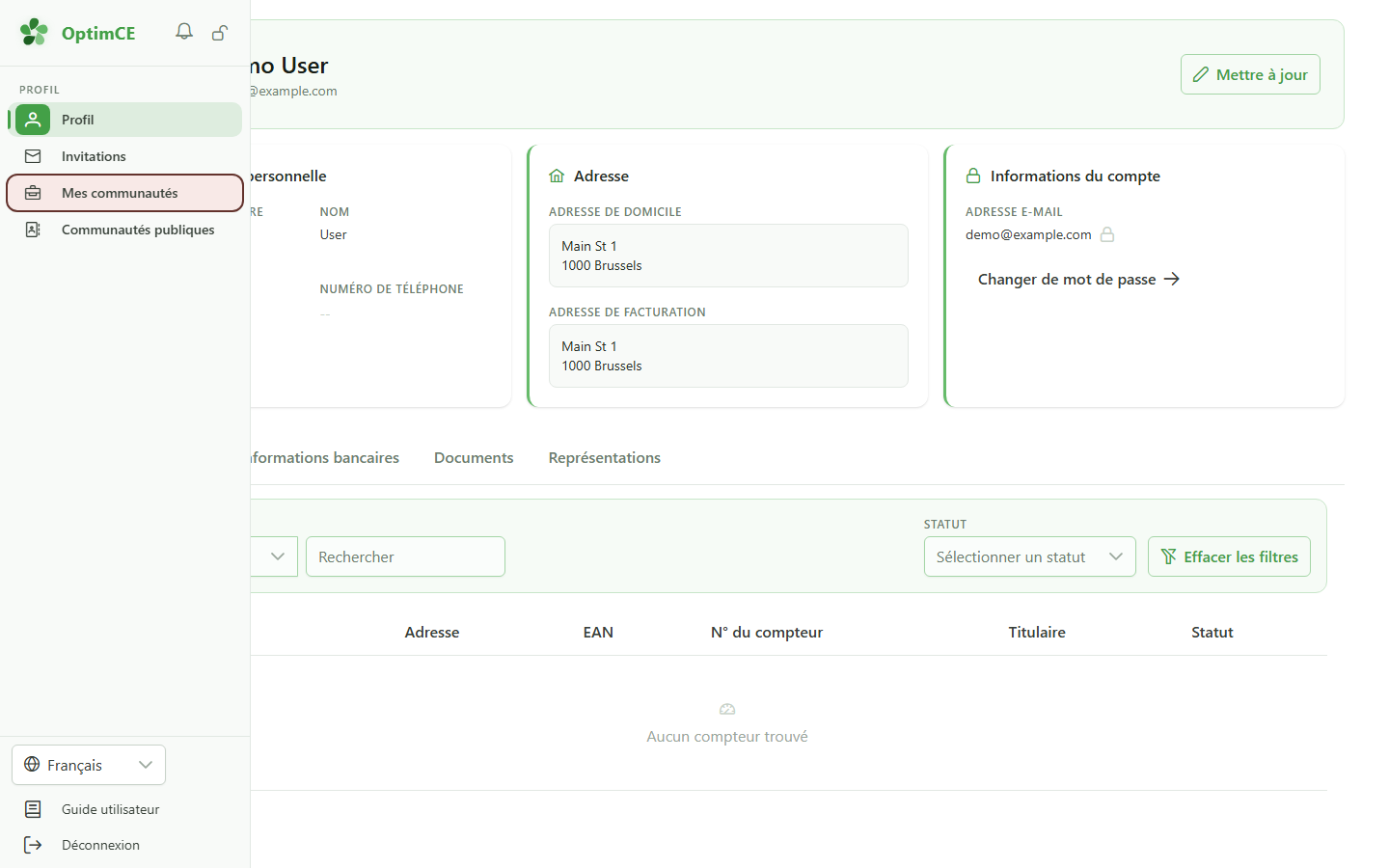
Dans le menu de profil de la barre latérale, cliquez sur « Mes communautés » pour voir la liste des communautés où vous êtes inscrit·e.
2 Vérifier la communauté active
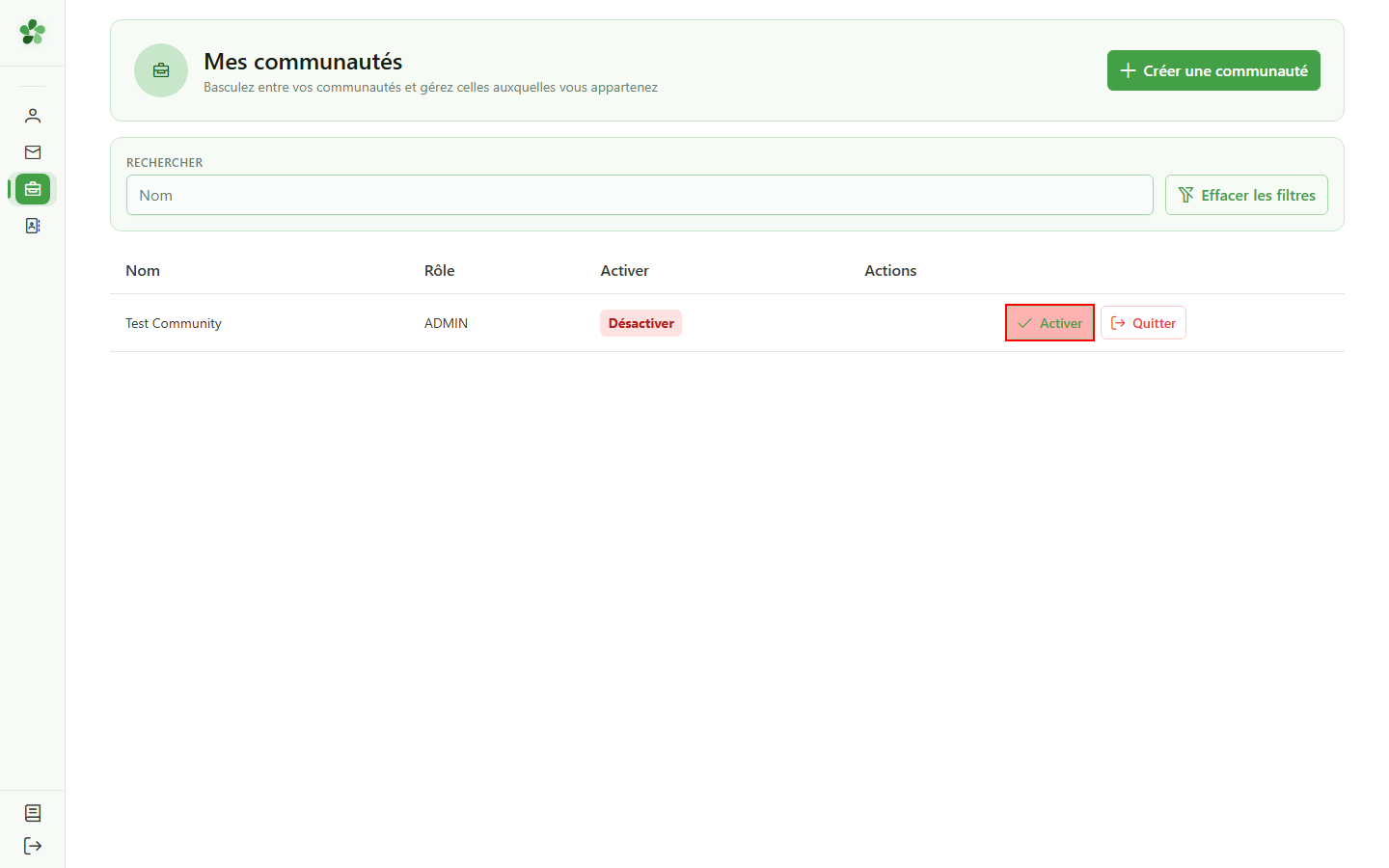
Communauté active
La Test Community est déjà votre communauté active — sa ligne propose « Informations » et « Tableau de bord ». Si vous appartenez à plusieurs communautés, cliquez sur « Activer » sur celle dans laquelle vous voulez travailler.
3 Ouvrir les partages d'énergie
Navigation
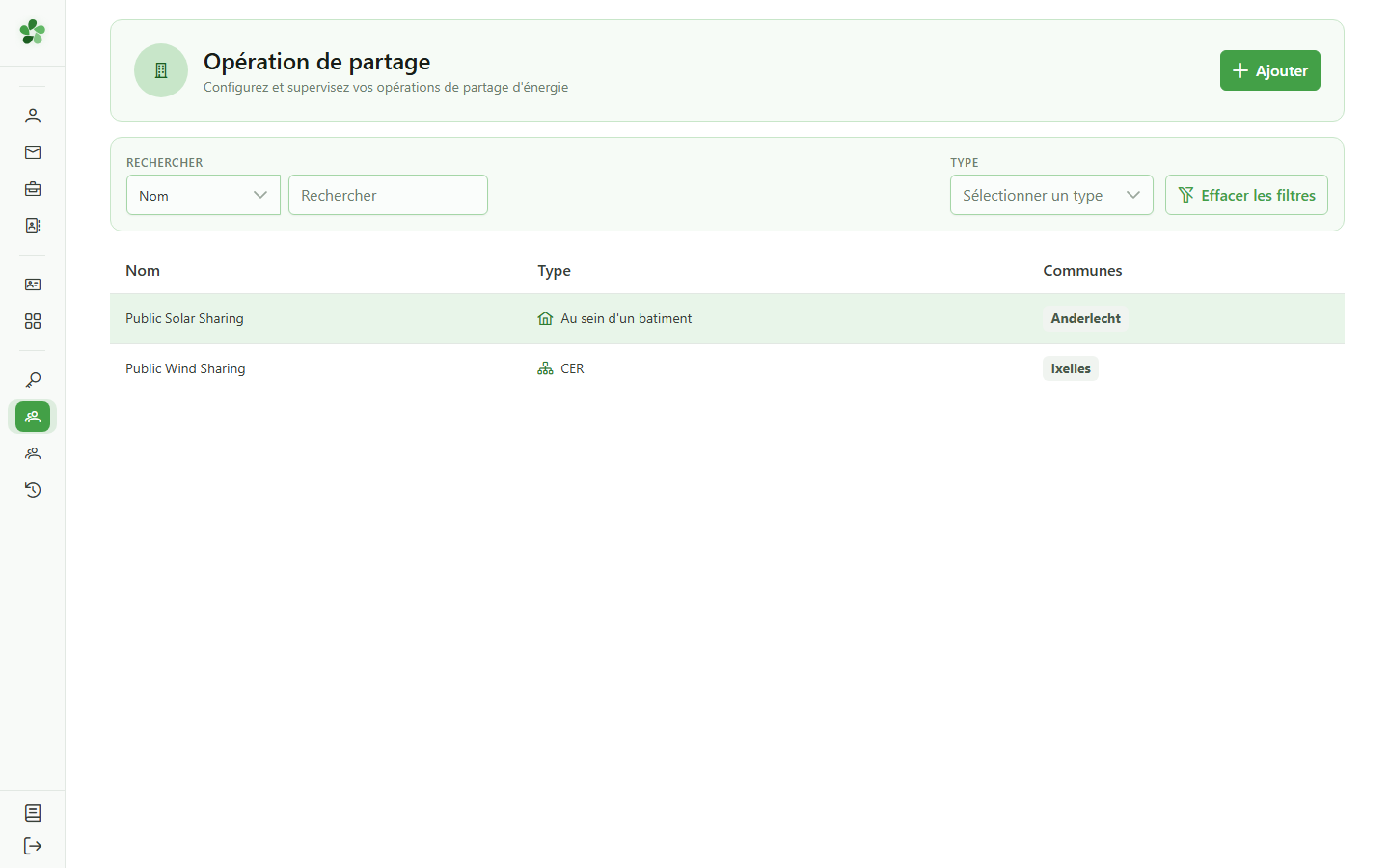
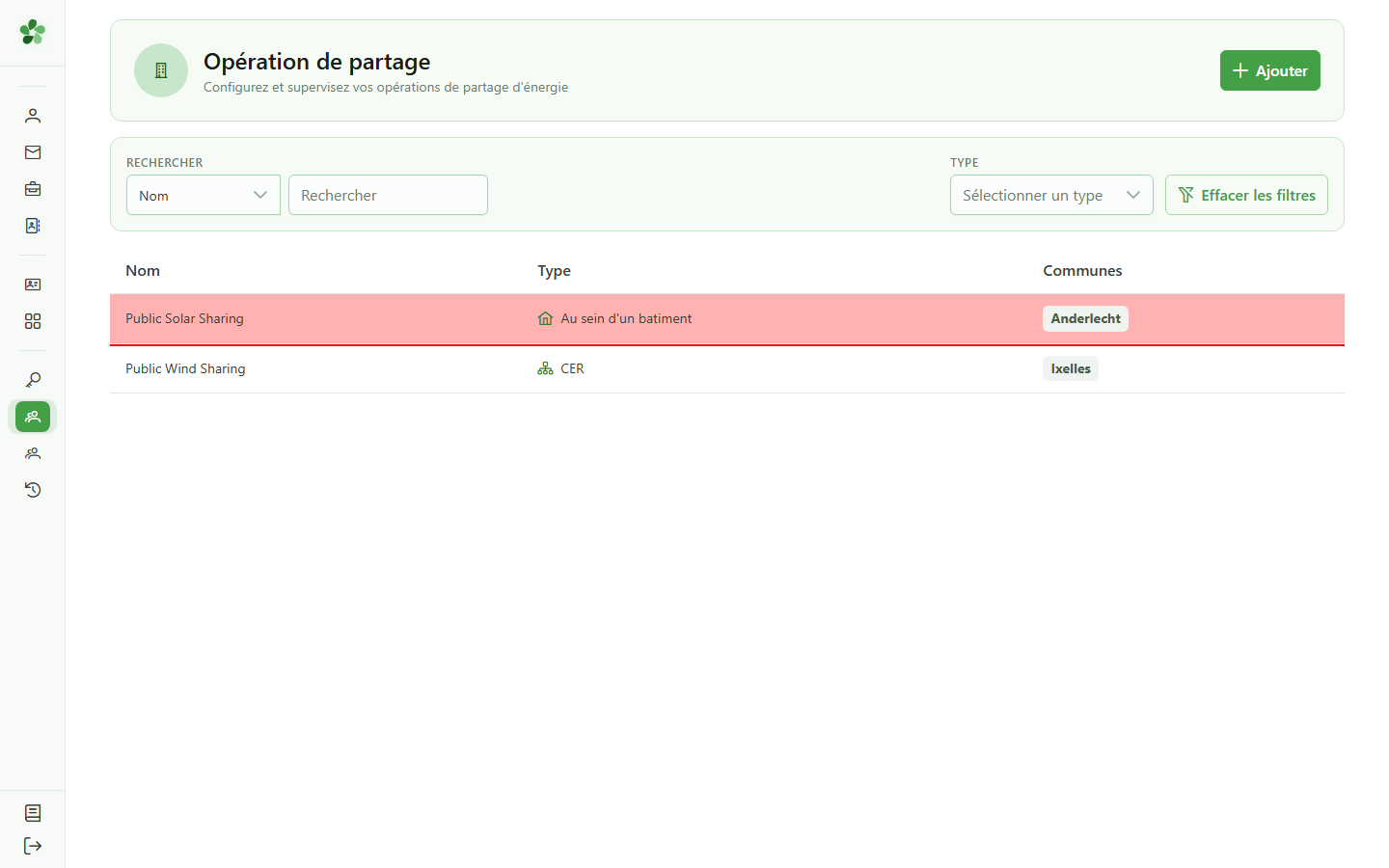
Rendez-vous sur la liste des opérations de partage de votre communauté pour retrouver celle à laquelle vous souhaitez rattacher un compteur.
4 Sélectionner une opération
Sélection
Cliquez sur la ligne de l'opération de partage à modifier pour ouvrir sa fiche détaillée.
5 Lancer l'ajout d'un compteur
Action
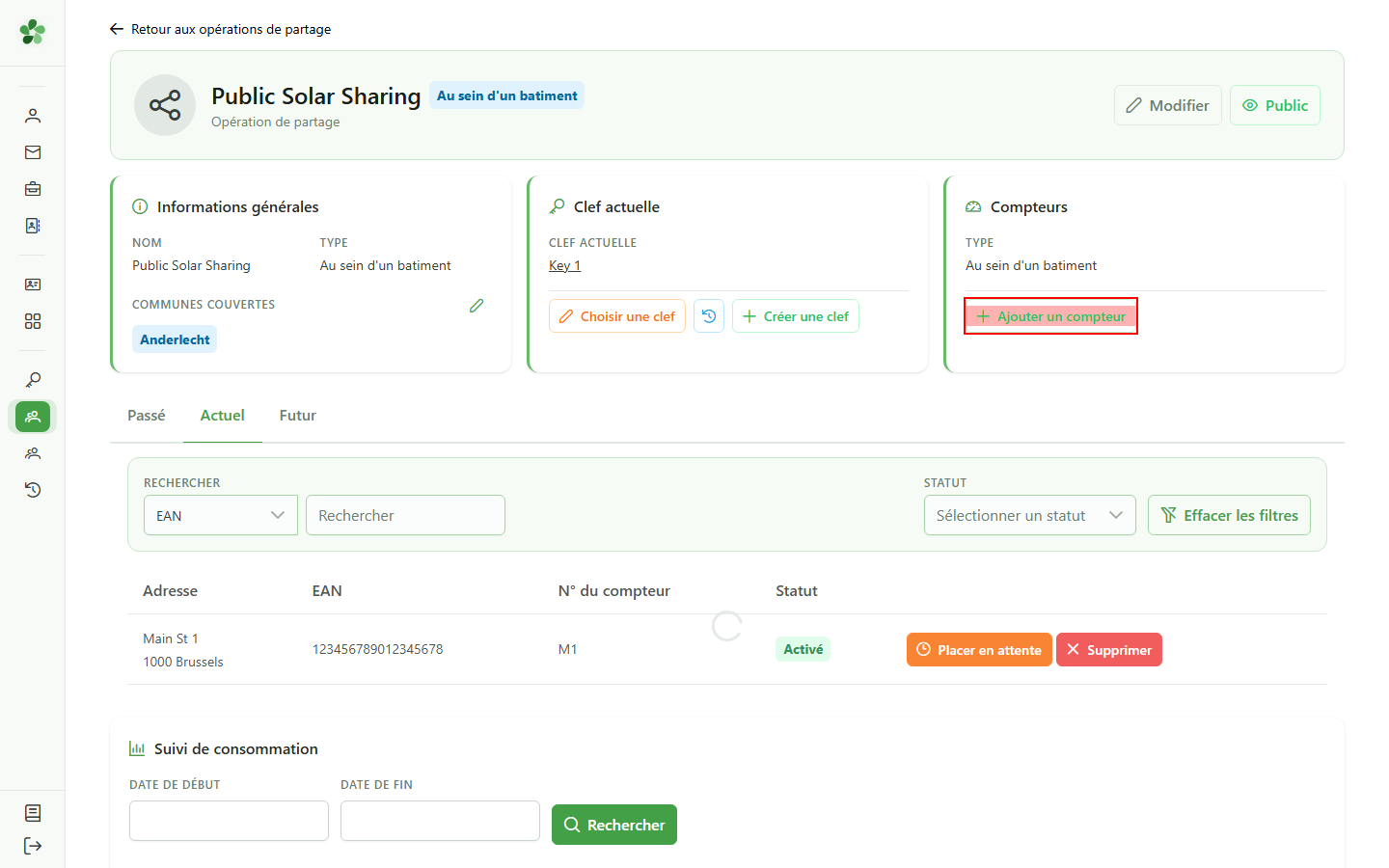
Depuis la fiche détaillée, cliquez sur « Ajouter un compteur » pour ouvrir la boîte de dialogue de sélection.
6 Compteurs disponibles
Sélection
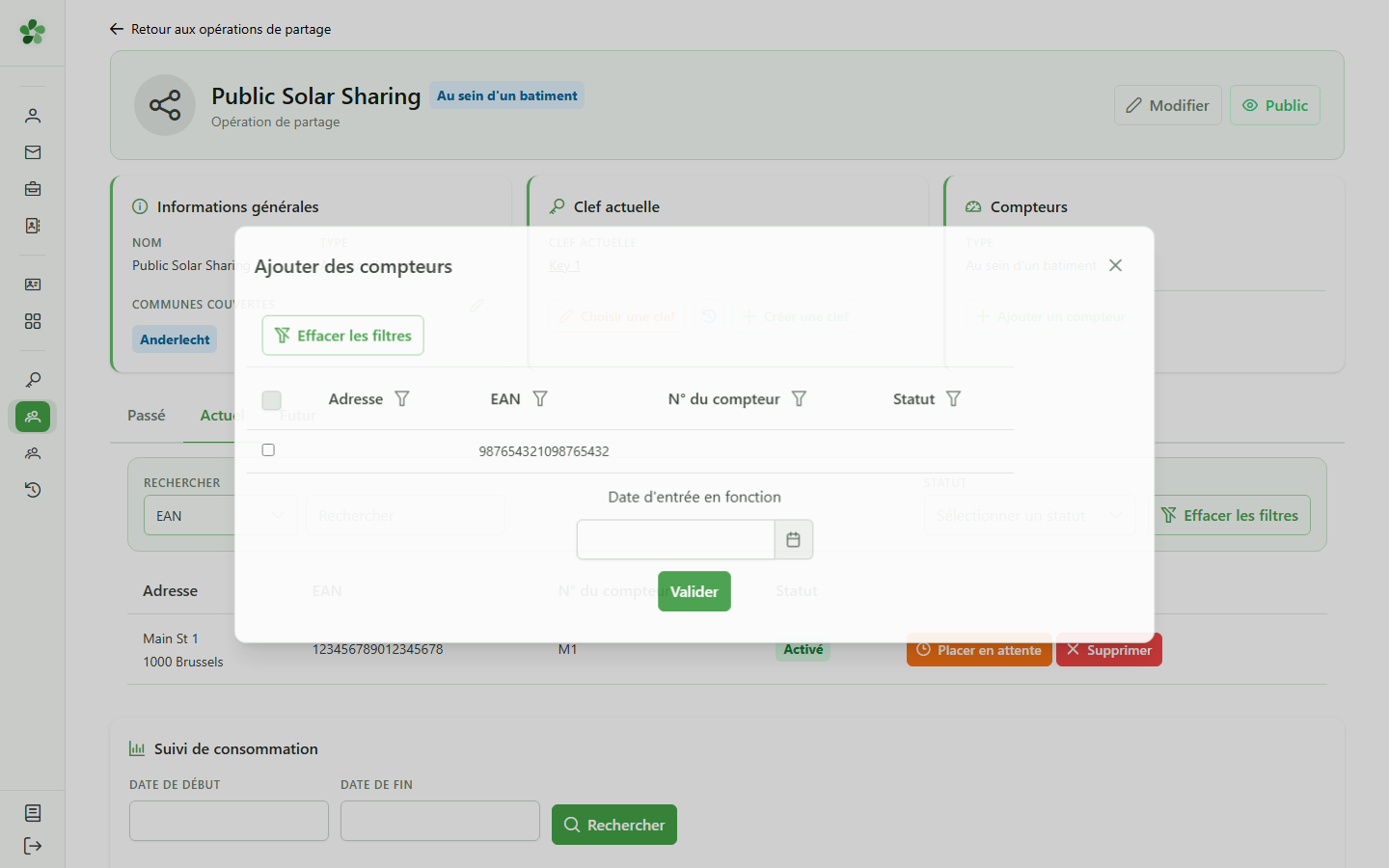
La boîte de dialogue affiche tous les compteurs de la communauté qui ne sont pas encore rattachés à cette opération de partage.
7 Cocher le compteur
Sélection
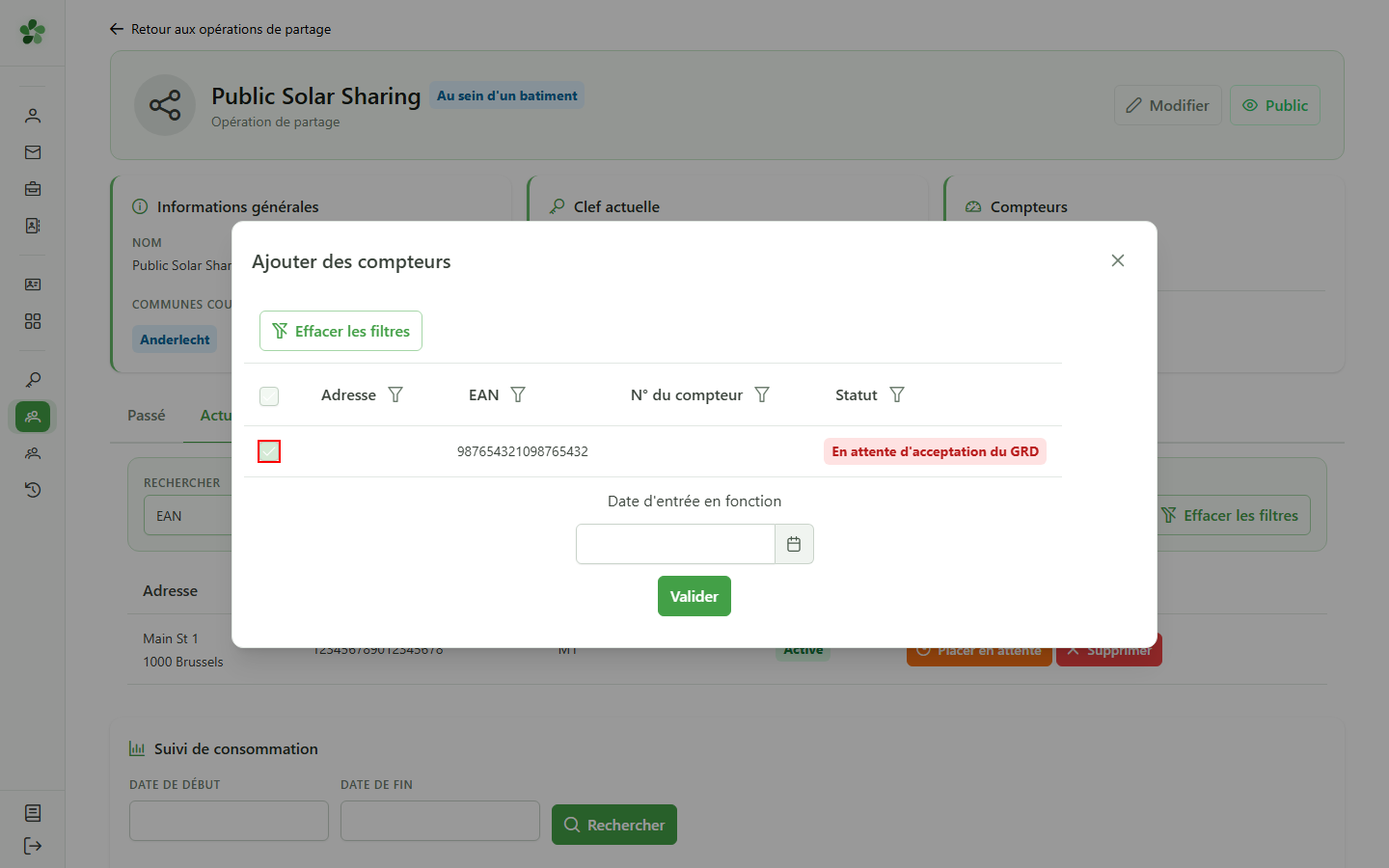
Cochez la case du compteur à rattacher. Vous pouvez en sélectionner plusieurs si nécessaire avant de valider.
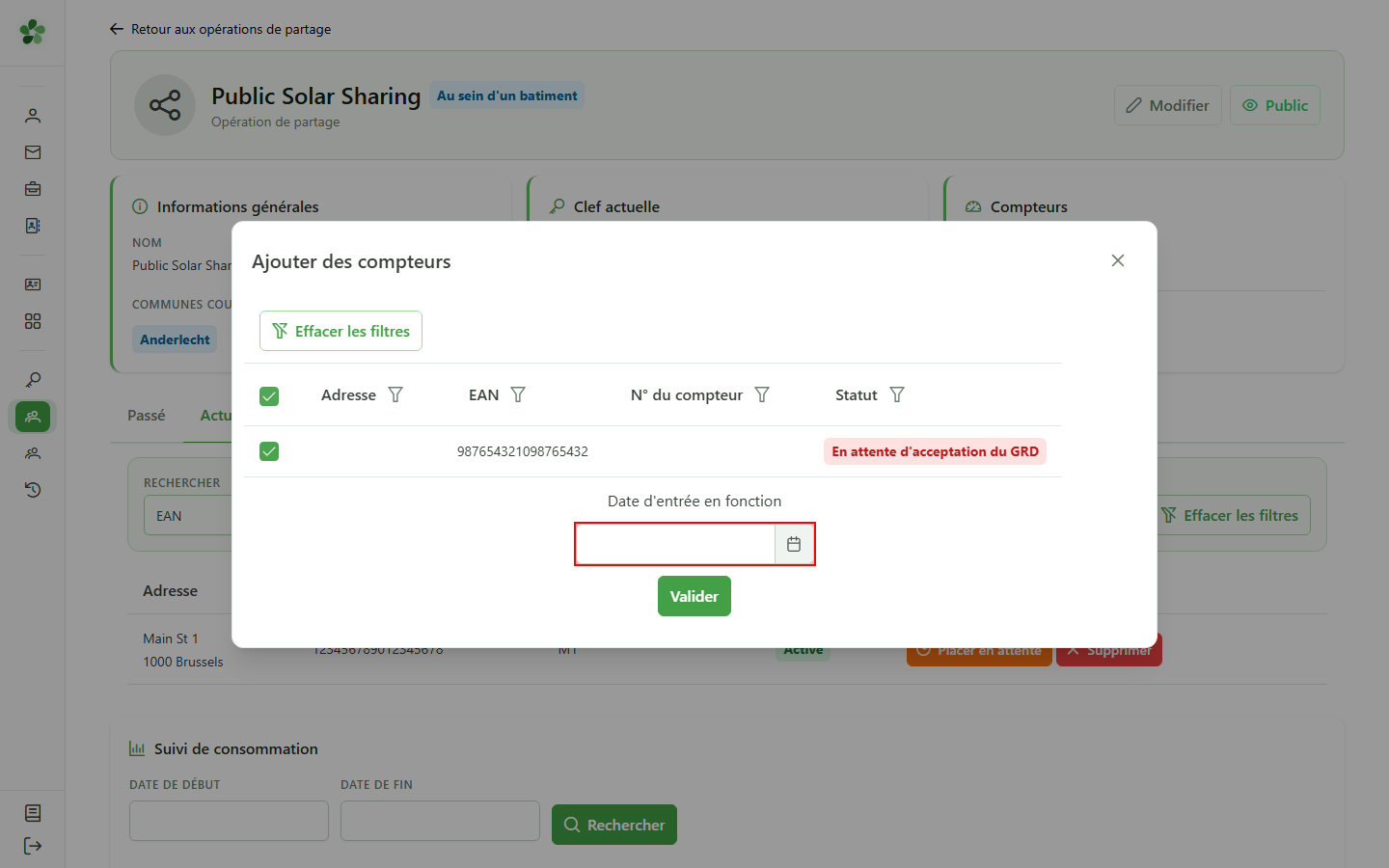
8 Date de début aujourd'hui
Période d'activation
Ouvrez le calendrier et sélectionnez la date du jour : le rattachement du compteur prendra effet immédiatement.
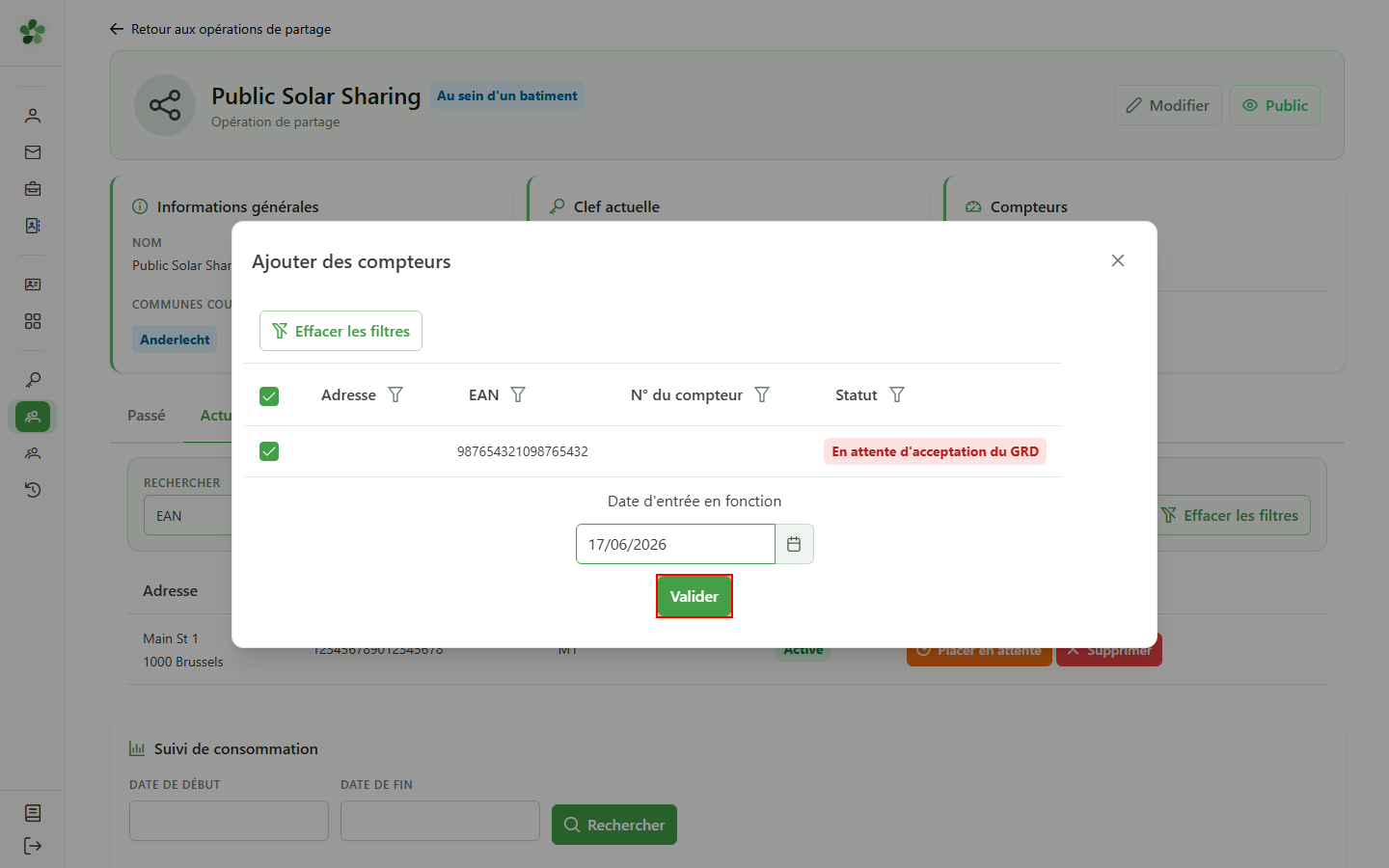
9 Valider l'ajout
Confirmation
Cliquez sur « Valider » pour rattacher le compteur. Une notification confirme la mise à jour côté serveur.
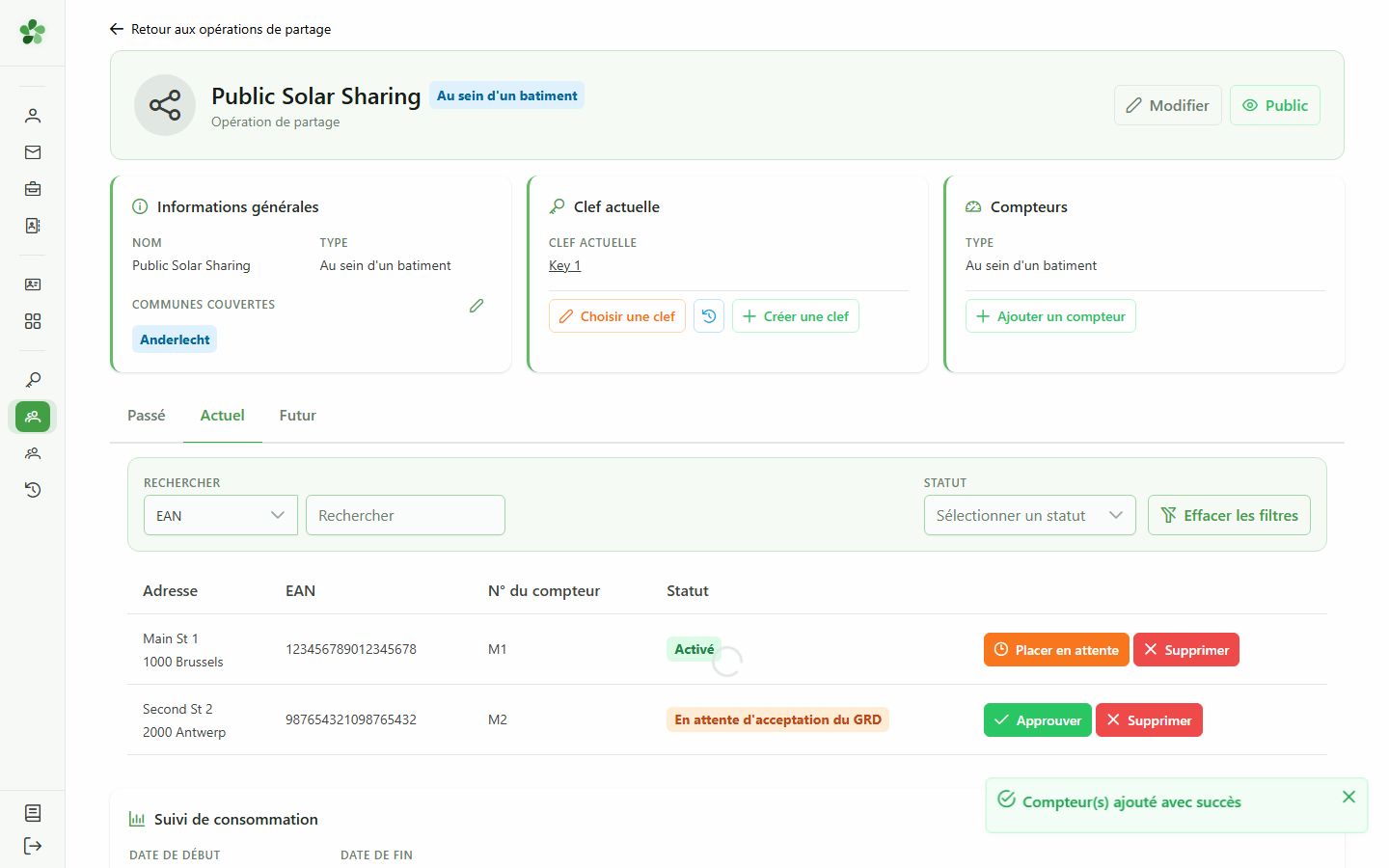
10 Compteur rattaché
Vérification
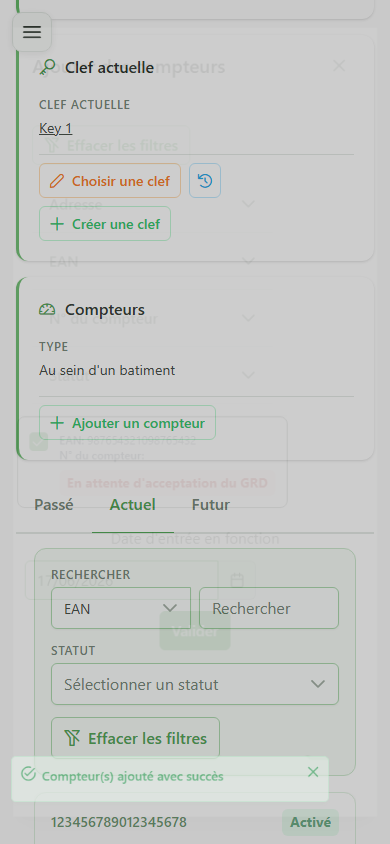
De retour sur la fiche détaillée, le compteur ajouté apparaît immédiatement dans l'onglet « Actuel » des compteurs rattachés à l'opération.
Ajouter un compteur à une opération
Guide utilisateur
User guide
1 Ouvrir mes communautés
Navigation
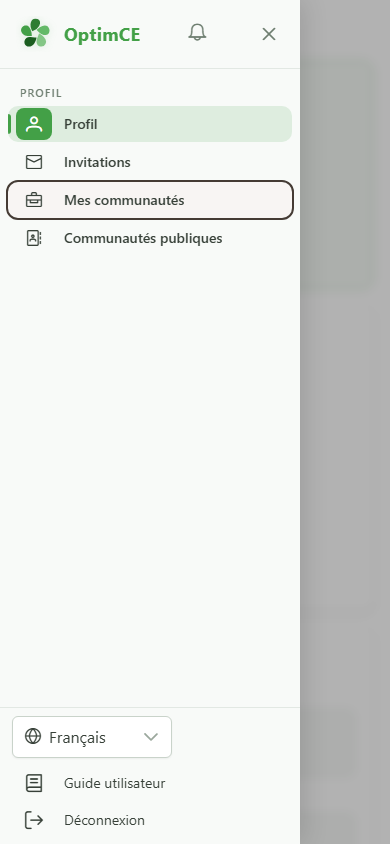
Touchez l'icône du menu pour ouvrir le tiroir de navigation, puis « Mes communautés » pour voir la liste des communautés où vous êtes inscrit·e.
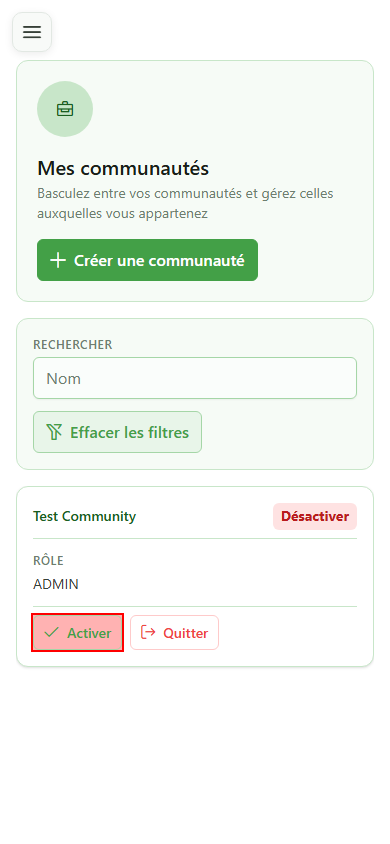
2 Vérifier la communauté active
Communauté active
La carte de la Test Community montre qu'elle est déjà votre communauté active. Si vous appartenez à plusieurs communautés, touchez « Activer » sur celle dans laquelle vous voulez travailler.
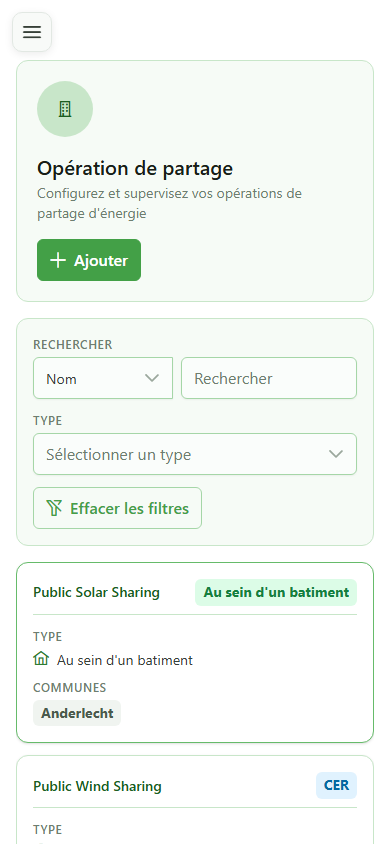
3 Ouvrir les partages d'énergie
Navigation
Rendez-vous sur la liste des opérations de partage de votre communauté pour retrouver celle à laquelle vous souhaitez rattacher un compteur.
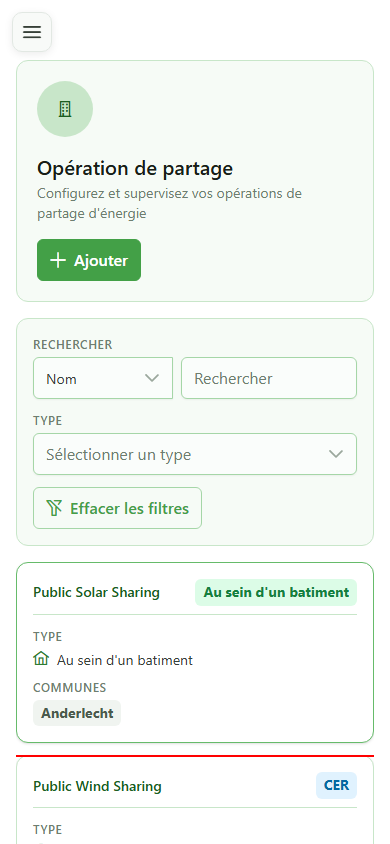
4 Sélectionner une opération
Sélection
Touchez la carte de l'opération de partage à modifier pour ouvrir sa fiche détaillée.
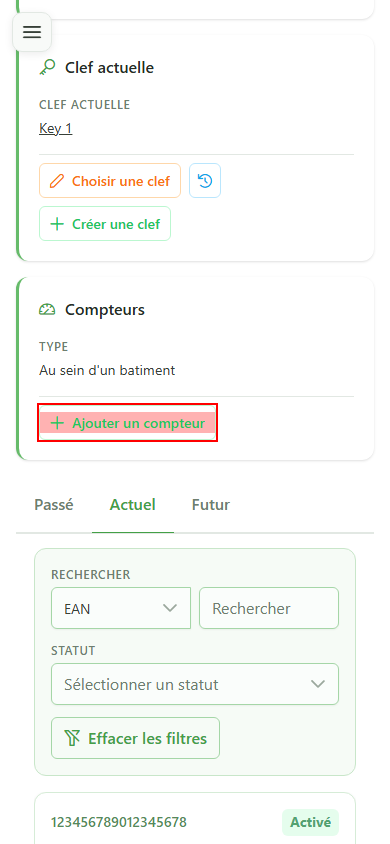
5 Lancer l'ajout d'un compteur
Action
Depuis la fiche détaillée, cliquez sur « Ajouter un compteur » pour ouvrir la boîte de dialogue de sélection.
6 Compteurs disponibles
Sélection
La boîte de dialogue affiche tous les compteurs de la communauté qui ne sont pas encore rattachés à cette opération de partage.
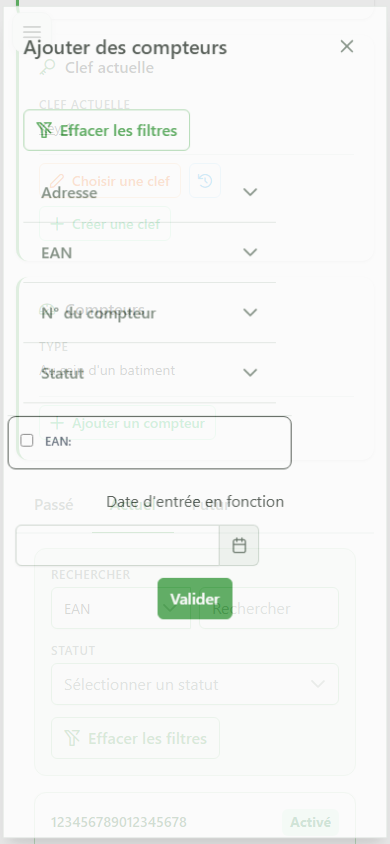
7 Cocher le compteur
Sélection
Cochez la case du compteur à rattacher. Vous pouvez en sélectionner plusieurs si nécessaire avant de valider.
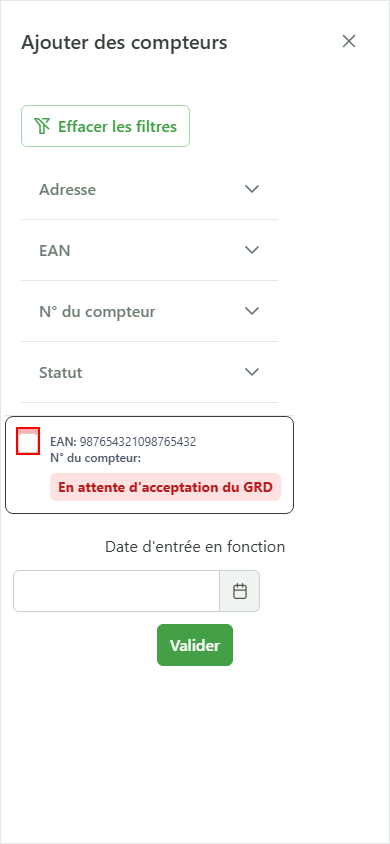
8 Date de début aujourd'hui
Période d'activation
Ouvrez le calendrier et sélectionnez la date du jour : le rattachement du compteur prendra effet immédiatement.
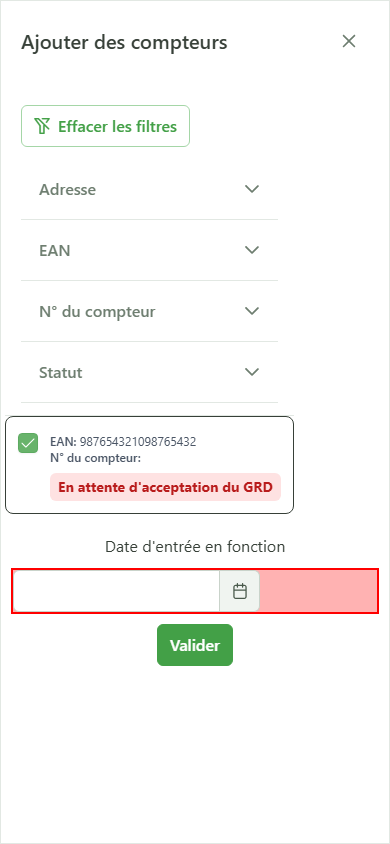
9 Valider l'ajout
Confirmation
Cliquez sur « Valider » pour rattacher le compteur. Une notification confirme la mise à jour côté serveur.
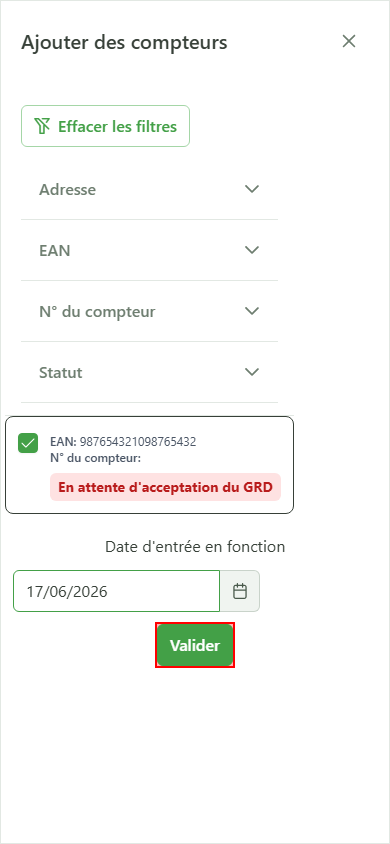
10 Compteur rattaché
Vérification
De retour sur la fiche détaillée, la carte du compteur ajouté apparaît immédiatement dans l'onglet « Actuel » des compteurs rattachés à l'opération.