Uw profiel bijwerken
Guide utilisateur
User guide
Gebruikershandleiding
Benutzerhandbuch
1 Profiel openen
Navigatie
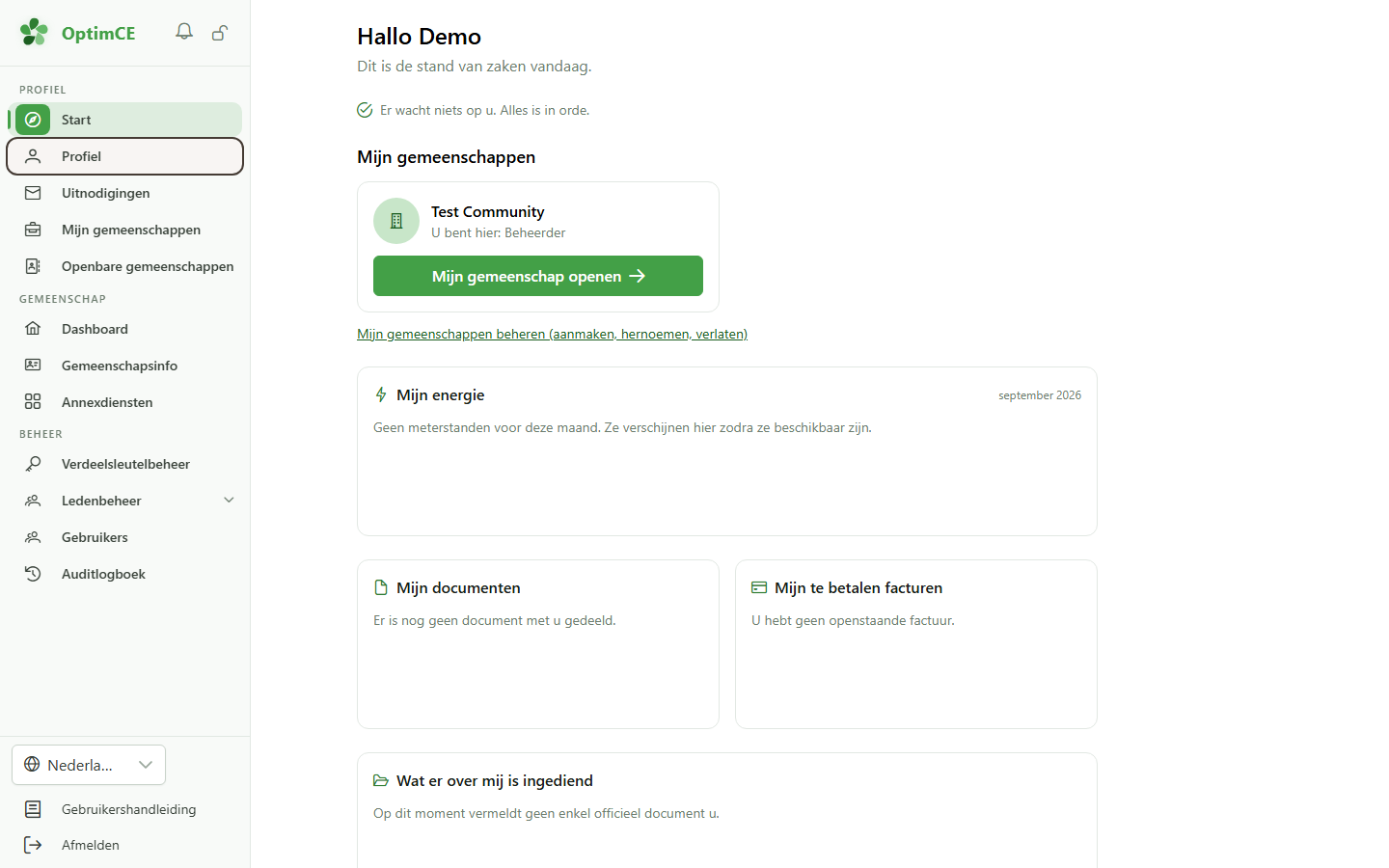
Klik in de zijbalk op “Profiel” om de pagina van uw persoonlijke account te openen.
2 Standaardprofiel
Profieloverzicht
Het profiel toont de initiële gegevens: Demo User, demo@example.com en het adres in Brussel, zoals ze in de database zijn voorgeladen.
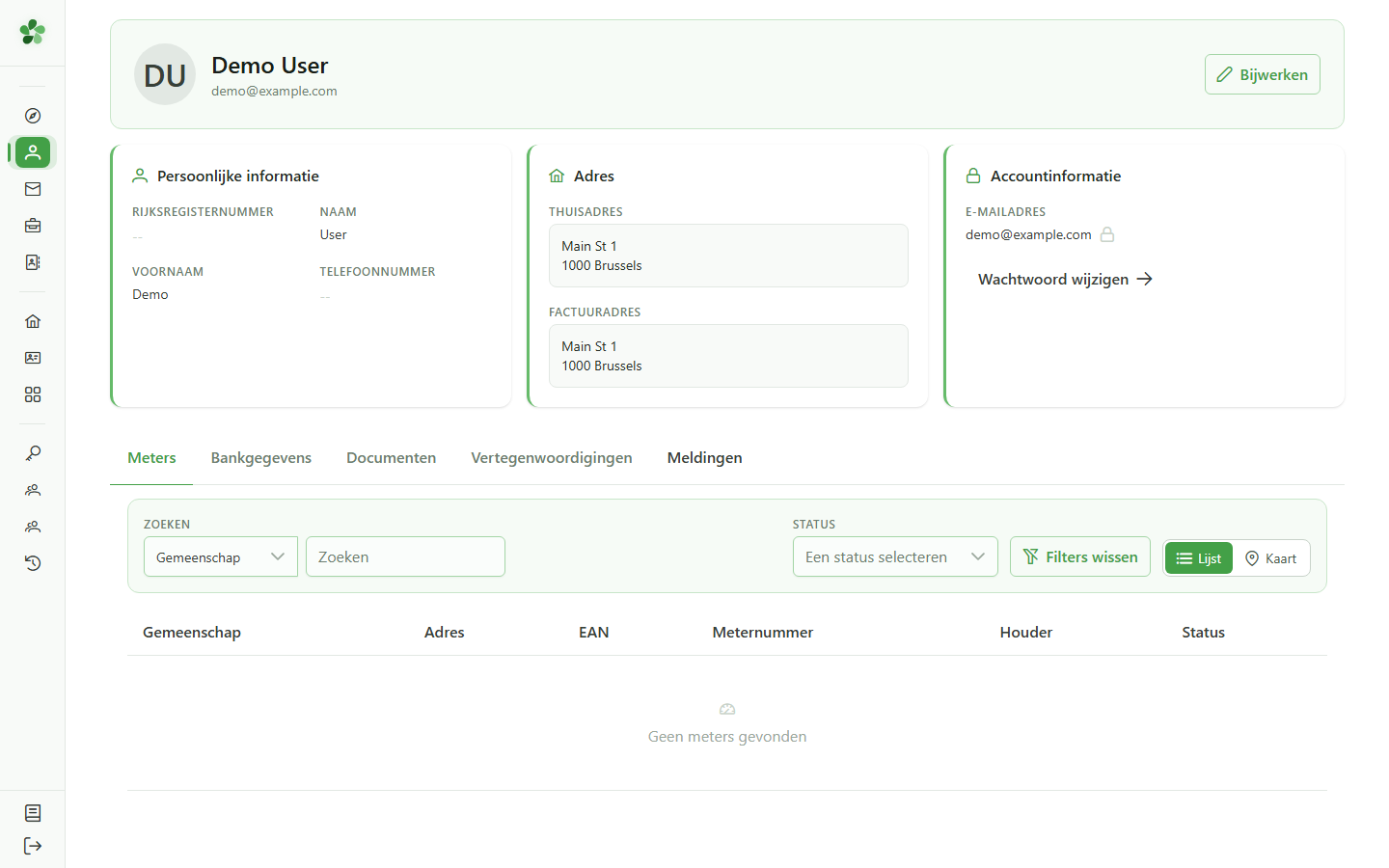
3 Formulier openen
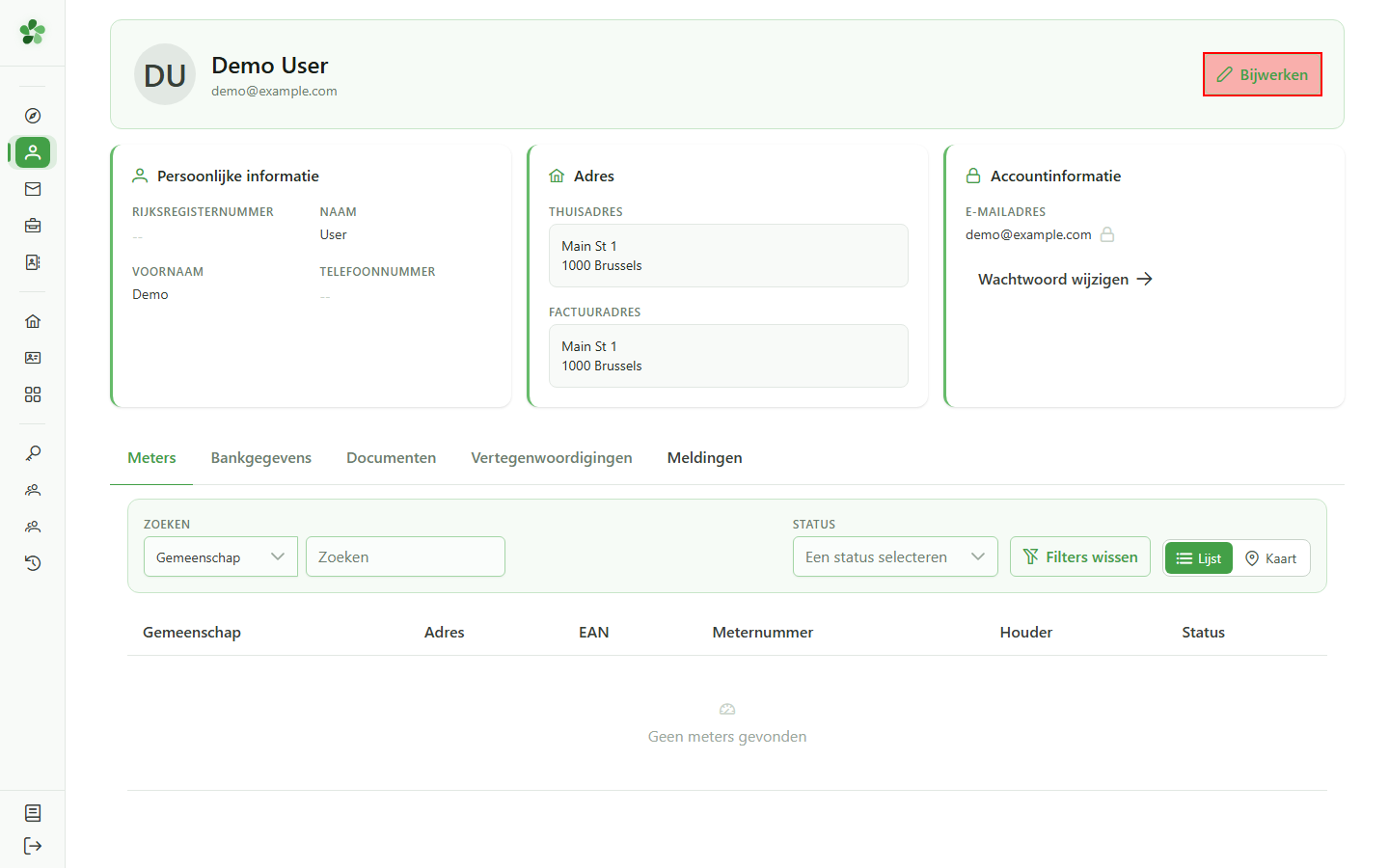
Profiel wijzigen
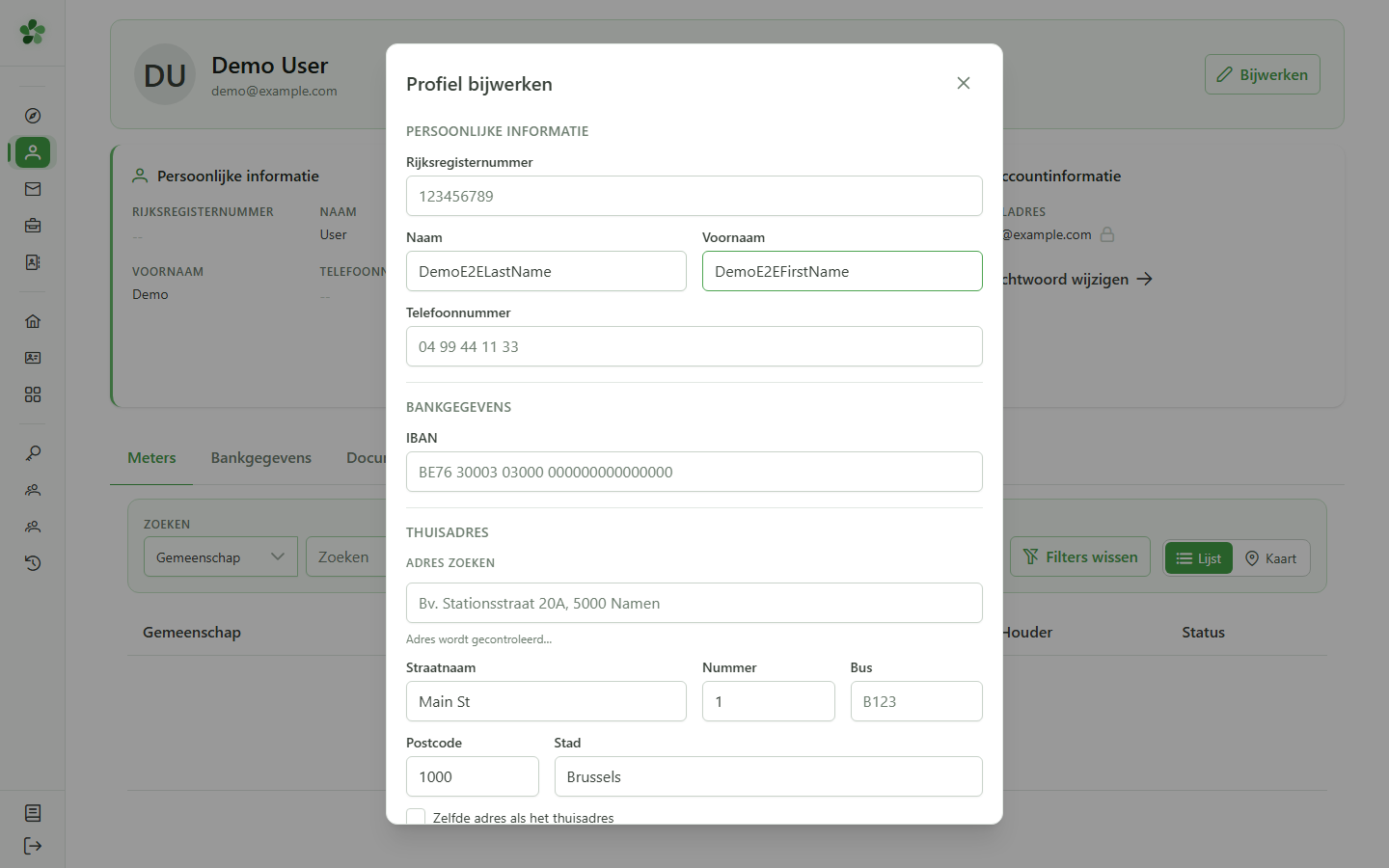
Klik op “Bijwerken”: er wordt een venster geopend met de velden voornaam, naam en andere wijzigbare gegevens.
4 Nieuwe naam invullen
Profiel wijzigen
Voer de nieuwe voornaam en daarna de nieuwe naam in de bijbehorende velden in. Bevestigen wordt mogelijk zodra beide velden zijn ingevuld.
5 Wijzigingen opslaan
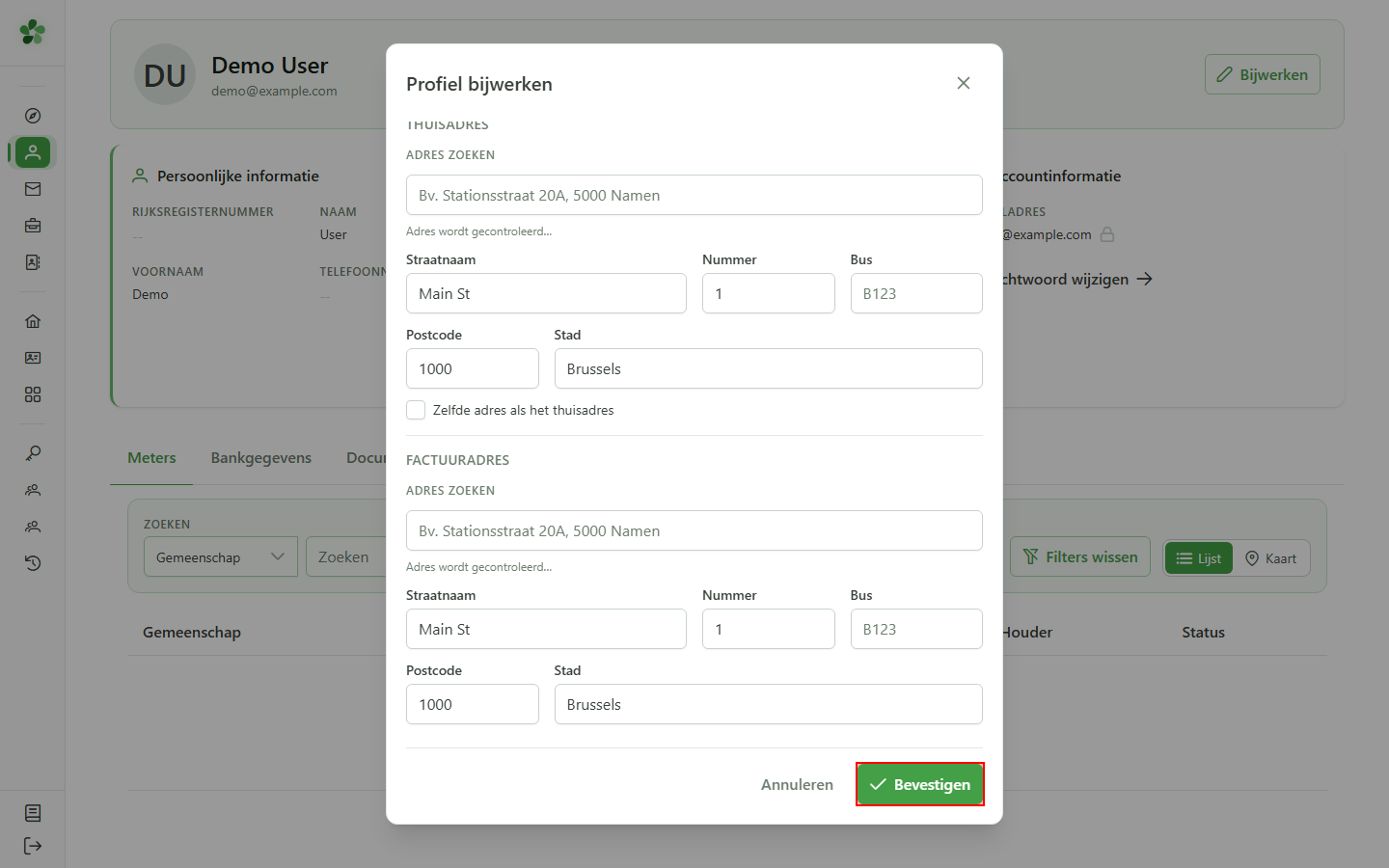
Opslaan
Klik op “Bevestigen” om de nieuwe gegevens naar het CRM te sturen. Het venster sluit zodra de update is bevestigd.
6 Profiel bijgewerkt
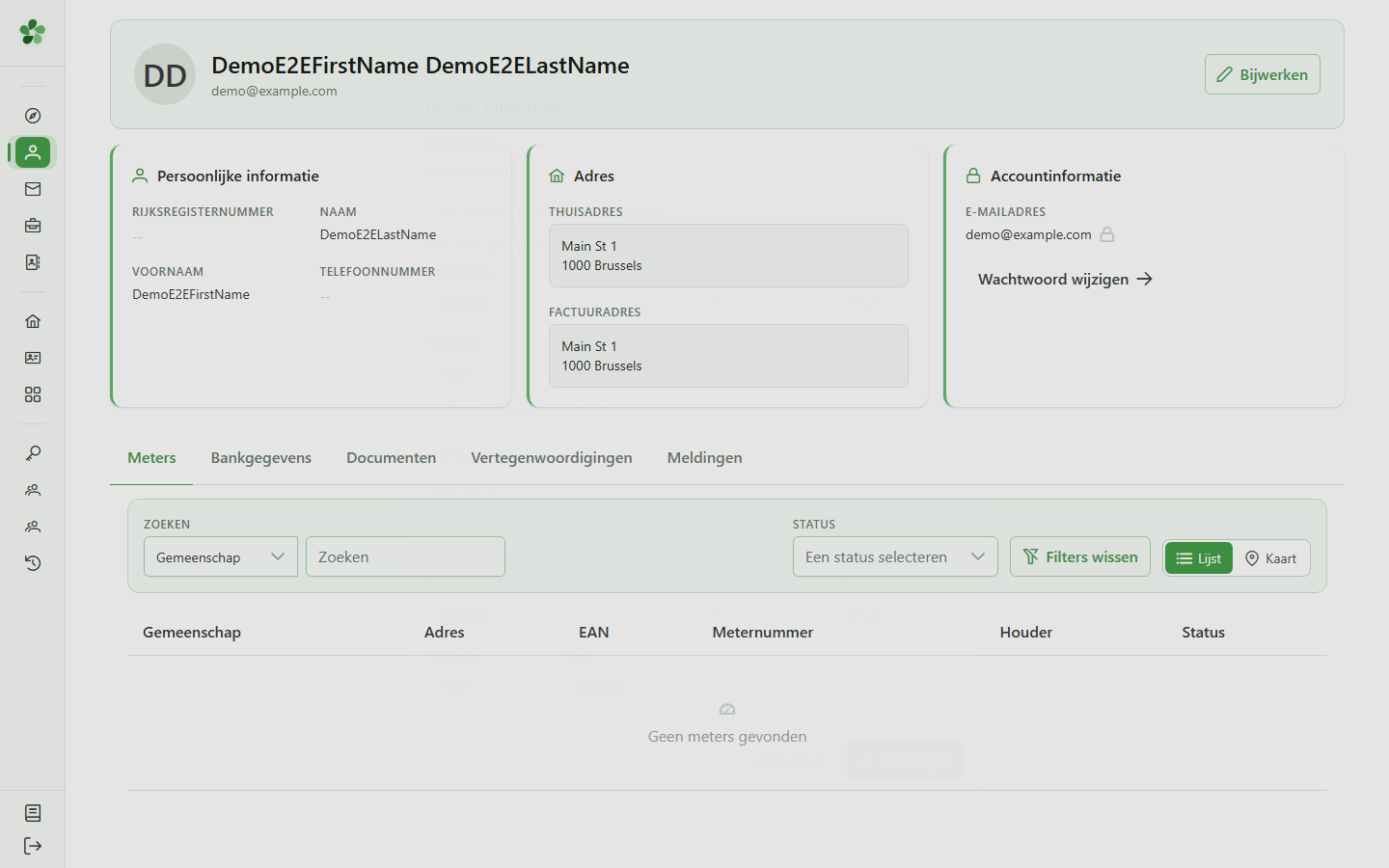
Bevestiging
Terug op de profielpagina zijn de nieuwe voornaam en de nieuwe naam meteen zichtbaar — de wijziging is op de server opgeslagen.
Uw profiel bijwerken
Guide utilisateur
User guide
Gebruikershandleiding
Benutzerhandbuch
1 Profiel openen
Navigatie
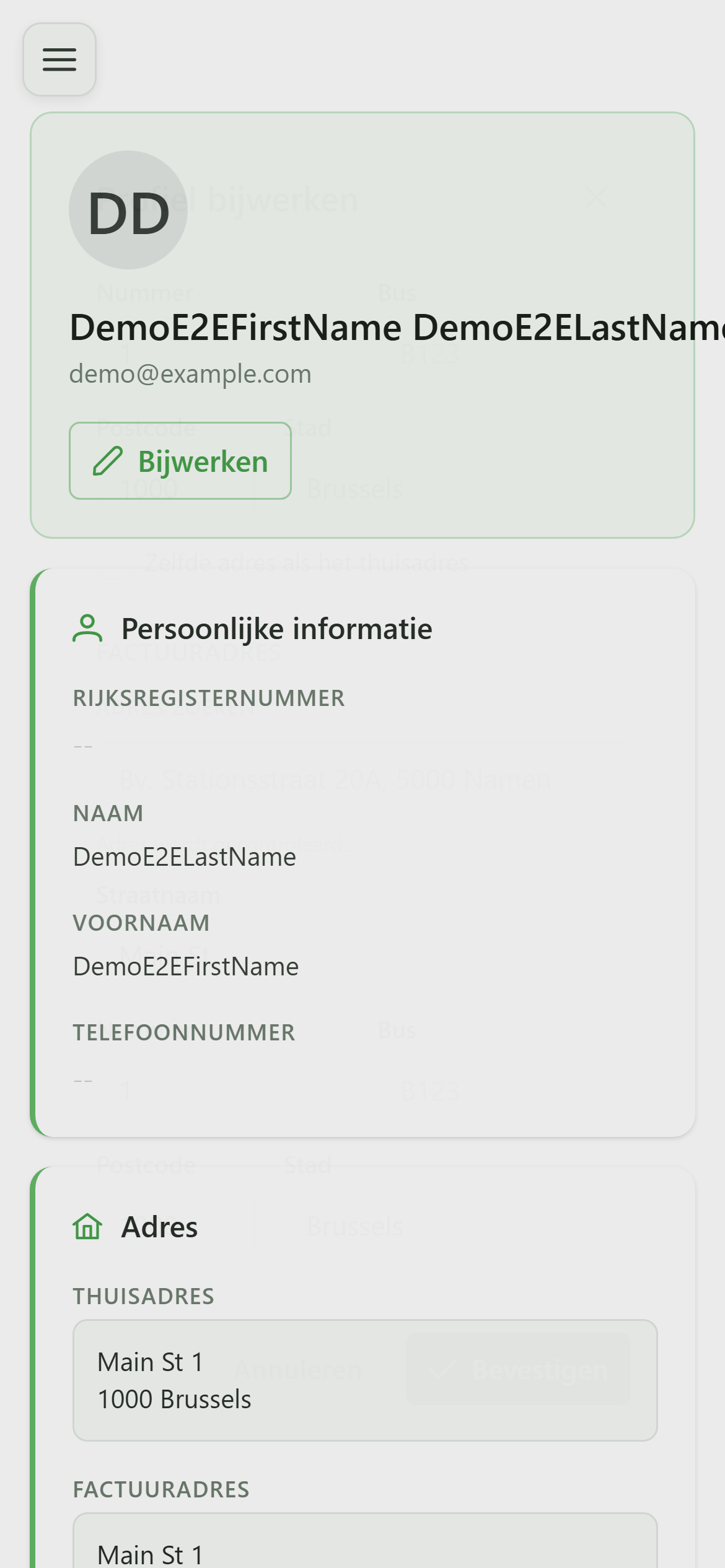
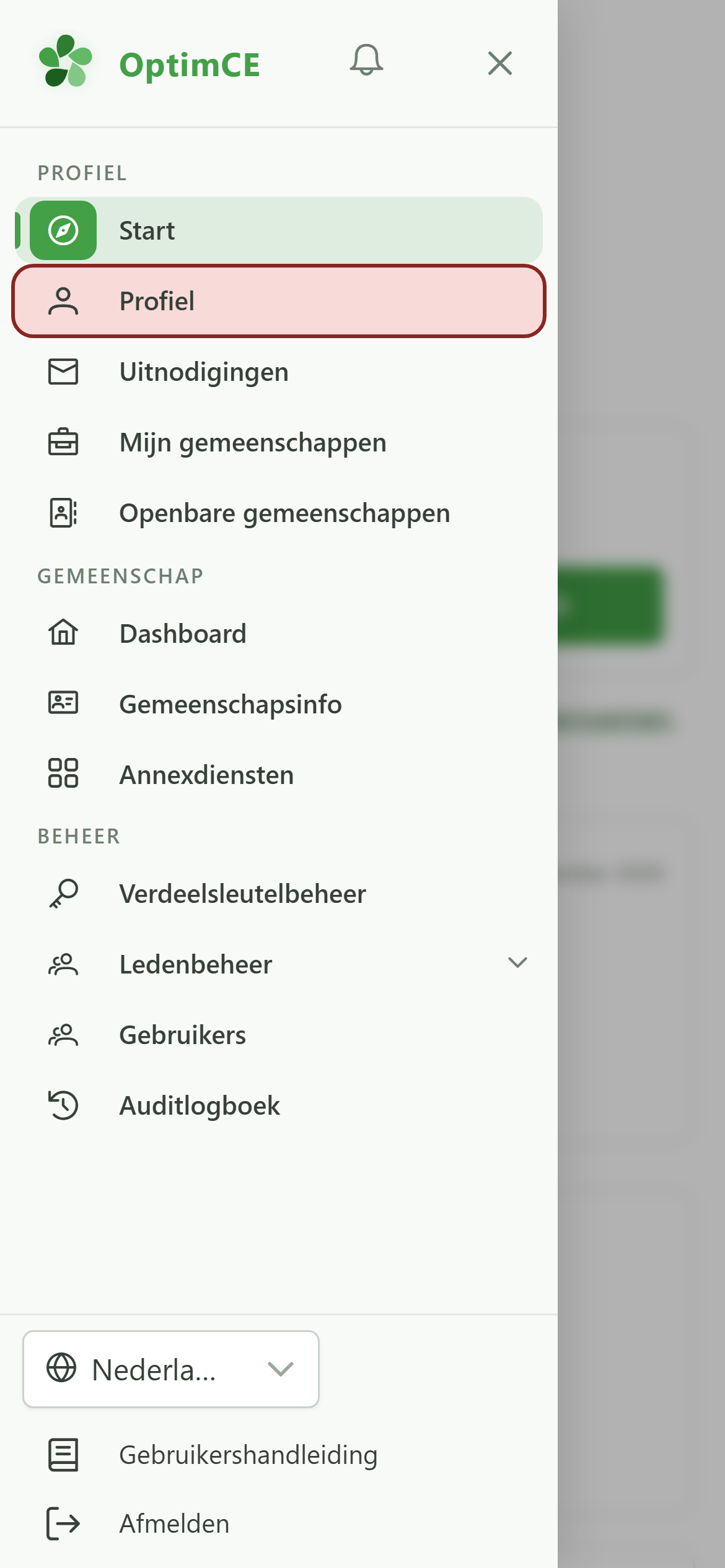
Tik op het menupictogram linksboven om de navigatielade te openen en vervolgens op “Profiel” om de pagina van uw persoonlijke account te openen.
2 Standaardprofiel
Profieloverzicht
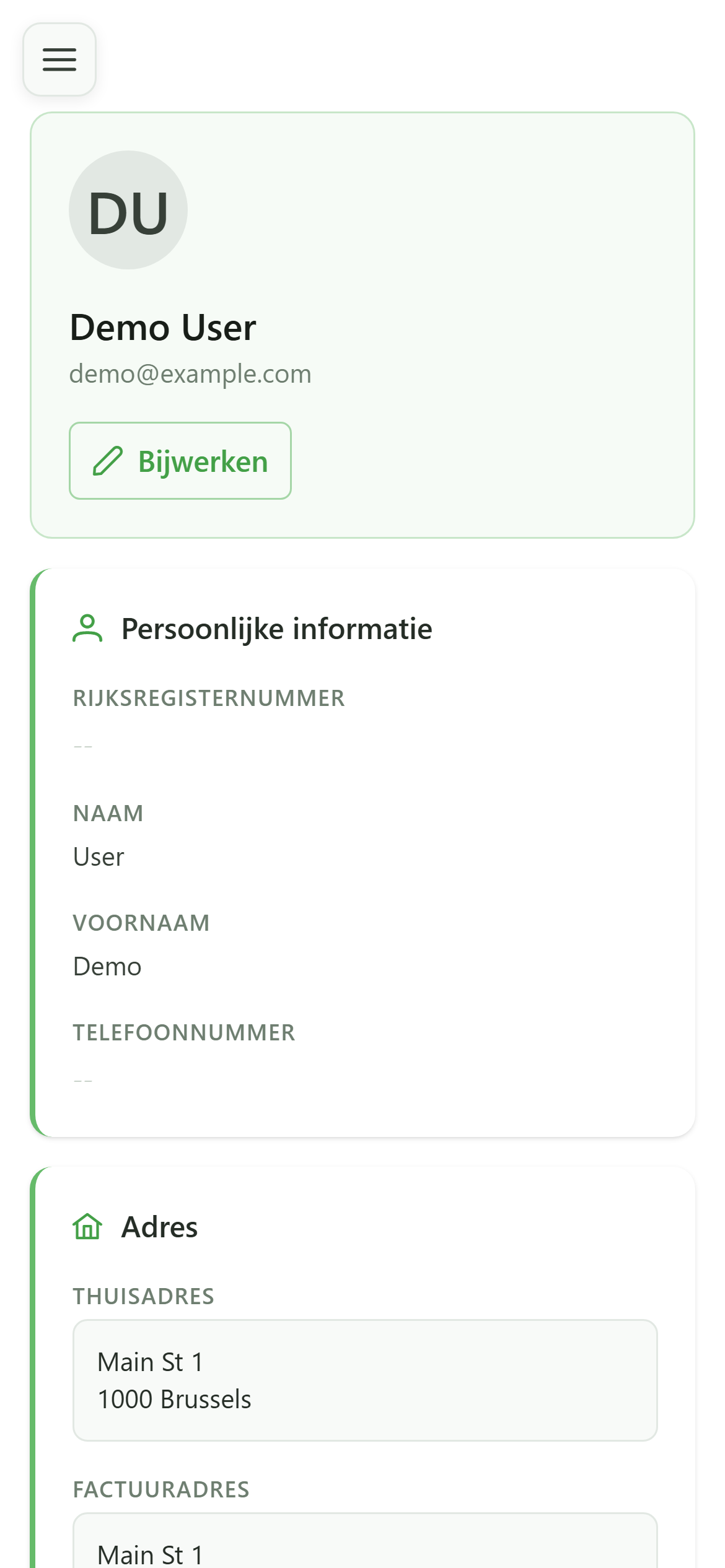
Het profiel toont de initiële gegevens: Demo User, demo@example.com en het adres in Brussel, zoals ze in de database zijn voorgeladen.
3 Formulier openen
Profiel wijzigen
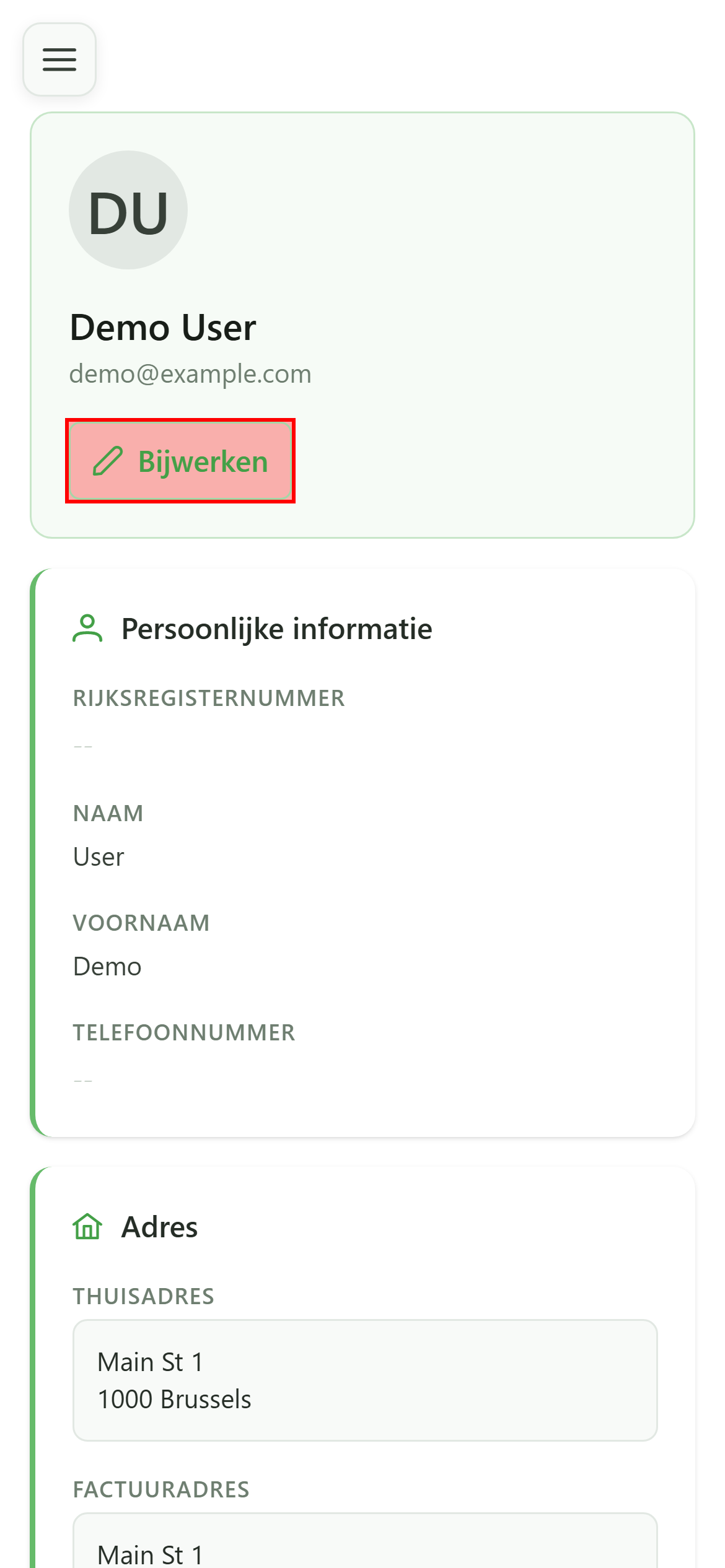
Klik op “Bijwerken”: er wordt een venster geopend met de velden voornaam, naam en andere wijzigbare gegevens.
4 Nieuwe naam invullen
Profiel wijzigen
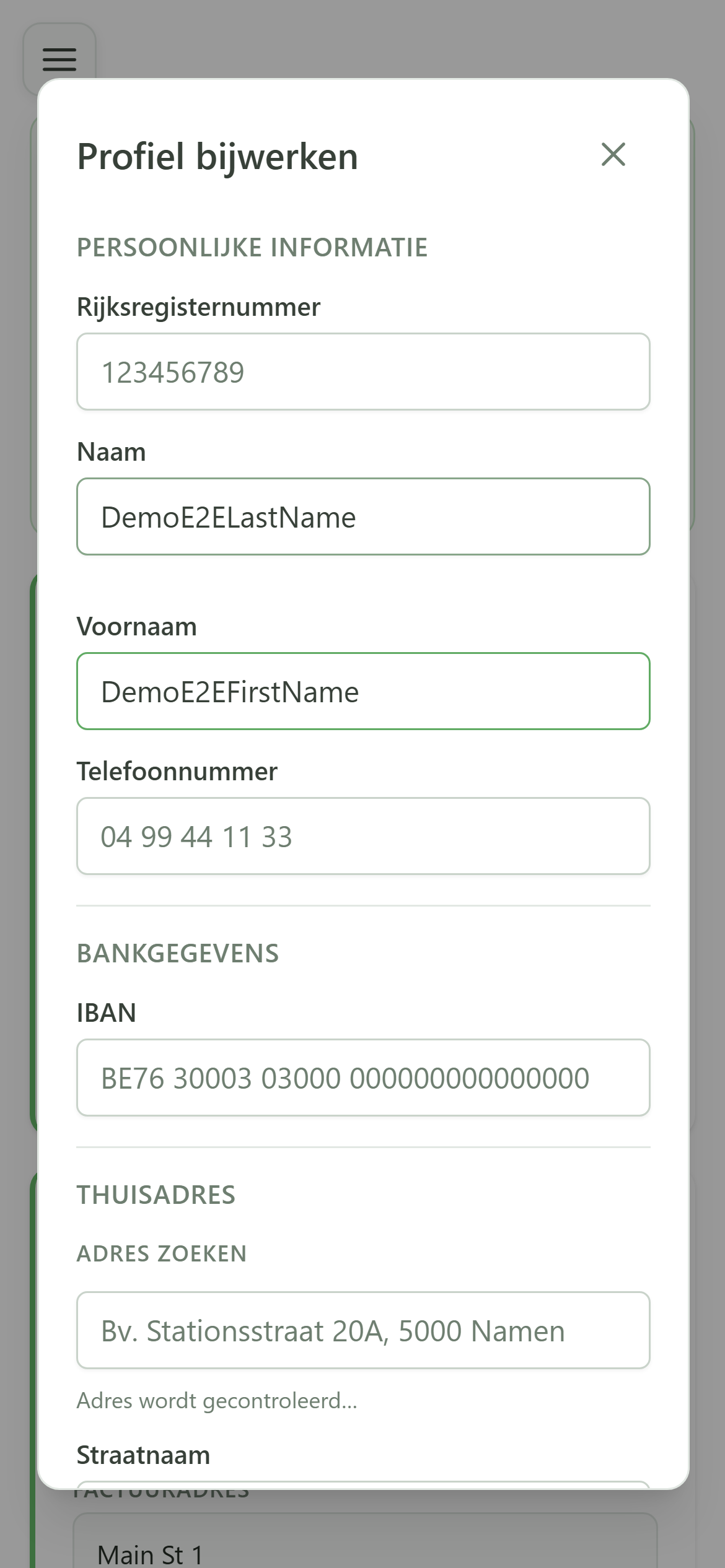
Voer de nieuwe voornaam en daarna de nieuwe naam in de bijbehorende velden in. Bevestigen wordt mogelijk zodra beide velden zijn ingevuld.
5 Wijzigingen opslaan
Opslaan
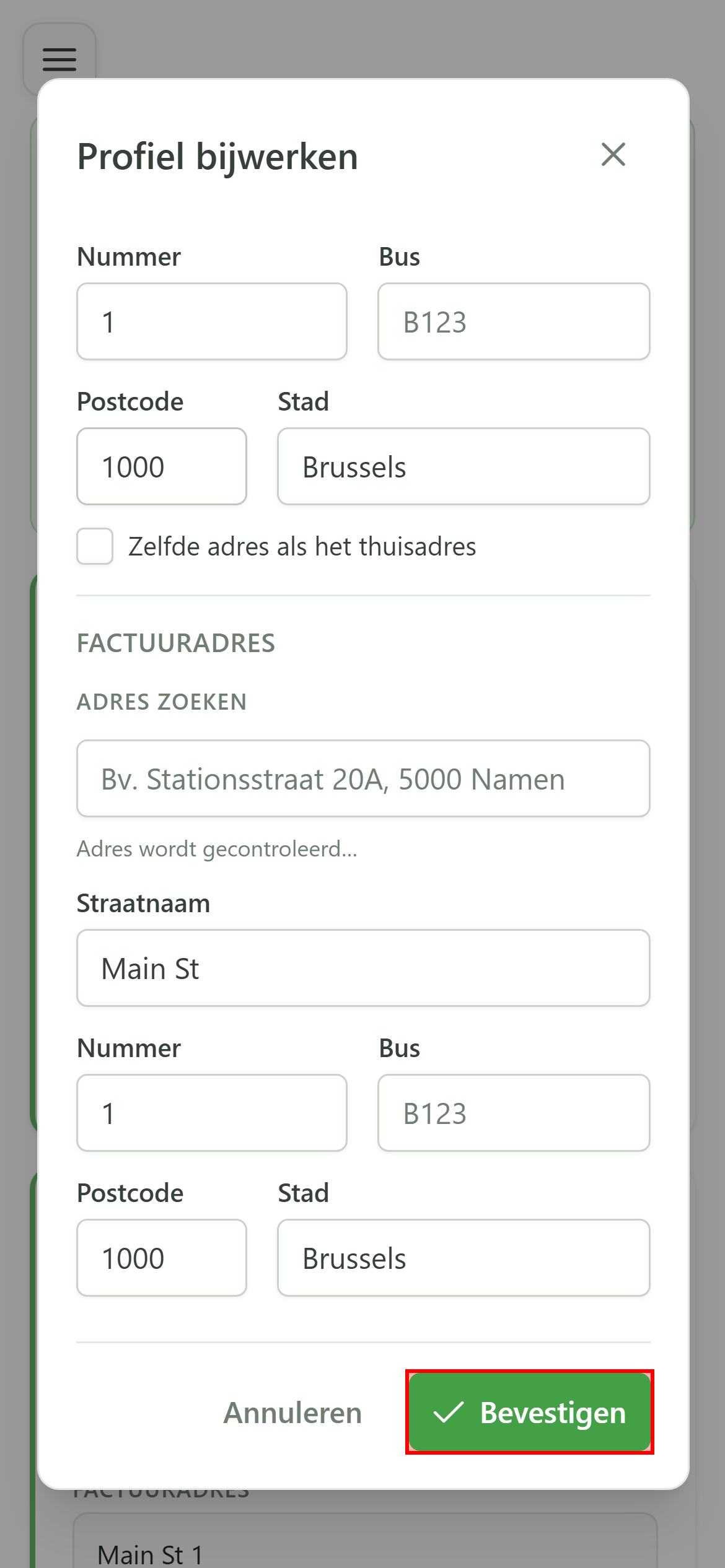
Klik op “Bevestigen” om de nieuwe gegevens naar het CRM te sturen. Het venster sluit zodra de update is bevestigd.
6 Profiel bijgewerkt
Bevestiging
Terug op de profielpagina zijn de nieuwe voornaam en de nieuwe naam meteen zichtbaar — de wijziging is op de server opgeslagen.