Bienvenue sur OptimCE
Guide utilisateur
User guide
Gebruikershandleiding
Benutzerhandbuch
1 Bienvenue sur OptimCE
Page d'accueil
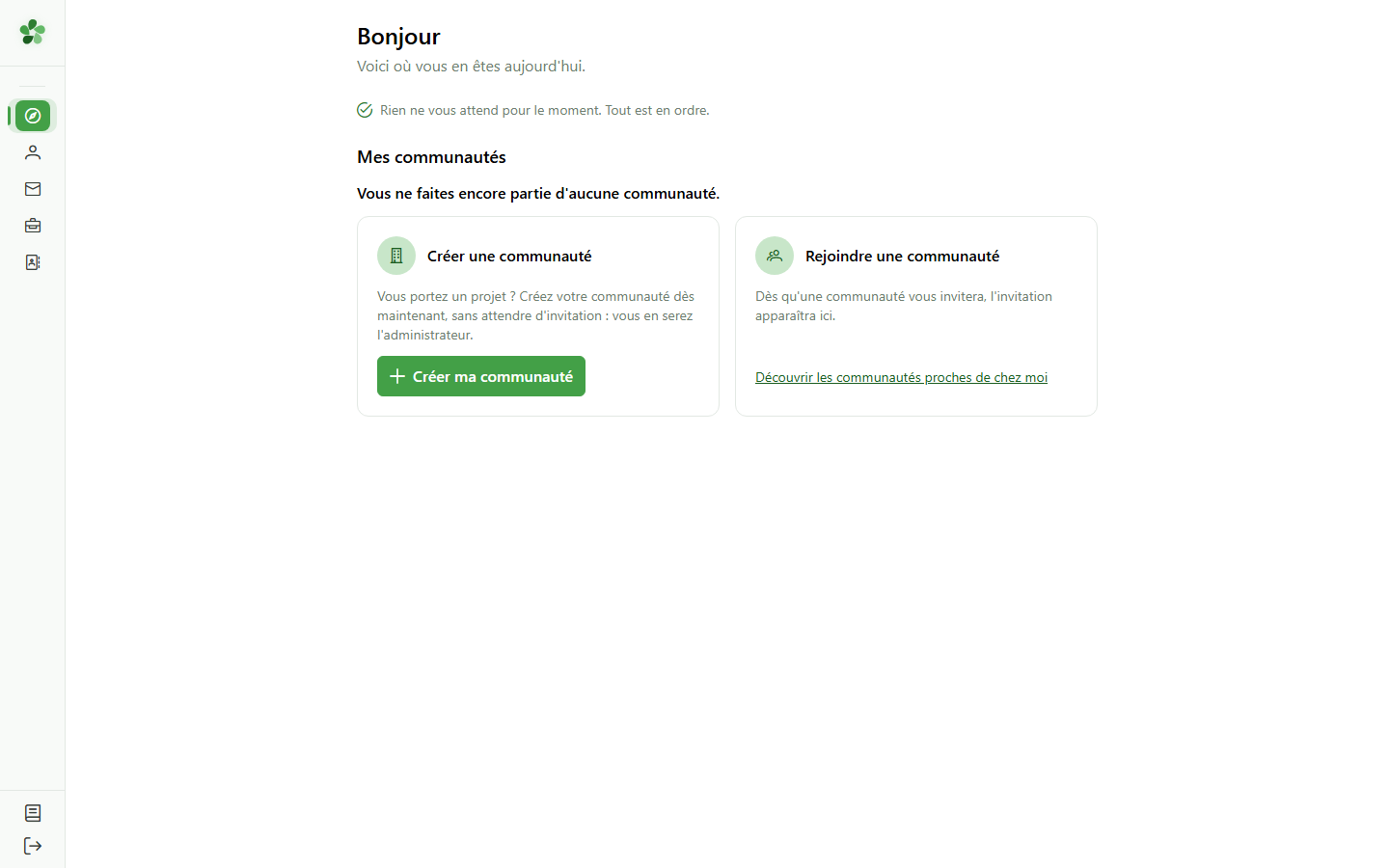
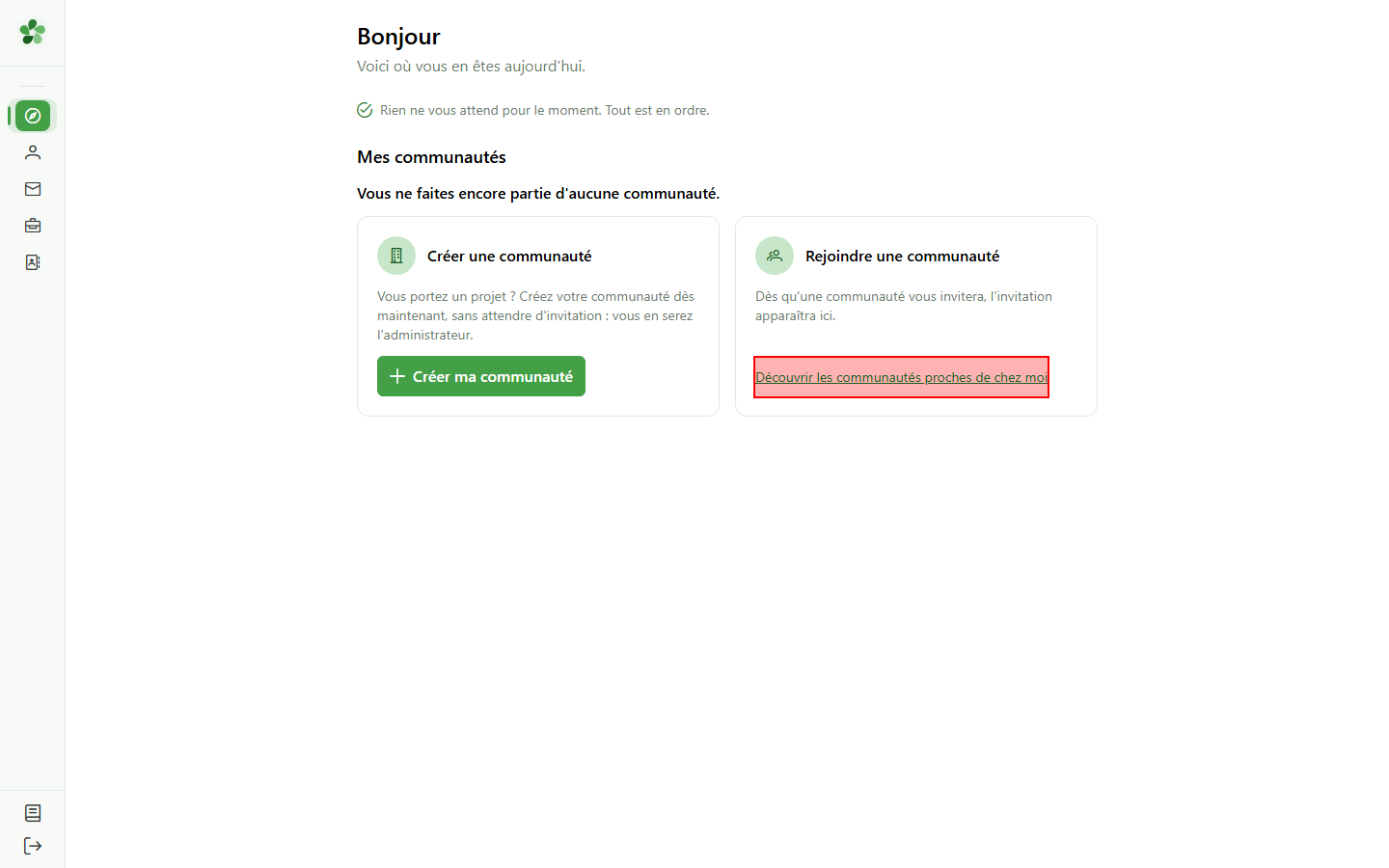
OptimCE vous aide à partager l'énergie au sein d'une communauté d'énergie. Votre page d'accueil rassemble tout ce qui vous concerne ; pour l'instant, vous ne faites encore partie d'aucune communauté.
2 Ce qui vous attend
Page d'accueil
Le bandeau du haut liste ce qui demande une action de votre part, comme une invitation à accepter. Quand il affiche « Rien ne vous attend pour le moment. Tout est en ordre. », vous n'avez rien à faire.
3 Créer sa communauté
Page d'accueil
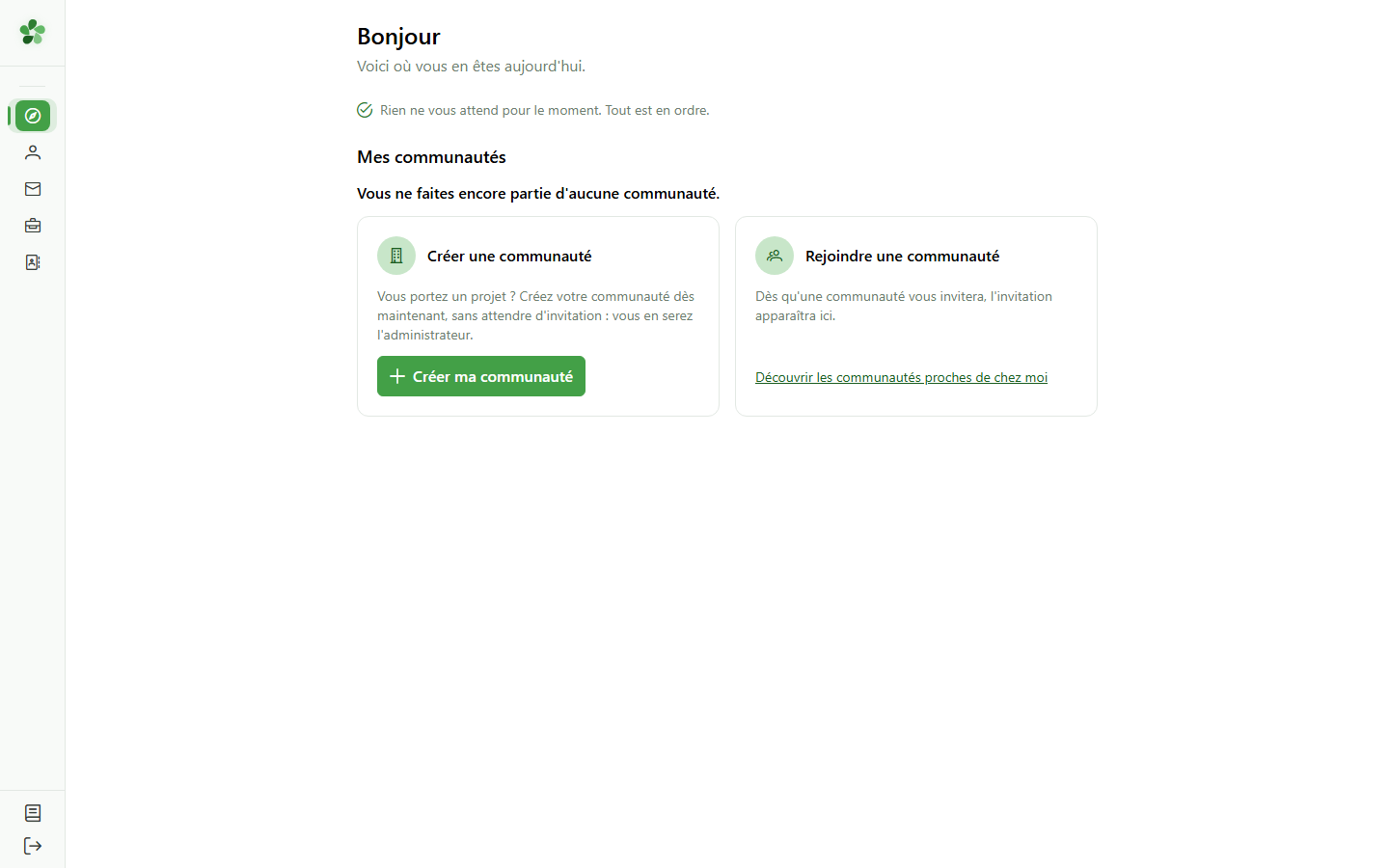
Vous lancez une communauté d'énergie ? « Créer ma communauté » la crée et vous en fait l'administrateur. Vous pourrez ensuite y inviter ses membres et ses gestionnaires.
4 Trouver une communauté
Page d'accueil
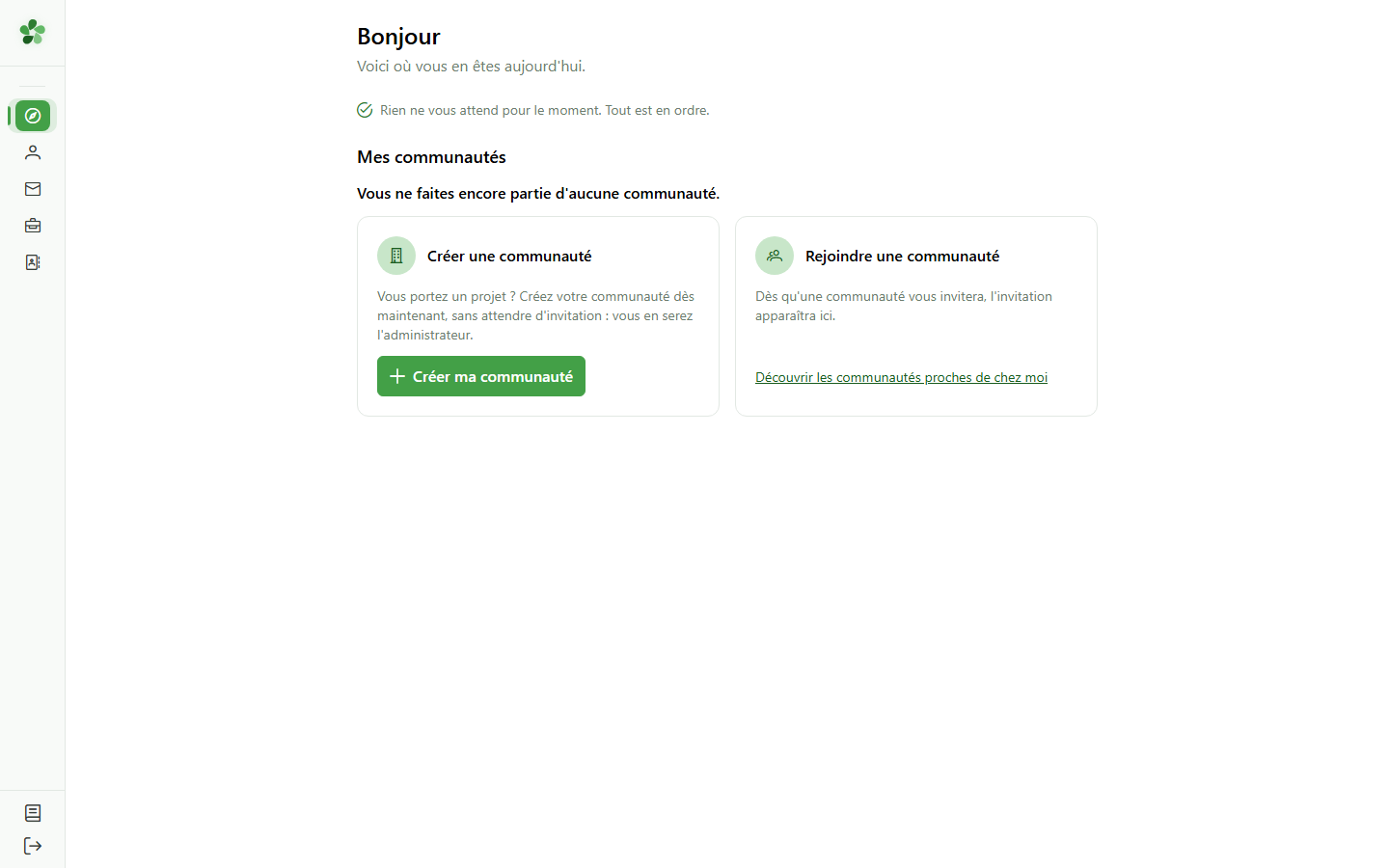
Vous cherchez plutôt à rejoindre une communauté existante ? Cliquez sur « Découvrir les communautés proches de chez moi ».
5 Les communautés publiques
Communautés publiques
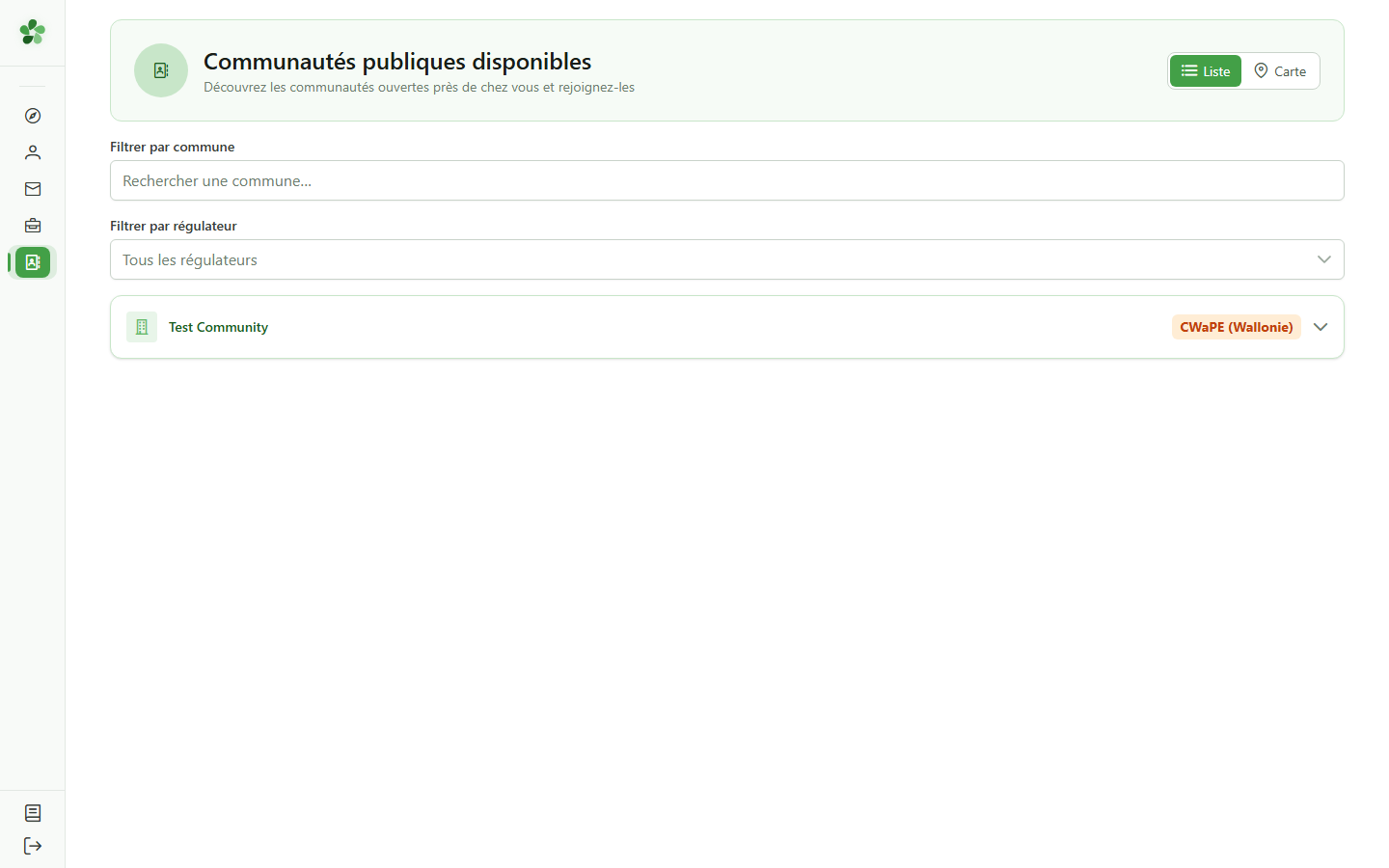
Voici les communautés ouvertes au public. Filtrez-les par commune ou par régulateur, puis ouvrez-en une pour lire sa description, son site web et ses opérations de partage.
6 Liste ou carte
Communautés publiques
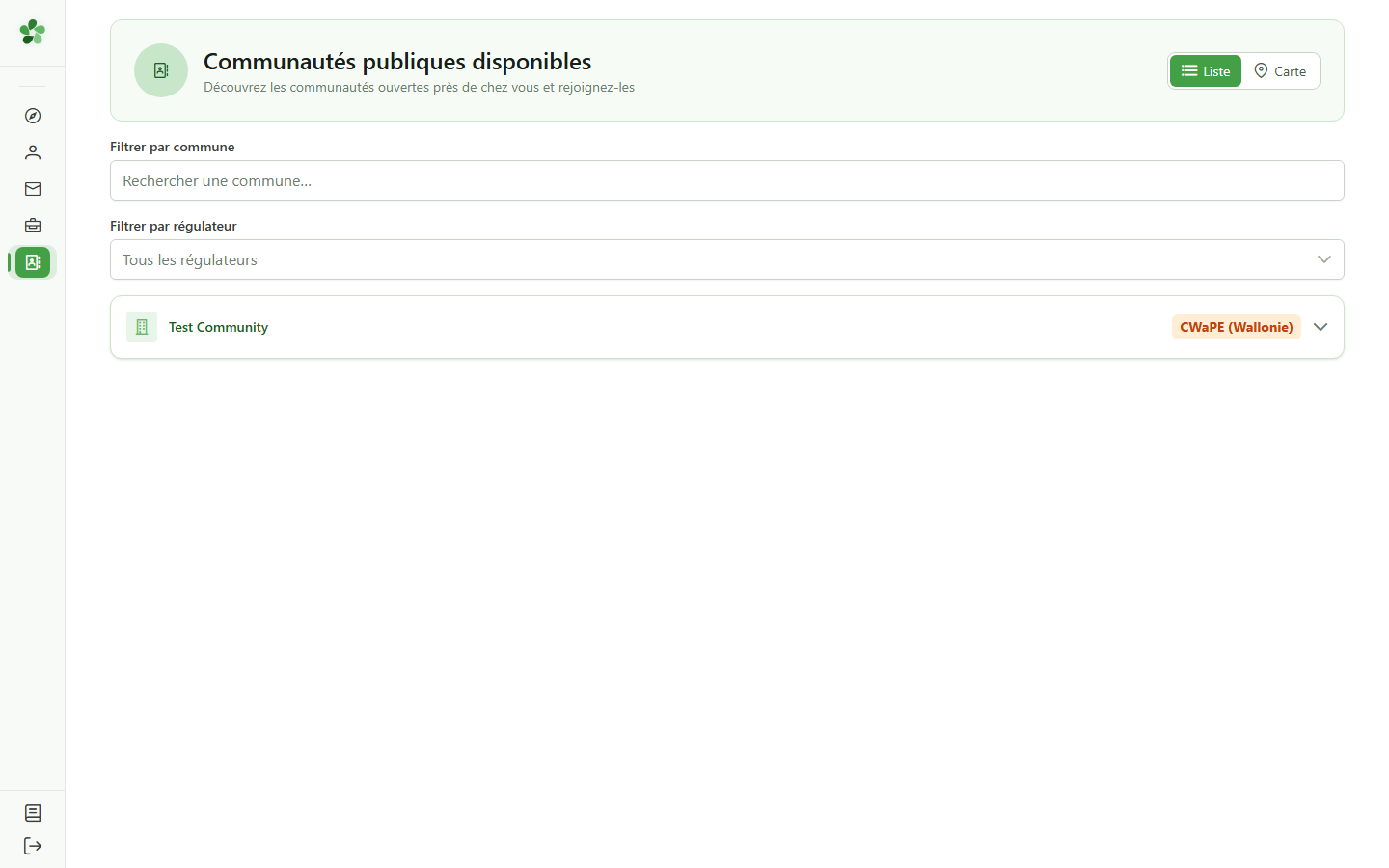
Basculez entre « Liste » et « Carte » pour voir où se trouvent les communautés. Pour en rejoindre une, contactez-la : ce sont ses gestionnaires qui vous envoient une invitation.
7 Votre profil
Navigation
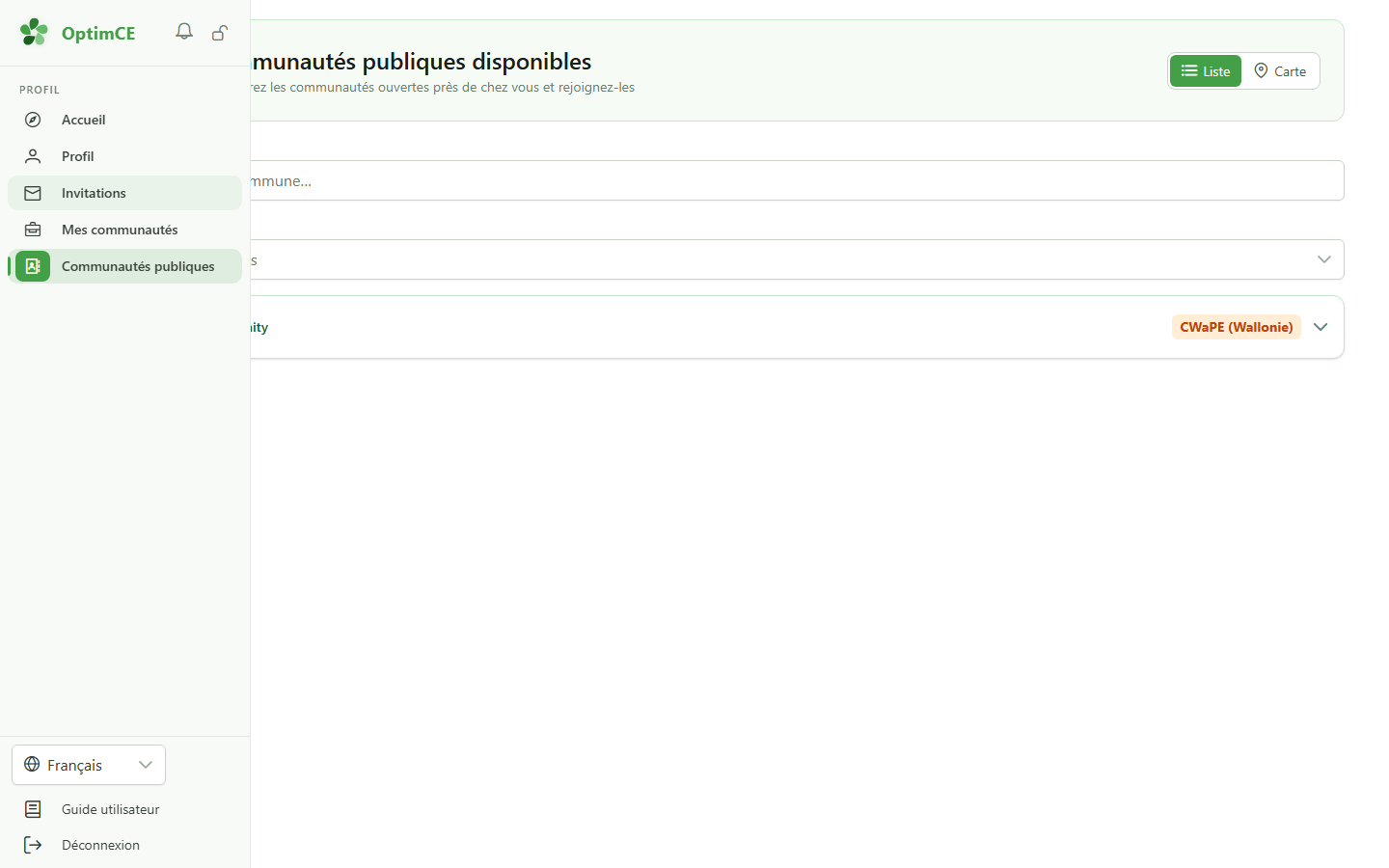
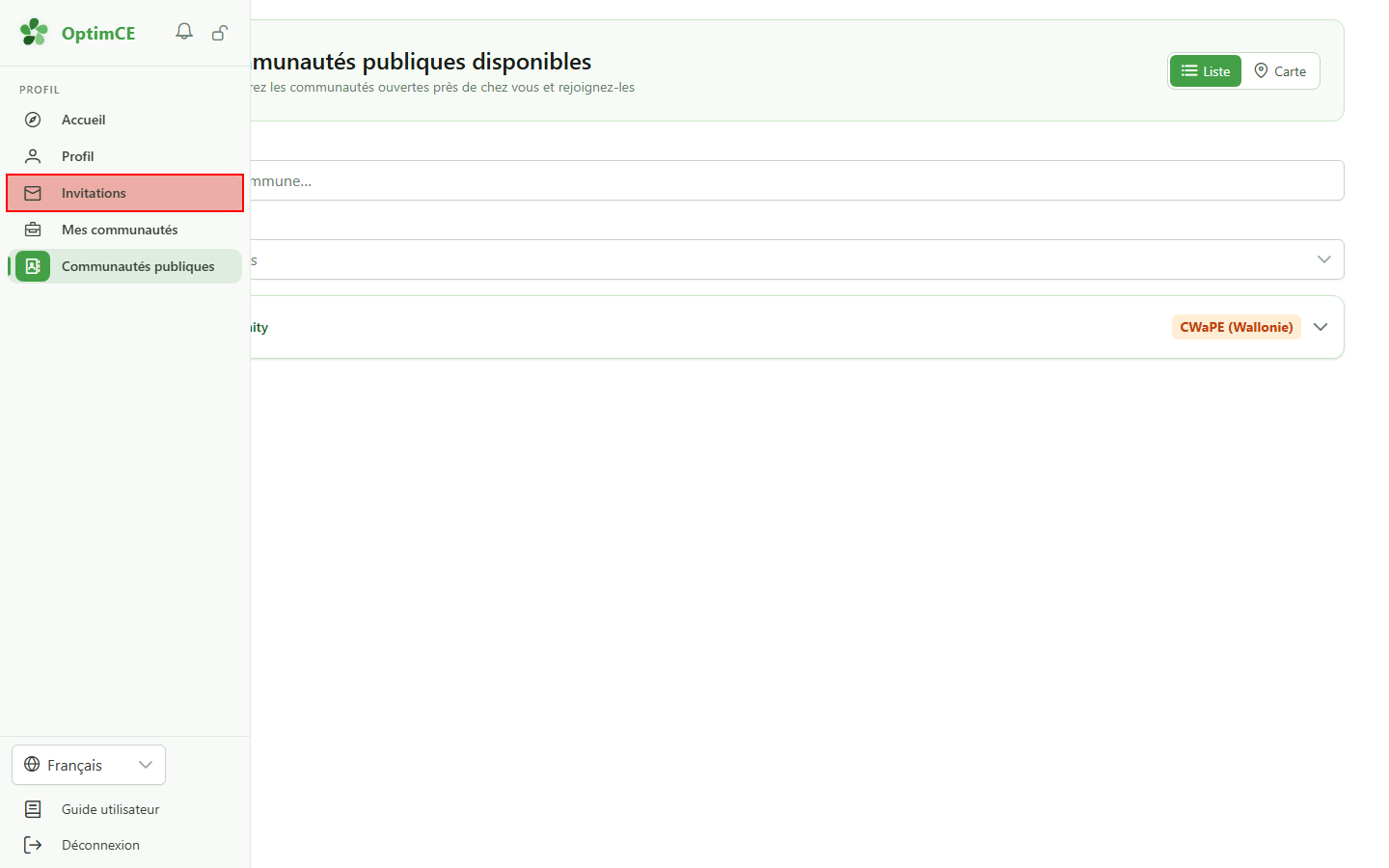
La section « Profil » de la barre latérale vous suit partout : accueil, profil, invitations, vos communautés et les communautés publiques.
8 Ouvrir vos invitations
Navigation
Cliquez sur « Invitations ».
9 Vos invitations
Mes invitations
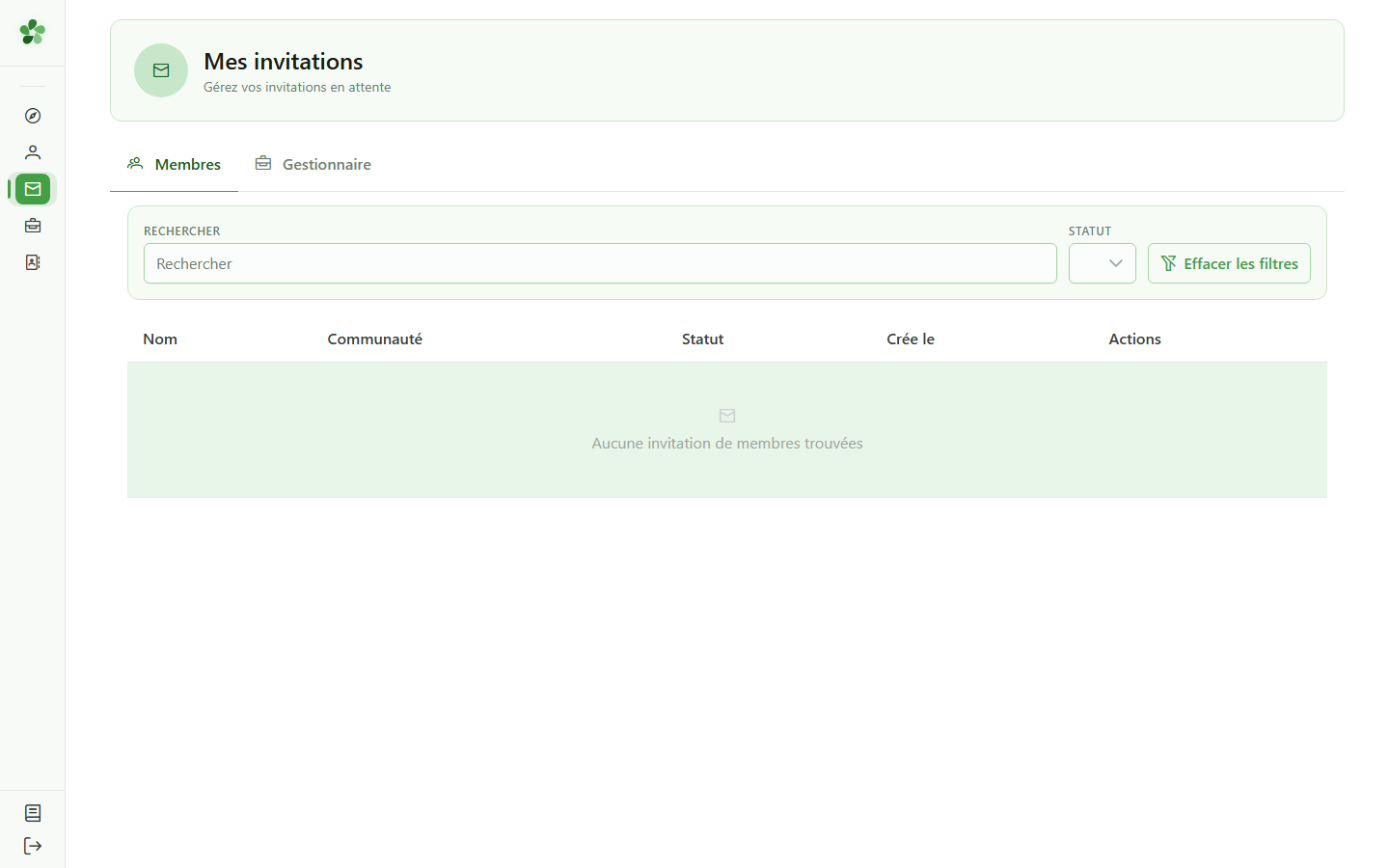
Quand une communauté vous invite, l'invitation arrive ici — l'onglet « Membres » pour devenir membre, « Gestionnaire » pour la gérer — et la page d'accueil vous la signale. Acceptez-la : la communauté apparaît alors sur votre page d'accueil.
10 Besoin d'aide ?
Navigation
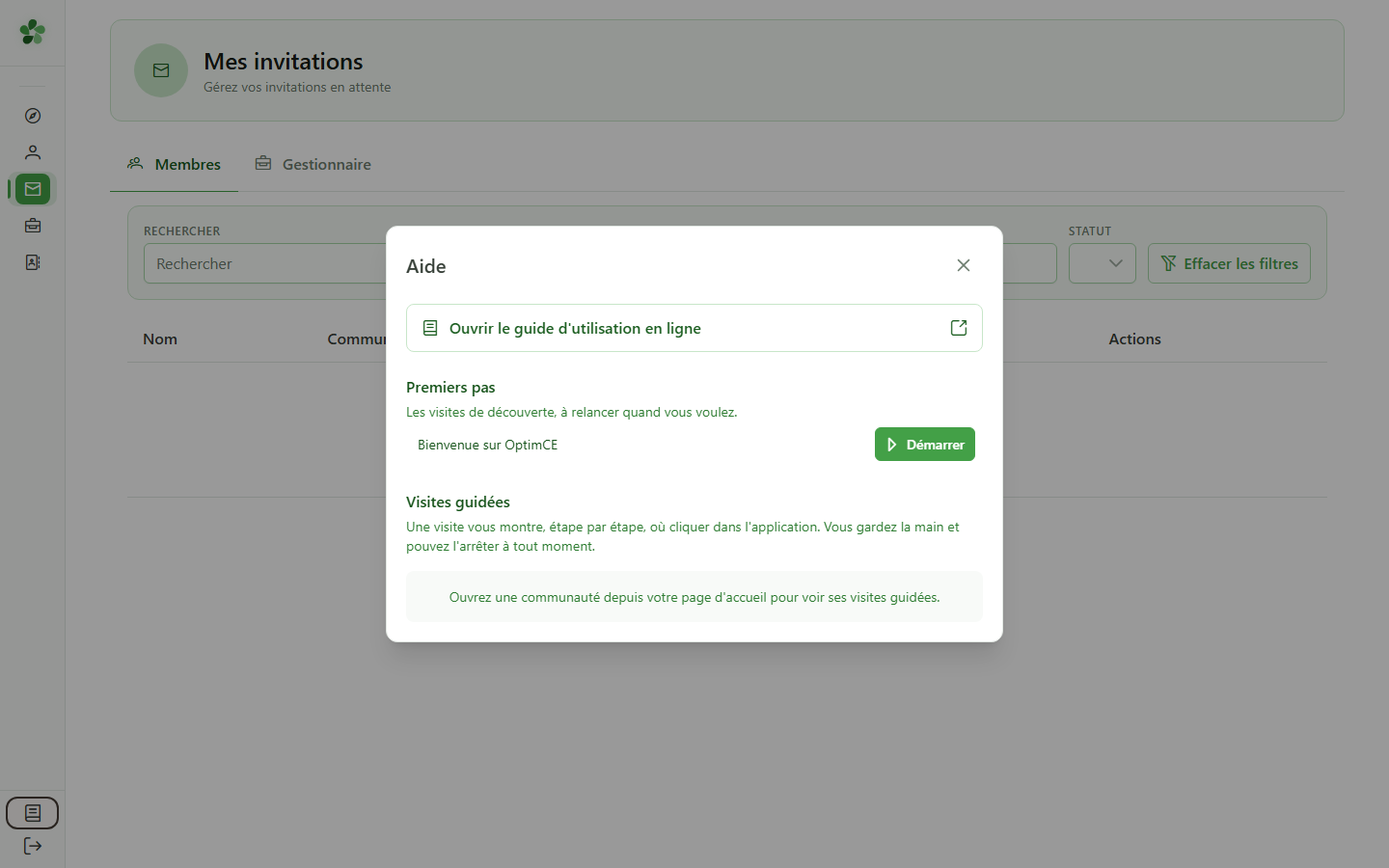
En bas de la barre latérale, « Guide utilisateur » ouvre l'aide, à tout moment et depuis n'importe quelle page. Cliquez dessus.
11 Le guide en ligne
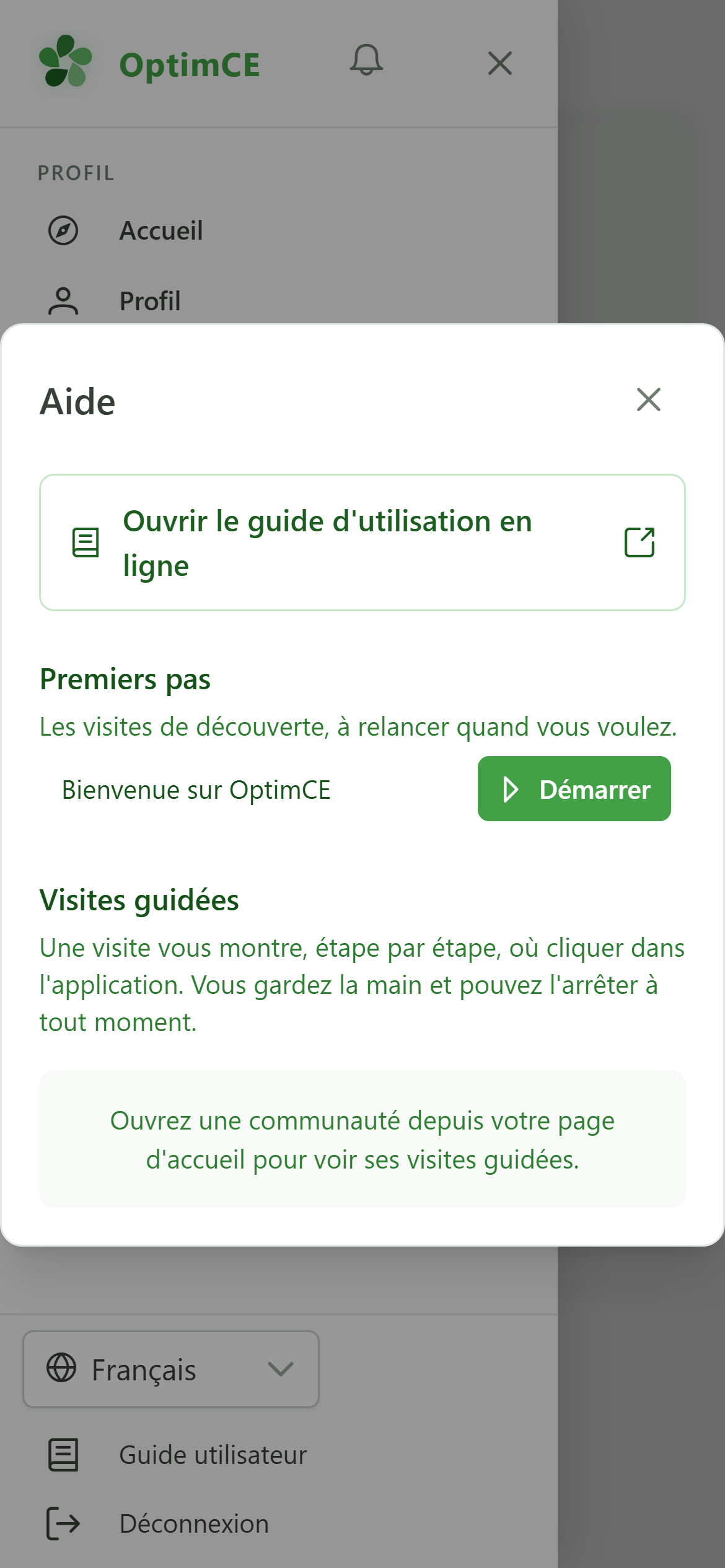
Aide
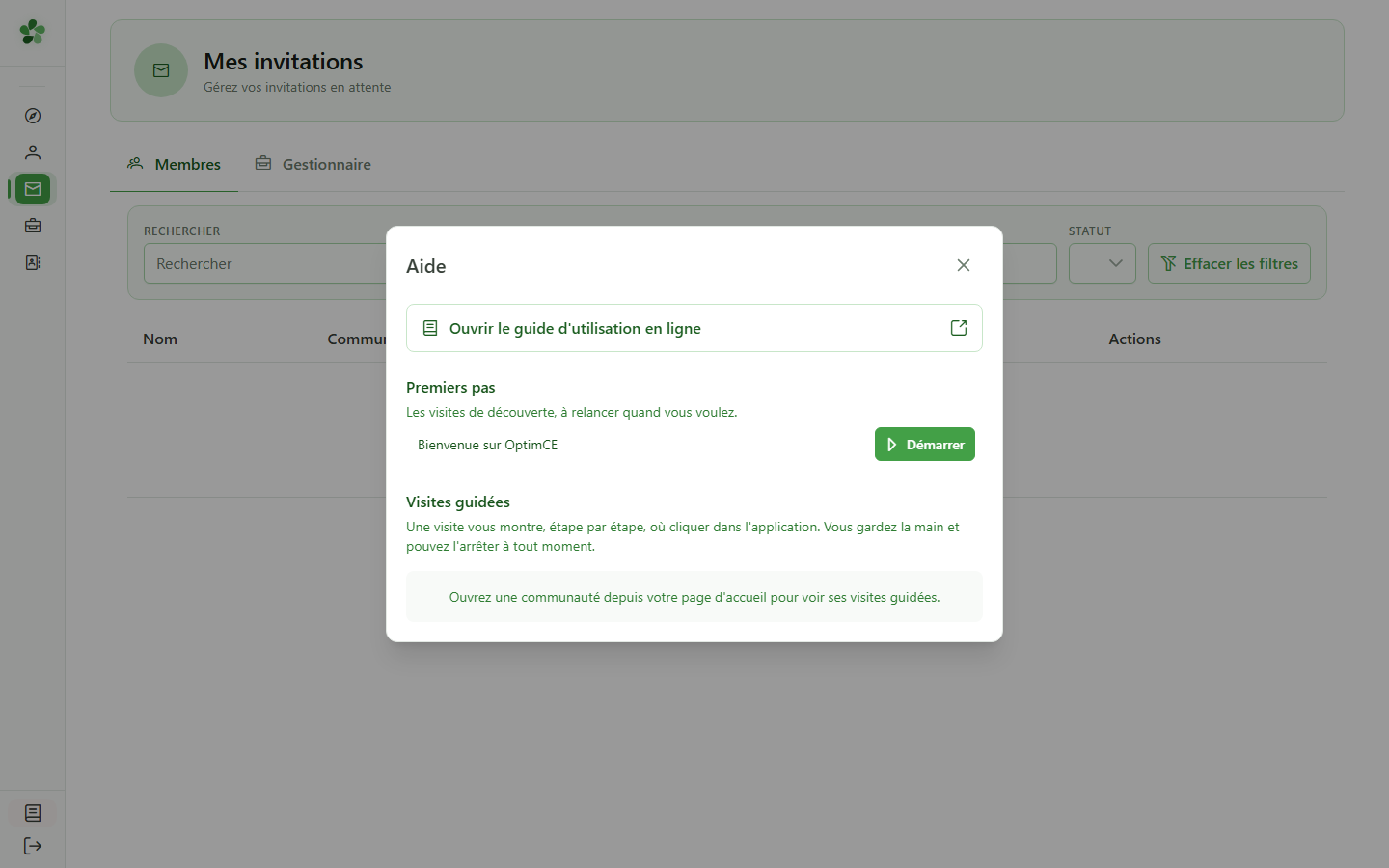
« Ouvrir le guide d'utilisation en ligne » ouvre le guide dans un nouvel onglet : chaque tâche de l'application y est décrite pas à pas, avec des captures d'écran, et peut aussi être rejouée en animation.
12 Les visites guidées
Aide
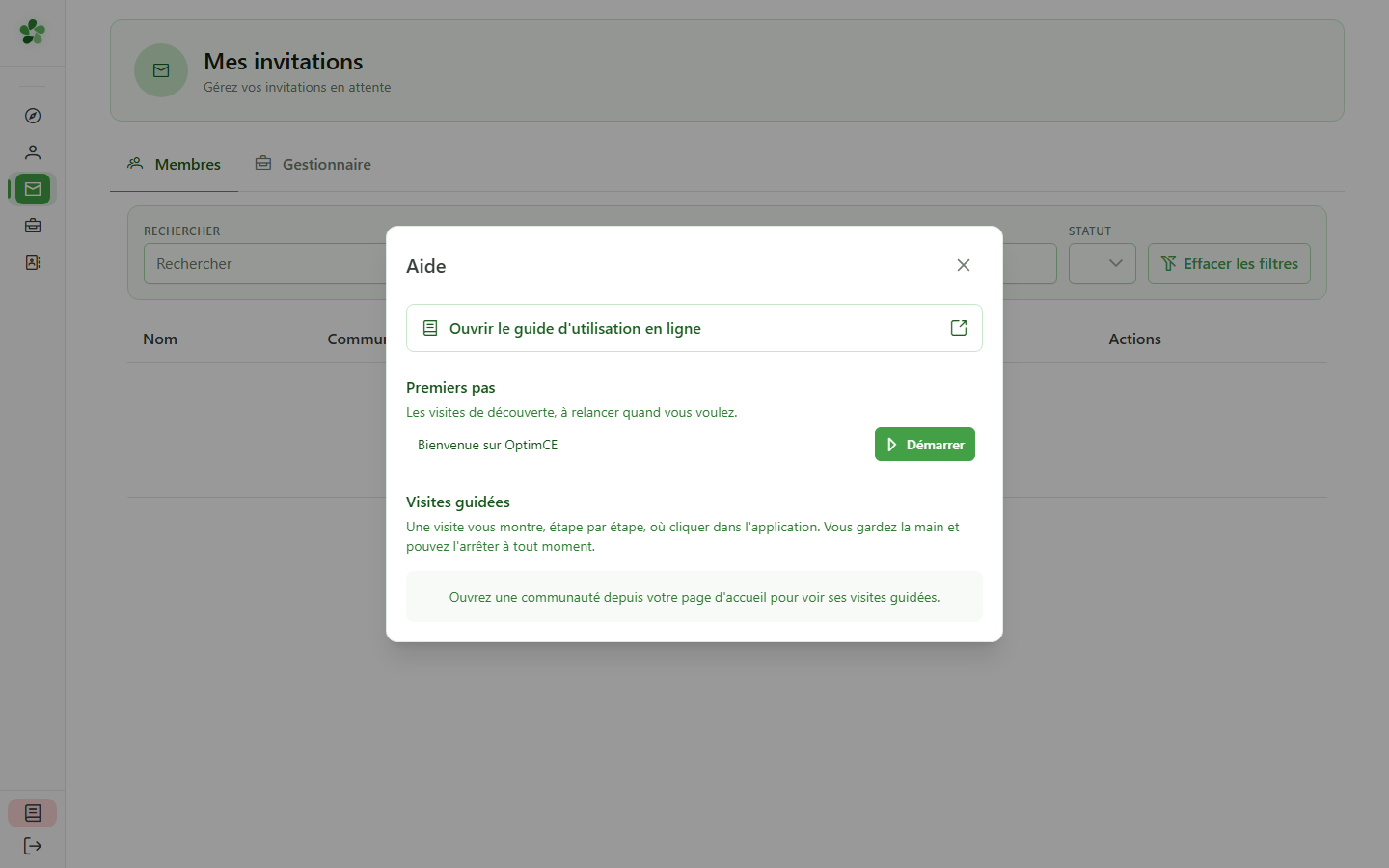
« Visites guidées » liste les visites comme celle-ci : elles vous montrent une tâche directement dans l'application. Relancez-en une quand vous en avez besoin ; une fois membre d'une communauté, vous y trouverez celles de votre rôle. Fermez cette fenêtre pour commencer.
Bienvenue sur OptimCE
Guide utilisateur
User guide
Gebruikershandleiding
Benutzerhandbuch
1 Bienvenue sur OptimCE
Page d'accueil
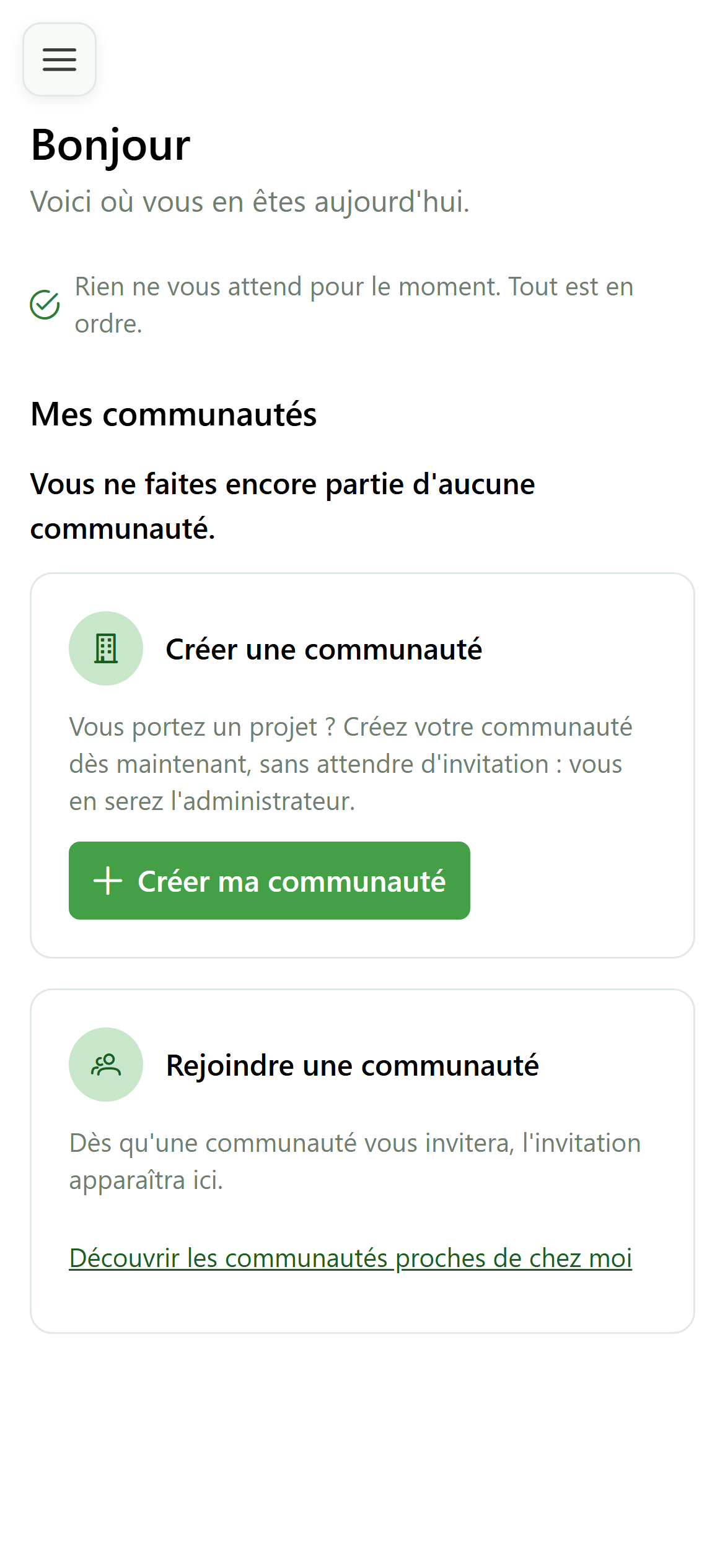
OptimCE vous aide à partager l'énergie au sein d'une communauté d'énergie. Votre page d'accueil rassemble tout ce qui vous concerne ; pour l'instant, vous ne faites encore partie d'aucune communauté.
2 Ce qui vous attend
Page d'accueil
Le bandeau du haut liste ce qui demande une action de votre part, comme une invitation à accepter. Quand il affiche « Rien ne vous attend pour le moment. Tout est en ordre. », vous n'avez rien à faire.
3 Créer sa communauté
Page d'accueil
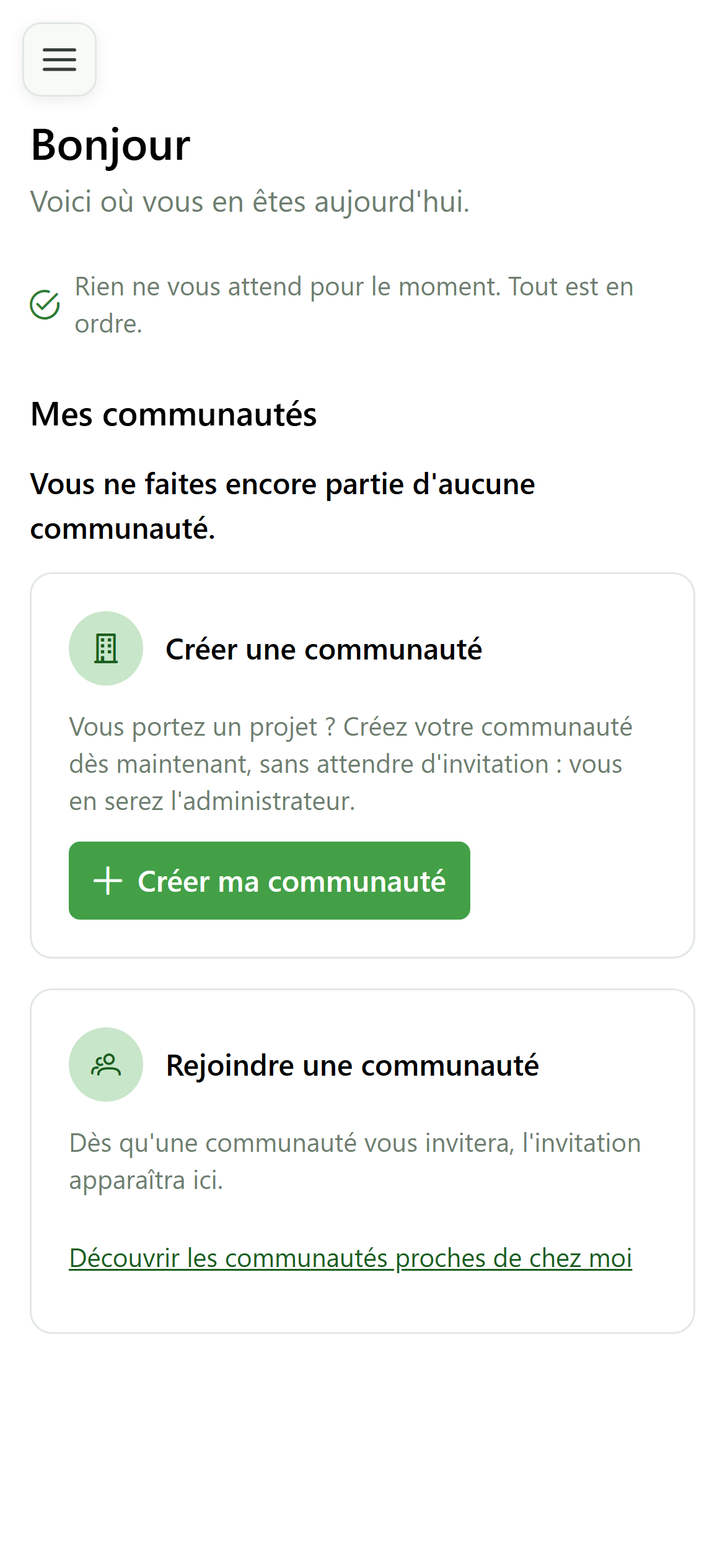
Vous lancez une communauté d'énergie ? « Créer ma communauté » la crée et vous en fait l'administrateur. Vous pourrez ensuite y inviter ses membres et ses gestionnaires.
4 Trouver une communauté
Page d'accueil
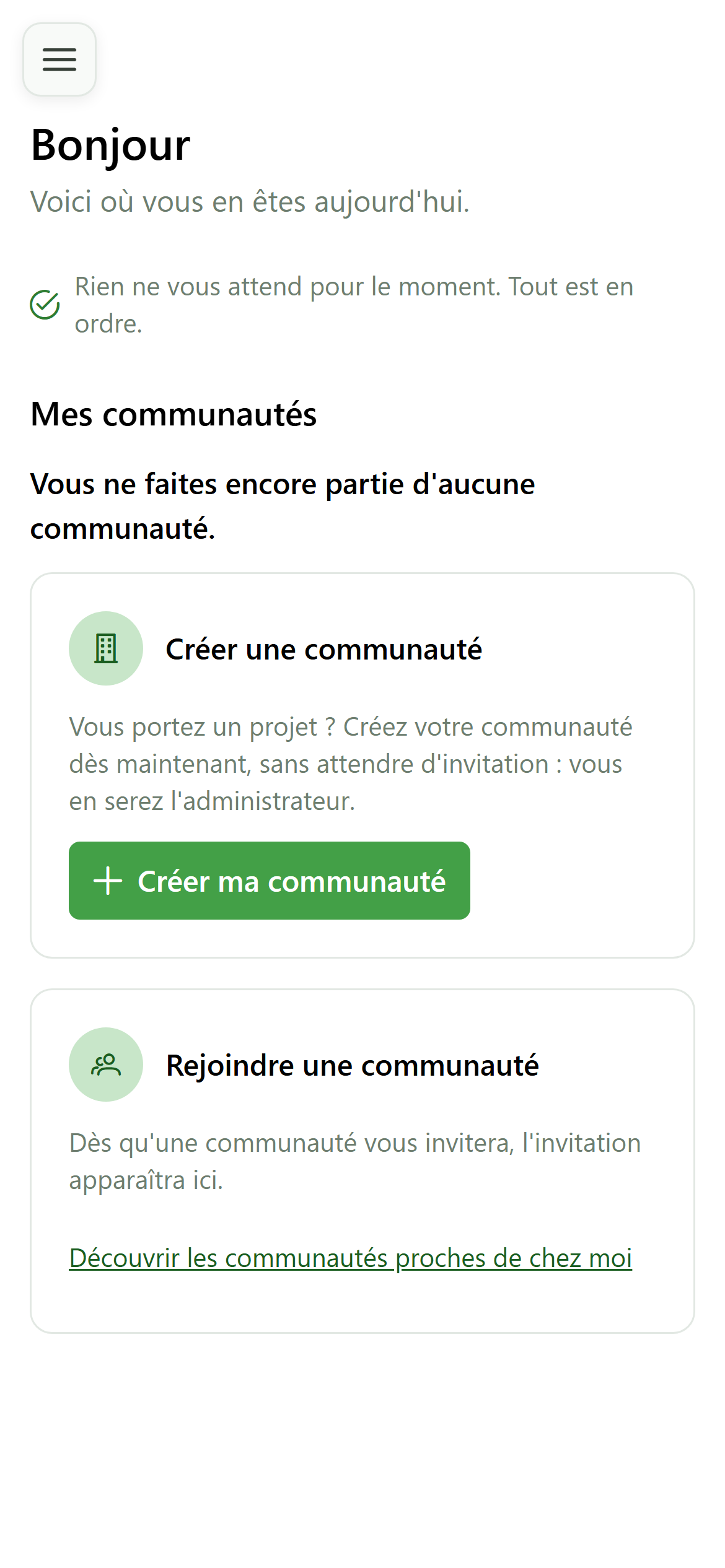
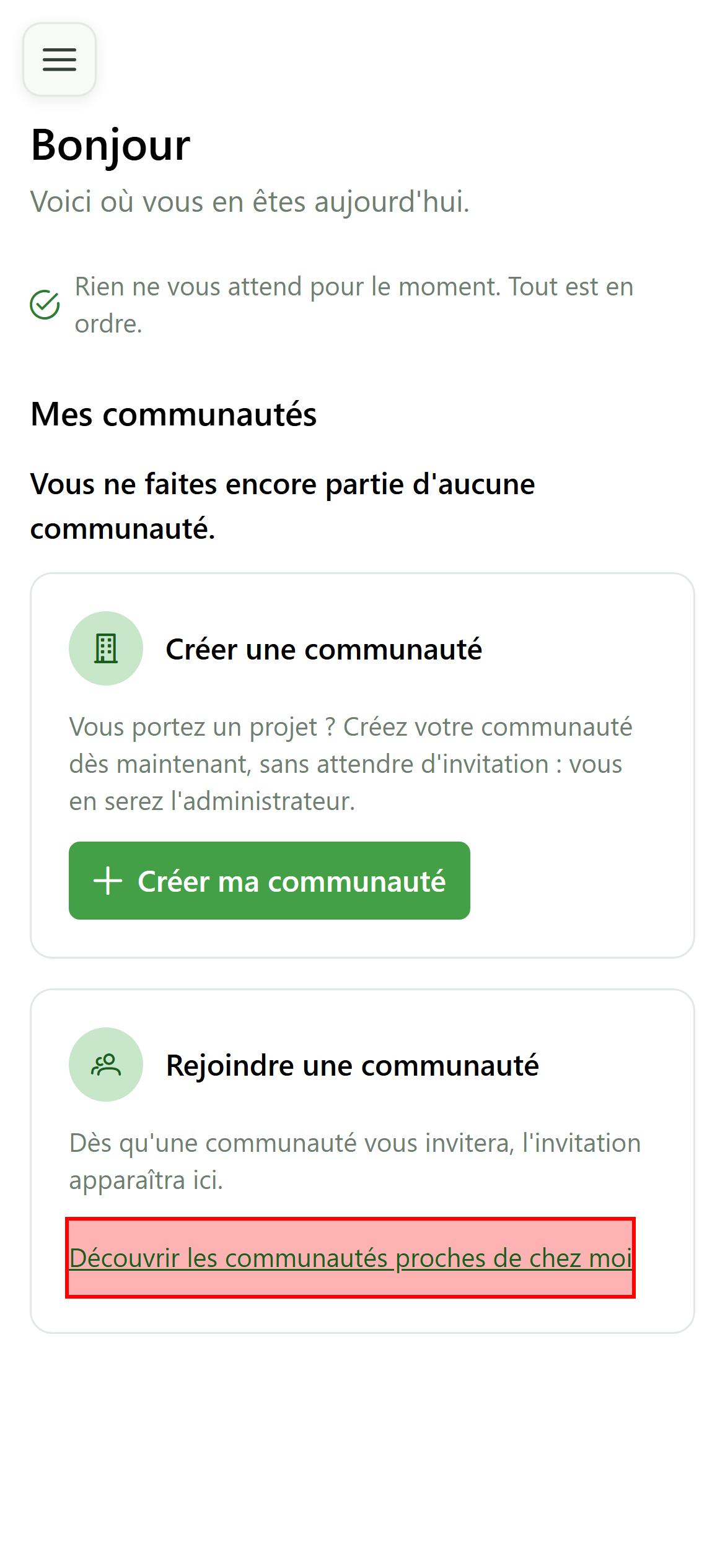
Vous cherchez plutôt à rejoindre une communauté existante ? Cliquez sur « Découvrir les communautés proches de chez moi ».
5 Les communautés publiques
Communautés publiques
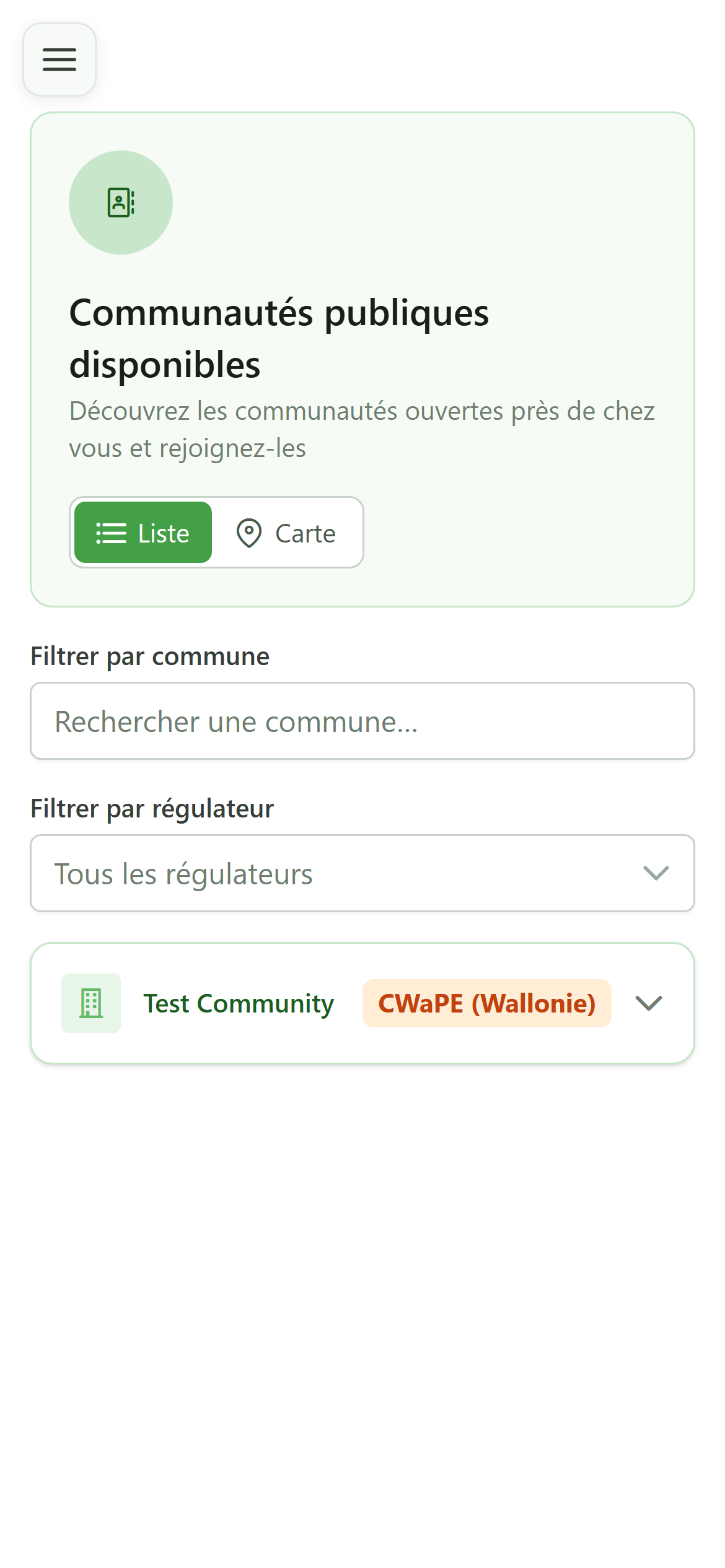
Voici les communautés ouvertes au public. Filtrez-les par commune ou par régulateur, puis ouvrez-en une pour lire sa description, son site web et ses opérations de partage.
6 Liste ou carte
Communautés publiques
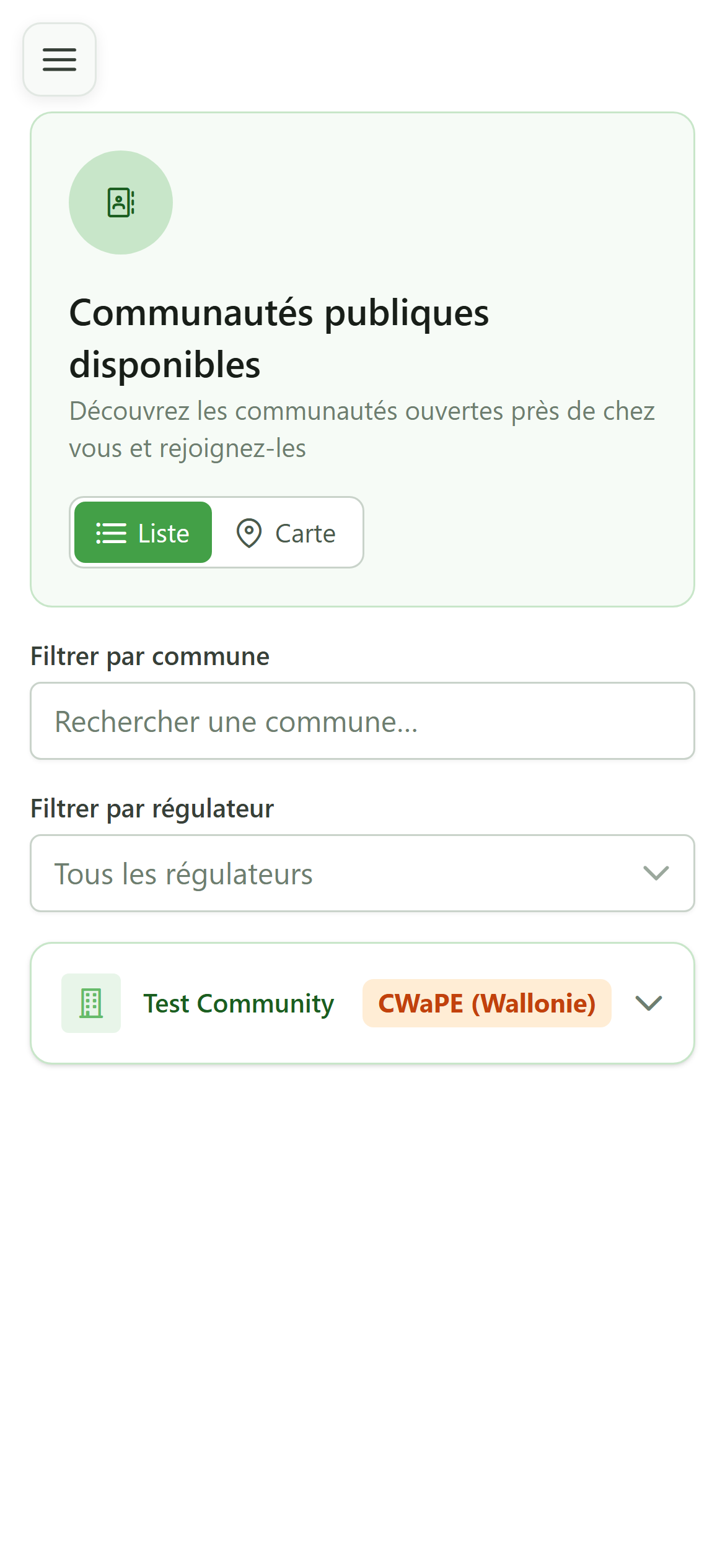
Basculez entre « Liste » et « Carte » pour voir où se trouvent les communautés. Pour en rejoindre une, contactez-la : ce sont ses gestionnaires qui vous envoient une invitation.
7 Votre profil
Navigation
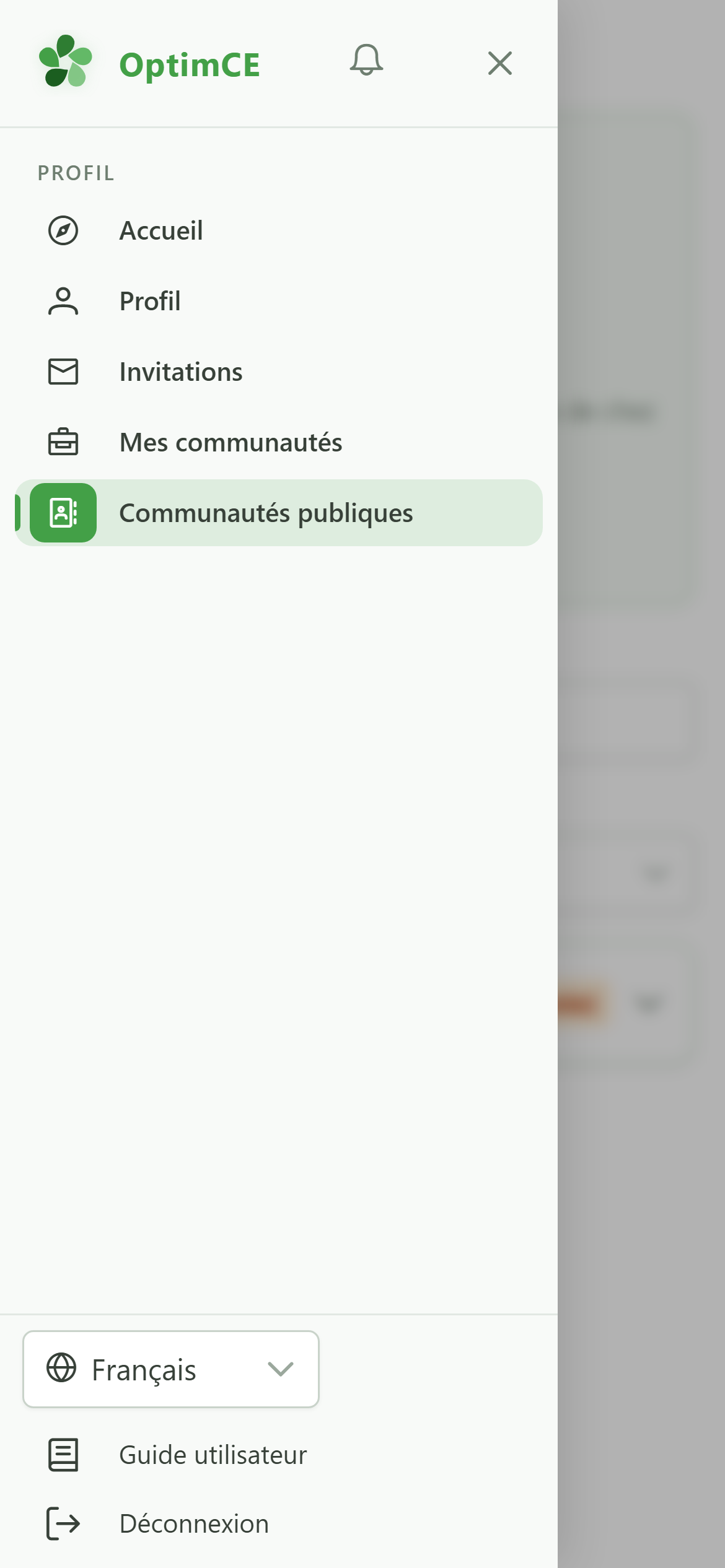
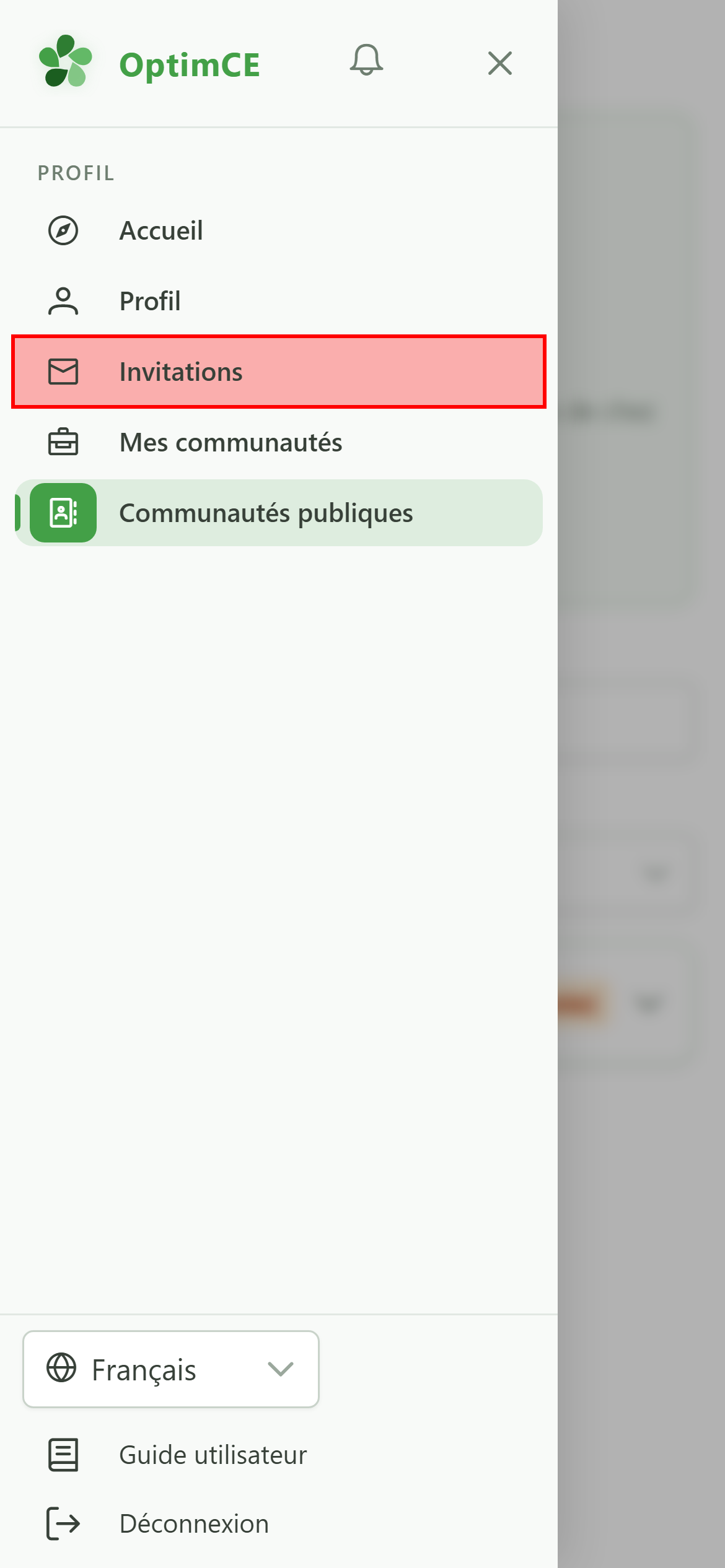
La section « Profil » du menu regroupe l'accueil, votre profil, vos invitations, vos communautés et les communautés publiques.
8 Ouvrir vos invitations
Navigation
Touchez « Invitations ».
9 Vos invitations
Mes invitations
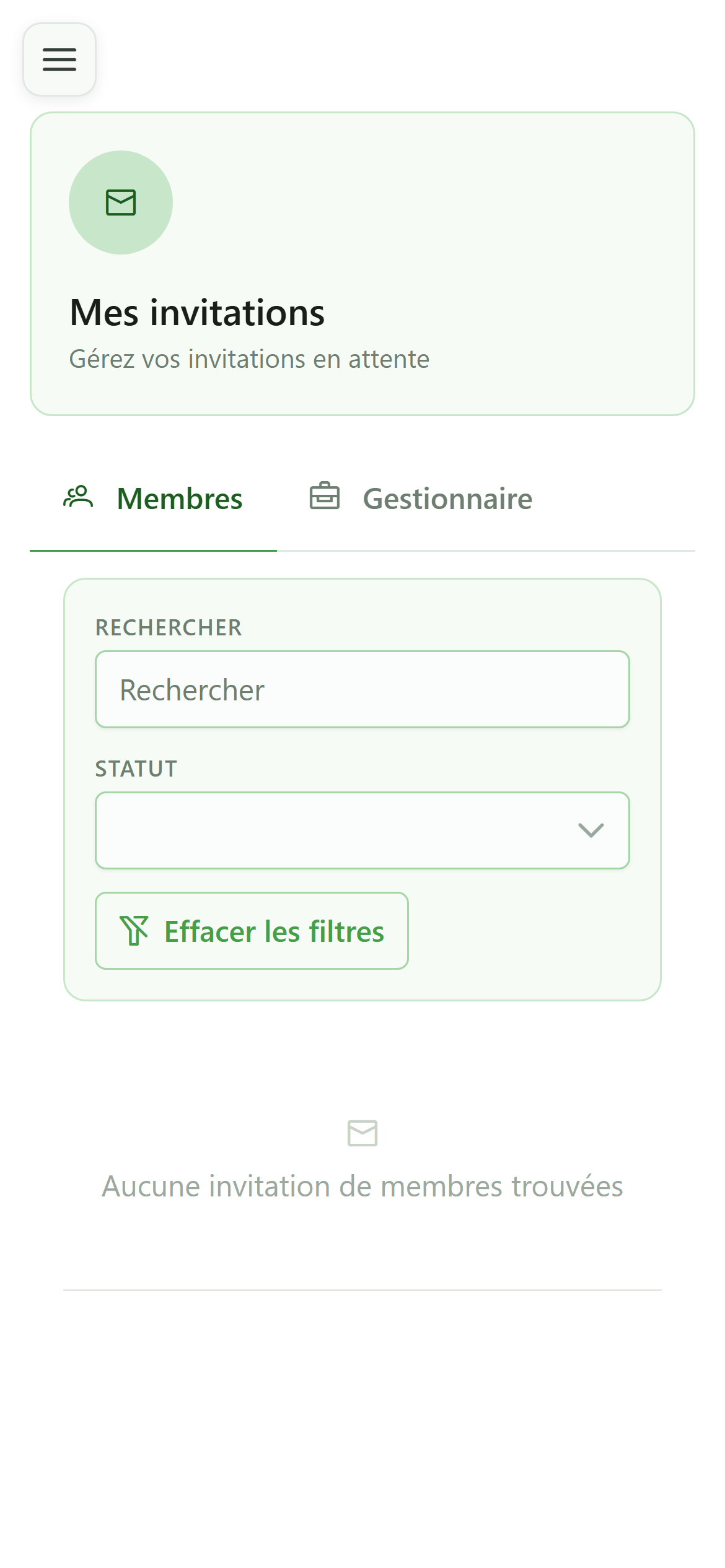
Quand une communauté vous invite, l'invitation arrive ici — l'onglet « Membres » pour devenir membre, « Gestionnaire » pour la gérer — et la page d'accueil vous la signale. Acceptez-la : la communauté apparaît alors sur votre page d'accueil.
10 Besoin d'aide ?
Navigation
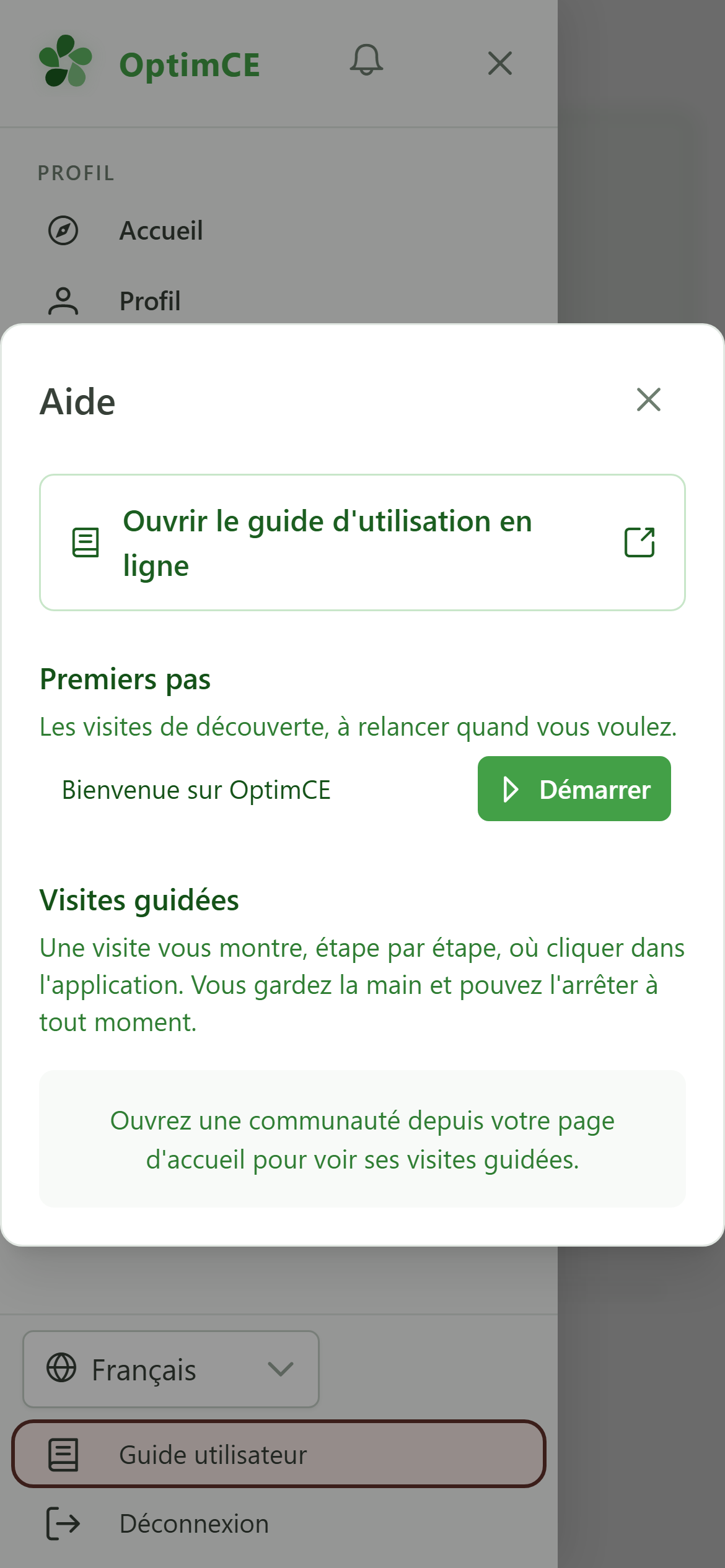
En bas du menu, « Guide utilisateur » ouvre l'aide, à tout moment et depuis n'importe quelle page. Touchez-le.
11 Le guide en ligne
Aide
« Ouvrir le guide d'utilisation en ligne » ouvre le guide dans un nouvel onglet : chaque tâche de l'application y est décrite pas à pas, avec des captures d'écran, et peut aussi être rejouée en animation.
12 Les visites guidées
Aide
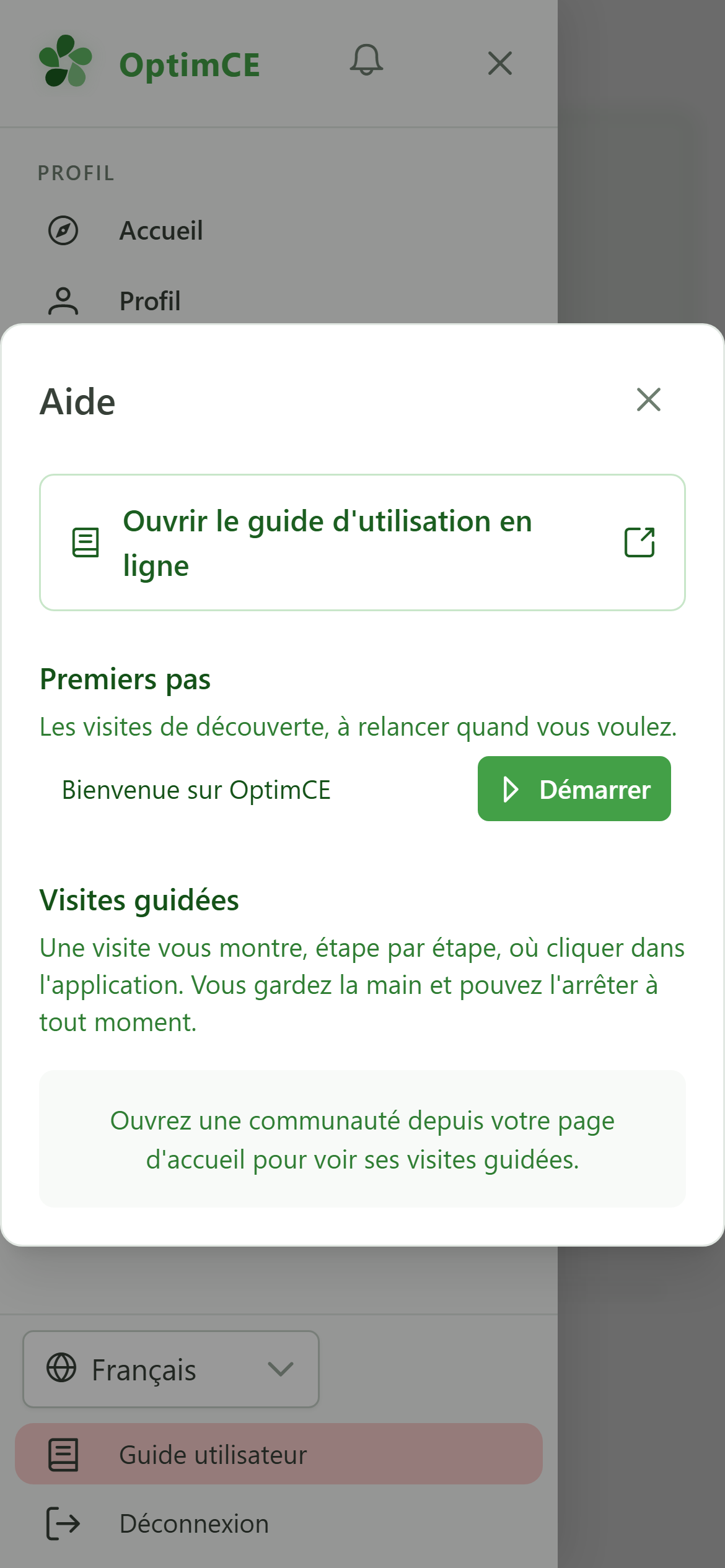
« Visites guidées » liste les visites comme celle-ci : elles vous montrent une tâche directement dans l'application. Relancez-en une quand vous en avez besoin ; une fois membre d'une communauté, vous y trouverez celles de votre rôle. Fermez cette fenêtre pour commencer.