Willkommen bei OptimCE
Guide utilisateur
User guide
Gebruikershandleiding
Benutzerhandbuch
1 Willkommen bei OptimCE
Startseite
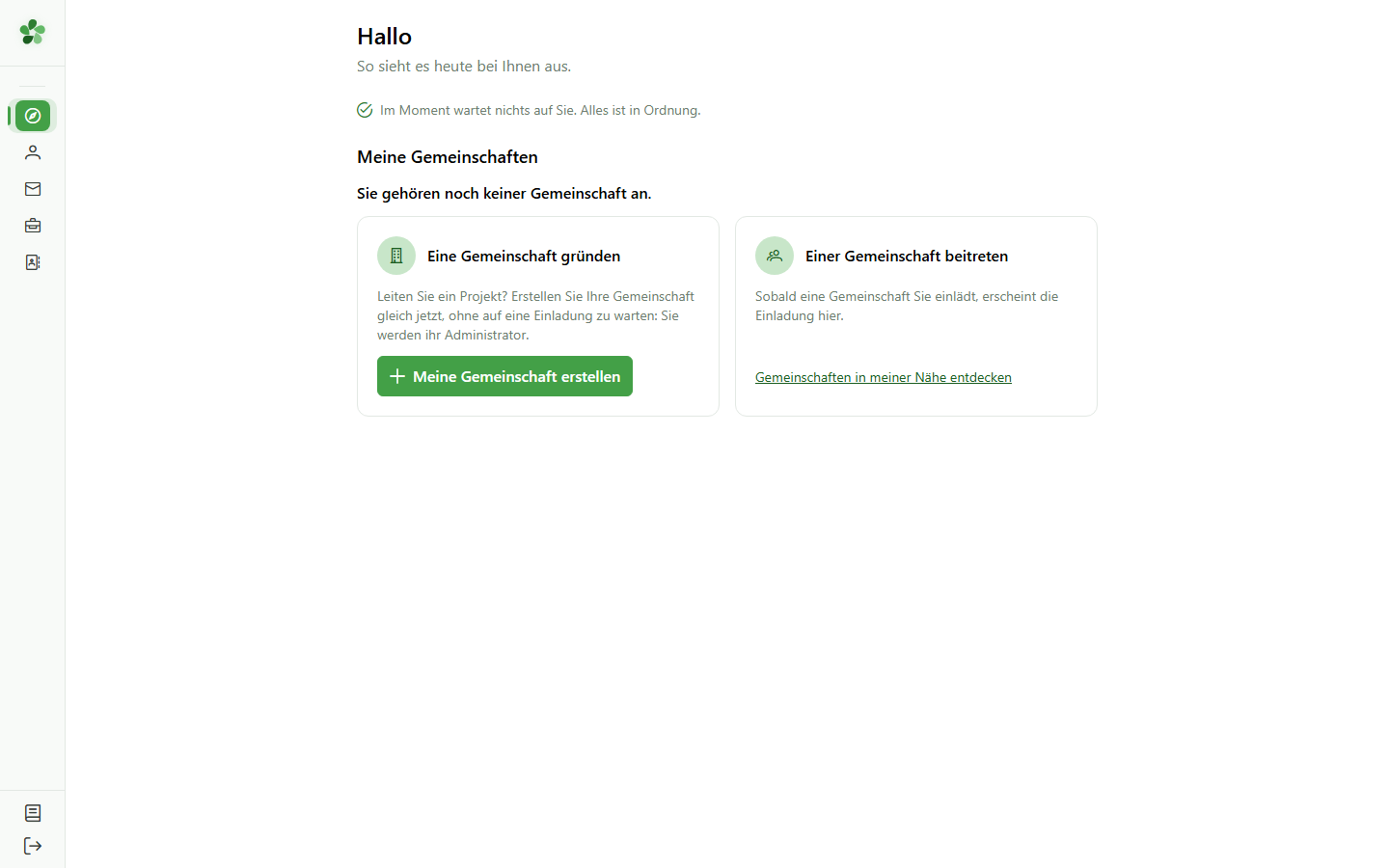
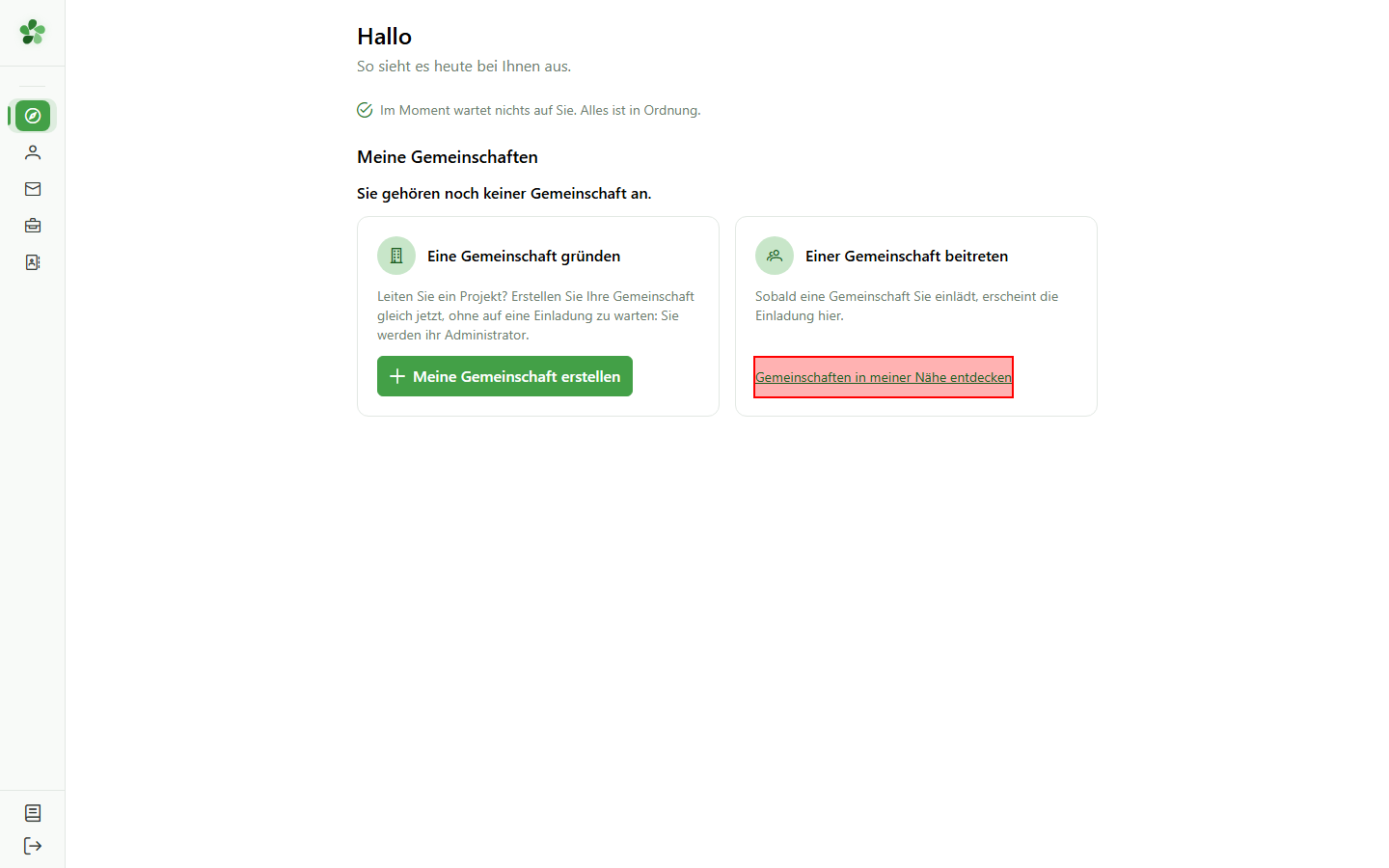
OptimCE hilft Ihnen, Energie innerhalb einer Energiegemeinschaft zu teilen. Ihre Startseite bündelt alles, was Sie betrifft; im Moment gehören Sie noch keiner Gemeinschaft an.
2 Was auf Sie wartet
Startseite
Das obere Band listet auf, was eine Aktion von Ihnen erfordert, etwa eine anzunehmende Einladung. Steht dort „Im Moment wartet nichts auf Sie. Alles ist in Ordnung.“, ist nichts zu tun.
3 Ihre Gemeinschaft erstellen
Startseite
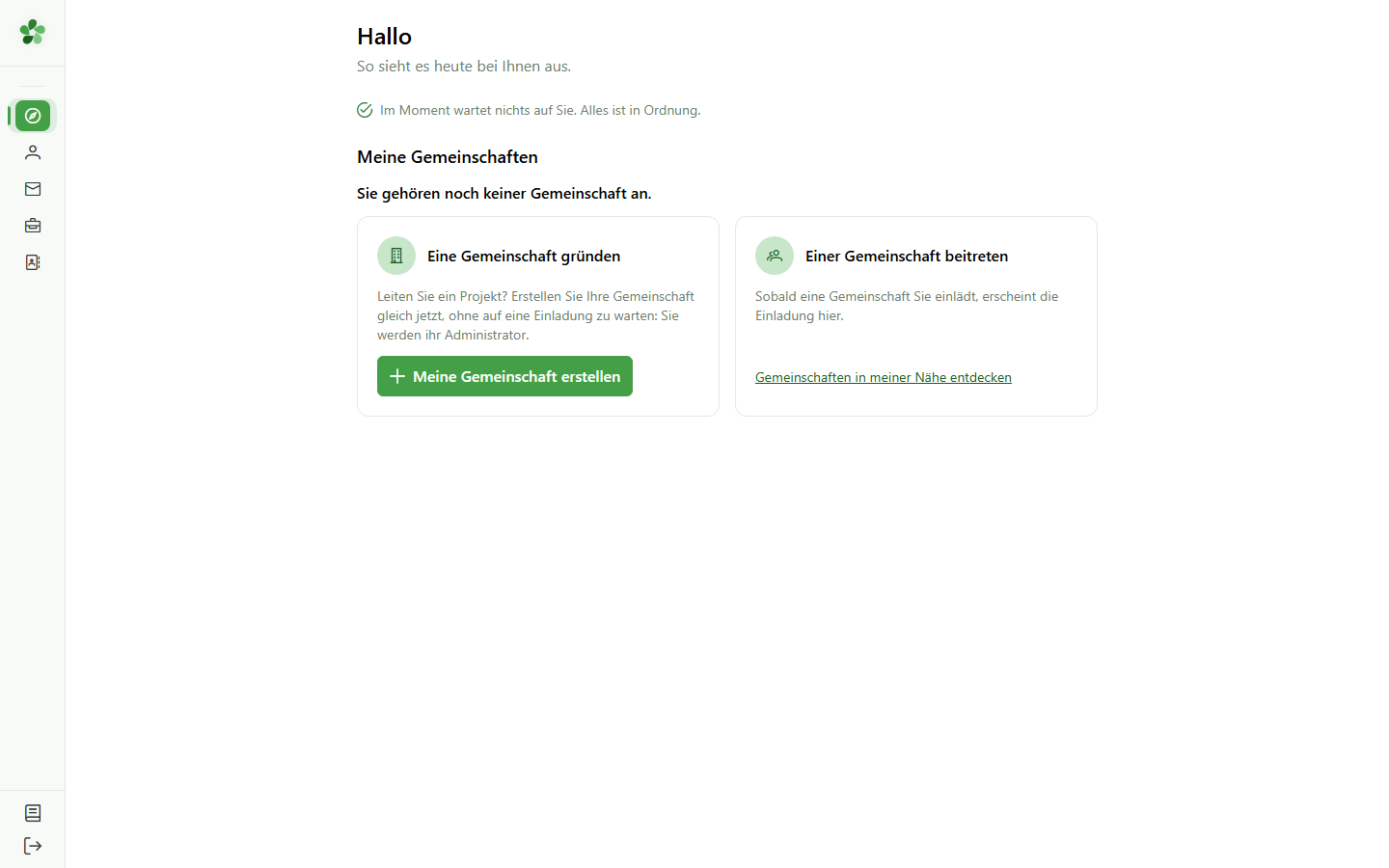
Sie gründen eine Energiegemeinschaft? „Meine Gemeinschaft erstellen“ legt sie an und macht Sie zu ihrem Administrator. Anschließend können Sie ihre Mitglieder und Manager einladen.
4 Eine Gemeinschaft finden
Startseite
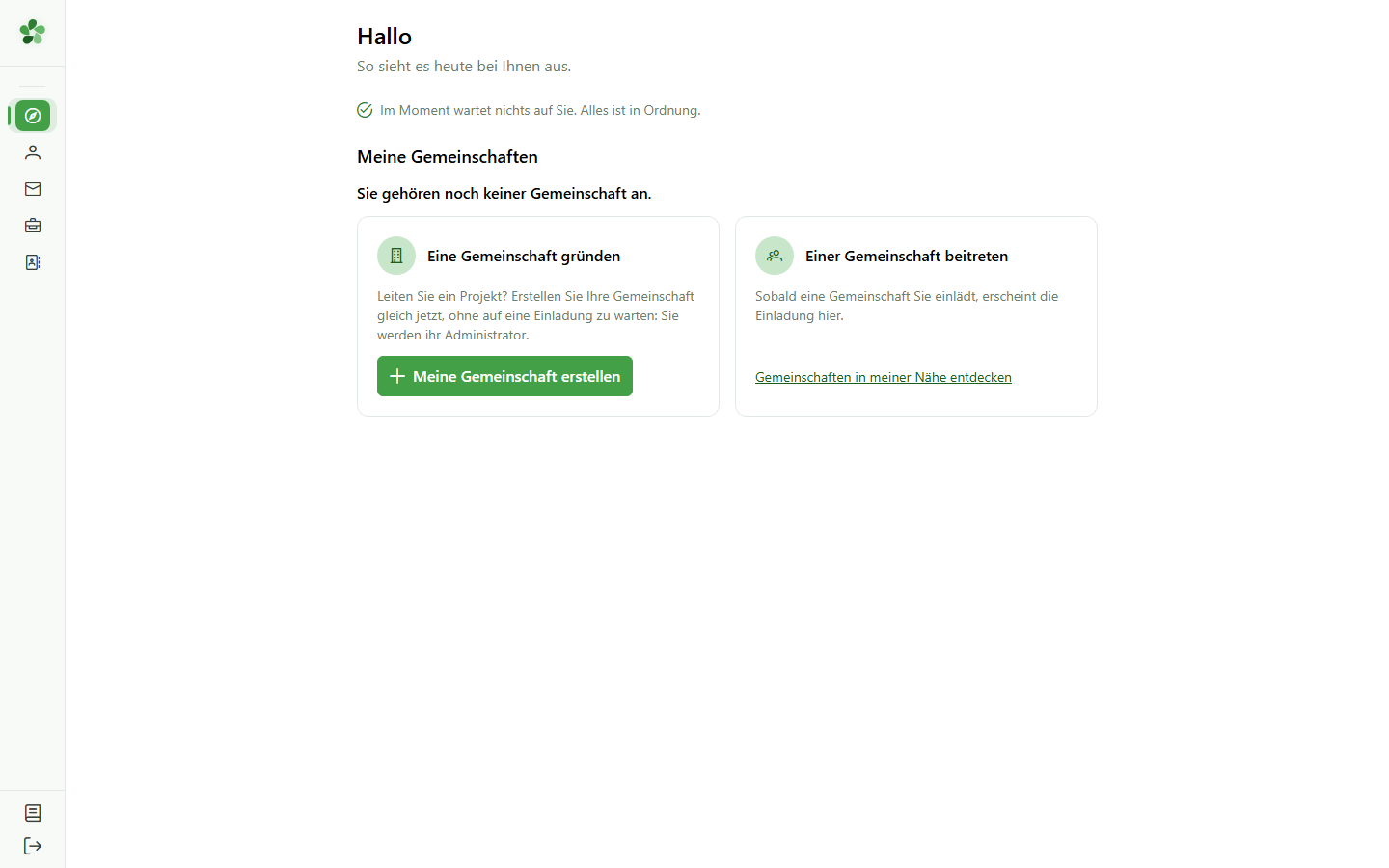
Möchten Sie lieber einer bestehenden Gemeinschaft beitreten? Klicken Sie auf „Gemeinschaften in meiner Nähe entdecken“.
5 Die öffentlichen Gemeinschaften
Öffentliche Gemeinschaften
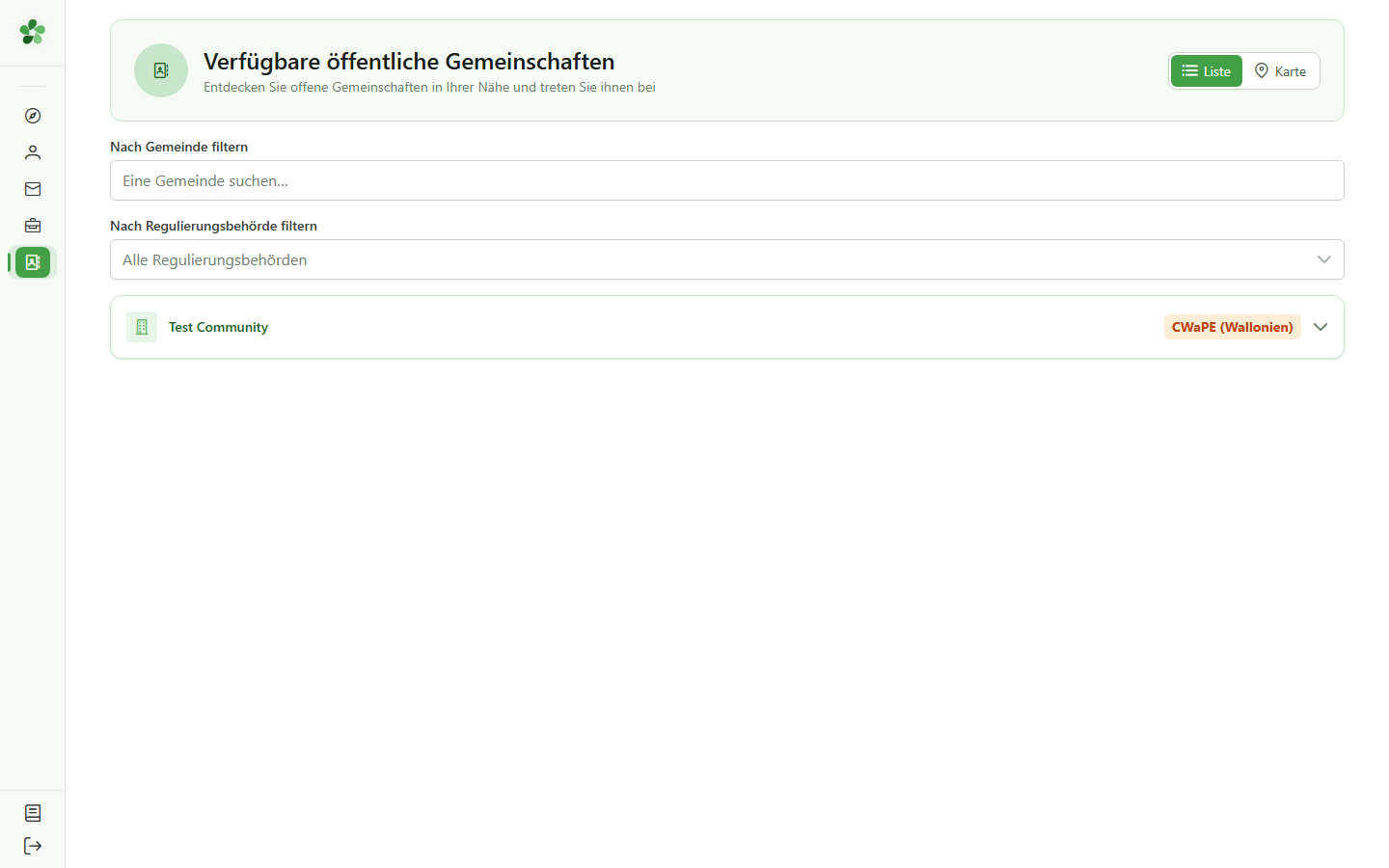
Hier sehen Sie die öffentlich zugänglichen Gemeinschaften. Filtern Sie sie nach Gemeinde oder Regulierungsbehörde und öffnen Sie eine, um ihre Beschreibung, ihre Website und ihre Teilungsoperationen zu lesen.
6 Liste oder Karte
Öffentliche Gemeinschaften
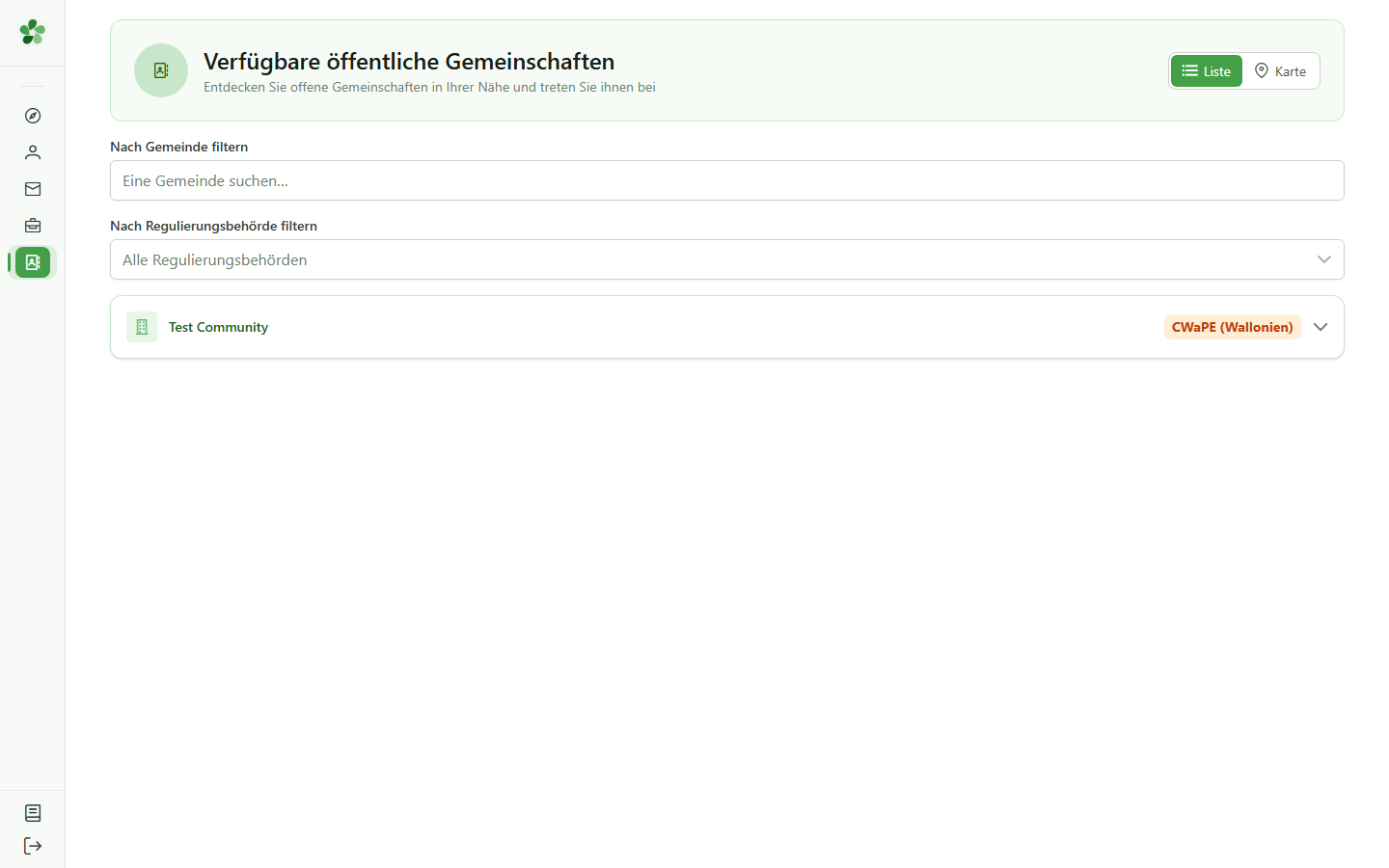
Wechseln Sie zwischen „Liste“ und „Karte“, um zu sehen, wo sich die Gemeinschaften befinden. Um einer beizutreten, nehmen Sie Kontakt mit ihr auf: Ihre Manager senden Ihnen eine Einladung.
7 Ihr Profil
Navigation
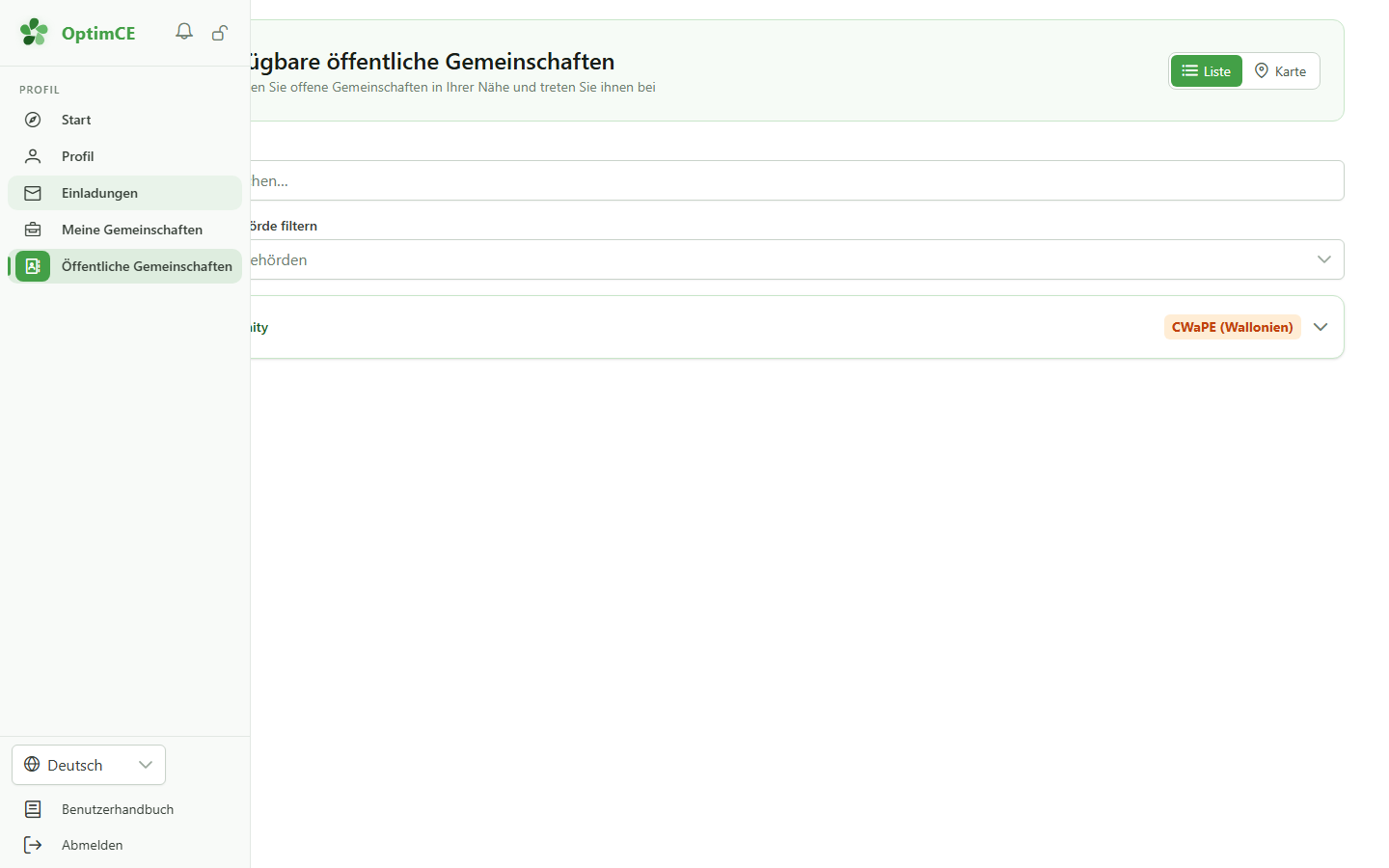
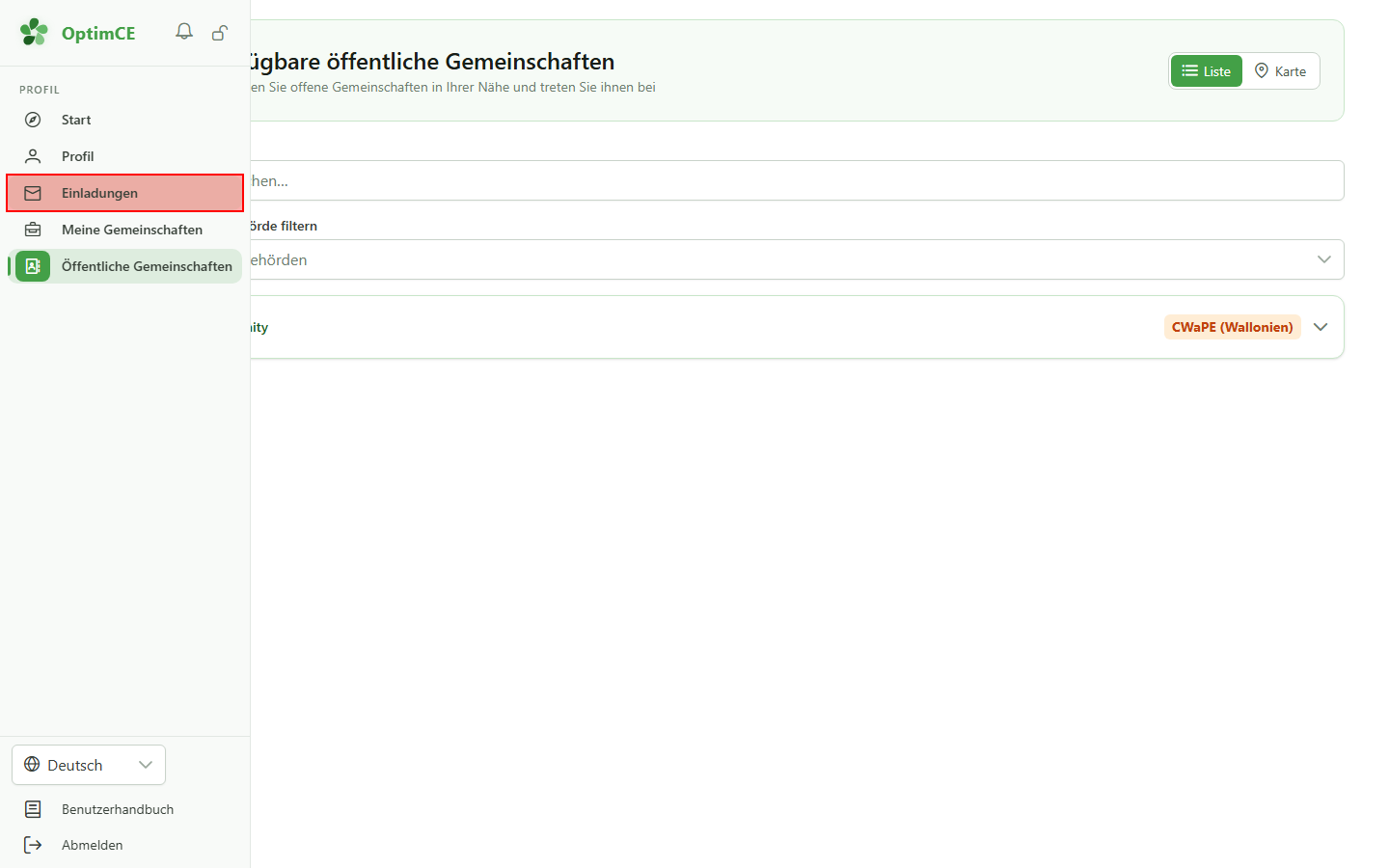
Der Abschnitt „Profil“ der Seitenleiste ist immer da: Start, Profil, Einladungen, Ihre Gemeinschaften und die öffentlichen Gemeinschaften.
8 Ihre Einladungen öffnen
Navigation
Klicken Sie auf „Einladungen“.
9 Ihre Einladungen
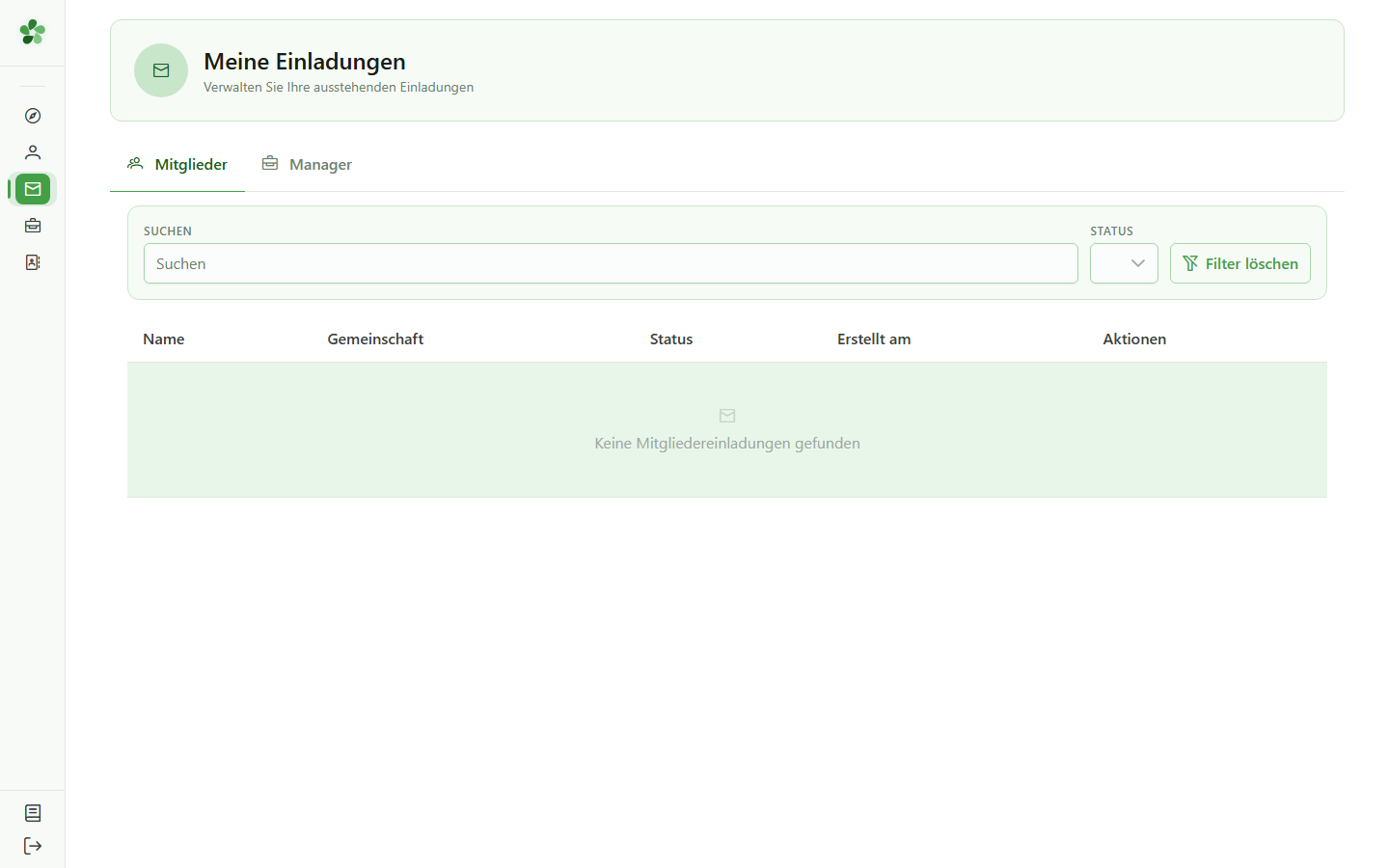
Meine Einladungen
Wenn eine Gemeinschaft Sie einlädt, landet die Einladung hier — die Registerkarte „Mitglieder“, um Mitglied zu werden, „Manager“, um sie mitzuverwalten — und Ihre Startseite weist Sie darauf hin. Nehmen Sie sie an: Die Gemeinschaft erscheint dann auf Ihrer Startseite.
10 Brauchen Sie Hilfe?
Navigation
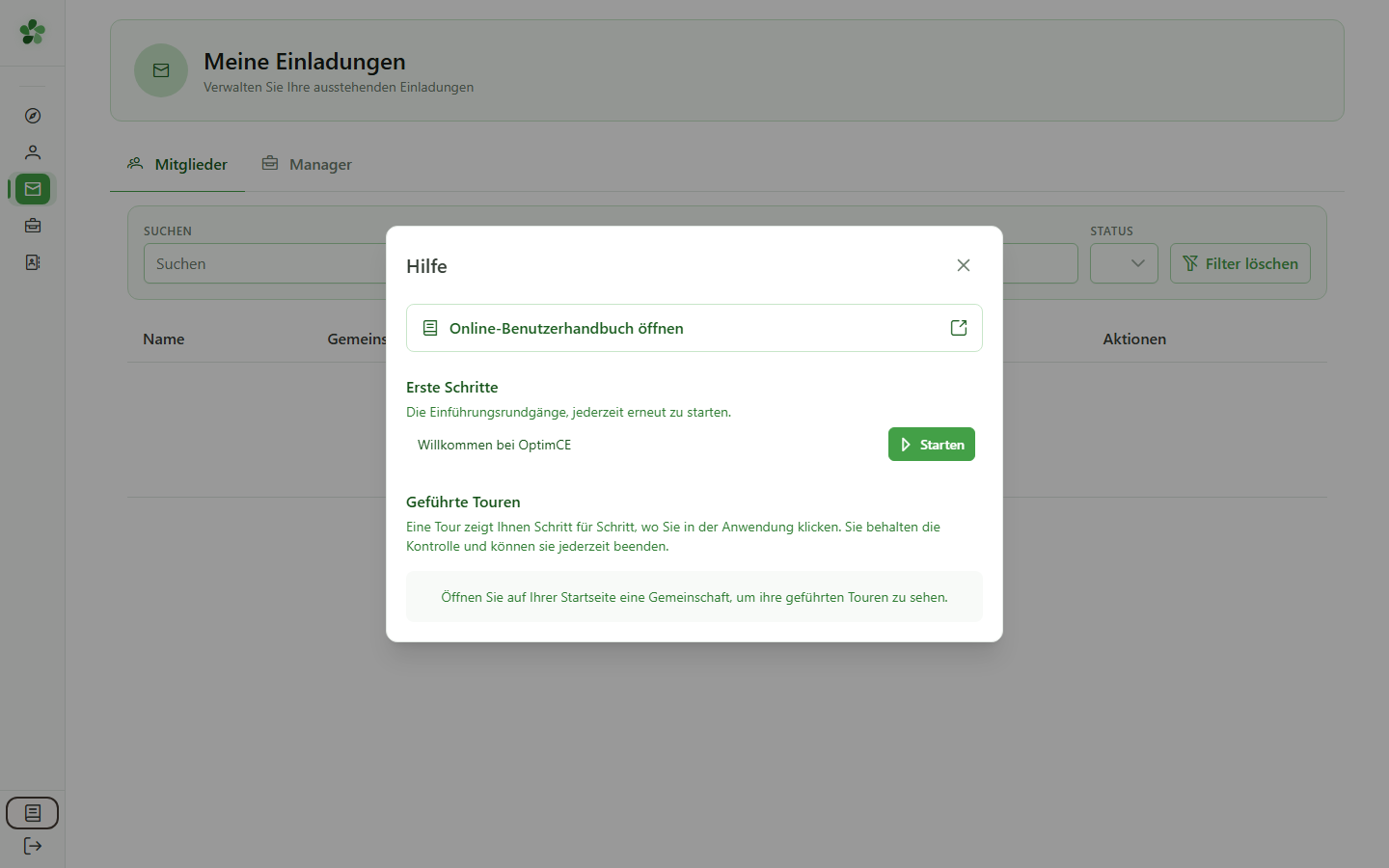
Unten in der Seitenleiste öffnet „Benutzerhandbuch“ die Hilfe, jederzeit und von jeder Seite aus. Klicken Sie darauf.
11 Das Online-Handbuch
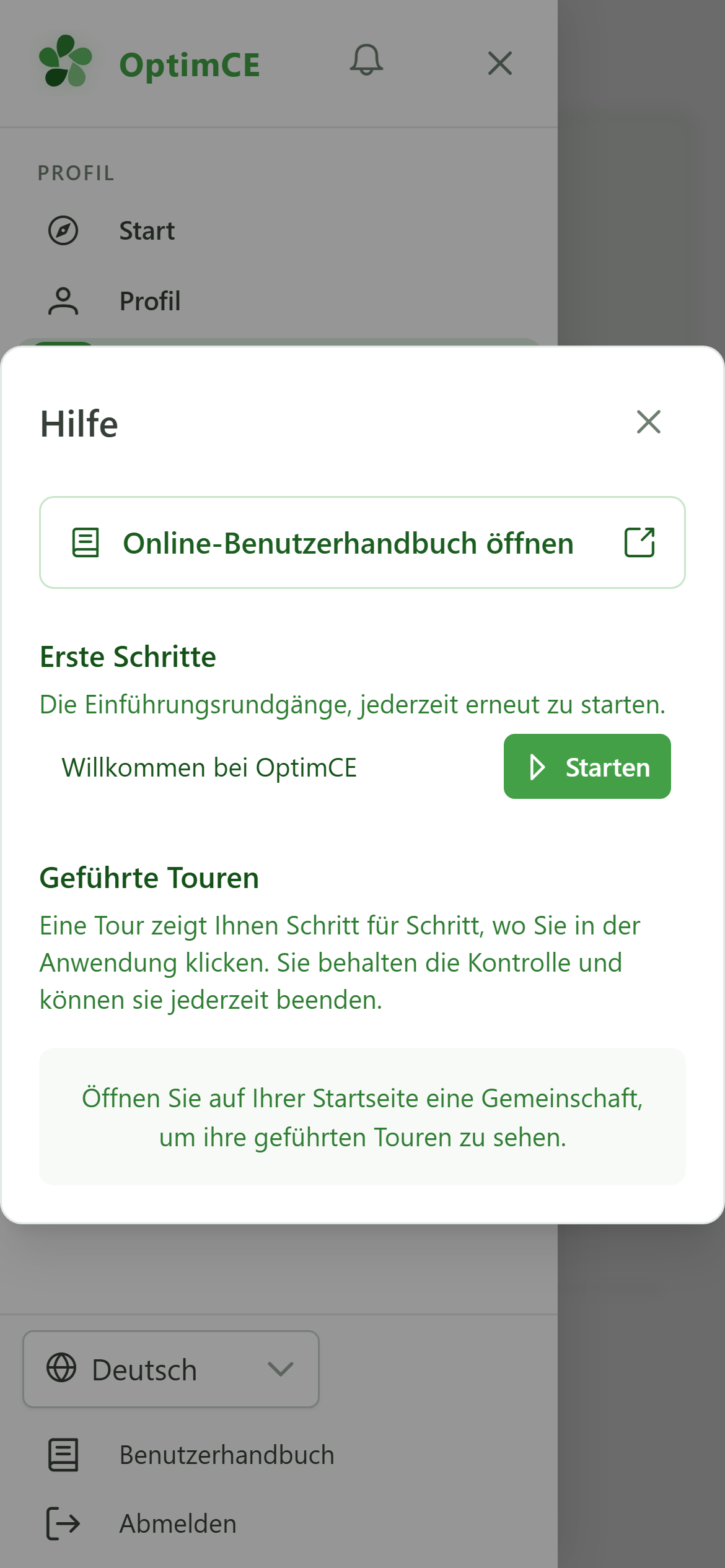
Hilfe
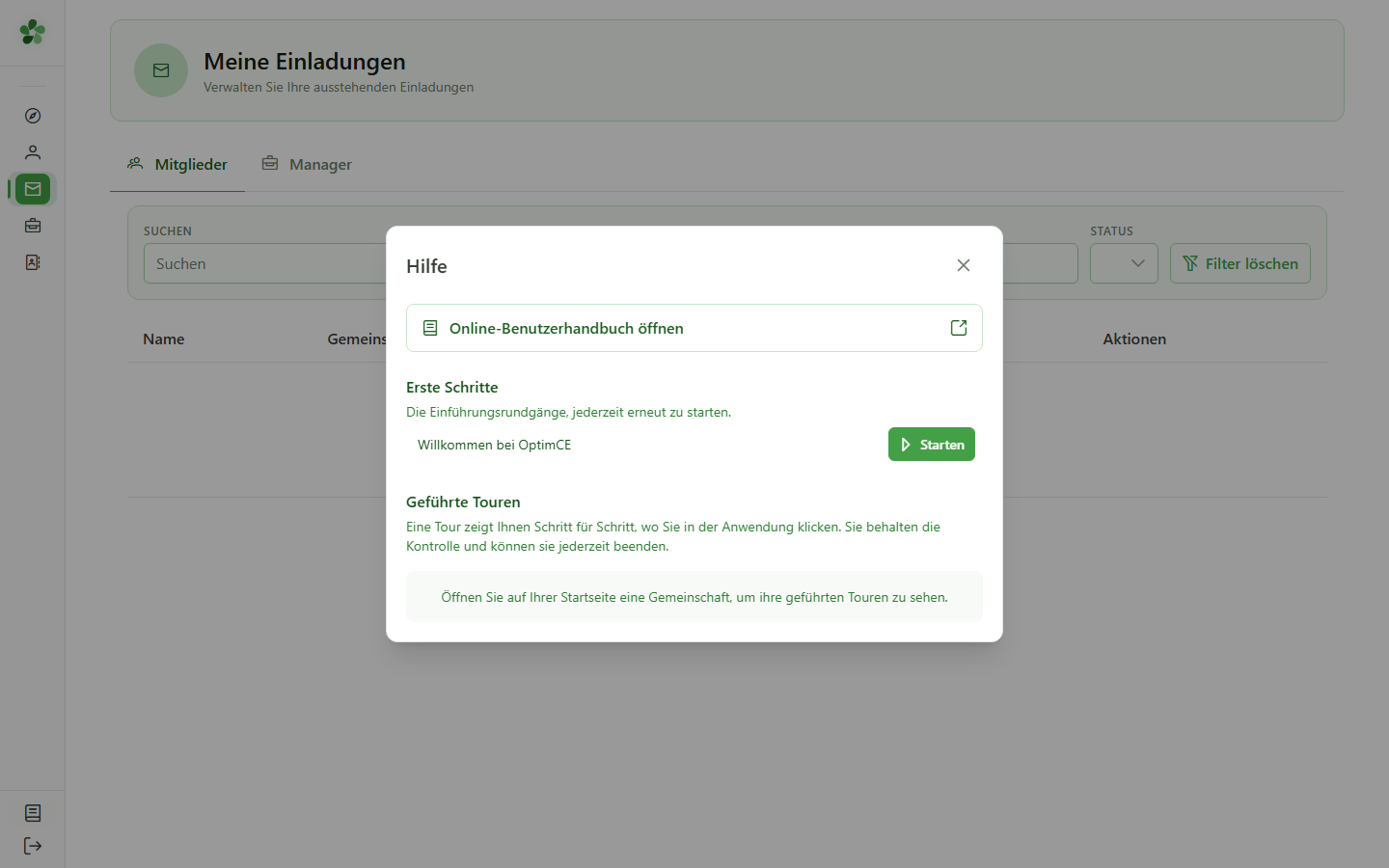
„Online-Benutzerhandbuch öffnen“ öffnet das Handbuch in einem neuen Tab: Jede Aufgabe der Anwendung wird dort Schritt für Schritt mit Bildschirmfotos beschrieben und lässt sich auch als Animation abspielen.
12 Geführte Touren
Hilfe
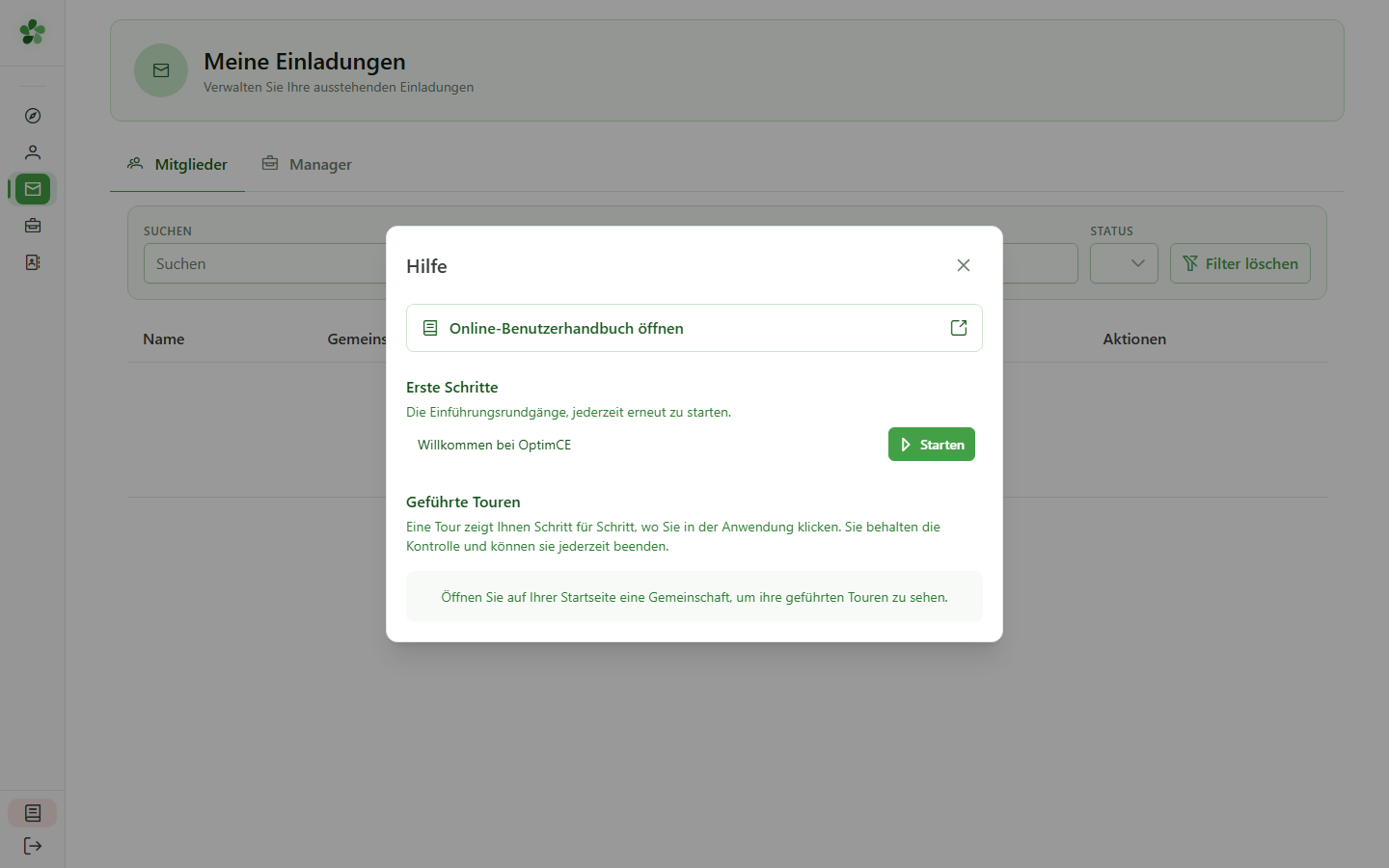
„Geführte Touren“ listet Touren wie diese auf: Sie zeigen Ihnen eine Aufgabe direkt in der Anwendung. Starten Sie eine erneut, wann immer Sie sie brauchen; sobald Sie Mitglied einer Gemeinschaft sind, finden Sie hier die Touren Ihrer Rolle. Schließen Sie dieses Fenster, um zu beginnen.
Willkommen bei OptimCE
Guide utilisateur
User guide
Gebruikershandleiding
Benutzerhandbuch
1 Willkommen bei OptimCE
Startseite
OptimCE hilft Ihnen, Energie innerhalb einer Energiegemeinschaft zu teilen. Ihre Startseite bündelt alles, was Sie betrifft; im Moment gehören Sie noch keiner Gemeinschaft an.
2 Was auf Sie wartet
Startseite
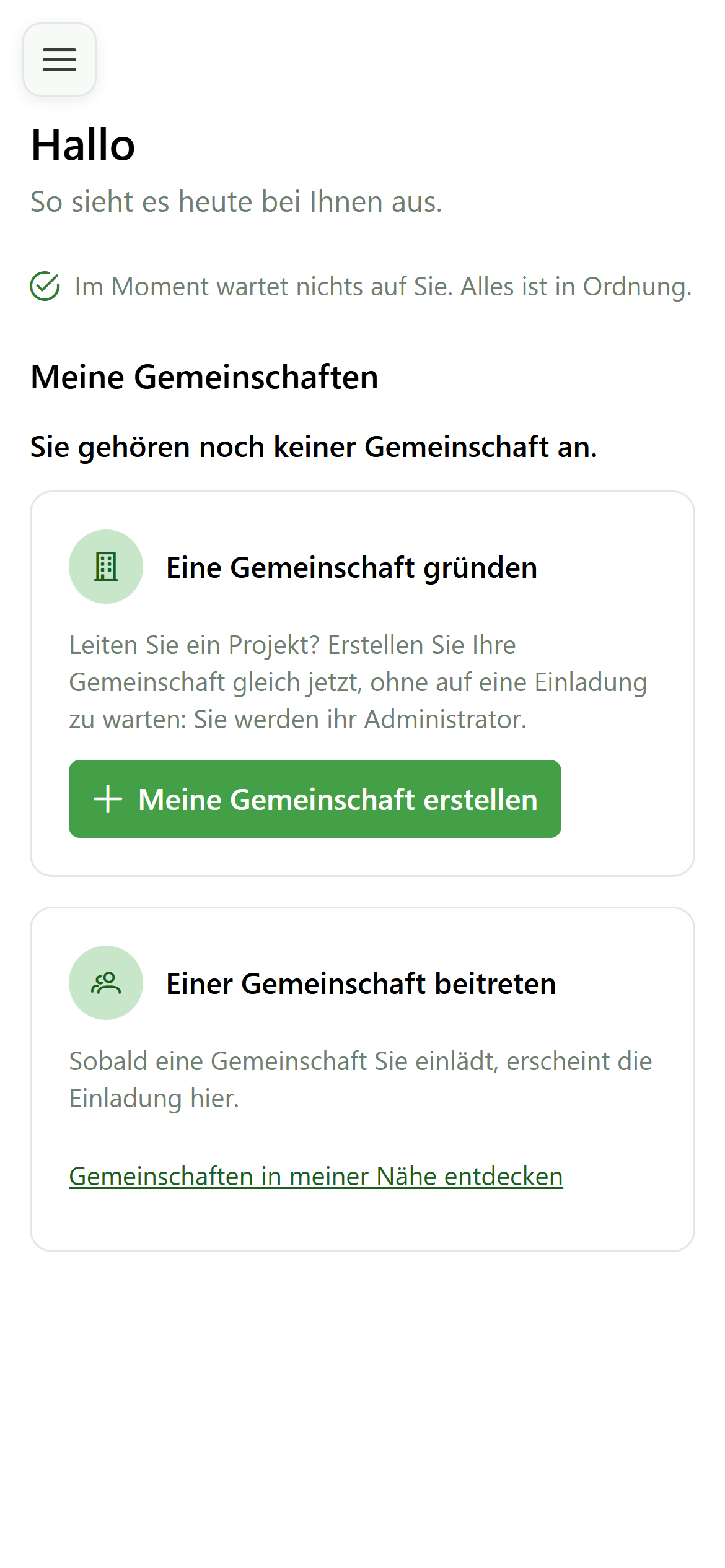
Das obere Band listet auf, was eine Aktion von Ihnen erfordert, etwa eine anzunehmende Einladung. Steht dort „Im Moment wartet nichts auf Sie. Alles ist in Ordnung.“, ist nichts zu tun.
3 Ihre Gemeinschaft erstellen
Startseite
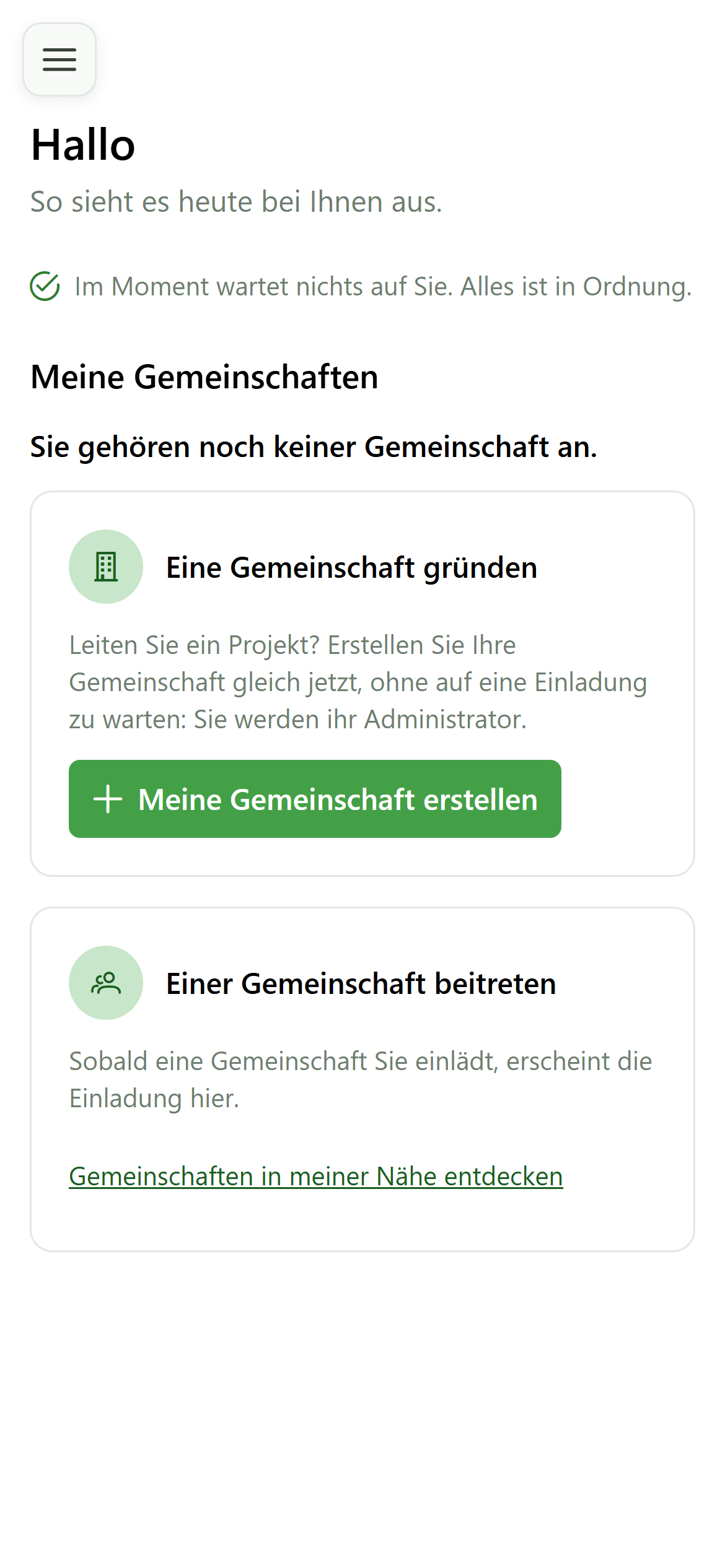
Sie gründen eine Energiegemeinschaft? „Meine Gemeinschaft erstellen“ legt sie an und macht Sie zu ihrem Administrator. Anschließend können Sie ihre Mitglieder und Manager einladen.
4 Eine Gemeinschaft finden
Startseite
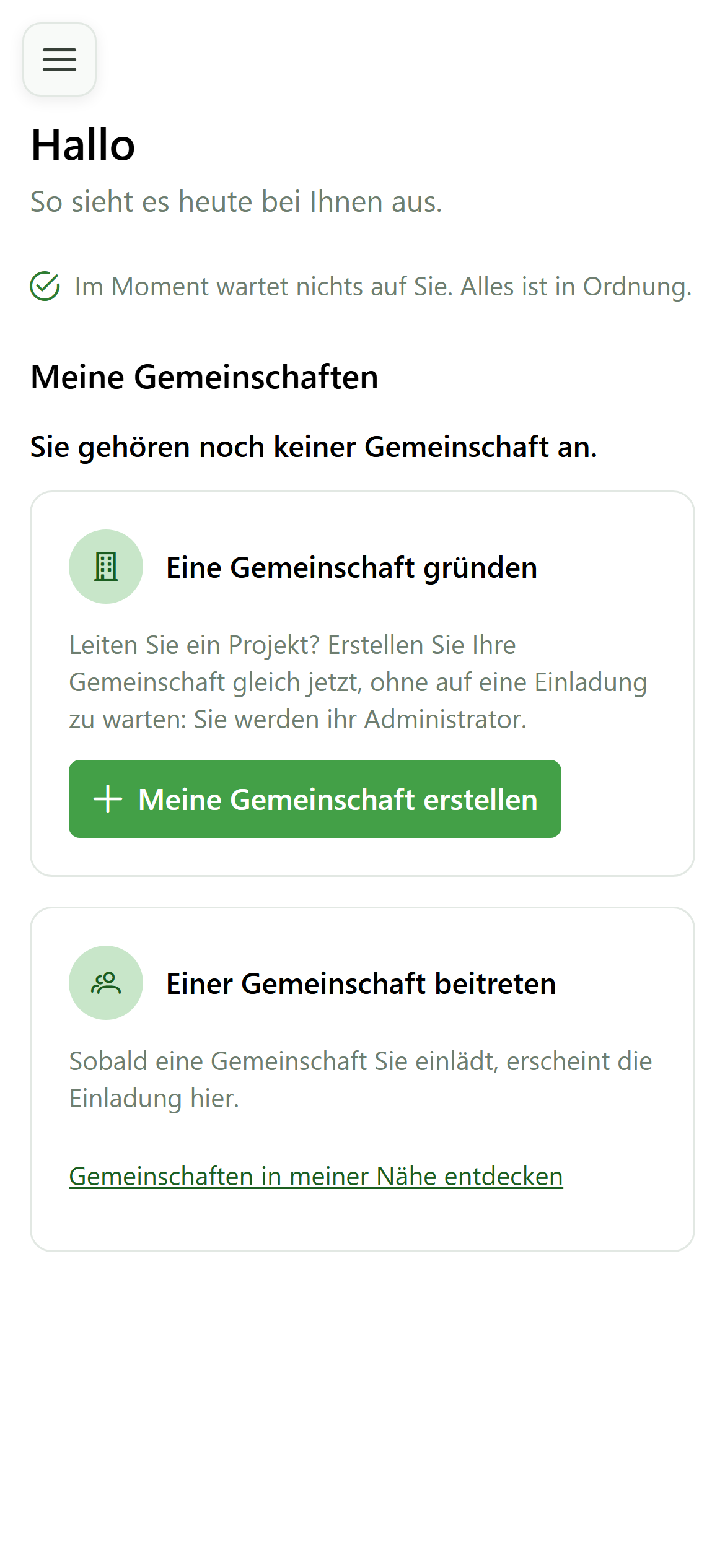
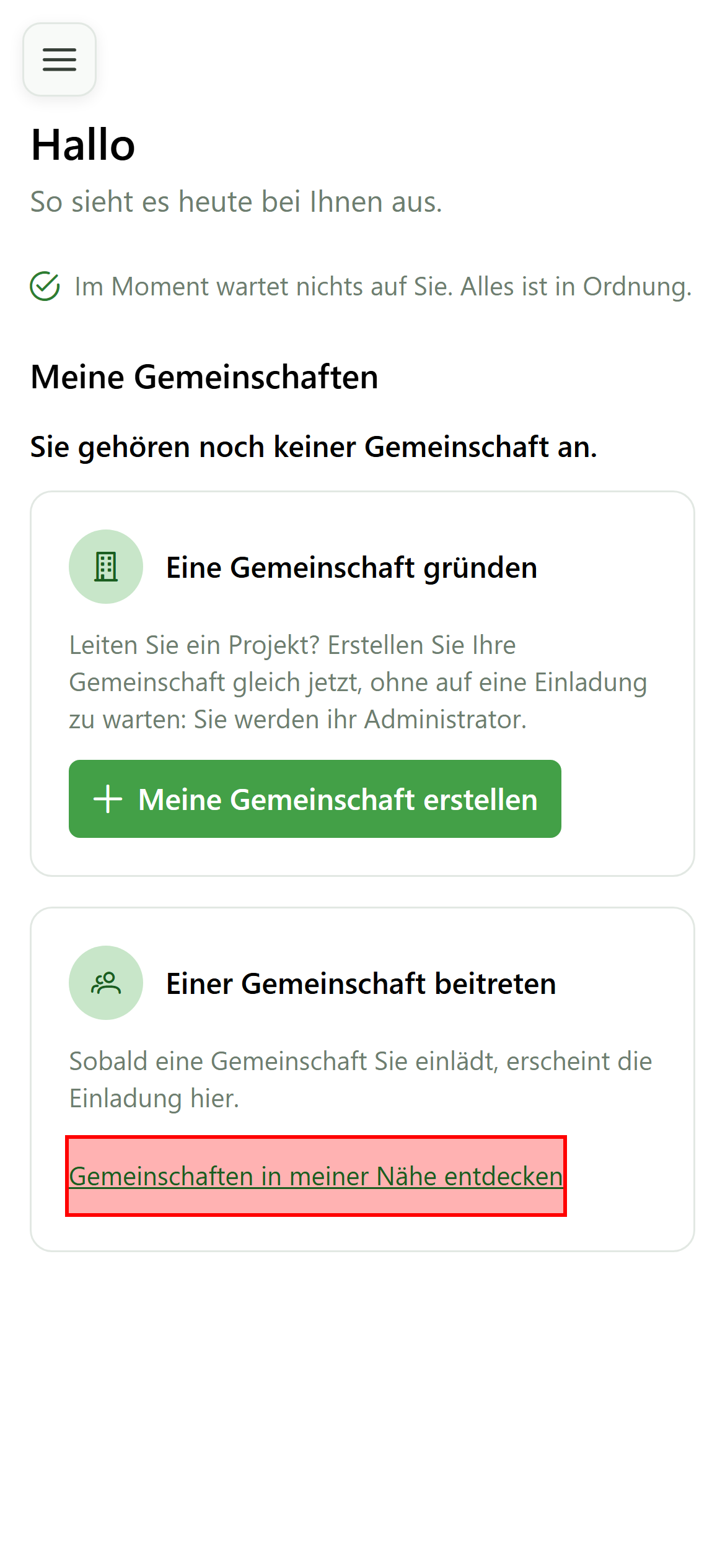
Möchten Sie lieber einer bestehenden Gemeinschaft beitreten? Klicken Sie auf „Gemeinschaften in meiner Nähe entdecken“.
5 Die öffentlichen Gemeinschaften
Öffentliche Gemeinschaften
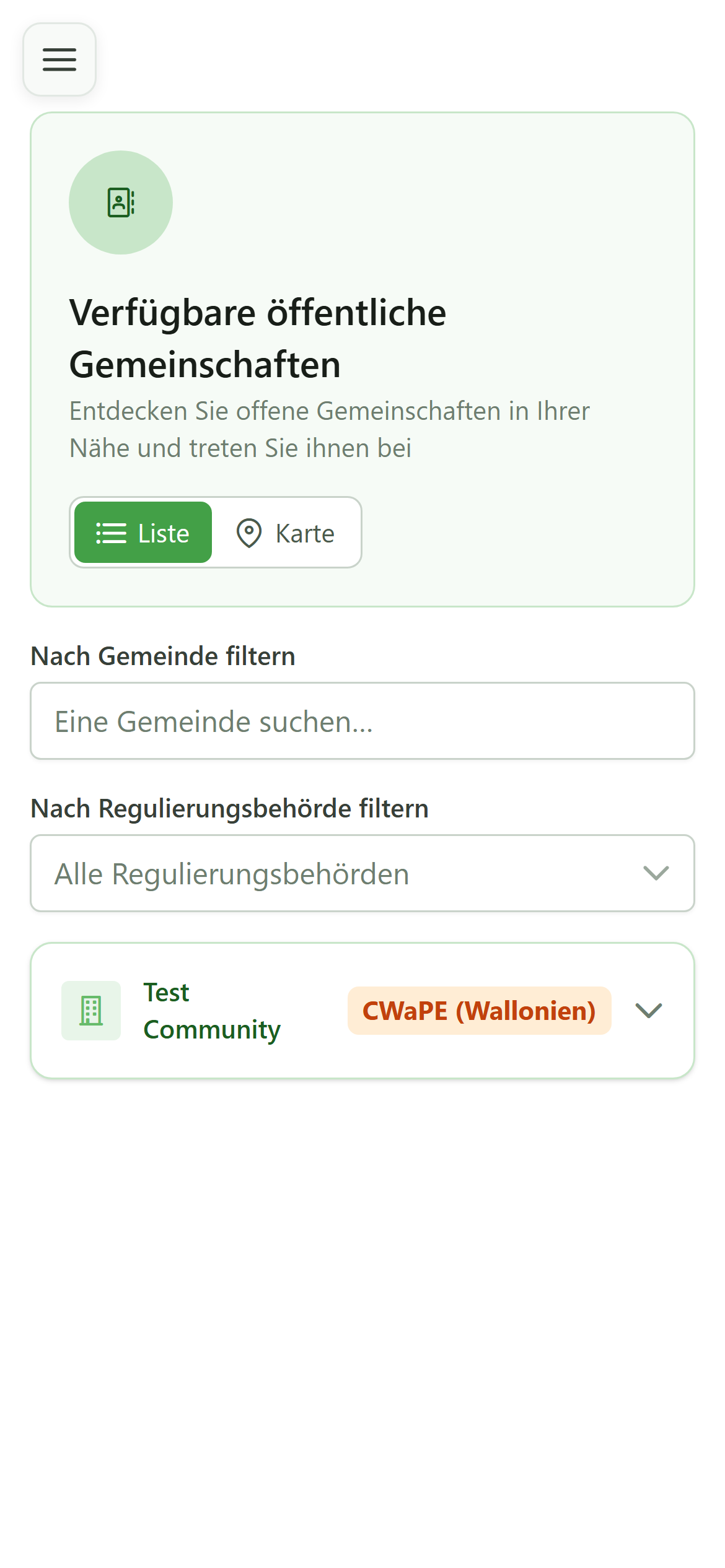
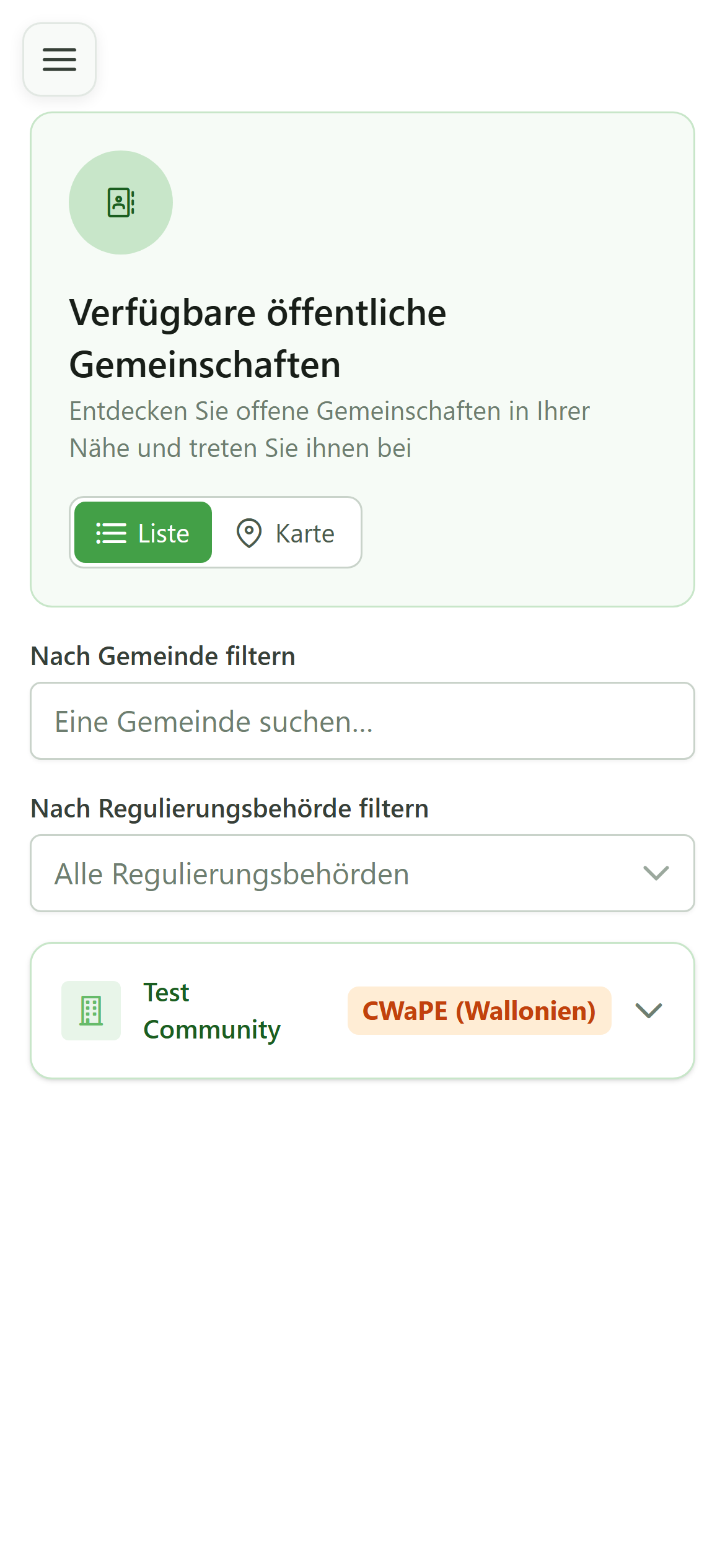
Hier sehen Sie die öffentlich zugänglichen Gemeinschaften. Filtern Sie sie nach Gemeinde oder Regulierungsbehörde und öffnen Sie eine, um ihre Beschreibung, ihre Website und ihre Teilungsoperationen zu lesen.
6 Liste oder Karte
Öffentliche Gemeinschaften
Wechseln Sie zwischen „Liste“ und „Karte“, um zu sehen, wo sich die Gemeinschaften befinden. Um einer beizutreten, nehmen Sie Kontakt mit ihr auf: Ihre Manager senden Ihnen eine Einladung.
7 Ihr Profil
Navigation
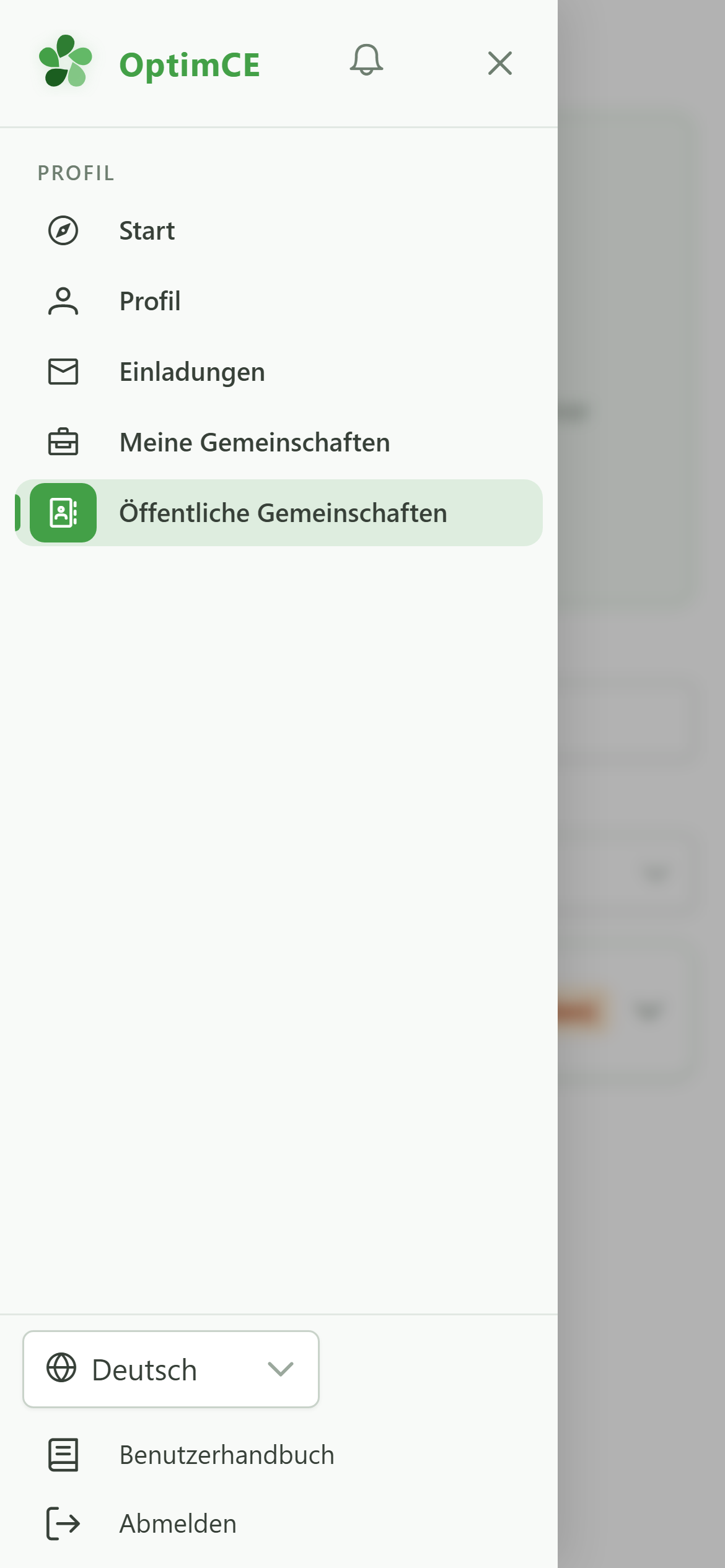
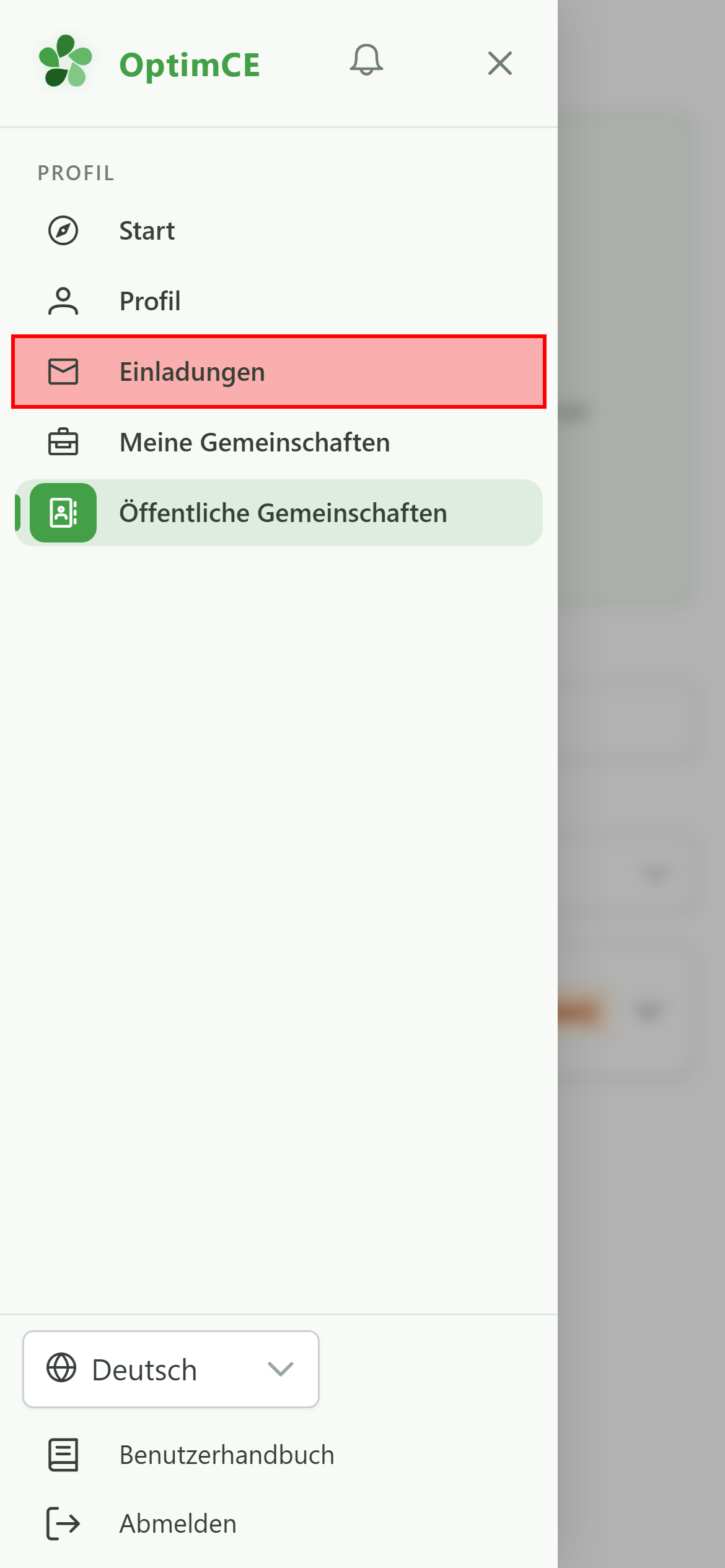
Der Abschnitt „Profil“ des Menüs enthält die Startseite, Ihr Profil, Ihre Einladungen, Ihre Gemeinschaften und die öffentlichen Gemeinschaften.
8 Ihre Einladungen öffnen
Navigation
Tippen Sie auf „Einladungen“.
9 Ihre Einladungen
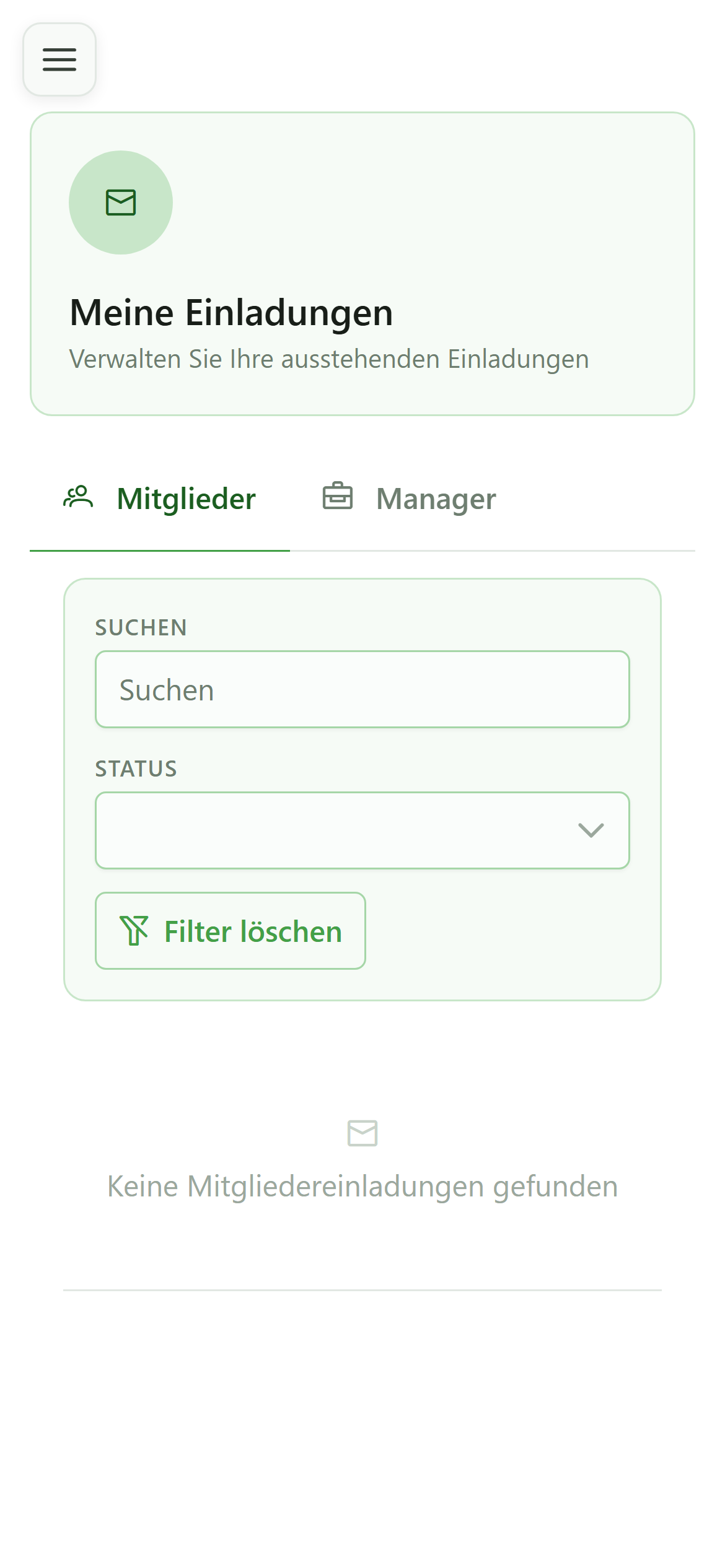
Meine Einladungen
Wenn eine Gemeinschaft Sie einlädt, landet die Einladung hier — die Registerkarte „Mitglieder“, um Mitglied zu werden, „Manager“, um sie mitzuverwalten — und Ihre Startseite weist Sie darauf hin. Nehmen Sie sie an: Die Gemeinschaft erscheint dann auf Ihrer Startseite.
10 Brauchen Sie Hilfe?
Navigation
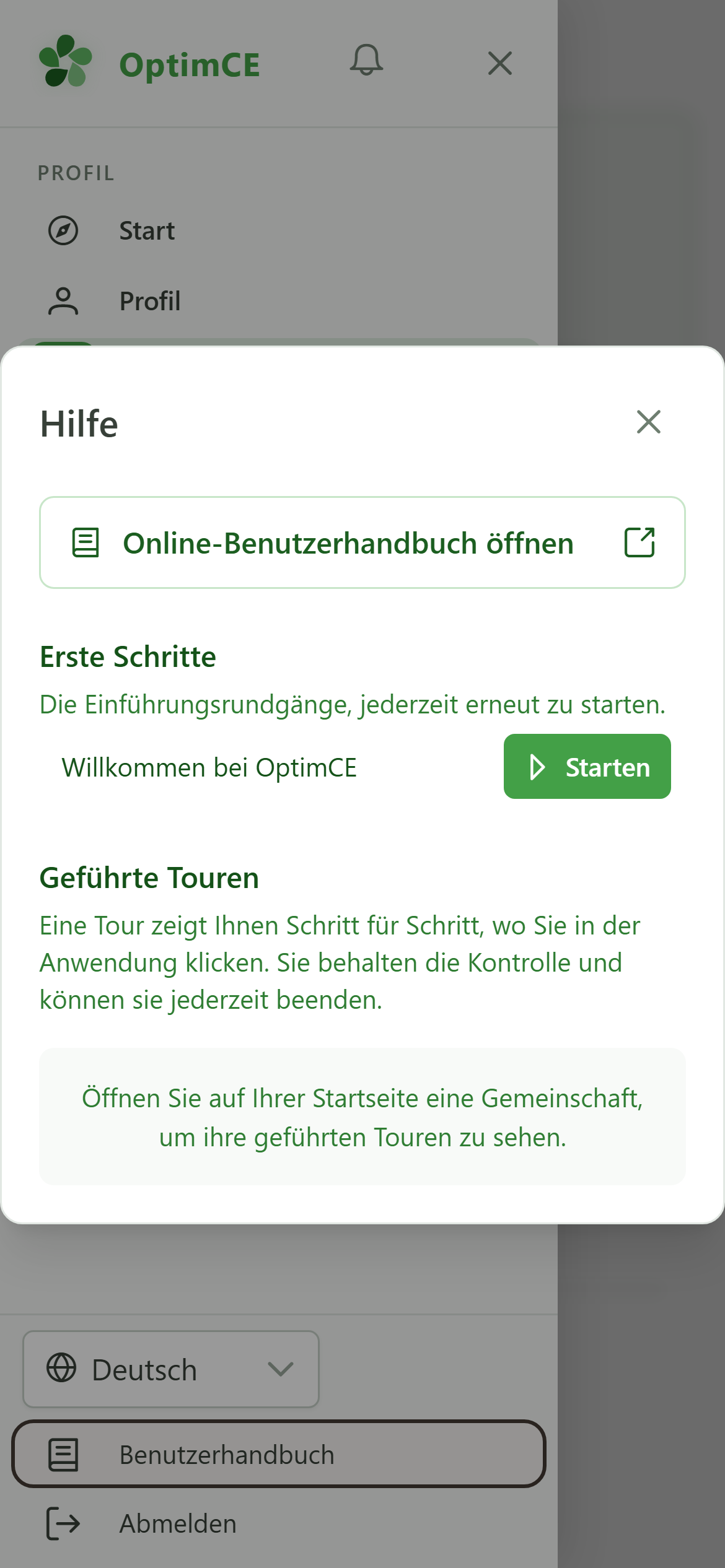
Unten im Menü öffnet „Benutzerhandbuch“ die Hilfe, jederzeit und von jeder Seite aus. Tippen Sie darauf.
11 Das Online-Handbuch
Hilfe
„Online-Benutzerhandbuch öffnen“ öffnet das Handbuch in einem neuen Tab: Jede Aufgabe der Anwendung wird dort Schritt für Schritt mit Bildschirmfotos beschrieben und lässt sich auch als Animation abspielen.
12 Geführte Touren
Hilfe
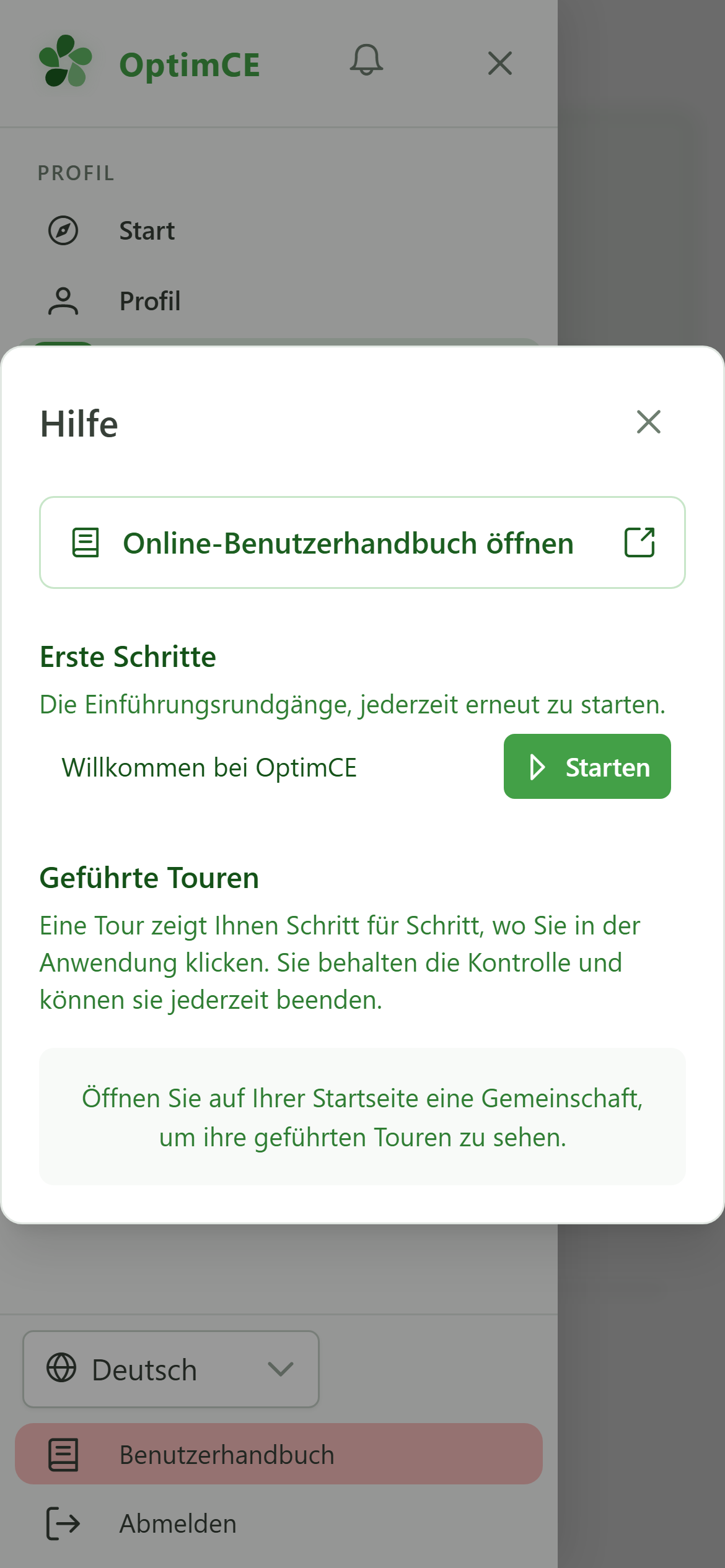
„Geführte Touren“ listet Touren wie diese auf: Sie zeigen Ihnen eine Aufgabe direkt in der Anwendung. Starten Sie eine erneut, wann immer Sie sie brauchen; sobald Sie Mitglied einer Gemeinschaft sind, finden Sie hier die Touren Ihrer Rolle. Schließen Sie dieses Fenster, um zu beginnen.