U bent lid
Guide utilisateur
User guide
Gebruikershandleiding
Benutzerhandbuch
1 Uw gemeenschap
Startpagina
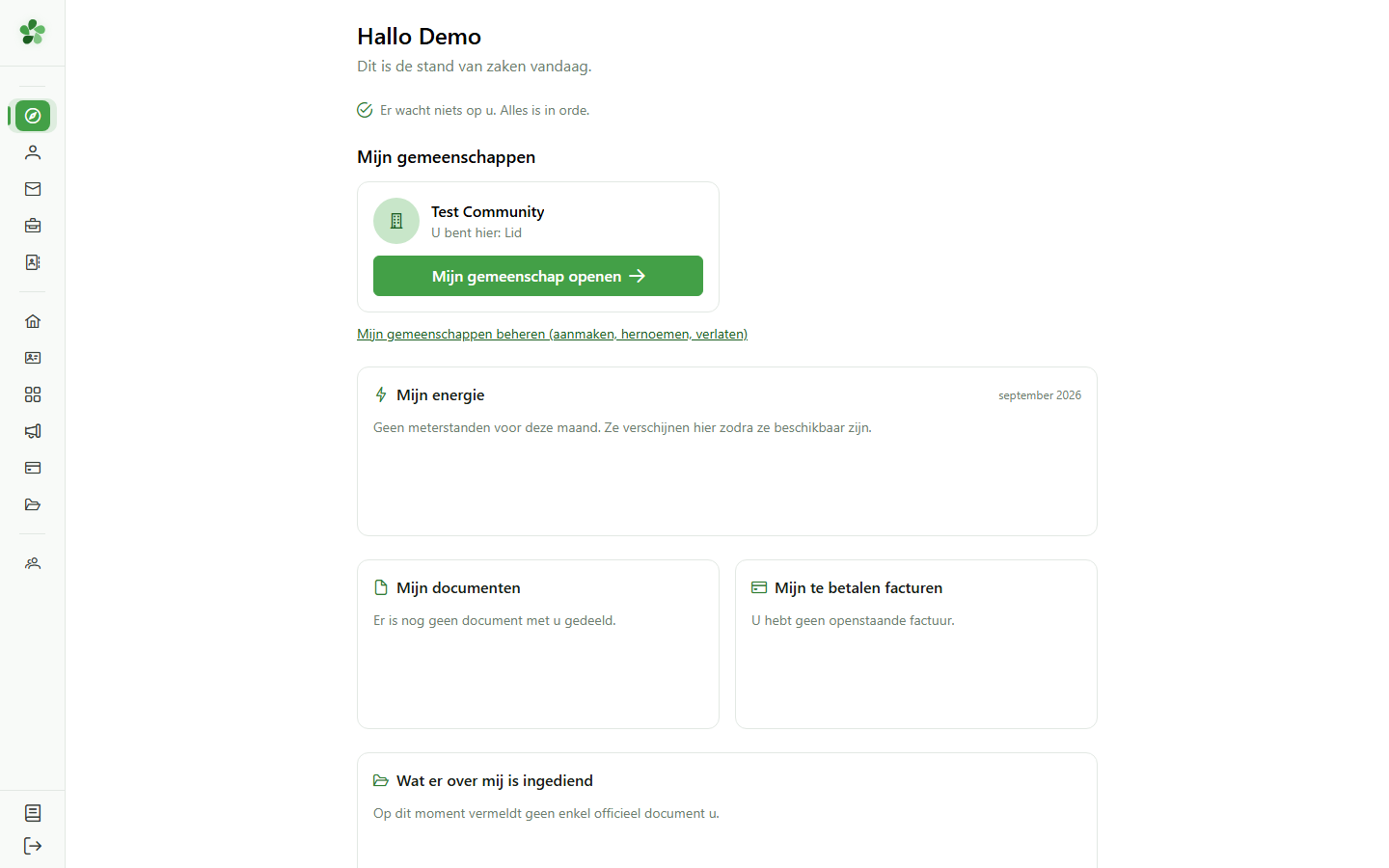
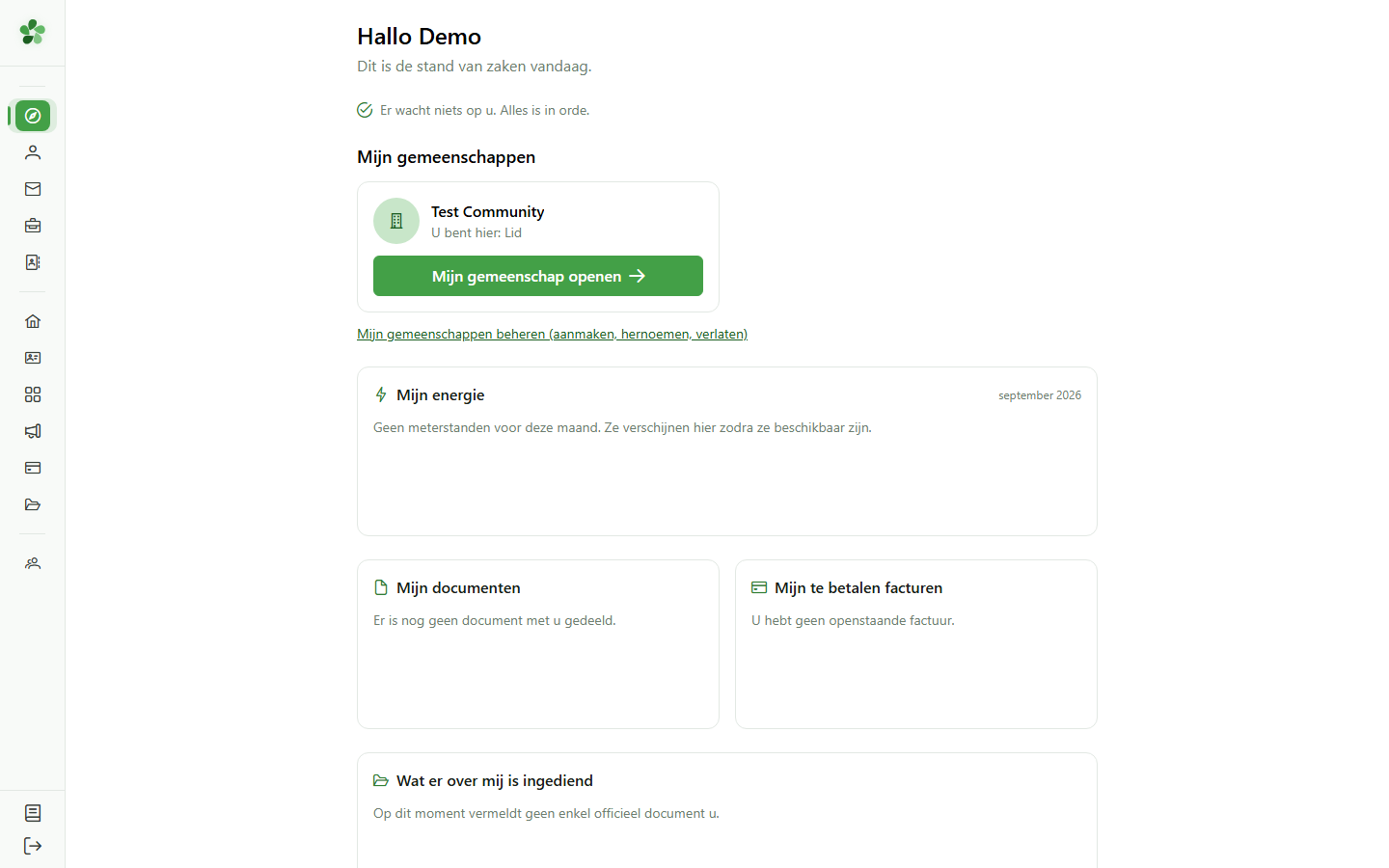
U bent nu lid van een energiegemeenschap: ze verschijnt op uw startpagina, met uw rol. Maakt u deel uit van meerdere gemeenschappen, dan heeft elk haar eigen kaart.
2 Uw gemeenschap openen
Startpagina
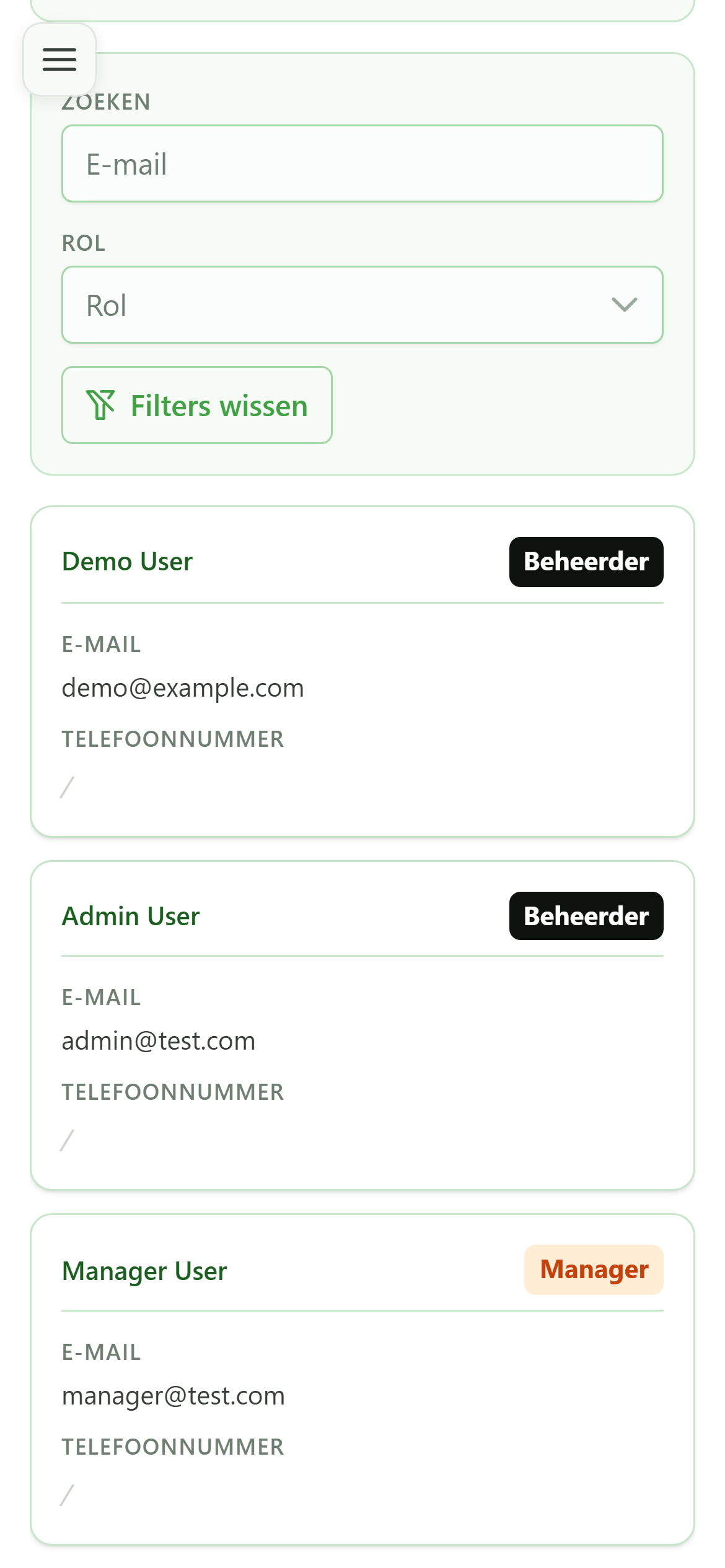
Klik op “Mijn gemeenschap openen” om naar haar dashboard te gaan.
3 Uw energie
Dashboard
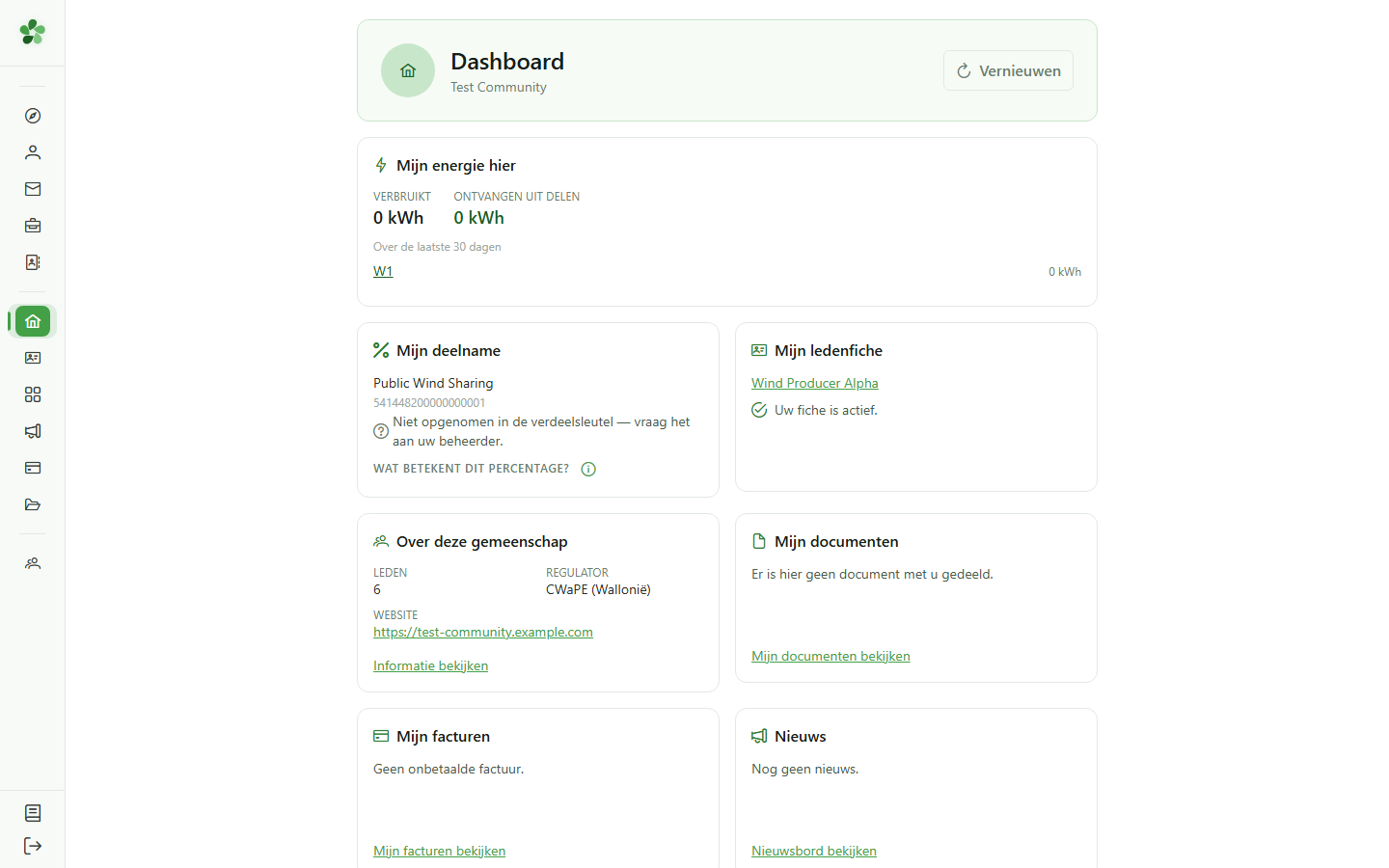
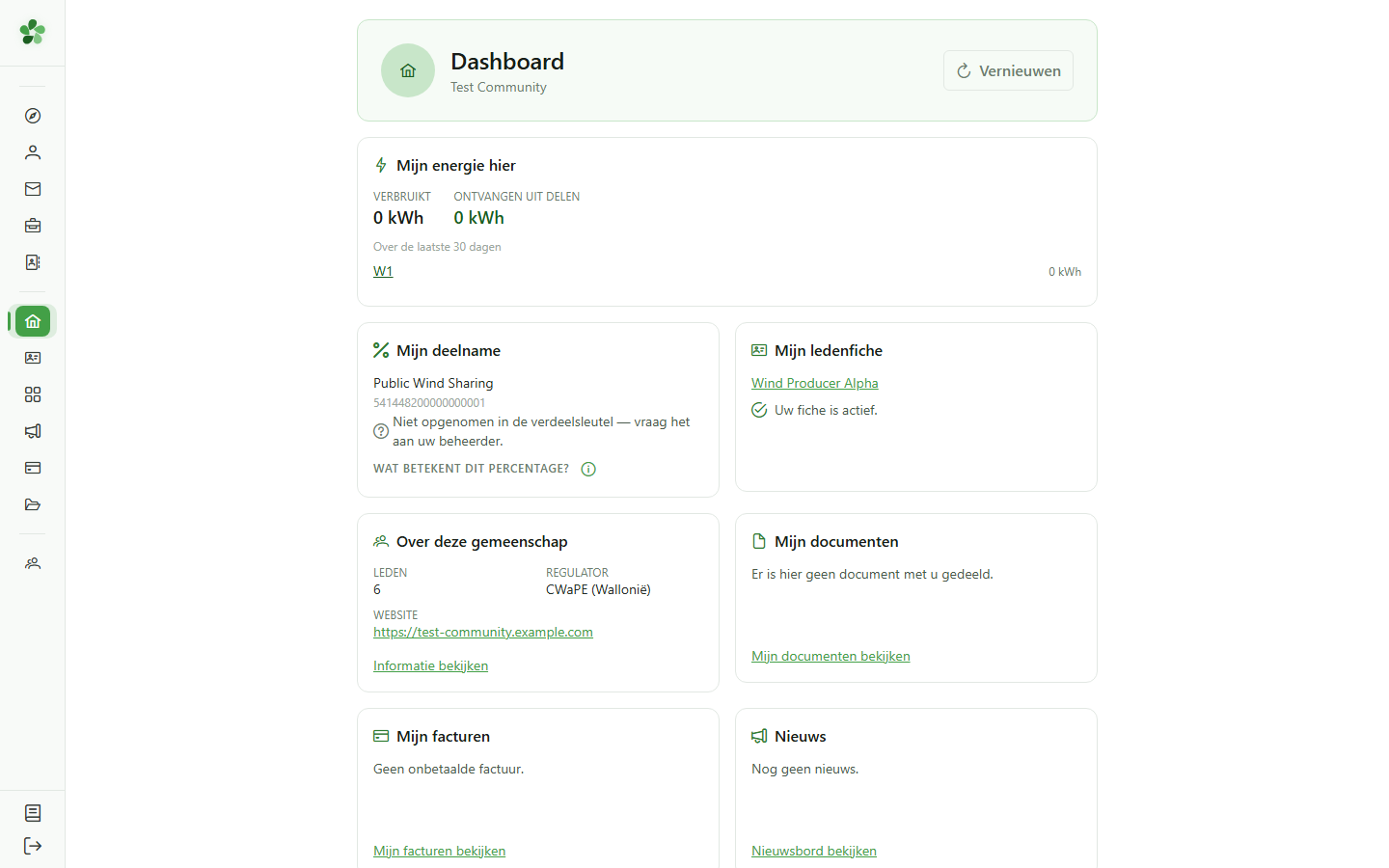
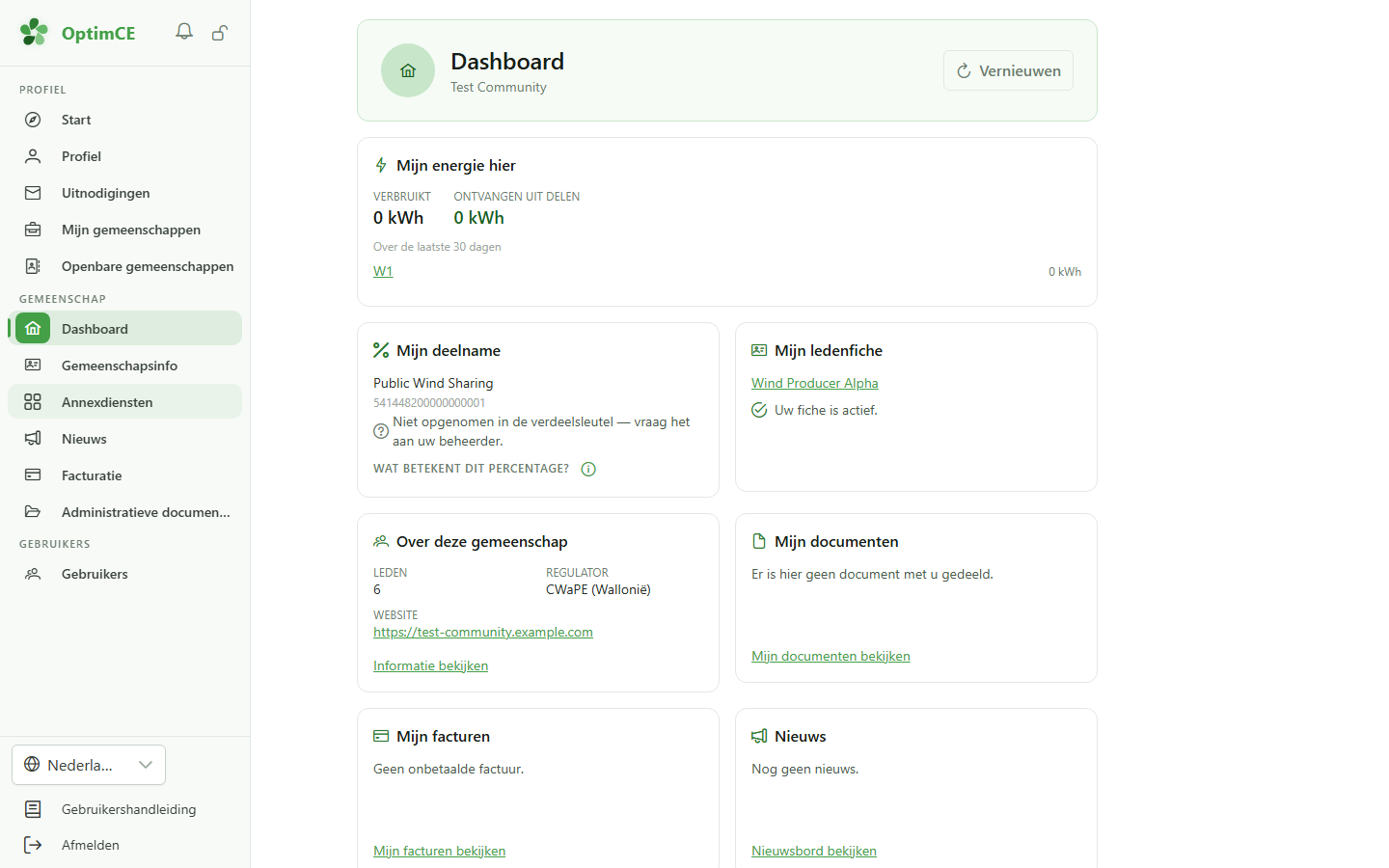
“Mijn energie hier” toont wat u hebt verbruikt en wat u via delen hebt ontvangen in deze gemeenschap. De vermelde meter leidt naar zijn details.
4 Uw deelname
Dashboard
“Mijn deelname” toont de deeloperaties waaraan uw meters deelnemen, en uw plaats in hun verdeelsleutel.
5 Uw ledenfiche
Dashboard
“Mijn ledenfiche” geeft aan of uw fiche actief is. Open ze om uw gegevens na te kijken: de managers houden ze bij.
6 Over de gemeenschap
Dashboard
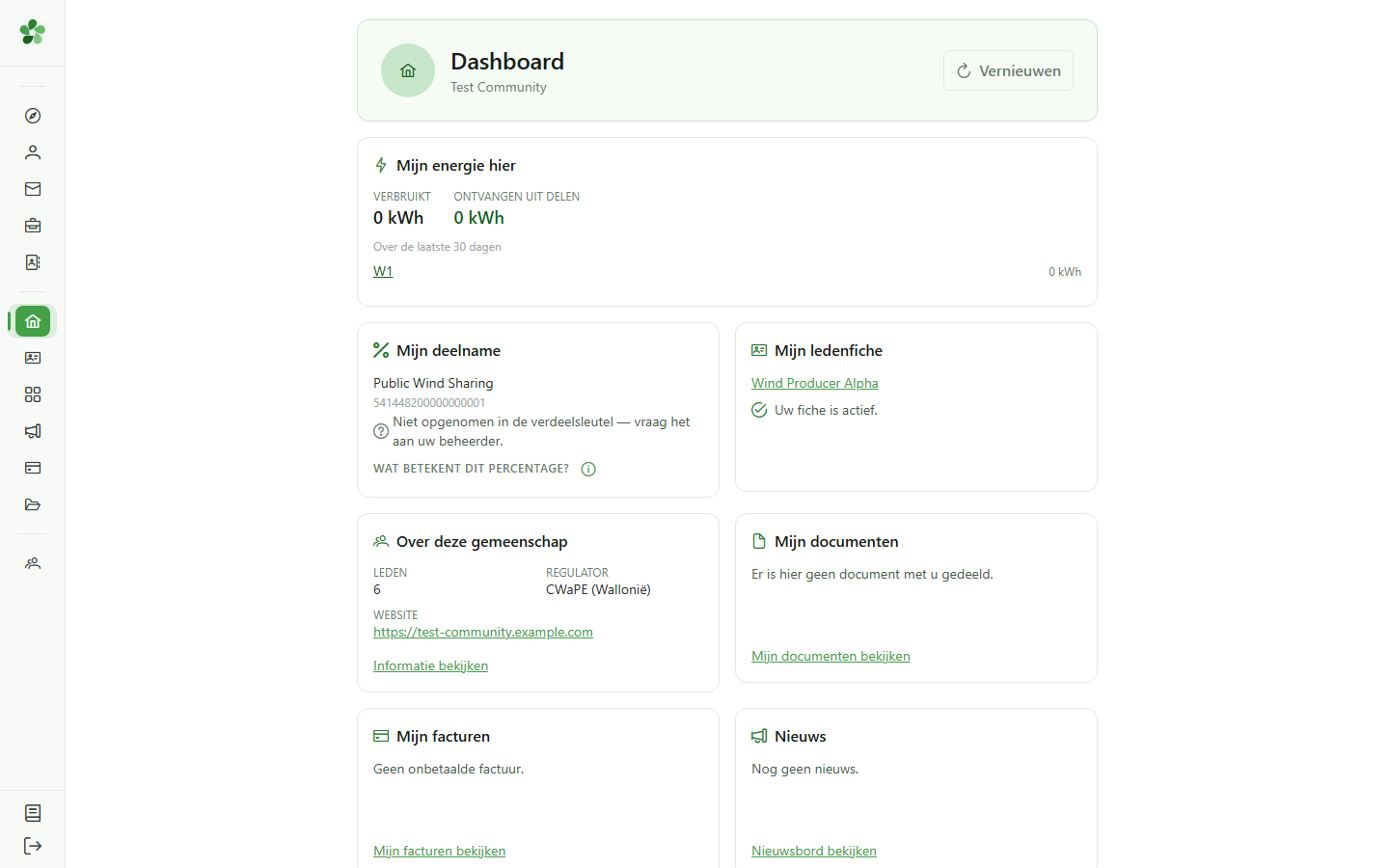
“Over deze gemeenschap” vermeldt haar aantal leden, haar regulator en haar website. De andere tegels — documenten, facturen, nieuws — hangen af van de modules die de gemeenschap gebruikt.
7 De sectie “Gemeenschap”
Navigatie
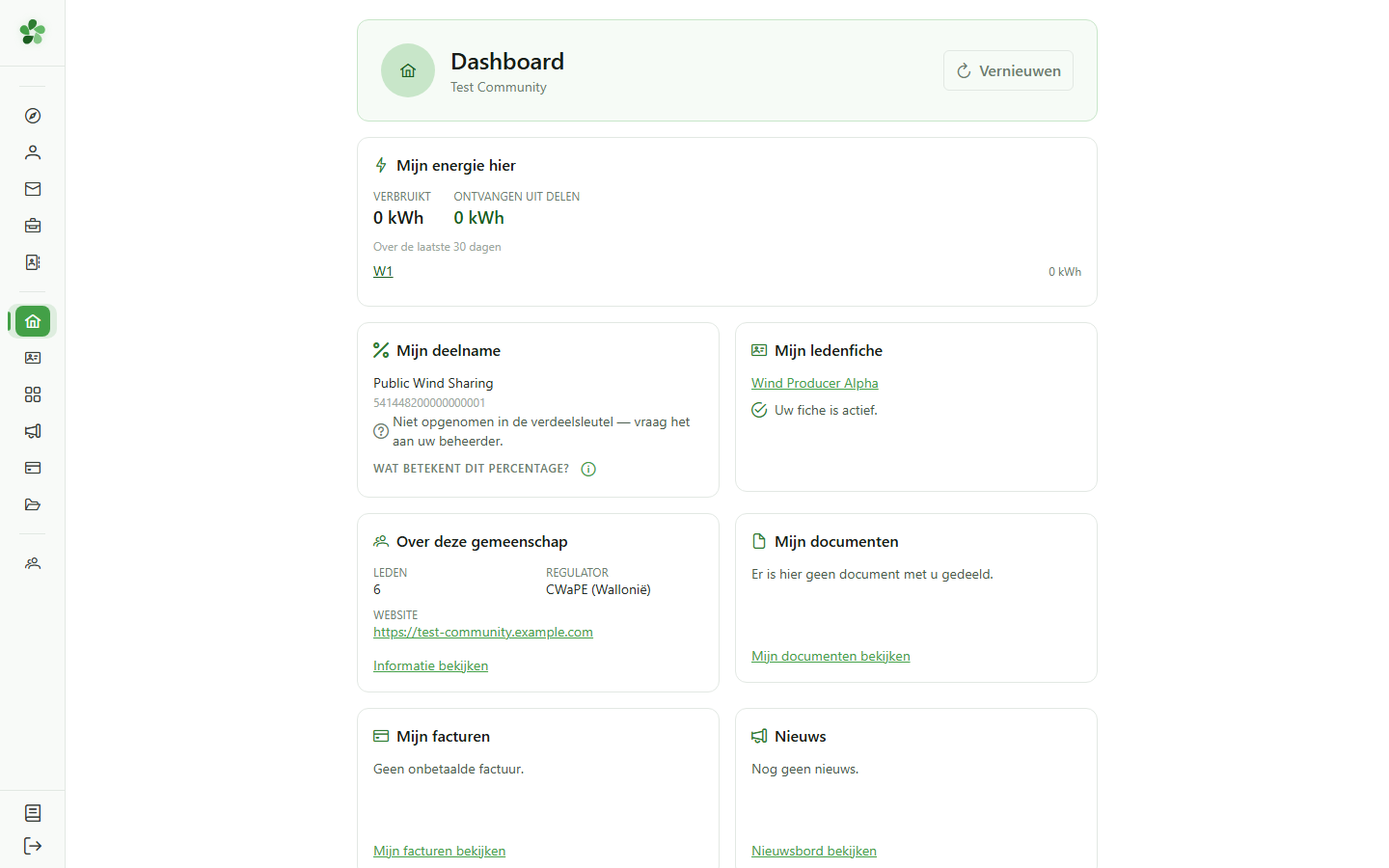
Door lid te worden is de sectie “Gemeenschap” aan de zijbalk toegevoegd: het dashboard, de gemeenschapsinfo, haar annexdiensten en, afhankelijk van haar modules, nieuws, facturatie of administratieve documenten.
8 Wie de gemeenschap beheert
Navigatie
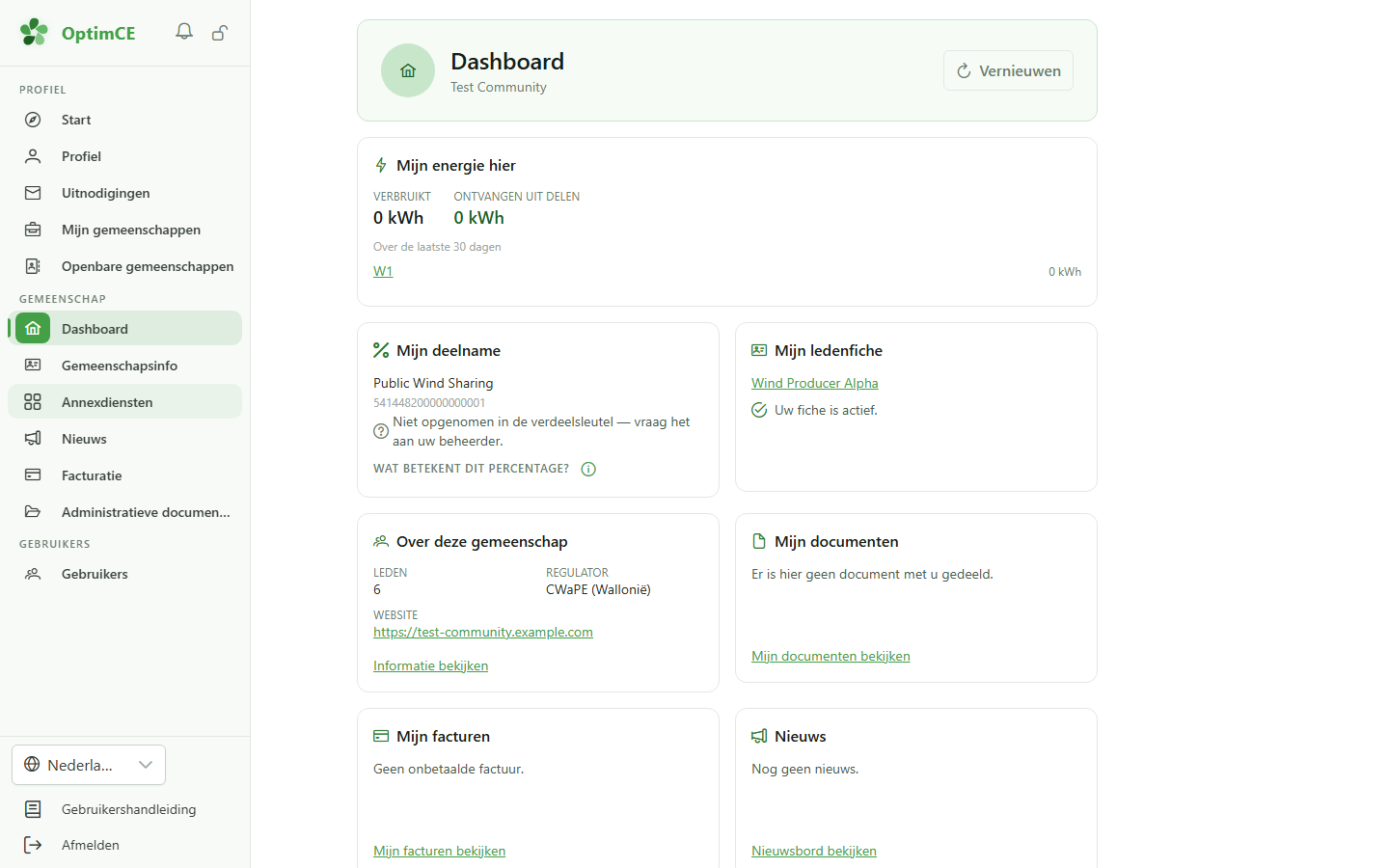
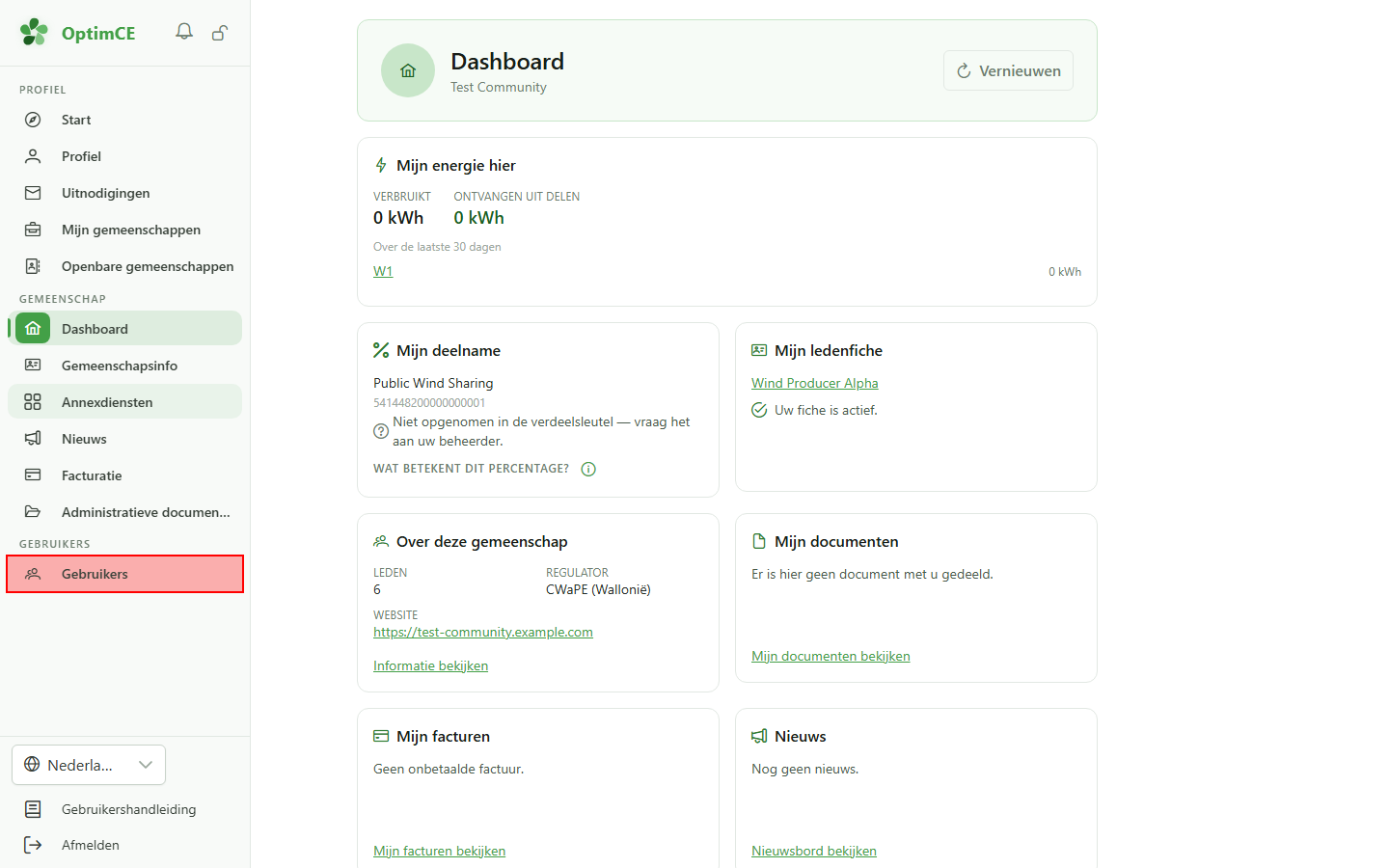
Net daaronder leidt de sectie voor leden naar “Managers van de gemeenschap”: de personen die u contacteert met een vraag over uw fiche, uw meters of een factuur.
9 De managers openen
Navigatie
Klik op “Managers van de gemeenschap”.
10 De managers
Managers van de gemeenschap
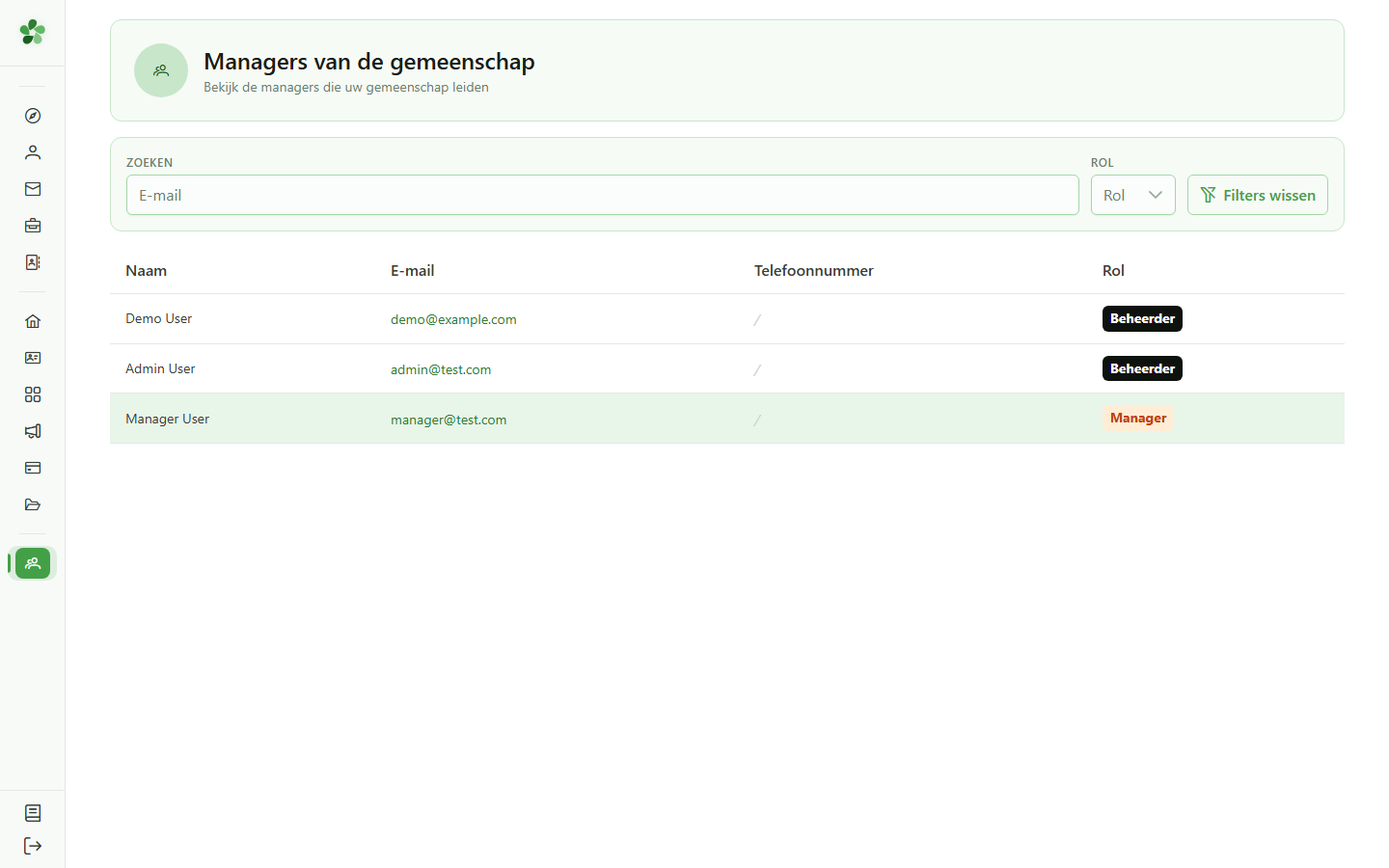
Elke manager en beheerder staat hier met zijn e-mailadres en rol. Wilt u meer weten, dan hebben de startpagina en het ledendashboard elk hun eigen uitgebreide rondleiding in de “Gebruikershandleiding”.
U bent lid
Guide utilisateur
User guide
Gebruikershandleiding
Benutzerhandbuch
1 Uw gemeenschap
Startpagina
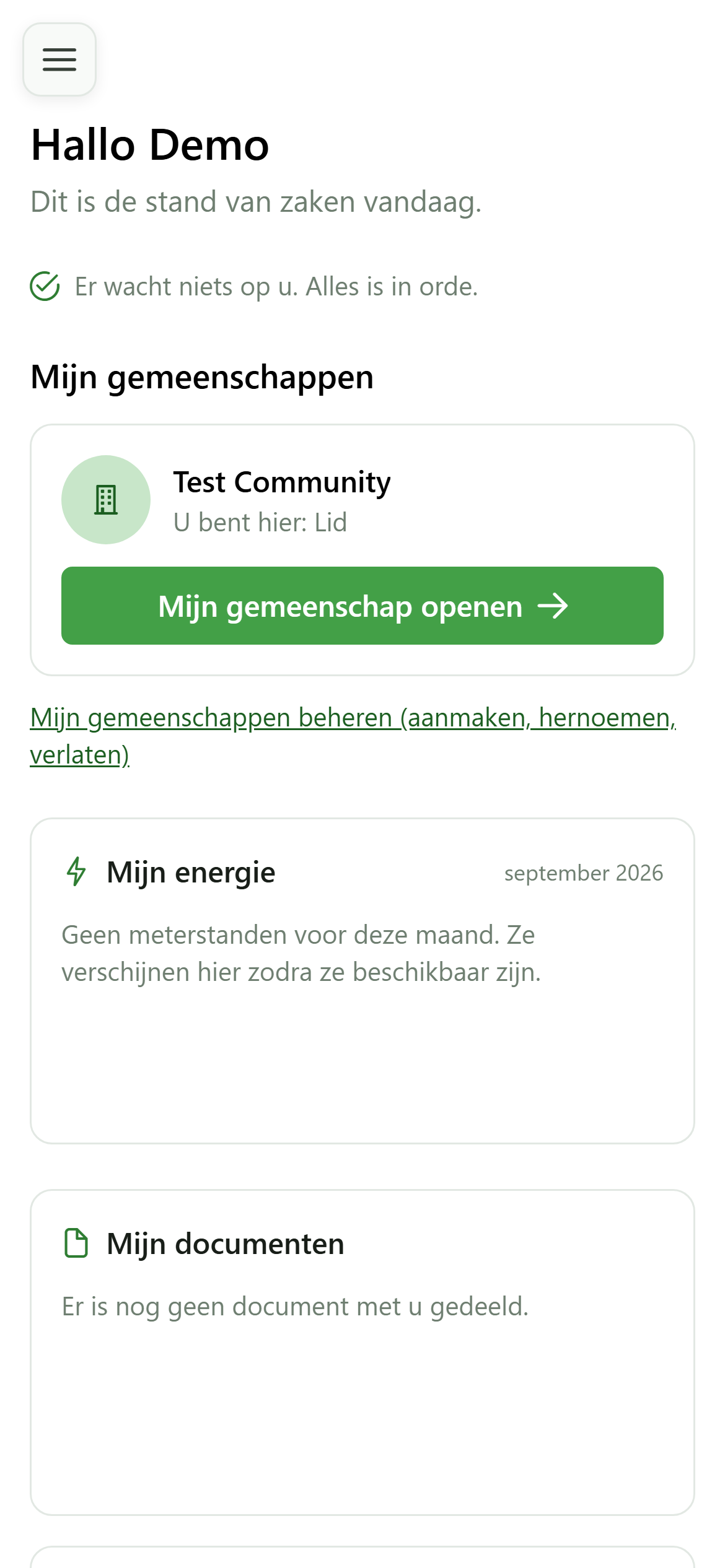
U bent nu lid van een energiegemeenschap: ze verschijnt op uw startpagina, met uw rol. Maakt u deel uit van meerdere gemeenschappen, dan heeft elk haar eigen kaart.
2 Uw gemeenschap openen
Startpagina
Klik op “Mijn gemeenschap openen” om naar haar dashboard te gaan.
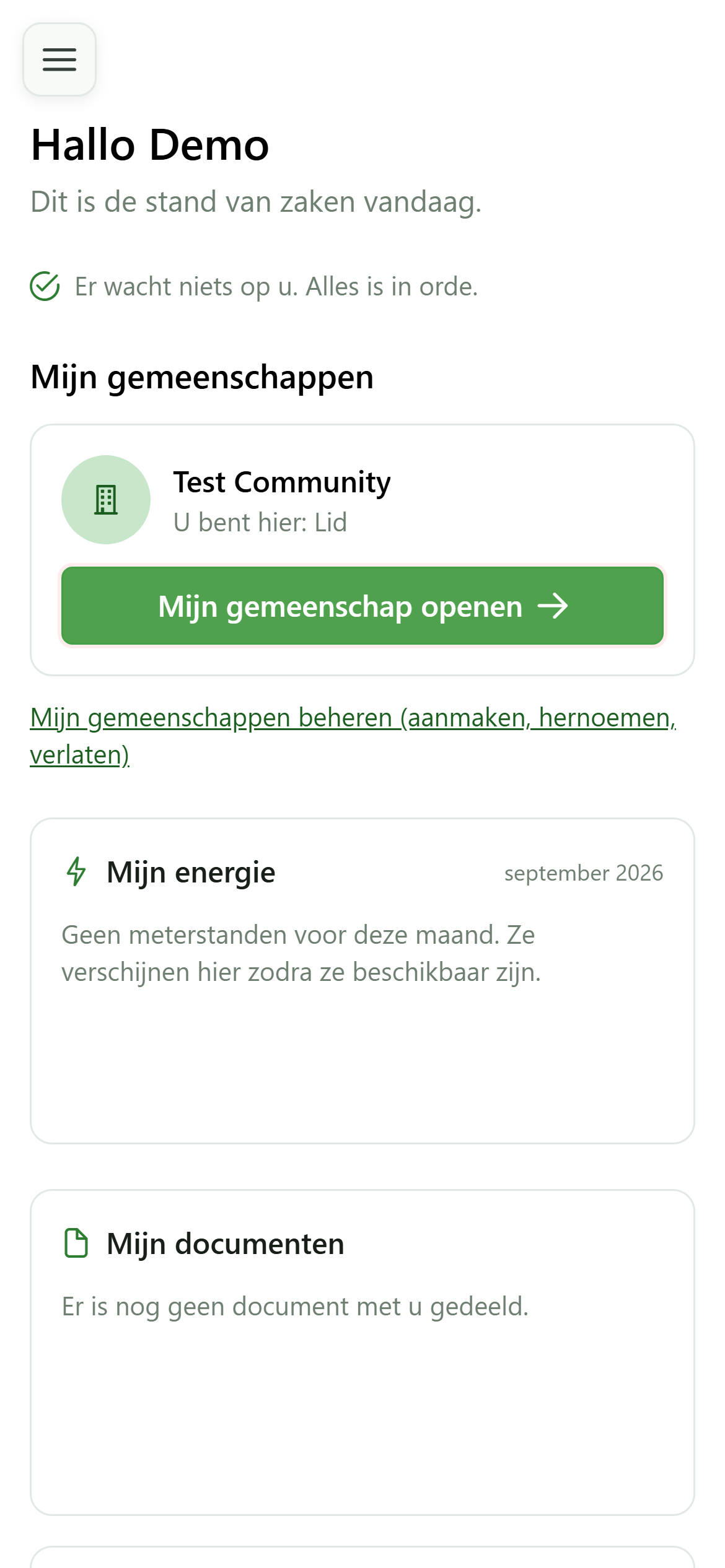
3 Uw energie
Dashboard
“Mijn energie hier” toont wat u hebt verbruikt en wat u via delen hebt ontvangen in deze gemeenschap. De vermelde meter leidt naar zijn details.
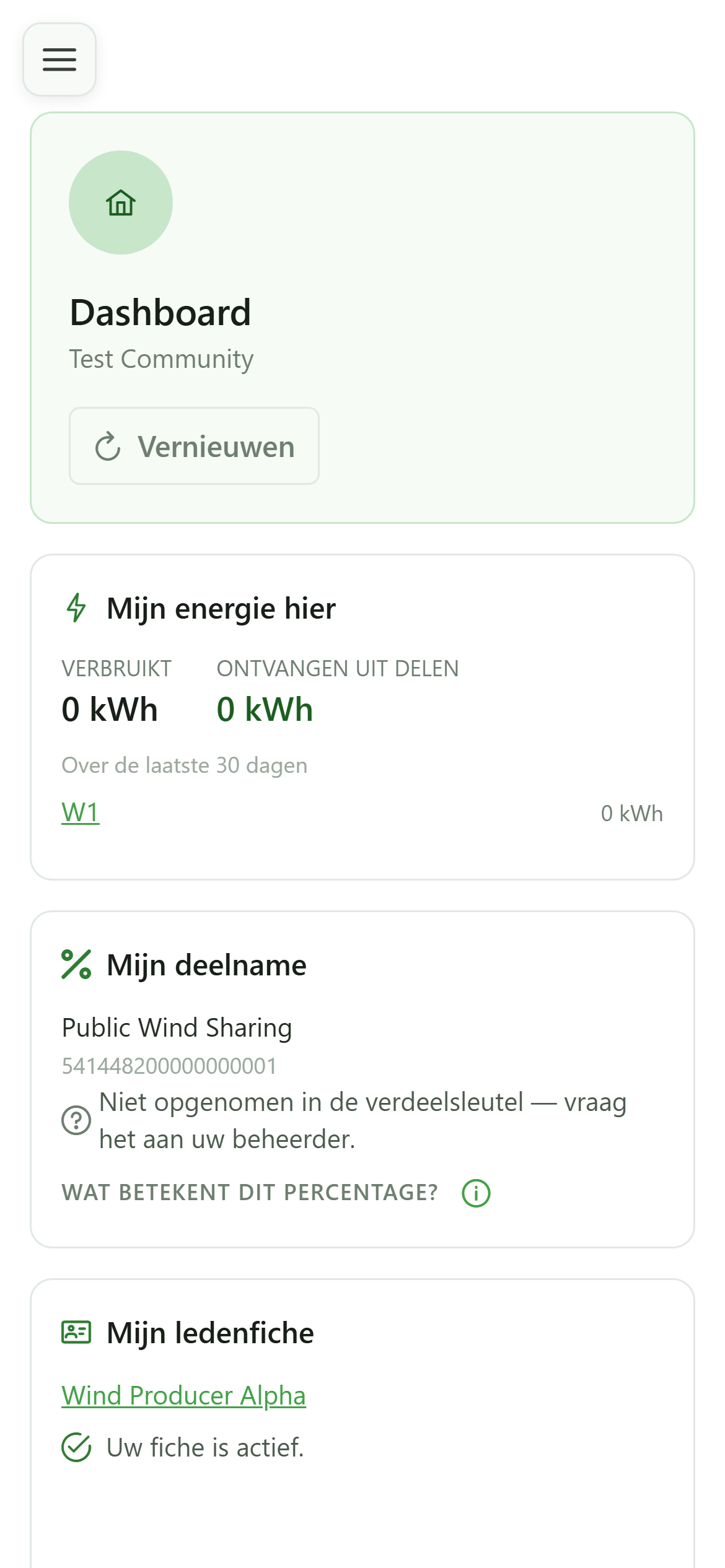
4 Uw deelname
Dashboard
“Mijn deelname” toont de deeloperaties waaraan uw meters deelnemen, en uw plaats in hun verdeelsleutel.
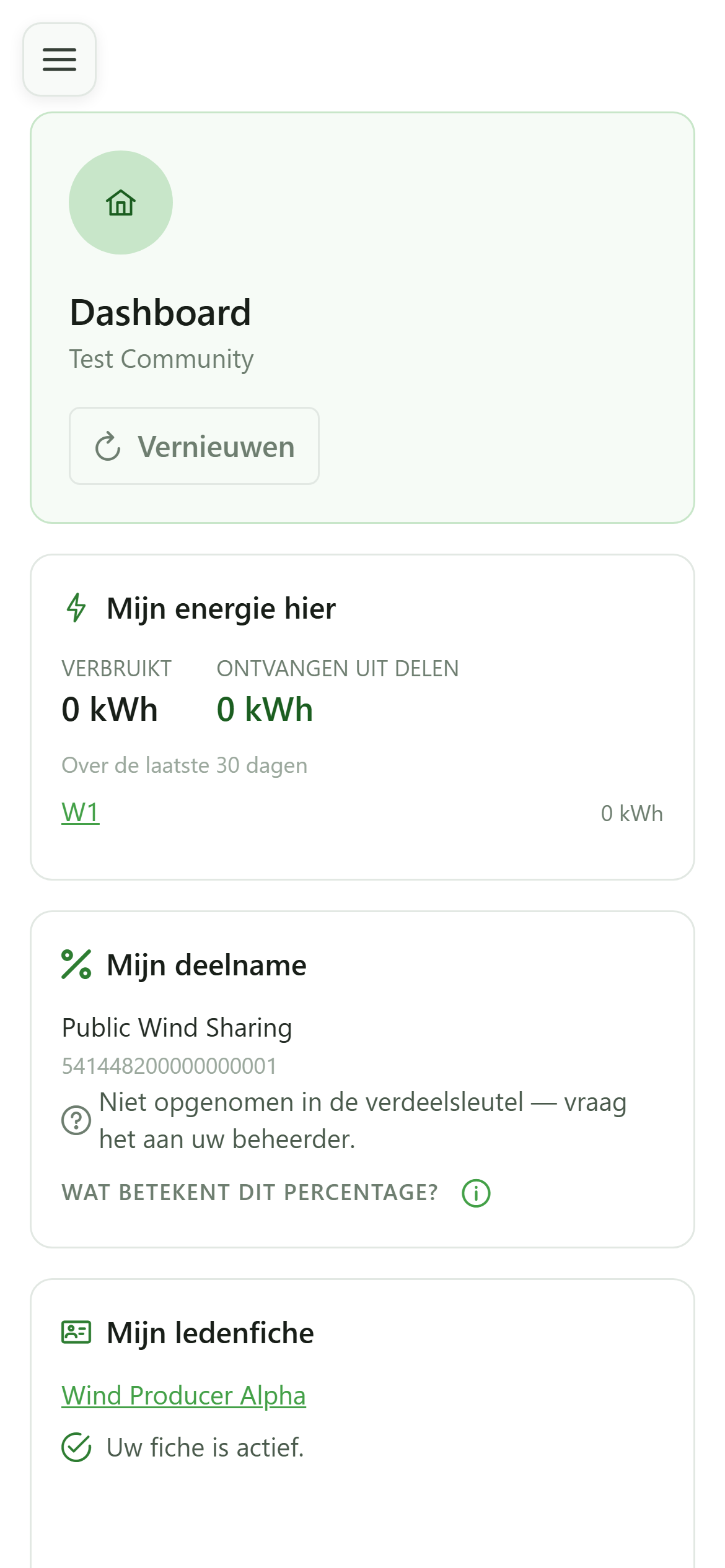
5 Uw ledenfiche
Dashboard
“Mijn ledenfiche” geeft aan of uw fiche actief is. Open ze om uw gegevens na te kijken: de managers houden ze bij.
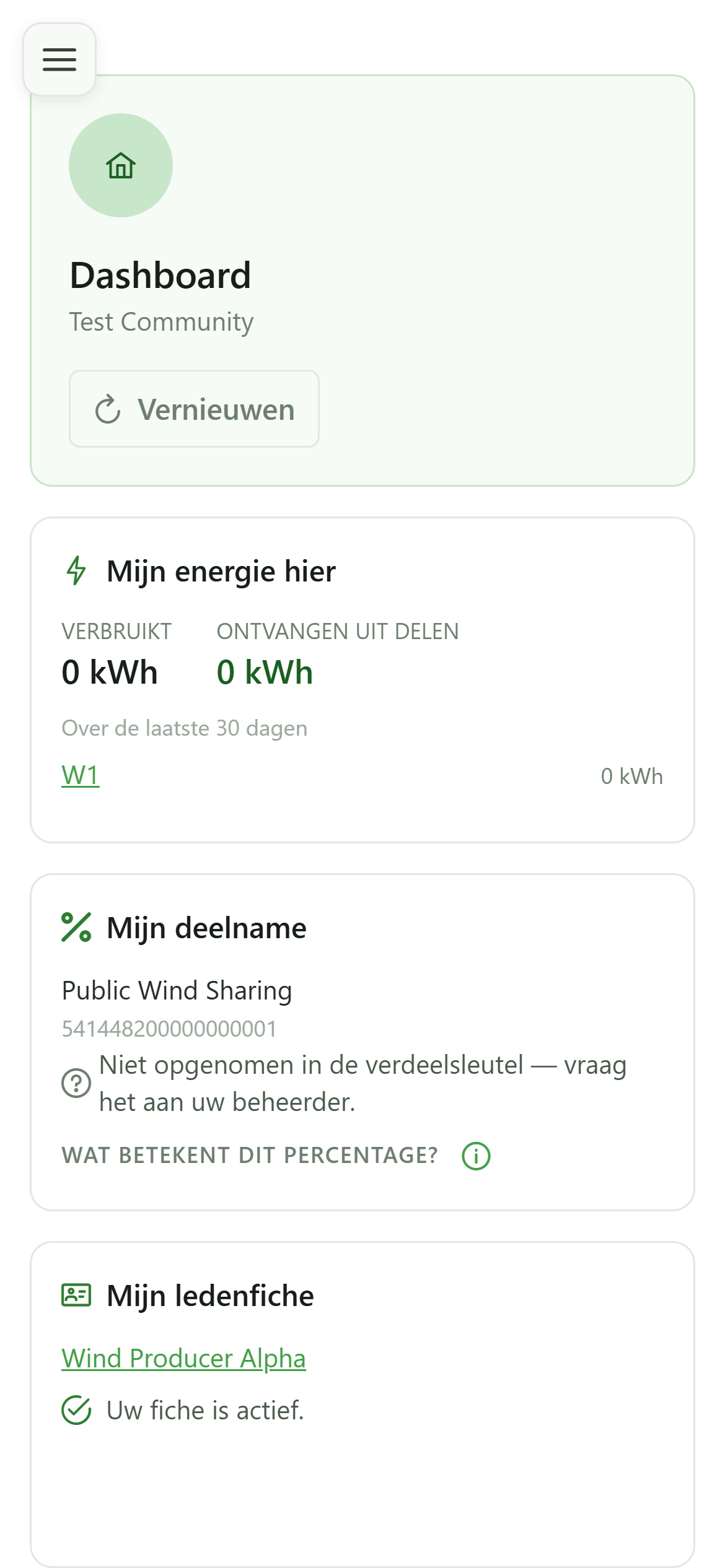
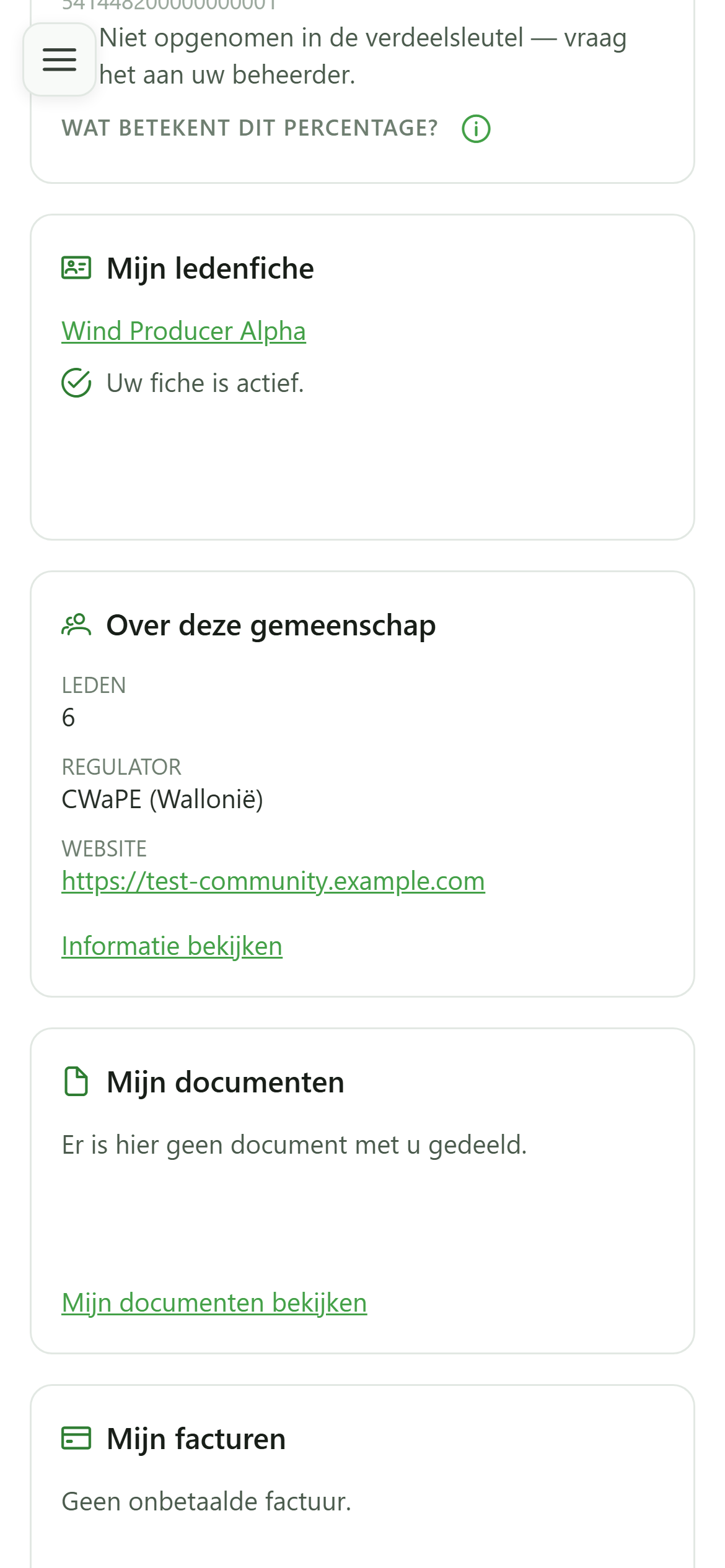
6 Over de gemeenschap
Dashboard
“Over deze gemeenschap” vermeldt haar aantal leden, haar regulator en haar website. De andere tegels — documenten, facturen, nieuws — hangen af van de modules die de gemeenschap gebruikt.
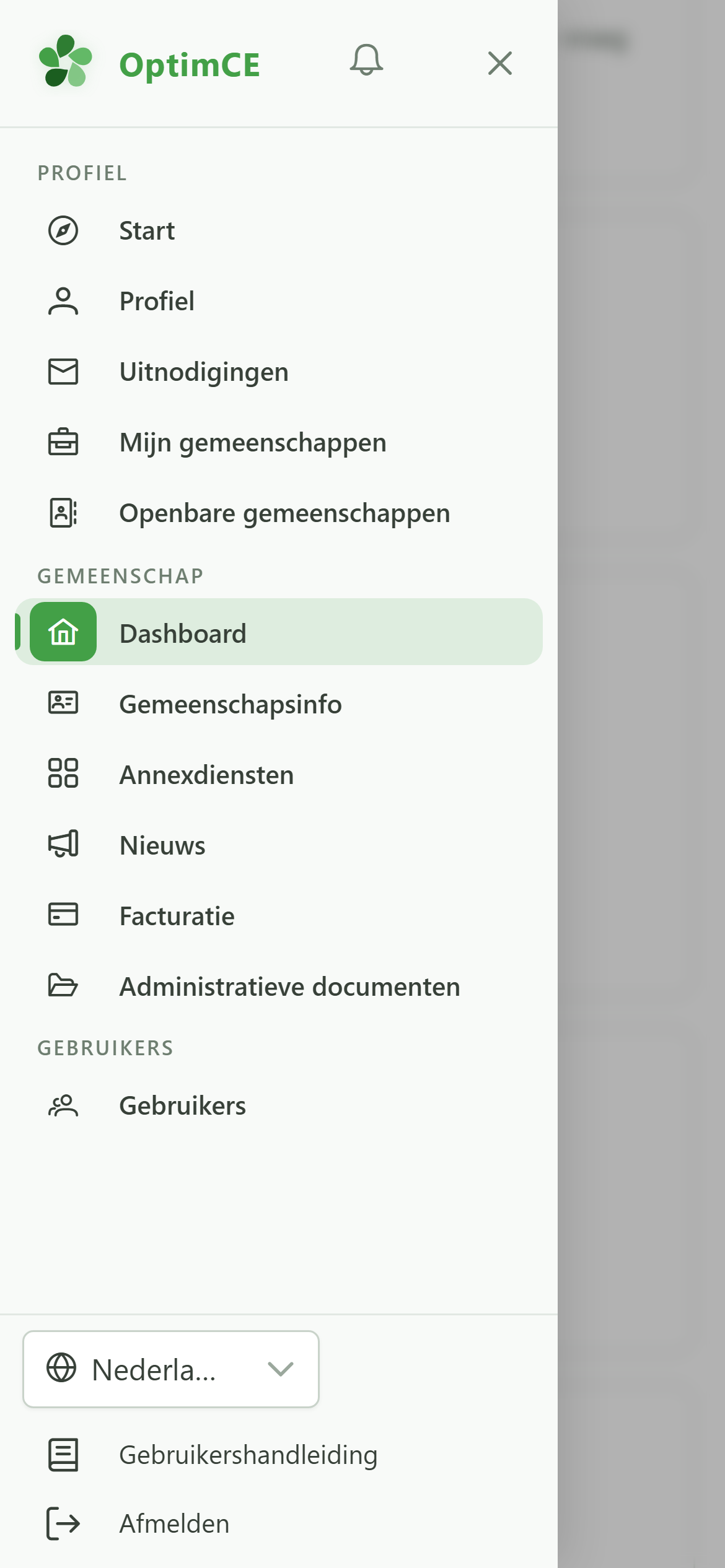
7 De sectie “Gemeenschap”
Navigatie
Door lid te worden is de sectie “Gemeenschap” aan het menu toegevoegd: het dashboard, de gemeenschapsinfo, haar annexdiensten en, afhankelijk van haar modules, nieuws, facturatie of administratieve documenten.
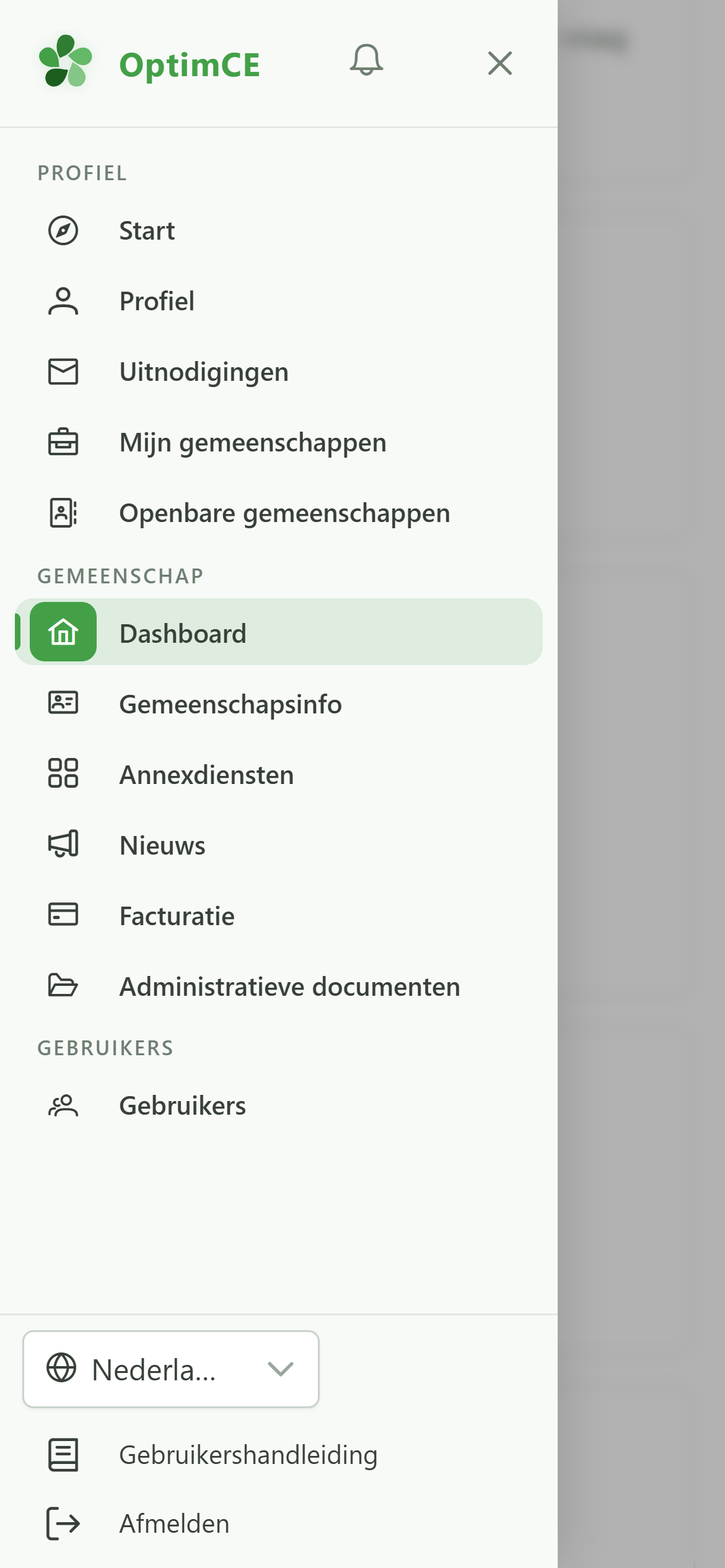
8 Wie de gemeenschap beheert
Navigatie
Net daaronder leidt de sectie voor leden naar “Managers van de gemeenschap”: de personen die u contacteert met een vraag over uw fiche, uw meters of een factuur.
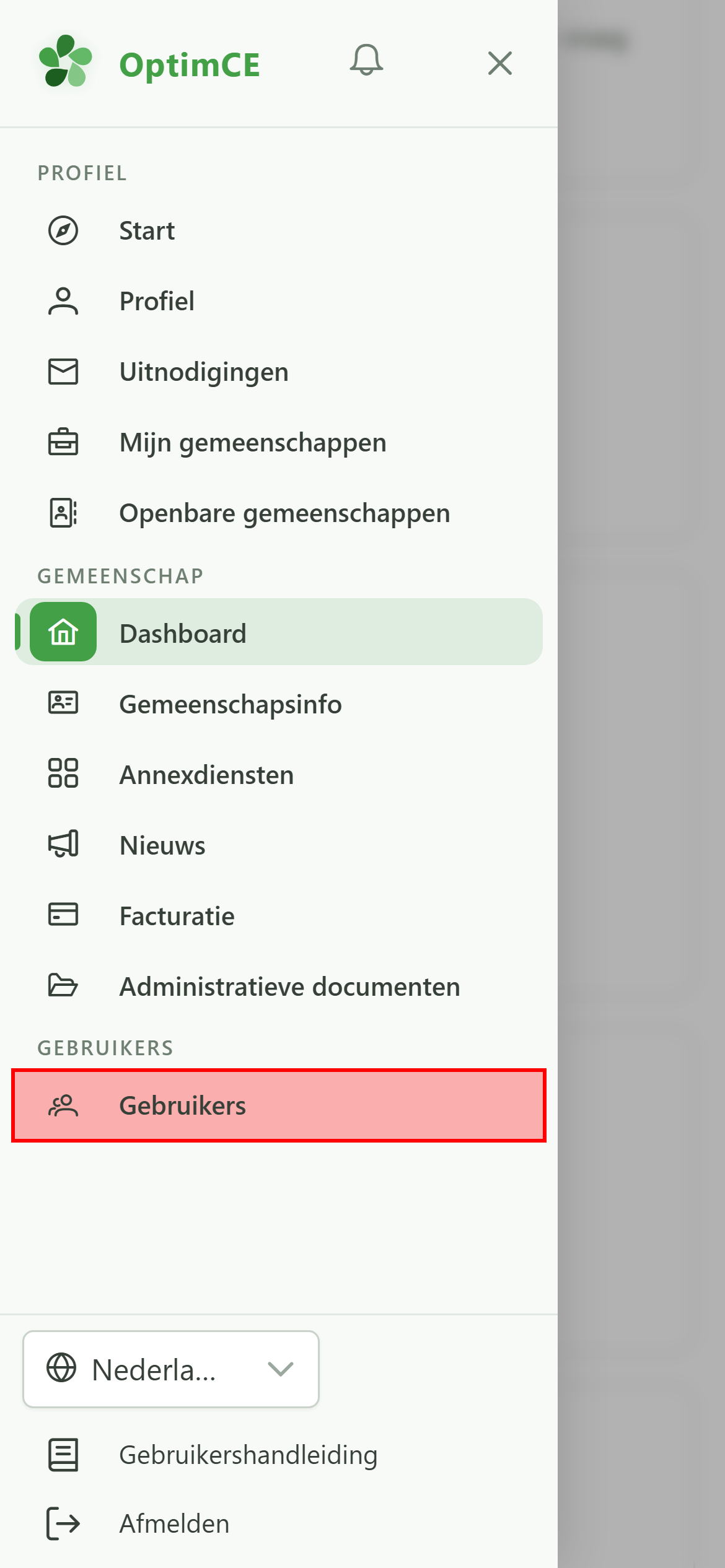
9 De managers openen
Navigatie
Tik op “Managers van de gemeenschap”.
10 De managers
Managers van de gemeenschap
Elke manager en beheerder staat hier met zijn e-mailadres en rol. Wilt u meer weten, dan hebben de startpagina en het ledendashboard elk hun eigen uitgebreide rondleiding in de “Gebruikershandleiding”.