Vous êtes membre
Guide utilisateur
User guide
Gebruikershandleiding
Benutzerhandbuch
1 Votre communauté
Page d'accueil
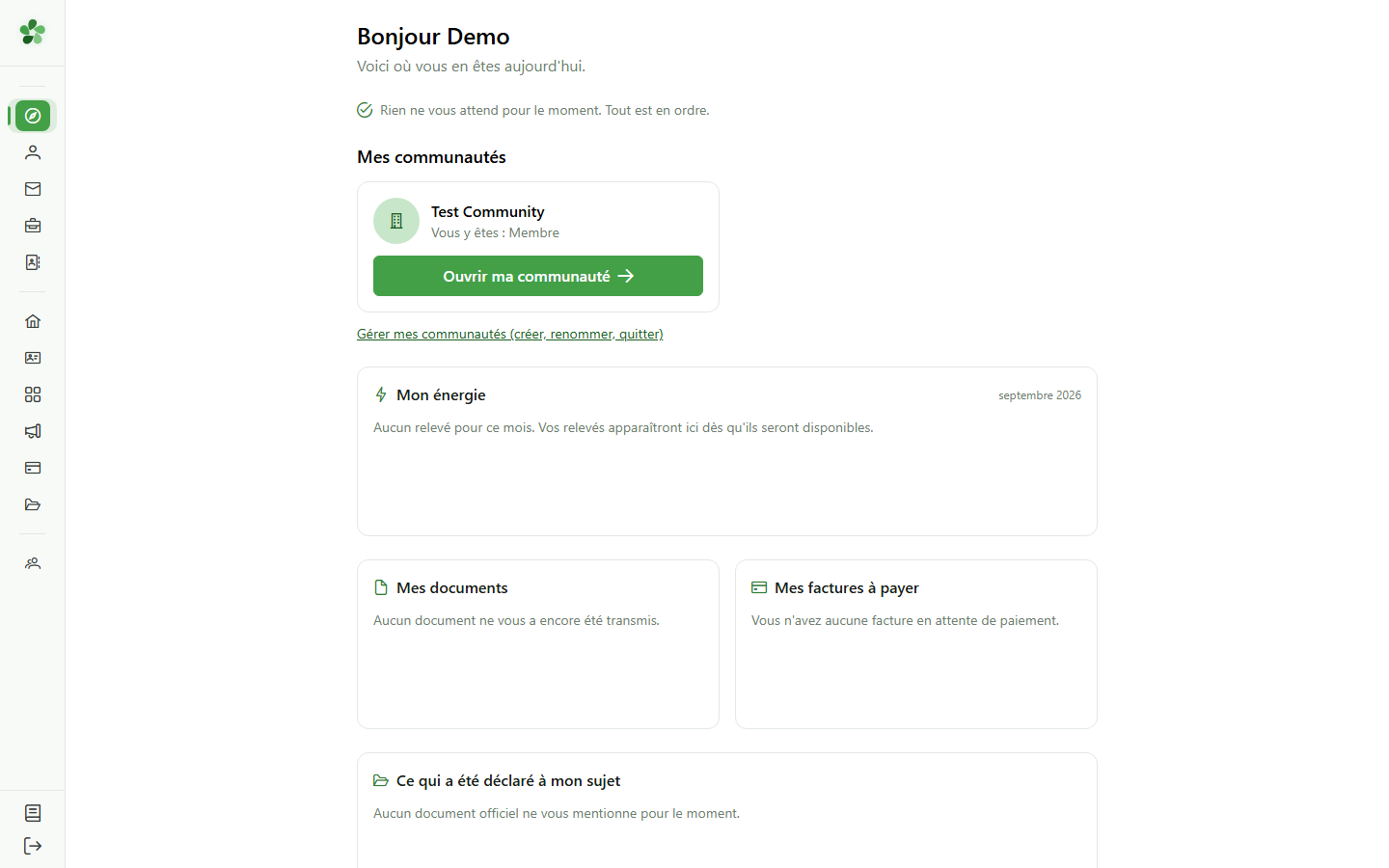
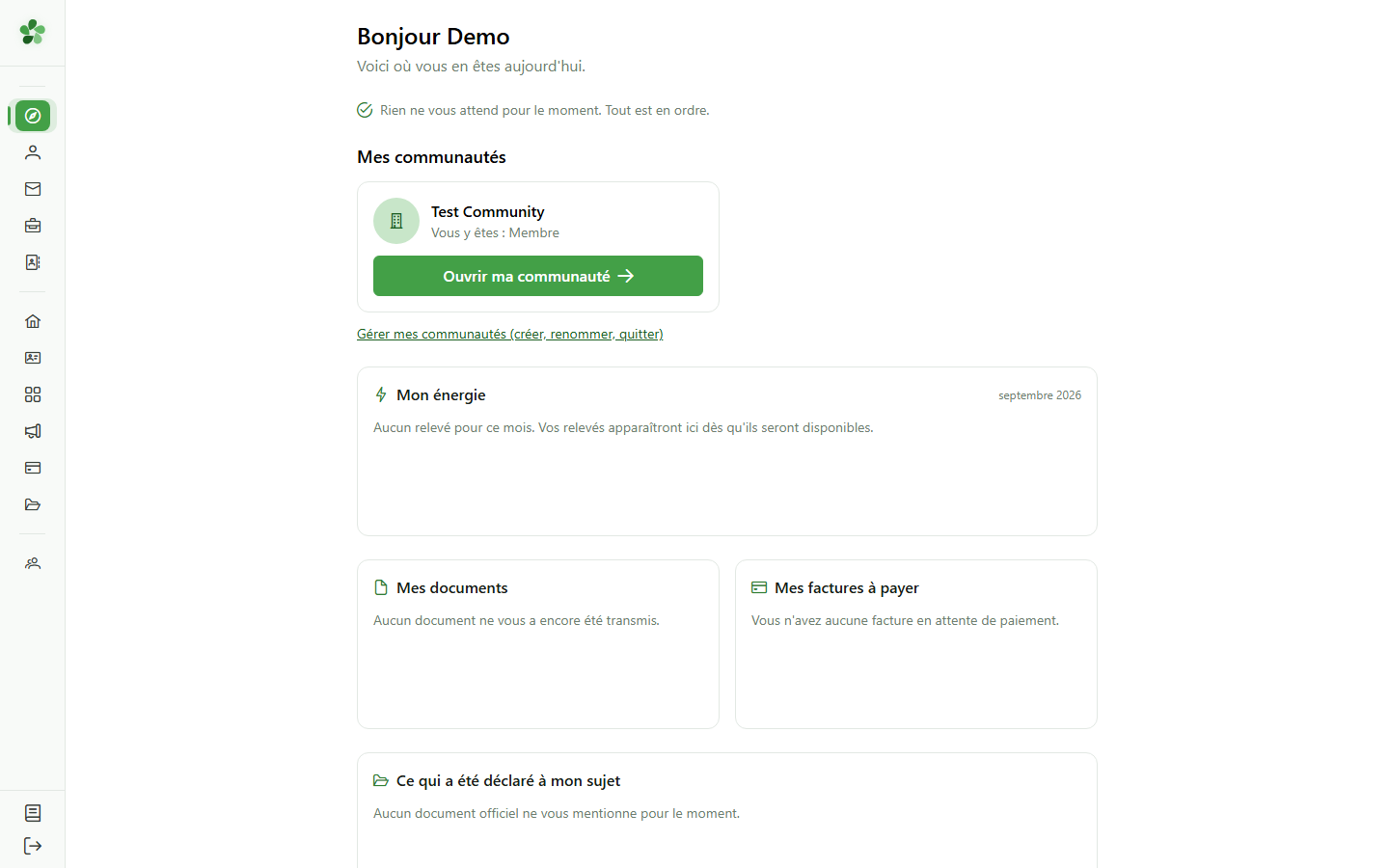
Vous voilà membre d'une communauté d'énergie : elle apparaît sur votre page d'accueil, avec votre rôle. Si vous faites partie de plusieurs communautés, chacune a sa carte.
2 Ouvrir sa communauté
Page d'accueil
Cliquez sur « Ouvrir ma communauté » pour arriver sur son tableau de bord.
3 Votre énergie
Tableau de bord
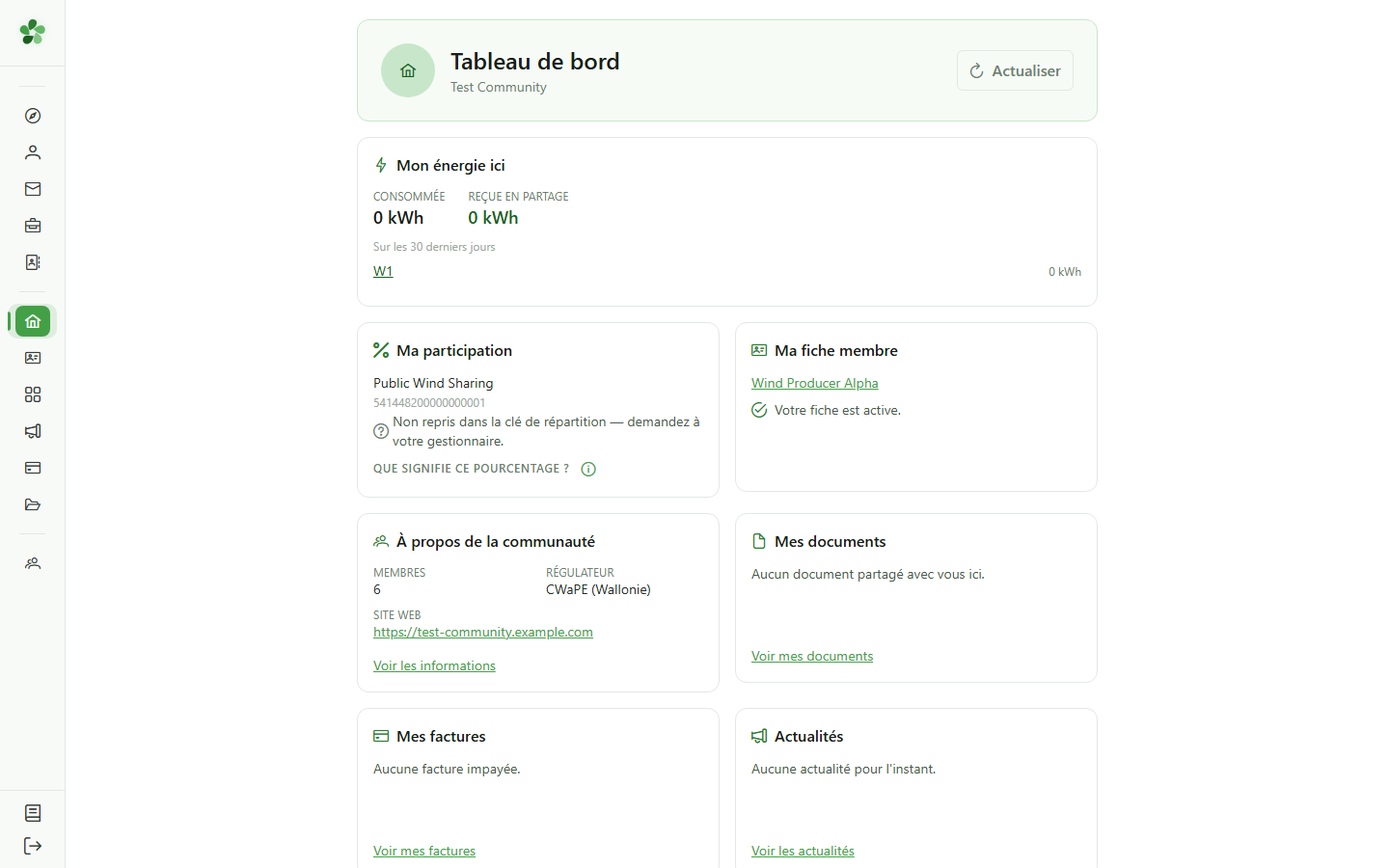
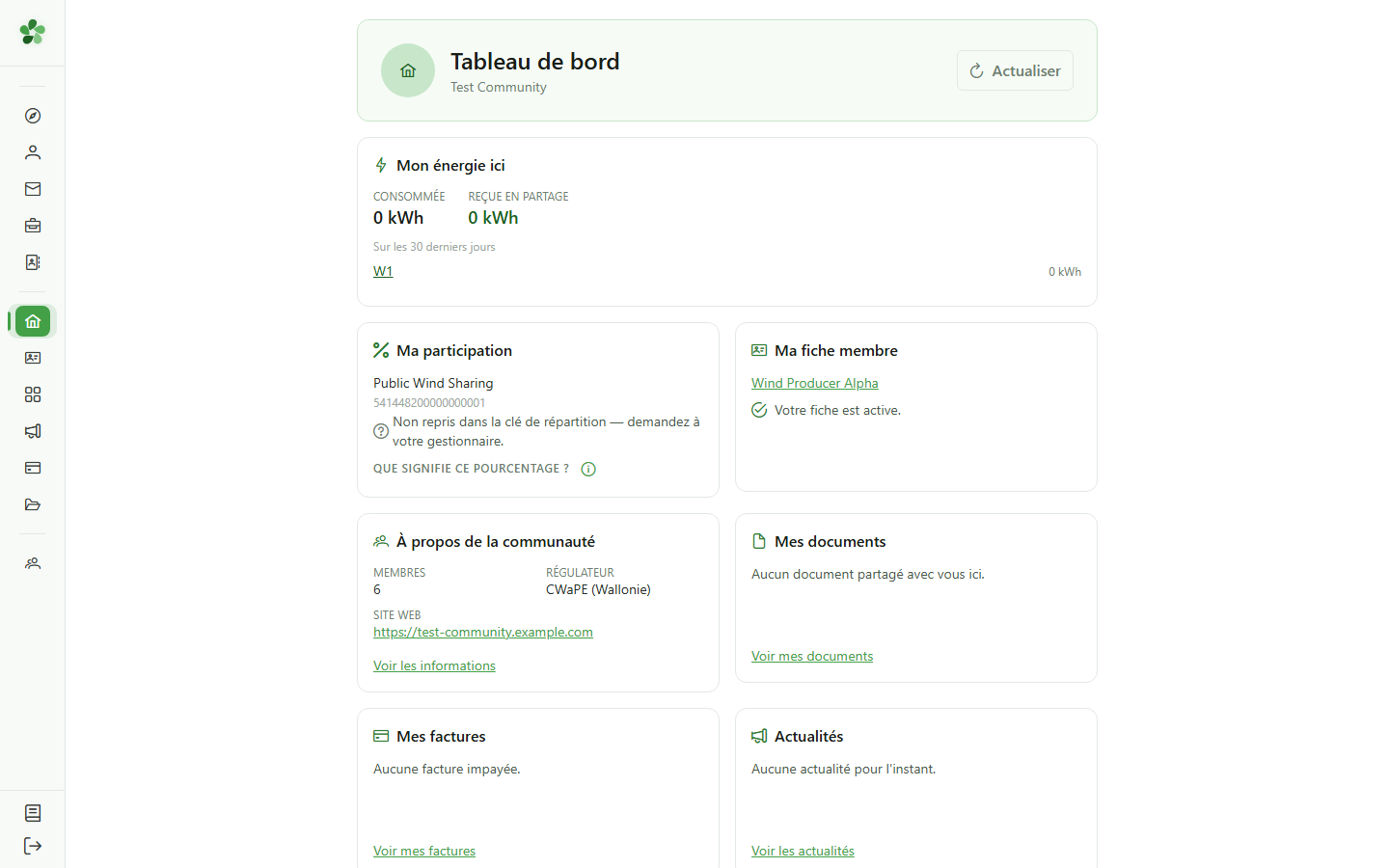
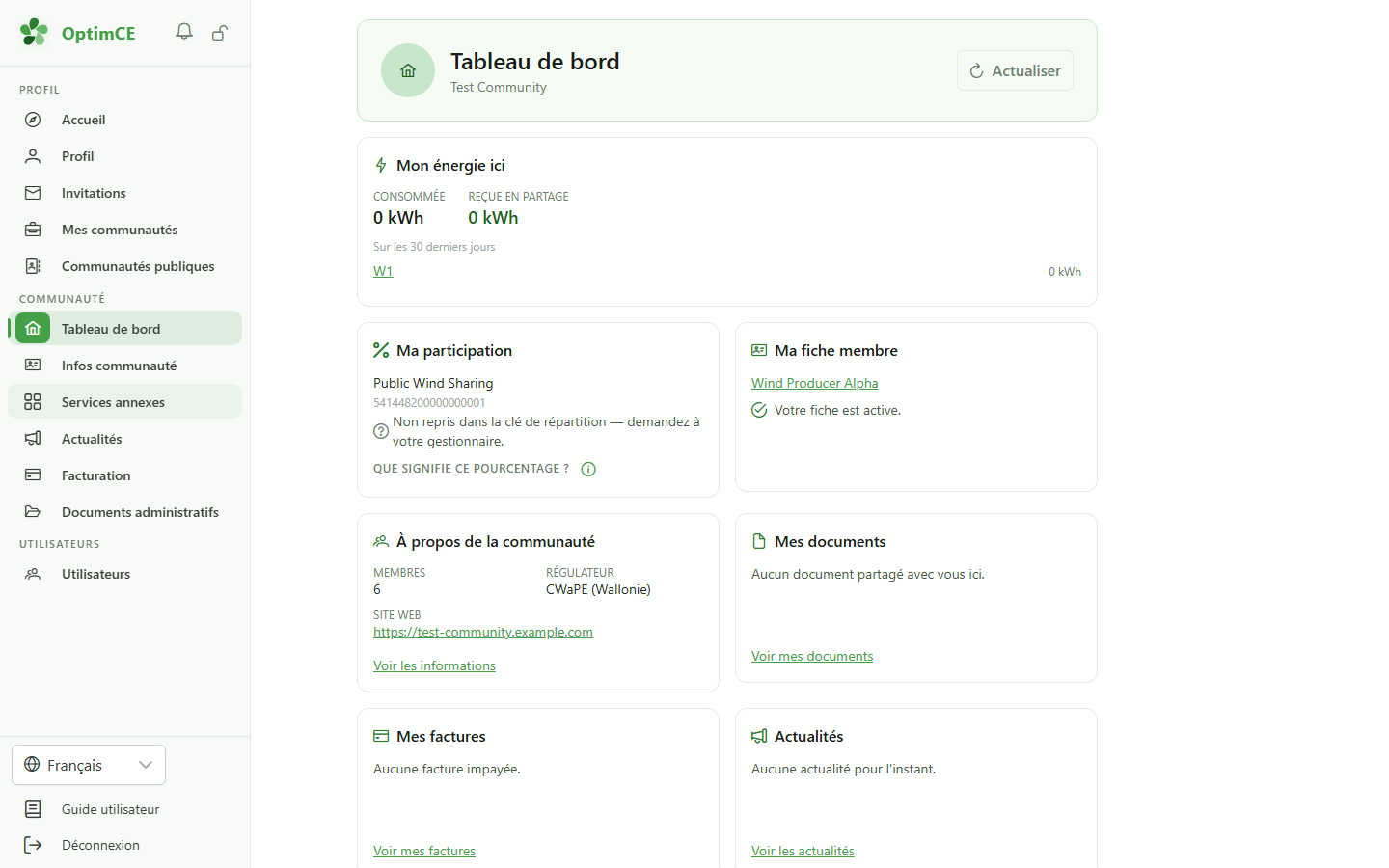
« Mon énergie ici » montre ce que vous avez consommé et ce que vous avez reçu en partage dans cette communauté. Le compteur cité mène à son détail.
4 Votre participation
Tableau de bord
« Ma participation » liste les opérations de partage auxquelles vos compteurs prennent part, et votre place dans leur clé de répartition.
5 Votre fiche membre
Tableau de bord
« Ma fiche membre » indique si votre fiche est active. Ouvrez-la pour vérifier vos coordonnées : ce sont les gestionnaires qui la tiennent à jour.
6 À propos de la communauté
Tableau de bord
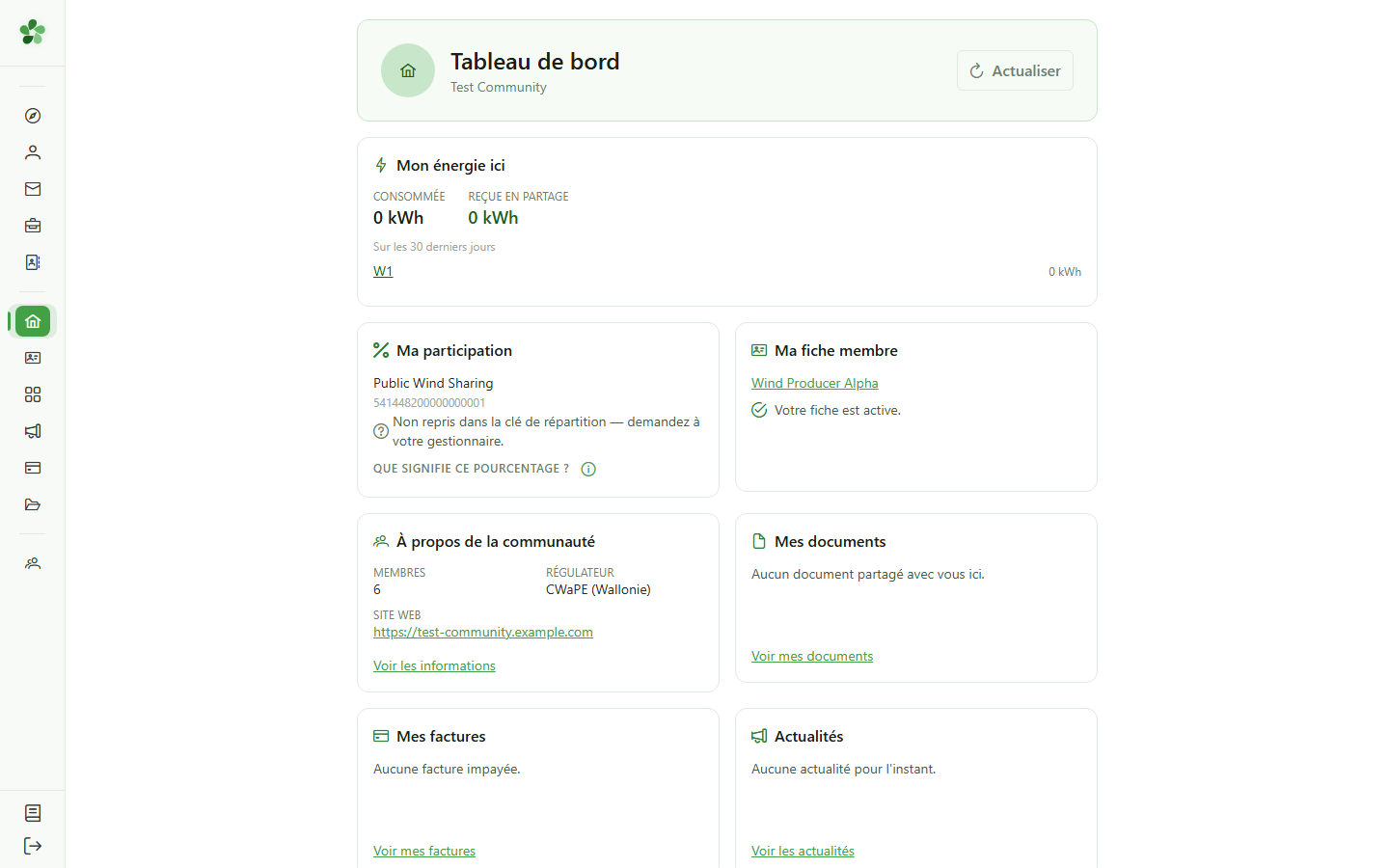
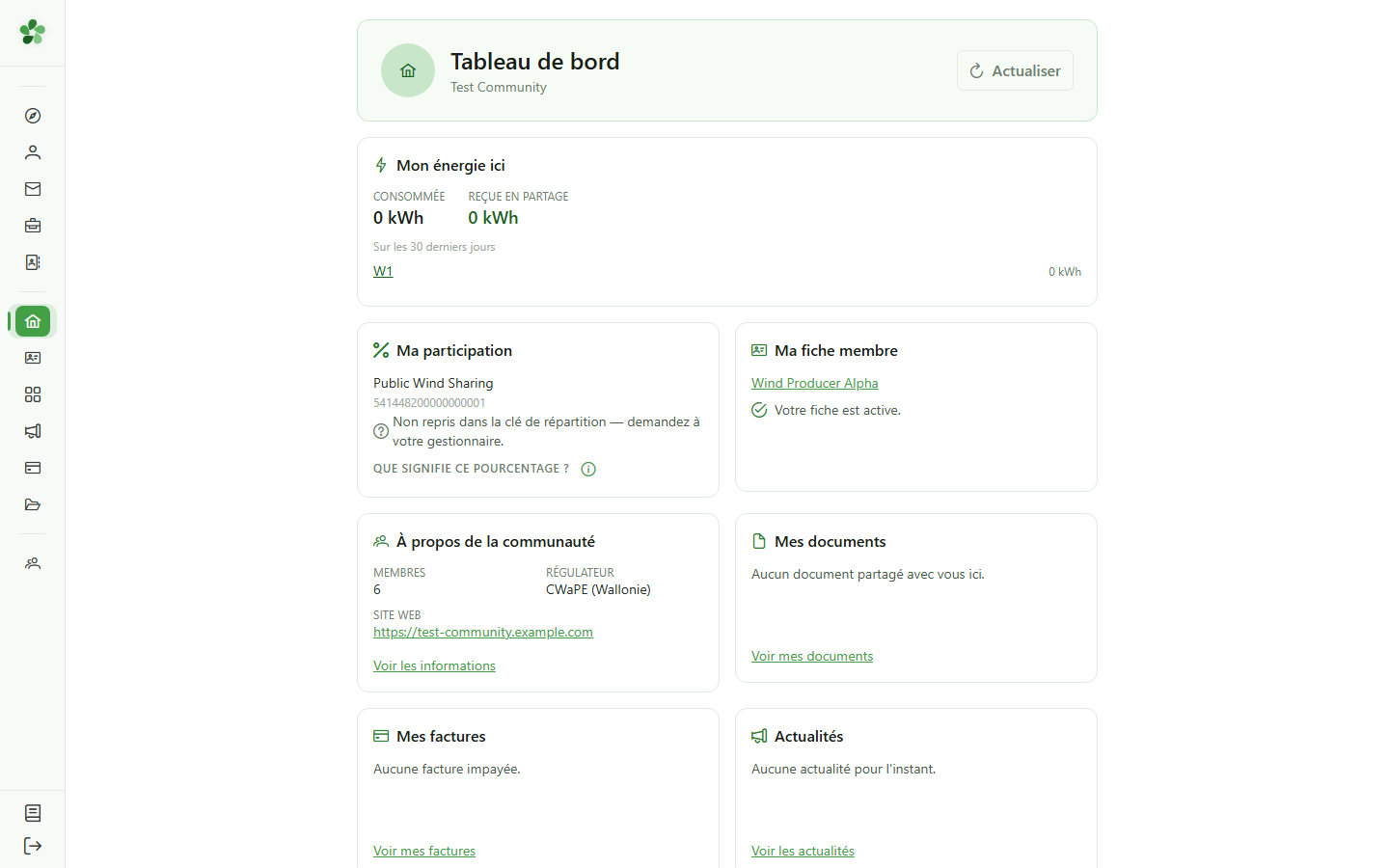
« À propos de la communauté » rappelle son nombre de membres, son régulateur et son site web. Les autres tuiles — documents, factures, actualités — dépendent des modules que la communauté utilise.
7 La section « Communauté »
Navigation
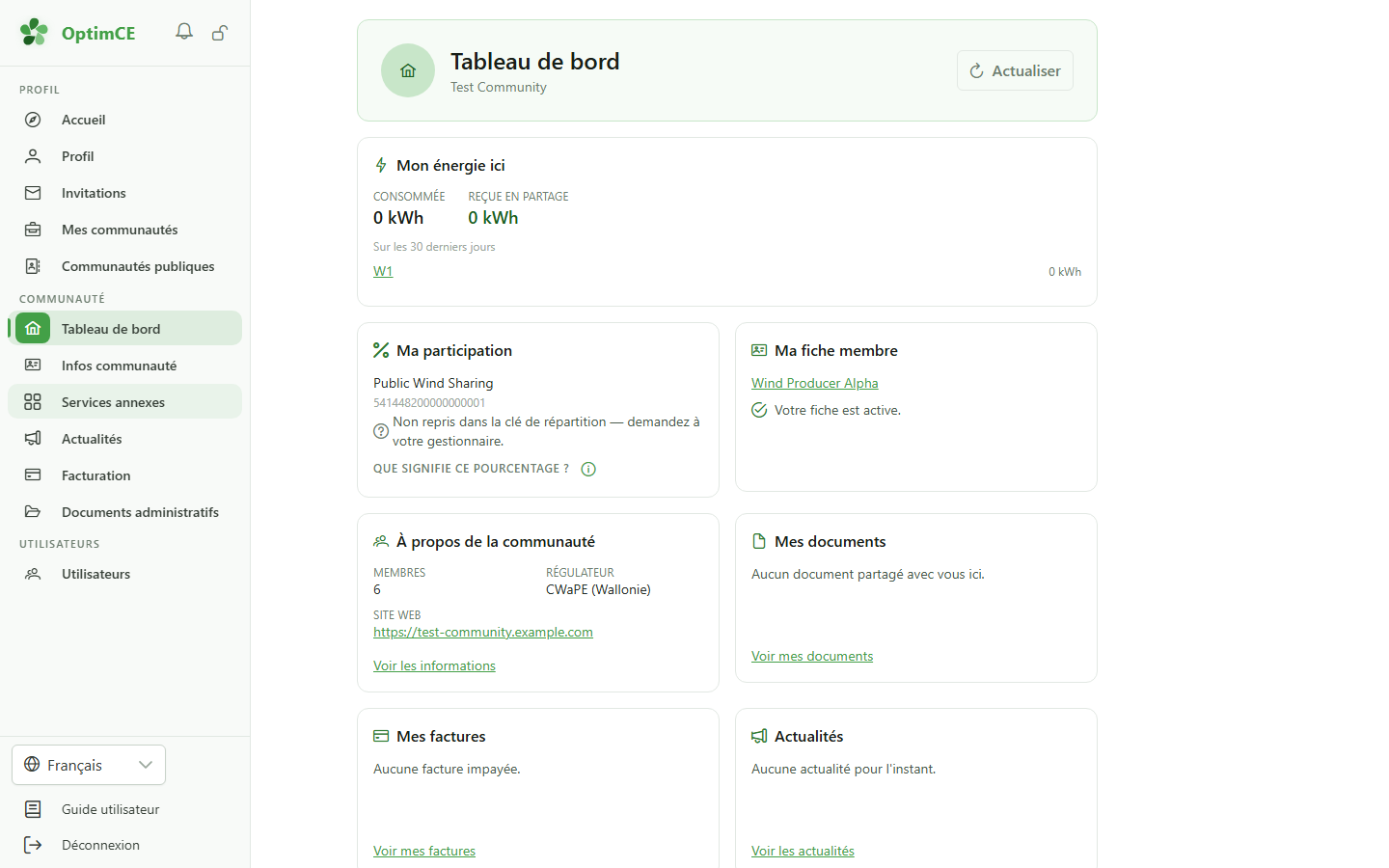
Devenir membre a ajouté la section « Communauté » à la barre latérale : le tableau de bord, les infos de la communauté, ses services annexes et, selon ses modules, les actualités, la facturation ou les documents administratifs.
8 Qui gère la communauté
Navigation
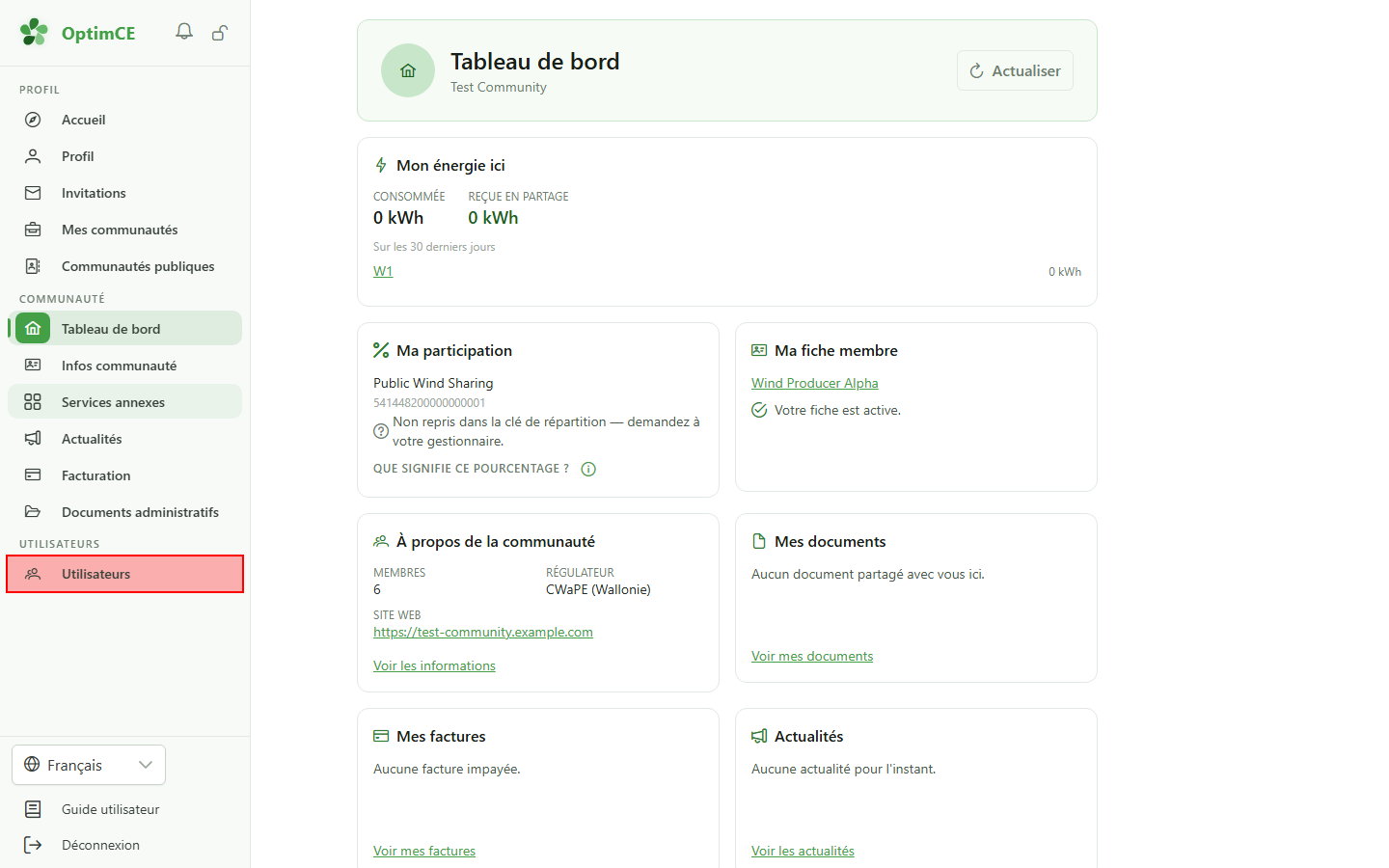
Juste en dessous, la section des membres mène à « Gestionnaires de la communauté » : les personnes à contacter pour une question sur votre fiche, vos compteurs ou une facture.
9 Ouvrir les gestionnaires
Navigation
Cliquez sur « Gestionnaires de la communauté ».
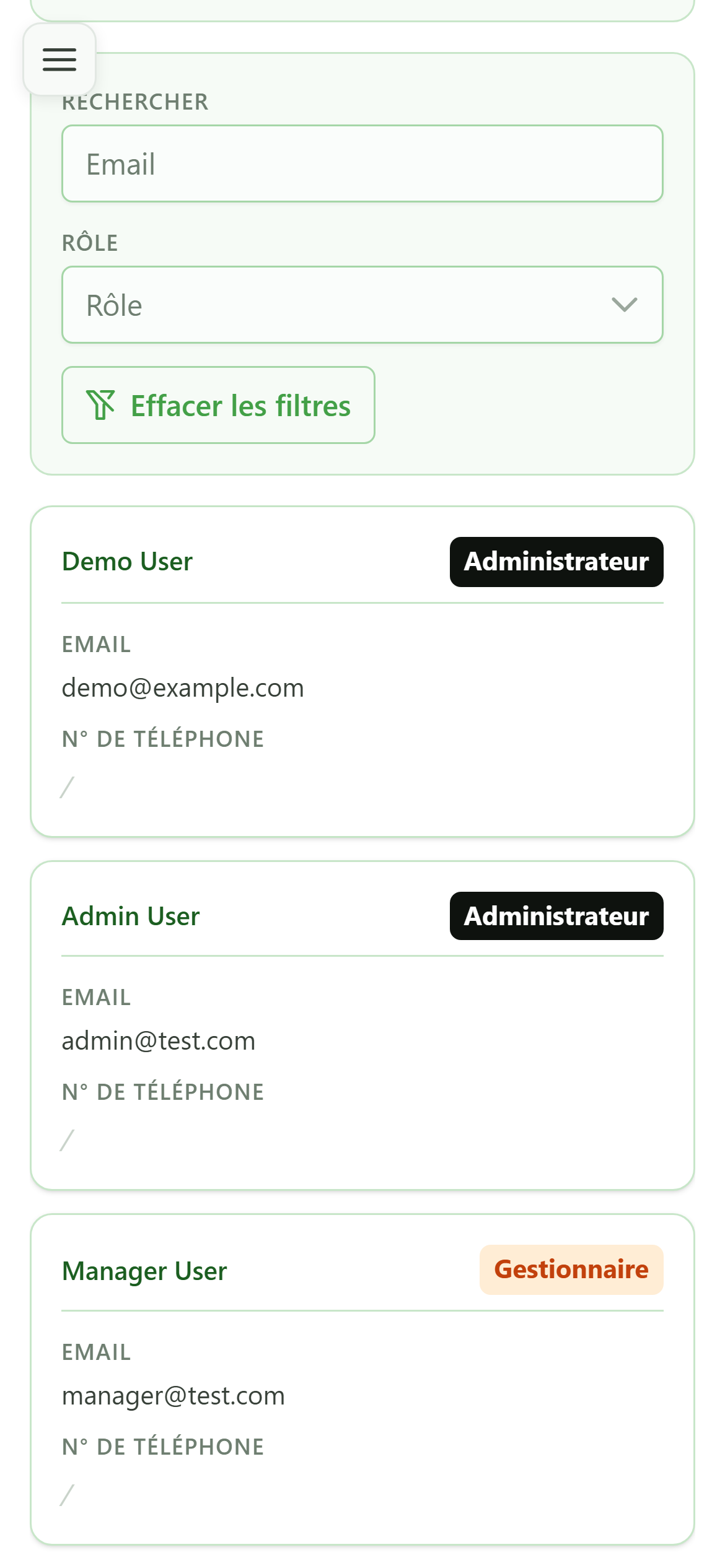
10 Les gestionnaires
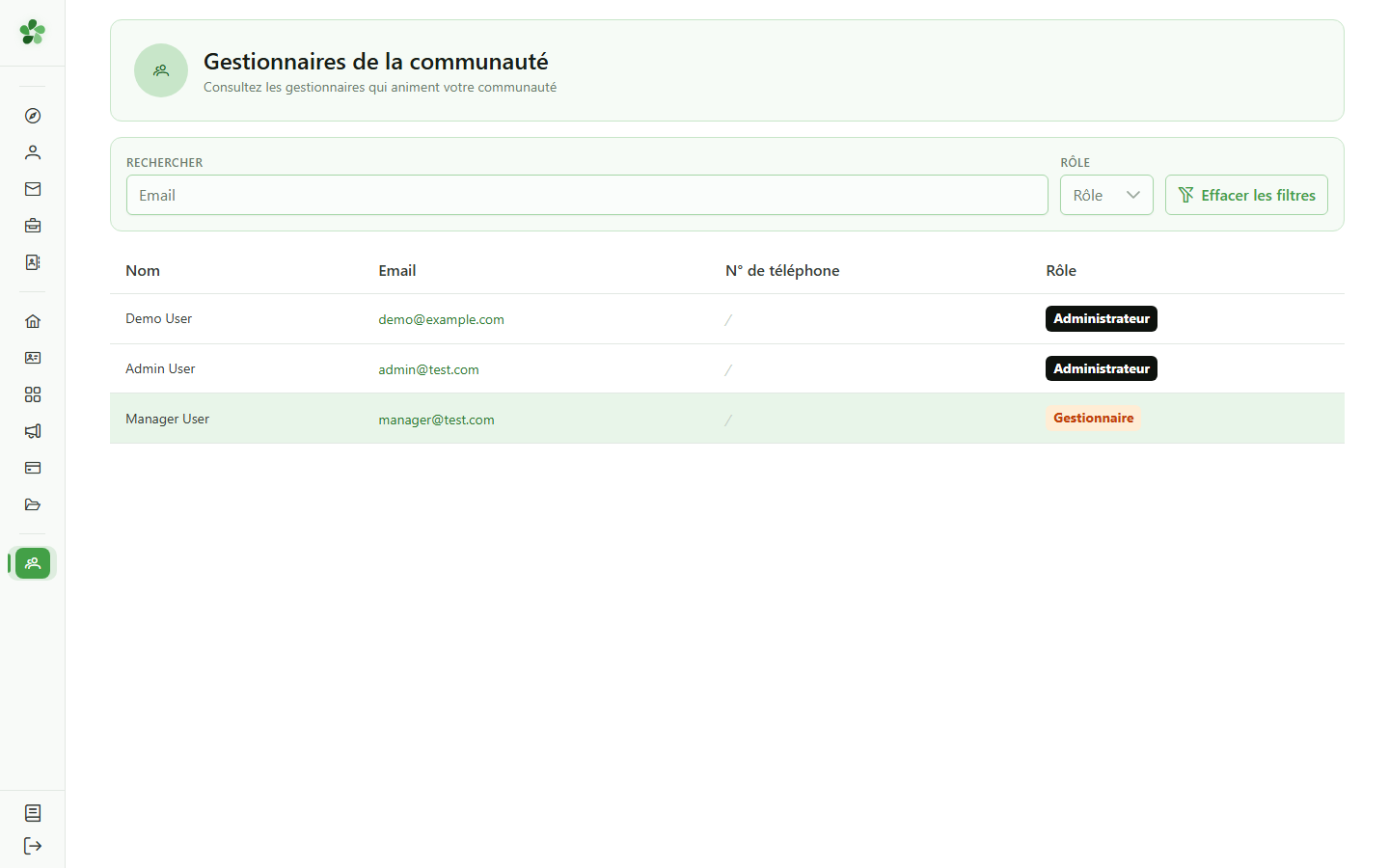
Gestionnaires de la communauté
Chaque gestionnaire et administrateur figure ici avec son e-mail et son rôle. Pour aller plus loin, la page d'accueil et le tableau de bord du membre ont chacun leur visite détaillée dans le « Guide utilisateur ».
Vous êtes membre
Guide utilisateur
User guide
Gebruikershandleiding
Benutzerhandbuch
1 Votre communauté
Page d'accueil
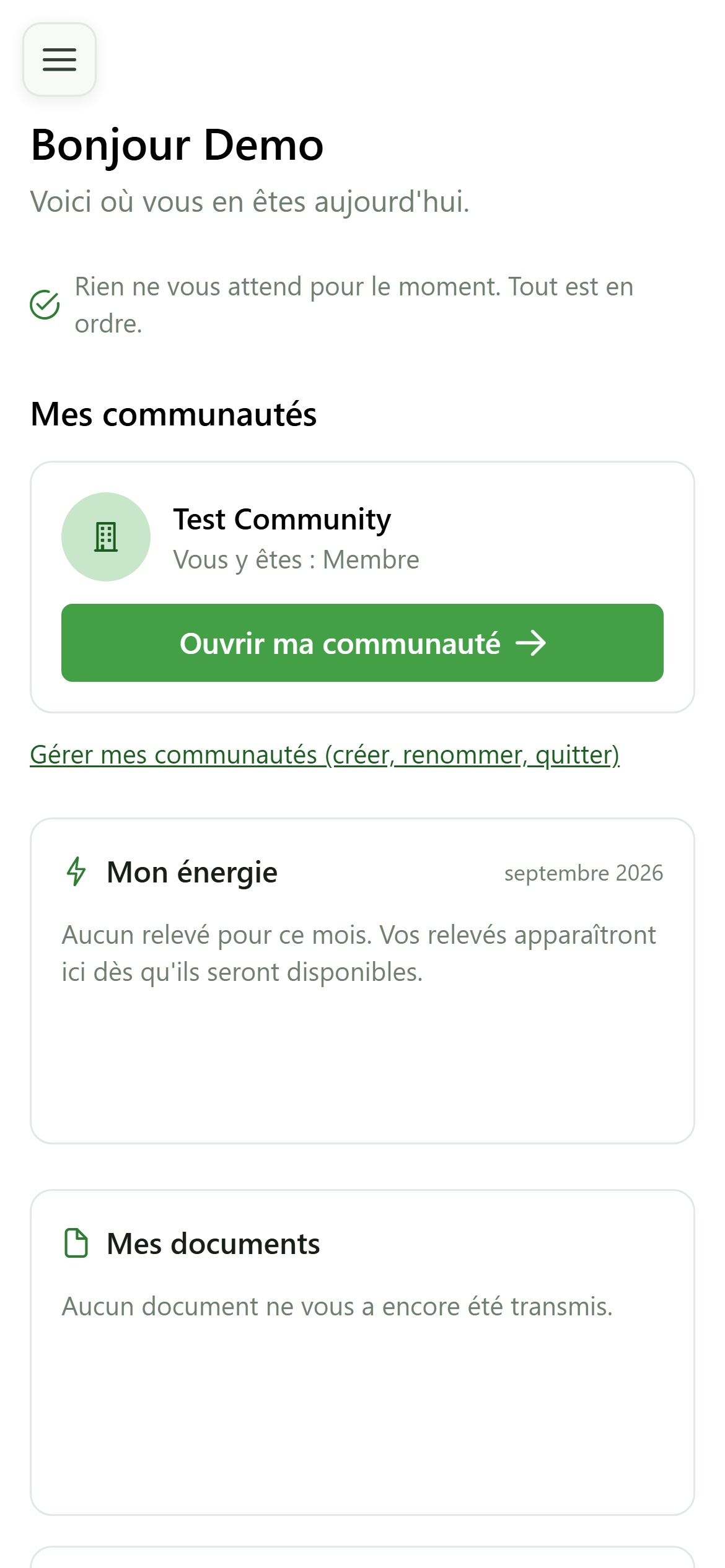
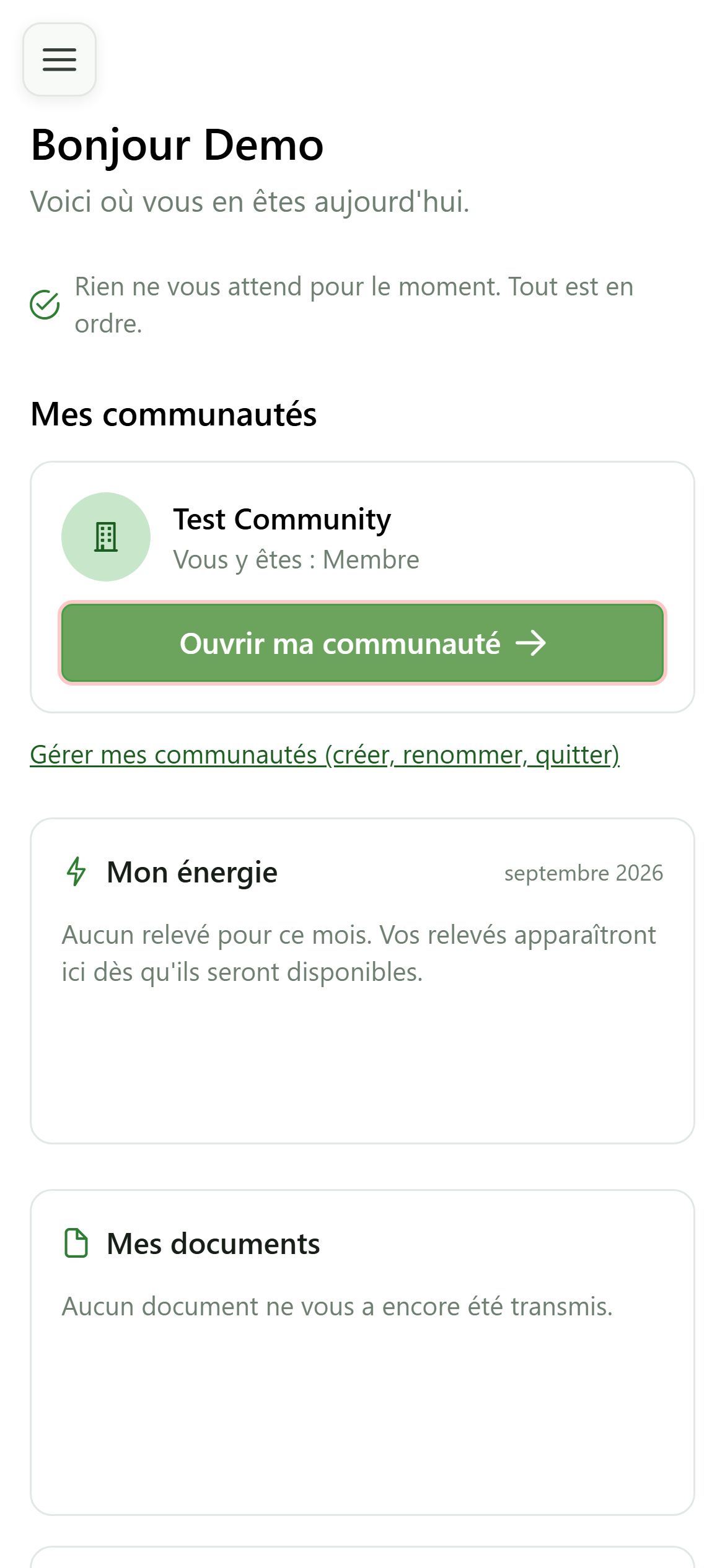
Vous voilà membre d'une communauté d'énergie : elle apparaît sur votre page d'accueil, avec votre rôle. Si vous faites partie de plusieurs communautés, chacune a sa carte.
2 Ouvrir sa communauté
Page d'accueil
Cliquez sur « Ouvrir ma communauté » pour arriver sur son tableau de bord.
3 Votre énergie
Tableau de bord
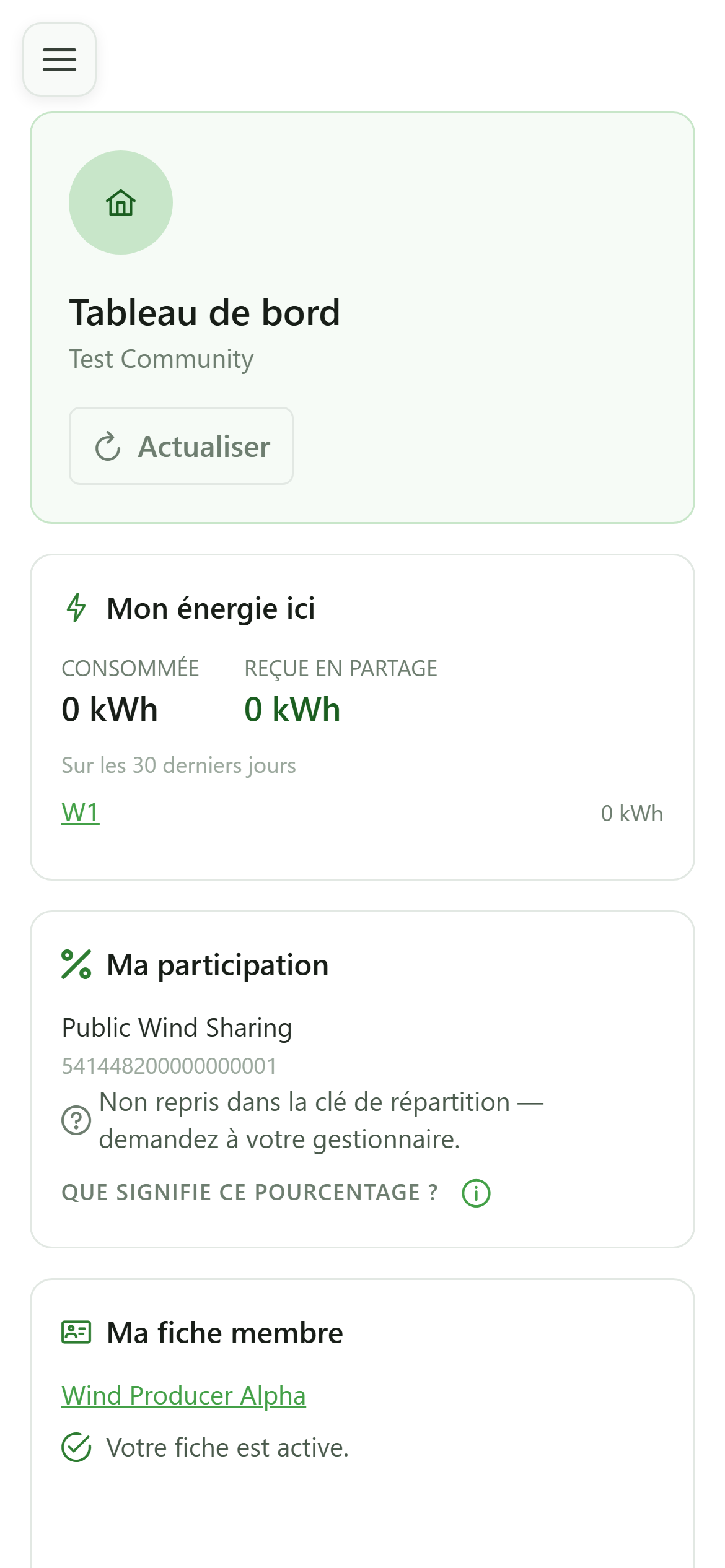
« Mon énergie ici » montre ce que vous avez consommé et ce que vous avez reçu en partage dans cette communauté. Le compteur cité mène à son détail.
4 Votre participation
Tableau de bord
« Ma participation » liste les opérations de partage auxquelles vos compteurs prennent part, et votre place dans leur clé de répartition.
5 Votre fiche membre
Tableau de bord
« Ma fiche membre » indique si votre fiche est active. Ouvrez-la pour vérifier vos coordonnées : ce sont les gestionnaires qui la tiennent à jour.
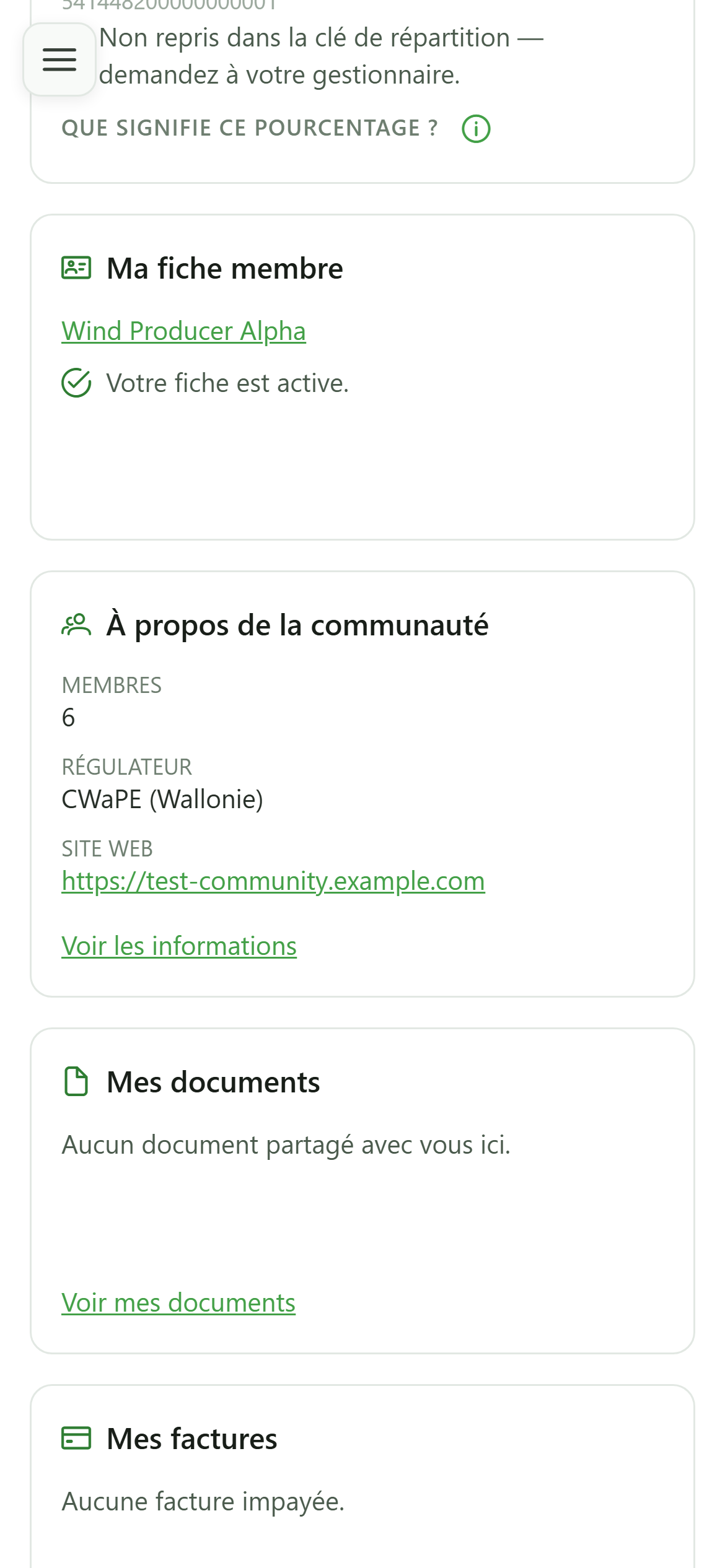
6 À propos de la communauté
Tableau de bord
« À propos de la communauté » rappelle son nombre de membres, son régulateur et son site web. Les autres tuiles — documents, factures, actualités — dépendent des modules que la communauté utilise.
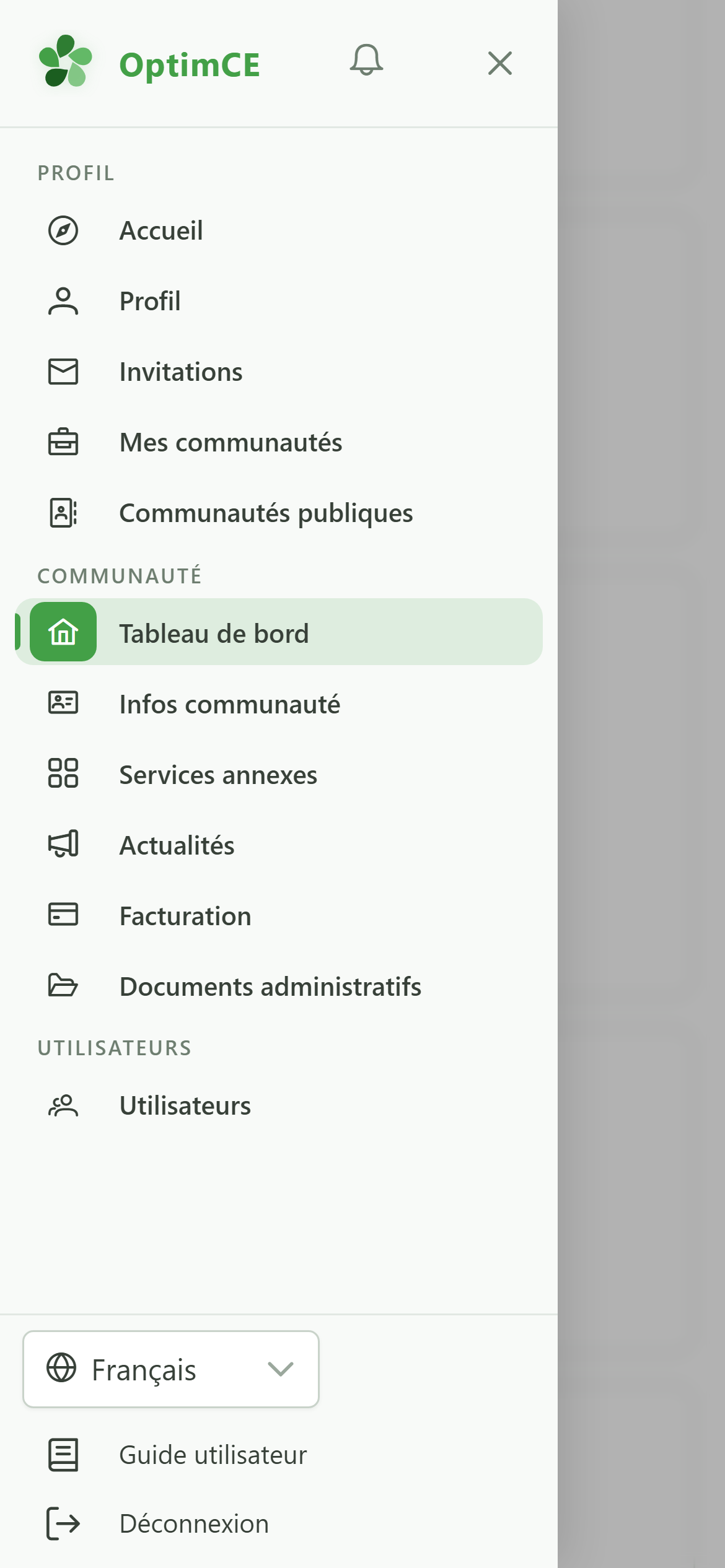
7 La section « Communauté »
Navigation
Devenir membre a ajouté la section « Communauté » au menu : le tableau de bord, les infos de la communauté, ses services annexes et, selon ses modules, les actualités, la facturation ou les documents administratifs.
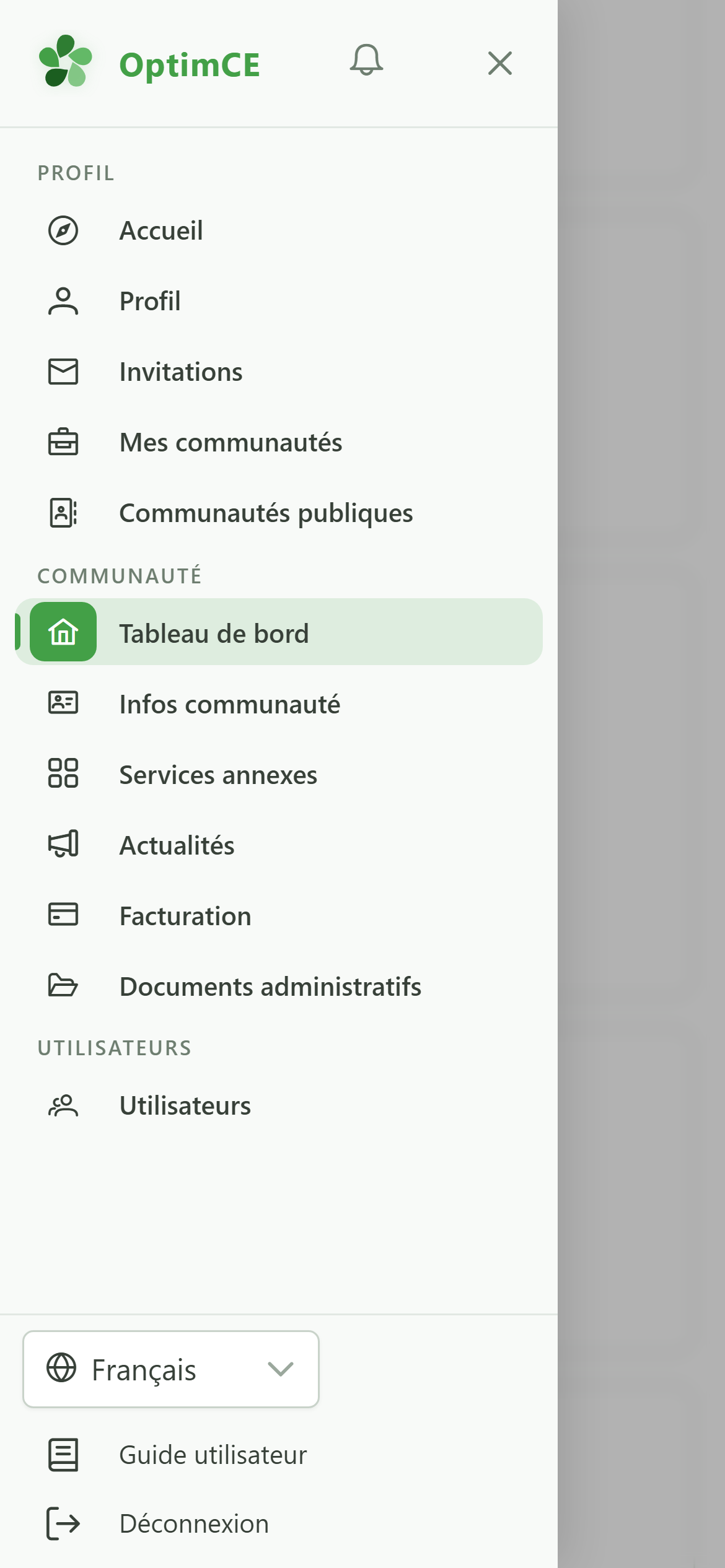
8 Qui gère la communauté
Navigation
Juste en dessous, la section des membres mène à « Gestionnaires de la communauté » : les personnes à contacter pour une question sur votre fiche, vos compteurs ou une facture.
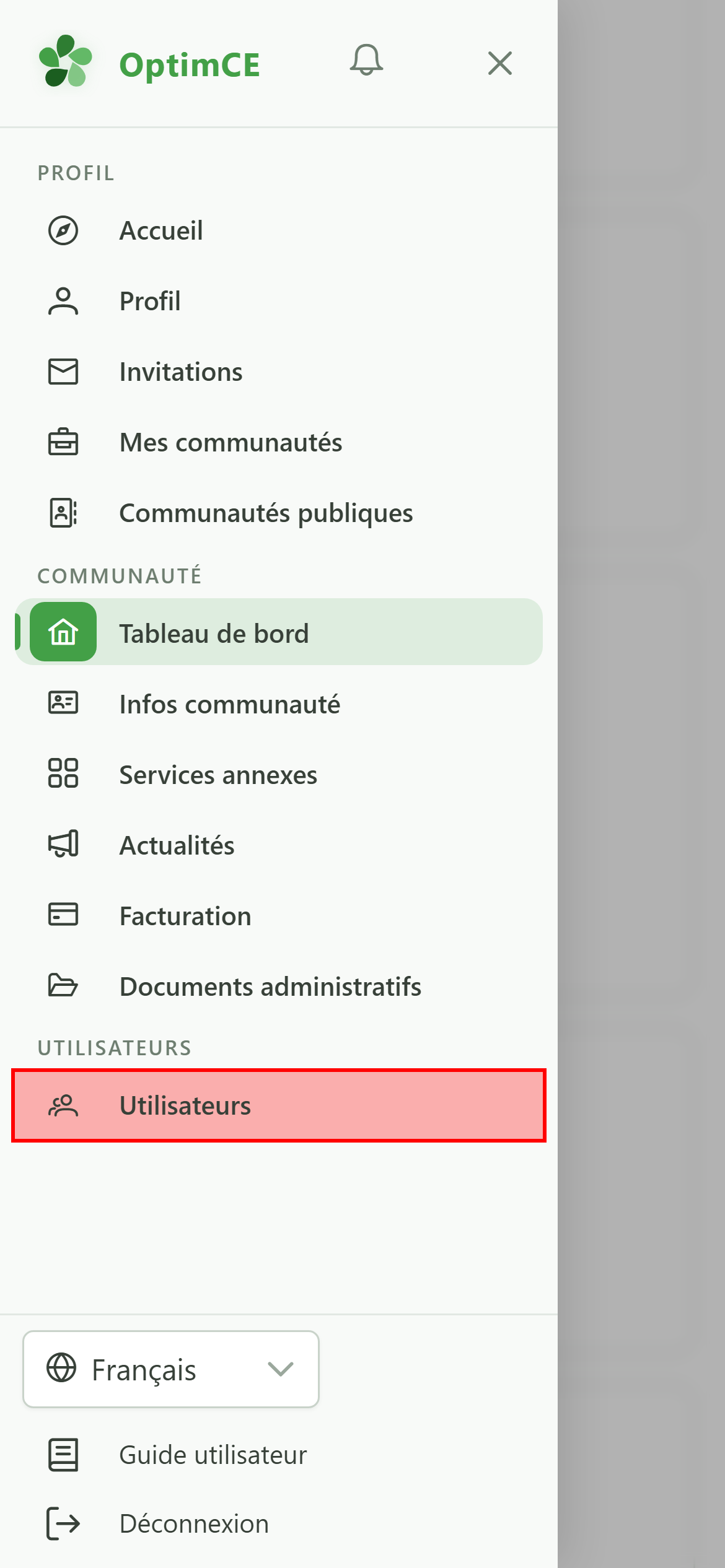
9 Ouvrir les gestionnaires
Navigation
Touchez « Gestionnaires de la communauté ».
10 Les gestionnaires
Gestionnaires de la communauté
Chaque gestionnaire et administrateur figure ici avec son e-mail et son rôle. Pour aller plus loin, la page d'accueil et le tableau de bord du membre ont chacun leur visite détaillée dans le « Guide utilisateur ».