U bent manager
Guide utilisateur
User guide
Gebruikershandleiding
Benutzerhandbuch
1 U bent manager
Startpagina
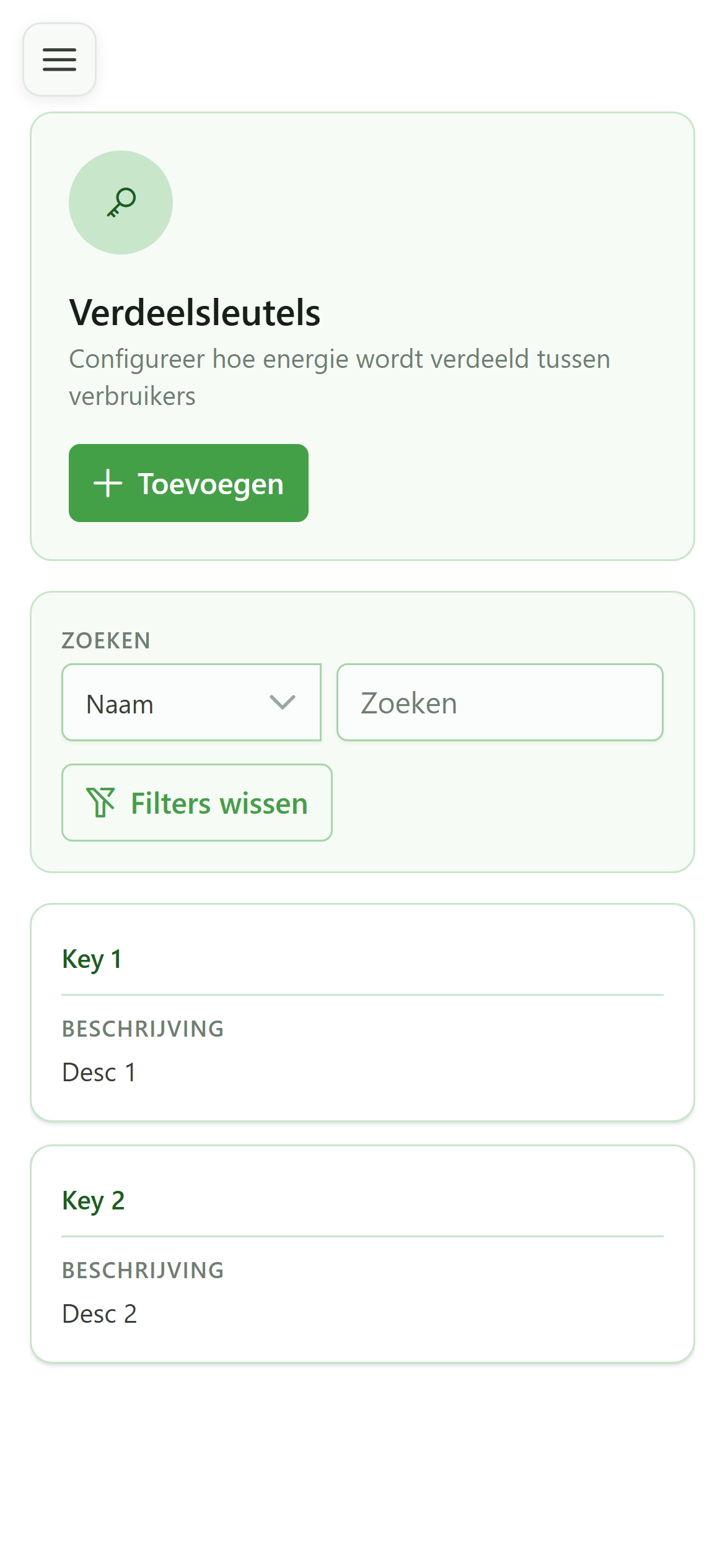
U beheert voortaan deze gemeenschap: haar kaart toont uw nieuwe rol. Klik op “Mijn gemeenschap openen” — haar dashboard is niet langer dat van een lid.
2 Het managersdashboard
Dashboard
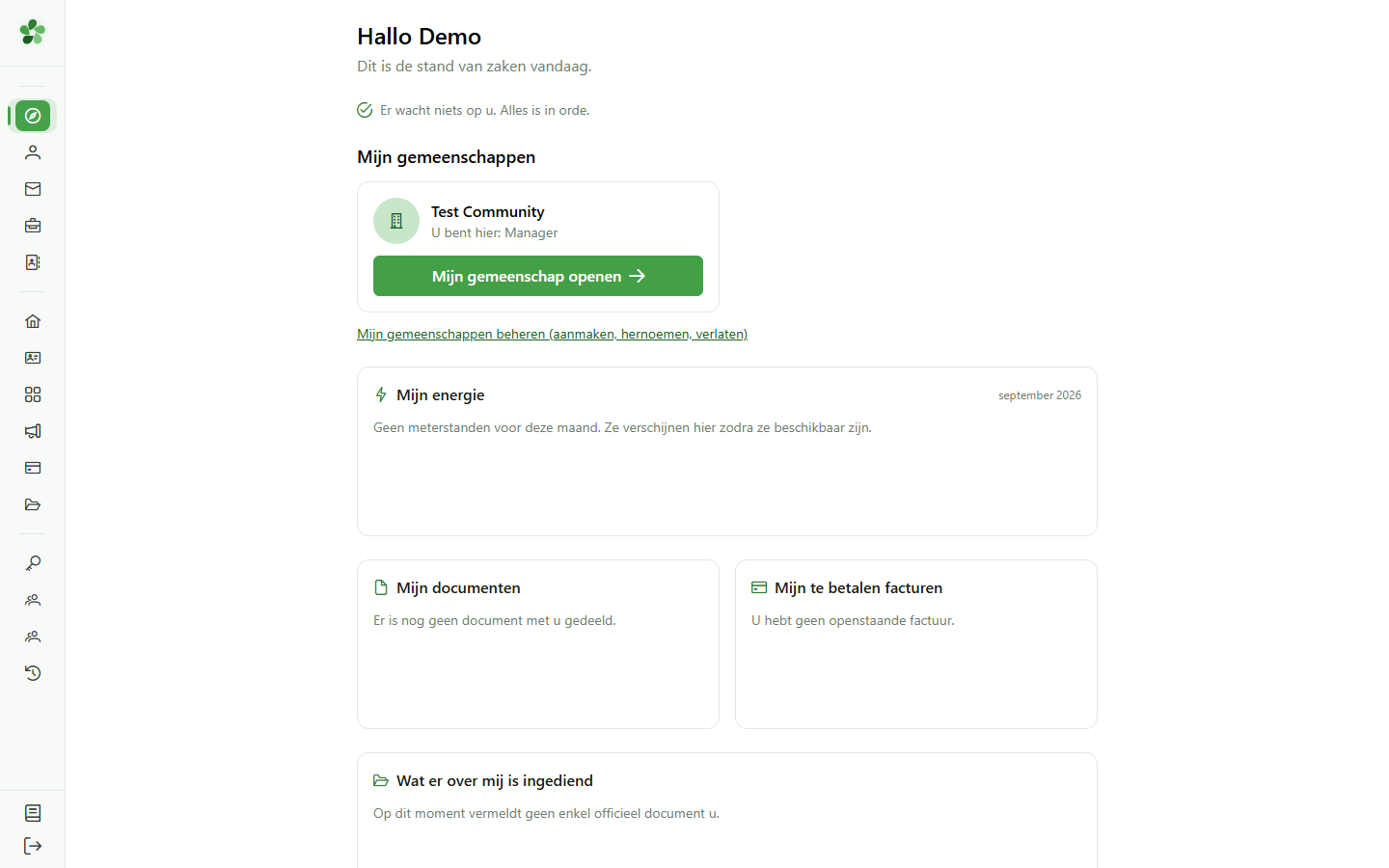
Het dashboard vat nu de hele gemeenschap samen. “Aandachtspunten” toont wat blokkeert, met een link naar het scherm waar u het oplost; daarna volgen de gedeelde energie, de operaties en de recente activiteit.
3 De sectie “Beheer”
Navigatie
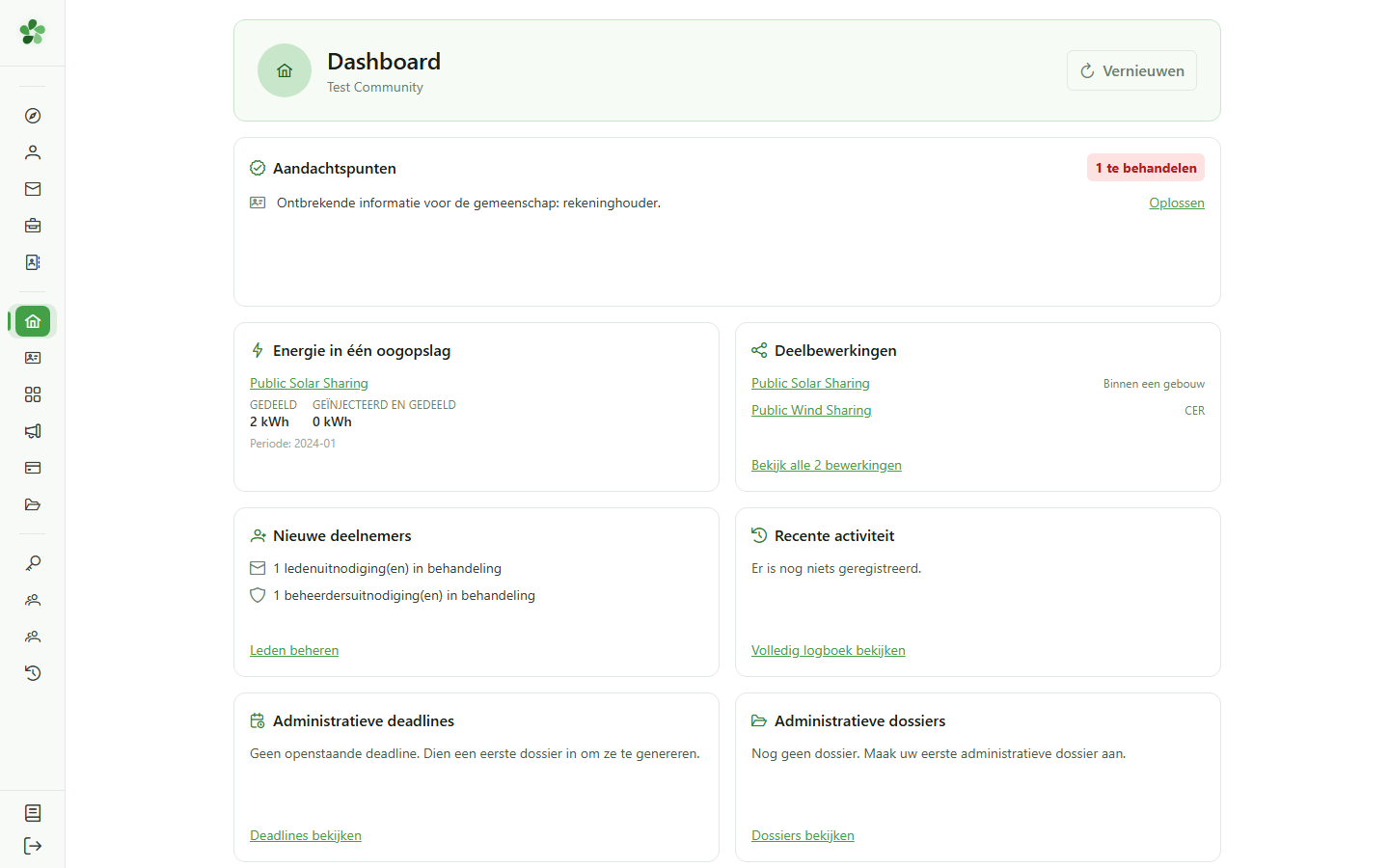
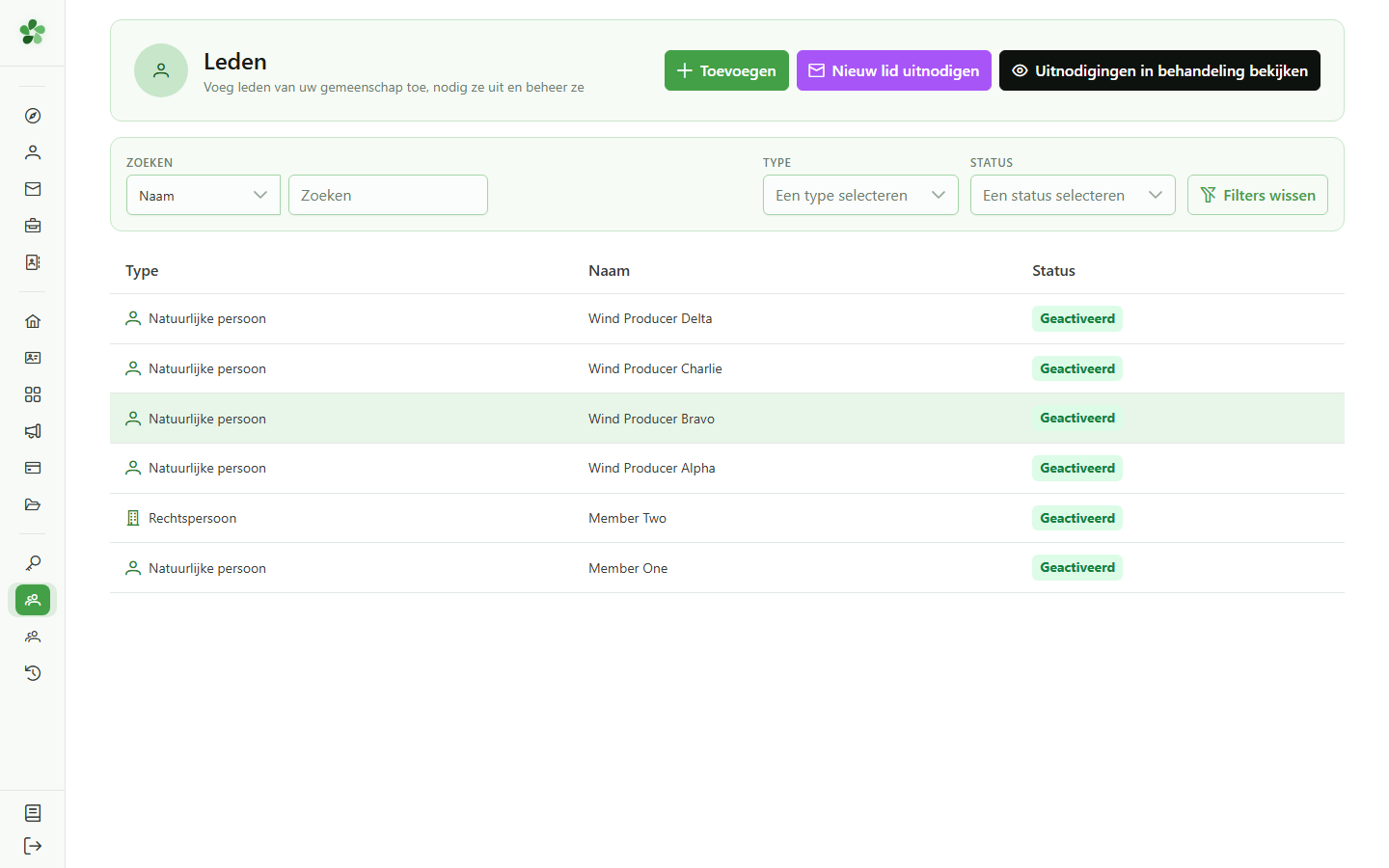
Uw rol heeft de sectie “Beheer” aan de zijbalk toegevoegd: de verdeelsleutels, de leden, meters en deeloperaties, de gebruikers van de gemeenschap en het auditlogboek.
4 Leden, meters, operaties
Navigatie
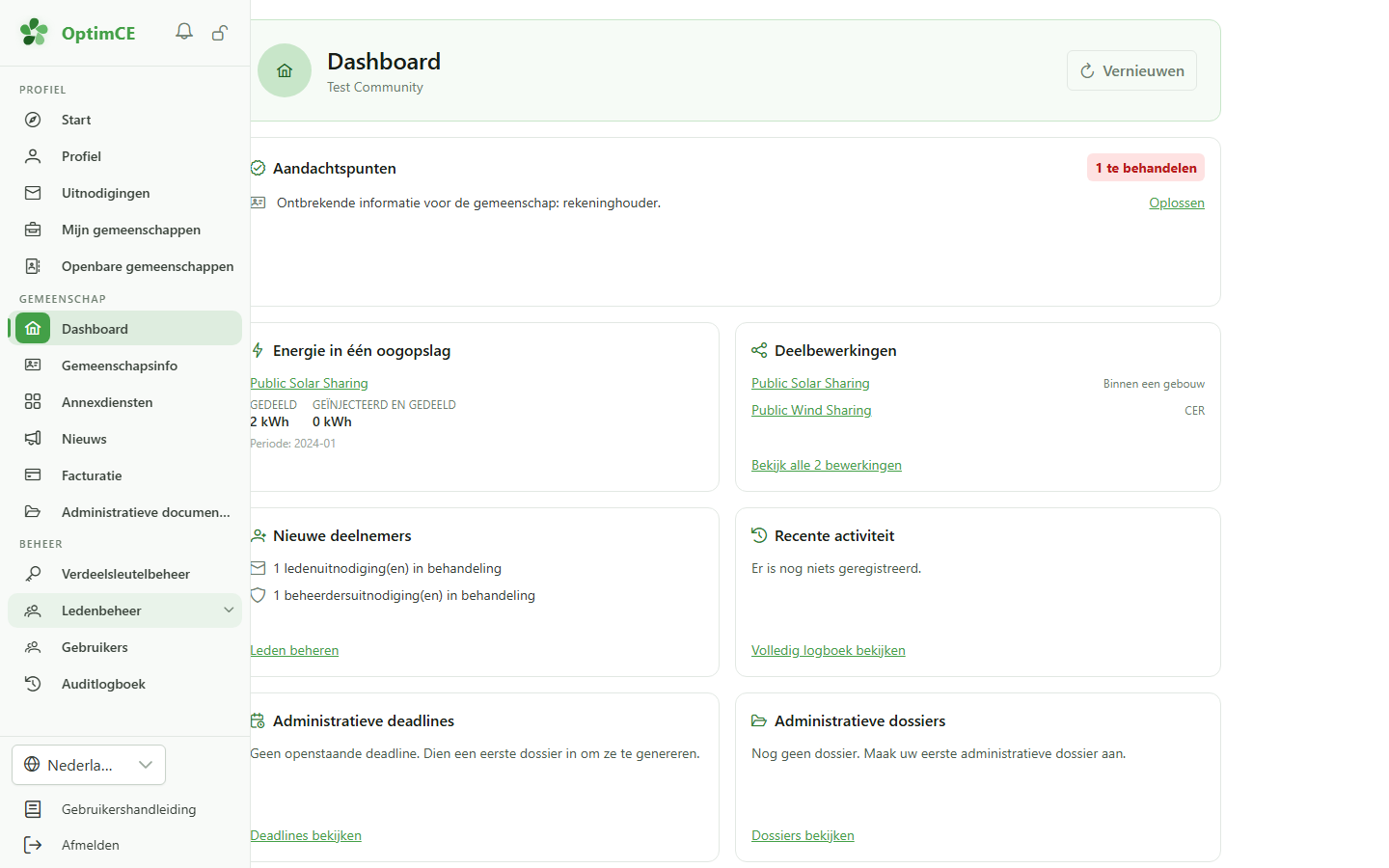
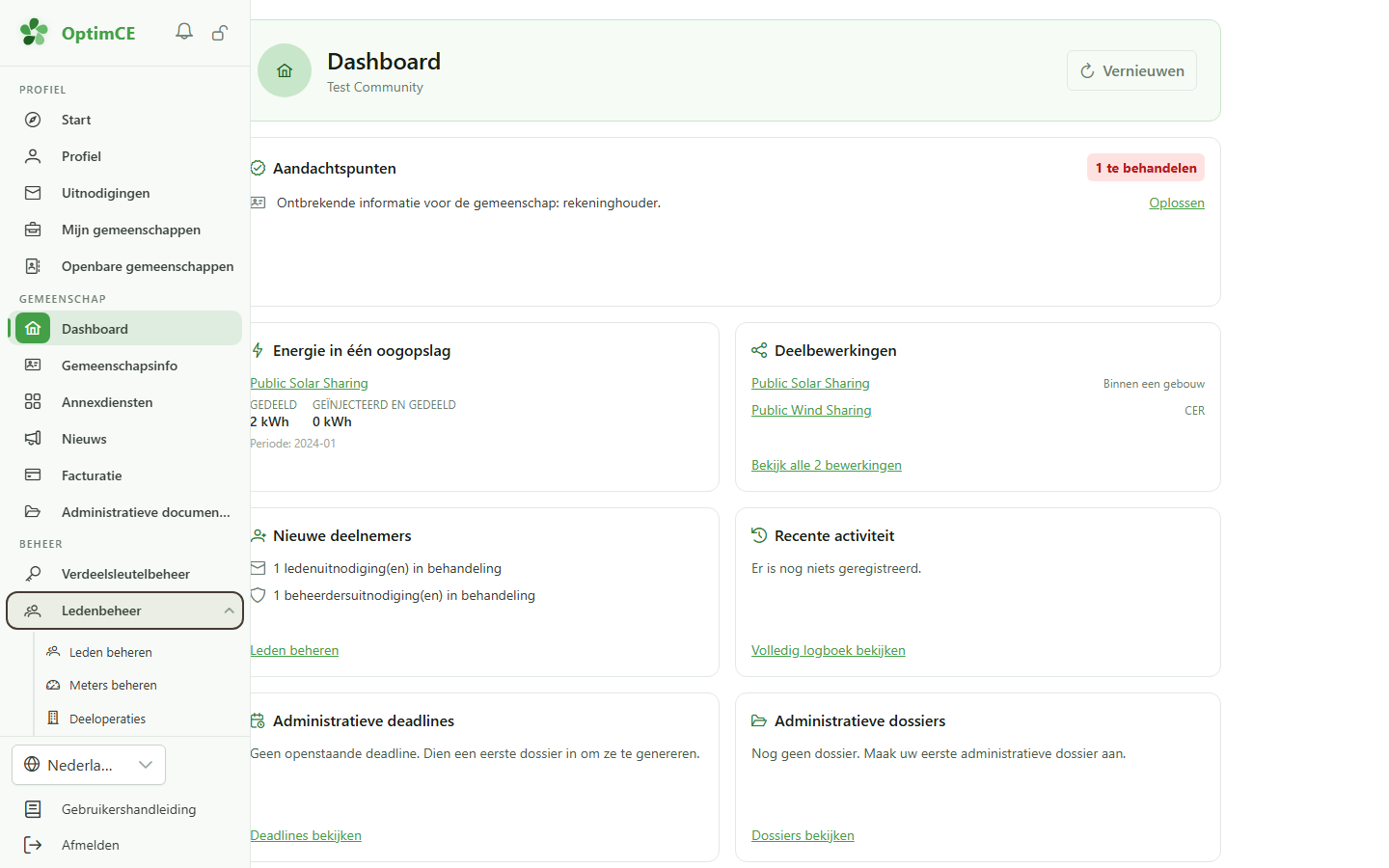
“Ledenbeheer” groepeert het dagelijkse werk van de gemeenschap: “Leden beheren”, “Meters beheren” en “Deeloperaties”.
5 De leden openen
Navigatie
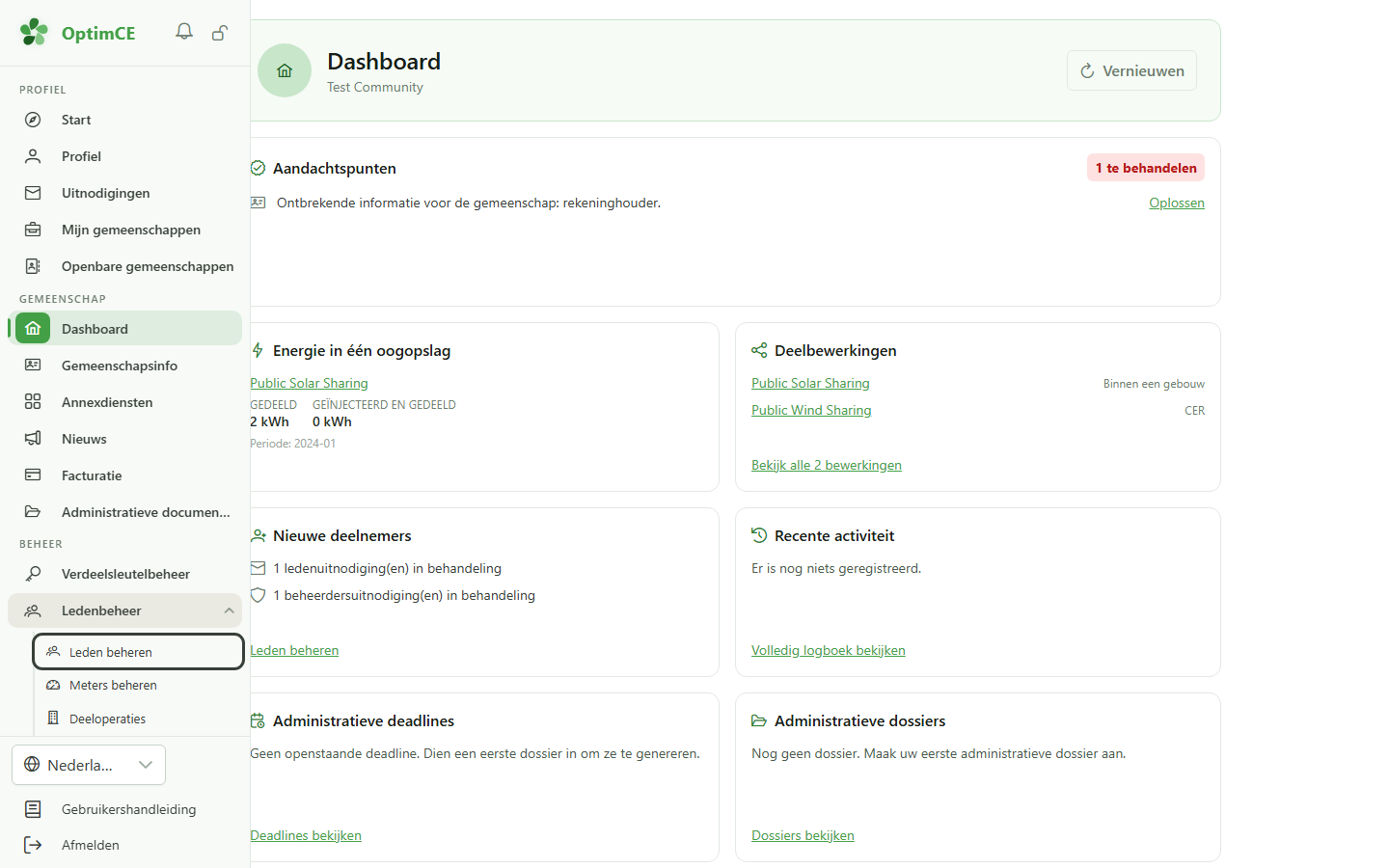
Klik op “Leden beheren”.
6 Leden toevoegen en uitnodigen
Leden
Hier houdt u de ledenlijst bij. “Toevoegen” maakt een fiche aan; “Nieuw lid uitnodigen” stuurt een e-mail zodat de persoon ze zelf aanvult en toegang krijgt tot zijn eigen ruimte.
7 De verdeelsleutels
Navigatie
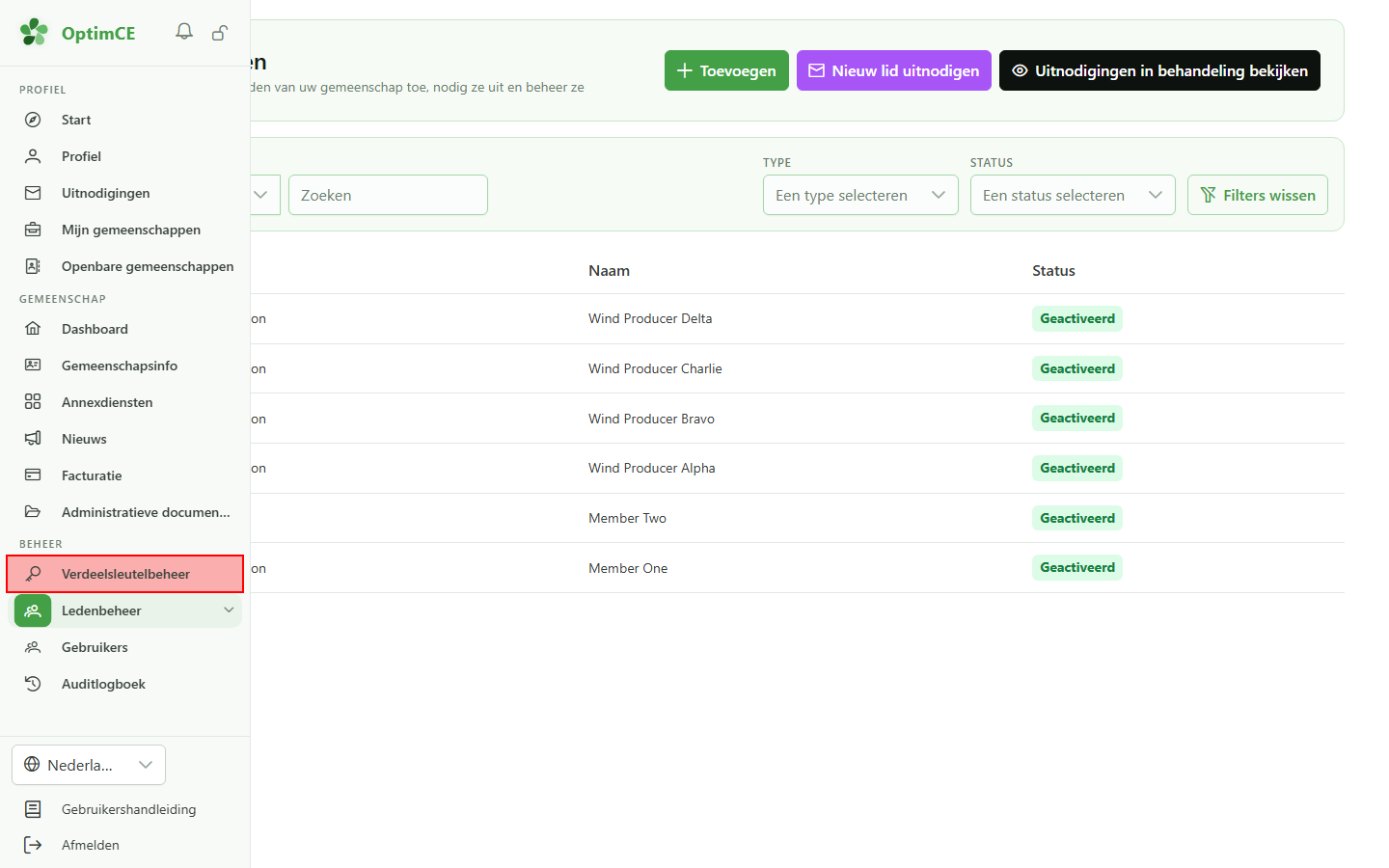
Klik in de sectie “Beheer” op “Verdeelsleutelbeheer”.
8 De verdeelsleutels
Verdeelsleutels
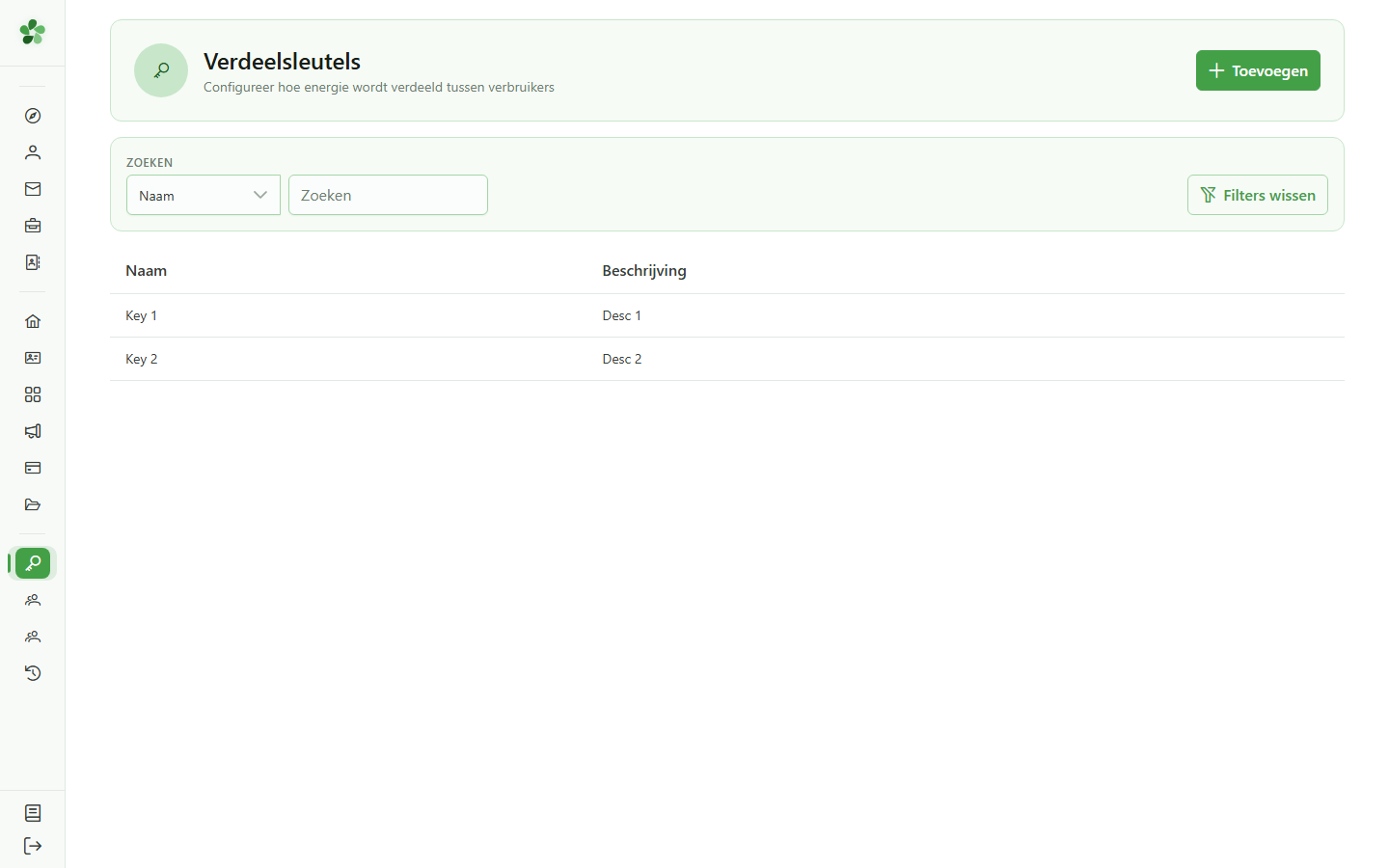
Een verdeelsleutel bepaalt hoe de gedeelde energie wordt verdeeld over de verbruikers van een operatie. Met “Toevoegen” kiest u tussen het volledige formulier en een stapsgewijze wizard. De “Gebruikershandleiding” biedt een uitgebreide rondleiding voor elk van deze schermen.
U bent manager
Guide utilisateur
User guide
Gebruikershandleiding
Benutzerhandbuch
1 U bent manager
Startpagina
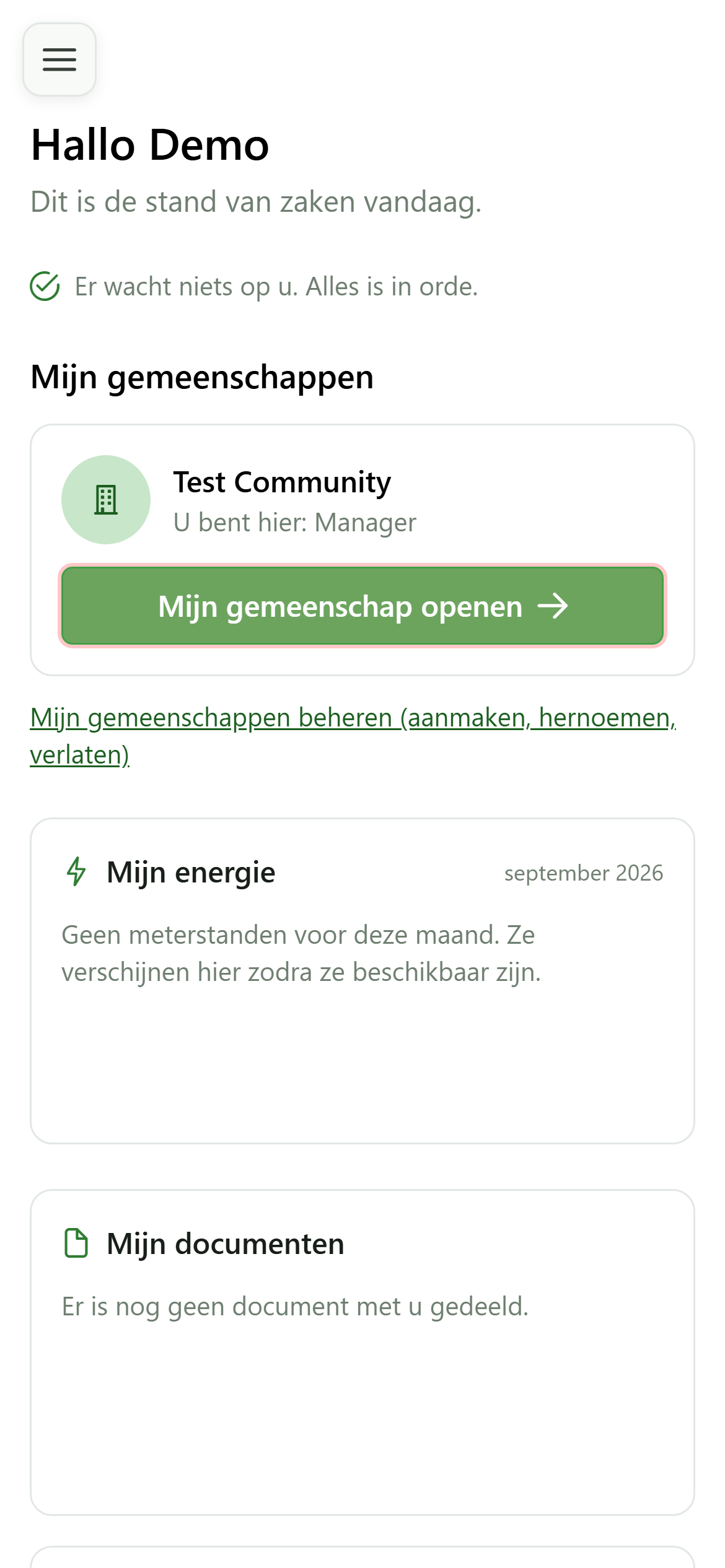
U beheert voortaan deze gemeenschap: haar kaart toont uw nieuwe rol. Klik op “Mijn gemeenschap openen” — haar dashboard is niet langer dat van een lid.
2 Het managersdashboard
Dashboard
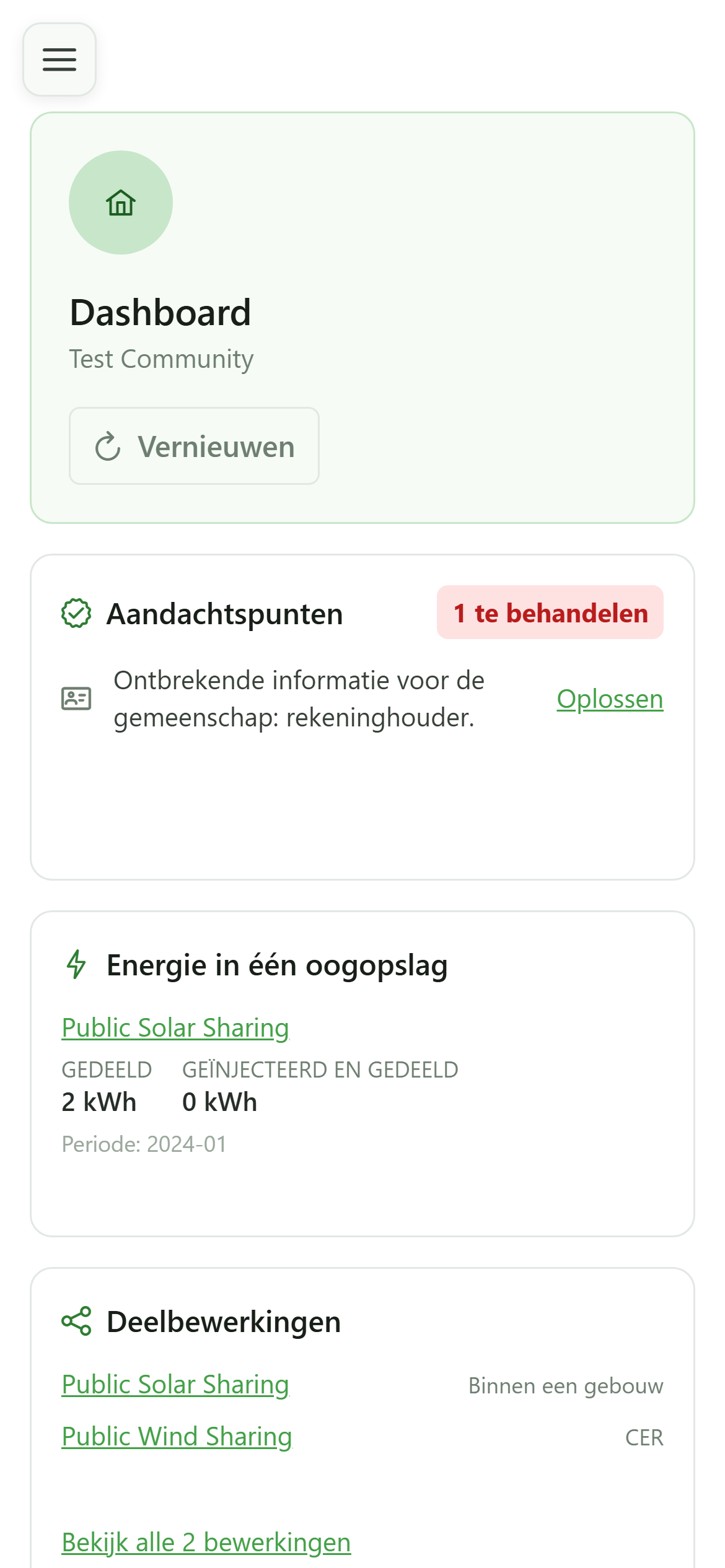
Het dashboard vat nu de hele gemeenschap samen. “Aandachtspunten” toont wat blokkeert, met een link naar het scherm waar u het oplost; daarna volgen de gedeelde energie, de operaties en de recente activiteit.
3 De sectie “Beheer”
Navigatie
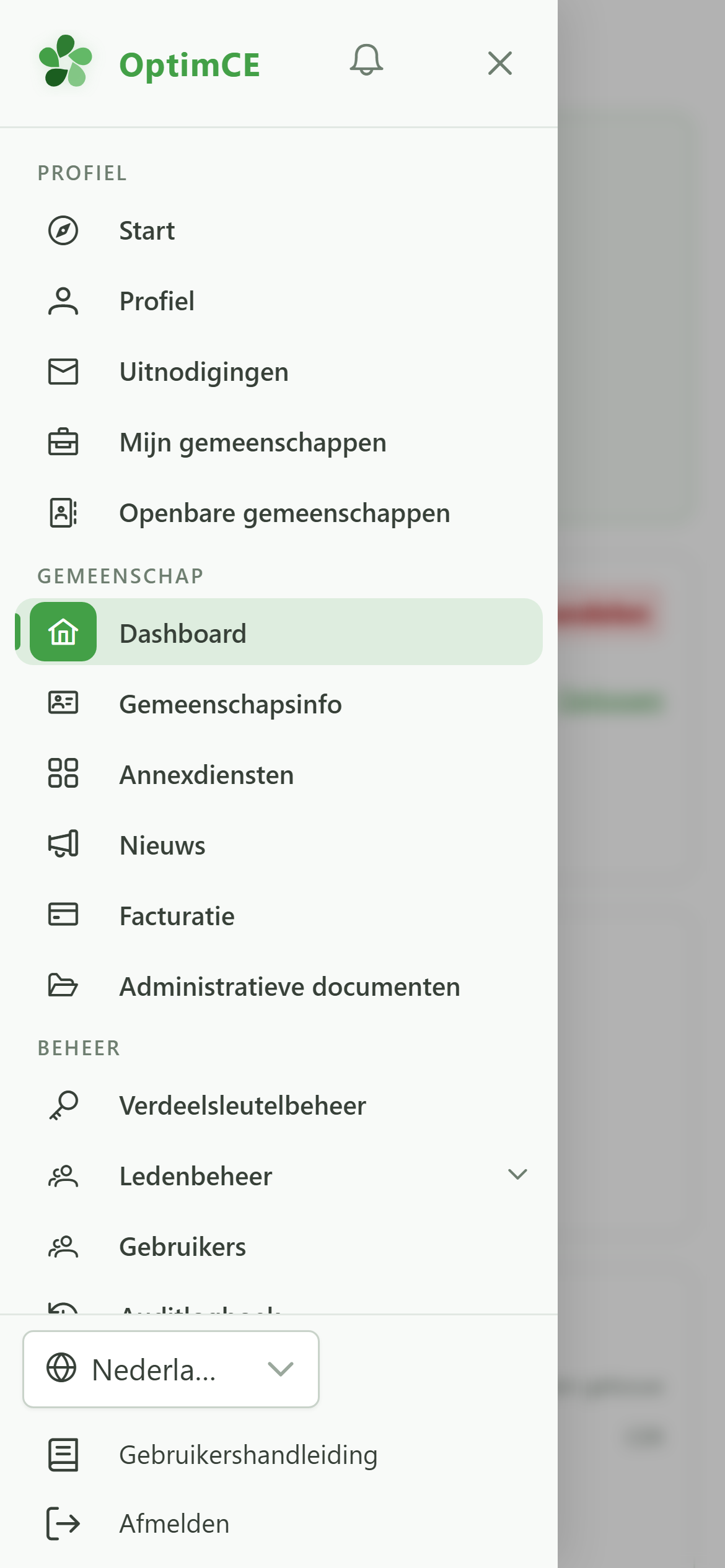
Uw rol heeft de sectie “Beheer” aan het menu toegevoegd: de verdeelsleutels, de leden, meters en deeloperaties, de gebruikers van de gemeenschap en het auditlogboek.
4 Leden, meters, operaties
Navigatie
“Ledenbeheer” groepeert het dagelijkse werk van de gemeenschap: “Leden beheren”, “Meters beheren” en “Deeloperaties”.
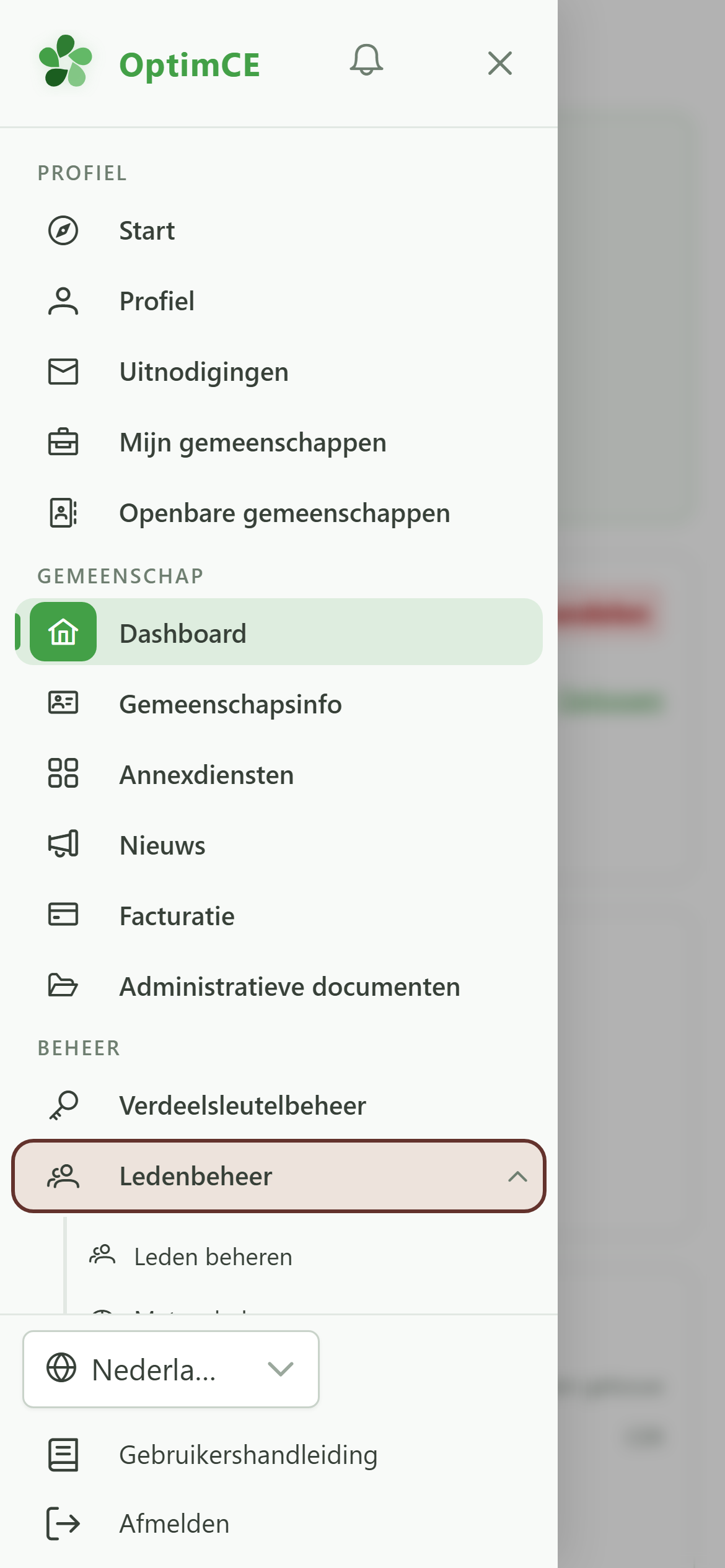
5 De leden openen
Navigatie
Tik op “Leden beheren”.
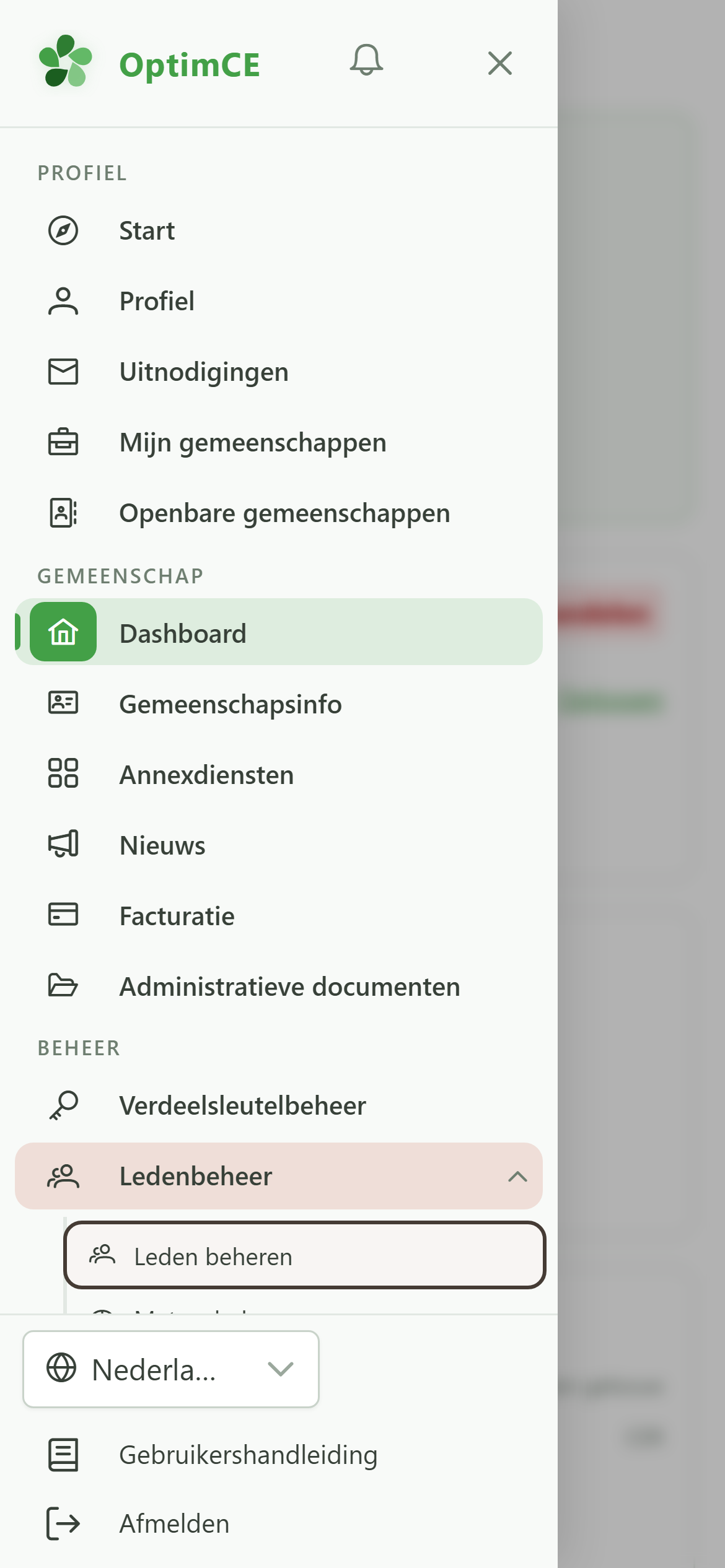
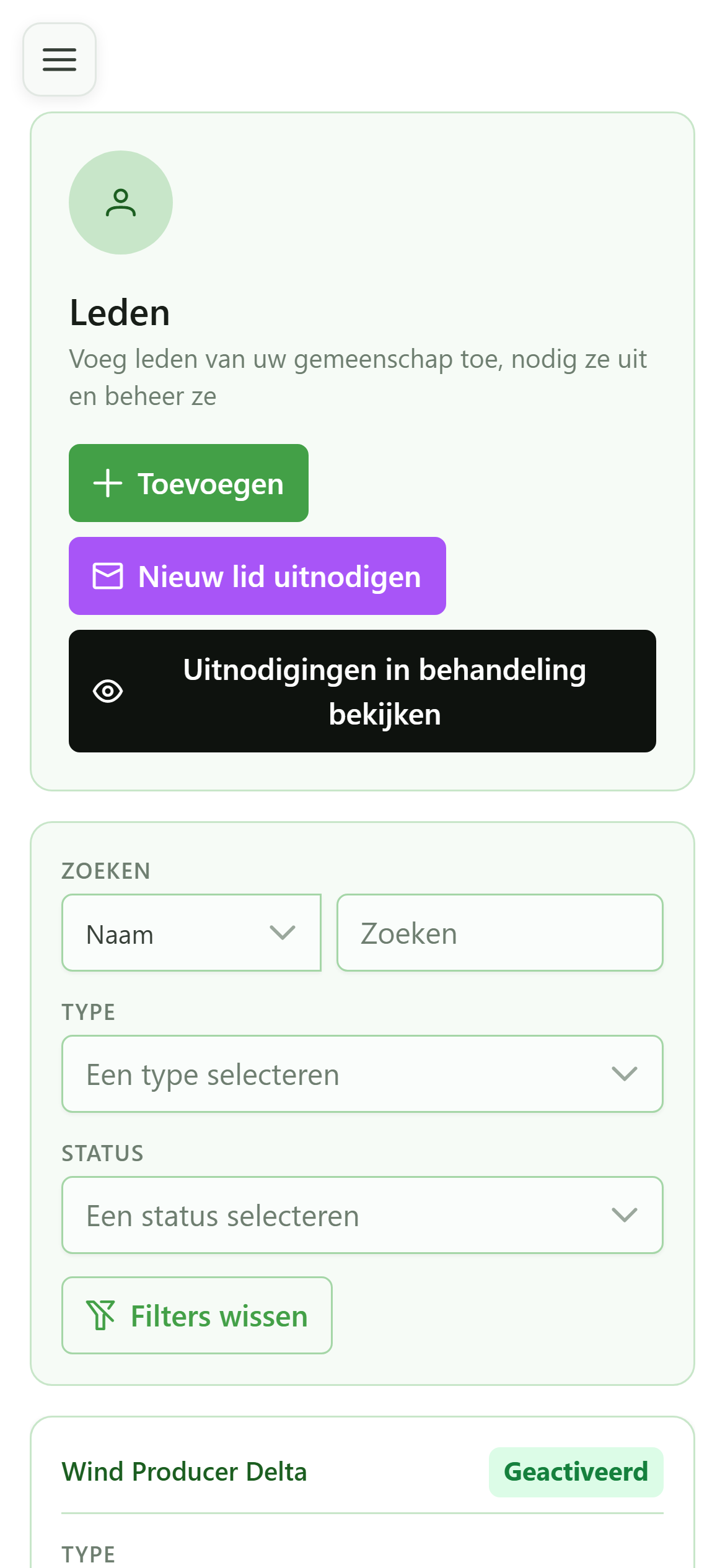
6 Leden toevoegen en uitnodigen
Leden
Hier houdt u de ledenlijst bij. “Toevoegen” maakt een fiche aan; “Nieuw lid uitnodigen” stuurt een e-mail zodat de persoon ze zelf aanvult en toegang krijgt tot zijn eigen ruimte.
7 De verdeelsleutels
Navigatie
Tik in de sectie “Beheer” van het menu op “Verdeelsleutelbeheer”.
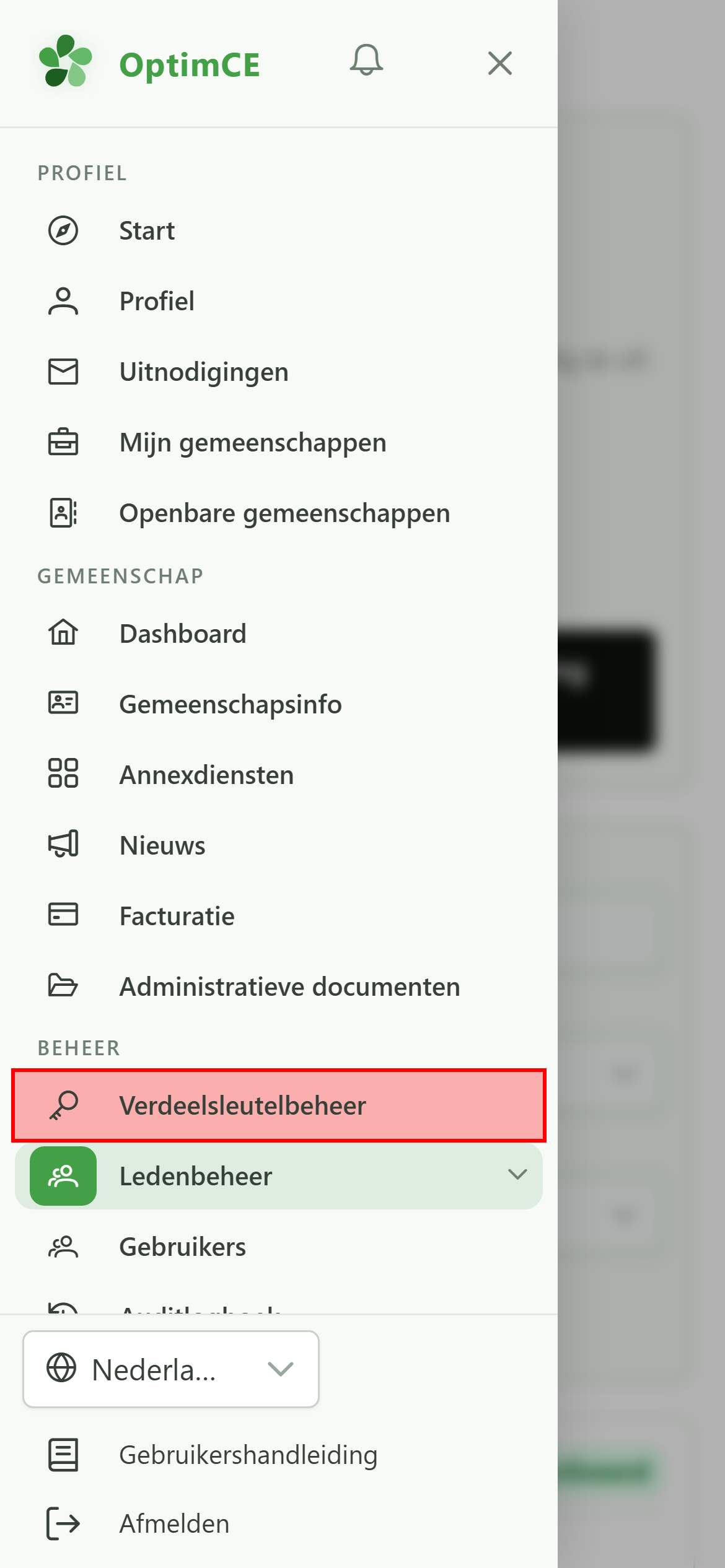
8 De verdeelsleutels
Verdeelsleutels
Een verdeelsleutel bepaalt hoe de gedeelde energie wordt verdeeld over de verbruikers van een operatie. Met “Toevoegen” kiest u tussen het volledige formulier en een stapsgewijze wizard. De “Gebruikershandleiding” biedt een uitgebreide rondleiding voor elk van deze schermen.