U bent beheerder
Guide utilisateur
User guide
Gebruikershandleiding
Benutzerhandbuch
1 U bent beheerder
Dashboard
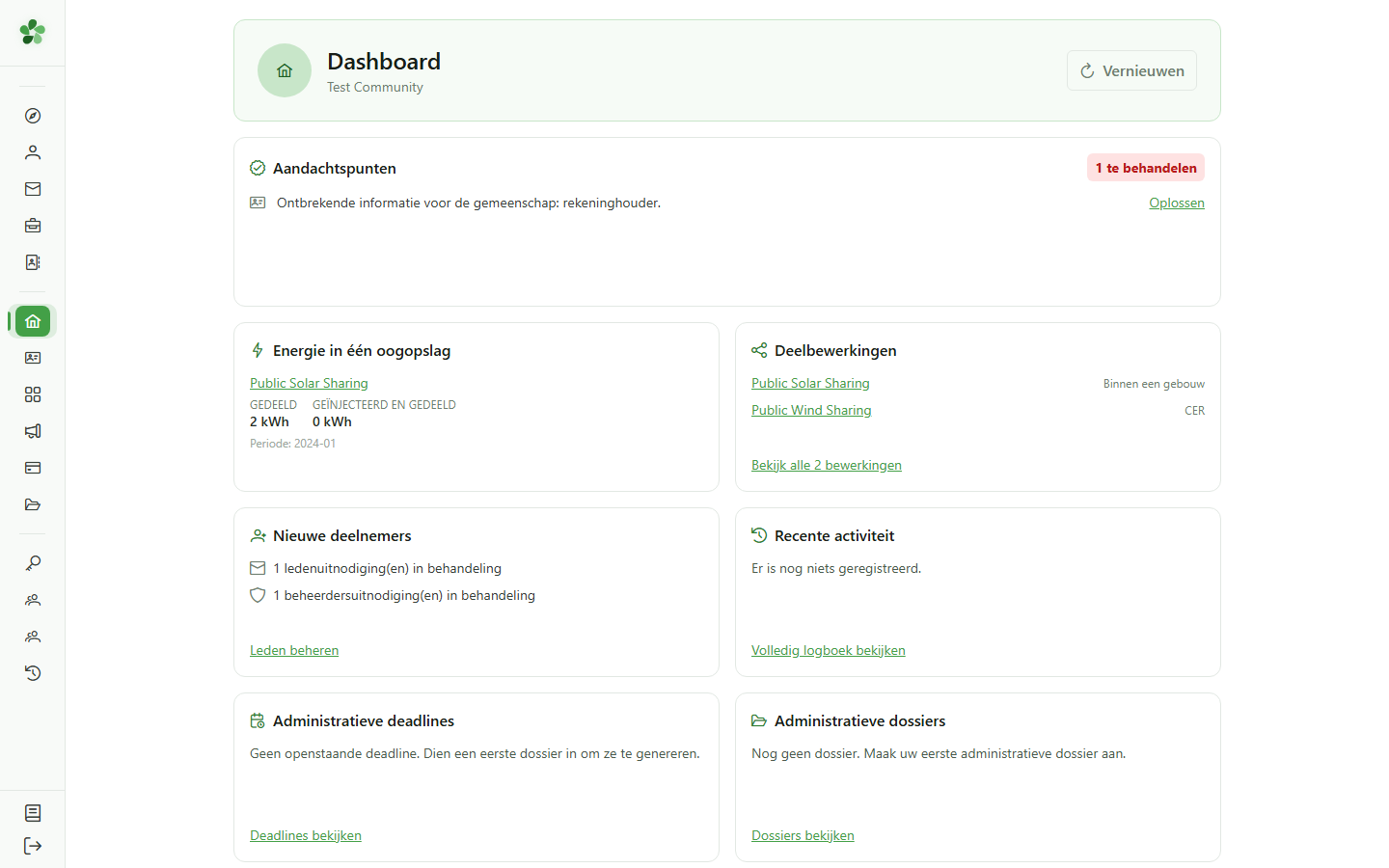
U hebt alles wat een manager heeft, dit dashboard inbegrepen, plus drie beslissingen die alleen u neemt: de modules die de gemeenschap gebruikt, wie haar samen met u beheert, en haar juridische gegevens.
2 De modules
Dashboard
Zolang er modules niet geactiveerd zijn, stelt het dashboard ze voor in “Beschikbare modules”: “Activeren” abonneert de gemeenschap erop. Een manager wordt gevraagd het aan u te vragen. U vindt ze allemaal terug in “Annexdiensten”.
3 De sectie “Beheer”
Navigatie
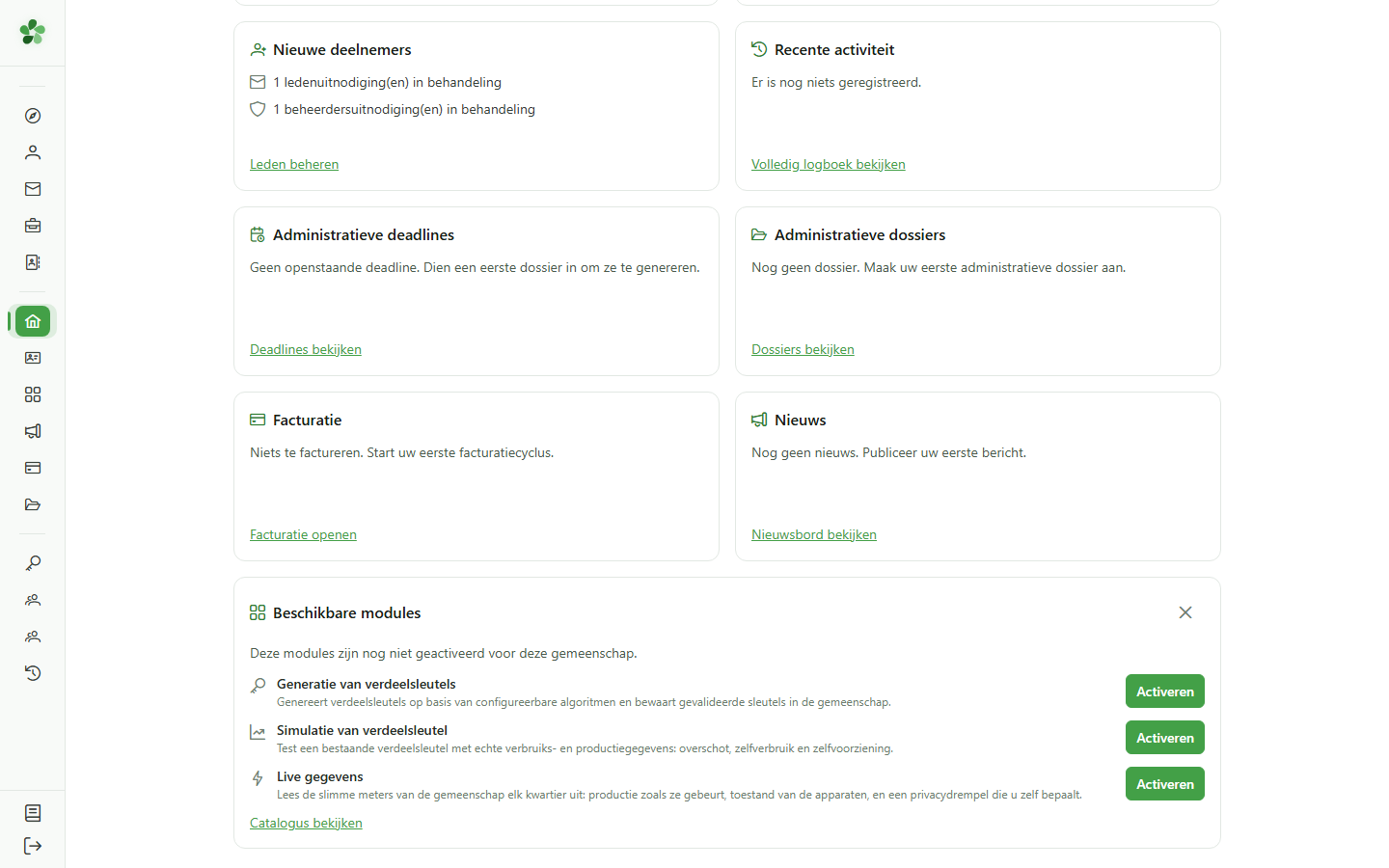
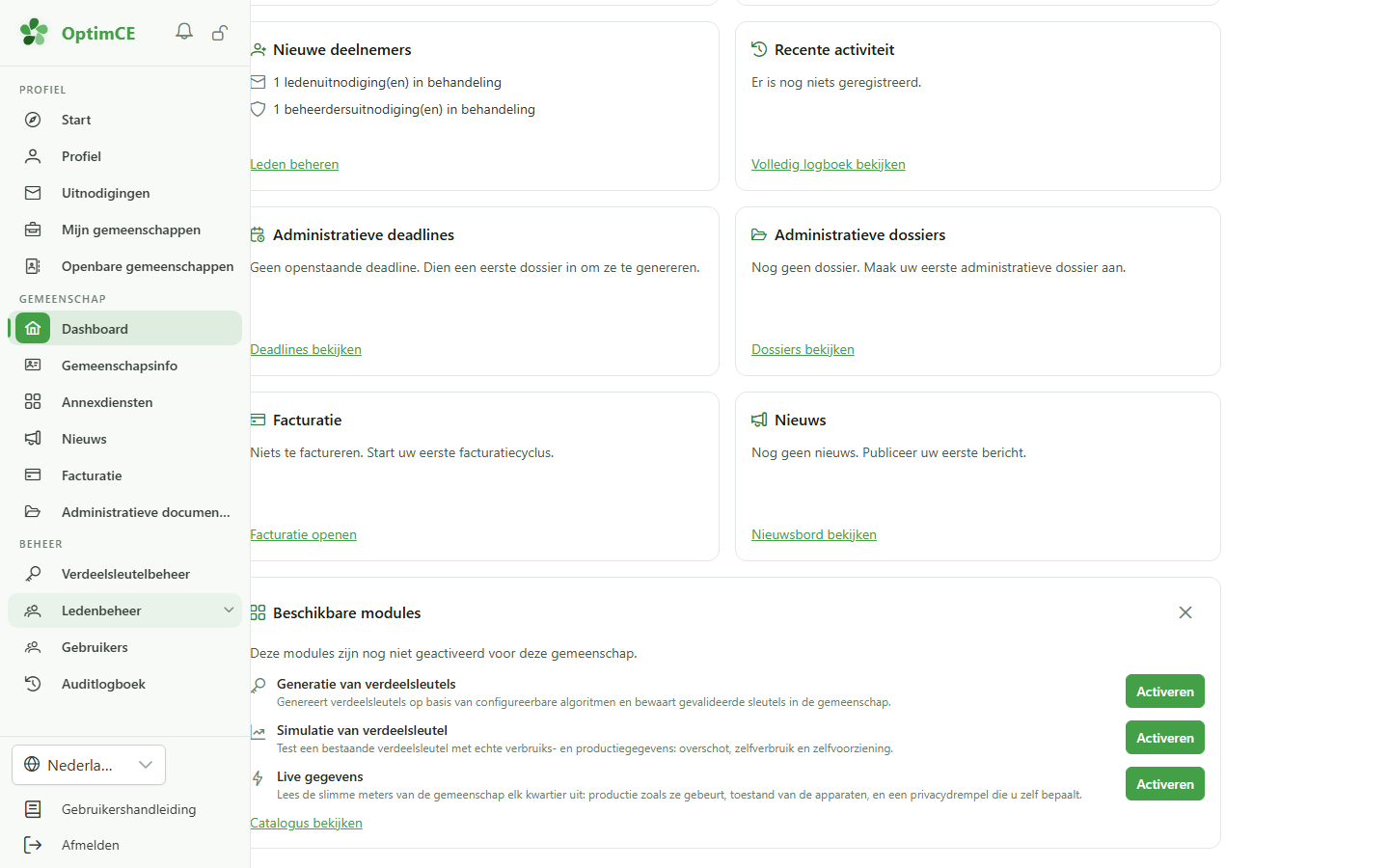
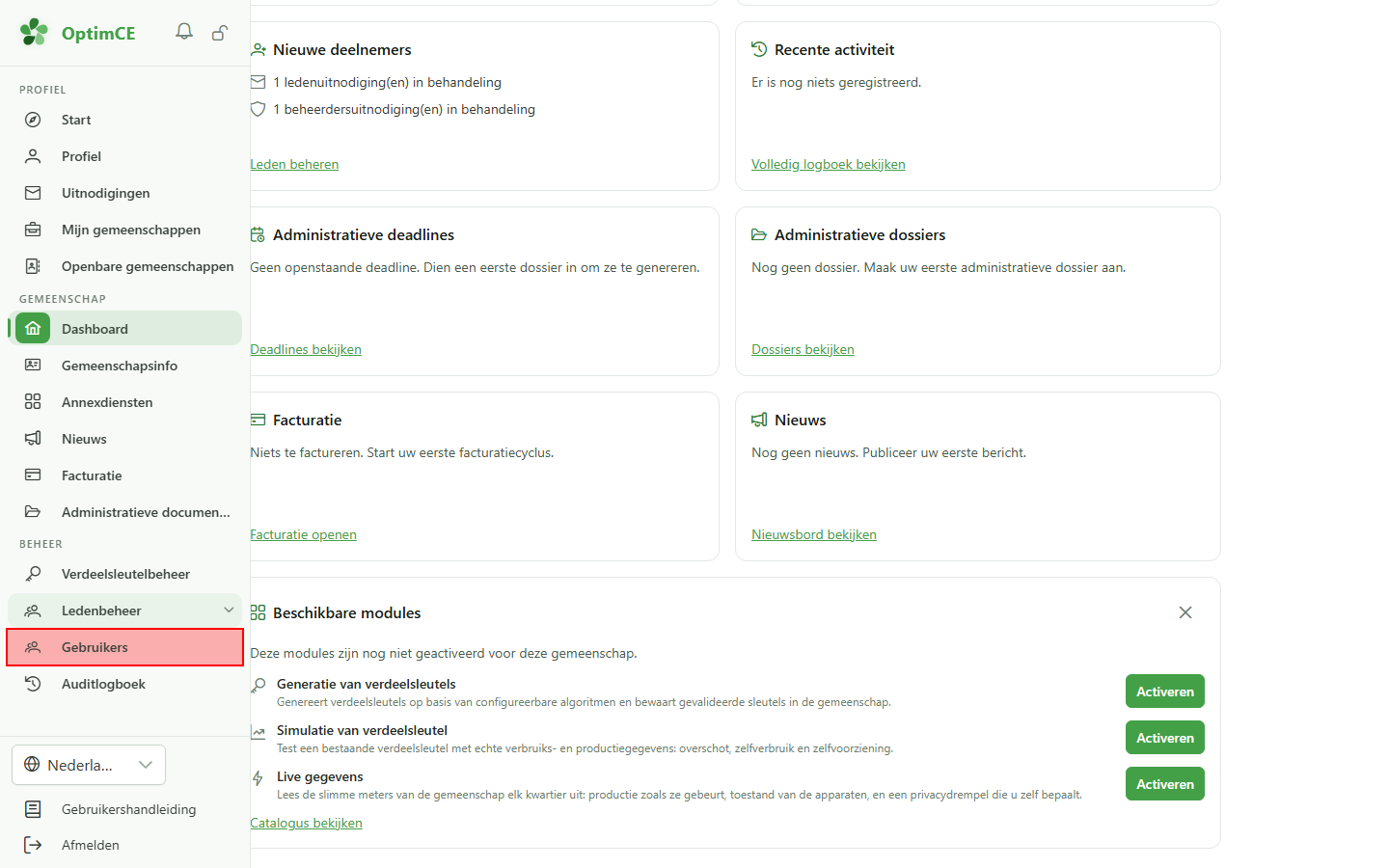
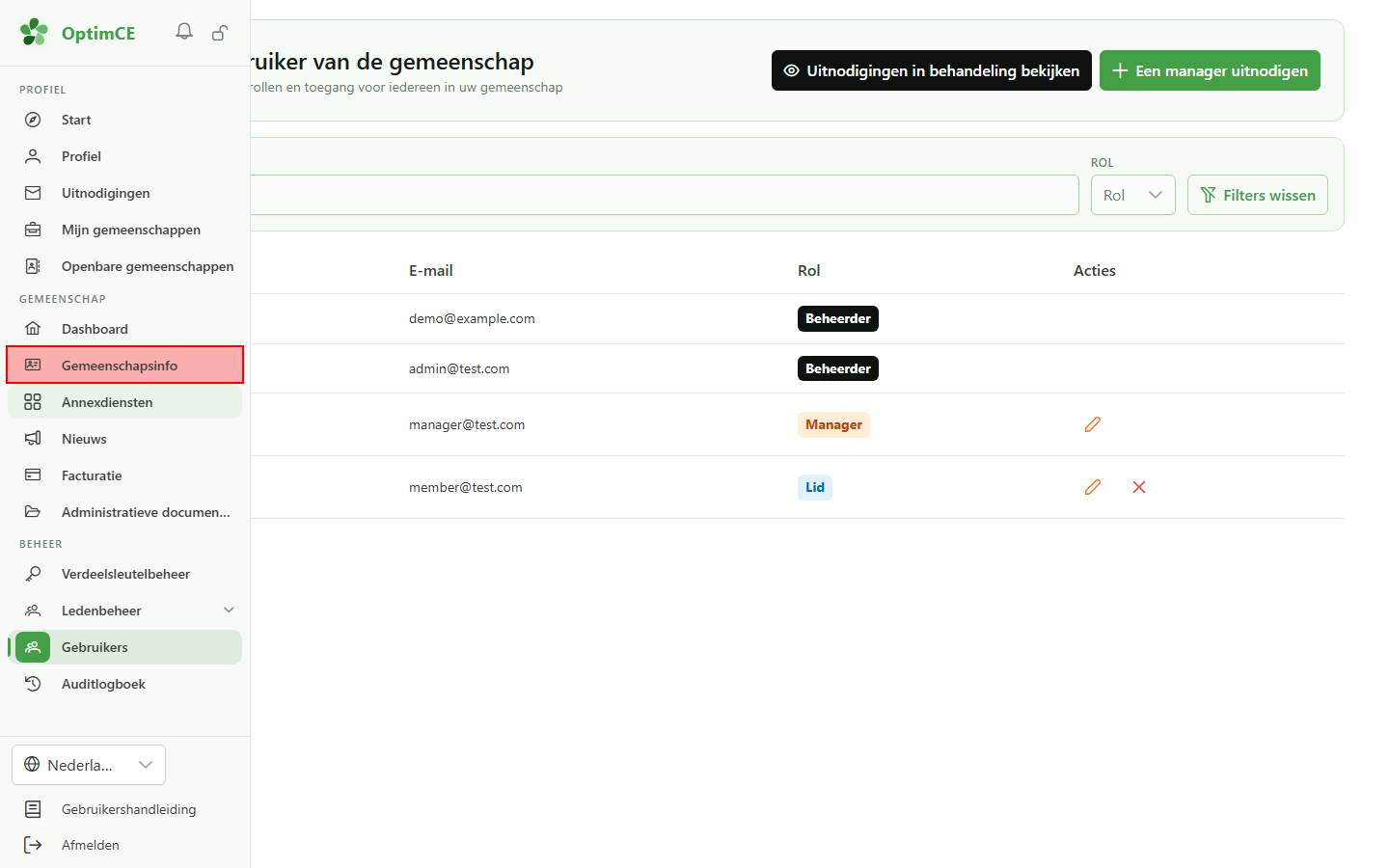
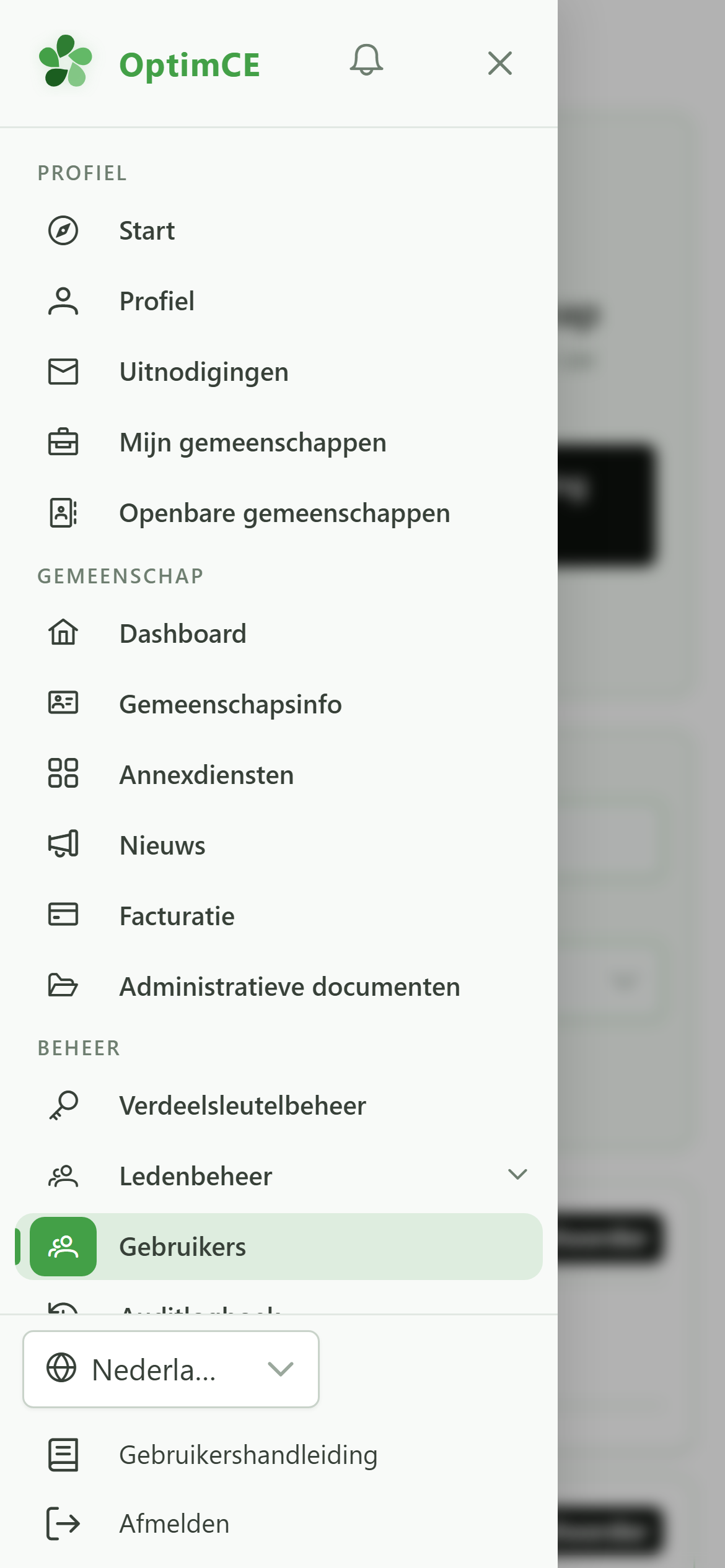
Als beheerder behoudt u de sectie “Beheer” van de managers. Op de pagina “Gebruikers” kiest u wie de gemeenschap samen met u beheert.
4 De gebruikers van de gemeenschap
Navigatie
Klik in de sectie “Beheer” op “Gebruikers”.
5 Een manager uitnodigen
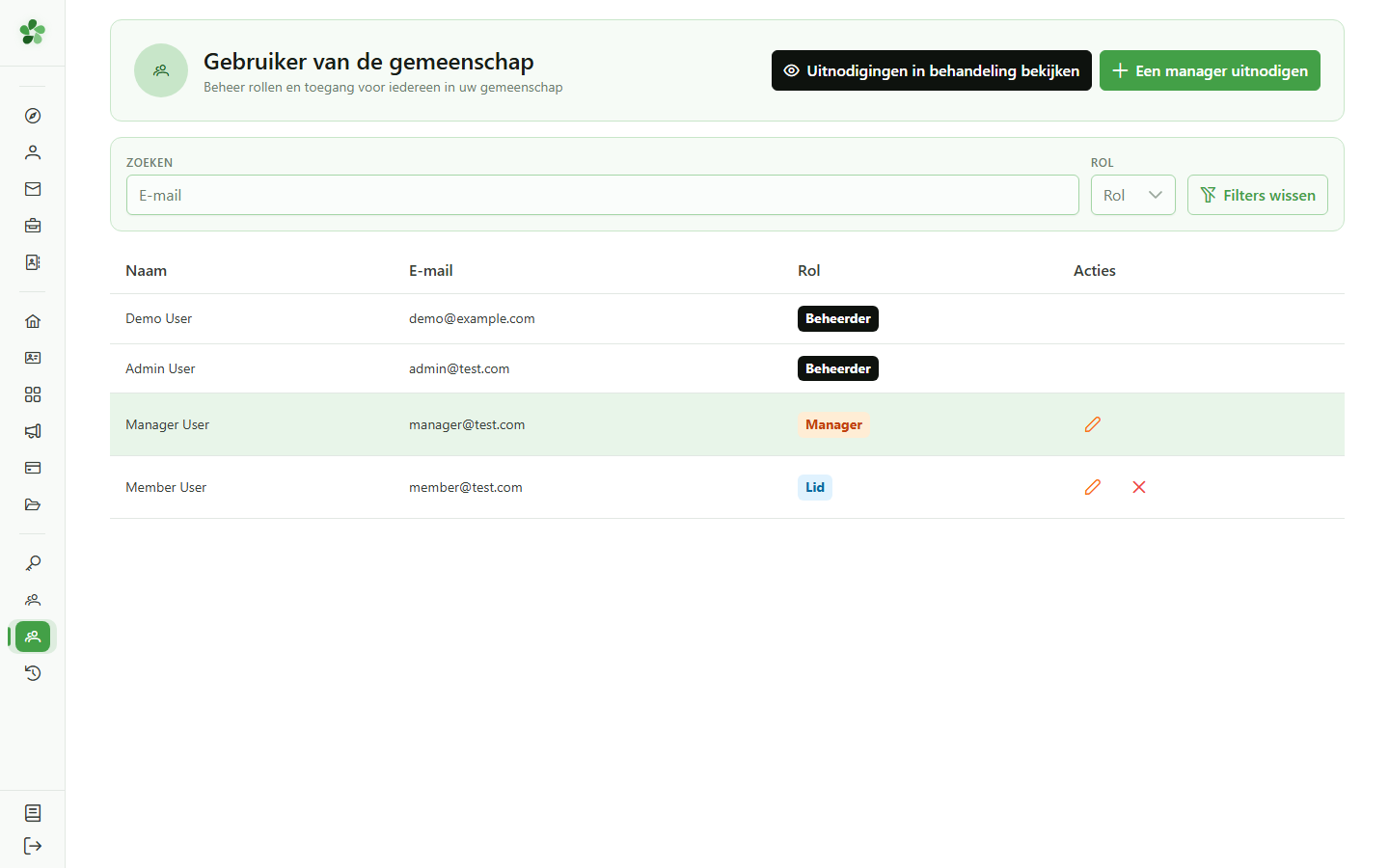
Gebruiker van de gemeenschap
Alleen een beheerder kan een manager toevoegen: “Een manager uitnodigen” stuurt hem een uitnodiging per e-mail, die hij aanvaardt vanuit zijn uitnodigingen.
6 Uitnodigingen en rollen
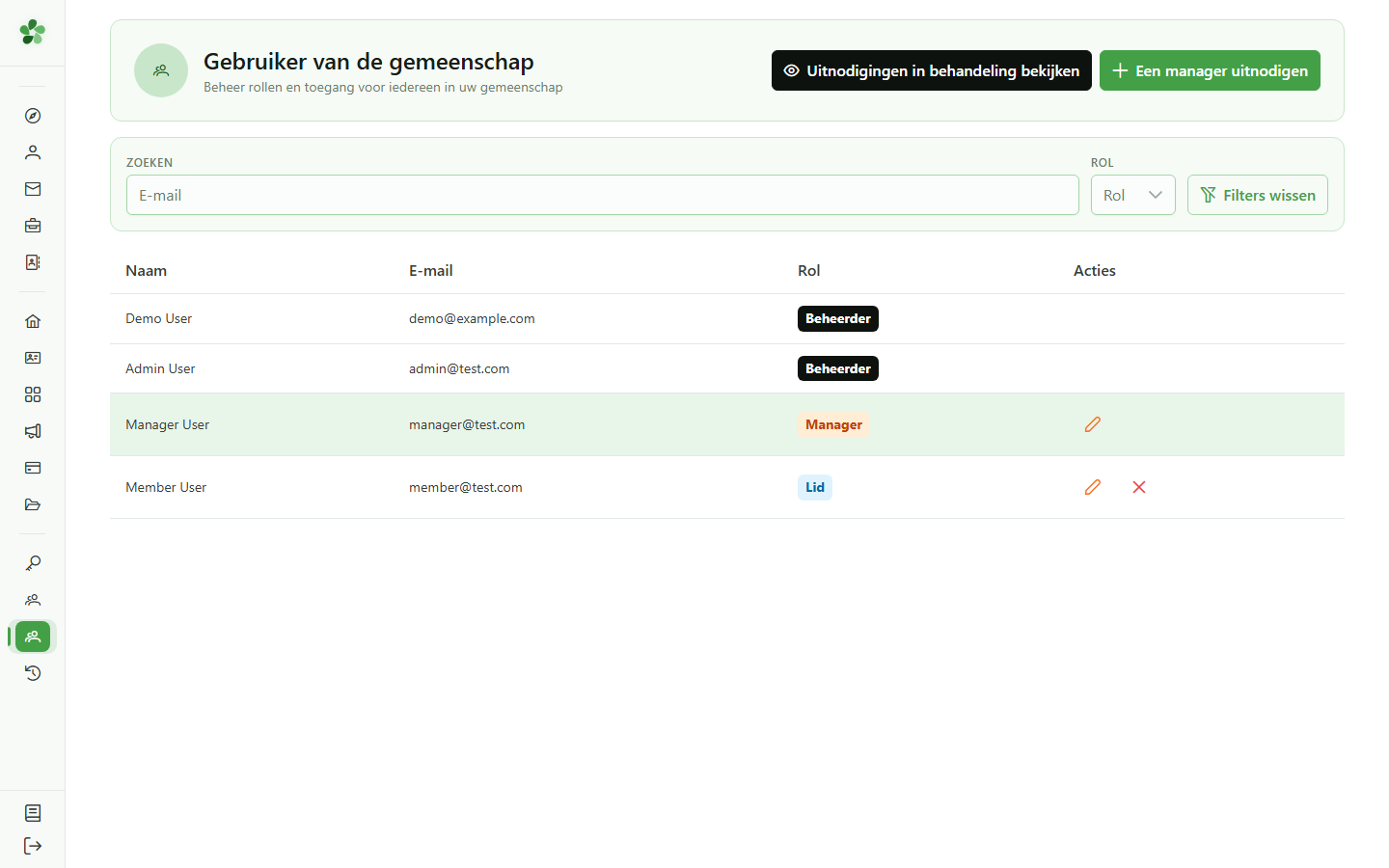
Gebruiker van de gemeenschap
“Uitnodigingen in behandeling bekijken” toont wie nog niet heeft geantwoord. In de lijst kunt alleen u de rol van een gebruiker wijzigen — lid, manager of beheerder — of hem uit de gemeenschap verwijderen.
7 De sectie “Gemeenschap”
Navigatie
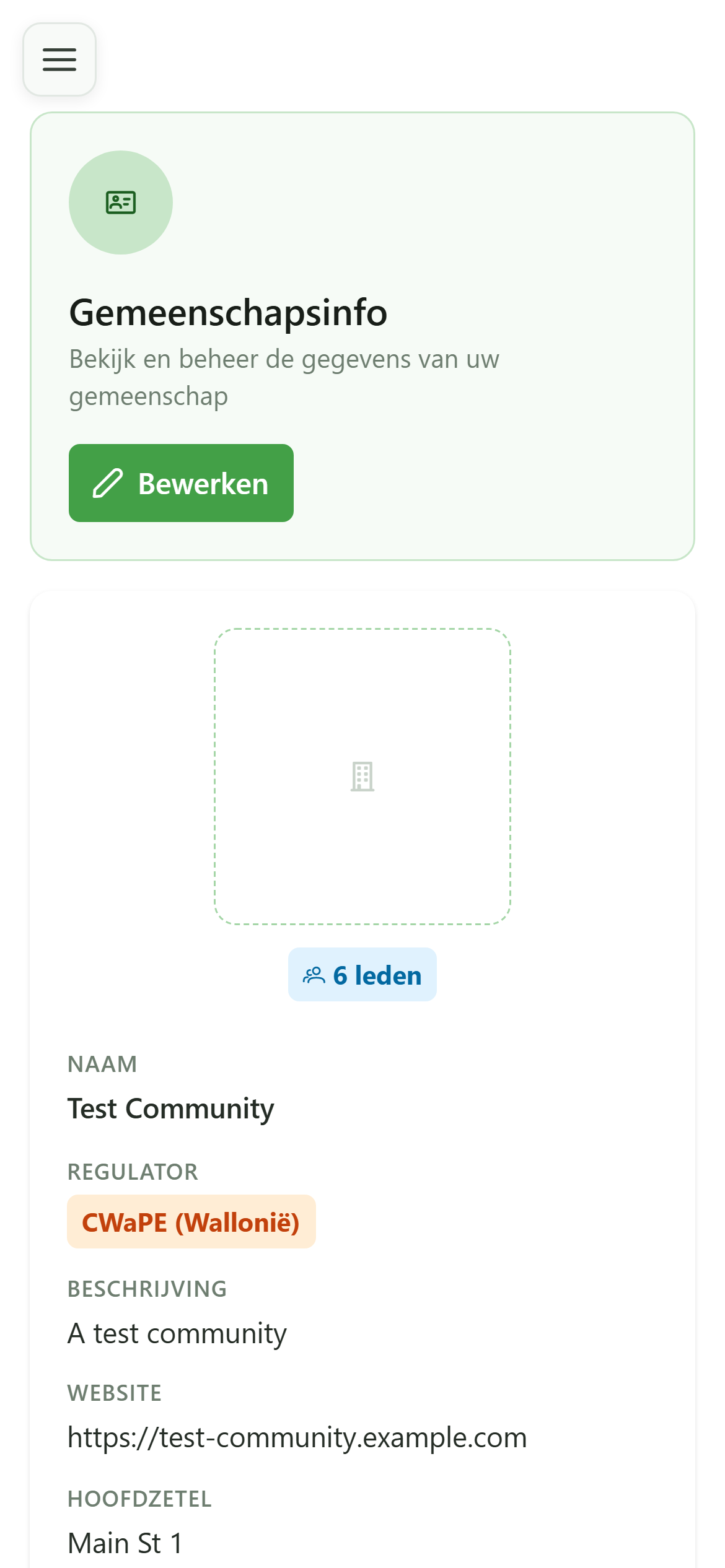
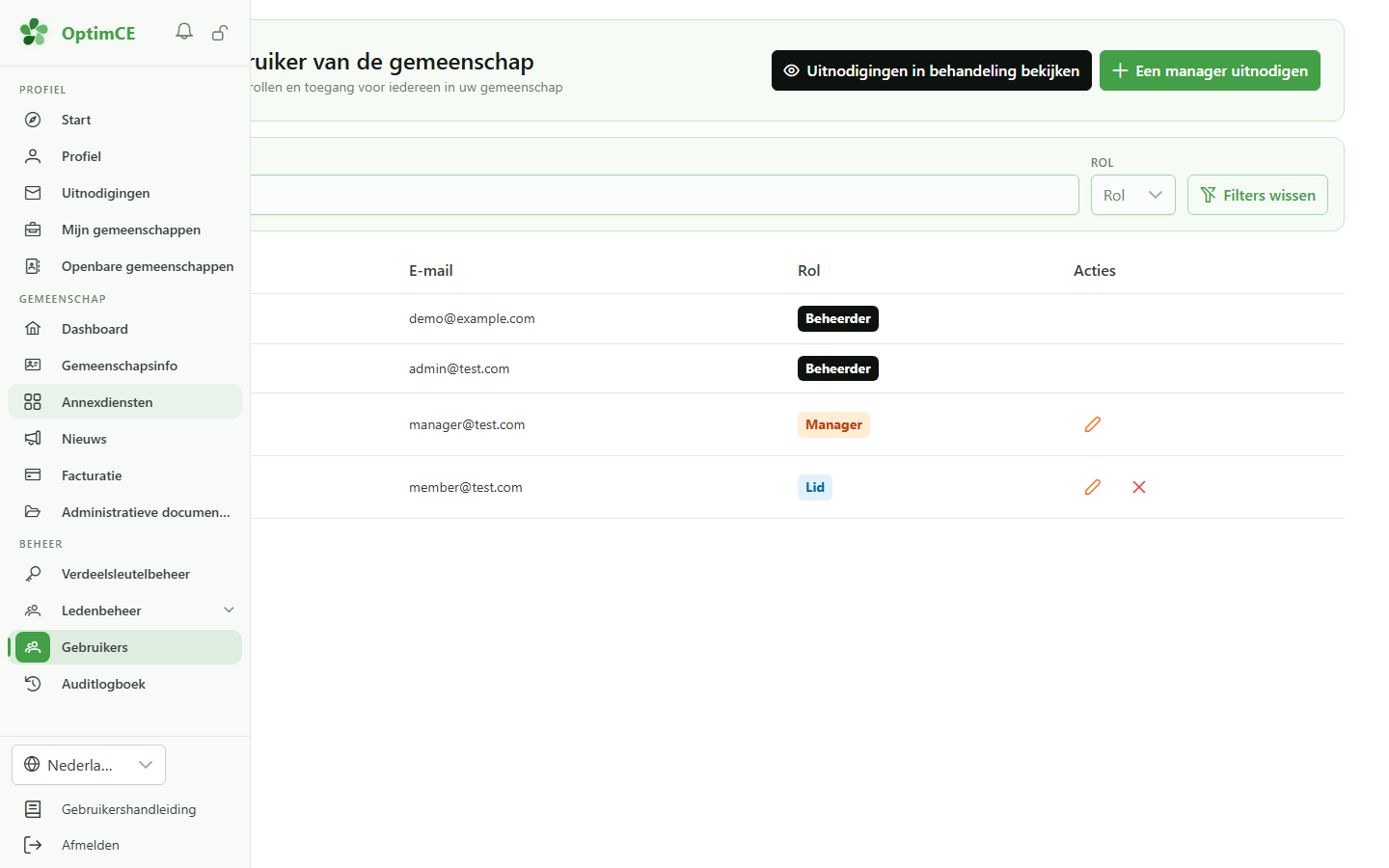
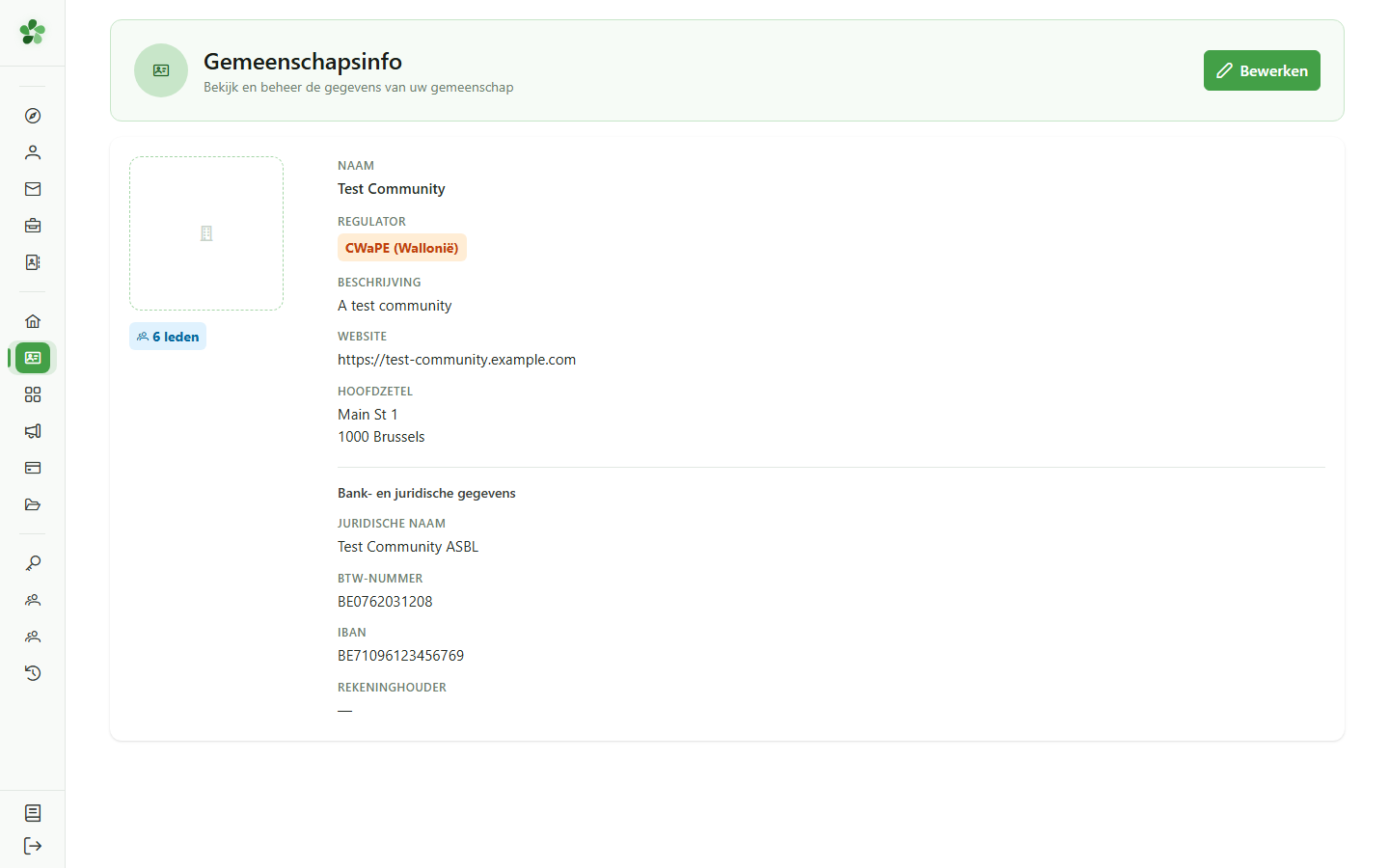
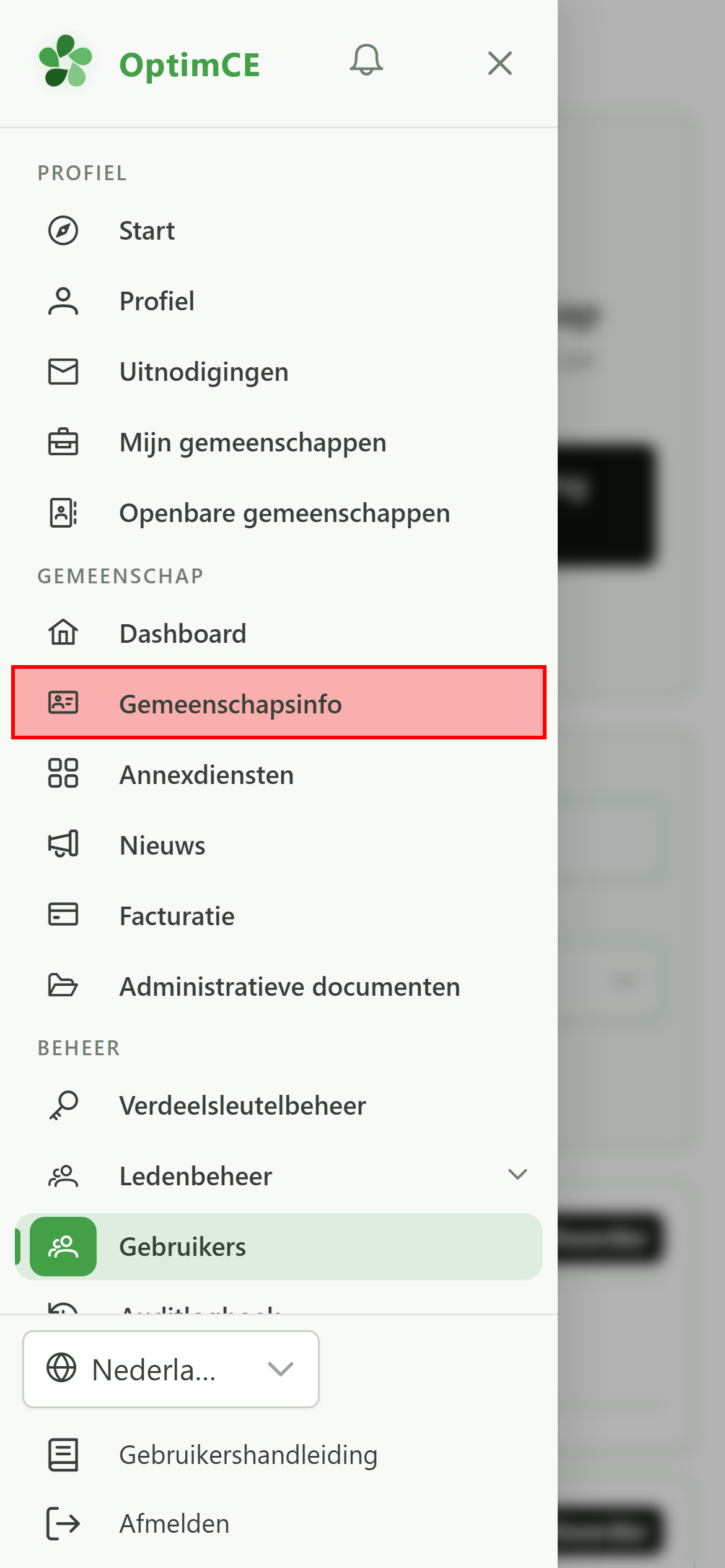
De sectie “Gemeenschap” leidt naar het dashboard, de gemeenschapsinfo en haar annexdiensten. Op de pagina “Gemeenschapsinfo” staan de juridische gegevens die alleen u kunt wijzigen.
8 De gemeenschapsinfo
Navigatie
Klik in de sectie “Gemeenschap” op “Gemeenschapsinfo”.
9 De juridische gegevens
Gemeenschapsinfo
Leden en managers lezen deze gegevens; alleen u kunt ze wijzigen. “Bewerken” opent de naam, de beschrijving, het adres, het ondernemingsnummer en het IBAN — wat daarna op de facturen en de officiële documenten staat.
U bent beheerder
Guide utilisateur
User guide
Gebruikershandleiding
Benutzerhandbuch
1 U bent beheerder
Dashboard
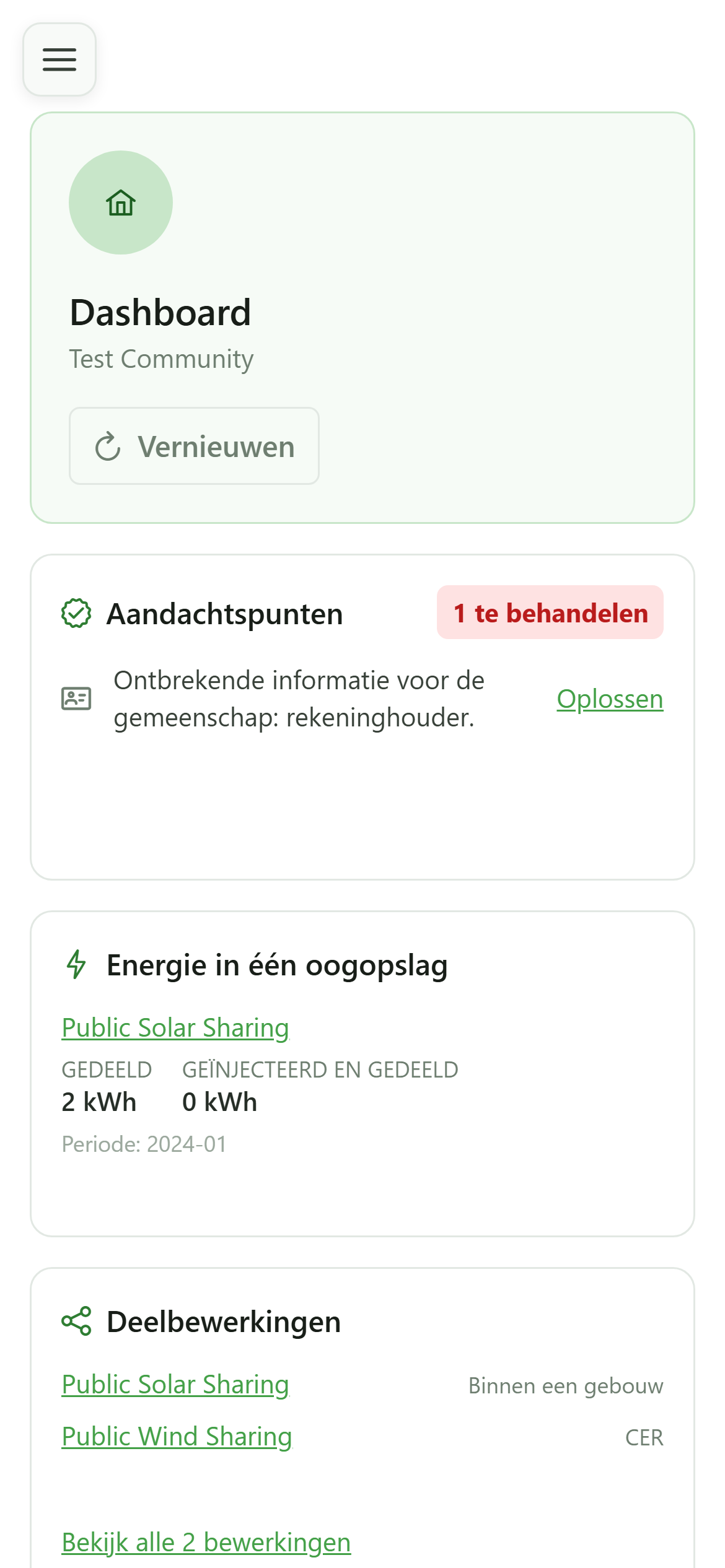
U hebt alles wat een manager heeft, dit dashboard inbegrepen, plus drie beslissingen die alleen u neemt: de modules die de gemeenschap gebruikt, wie haar samen met u beheert, en haar juridische gegevens.
2 De modules
Dashboard
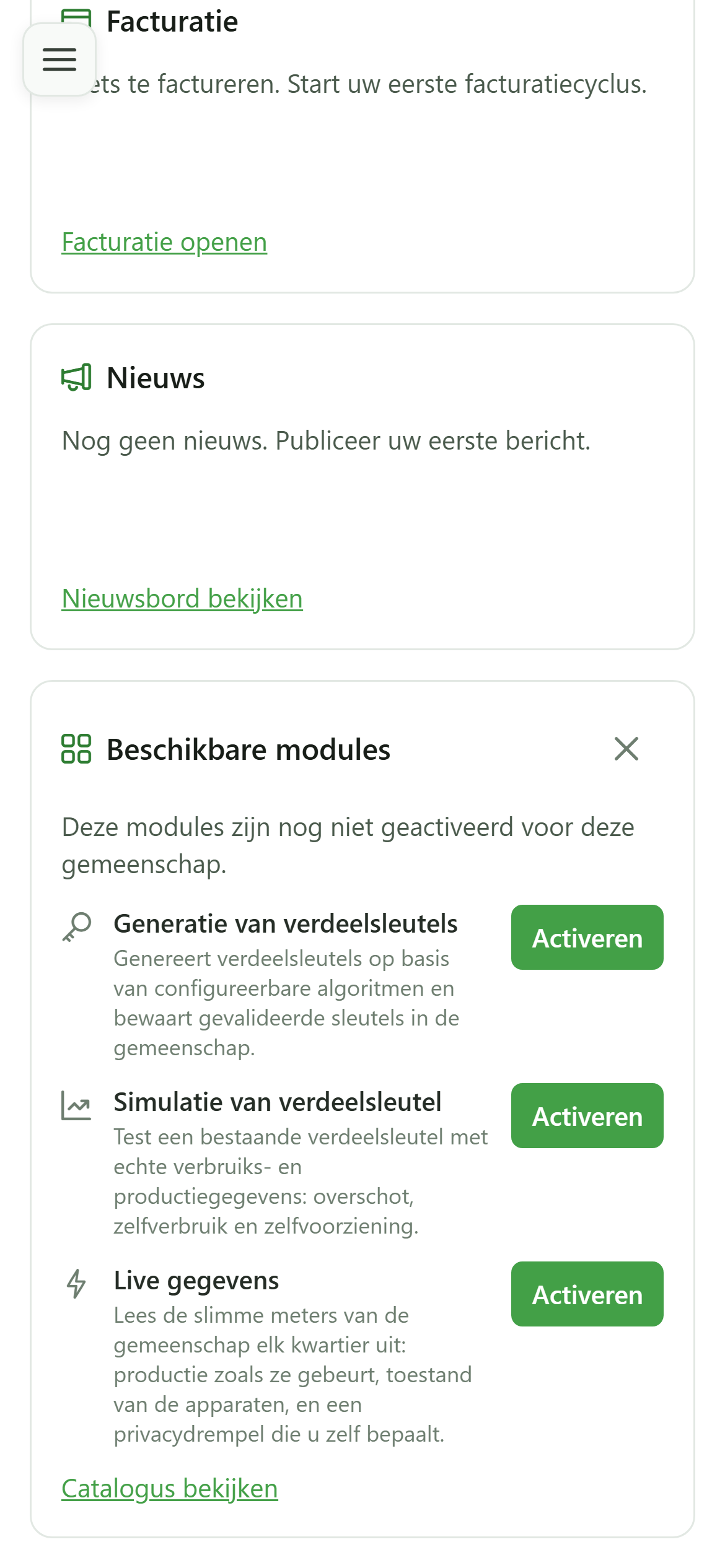
Zolang er modules niet geactiveerd zijn, stelt het dashboard ze voor in “Beschikbare modules”: “Activeren” abonneert de gemeenschap erop. Een manager wordt gevraagd het aan u te vragen. U vindt ze allemaal terug in “Annexdiensten”.
3 De sectie “Beheer”
Navigatie
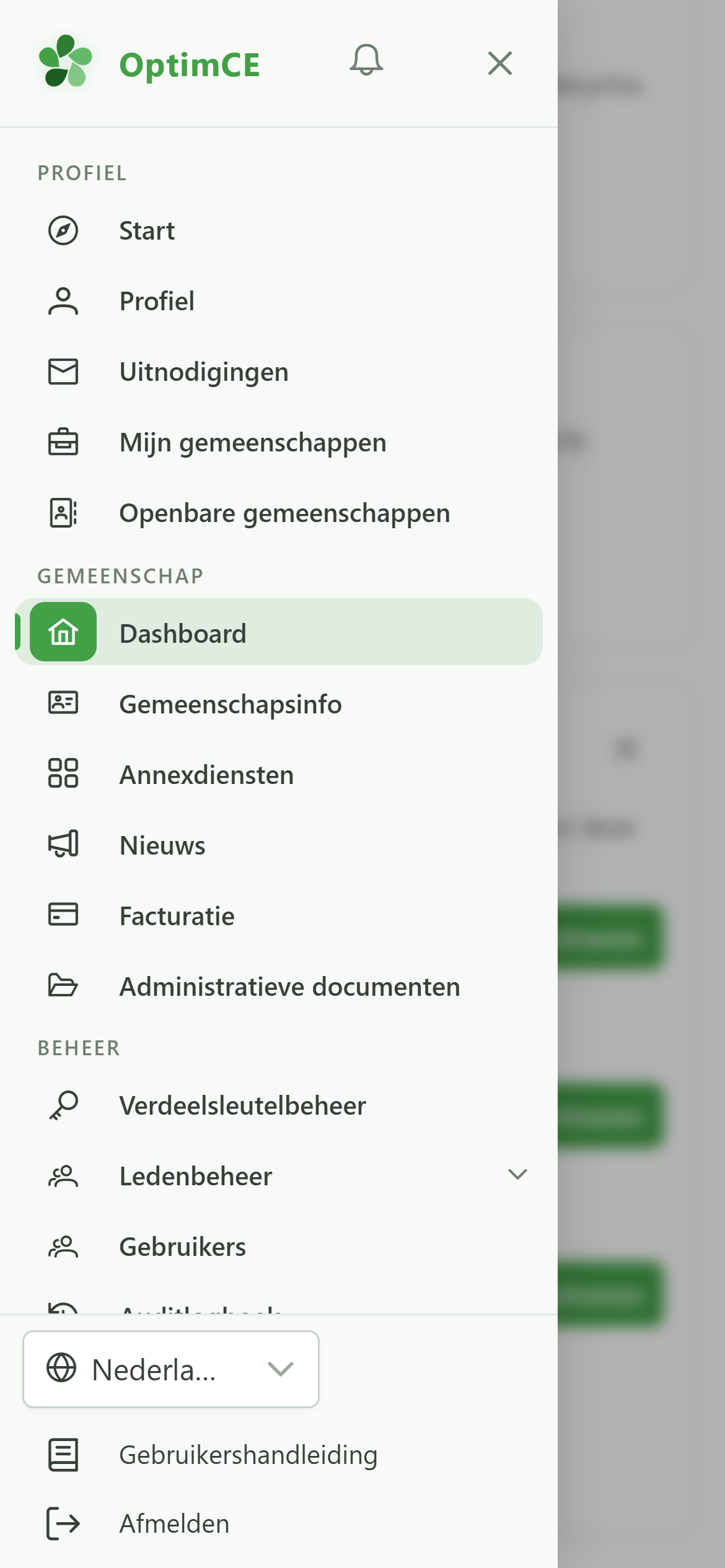
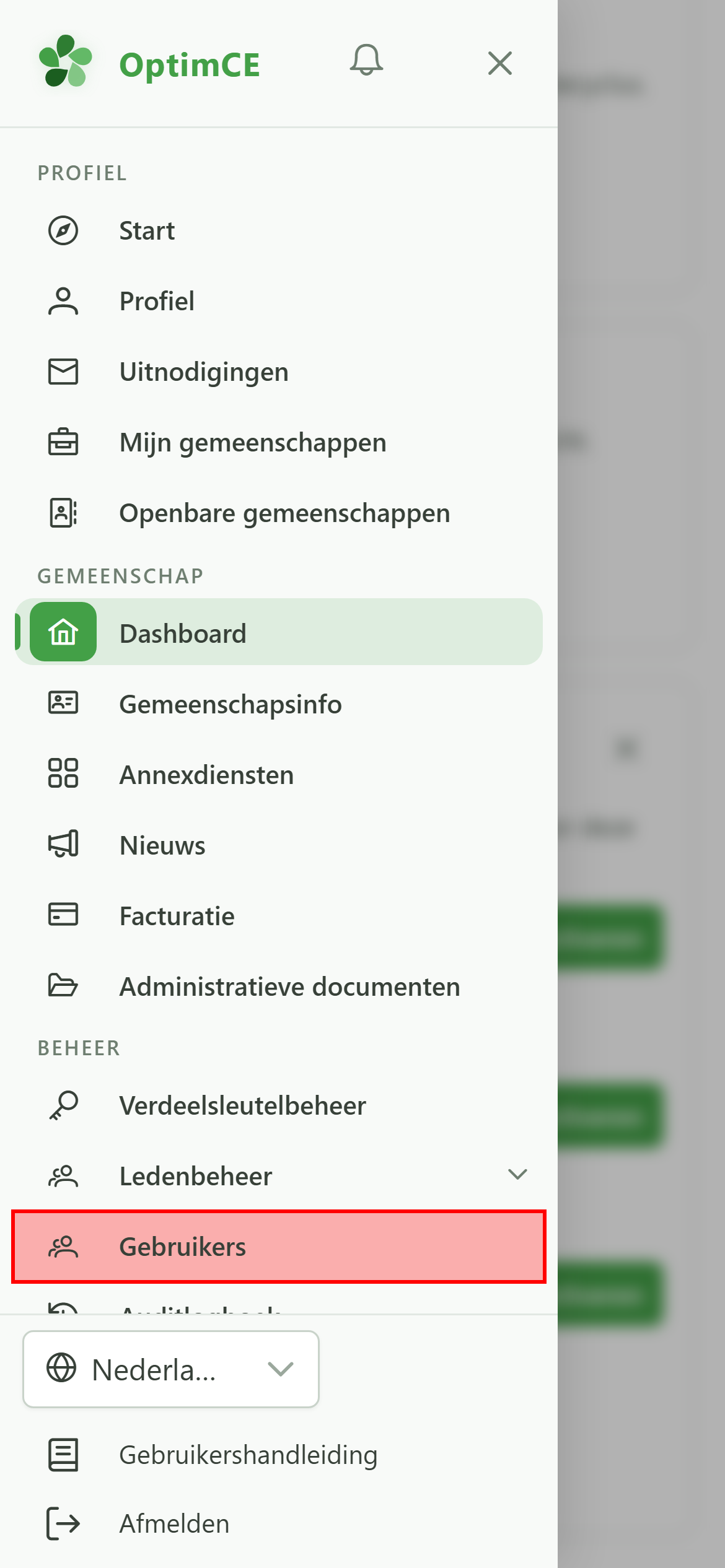
Als beheerder behoudt u de sectie “Beheer” van de managers. Op de pagina “Gebruikers” kiest u wie de gemeenschap samen met u beheert.
4 De gebruikers van de gemeenschap
Navigatie
Tik in de sectie “Beheer” van het menu op “Gebruikers”.
5 Een manager uitnodigen
Gebruiker van de gemeenschap
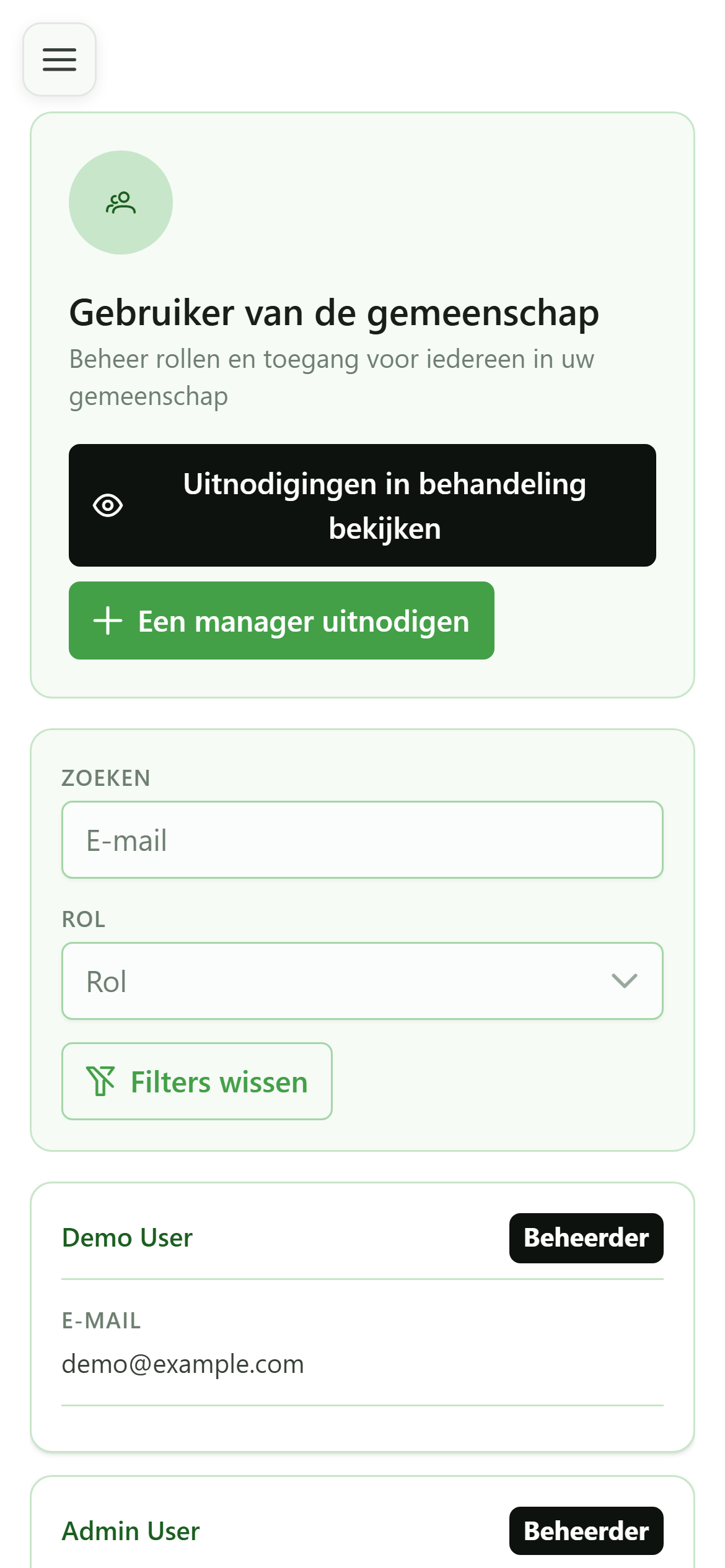
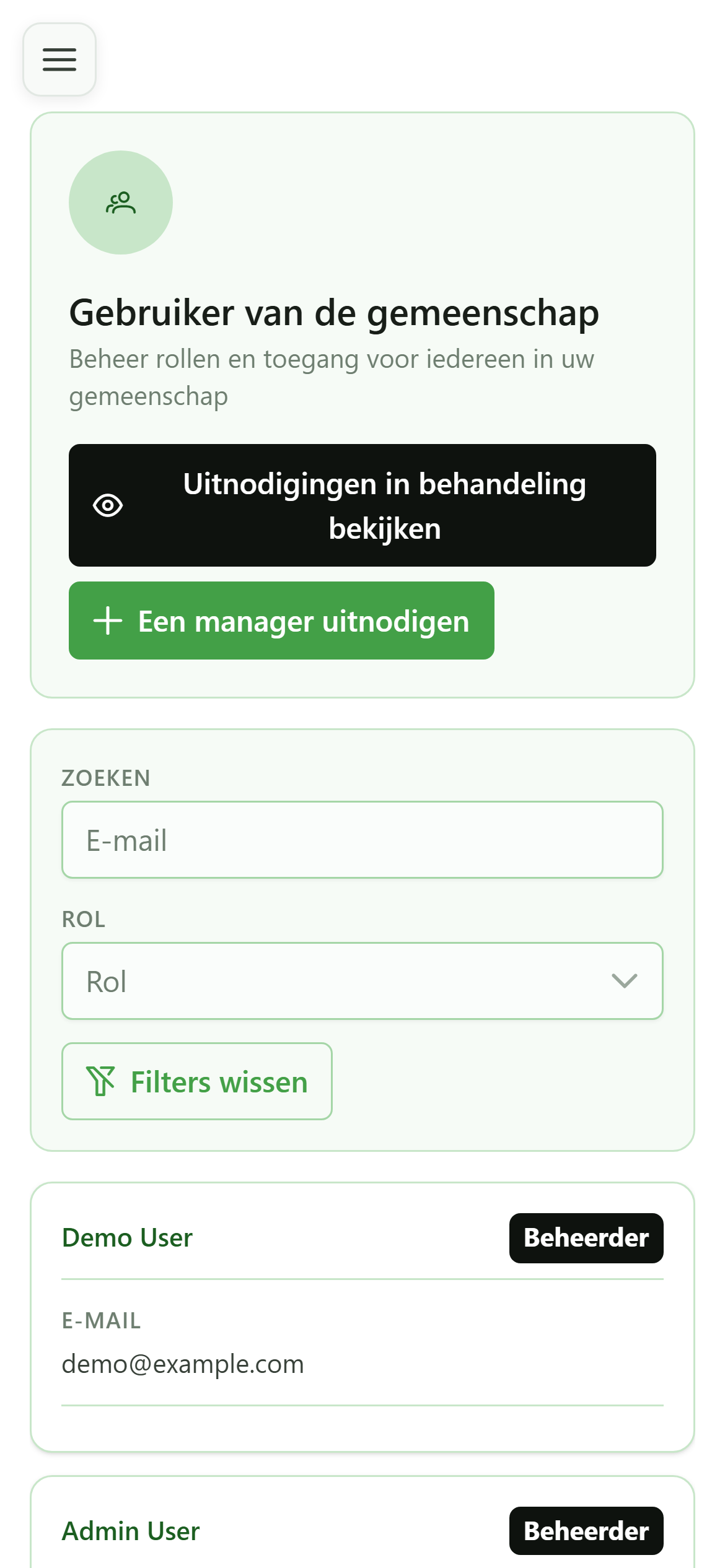
Alleen een beheerder kan een manager toevoegen: “Een manager uitnodigen” stuurt hem een uitnodiging per e-mail, die hij aanvaardt vanuit zijn uitnodigingen.
6 Uitnodigingen en rollen
Gebruiker van de gemeenschap
“Uitnodigingen in behandeling bekijken” toont wie nog niet heeft geantwoord. In de lijst kunt alleen u de rol van een gebruiker wijzigen — lid, manager of beheerder — of hem uit de gemeenschap verwijderen.
7 De sectie “Gemeenschap”
Navigatie
De sectie “Gemeenschap” leidt naar het dashboard, de gemeenschapsinfo en haar annexdiensten. Op de pagina “Gemeenschapsinfo” staan de juridische gegevens die alleen u kunt wijzigen.
8 De gemeenschapsinfo
Navigatie
Tik in de sectie “Gemeenschap” van het menu op “Gemeenschapsinfo”.
9 De juridische gegevens
Gemeenschapsinfo
Leden en managers lezen deze gegevens; alleen u kunt ze wijzigen. “Bewerken” opent de naam, de beschrijving, het adres, het ondernemingsnummer en het IBAN — wat daarna op de facturen en de officiële documenten staat.