Vous êtes administrateur
Guide utilisateur
User guide
Gebruikershandleiding
Benutzerhandbuch
1 Vous êtes administrateur
Tableau de bord
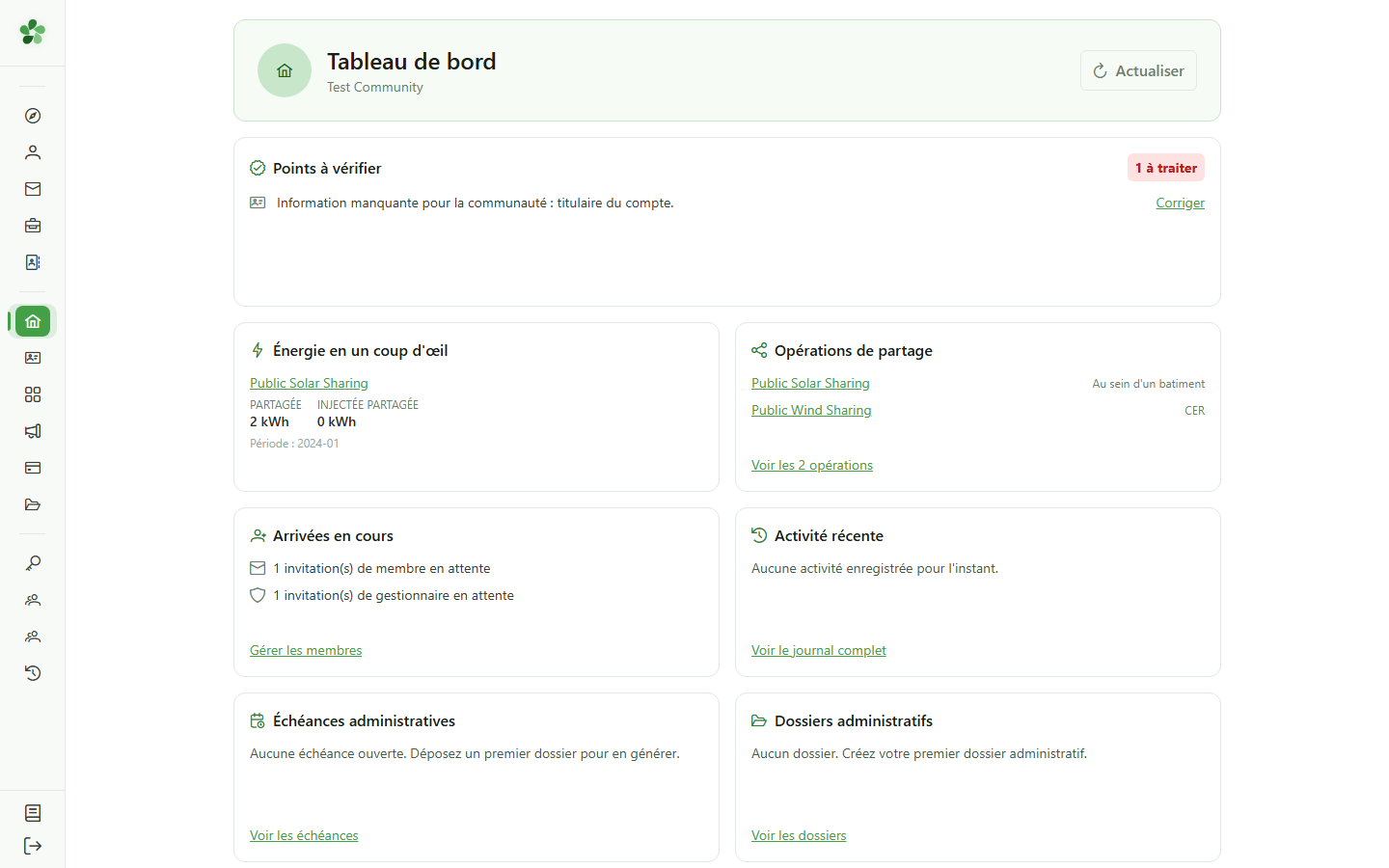
Vous avez tout ce qu'a un gestionnaire, ce tableau de bord compris, plus trois décisions qui n'appartiennent qu'à vous : les modules que la communauté utilise, qui la gère avec vous, et ses informations légales.
2 Les modules
Tableau de bord
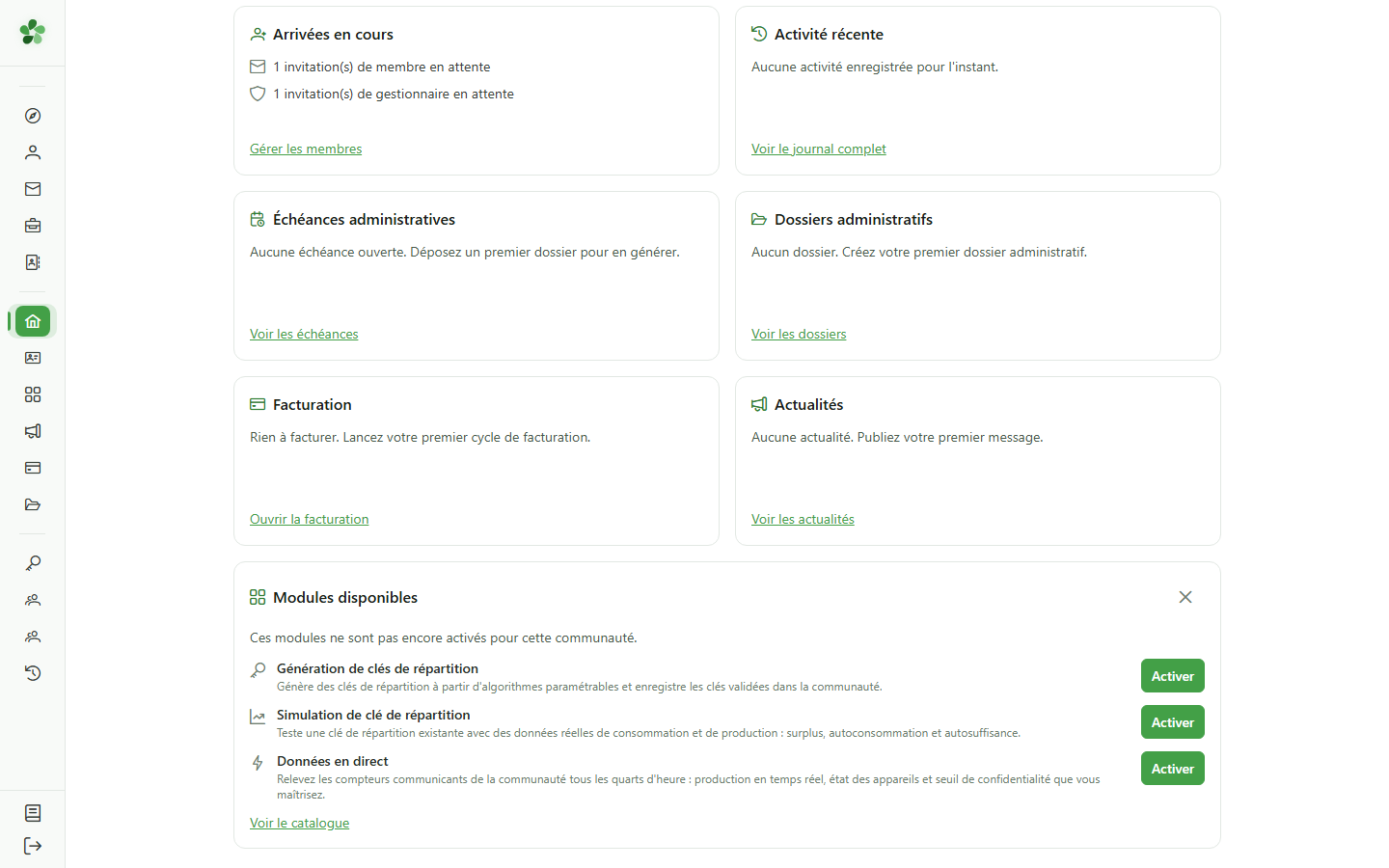
Tant que des modules ne sont pas activés, le tableau de bord les propose dans « Modules disponibles » : « Activer » y abonne la communauté. Un gestionnaire, lui, est invité à vous le demander. Vous les retrouvez tous dans « Services annexes ».
3 La section « Gestion »
Navigation
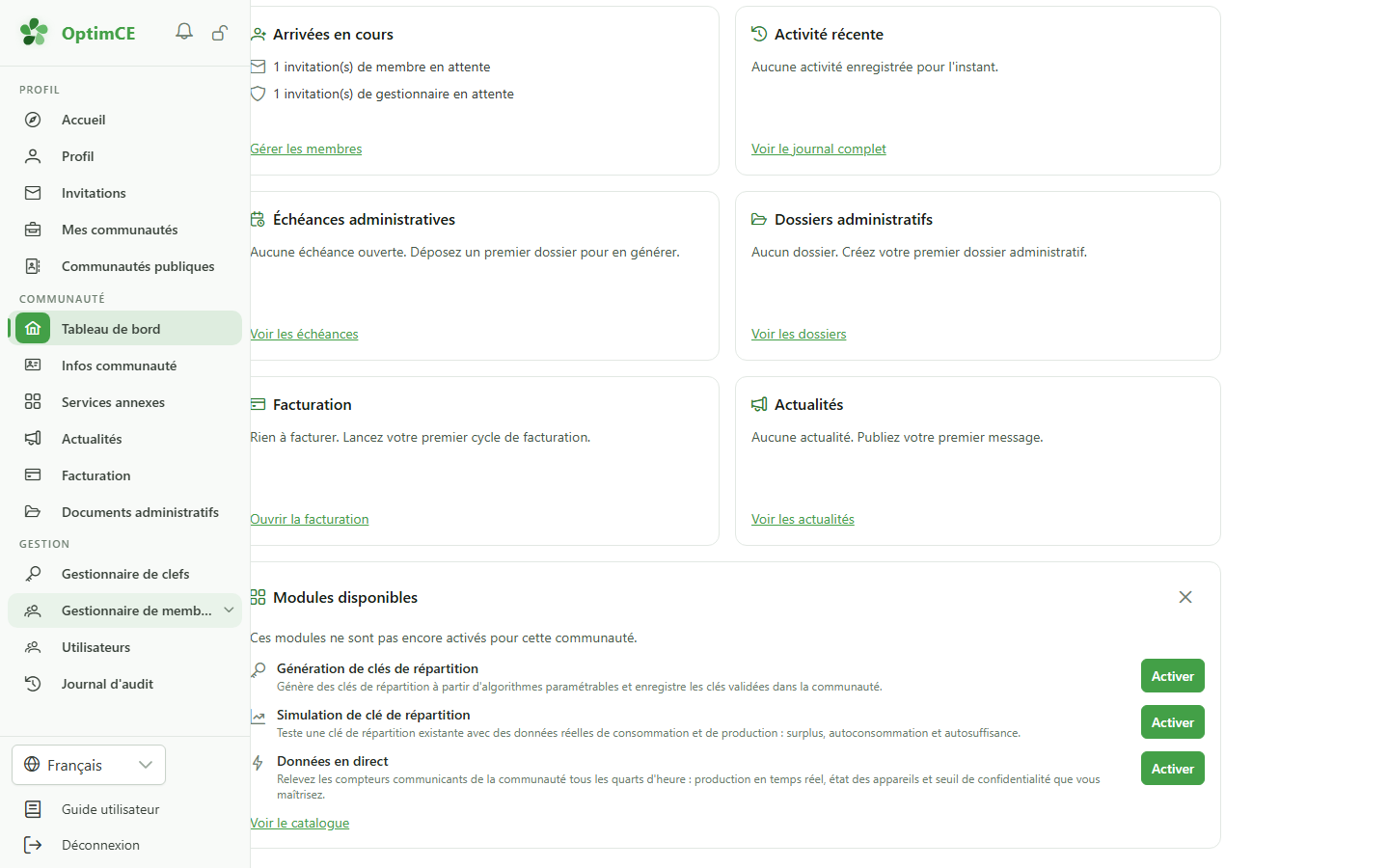
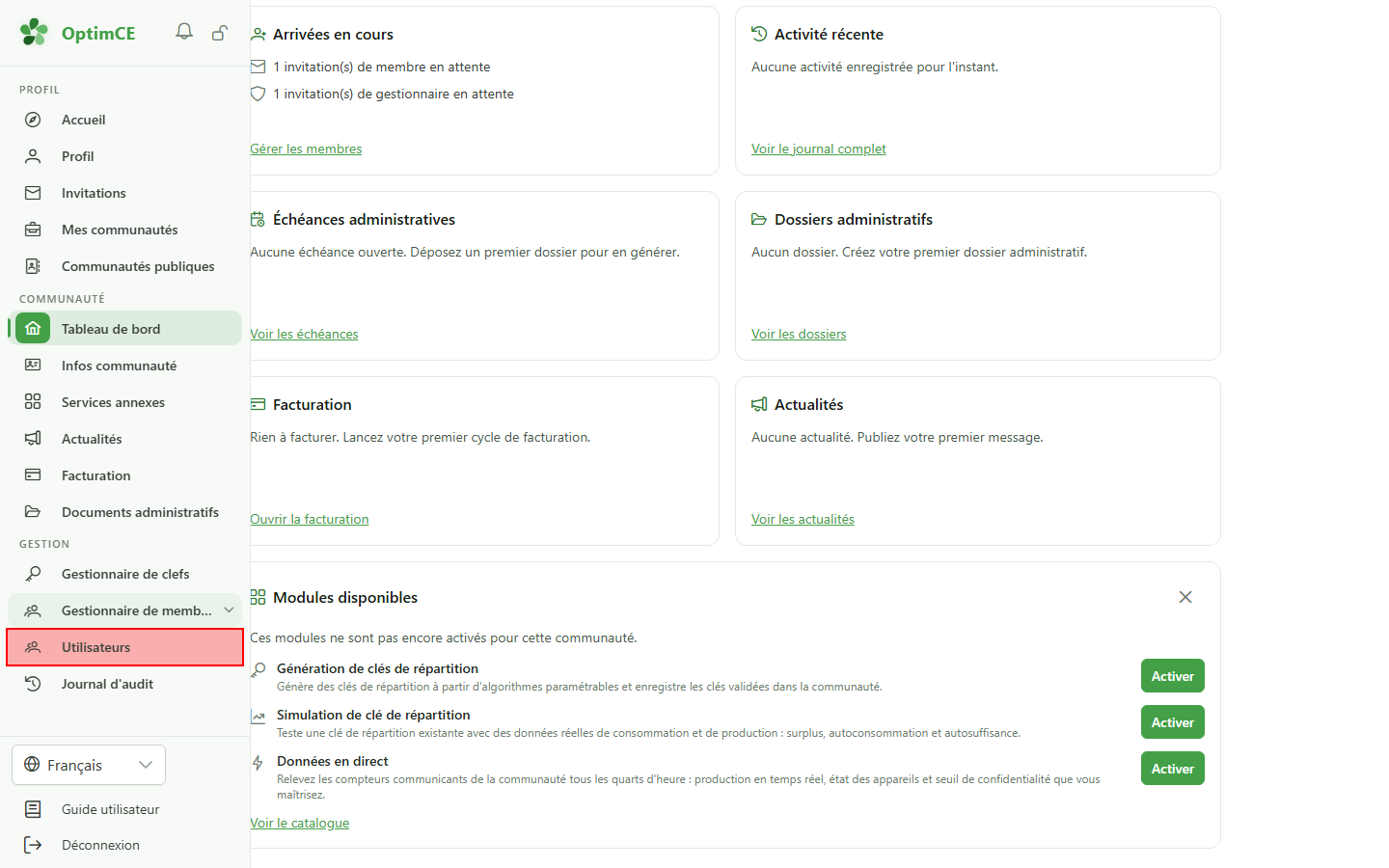
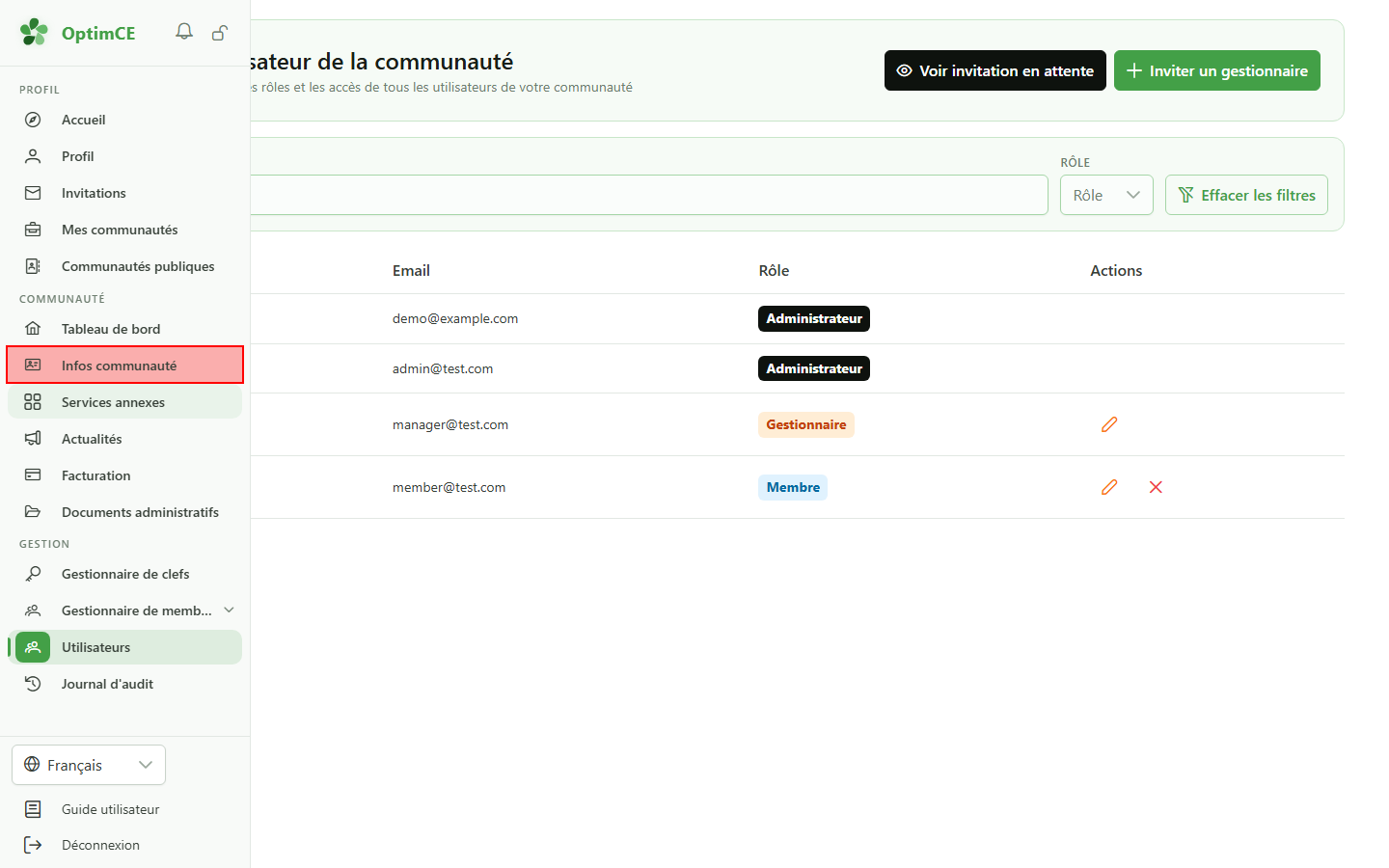
Comme administrateur, vous gardez la section « Gestion » des gestionnaires. Sa page « Utilisateurs » est celle où vous choisissez qui gère la communauté avec vous.
4 Les utilisateurs de la communauté
Navigation
Dans la section « Gestion », cliquez sur « Utilisateurs ».
5 Inviter un gestionnaire
Utilisateur de la communauté
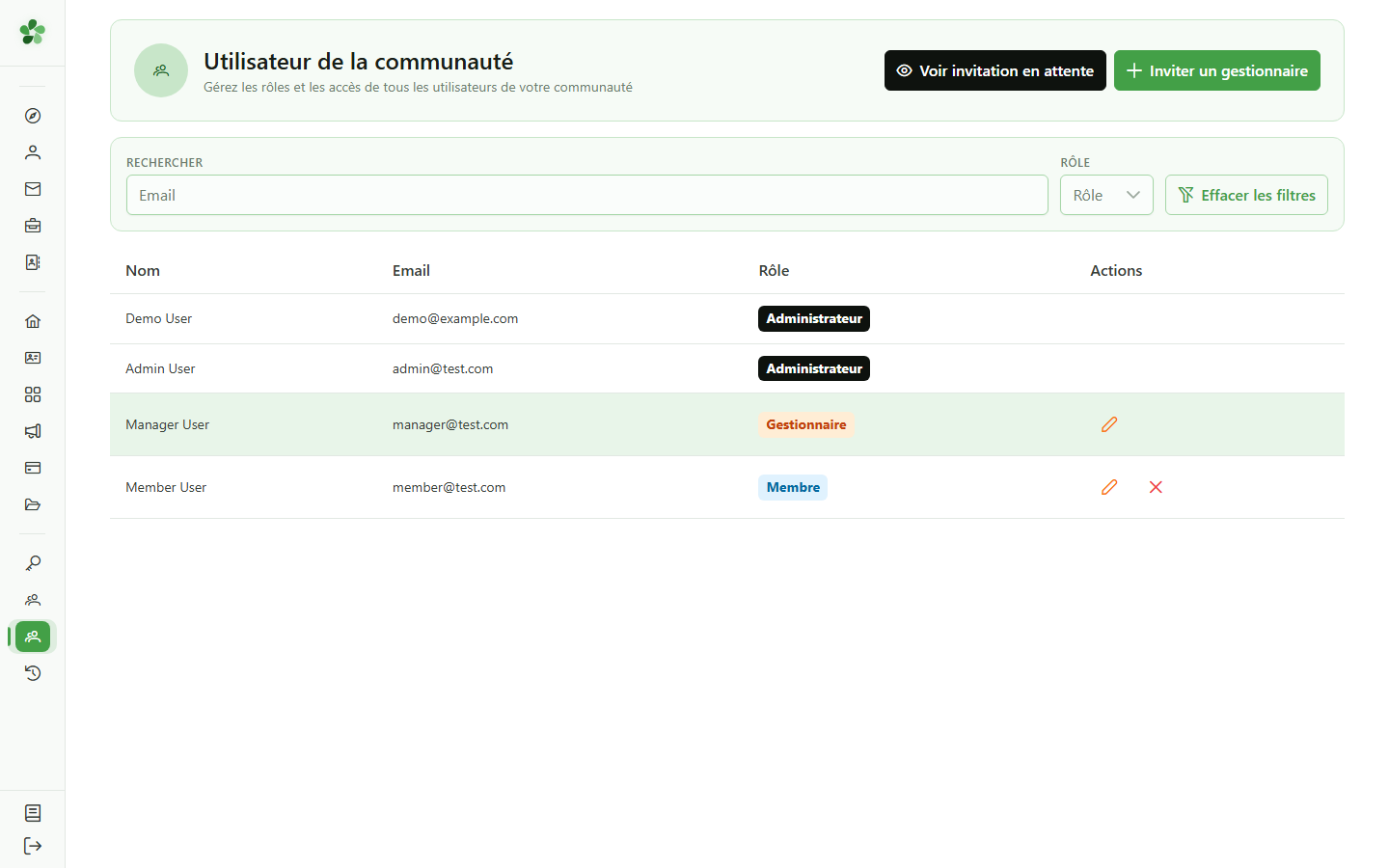
Seul un administrateur peut faire entrer un gestionnaire : « Inviter un gestionnaire » lui envoie une invitation par e-mail, qu'il accepte depuis ses invitations.
6 Invitations et rôles
Utilisateur de la communauté
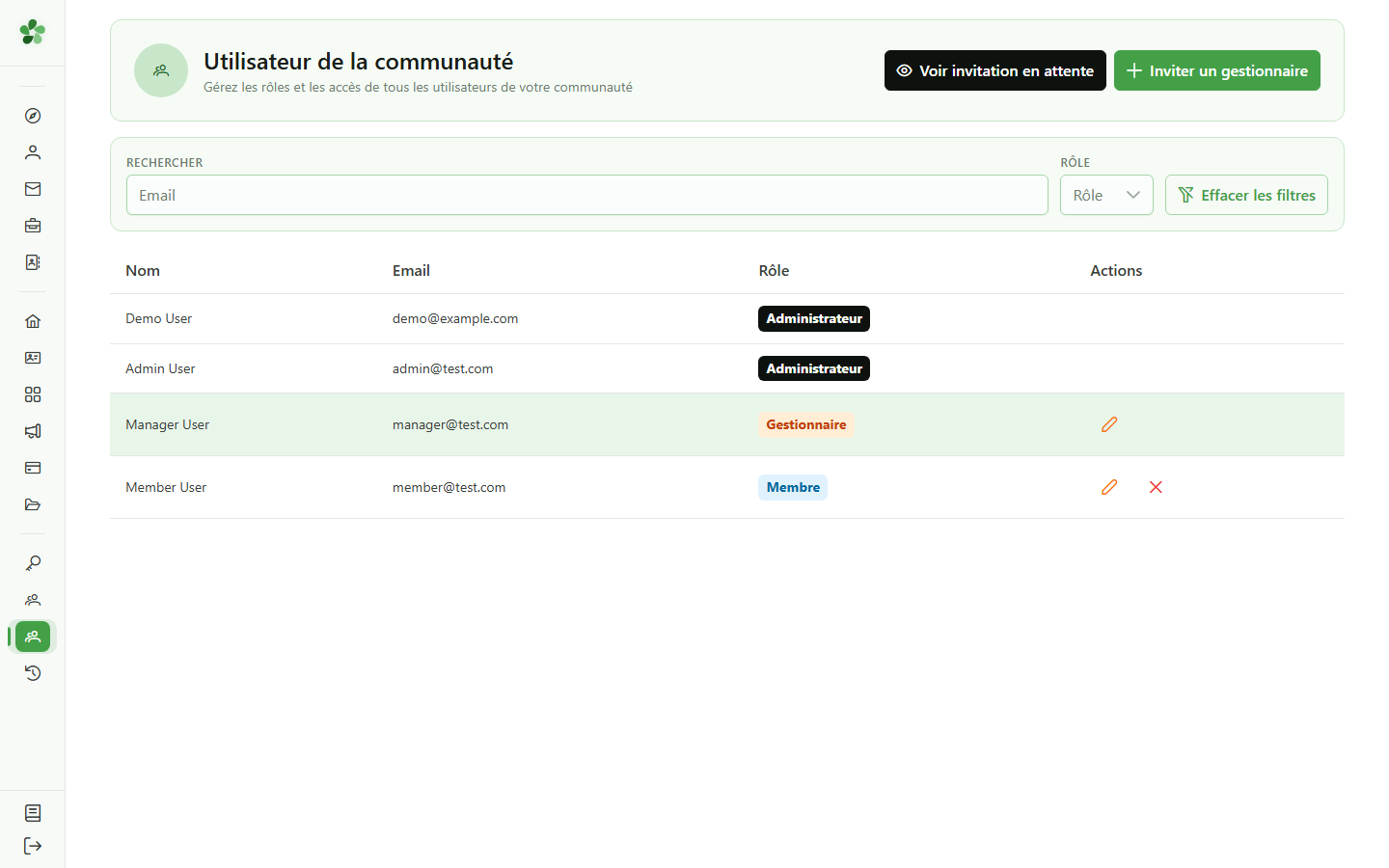
« Voir invitation en attente » montre qui n'a pas encore répondu. Dans la liste, vous seul pouvez changer le rôle d'un utilisateur — membre, gestionnaire ou administrateur — ou le retirer de la communauté.
7 La section « Communauté »
Navigation
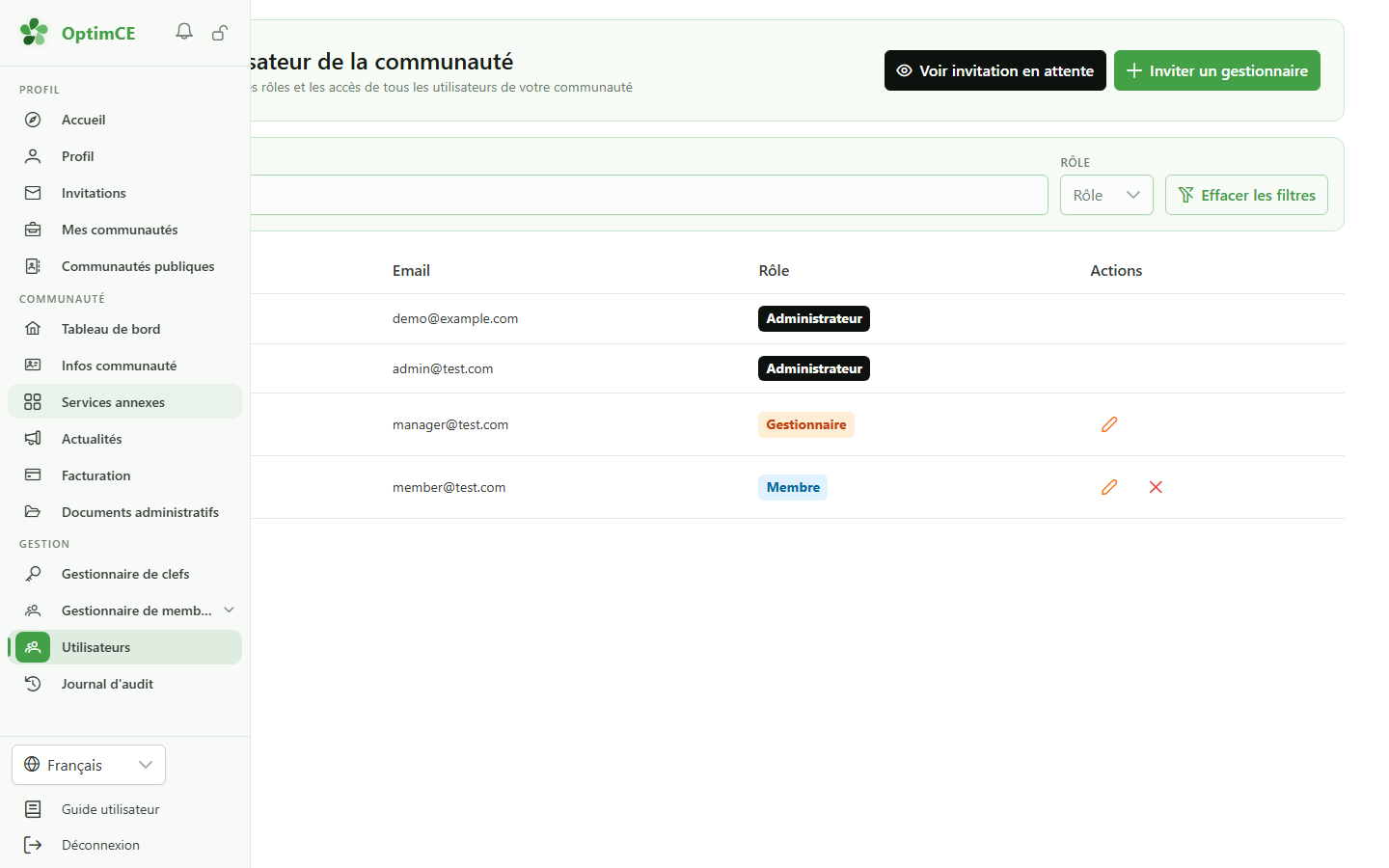
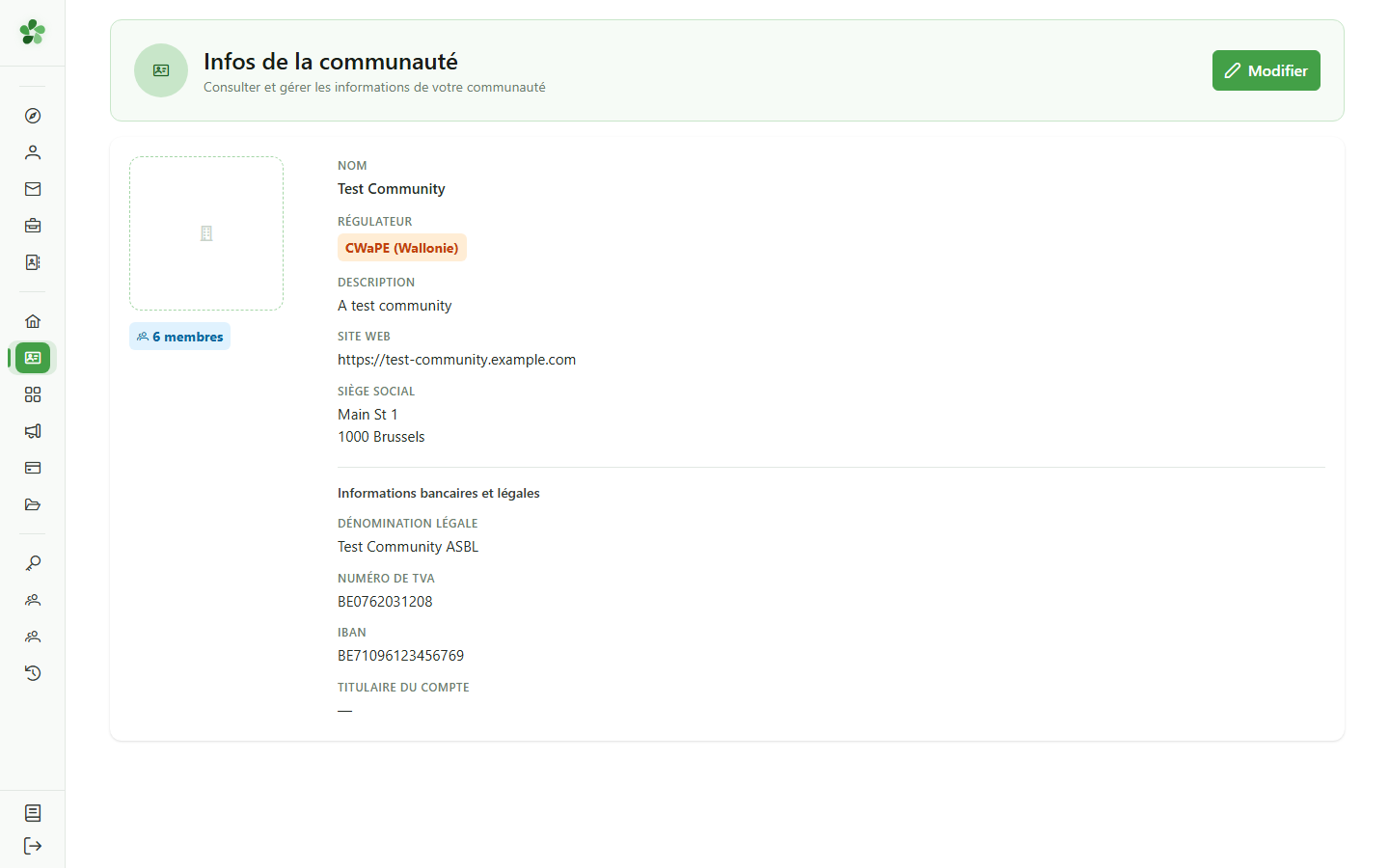
La section « Communauté » mène au tableau de bord, aux infos de la communauté et à ses services annexes. Sa page « Infos communauté » porte les informations légales que vous seul pouvez changer.
8 Les infos de la communauté
Navigation
Dans la section « Communauté », cliquez sur « Infos communauté ».
9 Les informations légales
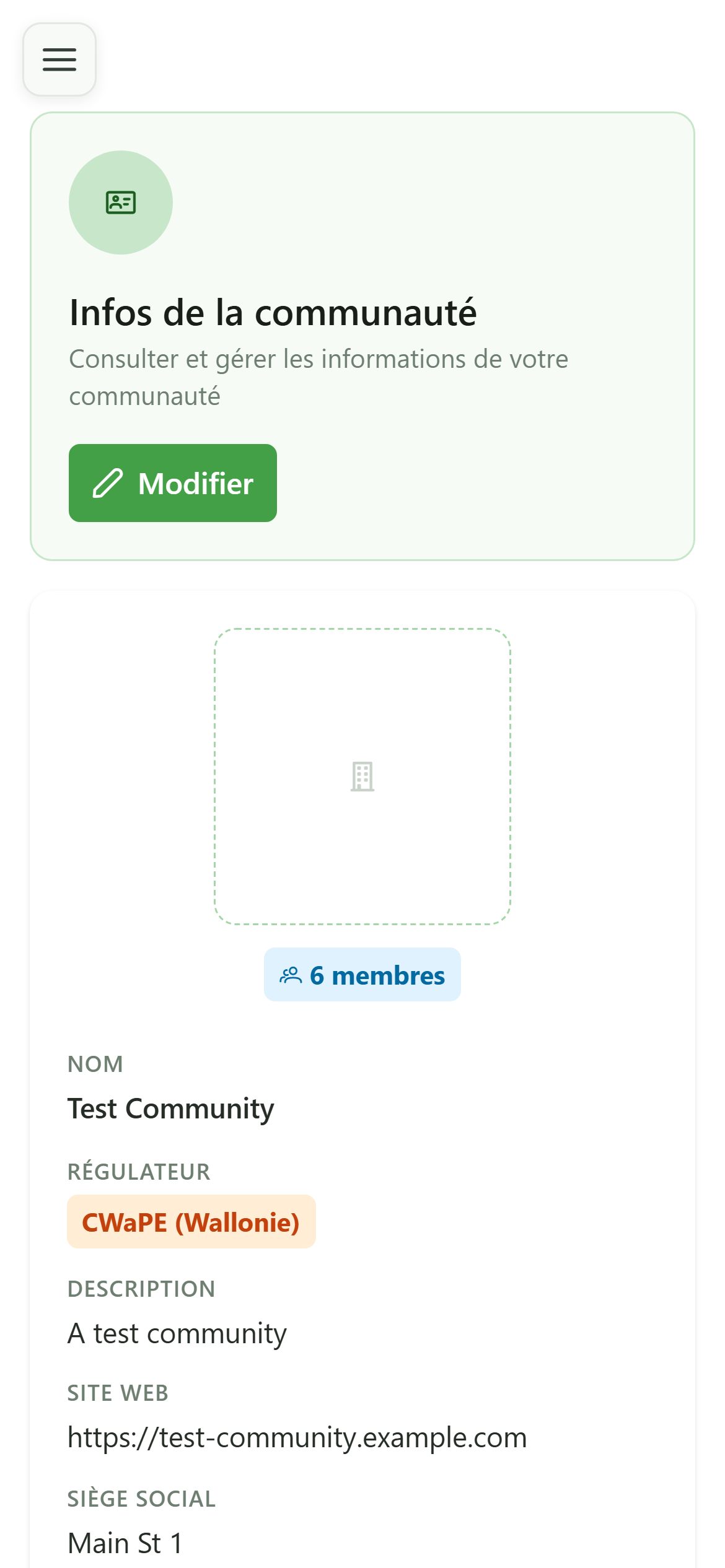
Infos de la communauté
Membres et gestionnaires lisent ces informations ; vous seul pouvez les changer. « Modifier » ouvre le nom, la description, l'adresse, le numéro d'entreprise et l'IBAN — ce qui figure ensuite sur les factures et les documents officiels.
Vous êtes administrateur
Guide utilisateur
User guide
Gebruikershandleiding
Benutzerhandbuch
1 Vous êtes administrateur
Tableau de bord
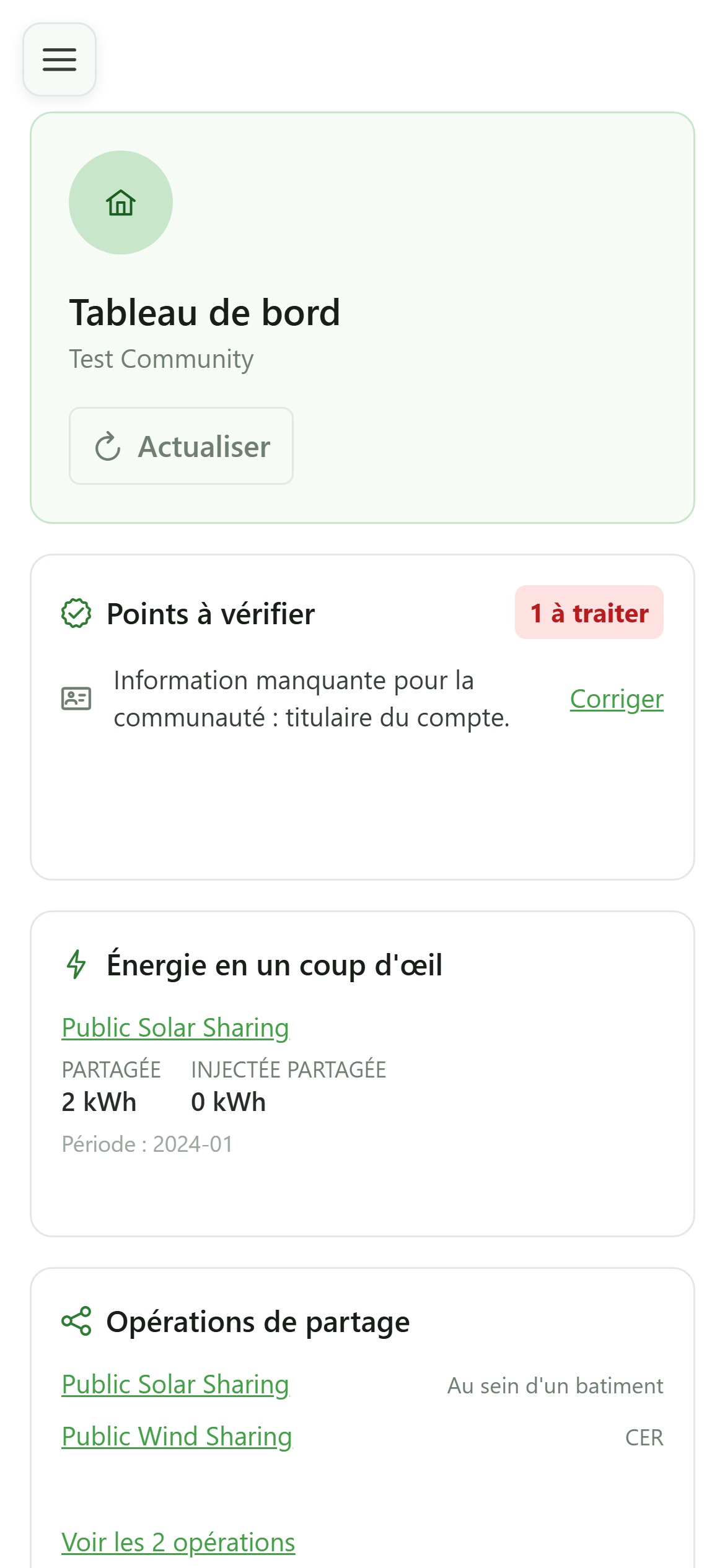
Vous avez tout ce qu'a un gestionnaire, ce tableau de bord compris, plus trois décisions qui n'appartiennent qu'à vous : les modules que la communauté utilise, qui la gère avec vous, et ses informations légales.
2 Les modules
Tableau de bord
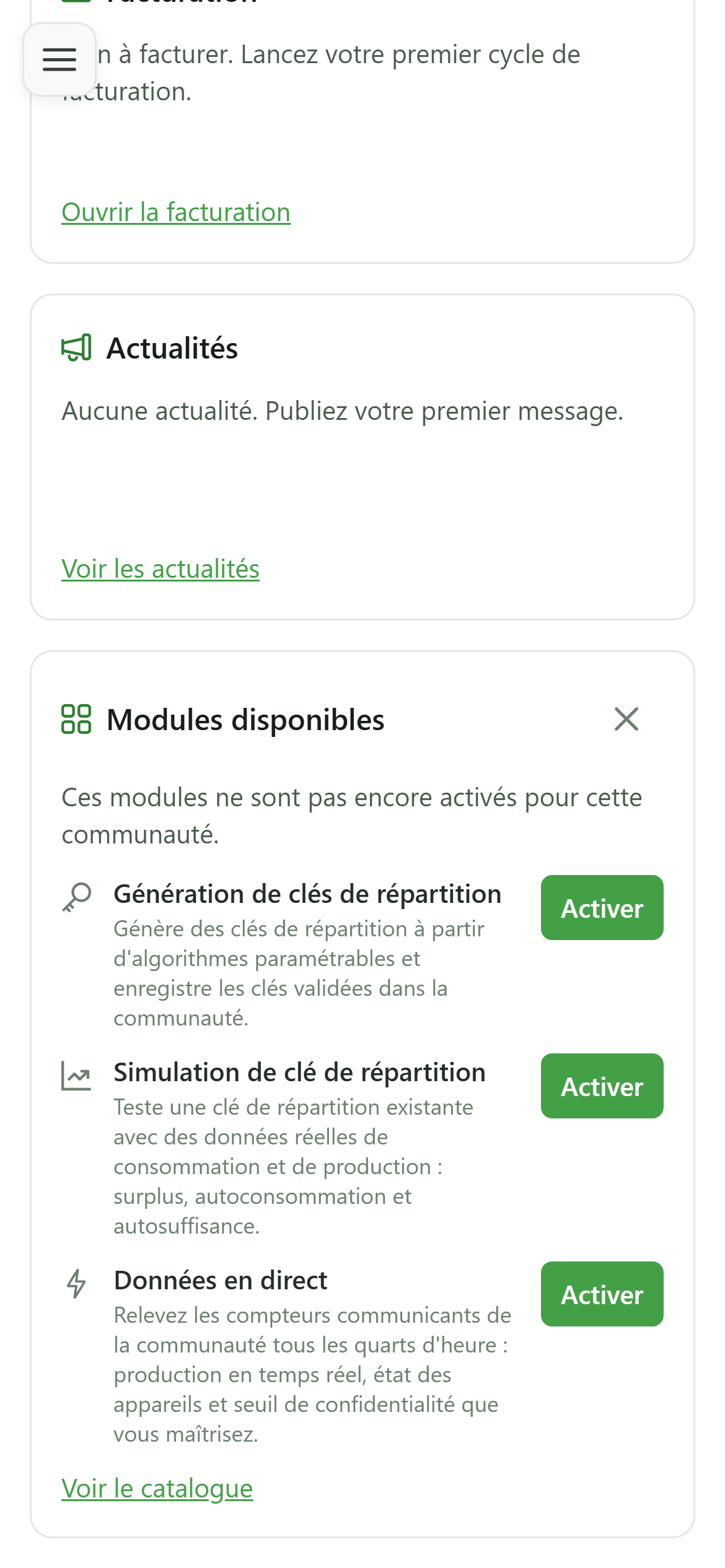
Tant que des modules ne sont pas activés, le tableau de bord les propose dans « Modules disponibles » : « Activer » y abonne la communauté. Un gestionnaire, lui, est invité à vous le demander. Vous les retrouvez tous dans « Services annexes ».
3 La section « Gestion »
Navigation
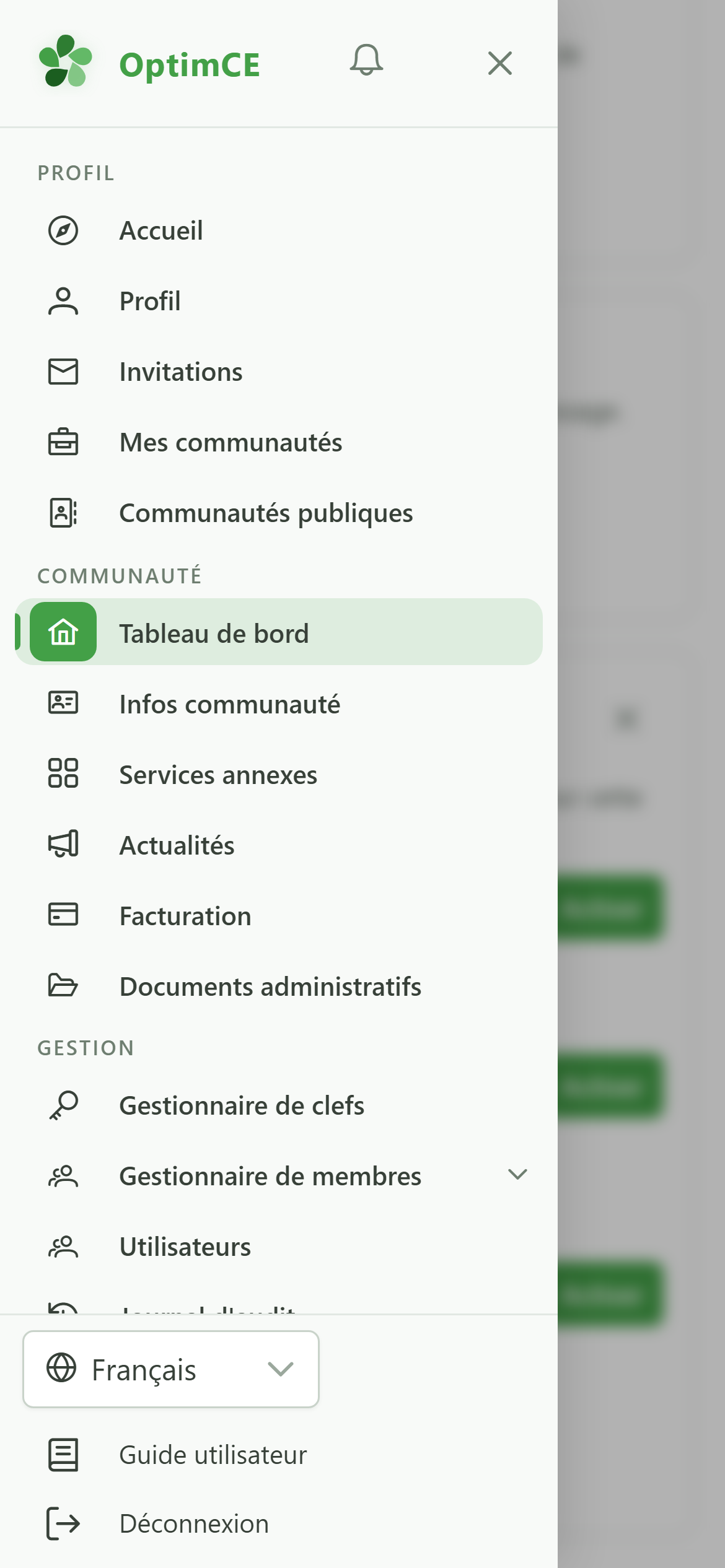
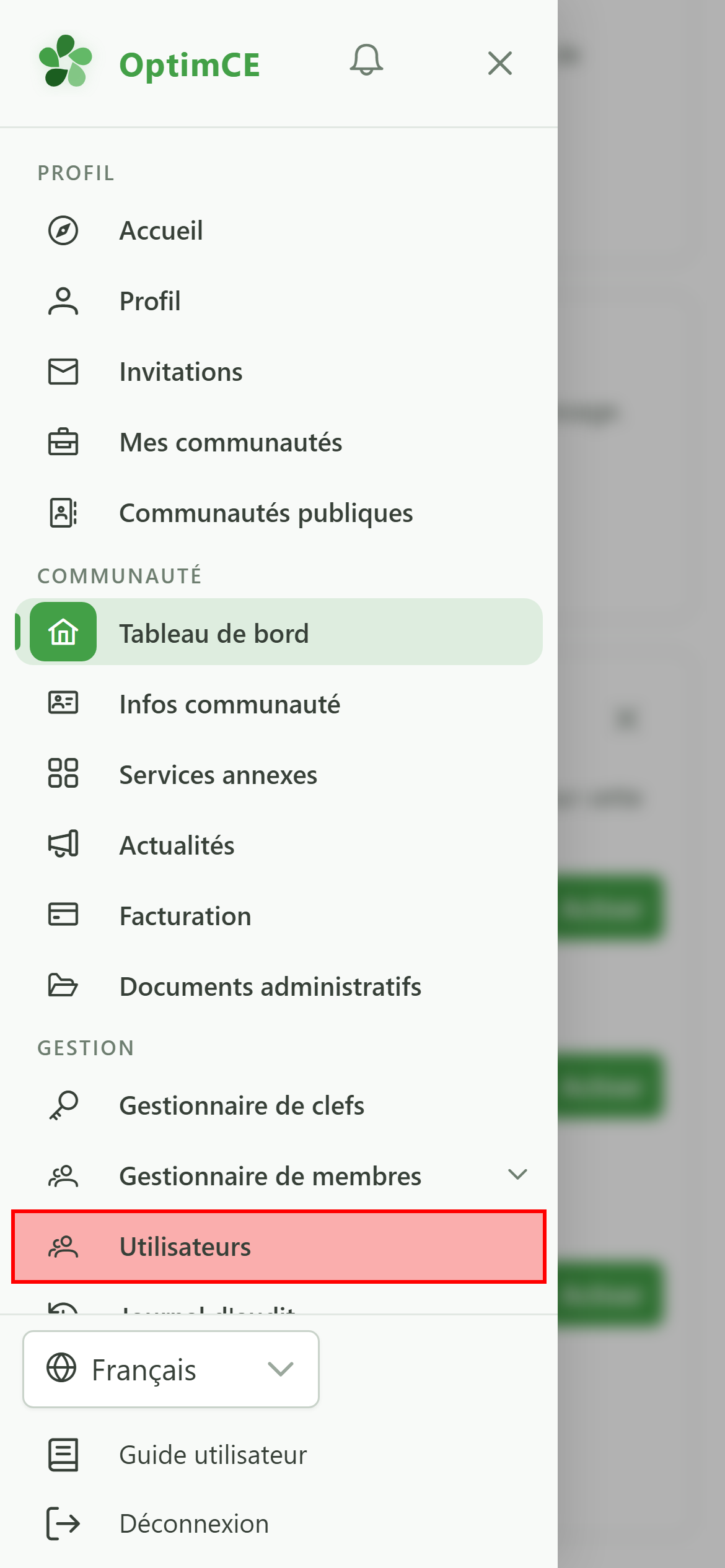
Comme administrateur, vous gardez la section « Gestion » des gestionnaires. Sa page « Utilisateurs » est celle où vous choisissez qui gère la communauté avec vous.
4 Les utilisateurs de la communauté
Navigation
Dans la section « Gestion » du menu, touchez « Utilisateurs ».
5 Inviter un gestionnaire
Utilisateur de la communauté
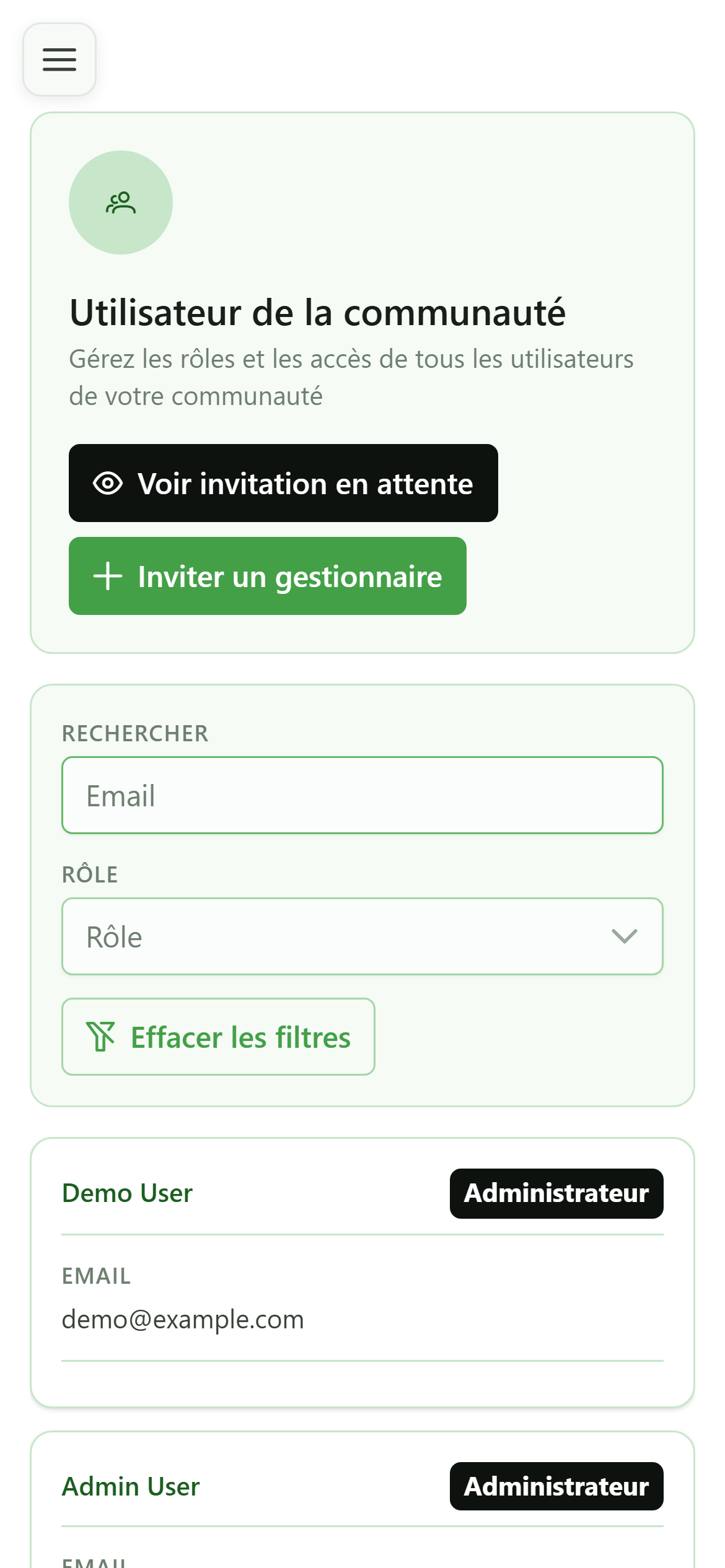
Seul un administrateur peut faire entrer un gestionnaire : « Inviter un gestionnaire » lui envoie une invitation par e-mail, qu'il accepte depuis ses invitations.
6 Invitations et rôles
Utilisateur de la communauté
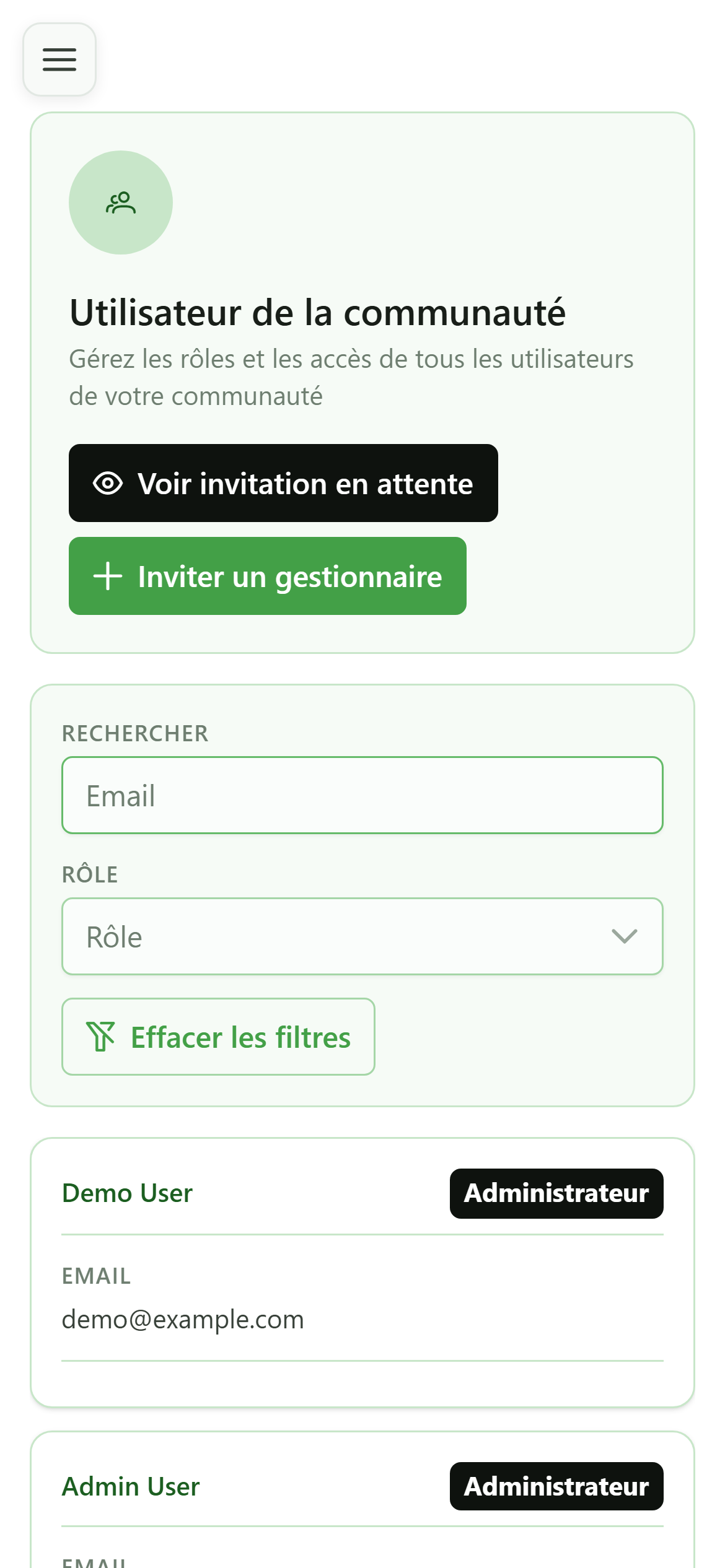
« Voir invitation en attente » montre qui n'a pas encore répondu. Dans la liste, vous seul pouvez changer le rôle d'un utilisateur — membre, gestionnaire ou administrateur — ou le retirer de la communauté.
7 La section « Communauté »
Navigation
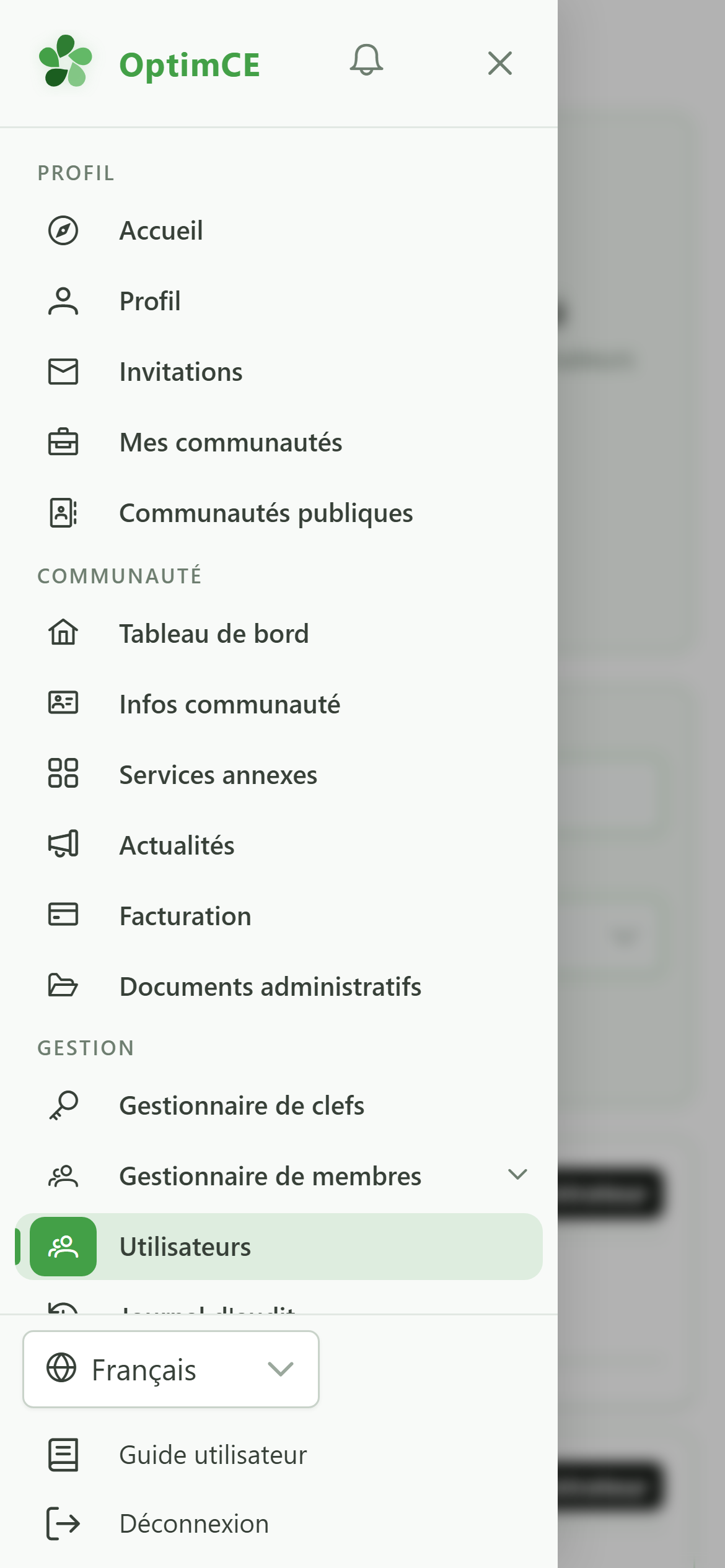
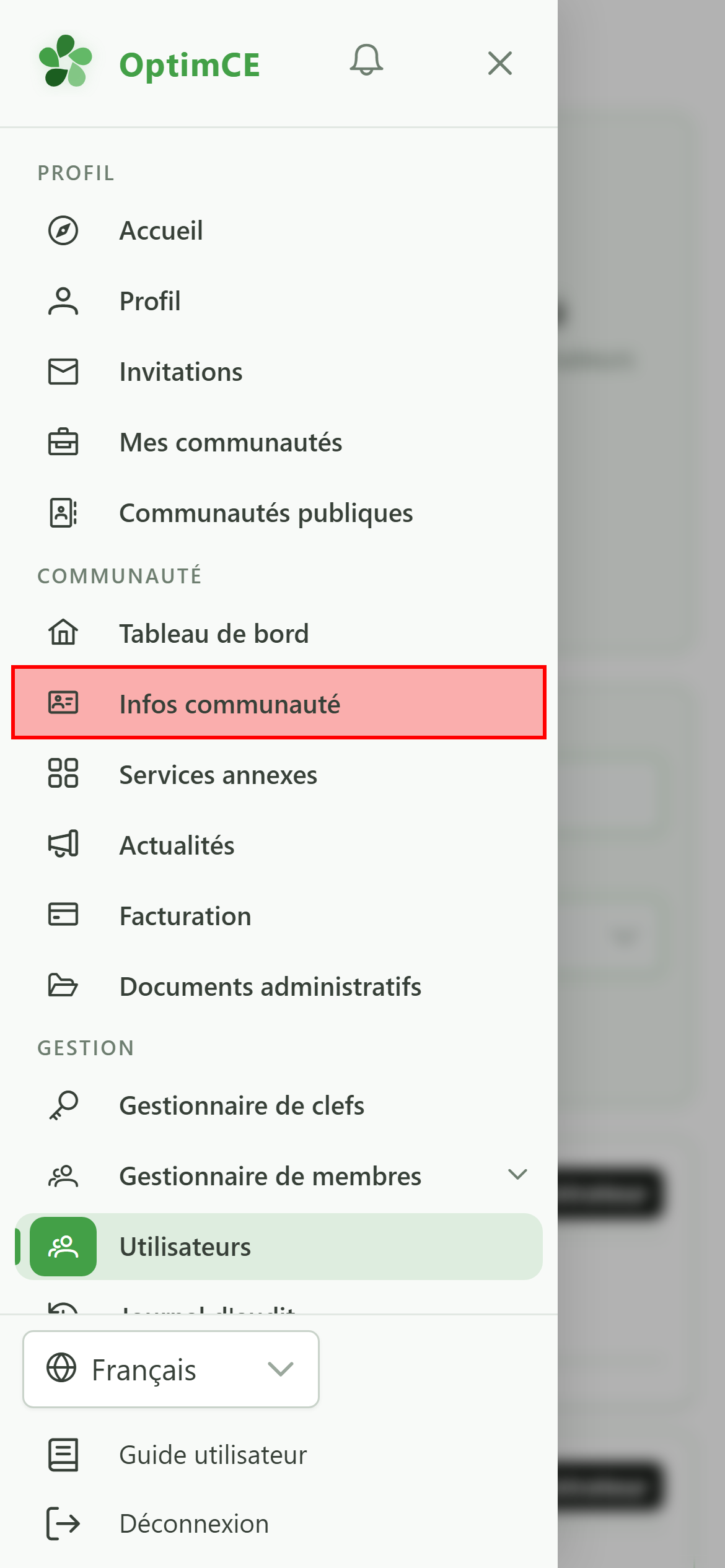
La section « Communauté » mène au tableau de bord, aux infos de la communauté et à ses services annexes. Sa page « Infos communauté » porte les informations légales que vous seul pouvez changer.
8 Les infos de la communauté
Navigation
Dans la section « Communauté » du menu, touchez « Infos communauté ».
9 Les informations légales
Infos de la communauté
Membres et gestionnaires lisent ces informations ; vous seul pouvez les changer. « Modifier » ouvre le nom, la description, l'adresse, le numéro d'entreprise et l'IBAN — ce qui figure ensuite sur les factures et les documents officiels.