Choisir ses notifications
Guide utilisateur
User guide
Gebruikershandleiding
Benutzerhandbuch
1 Ouvrir votre profil
Navigation
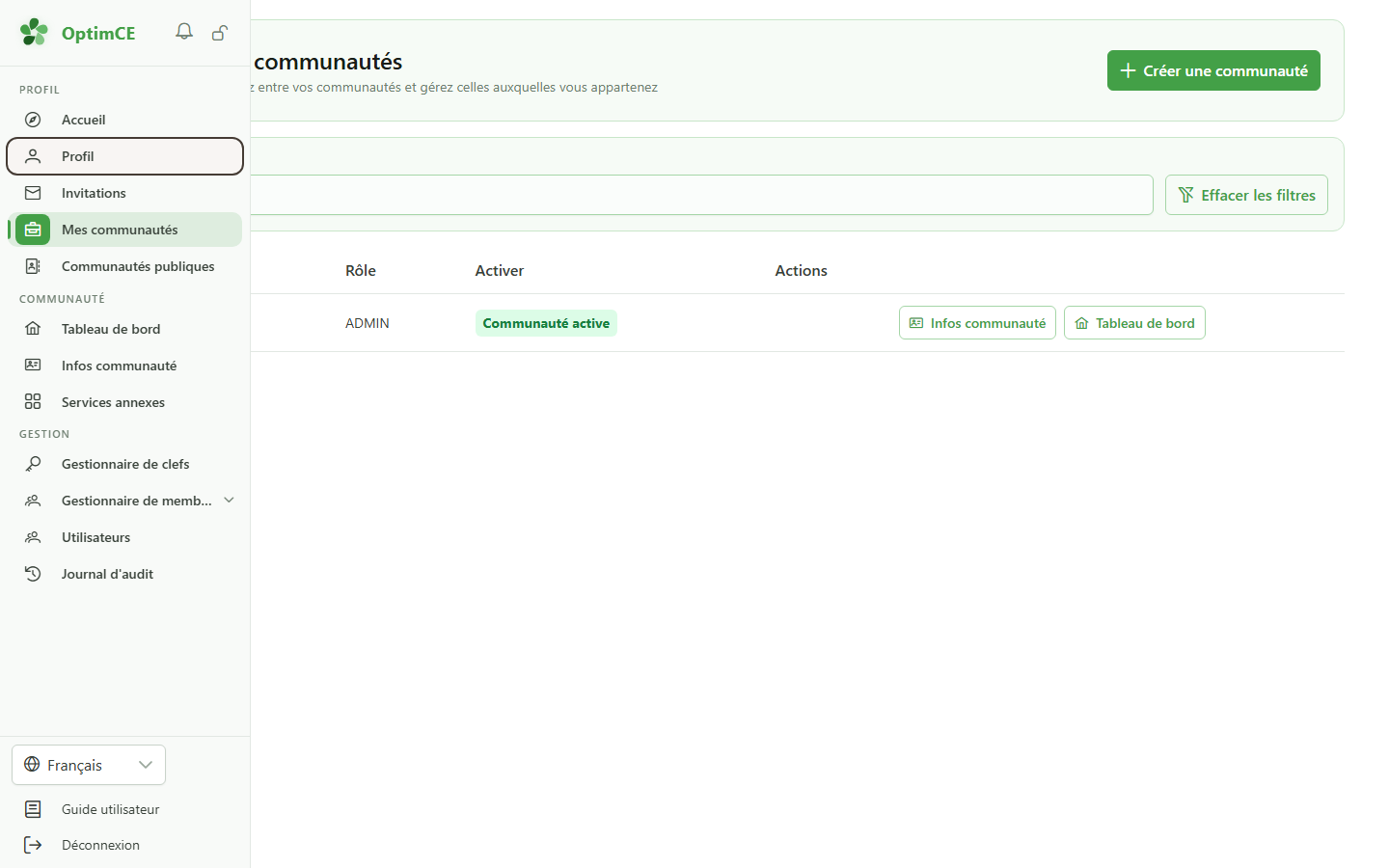
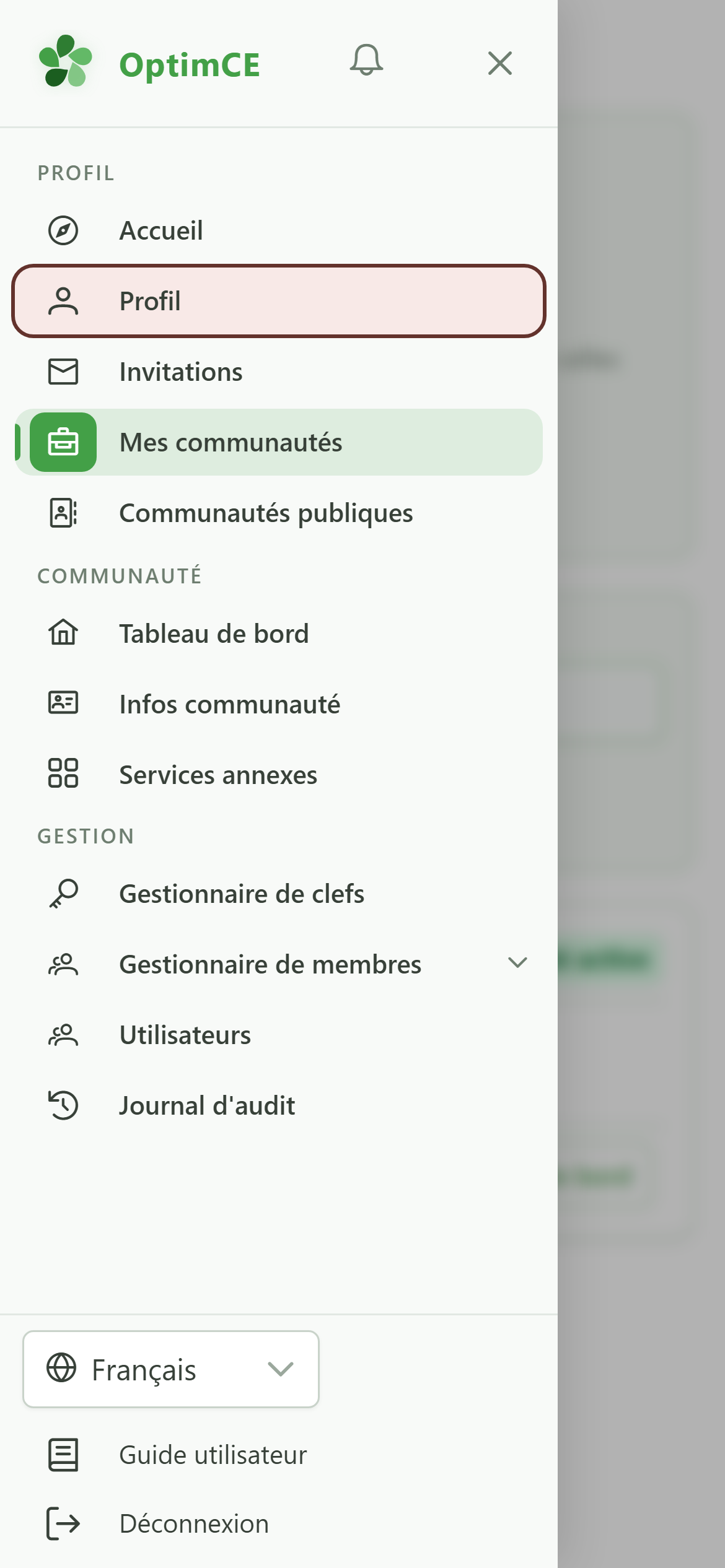
Dans le menu de profil de la barre latérale, cliquez sur « Profil » : les préférences de notification sont personnelles, elles ne dépendent pas de la communauté active.
2 Onglet Notifications
Profil
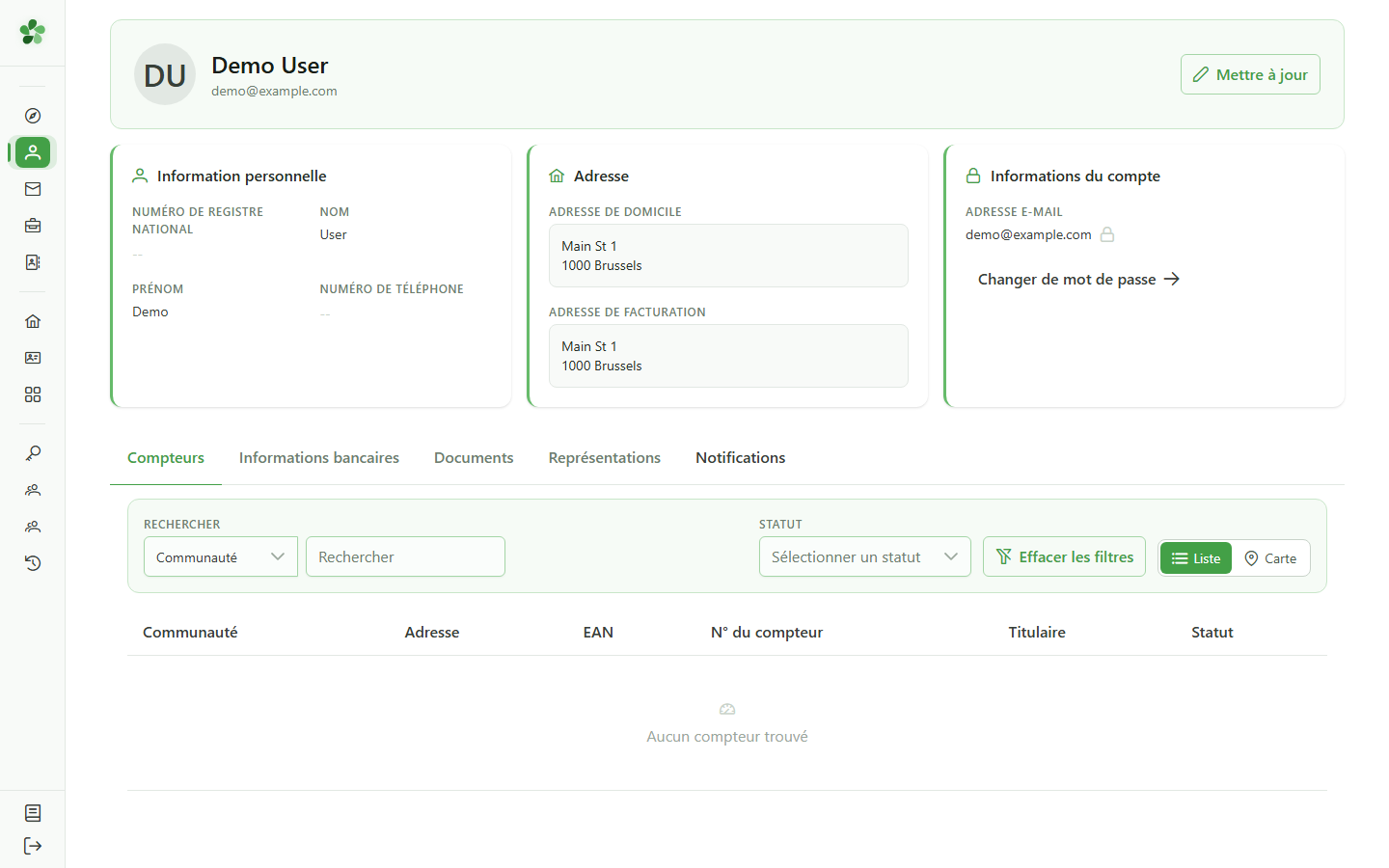
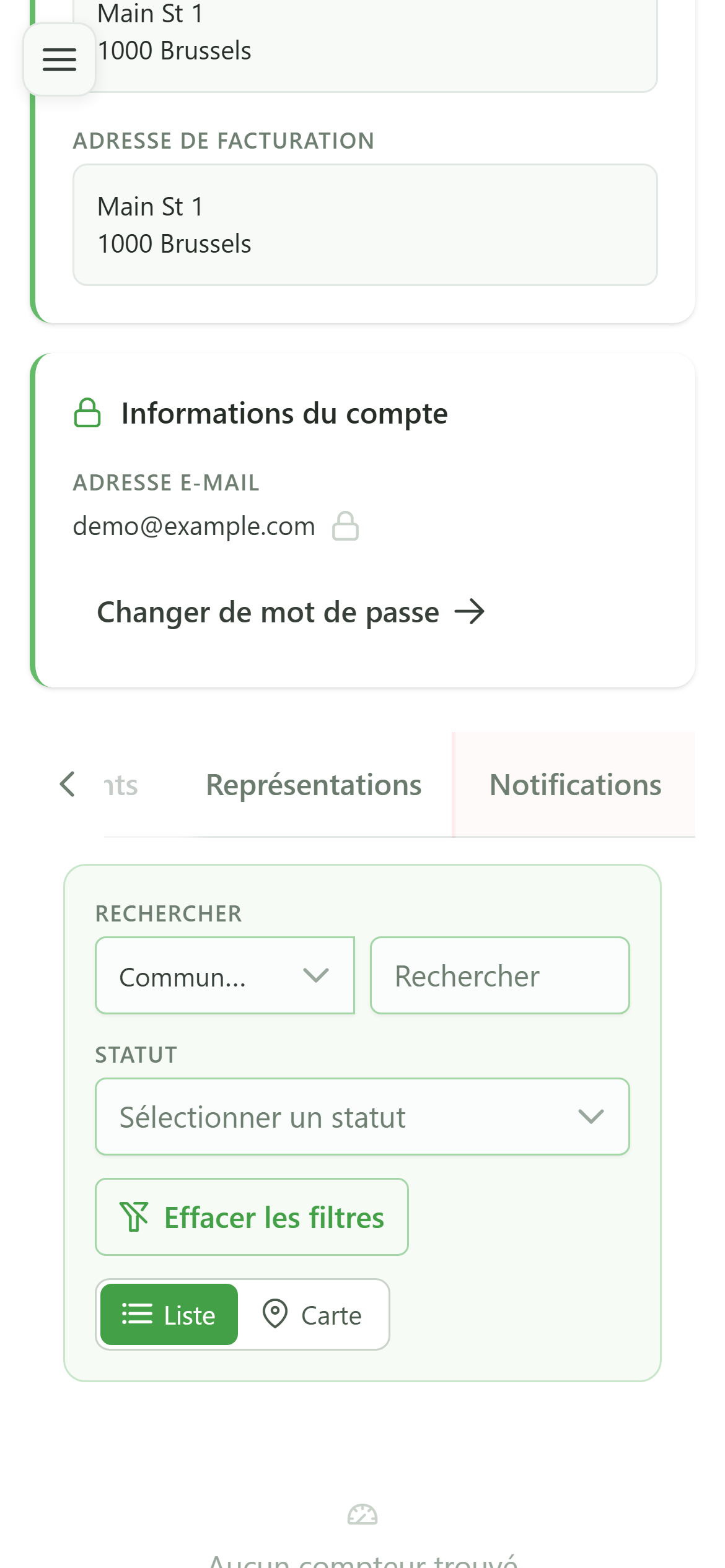
Le dernier onglet de votre profil règle la façon dont OptimCE vous prévient.
3 Catégories et canaux
Préférences de notification
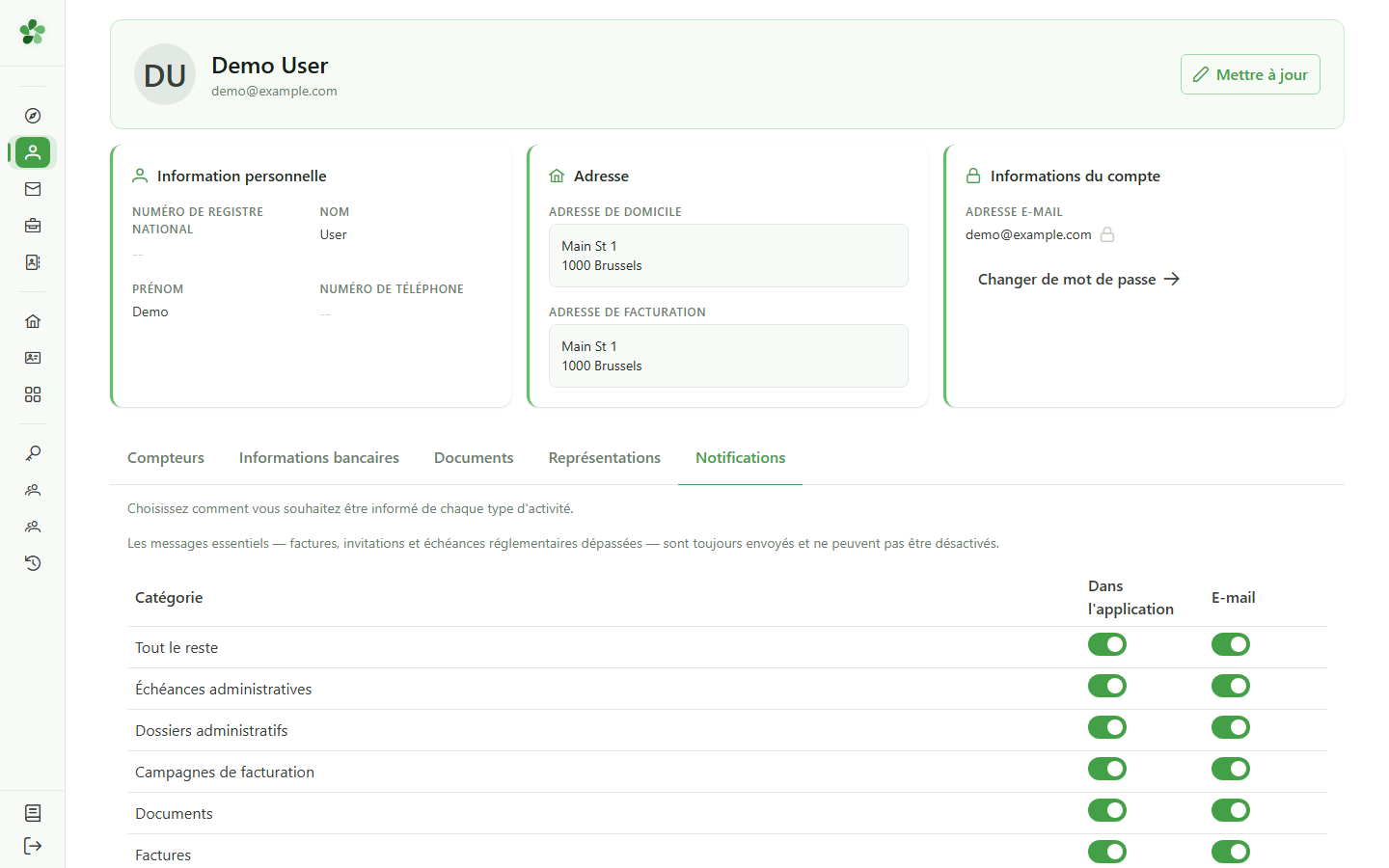
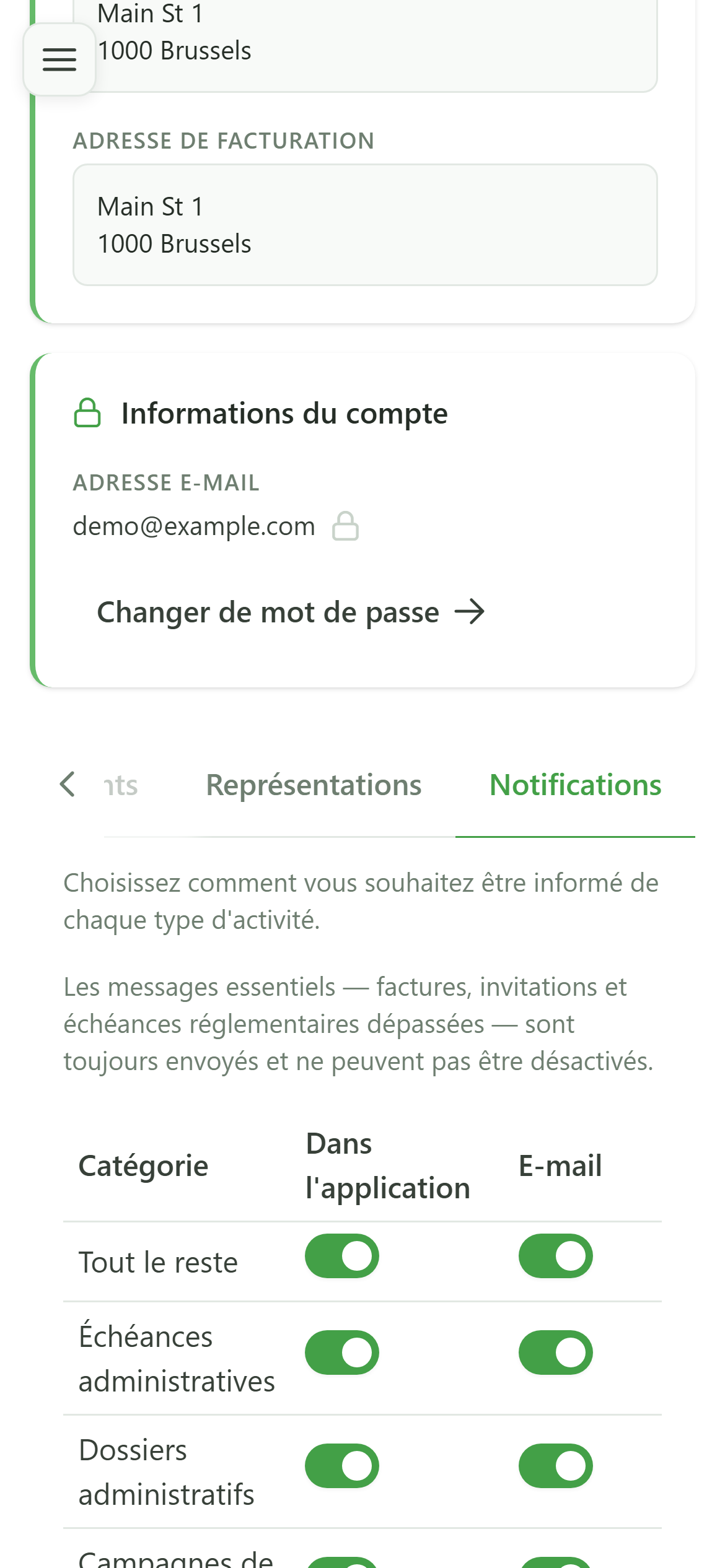
Chaque ligne est une catégorie d'activité — actualités, factures, échéances… — et chaque colonne un canal. « Tout le reste » couvre les catégories qui n'ont pas leur propre ligne. Les messages essentiels (factures, invitations, échéances dépassées) restent toujours envoyés.
4 Couper un canal
Préférences de notification
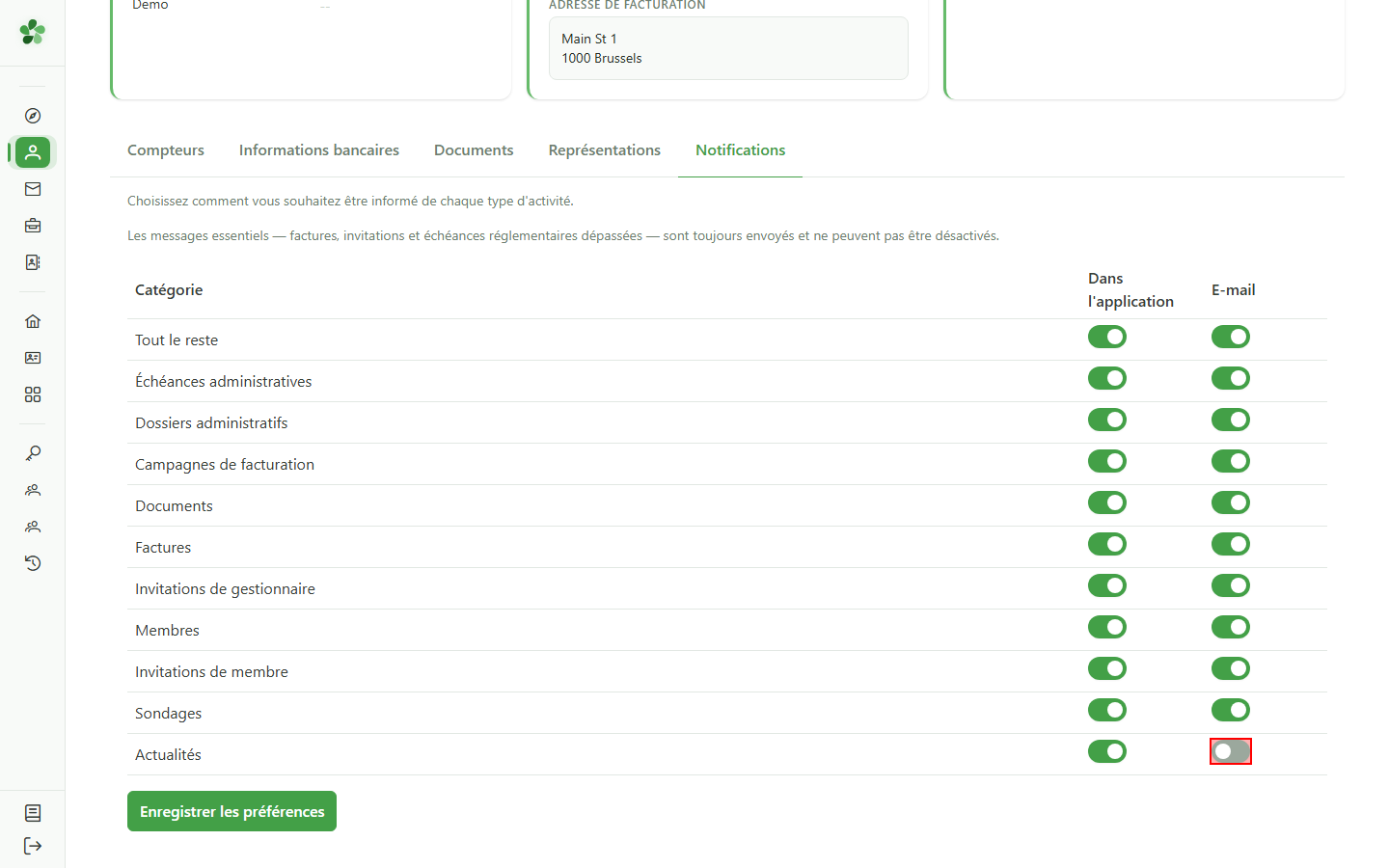
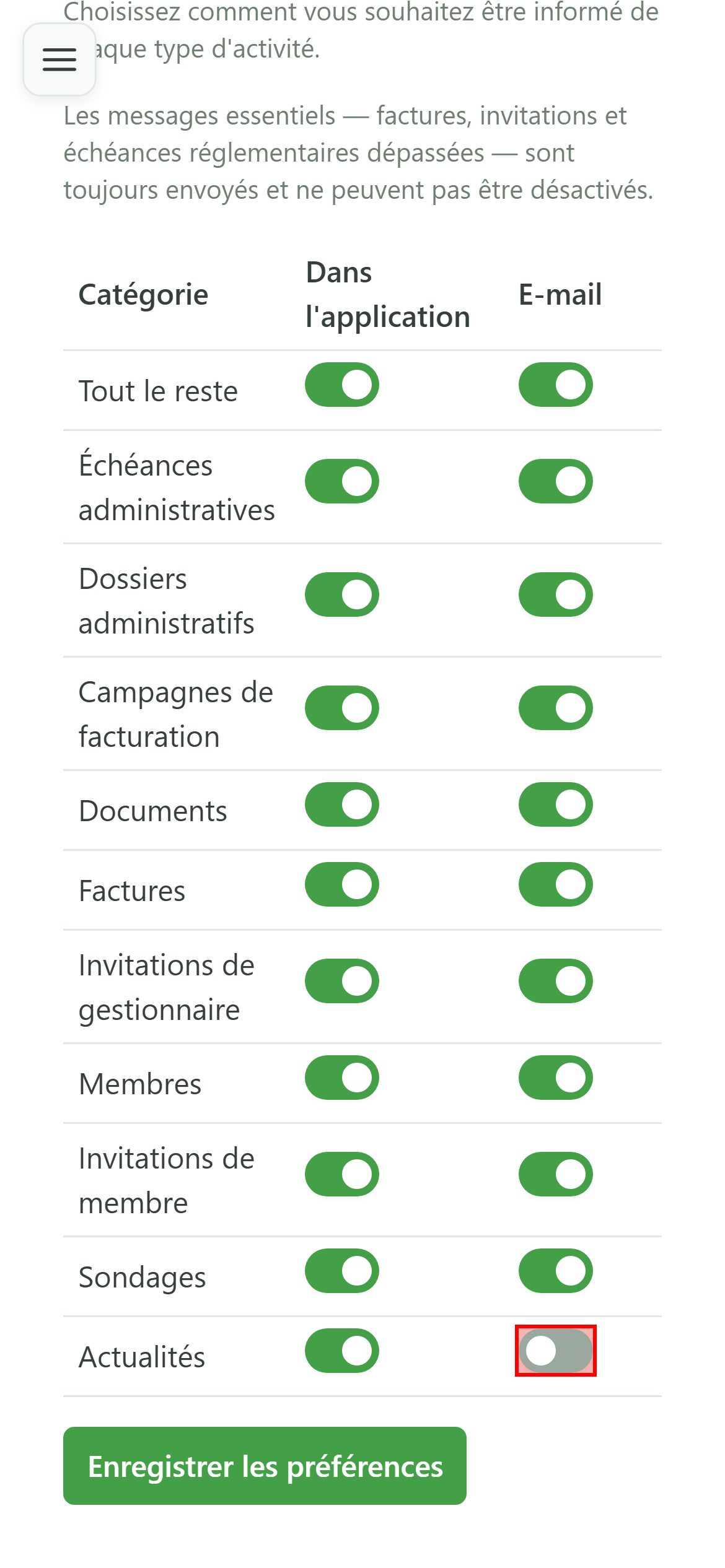
Décochez « E-mail » sur la ligne « Actualités » : vous continuerez à voir les publications dans l'application, mais sans recevoir de courriel.
5 Enregistrer
Préférences de notification
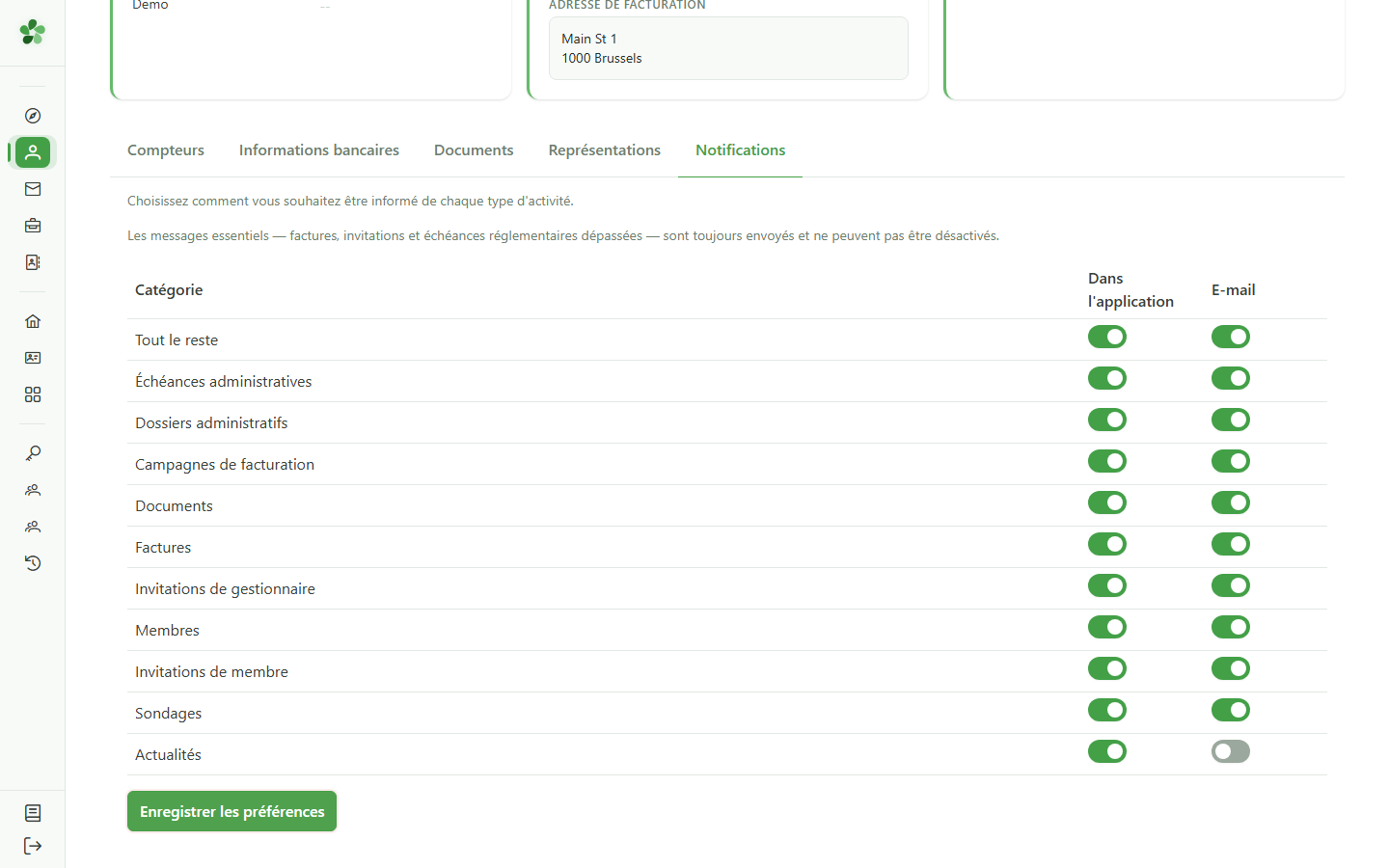
Rien n'est appliqué tant que vous n'avez pas enregistré. Cliquez sur « Enregistrer les préférences ».
6 Préférences enregistrées
Préférences de notification
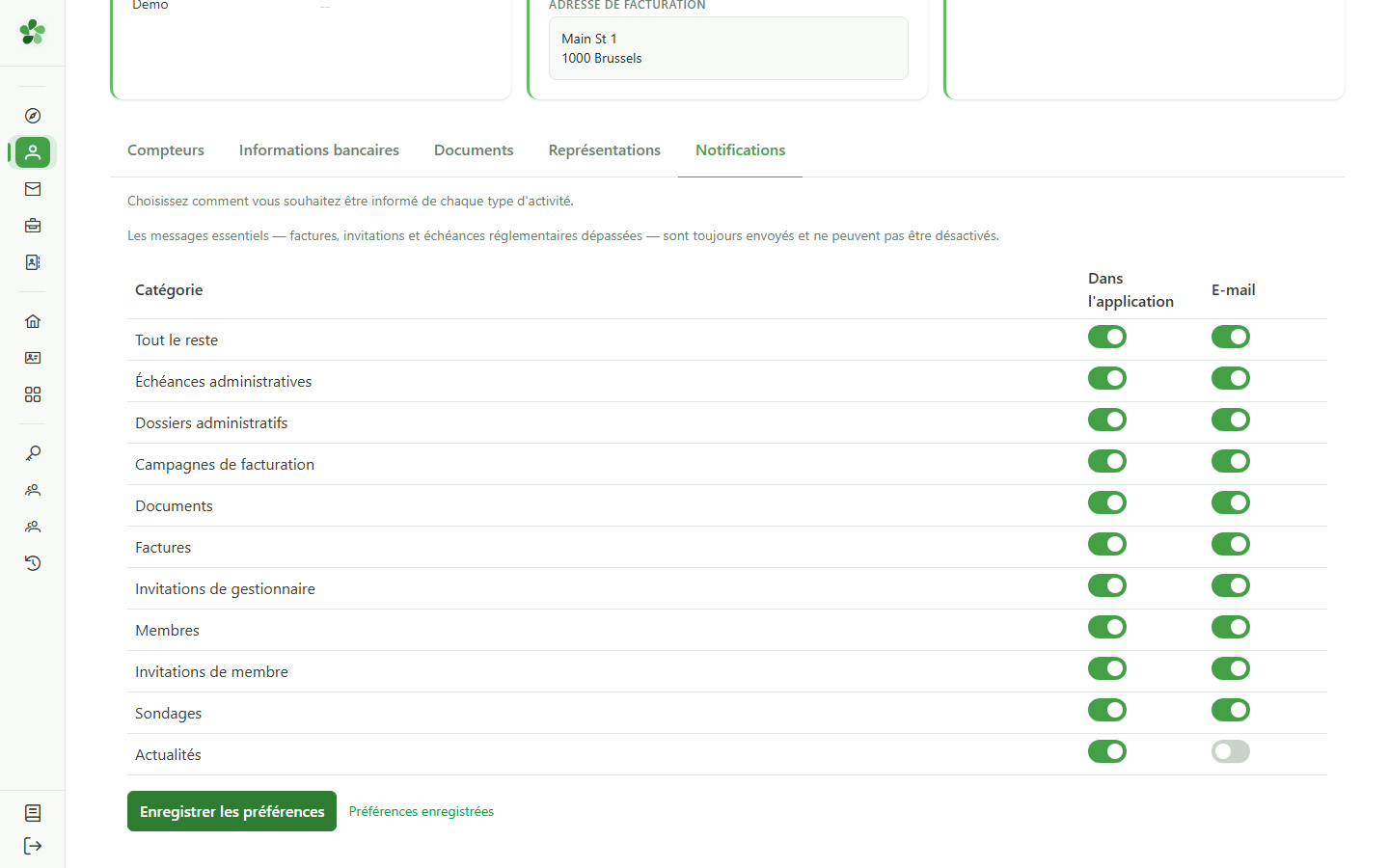
Un message de confirmation apparaît à côté du bouton. Il disparaît dès que vous modifiez à nouveau un réglage.
7 Un réglage qui vous suit
Préférences de notification
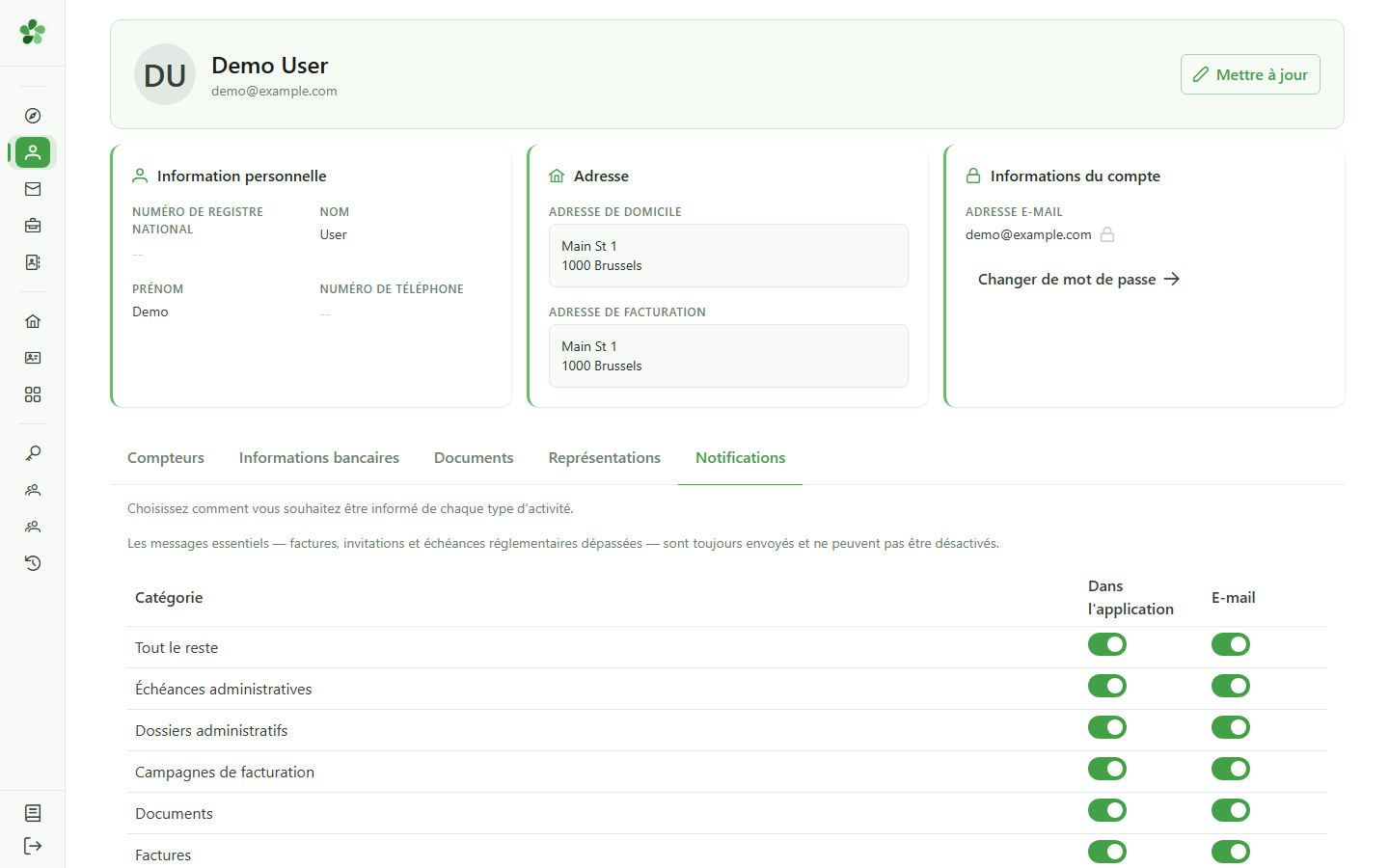
Vos préférences sont attachées à votre compte, pas à cet appareil : vous les retrouverez identiques à la prochaine connexion, où que ce soit.
Choisir ses notifications
Guide utilisateur
User guide
Gebruikershandleiding
Benutzerhandbuch
1 Ouvrir votre profil
Navigation
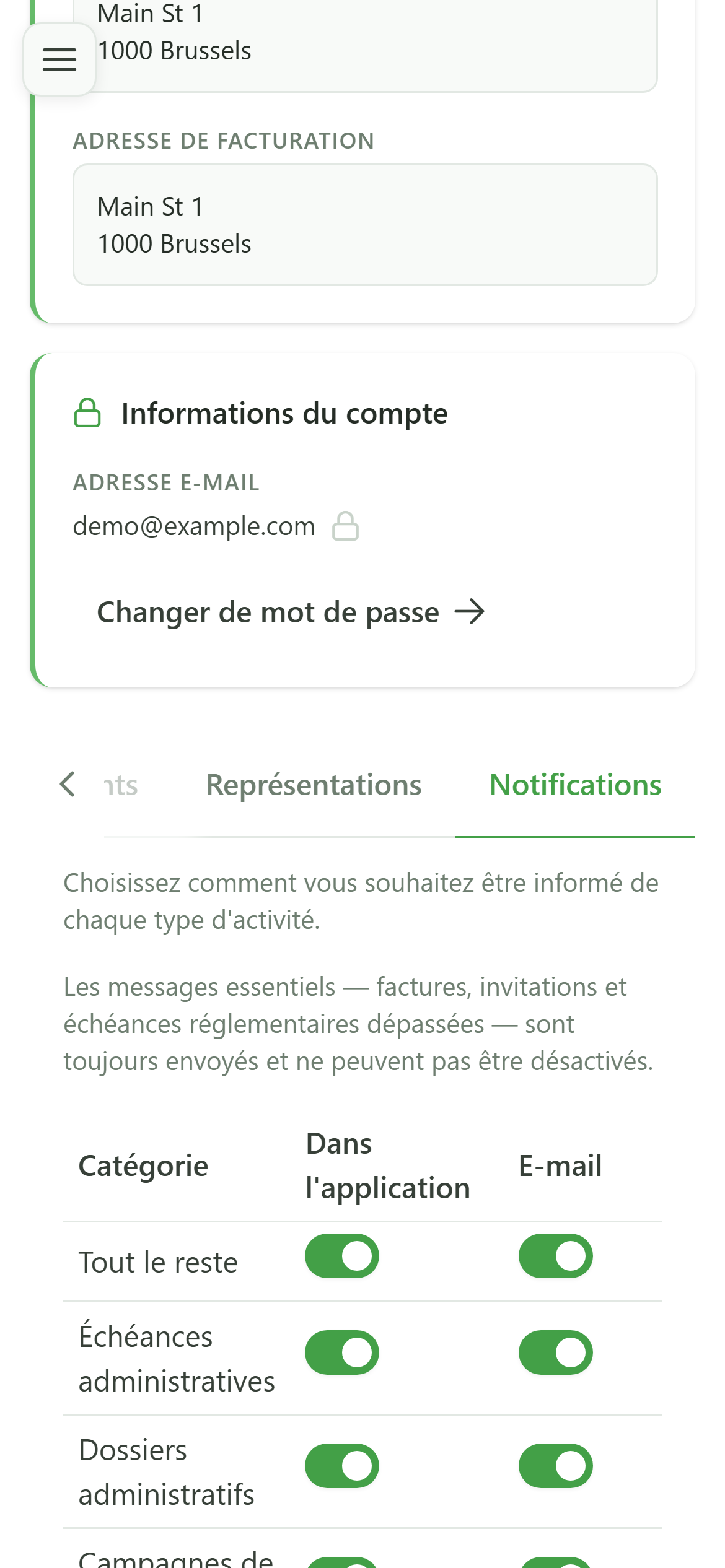
Touchez l'icône du menu pour ouvrir le tiroir, puis « Profil ».
2 Onglet Notifications
Profil
Le dernier onglet de votre profil règle la façon dont OptimCE vous prévient.
3 Catégories et canaux
Préférences de notification
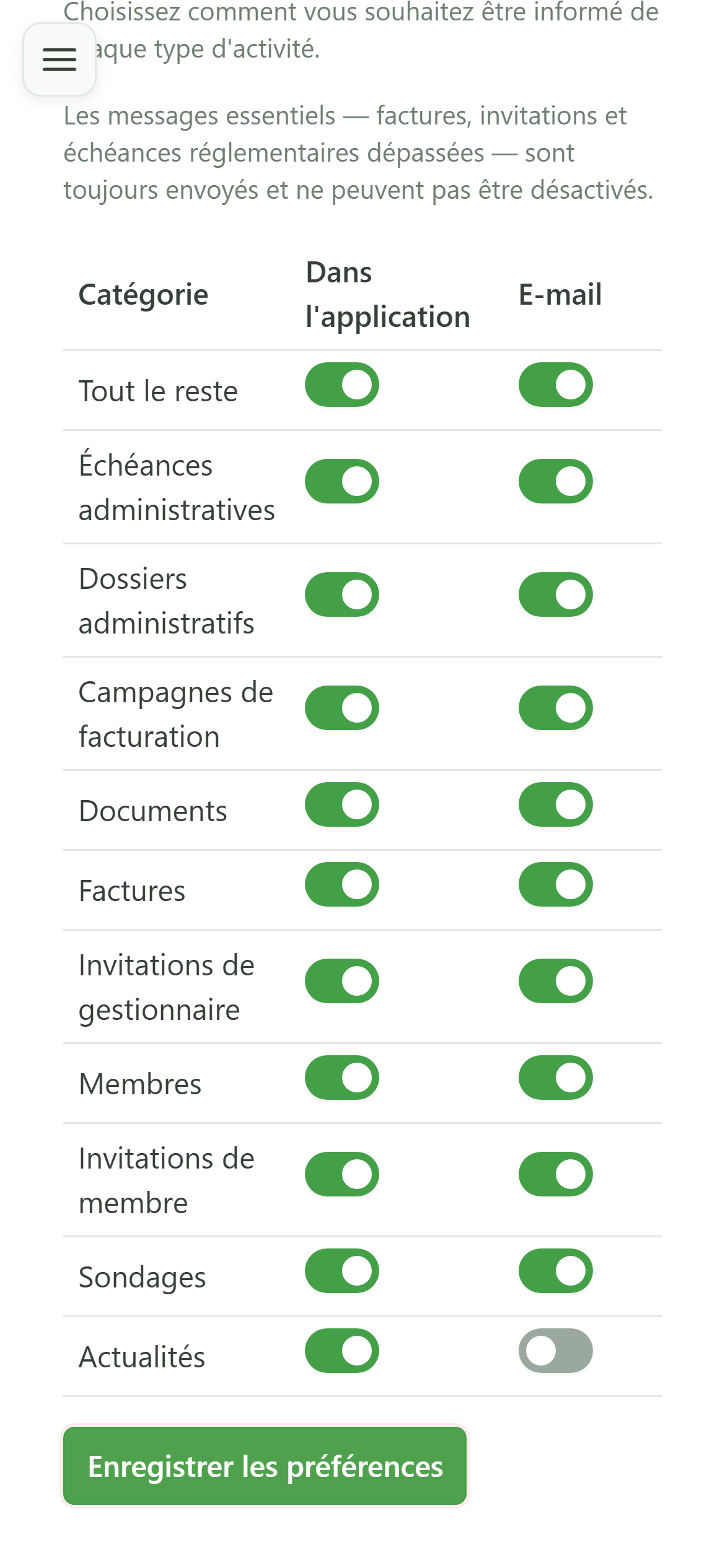
Chaque ligne est une catégorie d'activité — actualités, factures, échéances… — et chaque colonne un canal. « Tout le reste » couvre les catégories qui n'ont pas leur propre ligne. Les messages essentiels (factures, invitations, échéances dépassées) restent toujours envoyés.
4 Couper un canal
Préférences de notification
Décochez « E-mail » sur la ligne « Actualités » : vous continuerez à voir les publications dans l'application, mais sans recevoir de courriel.
5 Enregistrer
Préférences de notification
Rien n'est appliqué tant que vous n'avez pas enregistré. Cliquez sur « Enregistrer les préférences ».
6 Préférences enregistrées
Préférences de notification
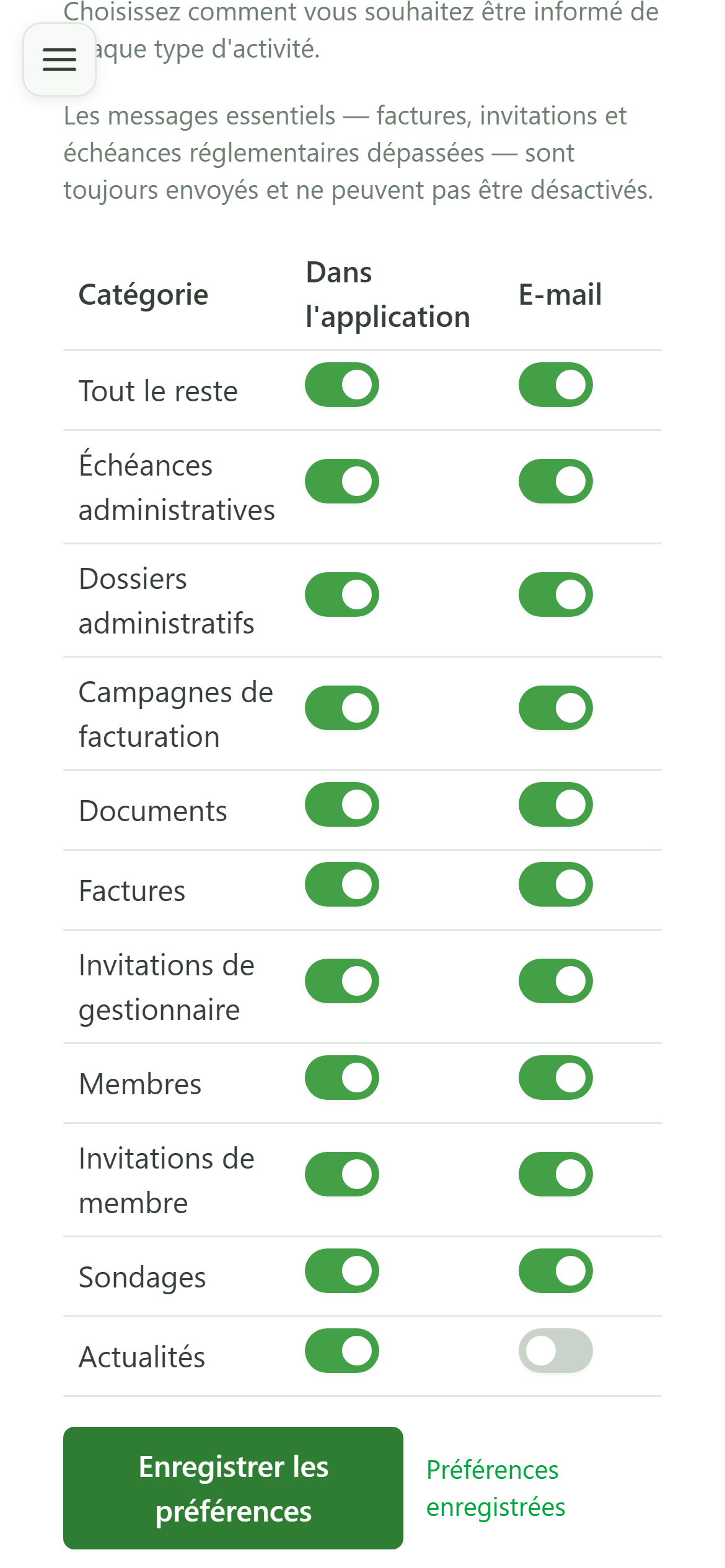
Un message de confirmation apparaît à côté du bouton. Il disparaît dès que vous modifiez à nouveau un réglage.
7 Un réglage qui vous suit
Préférences de notification
Vos préférences sont attachées à votre compte, pas à cet appareil : vous les retrouverez identiques à la prochaine connexion, où que ce soit.