Ihre Benachrichtigungen einstellen
Guide utilisateur
User guide
Gebruikershandleiding
Benutzerhandbuch
1 Ihr Profil öffnen
Navigation
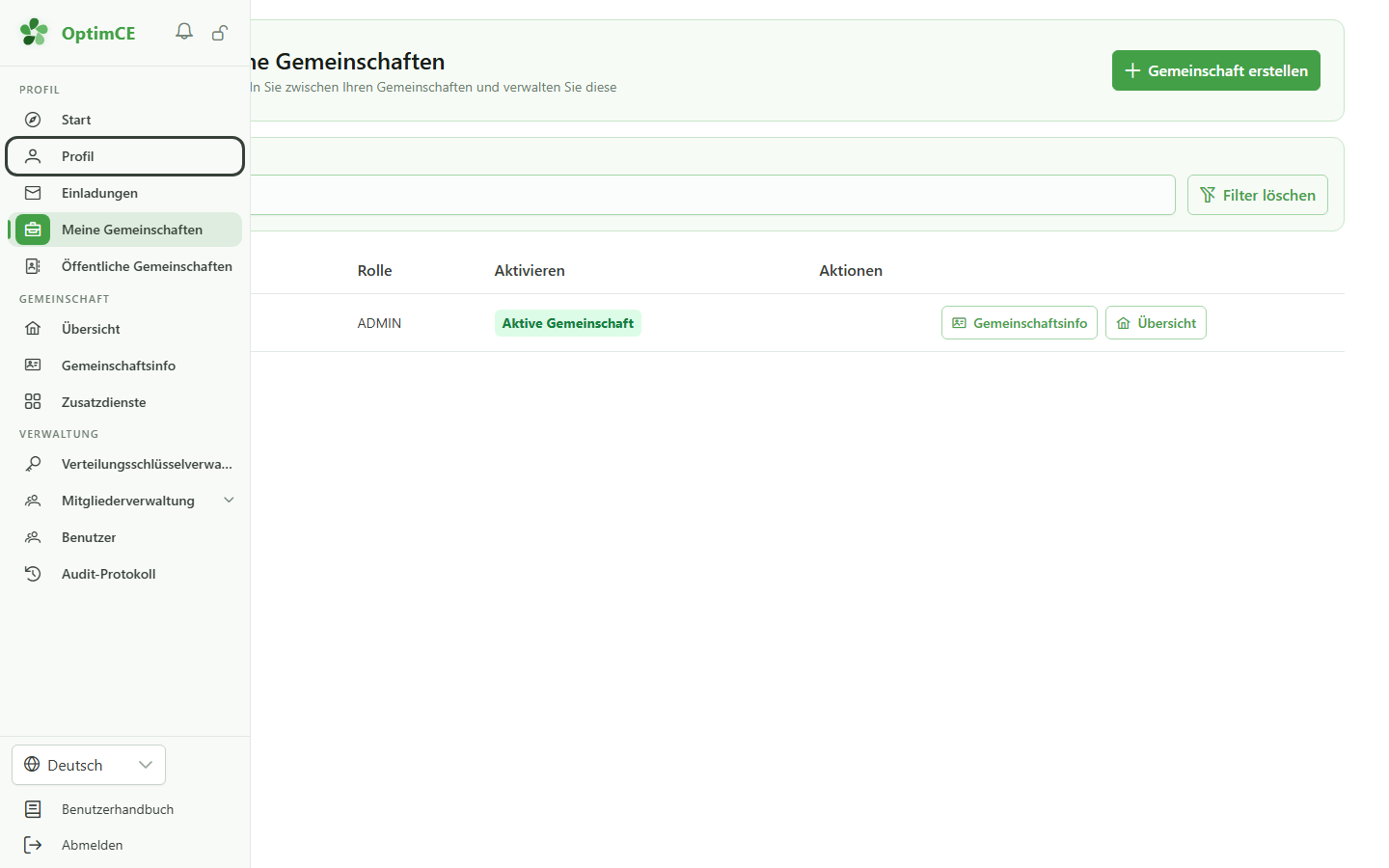
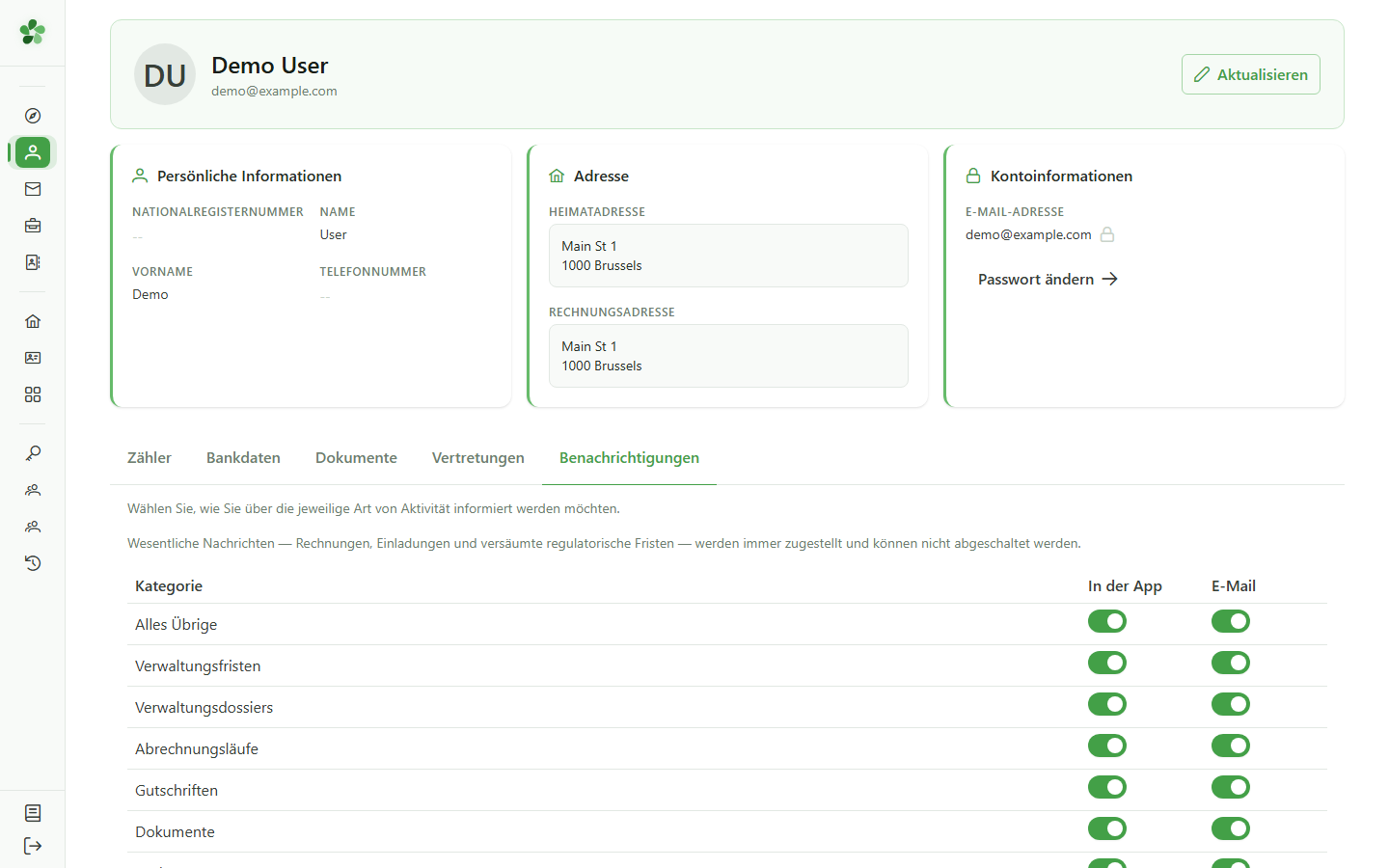
Klicken Sie im Profilmenü der Seitenleiste auf „Profil“: Die Benachrichtigungseinstellungen sind persönlich und hängen nicht von der aktiven Gemeinschaft ab.
2 Registerkarte Benachrichtigungen
Profil
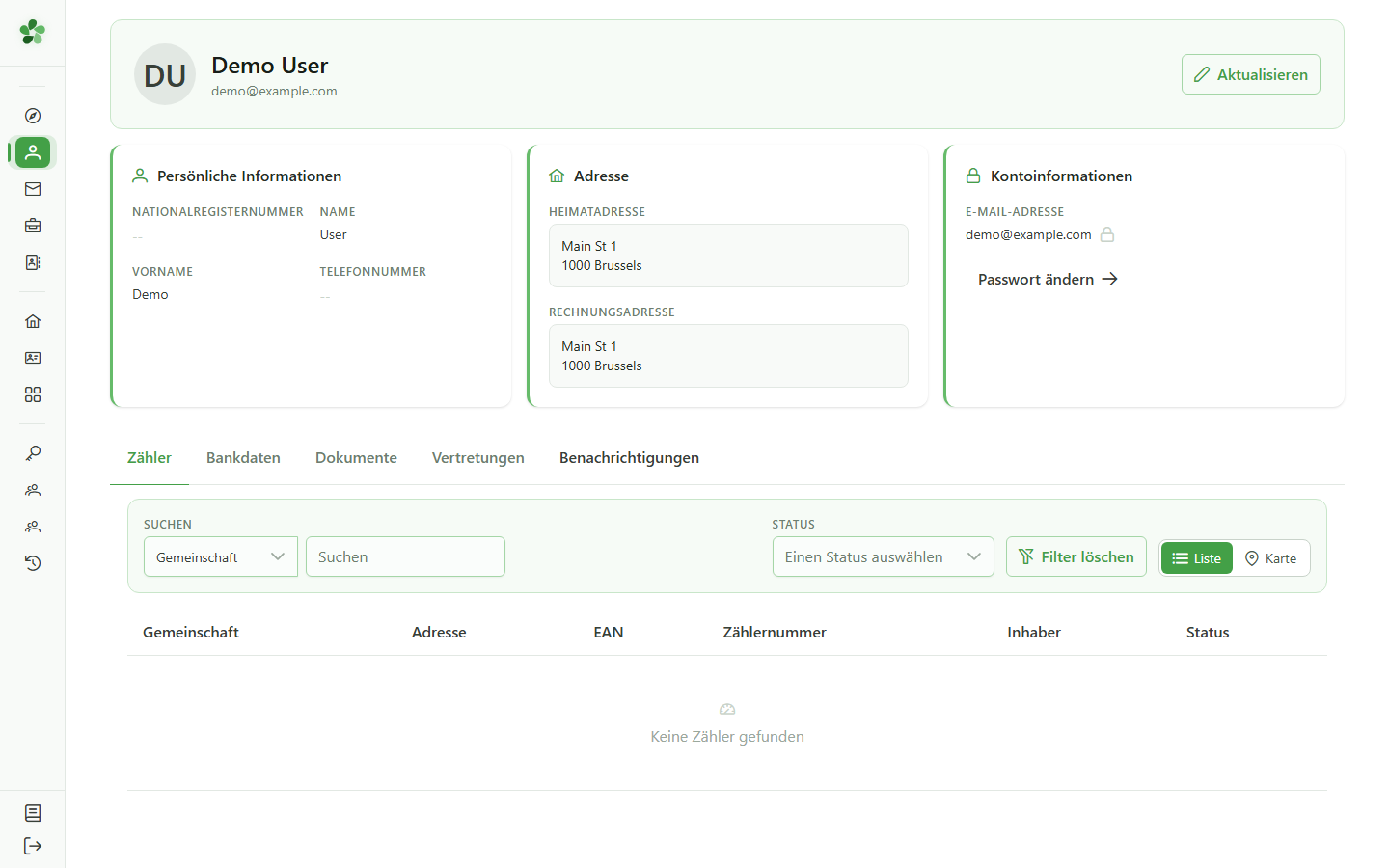
Die letzte Registerkarte Ihres Profils legt fest, wie OptimCE Sie benachrichtigt.
3 Kategorien und Kanäle
Benachrichtigungseinstellungen
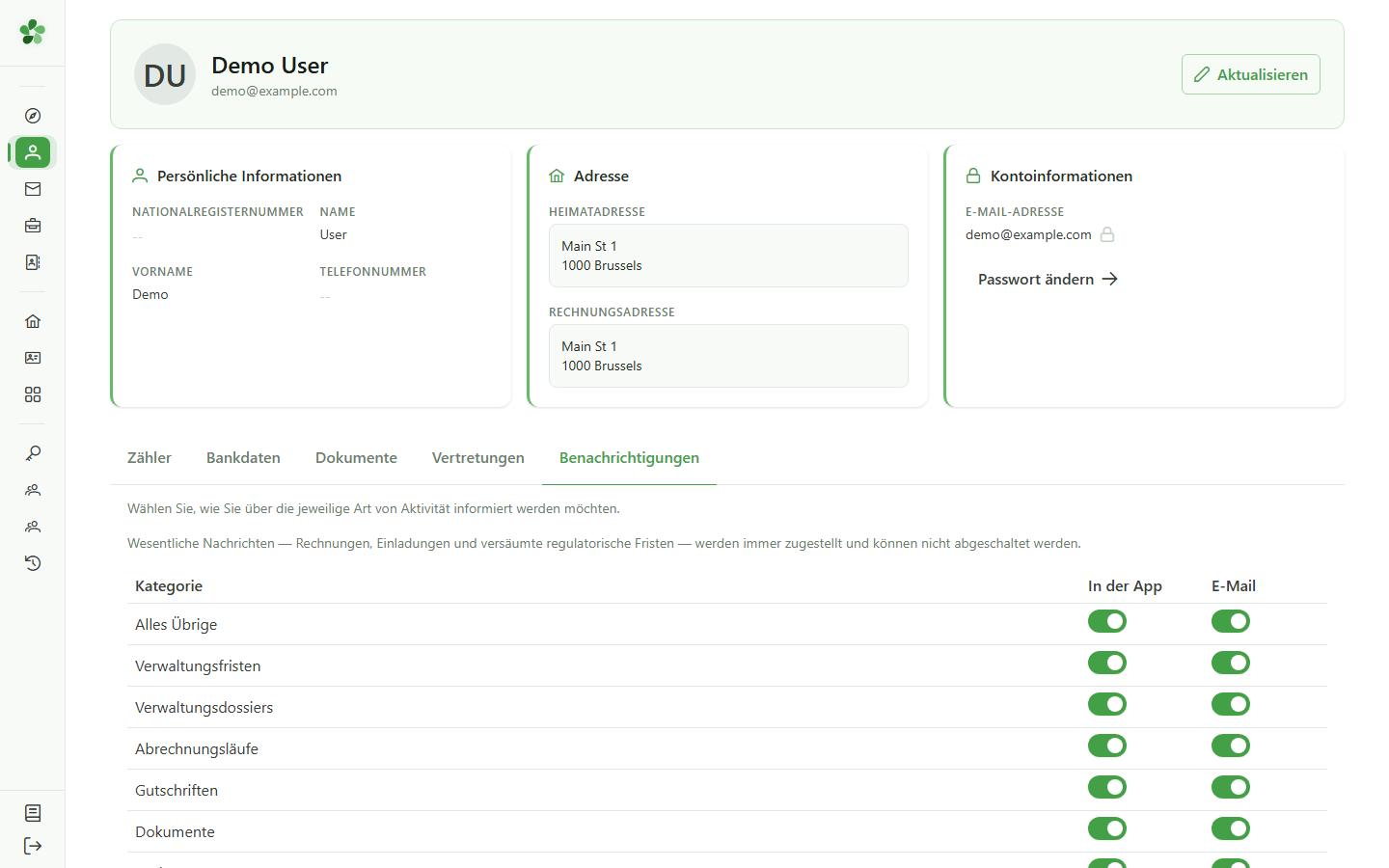
Jede Zeile ist eine Aktivitätskategorie — Neuigkeiten, Rechnungen, Fristen… — und jede Spalte ein Kanal. „Alles Übrige“ deckt die Kategorien ab, die keine eigene Zeile haben. Wesentliche Nachrichten (Rechnungen, Einladungen, versäumte Fristen) werden immer zugestellt.
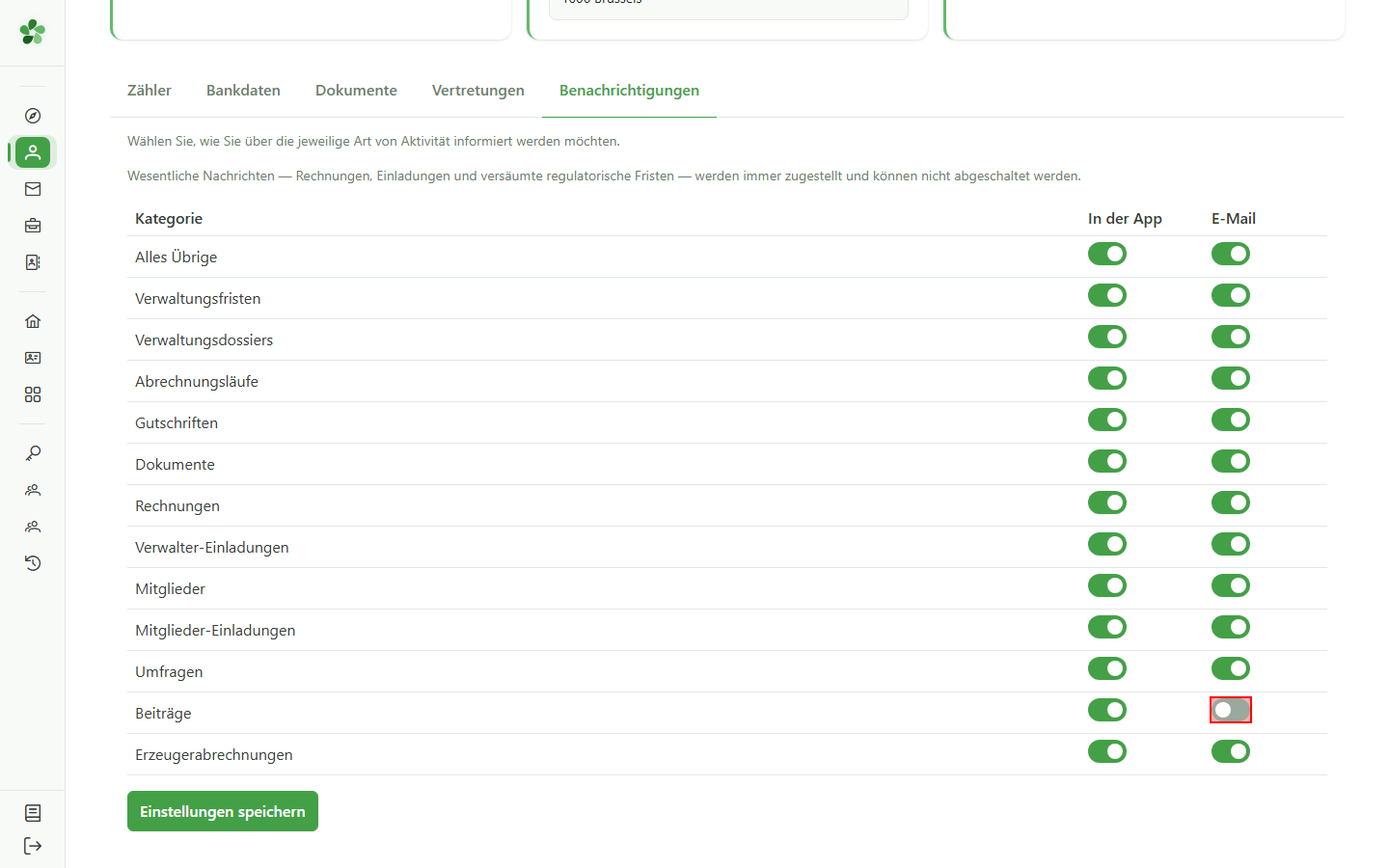
4 Einen Kanal abschalten
Benachrichtigungseinstellungen
Schalten Sie „E-Mail“ in der Zeile „Beiträge“ aus: Sie sehen die Beiträge weiterhin in der Anwendung, erhalten aber keine E-Mail mehr.
5 Speichern
Benachrichtigungseinstellungen
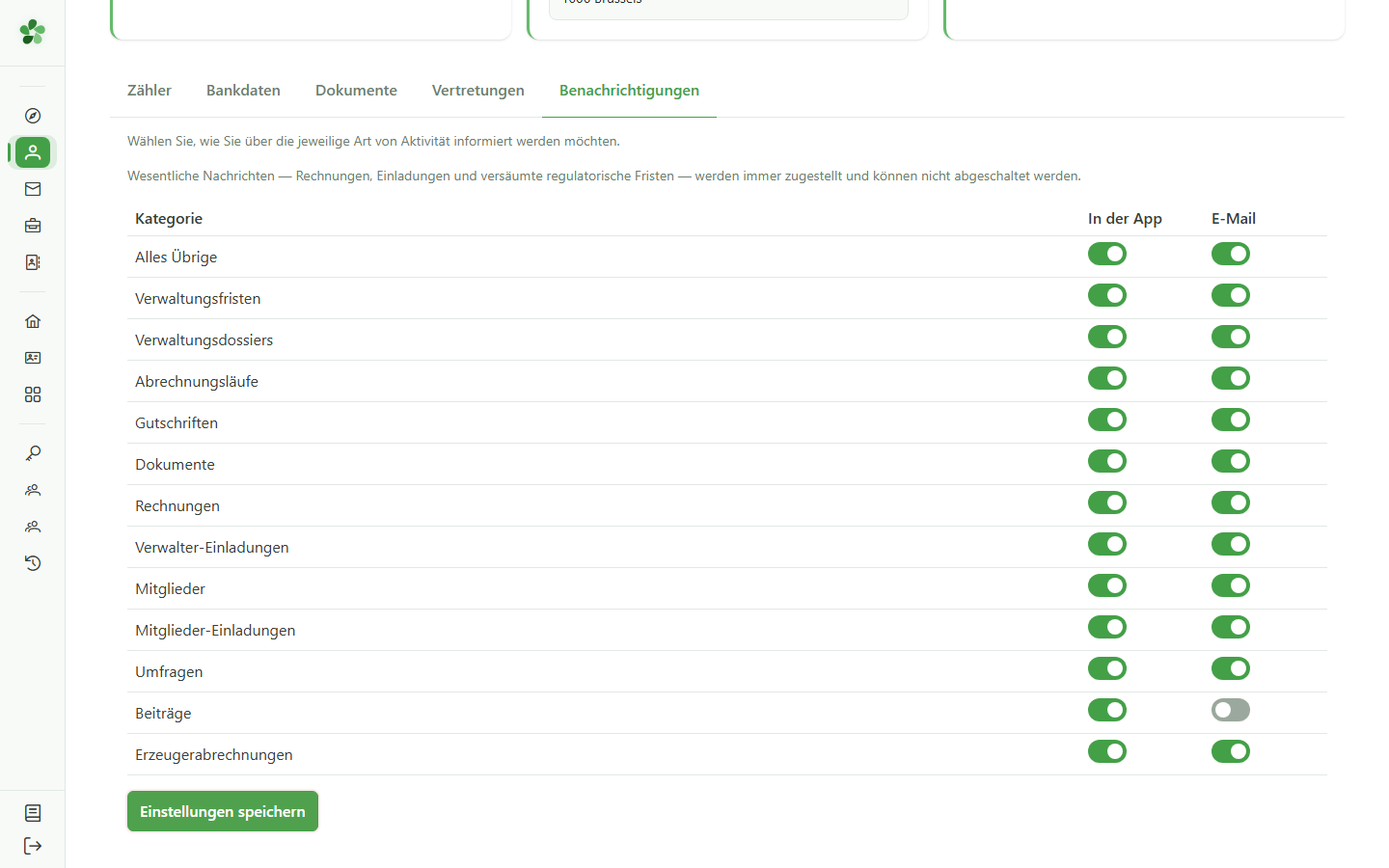
Nichts wird übernommen, solange Sie nicht gespeichert haben. Klicken Sie auf „Einstellungen speichern“.
6 Einstellungen gespeichert
Benachrichtigungseinstellungen
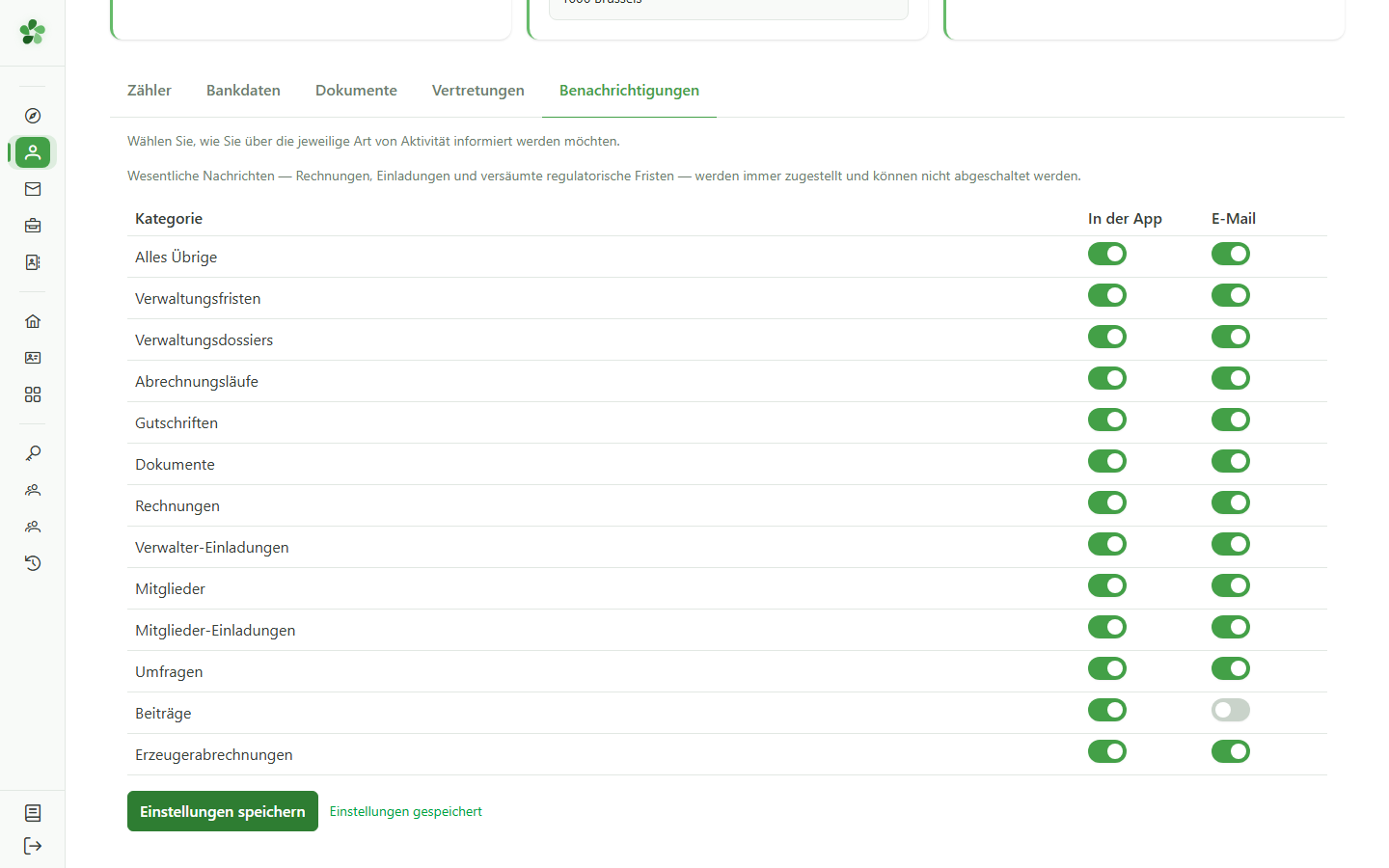
Neben der Schaltfläche erscheint eine Bestätigungsmeldung. Sie verschwindet, sobald Sie erneut eine Einstellung ändern.
7 Eine Einstellung, die Ihnen folgt
Benachrichtigungseinstellungen
Ihre Einstellungen sind an Ihr Konto gebunden, nicht an dieses Gerät: Sie finden sie bei der nächsten Anmeldung unverändert wieder, egal wo.
Ihre Benachrichtigungen einstellen
Guide utilisateur
User guide
Gebruikershandleiding
Benutzerhandbuch
1 Ihr Profil öffnen
Navigation
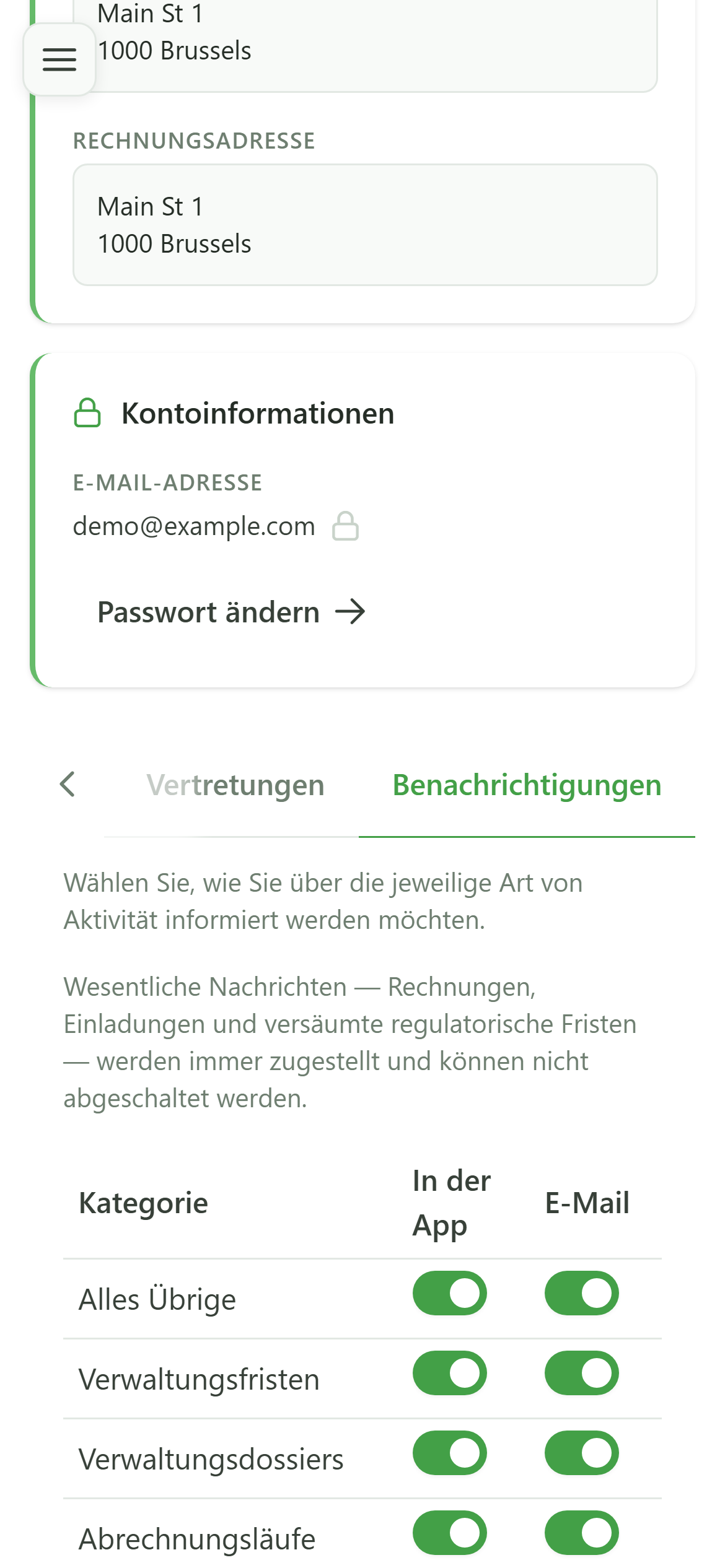
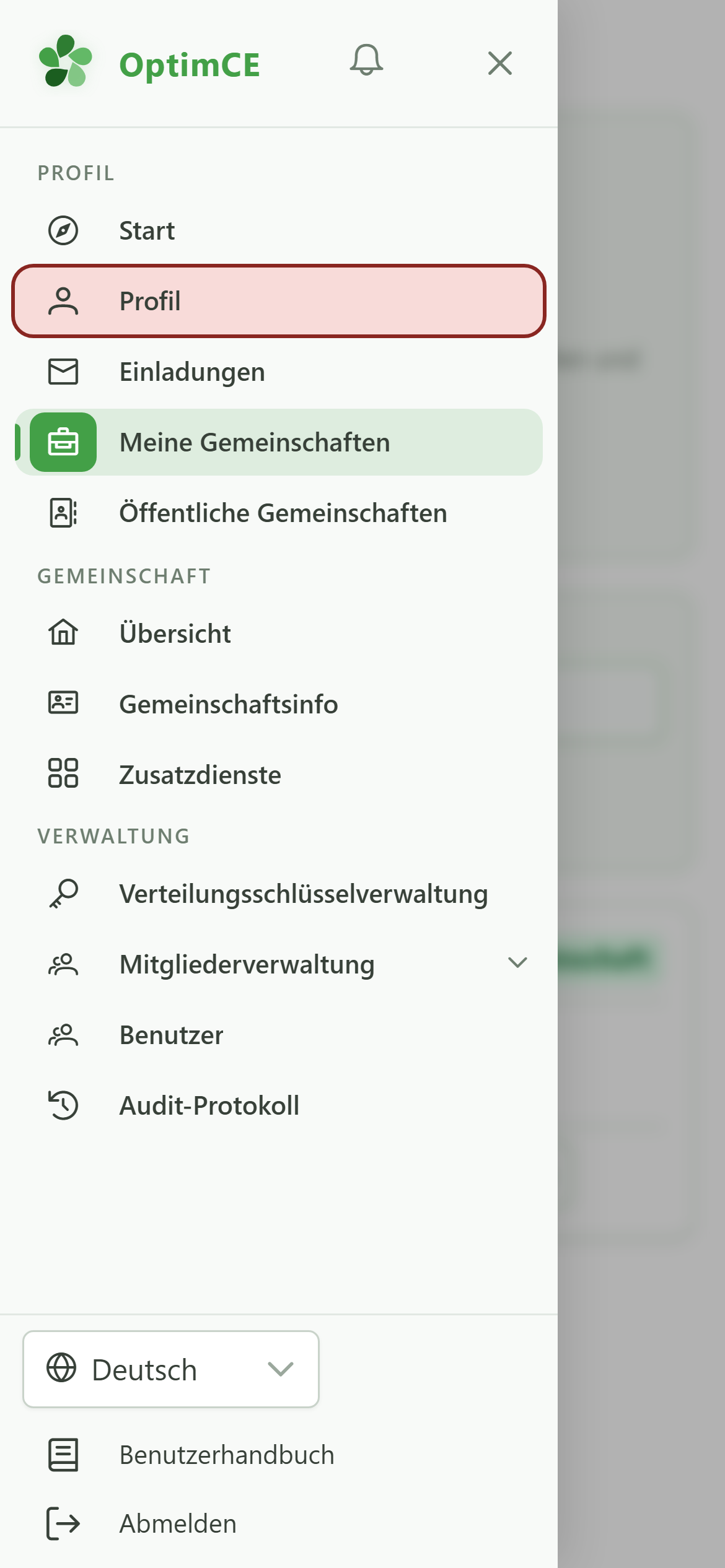
Tippen Sie auf das Menüsymbol, um das Navigationsmenü zu öffnen, und dann auf „Profil“.
2 Registerkarte Benachrichtigungen
Profil
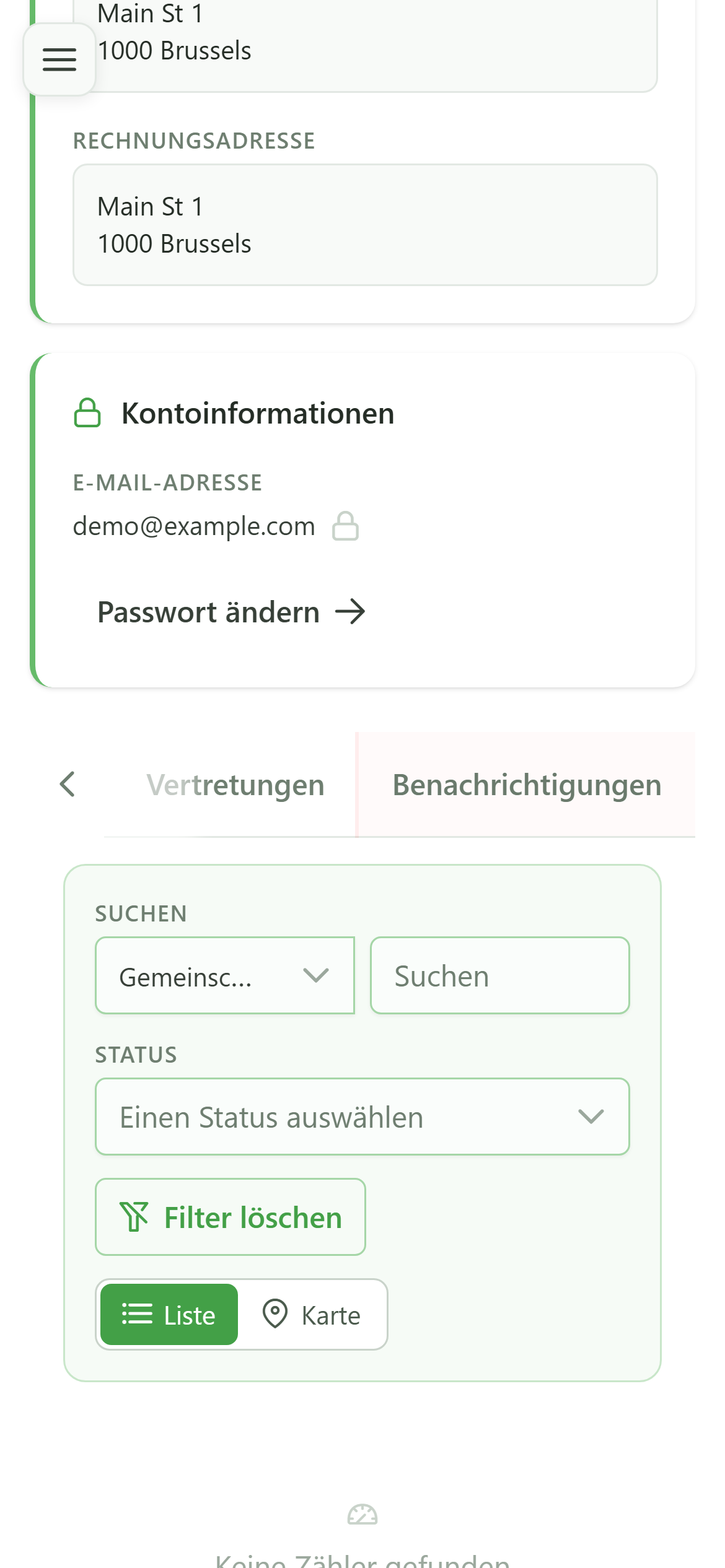
Die letzte Registerkarte Ihres Profils legt fest, wie OptimCE Sie benachrichtigt.
3 Kategorien und Kanäle
Benachrichtigungseinstellungen
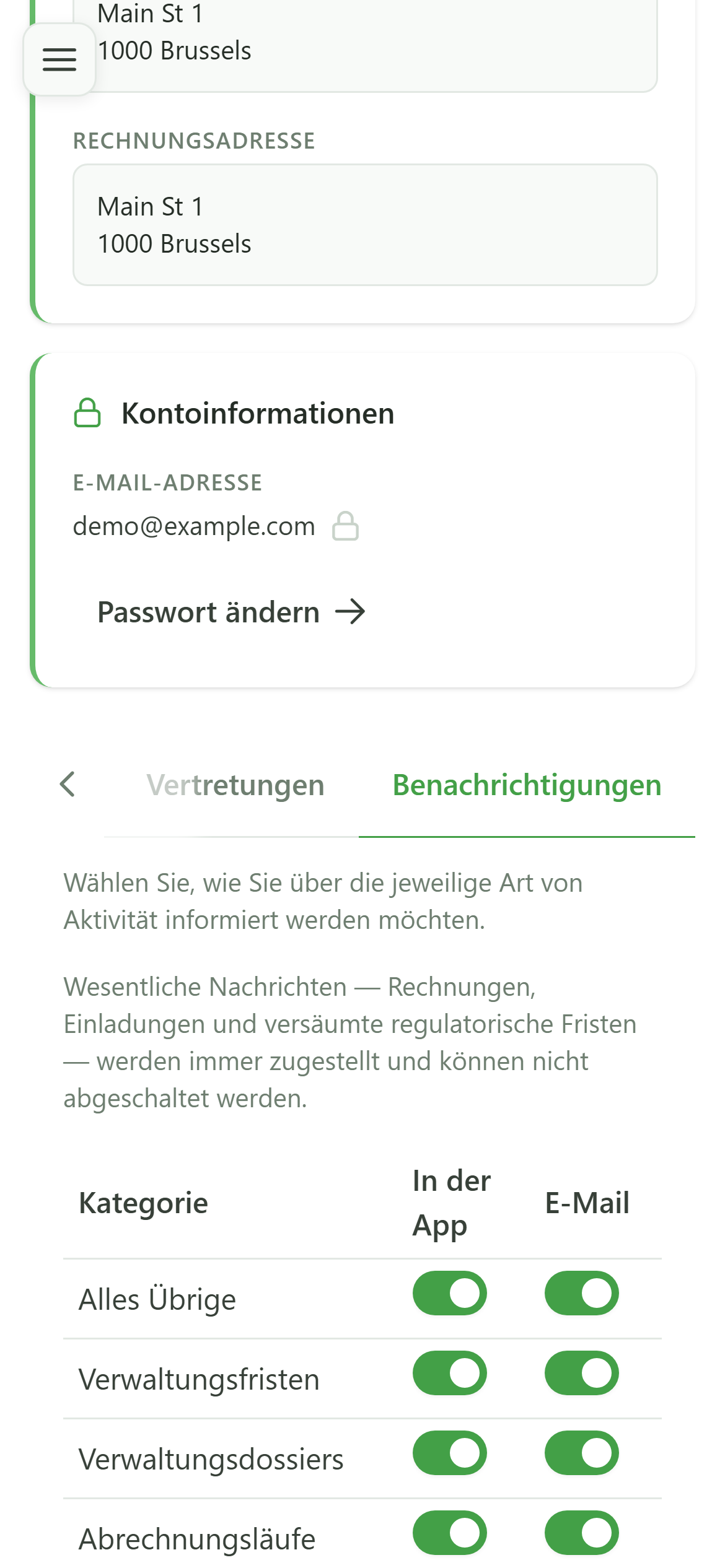
Jede Zeile ist eine Aktivitätskategorie — Neuigkeiten, Rechnungen, Fristen… — und jede Spalte ein Kanal. „Alles Übrige“ deckt die Kategorien ab, die keine eigene Zeile haben. Wesentliche Nachrichten (Rechnungen, Einladungen, versäumte Fristen) werden immer zugestellt.
4 Einen Kanal abschalten
Benachrichtigungseinstellungen
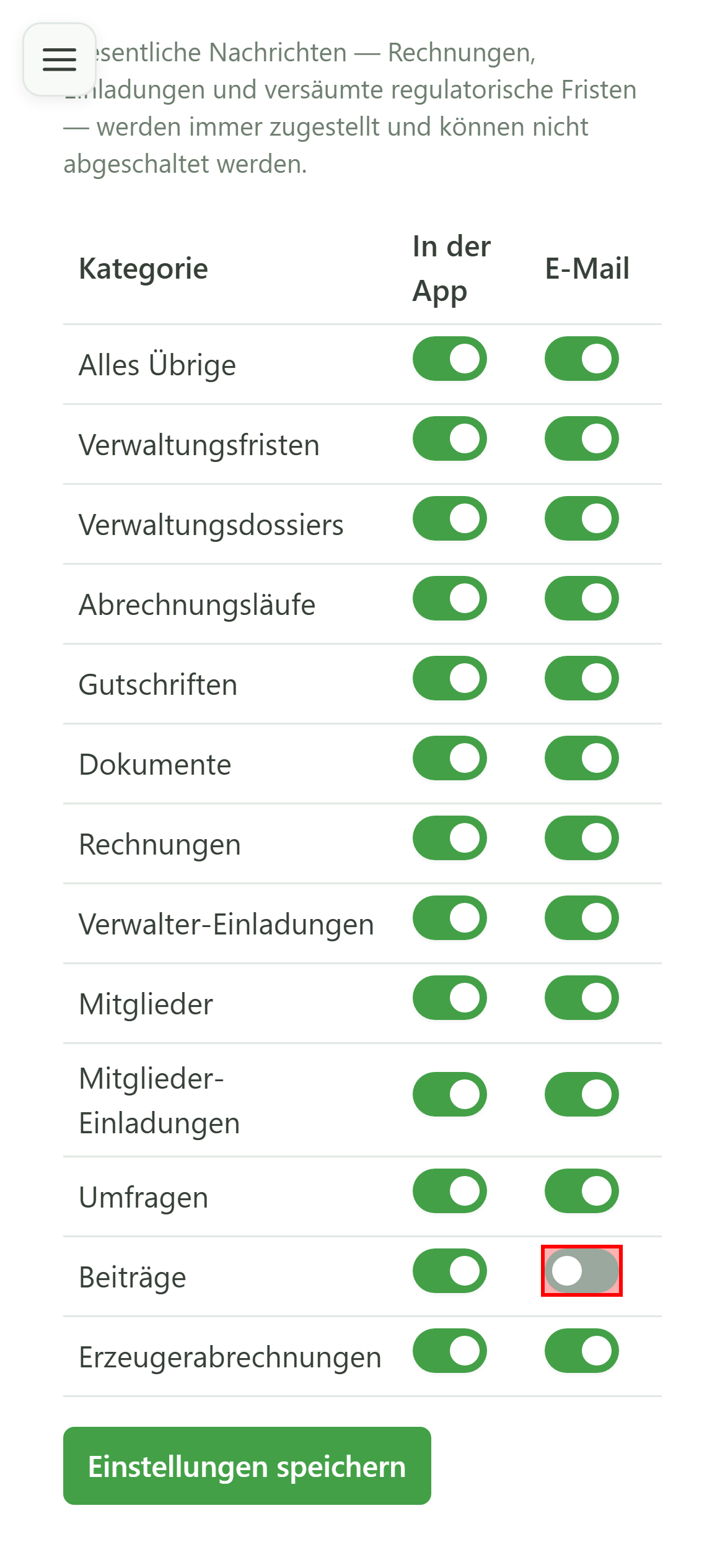
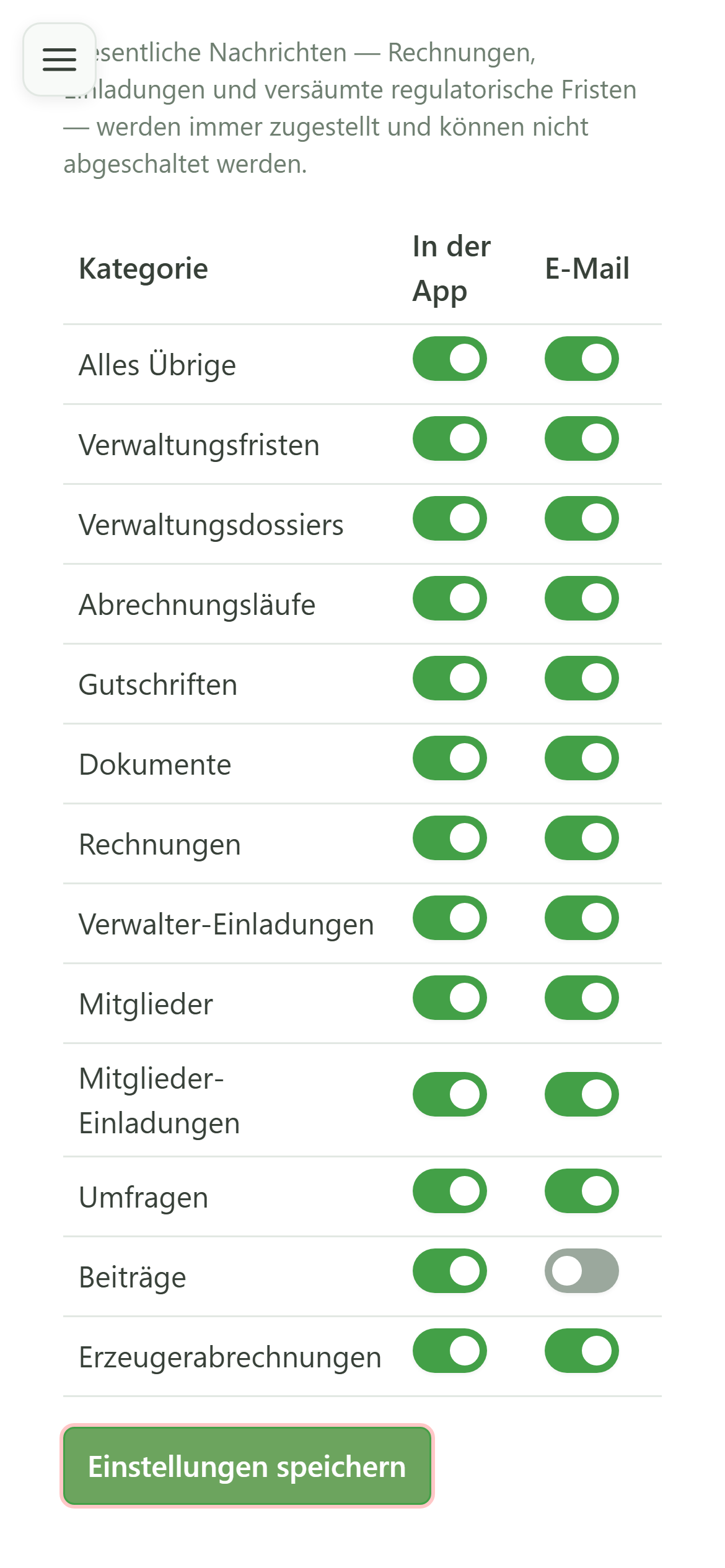
Schalten Sie „E-Mail“ in der Zeile „Beiträge“ aus: Sie sehen die Beiträge weiterhin in der Anwendung, erhalten aber keine E-Mail mehr.
5 Speichern
Benachrichtigungseinstellungen
Nichts wird übernommen, solange Sie nicht gespeichert haben. Klicken Sie auf „Einstellungen speichern“.
6 Einstellungen gespeichert
Benachrichtigungseinstellungen
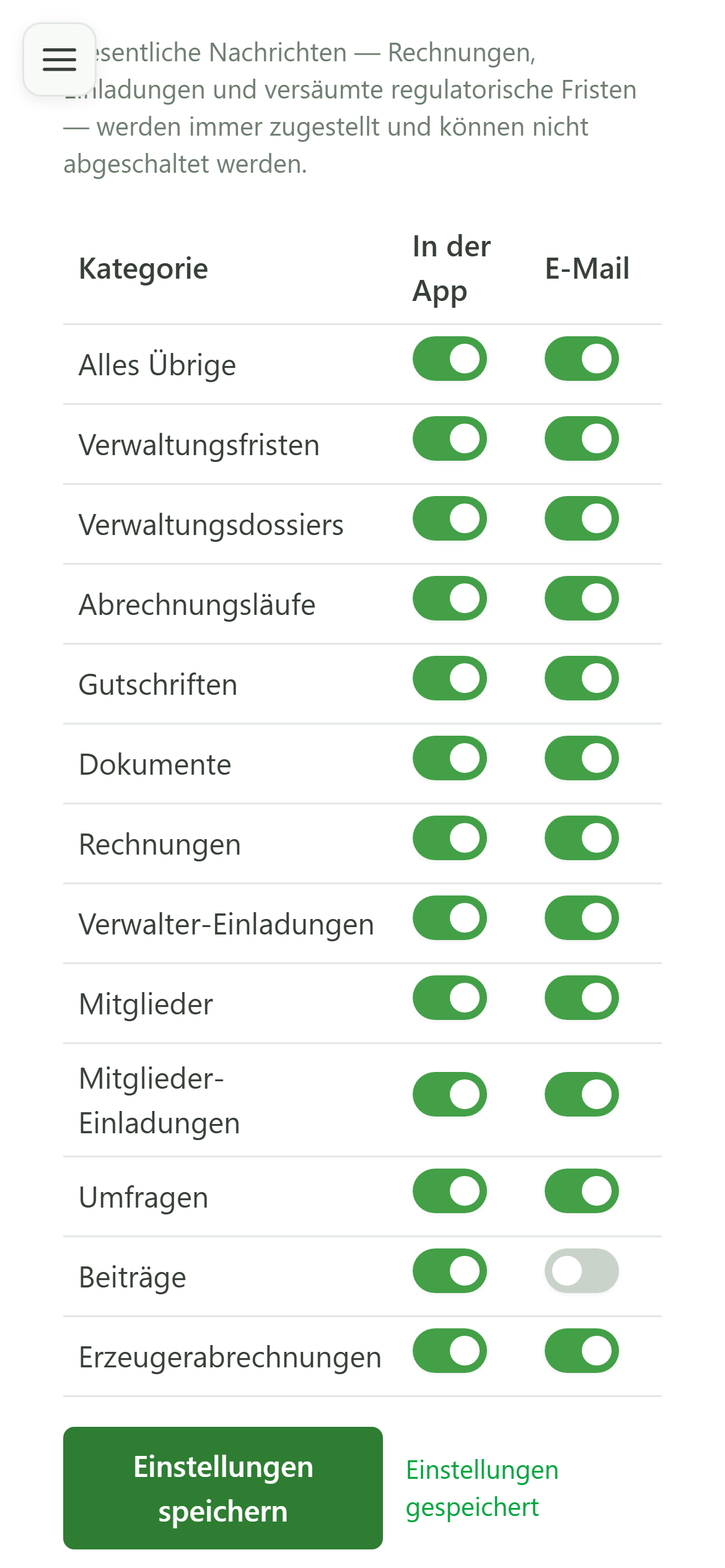
Neben der Schaltfläche erscheint eine Bestätigungsmeldung. Sie verschwindet, sobald Sie erneut eine Einstellung ändern.
7 Eine Einstellung, die Ihnen folgt
Benachrichtigungseinstellungen
Ihre Einstellungen sind an Ihr Konto gebunden, nicht an dieses Gerät: Sie finden sie bei der nächsten Anmeldung unverändert wieder, egal wo.