Een peiling aanmaken
Guide utilisateur
User guide
Gebruikershandleiding
Benutzerhandbuch
1 Het nieuwsbord openen
Navigatie
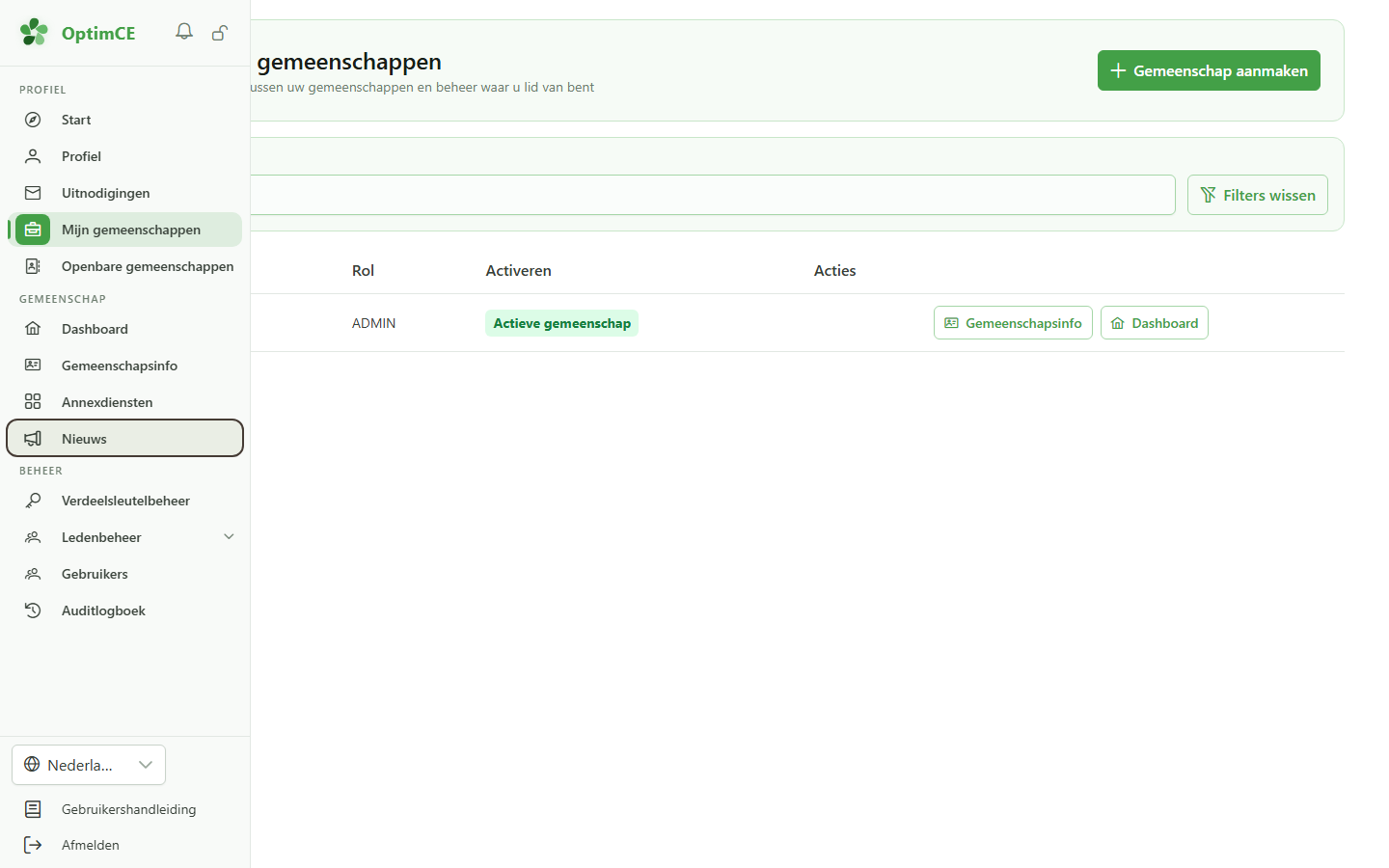
Klik in de sectie “Gemeenschap” van de zijbalk op “Nieuws” om het nieuwsbord van de gemeenschap te openen.
2 Het opstelvenster openen
Opstellen
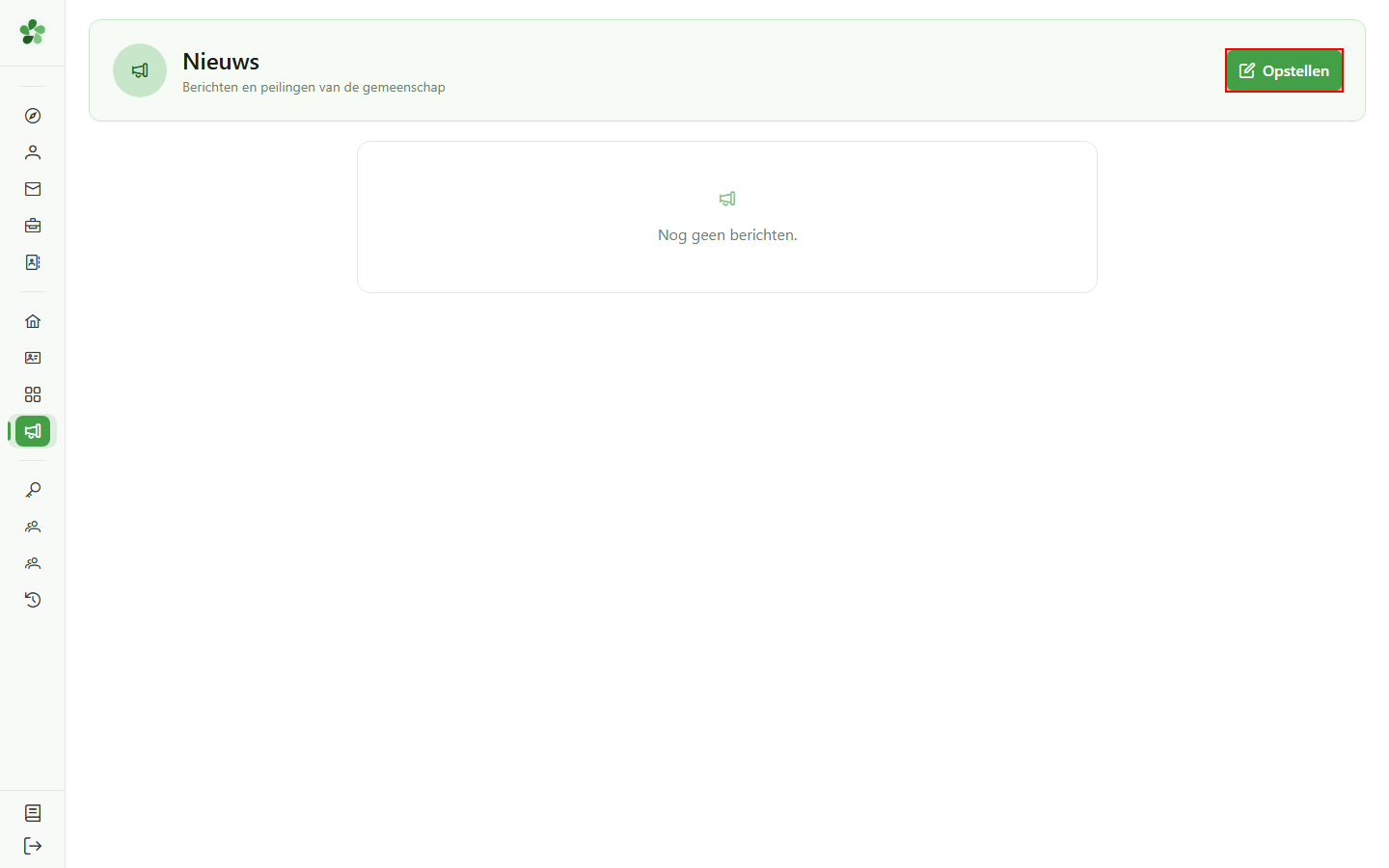
Klik op “Opstellen” om het venster “Nieuw bericht” te openen.
3 Het type “Peiling” kiezen
Type bericht
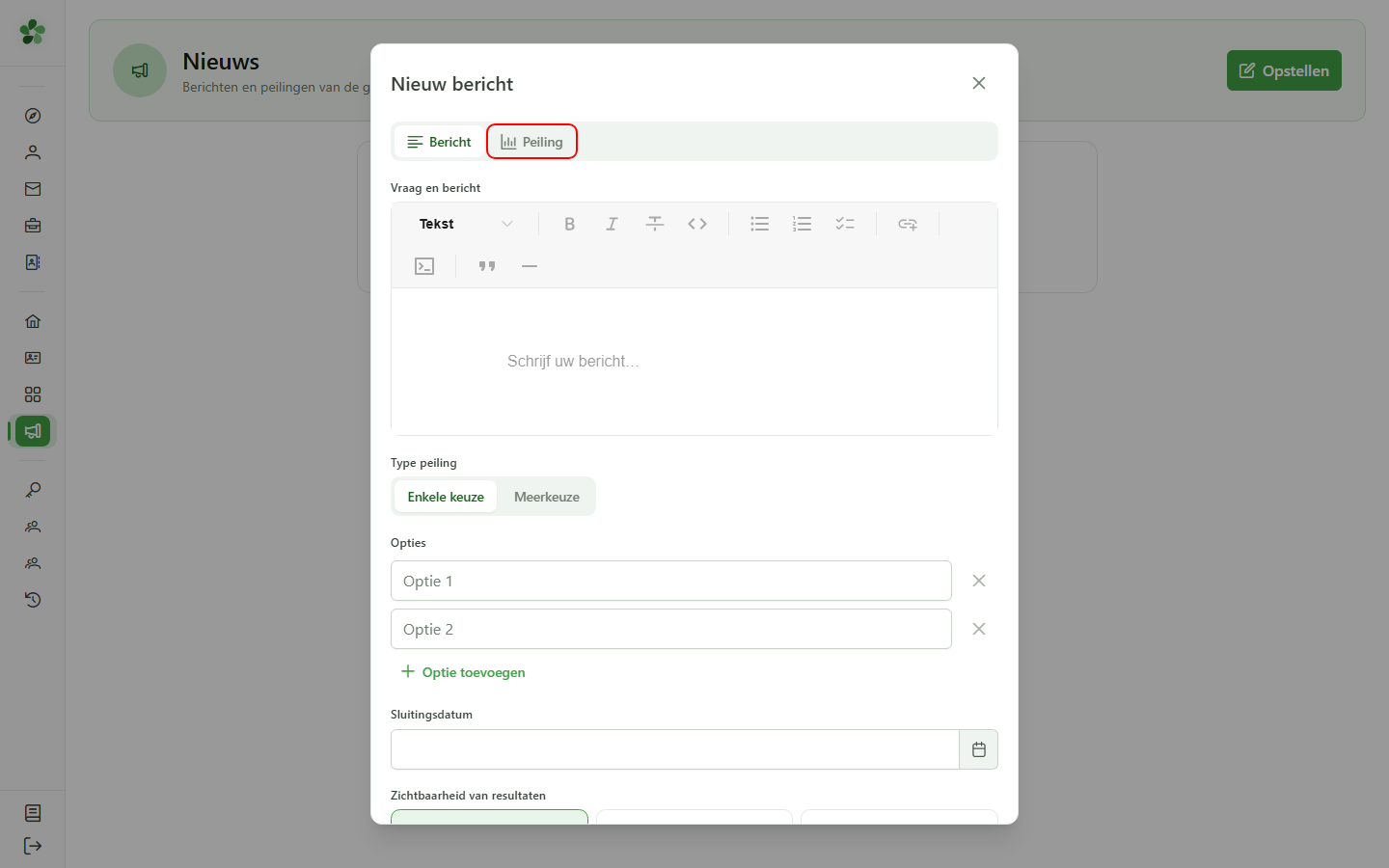
Schakel bovenaan het venster over naar het tabblad “Peiling”. Er verschijnen extra velden: vraag, antwoordopties, sluitingsdatum en zichtbaarheid.
4 De vraag stellen
Peiling
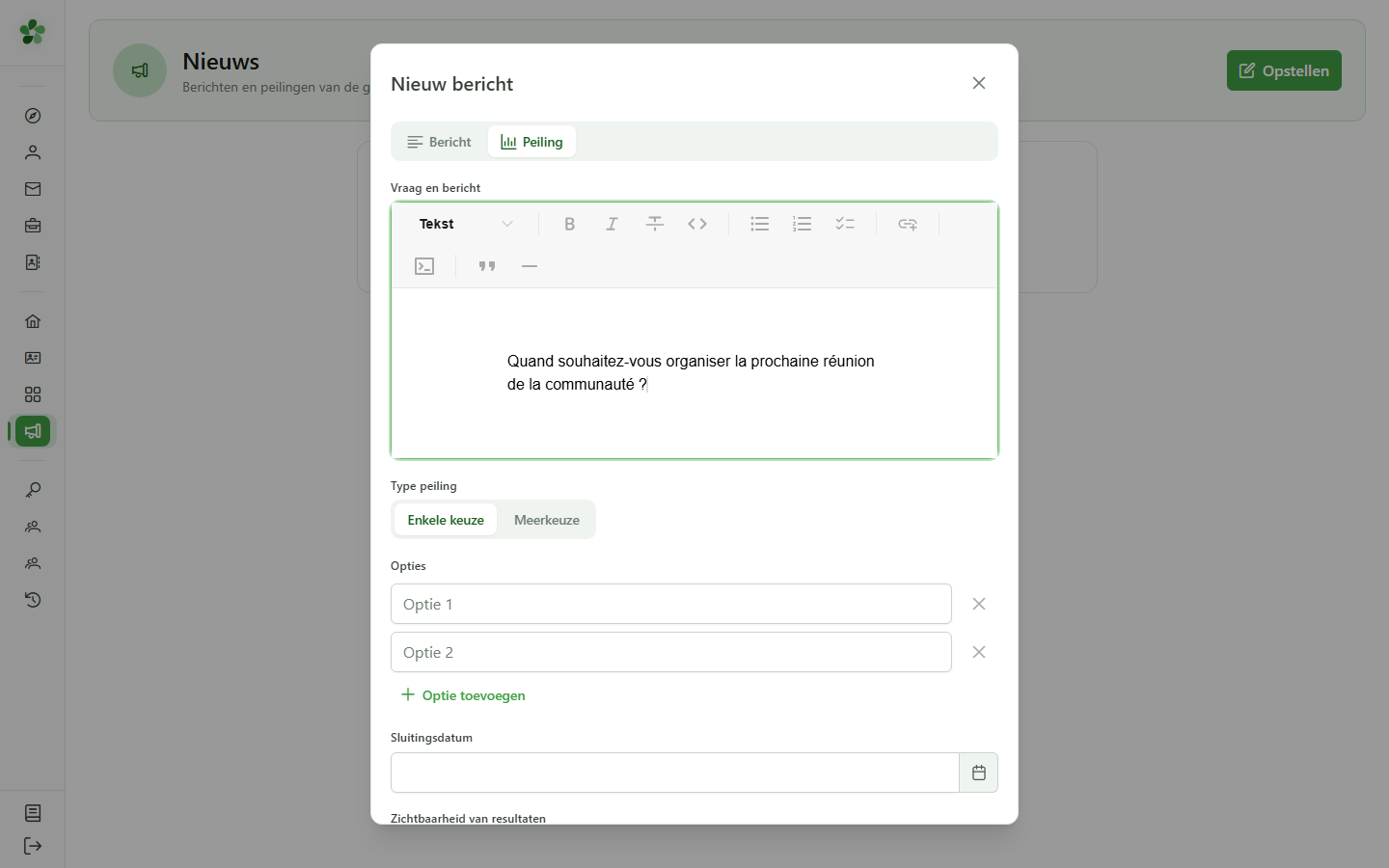
Typ de vraag van de peiling in de editor, net als bij een gewoon nieuwsbericht.
5 Enkele keuze of meerkeuze
Peiling
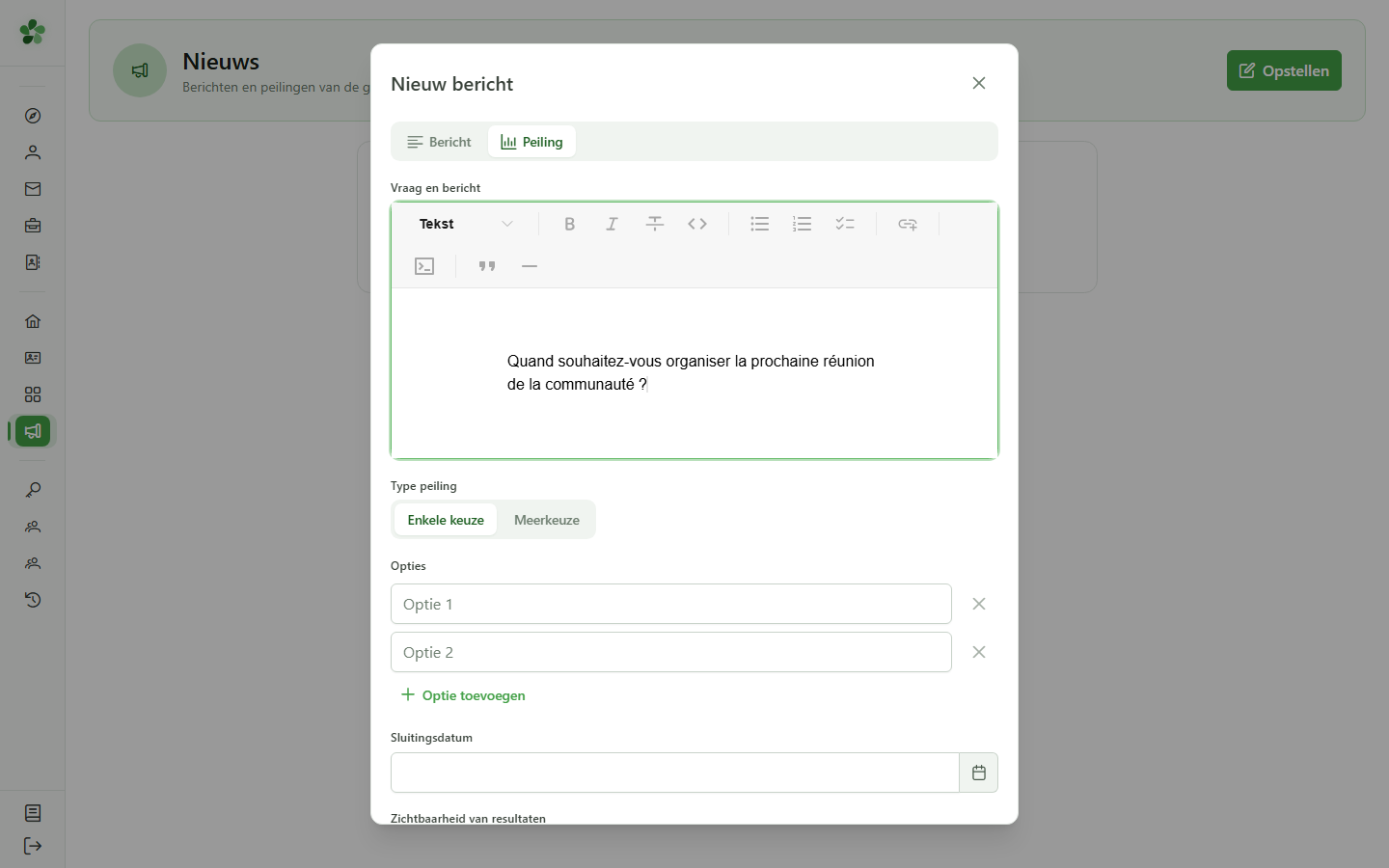
Kies of de leden één antwoord (“Enkele keuze”) of meerdere antwoorden (“Meerkeuze”) kunnen selecteren. Wij houden “Enkele keuze” aan.
6 De antwoordopties toevoegen
Peiling
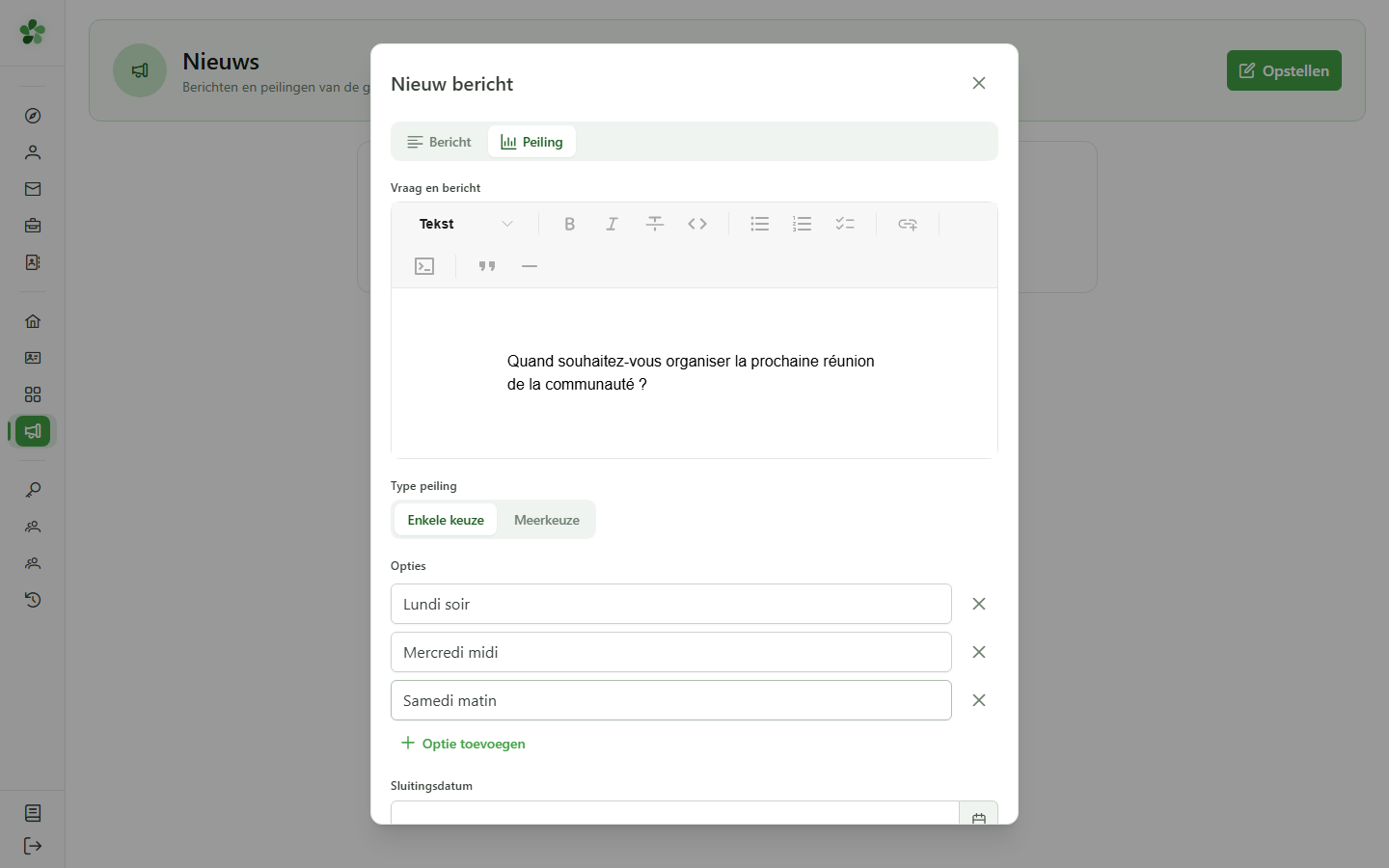
Vul minstens twee antwoordopties in. Met de knop “Optie toevoegen” voegt u er meer toe, met het prullenbakpictogram verwijdert u er een.
7 Een sluitingsdatum instellen
Peiling
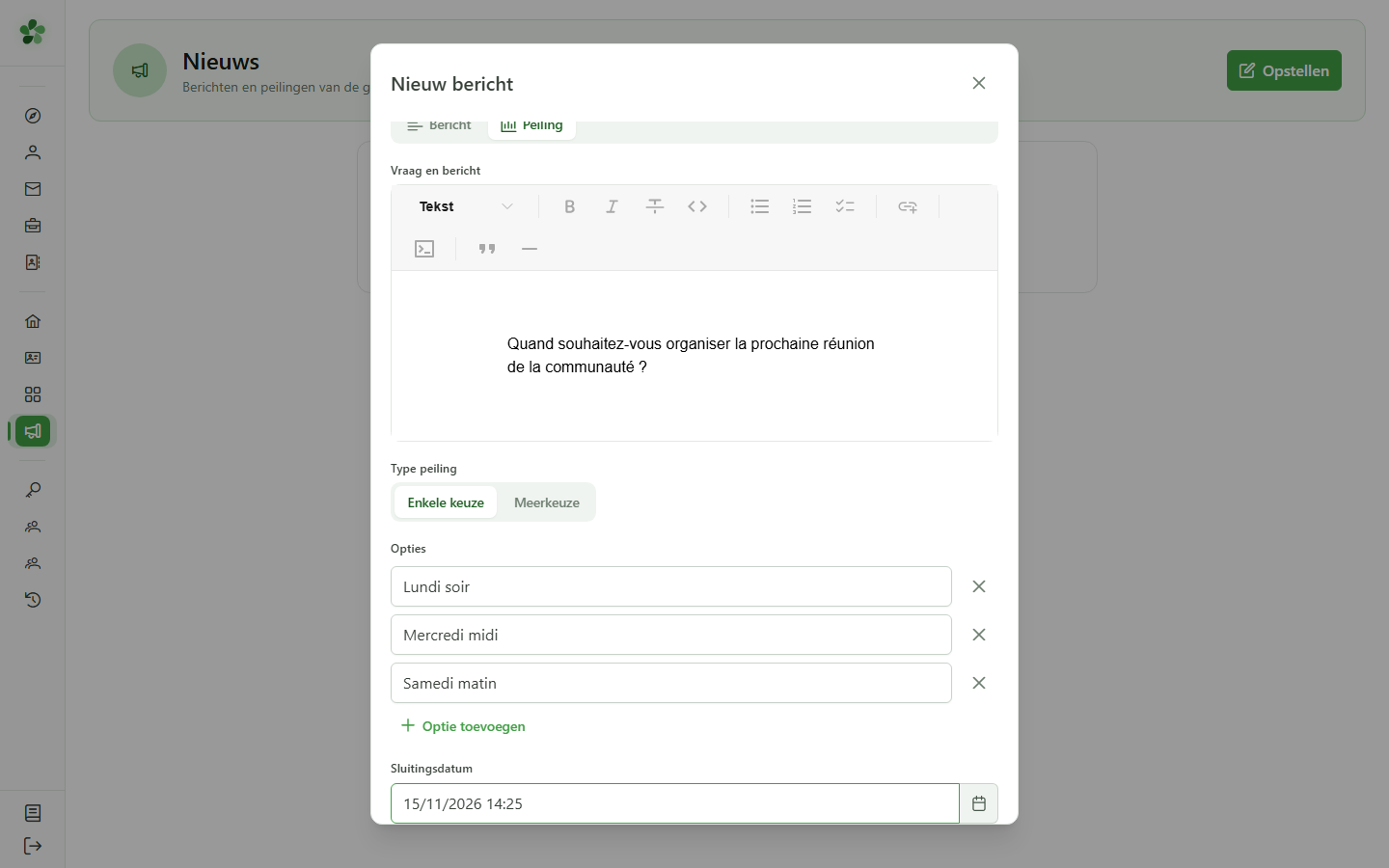
Kies de sluitingsdatum en het sluitingsuur in de kalender. Na deze termijn wordt geen enkele stem meer aanvaard en kunnen de resultaten, afhankelijk van de gekozen zichtbaarheid, zichtbaar worden.
8 Kiezen wie de resultaten ziet
Zichtbaarheid
Drie voorinstellingen dekken de meest voorkomende gevallen. Elke voorinstelling combineert wat de beheerders zien, wat de leden zien, en wanneer.
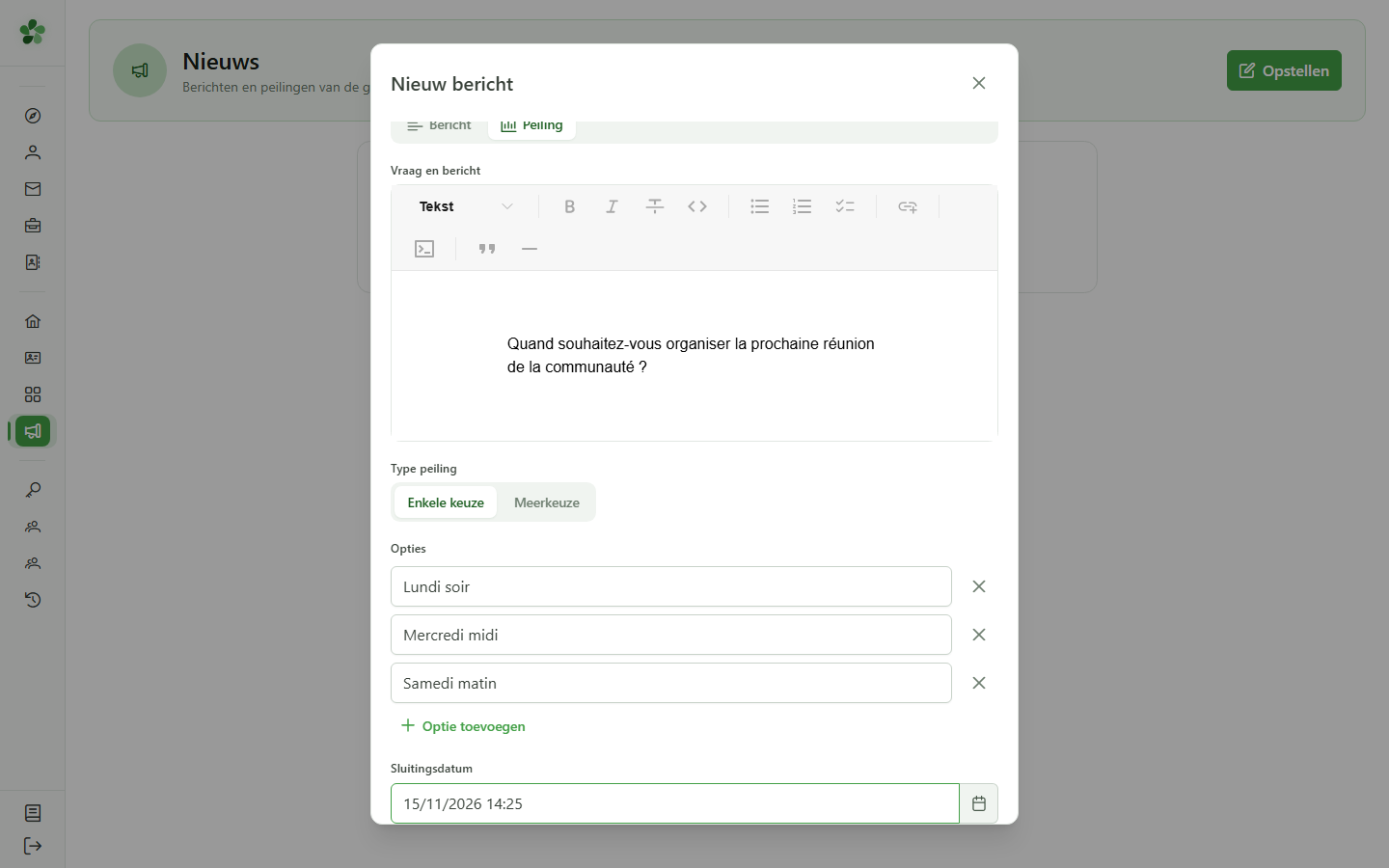
9 Anoniem sentiment
Zichtbaarheid — voorinstelling
De leden zien alleen het totale aantal stemmen per optie, en pas nadat ze zelf hebben gestemd. Niemand ziet wie wat heeft gestemd — ook de beheerders krijgen alleen de totalen. Ideaal voor een vertrouwelijke stemming.
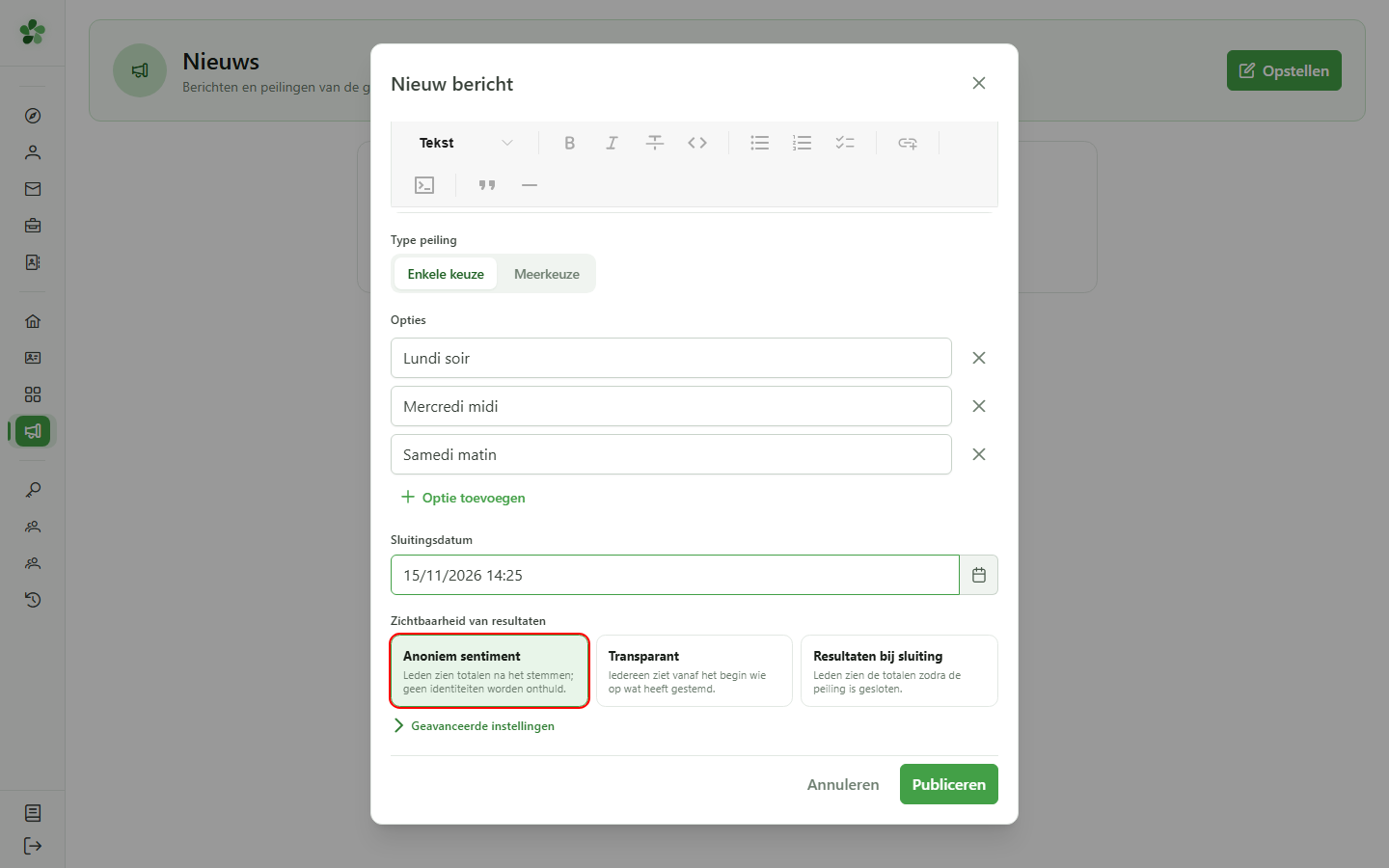
10 Transparant
Zichtbaarheid — voorinstelling
Iedereen ziet meteen de volledige resultaten, inclusief wie voor welke optie heeft gestemd, zelfs nog vóór het stemmen. Ideaal voor een open beslissing waarbij iedereen achter zijn keuze staat.
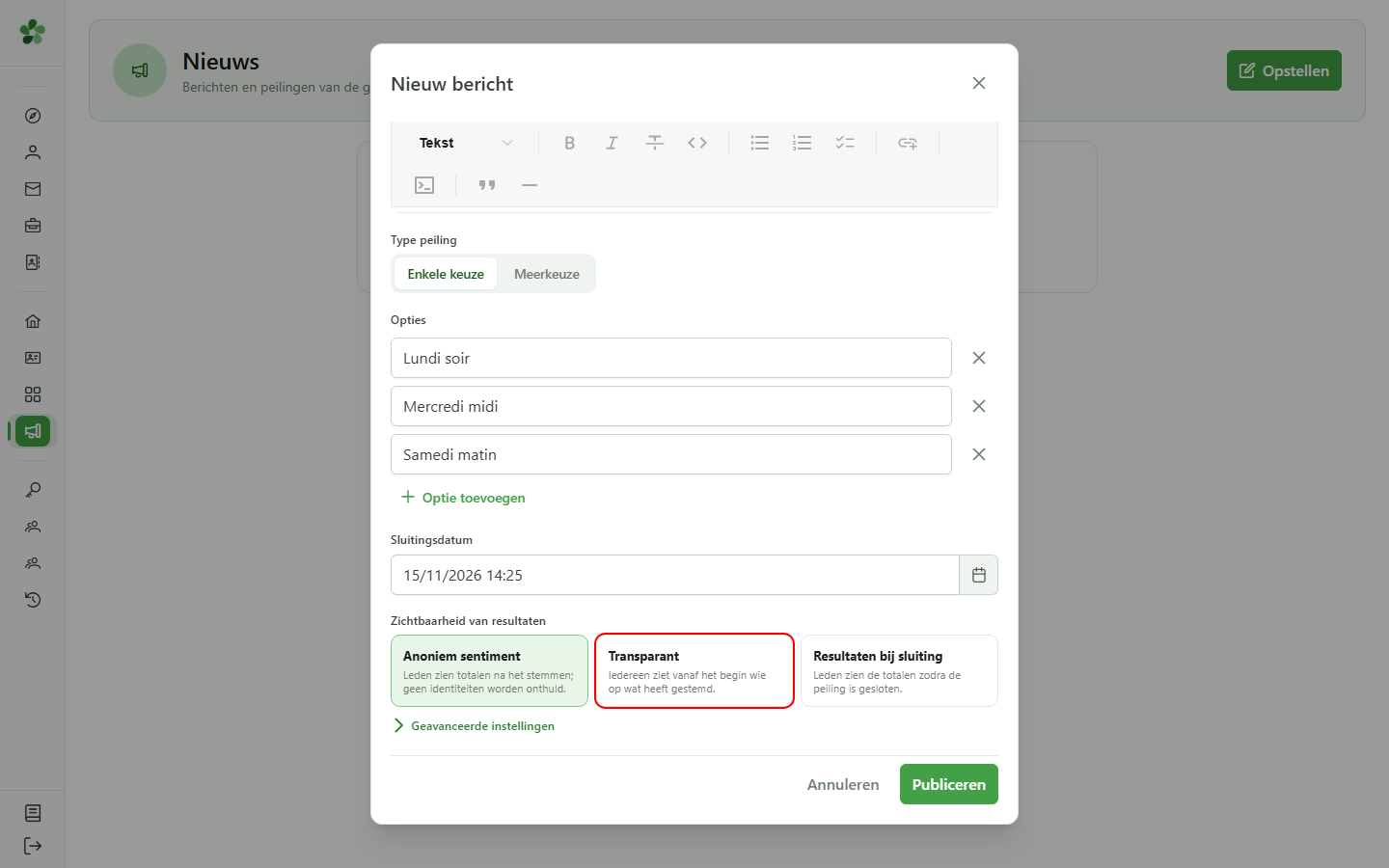
11 Resultaten bij sluiting
Zichtbaarheid — voorinstelling
De leden zien de totalen pas zodra de peiling gesloten is; tot dan blijven de resultaten verborgen. De beheerders zien daarentegen op elk moment het detail (wie wat heeft gestemd) om de deelname te volgen.
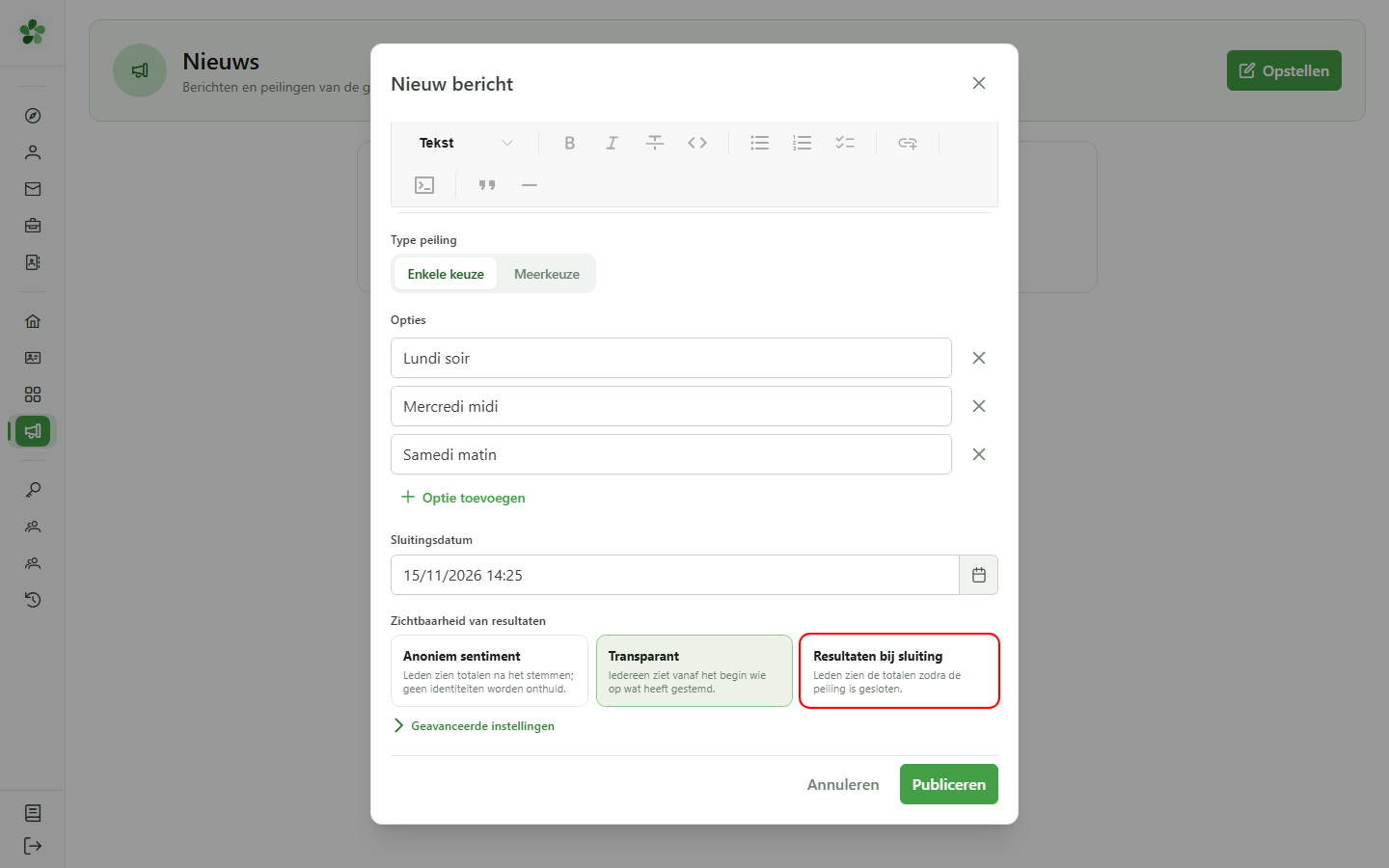
12 Fijnafstelling (geavanceerd)
Zichtbaarheid
De knop “Geavanceerde instellingen” toont drie onafhankelijke instellingen. Een voorinstelling is slechts een snelkoppeling voor deze drie velden — u kunt ze vrij combineren.
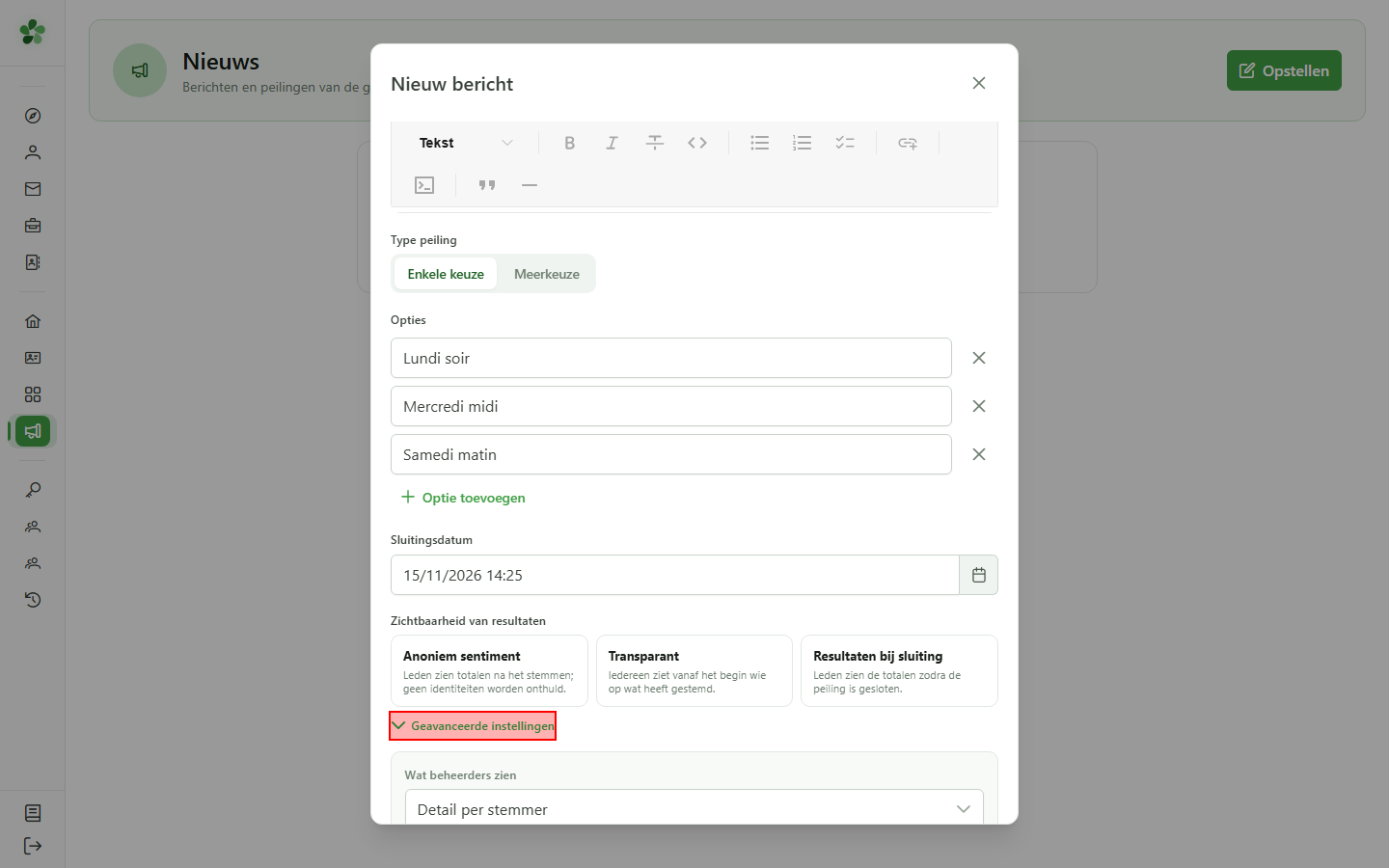
13 Zichtbaarheid voor beheerders
Zichtbaarheid — geavanceerd
Wat de beheerders zien. “Alleen totalen”: uitsluitend de totalen per optie. “Detail per stemmer”: het detail op naam, d.w.z. wie voor elke optie heeft gestemd.
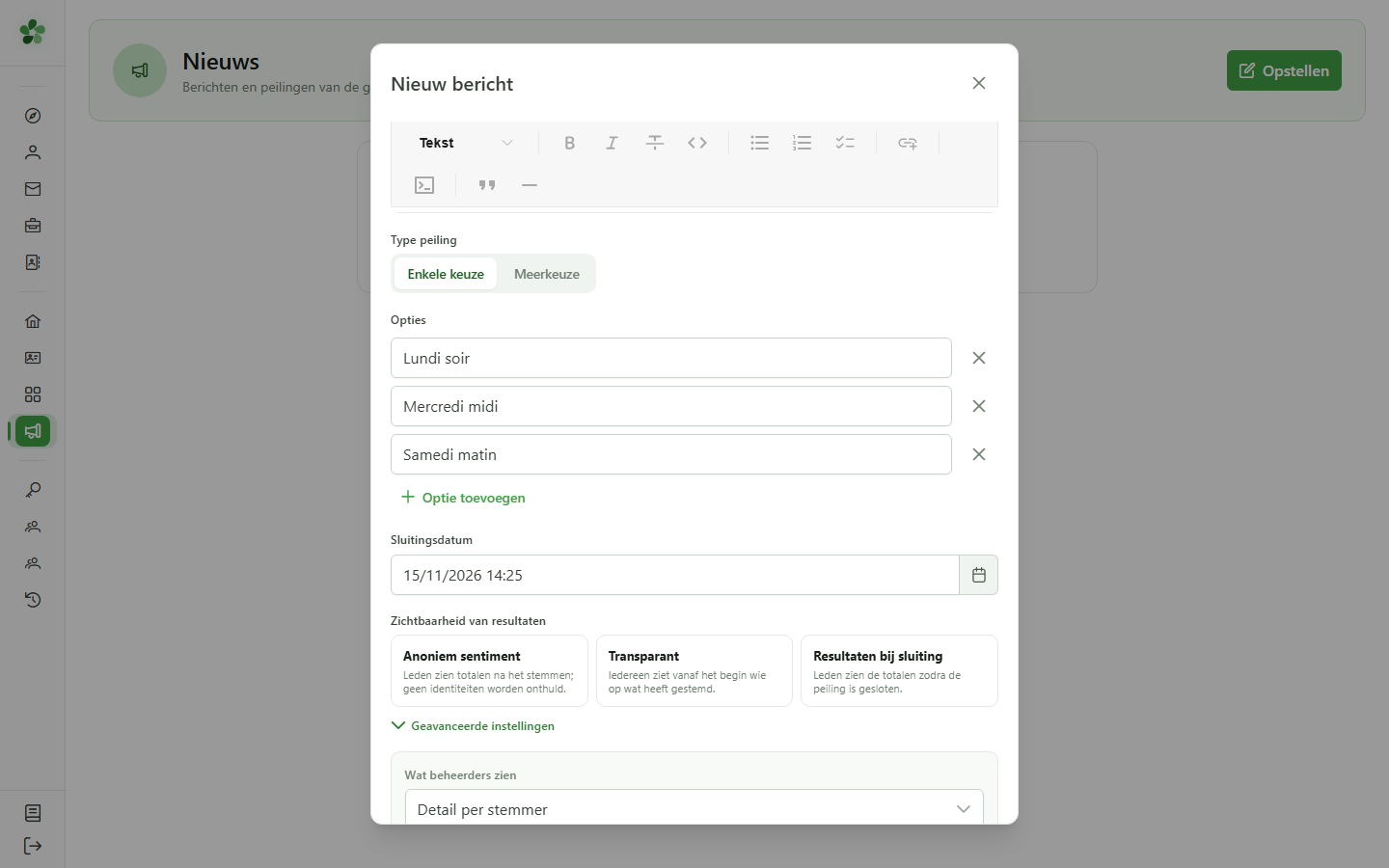
14 Zichtbaarheid voor leden
Zichtbaarheid — geavanceerd
Wat de leden mogen zien. “Geen resultaten”: nooit resultaten. “Alleen totalen”: de totalen. “Detail per stemmer”: het detail van de stemmen per persoon.
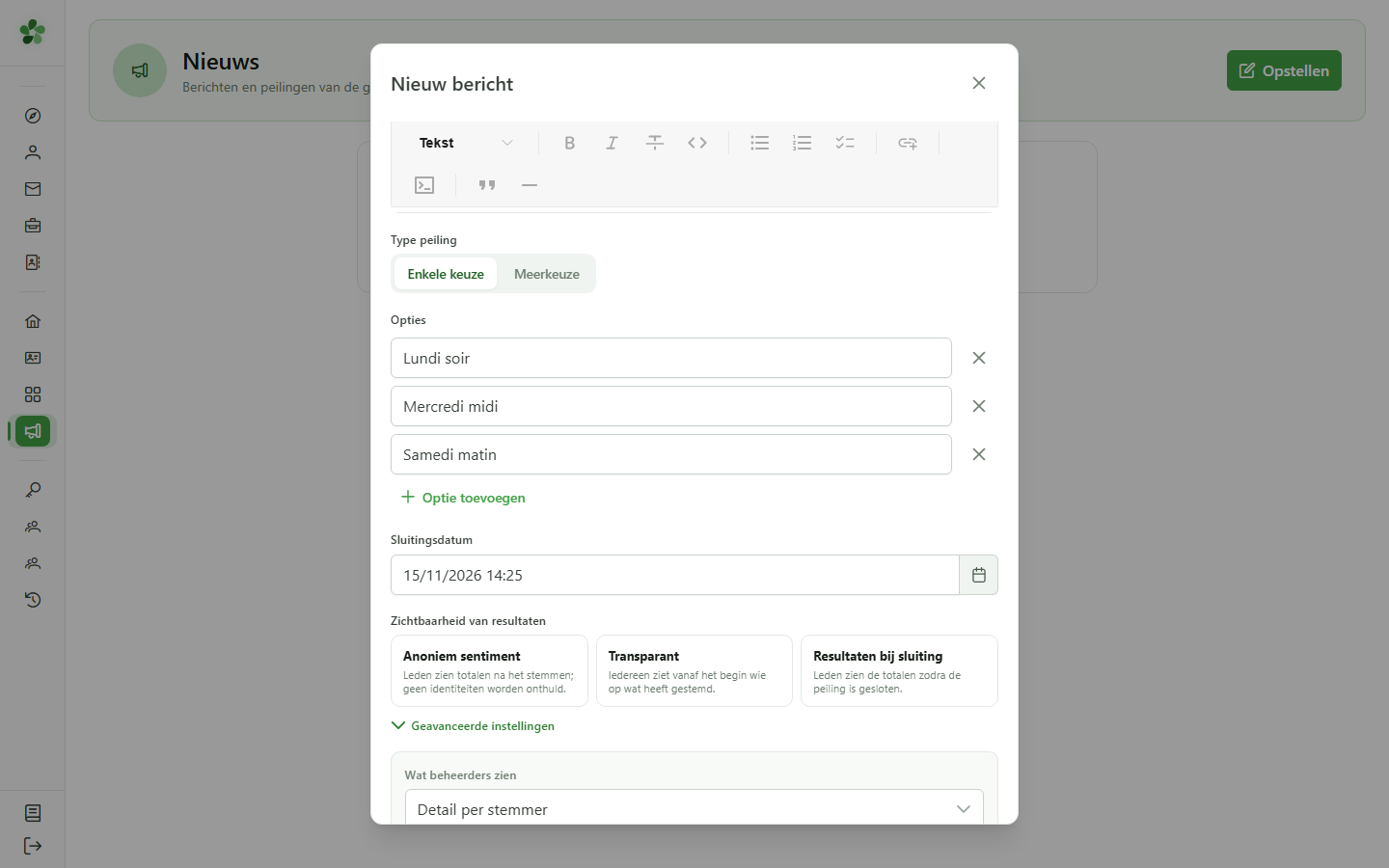
15 Weergave voor leden
Zichtbaarheid — geavanceerd
Het moment waarop de leden zien wat ze mogen zien. “Nooit”, “Voor het stemmen”, “Na het stemmen” of “Bij sluiting”. Het is deze instelling die bijvoorbeeld een stemming onderscheidt waarvan het resultaat pas verschijnt zodra de deelname is geregistreerd.
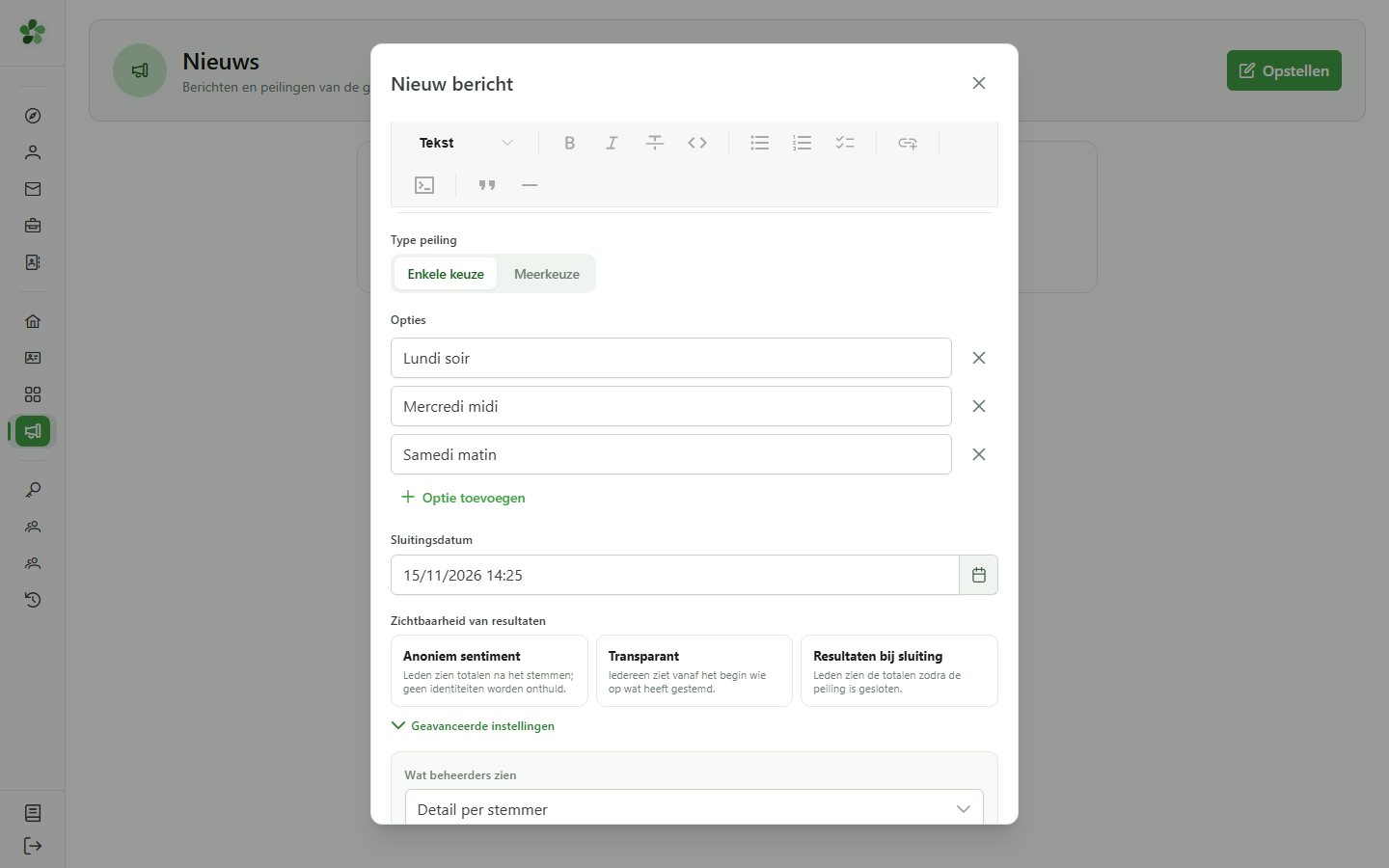
16 Terug naar een voorinstelling
Zichtbaarheid
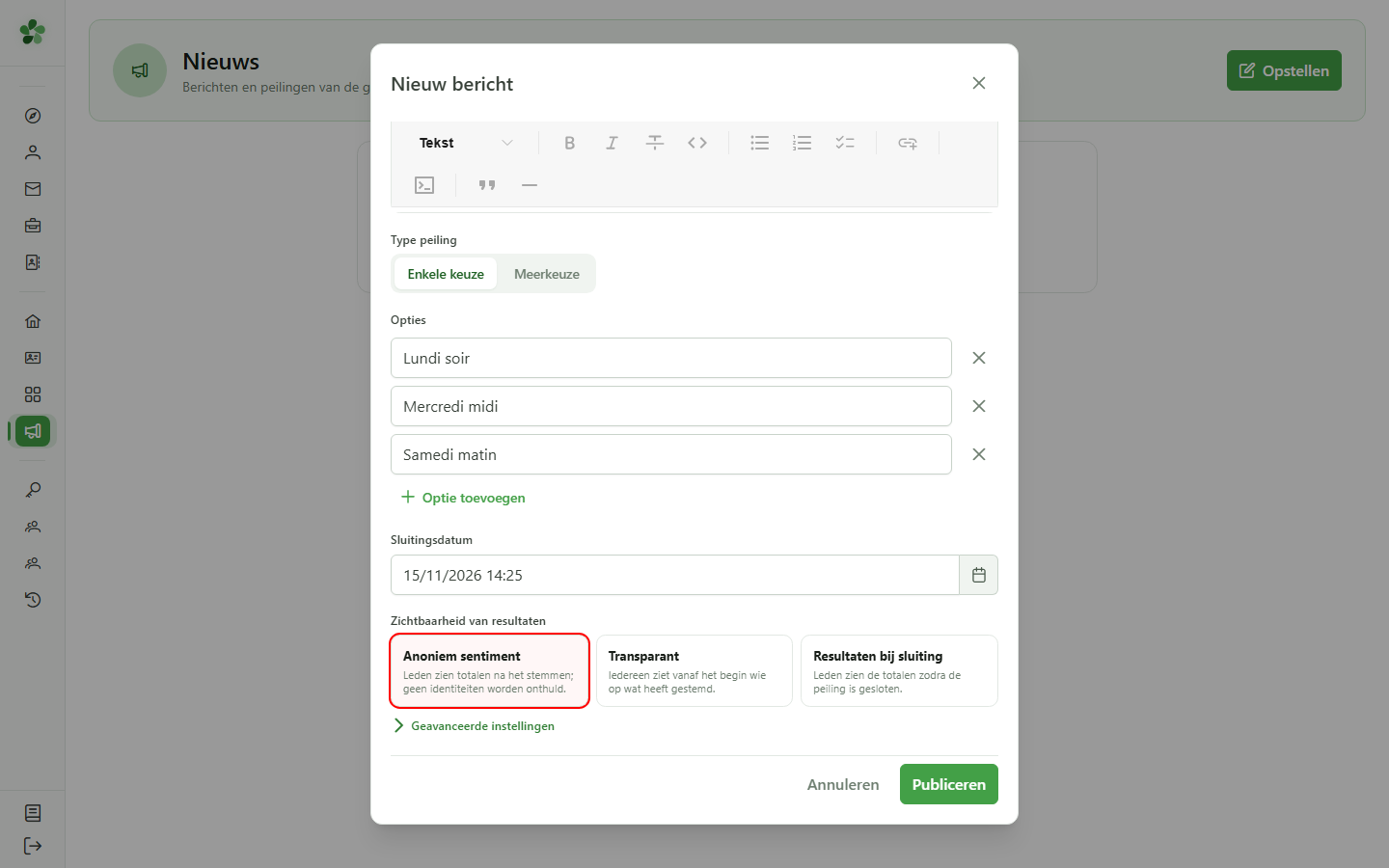
Tot slot kiezen we opnieuw de voorinstelling “Anoniem sentiment”, die de geavanceerde instellingen sluit en een samenhangende combinatie toepast die klaar is om te publiceren.
17 De peiling publiceren
Peiling
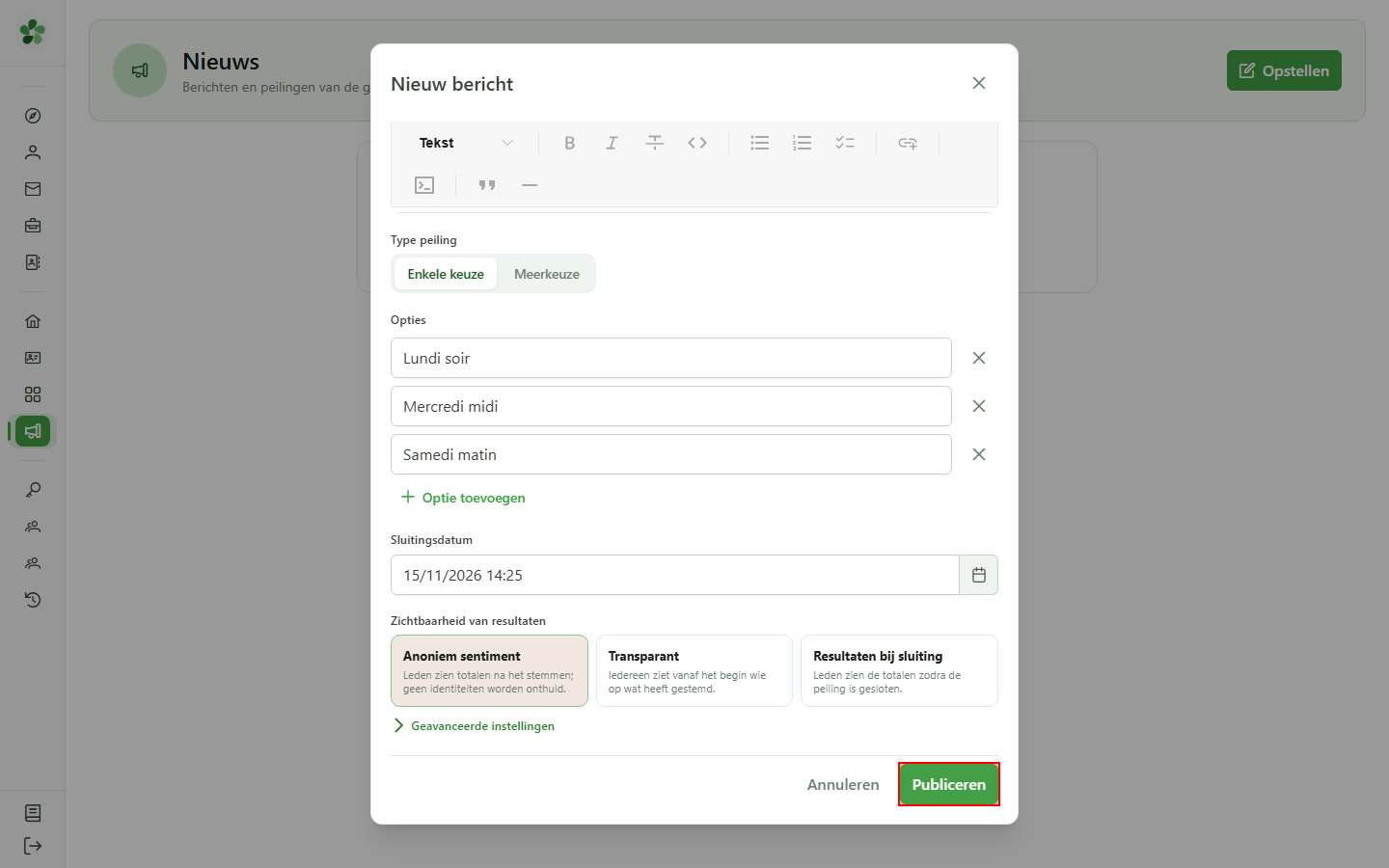
Klik op “Publiceren”. De peiling wordt naar alle leden verspreid, die een melding krijgen met de uitnodiging om te stemmen.
18 Uw peiling staat online
Peiling
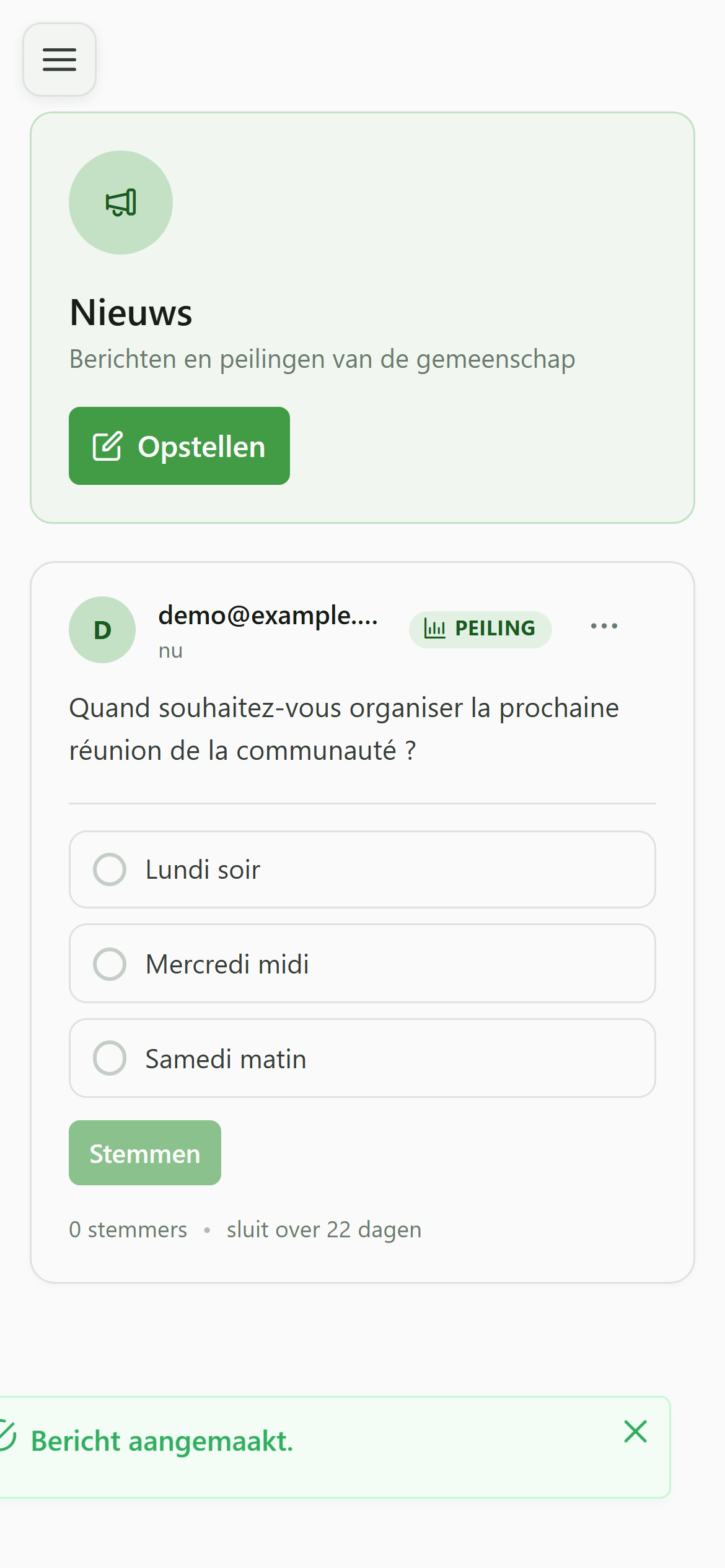
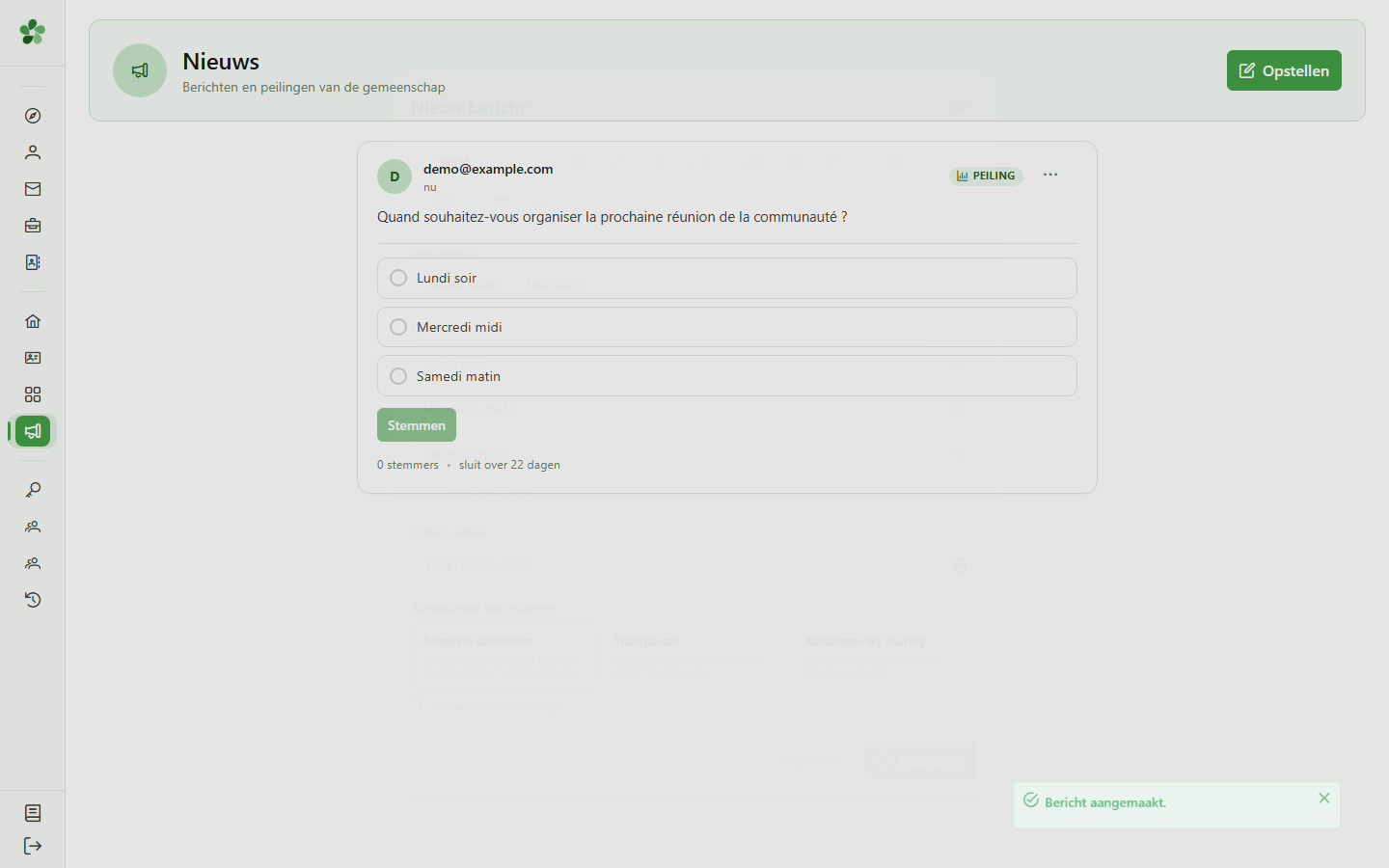
De peiling verschijnt met haar opties op het nieuwsbord. De leden kunnen nu stemmen; de resultaten worden getoond volgens de zichtbaarheid die u hebt gekozen.
Een peiling aanmaken
Guide utilisateur
User guide
Gebruikershandleiding
Benutzerhandbuch
1 Het nieuwsbord openen
Navigatie
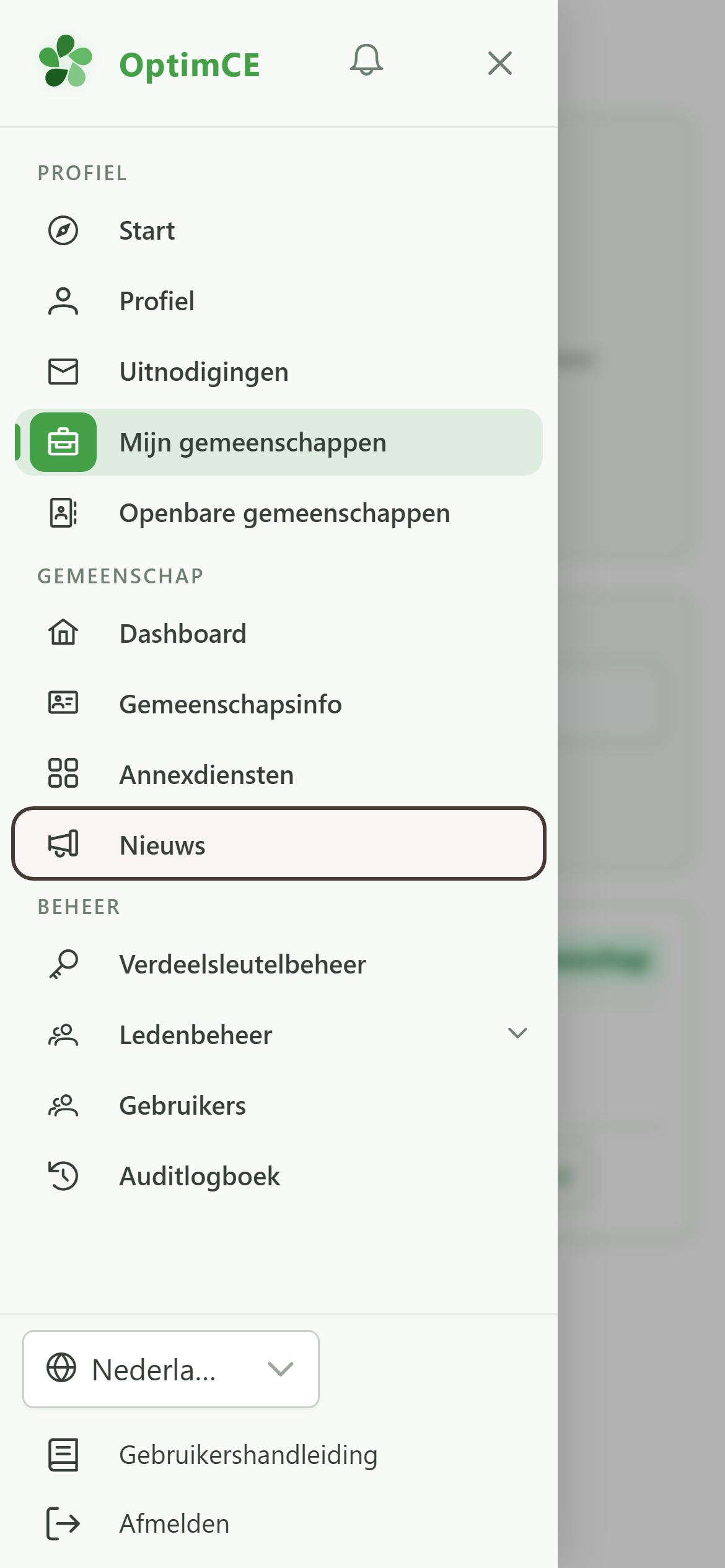
Tik op het menupictogram om de navigatielade te openen en tik daarna in de sectie “Gemeenschap” op “Nieuws”.
2 Het opstelvenster openen
Opstellen
Klik op “Opstellen” om het venster “Nieuw bericht” te openen.
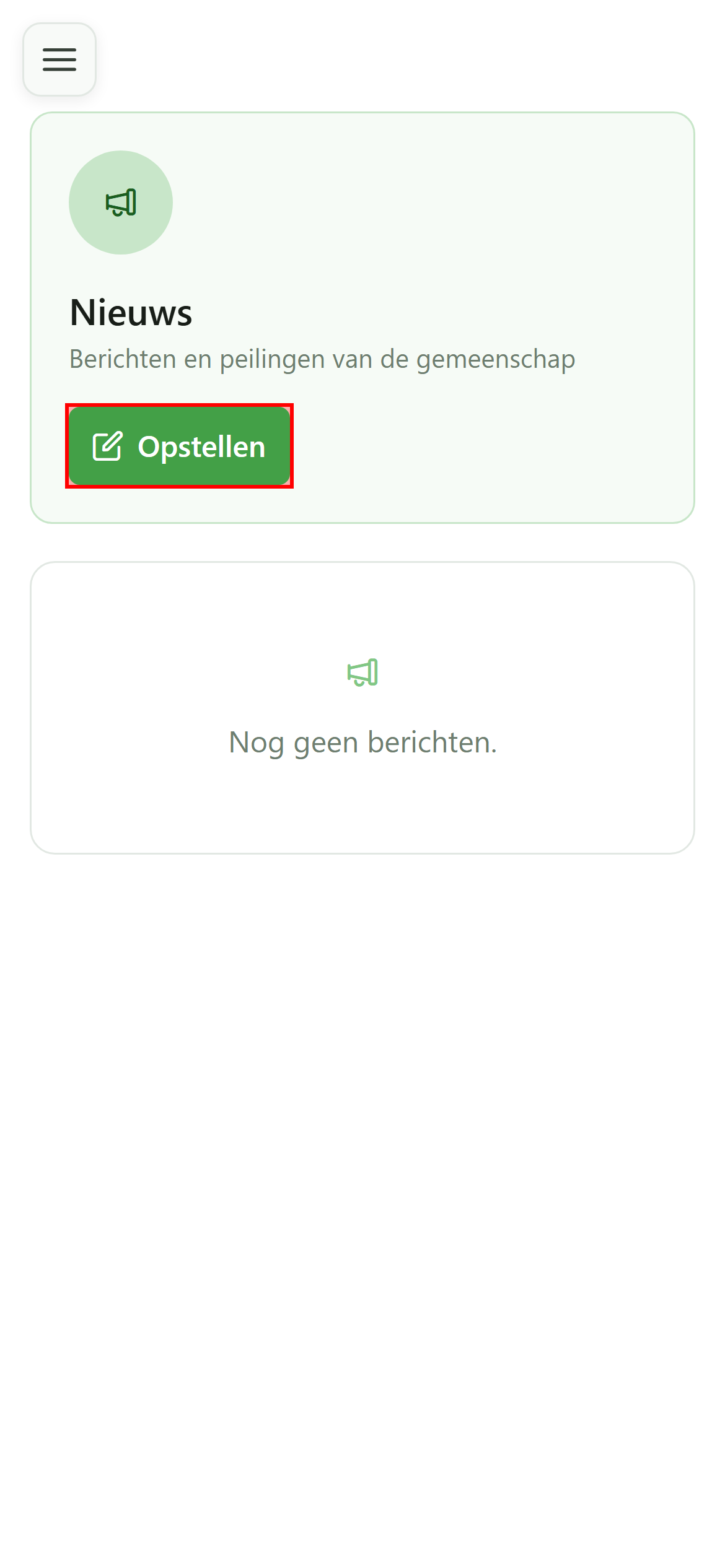
3 Het type “Peiling” kiezen
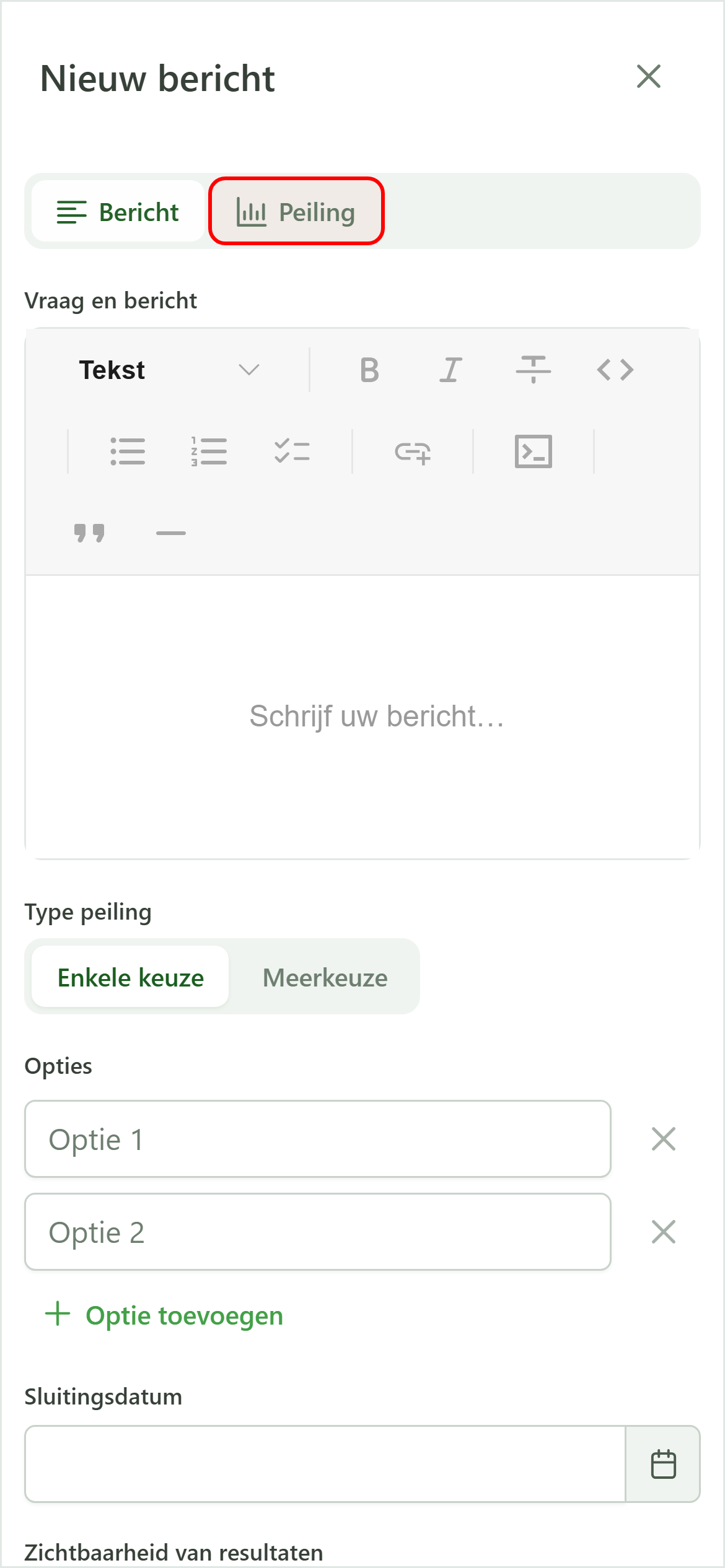
Type bericht
Schakel bovenaan het venster over naar het tabblad “Peiling”. Er verschijnen extra velden: vraag, antwoordopties, sluitingsdatum en zichtbaarheid.
4 De vraag stellen
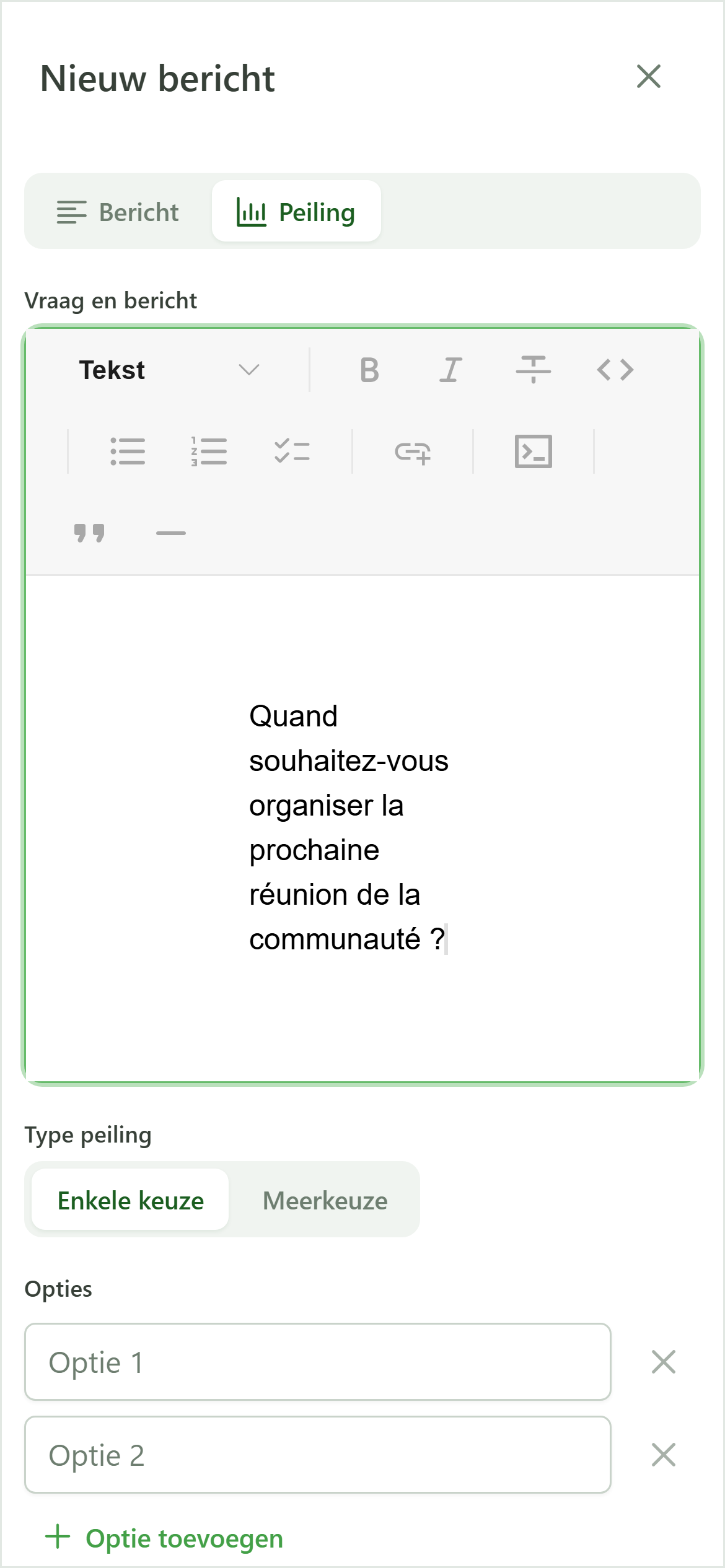
Peiling
Typ de vraag van de peiling in de editor, net als bij een gewoon nieuwsbericht.
5 Enkele keuze of meerkeuze
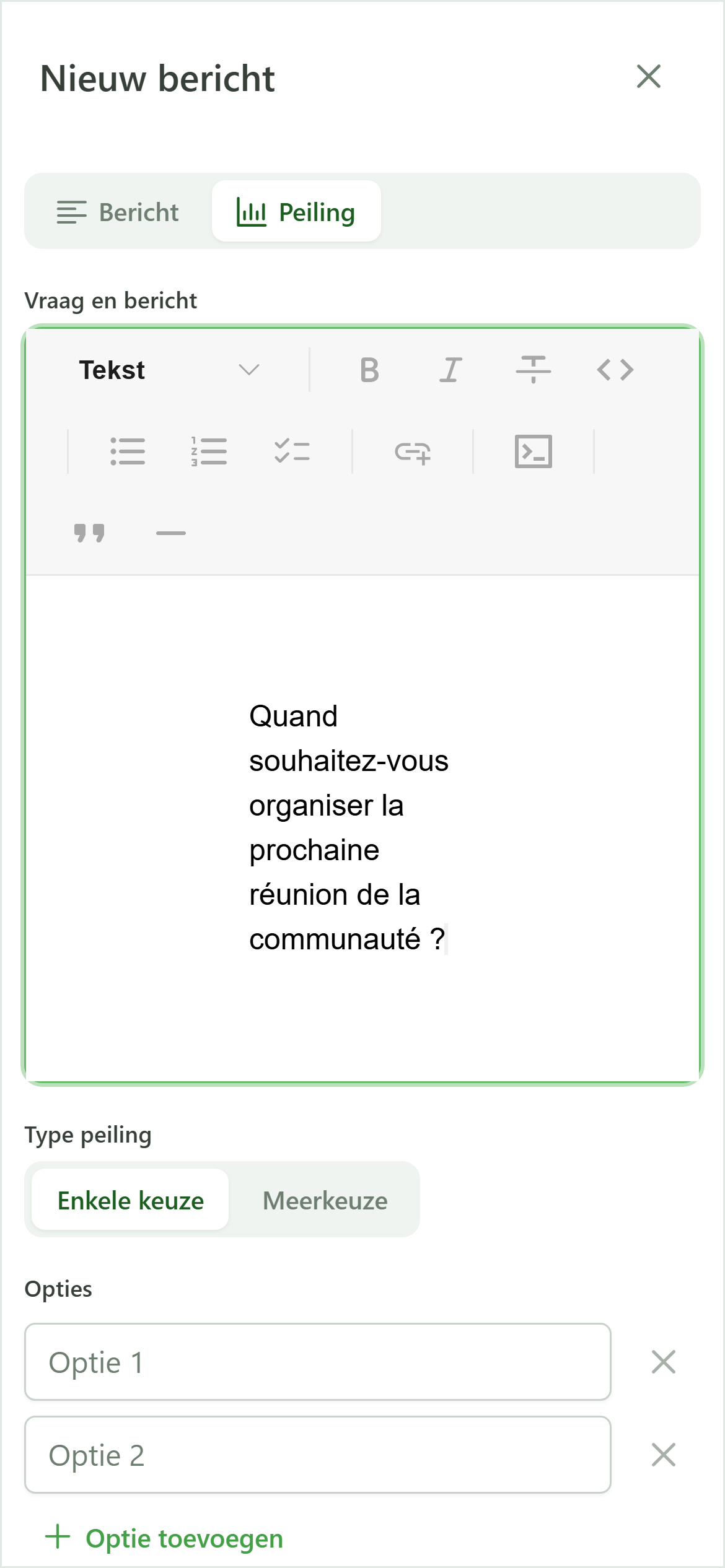
Peiling
Kies of de leden één antwoord (“Enkele keuze”) of meerdere antwoorden (“Meerkeuze”) kunnen selecteren. Wij houden “Enkele keuze” aan.
6 De antwoordopties toevoegen
Peiling
Vul minstens twee antwoordopties in. Met de knop “Optie toevoegen” voegt u er meer toe, met het prullenbakpictogram verwijdert u er een.
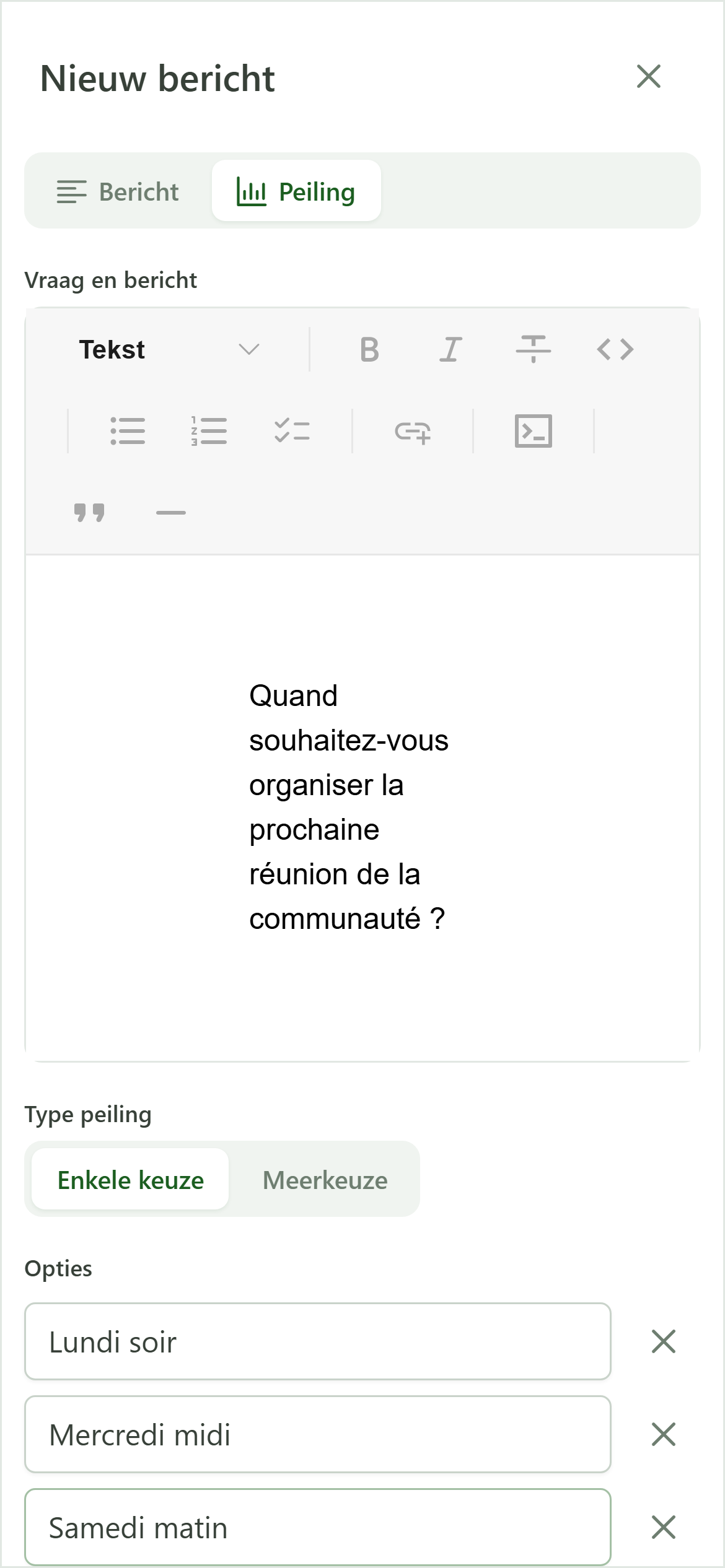
7 Een sluitingsdatum instellen
Peiling
Kies de sluitingsdatum en het sluitingsuur in de kalender. Na deze termijn wordt geen enkele stem meer aanvaard en kunnen de resultaten, afhankelijk van de gekozen zichtbaarheid, zichtbaar worden.
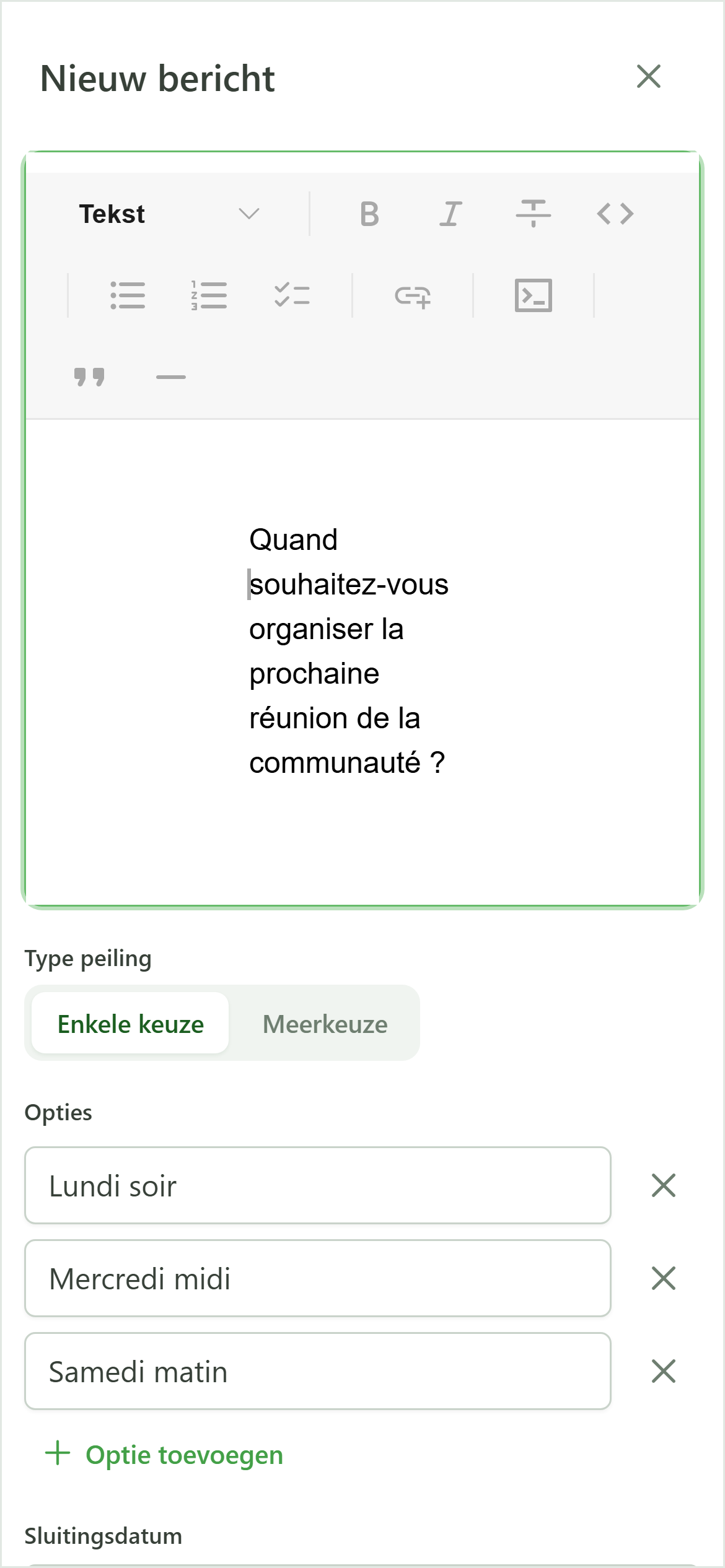
8 Kiezen wie de resultaten ziet
Zichtbaarheid
Drie voorinstellingen dekken de meest voorkomende gevallen. Elke voorinstelling combineert wat de beheerders zien, wat de leden zien, en wanneer.
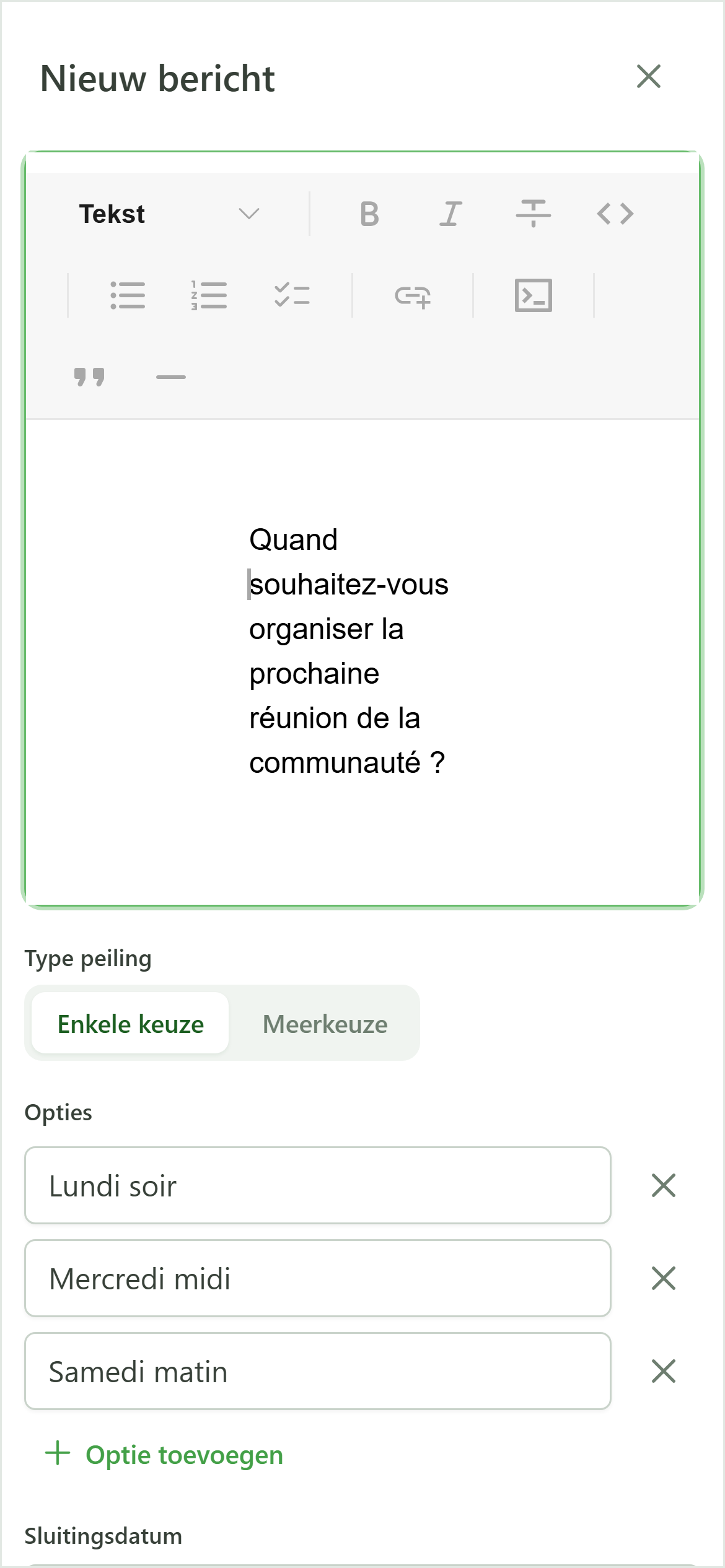
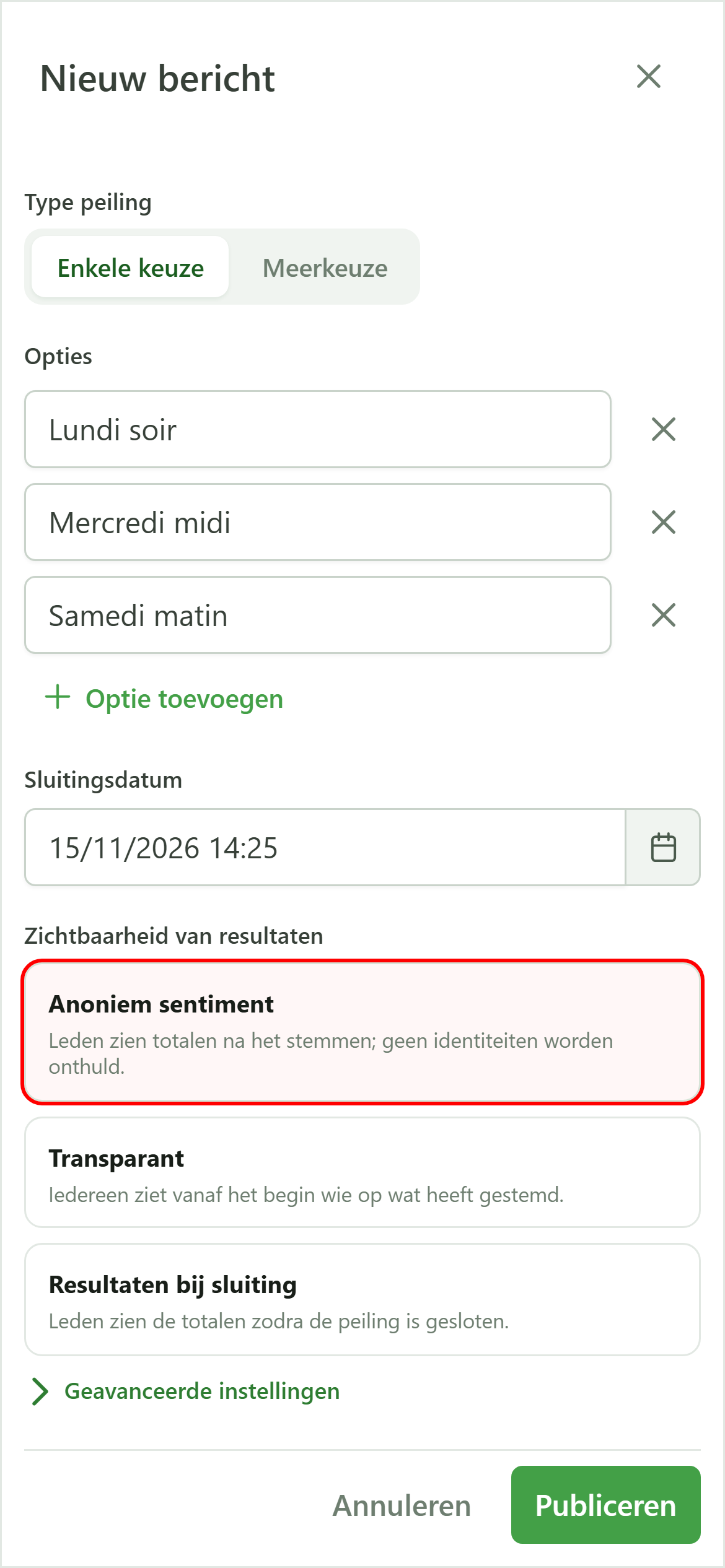
9 Anoniem sentiment
Zichtbaarheid — voorinstelling
De leden zien alleen het totale aantal stemmen per optie, en pas nadat ze zelf hebben gestemd. Niemand ziet wie wat heeft gestemd — ook de beheerders krijgen alleen de totalen. Ideaal voor een vertrouwelijke stemming.
10 Transparant
Zichtbaarheid — voorinstelling
Iedereen ziet meteen de volledige resultaten, inclusief wie voor welke optie heeft gestemd, zelfs nog vóór het stemmen. Ideaal voor een open beslissing waarbij iedereen achter zijn keuze staat.
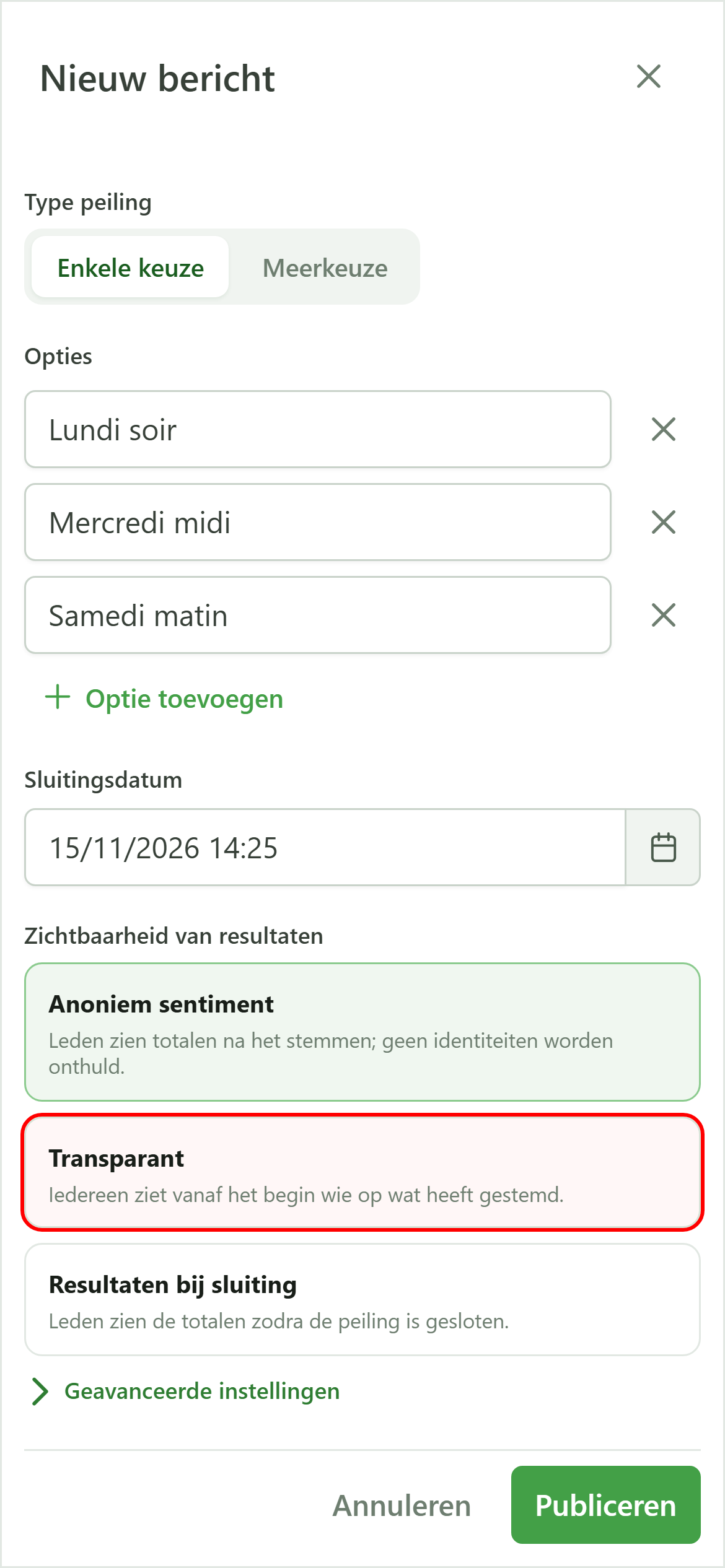
11 Resultaten bij sluiting
Zichtbaarheid — voorinstelling
De leden zien de totalen pas zodra de peiling gesloten is; tot dan blijven de resultaten verborgen. De beheerders zien daarentegen op elk moment het detail (wie wat heeft gestemd) om de deelname te volgen.
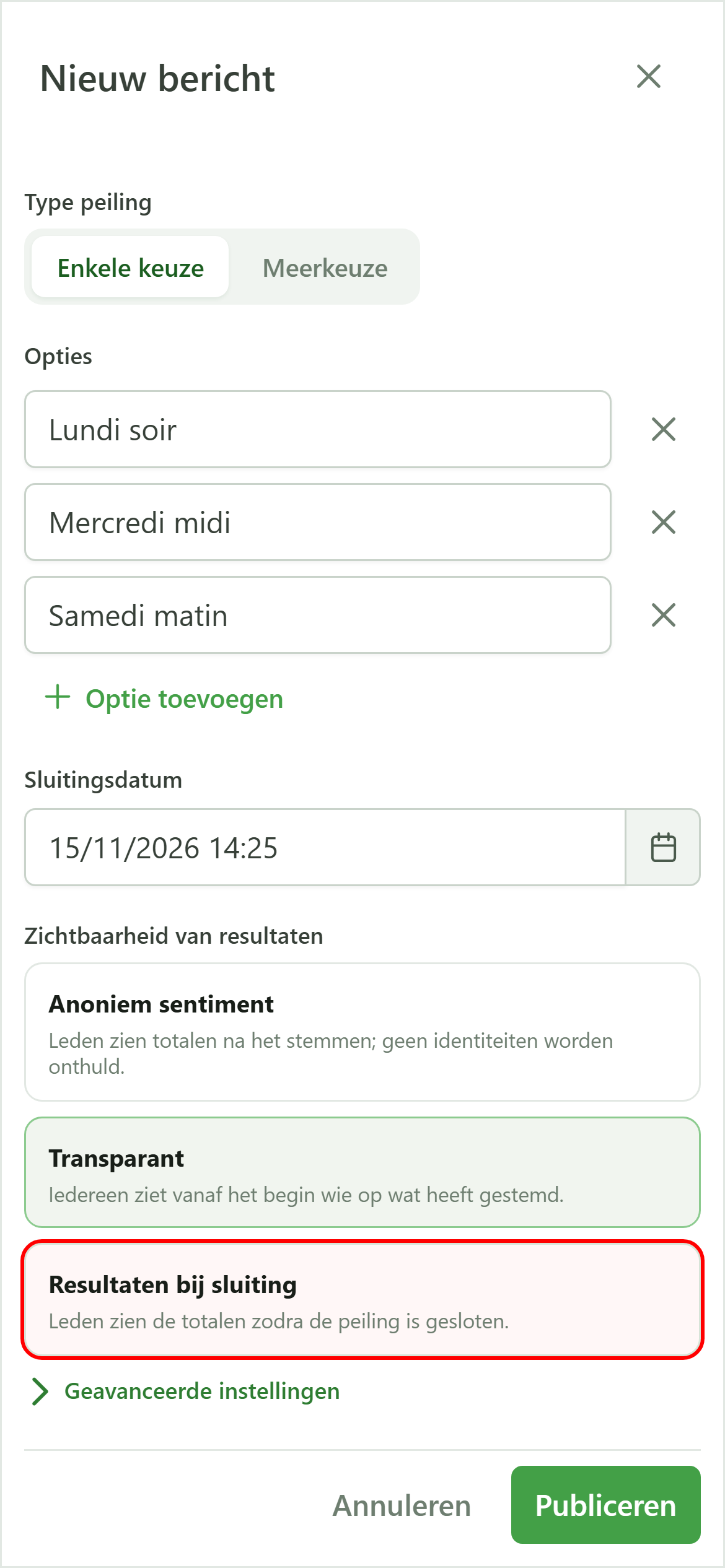
12 Fijnafstelling (geavanceerd)
Zichtbaarheid
De knop “Geavanceerde instellingen” toont drie onafhankelijke instellingen. Een voorinstelling is slechts een snelkoppeling voor deze drie velden — u kunt ze vrij combineren.
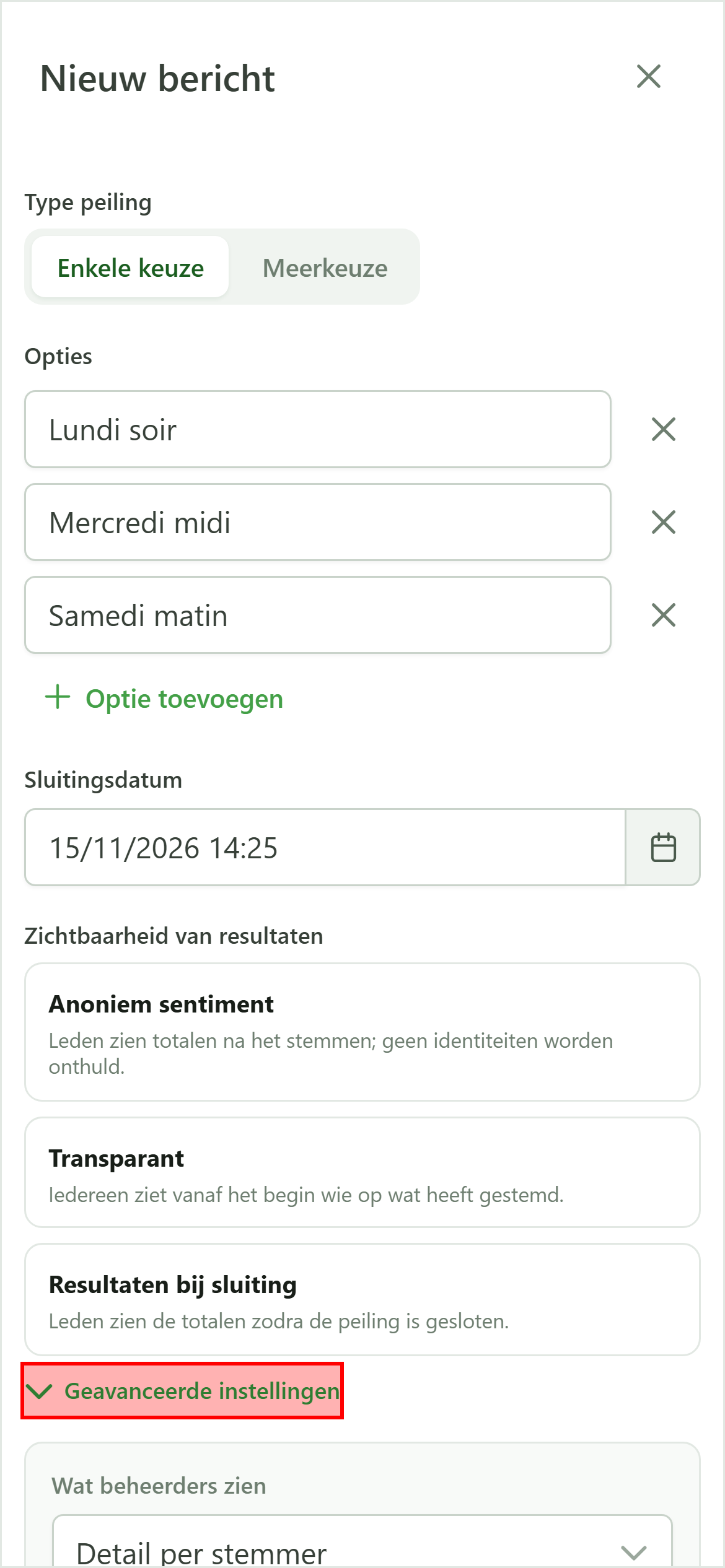
13 Zichtbaarheid voor beheerders
Zichtbaarheid — geavanceerd
Wat de beheerders zien. “Alleen totalen”: uitsluitend de totalen per optie. “Detail per stemmer”: het detail op naam, d.w.z. wie voor elke optie heeft gestemd.
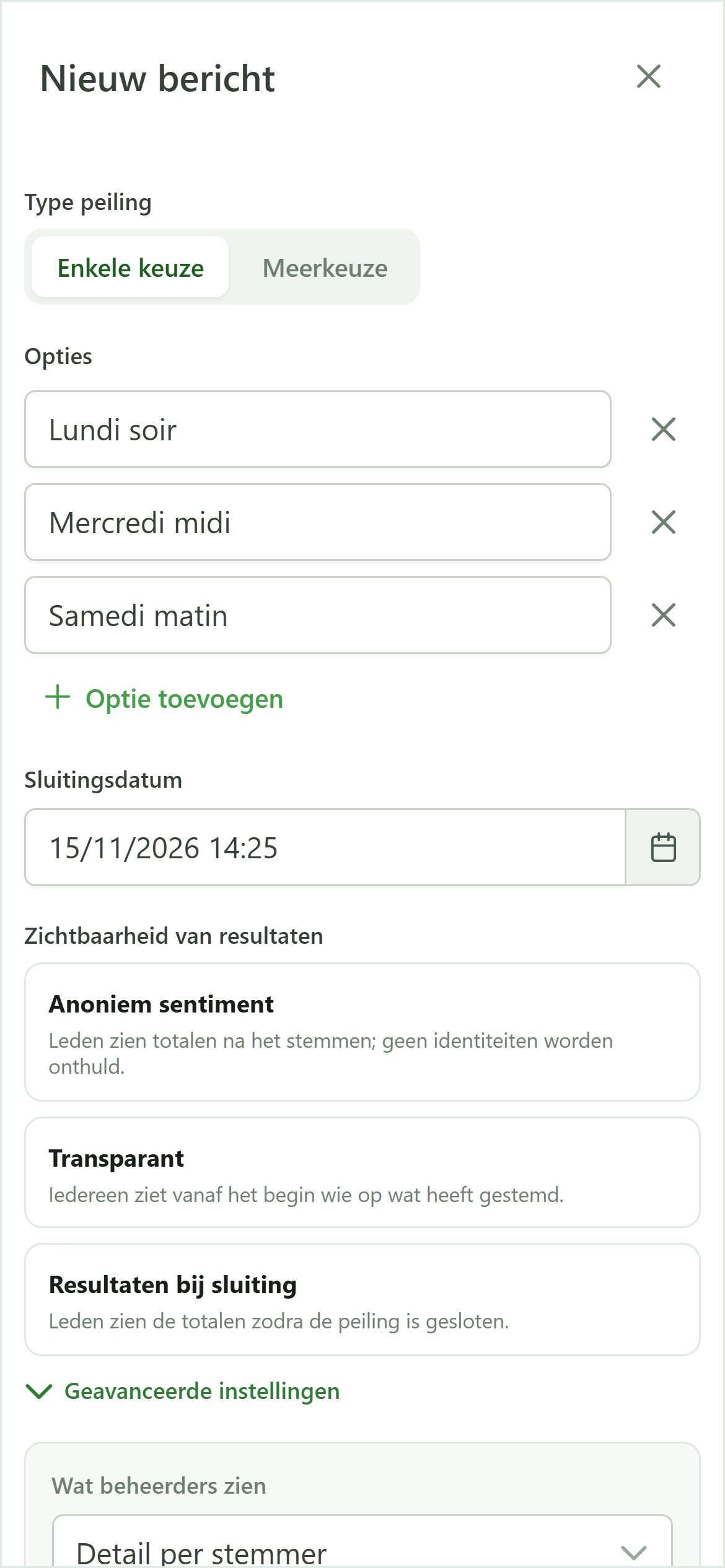
14 Zichtbaarheid voor leden
Zichtbaarheid — geavanceerd
Wat de leden mogen zien. “Geen resultaten”: nooit resultaten. “Alleen totalen”: de totalen. “Detail per stemmer”: het detail van de stemmen per persoon.
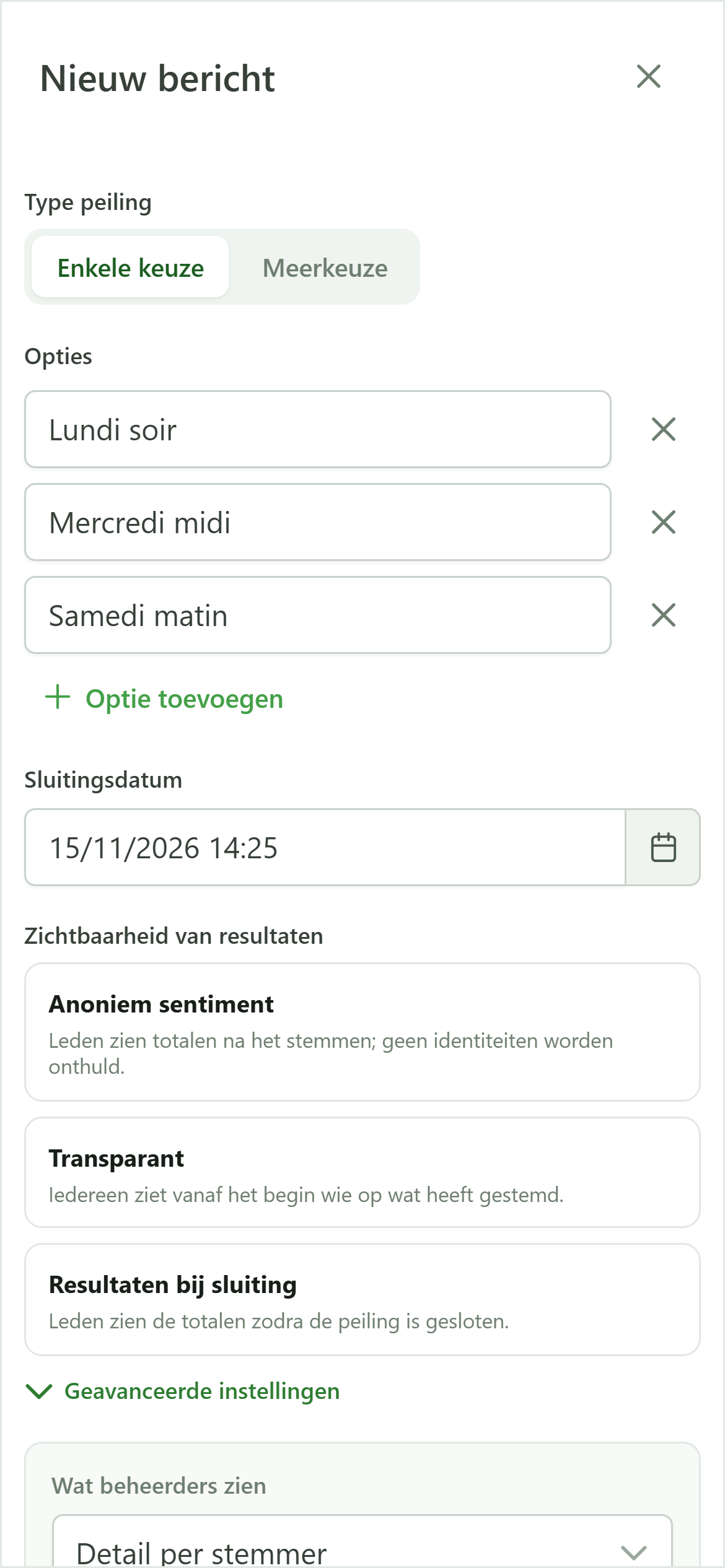
15 Weergave voor leden
Zichtbaarheid — geavanceerd
Het moment waarop de leden zien wat ze mogen zien. “Nooit”, “Voor het stemmen”, “Na het stemmen” of “Bij sluiting”. Het is deze instelling die bijvoorbeeld een stemming onderscheidt waarvan het resultaat pas verschijnt zodra de deelname is geregistreerd.
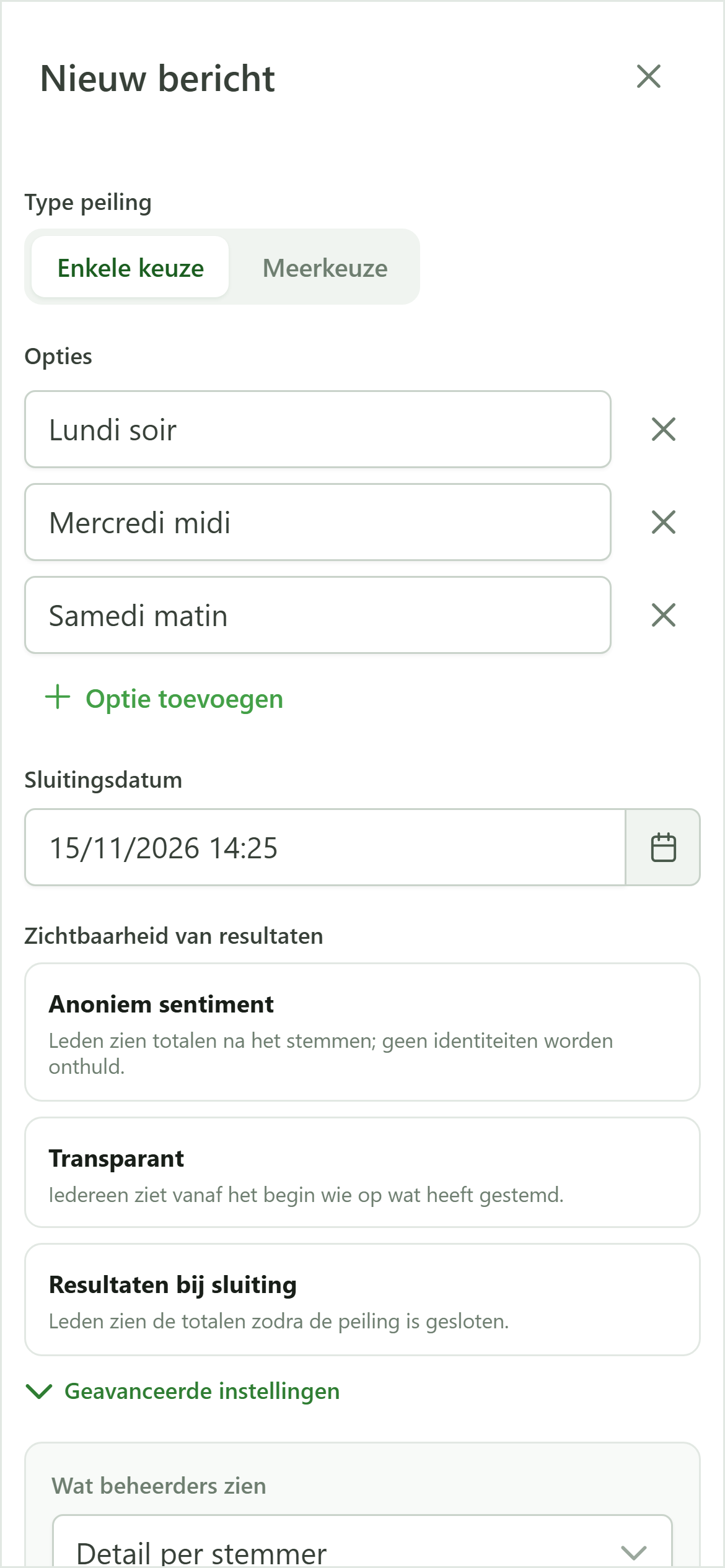
16 Terug naar een voorinstelling
Zichtbaarheid
Tot slot kiezen we opnieuw de voorinstelling “Anoniem sentiment”, die de geavanceerde instellingen sluit en een samenhangende combinatie toepast die klaar is om te publiceren.
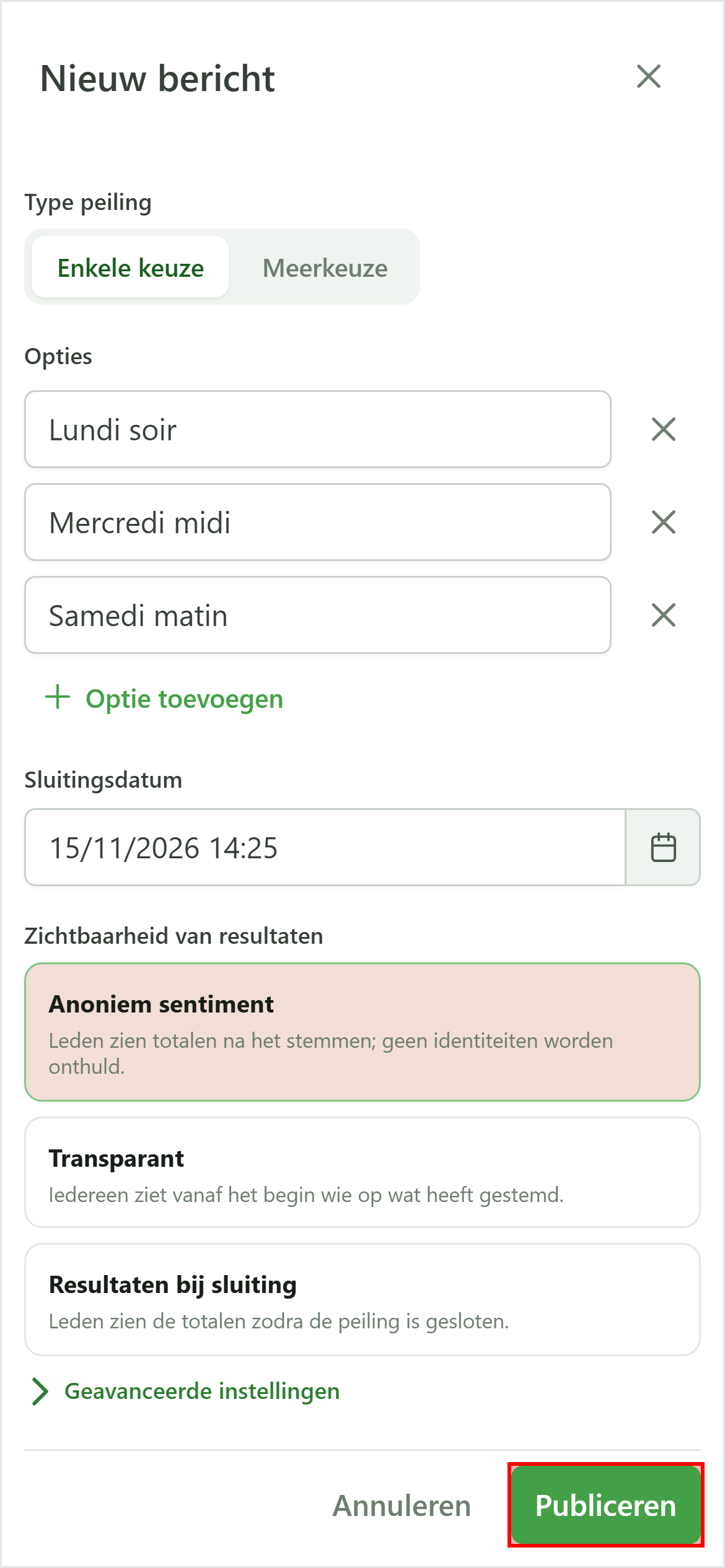
17 De peiling publiceren
Peiling
Klik op “Publiceren”. De peiling wordt naar alle leden verspreid, die een melding krijgen met de uitnodiging om te stemmen.
18 Uw peiling staat online
Peiling
De peiling verschijnt met haar opties op het nieuwsbord. De leden kunnen nu stemmen; de resultaten worden getoond volgens de zichtbaarheid die u hebt gekozen.