Créer un sondage
Guide utilisateur
User guide
Gebruikershandleiding
Benutzerhandbuch
1 Ouvrir le tableau d'actualités
Navigation
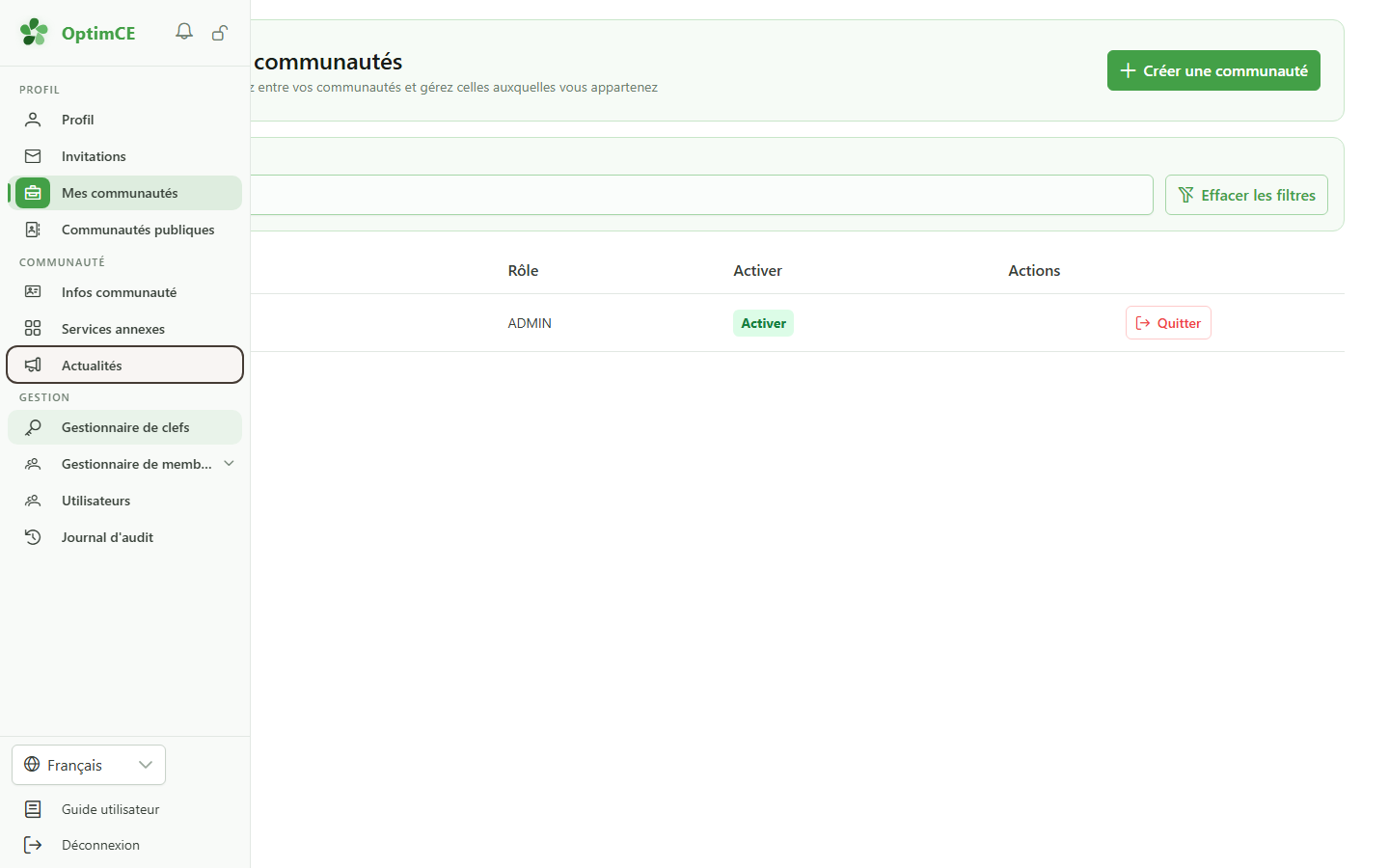
Dans la section « Communauté » de la barre latérale, cliquez sur « Actualités » pour accéder au tableau d'actualités de la communauté.
2 Ouvrir le compositeur
Rédaction
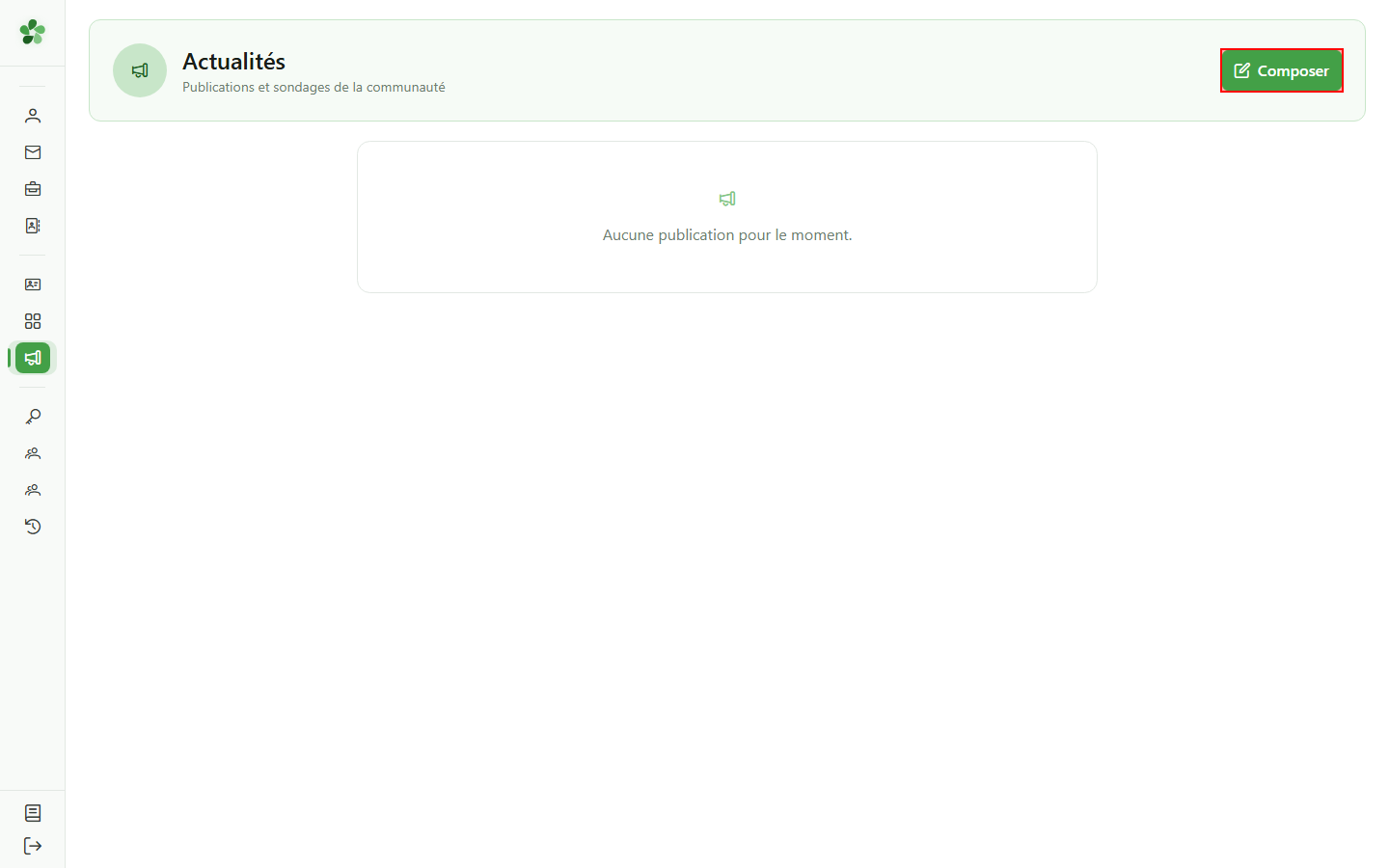
Cliquez sur « Nouvelle publication » pour ouvrir la fenêtre de rédaction.
3 Choisir le type « Sondage »
Type de publication
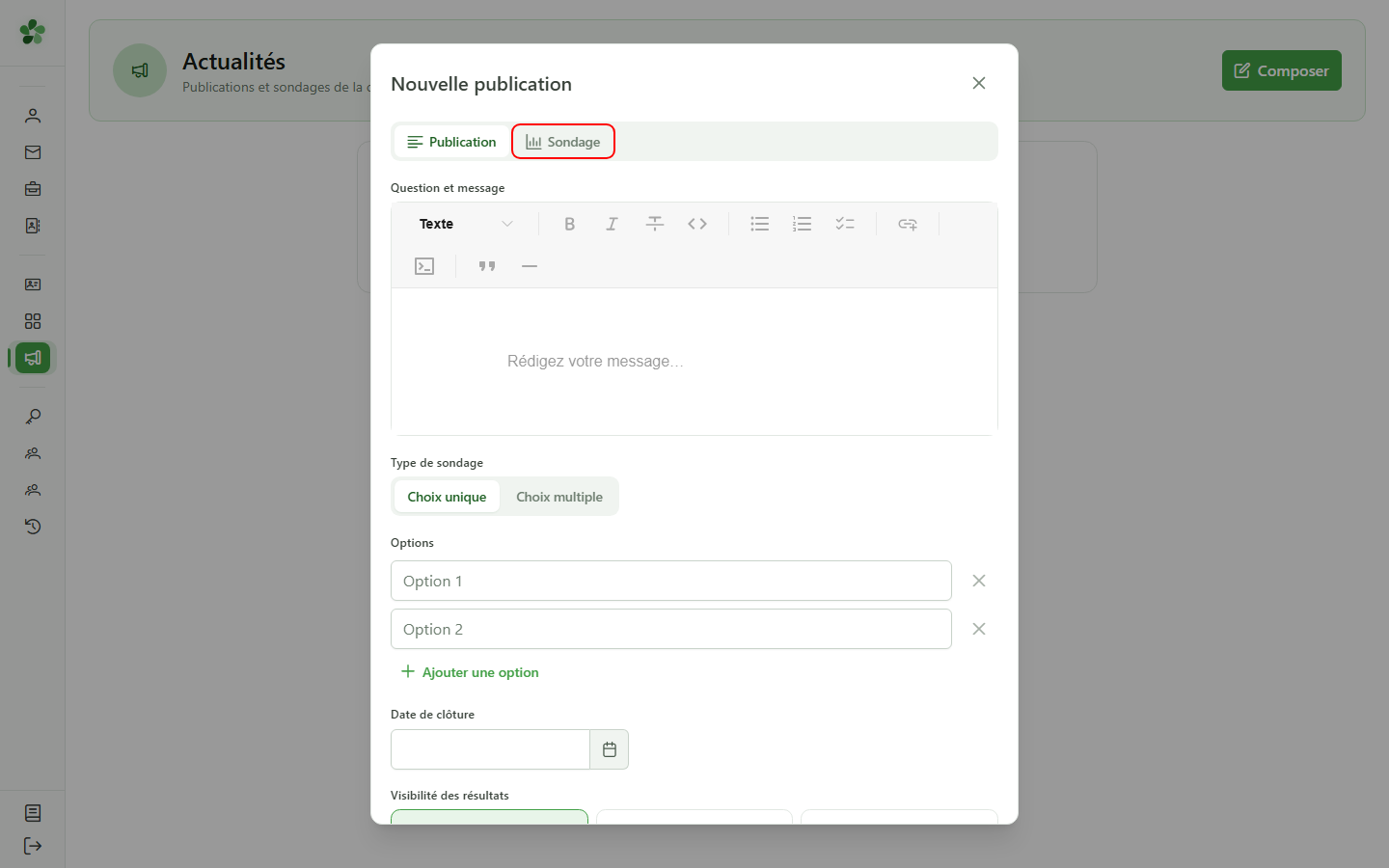
En haut de la fenêtre, basculez sur l'onglet « Sondage ». Des champs supplémentaires apparaissent : question, options de réponse, date de clôture et visibilité.
4 Poser la question
Sondage
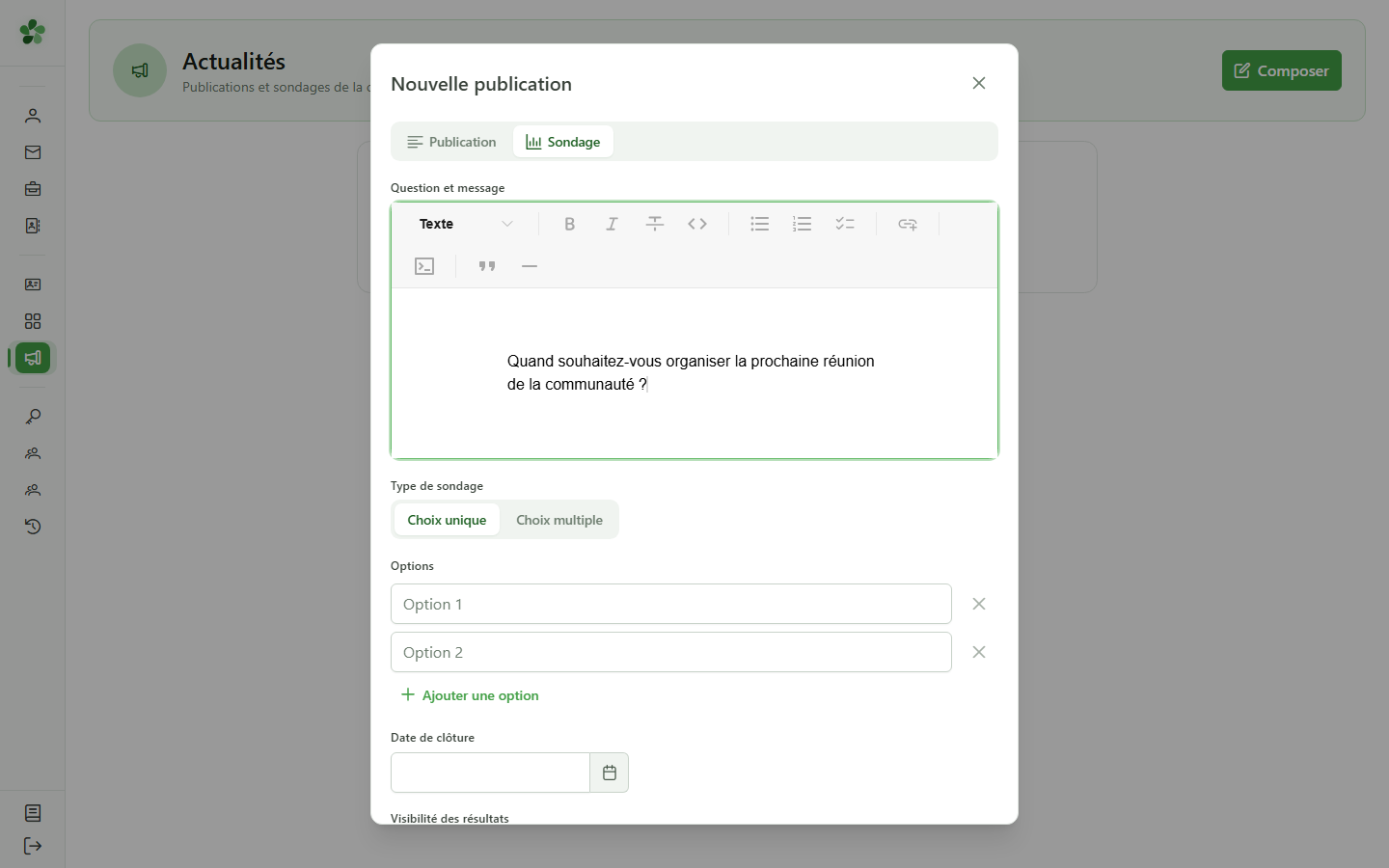
Saisissez la question du sondage dans l'éditeur, comme pour une actualité classique.
5 Choix unique ou multiple
Sondage
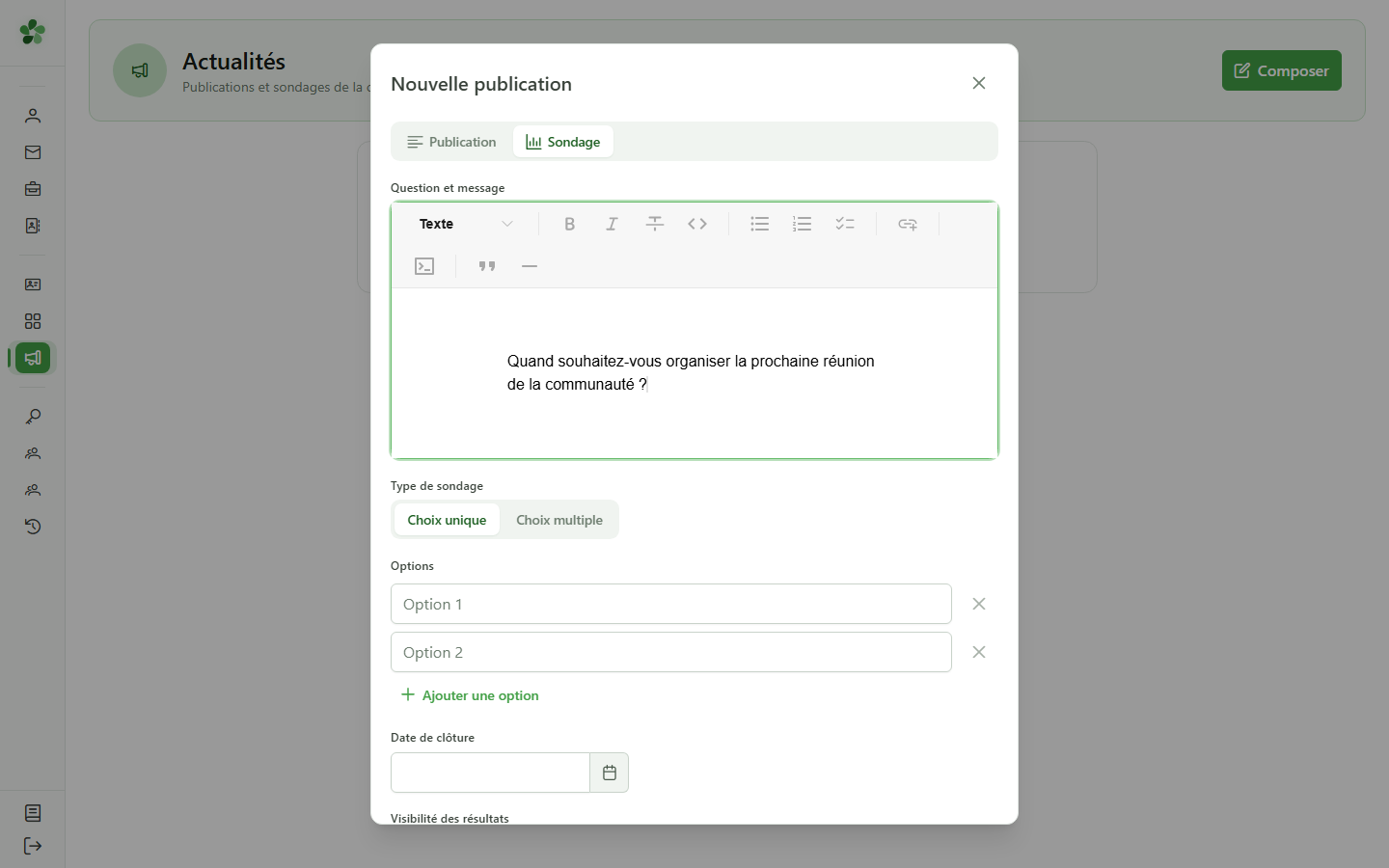
Choisissez si les membres peuvent sélectionner une seule réponse (« Choix unique ») ou plusieurs (« Choix multiple »). Nous gardons « Choix unique ».
6 Ajouter les options de réponse
Sondage
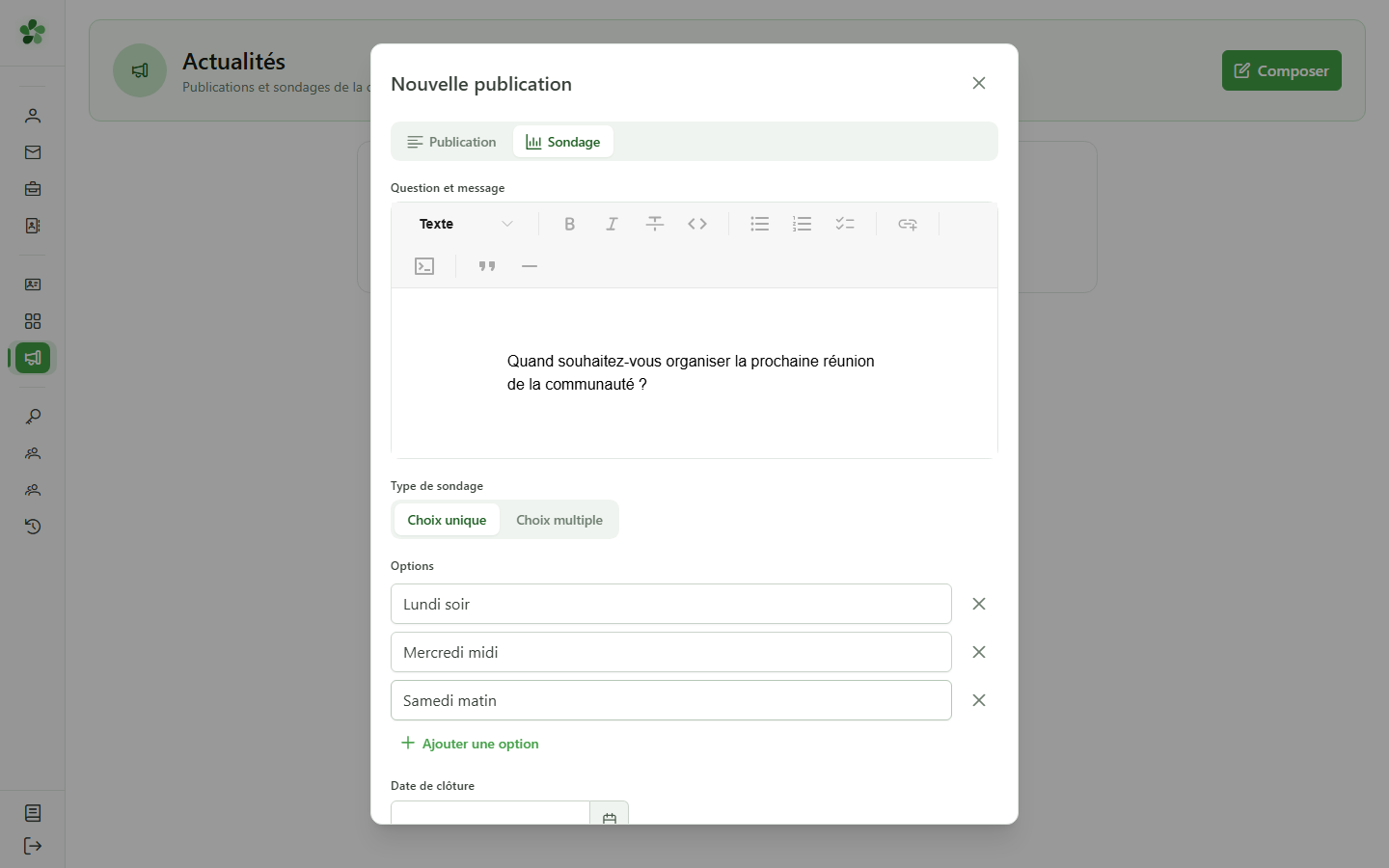
Renseignez au moins deux options de réponse. Le bouton « Ajouter une option » en ajoute d'autres, et l'icône de corbeille en retire.
7 Définir une date de clôture
Sondage
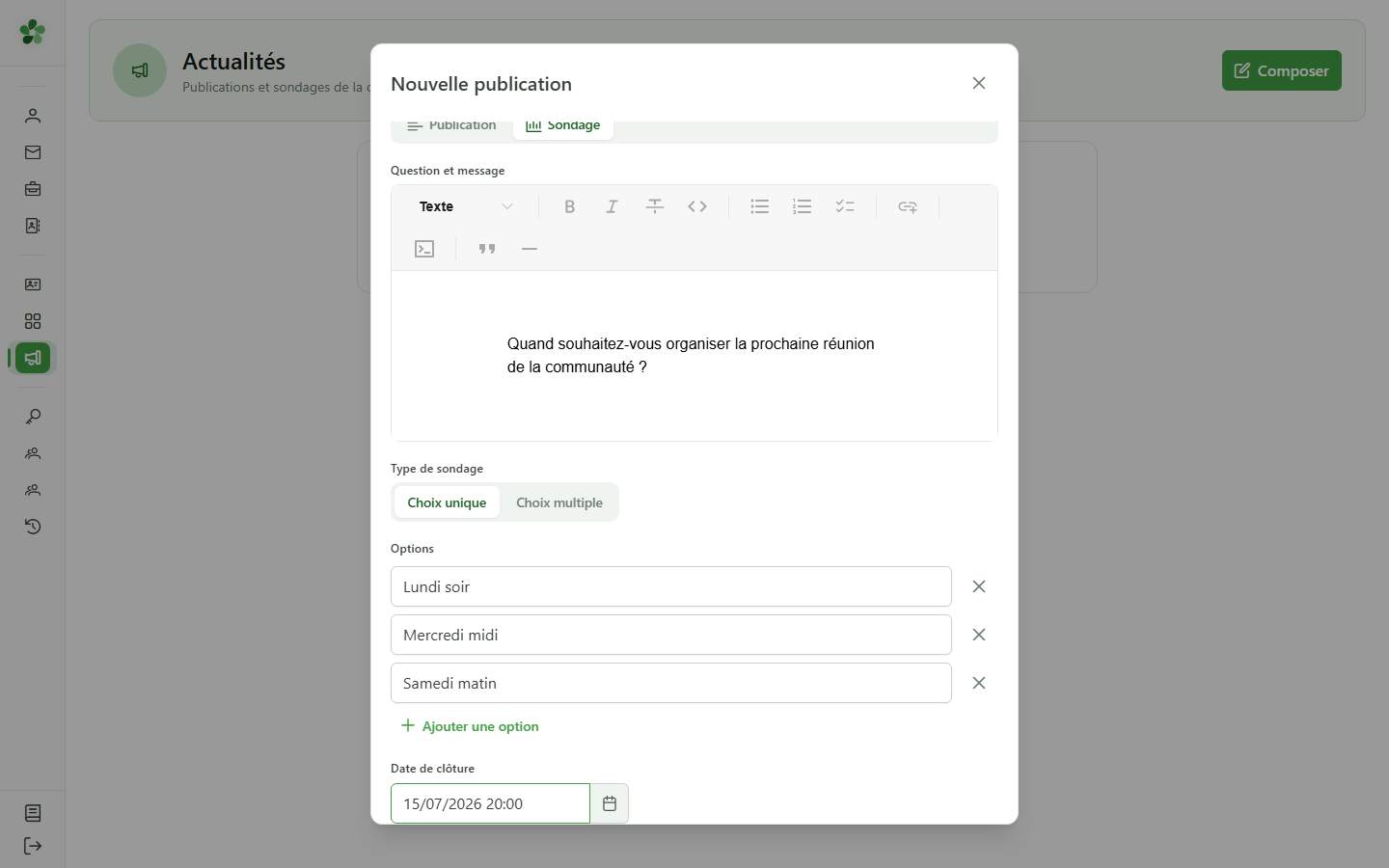
Choisissez la date et l'heure de clôture dans le calendrier. Après cette échéance, plus aucun vote n'est accepté et, selon la visibilité choisie, les résultats peuvent se dévoiler.
8 Choisir qui voit les résultats
Visibilité
Trois préréglages couvrent les cas les plus courants. Chacun combine ce que voient les gestionnaires, ce que voient les membres, et à quel moment.
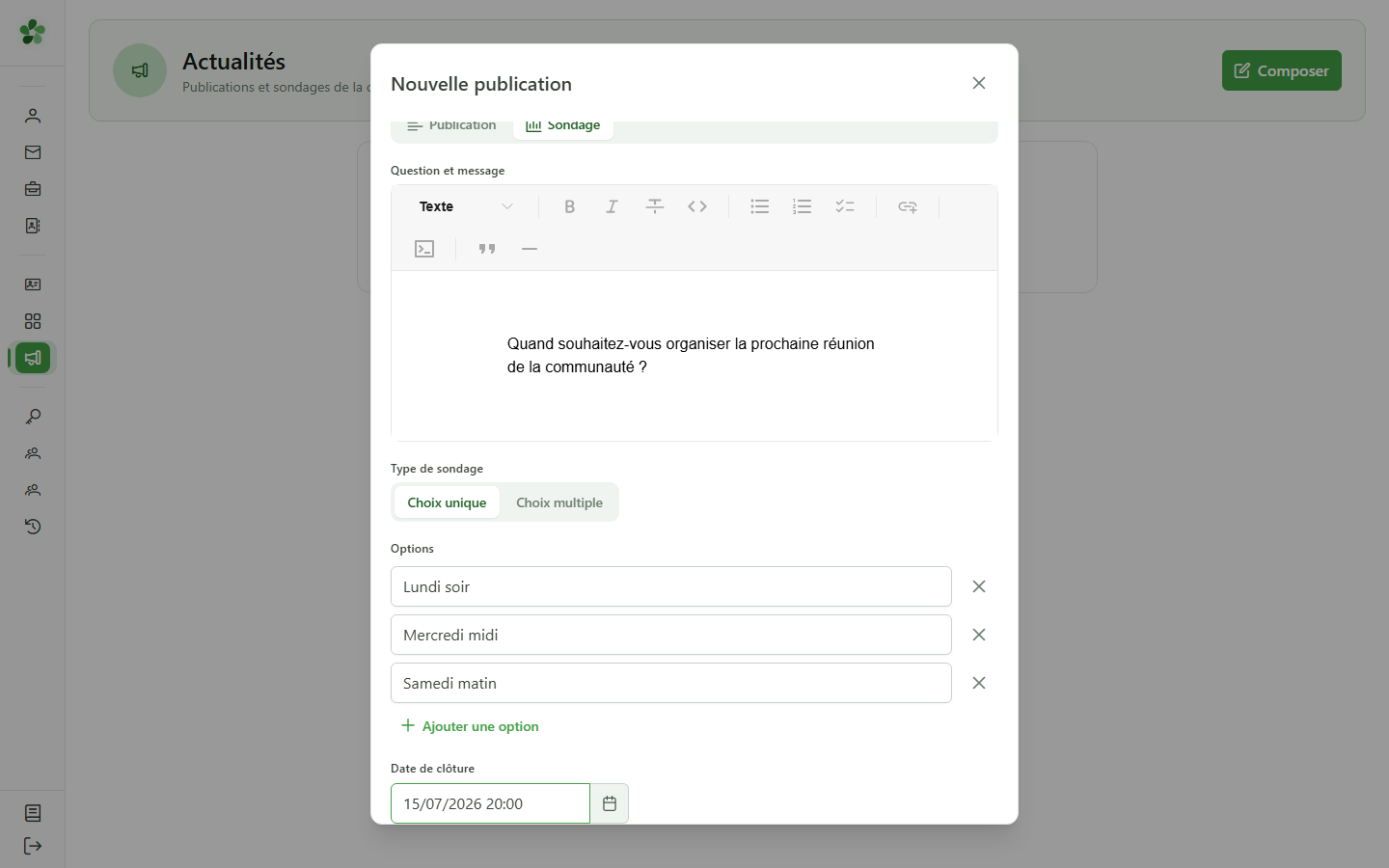
9 Anonyme
Visibilité — préréglage
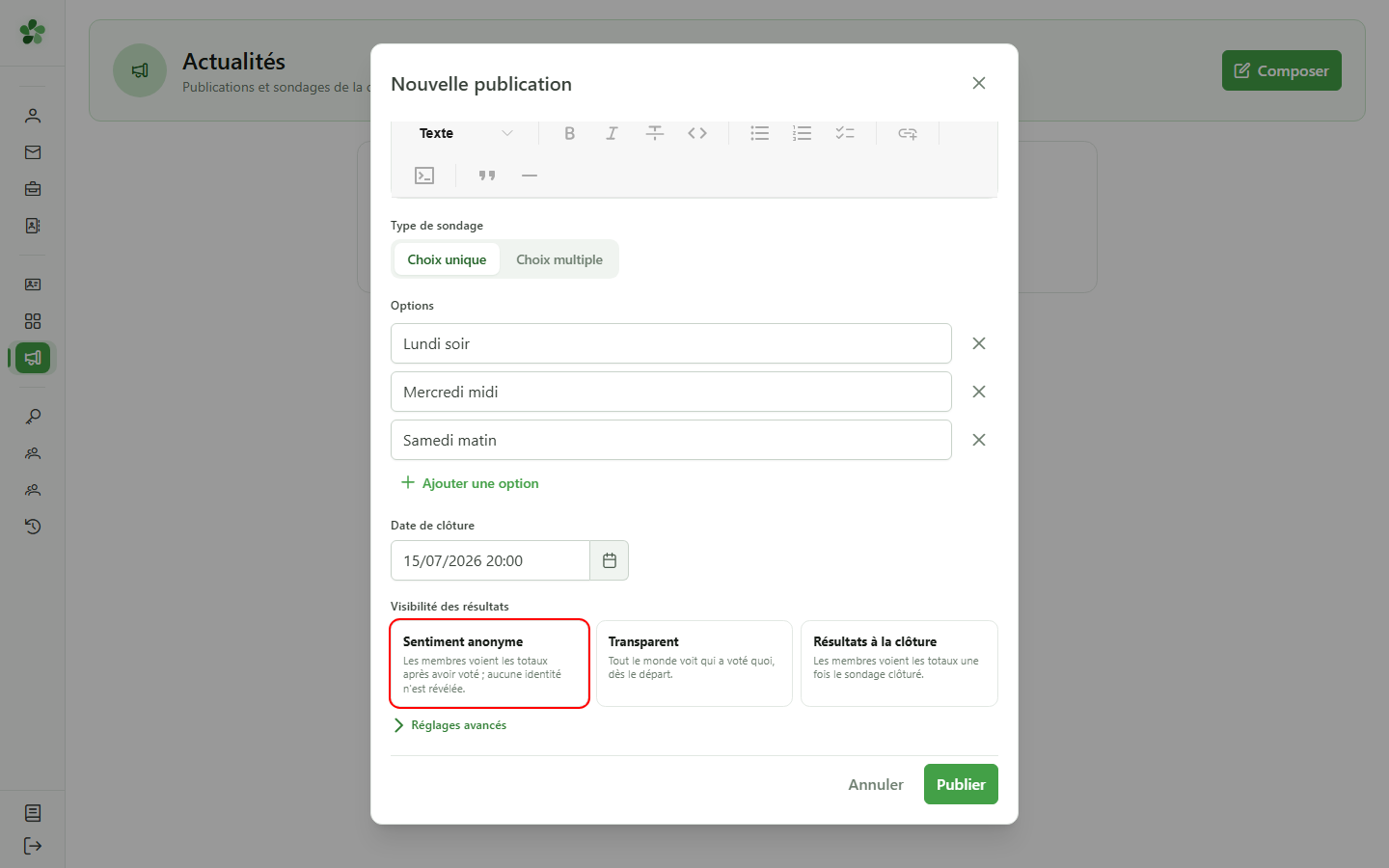
Les membres ne voient que le nombre total de votes par option, et seulement après avoir voté eux-mêmes. Personne ne voit qui a voté quoi — les gestionnaires aussi n'ont que les totaux. Idéal pour un vote confidentiel.
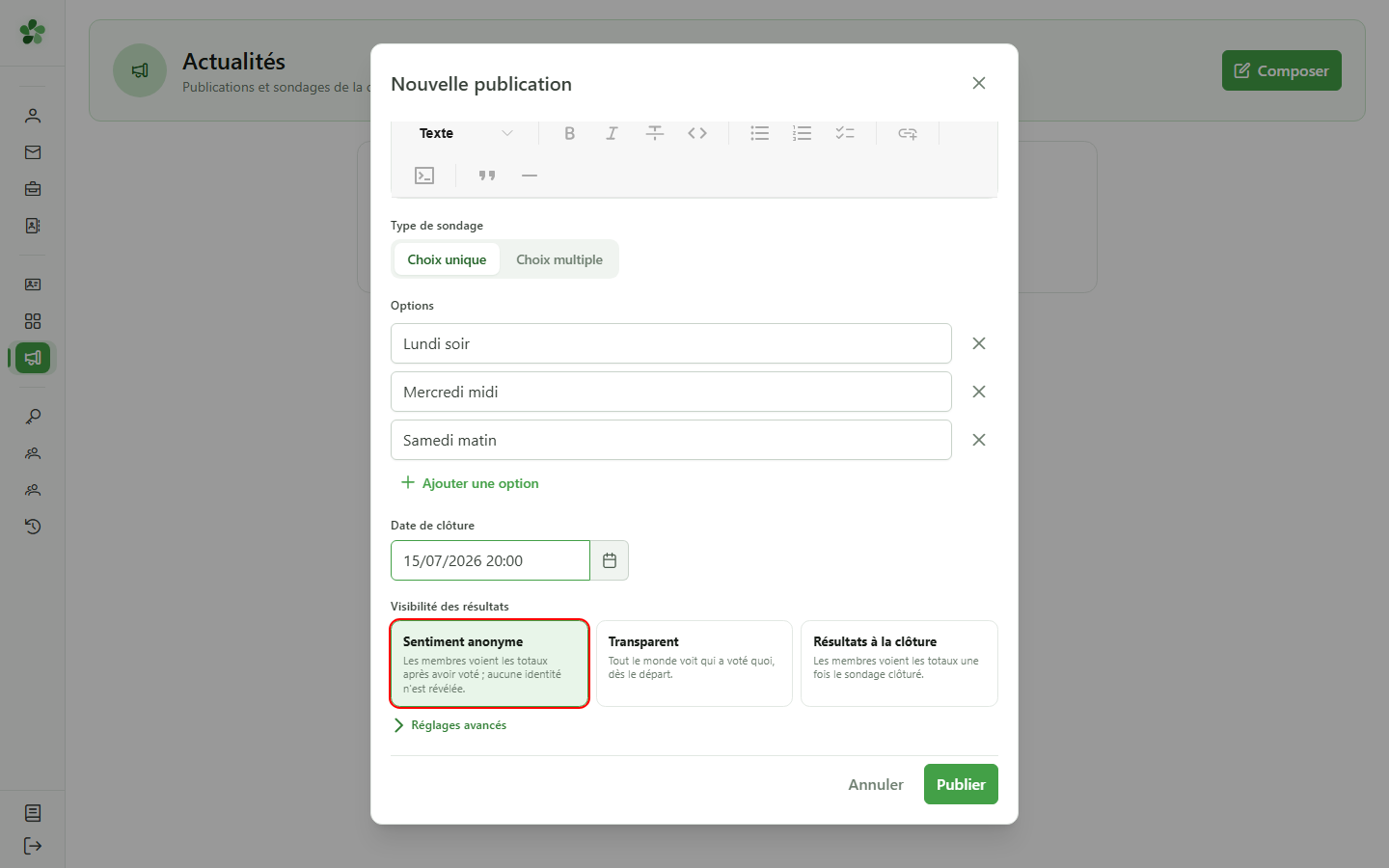
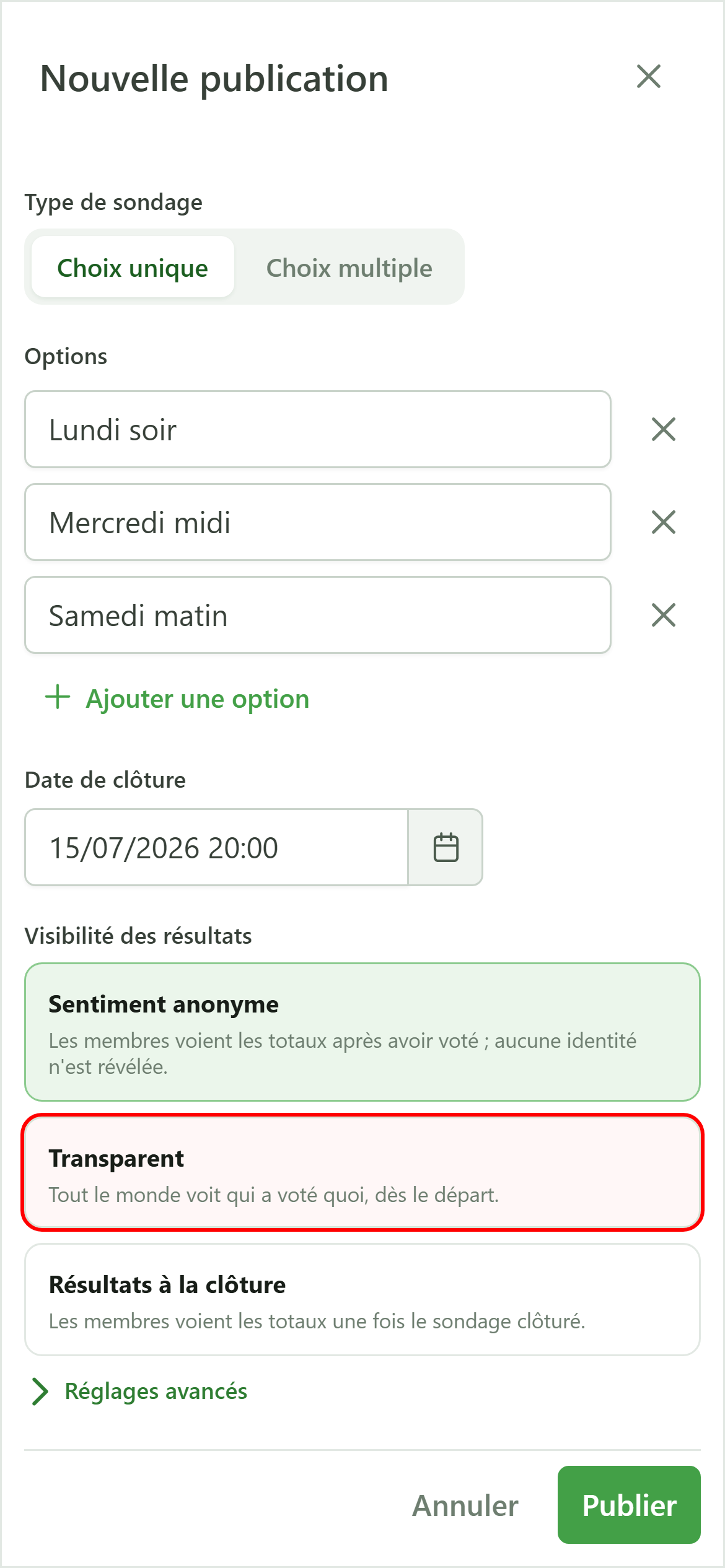
10 Transparent
Visibilité — préréglage
Tout le monde voit les résultats complets immédiatement, y compris qui a voté pour quelle option, avant même d'avoir voté. Idéal pour une décision ouverte où chacun assume son choix.
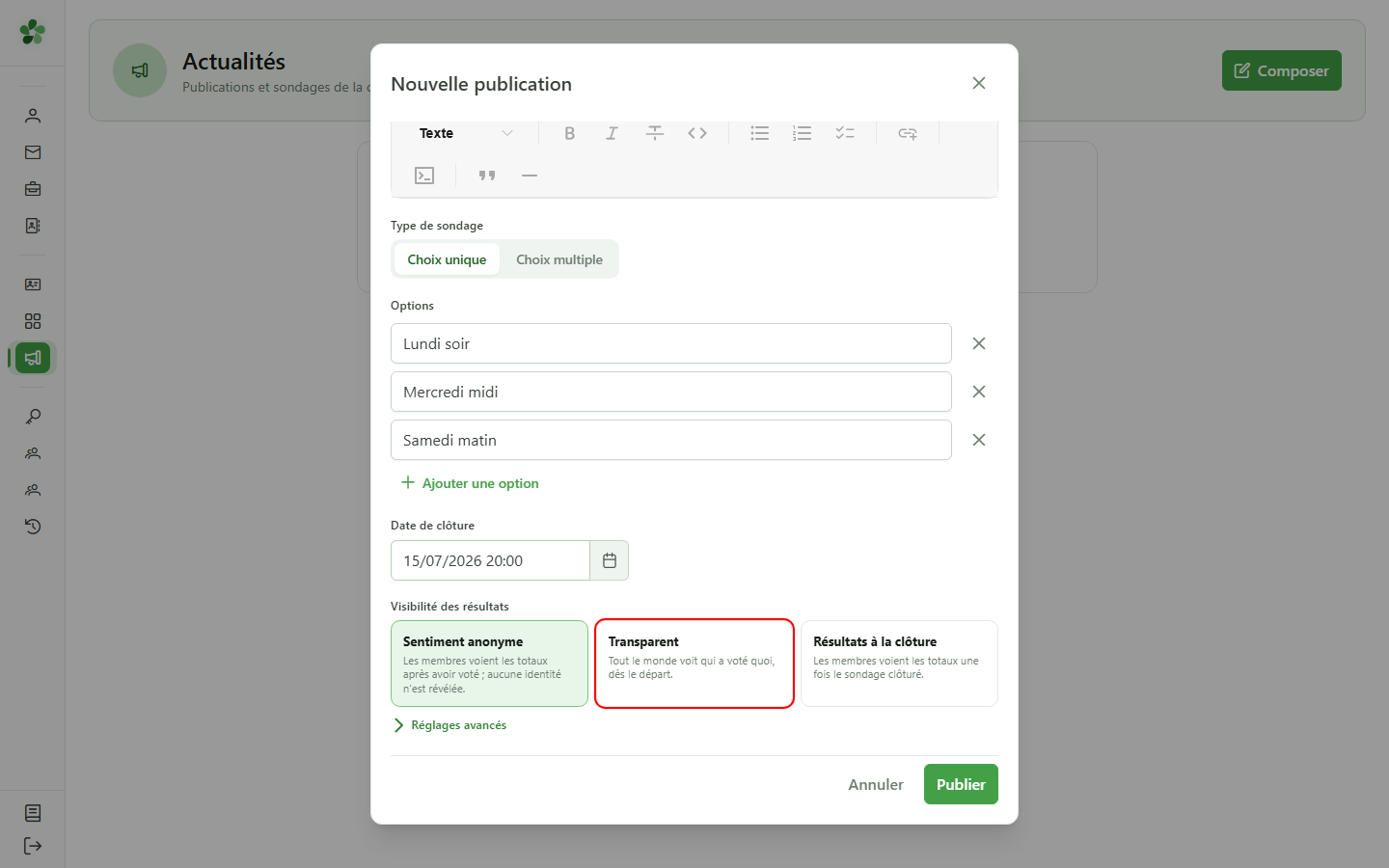
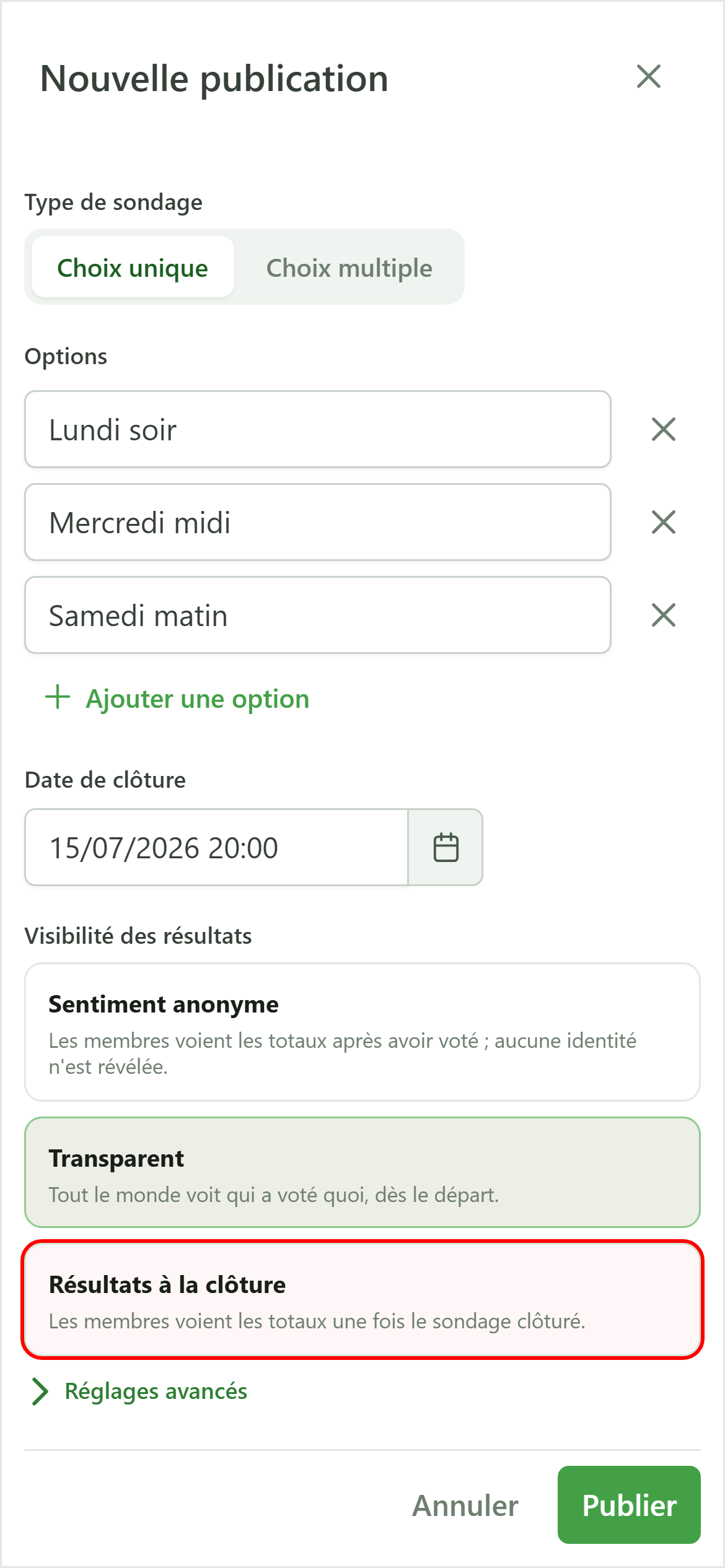
11 À la clôture
Visibilité — préréglage
Les membres ne découvrent les totaux qu'une fois le sondage clôturé ; avant cela, les résultats restent masqués. Les gestionnaires, eux, voient le détail (qui a voté quoi) à tout moment pour suivre la participation.
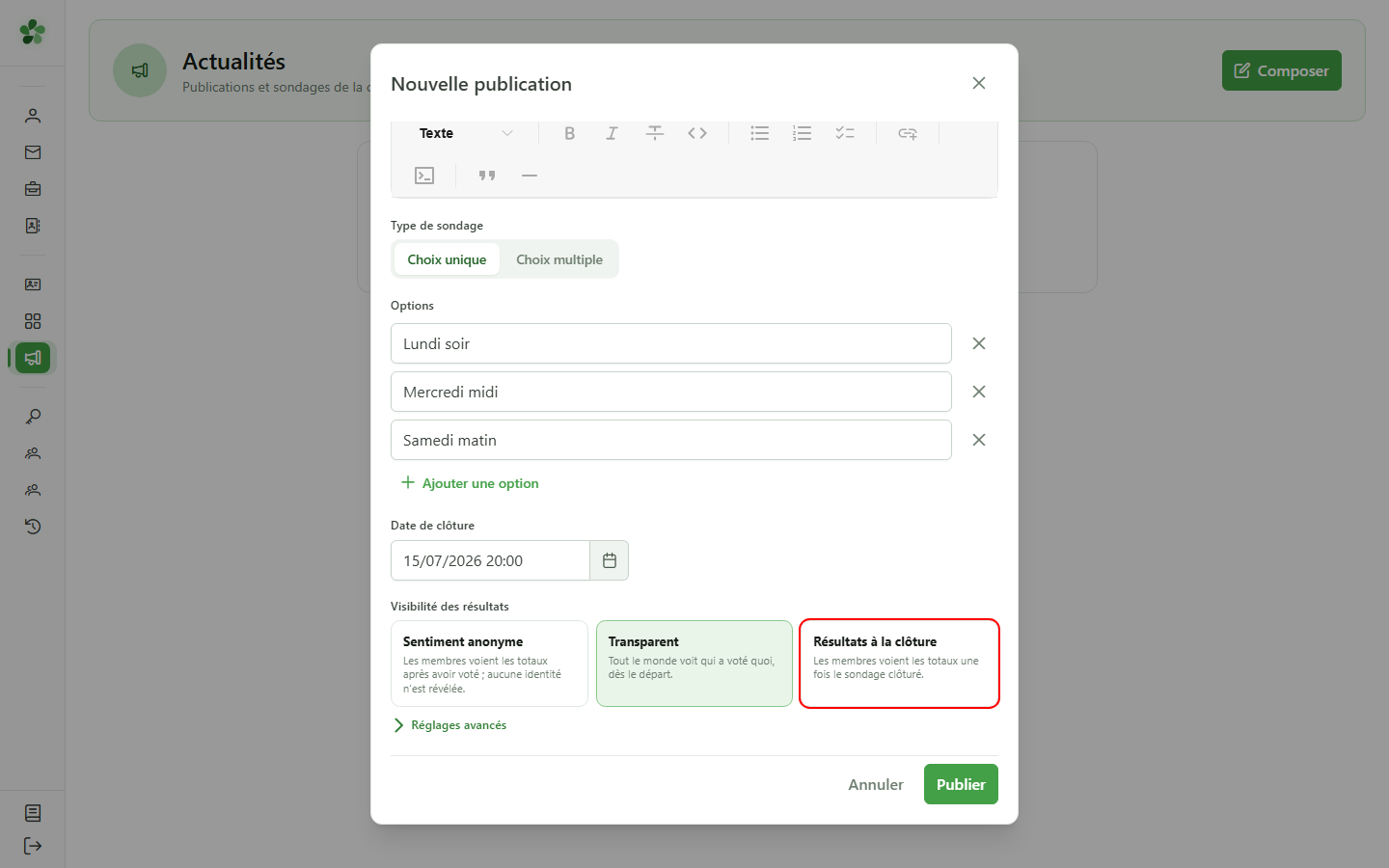
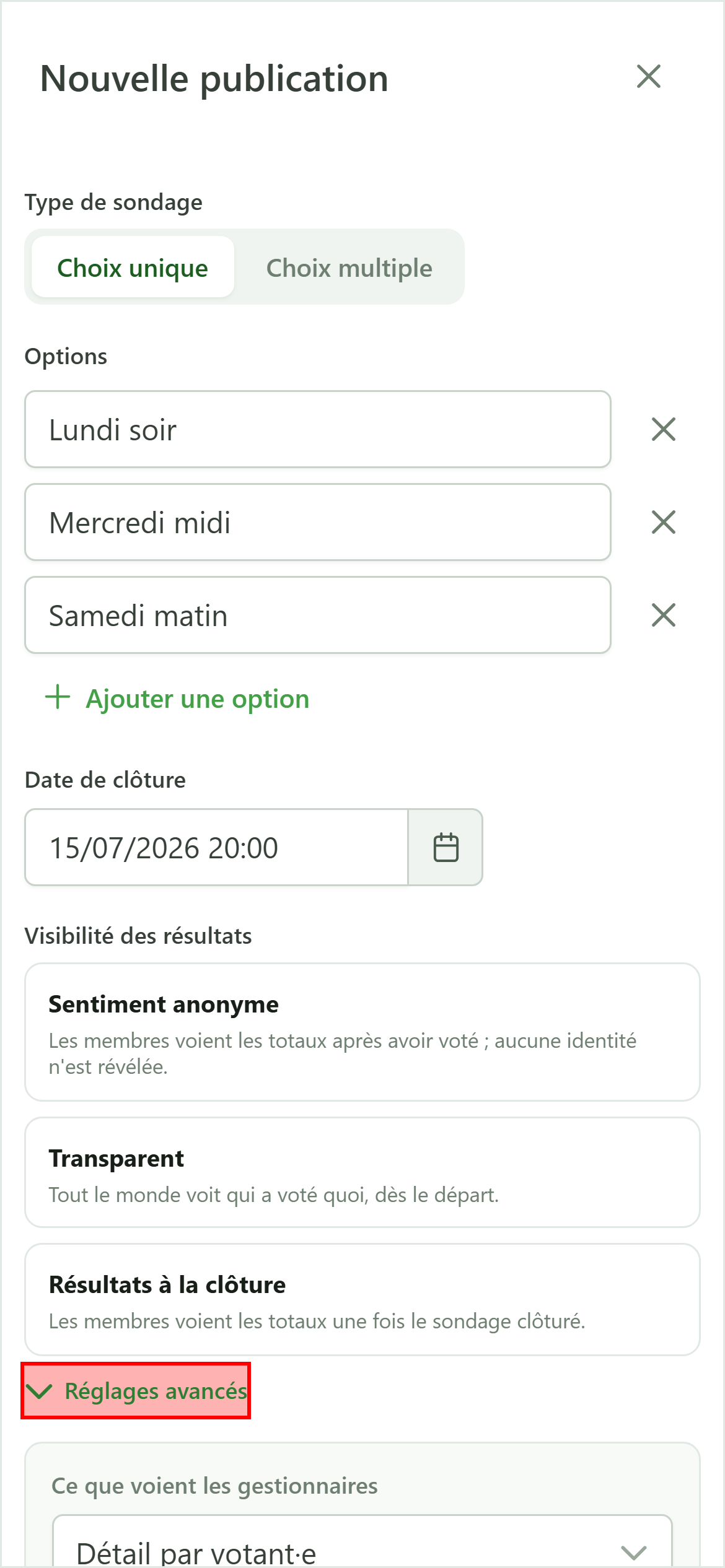
12 Réglage fin (avancé)
Visibilité
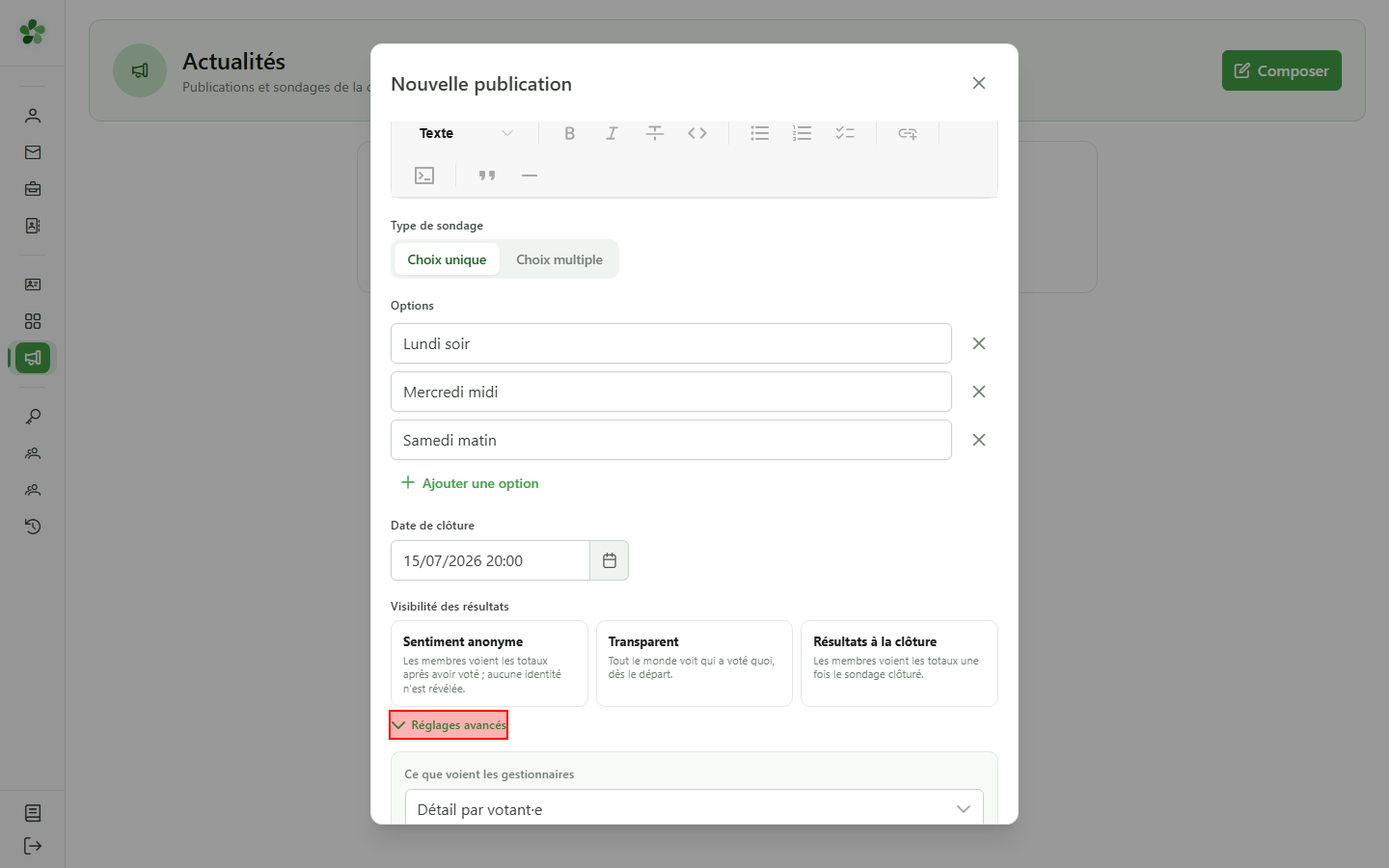
Le bouton « Avancé » dévoile trois réglages indépendants. Un préréglage n'est qu'un raccourci pour ces trois champs — vous pouvez les combiner librement.
13 Visibilité gestionnaire
Visibilité — avancé
Ce que voient les gestionnaires. « Agrégé » : uniquement les totaux par option. « Complet » : le détail nominatif, c'est-à-dire qui a voté pour chaque option.
14 Visibilité membre
Visibilité — avancé
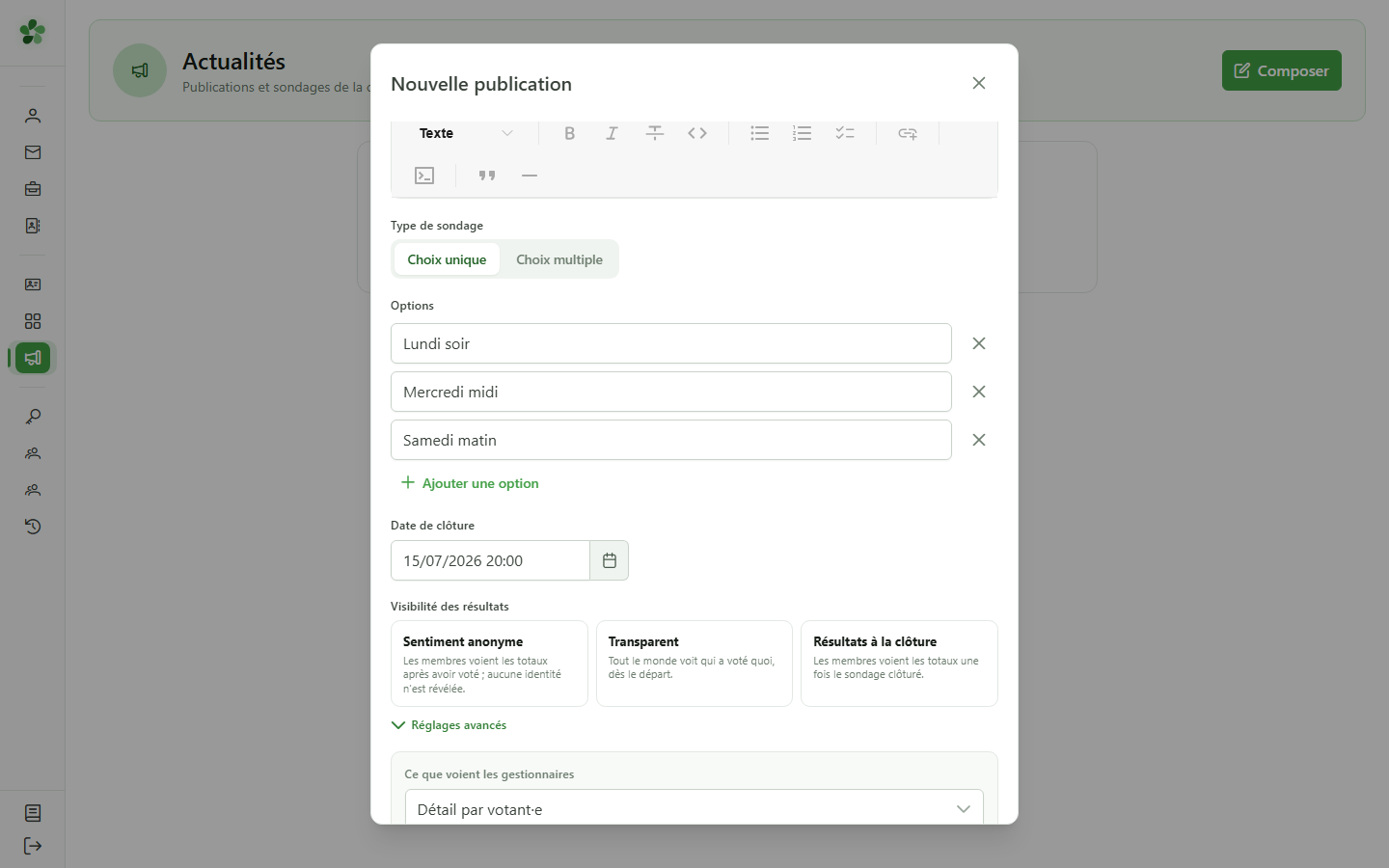
Ce que les membres sont autorisés à voir. « Aucun » : jamais de résultats. « Agrégé » : les totaux. « Complet » : le détail des votes par personne.
15 Affichage membre
Visibilité — avancé
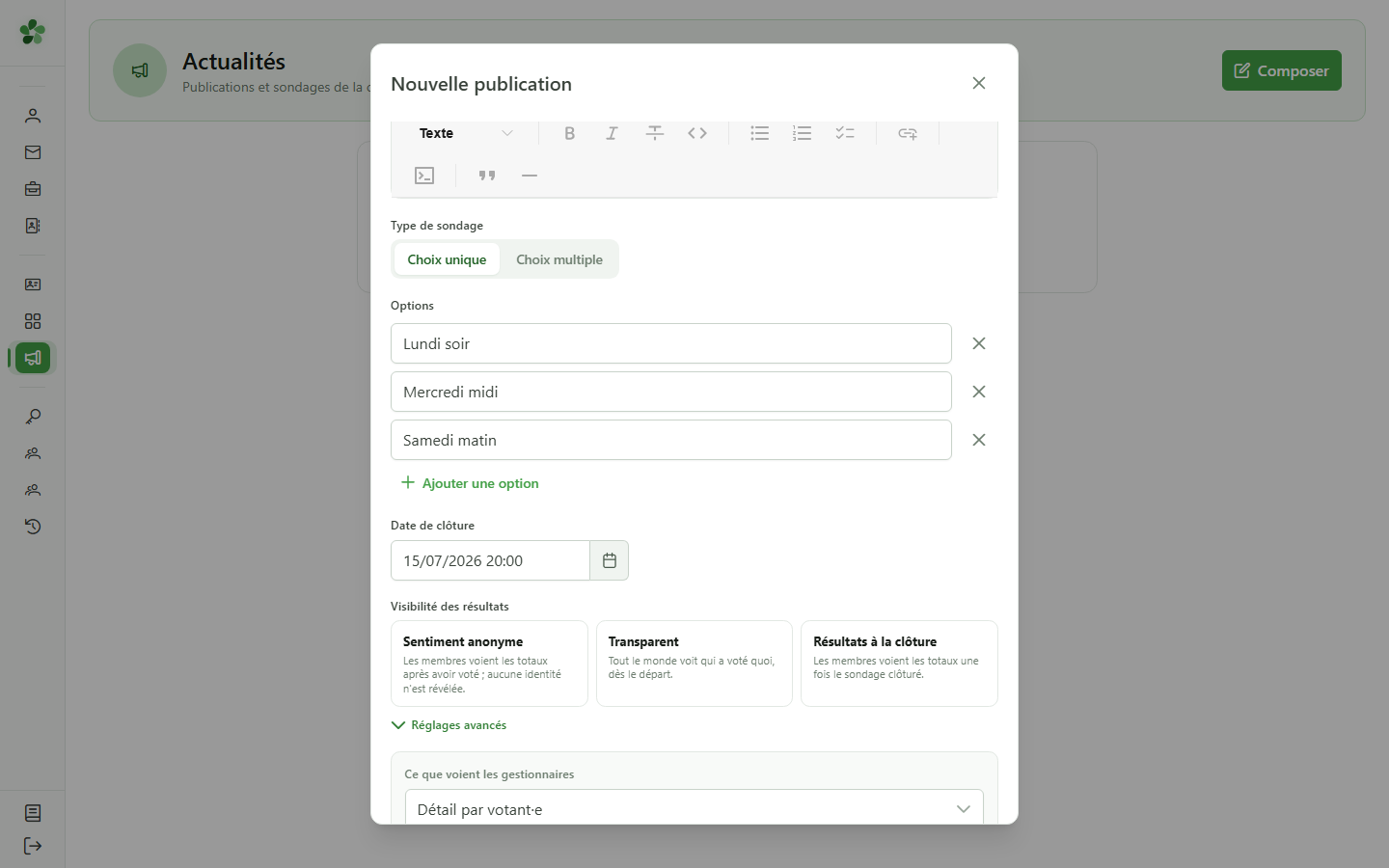
Le moment où les membres voient ce qui leur est autorisé. « Jamais », « Avant de voter », « Après avoir voté », ou « À la clôture du sondage ». C'est ce réglage qui distingue, par exemple, un vote dont le résultat n'apparaît qu'une fois la participation enregistrée.
16 Revenir à un préréglage
Visibilité
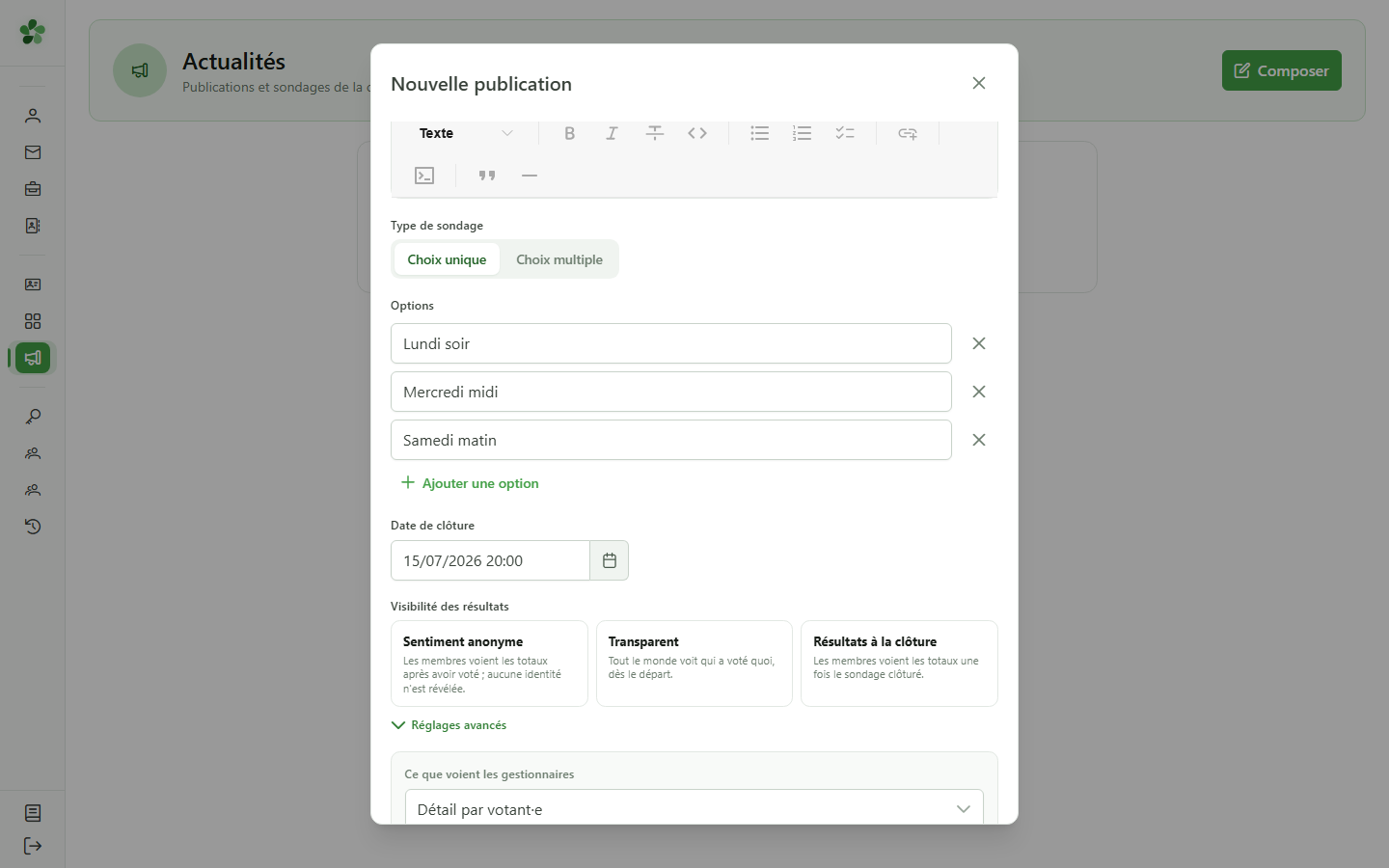
Pour finir, nous reprenons le préréglage « Anonyme », qui referme les réglages avancés et applique une combinaison cohérente prête à être publiée.
17 Publier le sondage
Sondage
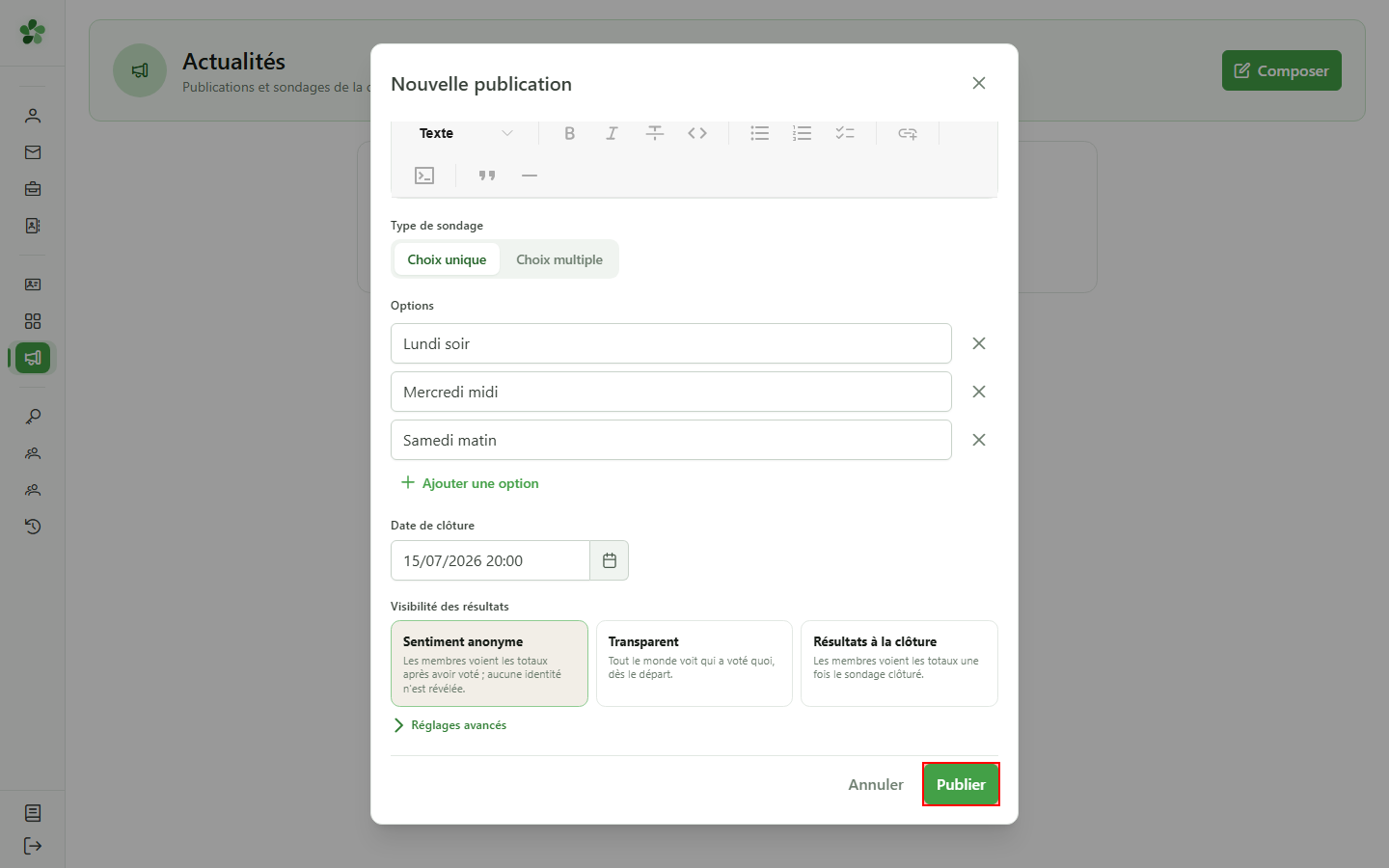
Cliquez sur « Publier ». Le sondage est diffusé à tous les membres, qui reçoivent une notification les invitant à voter.
18 Votre sondage est en ligne
Sondage
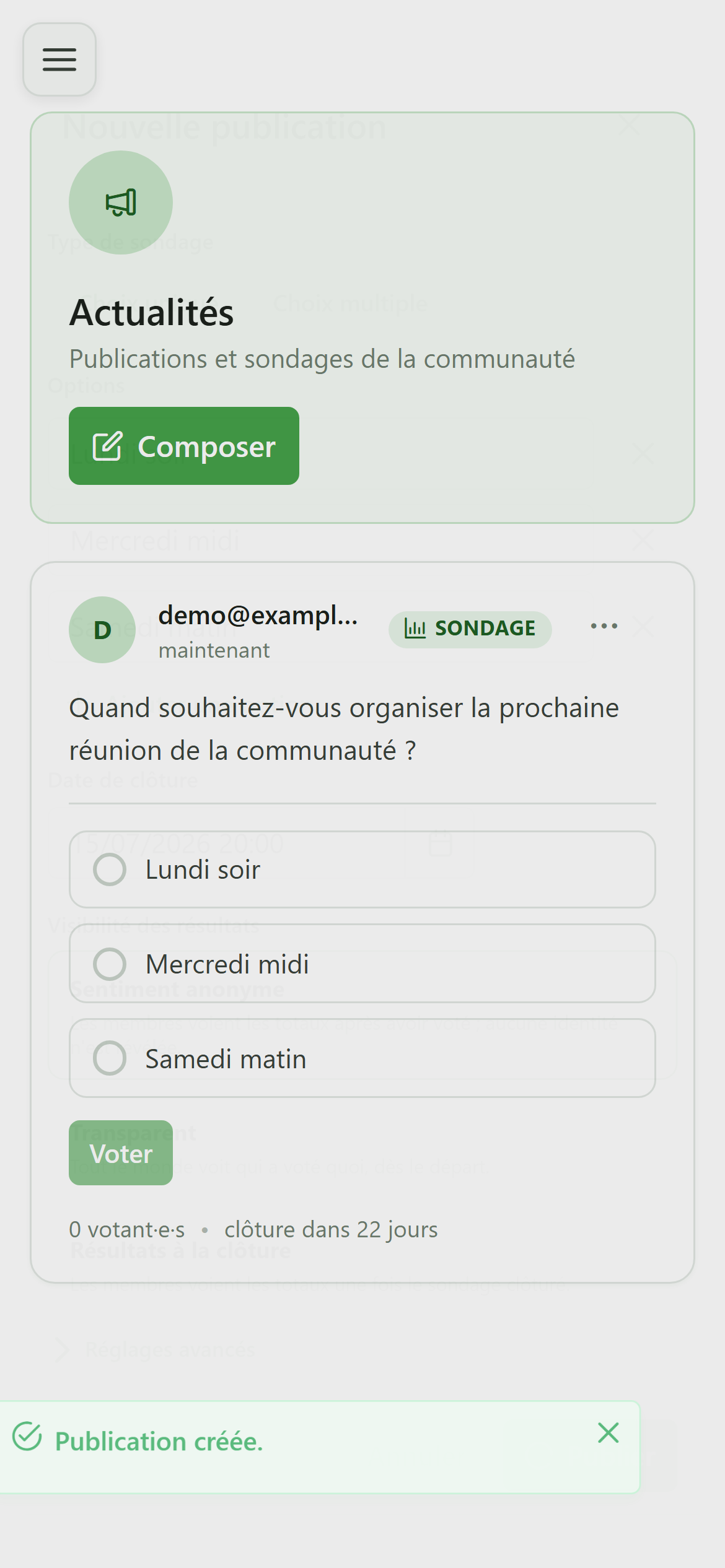
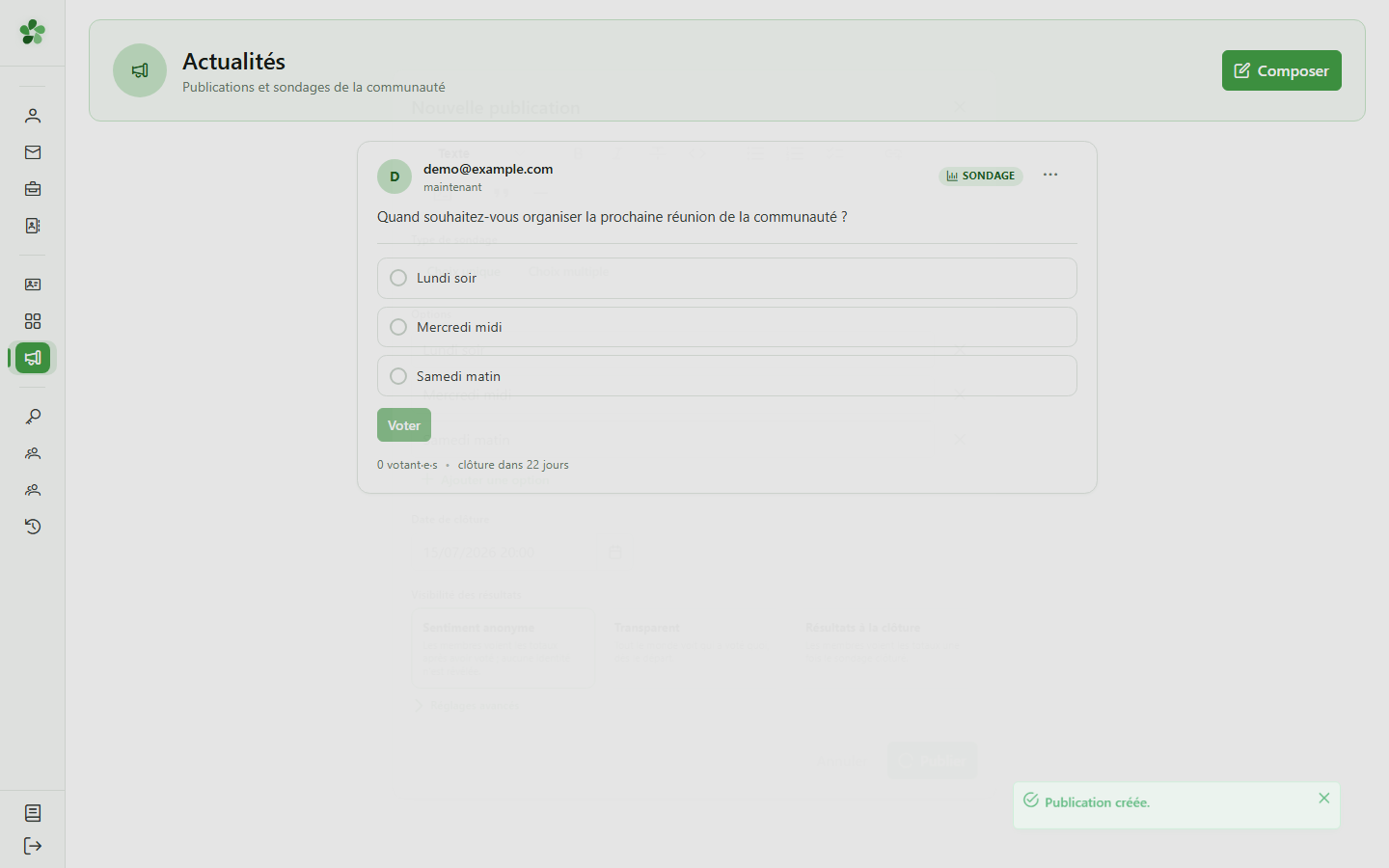
Le sondage apparaît dans le tableau avec ses options. Les membres peuvent désormais voter ; les résultats s'afficheront selon la visibilité que vous avez choisie.
Créer un sondage
Guide utilisateur
User guide
Gebruikershandleiding
Benutzerhandbuch
1 Ouvrir le tableau d'actualités
Navigation
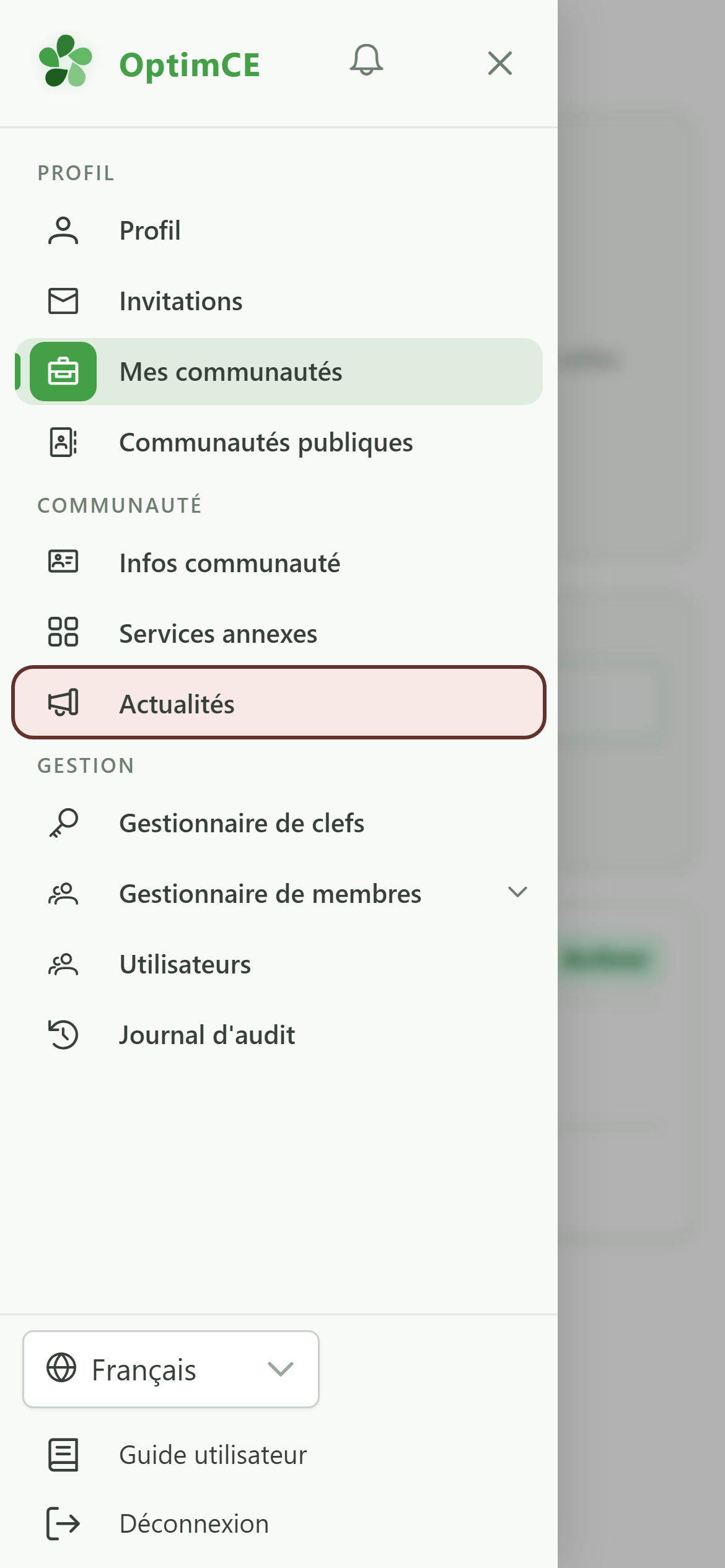
Touchez l'icône du menu pour ouvrir le tiroir de navigation, puis dans la section « Communauté » touchez « Actualités ».
2 Ouvrir le compositeur
Rédaction
Cliquez sur « Nouvelle publication » pour ouvrir la fenêtre de rédaction.
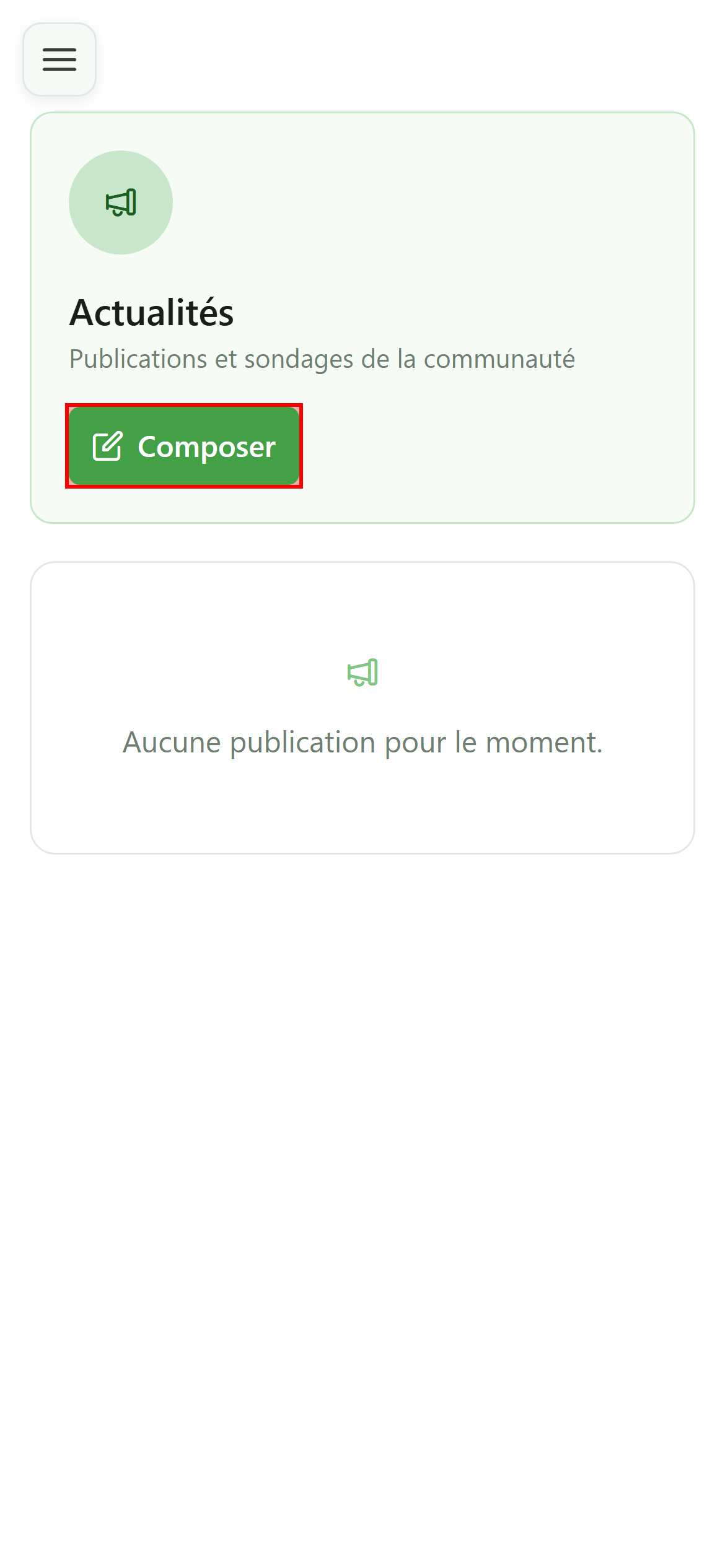
3 Choisir le type « Sondage »
Type de publication
En haut de la fenêtre, basculez sur l'onglet « Sondage ». Des champs supplémentaires apparaissent : question, options de réponse, date de clôture et visibilité.
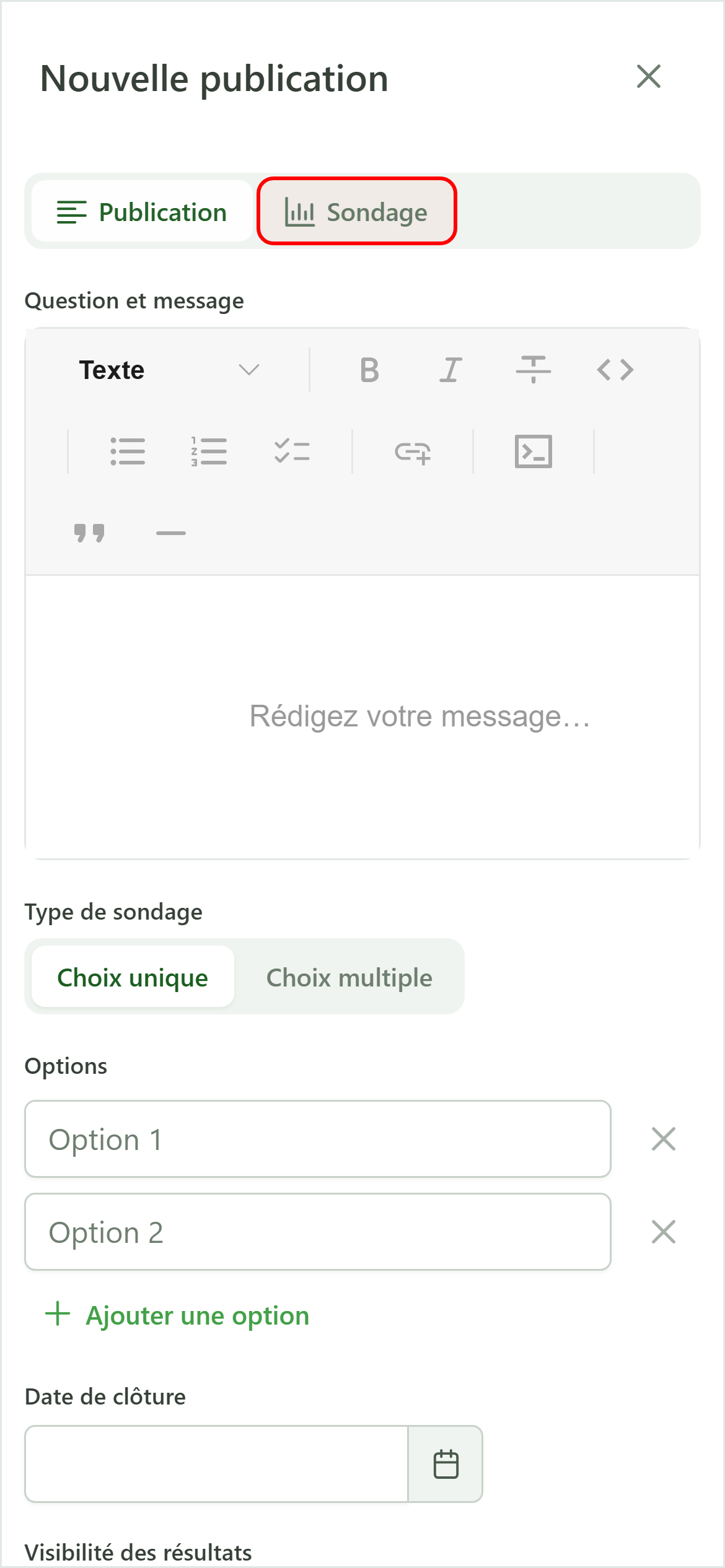
4 Poser la question
Sondage
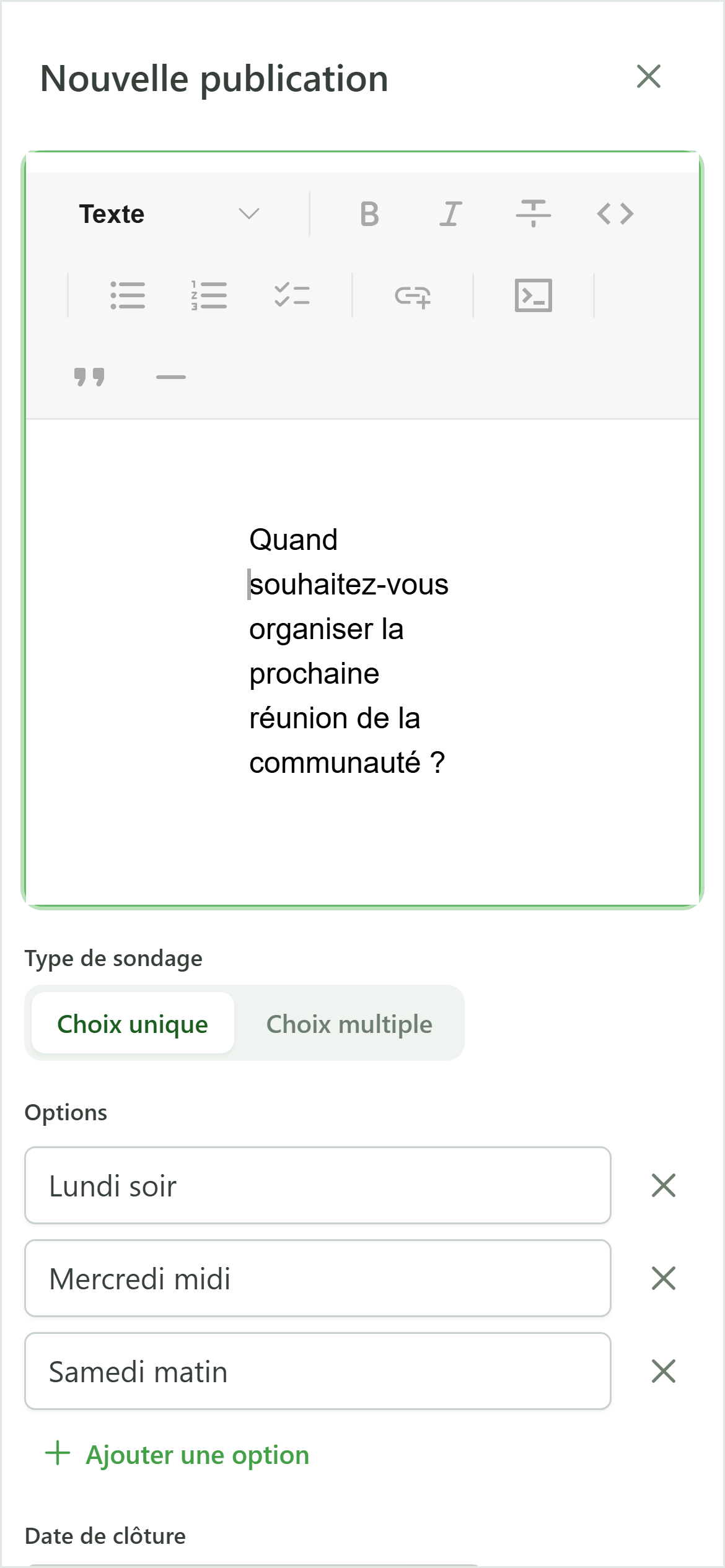
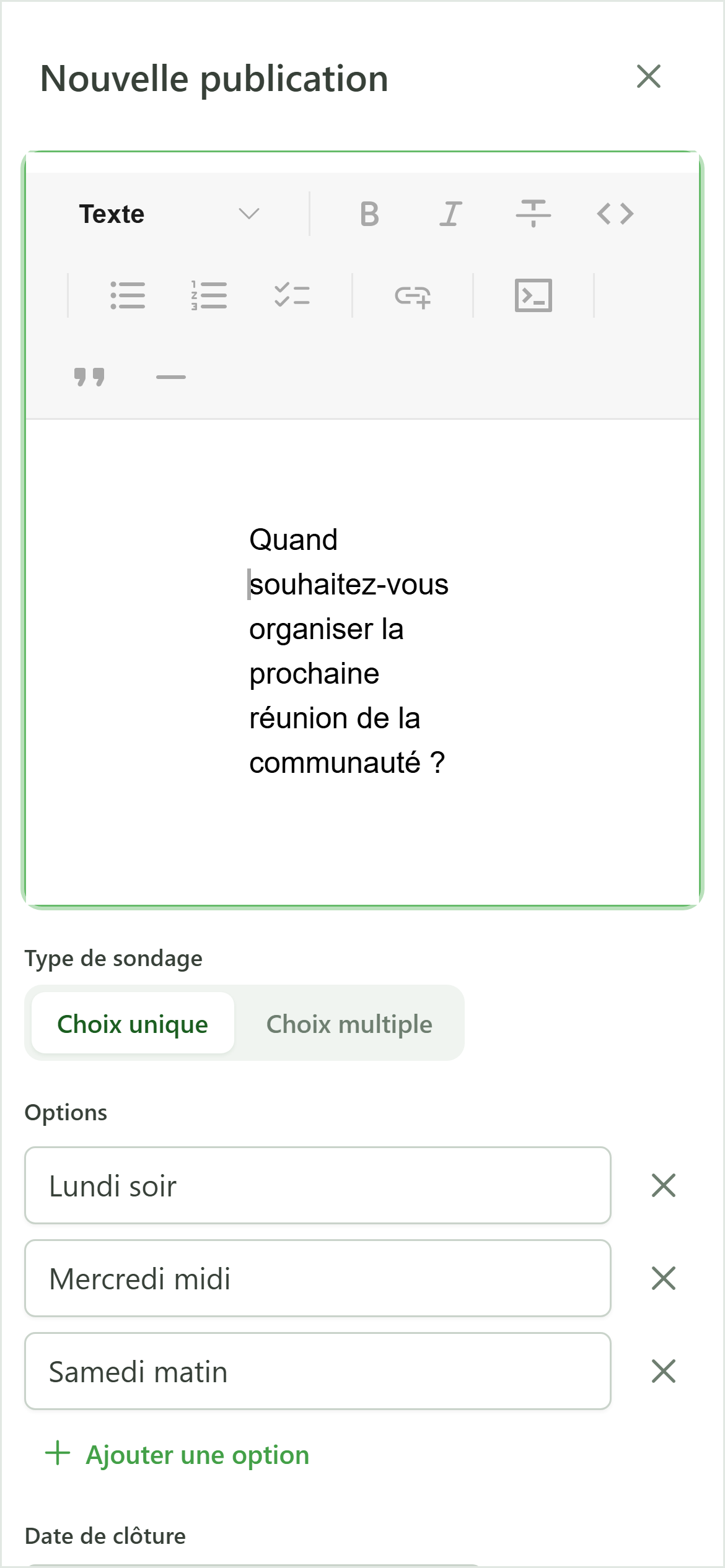
Saisissez la question du sondage dans l'éditeur, comme pour une actualité classique.
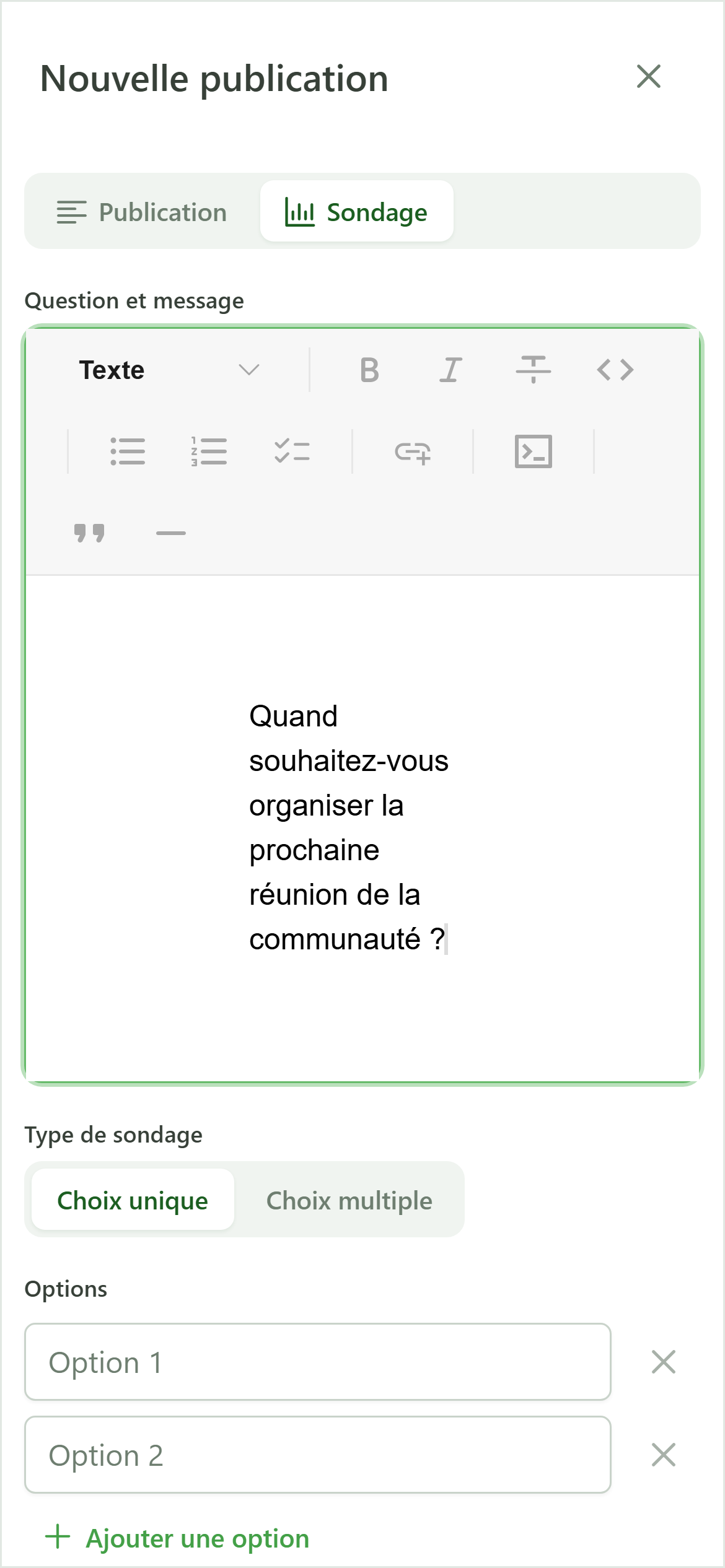
5 Choix unique ou multiple
Sondage
Choisissez si les membres peuvent sélectionner une seule réponse (« Choix unique ») ou plusieurs (« Choix multiple »). Nous gardons « Choix unique ».
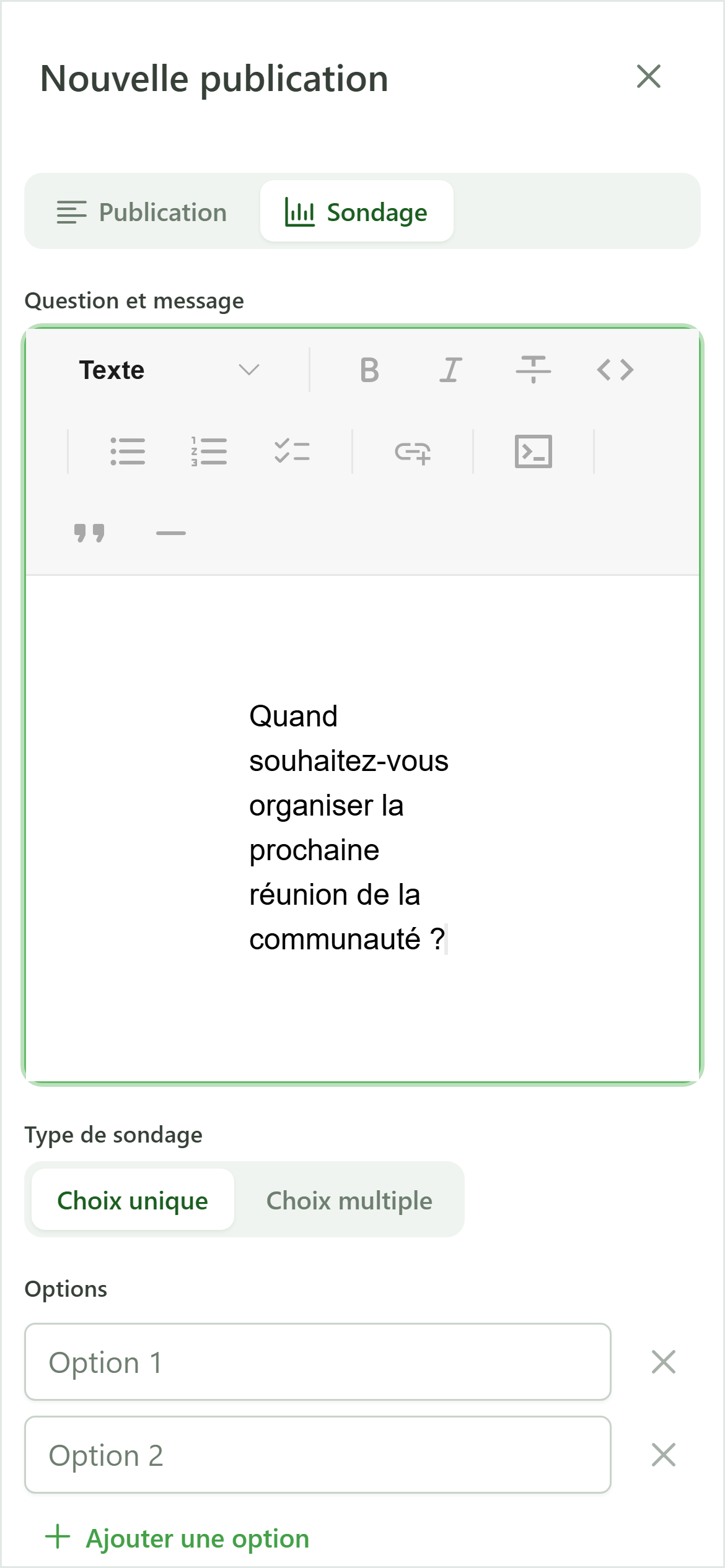
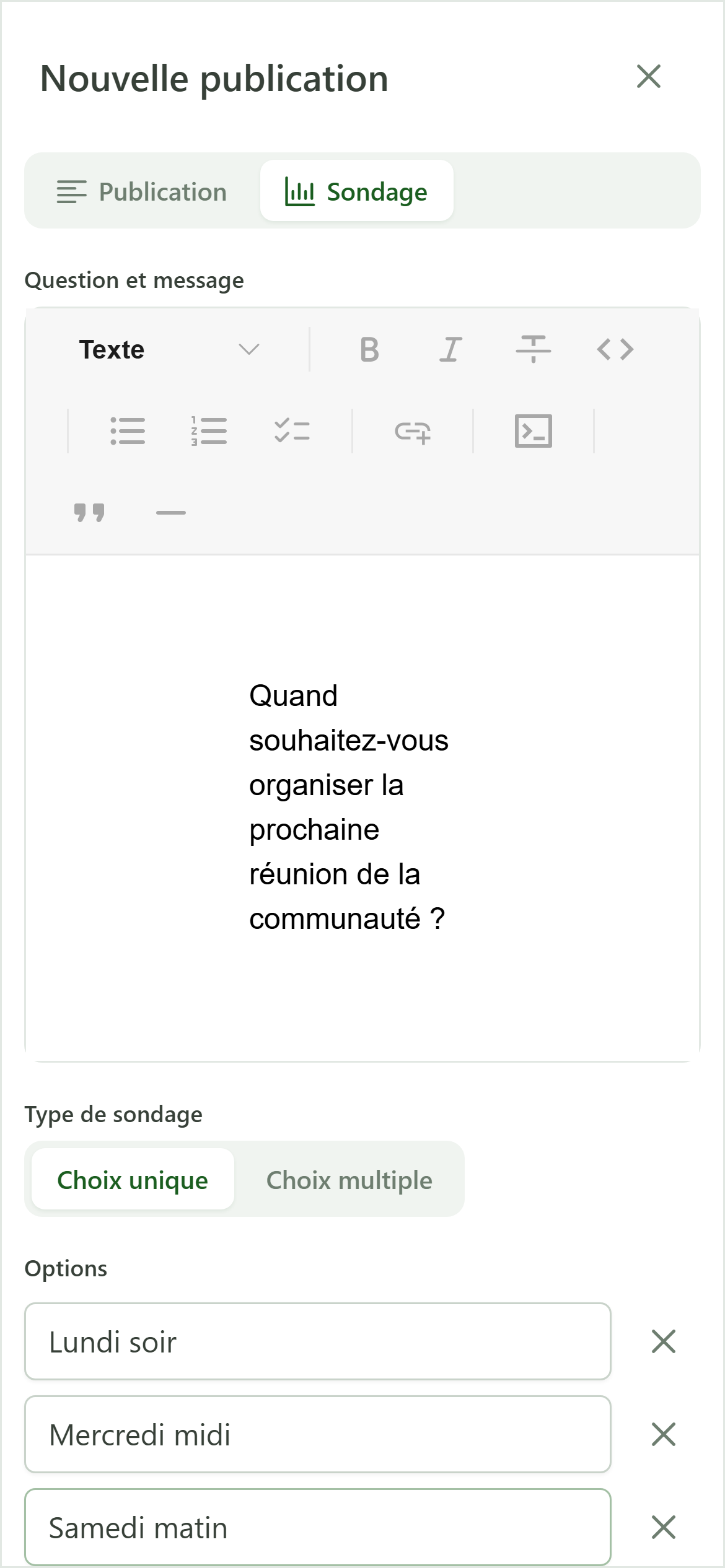
6 Ajouter les options de réponse
Sondage
Renseignez au moins deux options de réponse. Le bouton « Ajouter une option » en ajoute d'autres, et l'icône de corbeille en retire.
7 Définir une date de clôture
Sondage
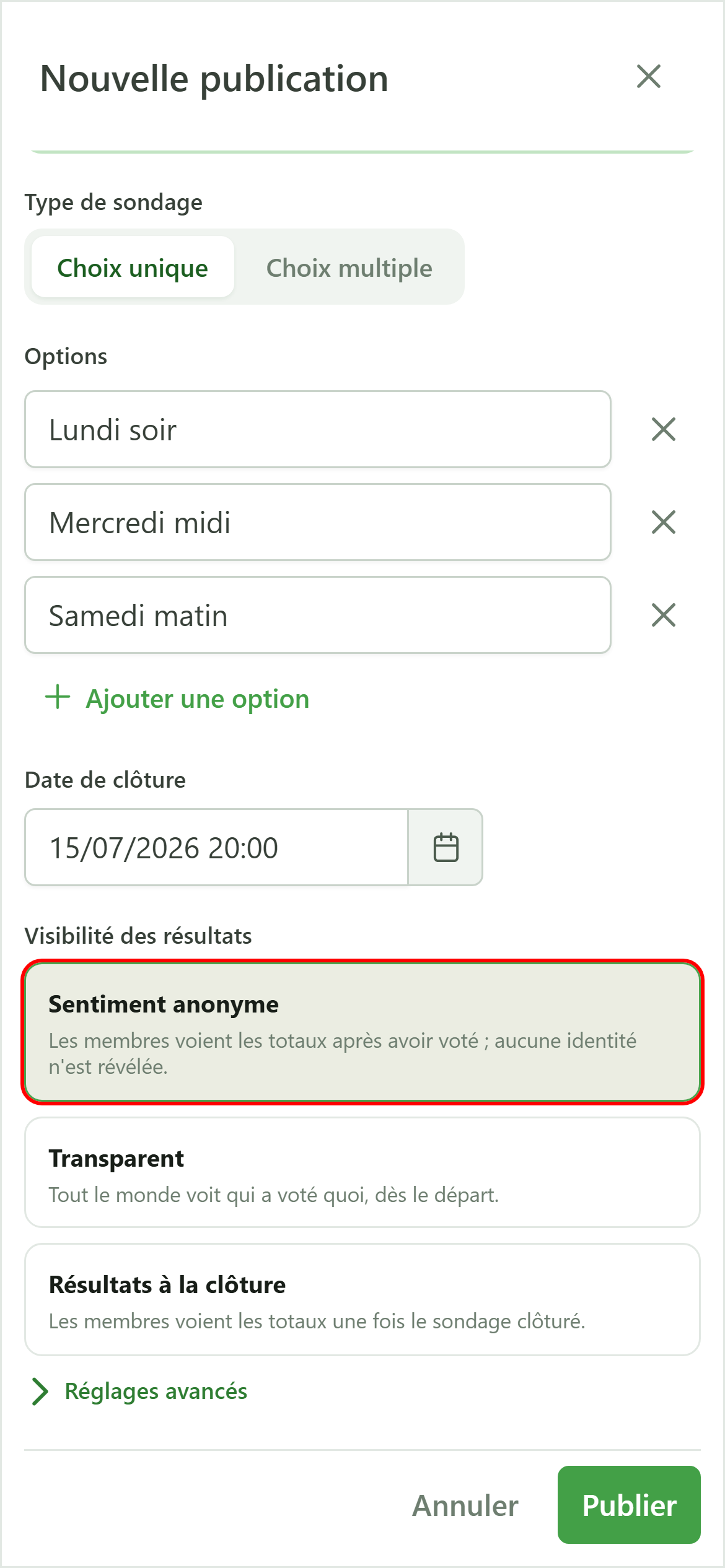
Choisissez la date et l'heure de clôture dans le calendrier. Après cette échéance, plus aucun vote n'est accepté et, selon la visibilité choisie, les résultats peuvent se dévoiler.
8 Choisir qui voit les résultats
Visibilité
Trois préréglages couvrent les cas les plus courants. Chacun combine ce que voient les gestionnaires, ce que voient les membres, et à quel moment.
9 Anonyme
Visibilité — préréglage
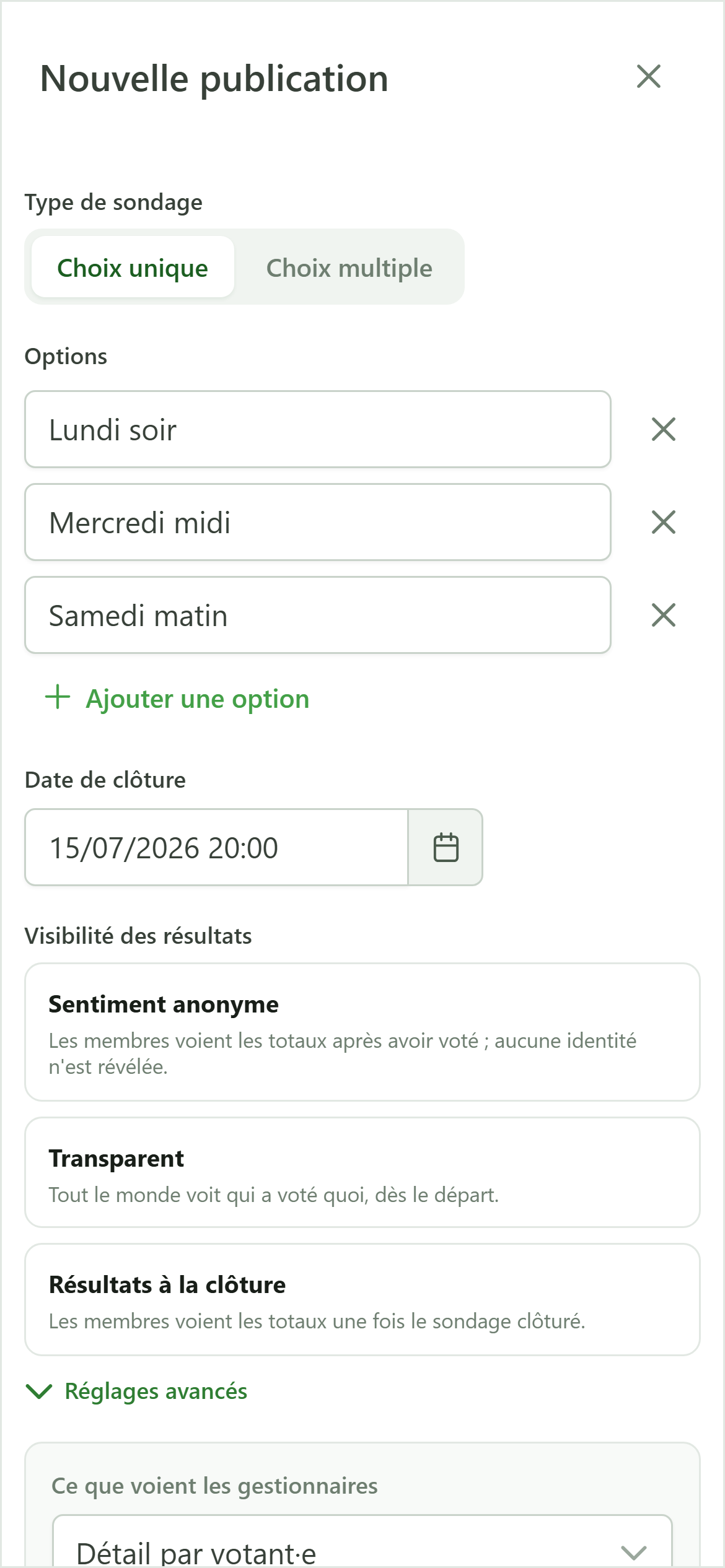
Les membres ne voient que le nombre total de votes par option, et seulement après avoir voté eux-mêmes. Personne ne voit qui a voté quoi — les gestionnaires aussi n'ont que les totaux. Idéal pour un vote confidentiel.
10 Transparent
Visibilité — préréglage
Tout le monde voit les résultats complets immédiatement, y compris qui a voté pour quelle option, avant même d'avoir voté. Idéal pour une décision ouverte où chacun assume son choix.
11 À la clôture
Visibilité — préréglage
Les membres ne découvrent les totaux qu'une fois le sondage clôturé ; avant cela, les résultats restent masqués. Les gestionnaires, eux, voient le détail (qui a voté quoi) à tout moment pour suivre la participation.
12 Réglage fin (avancé)
Visibilité
Le bouton « Avancé » dévoile trois réglages indépendants. Un préréglage n'est qu'un raccourci pour ces trois champs — vous pouvez les combiner librement.
13 Visibilité gestionnaire
Visibilité — avancé
Ce que voient les gestionnaires. « Agrégé » : uniquement les totaux par option. « Complet » : le détail nominatif, c'est-à-dire qui a voté pour chaque option.
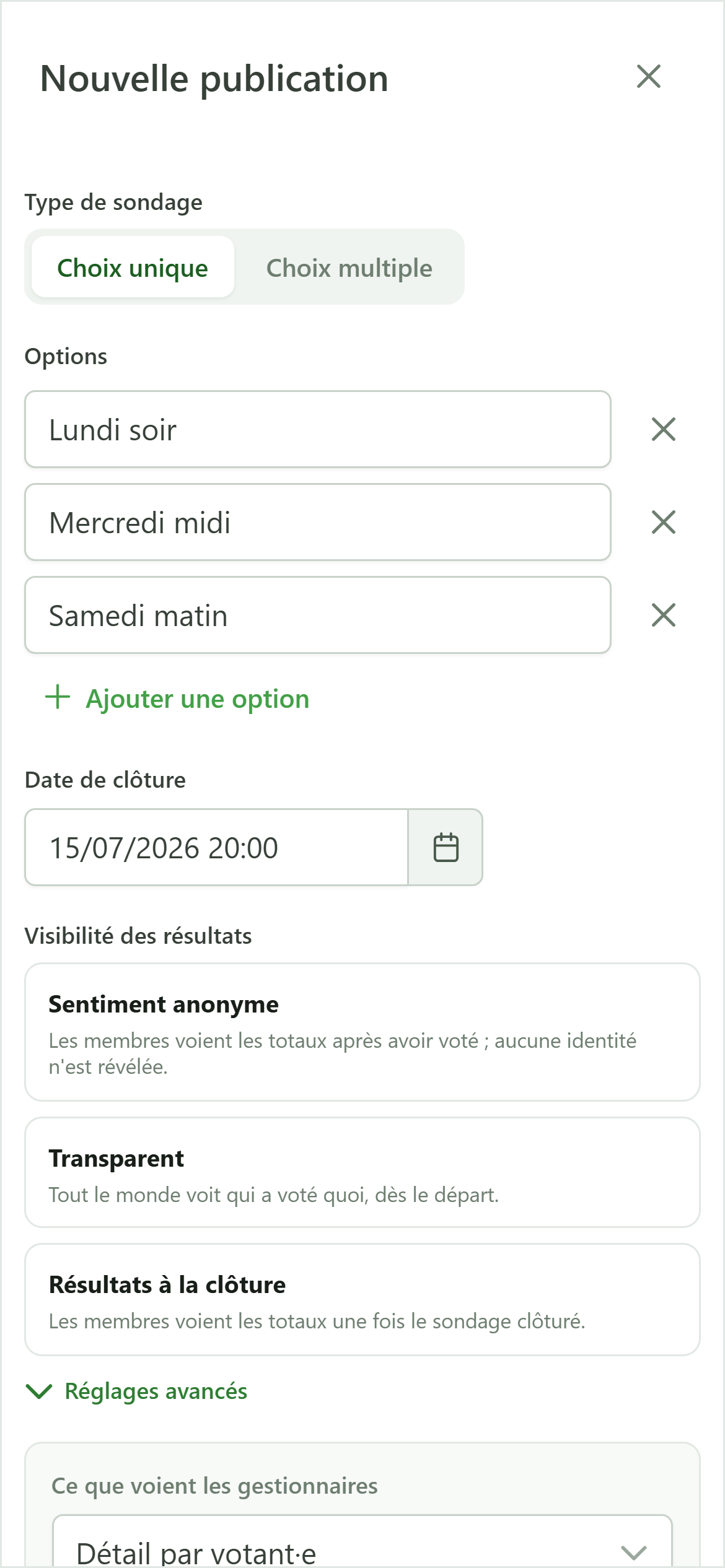
14 Visibilité membre
Visibilité — avancé
Ce que les membres sont autorisés à voir. « Aucun » : jamais de résultats. « Agrégé » : les totaux. « Complet » : le détail des votes par personne.
15 Affichage membre
Visibilité — avancé
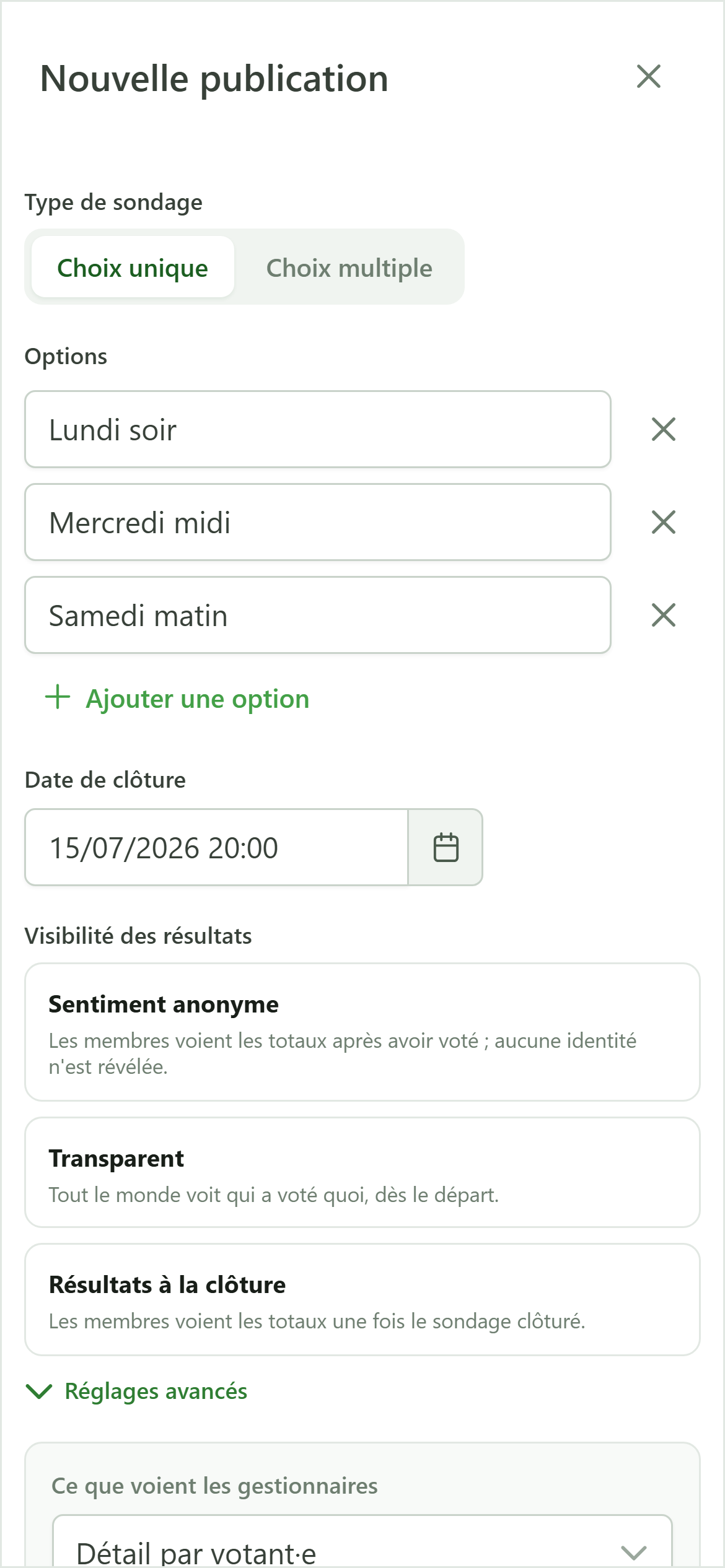
Le moment où les membres voient ce qui leur est autorisé. « Jamais », « Avant de voter », « Après avoir voté », ou « À la clôture du sondage ». C'est ce réglage qui distingue, par exemple, un vote dont le résultat n'apparaît qu'une fois la participation enregistrée.
16 Revenir à un préréglage
Visibilité
Pour finir, nous reprenons le préréglage « Anonyme », qui referme les réglages avancés et applique une combinaison cohérente prête à être publiée.
17 Publier le sondage
Sondage
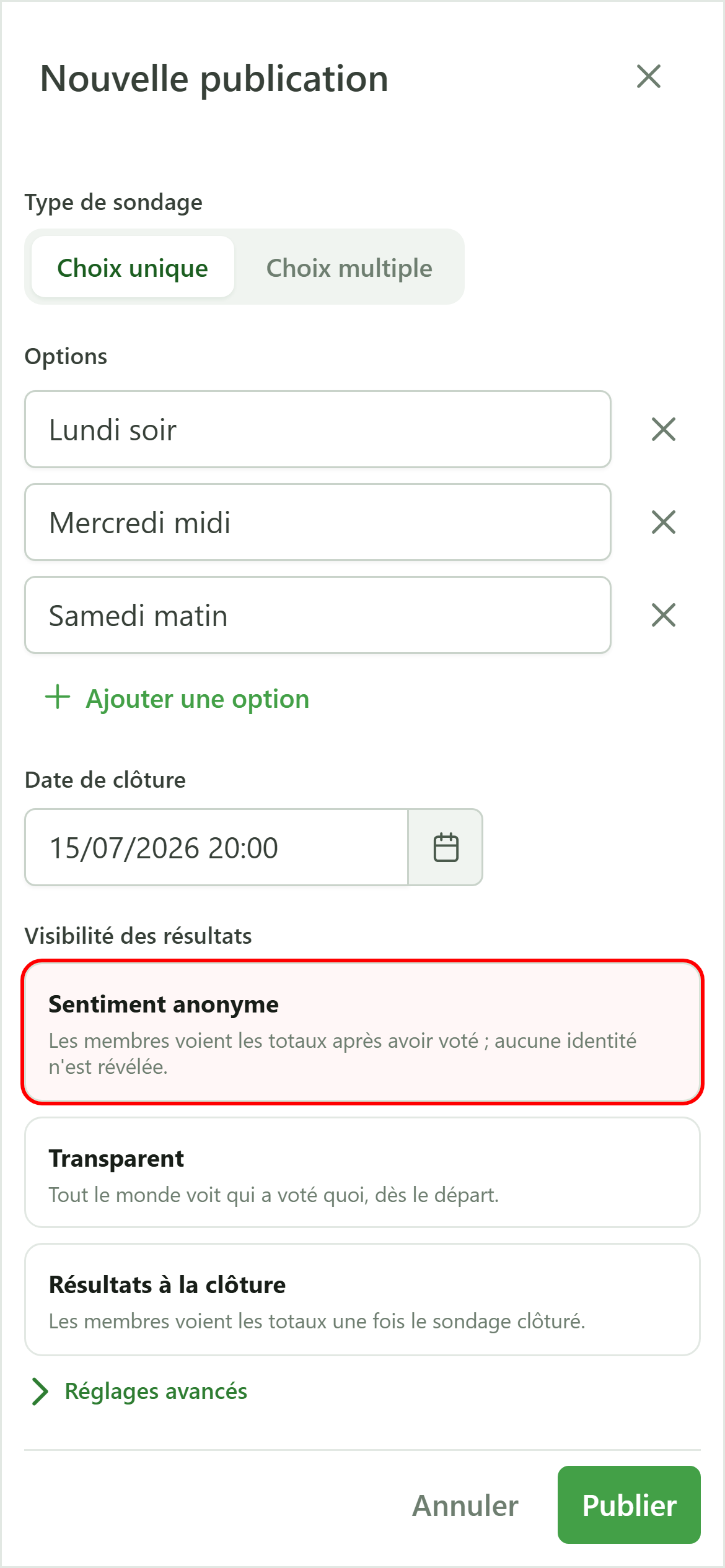
Cliquez sur « Publier ». Le sondage est diffusé à tous les membres, qui reçoivent une notification les invitant à voter.
18 Votre sondage est en ligne
Sondage
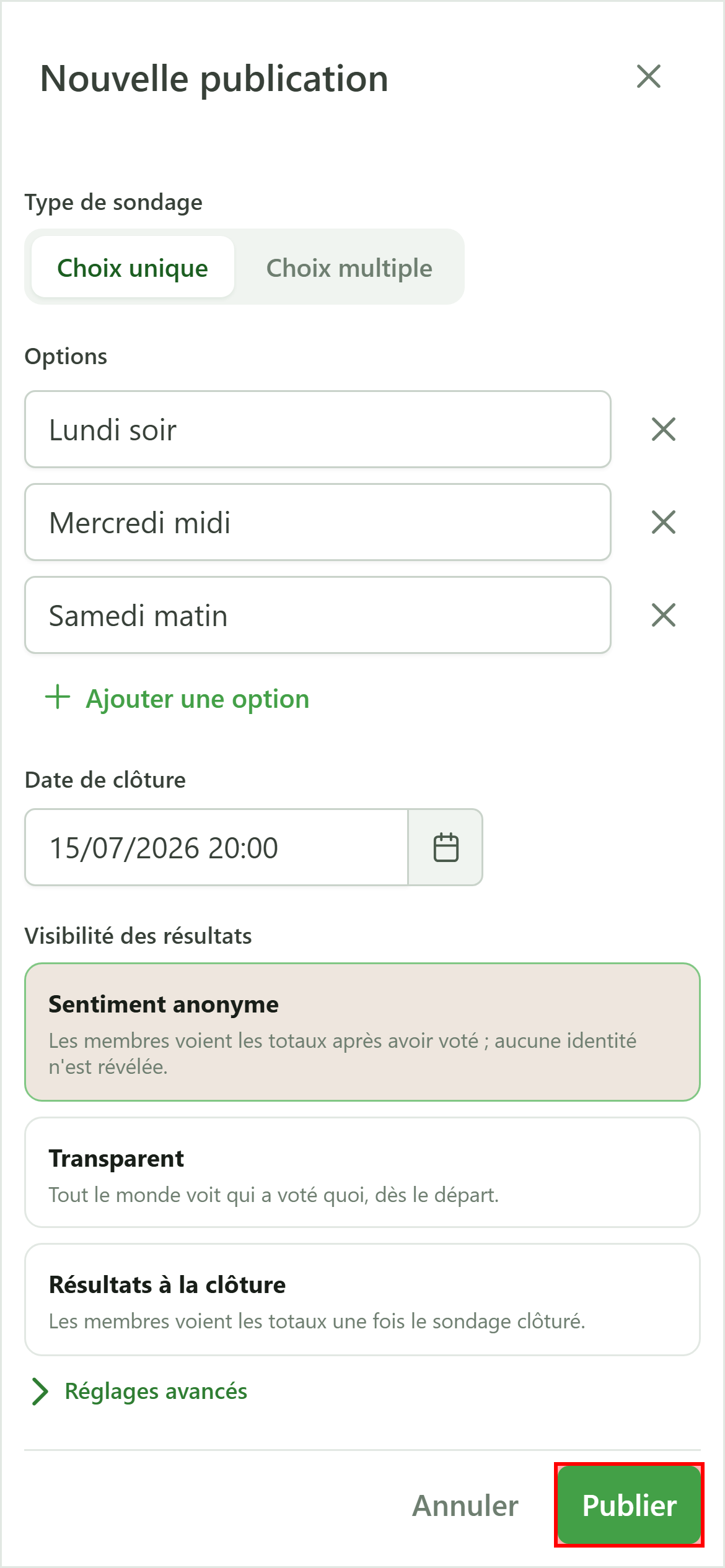
Le sondage apparaît dans le tableau avec ses options. Les membres peuvent désormais voter ; les résultats s'afficheront selon la visibilité que vous avez choisie.