Umfrage erstellen
Guide utilisateur
User guide
Gebruikershandleiding
Benutzerhandbuch
1 Die Neuigkeitenseite öffnen
Navigation
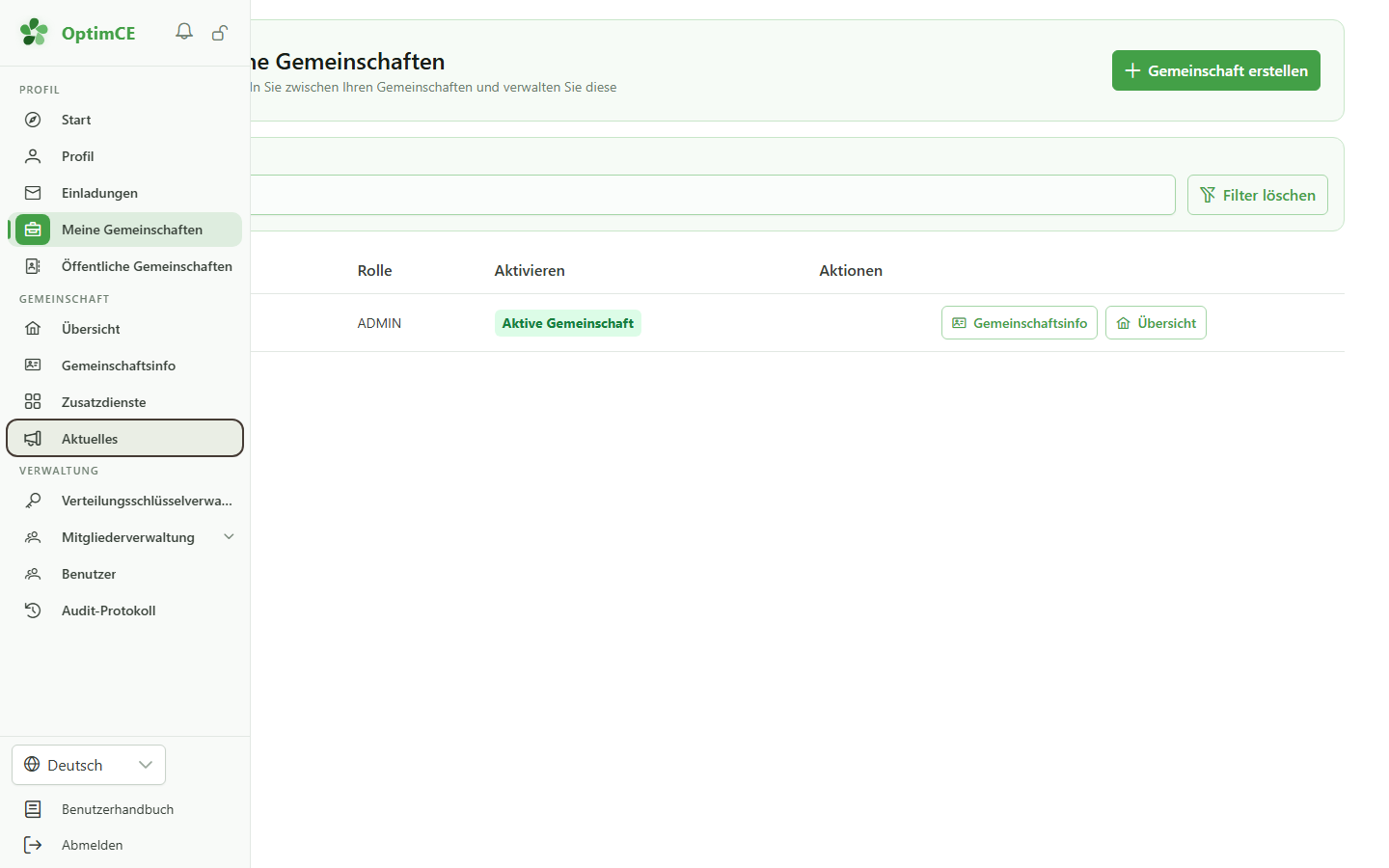
Klicken Sie im Bereich „Gemeinschaft“ der Seitenleiste auf „Aktuelles“, um die Neuigkeitenseite der Gemeinschaft zu öffnen.
2 Das Beitragsfenster öffnen
Verfassen
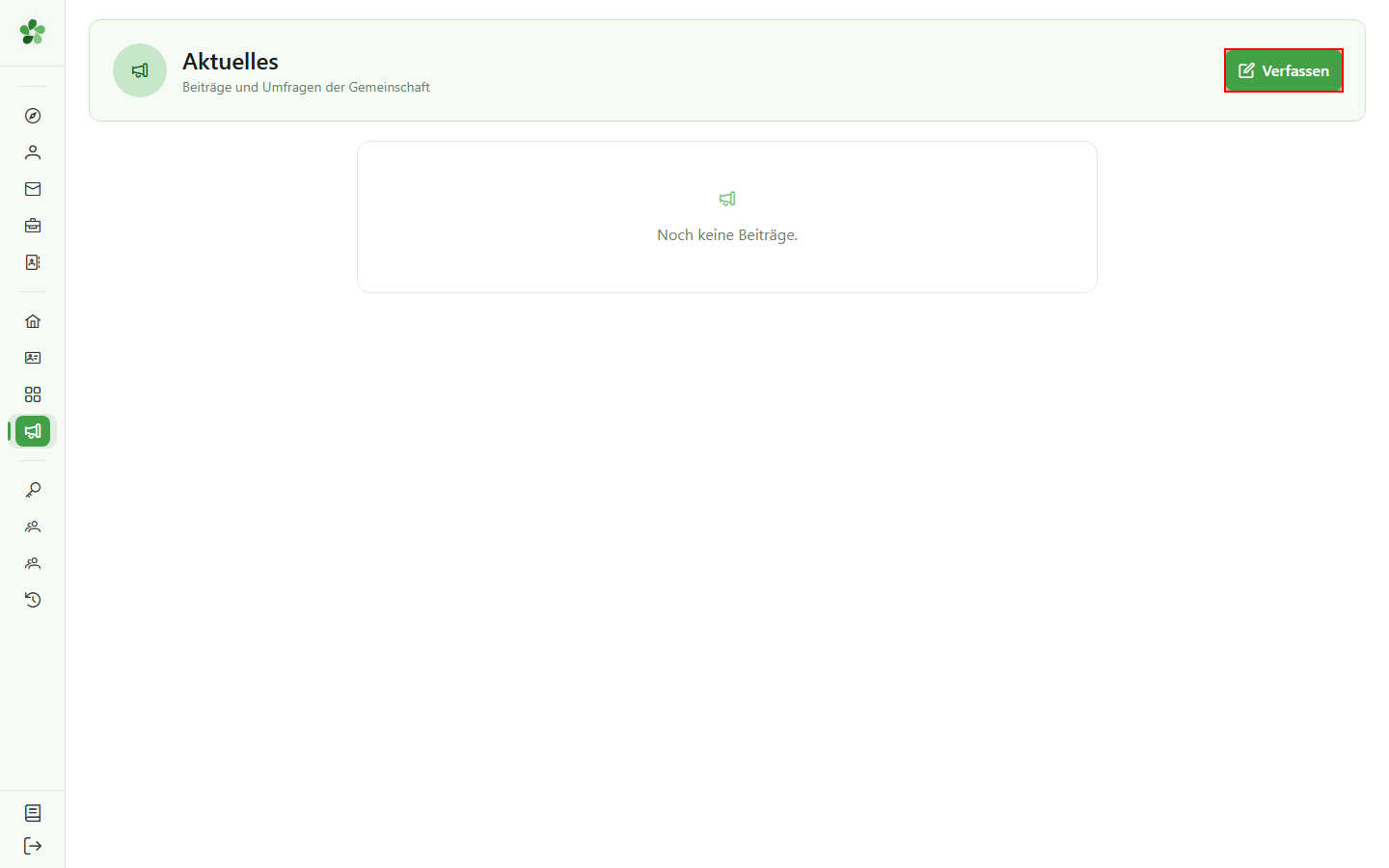
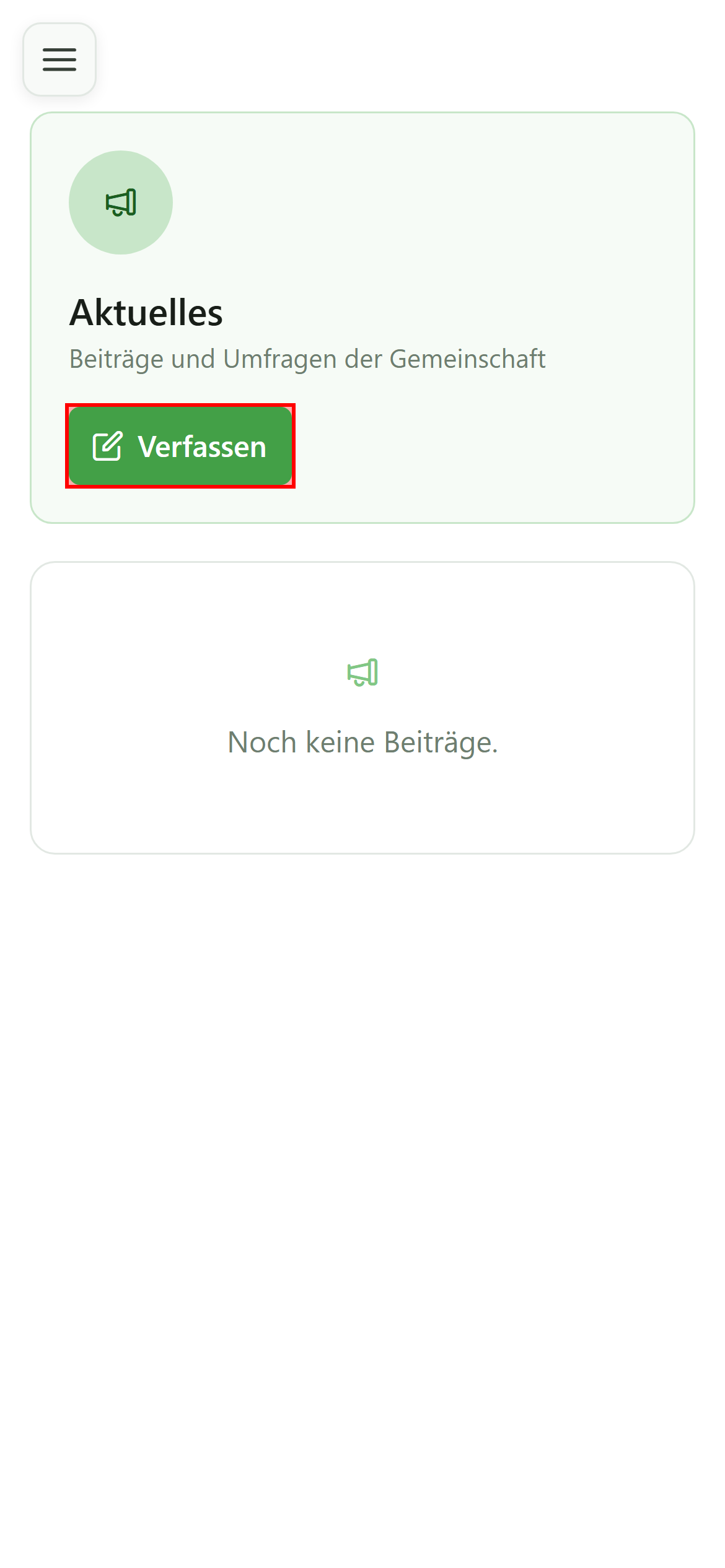
Klicken Sie auf „Verfassen“, um das Fenster „Neuer Beitrag“ zu öffnen.
3 Den Typ „Umfrage“ wählen
Beitragstyp
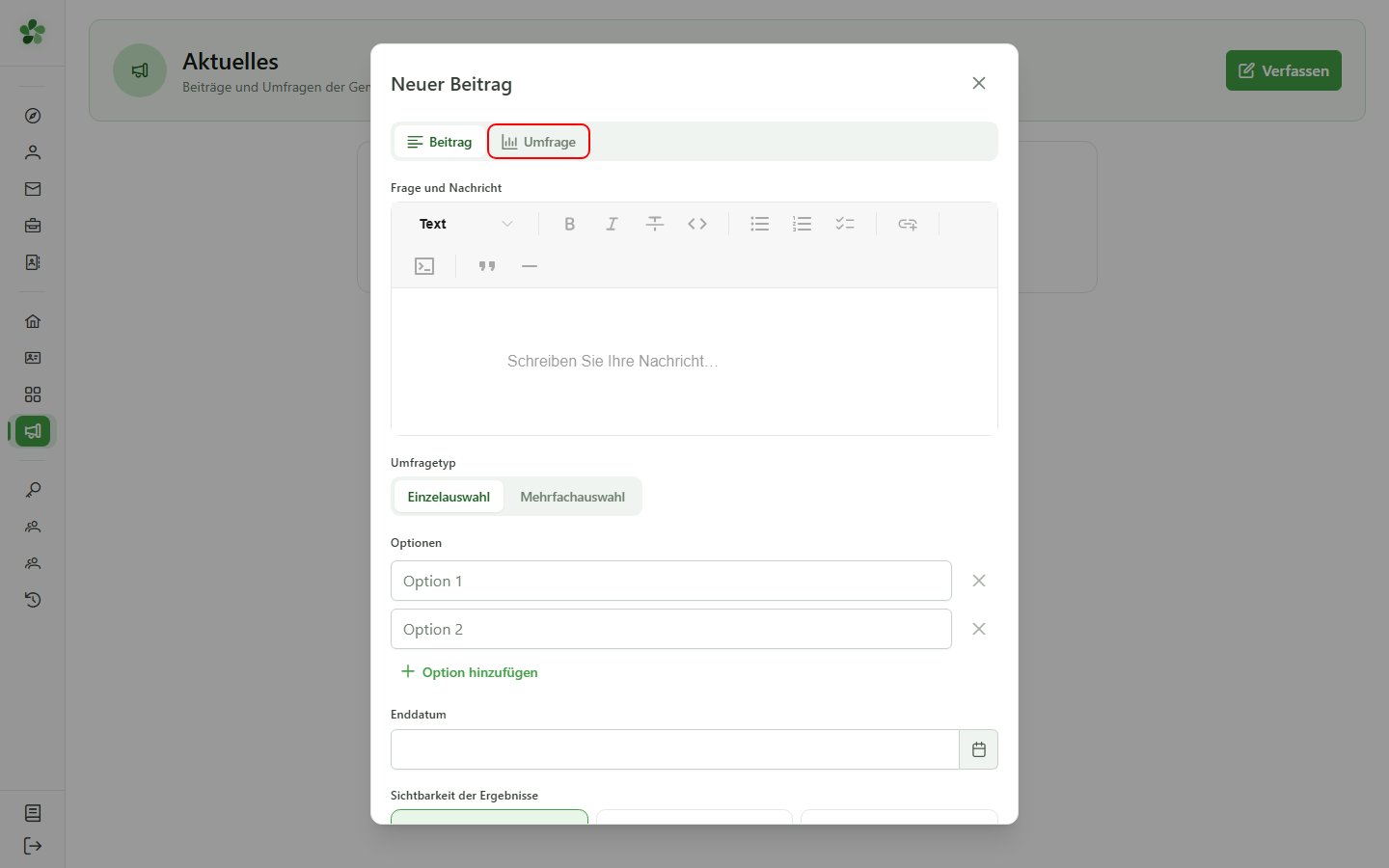
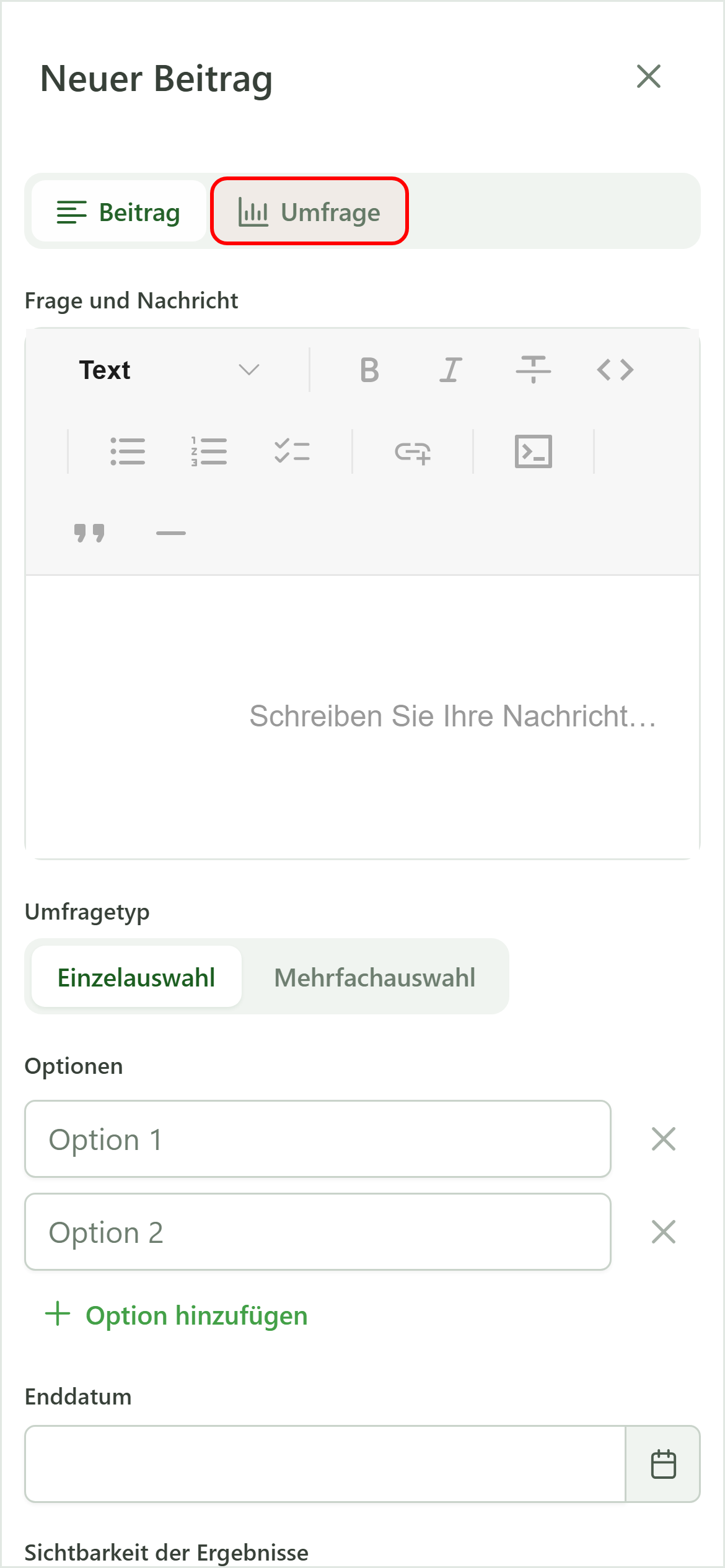
Wechseln Sie oben im Fenster zum Reiter „Umfrage“. Zusätzliche Felder erscheinen: Frage, Antwortoptionen, Enddatum und Sichtbarkeit.
4 Die Frage stellen
Umfrage
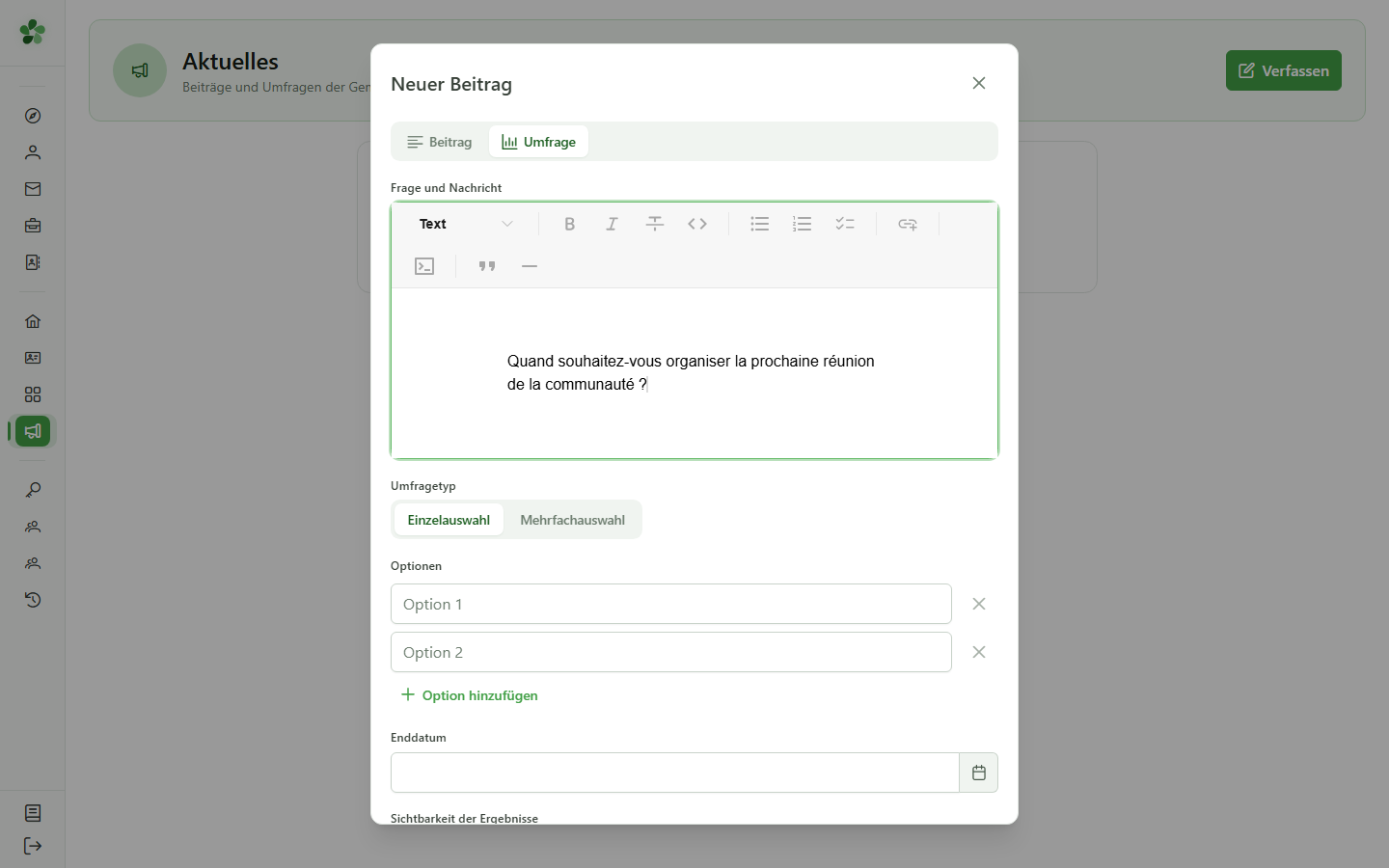
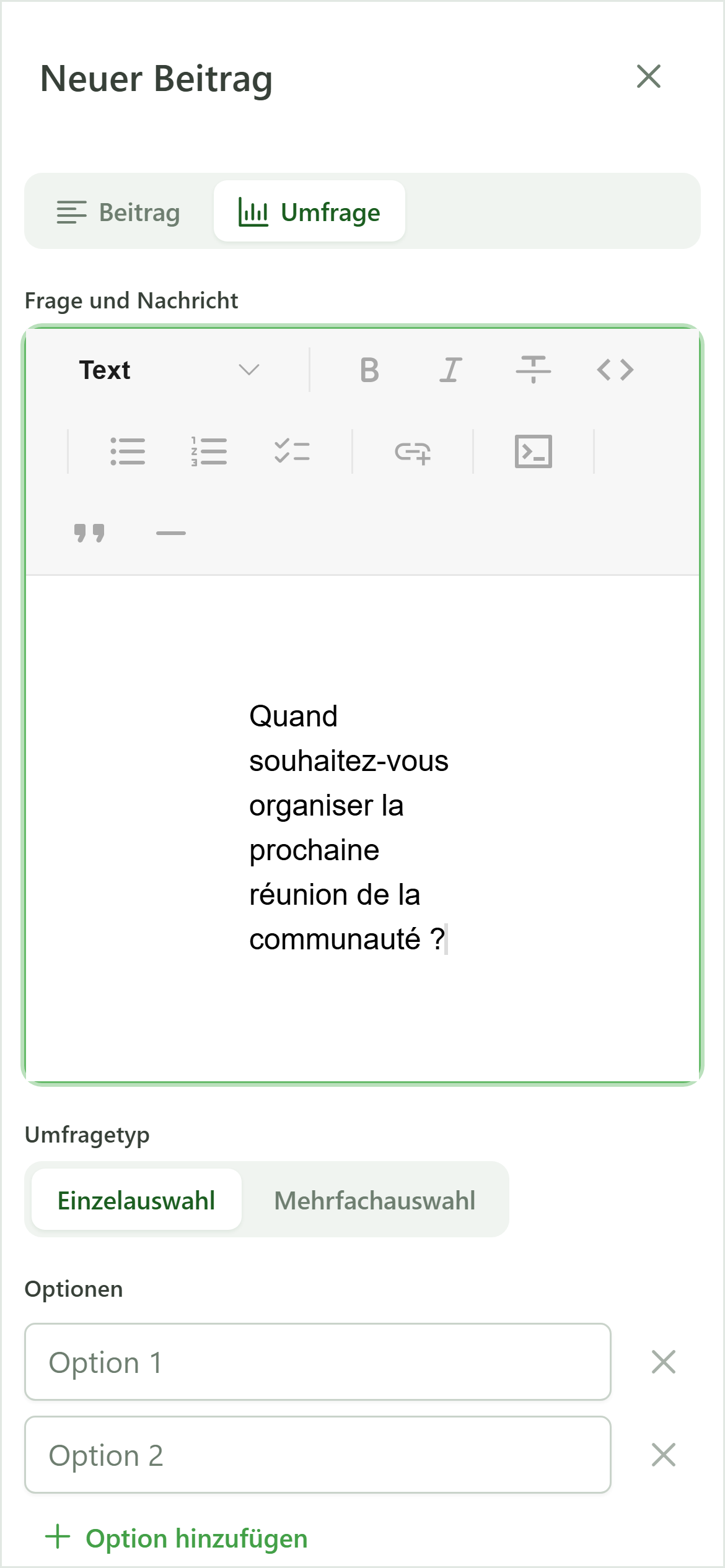
Geben Sie die Frage der Umfrage im Editor ein, genau wie bei einem gewöhnlichen Beitrag.
5 Einzel- oder Mehrfachauswahl
Umfrage
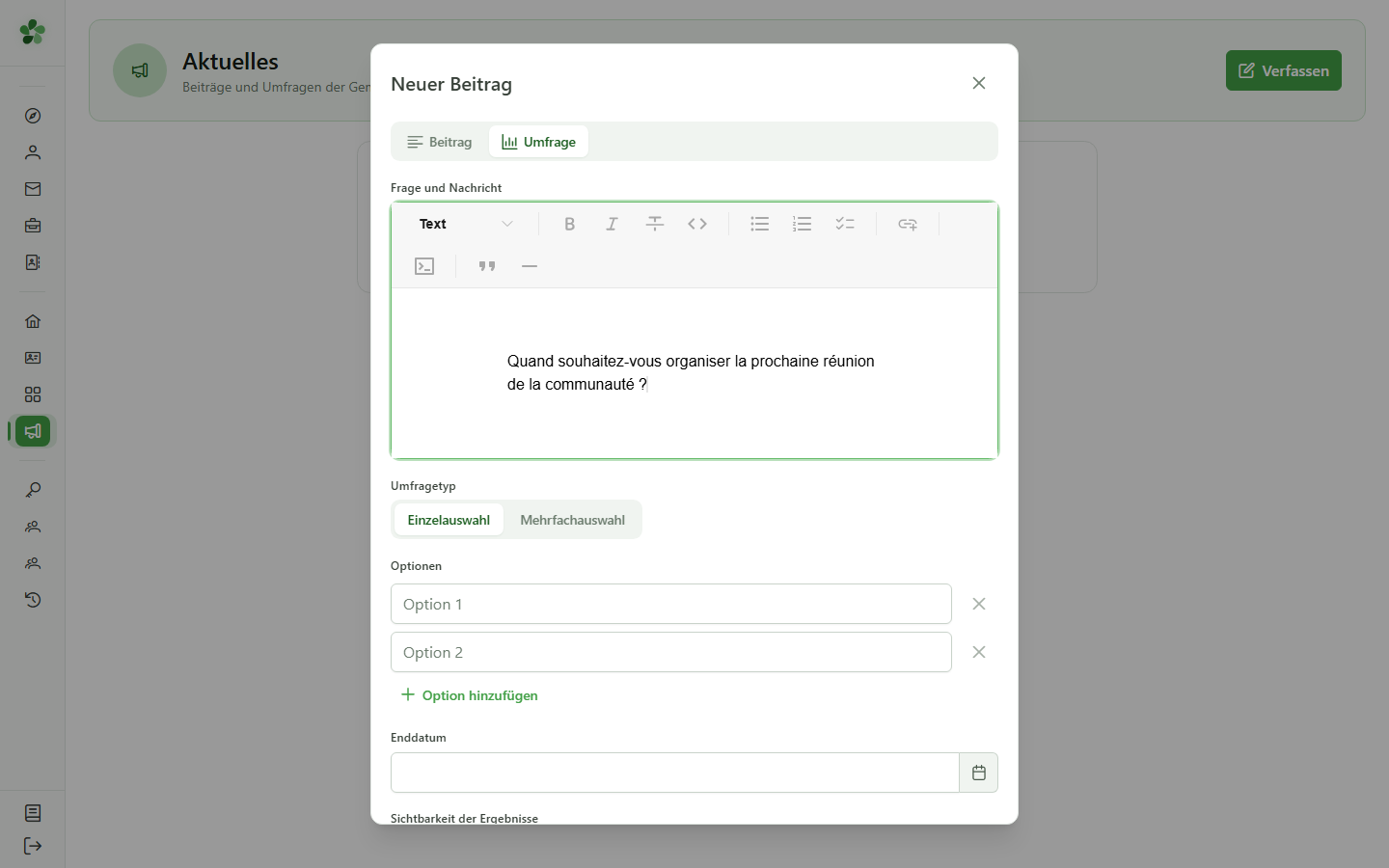
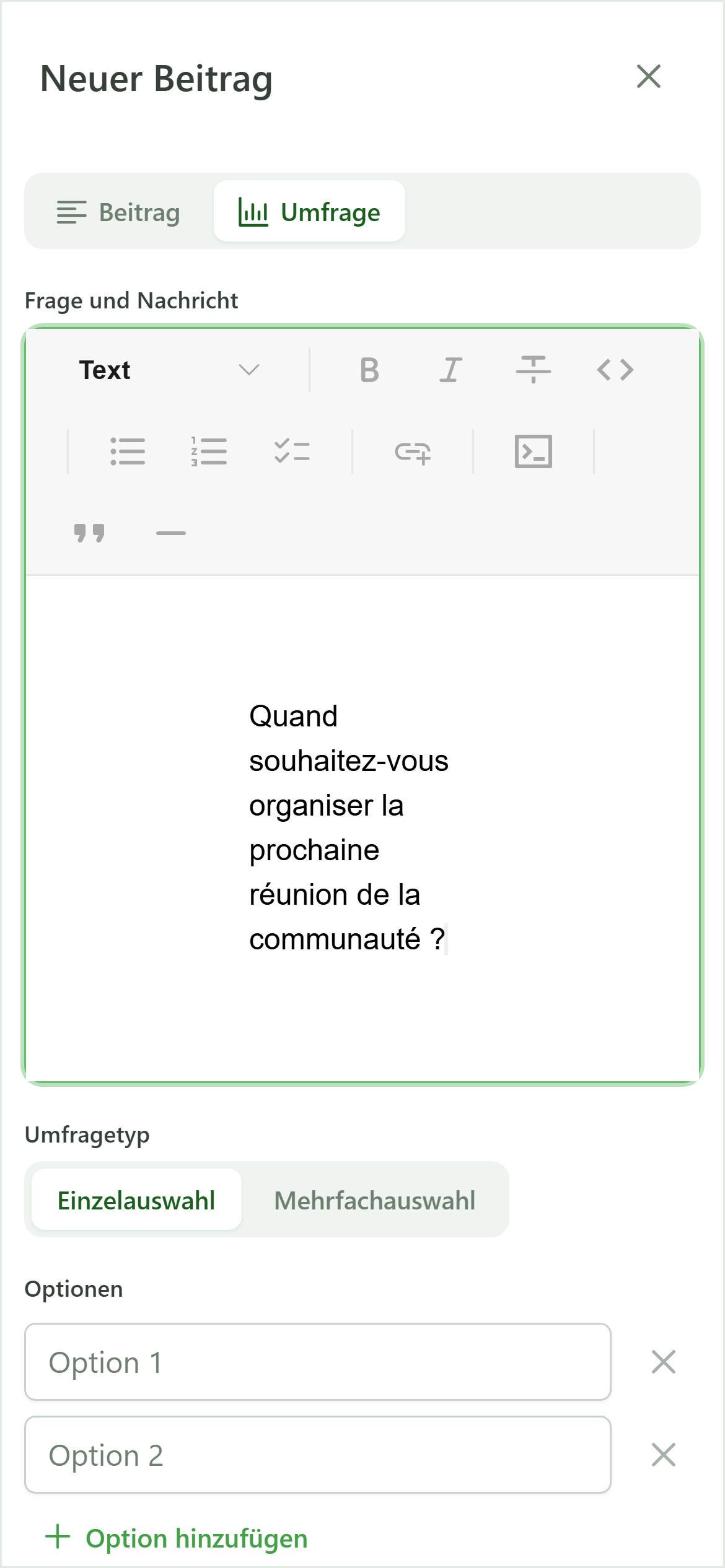
Wählen Sie, ob die Mitglieder nur eine Antwort („Einzelauswahl“) oder mehrere („Mehrfachauswahl“) auswählen können. Wir behalten „Einzelauswahl“ bei.
6 Die Antwortoptionen hinzufügen
Umfrage
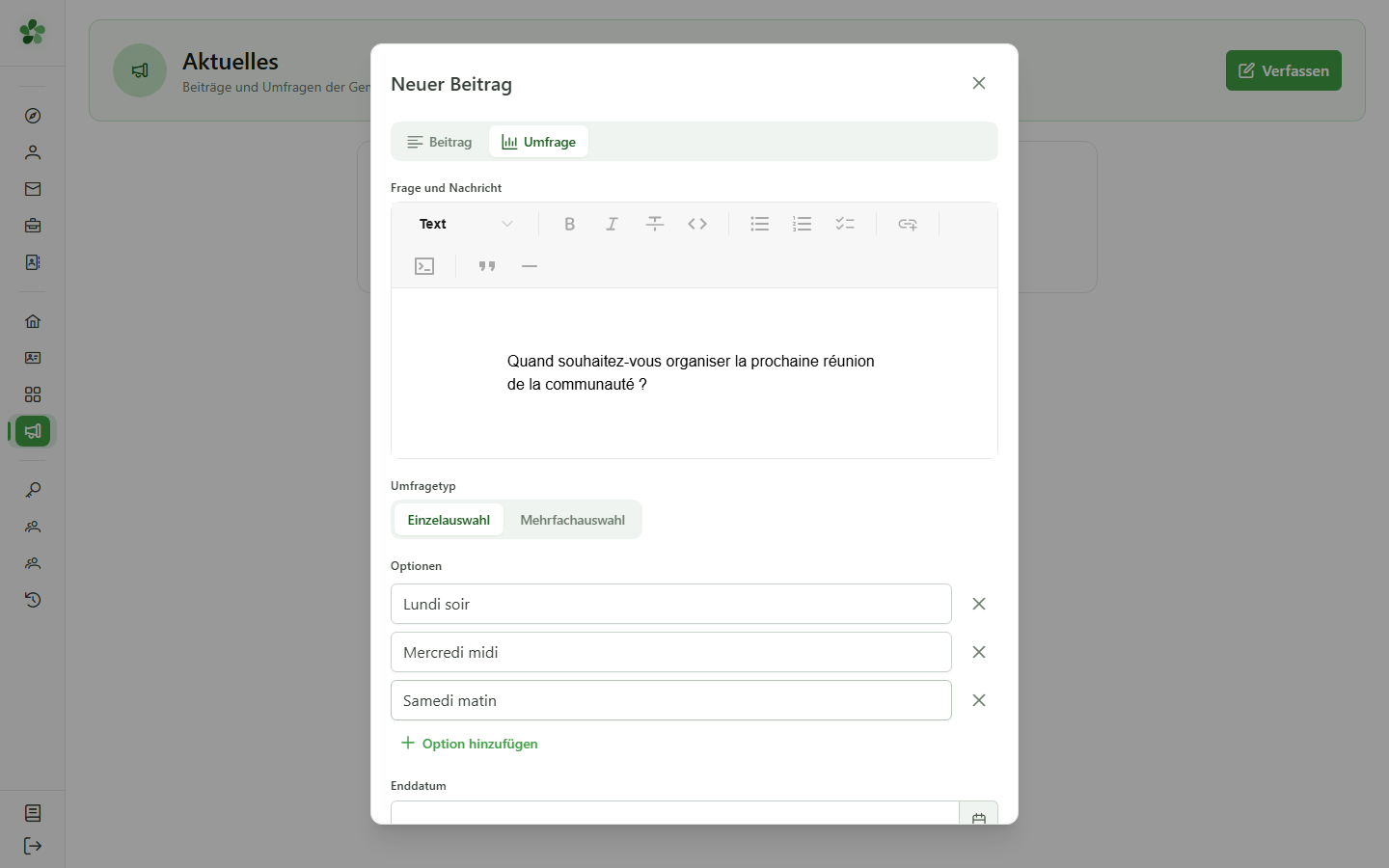
Geben Sie mindestens zwei Antwortoptionen ein. Die Schaltfläche „Option hinzufügen“ fügt weitere hinzu, das Papierkorbsymbol entfernt eine.
7 Ein Enddatum festlegen
Umfrage
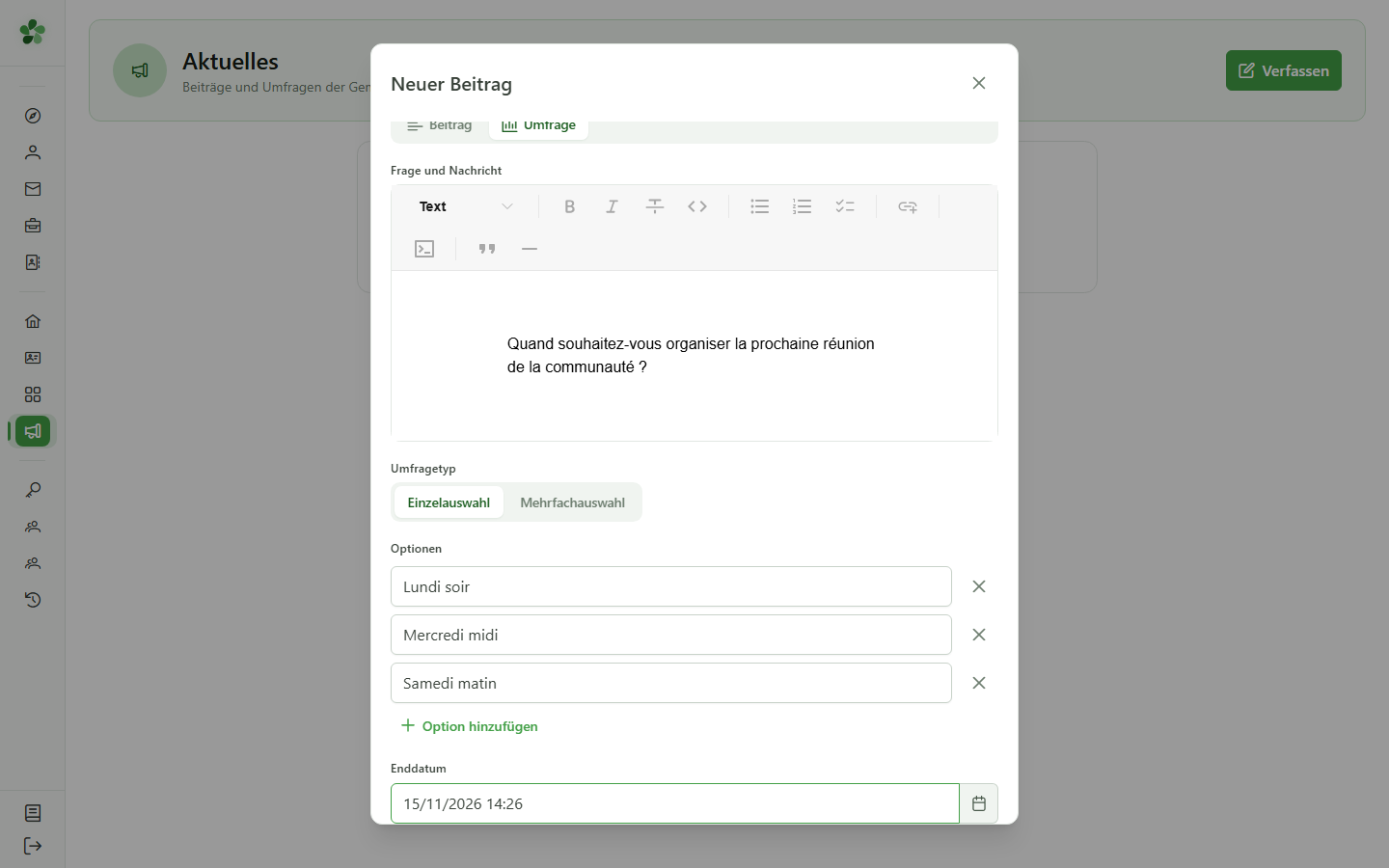
Wählen Sie Datum und Uhrzeit des Endes im Kalender. Nach diesem Zeitpunkt werden keine Stimmen mehr angenommen, und je nach gewählter Sichtbarkeit können die Ergebnisse offengelegt werden.
8 Festlegen, wer die Ergebnisse sieht
Sichtbarkeit
Drei Voreinstellungen decken die häufigsten Fälle ab. Jede kombiniert, was die Manager sehen, was die Mitglieder sehen, und wann.
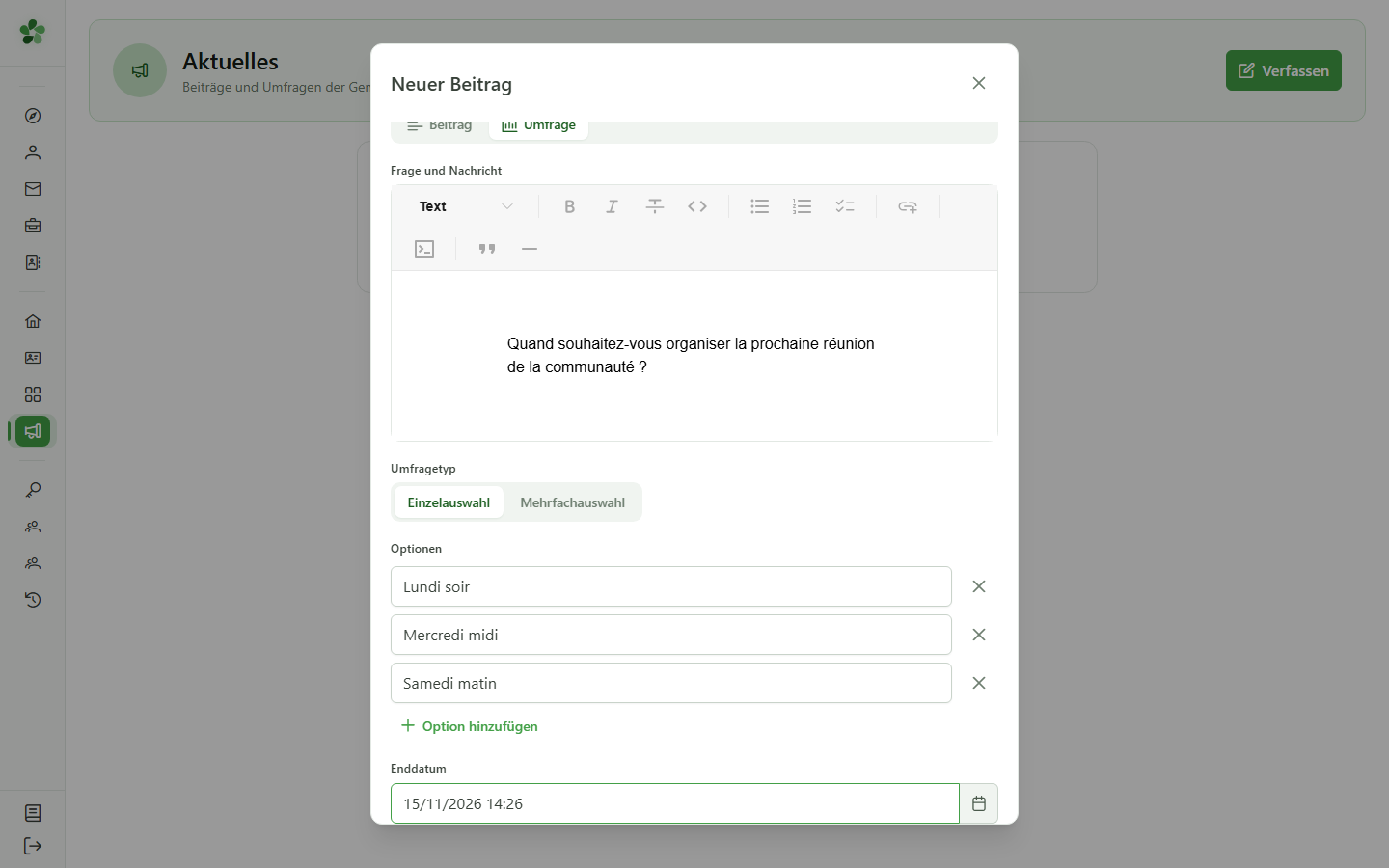
9 Anonyme Stimmung
Sichtbarkeit — Voreinstellung
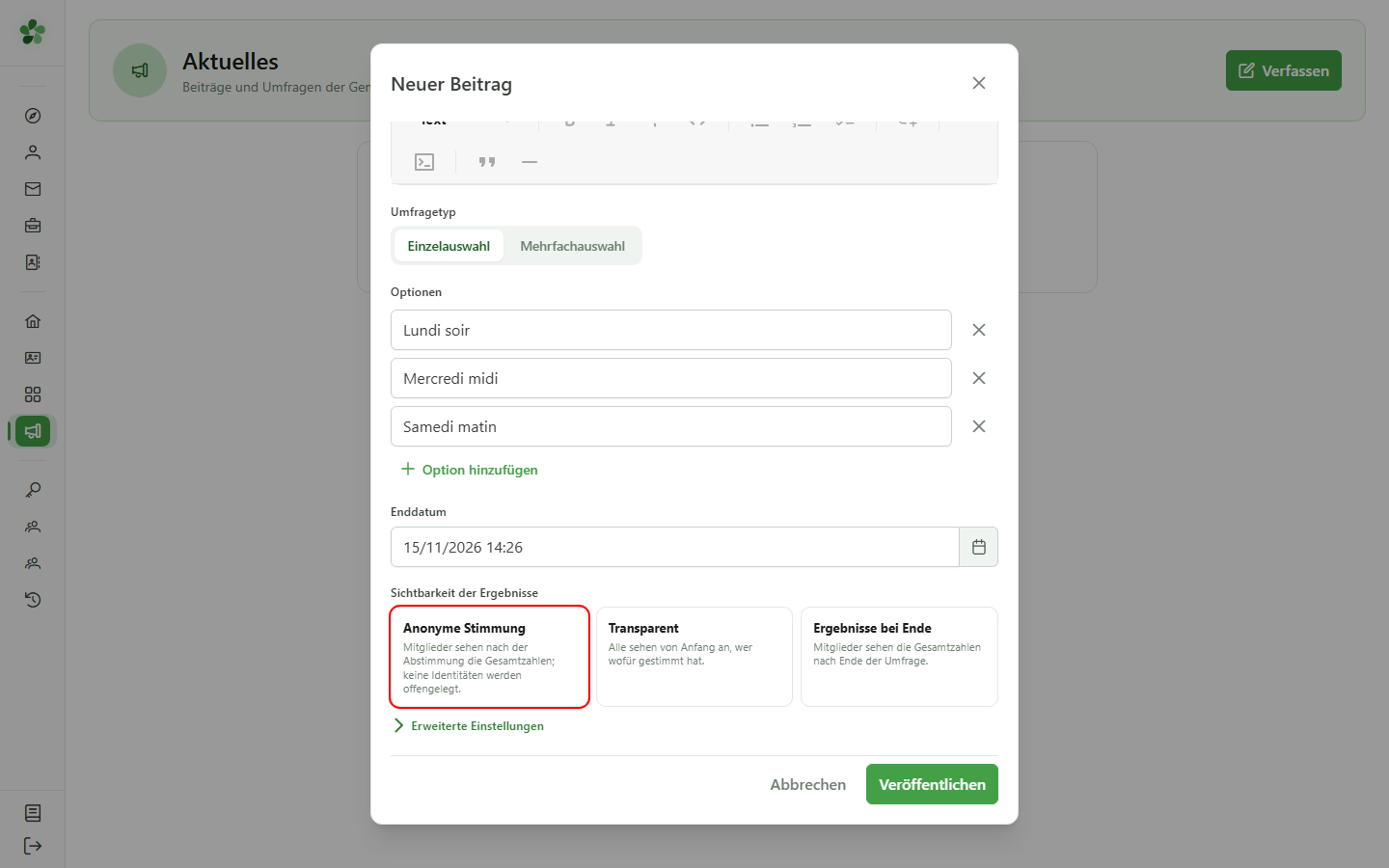
Die Mitglieder sehen nur die Gesamtzahl der Stimmen pro Option, und erst nachdem sie selbst abgestimmt haben. Niemand sieht, wer wofür gestimmt hat — auch die Manager erhalten nur die Gesamtzahlen. Ideal für eine vertrauliche Abstimmung.
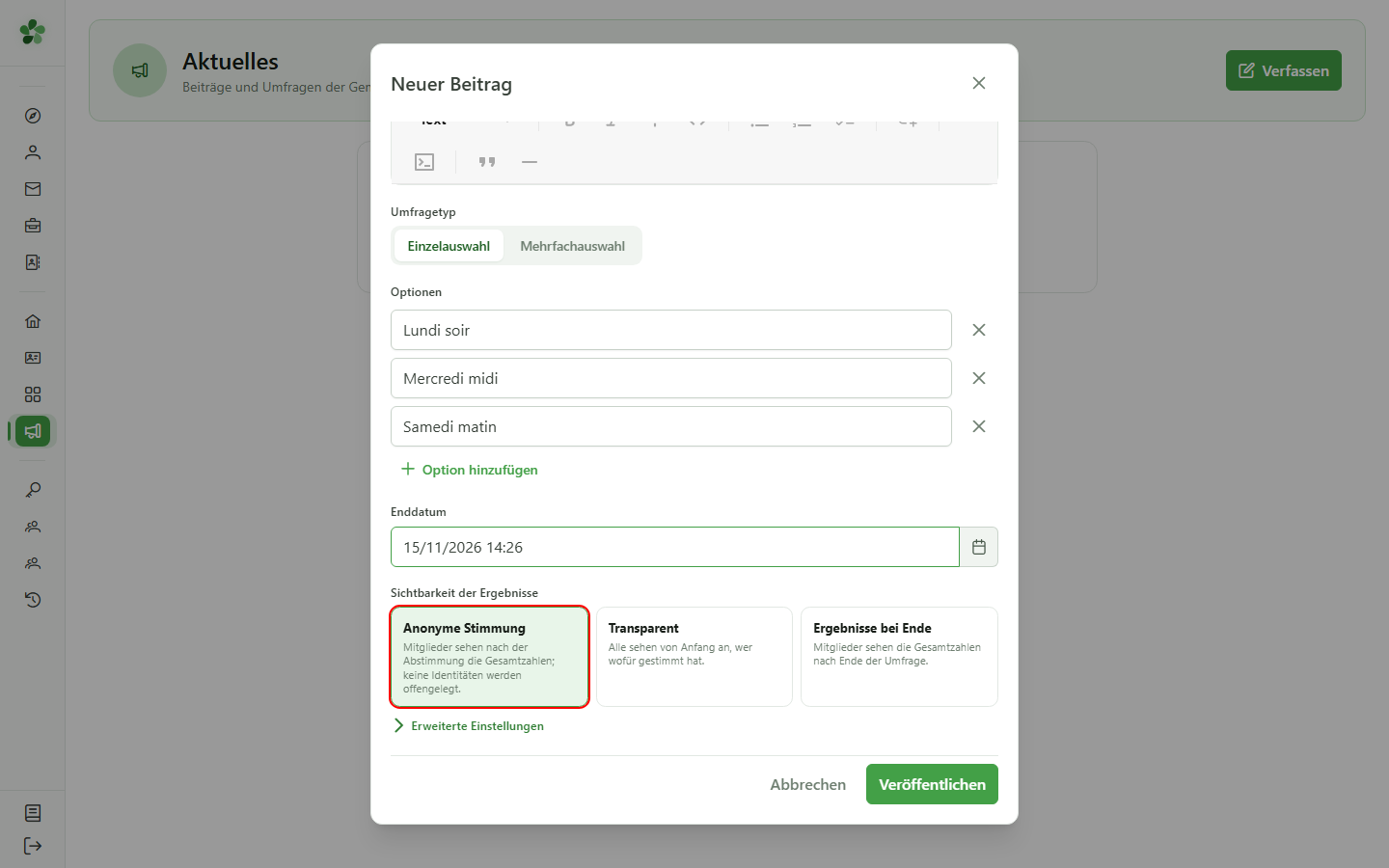
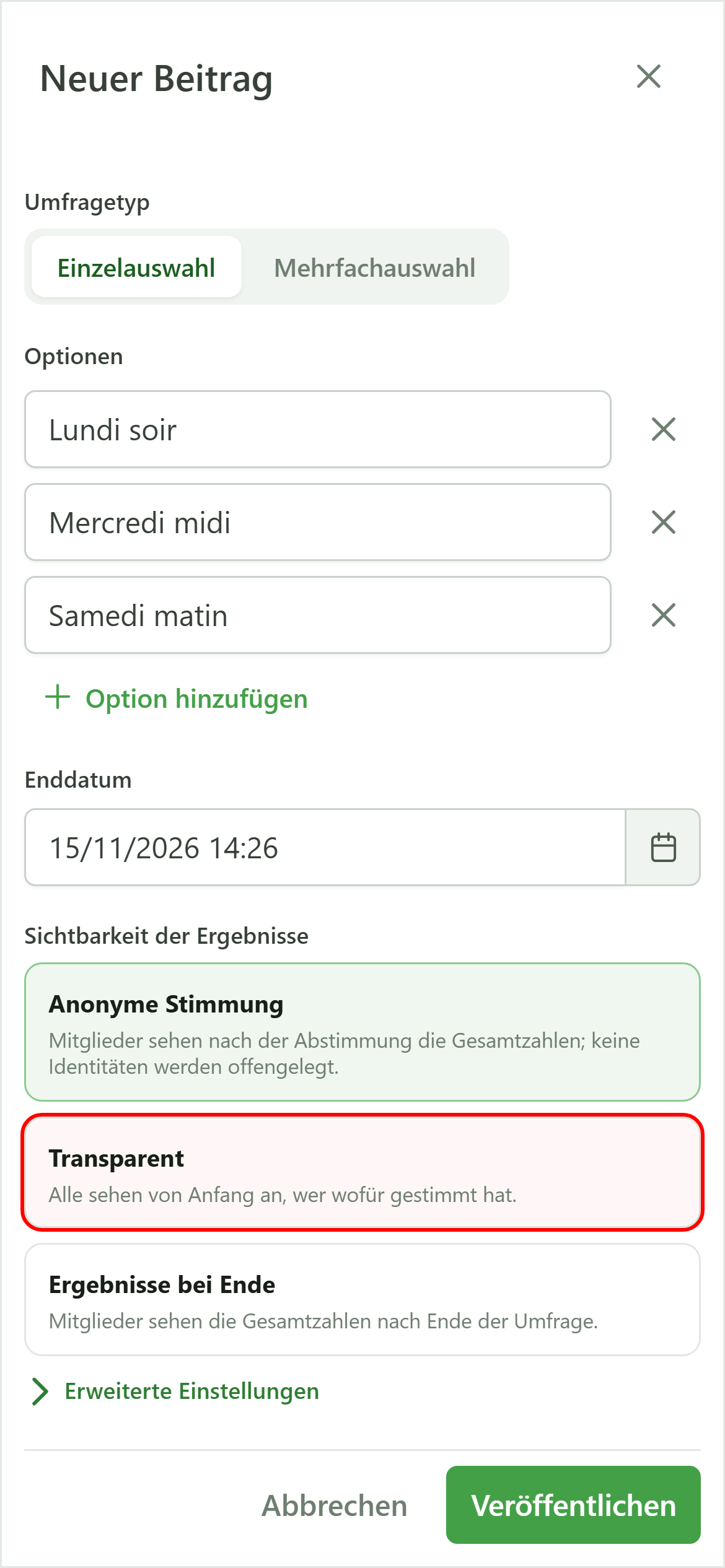
10 Transparent
Sichtbarkeit — Voreinstellung
Alle sehen sofort die vollständigen Ergebnisse, einschließlich wer für welche Option gestimmt hat, noch bevor sie selbst abgestimmt haben. Ideal für eine offene Entscheidung, bei der alle zu ihrer Wahl stehen.
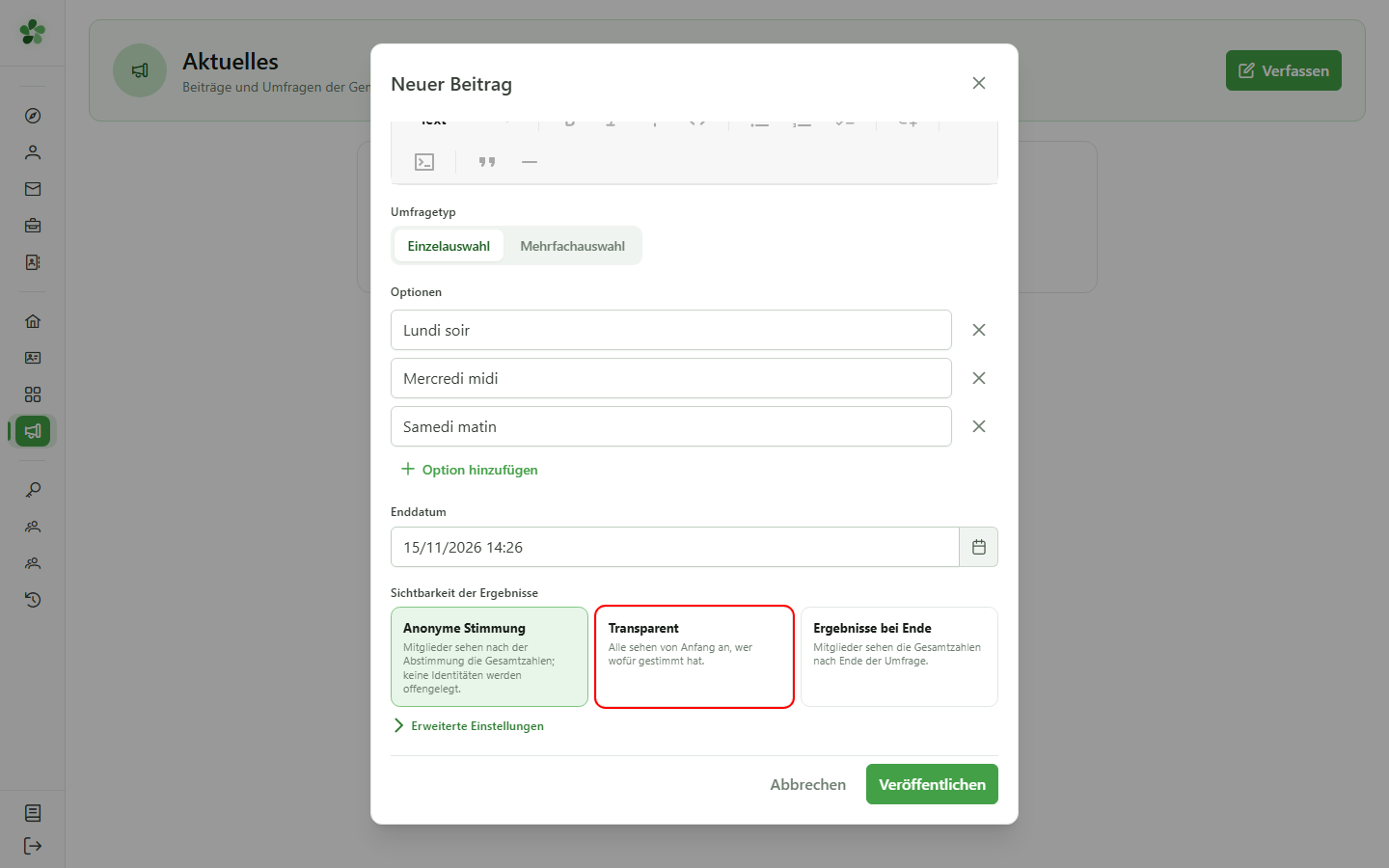
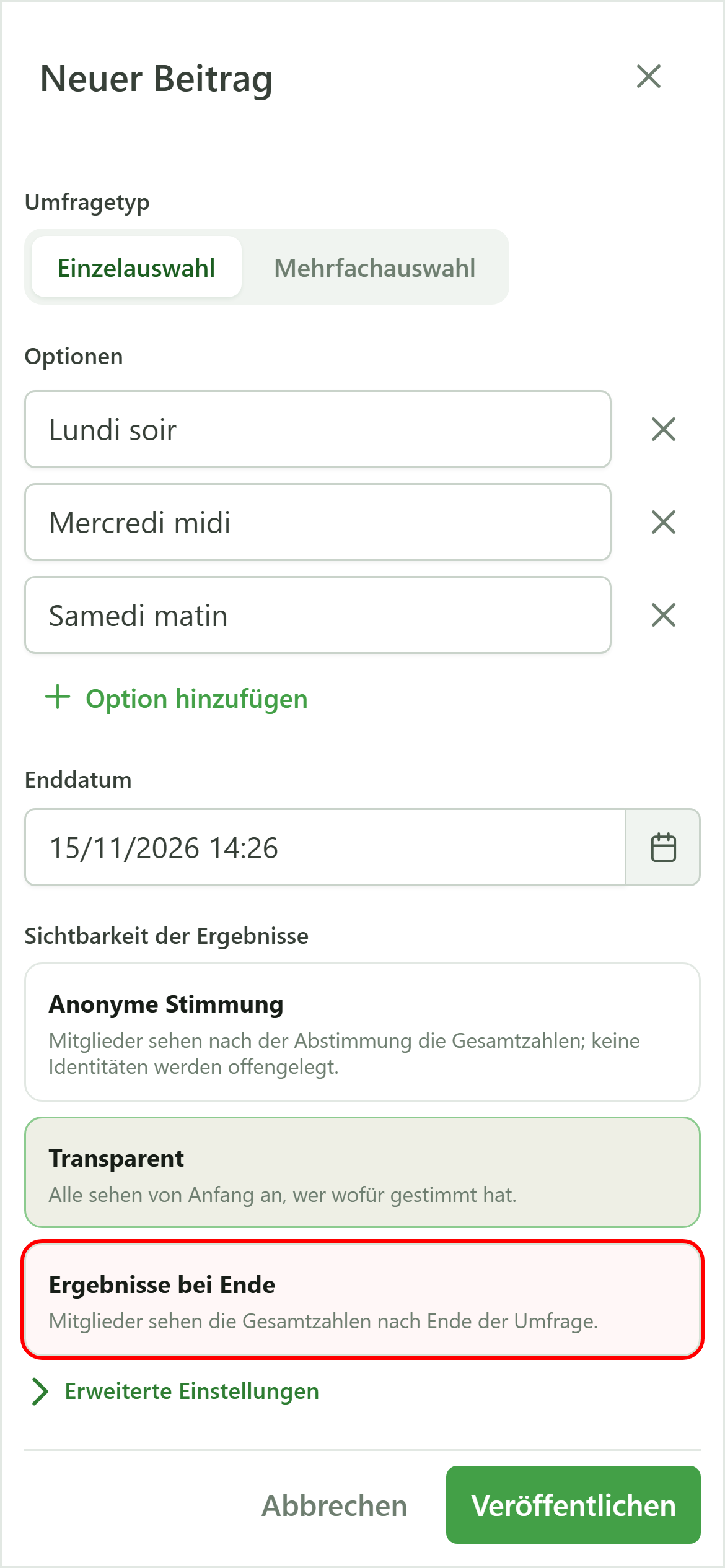
11 Ergebnisse bei Ende
Sichtbarkeit — Voreinstellung
Die Mitglieder sehen die Gesamtzahlen erst nach Ende der Umfrage; bis dahin bleiben die Ergebnisse verborgen. Die Manager hingegen sehen jederzeit die Details (wer wofür gestimmt hat), um die Beteiligung zu verfolgen.
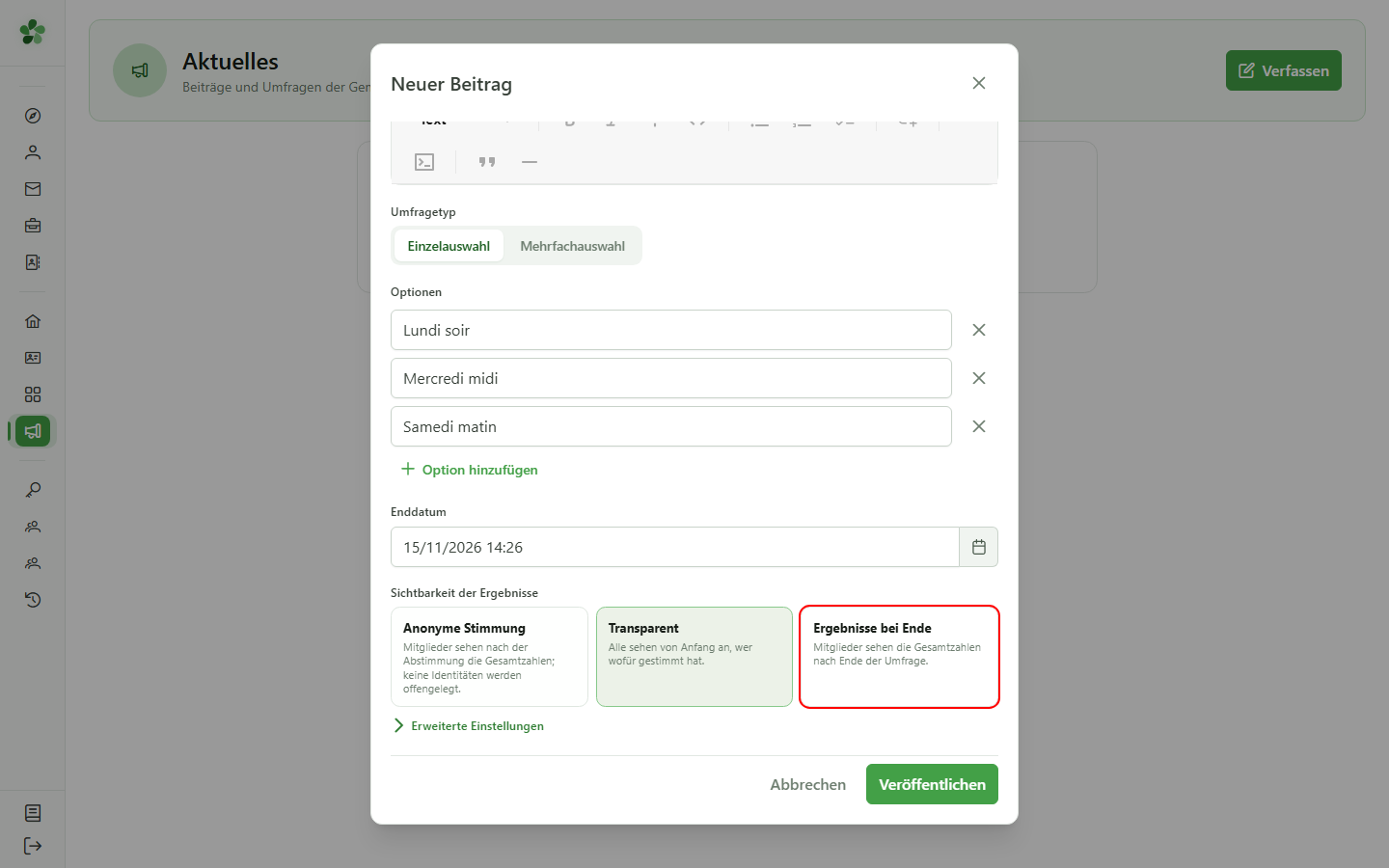
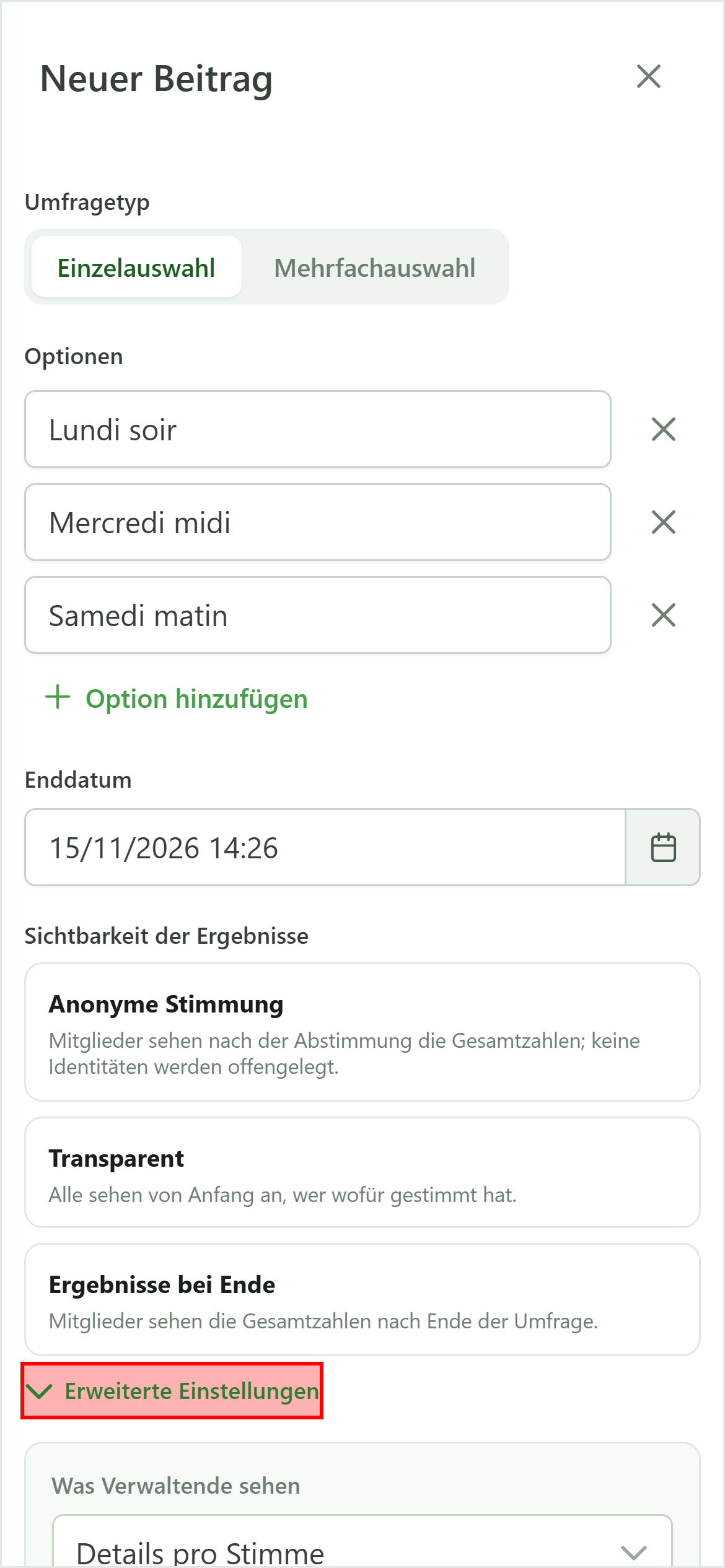
12 Feineinstellung (erweitert)
Sichtbarkeit
Die Schaltfläche „Erweiterte Einstellungen“ blendet drei unabhängige Einstellungen ein. Eine Voreinstellung ist nur eine Abkürzung für diese drei Felder — Sie können sie frei kombinieren.
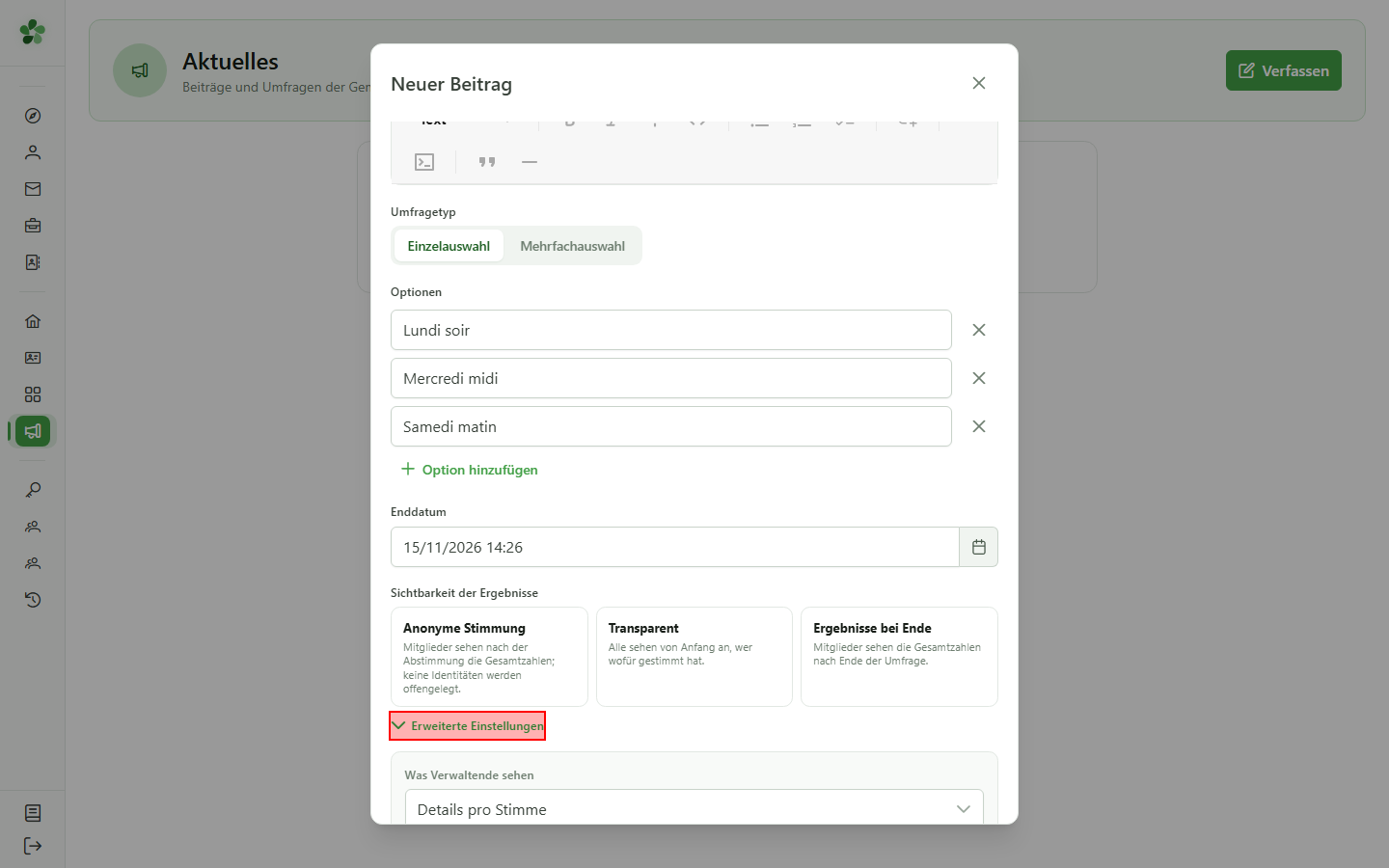
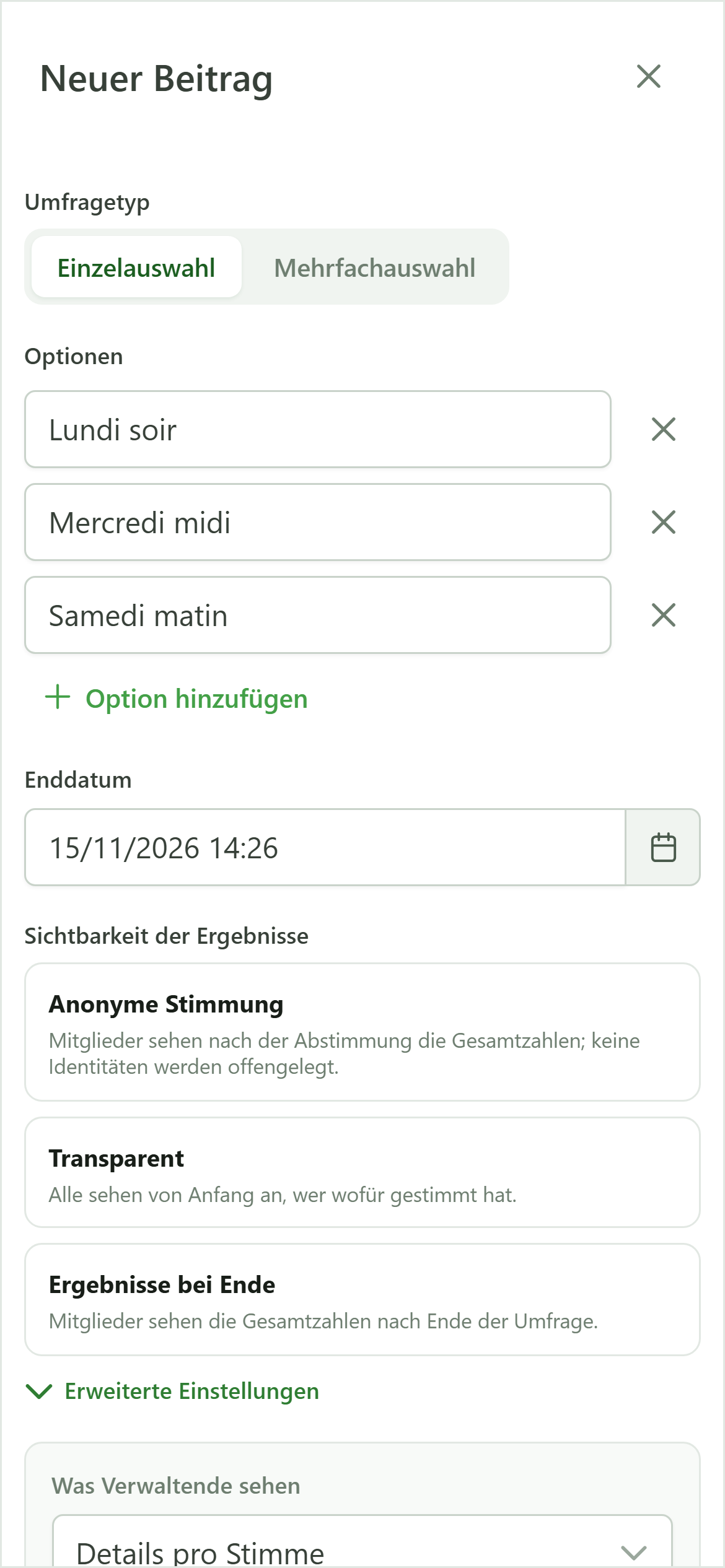
13 Sichtbarkeit für Manager
Sichtbarkeit — erweitert
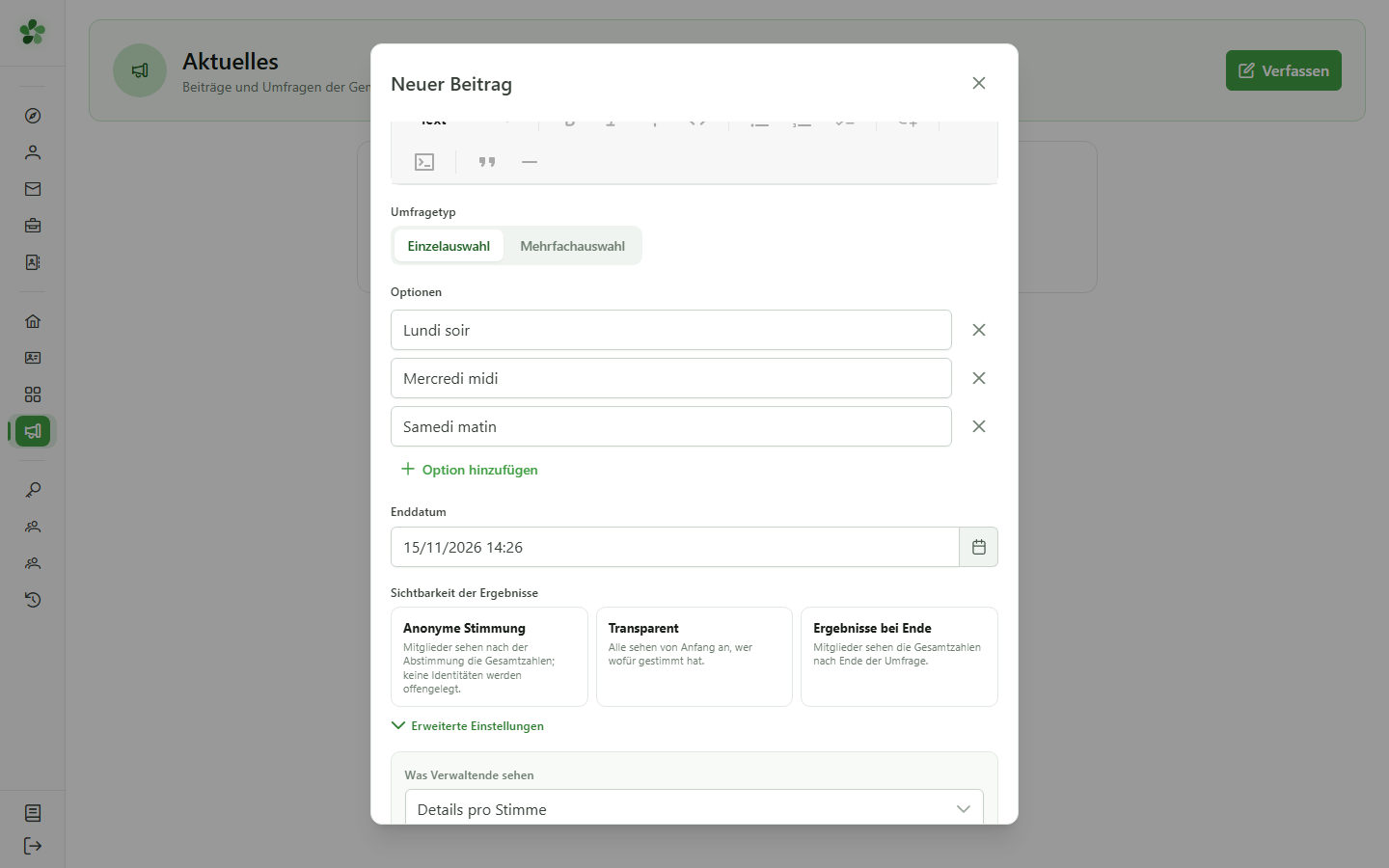
Was die Manager sehen. „Nur Gesamtzahlen“: ausschließlich die Gesamtzahlen pro Option. „Details pro Stimme“: die namentliche Aufschlüsselung, also wer für welche Option gestimmt hat.
14 Sichtbarkeit für Mitglieder
Sichtbarkeit — erweitert
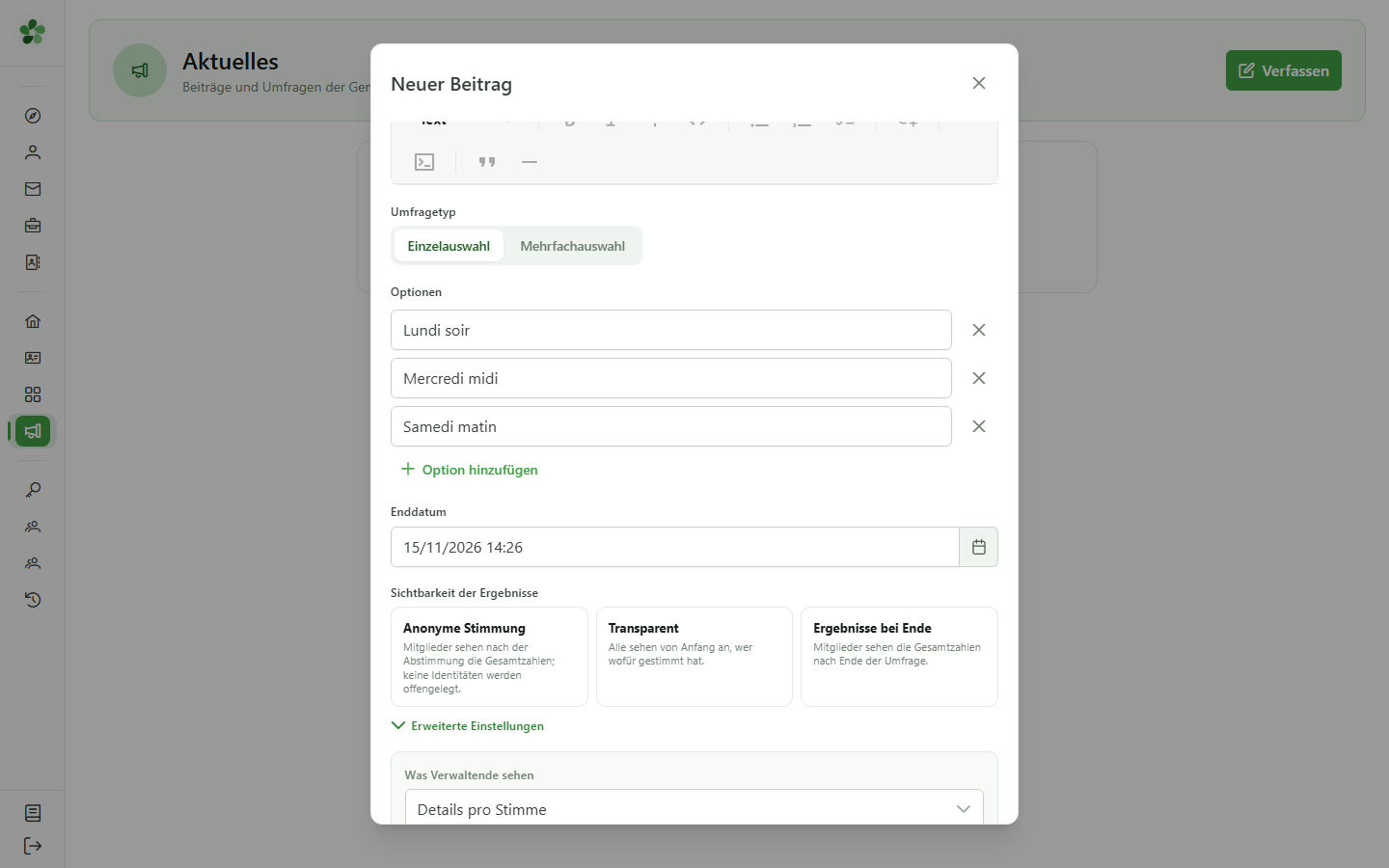
Was die Mitglieder sehen dürfen. „Keine Ergebnisse“: niemals Ergebnisse. „Nur Gesamtzahlen“: die Gesamtzahlen. „Details pro Stimme“: die Aufschlüsselung der Stimmen pro Person.
15 Anzeige für Mitglieder
Sichtbarkeit — erweitert
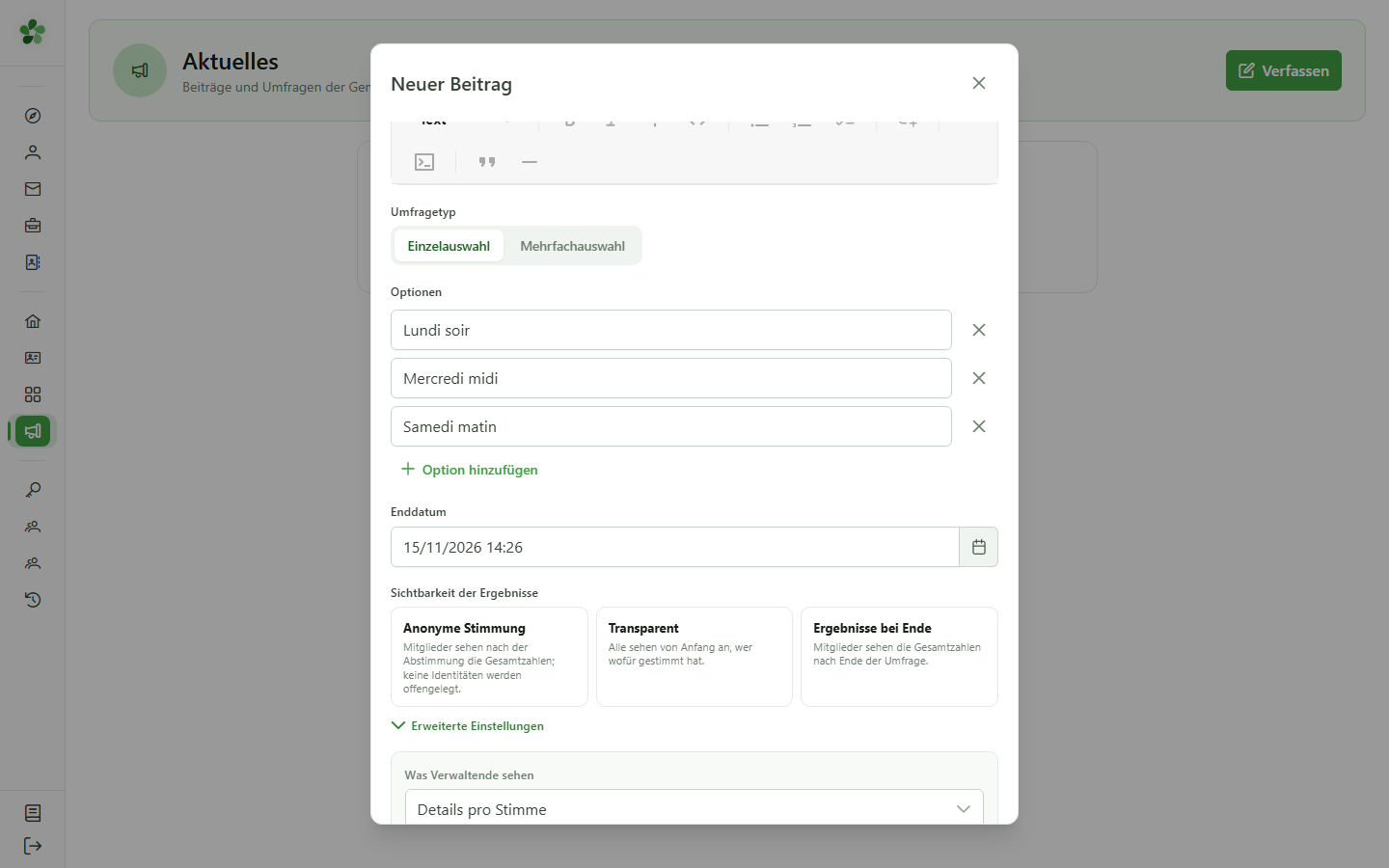
Der Zeitpunkt, zu dem die Mitglieder sehen, was ihnen erlaubt ist. „Nie“, „Vor der Abstimmung“, „Nach der Abstimmung“ oder „Bei Umfrageende“. Diese Einstellung unterscheidet zum Beispiel eine Abstimmung, deren Ergebnis erst erscheint, sobald die Teilnahme erfasst ist.
16 Zurück zu einer Voreinstellung
Sichtbarkeit
Zum Schluss wählen wir erneut die Voreinstellung „Anonyme Stimmung“, die die erweiterten Einstellungen schließt und eine stimmige, veröffentlichungsbereite Kombination anwendet.
17 Die Umfrage veröffentlichen
Umfrage
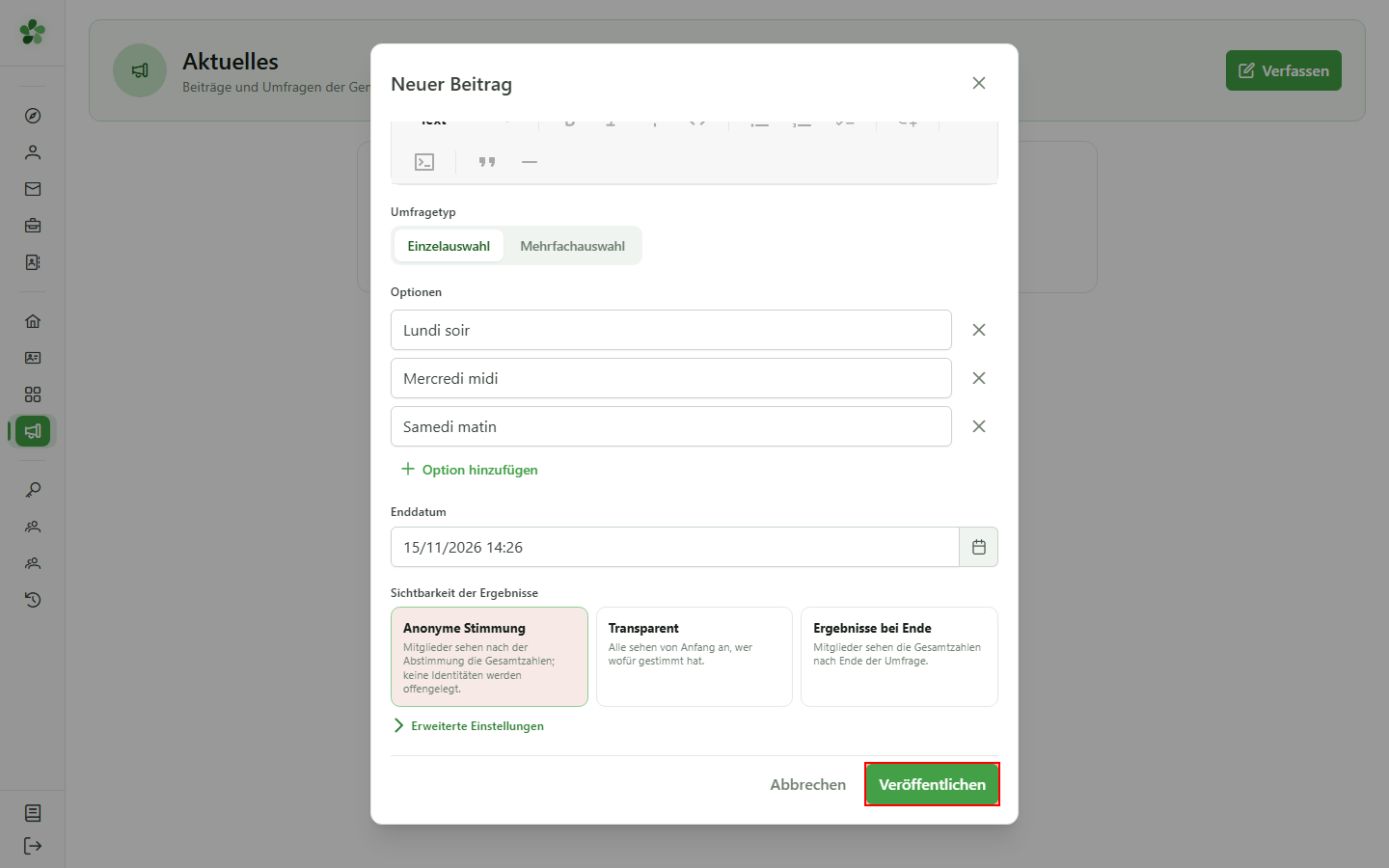
Klicken Sie auf „Veröffentlichen“. Die Umfrage wird an alle Mitglieder verteilt, die eine Benachrichtigung mit der Einladung zur Abstimmung erhalten.
18 Ihre Umfrage ist online
Umfrage
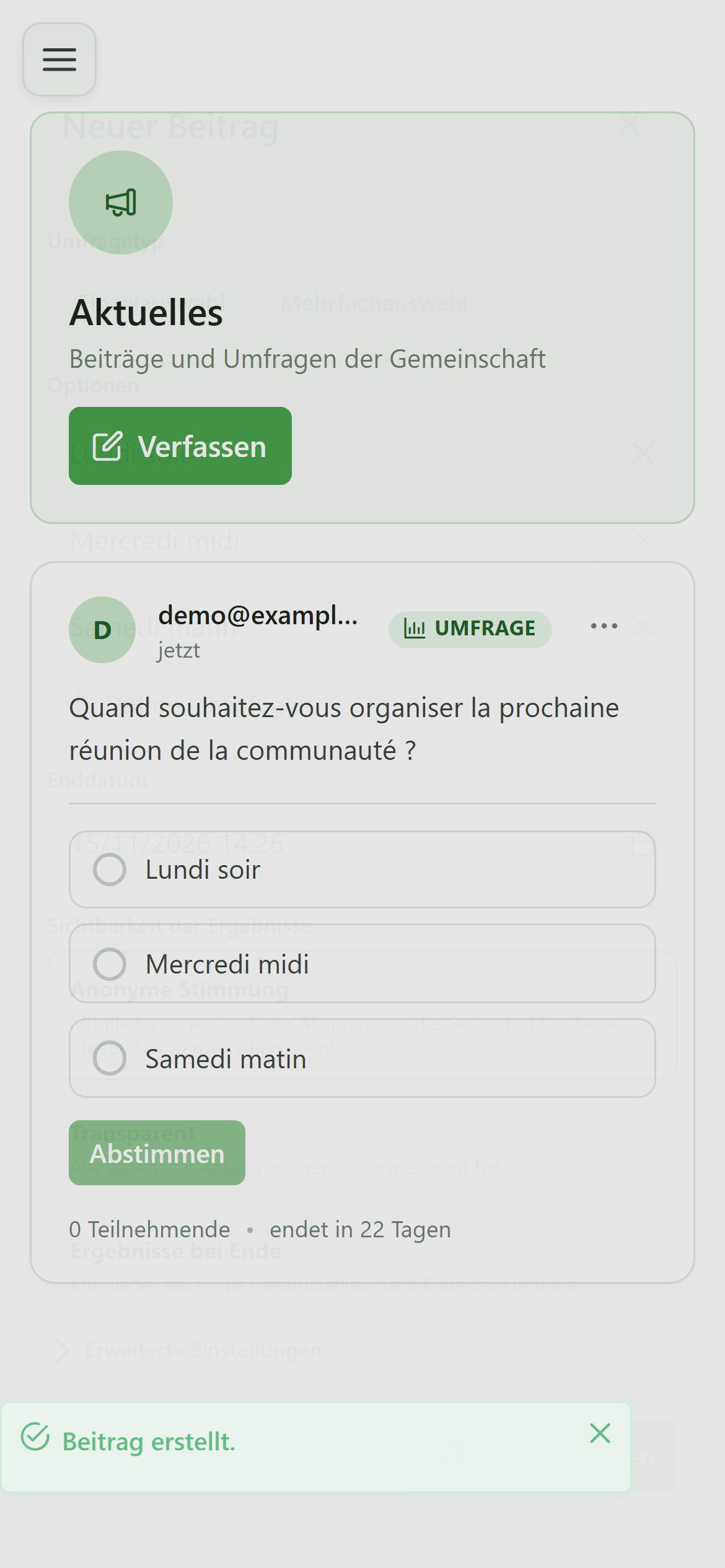
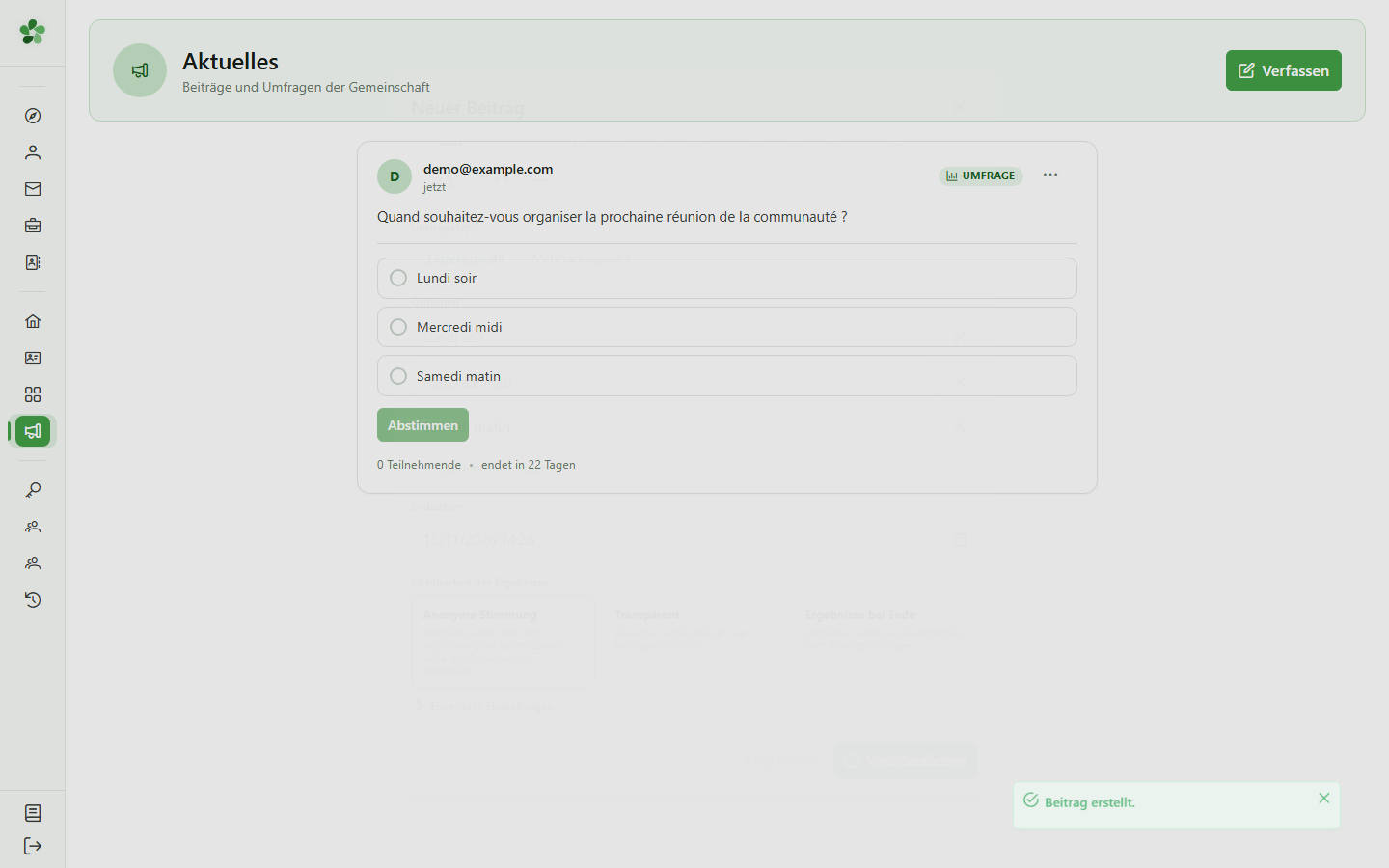
Die Umfrage erscheint mit ihren Optionen auf der Neuigkeitenseite. Die Mitglieder können jetzt abstimmen; die Ergebnisse werden gemäß der von Ihnen gewählten Sichtbarkeit angezeigt.
Umfrage erstellen
Guide utilisateur
User guide
Gebruikershandleiding
Benutzerhandbuch
1 Die Neuigkeitenseite öffnen
Navigation
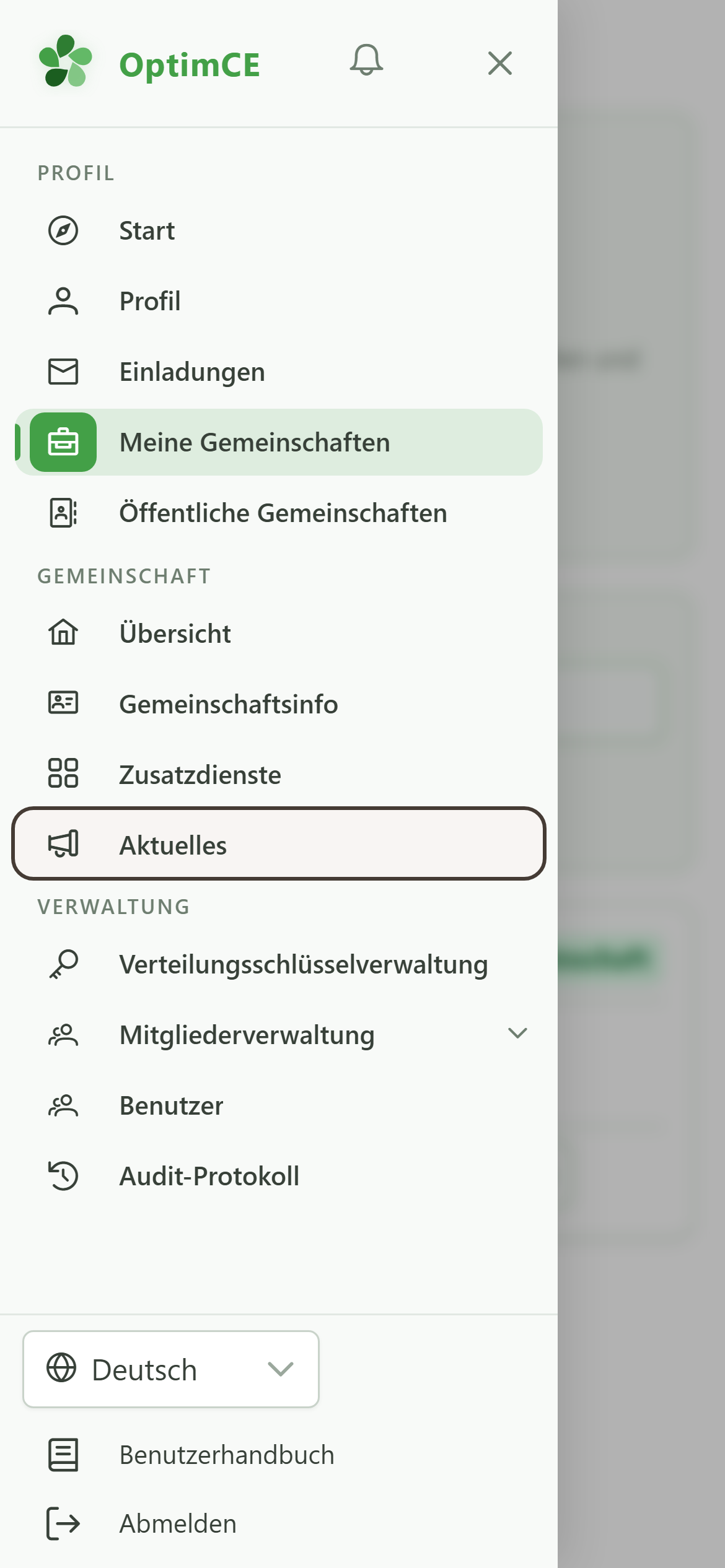
Tippen Sie auf das Menüsymbol, um das Navigationsmenü zu öffnen, und tippen Sie dann im Bereich „Gemeinschaft“ auf „Aktuelles“.
2 Das Beitragsfenster öffnen
Verfassen
Klicken Sie auf „Verfassen“, um das Fenster „Neuer Beitrag“ zu öffnen.
3 Den Typ „Umfrage“ wählen
Beitragstyp
Wechseln Sie oben im Fenster zum Reiter „Umfrage“. Zusätzliche Felder erscheinen: Frage, Antwortoptionen, Enddatum und Sichtbarkeit.
4 Die Frage stellen
Umfrage
Geben Sie die Frage der Umfrage im Editor ein, genau wie bei einem gewöhnlichen Beitrag.
5 Einzel- oder Mehrfachauswahl
Umfrage
Wählen Sie, ob die Mitglieder nur eine Antwort („Einzelauswahl“) oder mehrere („Mehrfachauswahl“) auswählen können. Wir behalten „Einzelauswahl“ bei.
6 Die Antwortoptionen hinzufügen
Umfrage
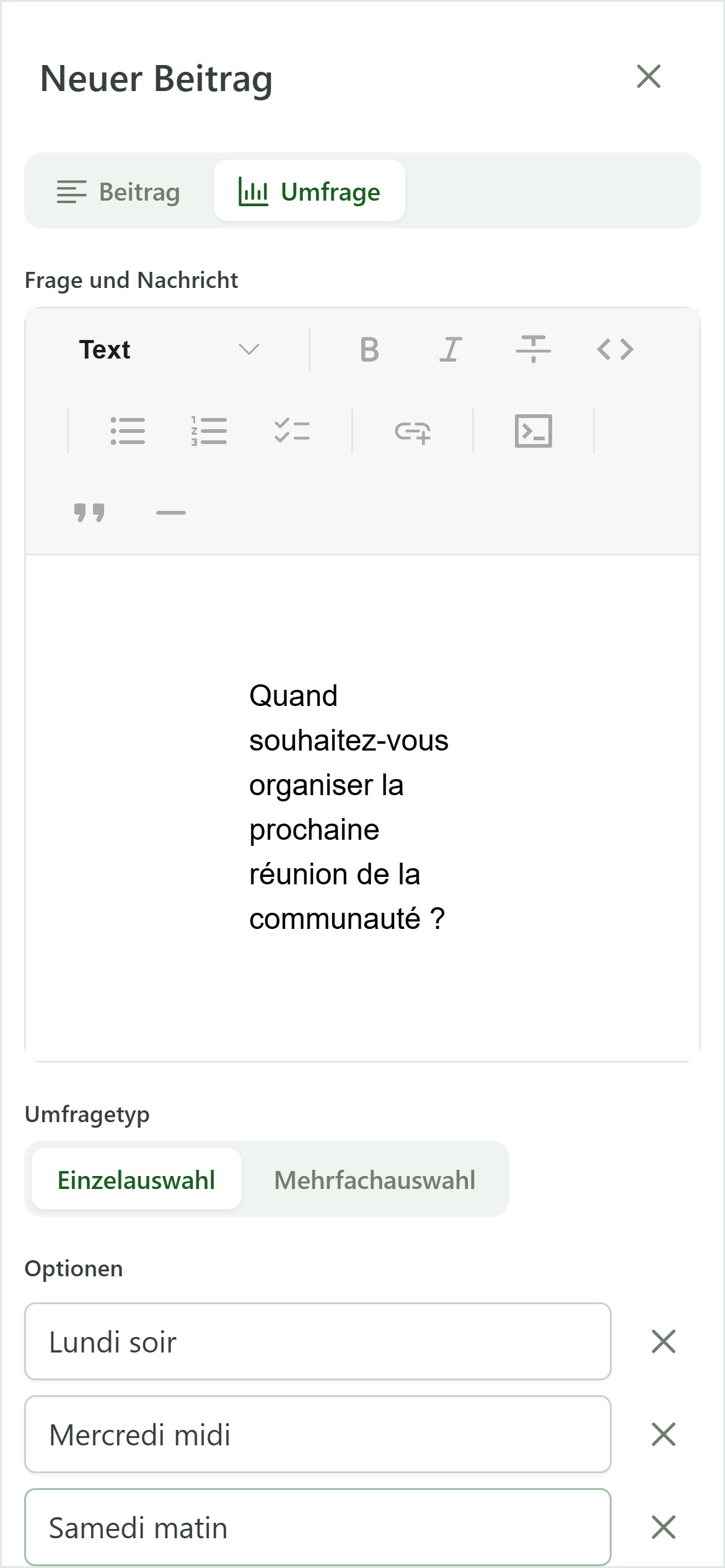
Geben Sie mindestens zwei Antwortoptionen ein. Die Schaltfläche „Option hinzufügen“ fügt weitere hinzu, das Papierkorbsymbol entfernt eine.
7 Ein Enddatum festlegen
Umfrage
Wählen Sie Datum und Uhrzeit des Endes im Kalender. Nach diesem Zeitpunkt werden keine Stimmen mehr angenommen, und je nach gewählter Sichtbarkeit können die Ergebnisse offengelegt werden.
8 Festlegen, wer die Ergebnisse sieht
Sichtbarkeit
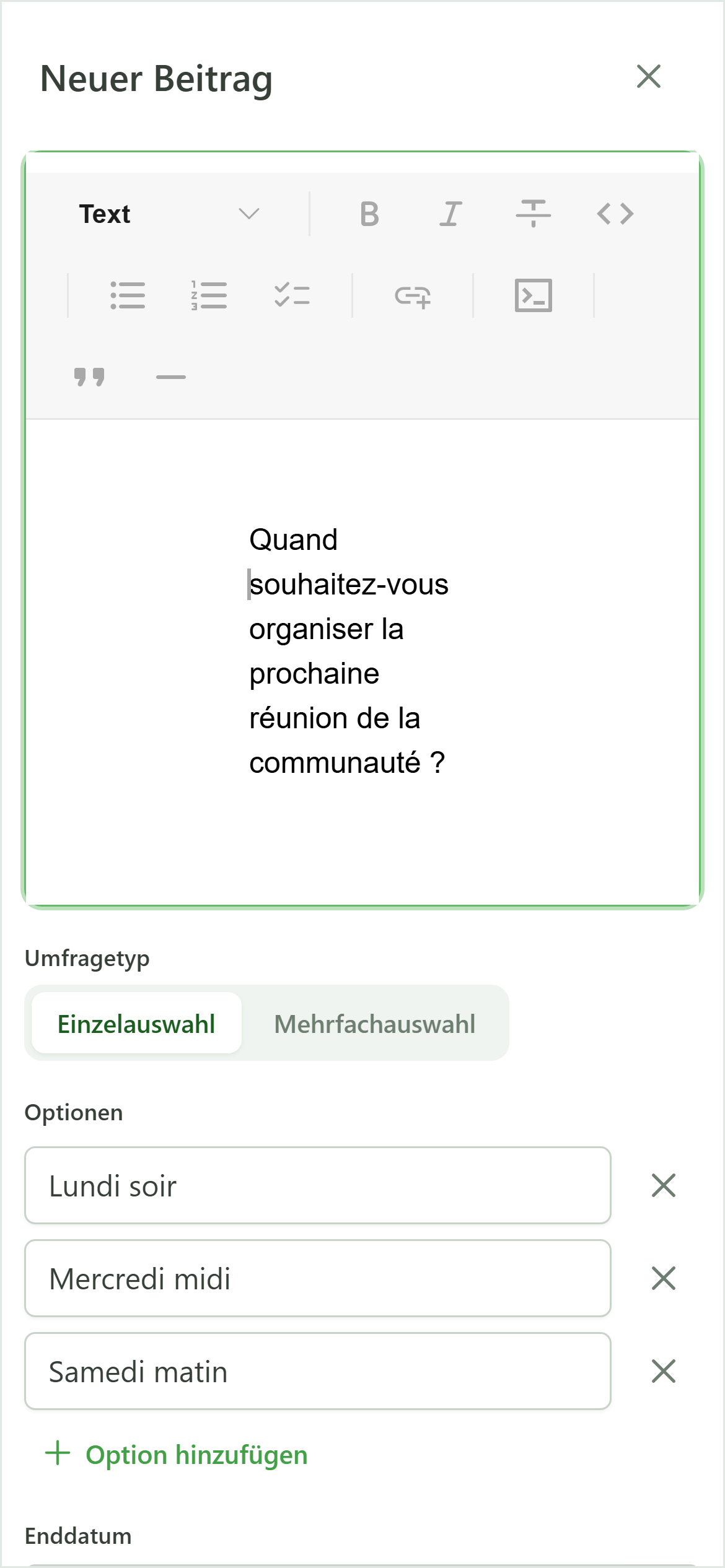
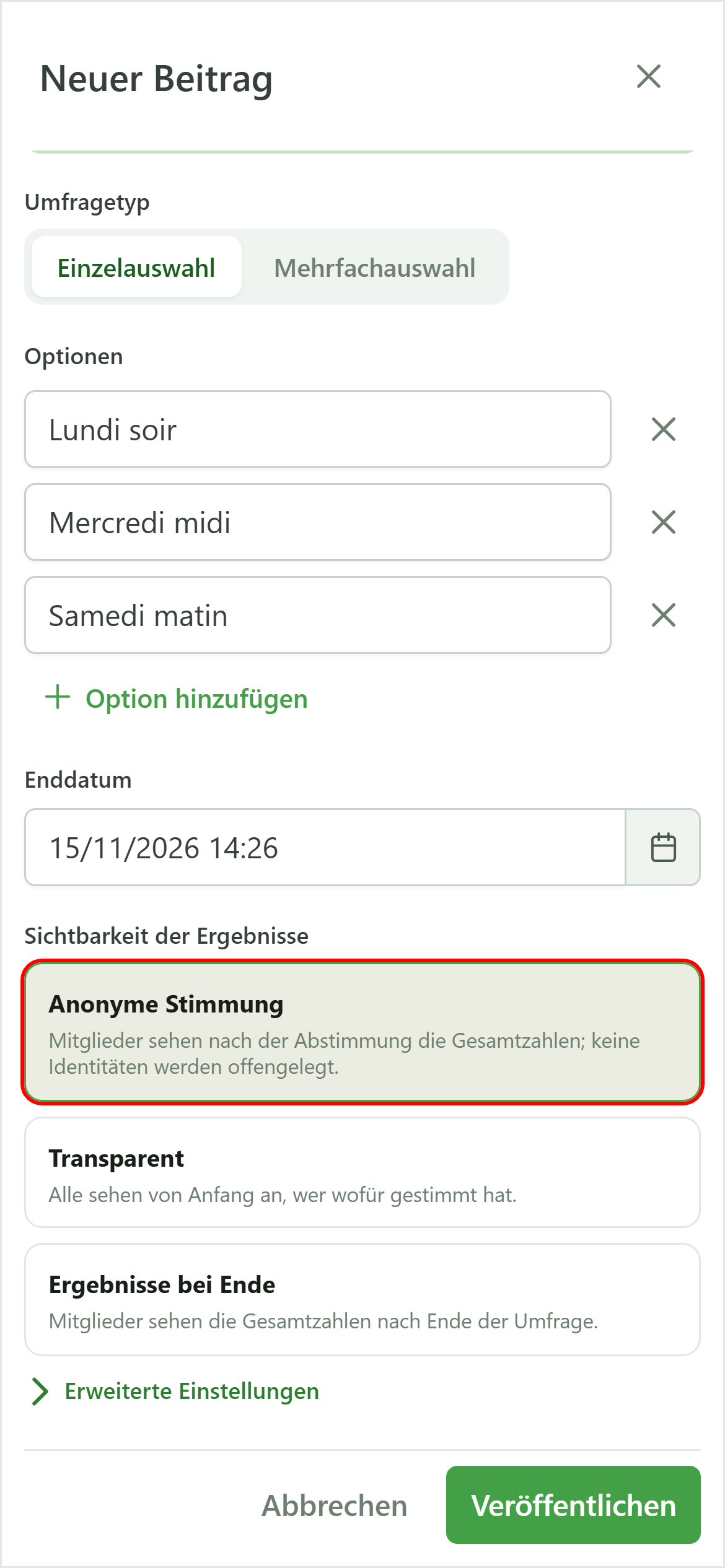
Drei Voreinstellungen decken die häufigsten Fälle ab. Jede kombiniert, was die Manager sehen, was die Mitglieder sehen, und wann.
9 Anonyme Stimmung
Sichtbarkeit — Voreinstellung
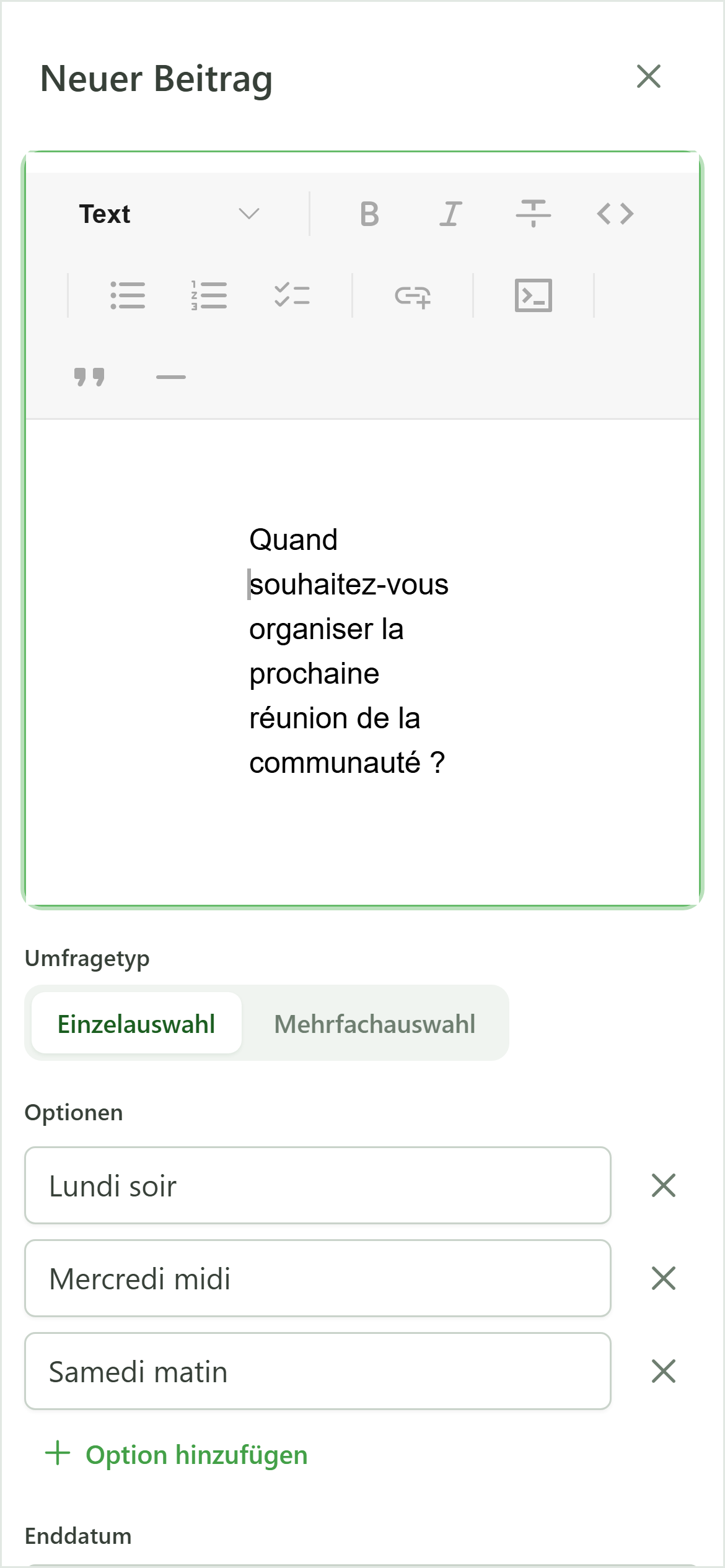
Die Mitglieder sehen nur die Gesamtzahl der Stimmen pro Option, und erst nachdem sie selbst abgestimmt haben. Niemand sieht, wer wofür gestimmt hat — auch die Manager erhalten nur die Gesamtzahlen. Ideal für eine vertrauliche Abstimmung.
10 Transparent
Sichtbarkeit — Voreinstellung
Alle sehen sofort die vollständigen Ergebnisse, einschließlich wer für welche Option gestimmt hat, noch bevor sie selbst abgestimmt haben. Ideal für eine offene Entscheidung, bei der alle zu ihrer Wahl stehen.
11 Ergebnisse bei Ende
Sichtbarkeit — Voreinstellung
Die Mitglieder sehen die Gesamtzahlen erst nach Ende der Umfrage; bis dahin bleiben die Ergebnisse verborgen. Die Manager hingegen sehen jederzeit die Details (wer wofür gestimmt hat), um die Beteiligung zu verfolgen.
12 Feineinstellung (erweitert)
Sichtbarkeit
Die Schaltfläche „Erweiterte Einstellungen“ blendet drei unabhängige Einstellungen ein. Eine Voreinstellung ist nur eine Abkürzung für diese drei Felder — Sie können sie frei kombinieren.
13 Sichtbarkeit für Manager
Sichtbarkeit — erweitert
Was die Manager sehen. „Nur Gesamtzahlen“: ausschließlich die Gesamtzahlen pro Option. „Details pro Stimme“: die namentliche Aufschlüsselung, also wer für welche Option gestimmt hat.
14 Sichtbarkeit für Mitglieder
Sichtbarkeit — erweitert
Was die Mitglieder sehen dürfen. „Keine Ergebnisse“: niemals Ergebnisse. „Nur Gesamtzahlen“: die Gesamtzahlen. „Details pro Stimme“: die Aufschlüsselung der Stimmen pro Person.
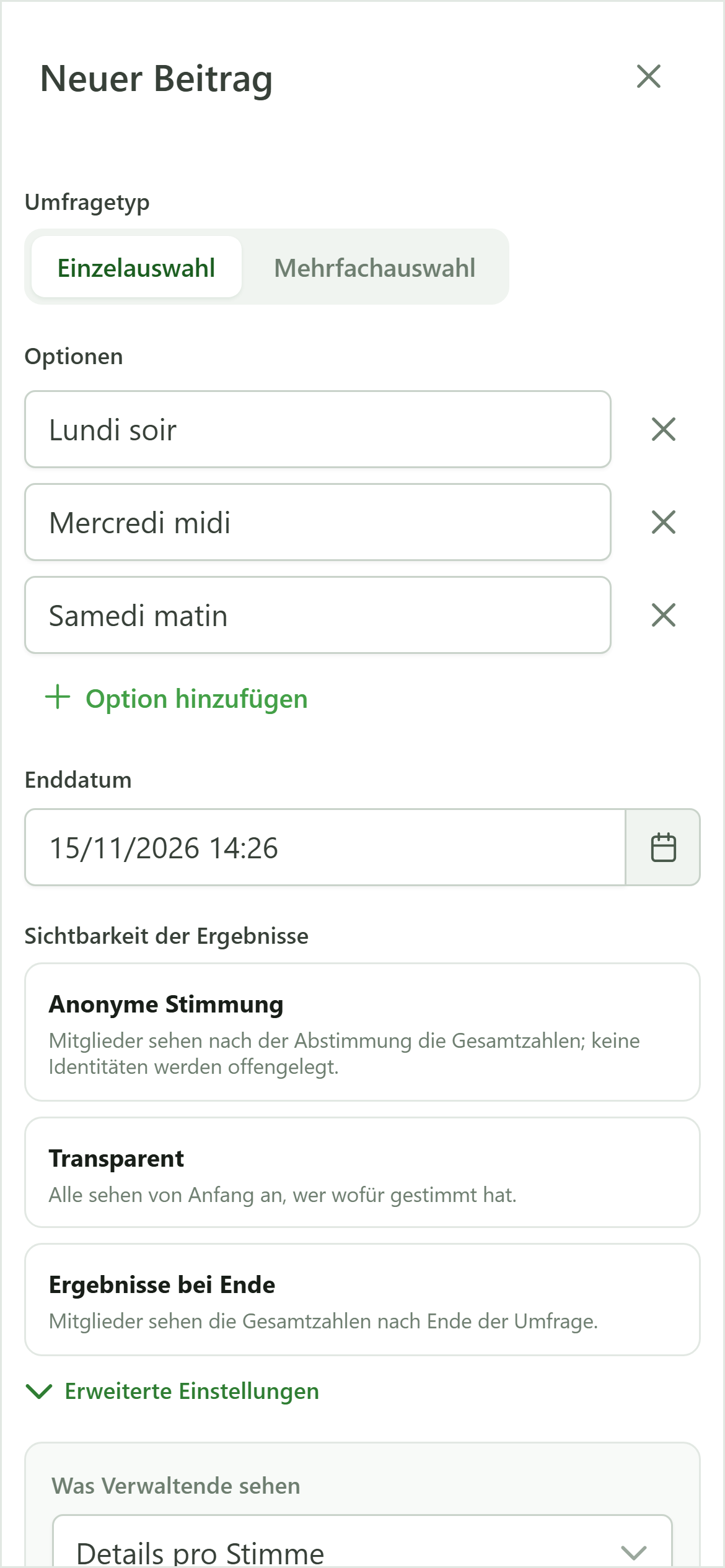
15 Anzeige für Mitglieder
Sichtbarkeit — erweitert
Der Zeitpunkt, zu dem die Mitglieder sehen, was ihnen erlaubt ist. „Nie“, „Vor der Abstimmung“, „Nach der Abstimmung“ oder „Bei Umfrageende“. Diese Einstellung unterscheidet zum Beispiel eine Abstimmung, deren Ergebnis erst erscheint, sobald die Teilnahme erfasst ist.
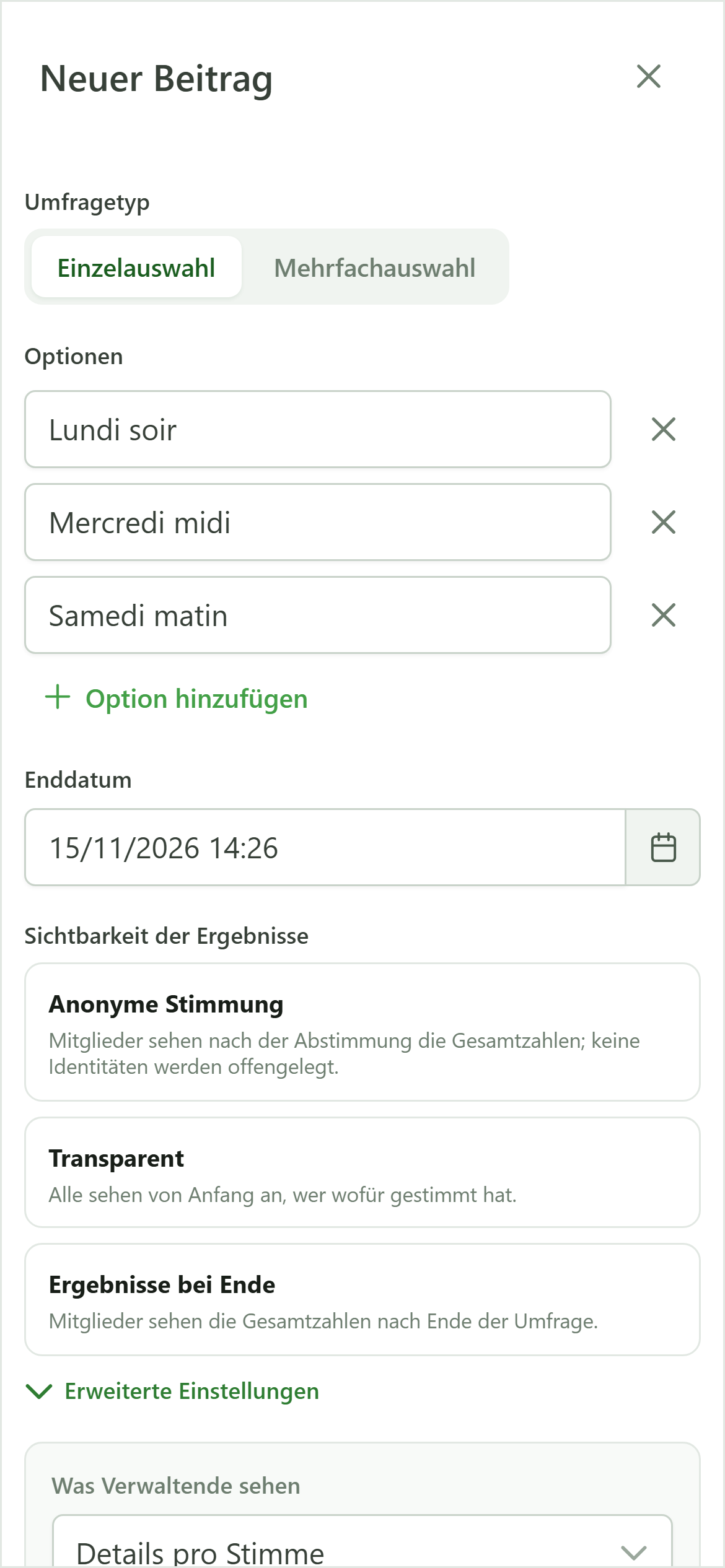
16 Zurück zu einer Voreinstellung
Sichtbarkeit
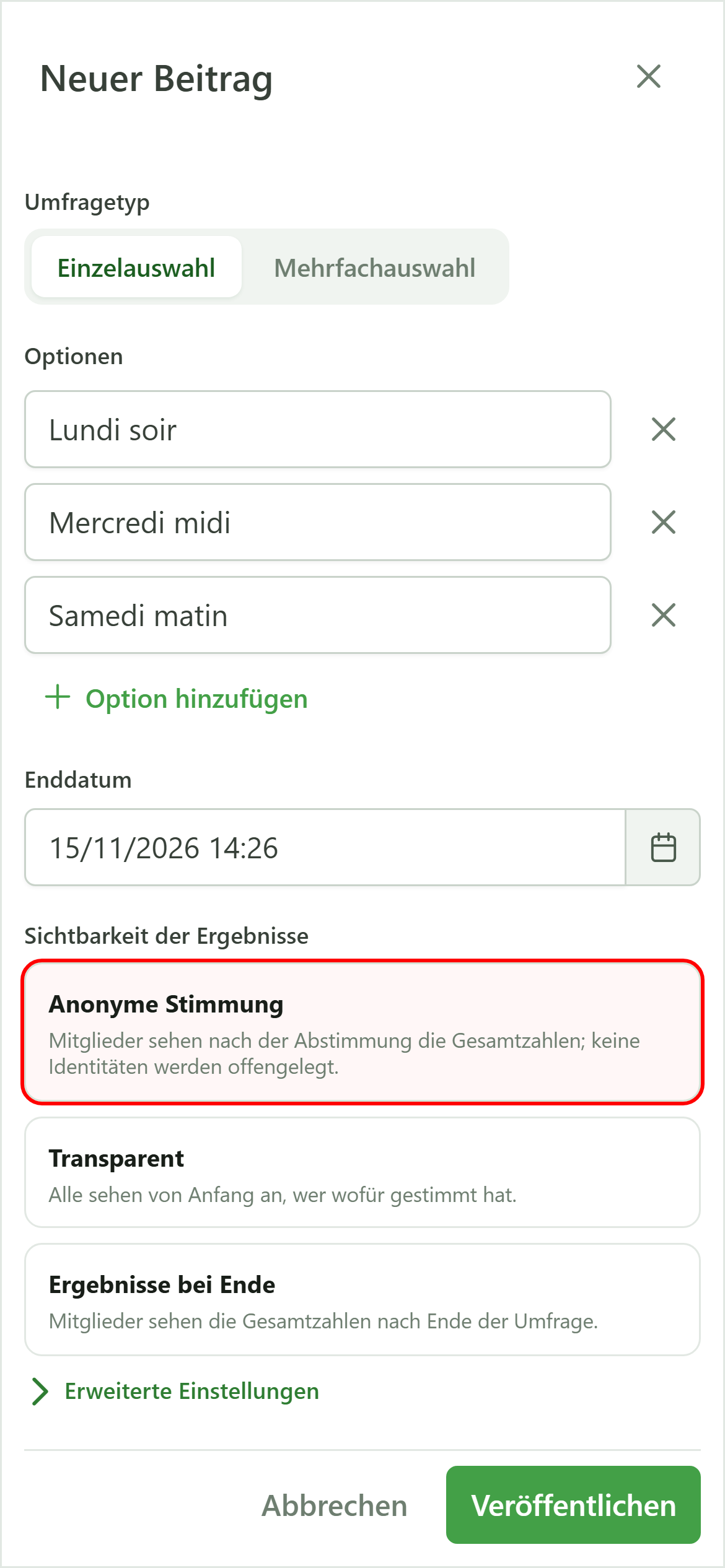
Zum Schluss wählen wir erneut die Voreinstellung „Anonyme Stimmung“, die die erweiterten Einstellungen schließt und eine stimmige, veröffentlichungsbereite Kombination anwendet.
17 Die Umfrage veröffentlichen
Umfrage
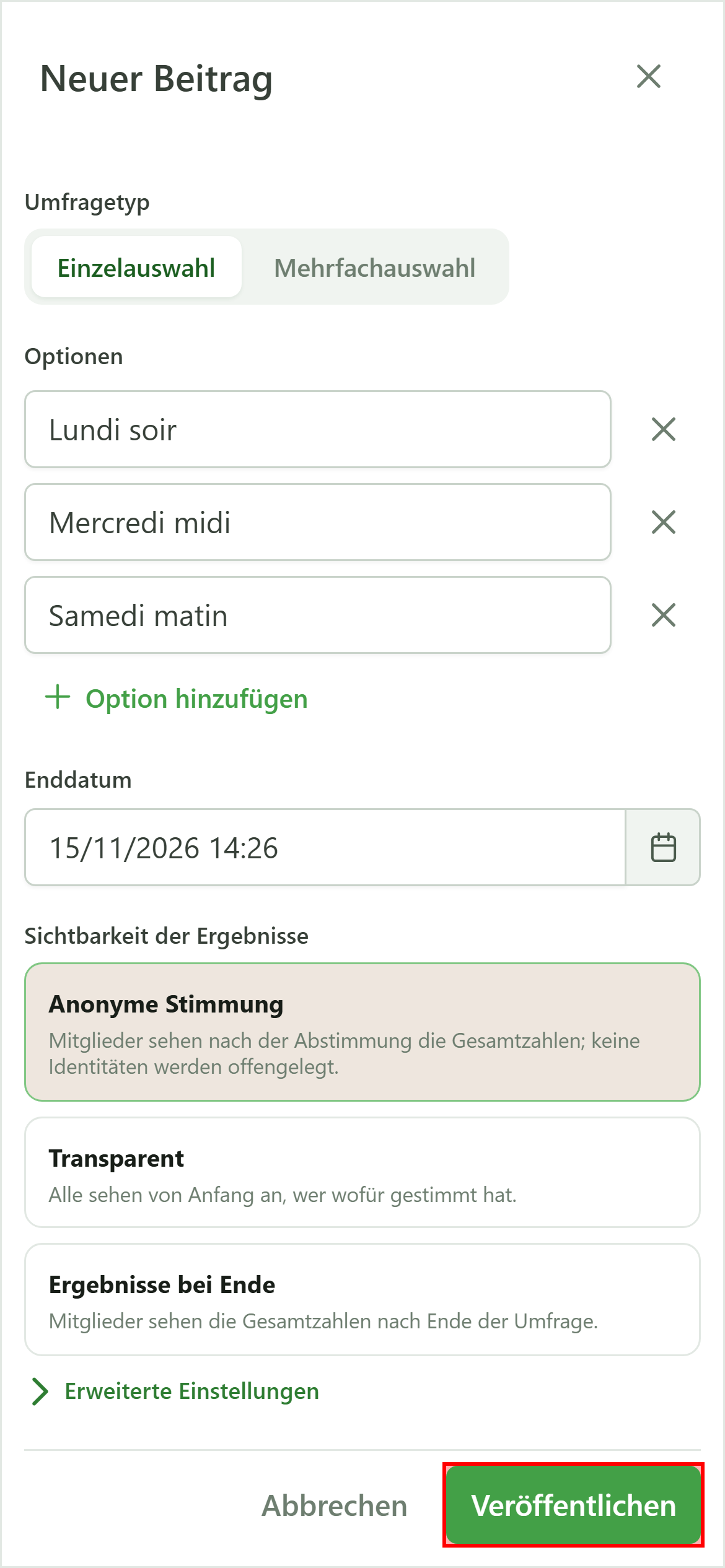
Klicken Sie auf „Veröffentlichen“. Die Umfrage wird an alle Mitglieder verteilt, die eine Benachrichtigung mit der Einladung zur Abstimmung erhalten.
18 Ihre Umfrage ist online
Umfrage
Die Umfrage erscheint mit ihren Optionen auf der Neuigkeitenseite. Die Mitglieder können jetzt abstimmen; die Ergebnisse werden gemäß der von Ihnen gewählten Sichtbarkeit angezeigt.