Publier une actualité
Guide utilisateur
User guide
Gebruikershandleiding
Benutzerhandbuch
1 Ouvrir le tableau d'actualités
Navigation
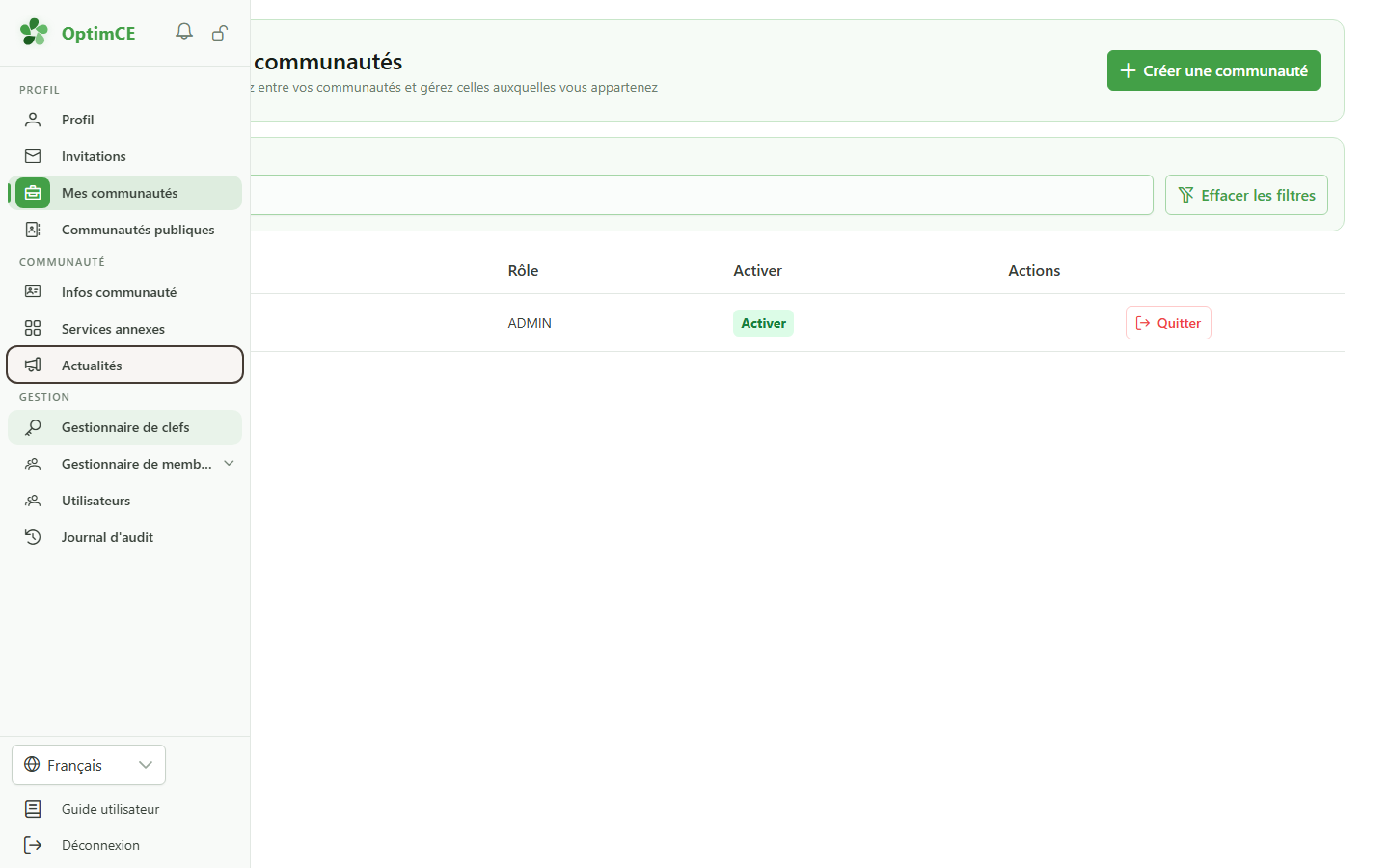
Dans la section « Communauté » de la barre latérale, cliquez sur « Actualités » pour accéder au tableau d'actualités de la communauté.
2 Le tableau d'actualités
Actualités
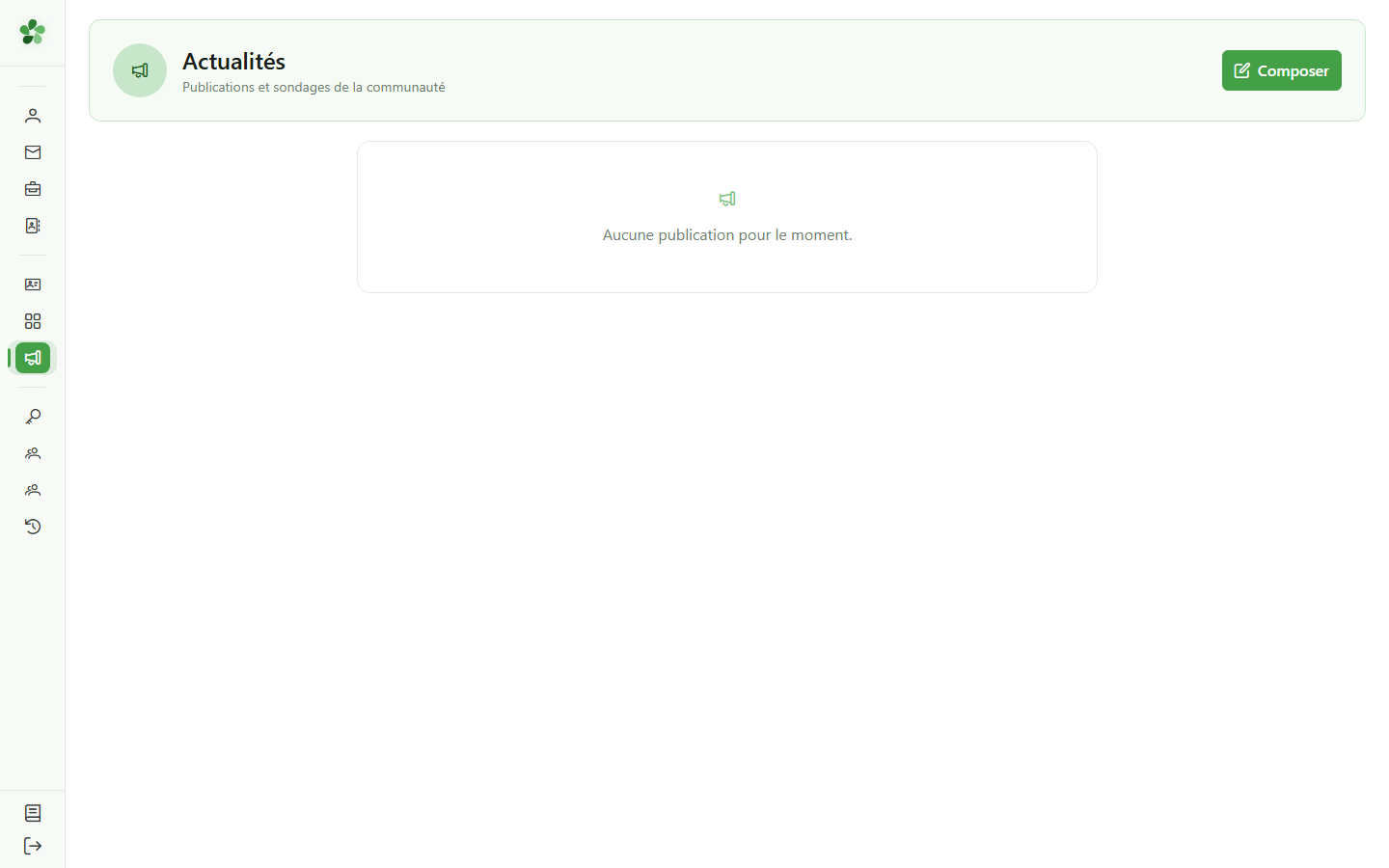
Le tableau d'actualités s'affiche. Il est encore vide : aucune actualité n'a été publiée. En tant que gestionnaire, vous pouvez en créer une avec le bouton « Nouvelle publication ».
3 Ouvrir le compositeur
Rédaction
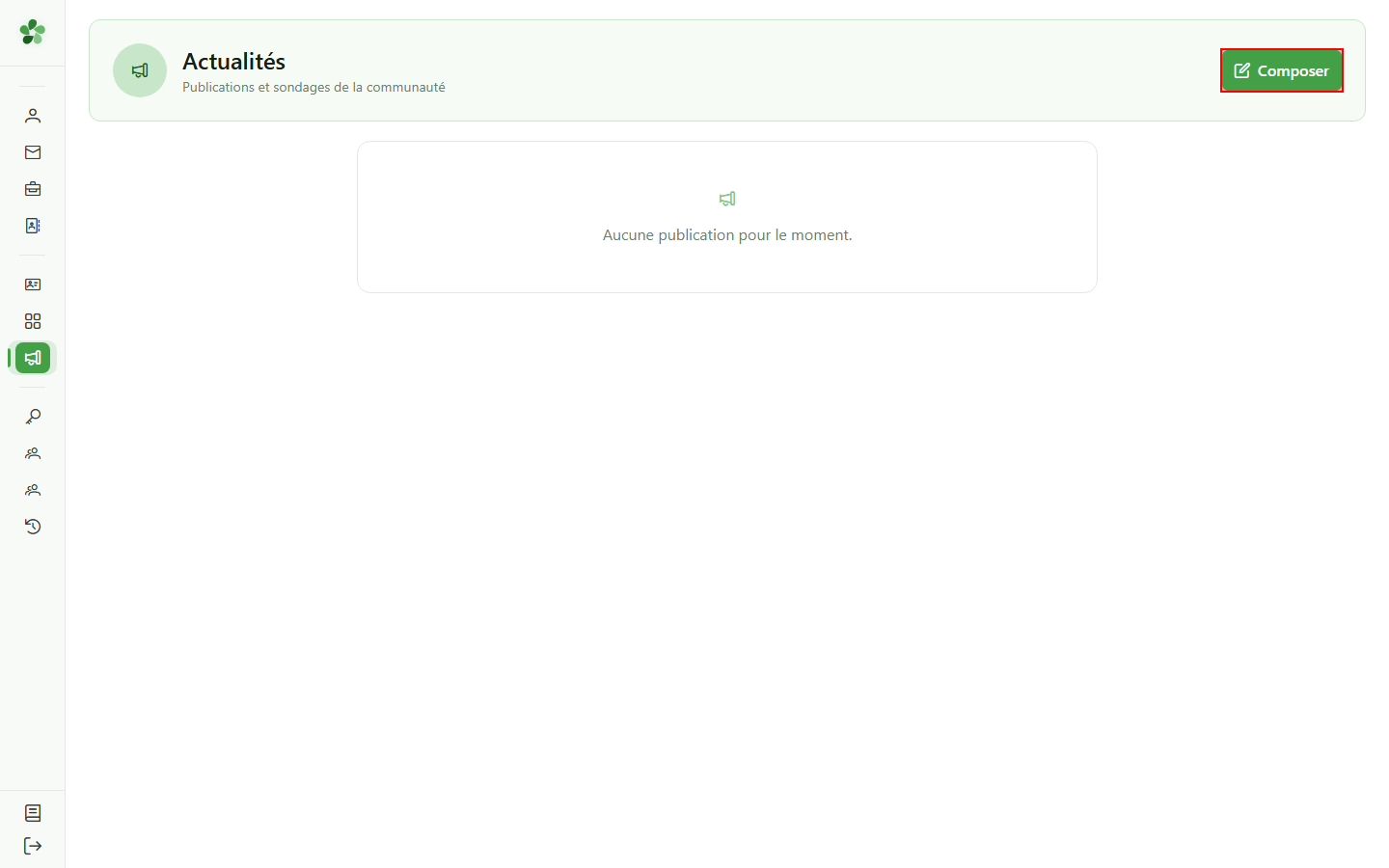
Cliquez sur « Nouvelle publication » en haut à droite pour ouvrir la fenêtre de rédaction.
4 Rédiger une actualité
Rédaction
La fenêtre s'ouvre sur le type « Publication ». L'onglet « Sondage » permettrait plutôt de créer un sondage — ici nous publions une simple actualité.
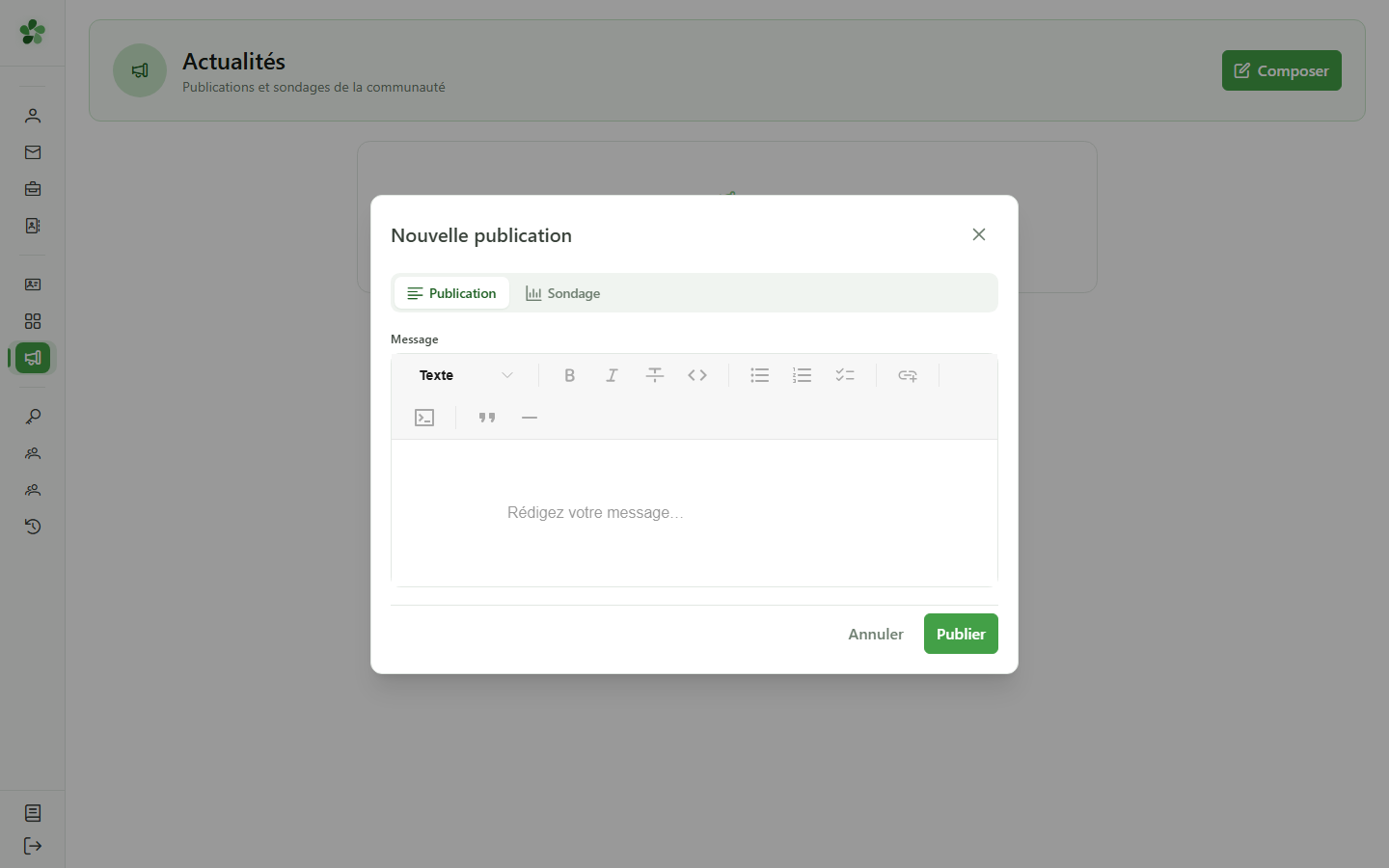
5 Écrire le message
Rédaction
Saisissez le contenu de votre actualité dans l'éditeur. La barre d'outils permet de mettre en forme le texte (titres, gras, listes, liens).
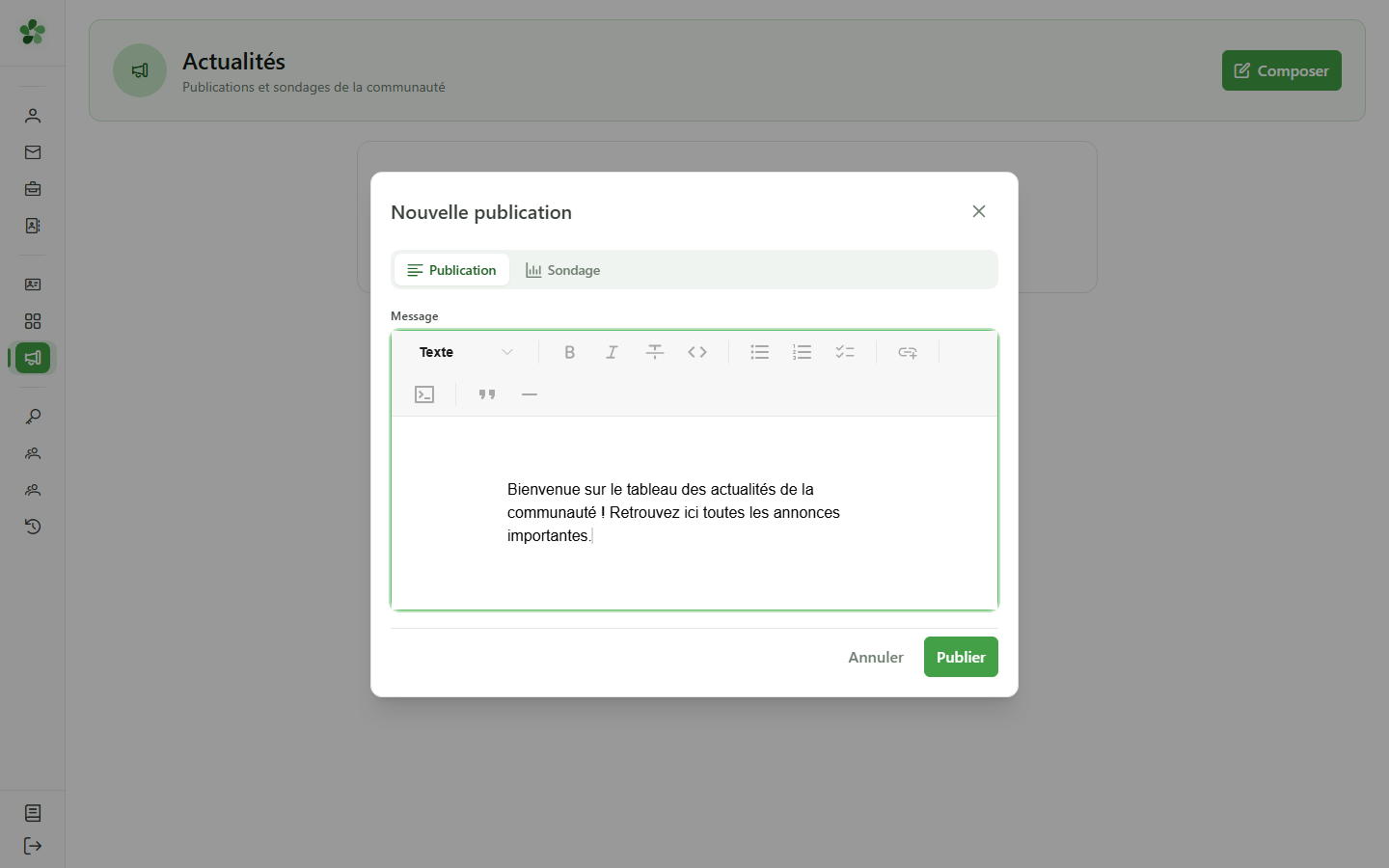
6 Publier
Rédaction
Cliquez sur « Publier » pour diffuser l'actualité à tous les membres de la communauté.
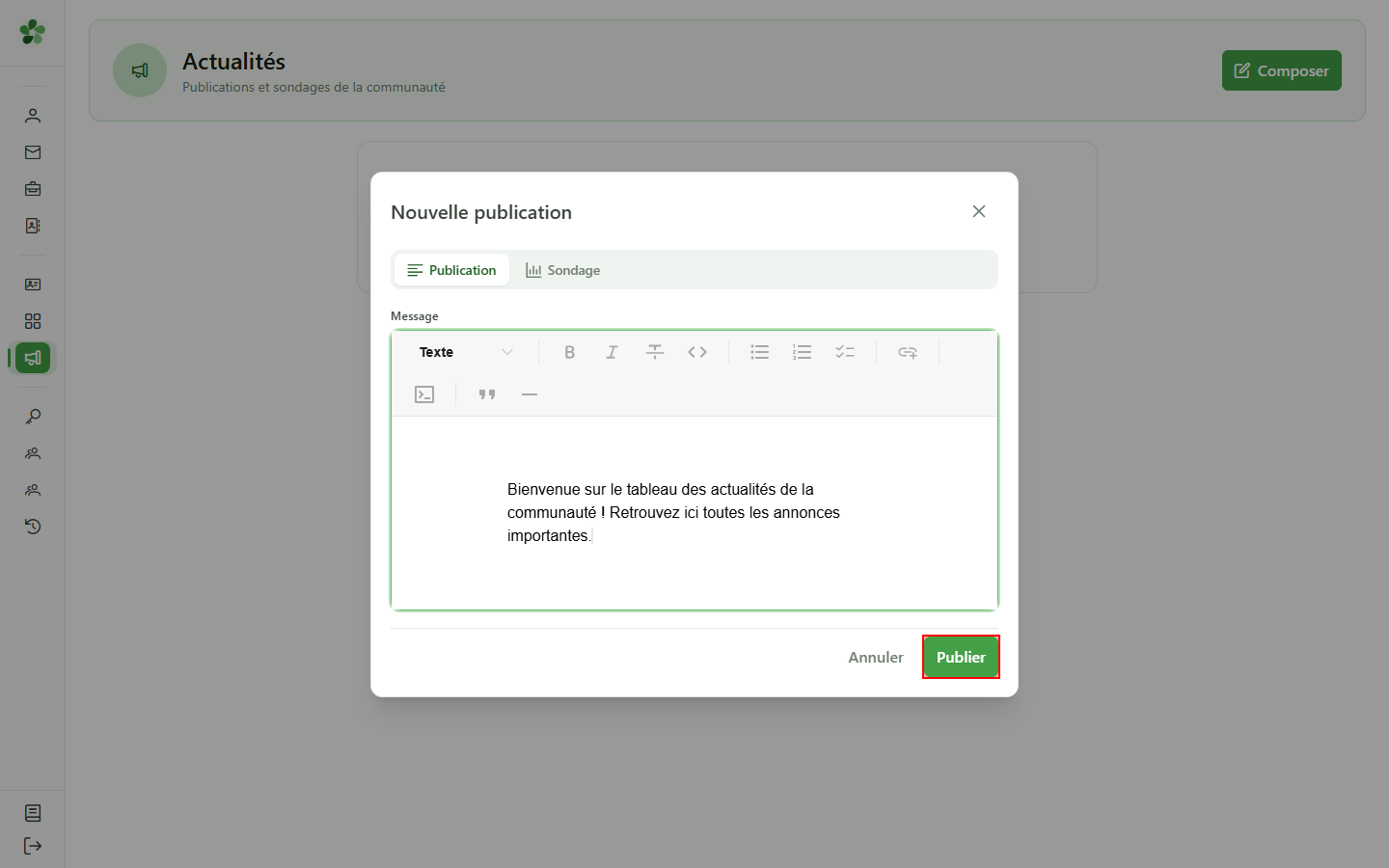
7 Votre actualité est publiée
Actualités
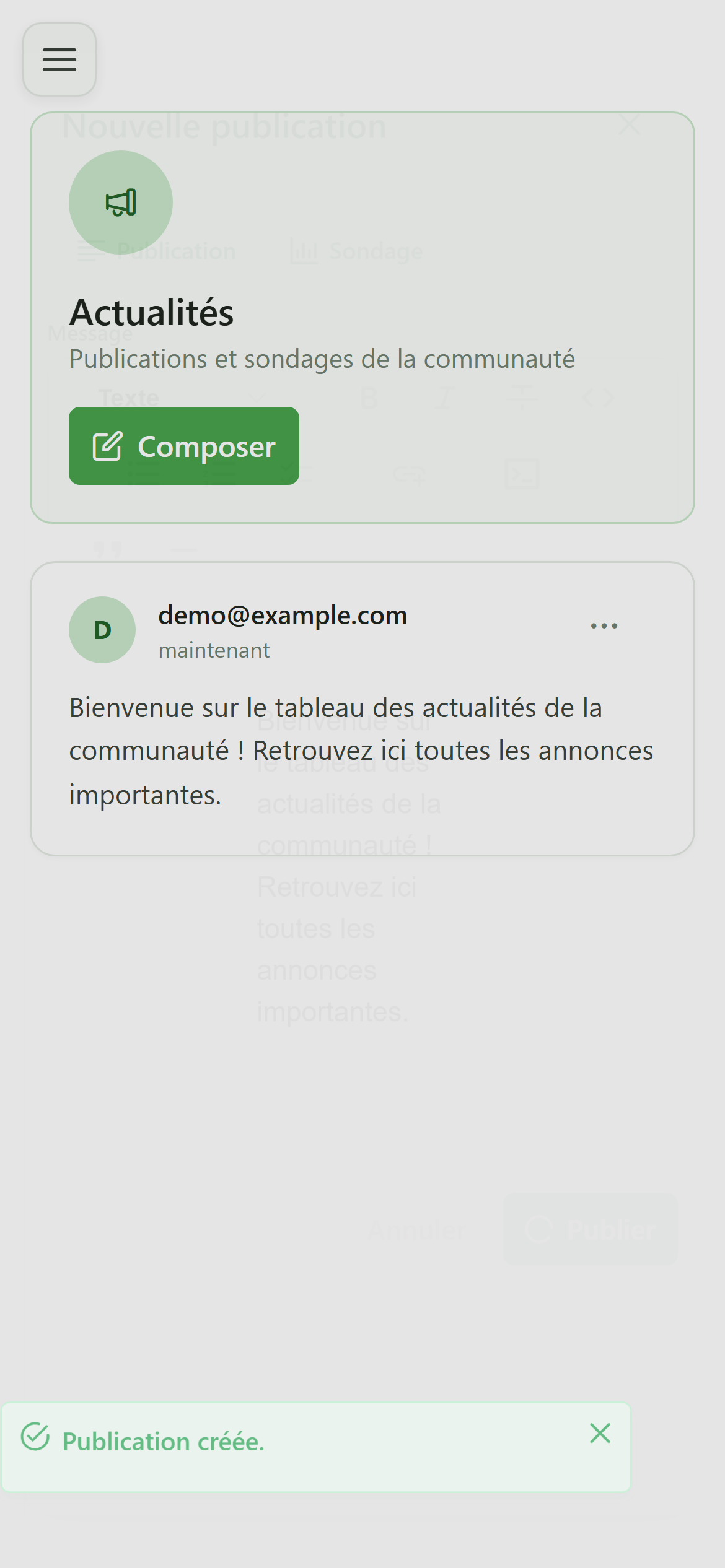
L'actualité apparaît en tête du tableau, signée par son auteur. Tous les membres de la communauté la voient et reçoivent une notification.
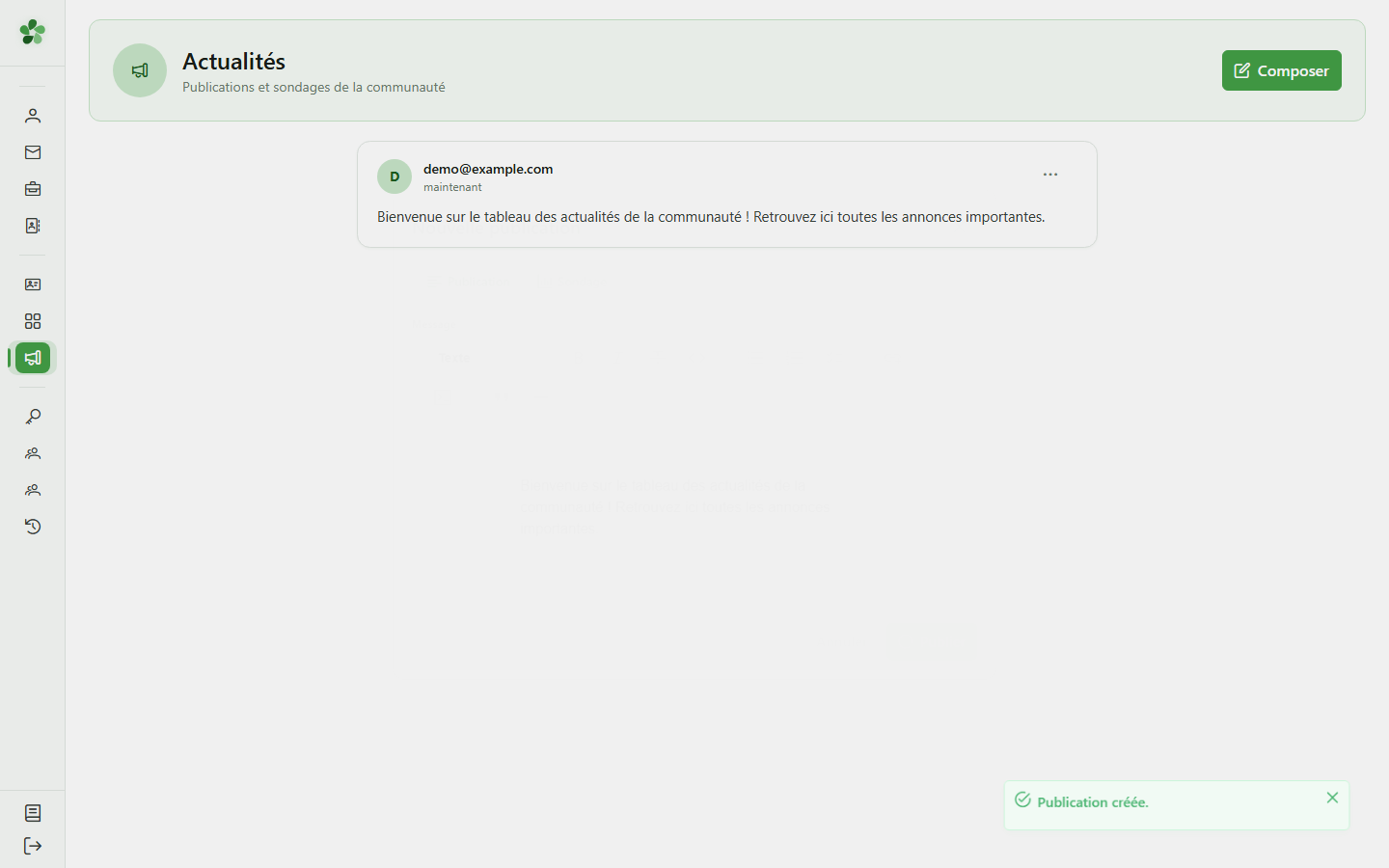
Publier une actualité
Guide utilisateur
User guide
Gebruikershandleiding
Benutzerhandbuch
1 Ouvrir le tableau d'actualités
Navigation
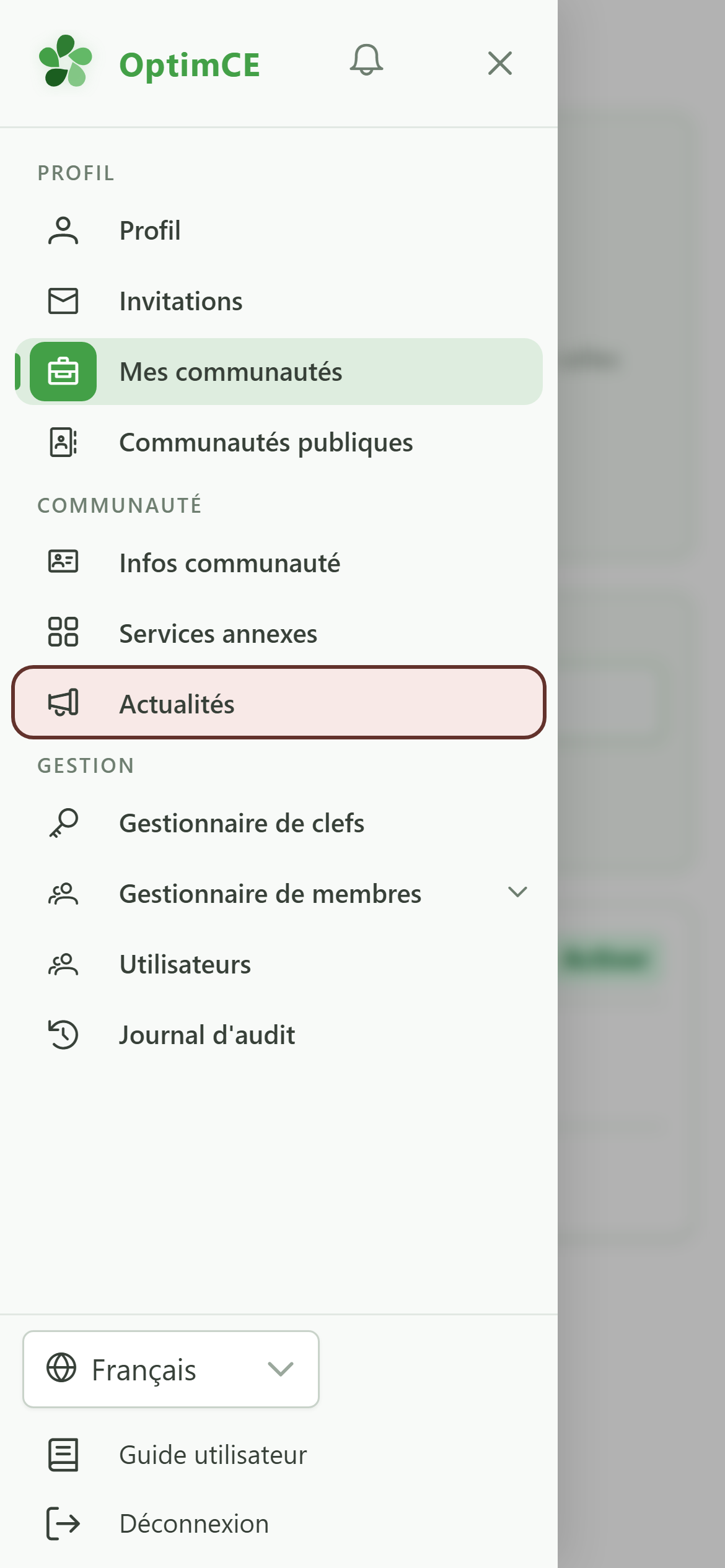
Touchez l'icône du menu pour ouvrir le tiroir de navigation, puis dans la section « Communauté » touchez « Actualités ».
2 Le tableau d'actualités
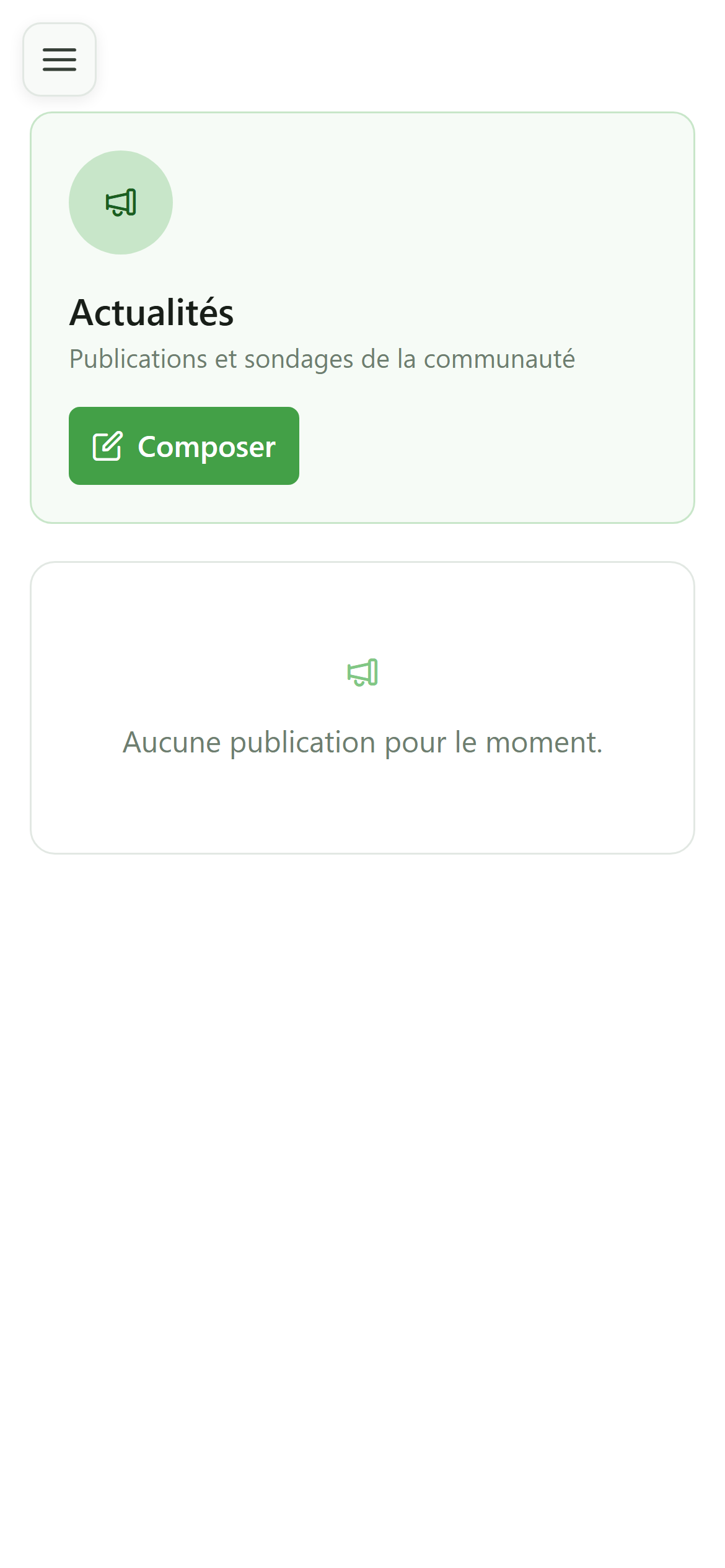
Actualités
Le tableau d'actualités s'affiche. Il est encore vide : aucune actualité n'a été publiée. En tant que gestionnaire, vous pouvez en créer une avec le bouton « Nouvelle publication ».
3 Ouvrir le compositeur
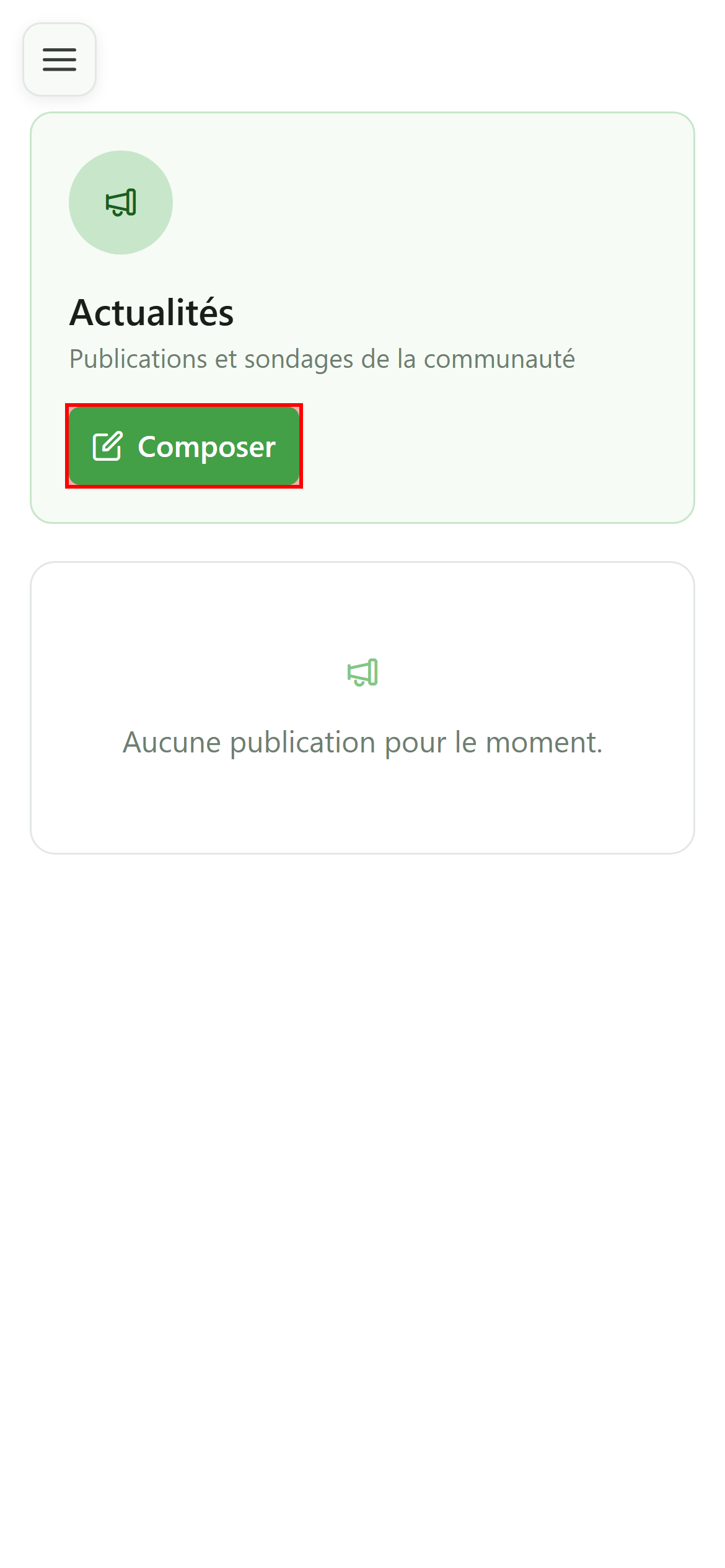
Rédaction
Cliquez sur « Nouvelle publication » en haut à droite pour ouvrir la fenêtre de rédaction.
4 Rédiger une actualité
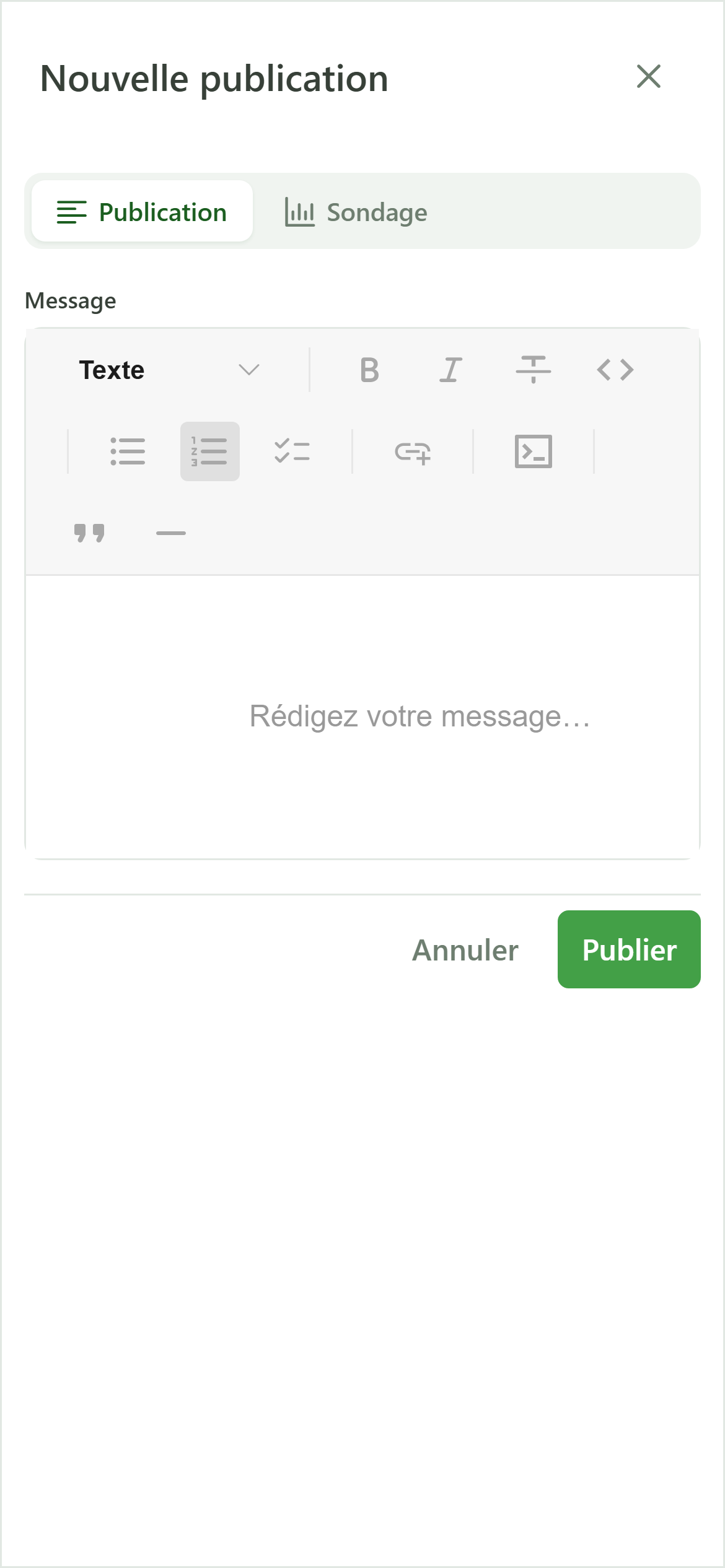
Rédaction
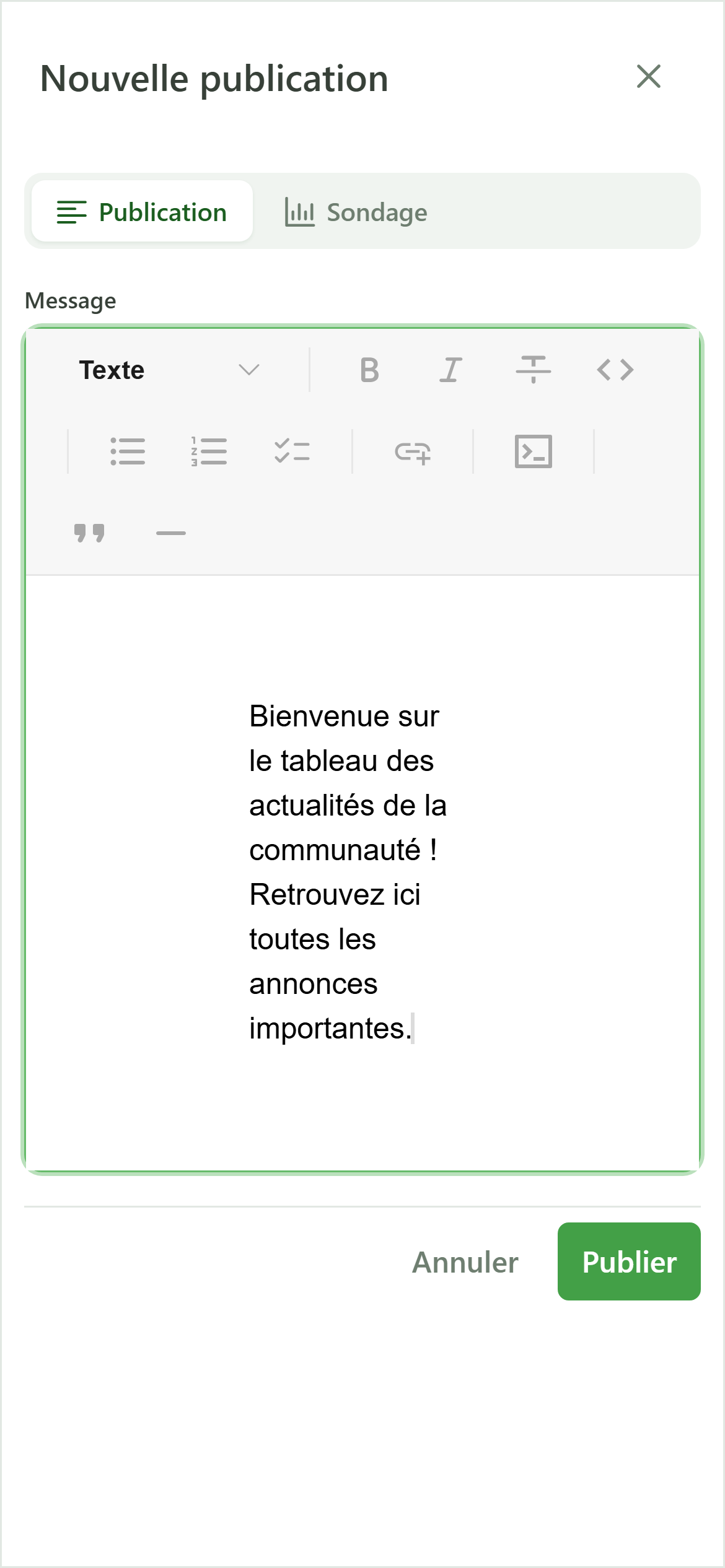
La fenêtre s'ouvre sur le type « Publication ». L'onglet « Sondage » permettrait plutôt de créer un sondage — ici nous publions une simple actualité.
5 Écrire le message
Rédaction
Saisissez le contenu de votre actualité dans l'éditeur. La barre d'outils permet de mettre en forme le texte (titres, gras, listes, liens).
6 Publier
Rédaction
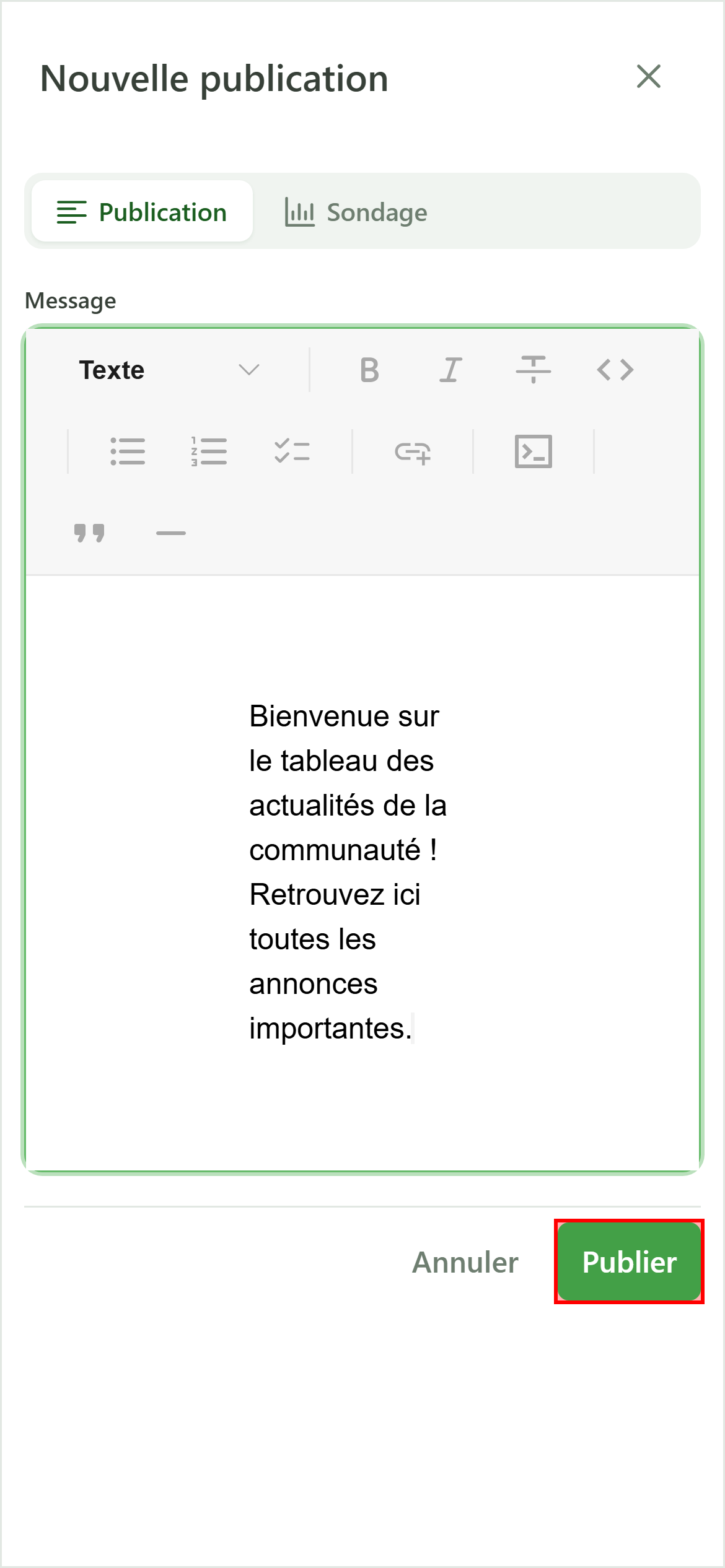
Cliquez sur « Publier » pour diffuser l'actualité à tous les membres de la communauté.
7 Votre actualité est publiée
Actualités
L'actualité apparaît en tête du tableau, signée par son auteur. Tous les membres de la communauté la voient et reçoivent une notification.