Beitrag veröffentlichen
Guide utilisateur
User guide
Gebruikershandleiding
Benutzerhandbuch
1 Neuigkeiten-Pinnwand öffnen
Navigation
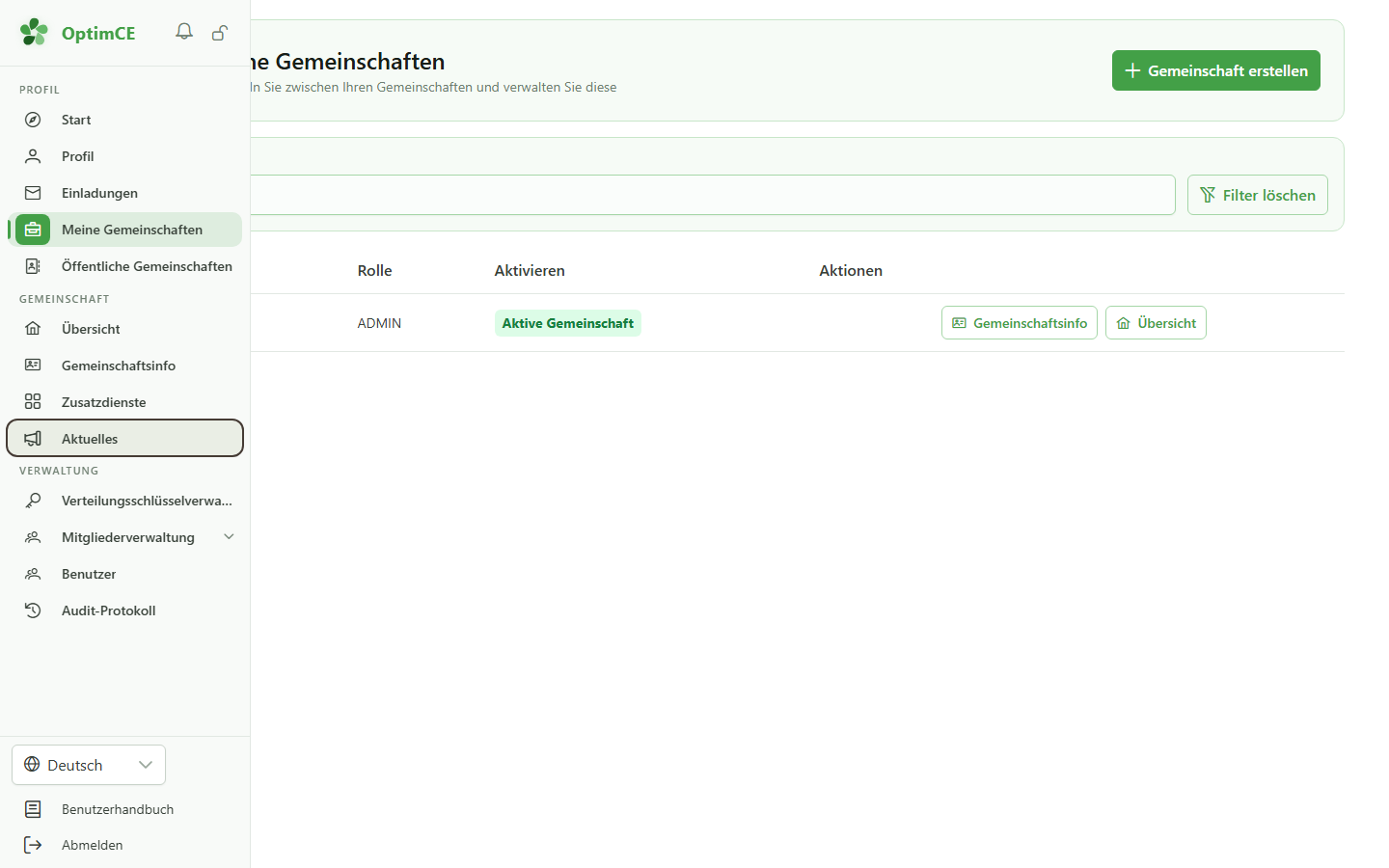
Klicken Sie im Bereich „Gemeinschaft“ der Seitenleiste auf „Aktuelles“, um die Neuigkeiten-Pinnwand der Gemeinschaft aufzurufen.
2 Die Neuigkeiten-Pinnwand
Aktuelles
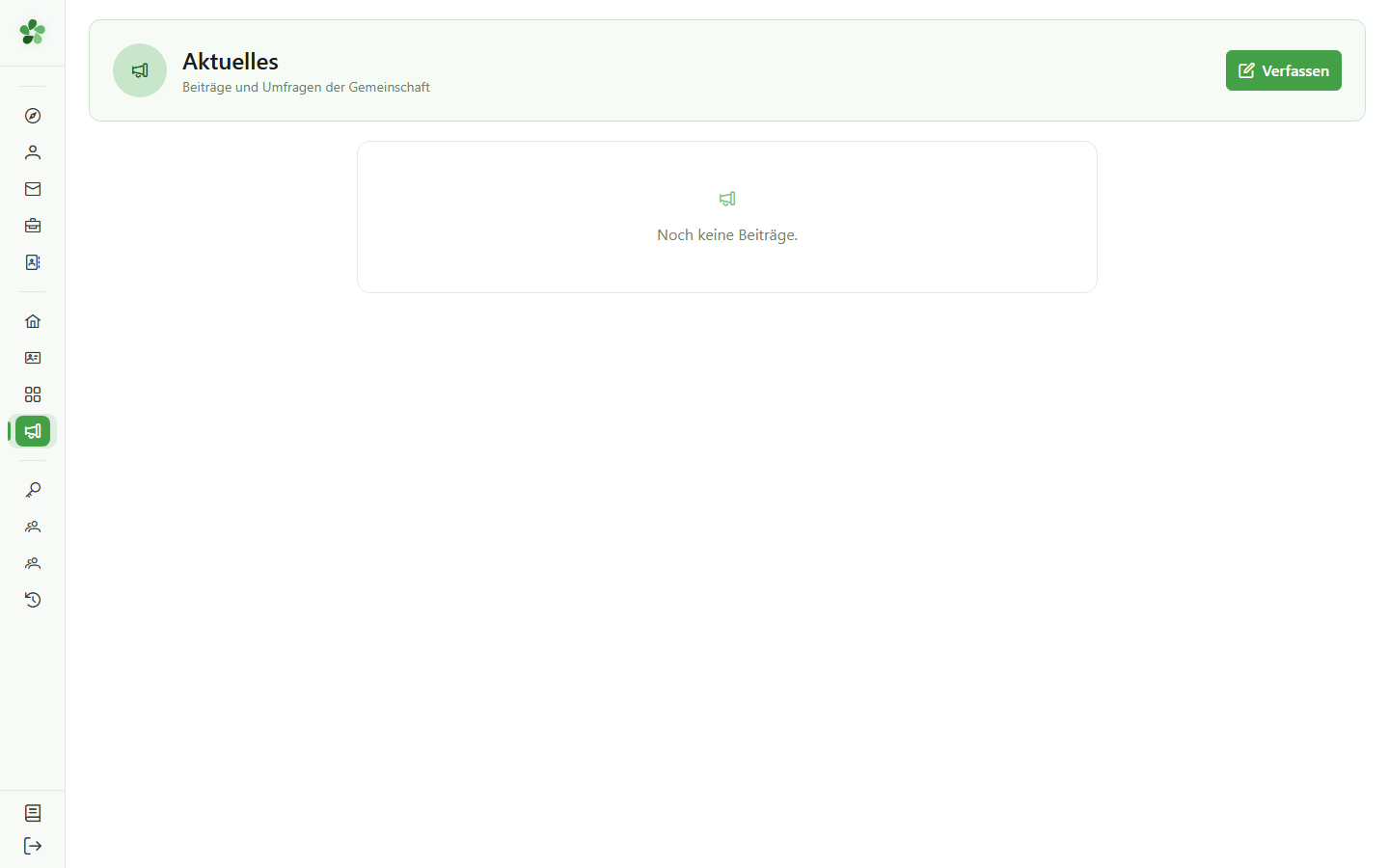
Die Neuigkeiten-Pinnwand wird angezeigt. Sie ist noch leer: Es wurden noch keine Neuigkeiten veröffentlicht. Als Manager können Sie mit der Schaltfläche „Verfassen“ einen Beitrag erstellen.
3 Das Verfassen-Fenster öffnen
Verfassen
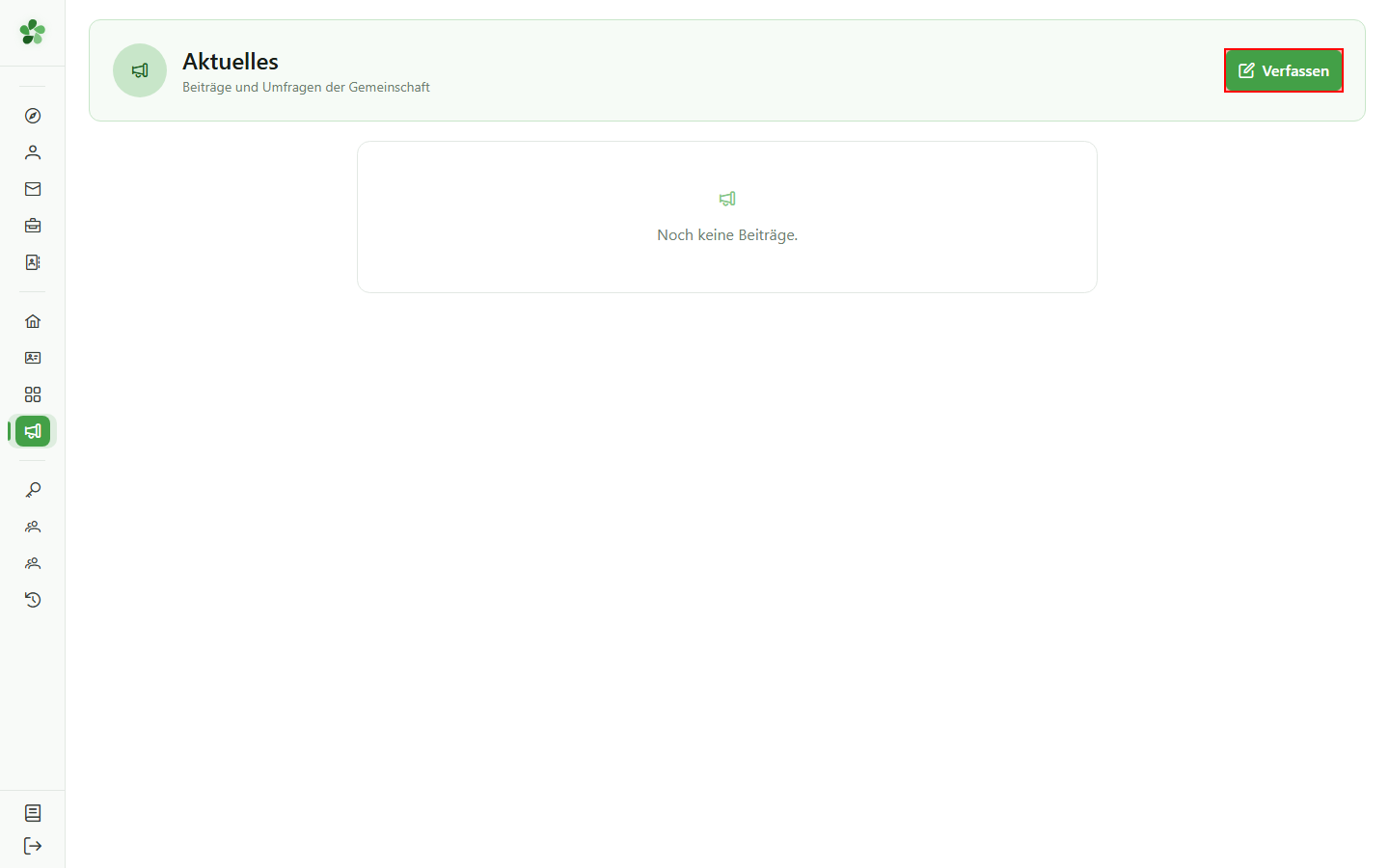
Klicken Sie oben rechts auf „Verfassen“, um das Fenster „Neuer Beitrag“ zu öffnen.
4 Eine Neuigkeit verfassen
Verfassen
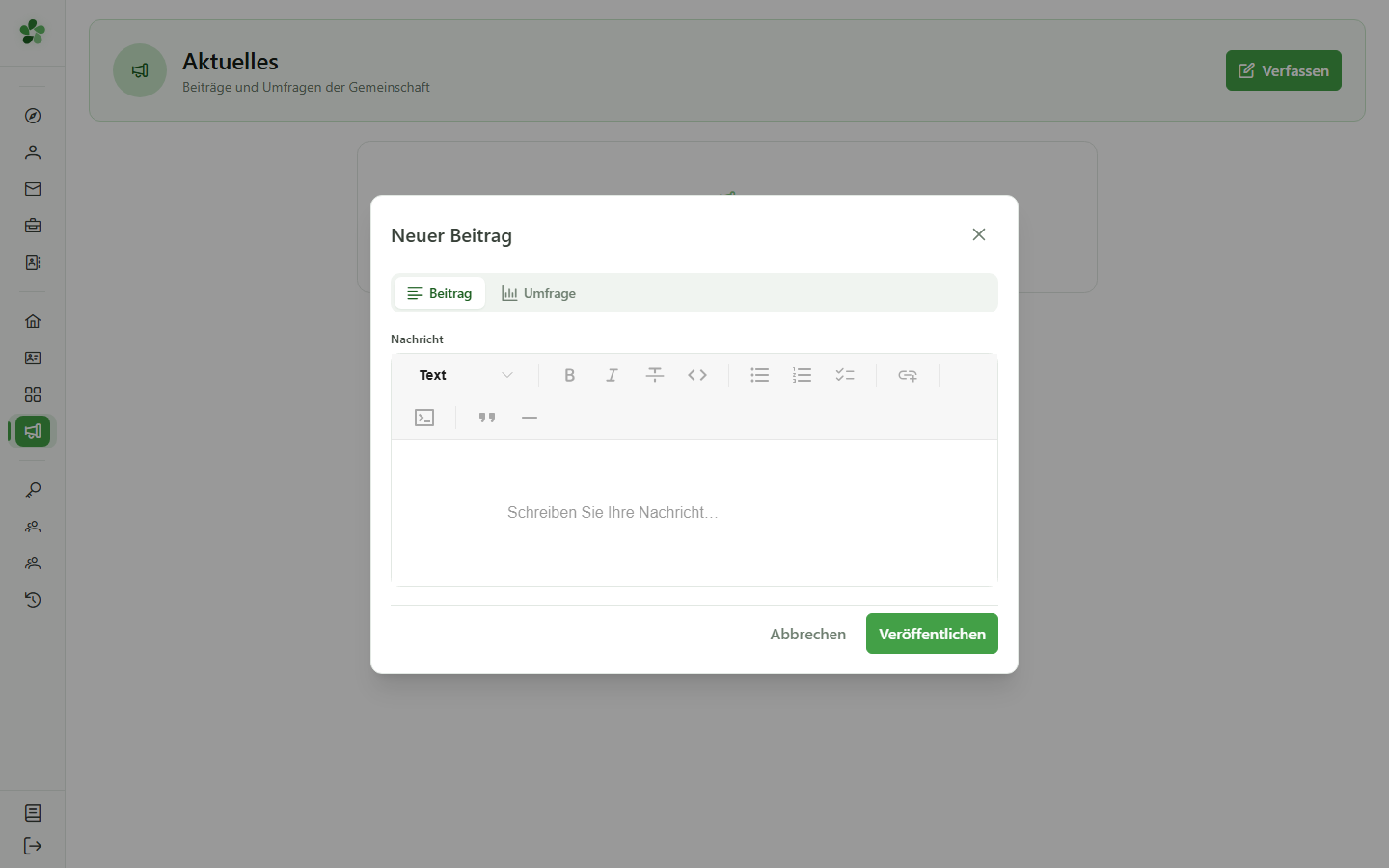
Das Fenster öffnet sich mit dem Typ „Beitrag“. Über die Registerkarte „Umfrage“ würden Sie stattdessen eine Umfrage erstellen — hier veröffentlichen wir eine einfache Neuigkeit.
5 Die Nachricht schreiben
Verfassen
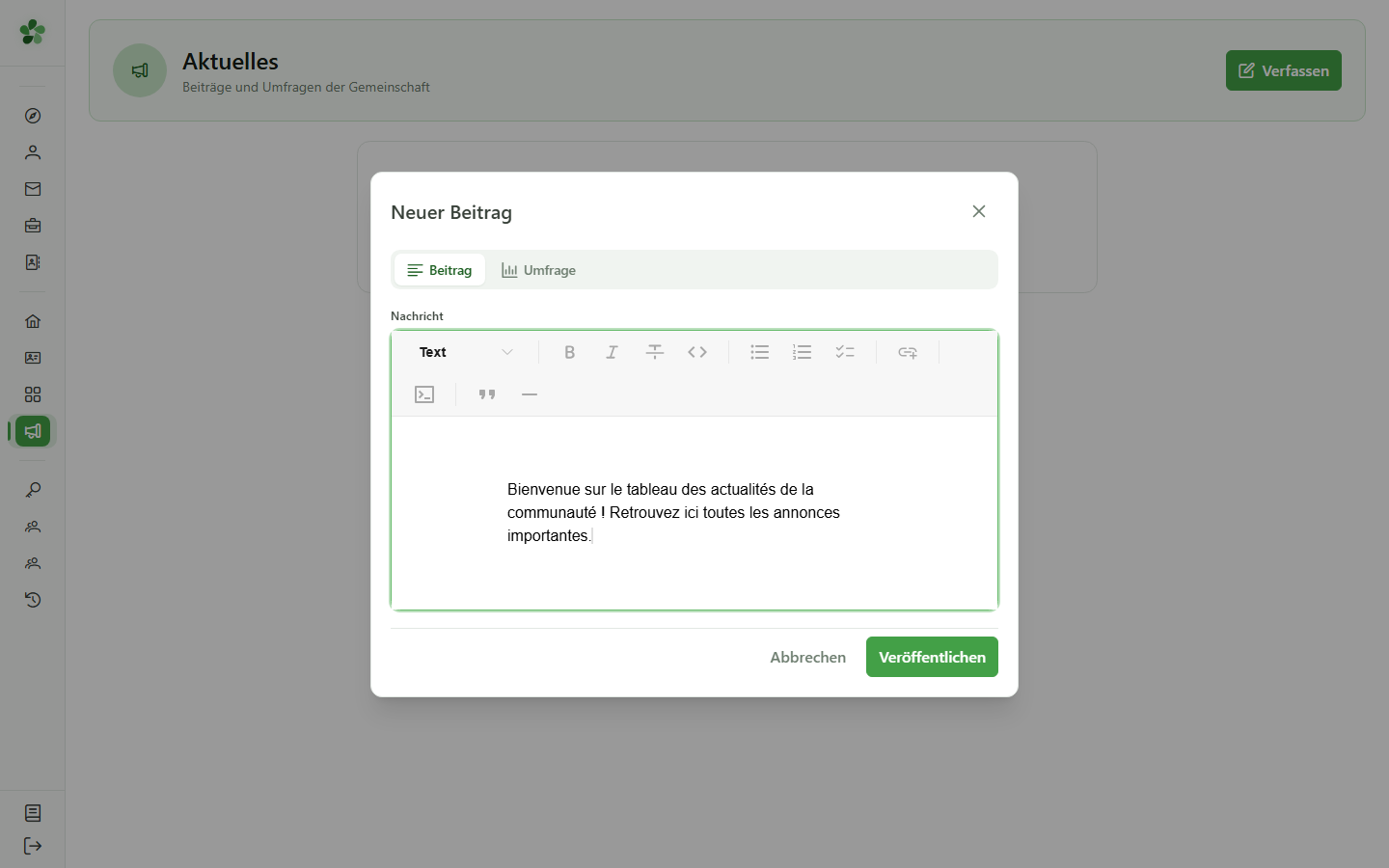
Geben Sie den Inhalt Ihrer Neuigkeit im Editor ein. Über die Symbolleiste können Sie den Text formatieren (Überschriften, Fettdruck, Listen, Links).
6 Veröffentlichen
Verfassen
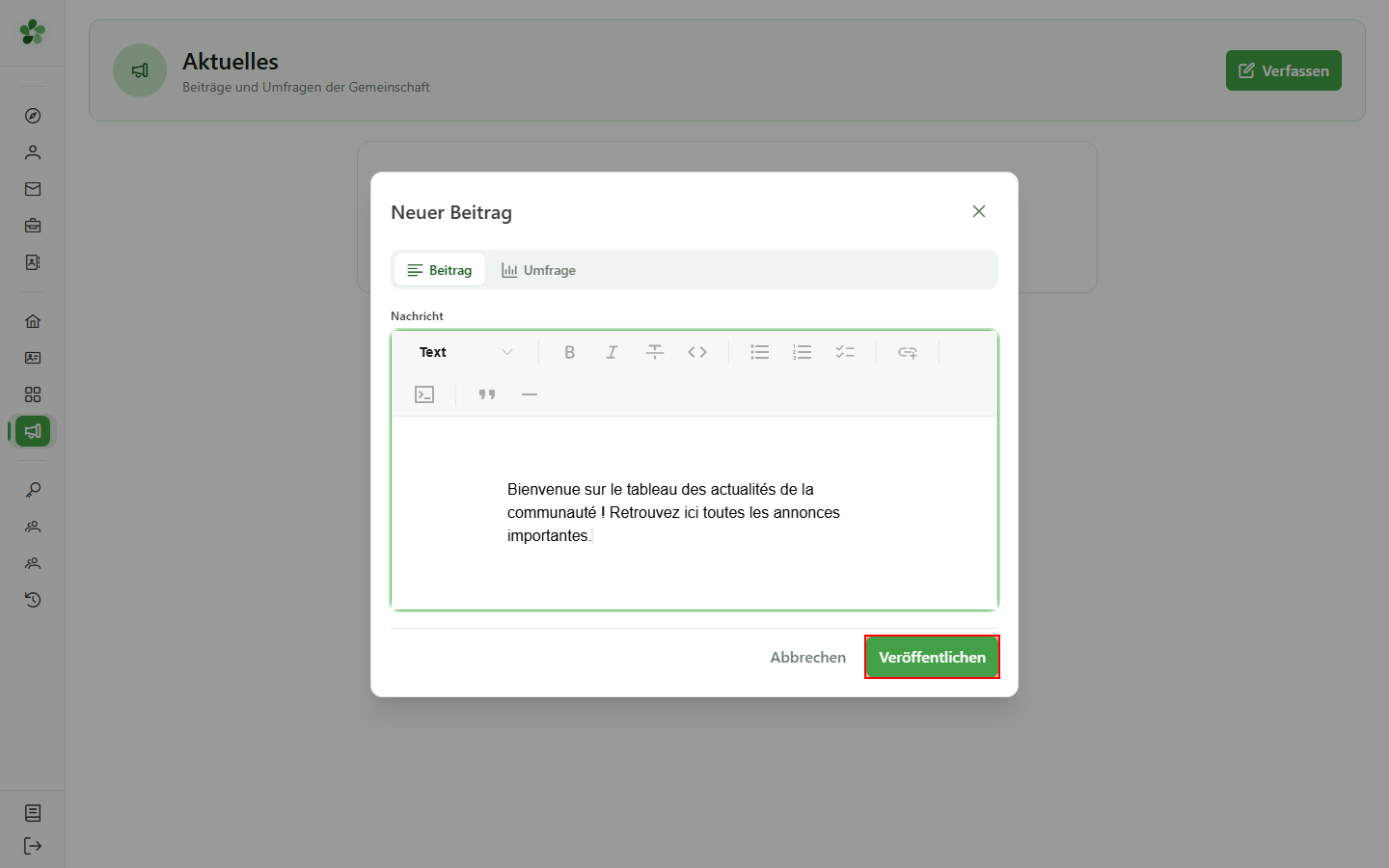
Klicken Sie auf „Veröffentlichen“, um die Neuigkeit an alle Mitglieder der Gemeinschaft zu verbreiten.
7 Ihre Neuigkeit ist veröffentlicht
Aktuelles
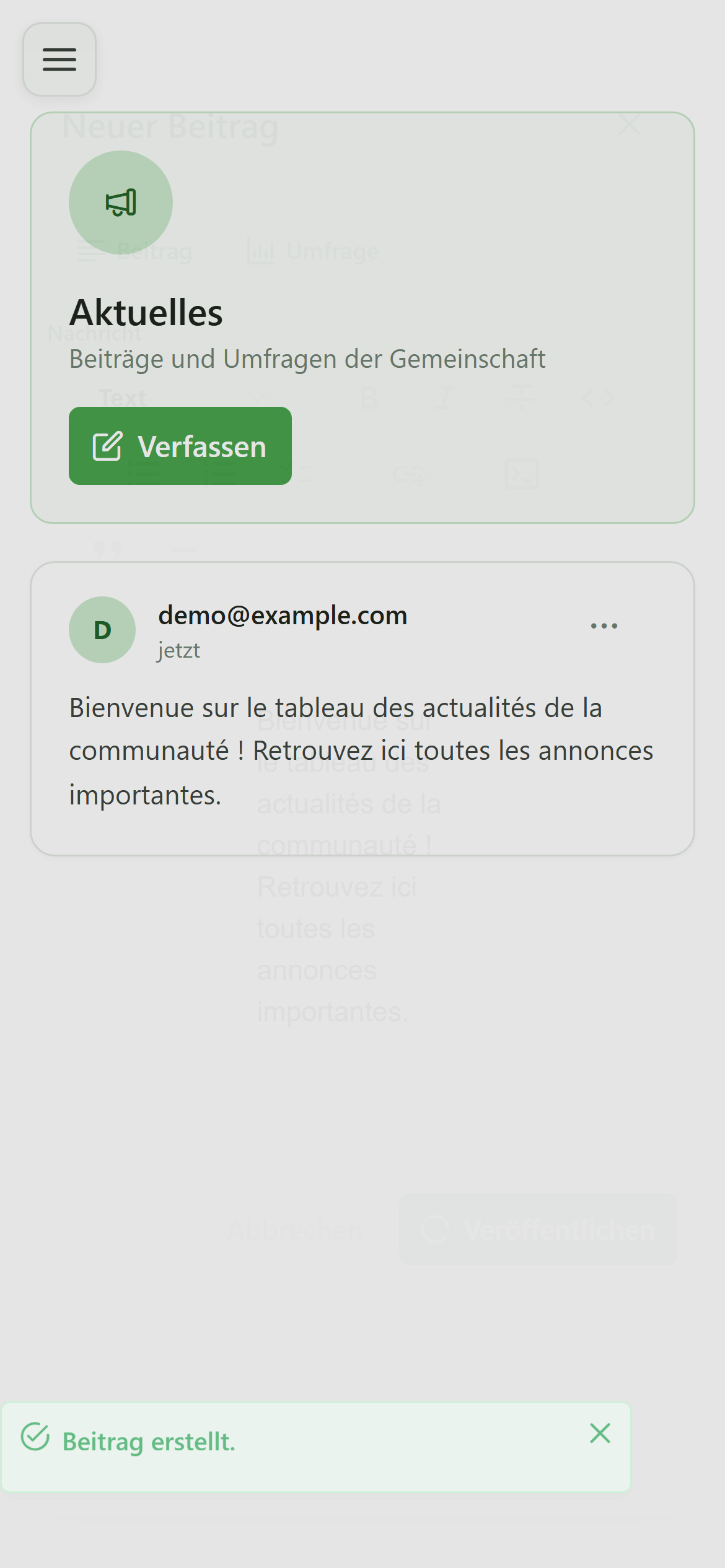
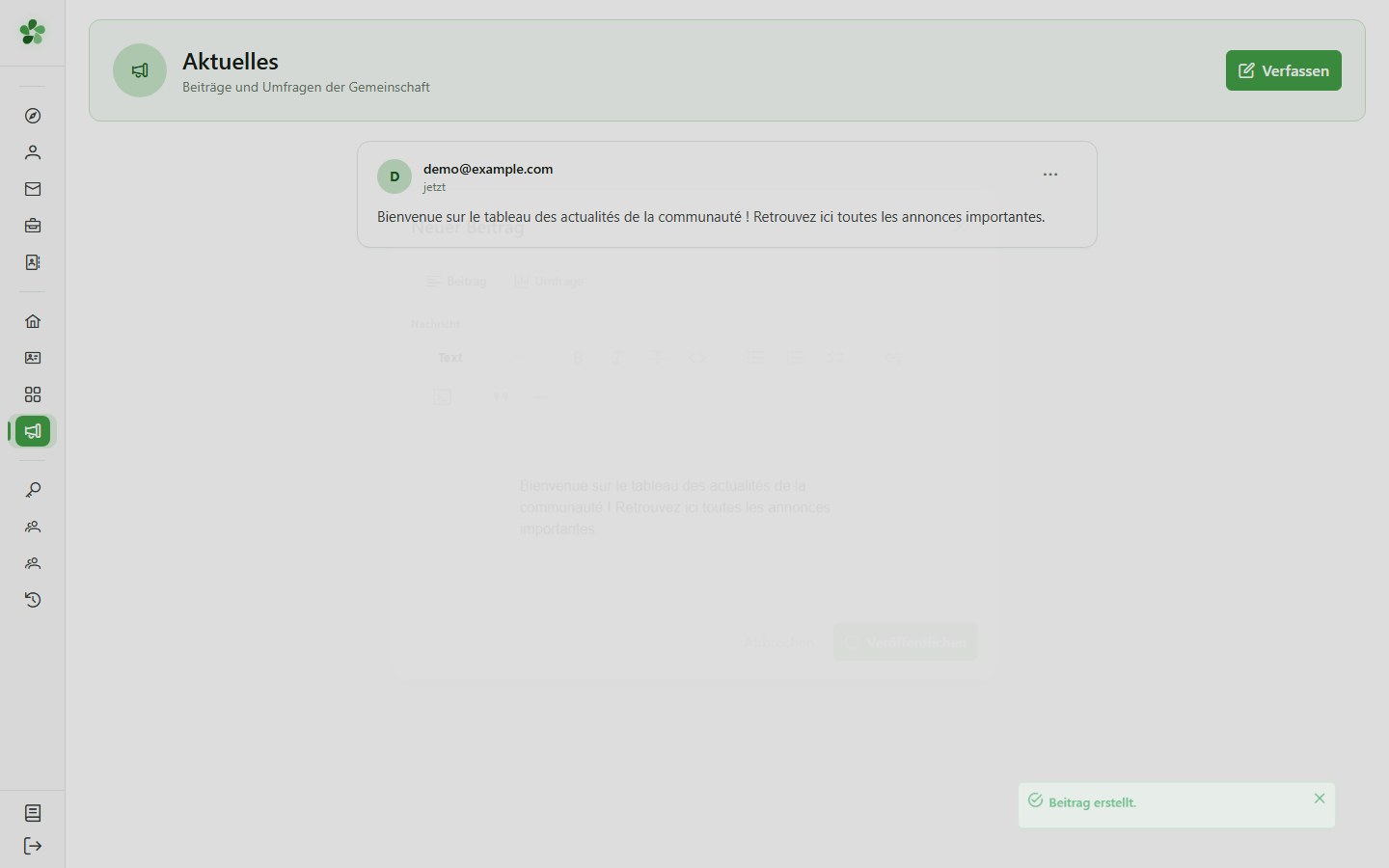
Die Neuigkeit erscheint oben auf der Pinnwand, unterzeichnet von ihrem Verfasser. Alle Mitglieder der Gemeinschaft sehen sie und erhalten eine Benachrichtigung.
Beitrag veröffentlichen
Guide utilisateur
User guide
Gebruikershandleiding
Benutzerhandbuch
1 Neuigkeiten-Pinnwand öffnen
Navigation
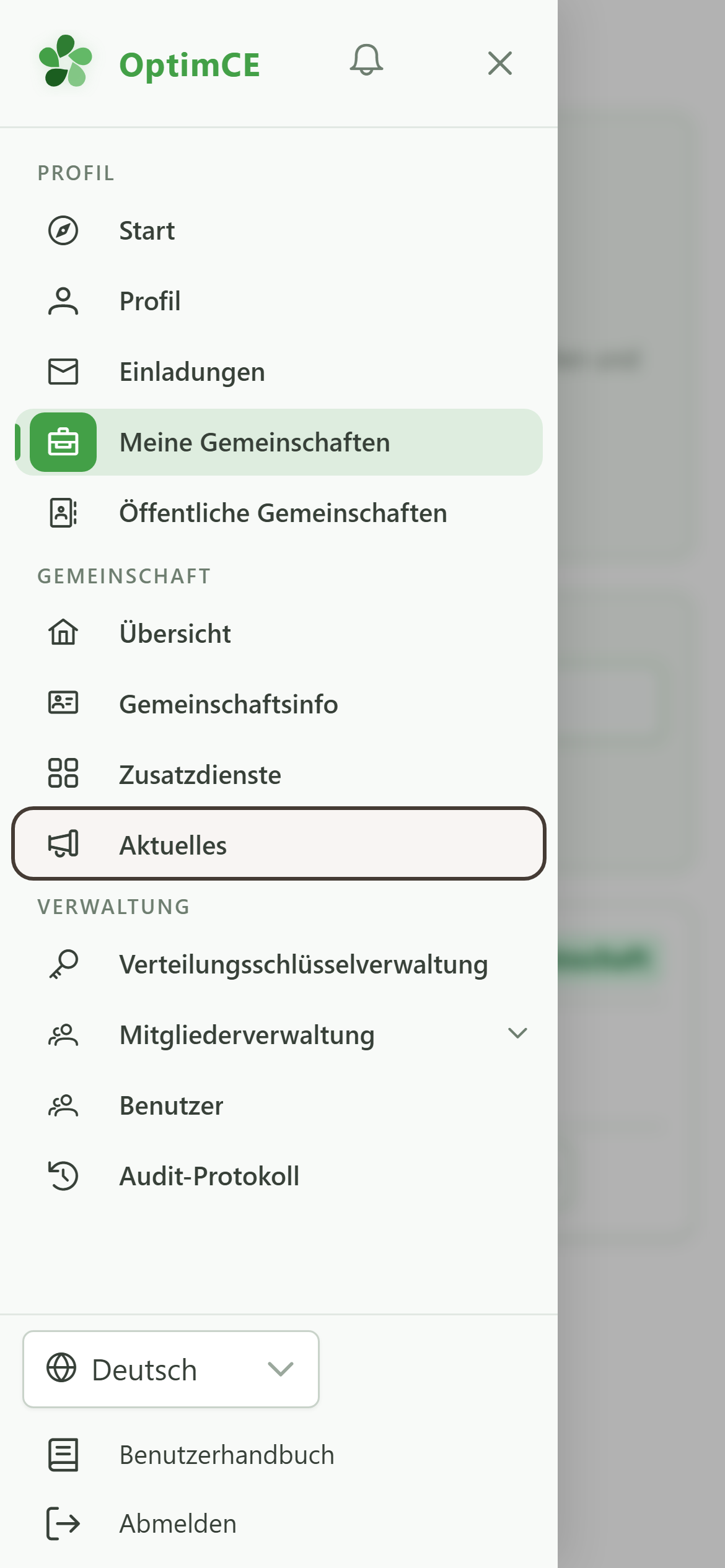
Tippen Sie auf das Menüsymbol, um das Navigationsmenü zu öffnen, und tippen Sie dann im Bereich „Gemeinschaft“ auf „Aktuelles“.
2 Die Neuigkeiten-Pinnwand
Aktuelles
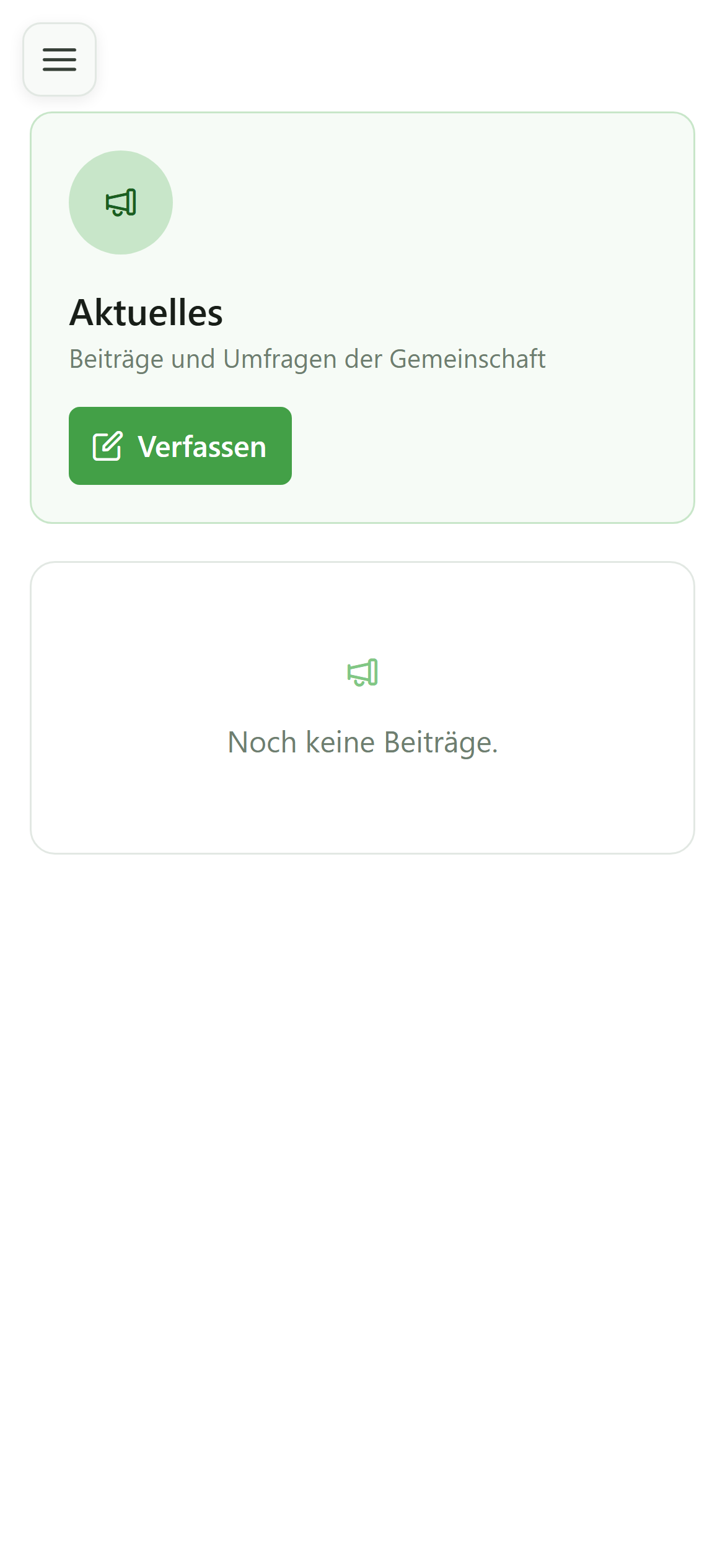
Die Neuigkeiten-Pinnwand wird angezeigt. Sie ist noch leer: Es wurden noch keine Neuigkeiten veröffentlicht. Als Manager können Sie mit der Schaltfläche „Verfassen“ einen Beitrag erstellen.
3 Das Verfassen-Fenster öffnen
Verfassen
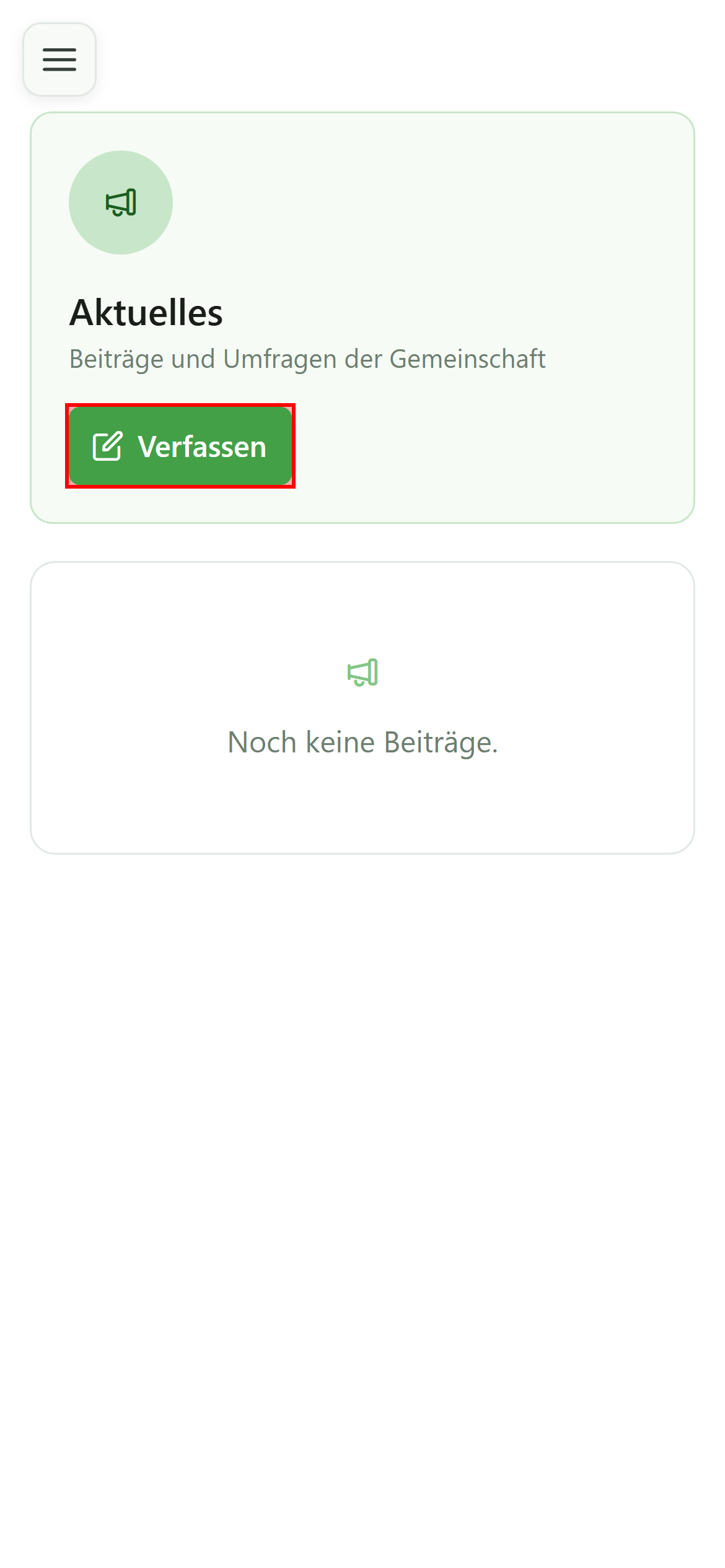
Klicken Sie oben rechts auf „Verfassen“, um das Fenster „Neuer Beitrag“ zu öffnen.
4 Eine Neuigkeit verfassen
Verfassen
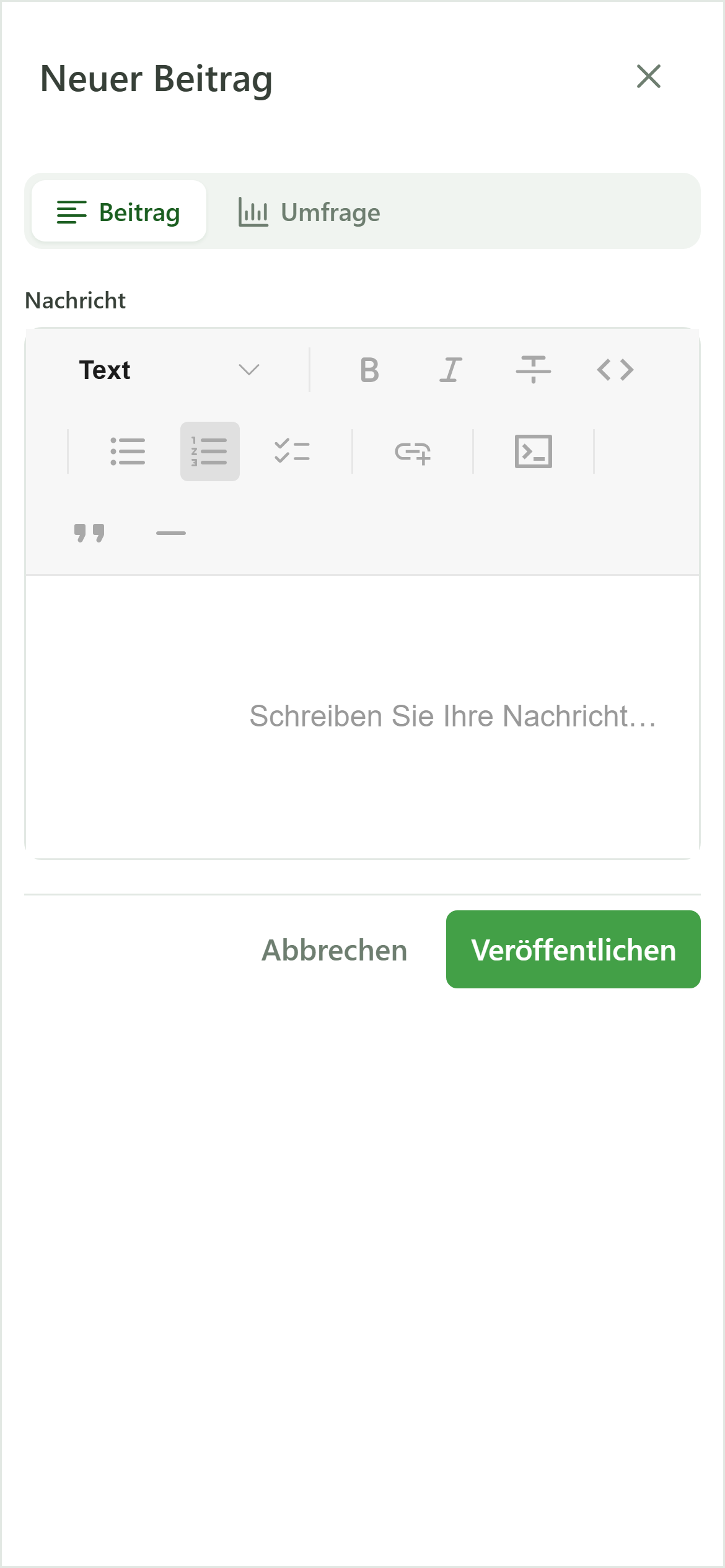
Das Fenster öffnet sich mit dem Typ „Beitrag“. Über die Registerkarte „Umfrage“ würden Sie stattdessen eine Umfrage erstellen — hier veröffentlichen wir eine einfache Neuigkeit.
5 Die Nachricht schreiben
Verfassen
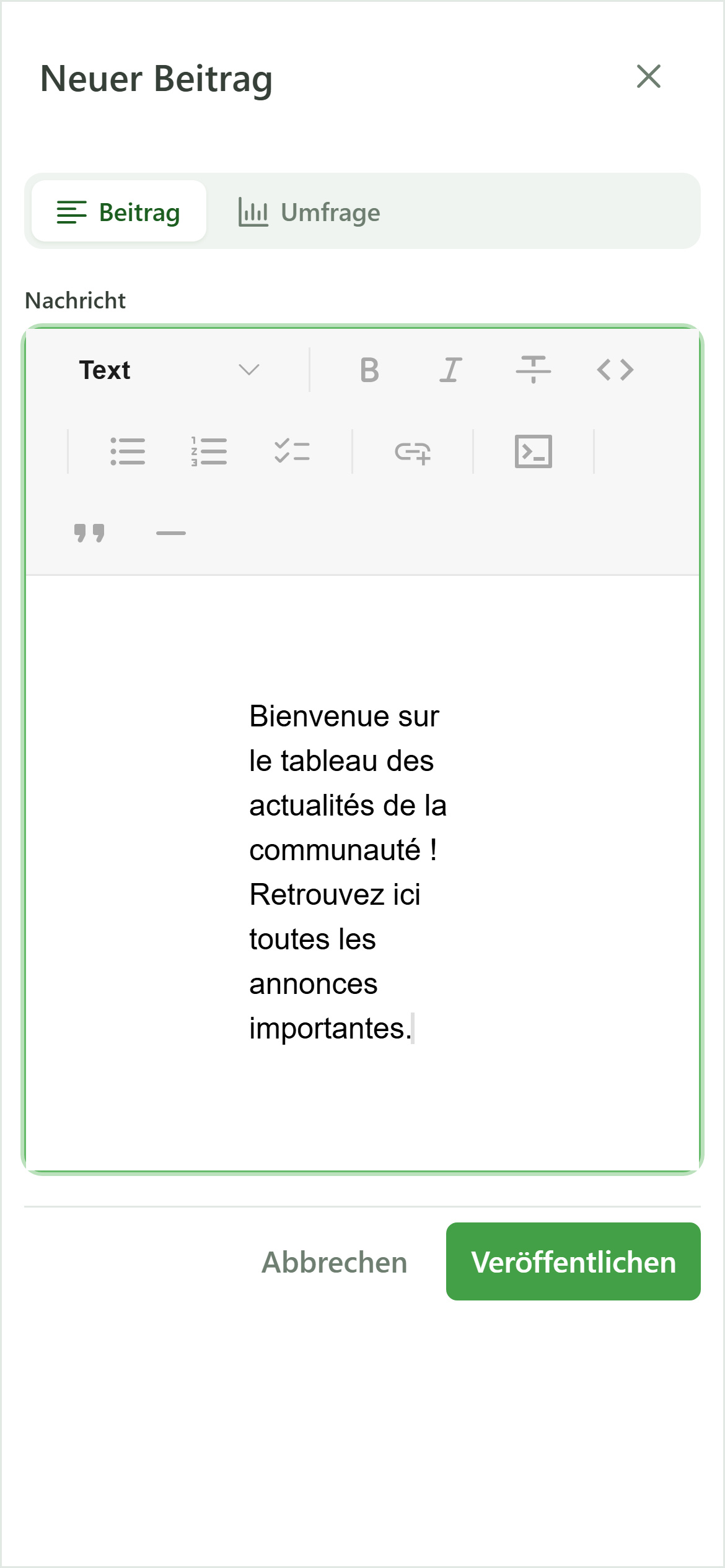
Geben Sie den Inhalt Ihrer Neuigkeit im Editor ein. Über die Symbolleiste können Sie den Text formatieren (Überschriften, Fettdruck, Listen, Links).
6 Veröffentlichen
Verfassen
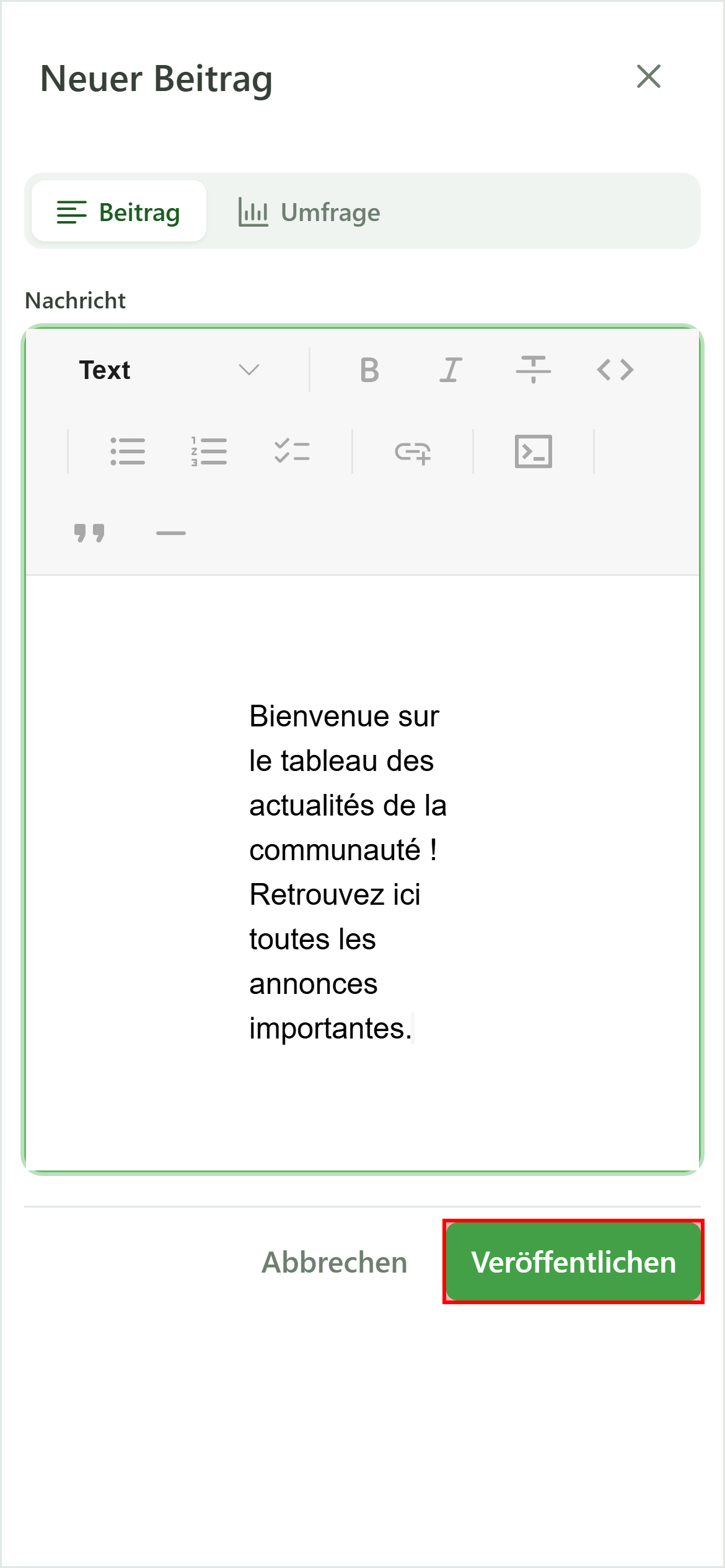
Klicken Sie auf „Veröffentlichen“, um die Neuigkeit an alle Mitglieder der Gemeinschaft zu verbreiten.
7 Ihre Neuigkeit ist veröffentlicht
Aktuelles
Die Neuigkeit erscheint oben auf der Pinnwand, unterzeichnet von ihrem Verfasser. Alle Mitglieder der Gemeinschaft sehen sie und erhalten eine Benachrichtigung.