Een meter wijzigen
Guide utilisateur
User guide
Gebruikershandleiding
Benutzerhandbuch
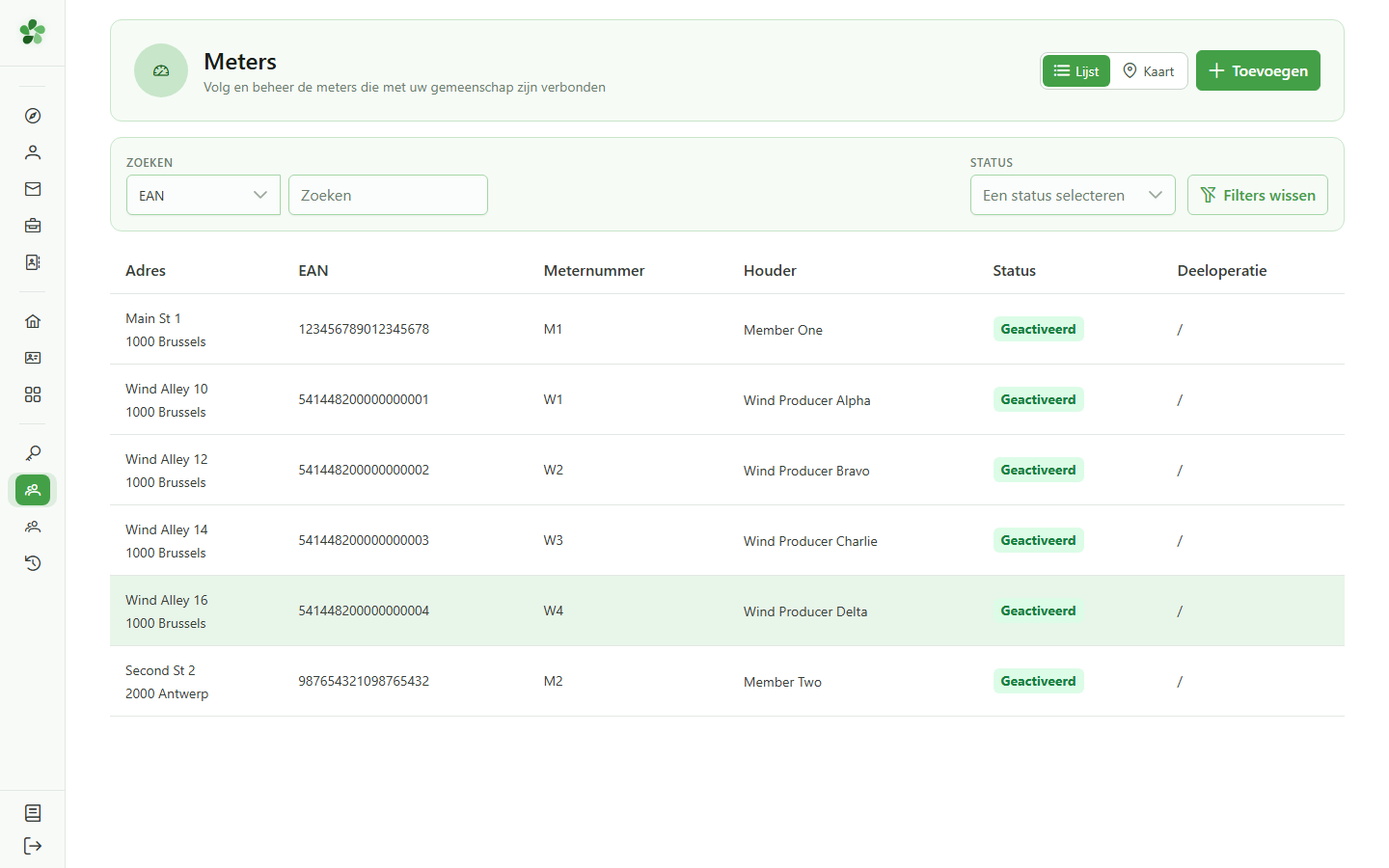
1 De meterfiche openen
Selectie van de meter
Klik op de rij van de meter die u wilt wijzigen om de gedetailleerde fiche ervan te openen.
2 Oorspronkelijke fiche
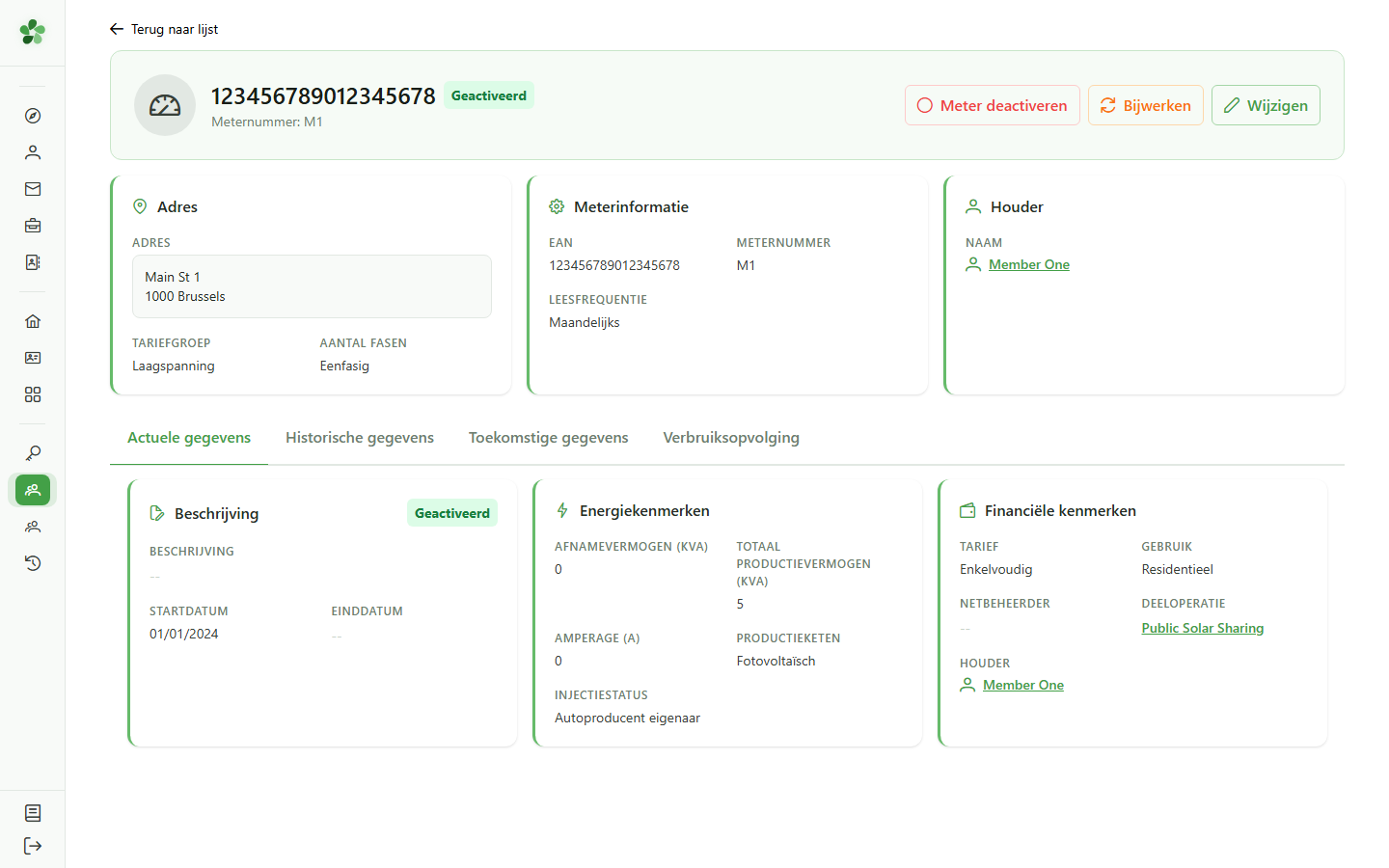
Overzicht van de meter
De gedetailleerde fiche toont de huidige gegevens van de meter: EAN, installatieadres en technische kenmerken.
3 Het formulier openen
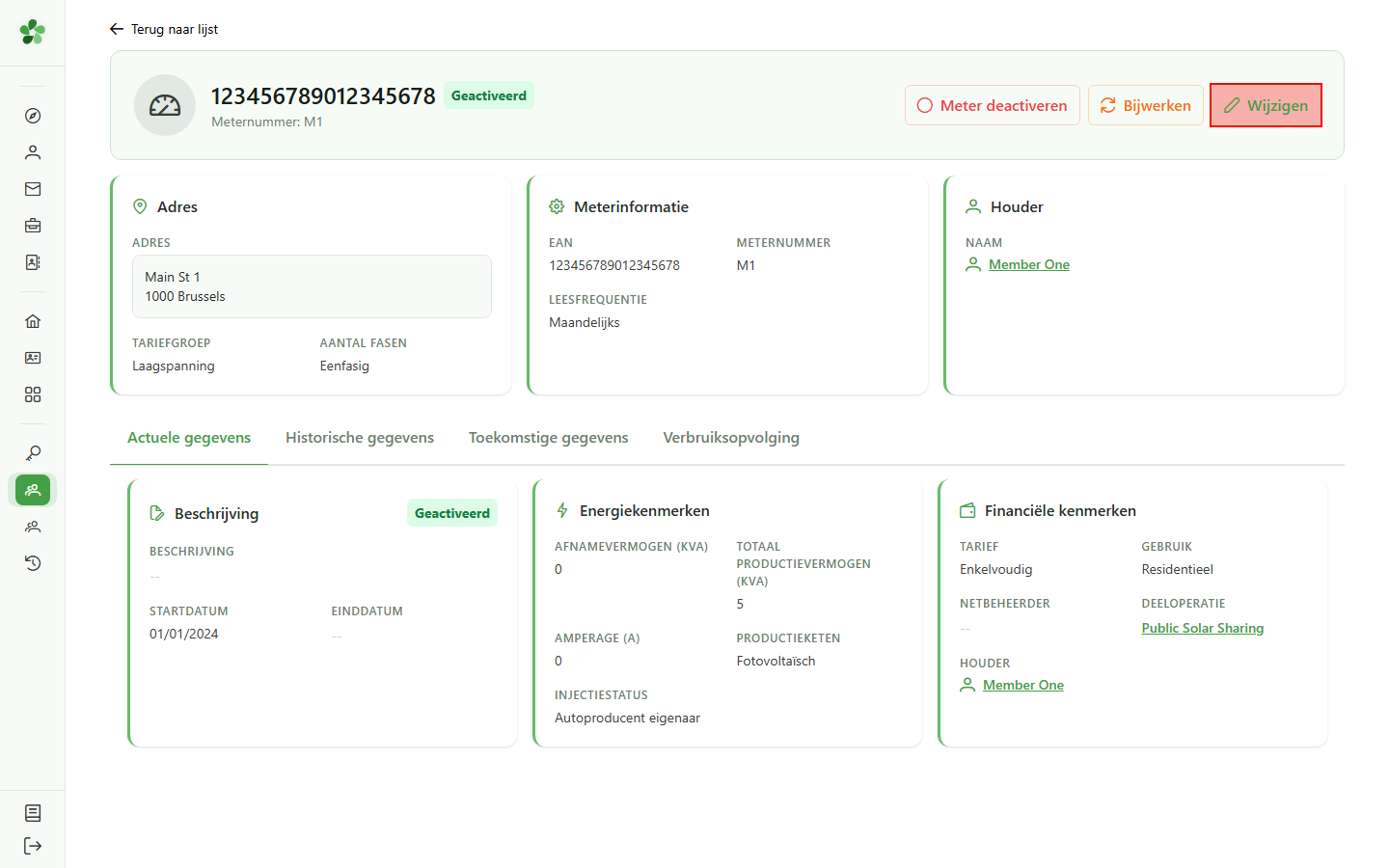
Wijziging van de meter
Klik op “Wijzigen”: er opent een dialoogvenster met de wijzigbare velden van de meter (adres, nummer, EAN en kenmerken).
4 Het adres bijwerken
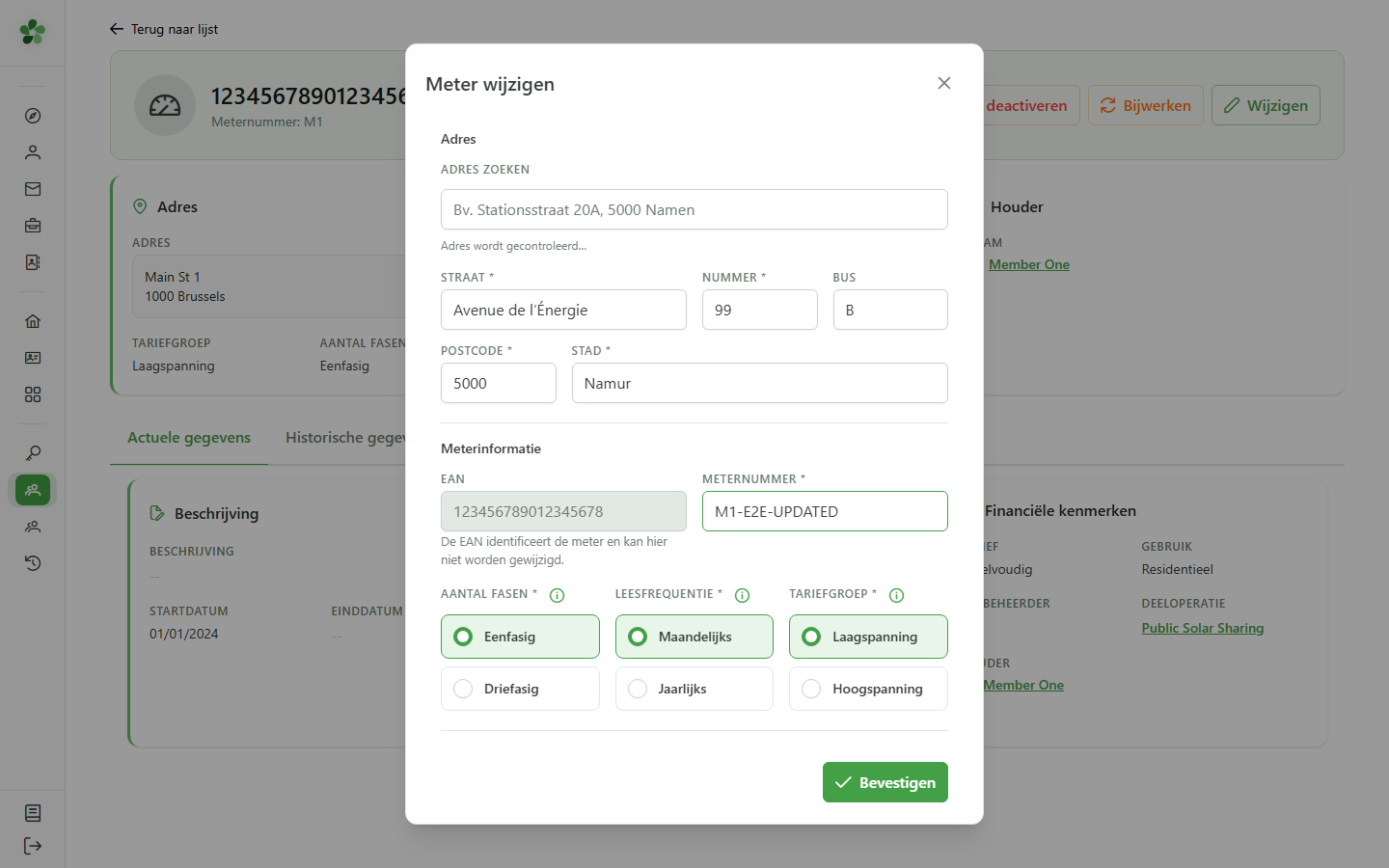
Wijziging van de meter
Wijzig de gewenste velden — hier het installatieadres en het fysieke nummer van de meter. De EAN en de technische kenmerken blijven ongewijzigd.
5 Opslaan
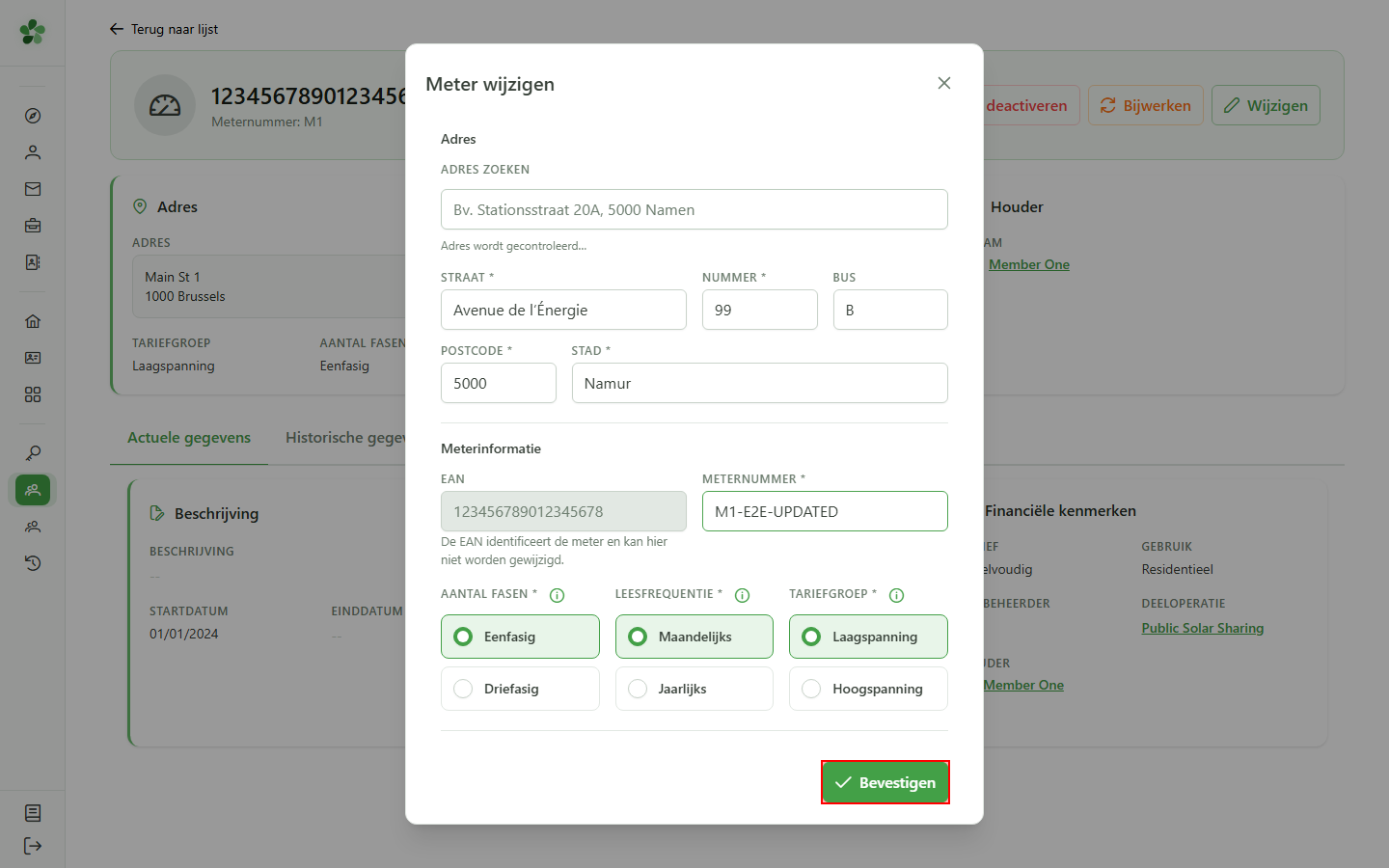
Wijzigingen opslaan
Klik op “Bevestigen” om de wijzigingen naar het CRM te sturen. Het dialoogvenster sluit zodra de update is bevestigd.
6 Meter bijgewerkt
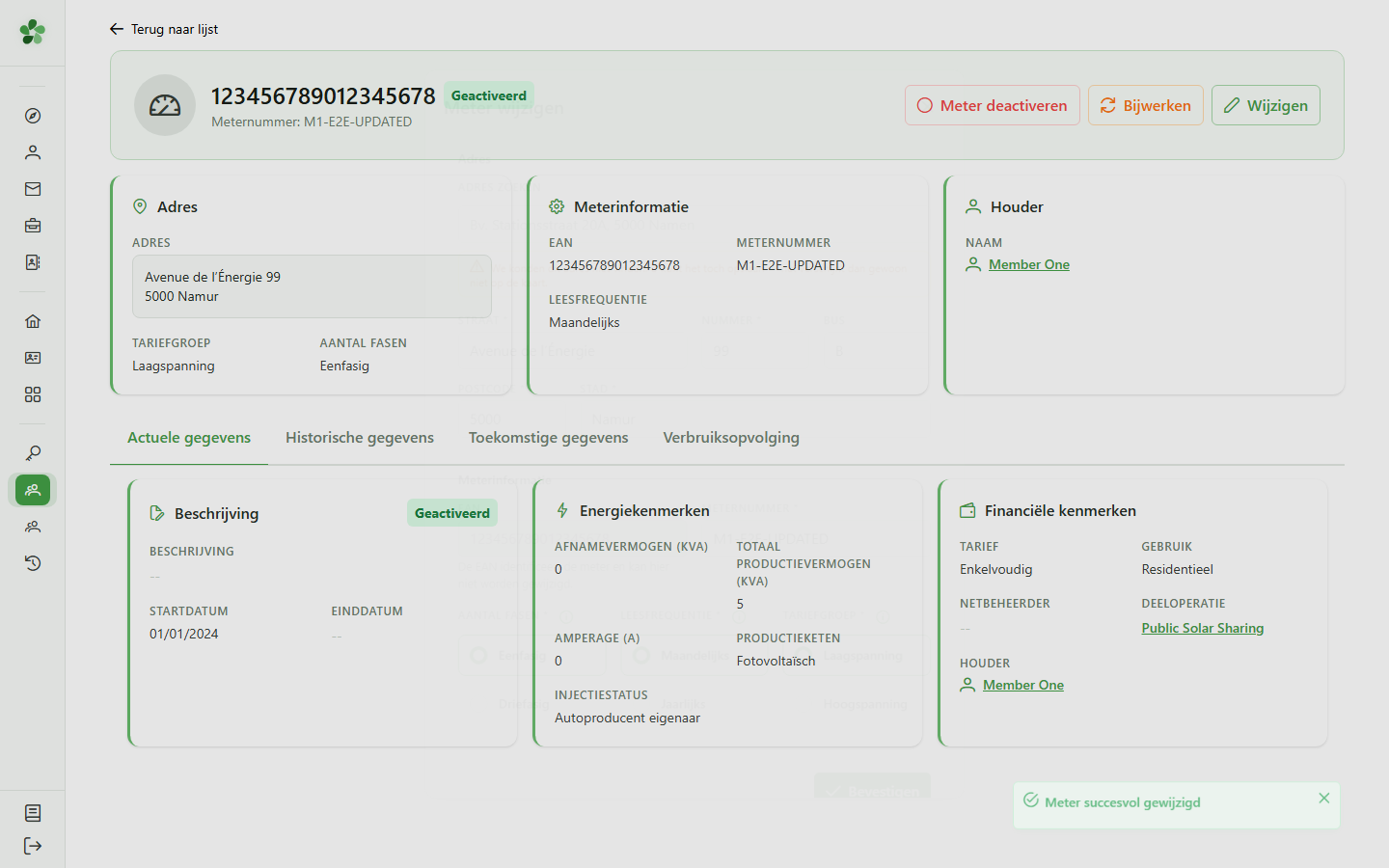
Bevestiging
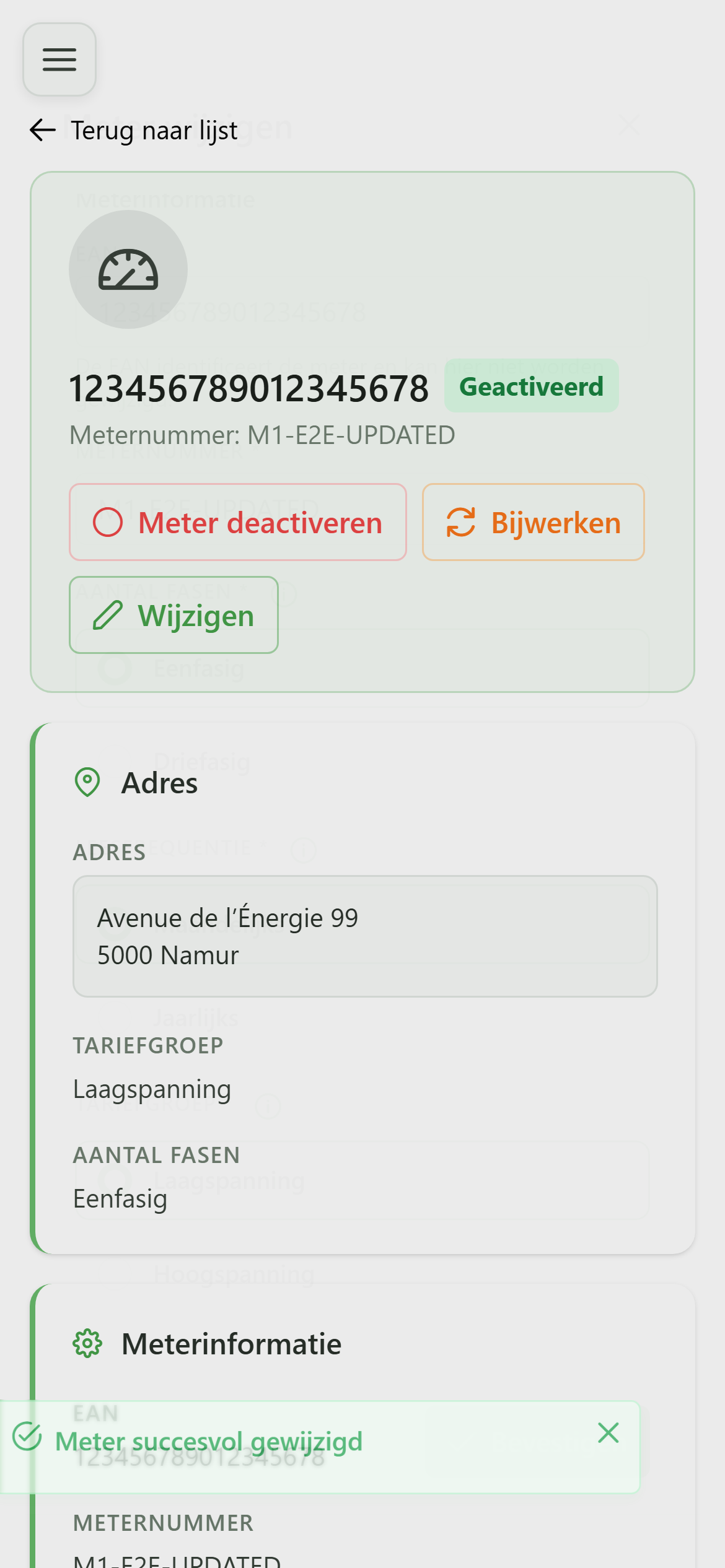
Terug op de meterfiche zijn het nieuwe adres en het nieuwe nummer meteen zichtbaar — de wijziging is aan de serverzijde opgeslagen.
Een meter wijzigen
Guide utilisateur
User guide
Gebruikershandleiding
Benutzerhandbuch
1 De meterfiche openen
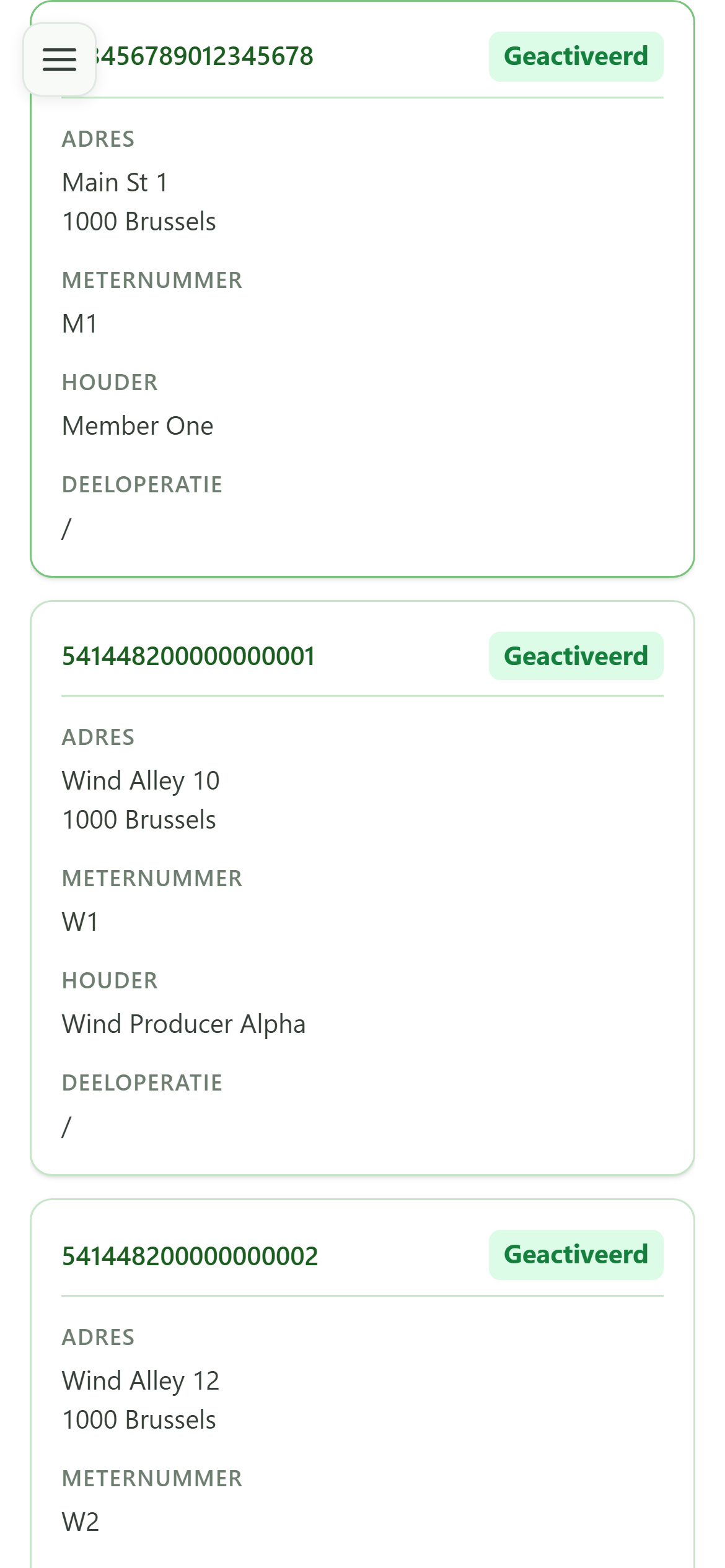
Selectie van de meter
Tik op de kaart van de meter die u wilt wijzigen om de gedetailleerde fiche ervan te openen.
2 Oorspronkelijke fiche
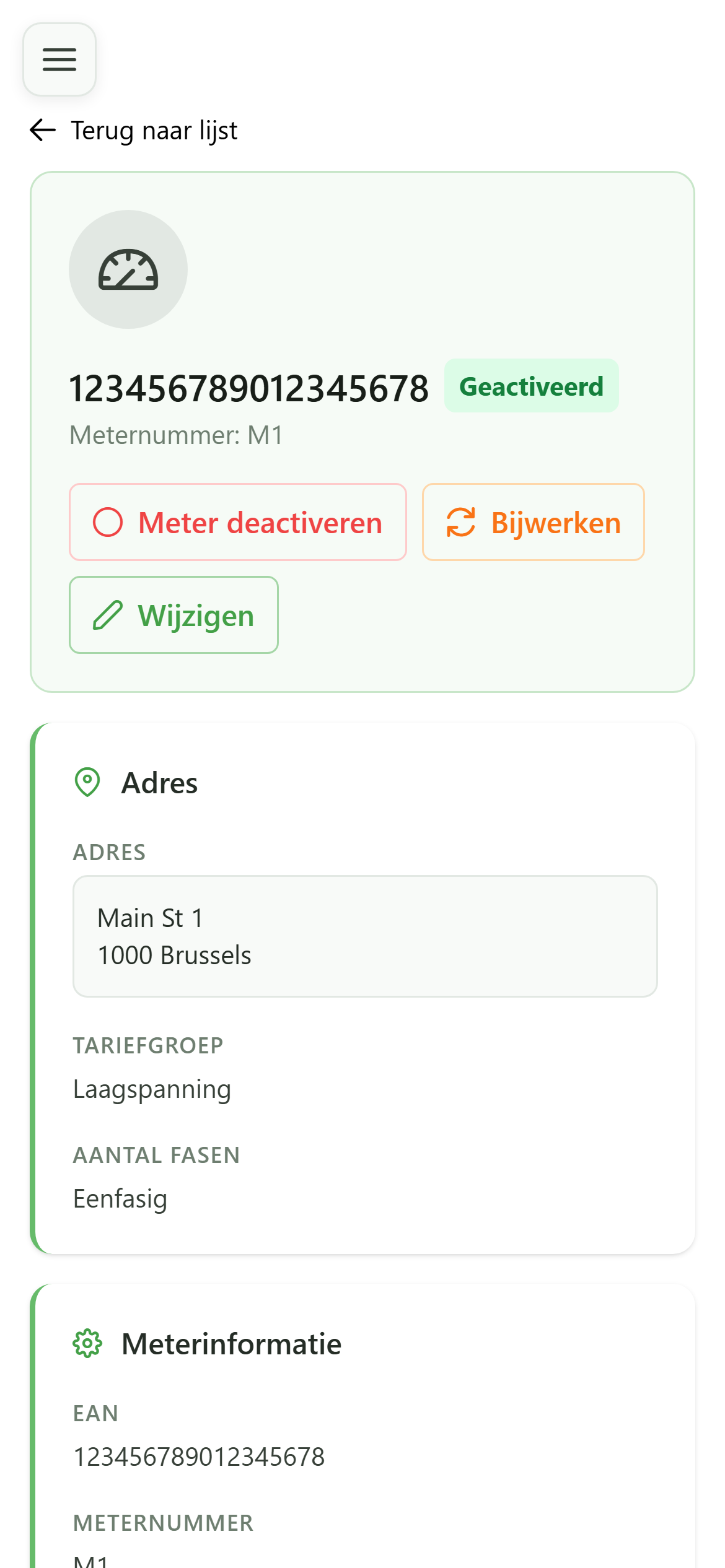
Overzicht van de meter
De gedetailleerde fiche toont de huidige gegevens van de meter: EAN, installatieadres en technische kenmerken.
3 Het formulier openen
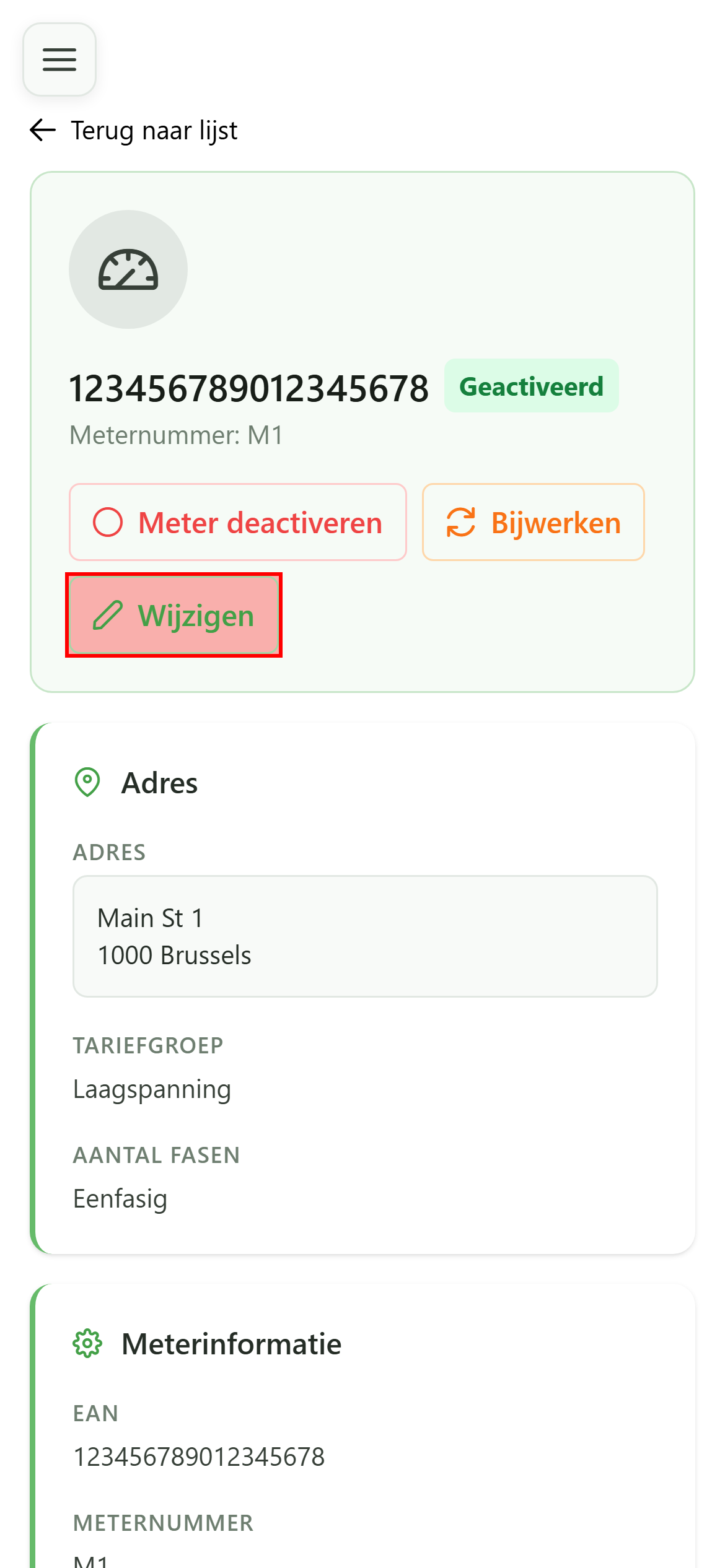
Wijziging van de meter
Klik op “Wijzigen”: er opent een dialoogvenster met de wijzigbare velden van de meter (adres, nummer, EAN en kenmerken).
4 Het adres bijwerken
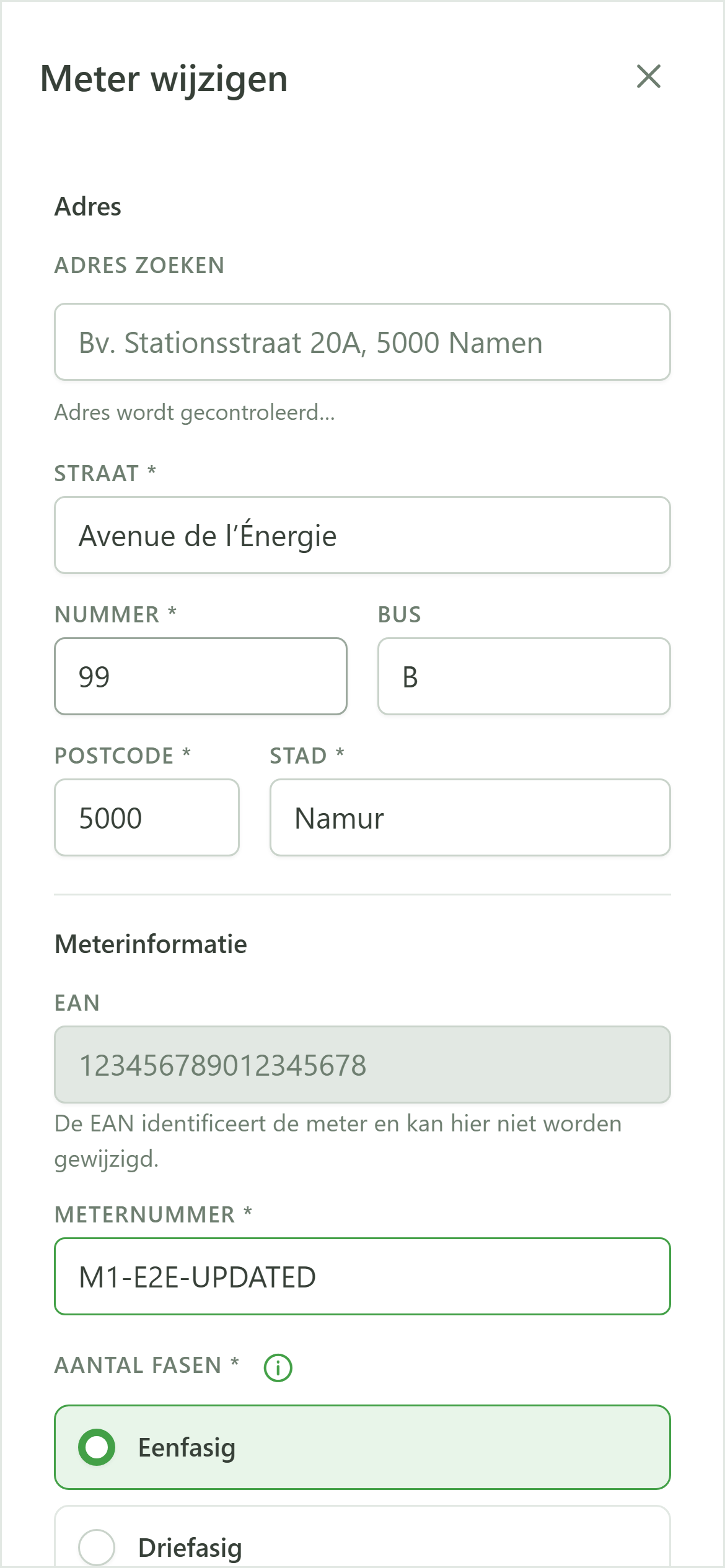
Wijziging van de meter
Wijzig de gewenste velden — hier het installatieadres en het fysieke nummer van de meter. De EAN en de technische kenmerken blijven ongewijzigd.
5 Opslaan
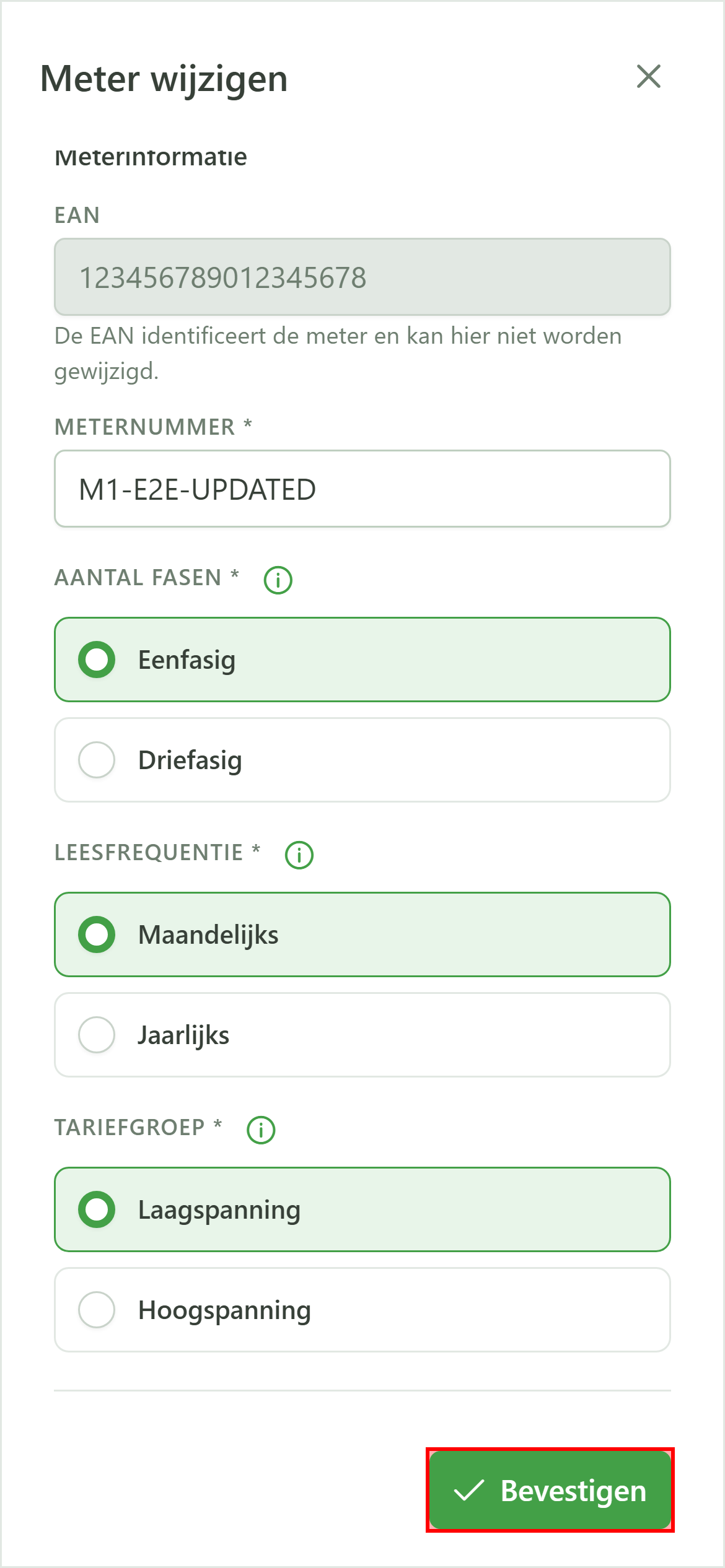
Wijzigingen opslaan
Klik op “Bevestigen” om de wijzigingen naar het CRM te sturen. Het dialoogvenster sluit zodra de update is bevestigd.
6 Meter bijgewerkt
Bevestiging
Terug op de meterfiche zijn het nieuwe adres en het nieuwe nummer meteen zichtbaar — de wijziging is aan de serverzijde opgeslagen.