Modifier un compteur
Guide utilisateur
User guide
1 Ouvrir la fiche du compteur
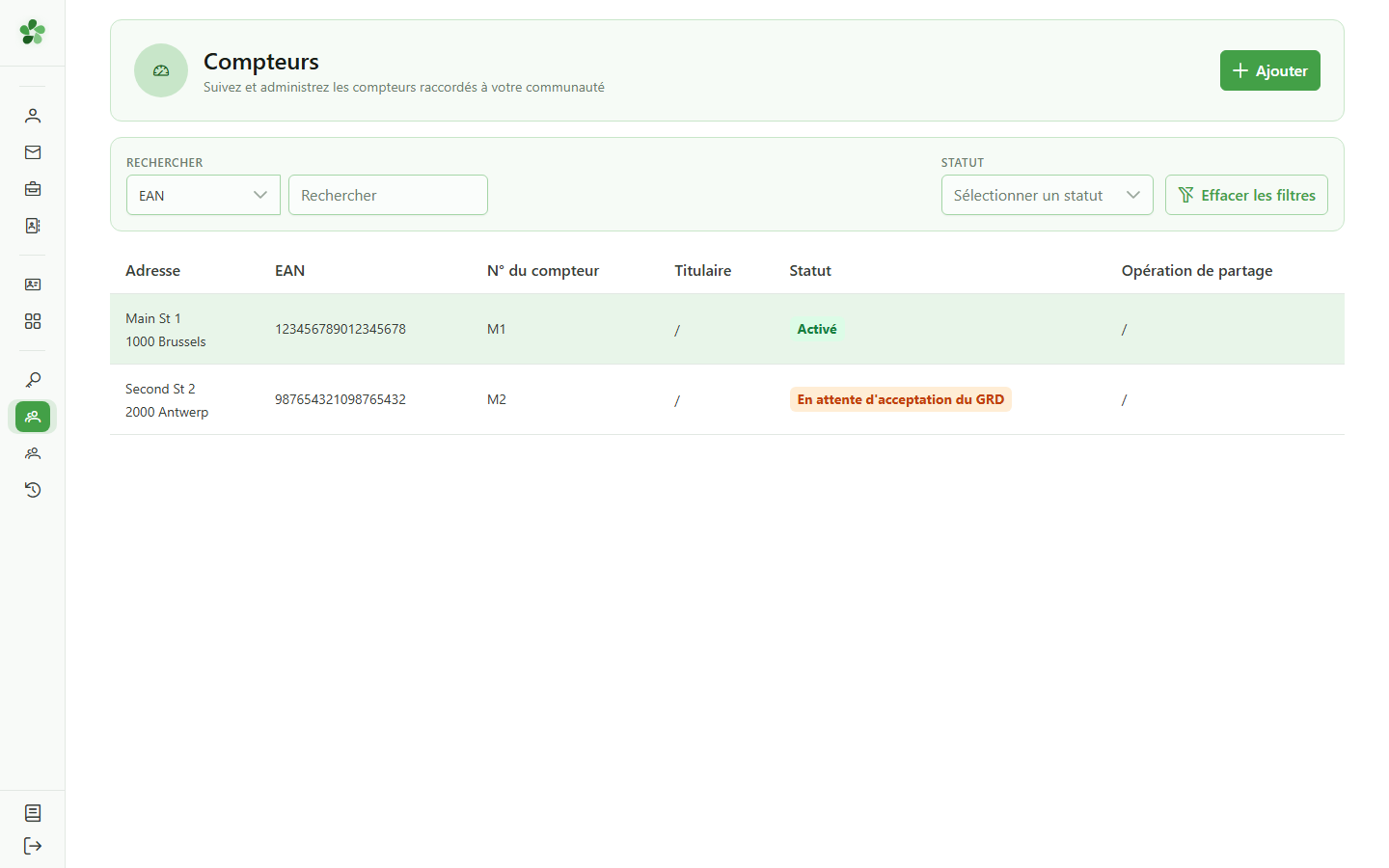
Sélection du compteur
Cliquez sur la ligne du compteur que vous souhaitez modifier pour ouvrir sa fiche détaillée.
2 Fiche initiale
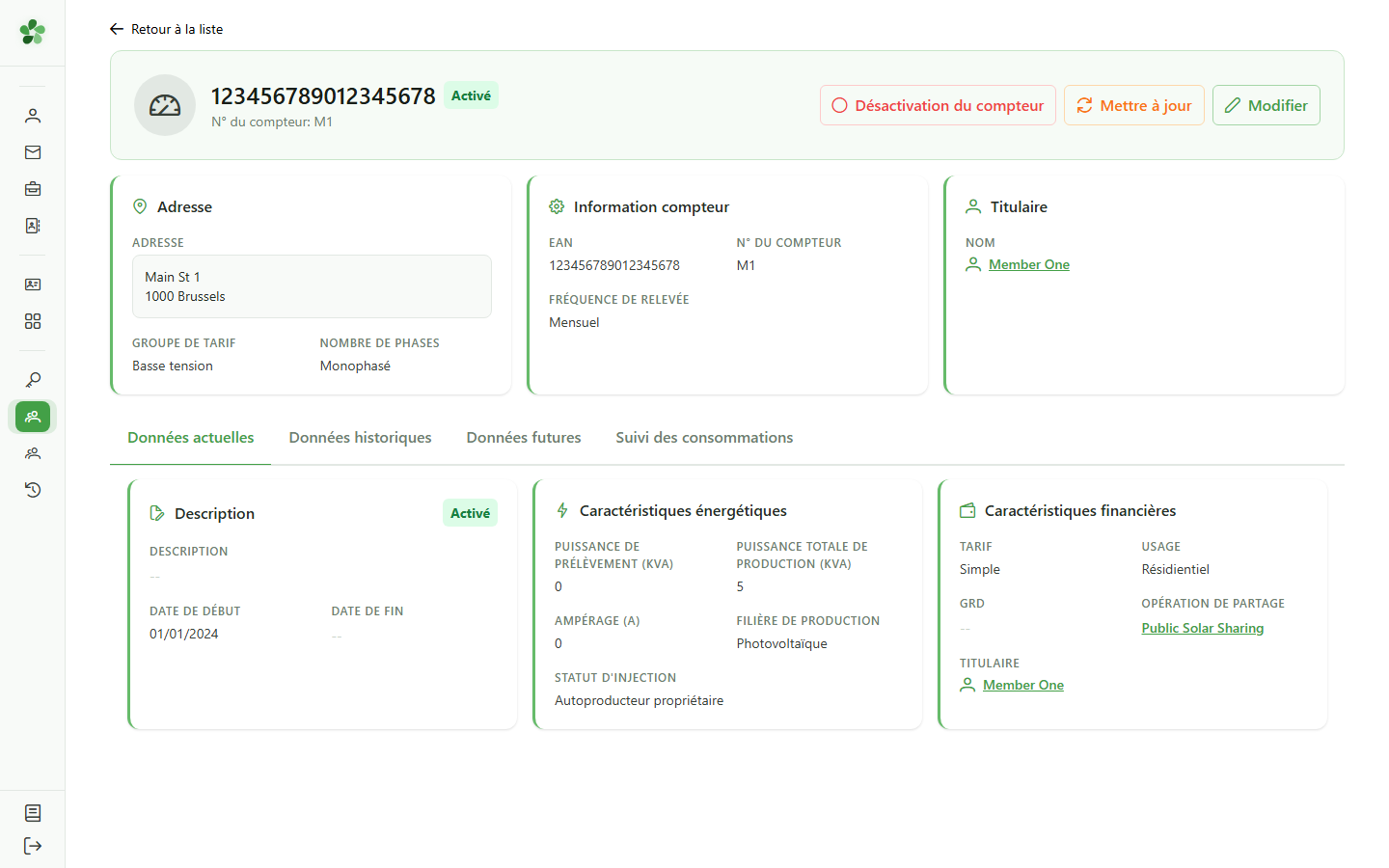
Vue d'ensemble du compteur
La fiche détaillée affiche les informations actuelles du compteur : EAN, adresse d'installation et caractéristiques techniques.
3 Ouvrir le formulaire
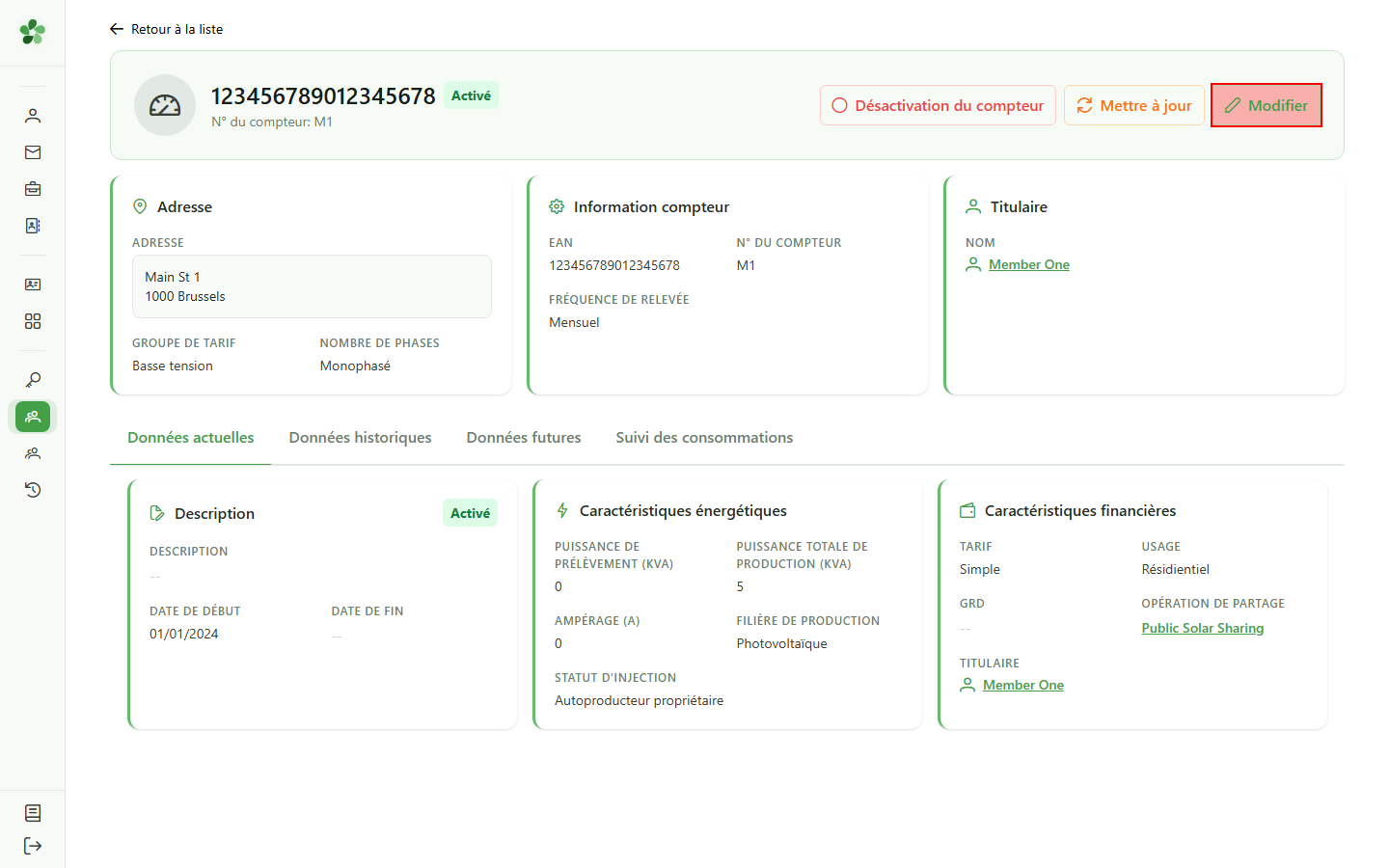
Modification du compteur
Cliquez sur « Modifier » : un dialogue s'ouvre avec les champs modifiables du compteur (adresse, numéro, EAN et caractéristiques).
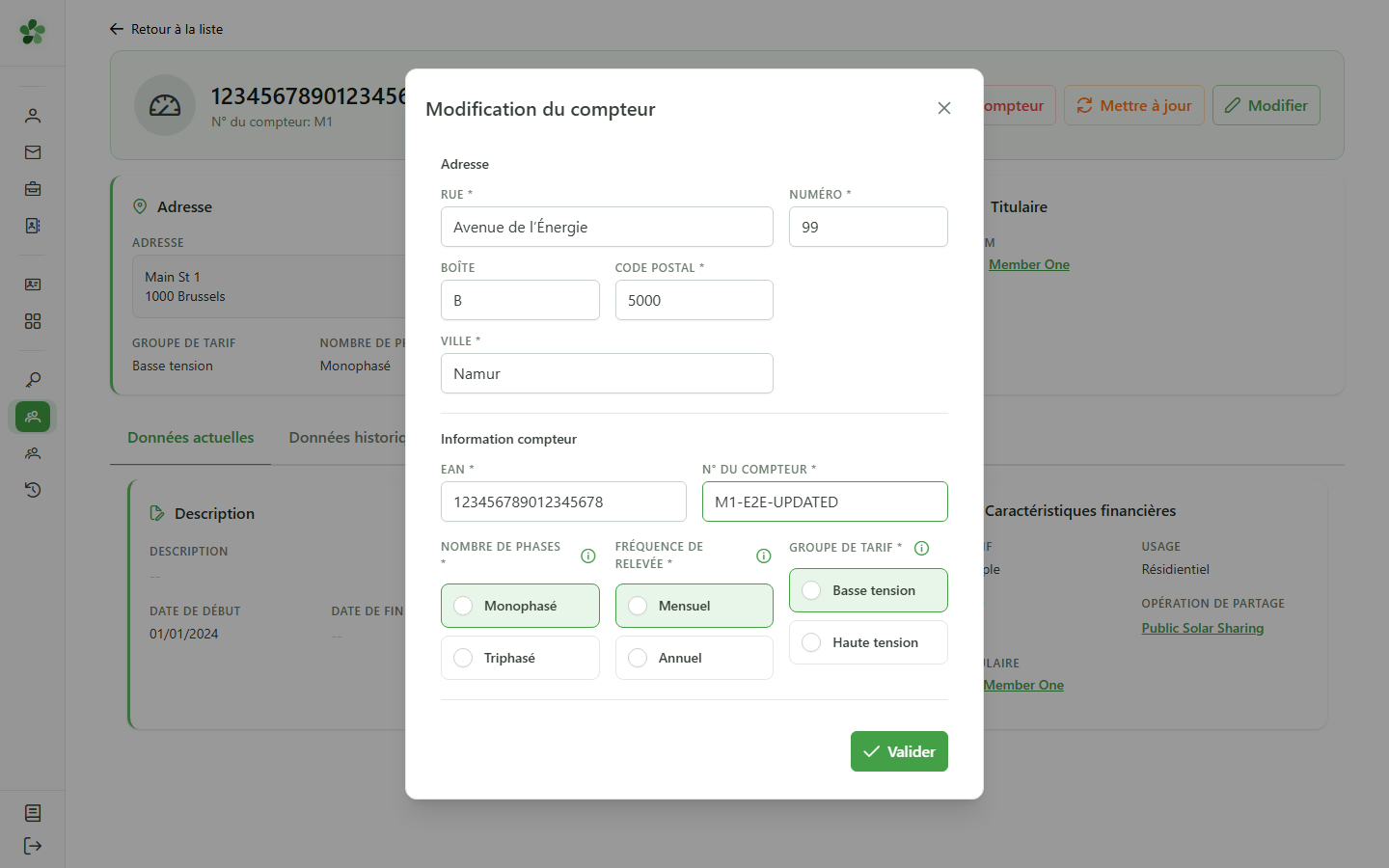
4 Mettre à jour l'adresse
Modification du compteur
Modifiez les champs souhaités — ici l'adresse d'installation et le numéro physique du compteur. L'EAN et les caractéristiques techniques restent inchangés.
5 Enregistrer
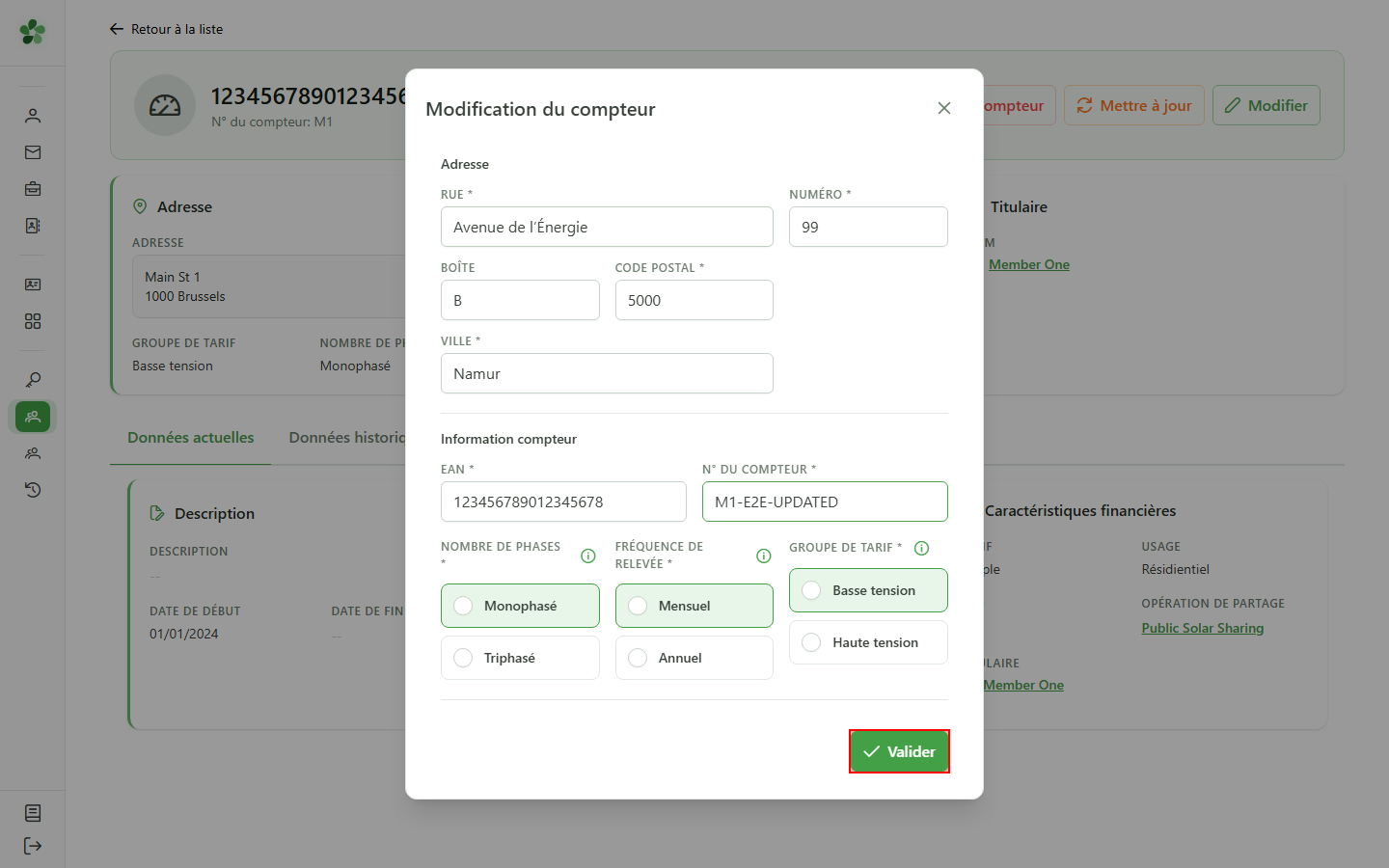
Enregistrement
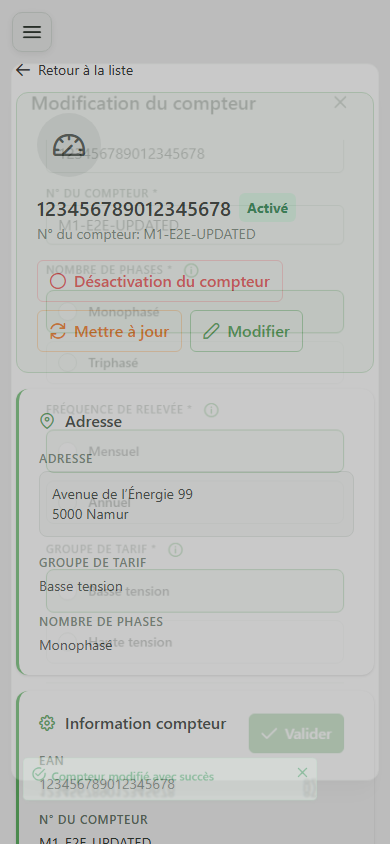
Cliquez sur « Valider » pour envoyer les modifications au CRM. Le dialogue se ferme une fois la mise à jour confirmée.
6 Compteur mis à jour
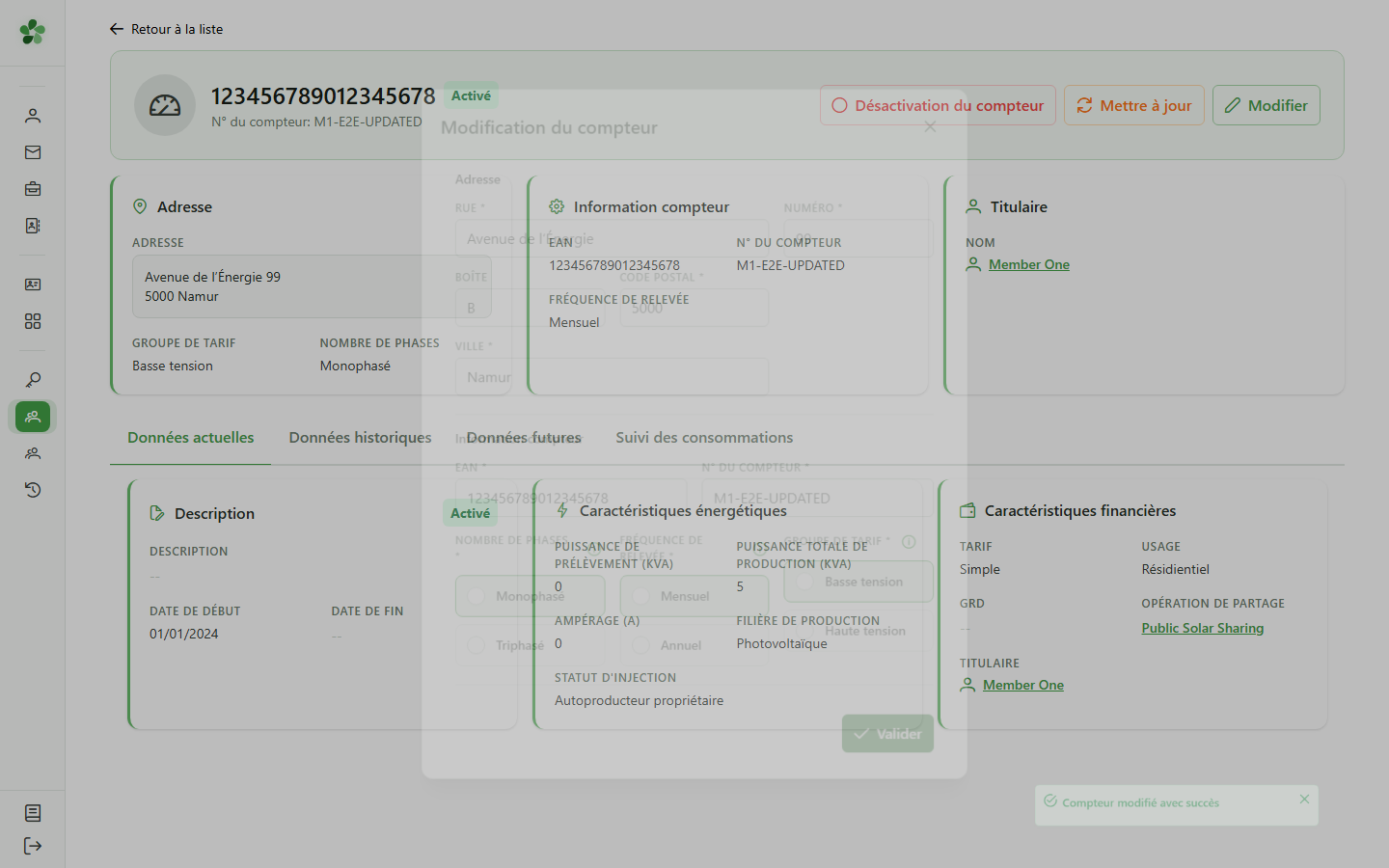
Confirmation
De retour sur la fiche du compteur, la nouvelle adresse et le nouveau numéro sont visibles immédiatement — la modification est persistée côté serveur.
Modifier un compteur
Guide utilisateur
User guide
1 Ouvrir la fiche du compteur
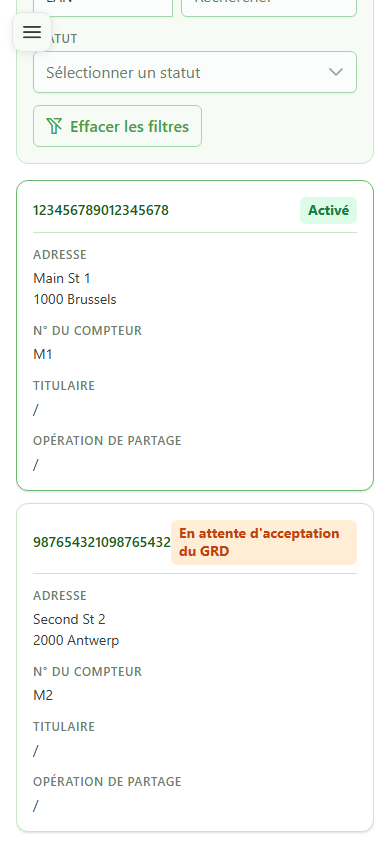
Sélection du compteur
Touchez la carte du compteur que vous souhaitez modifier pour ouvrir sa fiche détaillée.
2 Fiche initiale
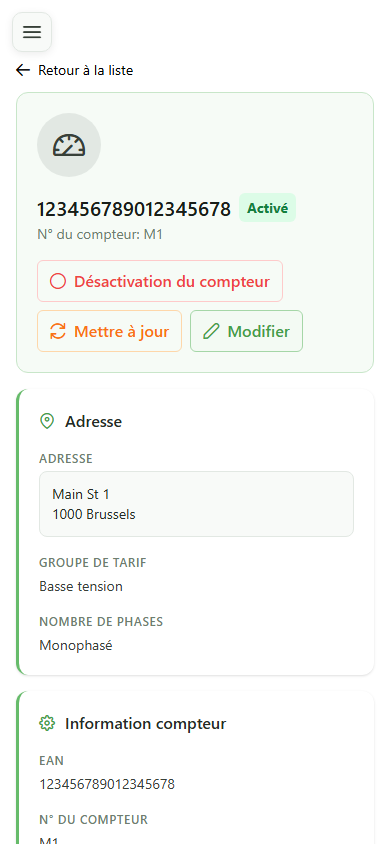
Vue d'ensemble du compteur
La fiche détaillée affiche les informations actuelles du compteur : EAN, adresse d'installation et caractéristiques techniques.
3 Ouvrir le formulaire
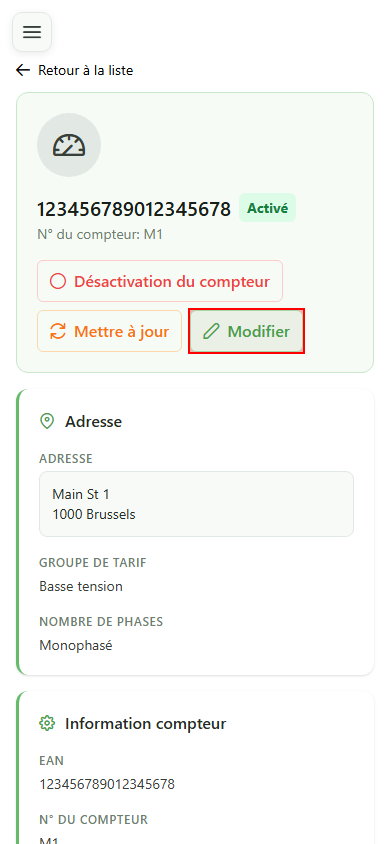
Modification du compteur
Cliquez sur « Modifier » : un dialogue s'ouvre avec les champs modifiables du compteur (adresse, numéro, EAN et caractéristiques).
4 Mettre à jour l'adresse
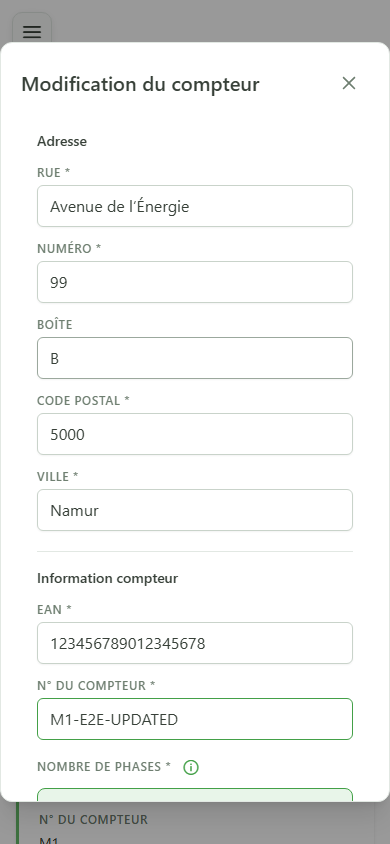
Modification du compteur
Modifiez les champs souhaités — ici l'adresse d'installation et le numéro physique du compteur. L'EAN et les caractéristiques techniques restent inchangés.
5 Enregistrer
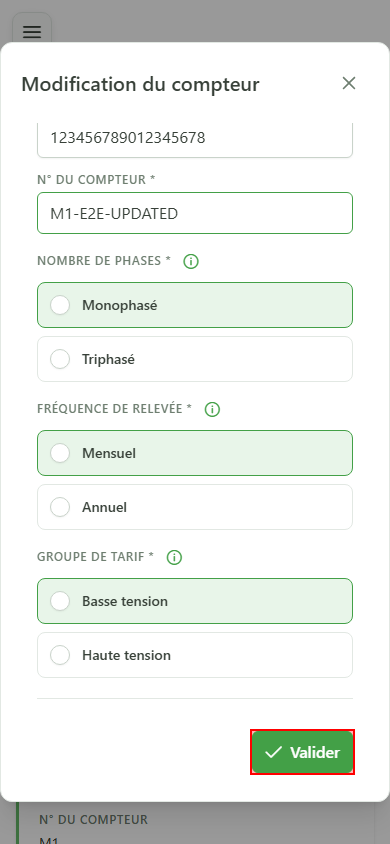
Enregistrement
Cliquez sur « Valider » pour envoyer les modifications au CRM. Le dialogue se ferme une fois la mise à jour confirmée.
6 Compteur mis à jour
Confirmation
De retour sur la fiche du compteur, la nouvelle adresse et le nouveau numéro sont visibles immédiatement — la modification est persistée côté serveur.