Zähler bearbeiten
Guide utilisateur
User guide
Gebruikershandleiding
Benutzerhandbuch
1 Die Zählerdetails öffnen
Auswahl des Zählers
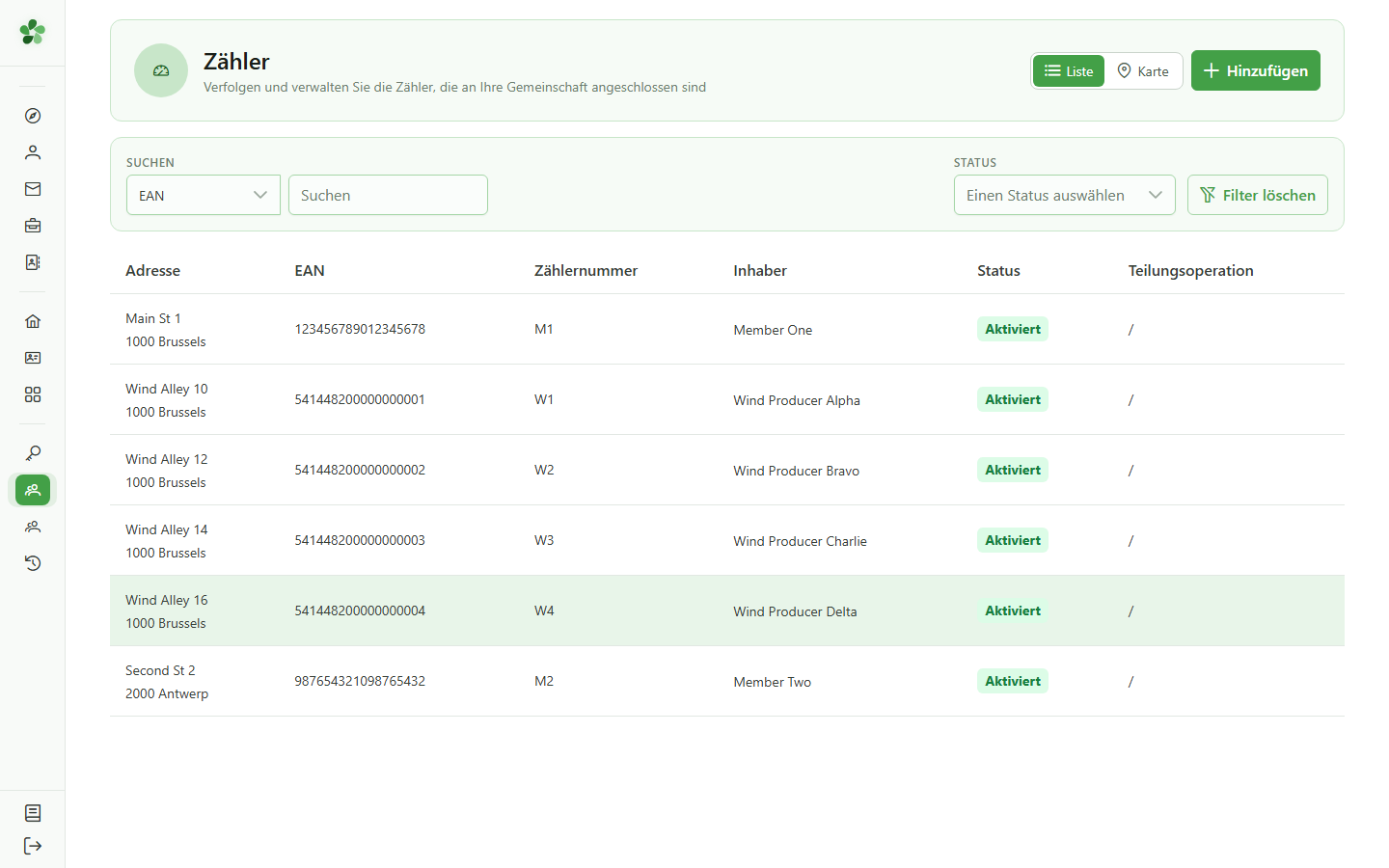
Klicken Sie auf die Zeile des Zählers, den Sie ändern möchten, um seine Detailseite zu öffnen.
2 Ausgangszustand
Zählerübersicht
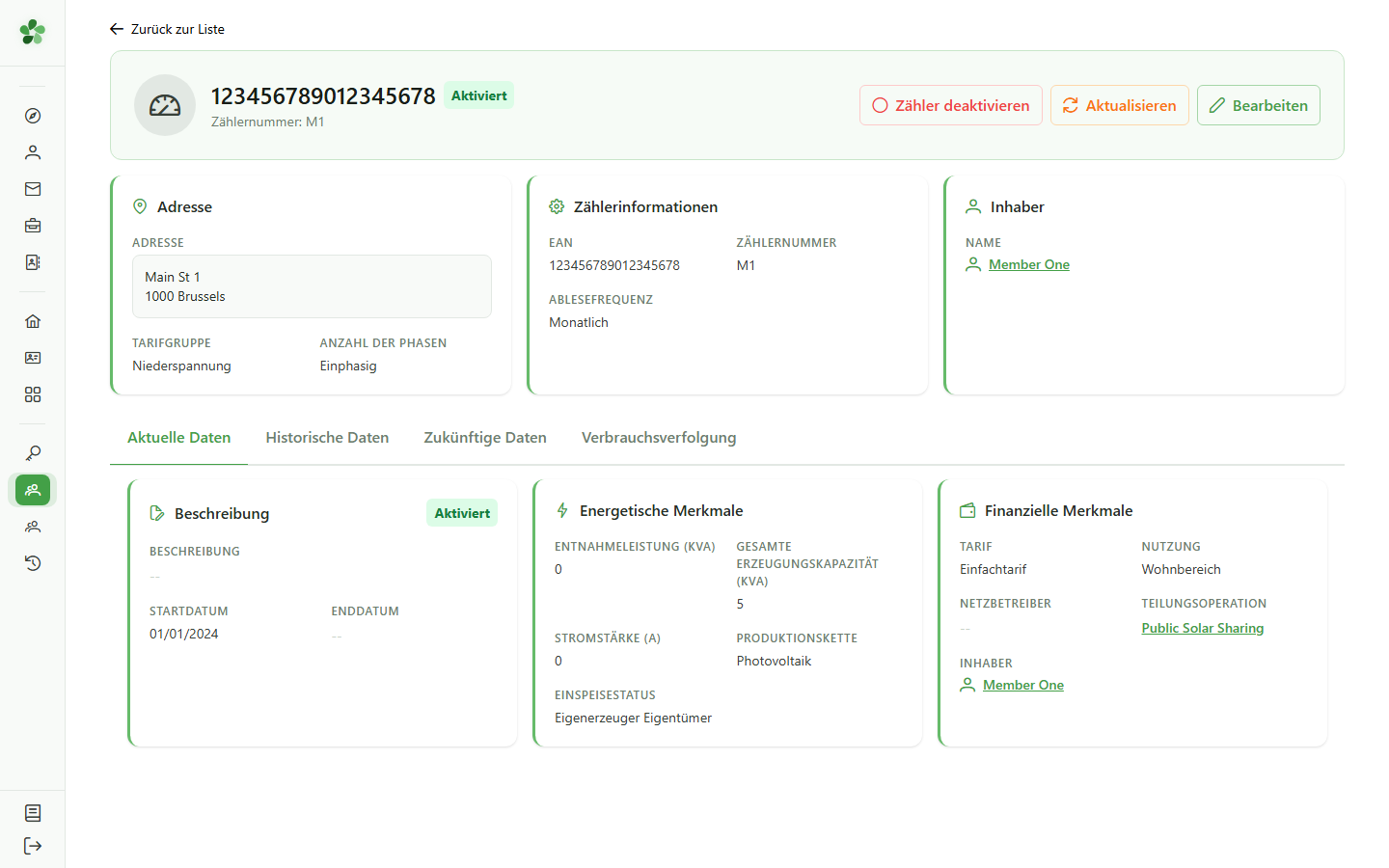
Die Detailseite zeigt die aktuellen Angaben des Zählers: EAN, Installationsadresse und technische Merkmale.
3 Das Formular öffnen
Änderung des Zählers
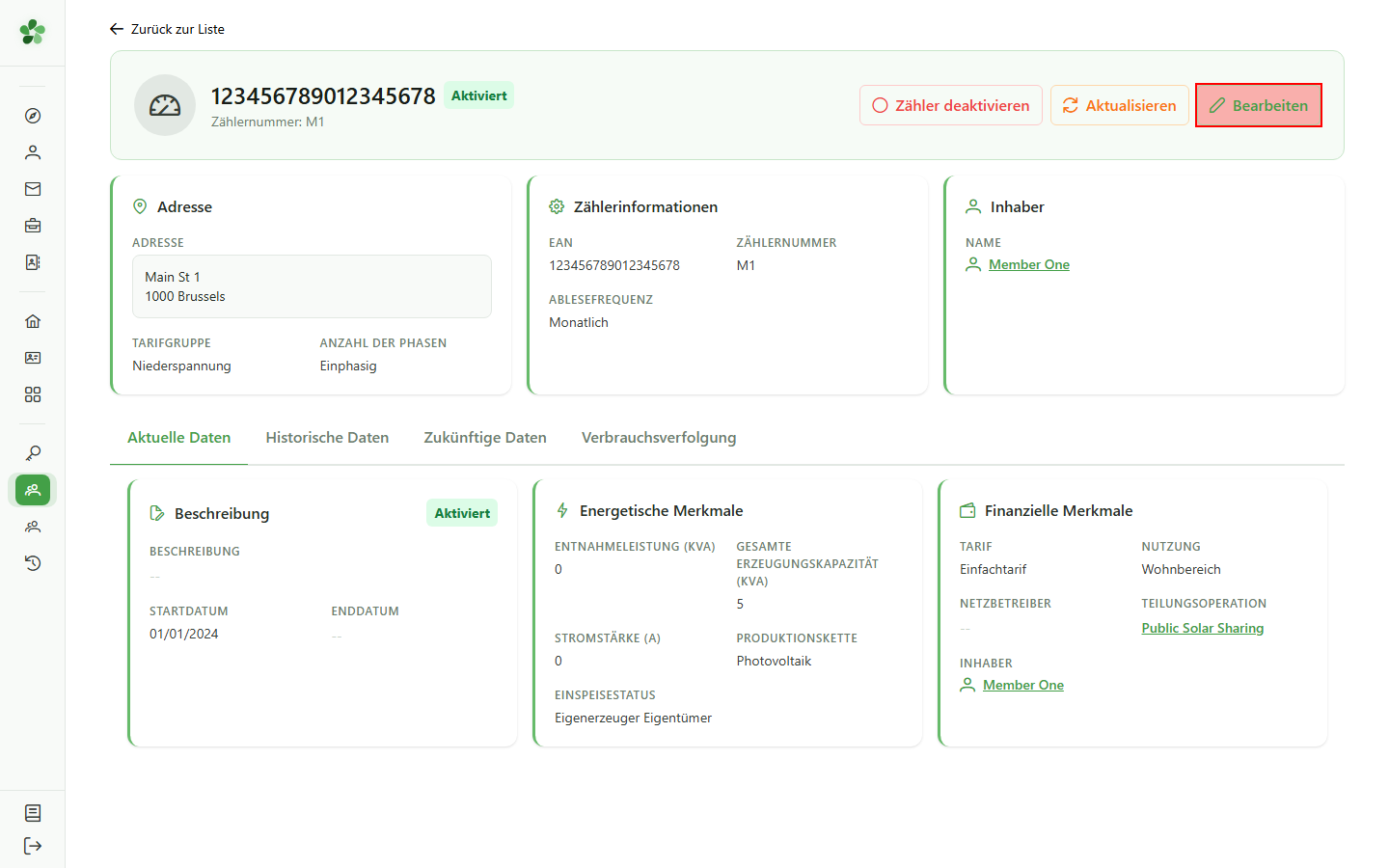
Klicken Sie auf „Bearbeiten“: Ein Dialogfenster mit den bearbeitbaren Feldern des Zählers öffnet sich (Adresse, Nummer, EAN und Merkmale).
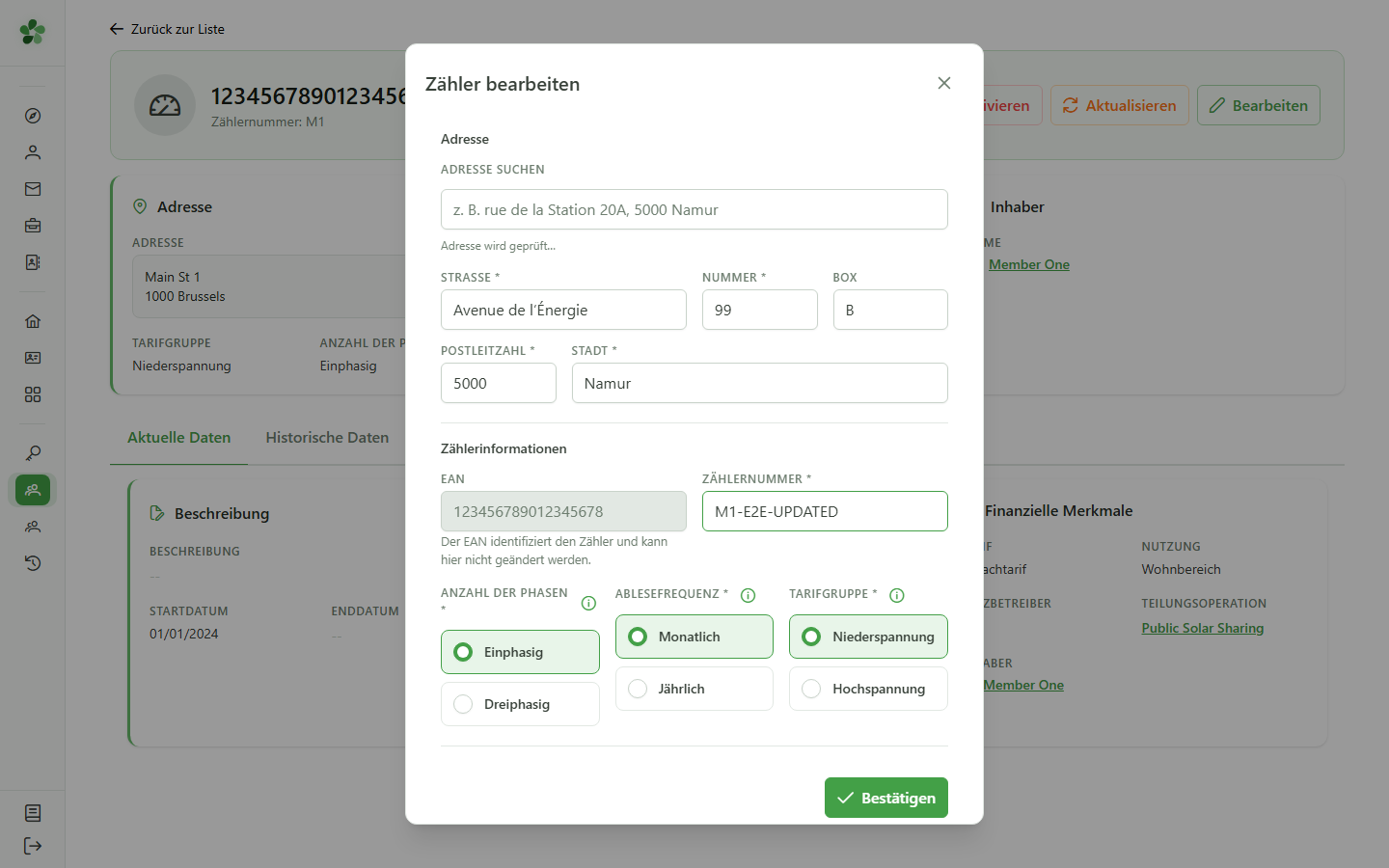
4 Die Adresse aktualisieren
Änderung des Zählers
Ändern Sie die gewünschten Felder — hier die Installationsadresse und die physische Nummer des Zählers. Der EAN und die technischen Merkmale bleiben unverändert.
5 Speichern
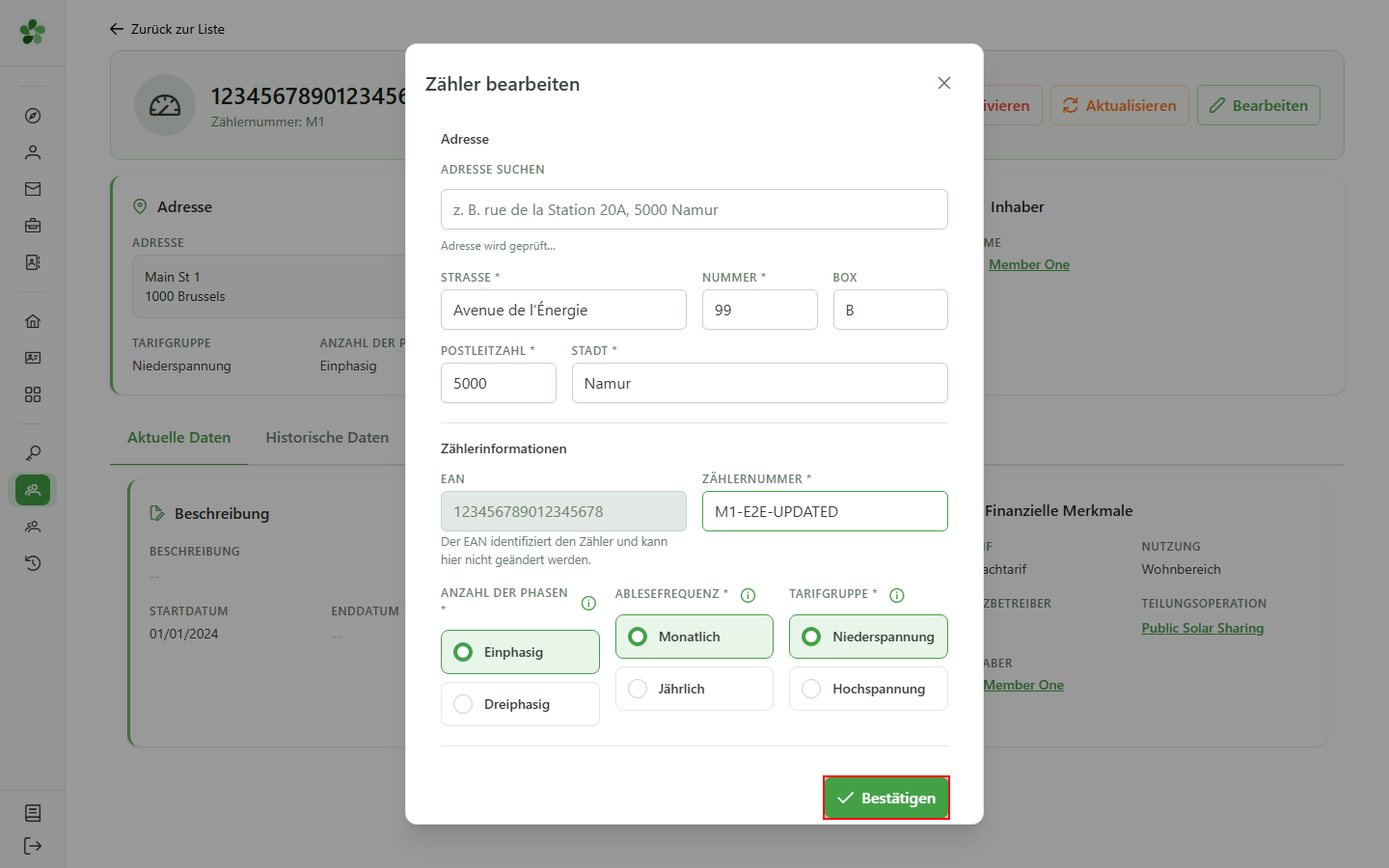
Speichern der Änderungen
Klicken Sie auf „Bestätigen“, um die Änderungen an das CRM zu senden. Das Dialogfenster schließt sich, sobald die Aktualisierung bestätigt ist.
6 Zähler aktualisiert
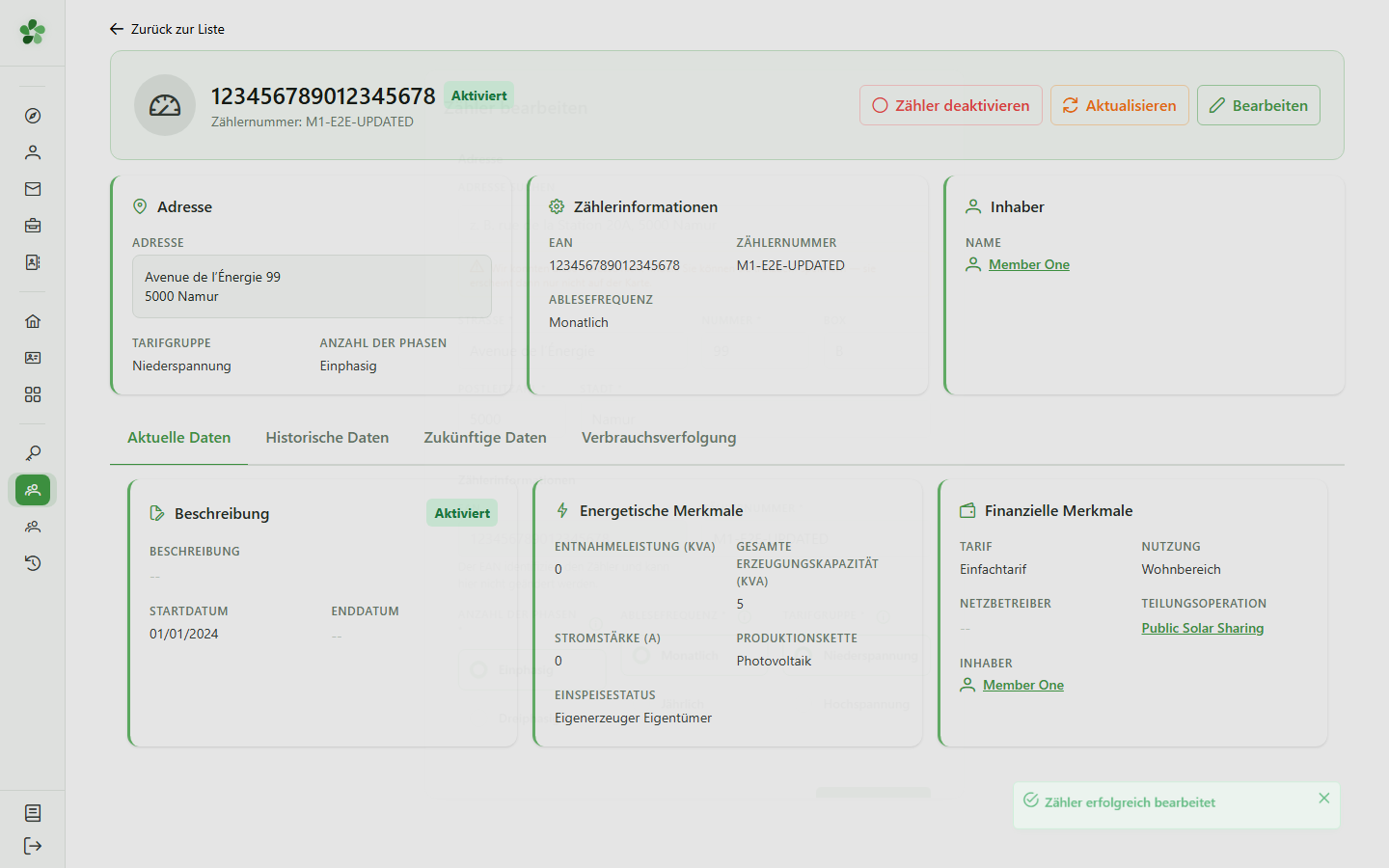
Bestätigung
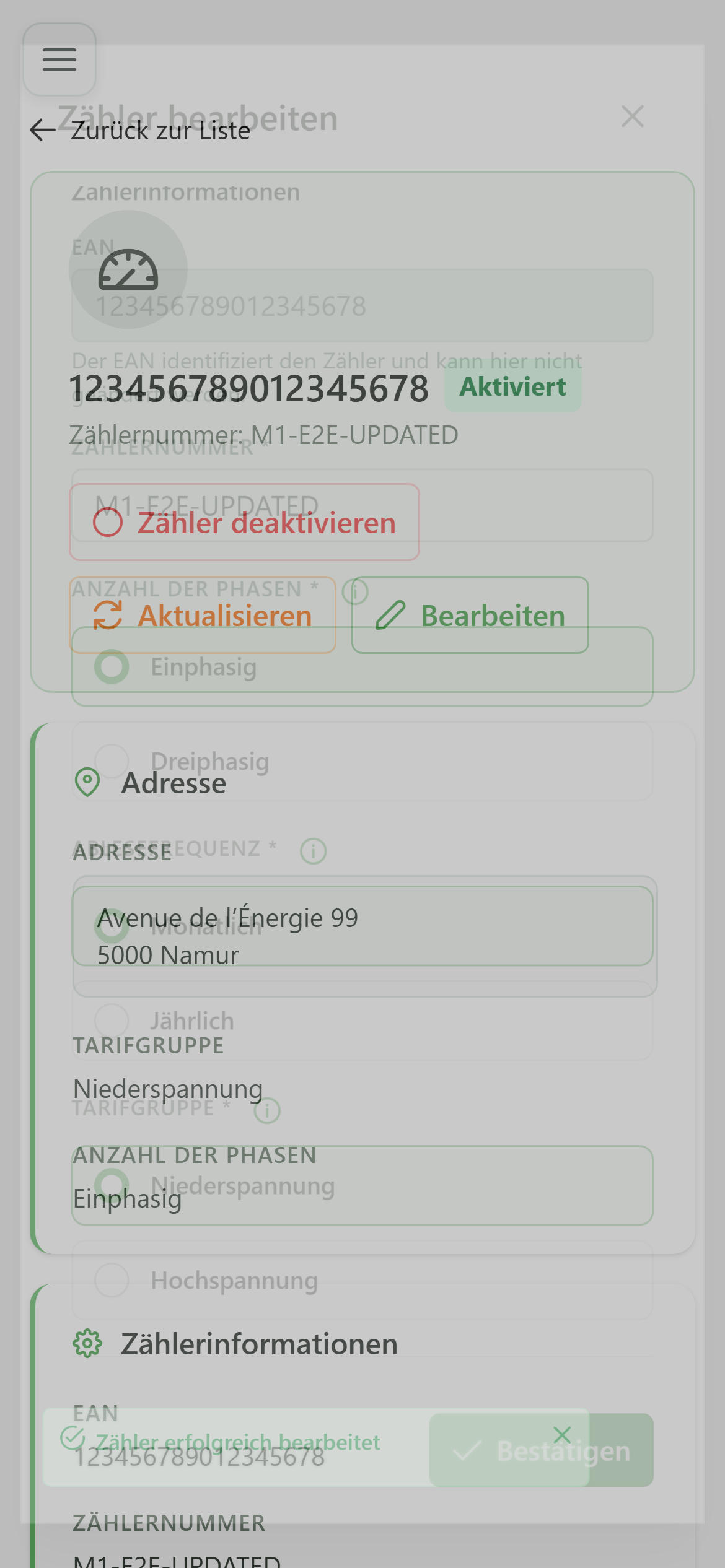
Zurück auf der Detailseite des Zählers sind die neue Adresse und die neue Nummer sofort sichtbar — die Änderung ist serverseitig gespeichert.
Zähler bearbeiten
Guide utilisateur
User guide
Gebruikershandleiding
Benutzerhandbuch
1 Die Zählerdetails öffnen
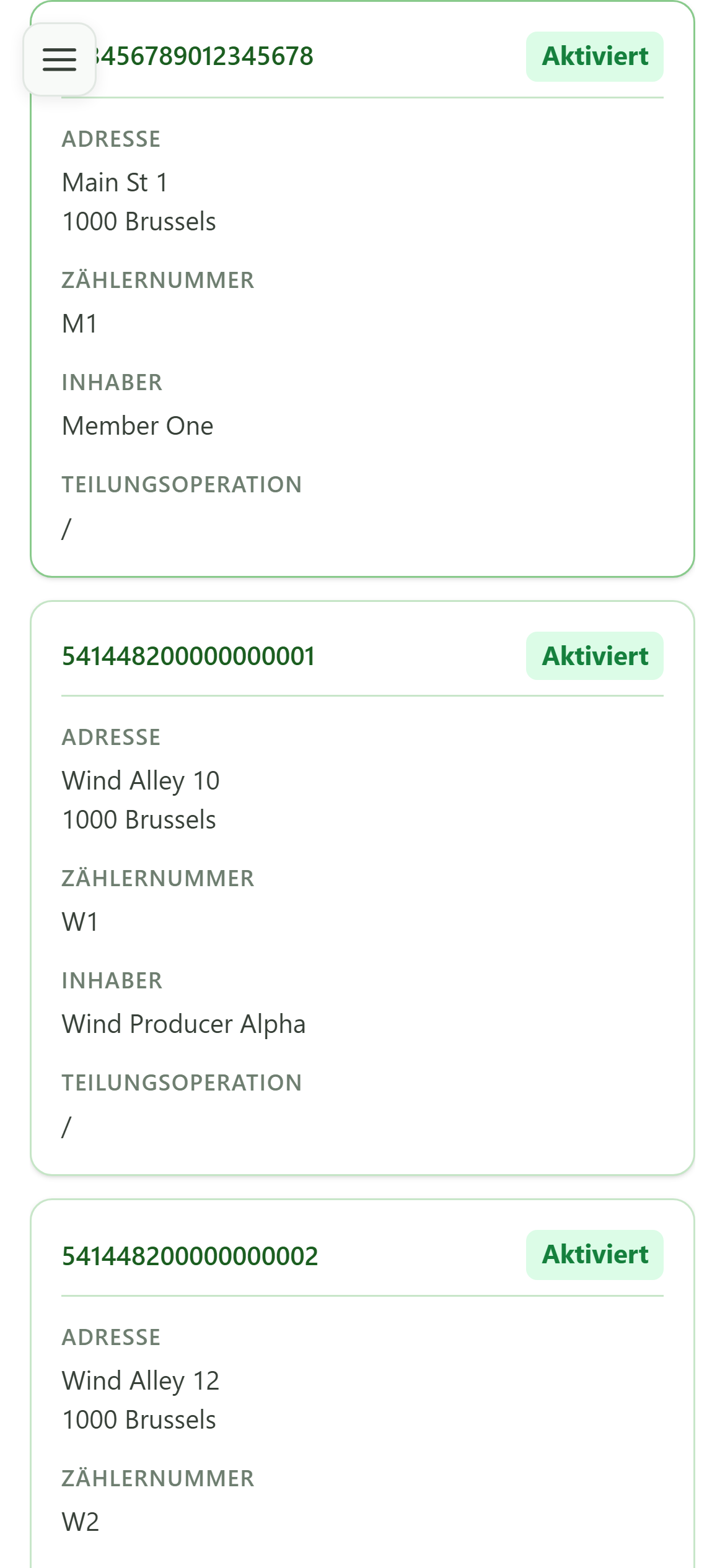
Auswahl des Zählers
Tippen Sie auf die Karte des Zählers, den Sie ändern möchten, um seine Detailseite zu öffnen.
2 Ausgangszustand
Zählerübersicht
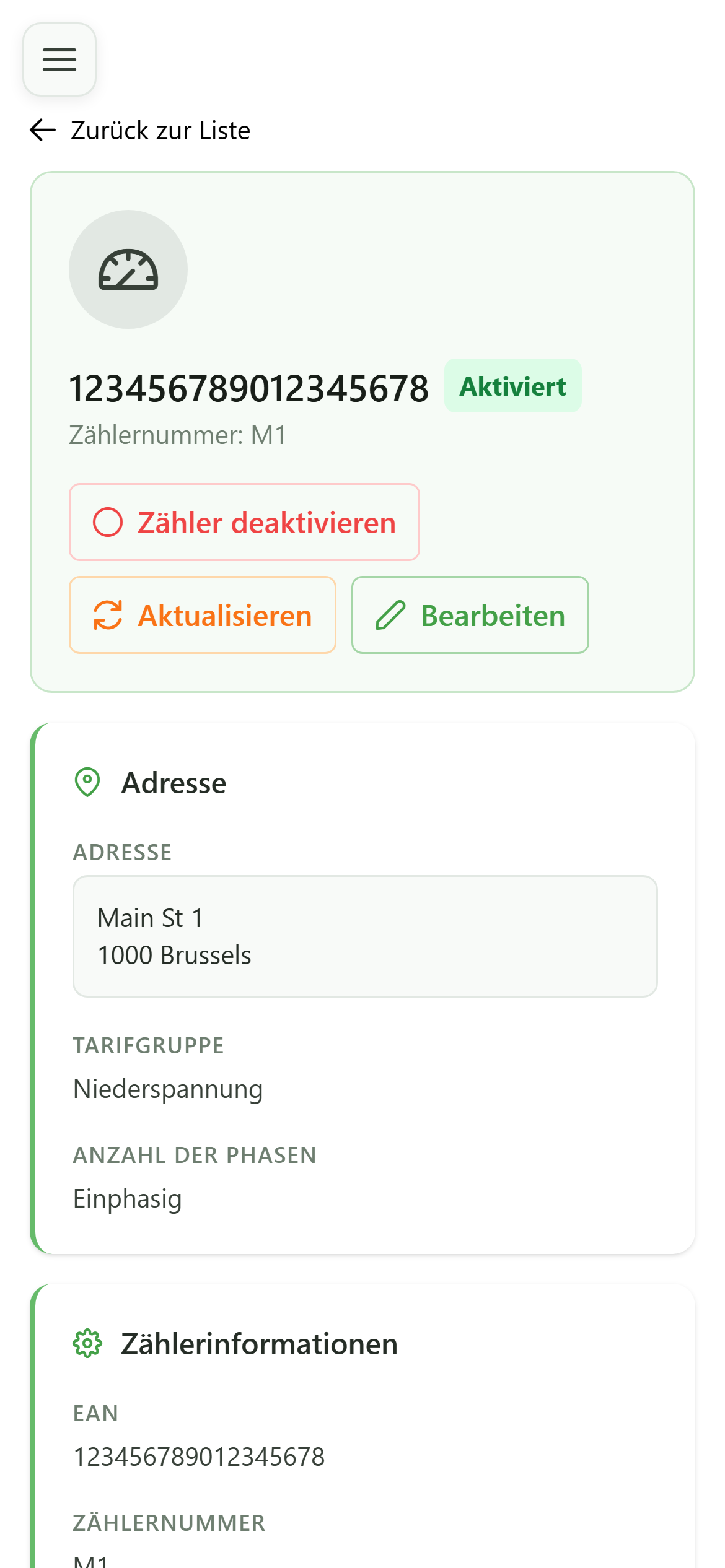
Die Detailseite zeigt die aktuellen Angaben des Zählers: EAN, Installationsadresse und technische Merkmale.
3 Das Formular öffnen
Änderung des Zählers
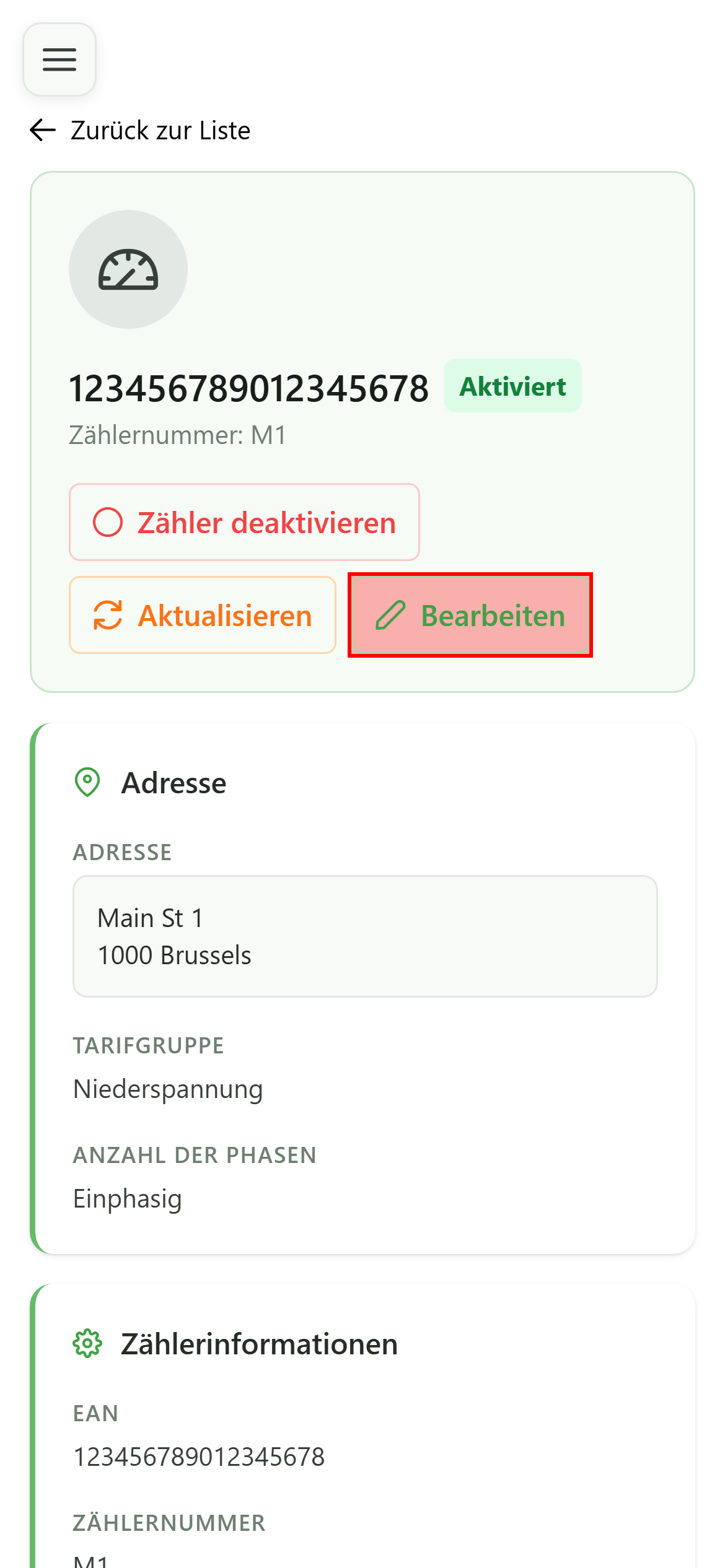
Klicken Sie auf „Bearbeiten“: Ein Dialogfenster mit den bearbeitbaren Feldern des Zählers öffnet sich (Adresse, Nummer, EAN und Merkmale).
4 Die Adresse aktualisieren
Änderung des Zählers
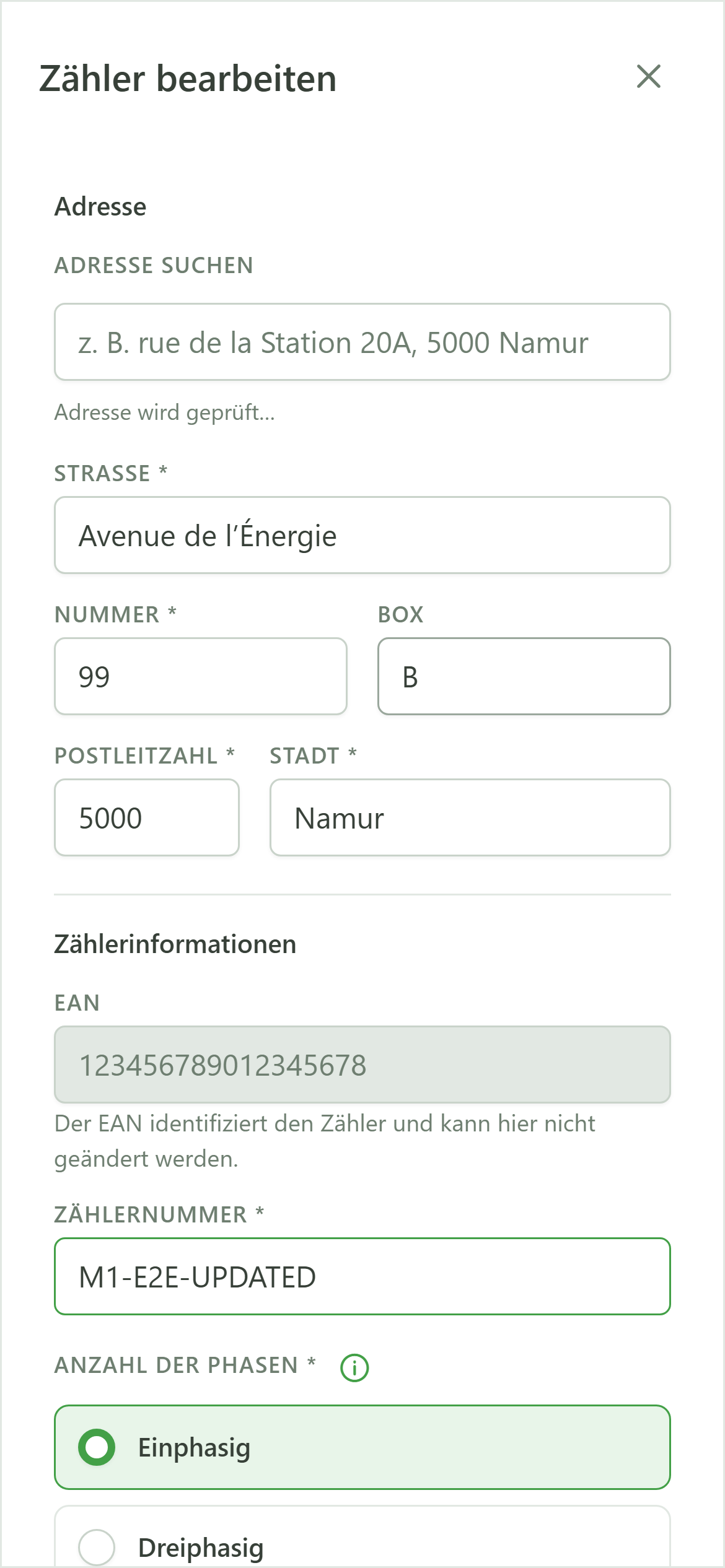
Ändern Sie die gewünschten Felder — hier die Installationsadresse und die physische Nummer des Zählers. Der EAN und die technischen Merkmale bleiben unverändert.
5 Speichern
Speichern der Änderungen
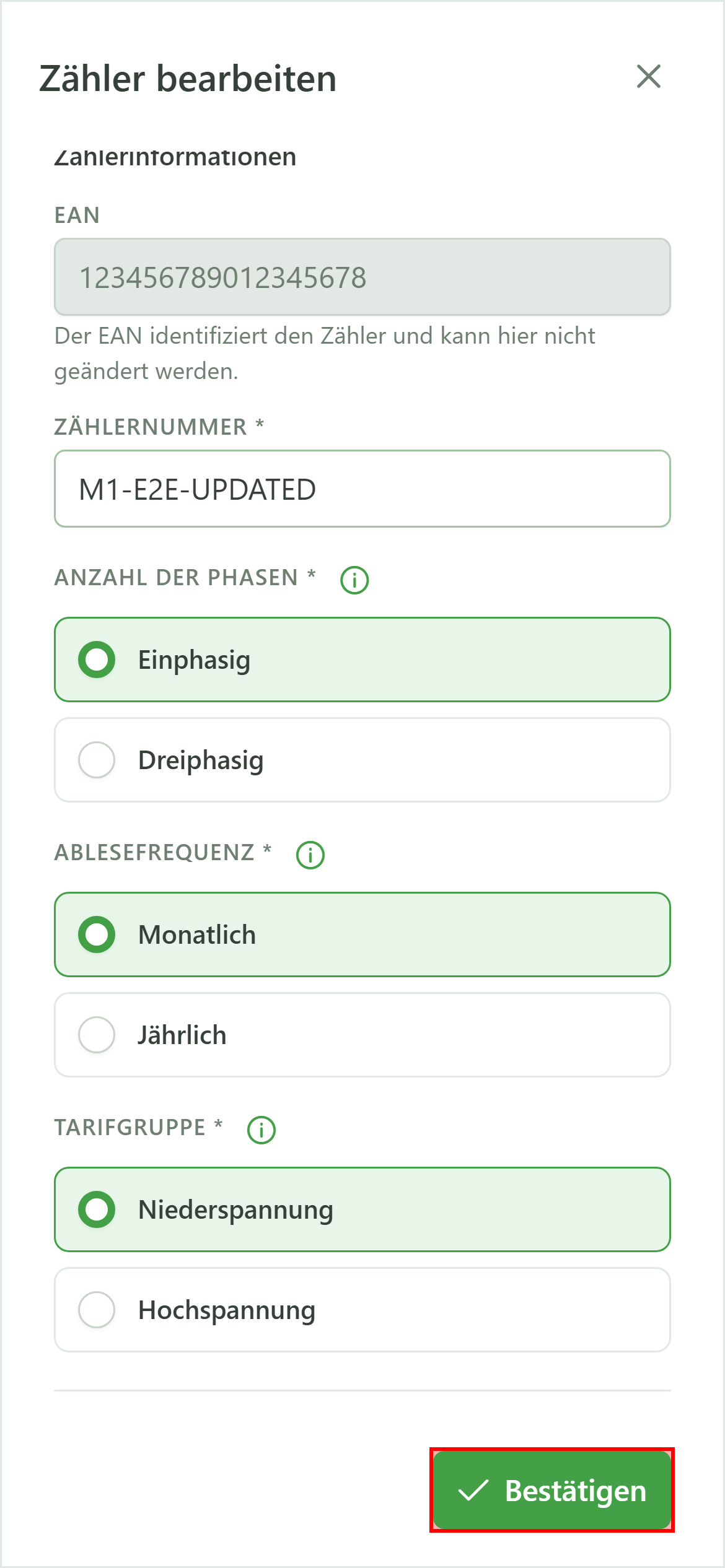
Klicken Sie auf „Bestätigen“, um die Änderungen an das CRM zu senden. Das Dialogfenster schließt sich, sobald die Aktualisierung bestätigt ist.
6 Zähler aktualisiert
Bestätigung
Zurück auf der Detailseite des Zählers sind die neue Adresse und die neue Nummer sofort sichtbar — die Änderung ist serverseitig gespeichert.