De metergegevens wijzigen
Guide utilisateur
User guide
Gebruikershandleiding
Benutzerhandbuch
1 Lijst met meters
Meter kiezen
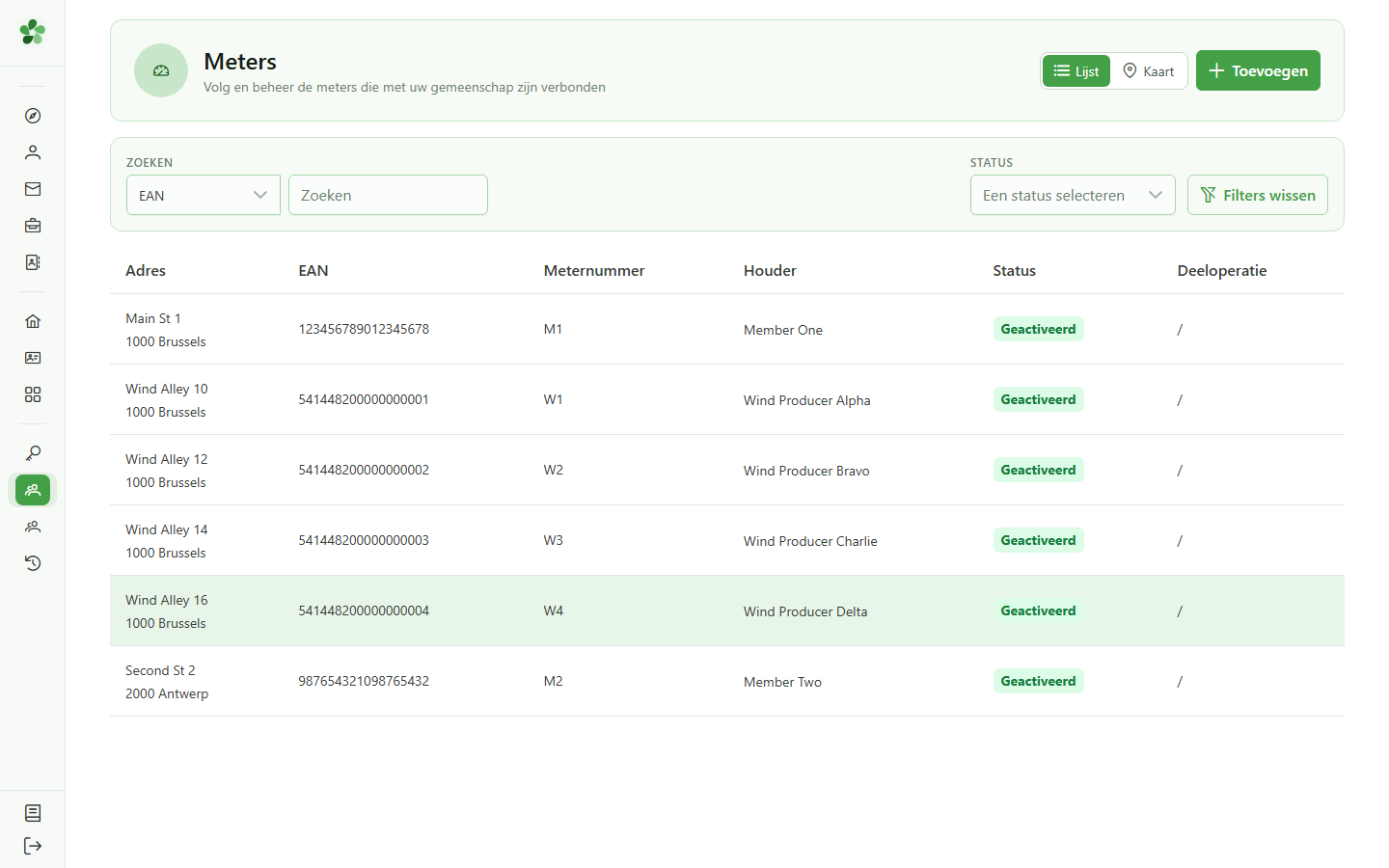
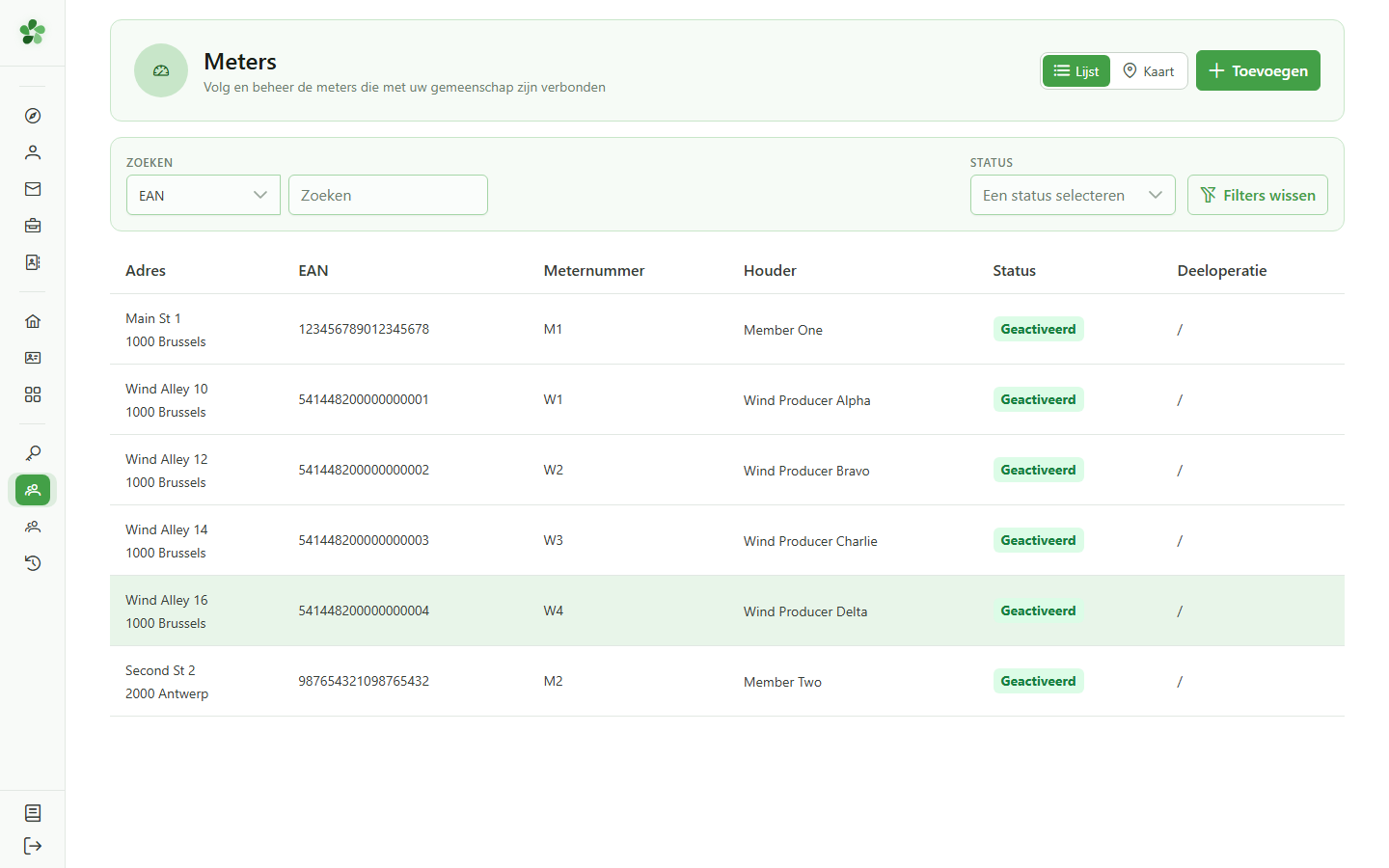
Open de lijst met meters van de actieve gemeenschap. Zoek de meter waarvan u de huidige configuratie wilt bijwerken.
2 De meterfiche openen
Meter kiezen
Klik op de rij van de meter (EAN 123456789012345678) om de detailfiche te openen en de huidige gegevens te bekijken.
3 Actieve meter
Meterdetail
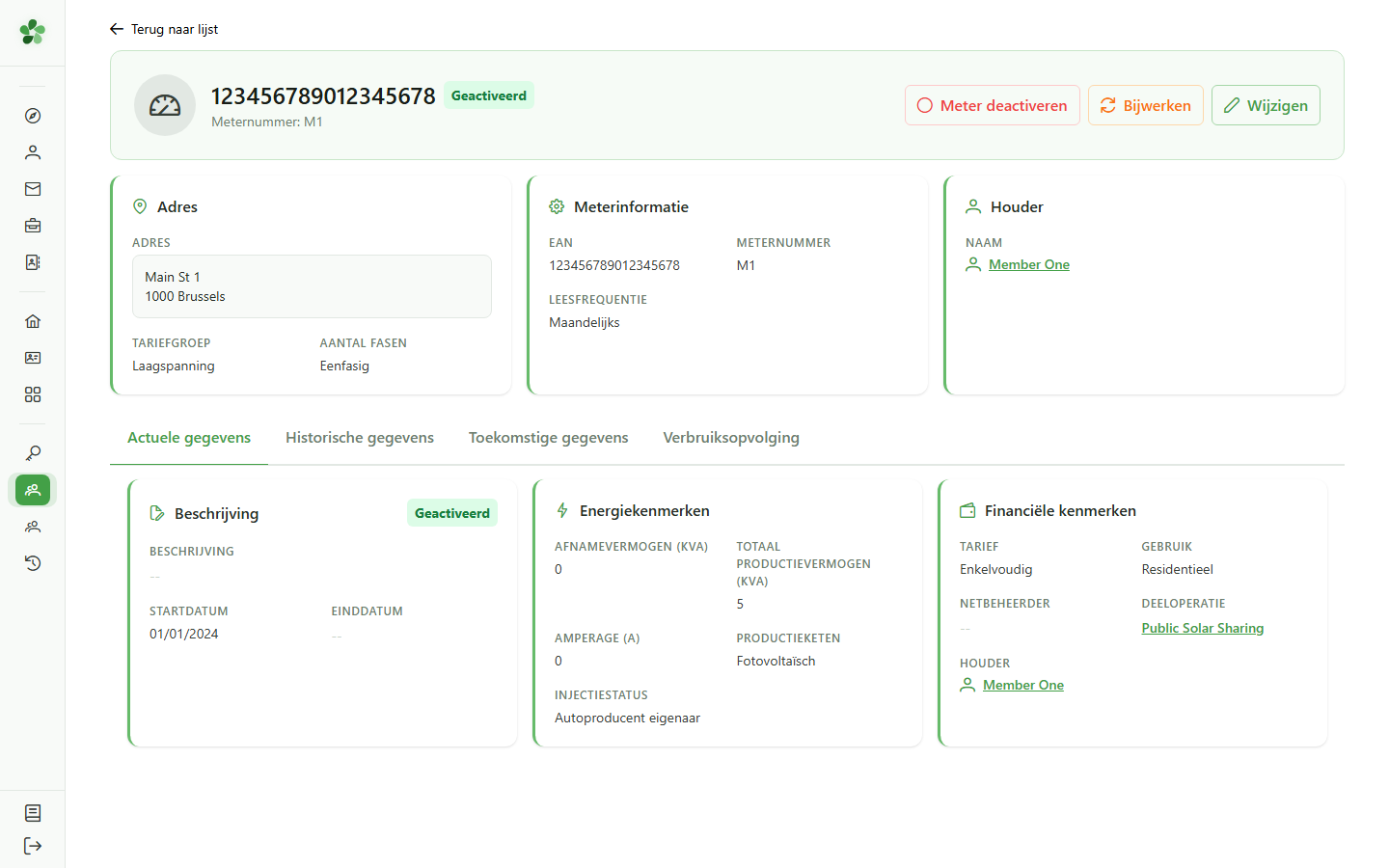
De fiche toont de huidige kenmerken. De knop “Bijwerken” wordt alleen aangeboden voor een actieve meter — dat is ons startpunt.
4 Het formulier openen
Gegevens wijzigen
Klik op “Bijwerken”: er opent een dialoogvenster, vooraf ingevuld met de huidige configuratie van de meter — beschrijving, vermogens, tarief, klanttype en houder.
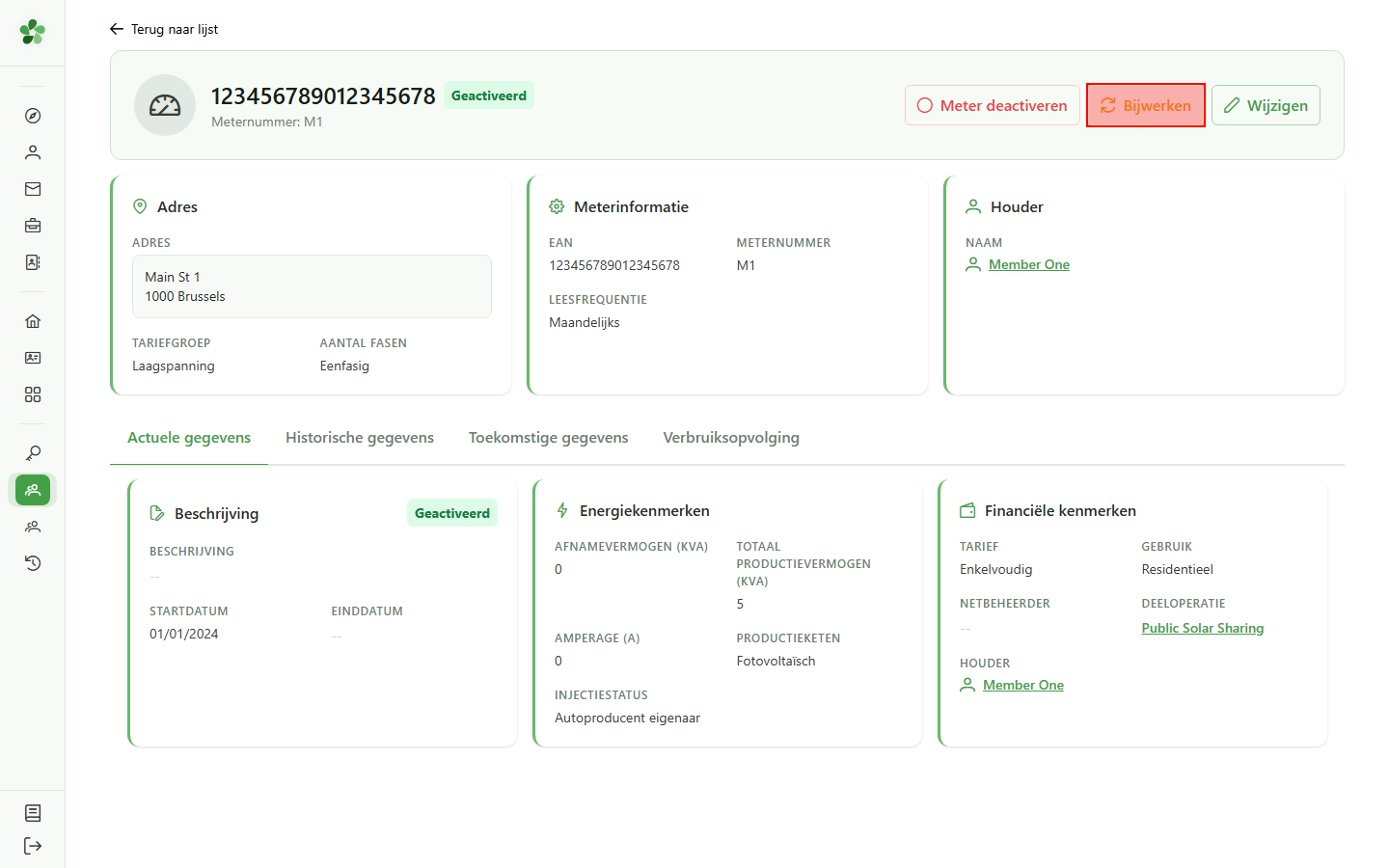
5 De energiewaarden aanpassen
Energiekenmerken
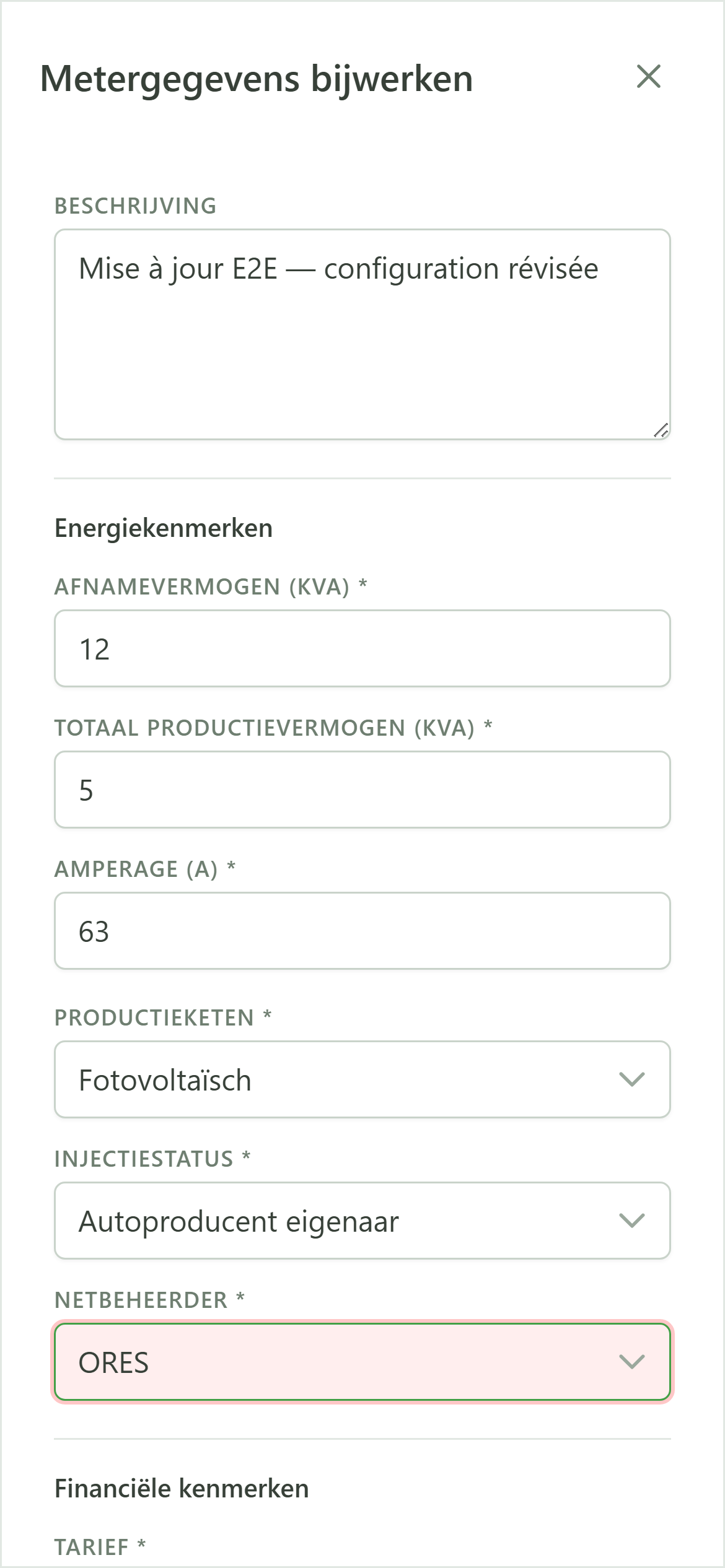
Wijzig de beschrijving, het afnamevermogen en het amperage. Deze nieuwe cijfers worden meteen gebruikt in de verdelingsberekeningen van de deeloperaties.
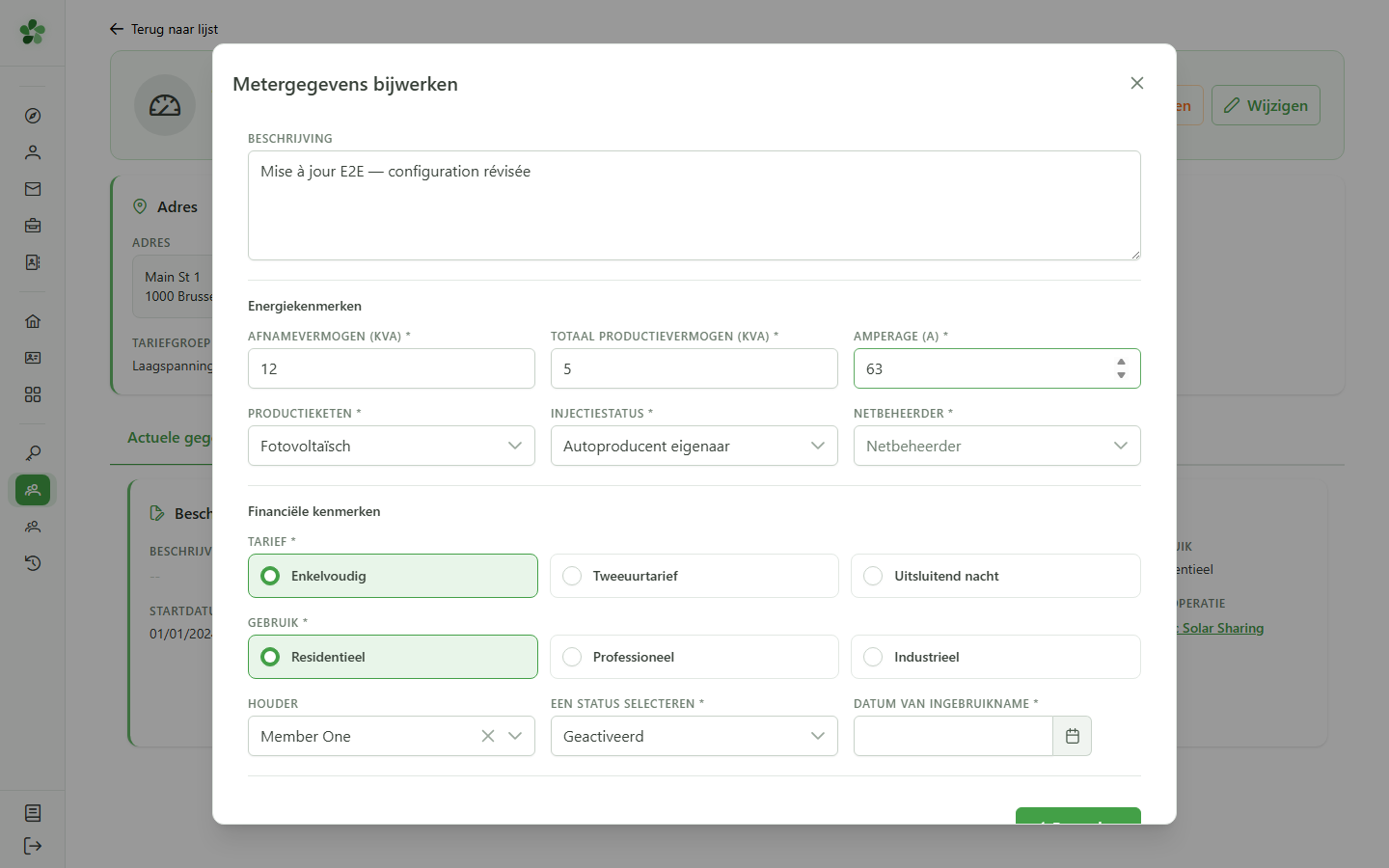
6 De netbeheerder kiezen
Netconfiguratie
Selecteer in het veld “Netbeheerder” de distributienetbeheerder waarop de meter is aangesloten. Dit veld is verplicht om de nieuwe configuratie te bevestigen.
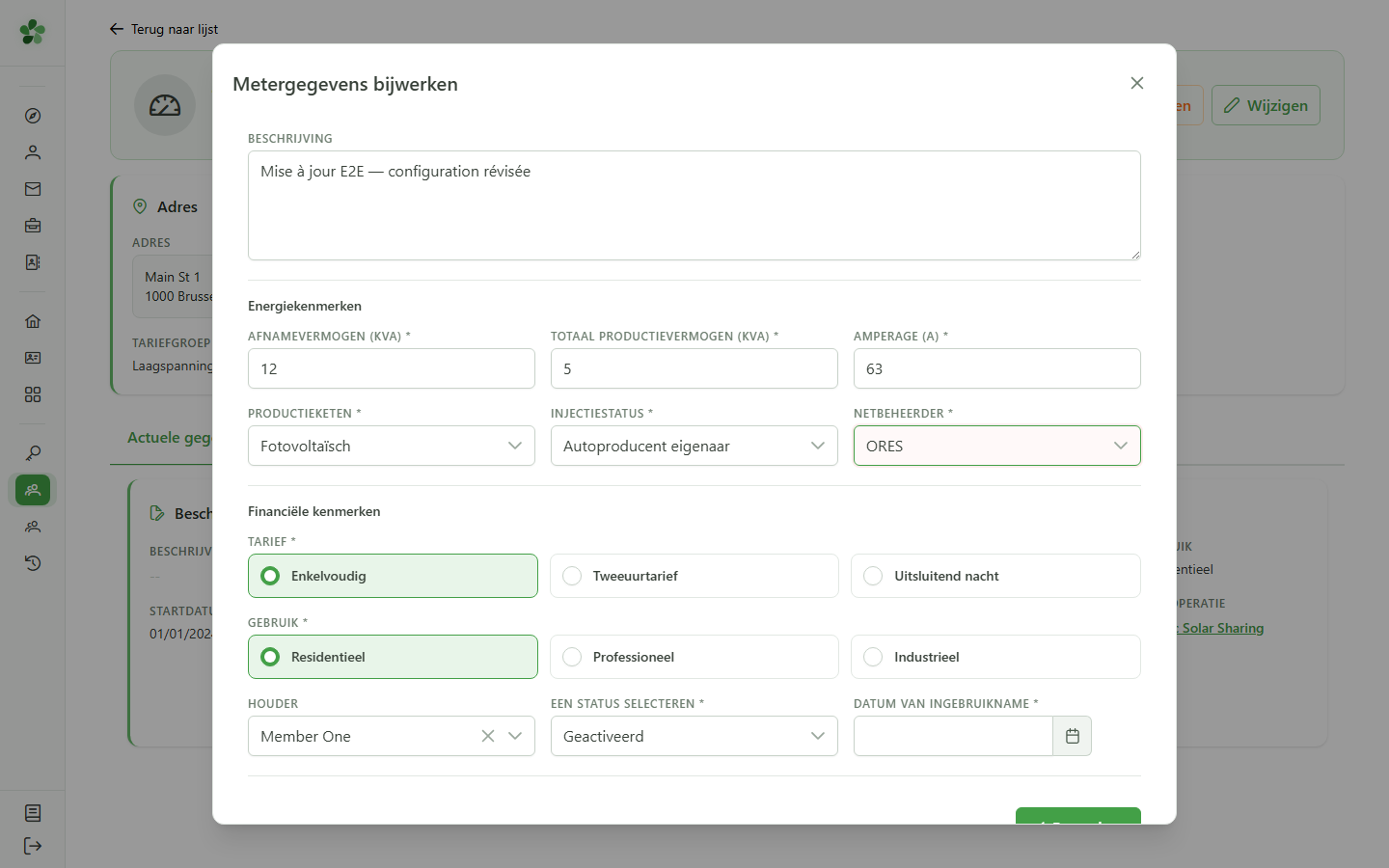
7 Het verbruiksprofiel wijzigen
Financiële kenmerken
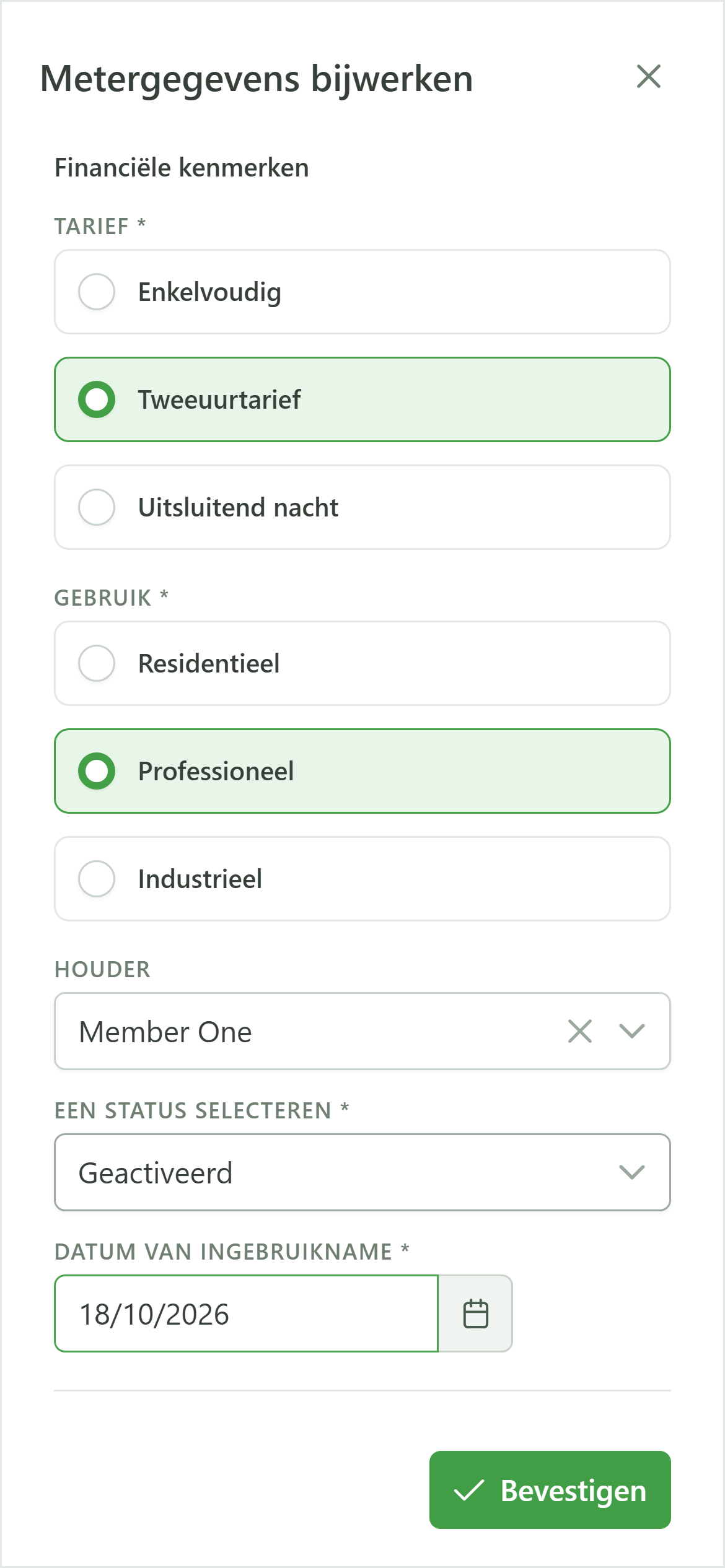
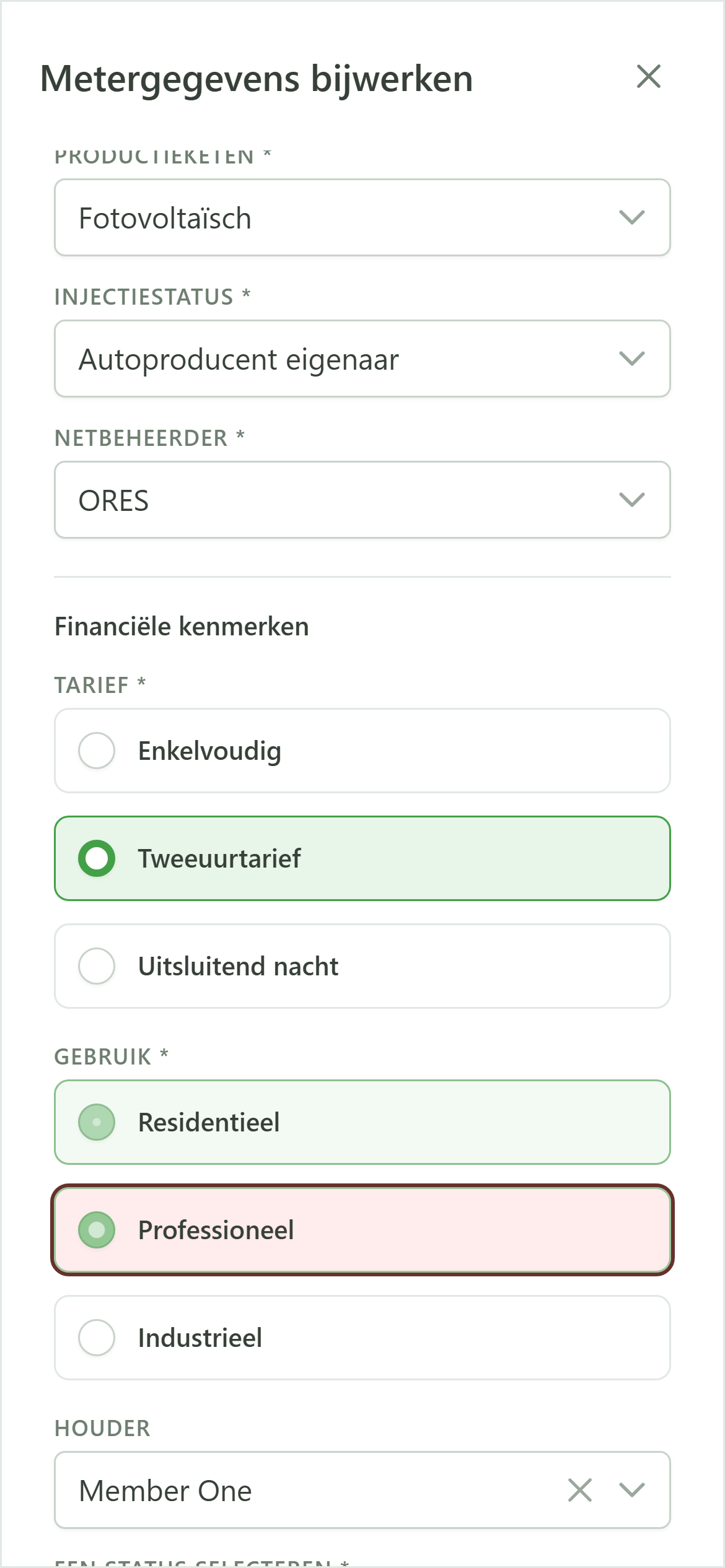
Zet het tarief op “Tweeuurtarief” en het klanttype op “Professioneel” om het nieuwe verbruiksprofiel van de meter weer te geven.
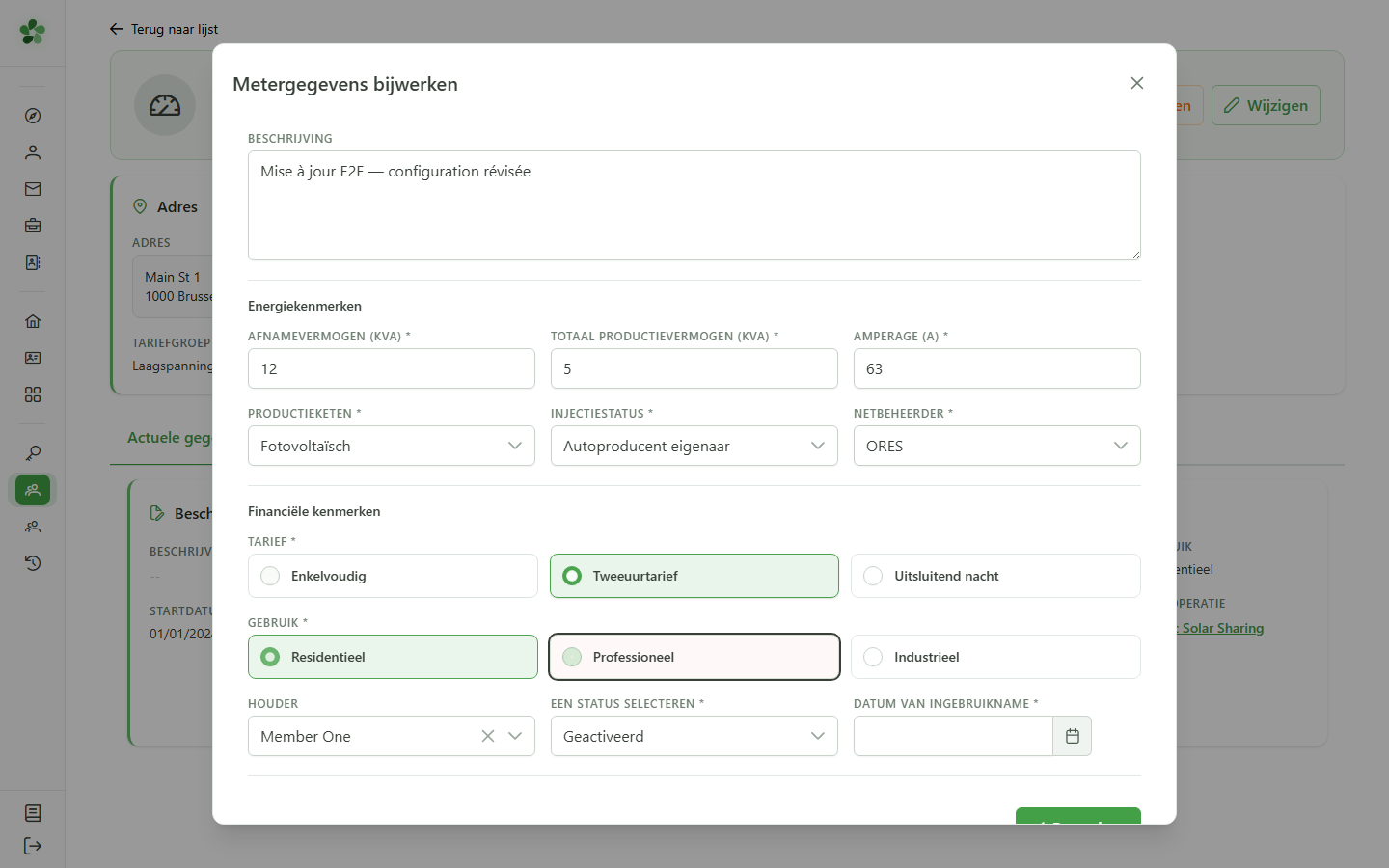
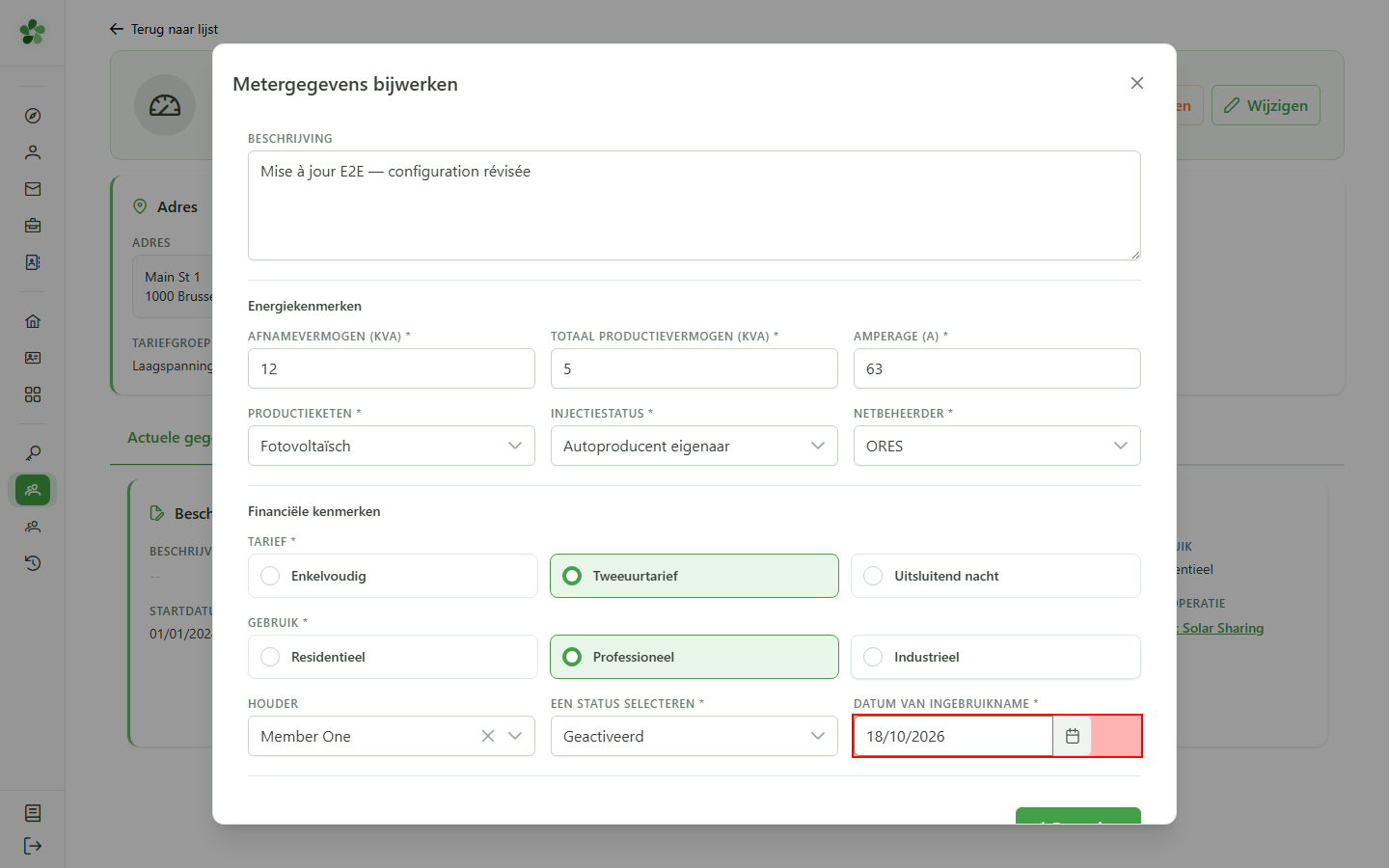
8 De ingangsdatum vastleggen
Ingangsdatum
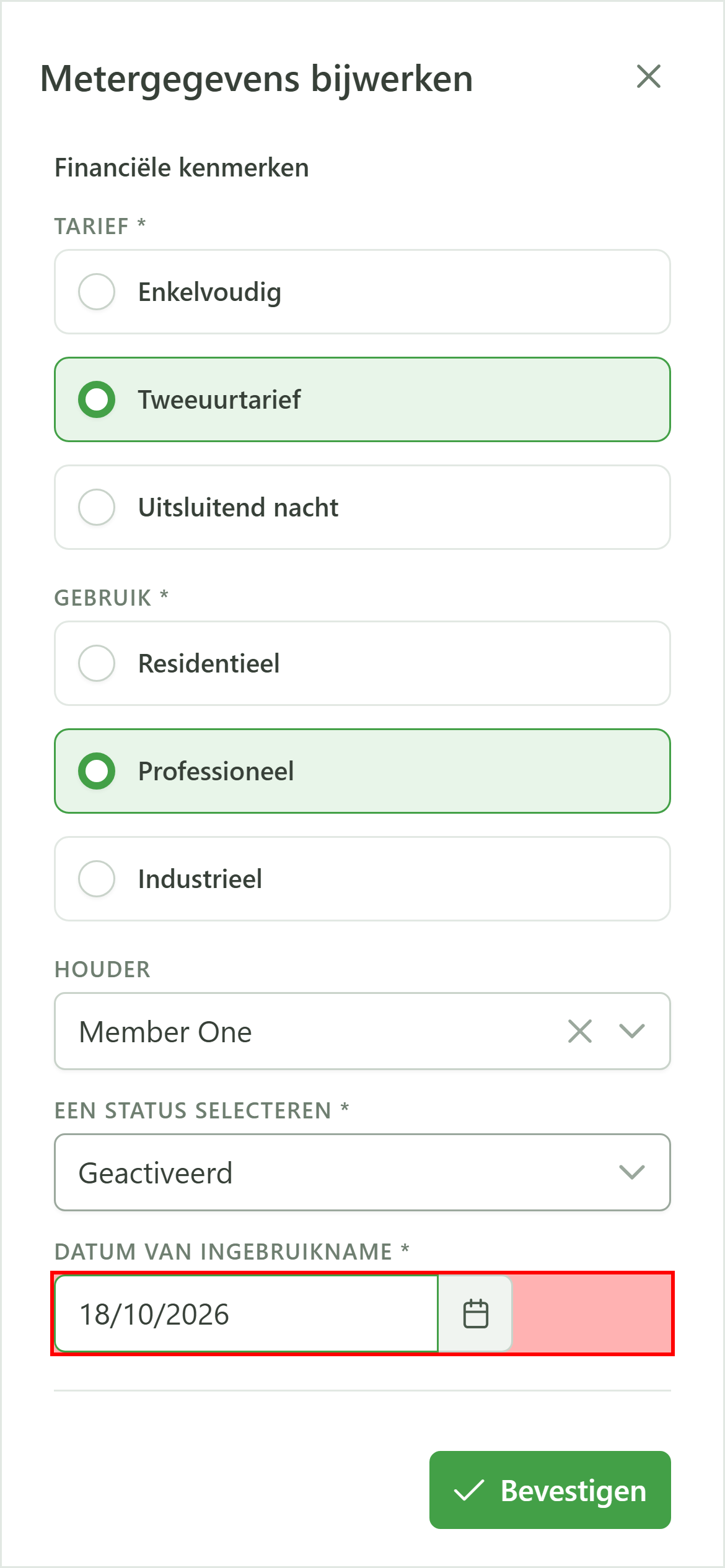
Kies de datum vanaf wanneer de nieuwe configuratie geldt. Deze datum is verplicht om de wijziging te bevestigen.
9 De wijziging opslaan
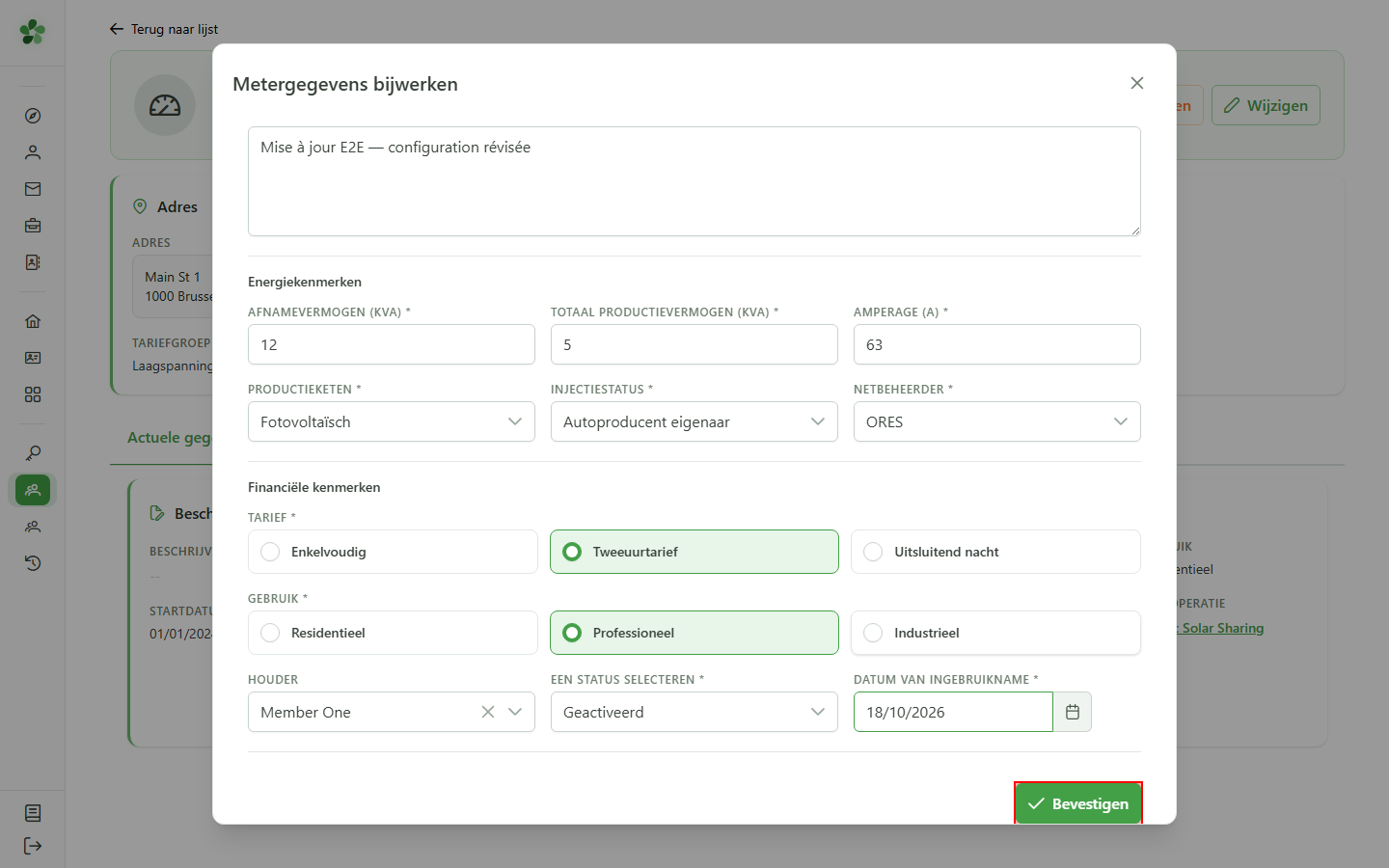
Opslaan
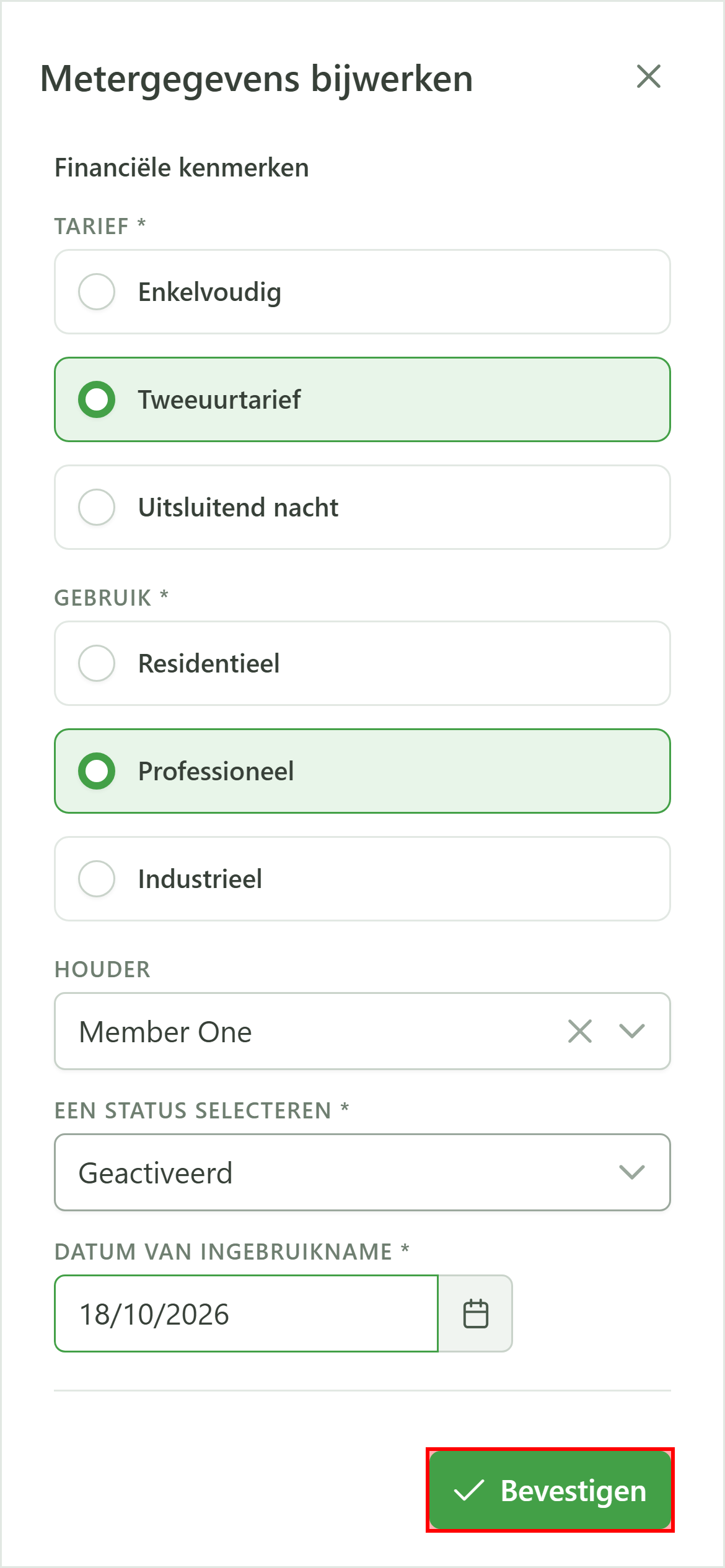
Klik op “Bevestigen”: het formulier wordt naar het CRM gestuurd, dat de huidige configuratie van de meter vervangt. Het dialoogvenster sluit zodra de wijziging is bevestigd.
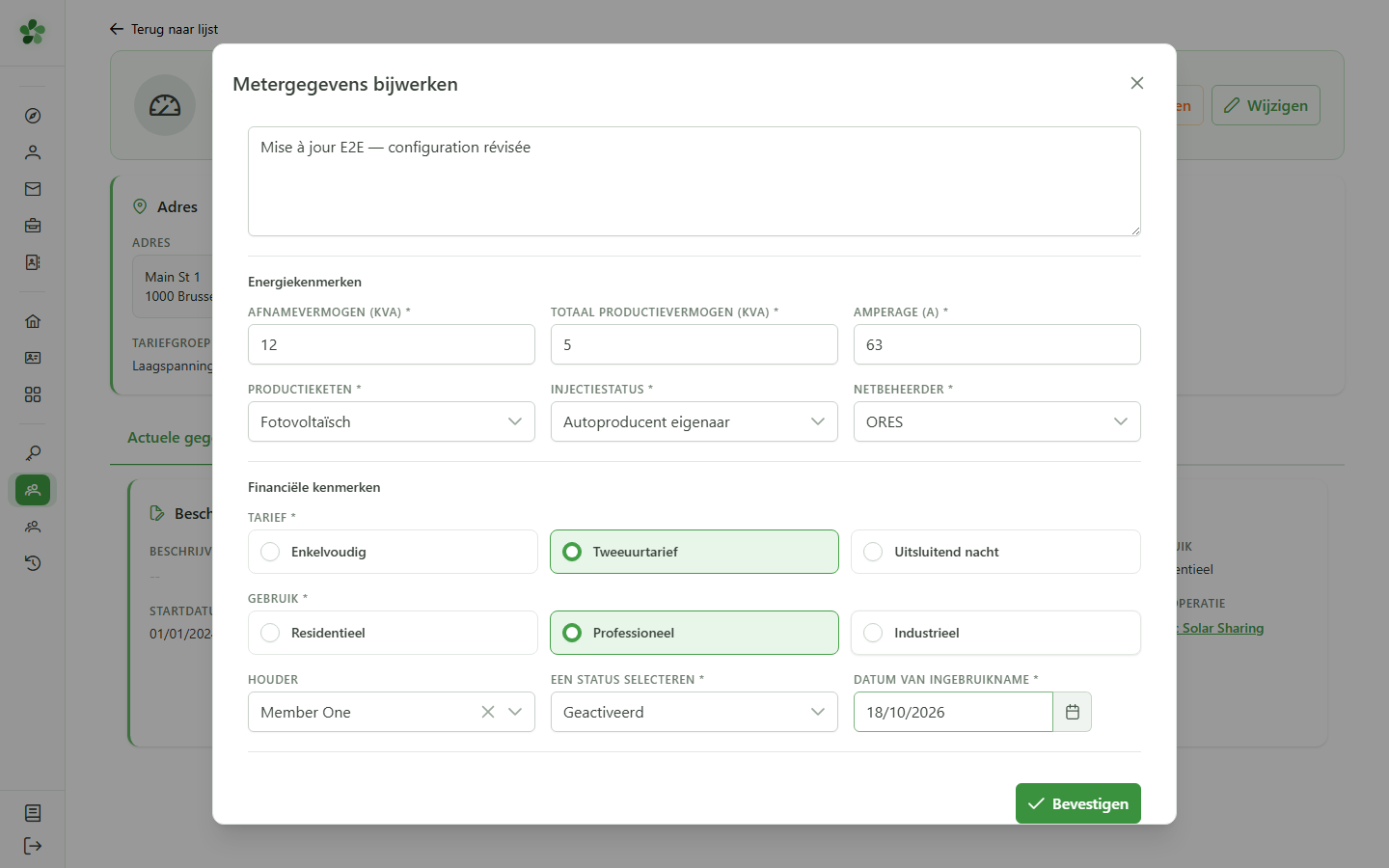
10 Wijziging bevestigd
Bevestiging
Terug op de fiche verschijnen de nieuwe beschrijving, het amperage van 63 A en het tweeuurtarief in de gegevenskaarten — de wijzigingen zijn wel degelijk op de server opgeslagen.
De metergegevens wijzigen
Guide utilisateur
User guide
Gebruikershandleiding
Benutzerhandbuch
1 Lijst met meters
Meter kiezen
Open de lijst met meters van de actieve gemeenschap. Zoek de meter waarvan u de huidige configuratie wilt bijwerken.
2 De meterfiche openen
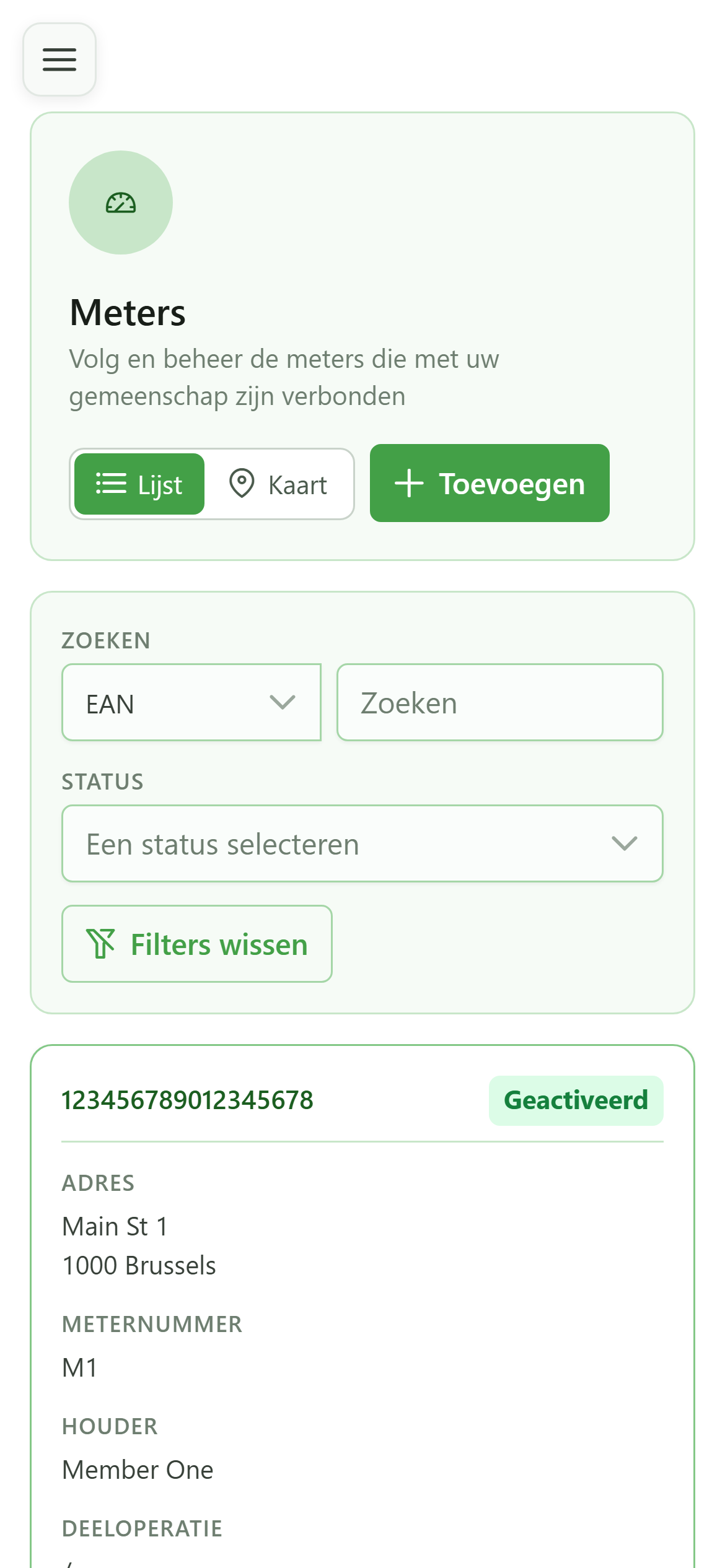
Meter kiezen
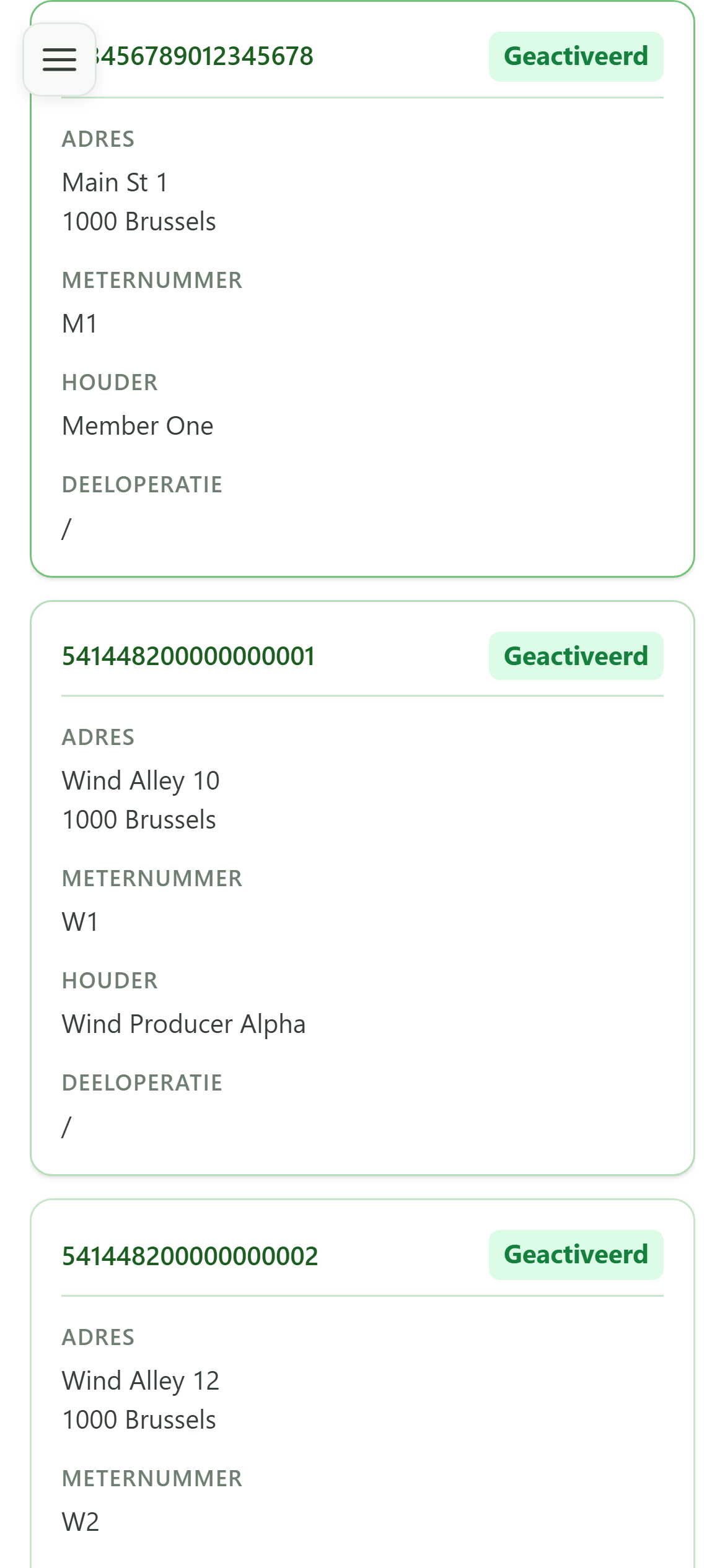
Tik op de kaart van de meter (EAN 123456789012345678) om de detailfiche te openen en de huidige gegevens te bekijken.
3 Actieve meter
Meterdetail
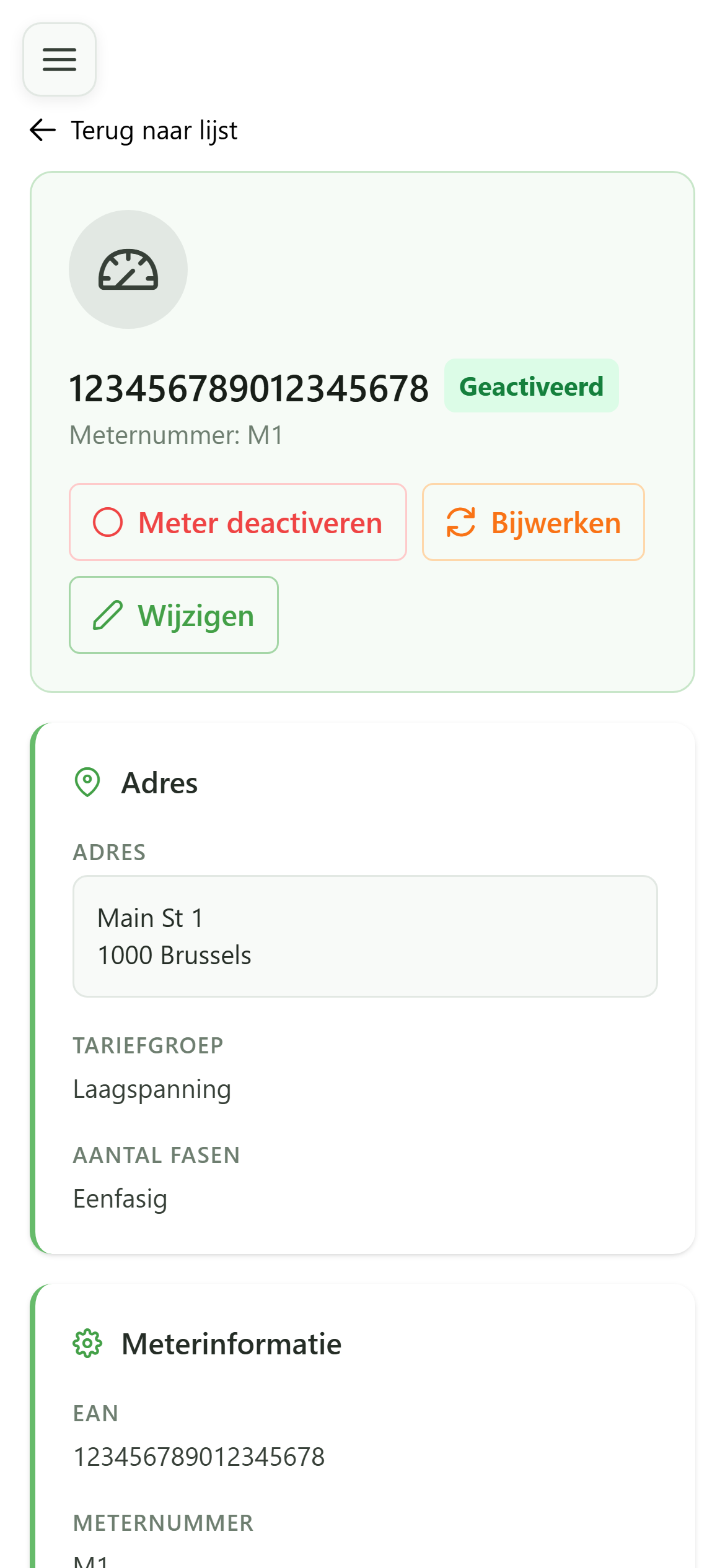
De fiche toont de huidige kenmerken. De knop “Bijwerken” wordt alleen aangeboden voor een actieve meter — dat is ons startpunt.
4 Het formulier openen
Gegevens wijzigen
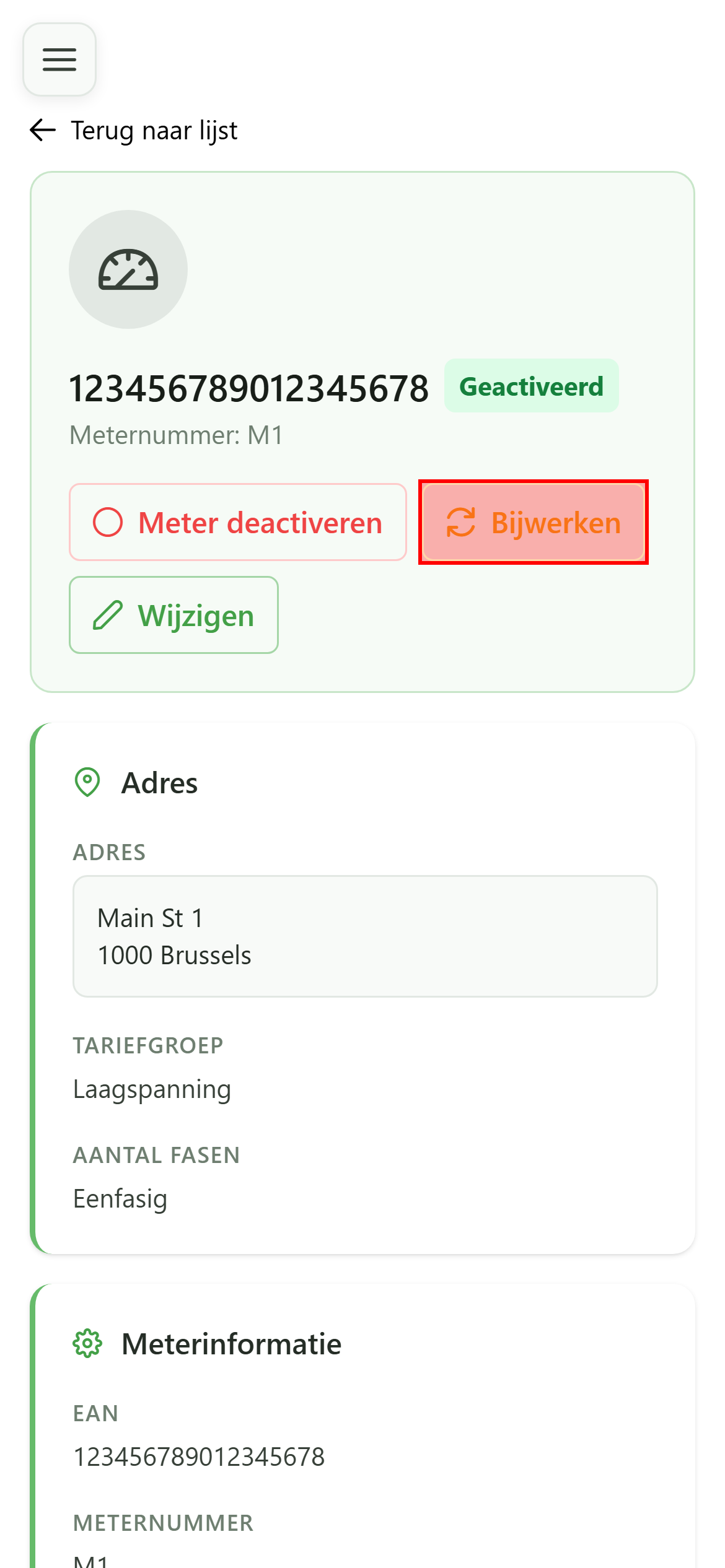
Klik op “Bijwerken”: er opent een dialoogvenster, vooraf ingevuld met de huidige configuratie van de meter — beschrijving, vermogens, tarief, klanttype en houder.
5 De energiewaarden aanpassen
Energiekenmerken
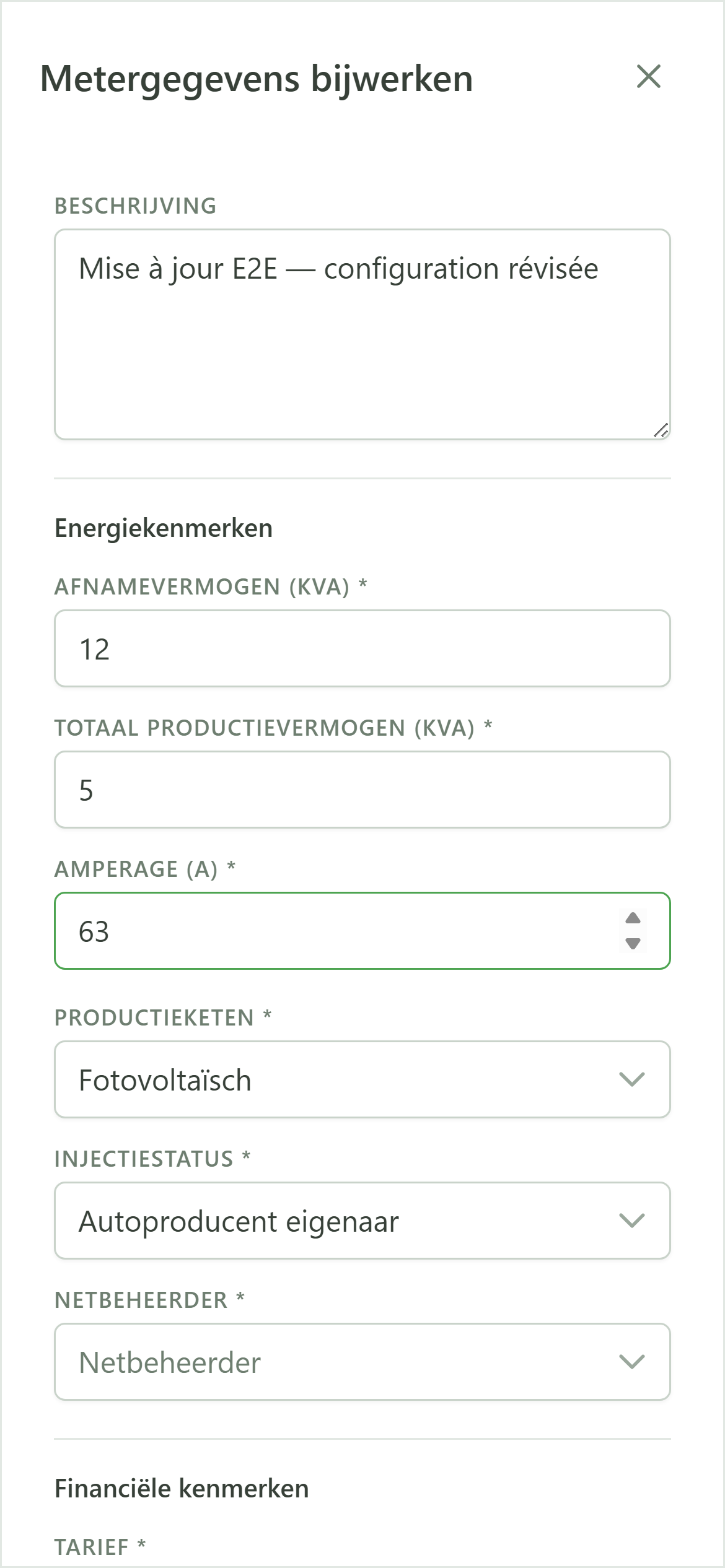
Wijzig de beschrijving, het afnamevermogen en het amperage. Deze nieuwe cijfers worden meteen gebruikt in de verdelingsberekeningen van de deeloperaties.
6 De netbeheerder kiezen
Netconfiguratie
Selecteer in het veld “Netbeheerder” de distributienetbeheerder waarop de meter is aangesloten. Dit veld is verplicht om de nieuwe configuratie te bevestigen.
7 Het verbruiksprofiel wijzigen
Financiële kenmerken
Zet het tarief op “Tweeuurtarief” en het klanttype op “Professioneel” om het nieuwe verbruiksprofiel van de meter weer te geven.
8 De ingangsdatum vastleggen
Ingangsdatum
Kies de datum vanaf wanneer de nieuwe configuratie geldt. Deze datum is verplicht om de wijziging te bevestigen.
9 De wijziging opslaan
Opslaan
Klik op “Bevestigen”: het formulier wordt naar het CRM gestuurd, dat de huidige configuratie van de meter vervangt. Het dialoogvenster sluit zodra de wijziging is bevestigd.
10 Wijziging bevestigd
Bevestiging
Terug op de fiche verschijnen de nieuwe beschrijving, het amperage van 63 A en het tweeuurtarief in de gegevenskaarten — de wijzigingen zijn wel degelijk op de server opgeslagen.