Modifier les données du compteur
Guide utilisateur
User guide
1 Liste des compteurs
Sélection du compteur
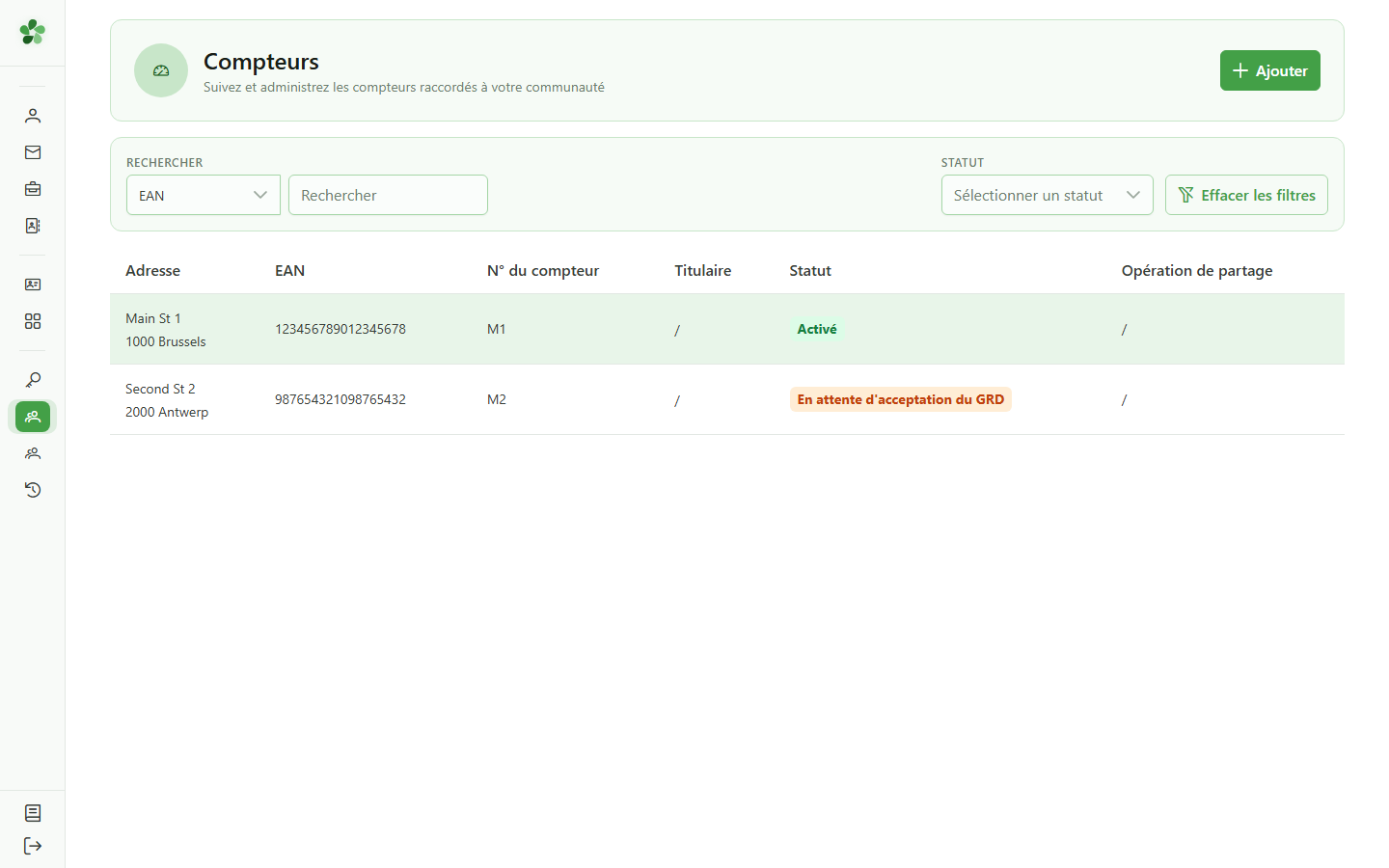
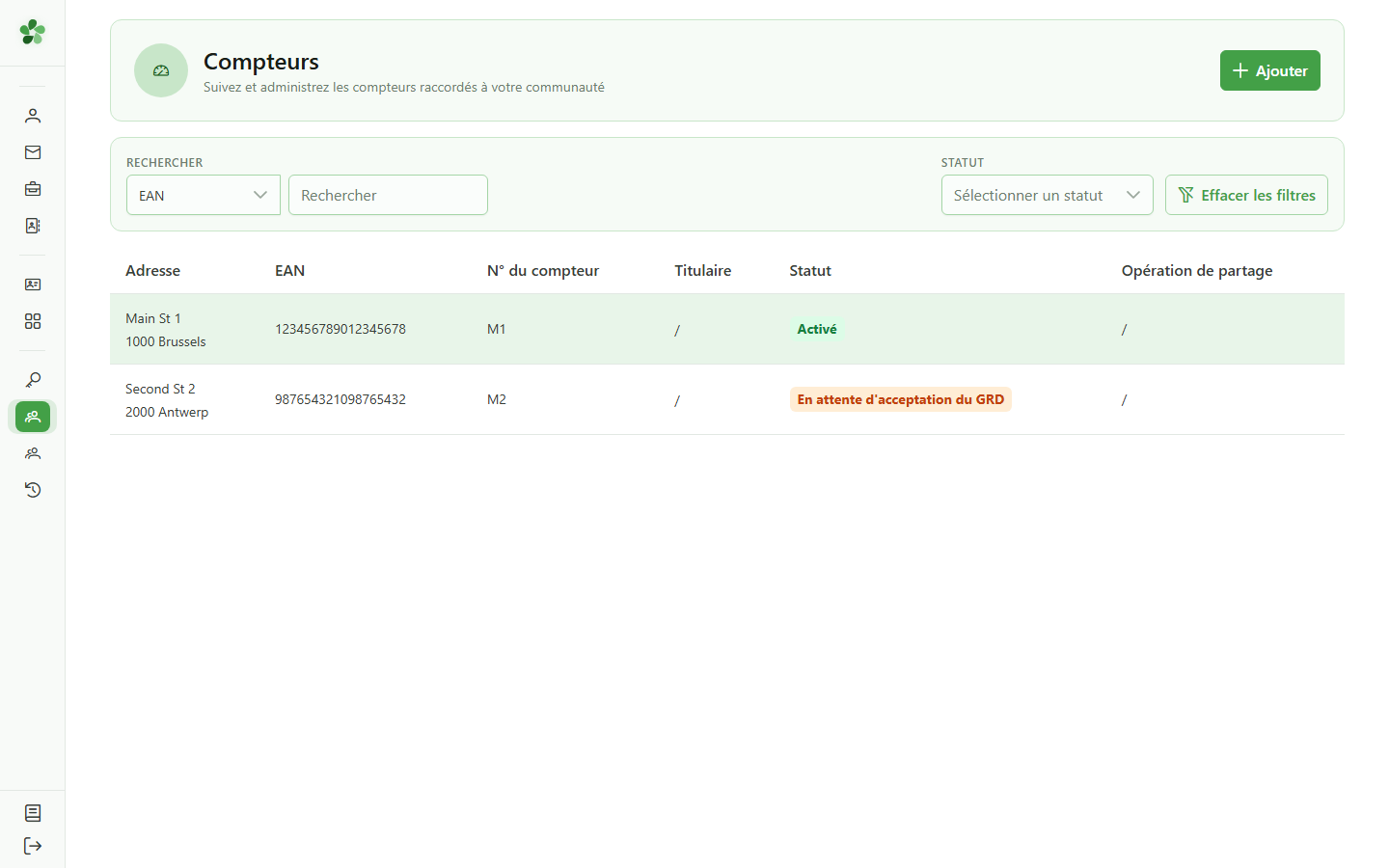
Ouvrez la liste des compteurs de la communauté active. Repérez le compteur dont vous souhaitez mettre à jour la configuration courante.
2 Ouvrir la fiche du compteur
Sélection du compteur
Cliquez sur la ligne du compteur (EAN 123456789012345678) pour ouvrir sa fiche détaillée et accéder à ses données actuelles.
3 Compteur actif
Détail du compteur
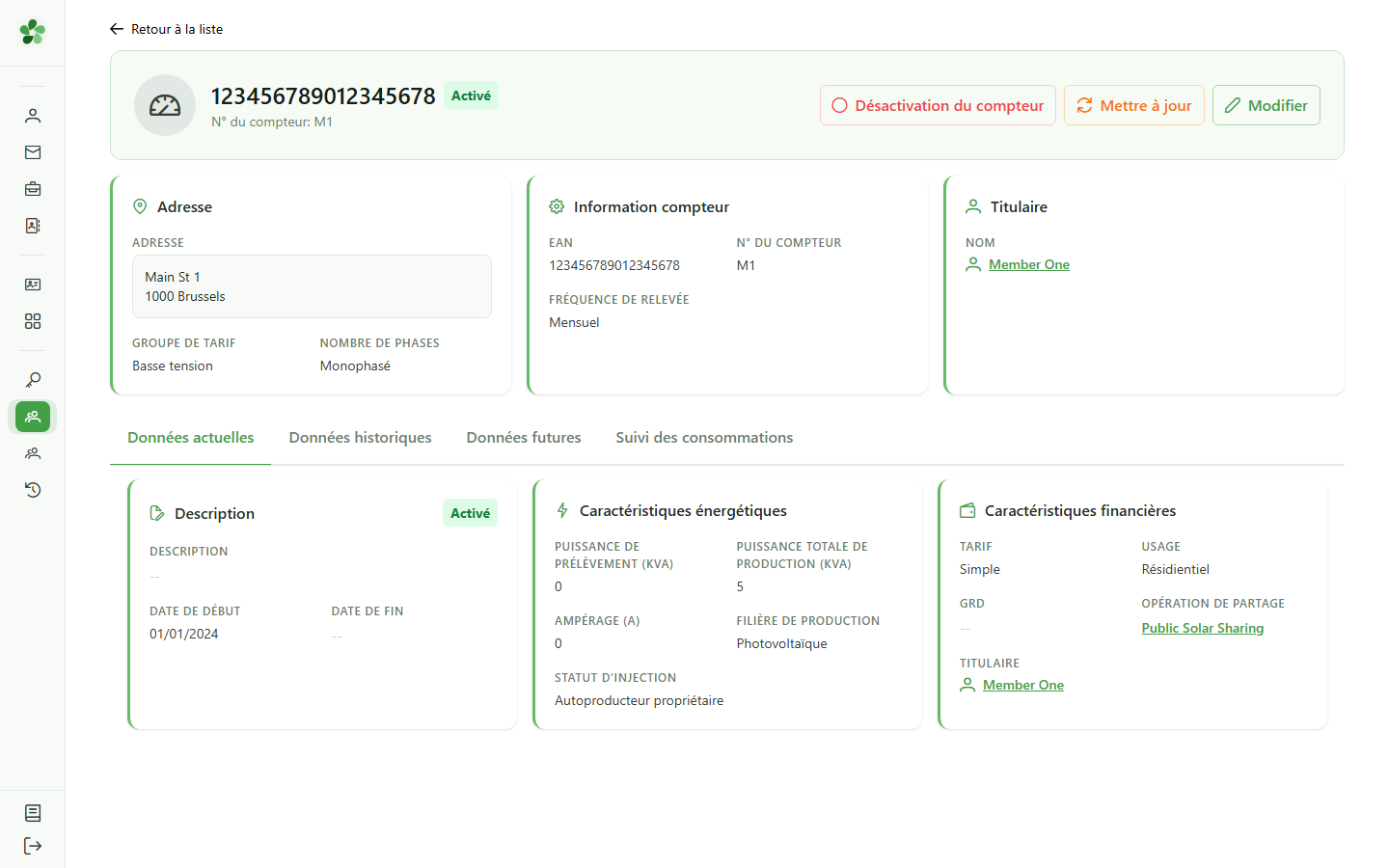
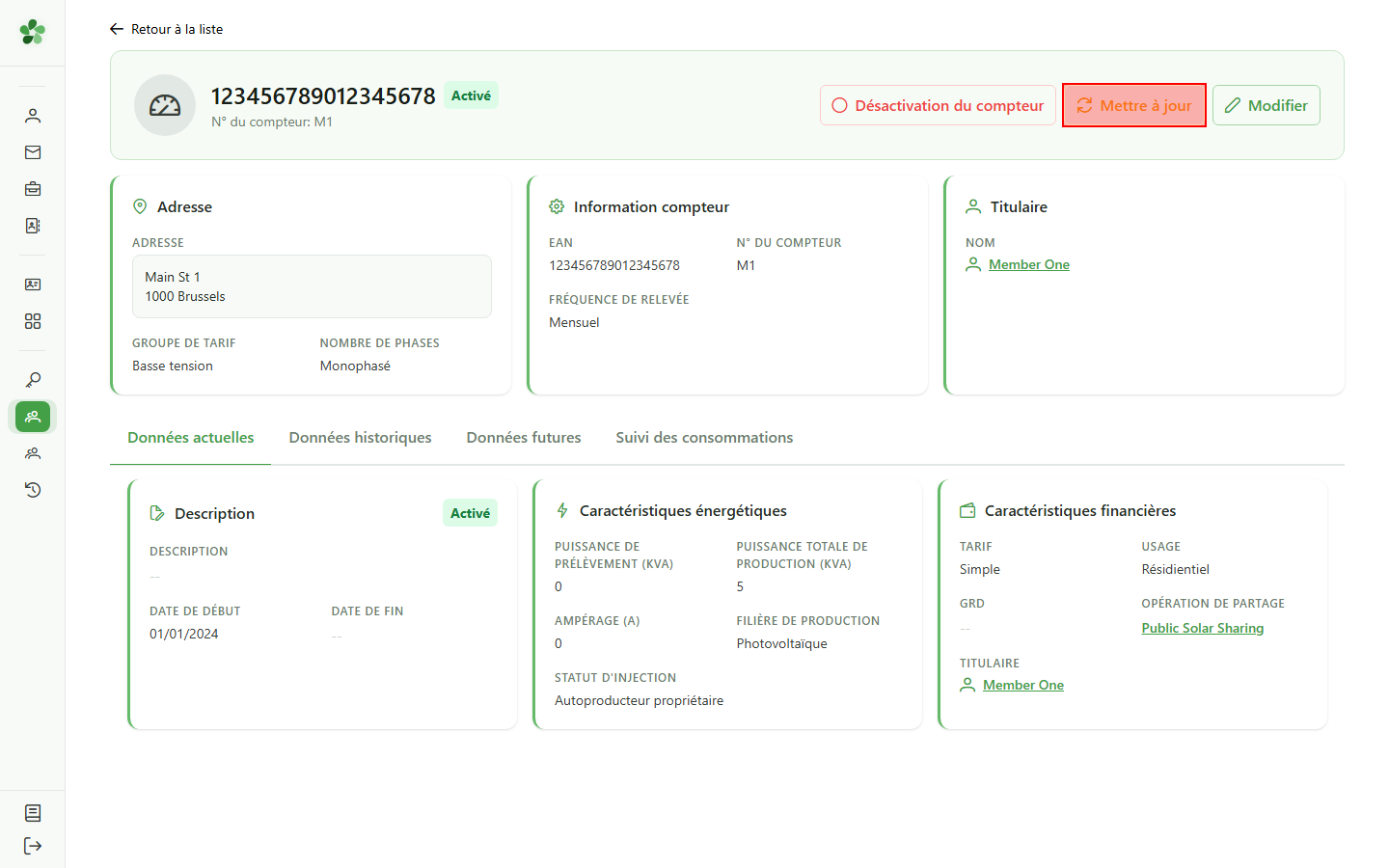
La fiche affiche les caractéristiques courantes. Le bouton « Mettre à jour les données » n'est proposé que pour un compteur actif — c'est notre point d'entrée.
4 Ouvrir le formulaire
Modification des données
Cliquez sur « Mettre à jour les données » : un dialogue s'ouvre, pré-rempli avec la configuration courante du compteur — description, puissances, tarif, type de client et propriétaire.
5 Ajuster les valeurs énergétiques
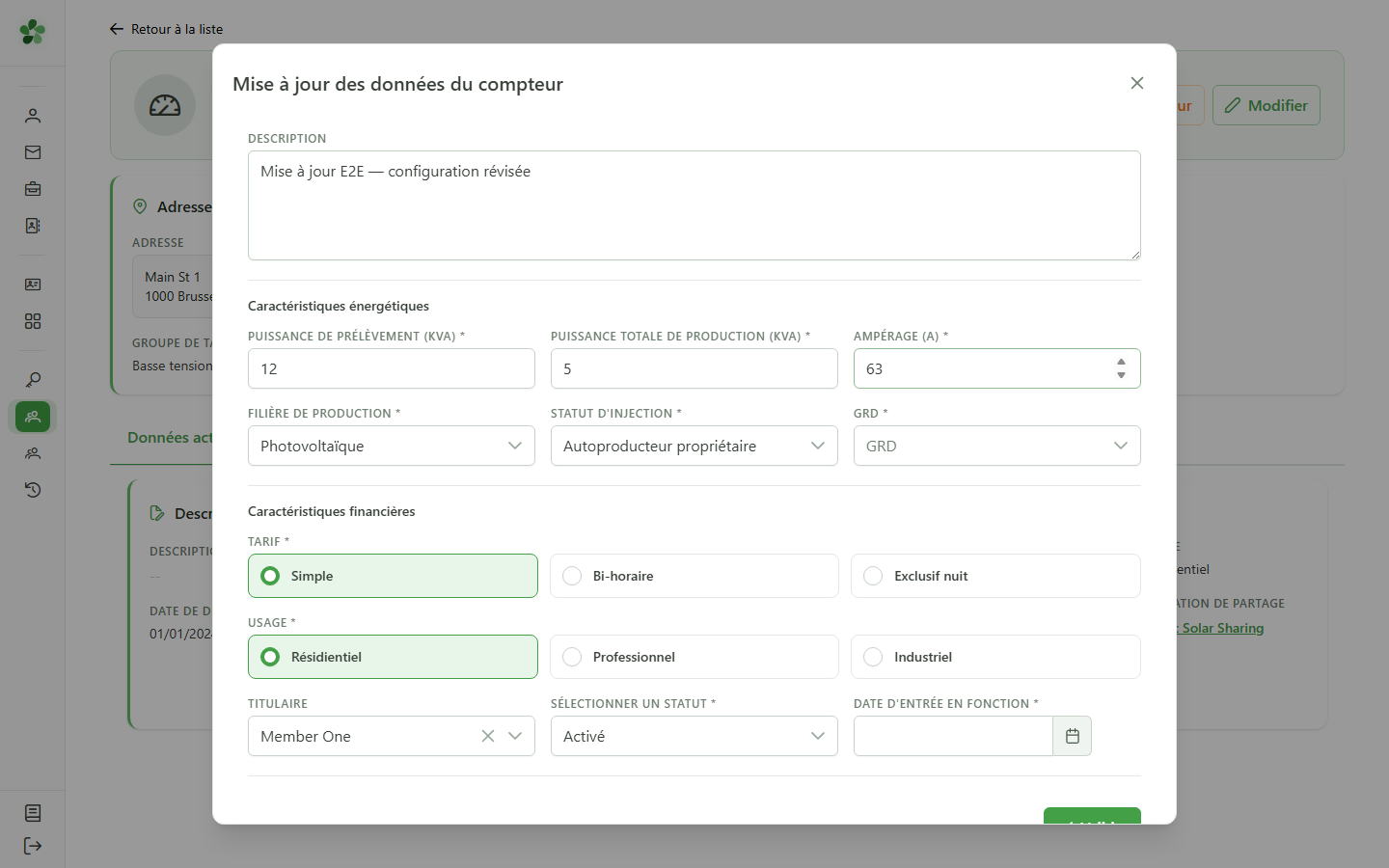
Caractéristiques énergétiques
Modifiez la description, la puissance de prélèvement et l'ampérage. Ces nouveaux chiffres alimenteront immédiatement les calculs de répartition des opérations de partage.
6 Choisir le GRD
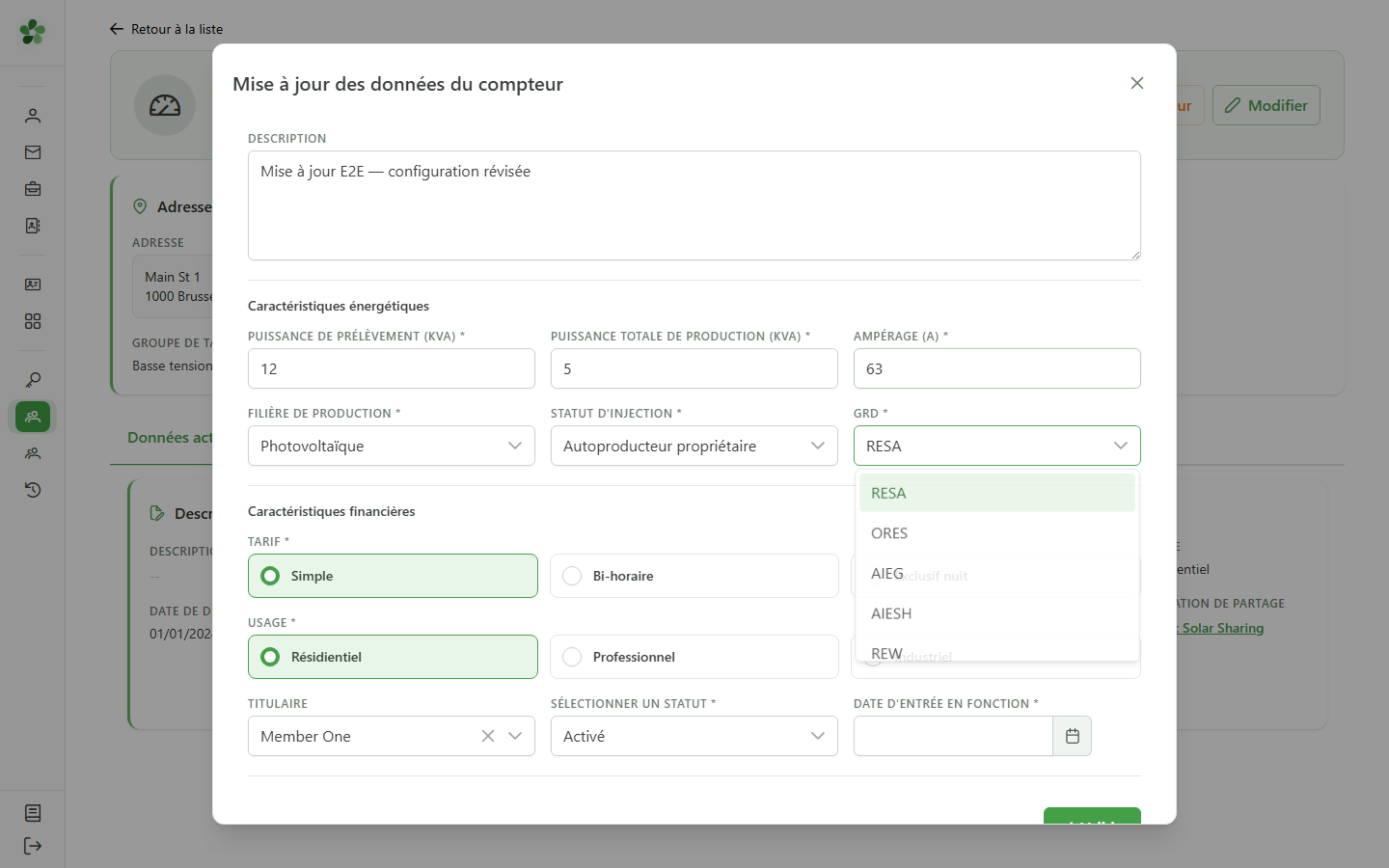
Configuration réseau
Sélectionnez le gestionnaire de réseau de distribution auquel le compteur est raccordé. Ce champ est obligatoire pour valider la nouvelle configuration.
7 Changer le profil de consommation
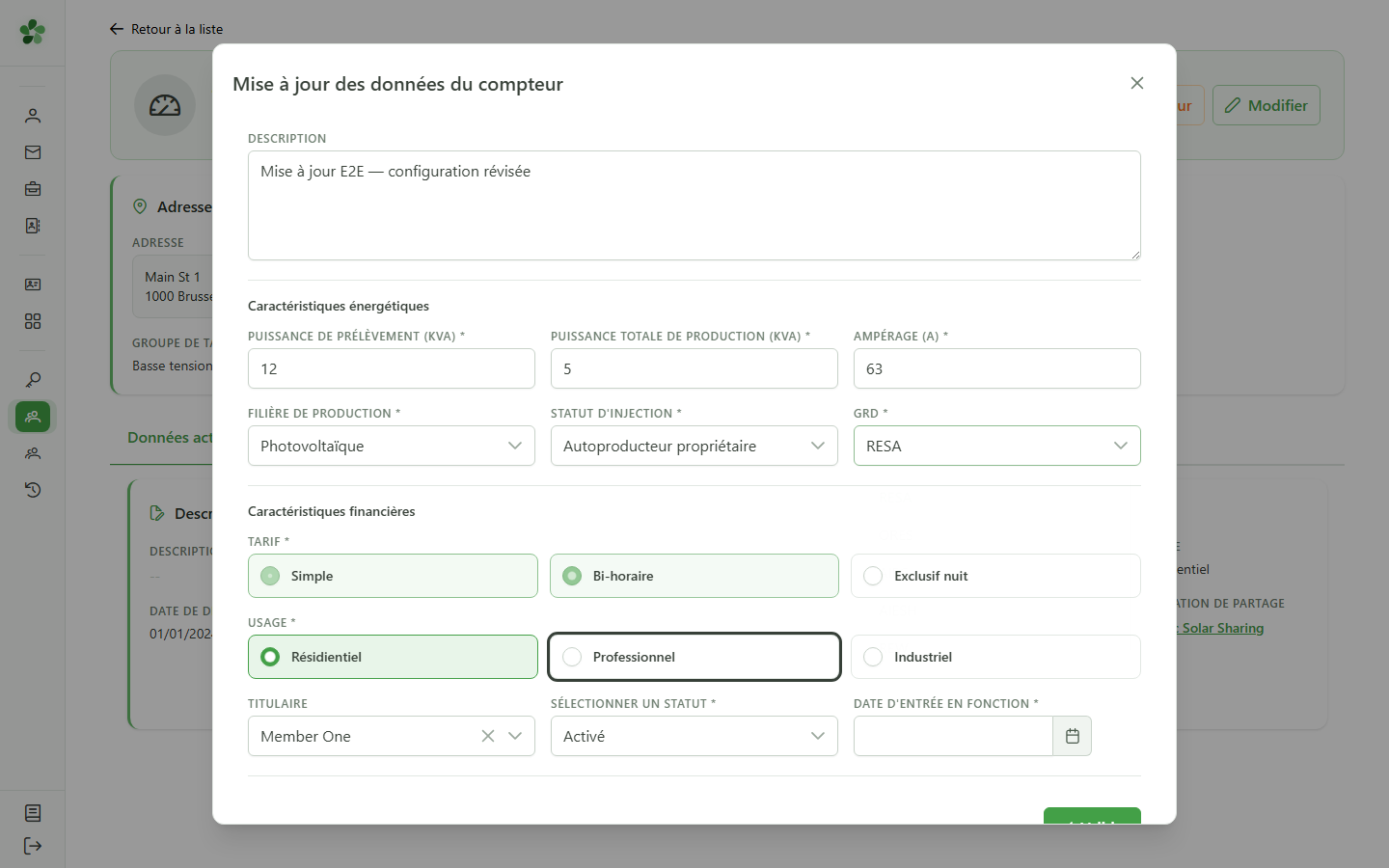
Caractéristiques financières
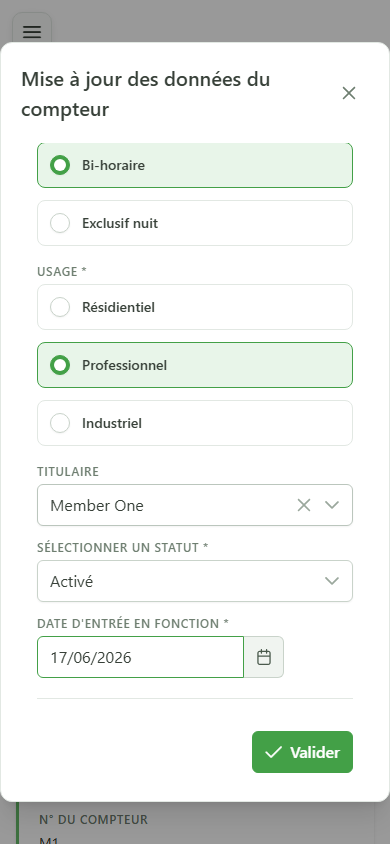
Basculez le tarif sur « bi-horaire » et le type de client sur « professionnel » pour refléter le nouveau profil de consommation du compteur.
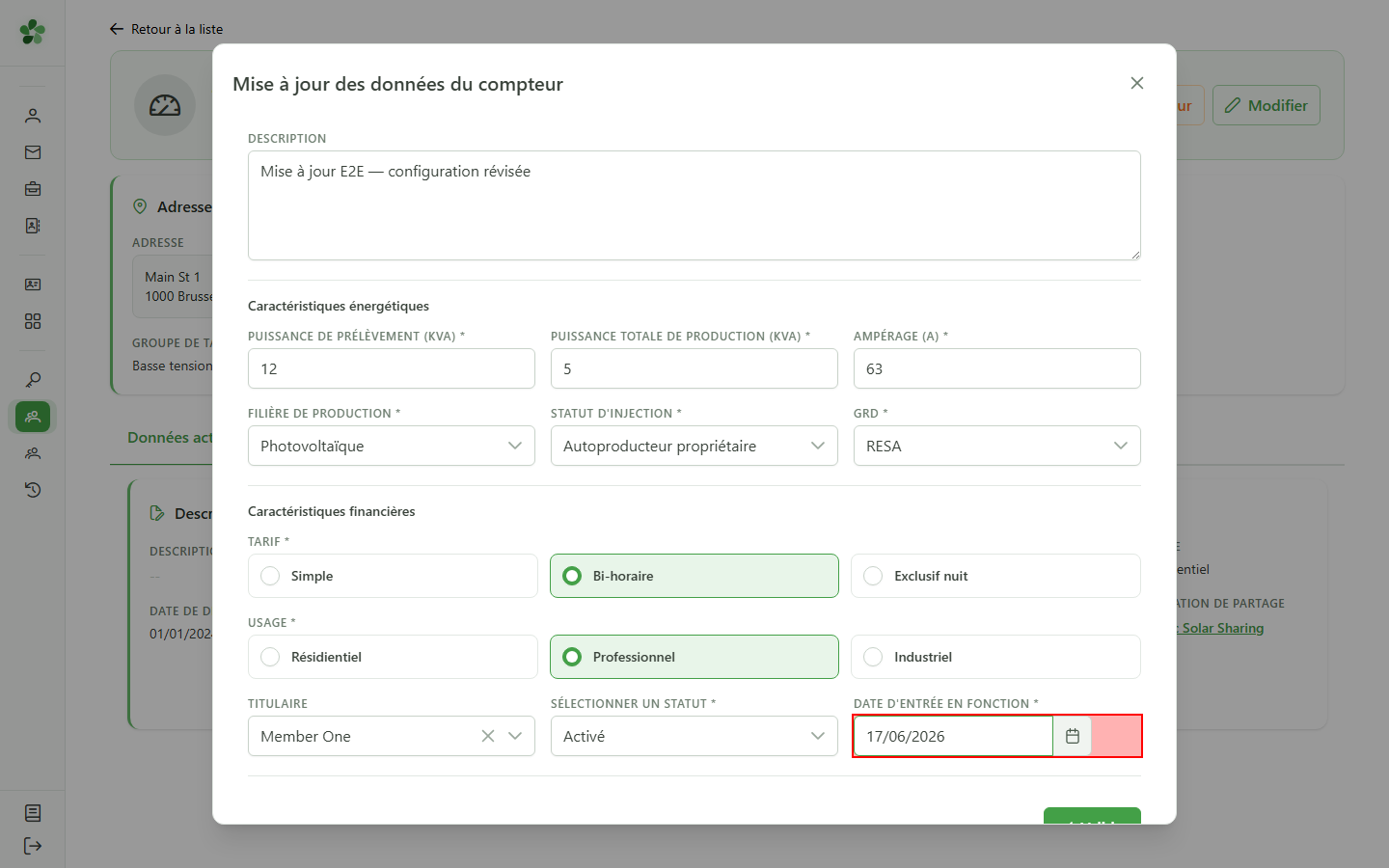
8 Fixer la date d'effet
Date d'effet
Choisissez la date à partir de laquelle la nouvelle configuration s'applique. Cette date est obligatoire pour valider la modification.
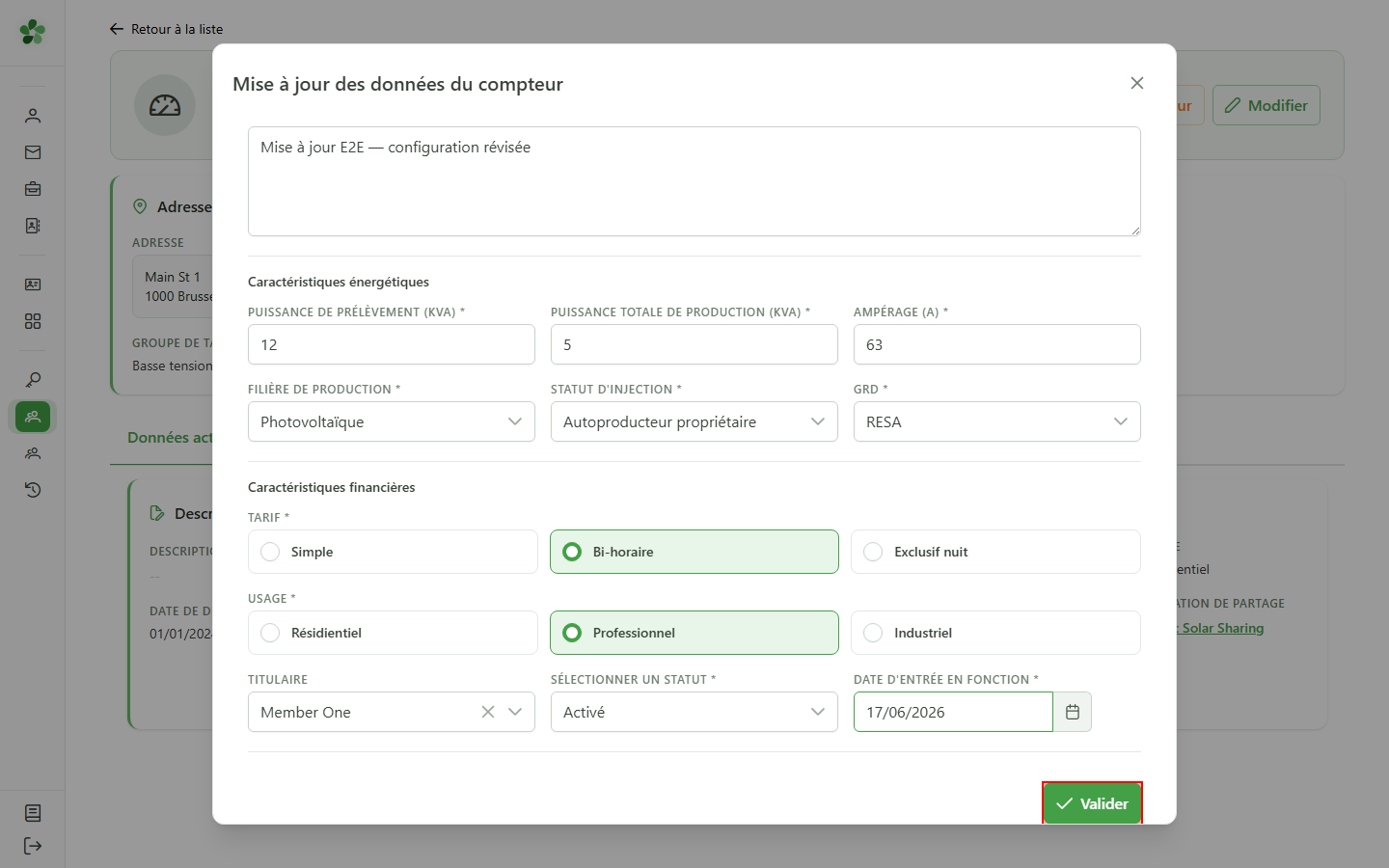
9 Enregistrer la mise à jour
Enregistrement
Cliquez sur « Valider » : le formulaire est envoyé au CRM, qui remplace la configuration courante du compteur. Le dialogue se ferme dès la confirmation.
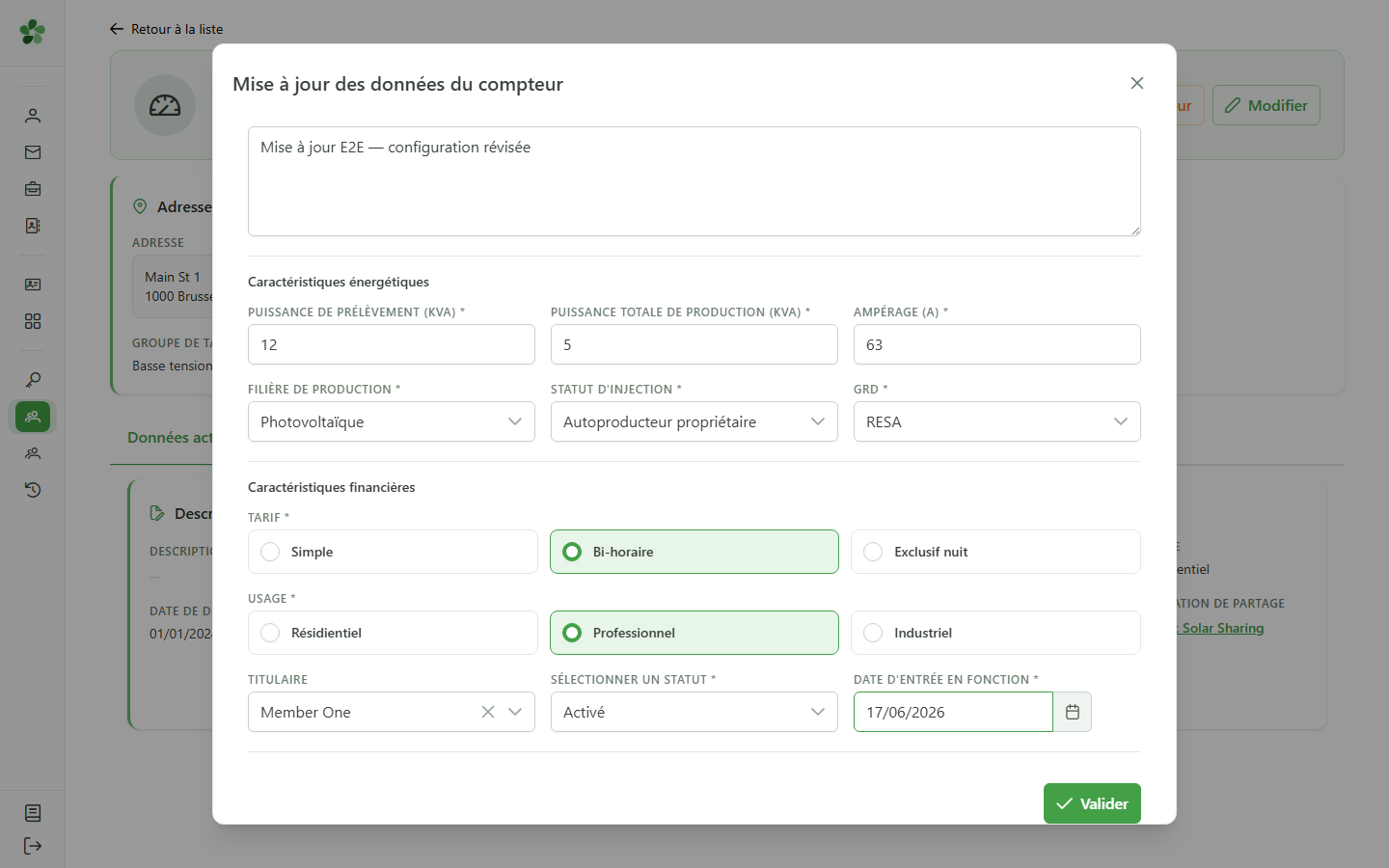
10 Mise à jour confirmée
Confirmation
De retour sur la fiche, la nouvelle description, l'ampérage de 63 A et le tarif bi-horaire apparaissent dans les cartes de données — les modifications sont bien persistées côté serveur.
Modifier les données du compteur
Guide utilisateur
User guide
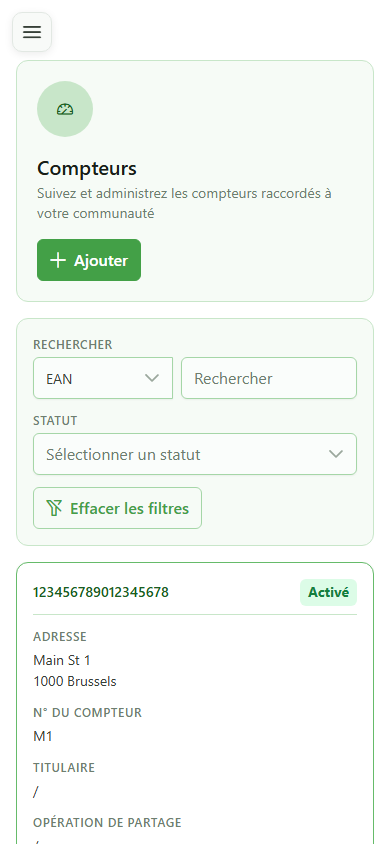
1 Liste des compteurs
Sélection du compteur
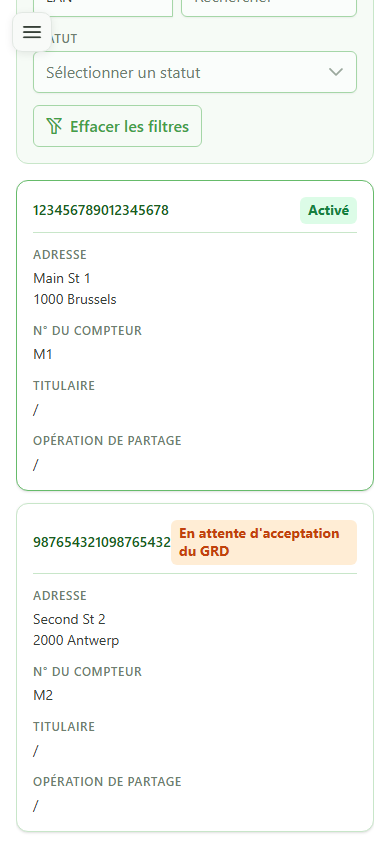
Ouvrez la liste des compteurs de la communauté active. Repérez le compteur dont vous souhaitez mettre à jour la configuration courante.
2 Ouvrir la fiche du compteur
Sélection du compteur
Touchez la carte du compteur (EAN 123456789012345678) pour ouvrir sa fiche détaillée et accéder à ses données actuelles.
3 Compteur actif
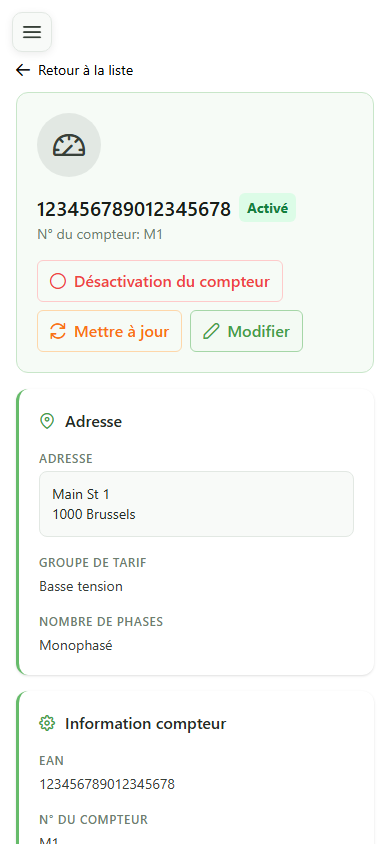
Détail du compteur
La fiche affiche les caractéristiques courantes. Le bouton « Mettre à jour les données » n'est proposé que pour un compteur actif — c'est notre point d'entrée.
4 Ouvrir le formulaire
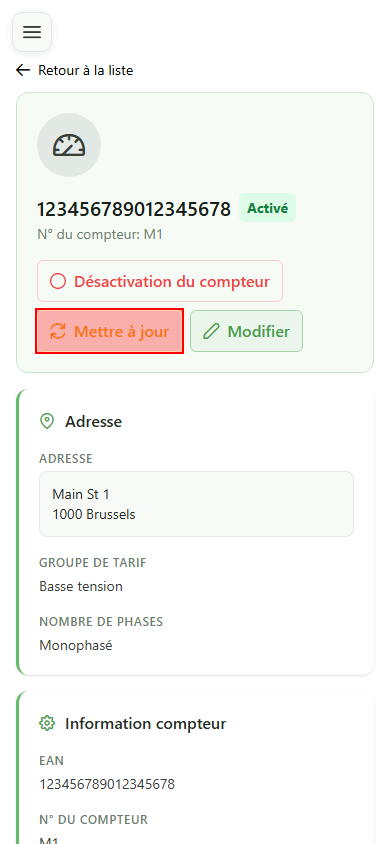
Modification des données
Cliquez sur « Mettre à jour les données » : un dialogue s'ouvre, pré-rempli avec la configuration courante du compteur — description, puissances, tarif, type de client et propriétaire.
5 Ajuster les valeurs énergétiques
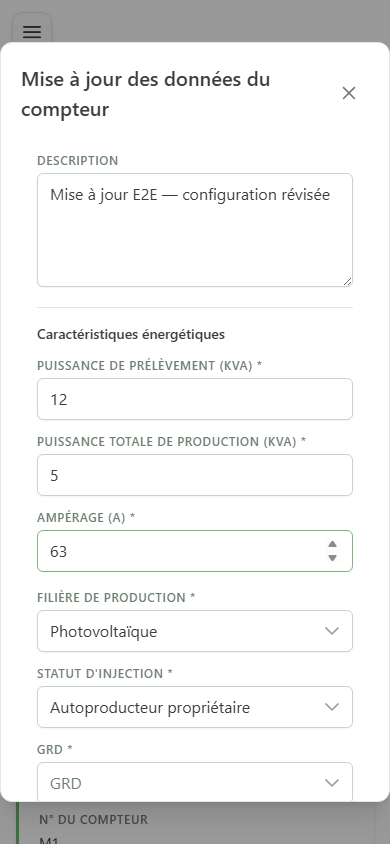
Caractéristiques énergétiques
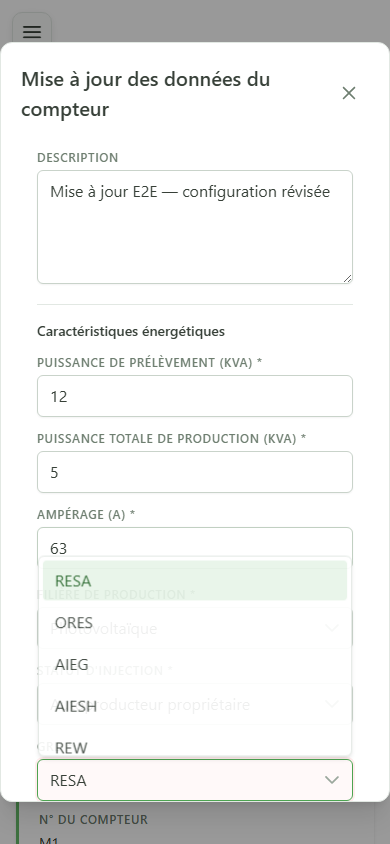
Modifiez la description, la puissance de prélèvement et l'ampérage. Ces nouveaux chiffres alimenteront immédiatement les calculs de répartition des opérations de partage.
6 Choisir le GRD
Configuration réseau
Sélectionnez le gestionnaire de réseau de distribution auquel le compteur est raccordé. Ce champ est obligatoire pour valider la nouvelle configuration.
7 Changer le profil de consommation
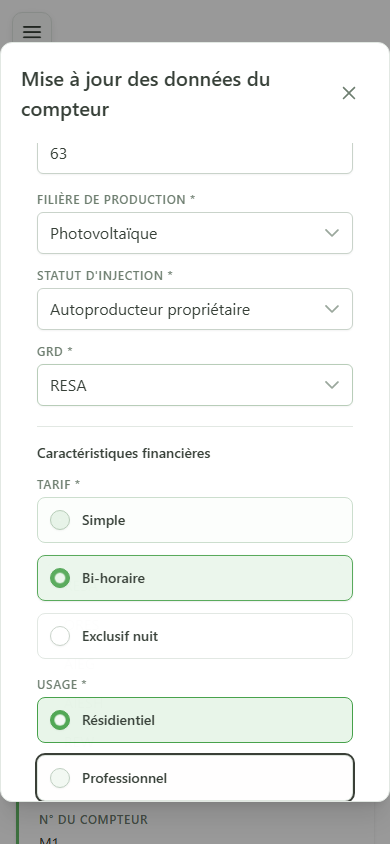
Caractéristiques financières
Basculez le tarif sur « bi-horaire » et le type de client sur « professionnel » pour refléter le nouveau profil de consommation du compteur.
8 Fixer la date d'effet
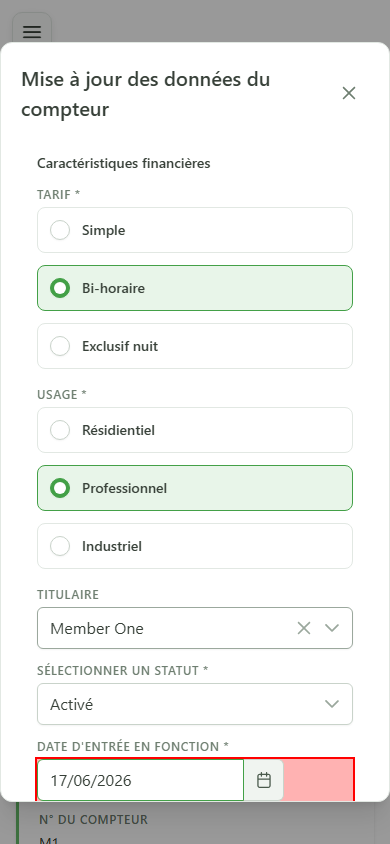
Date d'effet
Choisissez la date à partir de laquelle la nouvelle configuration s'applique. Cette date est obligatoire pour valider la modification.
9 Enregistrer la mise à jour
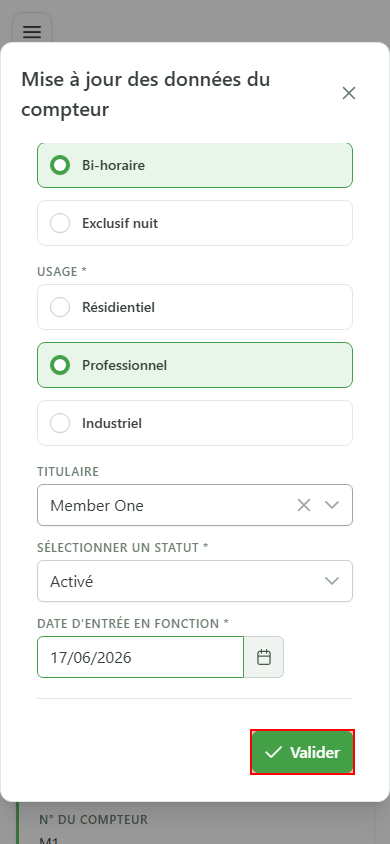
Enregistrement
Cliquez sur « Valider » : le formulaire est envoyé au CRM, qui remplace la configuration courante du compteur. Le dialogue se ferme dès la confirmation.
10 Mise à jour confirmée
Confirmation
De retour sur la fiche, la nouvelle description, l'ampérage de 63 A et le tarif bi-horaire apparaissent dans les cartes de données — les modifications sont bien persistées côté serveur.