Zählerdaten bearbeiten
Guide utilisateur
User guide
Gebruikershandleiding
Benutzerhandbuch
1 Zählerliste
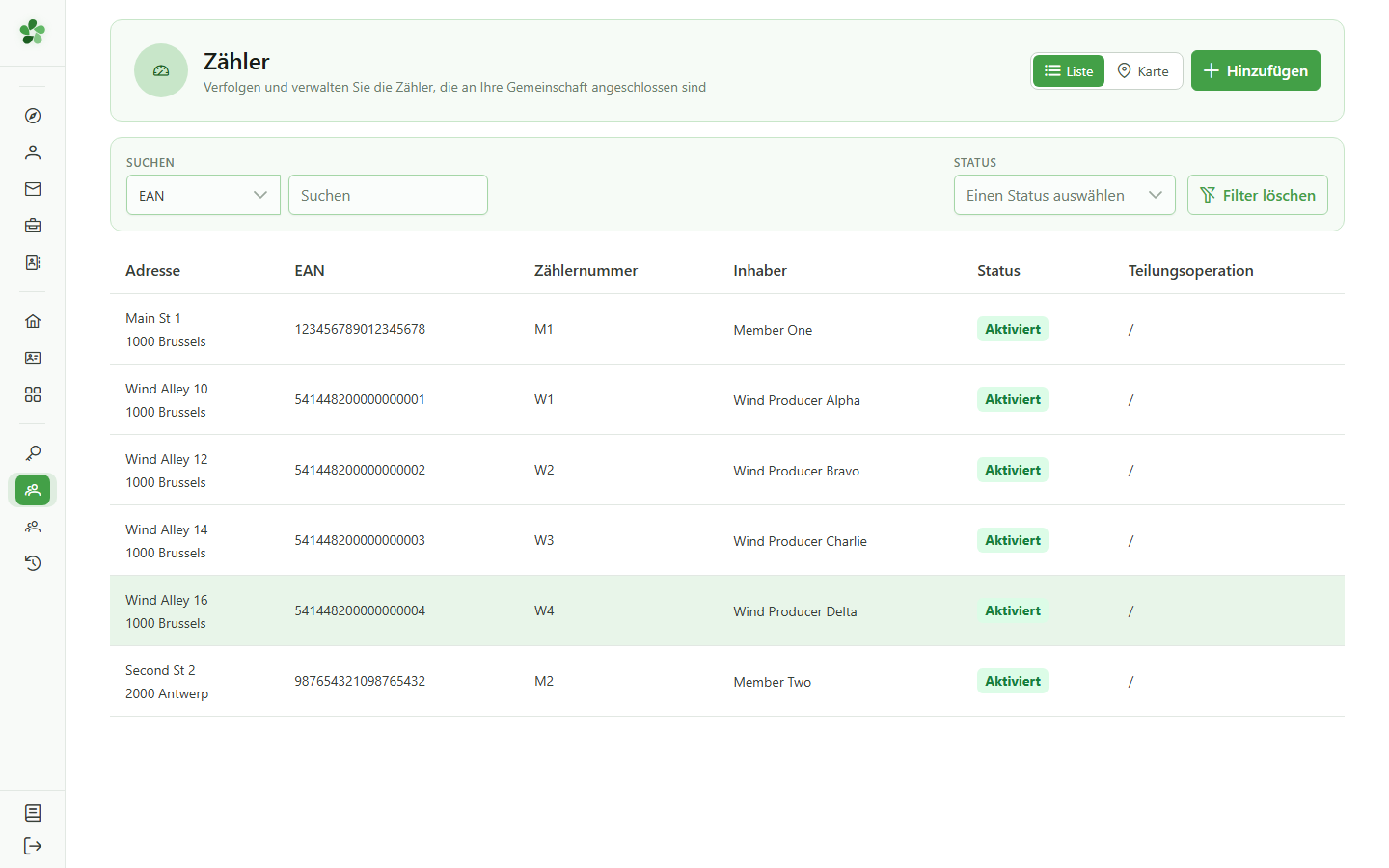
Zählerauswahl
Öffnen Sie die Zählerliste der aktiven Gemeinschaft. Suchen Sie den Zähler, dessen aktuelle Konfiguration Sie aktualisieren möchten.
2 Zählerdetail öffnen
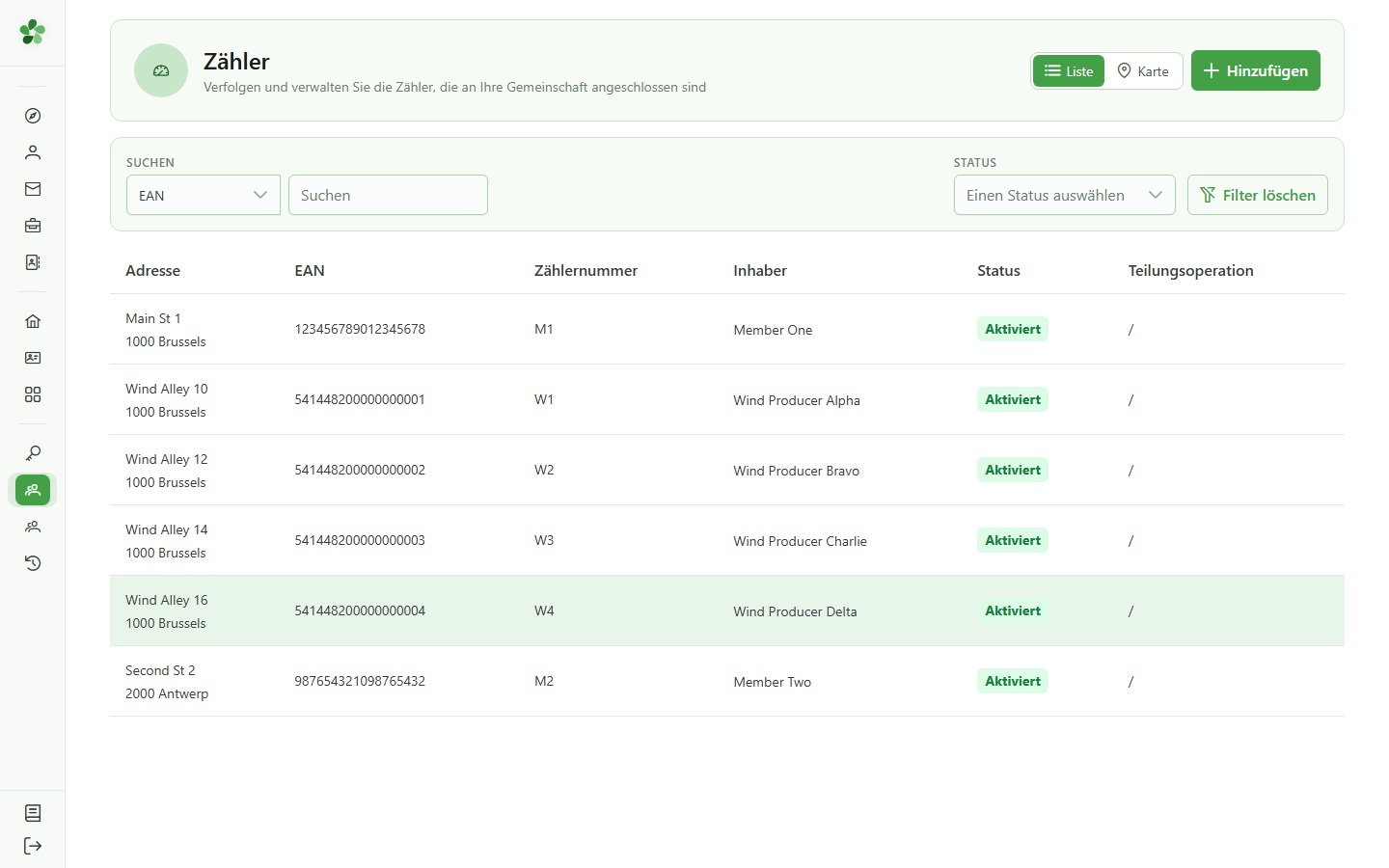
Zählerauswahl
Klicken Sie auf die Zeile des Zählers (EAN 123456789012345678), um seine Detailansicht zu öffnen und seine aktuellen Daten aufzurufen.
3 Aktiver Zähler
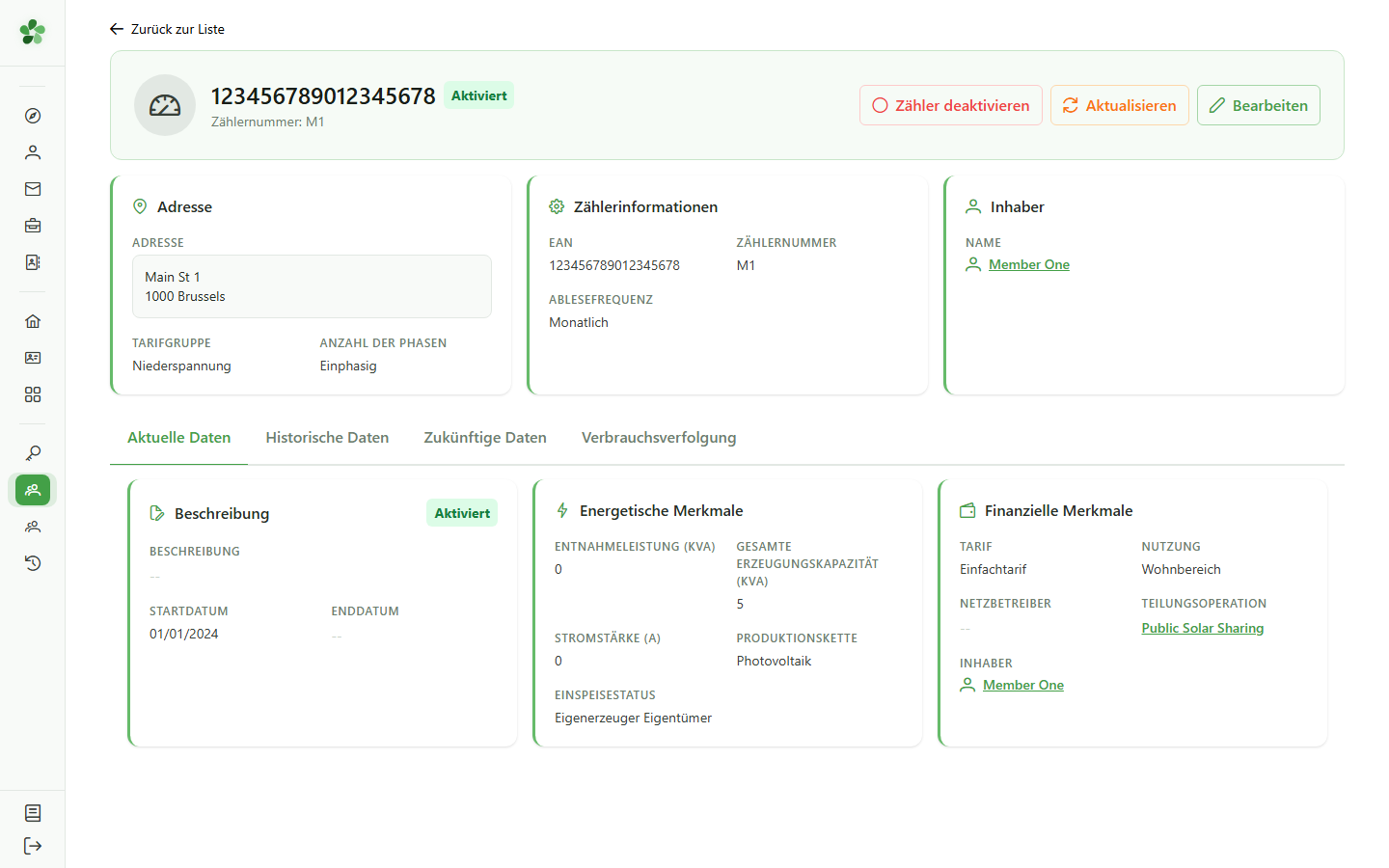
Zählerdetail
Die Detailansicht zeigt die aktuellen Merkmale. Die Schaltfläche „Aktualisieren“ wird nur für einen aktiven Zähler angeboten — das ist unser Einstiegspunkt.
4 Formular öffnen
Daten ändern
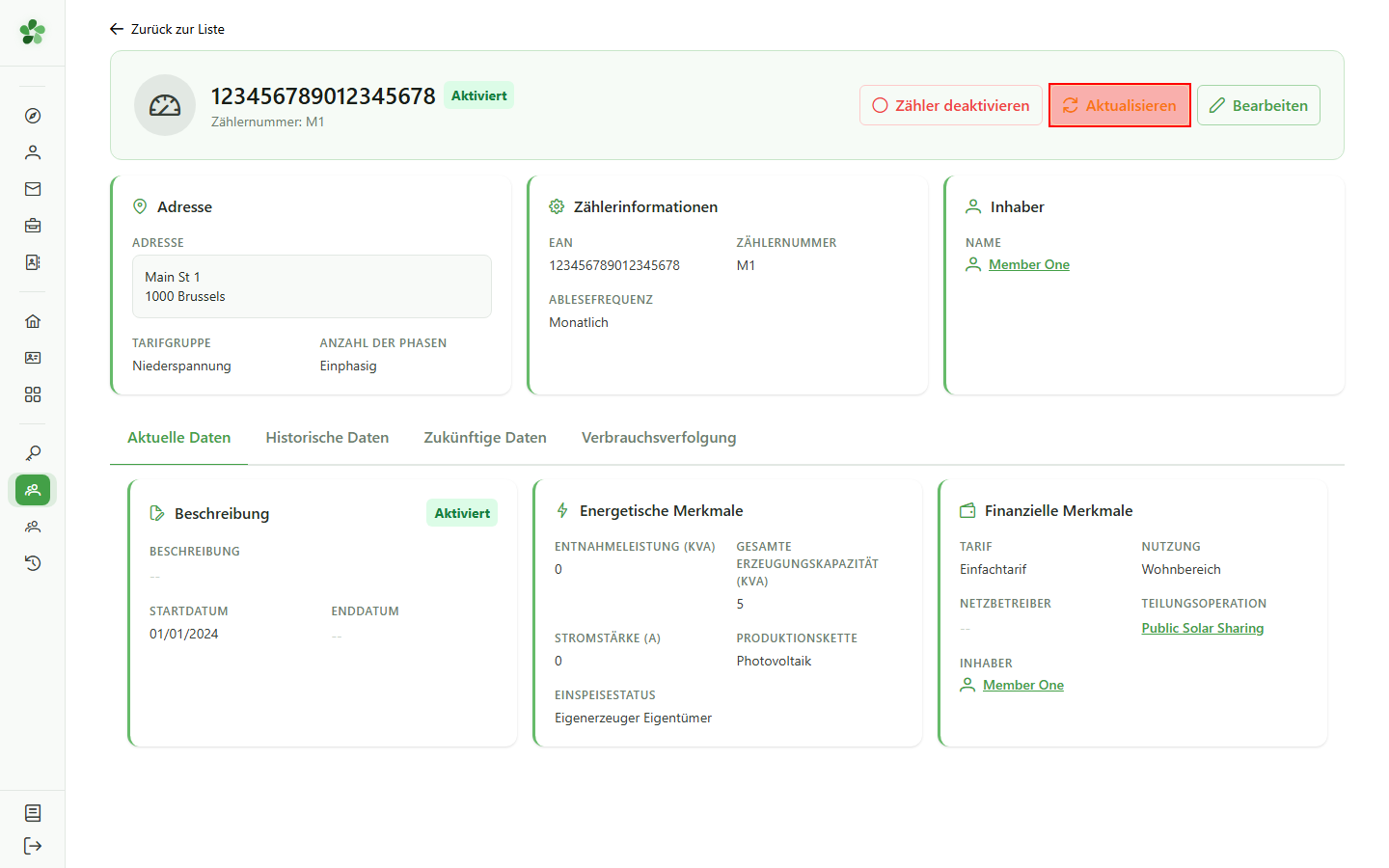
Klicken Sie auf „Aktualisieren“: Ein Dialog öffnet sich, vorausgefüllt mit der aktuellen Konfiguration des Zählers — Beschreibung, Leistungen, Tarif, Kundentyp und Inhaber.
5 Energiewerte anpassen
Energetische Merkmale
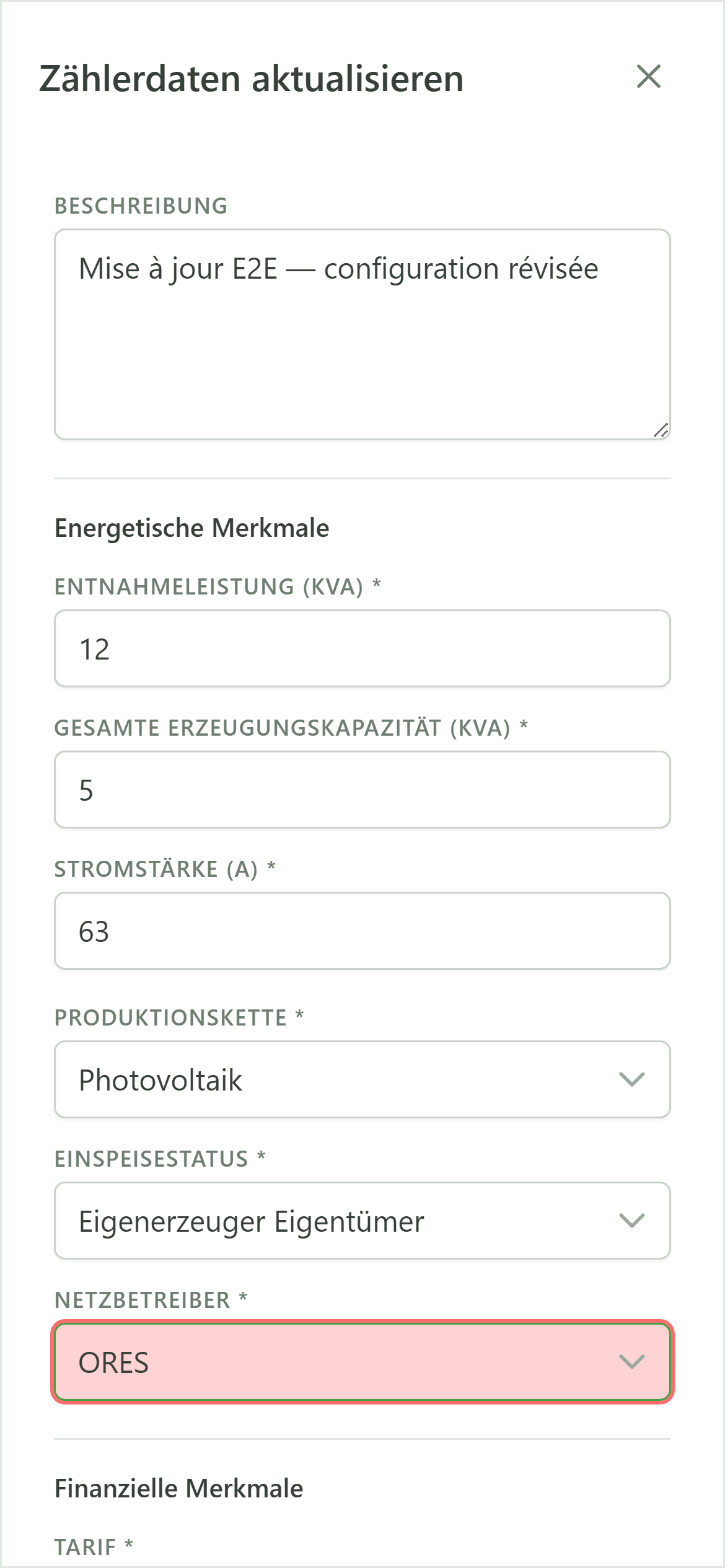
Ändern Sie die Beschreibung, die Entnahmeleistung und die Stromstärke. Diese neuen Werte fließen sofort in die Verteilungsberechnungen der Teilungsoperationen ein.
6 Netzbetreiber auswählen
Netzkonfiguration
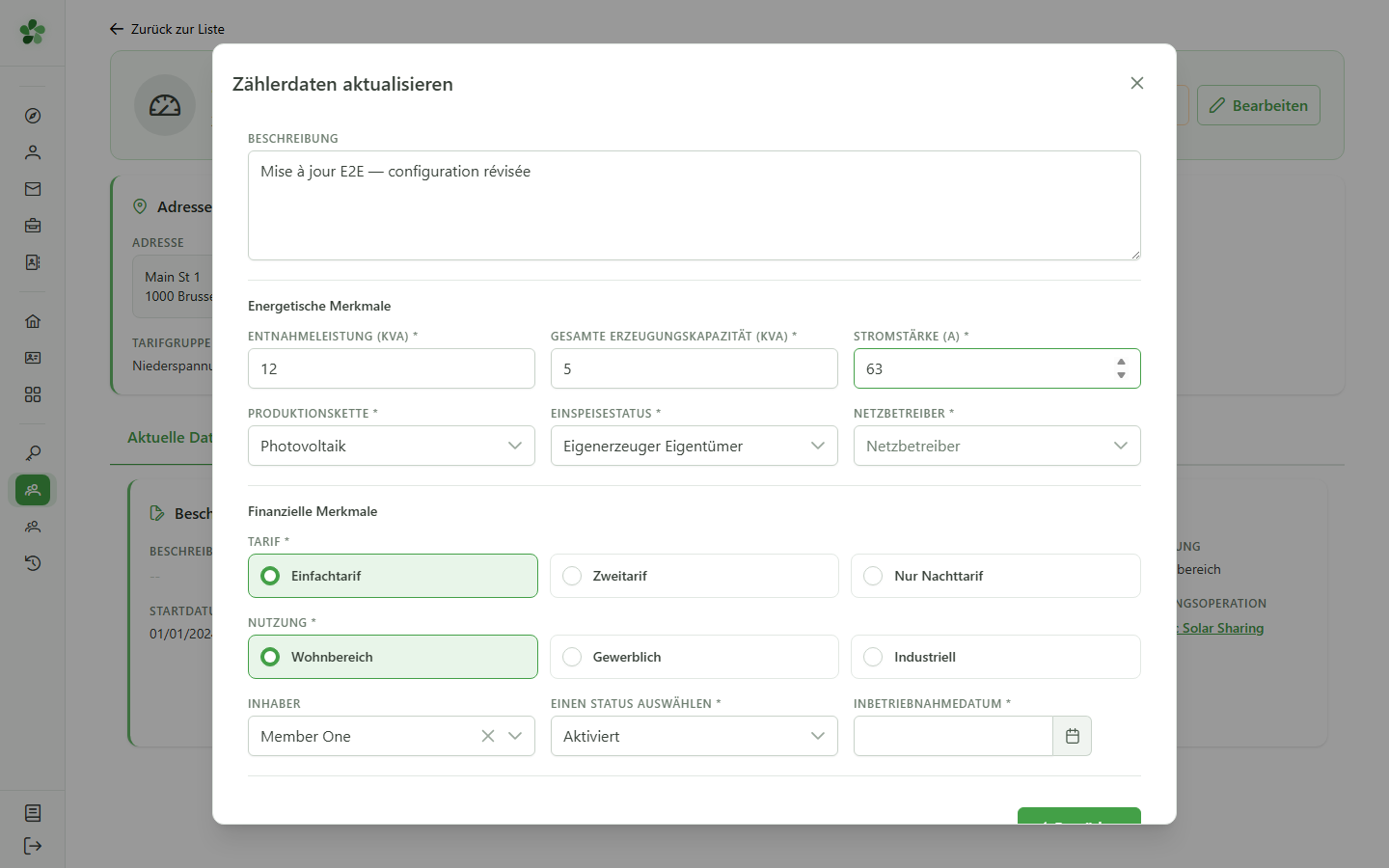
Wählen Sie im Feld „Netzbetreiber“ den Verteilnetzbetreiber aus, an den der Zähler angeschlossen ist. Dieses Feld ist erforderlich, um die neue Konfiguration zu bestätigen.
7 Verbrauchsprofil ändern
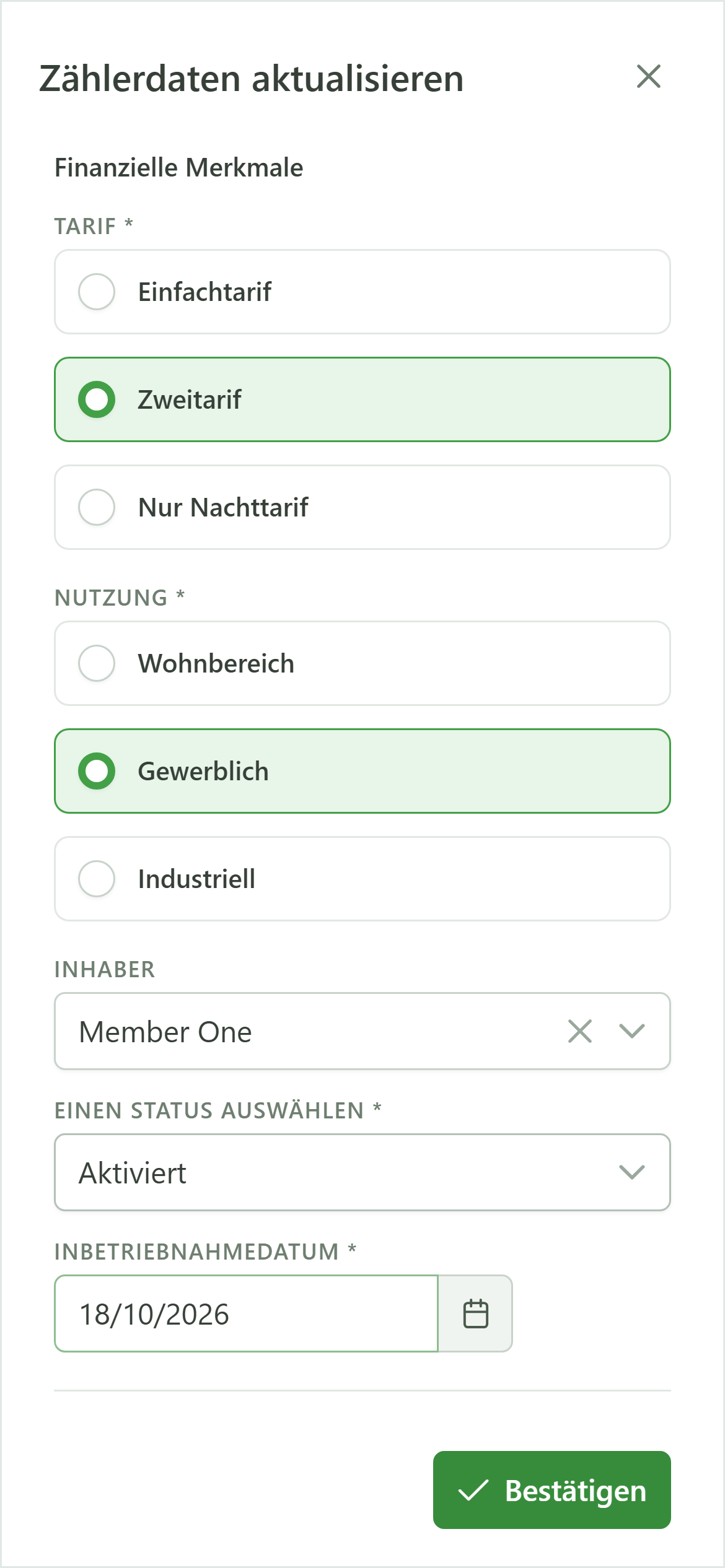
Finanzielle Merkmale
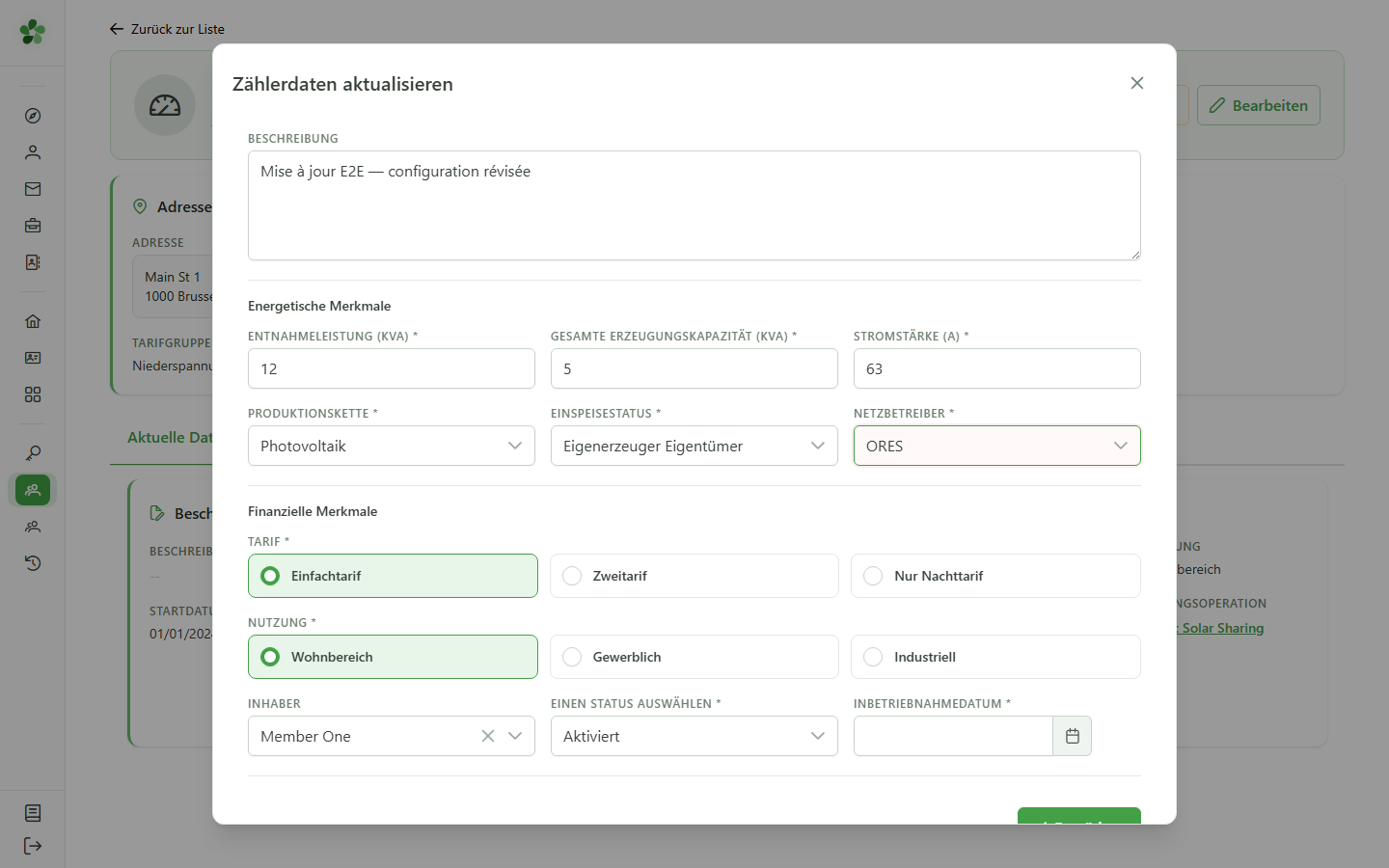
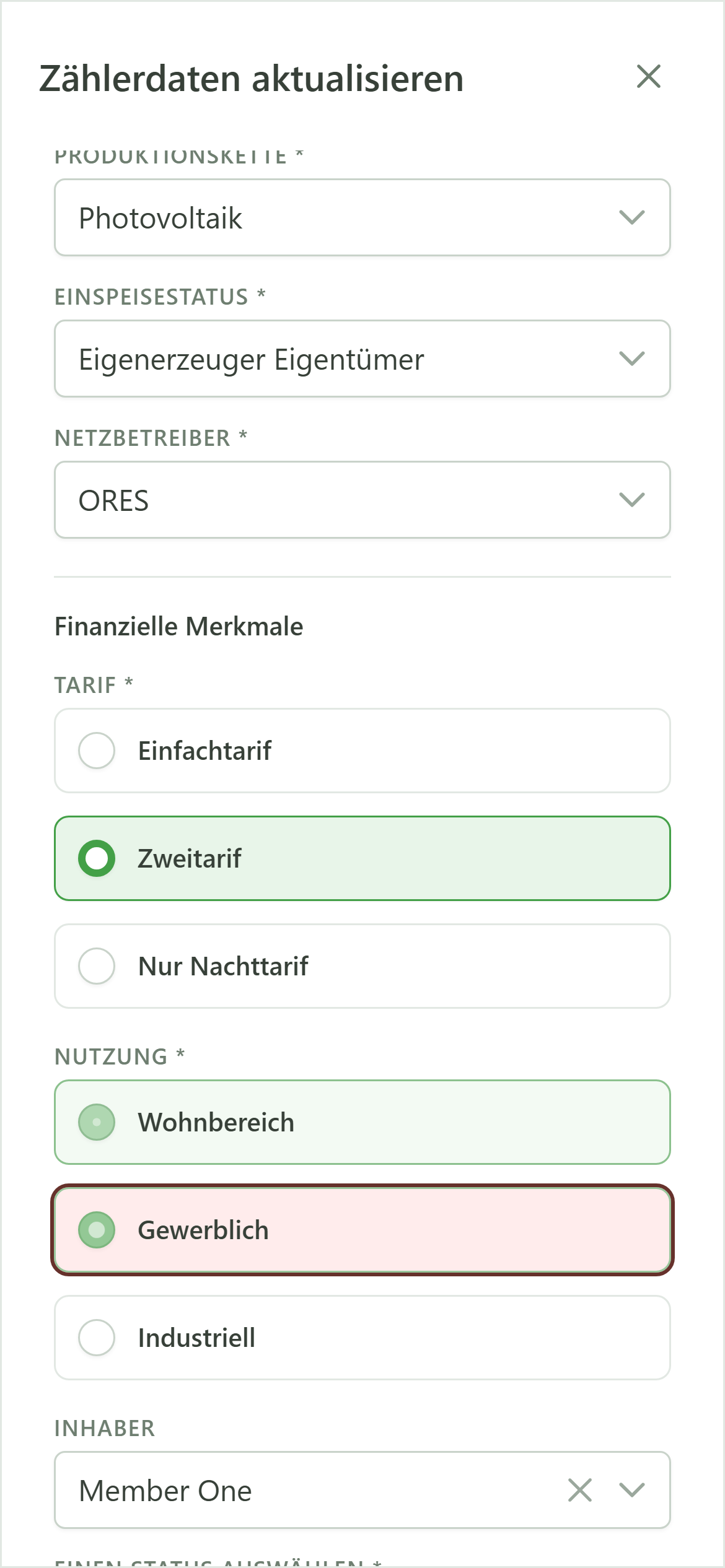
Stellen Sie den Tarif auf „Zweitarif“ und den Kundentyp auf „Gewerblich“ um, um das neue Verbrauchsprofil des Zählers abzubilden.
8 Gültigkeitsdatum festlegen
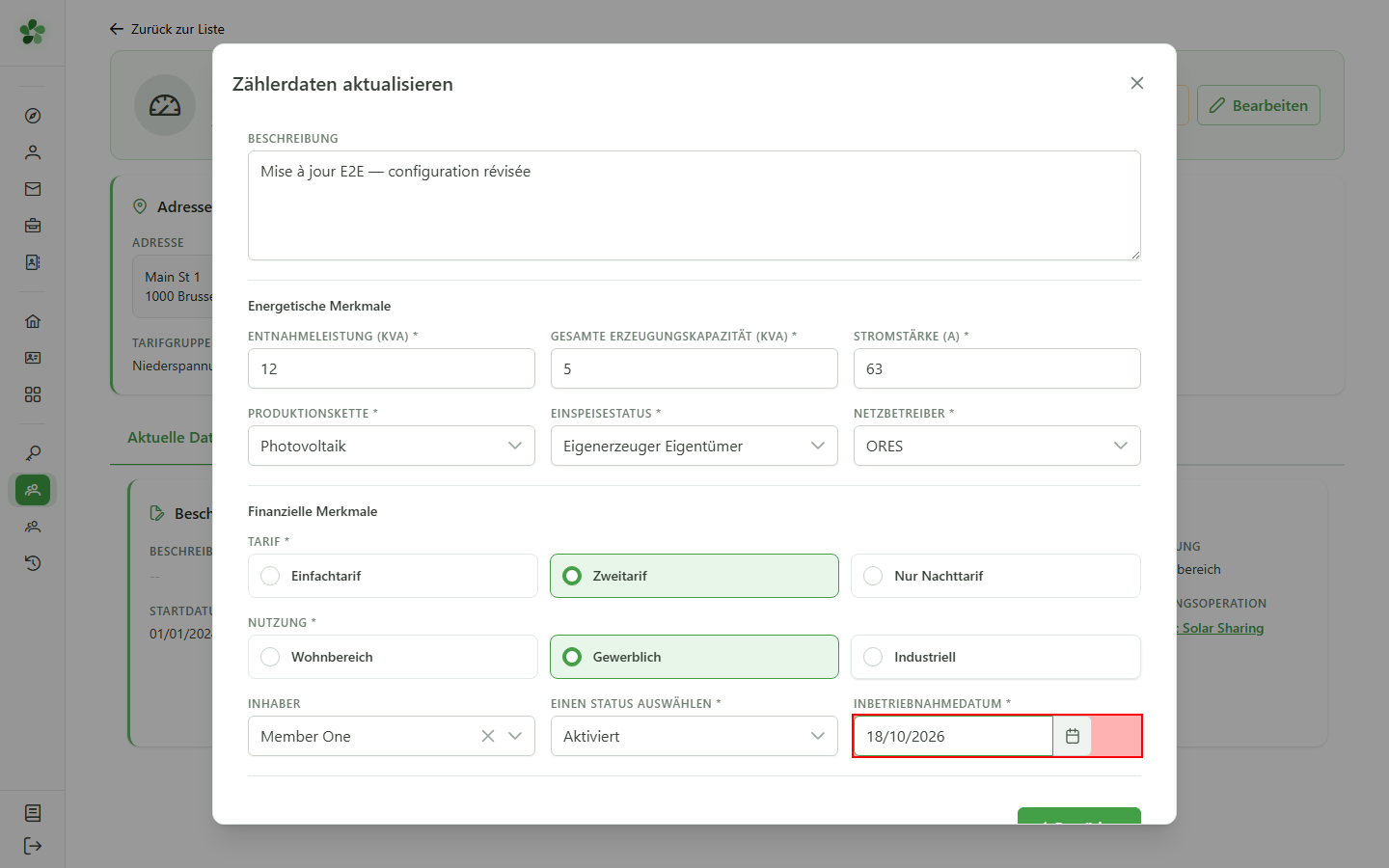
Gültigkeitsdatum
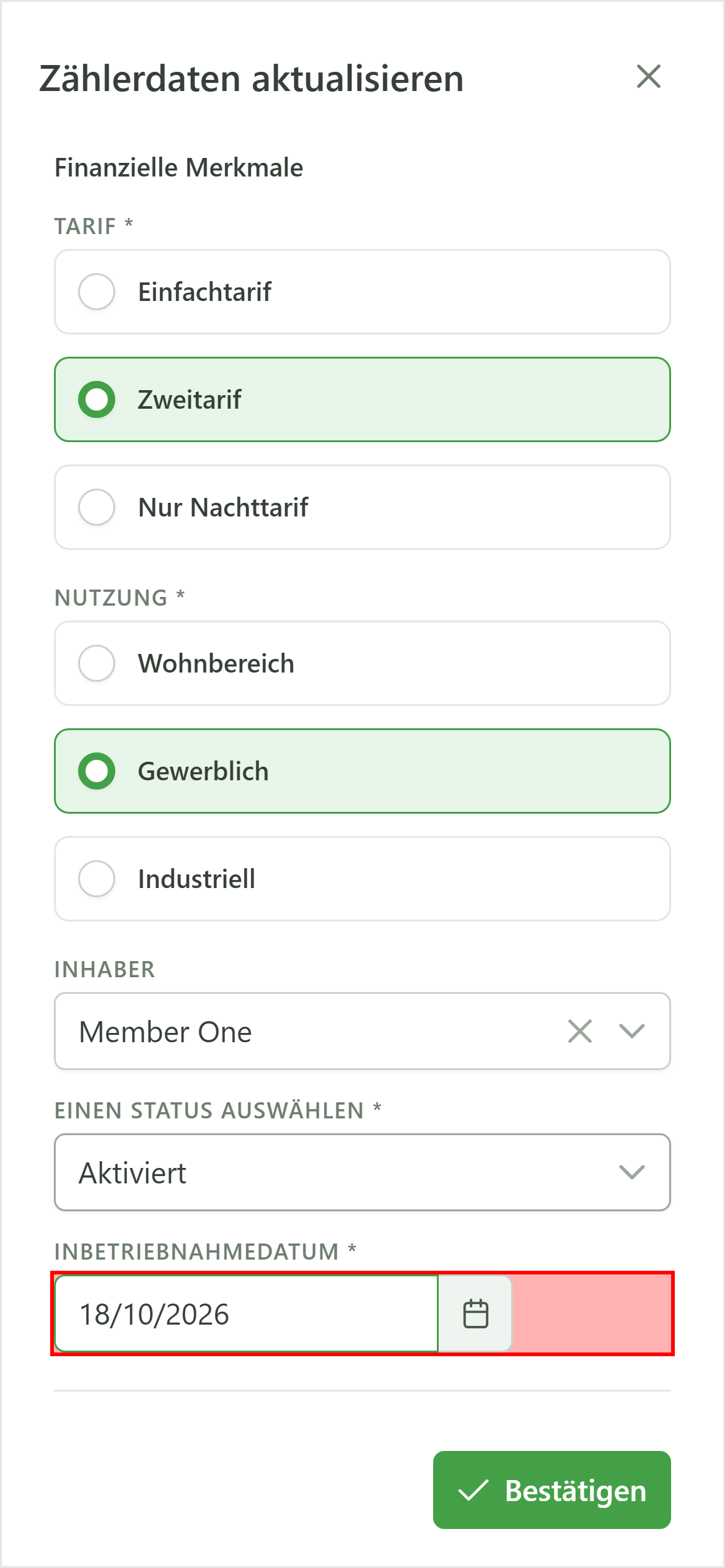
Wählen Sie das Datum, ab dem die neue Konfiguration gilt. Dieses Datum ist erforderlich, um die Änderung zu bestätigen.
9 Aktualisierung speichern
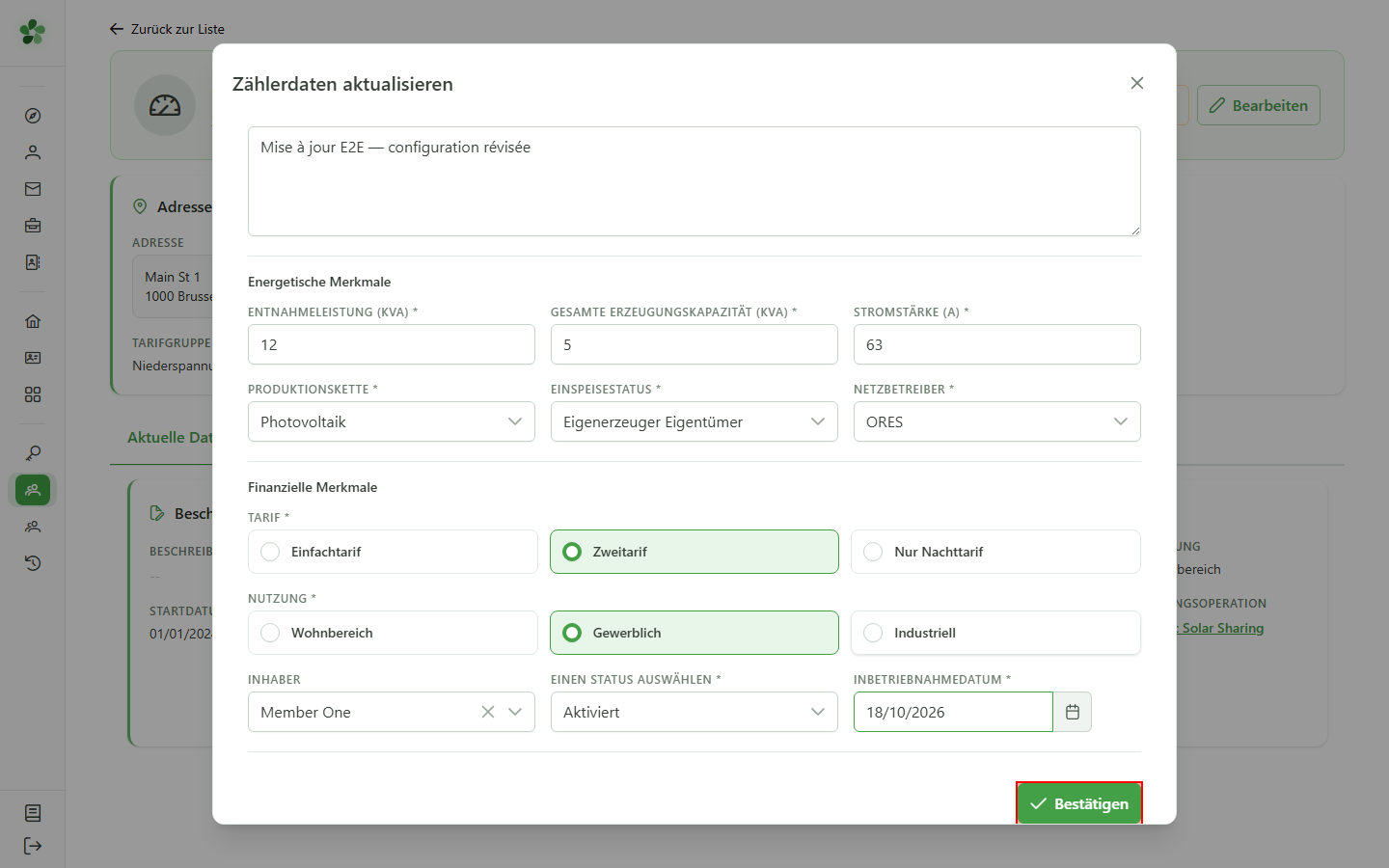
Speichern
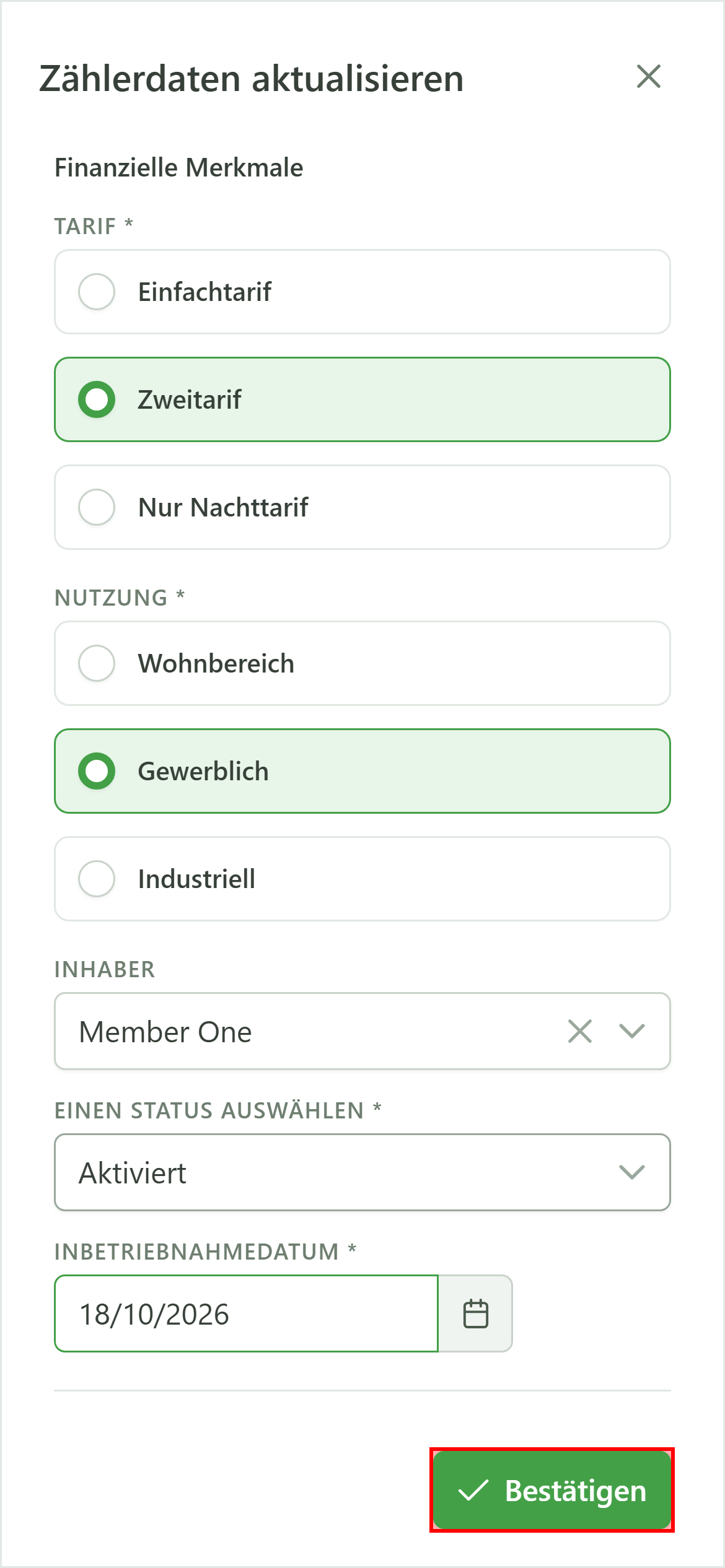
Klicken Sie auf „Bestätigen“: Das Formular wird an das CRM gesendet, das die aktuelle Konfiguration des Zählers ersetzt. Der Dialog schließt sich, sobald die Bestätigung eingeht.
10 Aktualisierung bestätigt
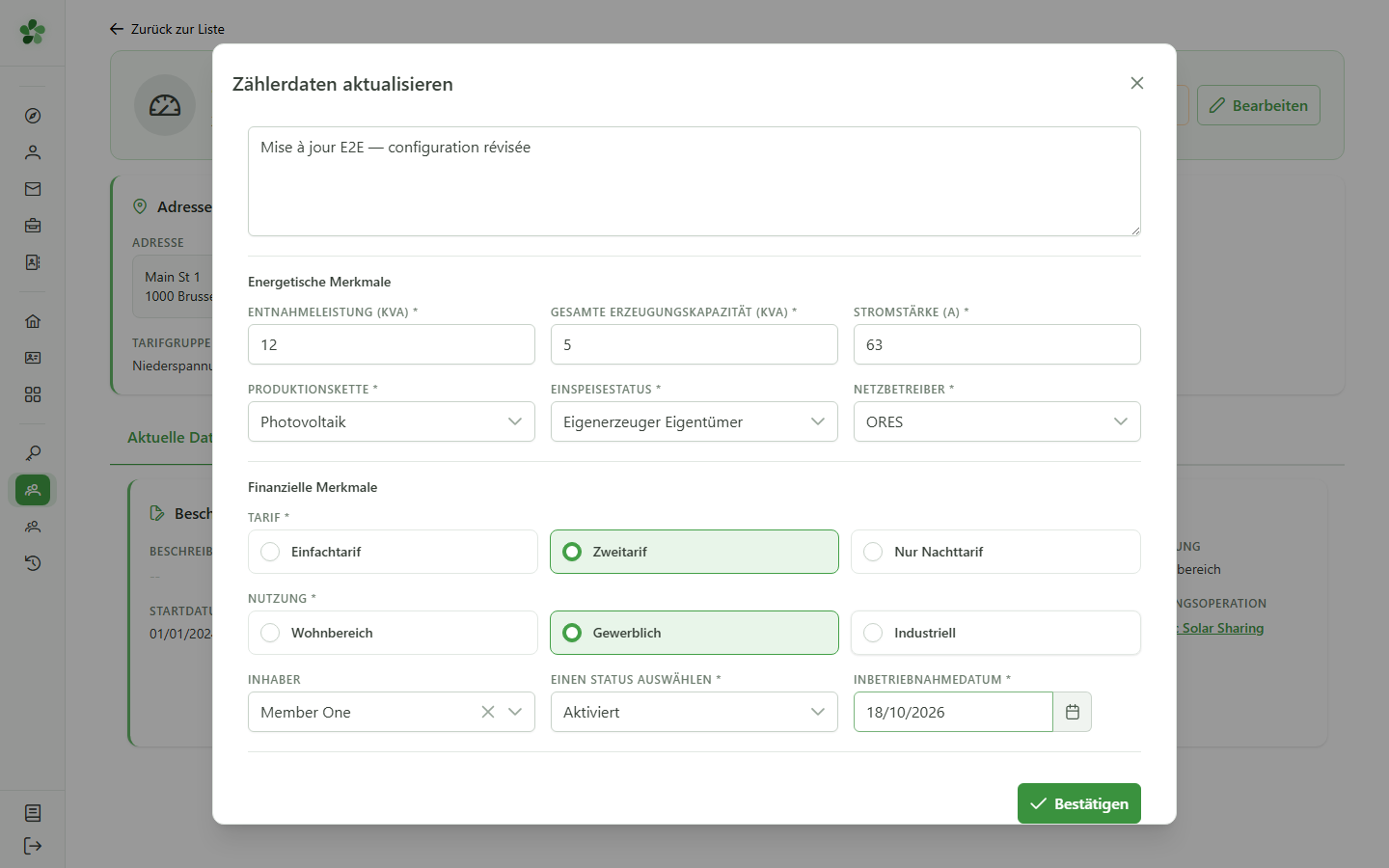
Bestätigung
Zurück in der Detailansicht erscheinen die neue Beschreibung, die Stromstärke von 63 A und der Zweitarif in den Datenkarten — die Änderungen wurden serverseitig gespeichert.
Zählerdaten bearbeiten
Guide utilisateur
User guide
Gebruikershandleiding
Benutzerhandbuch
1 Zählerliste
Zählerauswahl
Öffnen Sie die Zählerliste der aktiven Gemeinschaft. Suchen Sie den Zähler, dessen aktuelle Konfiguration Sie aktualisieren möchten.
2 Zählerdetail öffnen
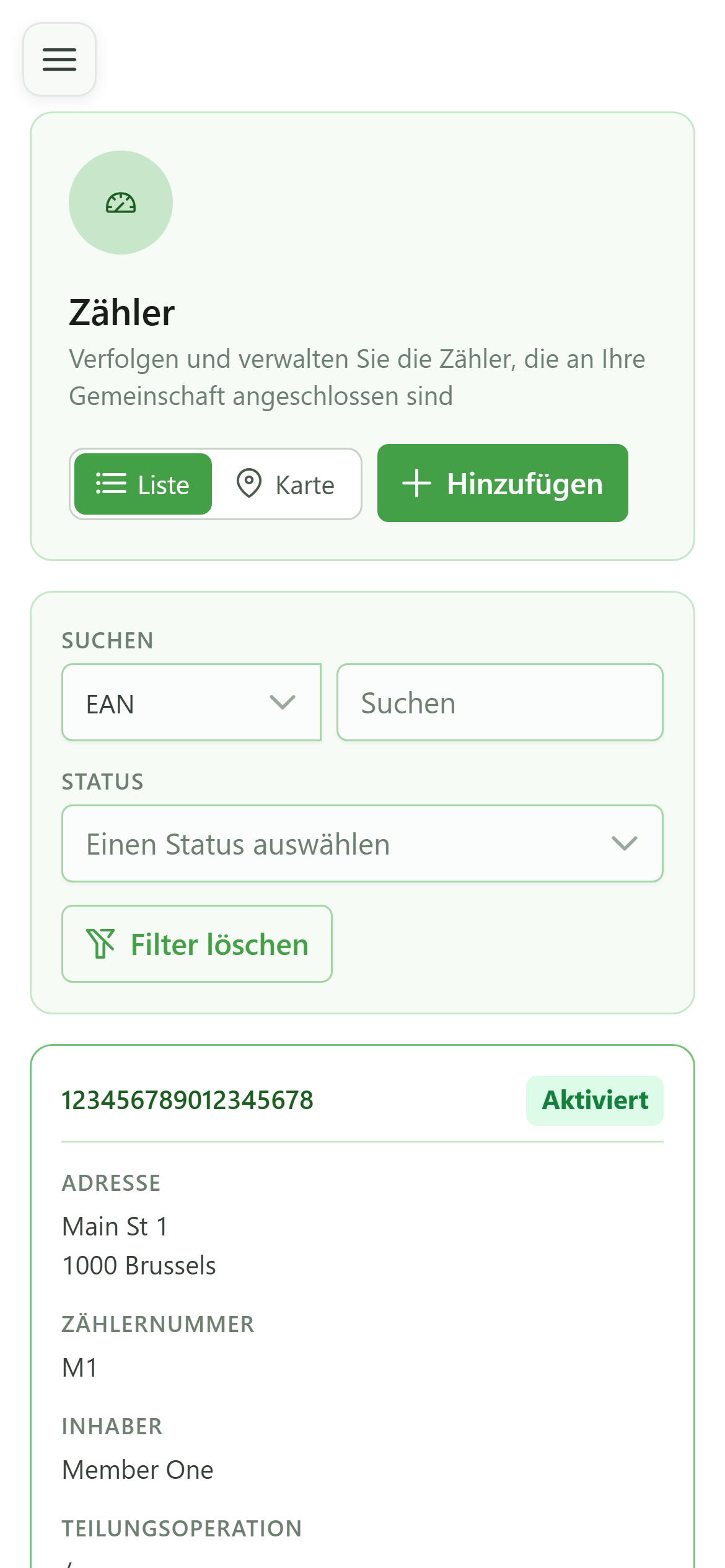
Zählerauswahl
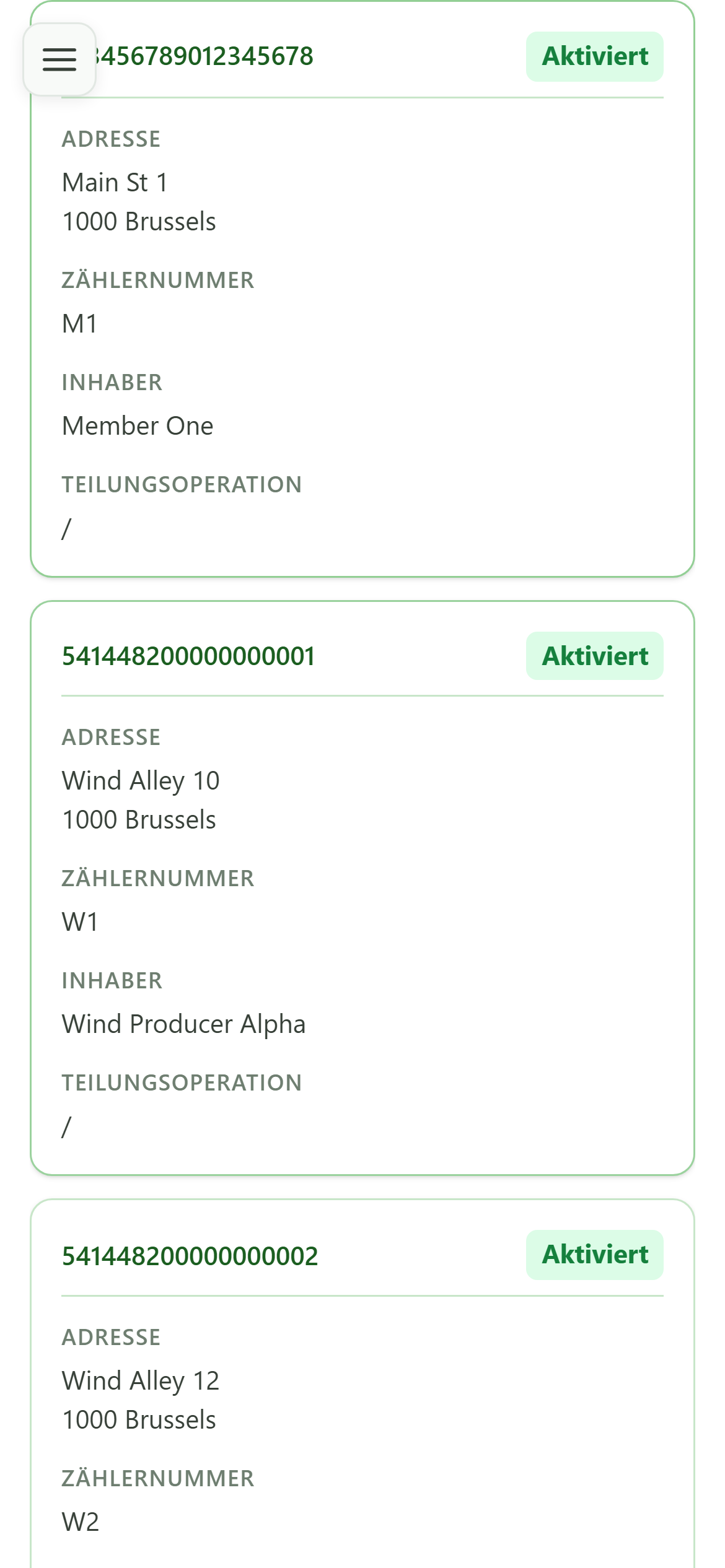
Tippen Sie auf die Karte des Zählers (EAN 123456789012345678), um seine Detailansicht zu öffnen und seine aktuellen Daten aufzurufen.
3 Aktiver Zähler
Zählerdetail
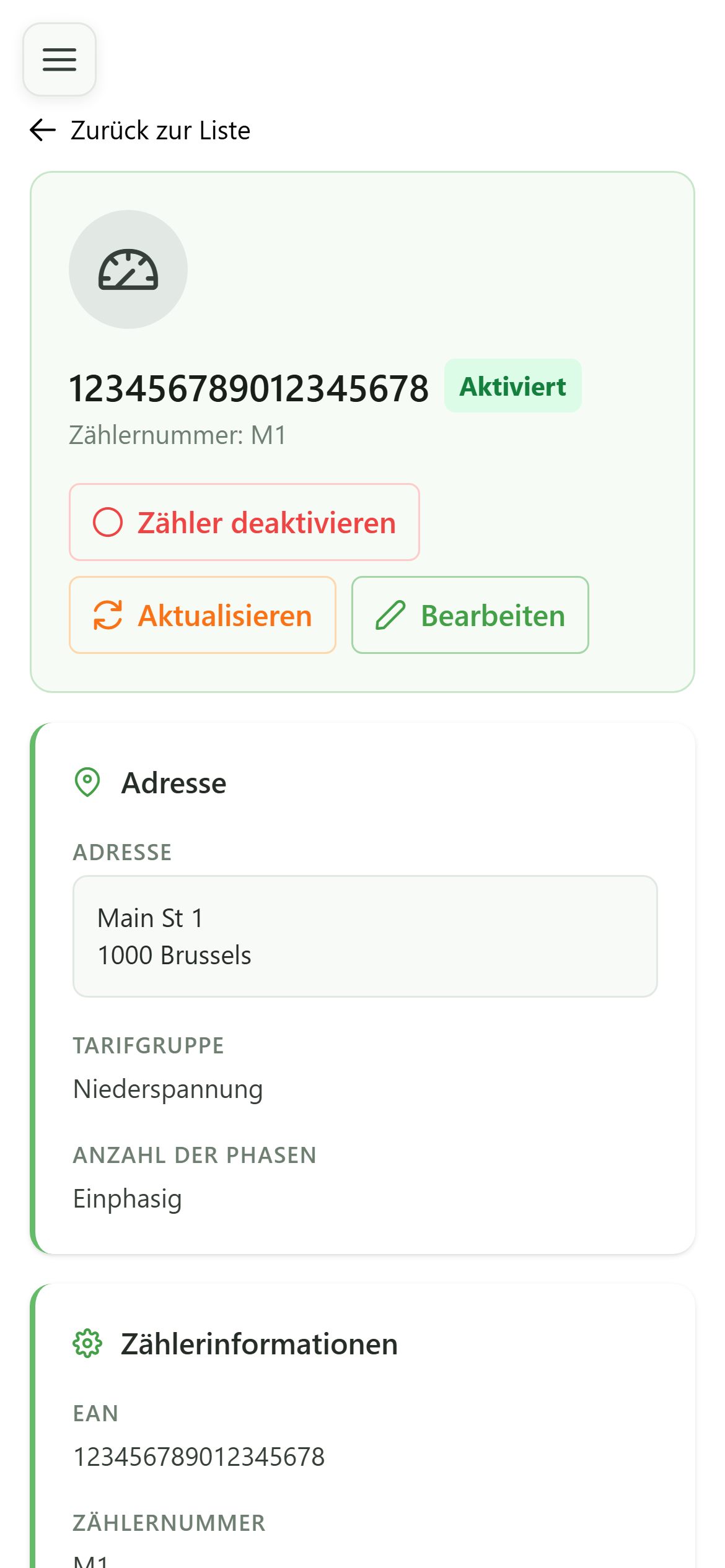
Die Detailansicht zeigt die aktuellen Merkmale. Die Schaltfläche „Aktualisieren“ wird nur für einen aktiven Zähler angeboten — das ist unser Einstiegspunkt.
4 Formular öffnen
Daten ändern
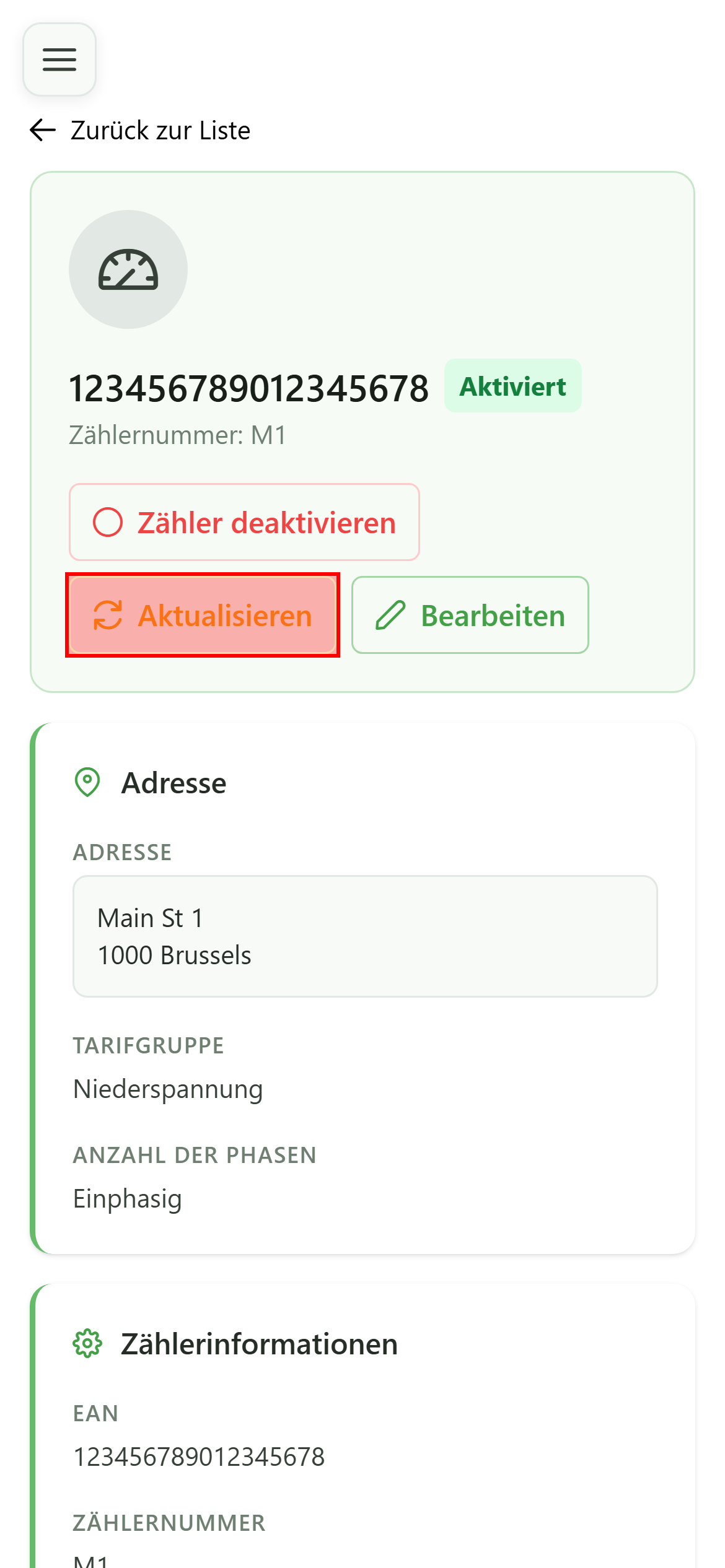
Klicken Sie auf „Aktualisieren“: Ein Dialog öffnet sich, vorausgefüllt mit der aktuellen Konfiguration des Zählers — Beschreibung, Leistungen, Tarif, Kundentyp und Inhaber.
5 Energiewerte anpassen
Energetische Merkmale
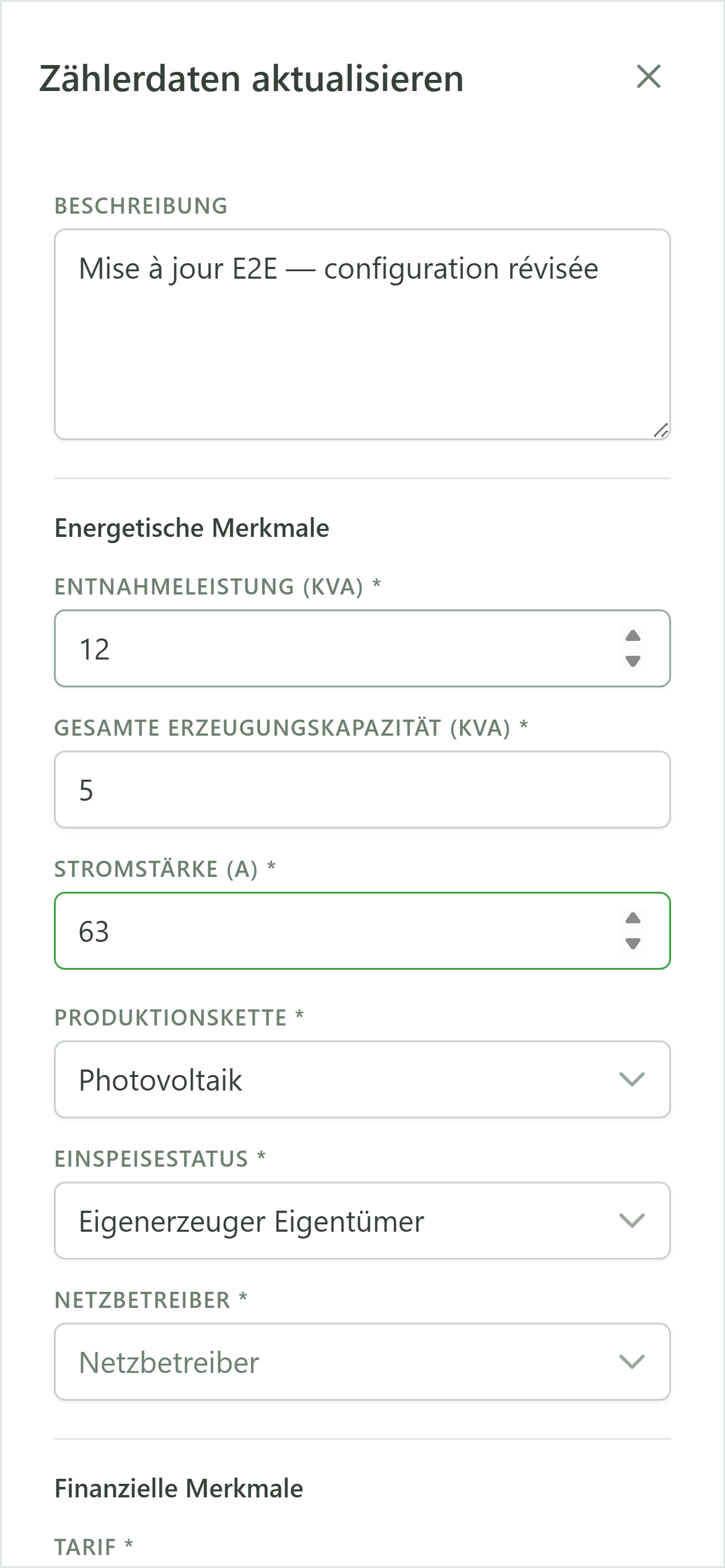
Ändern Sie die Beschreibung, die Entnahmeleistung und die Stromstärke. Diese neuen Werte fließen sofort in die Verteilungsberechnungen der Teilungsoperationen ein.
6 Netzbetreiber auswählen
Netzkonfiguration
Wählen Sie im Feld „Netzbetreiber“ den Verteilnetzbetreiber aus, an den der Zähler angeschlossen ist. Dieses Feld ist erforderlich, um die neue Konfiguration zu bestätigen.
7 Verbrauchsprofil ändern
Finanzielle Merkmale
Stellen Sie den Tarif auf „Zweitarif“ und den Kundentyp auf „Gewerblich“ um, um das neue Verbrauchsprofil des Zählers abzubilden.
8 Gültigkeitsdatum festlegen
Gültigkeitsdatum
Wählen Sie das Datum, ab dem die neue Konfiguration gilt. Dieses Datum ist erforderlich, um die Änderung zu bestätigen.
9 Aktualisierung speichern
Speichern
Klicken Sie auf „Bestätigen“: Das Formular wird an das CRM gesendet, das die aktuelle Konfiguration des Zählers ersetzt. Der Dialog schließt sich, sobald die Bestätigung eingeht.
10 Aktualisierung bestätigt
Bestätigung
Zurück in der Detailansicht erscheinen die neue Beschreibung, die Stromstärke von 63 A und der Zweitarif in den Datenkarten — die Änderungen wurden serverseitig gespeichert.