Désactiver et réactiver un membre
Guide utilisateur
User guide
Gebruikershandleiding
Benutzerhandbuch
1 Ouvrir la liste des membres
Navigation
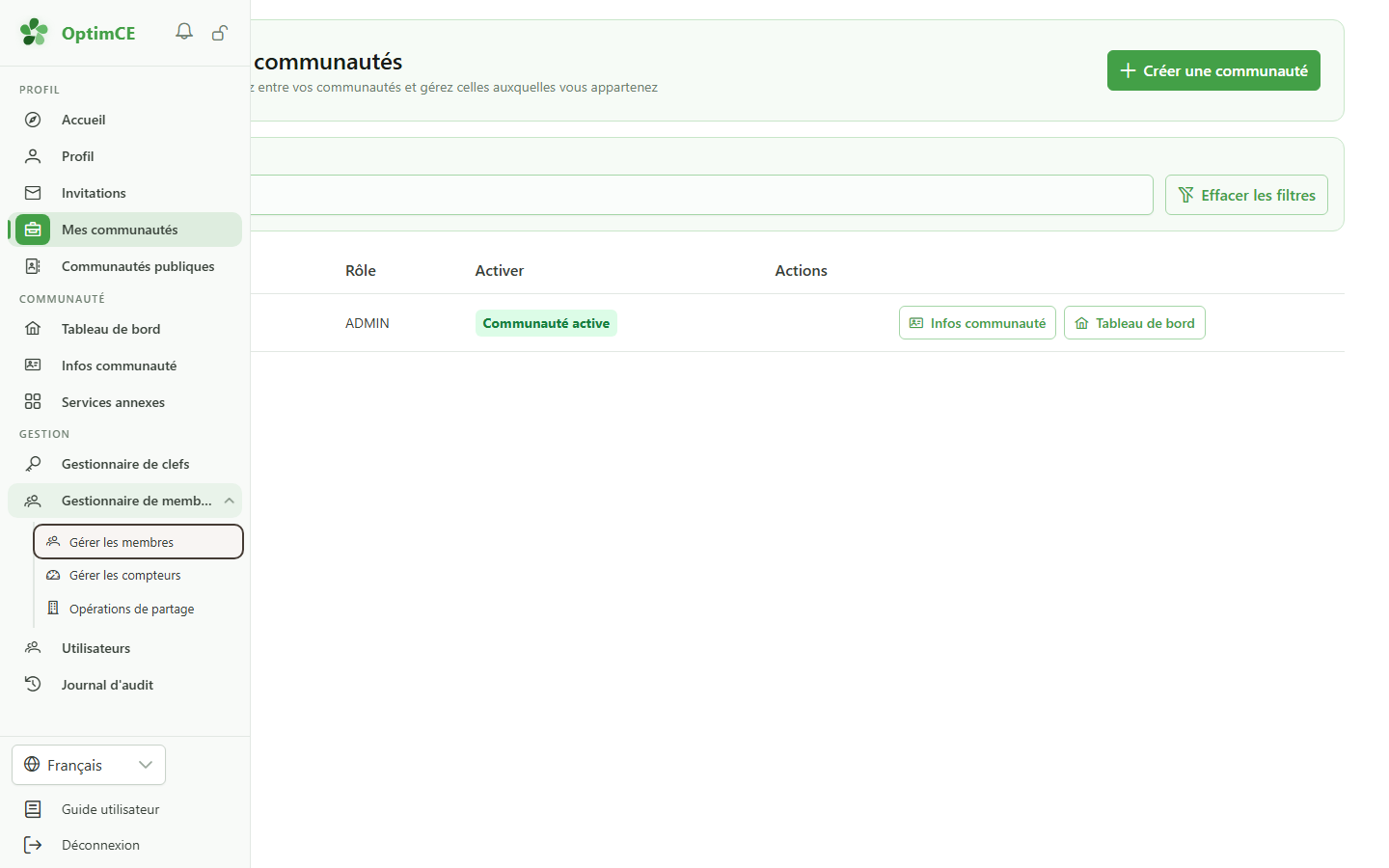
Dans la section « Gestion », ouvrez « Gestion des membres » puis cliquez sur « Membres ».
2 Rechercher le membre
Cycle de vie d'un membre
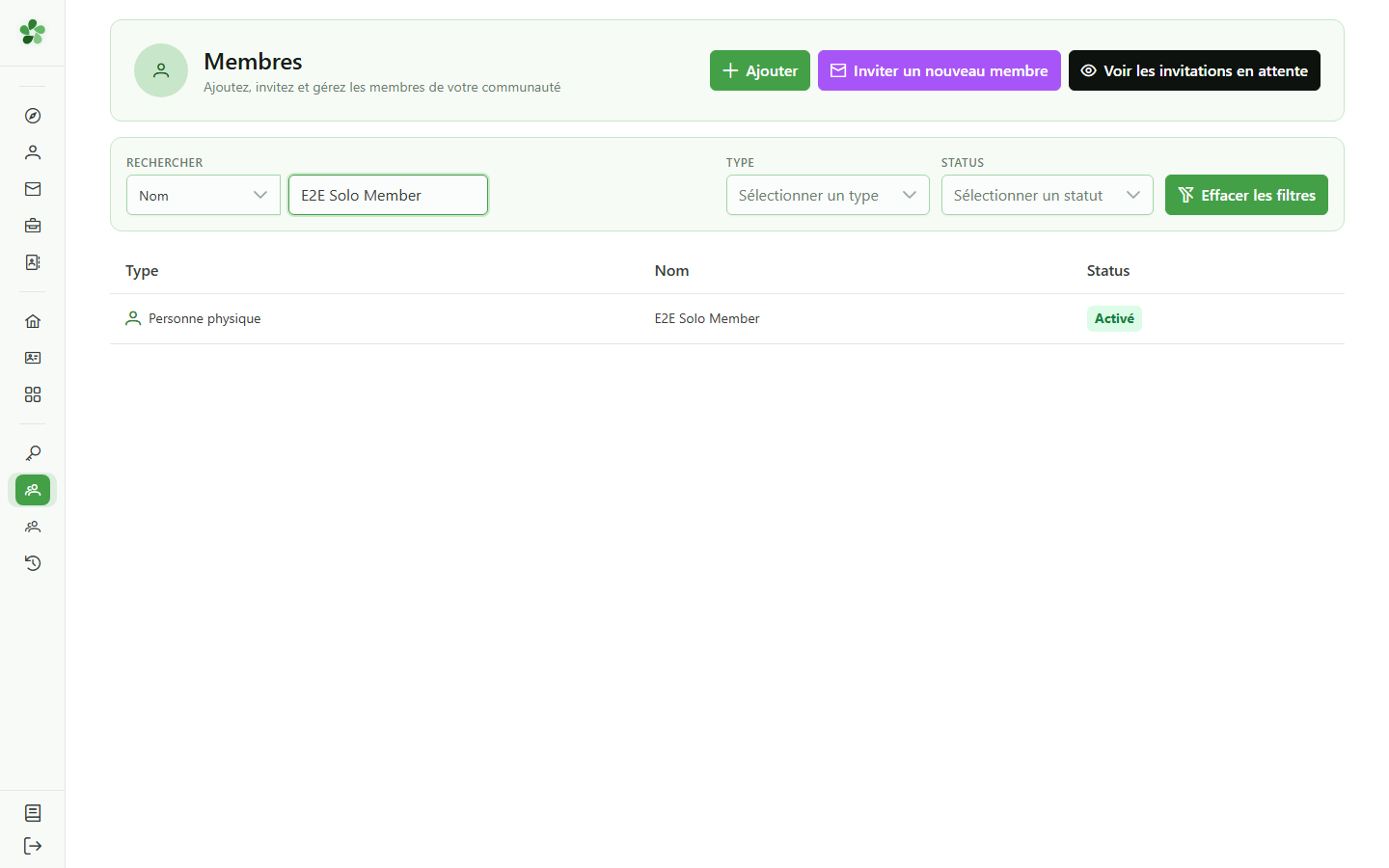
Recherchez le membre par son nom. Nous prenons ici un membre sans compteur actif, car un membre rattaché à un compteur actif ne peut pas être désactivé.
3 Ouvrir la fiche du membre
Navigation
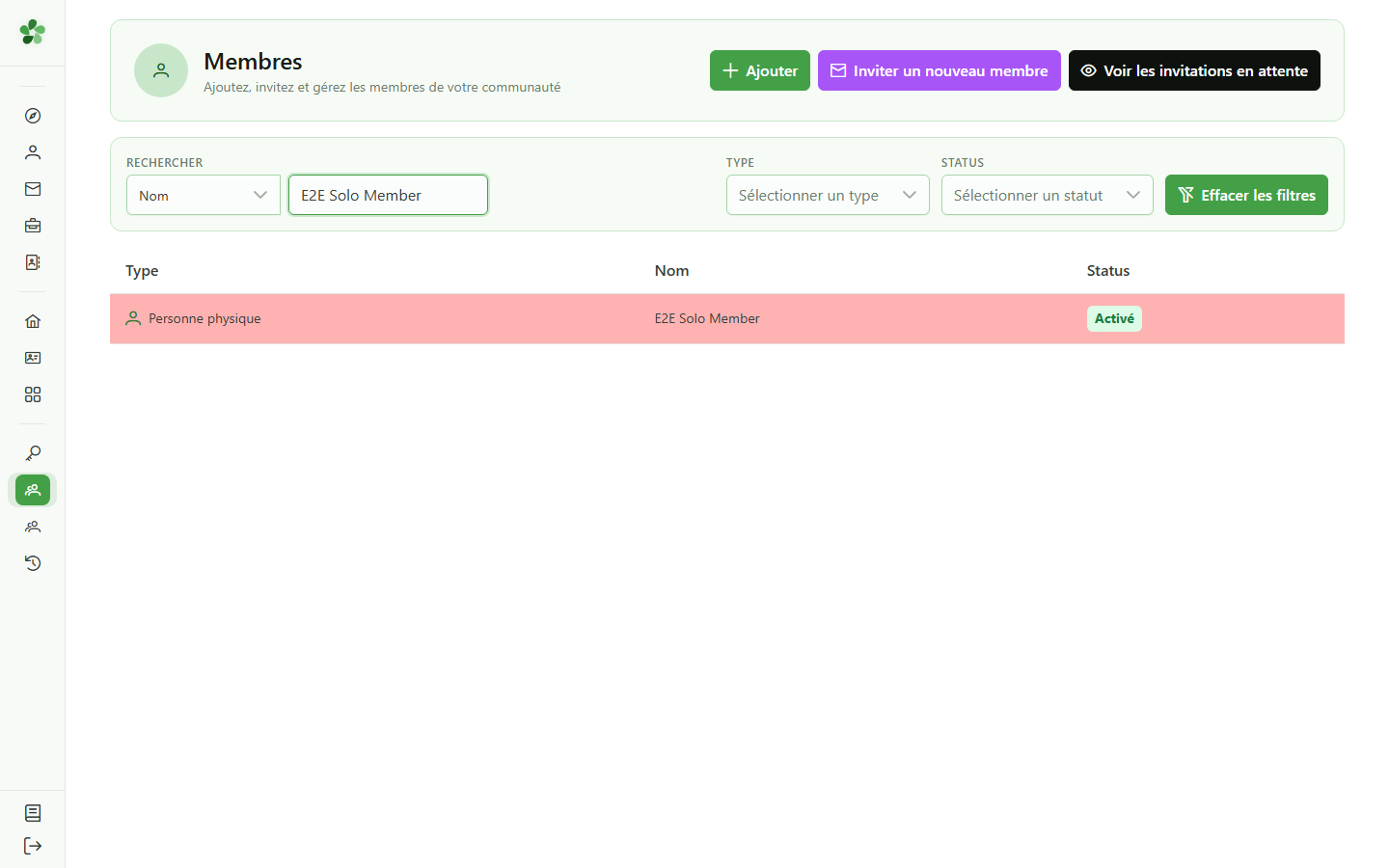
Cliquez sur la ligne du membre dans le tableau pour ouvrir sa fiche.
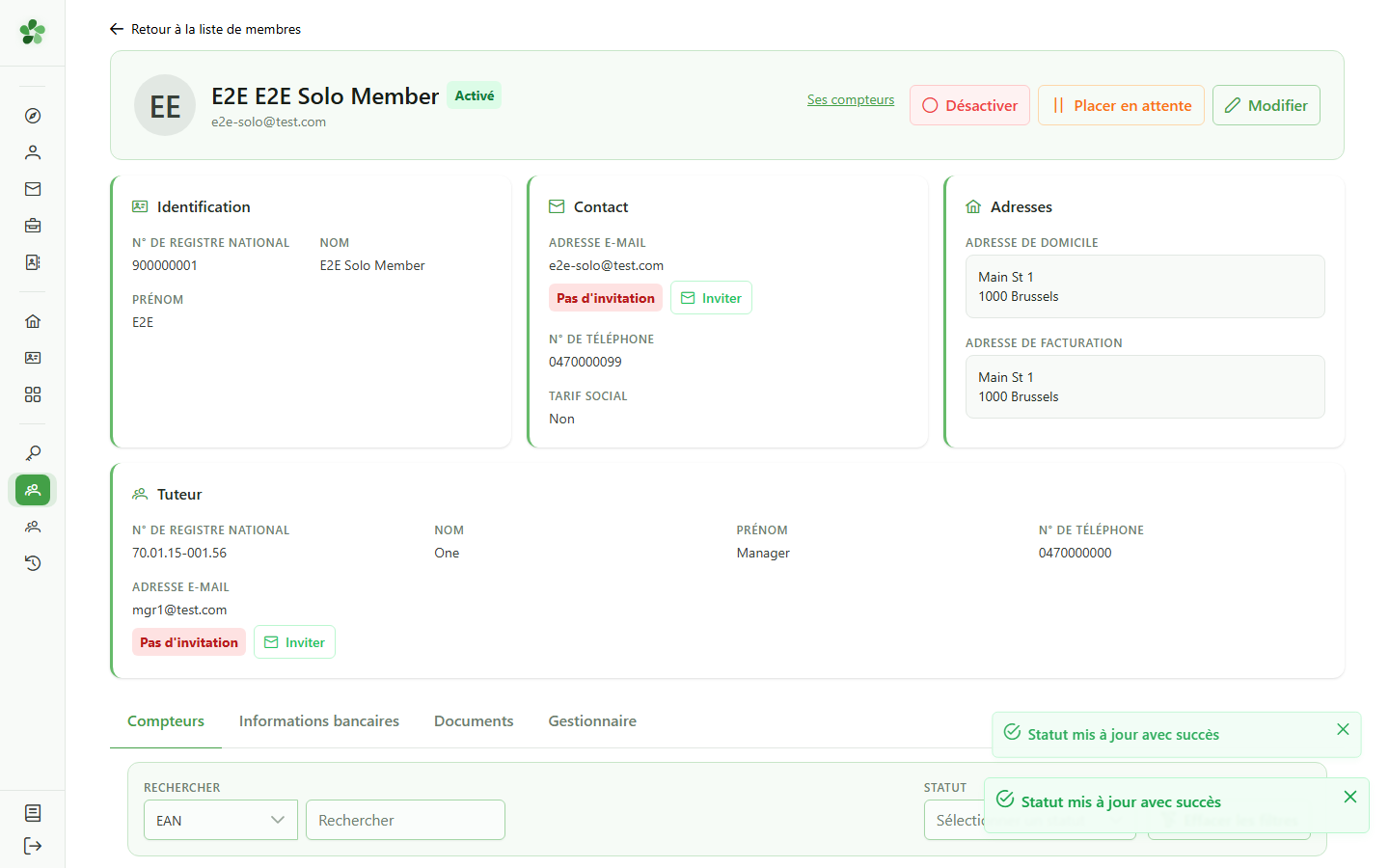
4 Fiche du membre actif
Cycle de vie d'un membre
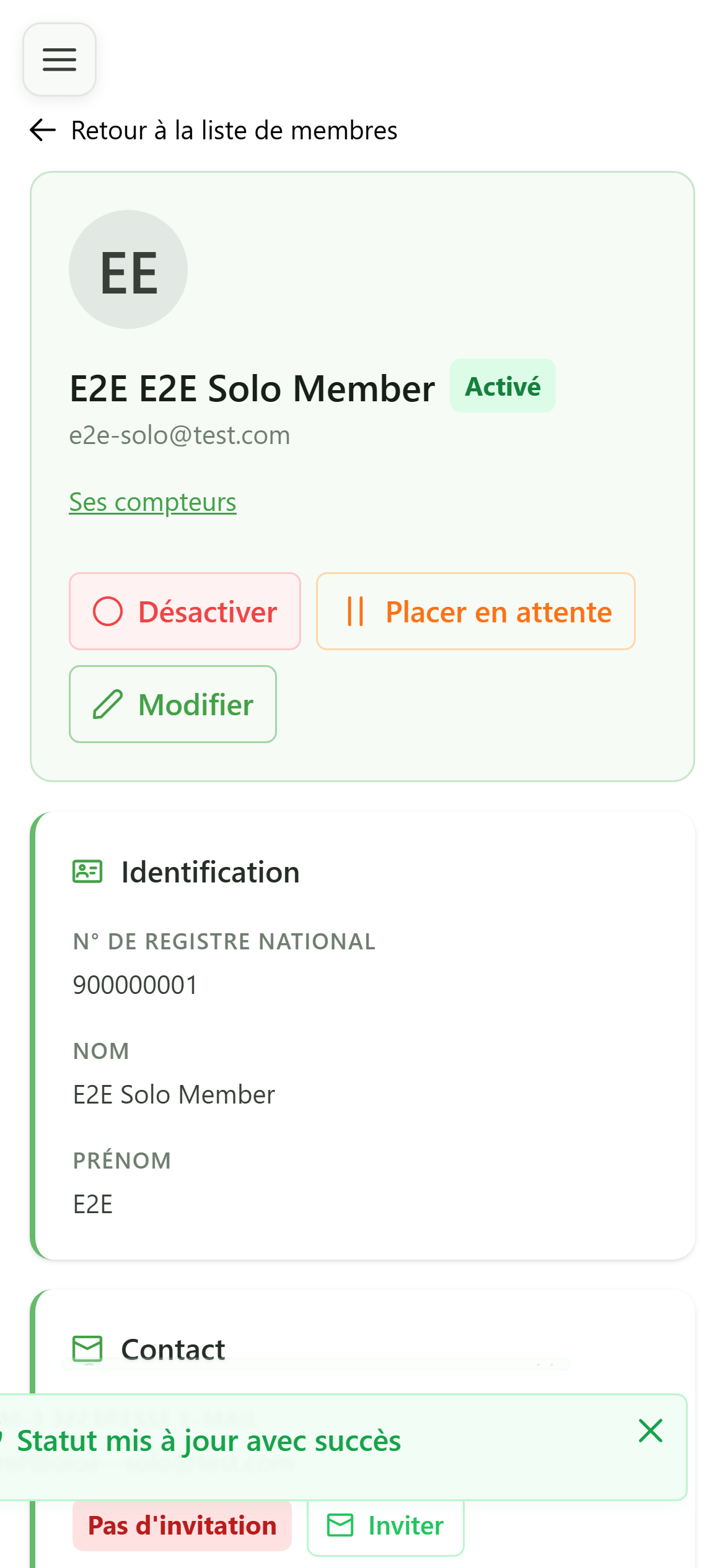
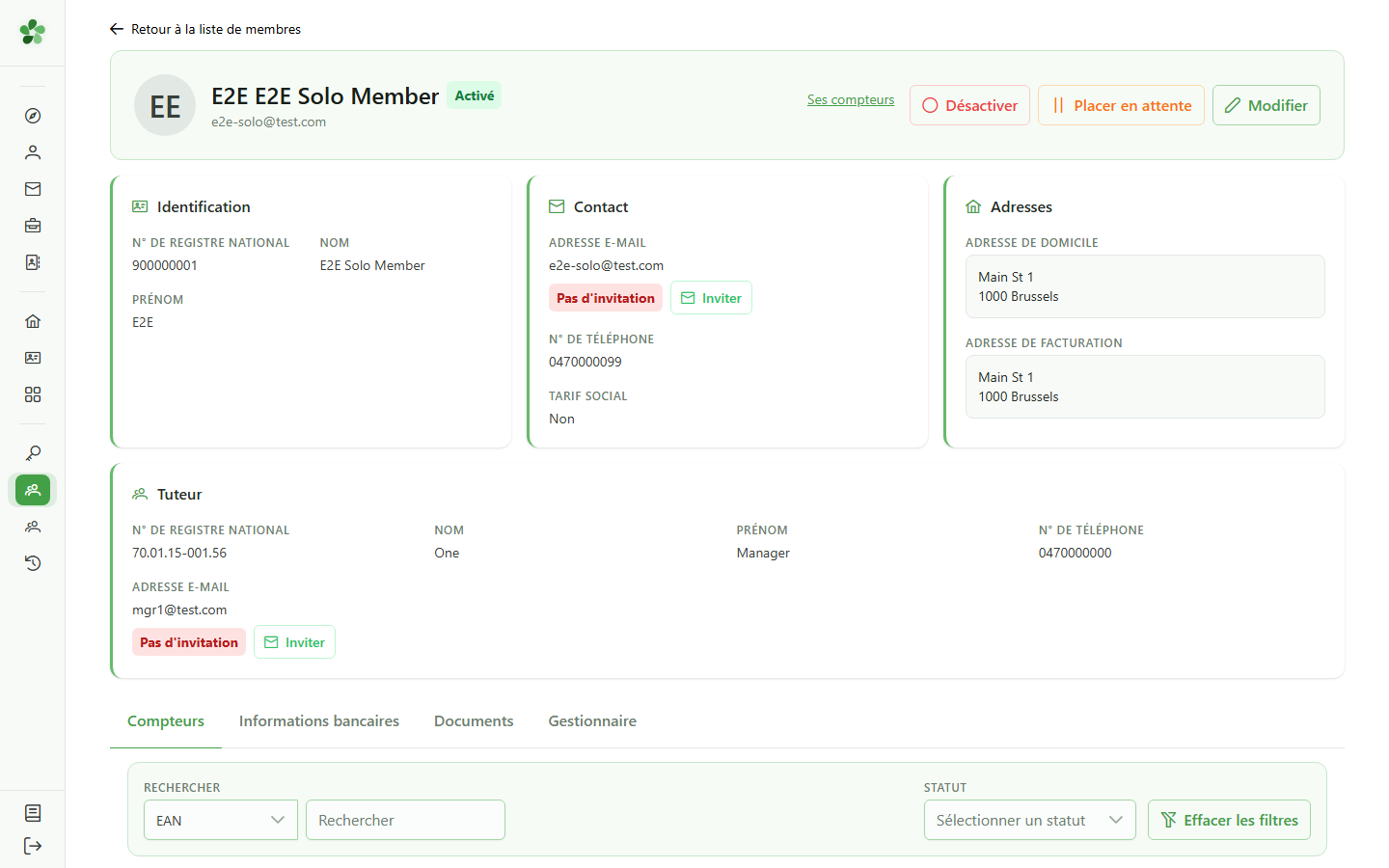
Le membre est actif : sa pastille de statut est verte et un onglet « Compteur » est disponible. Les boutons d'action permettent de le désactiver ou de le mettre en attente.
5 Désactiver le membre
Cycle de vie d'un membre
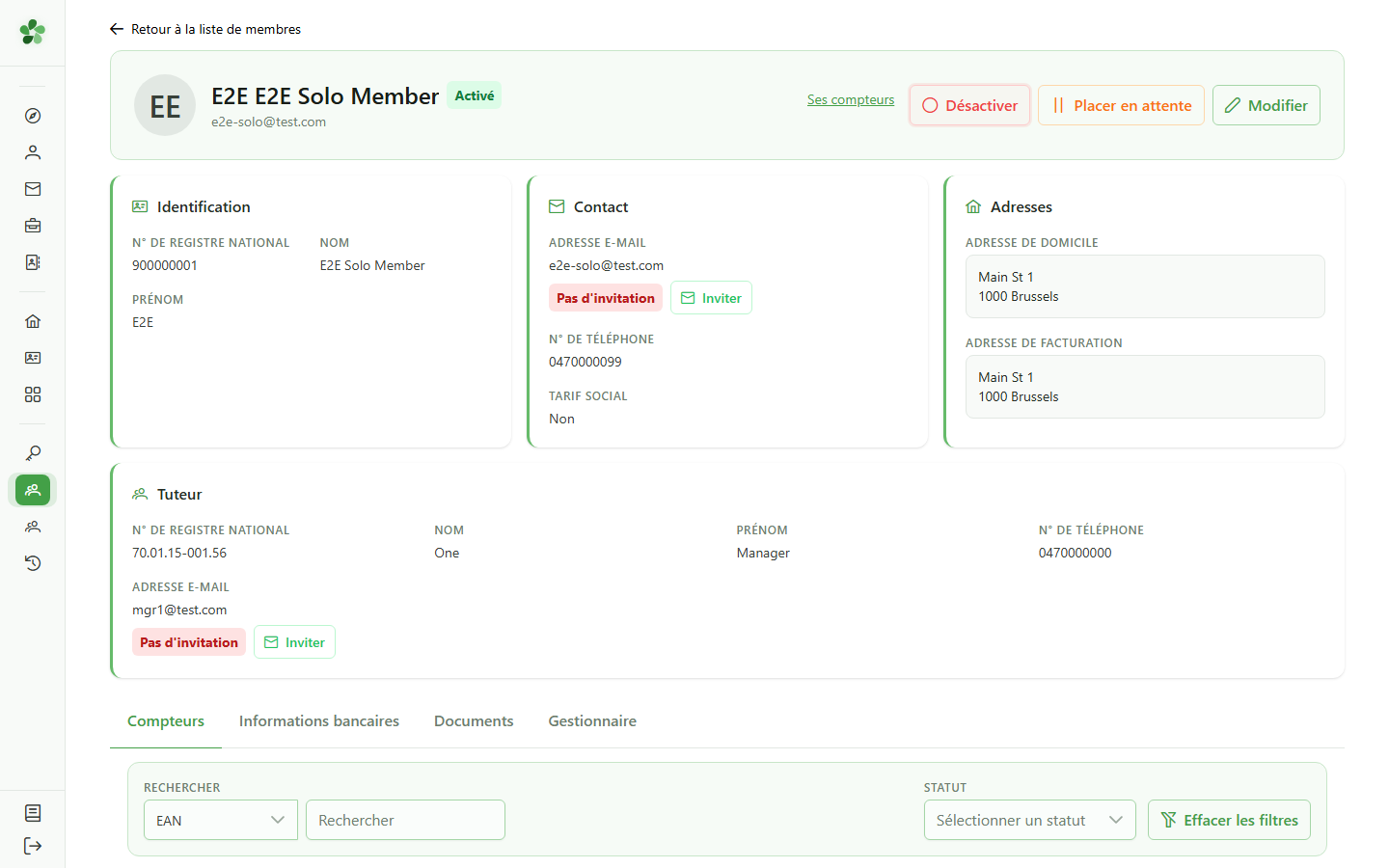
Cliquez sur « Désactiver ». Le changement de statut est immédiat, sans confirmation supplémentaire.
6 Membre désactivé
Cycle de vie d'un membre
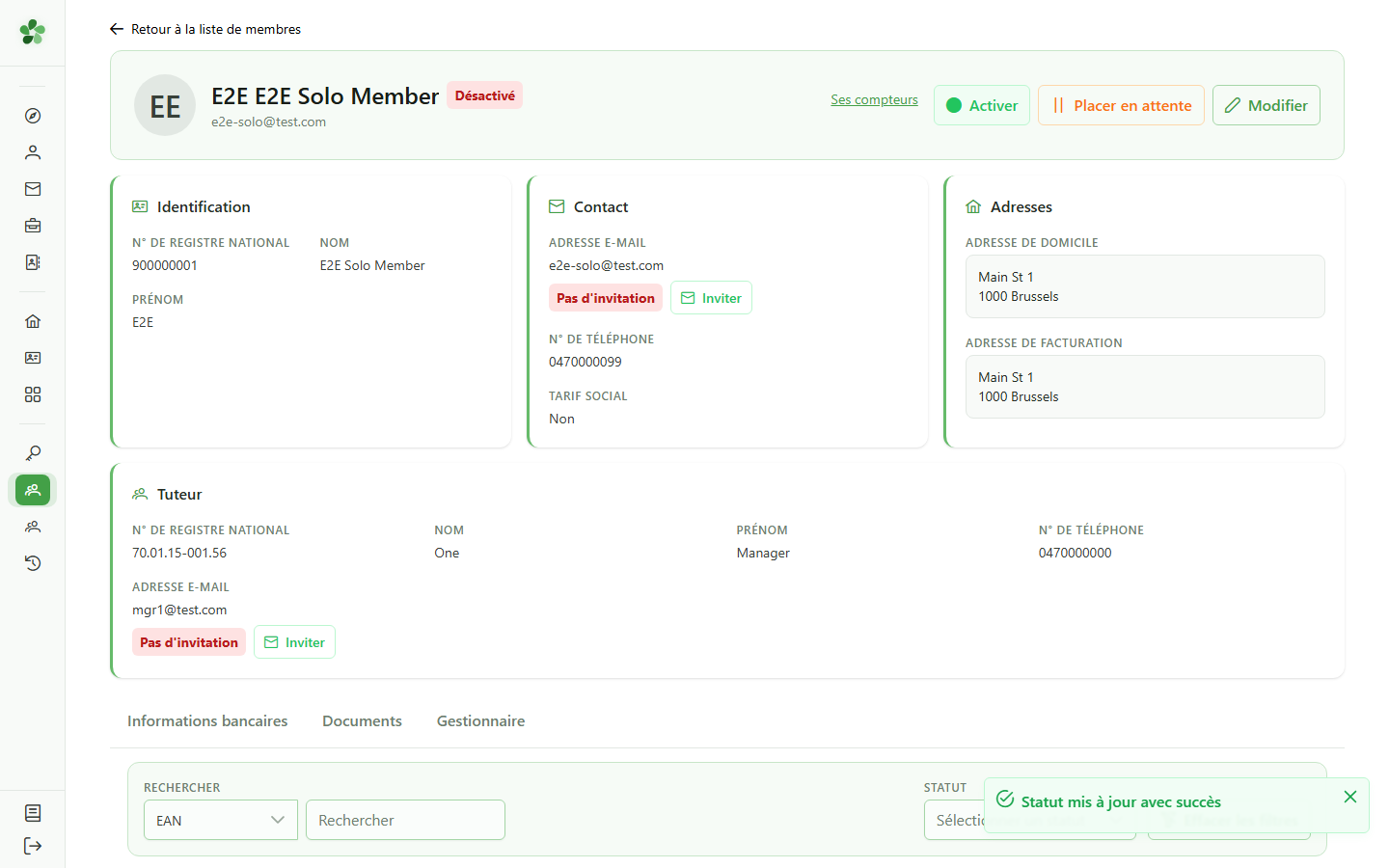
La pastille passe à « Inactif » et l'onglet « Compteur » disparaît : un membre inactif ne peut plus être rattaché à un compteur.
7 Réactiver le membre
Cycle de vie d'un membre
Le bouton « Activer » réactive le membre. Vous pouvez ainsi gérer tout le cycle de vie d'un membre depuis sa fiche.
8 Membre réactivé
Cycle de vie d'un membre
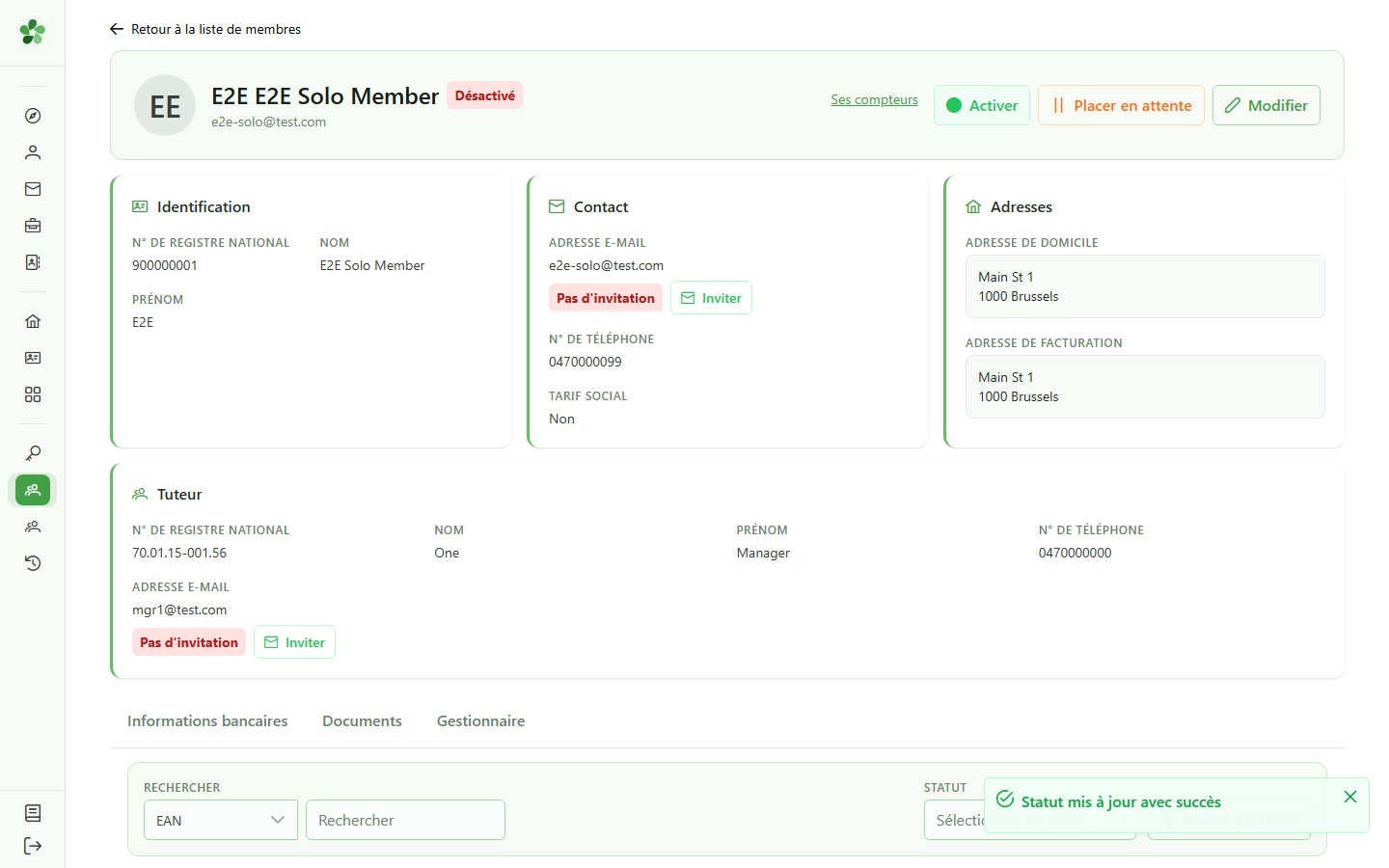
La pastille repasse à « Actif » et l'onglet « Compteur » réapparaît. Le membre est de nouveau pleinement opérationnel.
Désactiver et réactiver un membre
Guide utilisateur
User guide
Gebruikershandleiding
Benutzerhandbuch
1 Ouvrir la liste des membres
Navigation
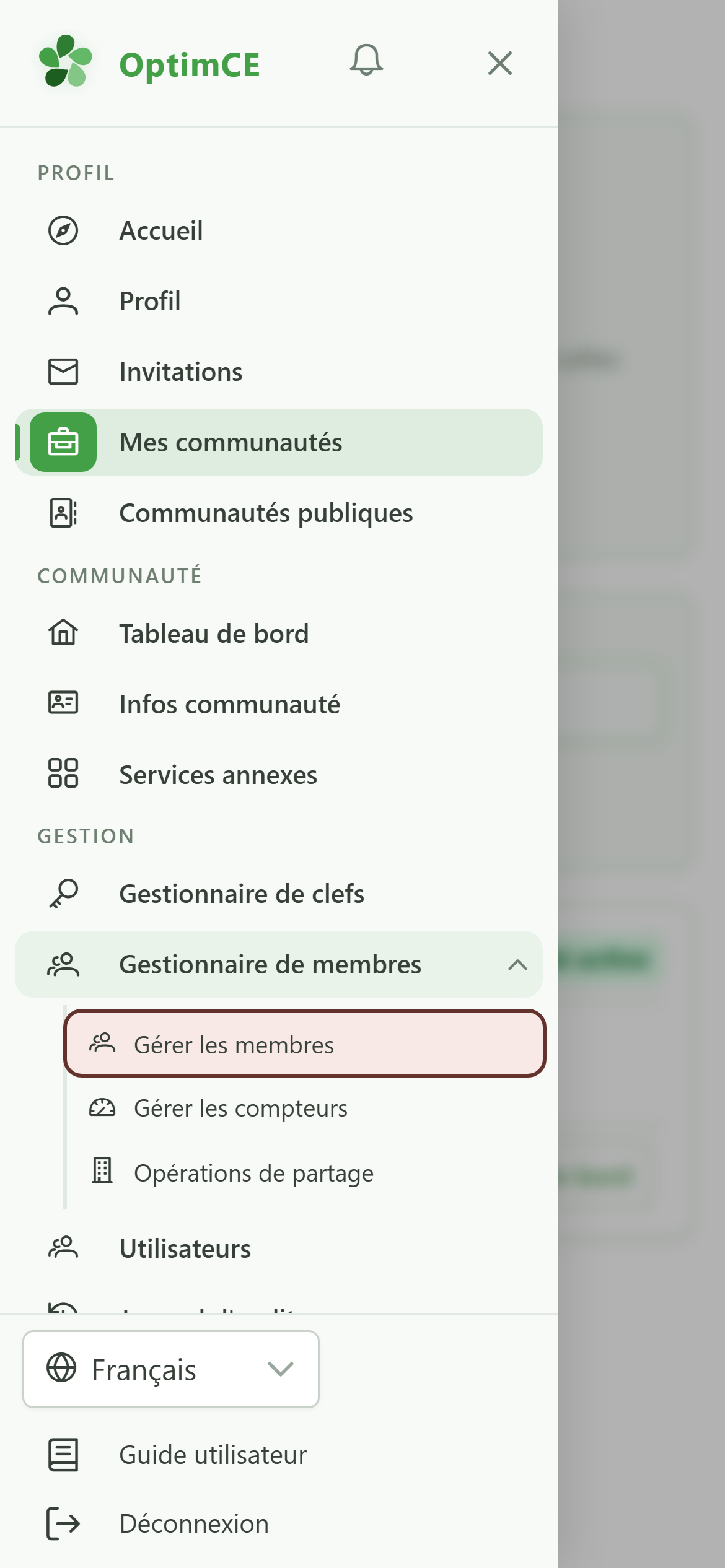
Dans le tiroir, ouvrez « Gestion des membres » puis touchez « Membres ».
2 Rechercher le membre
Cycle de vie d'un membre
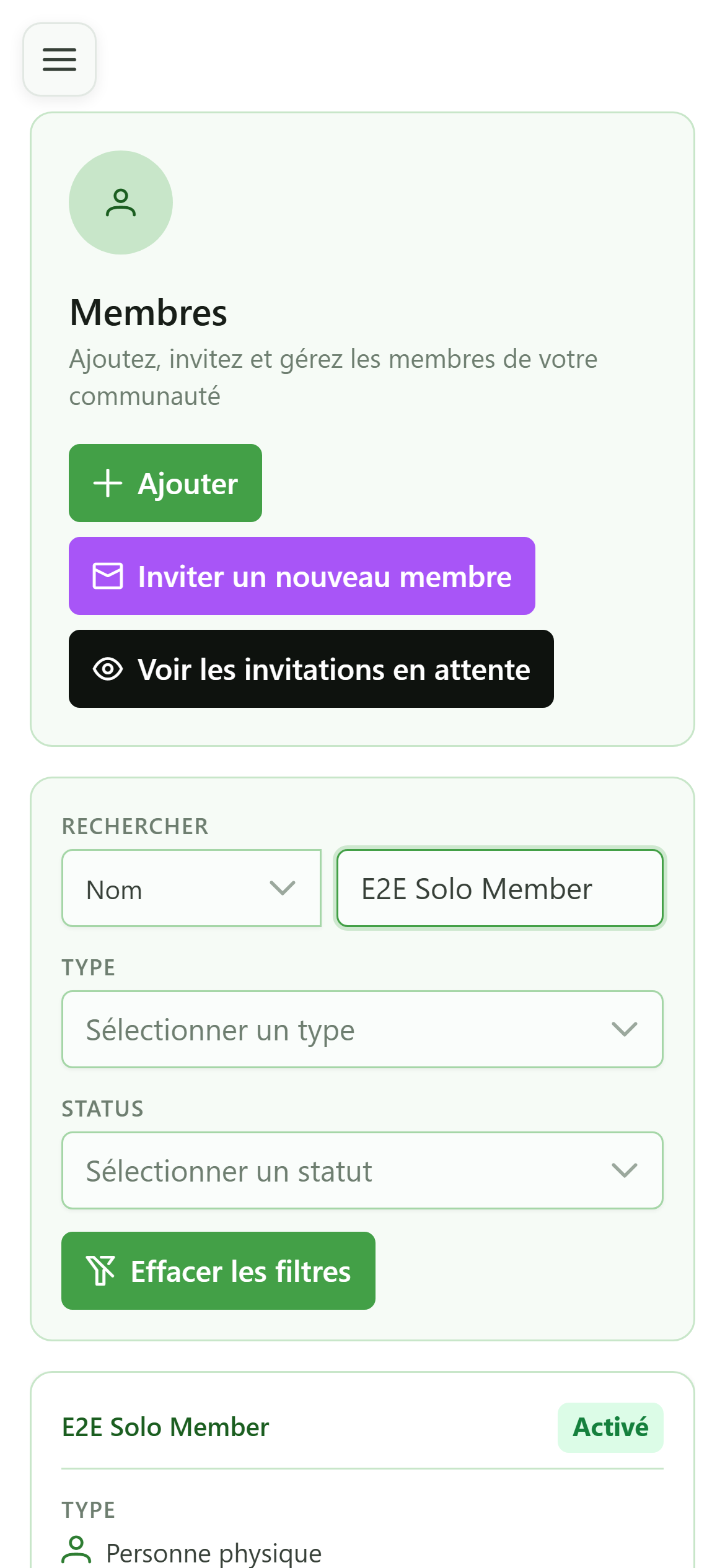
Recherchez le membre par son nom. Nous prenons ici un membre sans compteur actif, car un membre rattaché à un compteur actif ne peut pas être désactivé.
3 Ouvrir la fiche du membre
Navigation
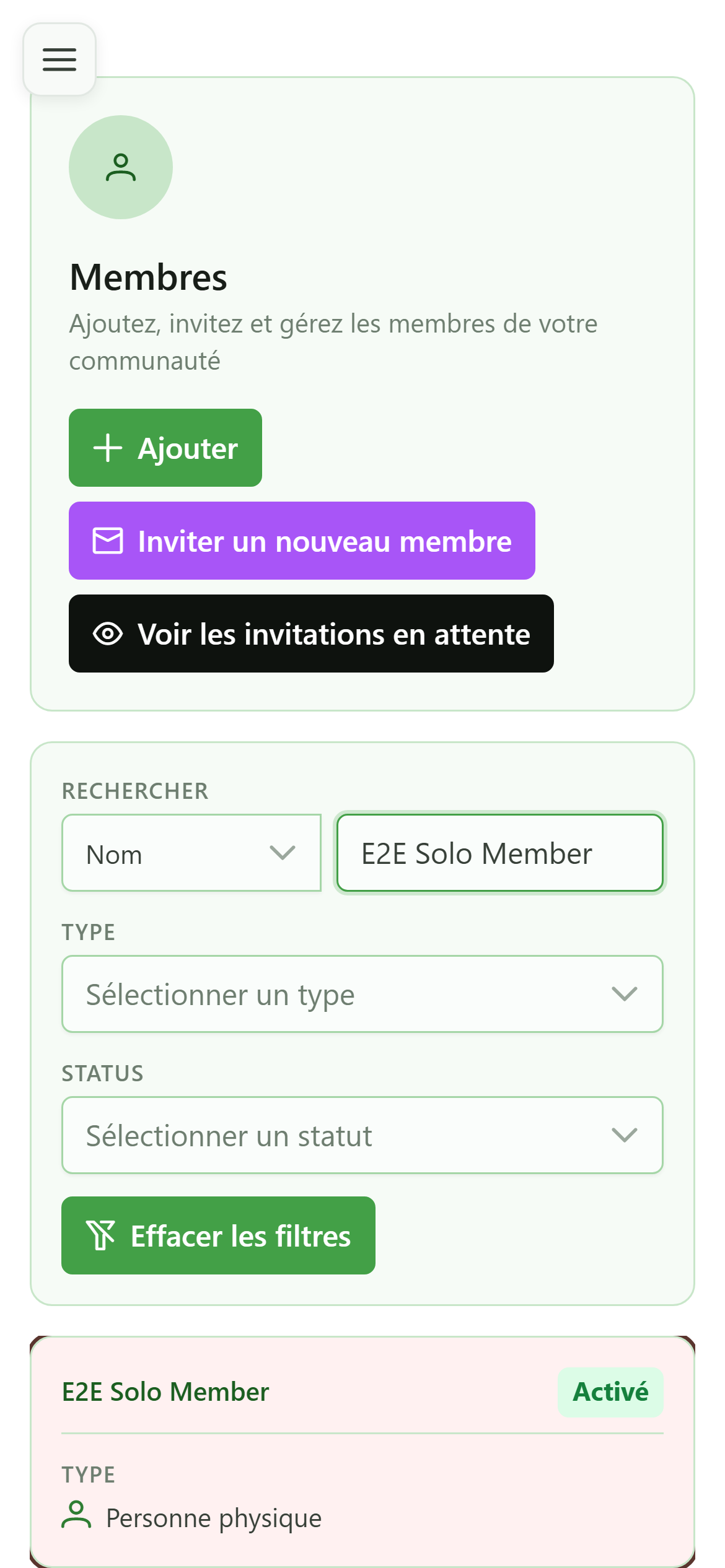
Touchez la carte du membre pour ouvrir sa fiche.
4 Fiche du membre actif
Cycle de vie d'un membre
Le membre est actif : sa pastille de statut est verte et un onglet « Compteur » est disponible. Les boutons d'action permettent de le désactiver ou de le mettre en attente.
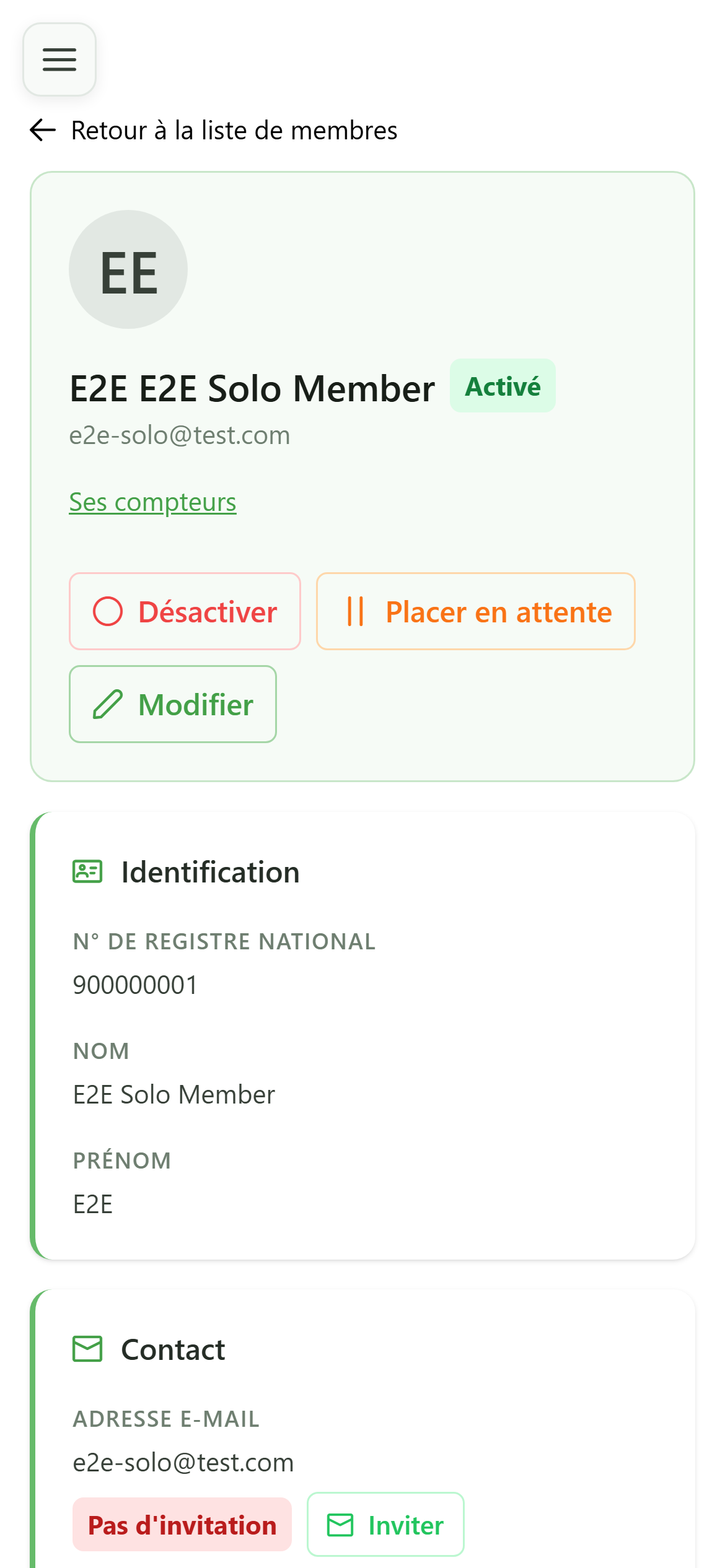
5 Désactiver le membre
Cycle de vie d'un membre
Cliquez sur « Désactiver ». Le changement de statut est immédiat, sans confirmation supplémentaire.
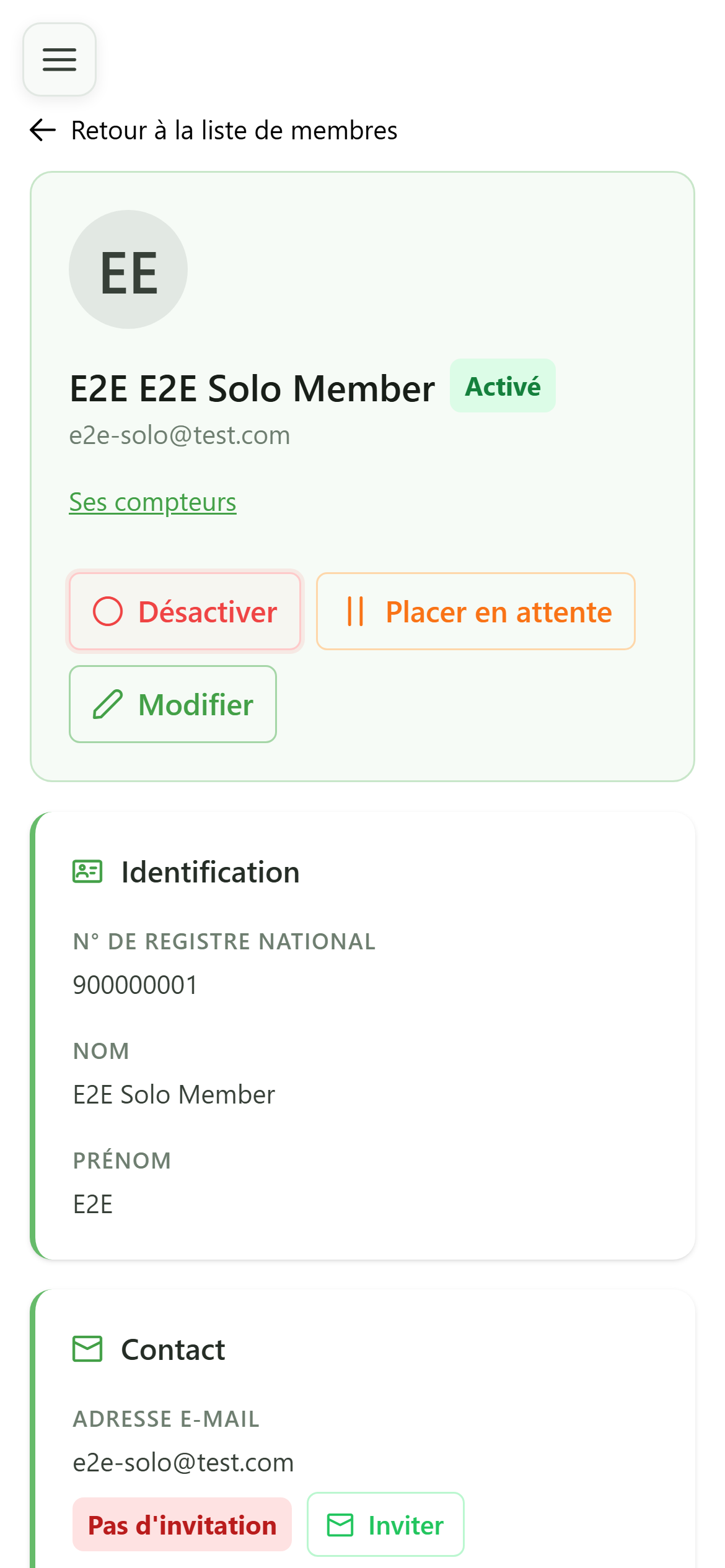
6 Membre désactivé
Cycle de vie d'un membre
La pastille passe à « Inactif » et l'onglet « Compteur » disparaît : un membre inactif ne peut plus être rattaché à un compteur.
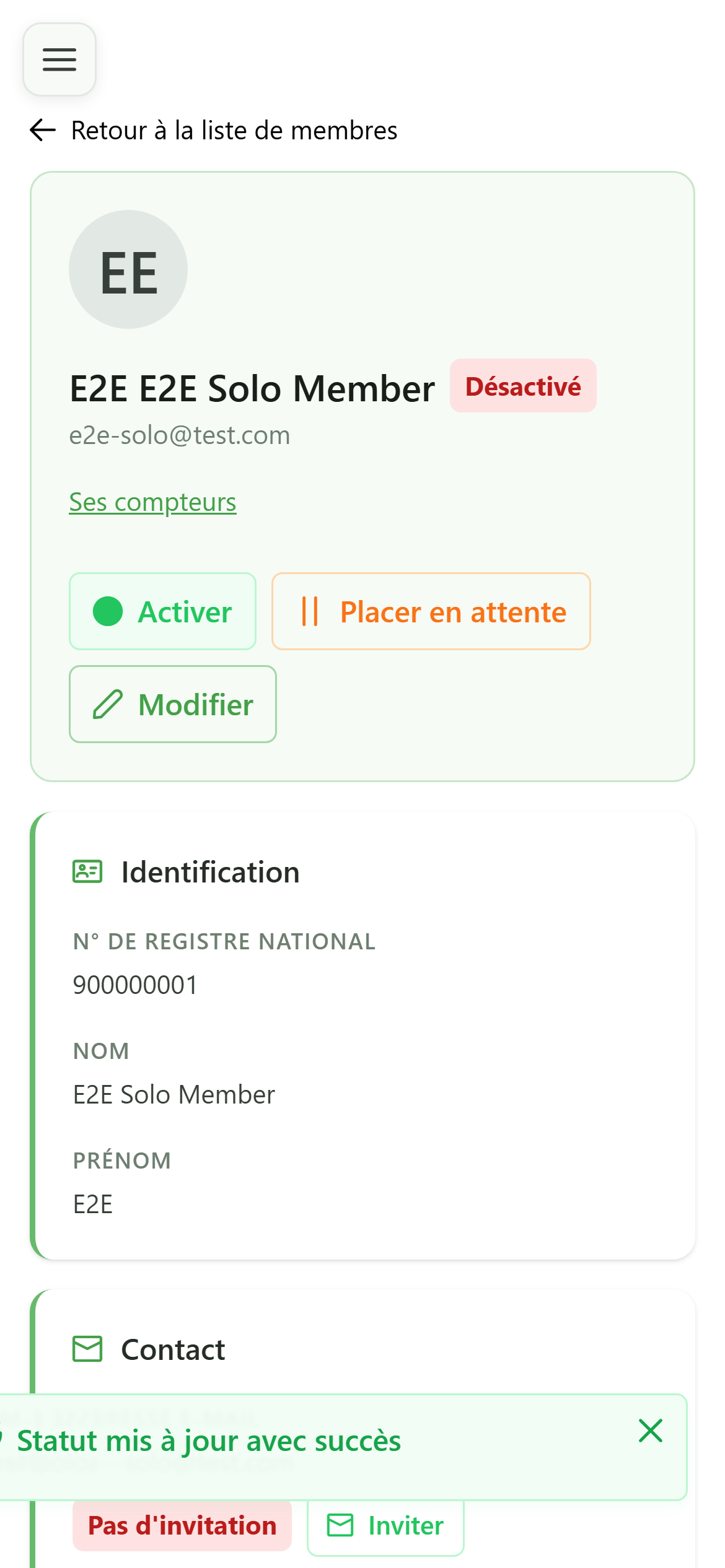
7 Réactiver le membre
Cycle de vie d'un membre
Le bouton « Activer » réactive le membre. Vous pouvez ainsi gérer tout le cycle de vie d'un membre depuis sa fiche.
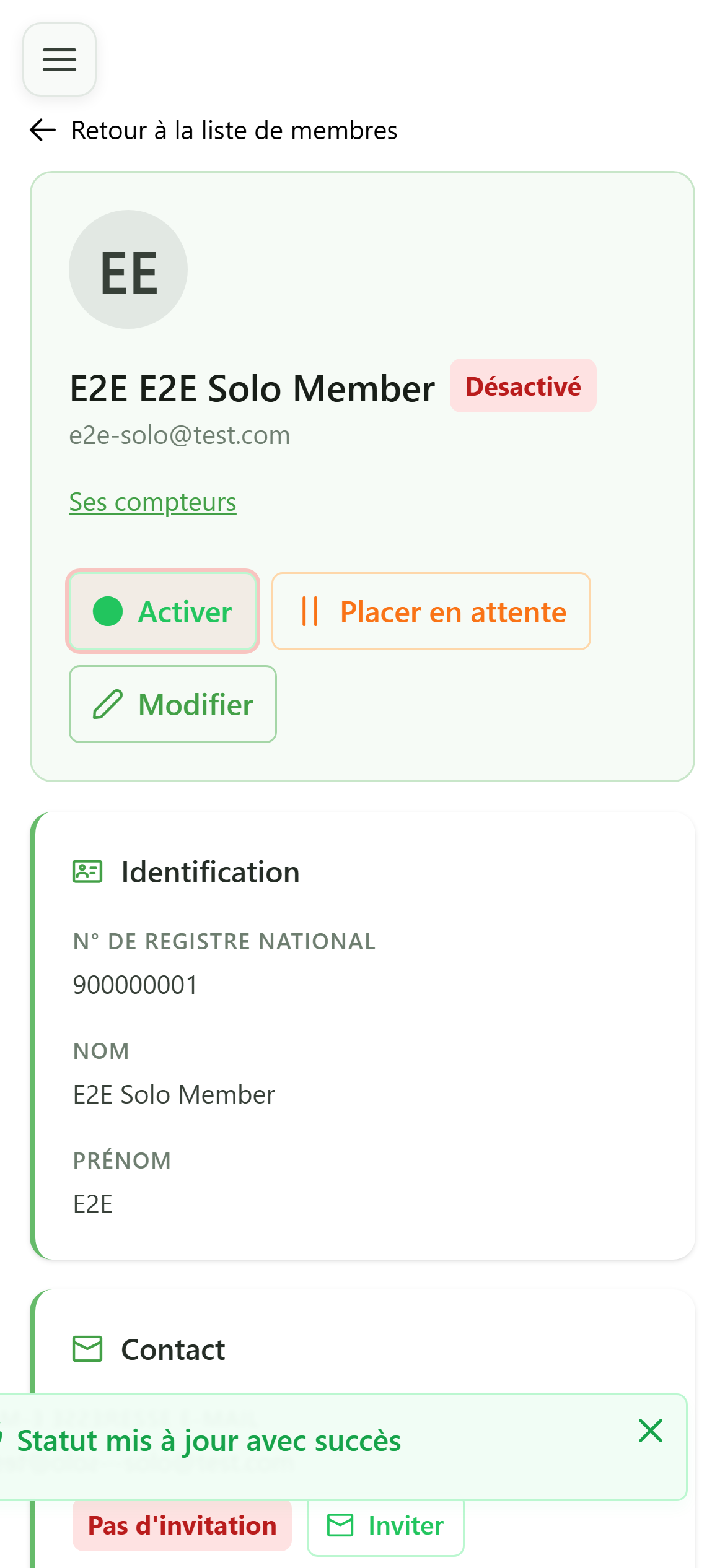
8 Membre réactivé
Cycle de vie d'un membre
La pastille repasse à « Actif » et l'onglet « Compteur » réapparaît. Le membre est de nouveau pleinement opérationnel.